1
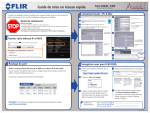
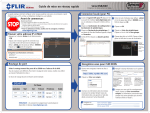
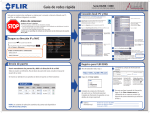
Guide de mise en réseau rapide
Ce guide vous expliquera comment configurer votre caméra FLIR thermal pour une connexion à
partir d'Internet avec un PC, un téléphone intelligent ou une tablette.
REMARQUE : Si vous utilisez la caméra avec un NVR ou un DVR, suivre les
directives comprises avec votre NVR ou DVR pour configurer la connexion
à distance.
Avant de commencer :
S'assurer d'avoir :
• Un accès à Internet haut débit et un routeur (non inclus).
• La caméra branchée à un routeur ou à un commutateur de votre réseau à l'aide d'un câble Ethernet.
Voir le guide de connexion rapide pour plus de détails.
• Un PC ou un Mac connecté au même réseau que votre caméra.
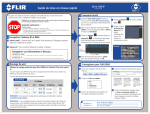
1 Trouver votre adresse IP et MAC
a Adresse MAC : L'adresse MAC de la caméra est imprimée sur l'étiquette du produit
située sur le boîtier de la caméra.
Série FLIR Thermal
2 Connexion locale
a Installer le client FLIR Cloud™ à partir
f Cliquer sur Add (
du www.flir.com/security/support sur un
View ( ).
PC ou un Mac dans le même réseau LAN que la
caméra.
g Cliquer et glisser
le Groupe par
b Saisir le nom d'utilisateur du client (par défaut :
admin) et le mot de passe (par défaut : admin)
défaut vers
et cliquer sur Login.
la fenêtre d'affichage afin d'ouvrir
c Cliquer sur Add ( ) et ensuite sur Dispositifs
vos caméras en
( ). Le client parcourt votre réseau local (LAN)
visionnement en
pour trouver les caméras connectées. Inscrire
direct (Live View).
l'adresse IP de votre caméra.
Résultat :
d
) et ensuite sur Live
b Adresse IP : Pour connaître l'adresse IP, se référer à l'étape 2.
Noter les informations ci-dessous :
ADRESSE MAC :
ADRESSE IP :
.
.
Vérifier le fonctionnement
de votre caméra
-
.
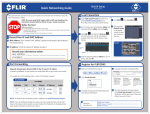
3 Routage de port
Un écran de routage de port est illustré comme exemple.
Client
35000
http://ddns.myddns-flir.com
Licence du produit :
Sélectionner le modèle de votre produit
à partir du Menu déroulant des licences
de produit.
80
35000
12
12
REMARQUE : Si vous configurez plusieurs caméras, vous devez changer le port utilisé par
chaque caméra. Il est impossible d'avoir deux caméras avec le même numéro de port. Pour
connaître la procédure pour changer les ports de caméras, veuillez vous référer aux directives
du manuel.
FLIR_THERMAL_SERIES_QNG_FR.indd 1
a Ouvrir le navigateur Internet et aller à l'adresse : d Remplir les champs concernant l'information
sur le système :
b Cliquer sur Créer un compte.
EXEMPLE
80
e Entrer le mot de passe (par défaut : admin)
pour votre caméra et cliquer sur OK.
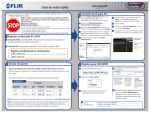
4 S'enregistrer pour FLIR DDNS
Faire le routage manuel des ports 80 et 35000 vers l'adresse IP de votre caméra.
Tous les routeurs sont différents. Pour faire un routage manuel de votre routeur, veuillez vous
référer au manuel d'utilisation de celui-ci.
HTTP
Cliquer sur Ajouter
c Inscrire les informations dans les champs
concernant le compte.
f
Enregistrer les
renseignements ici :
Demande d’URL :
Choisir une URL pour
la connexion DDNS
(par exemple : un
nom, un nom d'entreprise ou un autre mot
au choix).
<Product Code><MAC Address> :
Saisir l'adresse MAC de
votre caméra. L'adresse
MAC est imprimée sur
l'étiquette du boîtier de
votre caméra.
e Une fois les informations insérées, cliquer
sur Créer un nouveau compte. Les
informations concernant votre compte vous
seront envoyées par courriel à l'adresse
utilisée à l'étape c.
Nom d’utilisateur DDNS :
Nom de domaine DDNS :
Mot de passe DDNS :
1/9/2015 4:40:24 PM
Guide de mise en réseau rapide
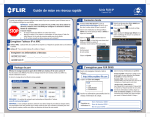
6 Connexion à partir d'Internet
5 Activer le DDNS sur votre caméra
a Installer le client FLIR Cloud™
Après s'être inscrit gratuitement au service DDNS, utiliser les informations inscrites dans le courriel
de confirmation (enregistrées à l'étape 4f) pour configurer les paramètres DDNS sur votre système.
a Cliquer sur Add (
) et ensuite
sur Device Config (
) dans
le logiciel CMS sur un PC ou un
Mac dans le même réseau LAN
que la caméra.
c Cliquer sur Réseau (
ensuite sur DDNS.
à partir du www.flir.com/security/
support sur un ordinateur distant.
1 Type de serveur : Cocher la case et sélectionner
FlirDDNS.
b Cliquer sur Add (
).
c Cliquer sur Ajouter un appareil.
5 Nom d'utilisateur : Saisir le Nom d'utilisateur inscrit
dans le courriel de confirmation.
d Configurer les éléments suivants :
2
3
6
7 Mot de passe : Saisir le mot de passe de la caméra
(par défaut : admin).
e Cliquer sur Sauvegarder.
f Cliquer sur Add (
7
sur Live View(
) et ensuite
).
g Cliquer et glisser le Groupe par dé-
4
5
faut vers la fenêtre d'affichage afin
d'ouvrir vos caméras en visionnement
en direct (Live View).
6
7 Connexion mobile
REMARQUE : Vous devez terminer TOUTES les étapes précédentes avant de vous connecter à l'aide d'un appareil mobile. Pour plus de détails sur les autres plateformes mobiles,
consulter le www.flir.com/security/support.
iPhone
a
Installer FLIR Cloud™ gratuitement à partir de la
boutique d'applications App Store.
b
Appuyer sur l'icône Flir Cloud™.
c
Appuyer
Appuyer ensuite sur +
Configurer les éléments suivants :
2. Nom : Saisir un nom de votre choix pour votre caméra.
3. Adresse : Saisir l'adresse IP ou DDNS
de votre caméra. (par exemple tomsmith.myddns-flir.com).
4. Port client : Saisir le port client
(par défaut : 35000).
5. Nom d'utilisateur : Saisir le nom d'utilisateur de la
caméra (par défaut : admin).
a
b
c
d
e
iPad
Installer FLIR Cloud™ gratuitement à partir de la
boutique d'applications App Store.
Appuyer sur l'icône Flir Cloud™.
Appuyer sur
, et ensuite sur
.
Appuyer sur Gestion des dispositifs, et ensuite appuyer sur Ajouter.
Configurer les éléments suivants, puis appuyer sur Enregistrer :
1. Mode Enregistrement : Sélectionner IP/domaine.
1. Mode Enregistrement : Sélectionner IP/domaine.
1
2
3. Adresse : Saisir l'adresse IP ou DDNS de votre caméra.
(par exemple tomsmith.myddns-flir.com).
3
4
4. Port client : Entrer le Port client (par défaut : 35000).
5
5. Nom d'utilisateur : Saisir le nom d'utilisateur de la
caméra (par défaut : admin).
6
e
Appuyer sur Start Live Preview.
Installer FLIR Cloud™ gratuitement à partir de la boutique
d'applications Google Play Store.
b
Appuyer sur l'icône Flir Cloud™.
c
Appuyer
d
f
Saisir un nouveau mot de passe de 6 caractères et appuyer sur OK. Ce
mot de passe sera désormais utilisé pour vous connecter à votre caméra.
L'application s'ouvre en mode vue en direct et diffuse les vidéos venant de
vos caméras.
Configurer les éléments suivants :
2. Nom : Saisir un nom de votre choix pour votre caméra.
1
3. Adresse : Saisir l'adresse IP ou DDNS de votre caméra.
2
(par exemple tomsmith.myddns-flir.com).
3
4
4. Port client : Saisir le port client
(par défaut : 35000).
5
6
Accès au système local, accès à
distance et connexion mobile
Connexion au logiciel CMS
• admin
• admin
• admin
• admin
1
2
3
Ports du système par défaut :
•
•
•
•
Port HTTP : 80
Port client : 35000
UDP : 35001 (applications spéciales seulement)
RTSP : 554 (applications spéciales seulement)
Les ports clients et HTTP doivent être acheminés pour activer l'accès au
système à partir d'Internet. Voir l'étape 3 pour plus de détails.
Dépannage
Erreur
Causes possibles
Impossible de se • Routage de port non
connecter à la caaccompli.
méra par Internet
• Configuration DDNS
inachevée
• Les ports sont
bloqués par le
fournisseur d'accès à
Internet (FAI)
Il était possible de • L'adresse IP interne
se connecter au
de la caméra a
changé
système auparavant, mais il est
impossible de
se connecter à
présent.
Ne peut connec- • Adresse IP utilisée
ter la caméra par
à partir d'un réseau
l'intermédiaire
local extérieur
d'un téléphone
• Le routeur bloque
intelligent ou
la connexion DDNS
d'une tablette.
à partir du réseau
interne
Solutions
• Router les ports indiqués ci-dessus.
Voir l'étape 3 pour plus de détails.
• Terminer les étapes 4 et 5 pour
enregistrer votre caméra au DDNS.
• Certains FAI bloquent le port 80.
Réassigner le port HTTP à tout
port supérieur à 1026. Effectuer à
nouveau l'étape 3 avec le nouveau
numéro de port. Si cela ne fonctionne
pas, veuillez communiquer avec votre
FAI pour obtenir de l'aide.
• Cela peut se produire lorsque le
routeur se réinitialise après une
coupure de courant. Configurer une
adresse IP fixe pour votre caméra.
Consulter le manuel d'utilisation
pour plus de détails.
• Utiliser l'adresse DDNS pour vous
connecter à la caméra à l'aide d'une
application mobile. Voir l'étape 7.
• Éteindre la connexion Wi-Fi et
tenter de se connecter en utilisant
un réseau 3G ou mobile.
Les plus récents logiciels et manuels sont disponibles
à l'adresse :
www.flir.com/security/support
4
5
6
5. Nom d'utilisateur : Saisir le nom d'utilisateur de la
caméra (par défaut : admin).
1
6. Mot de passe : Saisir le mot de passe de la caméra
(par défaut : admin).
6. Mot de passe : Saisir le mot de passe de la caméra
(par défaut : admin).
7. Nombre de canaux : Saisir 1.
h
Appuyer ensuite sur +
1. Mode Enregistrement : Sélectionner IP/domaine.
7
f
g
Android
a
2. Nom : Saisir un nom de votre choix pour votre caméra.
6. Mot de passe : Saisir le mot de passe de la caméra
(par défaut : admin).
g
6 Nom d'utilisateur : Saisir le nom de l'utilisateur de la
caméra (par défaut : admin)
5
3
d
4 IP/nom de domaine : Entrer le nom du domaine DDNS
(enregistré à la section 4f) suivi de .myddns-flir.com
4
REMARQUE : Attendre de 10 à 15 minutes pour
que les serveurs DDNS se mettent à jour avec la
nouvelle adresse DDNS.
2
Nom d'utilisateur Mot de passe
1
e Cliquer sur Sauvegarder.
1
Mots de passe par défaut :
2 Vérifier par IP/domaine.
5 Port : Saisir le port du client (par défaut : 35000)
4 Nom de domaine : Saisir le Nom de domaine inscrit
dans le courriel de confirmation que vous avez reçu lors de
l'enregistrement du DDNS.
6 Mot de passe : Saisir le Mot de passe inscrit dans le
courriel de confirmation.
d Configurer les éléments
suivants :
) et ensuite
sur Dispositifs (
3 Port : Saisir le port du client (par défaut : 35000)
) et
Guide de référence rapide
1 Nom du dispositif : Indiquer un nom de votre choix pour
identifier la caméra.
3 Type : Sélectionner IPC.
2 Serveur IP : Saisir ddns.myddns-flir.com.
b Cliquer sur la caméra dans la
liste des périphériques.
Série FLIR Thermal
Appuyer sur Start Live Preview.
e
Appuyer sur Start Live Preview.
Saisir un nouveau mot de passe de 6 caractères et appuyer sur OK.
Ce mot de passe sera désormais utilisé pour vous connecter à votre
caméra.
L'application s'ouvre en mode vue en direct et diffuse les vidéos
venant de vos caméras.
f
Saisir un nouveau mot de passe de 6 caractères et appuyer sur OK. Ce
mot de passe sera désormais utilisé pour vous connecter à votre caméra.
g
L'application s'ouvre en mode vue en direct et diffuse les vidéos venant
de vos caméras.
Pour obtenir de l'aide, consulter le site Web
www.flir.com/security/support
Les informations contenues dans ce document sont indiquées sous réserve de modifications sans
préavis. Nos produits étant sans cesse améliorés, FLIR Systems, Inc. et ses filiales se réservent le droit de
modifier la conception du produit, les spécifications et les prix sans préavis et sans aucune obligation.
E&OE © 2015 FLIR Systems, Inc. Tous droits réservés.
FLIR_THERMAL_SERIES_QNG_FR_R1
FLIR_THERMAL_SERIES_QNG_FR.indd 2
1/9/2015 4:40:25 PM