Transcript
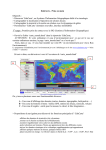
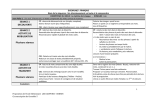
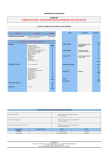
Logiciel Educarte - Principales fonctionnalités L’interface d’Educarte Ce que je veux faire… 1 – Afficher et/ou superposer des données Utiliser la zone de boutons d’items à gauche de l’écran «Effacer tous » permet d'effacer de la carte les données (attendre l'effet de l'effacement qui n'est pas forcément instantané). 2a – Afficher les balises disponibles 2 – Déterminer les vitesses de déplacement de balises GPS 2b – Recruter une balise pour obtenir son déplacement dans le temps 2c – Faire construire un vecteur vitesse 3 – Réaliser une coupe en profondeur Comment le faire… « Balises GPS » : permet d'afficher les stations GPS en cliquant sur le nom de la station « Séismes… » : permet d’afficher les séismes selon la profondeur de leur foyer « Volcans » : permet d’afficher le volcanisme actuel. La liste alphabétique des stations s’affiche. Un clic sur un nom de la liste provoque l’affichage de la station sur le planisphère. Chaque balise affichée sur le planisphère est un lien vers une base de données accessible via Internet (site de la NASA) : en cliquant sur la balise on obtient l’affichage sous forme graphique de son déplacement dans le temps. En dessous de chaque graphique, « Rate » représente la valeur de la vitesse de déplacement à prendre en compte, exprimée en mm/an. - Sélectionner sur la carte l’origine du vecteur vitesse - Saisir les valeurs des vitesses latitudinales et longitudinales : - Choisir ensuite pour visualiser le vecteur vitesse sur le planisphère Le déplacement des balises peut être représenté en mode absolu ou relatif : Définir sur le planisphère le premier point de coupe, puis sans lâcher le bouton gauche de la souris, glisser jusqu'au second point. Régler la largeur de la fenêtre puis choisir Afficher pour visualiser la coupe. On peut observer la coupe en 3D en cliquant dessus et, sans lâcher le bouton gauche, déplacer la souris pour orienter les axes x, y, z dans l'espace. Le nouveau menu juxtaposé à la coupe permet de grossir (zoom), d'afficher les limites de plaques et de choisir l'orientation de la vue : le bloc diagramme obtenue peut être visualisé sous plusieurs angles, avec ou sans le relief, avec ou sans exagération du relief. Ce bloc diagramme 3D comporte toutes les données (sismicité, répartition des volcans, déplacement des balises GPS) qui sont superposées sur le planisphère et qui figurent dans zone d’étude recrutée. Fiche technique simplifiée réalisée à partir du manuel d’utilisation d’Educarte : http://www.edusismo.org/docs/outils/educarte/educarte_decouverte.pdf