1
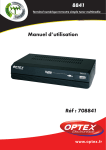
Notice d’utilisation
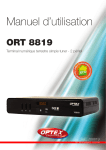
ORT 8841
Terminal numérique terrestre simple tuner Multimedia
Réf : 708841
ORT 8841 Version2 - 09/07/10
Sommaire
BIEN COMMENCER.............................................................................................. 4
Sécurité.................................................................................................................................... 4
Caractéristiques techniques................................................................................................... 4
Au déballage de votre terminal............................................................................................ 4
DESCRIPTION...................................................................................................... 5
A. La face avant...................................................................................................................... 5
B. La face arrière.................................................................................................................... 5
C. La télécommande............................................................................................................... 6
CONNEXION DU TERMINAL................................................................................ 7
ENREGISTREMENT............................................................................................... 8
FORMATAGE....................................................................................................... 9
PREMIER DEMARRAGE........................................................................................ 12
DESCRIPTIONS DES MENUS................................................................................. 13
I.1) Gestion des chaînes....................................................................................................... 14
I.1.a) Organiser .............................................................................................................14
I.1.b) Trier .......................................................................................................................17
I.1.c)Grouper...................................................................................................................18
I.1.d)Tout supprimer........................................................................................................19
I.2) Recherche des chaînes..................................................................................................20
I.2.1) Recherche auto.................................................................................................... 20
I.2.2) Recherche manuelle.............................................................................................21
I.2.3) Recherche avancée..............................................................................................21
I.3) Audio, affichage............................................................................................................22
I.3.a) Thème menu......................................................................................................... 22
I.3.b) TV.......................................................................................................................... 23
I.3.c) Système................................................................................................................. 24
I.3.d) Heure et date....................................................................................................... 26
I.3.e) Timer..................................................................................................................... 27
I.3.f) Contrôle parental................................................................................................. 29
I.4) Initialisation.....................................................................................................................30
I.5) Version du logiciel.........................................................................................................30
I.6) Mise à jour logiciel........................................................................................................ 31
I.6.a) Par USB.................................................................................................................31
I.6.b) Charger les données........................................................................................... 32
I.6.c) Sauver les données............................................................................................. 32
2
II. FILMS.............................................................................................................. 33
III. MUSIQUES..................................................................................................... 34
IV. PHOTOS........................................................................................................ 36
V. JEUX............................................................................................................... 37
V.1) BoxMan......................................................................................................................... 37
V.2) Tetris...............................................................................................................................38
V.3) Hit Rat............................................................................................................................38
VI. GESTION DES FICHIERS.................................................................................. 38
VI.1) Supprimer 1/plusieurs enregistrements.....................................................................39
VI.2) Renommer 1 enregistrement.......................................................................................40
VI.3) Lire 1 enregistrement...................................................................................................40
VIII. INFORMATIONS DIVERSES........................................................................... 41
VIII.1) Bandeau d’information............................................................................................. 41
VIII.2) Audio..........................................................................................................................42
VIII.3) Teletext.......................................................................................................................42
VIII.4) Sous-titres...................................................................................................................42
VIII.5) Liste favorites..............................................................................................................43
VIII.6) Fonction zoom...........................................................................................................43
VIII.7) EPG (Guide Electronique des Programmes)...........................................................43
VIII.8) Touche TIMESHIFT....................................................................................................45
VIII.9) Touche DEVICE.........................................................................................................45
IX. EN CAS DE PROBLEMES.................................................................................. 46
X. CARACTERISTIQUES TECNIQUES...................................................................... 47
3
BIEN COMMENCER
Sécurité
Merci de lire toutes les précautions de sécurité avant de faire fonctionner votre terminal.
• Ne pas couvrir votre terminal et laisser assez d’espace autour du terminal afin d’avoir
une ventilation correcte.
• Arrêter le terminal si un liquide ou une pièce quelconque tombe de l’appareil.
• Utiliser un chiffon légèrement humide pour nettoyer votre terminal.
• Ne pas connecter ou modifier les câbles lorsque le terminal est connecté à la prise
secteur.
• Ne pas exposer le terminal au soleil, au froid ou à des conditions humides.
• Débrancher votre terminal de la prise secteur si vous ne l’utilisez pas pendant un long
moment.
(Période de vacances…)
• Ne pas ouvrir votre terminal, risque de chocs électriques.
Seules les personnes qualifiées sont habilitées à ouvrir votre terminal sans annuler la
garantie.
Caractéristiques techniques
• 1 tuner terrestre
• 2 prises péritel (TV et VCR)
• 1 connexion USB2.0 (Lecture, enregistrement et mise à jour)
• 1 sortie audio numérique S/PDIF (Type coaxial)
• Capacité de 2000 chaînes
• Affichage du menu en plusieurs langues
• Recherche automatique et manuelle des canaux
• Sous-titrage
• Fonction LCN (Classement automatique des chaînes)
• EPG (Guide Electronique des programmes)
• Verrouillage parental
• Liste favorite
• Fonction alimentation 5Volts pour antenne via le câble coaxial
• Fonction Timeshift (Enregistrement différé)
Au déballage de votre terminal
Vous trouverez :
• Le terminal TNT
• Ce manuel d’utilisation
• La télécommande
• 2 piles 1,5V
4
DESCRIPTION
A. La face avant
3
1
2
1 Cellule IR : Cellule infra-rouge, permet la communication entre la télécommande et le
terminal.
2 LED : Verte, indique que le terminal est en fonctionnement ; Rouge, signifie qu’il est en
veille.
3 USB : Permet la connexion de votre support USB.
B. La face arrière
1
2
3
4
5
RF IN : Connecter votre arrivée d’antenne sur cette entrée.
2 RF LOOP : A utiliser pour récupérer le signal hertzien analogique
3 Audio numérique (coaxial) : Connecter un système équipé du système SPDIF.
(Ampli...)
4 TV : Connecter votre téléviseur sur cette fiche avec un cordon péritel.
5 VCR : Connecter votre magnétoscope ou graveur de DVD sur cette fiche avec un
cordon péritel.
1
5
DESCRIPTION
C. La télécommande
AUDIO
- Permet la sélection du mode
STANDBY
- Permet d’allumer ou d’éteindre le
terminal.
audio. (Droit, gauche ou stéréo)
MUTE
- Permet de rendre ou non le
SUBTITLE
- Permet d’afficher les sous-titres s’ils
terminal muet.
sont disponibles.
◄◄ ►►
- Permet de faire un avance ou retour
rapide en mode playback
PLAY/PAUSE
- Permet de lire ou de faire une pause
MENU
- Permet d’afficher le menu
Permet de déplacer le curseur de
page en page.
VOL+/VOL-
STOP
- Arrête la lecture d’un fichier ou d’un
enregistrement
PAGE+ / PAGE-
principal ou de revenir au menu
précédent.
- Permet de changer le volume ou
les paramètres du menu.
EXIT
- Permet de sortir ou de revenir au
menu précédent.
OK
- Permet de confirmer votre sé-
lection ou d’afficher la liste des
chaînes.
CH+ / CH-
- Permet de changer les chaînes ou
se déplacer dans le menu.
RECORD
- Permet d’effectuer un enregistrement
direct
TIMESHIFT
- Active la fonction TIMESHIFT
0à9
EPG
- Afficher les données EPG si celles-
Permet la sélection directe d’une
chaîne TV ou radio.
ci sont disponibles.
FAV
- Permet de sélectionner les chaînes
RECALL
- Rappelle la dernière chaîne sélectionnée.
favorites si une liste existe.
DEVICE
- Permet d’afficher les informations du
support USB.
REPEAT
- Active la répétition pendant la lecture
INFO
- Affiche les informations de la
TTX
- Permet d’afficher les données
chaîne sélectionnée.
TELETEXT si celles-ci sont disponibles.
FILE
- Affiche la liste des enregistrements
DIGEST
- Permet d’afficher un écran de 9
chaînes
TV RADIO
- Permet de sélectionner le mode
chaîne TV ou radio.
6
CONNEXION DU TERMINAL
Ce schéma vous montre le câblage à effectuer pour connecter votre terminal à votre
installation.
Connexions avec votre magnétoscope ou graveur de DVD
Légende
Connexion câble coaxial
Connexion câble péritel
Remarque importante
Votre terminal est un terminal simple tuner, équipé d’une connexion USB qui permet l’enregistrement sur support
USB (Clé ou disque dur) mais aussi au travers de la prise péritel VCR.
En revanche, il ne vous sera possible que d’enregistrer la chaîne que vous êtres entrain de regarder.
Lorsque vous enregistrez avec un magnétoscope ou une graveur de DVD sur ce type de produit, il ne faut pas
oublié de préciser sur l’appareil qui enregistre de bien sélectionner la source AV ou EXT. (Pour enregistrer la
prise péritel et non le tuner même de l’appareil).
En revanche, lorsque vous enregistrez les chaînes hertziennes analogiques, il faut préciser le numéro de la
chaîne. (Pour TF1, N°1...)
7
ENREGISTREMENT
Comment enregistrer avec votre terminal TNT?
2 méthodes d’enregistrement disponible :
--> Par la prise VCR avec un magnétoscope ou un graveur de DVD
Vous allez donc enregistrer le signal provenant de la prise péritel nommée VCR de votre
terminal TNT.
Comme votre terminal est un terminal simple tuner, vous ne pourrez enregistrer que la
chaîne que vous regardez.
PS : Si vous changez de chaîne pendant votre enregistrement, ces changements seront
alors enregistrés!
Il vous suffit donc de préciser sur votre appareil qui enregistre (Magnétoscope ou graveur
de DVD) d’enregistrer le signal en provenance de la prise péritel.
Cette sélection se nomme différemment suivant les appareils, elle peut s’appeler :
* AV
* EXT
* E1...
--> Par la fiche USB sur une clé ou un disque dur externe
Ce terminal vous donne la possibilité outre le fait de lire tous les fichiers multimedia (vidéos,
photos et musiques), de pouvoir enregistrer la chaîne sélectionnée directement sur votre
support USB.
Il est impératif de formater votre support USB avant de pouvoir l’utiliser
avec votre terminal.
C’est pourquoi, votre terminal possède une fonction de formatage qui permet d’utiliser
votre support USB sans avoir besoin d’ordinateur pour pouvoir le formater.
Vous pouvez utiliser n’importe quel support, cela va de la simple clé USB au disque dur
externe qu’il soit auto-alimenté (Pour les disque 2,5’’) ou avec alimentation externe. (Disque
3,5’’)
Enregistrer
ment.
Appuyez sur la touche REC de votre télécommande.
Vous pourrez voir apparaître 1 rond rouge en haut à
gauche de l’écran. Si vous ne définissez pas de durée,
le terminal enregistrera au maximum 2H.
Pour régler la durée d’enregistrement, appuyez sur la
touche JAUNE, indiquez la durée avec les touches
numériques de votre télécommande et appuyez sur la
touche OK pour valider.
Appuyez sur la touche STOP pour arrêter l’enregistre-
8
FORMATAGE
Comment formater votre support USB?
2 solutions :
-->Formatage au travers du menu du terminal
Dans ce cas, il vous suffit d’utiliser la fonction FORMATAGE dans le menu du terminal, pour
pouvoir utiliser votre support USB.
Le formatage utilisé par le terminal lui est propre et donc ne permettra pas la visualisation
des fichiers sur un ordinateur.
Procédure
1) Insérez votre support USB (clé ou disque dur).
2) Allez dans le menu «Formatage» puis appuyez
sur la touche OK.
3) Sélectionnez l’option OUI pour valider définitivement le formatage du support. (Sélectionnez NON
dans le cas contraire)
4) Lorsqu’il sera terminé, vous verrez apparaître le
message «Formatage terminé».
Remarque : Une fois le formatage terminé, suivant
la capacité de votre disque dur (Supérieur à 250Go),
il est possible qu’il faille attendre quelques minutes
supplémentaires pour que le disque soit prêt pour
utilisation.
-->Formatage avec un ordinateur
Dans ce cas, il vous faudra utiliser la fonction formatage disponible dans la partie GESTION DES DISQUES de votre ordinateur.
Cette méthode vous permettra de partager votre disque dur en différentes partitions de
32Go. Ces partitions seront ensuite visibles dans le menu de votre terminal.
Pour information : Sous Windows, vous ne pourrez pas créer de partition FAT32 supérieur
à 32Go soit 32000Mo.
Procédure
1) Connectez votre support USB (clé ou disque dur) sur une entrée USB de votre ordinateur.
2) Allez sur POSTE DE TRAVAIL puis faites un clic droit et sélectionnez GERER.
3) Cliquez ensuite sur STOCKAGE puis GESTION DES DISQUES.
PS : Pour éviter les partition de 32Go, il existe également des logiciels gratuits (FAT32FORMATER) qui permettent le formatage complet en FAT32.
9
FORMATAGE
Vous verrez alors apparaître les différents disques de votre ordinateur ainsi que celui que
vous venez de connecter. (Voir photo ci-contre)
4) Faites ensuite 1 clic droit sur le disque que vous venez de connecter, (Normalement
celui le plus en bas sur l’écran) et sélectionnez l’option NOUVEAU VOLUME puis suivez
les étapes comme sur les photos ci-dessous :
5) Procédez de la même manière pour créer autant de partition FAT 32 que vous le désirez.
Astuce
Lorsque vous disposez de plusieurs partition FAT 32 sur votre support USB, vous pouvez sélectionner celle qui sera utilisée pour l’enregistrement. Par défaut, c’est la partition nommée
USB1 qui est utilisée pour stockée les enregistrements.
10
FORMATAGE
Pour cela, appuyez sur la touche DEVICE, sélectionnez la partition de votre choix avec les touches CH+/puis validez avec la touche OK. (Sélectionnez l’option
OUI)
A présent, c’est cette nouvelle partition qui sera utilisée
pour stocker les enregistrements.
11
PREMIER DEMARRAGE
Lorsque vous connectez votre appareil pour la 1ère fois, vous verrez apparaître un écran
de démarrage comme sur la photo ci-dessous :
Vous pouvez choisir la langue d’affichage du menu de votre terminal ainsi que le pays
d’utilisation.
Utilisez les touches VOL+/- pour modifier les valeurs ou appuyez sur la touche OK pour
afficher la liste des options disponibles.
Lorsque vous avez effectué vos choix, validez avec la touche OK. Vous verrez alors
apparaître l’écran ci-dessous :
Il ne vous reste plus qu’à appuyer sur la touche OK pour valider le lancement de la
recherche automatique des chaînes. Si vous ne désirez pas lancer cette recherche, placez
votre curseur sur NON avec la touche VOL+ puis appuyez sur la touche OK.
Lorsque la recherche des chaînes est terminée, le terminal sauvegardera la liste et affichera l’image de la 1ère chaîne.
12
DESCRIPTIONS DES MENUS
1. Menu principal
Après avoir installé et connecté votre antenne sur le terminal, vous pouvez accéder au
menu pour effectuer n’importe quelle opération. Le menu principal est constitué de 7 sousmenus comme sur la photo ci-contre :
I. Réglages terminal
II. Films
III. Musiques
IV. Photos
V. Jeux
VI. Gestion des fichiers
VII. Formatage
Utilisation des touches dans les menus
Dans pratiquement tous les menus, les touches ci-dessous ont les fonctions suivantes :
• la touche OK permet d’afficher la liste des différents paramètres.
• les touches VOL+/- permettent de faire défiler les différentes possibilités
• les touches CH+/- permettent de changer de paramètres.
• la touche MENU permet de revenir au menu précédent.
• la touche EXIT permet de quitter le menu.
13
I. REGLAGES TERMINAL
Ce menu permet tous les réglages de votre terminal. Il est divisé en 6 sous-menus :
1. Gestion des chaînes
2. Recherche de chaînes
3. Audio, affichage...
4. Initialisation
5. Version du logiciel
6. Mise à jour logiciel
I.1) Gestion des chaînes
Dans ce menu, vous pourrez effectuer tous les réglages possible sur la liste des chaînes TV
et radios.
Ce menu est constitué de 4 sous-menus :
a) Organiser
b) Trier
c) Grouper
d) Tout supprimer
Dans ce menu, vous pouvez effectuer diverses opérations comme mettre des chaînes dans
une liste favorite, déplacer des chaînes ou supprimer des chaînes.
Pour cela, il suffit d’indiquer la fonction à utiliser avec les touches de couleur de votre
télécommande.
I.1.a) Organiser
Correspondance des différentes touches : Pour connaître
les fonctions des différentes touches, appuyez sur la
touche INFO.
Couleur BLEUE : Supprimer
Cette fonction permet de supprimer les chaînes
de votre choix. Pour cela, placez votre curseur sur
la/les chaînes que vous désirez supprimer puis
appuyez sur la touche BLEUE. Vous verrez apparaître un logo dans la colonne effacer en face des
chaînes sélectionnées. Pour valider vos changements, appuyez sur la touche OK puis
14
I. REGLAGES TERMINAL
déplacez le curseur sur OUI et appuyez de nouveau sur la touche OK. Les chaînes seront
alors définitivement supprimées.
Si vous désirez valider vos changements, sélectionnez NON et validez avec la touche
OK.
Couleur JAUNE : VERROUILLER
Cette fonction permet de bloquer les chaînes de votre
choix. Pour cela, placez votre curseur sur la/les chaînes
que vous désirez bloquer puis appuyez sur la touche
JAUNE.
Le mot de passe vous sera alors demandé. (Par défaut
0000)
Sélectionnez ensuite les chaînes que vous désirez bloquer
avec les touches CH+/- et validez avec la touche JAUNE.
Vous verrez apparaître un verrou à côté de la chaîne
sélectionnée. Pour valider vos changements, appuyez sur la
touche OK. Les chaînes seront alors bloquées et nécessiteront 1 mot de passe pour pouvoir être visualisées.
PS : Pour déverrouiller 1 ou plusieurs chaînes, sélectionnez
une chaîne bloquée puis appuyez sur la touche JAUNE. Entrez ensuite le mot de passe,
vous pourrez alors constaté que le logo en forme de verrou a disparu.
15
I. REGLAGES TERMINAL
Couleur VERTE : Déplacer
Cette fonction permet de déplacer la chaîne sélectionnée.
Pour cela, placez votre curseur sur la chaîne que vous
désirez déplacer puis appuyez sur la touche VERTE.
Vous verrez apparaître une double flèche à côté de la
chaîne sélectionnée. Il ne vous reste plus qu’à déplacer
votre curseur avec les touches CH+/- à l’endroit où vous
désirez placer votre chaîne et appuyez sur la touche OK.
La chaîne sera alors placée à son nouvel emplacement.
Touche ROUGE : Favorite
Cette fonction permet de mettre en favoris les chaînes
de votre choix. Pour cela, placez votre curseur sur la/les
chaînes que vous désirez mettre en favoris puis appuyez
sur la touche ROUGE.
Vous verrez apparaître un logo en forme de coeur à côté
de la chaîne sélectionnée.
Pour valider vos changements, appuyez sur la touche OK.
Les chaînes seront alors placées dans une liste favorite.
Renommer 1 chaîne : Touche VOL+
Sélectionnez la chaîne que vous désirez renommer puis
appuyez sur la touche VOL+. Vous verrez apparaître un
tableau avec les différentes touches et caractères pour
renommer la chaîne de votre choix.
Appuyez successivement sur la touche correspondant aux
caractères désirés.
Exemple : Vous désirez renommer une chaîne en «TEST».
Il faudra donc appuyer 1 fois sur la touche 8 puis VOL+ pour placer le curseur sur la
droite.
Appuyez ensuite 2 fois sur la touche 3 puis VOL+ pour placer le curseur sur la droite.
Appuyez ensuite 4 fois sur la touche 7 puis VOL+ pour placer le curseur sur la droite.
Et enfin, appuyez 1 fois sur la touche 8.
Pour valider, appuyez sur la touche OK pour mémoriser le nouveau nom.
16
I. REGLAGES TERMINAL
Dans le tableau de caractères, les touches ci-dessous ont pour fonction :
Touche ROUGE : Permet de basculer entre le mode alphabétique et le mode numérique.
Touche JAUNE : Permet de basculer entre le mode majuscule et minuscule.
Touche BLEUE : Permet d’insérer un espace vide entre 2 lettres.
Touche VERTE : Permet de supprimer les lettres de la droite vers la gauche.
Procédure identique pour les listes de radios.
I.1.b) Trier
1
3
2
Critère de tri : Vous pourrez choisir d’effectuer le tri de votre liste de chaîne soit par Pays,
par type de chaîne ou par type de classement.
Cette écran de fonction est divisé en 3 parties :
1) Gauche : Critères de tri disponibles
2) Droite : Options des critères de tri disponibles
3) Basse : Affiche le résultat du tri obtenu
1ère option
Appuyez sur la touche VOL+ pour accéder à la partie 3 de l’écran. Avec les touches
CH+/-, sélectionnez le pays pour lequel vous désirez effectuer le tri puis appuyez sur la
touche OK.
Pour confirmer le tri, appuyez de nouveau sur la touche OK et il ne vous reste plus qu’à
valider le message qui s’affiche en plaçant le curseur sur OUI et validez à nouveau avec
la touche OK.
17
I. REGLAGES TERMINAL
Le tri de la liste s’effectuera instantanément.
2ème option
Placez votre curseur sur ce 2ème option puis appuyez sur la touche VOL+ pour accéder
à la partie 3 de l’écran. Avec les touches CH+/-, sélectionnez le type de chaînes pour
lesquelles vous désirez effectuer le tri puis appuyez sur la touche OK. Vous aurez le choix
entre Tout, Clair ou codé.
Tout : Permet de faire le tri parmi toutes les chaînes de la liste
Clair : Permet de ne trier que parmi la liste des chaînes gratuites.
Codé : Permet de ne trier que parmi la liste des chaînes cryptées.
Pour confirmer le tri, appuyez de nouveau sur la touche OK et il ne vous reste plus qu’à
valider le message qui s’affiche en plaçant le curseur sur OUI et validez à nouveau avec
la touche OK.
Le tri de la liste s’effectuera instantanément.
3ème option
Placez votre curseur sur ce 3ème option puis appuyez sur la touche VOL+ pour accéder
à la partie 3 de l’écran. Avec les touches CH+/-, sélectionnez le type de chaînes pour
lesquelles vous désirez effectuer le tri puis appuyez sur la touche OK. Vous aurez le choix
entre Tout,
A à Z, Z à A, LCN+ et LCN-.
A à Z : Permet de trier la liste des chaînes par ordre alphabétique croissant.
Z à A : Permet de trier la liste des chaînes par ordre alphabétique décroissant.
LCN+ : Permet de classer les chaînes grâce à la fonction LCN de la chaîne 1 à la chaîne
38.
LCN- : Permet de classer les chaînes grâce à la fonction LCN de la chaîne 38 à la chaîne
1.
Pour confirmer le tri, appuyez de nouveau sur la touche OK et il ne vous reste plus qu’à
valider le message qui s’affiche en plaçant le curseur sur OUI et validez à nouveau avec
la touche OK.
Le tri de la liste s’effectuera instantanément.
I.1.c)Grouper
Dans ce menu, vous pouvez classer vos chaînes par thèmes. Il suffit pour cela d’indiquer
pour quelle catégorie vous désirez placer telle ou telle chaîne.
18
I. REGLAGES TERMINAL
Vous pouvez classer les chaînes dans 8 listes différentes. Elles sont affichées sur la partie
droite de l’écran et vous aurez le choix entre :
1. Aucun
2. Information
3. Sciences
4. Sports
5. Films
6. Enfants
7. Musiques
8. Mode
Sélectionnez les chaînes que vous désirez placer, puis appuyez sur les touches numériques
correspondantes à la liste de votre choix. (Ex : pour la liste Information, appuyez sur la
touche 2)
Vous verrez apparaître le logo correspondant à la liste à côté du nom de la chaîne.
Si vous désirez retirer 1 chaîne d’une liste, il suffit de placer le curseur sur la chaîne et
d’appuyez sur la touche 1.
Pour accéder ensuite à vos listes par thèmes, appuyez sur la touche OK en dehors du
menu et faites votre sélection de thèmes avec les touches VOL+/-.
I.1.d)Tout supprimer
Ce menu va vous permettre de supprimer la totalité des chaînes de votre terminal. (Chaînes
TV et radios)
Seules les listes des chaînes seront supprimées et non les réglages de votre terminal. Pour
supprimer la totalité des informations (Chaînes + réglages), il faudra procéder à
19
I. REGLAGES TERMINAL
une initialisation d’usine. (Paramètres usine).
Pour accéder à cette fonction, il faudra entrer votre mot de
passe (Par défaut 0000)
Sélectionnez ensuite soit Toutes les TV, soit Toutes les
radios.
Pour confirmer la suppression, appuyez de nouveau sur la
touche OK et il ne vous restera plus qu’à valider le message qui s’affiche en plaçant le curseur sur OUI et validez
à nouveau avec la touche OK.
PS : Les chaînes seront définitivement supprimées.
I.2) Recherche des chaînes
C’est dans ce menu que vous pourrez effectuer les recherche de chaînes, réglages de la
recherche...
Il est constitué de 3 sous-menus :
Pour accéder à ce menu, il faudra entrer votre mot de passe. (Par défaut 0000)
1. Recherche auto.
2. Recherche manuelle
3. Recherche avancée
I.2.1) Recherche auto
Cette fonction permet de lancer la recherche complète des
chaînes TNT.
Pour activer cette recherche, appuyez sur la touche OK.
Lors de cette nouvelle recherche, le terminal supprimera
l’ancienne liste des chaînes pour la remplacer par la
nouvelle.
A tout moment, vous pouvez arrêter la recherche en
appuyant sur la touche EXIT de votre télécommande. Lorsque la recherche de chaîne est
terminée, le terminal sortira alors du mode recherche et reviendra au menu principal.
20
I. REGLAGES TERMINAL
I.2.2) Recherche manuelle
Pour activer cette recherche, placez le curseur sur celle-ci
avec la touche CH- et appuyez sur la touche OK. Vous
pourrez alors voir apparaître la fenêtre ci-contre :
Dans ce menu, vous pourrez choisir de rechercher les
canaux que vous aurez choisi.
Canal : Permet de sélectionner le canal pour lequel vous
désirez effectuer une recherche de chaînes. Utilisez les touches VOL+/- pour sélectionner le canal de votre choix puis appuyez sur la touche OK pour lancer la recherche de
chaînes sur ce canal.
Fréquence : Vous pourrez voir afficher la fréquence en fonction du canal choisi. Cette
fréquence n’est pas modifiable.
Bande passante : Pour les canaux français, nous utilisons une largeur de bande de 8M.
(7M est également disponible)
Cette option n’est également pas modifiable.
Les barres de signal et de qualité vous indique si votre réception est bonne ou non. Le cas
échéant, redirigez votre antenne ou ajoutez 1 amplificateur afin d’augmenter la puissance
de réception de votre signal.
Pour lancer la recherche des chaînes sur la canal sélectionné, appuyez sur la touche OK.
I.2.3) Recherche avancée
Dans cette option, vous pouvez effectuer 1 recherche à
partir d’une fréquence de début, de fin et de la bande
passante. Pour modifier les fréquences, utilisez les touches
numériques de votre télécommande.
Pour modifier la bande passante, utilisez les touches
VOL+/-.
1 fois les réglages terminés, appuyez ur la touche OK pour
lancer la recherche des chaînes.
21
I. REGLAGES TERMINAL
I.3) Audio, affichage...
C’est dans ce menu que vous pourrez effectuer les réglages de votre terminal comme la
date/heure, la langue, le contrôle parental....
Il est constitué de 6 sous-menus :
a) Thème menu
b) TV
c) Système
d) Heure et date
e) Timer
f) Contrôle parental
Pour modifier ou choisir vos valeurs, utilisez les touches VOL+/-.
I.3.a) Thème menu
C’est dans ce menu que vous pouvez effectuer tous les réglages relatifs à l’affichage de
votre menu.
Thème menu : Permet de choisir la couleur d’affichage du menu de votre terminal. Vous
aurez le choix entre Thème 1 à Thème 5.
Affichage bandeau : Permet de régler la durée d’affichage du bandeau d’information
qui s’affiche à chaque changement de chaînes. Vous aurez le choix entre 1 à 6 secondes.
22
I. REGLAGES TERMINAL
Transparence : Permet de régler le niveau de transparence pour l’affichage de votre
menu. Vous aurez le choix pour une transparence de 0 à 60%.
Langue menu : Permet de sélectionner la langue d’affichage de votre menu. Par défaut,
la langue Française est sélectionnée. Pour modifier la valeur, appuyez sur la touche VOL+
puis sélectionnez la langue avec les touches CH+/- et validez avec la touche OK.
Langue sous-titre MP4 : Permet de sélectionner la langue d’affichage des sous-titres.
Par défaut, la langue Française est sélectionnée. Pour modifier la valeur, appuyez sur la
touche VOL+ puis sélectionnez la langue des sous-titres avec les touches CH+/- et validez
avec la touche OK.
1ère langue audio : Permet de sélectionner la langue audio N°1 des programmes. Par
défaut, la langue Française est sélectionnée. Pour modifier la valeur, appuyez sur la touche
VOL+ puis sélectionnez la langue avec les touches CH+/- et validez avec la touche OK.
2ème langue audio : Permet de sélectionner la langue audio N°2 des programmes.
Par défaut, la langue Française est sélectionnée. Pour modifier la valeur, appuyez sur
la touche VOL+ puis sélectionnez la langue avec les touches CH+/- et validez avec la
touche OK.
I.3.b) TV
Ce menu permet d’effectuer tous les réglages relatif à votre téléviseur. Vous pourrez régler
la norme, le format d’écran, le contraste...
23
I. REGLAGES TERMINAL
Standard : Permet de régler la norme d’affichage. Vous aurez le choix entre PAL, NTSC
et AUTO.
Sélectionnez l’option de votre choix avec les touches VOL+/-.
Format écran : Permet de régler le format de votre écran. Vous aurez le choix entre
4/3LB (Letter Box), 4:3PS(Pan&Scan), 16:9 et AUTO. Sélectionnez l’option de
votre choix avec les touches VOL+/-.
Sortie vidéo : Permet de régler le type de signal de sortie vidéo. Vous aurez le choix
entre RGB et CVBS.
Sélectionnez l’option de votre choix avec les touches VOL+/-.
Luminosité : Permet de régler le niveau de lumière de votre image. Vous aurez le choix
entre 0 à 100%. Pour modifier la valeur, appuyez sur la touche VOL+ puis sélectionnez
le pourcentage de lumière désiré avec les touches CH+/- et validez avec la touche OK.
Contraste : Permet de régler le contraste de votre image. Vous aurez le choix entre 0 à
100%. Pour modifier la valeur, appuyez sur la touche VOL+ puis sélectionnez le pourcentage de contraste désiré avec les touches CH+/- et validez avec la touche OK.
Nuance : Permet de régler le ton de votre image. Vous aurez le choix entre -6 à +6. Pour
modifier la valeur, appuyez sur la touche VOL+ puis sélectionnez la valeur désirée avec
les touches CH+/- et validez avec la touche OK.
Saturation : Permet de régler la saturation de votre image. Vous aurez le choix entre 0
à +12. Pour modifier la valeur, appuyez sur la touche VOL+ puis sélectionnez la valeur
désirée avec les touches CH+/- et validez avec la touche OK.
Lorsque vos réglages sont terminés, n’oubliez pas d’appuyez sur la touche
OK pour mémoriser tous vos changements.
I.3.c) Système
C’est dans ce menu que vous pourrez régler la fonction LCN pour le classement des
chaînes, l’alimentation antenne, la partie USB....
24
I. REGLAGES TERMINAL
Egaliseur : Permet de régler le type d’égaliseur. Vous aurez le choix entre Standard,
Classique, Rock, Jazz et Pop. Sélectionnez l’option de votre choix avec les touches
VOL+/-.
Surround : Permet de régler le surround. Vous aurez le choix entre Arrêt, Acoustique,
Eglise, passif ou Concert. Sélectionnez l’option de votre choix avec les touches
VOL+/-.
Alimentation 5volts : Ce paramètre permet d’activer ou non la fonction alimentation
5Volts de votre terminal. Elle permet de délivrer une tension de 5Volts au travers du câble
coaxial. Elle est utilisée dans le cas ou vous possédez 1 antenne d’intérieur. Cela permet
d’éviter de connecter le transformateur d’alimentation de l’antenne. Vous aurez le choix
entre OFF ou ON. Sélectionnez l’option de votre choix avec les touches VOL+/-.
Effet diaporama : Permet de régler l’effet JPEG lors de la visualisation de vos photos
stockées sur support USB. Vous aurez le choix entre Arrêt ou Marche. Sélectionnez
l’option de votre choix avec les touches VOL+/-.
Numérotation LCN : Permet d’activer ou non la fonction LCN qui permet le classement
automatique des chaînes selon l’ordre prévu par le CSA. Par défaut, cette fonction est
active. Vous aurez le choix entre Arrêt ou Marche. Sélectionnez l’option de votre choix
avec les touches VOL+/-.
Pays : Permet de sélectionner le pays d’installation. Pour modifier la valeur,
25
I. REGLAGES TERMINAL
appuyez sur la touche VOL+ puis sélectionnez le pourcentage de lumière désiré avec les
touches CH+/- et validez avec la touche OK.
Mode standby : Permet d’activer le mode mise en veille automatique après 2 heures
d’inactivité du terminal. Vous aurez le choix entre Arrêt ou Marche. Sélectionnez l’option de votre choix avec les touches VOL+/-.
Lorsque vos réglages sont terminés, n’oubliez pas d’appuyez sur la touche
OK pour mémoriser tous vos changements.
I.3.d) Heure et date
C’est ce menu qui vous permet de régler l’heure et la date de votre terminal.
Pour régler la date et l’heure, 2 solutions sont disponibles :
Réglage AUTO
Dans ce mode de réglage, vous aurez accès uniquement
au réglage du décalage horaire et de l’heure d’été.
Décalage horaire : Pour modifier la valeur, appuyez sur
la touche VOL+ puis sélectionnez le décalage horaire désiré avec les touches CH+/- et validez avec la touche OK.
Heure d’été : Sélectionnez l’heure d’été de votre choix. Vous aurez le choix entre Arrêt
ou Marche. Sélectionnez l’option de votre choix avec les touches VOL+/-.
Réglage manuel
Dans ce mode de réglage, vous aurez accès uniquement
au réglage de la date ainsi qu’à celui de l’heure.
Date : Pour modifier la valeur de la date, appuyez sur la
touche VOL+ puis sélectionnez la date désirée dans le calendrier qui s’affiche à l’aide des touches CH+/- VOL+/et validez avec la touche OK.
Heure : Utilisez les touches numériques de votre télécommande pour procéder au
26
I. REGLAGES TERMINAL
réglage de l’heure.
Lorsque vos réglages sont terminés, n’oubliez pas d’appuyez sur la touche
OK pour mémoriser tous vos changements.
I.3.e) Timer
Ce menu permet d’effectuer des opérations sur la programmation d’enregistrement de
votre terminal. Le programmateur permet à votre terminal de s’allumer et de s’éteindre à
des horaires que vous aurez fixé dans le but de faire des enregistrements soit sur 1 magnétoscope ou graveur de DVD, soit directement sur votre support USB. (Clé ou disque dur).
Avant d’effectuer les réglages du programmateur, vérifiez que l’heure et la date de votre
terminal soient correctement réglées. Vous avez la possibilité de régler jusqu’à 8 programmateurs différents.
Attention : Si vous enregistrez sur 1 magnétoscope ou graveur de DVD, il faudra également faire votre programmation sur l’appareil qui enregistrera!!!
Comment régler 1 programmateur?
Appuyez sur la touche OK pour accéder au menu Programmateur. Il ne vous reste plus
qu’à entrer tous les paramètres concernant celui-ci.
N° Timer : Appuyez sur la touche VOL+ puis sélectionnez le N° de programmateur avec
les touches CH+/- et validez avec la touche OK. Vous pourrez réaliser jusqu’à 8 programmations différentes.
Répétition : Permet de sélection la fréquence à laquelle vous désirez effectuer vos enregistrements. Vous aurez le choix entre Arrêt, 1 fois, Journalier,
27
I. REGLAGES TERMINAL
Hebdomadaire et annuel. Sélectionnez l’option de votre choix avec les touches
VOL+/-.
Action : Sélectionnez ensuite le type d’action à réaliser avec les touches VOL+/-. Vous
aurez le choix entre Arrêt, Message, Chaîne, Marche ou Enregistrer.
Arrêt : Le programmateur arrêtera le terminal à la date et heure indiquée.
Message : Le programmateur affichera le message sélectionné à l’heure et date
indiquée. Vous n’aurez en revanche pas accès au réglage de la durée. Cette option ne
fonctionne que lorsque votre terminal est en fonctionnement.
Chaîne : le programmateur changera sur la chaîne indiquée pendant la durée que vous
aurez définie.
Marche : Le terminal s’allumera sur la chaîne indiquée à l’heure indiquée.
Enregistrer : Le programmateur s’allumera à la date et heure indiquée pendant la durée
définie. L’enregistrement s’effectuera sur votre support USB. A la fin de votre enregistrement, votre terminal se mettra en mode veille.
Chaîne : Permet de sélectionner la chaîne sur laquelle doit s’effectuer l’action désirée.
Appuyez sur la touche VOL+ puis sélectionnez la chaîne désirée avec les touches CH+/et validez avec la touche OK.
Date : Permet de sélectionner la date de départ de votre action à effectuer. Appuyez sur la
touche VOL+ puis sélectionnez la date désirée dans le calendrier qui s’affiche à l’aide des
touches CH+/- VOL+/- et validez avec la touche OK.
Heure : Permet d’indiquer l’heure à laquelle le programmateur doit se déclencher. Utilisez
pour cela les touches numériques de votre télécommande pour indiquer l’heure de départ.
Durée : Permet d’indiquer la durée de la programmation. Utilisez pour cela les touches
numériques de votre télécommande pour indiquer cette durée.
Partition par défaut : Permet de sélectionner la partition par défaut de votre support USB.
Appuyez sur la touche OK pour accéder à votre support USB et sélectionnez celle désirée.
Lorsque tous les paramètres sont validés, appuyez sur la touche OK.
Procédez de la même manière pour régler d’autres programmateurs. (8 au total)
A tout moment vous pouvez éditer un programmateur en sélectionnant le N° à modifier.
28
I. REGLAGES TERMINAL
I.3.f) Contrôle parental
C’est ce menu qui vous permet de modifier le mot de passe par défaut de votre terminal.
Le mot de passe par défaut est 0000.
1) Il vous suffit pour cela d’indiquer avec les touches numériques de votre télécommande le
mot de passe actuel (0000)
2) Puis indiquez le nouveau mot de passe désiré. (Ex : 1234)
3) Confirmez de nouveau ce nouveau mot de passe (1234)
Vous pourrez alors voir apparaître le message «Code changé» si tout s’est correctement
déroulé!
Attention : Si vous oubliez votre nouveau mot de passe, la seule solution
sera de nous retourner votre terminal dans notre centre SAV.
29
I. REGLAGES TERMINAL
I.4) Initialisation
C’est dans ce menu que vous pouvez initialiser votre terminal. Cela signifie que toutes les
données seront définitivement supprimées. (Listes des chaînes et tous les réglages)
Pour procéder à cette initialisation, suivez les étapes ci-dessous :
Placez votre curseur sur ce paramètre et appuyez sur la touche OK.
Entrez votre mot de passe avec les touches numériques de votre télécommande. (Par défaut
0000)
Placez ensuite votre curseur sur OUI et validez avec la touche OK.
Toutes les données seront alors définitivement supprimées.
Si vous ne désirez plus faire cette initialisation, placez votre curseur sur NON et appuyez
sur la touche OK.
I.5) Version du logiciel
Ce menu permet d’afficher toutes les informations de votre terminal comme :
Version H/W (carte mère)
Version S/W (logiciel)
....
Information très utile pour une éventuelle future mise à jour.
30
I. REGLAGES TERMINAL
I.6) Mise à jour logiciel
Ce menu permet de réaliser la mise à jour du logiciel de votre terminal si celle-ci est disponible en téléchargement sur notre site http://www.optex.fr
Ce menu est divisé en 3 sous-menus :
a)
b)
c)
Par USB (Mise à jour)
Charger les données
Sauver les données
I.6.a) Par USB
Cette fonction permet de mettre à jour le logiciel de votre terminal après avoir téléchargé le
fichier sur notre site http://www.optex.fr
Pour cela, suivez les étapes décrites ci-dessous :
1) Insérez le support USB qui contient le fichier de mise à jour. (Fichier avec extension
*.bin).
2) Appuyez sur la touche OK pour accéder à ce support et sélectionnez le fichier qui
possède une extension «*..bin» et validez avec la touche OK. 3) Vous verrez alors apparaître un écran avec une barre de progression. (Mise à jour
Flash)
Dès qu’elle sera terminée, le terminal se rallumera automatiquement sur le 1er écran de
démarrage.
Votre terminal possédera alors la dernière version de logiciel.
31
I. REGLAGES TERMINAL
I.6.b) Charger les données
Cette fonction permet de charger une liste des chaînes que
vous avez auparavant sauvegarder sur votre support USB.
Pour cela, suivez les étapes décrites ci-dessous :
Insérez le support USB qui contient le fichier de sauvegarde de la liste des chaînes.
Appuyez sur la touche OK pour accéder à ce support et
sélectionnez le fichier nommé «channeldata.bin» et
validez avec la touche OK.
Vous verrez alors apparaître un écran avec une barre de
progression. Dès qu’elle sera terminée, le terminal se rallumera automatiquement et la liste
des chaînes sera alors restaurée.
I.6.c) Sauver les données
Cette fonction permet de sauvegarder votre liste de chaînes
actuelle sur votre support USB. Ce qui permet d’éviter de
relancer une recherche complète des chaînes. Pour cela,
placez votre curseur sur ce paramètre et appuyez sur la
touche OK.
32
II. FILMS
Votre terminal est équipé d’une entrée/sortie USB2.0 qui vous permettra de lire de la
musique, des photos et vidéos.
Il vous suffit pour cela de connecter une clé ou un disque dur externe sur la face avant de
votre terminal pour pouvoir accéder aux différentes informations.
Vous pouvez accéder à tous vos fichiers sur 3 menus séparés :
Films : Permet la visualisation de tous vos fichiers de type vidéos.
Musiques : Permet la visualisation de tous vos fichiers de types audios.
Photos : Permet la visualisation de tous vos fichiers de types photos.
-->Films
Ce menu permet la lecture de fichiers vidéos enregistrés avec votre terminal ou stockés sur
un support USB à partir de votre ordinateur.
La majeure partie des fichiers vidéos sont reconnus par votre terminal.
Fichier de type : MPEG1, MPEG2, MP@ML (Main Profile at Main Level : C’est un standard MPEG-2 fréquent dans un DVD), MPEG4 ASP
Extension des fichiers supportés : .dat, .mpg, .vob, .avi
Comment lire 1 fichier vidéo enregistré?
1) Sélectionnez ce menu Films et appuyez sur la touche OK.
2) Lorsque votre curseur est sur le répertoire PVR, appuyez sur la touche OK.
Vous verrez alors apparaître la totalité des fichiers enregistrés.
3) Il ne vous reste plus qu’à sélectionner celui de votre choix avec les touches CH+/- et
d’appuyez sur la touche OK pour le visionner.
33
II. FILMS
Comment lire 1 fichier vidéo stocké tel qu’1 Divx...?
1) Sélectionnez ce menu Films et appuyez sur la touche OK.
2) Parcourez les différents fichiers stockés sur votre support USB.
Il ne vous reste plus qu’à sélectionner celui de votre choix avec les touches CH+/- et d’appuyez sur la touche OK pour le visionner.
A la lecture d’1 fichier vidéo....
Vous pourrez voir dans le bas de l’écran, apparaître un bandeau d’information qui reprend
le nom du fichier lu, le type et l’état de la lecture.
III. MUSIQUES
-->Musiques
Ce menu permet la lecture de fichiers musicaux stockés sur votre support USB au travers de
votre terminal.
Ci-dessous, les fichiers audio compatibles pour lecture.
Fichier de type : MPEG1, MPEG2 piste 1/2/3
Extension des fichiers supportés : WMA, WAV, MP3 et AC3
Comment lire 1 fichier audio?
Sélectionnez ce menu Musiques et appuyez sur la touche
OK.
Parcourez les différents fichiers stockés sur votre support
USB.
Il ne vous reste plus qu’à sélectionner celui de votre choix
avec les touches CH+/- et d’appuyez sur la touche OK
pour l’écouter.
Remarque : Le terminal n’affichera que les fichiers audio lisibles
34
III. MUSIQUES
dans cette partie du menu. Tous les autres fichiers seront automatiquement
masqués!
Ci-dessous l’écran qui s’affiche à la lecture du fichier sélectionné.
1. Titre du fichier en cours de lecture.
2. Le temps actuel de lecture et la durée totale du fichier.
3. Informations sur le fichier sélectionnée comme : L’auteur, l’album, le nom et le genre.
4. Le dernier titre joué.
5. Le prochain titre qui sera joué.
Vous pouvez également utiliser les touches ci-dessous :
: Permet d’arrêter la lecture du titre.
◄ : Permet de faire une pause ou de reprendre la lecture d’1 titre.
◄◄ : Permet de faire un retour rapide. Plusieurs pressions sur cette touche permet de
revenir à X2, X4, X8 et X20
◄◄ : Permet de faire un avance rapide. Plusieurs pressions sur cette touche permet
d’avancer à X2, X4, X8 et X20
◄◄
: Permet de lire le titre précédent.
◄◄ : Permet le lire le titre suivant.
35
IV. PHOTOS
-->Photos
Ce menu permet la visualisation de tous les fichiers photos stockés sur votre support USB au
travers de votre récepteur.
Ci-dessous, les fichiers photos compatibles pour lecture.
Fichier de type : GIF, BMP et JPG
Comment lire 1 fichier photo?
Sélectionnez ce menu Photos et appuyez sur la touche
OK.
Parcourez les différents fichiers stockés sur votre support
USB.
Il ne vous reste plus qu’à sélectionner celui de votre choix
avec les touches CH+/- et d’appuyez sur la touche OK
pour le visualiser.
Remarque : Le récepteur n’affichera que les fichiers photos lisibles dans cette partie
du menu. Tous les autres fichiers seront automatiquement masqués!
Ci-dessous l’écran qui s’affiche à la lecture du fichier sélectionné.
Vous pouvez également utiliser les touches ci-dessous :
Touche OK : Permet d’activer la fonction diaporama. (Défilement des photos automatique)
Touche VOL+: Permet de faire une rotation de la photo dans le sens des aiguilles
36
IV. PHOTOS
d’une montre.
Touche VOL-: Permet de faire une rotation de la photo dans le sens inverse des aiguilles d’une montre.:
Touche CH+ : Permet de faire une symétrie par rapport à l’axe vertical.
Touche CH- : Permet de faire une symétrie par rapport à l’axe horizontal.
: Permet de revenir à la sélection des photos.
◄◄
: Permet d’afficher la photo précédente.
◄◄ : Permet d’afficher la photo suivante.
V. JEUX
Dans ce menu, 3 jeux sont disponibles :
1) BoxMan
2) Tétris
3) Hit Rat
V.1) BoxMan
Le principe du jeu est de déplacer les caisses à l’endroit où
il y a des croix.
Pour commencer une partie, appuyez sur la touche OK.
Pour effectuer d’autres réglages même en cours de jeu,
appuyez sur la touche OK puis utilisez les touches CH+/pour déplacer votre curseur sur le paramètre de votre choix.
Pour sélectionner le niveau du jeu, appuyez sur la touche
OK.
Vous avez le choix entre 1 à 30 niveaux différents.
Les touches CH+/- et VOL+/- permettent de vous déplacer.
La touche OK permet de faire une pause.
Pour quitter le jeu, appuyez sur la touche OK pour faire une pause, puis déplacez le
curseur sur Exit Game.
37
V. JEUX
V.2) Tetris
Le principe du jeu est d’empiler les pièces en réalisant le
maximum de points sans se laisser submerger.
Pour démarrer une nouvelle partie, appuyez sur la touche
OK.
Pour effectuer d’autres réglages, placez votre curseur sur
Setting puis appuyez sur la touche OK.
Vous pourrez alors régler la vitesse ainsi que le niveau de
difficulté. Pour mémoriser vos changements, placez votre
curseur sur OK et appuyez sur la touche OK.
La touche CH- permet de faire descendre la pièce.
La touche OK permet de faire une pause sur le jeu.
La touche CH+ permet de faire tourner la pièce.
Pour quitter le jeu, appuyez sur la touche OK pour faire une pause, déplacez votre curseur
sur Main Menu puis appuyez sur la touche OK. Placez enfin votre curseur sur Exit Game
et validez avec la touche OK.
V.3) Hit Rat
validez avec la touche OK.
Le principe du jeu est de cliquer sur le N° de votre télécommande correspondant au petit bonhomme qui s’affiche
sur les différents points. (Touches 1 à 9)
Pour démarrer une nouvelle partie, appuyez sur la touche
OK.
Pour effectuer le réglage de la vitesse, placez votre curseur
sur Speed puis changez les paramètres avec les touches
VOL+/-.
Pour quitter le jeu, placez votre curseur sur Exit Game et
VI. GESTION DES FICHIERS
Vous pouvez dans ce menu accéder directement aux enregistrements que vous avez réalisé
sur votre support USB.
Vous pourrez également effectuer différentes opérations comme supprimer, renommer...
Fichiers enregistrés
Par défaut dans ce menu, vous êtes en mode Lire qui vous permet de voir dans la petite
fenêtre située sur la droite l’image du fichier sélectionné.
38
VI. GESTION DES FICHIERS
Lorsque vous appuyez sur la touche de couleur VERTE, vous pourrez sélectionner différentes fonctions. Vous pourrez constater que le nom de celle-ci s’affichera sur la partie
haute de l’écran.
VI.1) Supprimer 1/plusieurs enregistrements
Vous disposez de 2 possibilités pour supprimer des fichiers :
* 1 pression sur cette touche permet de supprimer 1
enregistrement à la fois. Appuyez sur cette touche et vous
pourrez voir apparaître la mention «Supprimer» sur la
partie haute de l’écran. Il ne vous reste plus qu’à placer
votre curseur sur l’enregistrement à supprimer et appuyez
sur la touche OK.
Vous verrez apparaître le message ci-dessous :
Sélectionnez OUI avec la touche VOL- et appuyez sur la touche OK pour confirmer.
Dans le cas contraire, appuyez sur la touche OK lorsque votre curseur est sur NON.
PS : Le fichier sera définitivement supprimé!
* 2 pressions sur cette touche permet de supprimer la totalité des enregistrements. Appuyez
2 fois sur cette touche, vous pourrez voir apparaître la mention «Tout supprimer» sur la
partie haute de l’écran. Il ne vous reste plus qu’à appuyer sur la touche OK.
39
VI. GESTION DES FICHIERS
Vous verrez apparaître le message ci-dessous :
VI.2) Renommer 1 enregistrement
* 3 pression sur cette touche permet de renommer 1 enregistrement à la fois. Appuyez sur
cette touche et vous pourrez voir apparaître la mention «Renommer» sur la partie haute
de l’écran. Il ne vous reste plus qu’à placer votre curseur sur l’enregistrement à renommer
et appuyez sur la touche OK.
Vous verrez apparaître un tableau avec les différentes
touches et caractères pour renommer la chaîne de votre
choix. Appuyez successivement sur la touche correspondant aux caractères désirés.
Son utilisation est identique au langage SMS des téléphones portables.
Lorsque le nouveau nom est entré, appuyez sur la touche
OK pour mémoriser le nouveau nom. (Pour plus d’information sur cette fonction, reportezvous au chapitre «Renommer 1 chaîne en page 16»)
VI.3) Lire 1 enregistrement
Appuyez sur la touche VERTE pour passer en mode LIRE, puis sélectionnez l’enregistrement que vous désirez visualiser avec les touches CH+/- et validez avec la touche OK.
*1 pression sur la touche OK permet d’afficher l’aperçu
de l’enregistrement.
* 2 pressions sur la touche OK permet d’afficher l’enregistrement en mode plein écran.
40
VII. FORMATAGE
Cette fonction permet le formatage direct de votre support USB. Il vous suffit pour cela de
sélectionner le support USB désiré puis appuyez sur la touche OK.
Il vous faudra tout d’abord entrer le mot de passe par défaut 0000.
Vous verrez ensuite apparaître le message de confirmation ci-dessous :
Sélectionnez OUI avec la touche VOL- et appuyez sur la touche OK pour confirmer.
Dans le cas contraire, appuyez sur la touche OK lorsque votre curseur est sur NON.
PS : Après le formatage du support USB, l’intégralité des données qui y sont stockées
seront définitivement supprimées!
VIII. INFORMATIONS DIVERSES
VIII.1) Bandeau d’information
Lorsque vous appuyez 1 fois sur la touche INFO de votre télécommande, vous pourrez
voir toutes les informations concernant la chaîne sélectionnée.
1
3
2
4
1. Type de chaîne : Vous indique si c’est une chaîne TV ou radio.
2. Nom de la chaîne : Vous indique le nom de la chaîne.
3. Numéro de la chaîne : Vous indique le numéro de la chaîne en cours.
4. Horaire : Vous indique les horaires et titres des programmes en cours.
41
VIII. INFORMATIONS DIVERSES
Lorsque vous appuyez 2 fois sur la touche INFO, vous
verrez apparaître les informations techniques concernant la
chaîne sélectionnée comme sur l’écran ci-dessous :
Nom de la chaîne, N° de la chaîne, Vidéo PID, Audio PID,
Fréquence, N° de canal, horaires et titres du programme
en cours et du suivant. Les barres de signal et de qualité
vous donnent des indications sur le signal.
VIII.2) Audio
coupé.
VIII.3) Teletext
Lorsque vous appuyez sur la touche AUDIO, apparaît
alors le paramètre audio de la chaîne sélectionnée.
Vous pouvez changer le mode audio entre STEREO,
GAUCHE et DROITE en appuyant successivement sur la
touche AUDIO.
Si l’audio numérique est disponible sur la chaîne sélectionnée, vous verrez apparaître AC-3.
Sélectionnez cette option et appuyez sur la touche OK.
Vous pourrez constaté que le son de la prise péritel sera
Vous avez la possibilité d’afficher les données TELETEXT si
celles-ci sont disponibles!
Pour cela, appuyer sur la touche TELETEXT de votre
télécommande, puis validez l’option de votre choix avec la
touche OK.
Pour quitter le Teletext, appuyer sur la touche EXIT.
VIII.4) Sous-titres
Vous avez la possibilité d’afficher les sous-titres de la chaîne en cours s’ils sont disponibles.
Pour cela appuyez sur la touche SUBTITLE de
votre télécommande et sélectionnez SOUS-TITRES
avec la touche VOL+.
Sélectionnez ensuite l’option de votre choix avec
les touches CH+/- et validez avec la touche OK.
Pour quitter le mode Sous-titres, appuyez sur la
touche SUBTITLE, puis sélectionnez OFF avec la
42
VIII. INFORMATIONS DIVERSES
touche VOL+ et validez avec la touche OK.
VIII.5) Liste favorites
Lorsque vous avez placé des chaînes en liste favorite dans
le menu CHAINES/ORGANISER, vous pouvez accéder
directement à la liste favorite en appuyant sur la touche
FAV de votre télécommande.
Vous verrez alors apparaître la liste des chaînes favorites
que vous avez créée. Il ne vous reste plus qu’à faire votre
sélection avec les touches CH+/- et valider par la touche
OK.
VIII.6) Fonction zoom
Cette fonction vous permet de changer de prise de vue
pour la visualisation d’une chaîne ou pendant la lecture
d’une vidéo.
Appuyez pour cela sur la touche ROUGE puis utilisez les
touches ◄◄
pour afficher les différentes options.
◄◄
Vous aurez le choix entre -1/4, -1/3, -1/2, OFF, +2, +3
et +4
VIII.7) EPG (Guide Electronique des Programmes)
Vous pouvez afficher les informations EPG (Guide électronique des programmes) sur les
différentes chaînes.
Les données affichées seront les programmes en cours et les programmes suivants.
PS : Il est possible qu’aucunes informations ne s’affichent, cela dépend de la transmission
des informations au travers du signal.
1
5
2
3
4
43
VIII. INFORMATIONS DIVERSES
1. Affichage de la date et de l’heure actuelle.
2. Affichage de la liste des chaînes pour sélection.
3. Affichage des programmes disponibles.
4. Affichage du programme actuellement sélectionné.
5. Affichage du jour sélectionné
Pour sélectionnez la chaîne pour laquelle vous désirez voir les données, utilisez les touches
CH+/-.
Pour changer de programme, appuyez sur les touches VOL+. Votre curseur passera alors
sur la partie droite de l’écran.
Pour afficher les détails sur le programme sélectionné,
appuyez sur la touche JAUNE de votre télécommande.
(Fonction ETENDU)
Vous pouvez également changer le mode d’affichage pour
basculer en mode Hebdomadaire. Pour cela appuyez sur
la touche VERTE de votre télécommande.
Vous pourrez alors naviguer parmi les différents programmes avec les touches VOL+/-.
Il est également possible dans ce menu de mémoriser des
programmateurs.
Il vous suffit pour cela de sélectionner le programme que
vous désirez mémoriser, puis appuyez sur la touche BLEUE
de votre télécommande (Fonction PROGRAMME).
Vous pourrez constaté que l’intégralité des informations
du programme ont été reprise. Il ne vous reste plus qu’à
appuyer sur la touche OK pour mémoriser ce programmateur.
Cette méthode est très pratique car vous n’aurez pas besoin de remplir l’intégralité des
informations.
44
VIII. INFORMATIONS DIVERSES
VIII.8) Touche TIMESHIFT
Définition du Timeshift?
Technologie logicielle (sur PC) ou matérielle (dans un terminal TNT ou satellite) qui sert à
mettre en pause une émission de télévision visionnée en direct, afin de reprendre la lecture
plus tard. Le flux vidéo, à partir de la mise en pause, est enregistré sur un disque dur.
A la reprise de la lecture, la suite du programme est diffusée à partir du moment de la
pause, tandis que l’enregistrement du reste de l’émission continue en tâche de fond. Il s’agit
donc d’un semi-différé.
Exemple concrêt
Vous regardez un match de football et à 20 minutes du départ, le téléphone sonne! Vous
avez donc le réflexe d’appuyer sur la touche TIMESHIFT. Vous avez une discussion d’environ 15 minutes, vous raccrochez et revenez devant votre téléviseur.
Il suffit d’appuyer sur la touche PLAY pour reprendre la suite de votre match à la position
même où vous avez appuyez sur la touche TIMESHIFT la première fois. (Le terminal a
continué d’enregistrer la suite de votre match et vous indique même la durée!)
Cette fonction est par défaut inactive.
Attention : Cette fonction n’est accessible que lorsque vous connectez un support USB de
type clé ou disque dur d’une capacité minimum 4 Go. (Non fournit avec ce terminal)
Si vous appuyez sur la touche EXIT, le terminal vous demandera si vous désirez sauvegarder la partie enregistrée durant le Timeshift.
VIII.9) Touche DEVICE
Cette touche permet d’afficher toutes les informations
concernant le support USB connecté sur votre terminal. Il
suffit de sélectionner la partition que vous désirez utiliser et
d’appuyer sur la touche OK.
45
IX. EN CAS DE PROBLEMES
FONCTIONNEMENT GENERAL
• Le message «PAS DE SIGNAL» s’affiche à l’écran!
La chaîne sélectionnée a changé de fréquence.
Vérifiez vos connexions de câble coaxial.
Votre antenne a peut-être bougée. Il faudra certainement refaire un réglage.
Votre installation présente un problème sur un de ces composants (Amplificateur, alimentation, répartiteur ou coupleur....). Il faudra peut-être le remplacer.
La fonction ALIMENTATION 5 VOLTS n’est pas activée. (Uniquement lorsque vous
utilisez une antenne d’intérieur)
• Le message “Surcharge Alimentation Tuner” s’affiche sur l’écran!
Désactivez la fonction ALIMENTATION 5 VOLTS de votre terminal.
Vérifiez toutes vos connexions.
• La télécommande ne répond plus!
Les piles sont usées (remplacer-les)
La télécommande n’est pas dirigée correctement ou vous êtes situé trop loin de votre
terminal.
• Vous voyez l’image mais il n’y a pas de son!
Votre cordon péritel n’est pas correctement enfoncé ou ce n’est pas un cordon avec 21
broches câblées.
Le volume du terminal est au minimum.
La fonction MUET de votre terminal est activée.
• L’image apparaît mais elle est pixelisée! (Formation de carré d’images)
Le signal réceptionné par votre antenne est trop faible. Il faudra peut-être la ré-orienter ou
ajouter un amplificateur.
Une mauvaise connexion entre votre câble coaxial et votre fiche 9,52mm n’est pas réalisée
correctement.
46
X. CARACTERISTIQUES TECNIQUES
Décodeur vidéo
Niveau : MPEG-2 (Profil principal)
Vitesse de transmission : Maximum 15 Mbit/s
Connecteur de sortie : Péritel TV et VCR
Résolution vidéo : 720x576 pixels pour le mode PAL, 720x480 (NTSC)
Format écran : 4:3, 16:9
Mémoire et système
Processeur principal : SUNPLUS 1002, 16bit, 121MHz
Mémoire Flash : 2Mbytes
SDRAM : 16 Mbytes
Données générales
Bande de tension d’utilisation : 100 VAC ~ 240 VAC
Consommation en fonctionnement : Max 12W
Consommation en standby : <1W
Tuner
Fréquence entrée : 51 à 858 MHz
Niveau d’entrée : 32 dBm
Connexion : 9,52mm femelle pour l’entrée et 9,52mm mâle pour la sortie
Fonction Loopthrough
Démodulateur
Démodulation : COFDM
Mode : 2K et 8K
Guard : 1/4, 1/8, 1/16, 1/32
Décodeur audio
Décodeur : MPEG1 & MPEG2 piste 1&2
Mode : Mono, Stéréo
USB 2.0
Vidéo supportée : MPEG1, MPEG2, MP@ML, MPEG4 ASP
Extension fichier vidéo supporté : dat / mpg / vob / avi
Extension fichier audio supporté : WAV / MP3 WMA et AC3
Extensions fichier photo supporté : JPG, BMP et GIF
47
Société NORMAND OPTEX
ZI du pommier
Bld Eugène Thomas
62110 Hénin-Beaumont
www.optex.fr