1
Badge animé
VM112
Badge animé
2
1
Caractéristiques
Caractéristiques
Idéal pour les boums, le disco, la pub, les foires ...
Créez vos propres animations graphiques sur un badge
Dessinez vos animations à l'aide du logiciel d'édition (Movie Editor) inclus et envoyez-les vers votre badge (via RS232)
Mémorisez 8 animations de 25 frames, avec sélection facile des animations
Vitesse d'animation réglable
Deux niveaux de clarté réglables
exemples d’animations inclus
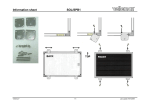
Connecteur PC (4)
Bouton (2)
Pile (1)
Connecteur RS232 (3)
Jack (3)
2
BADGE ANIMÉ : Notice
Pile (1): Voir page 2.
Enlevez la protection de la pile avant la mise en service de l'appareil.
Remplacez la pile par une pile CR2032 si l'image sur l'afficheur devient flou.
Enlevez la pile en cas d'une inactivité prolongée.
Jetez vos piles usées dans un conteneur réservé à cet usage et respectez la législation locale au sujet de l'élimination des piles usées.
Choisir une animation:
L'appareil est fourni avec 8 animations identiques préprogrammées.
Pressez bouton (2) à plusieurs reprises pour sélectionner une des 8 animations. Chaque animation est précédée d'un numéro (1..8).
Tenez bouton (2) enfoncé pour désactiver l'appareil ('Zz' est affiché momentanément).
Suivez la procédure ci-dessous pour changer une des 8 animations.
Télécharger les animations vers le badge:
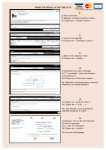
Ouvrez le répertoire VM112 sur le CD.
Démarrez "setup" pour installer le logiciel pour la création d'animations.
Branchez le badge à votre ordinateur à l'aide du câble inclus. (jack (3), port RS232 de l'ordinateur (4)).
Démarrez le logiciel 'badge'.
Choisissez un port COM libre*.
Lisez la notice sur le CD pour la création de nouvelles animations ("manual") ou choisissez une animation du fichier "sample movies" pour télécharger un exemple d'une animation.
Sur le badge, sélectionnez l'animation à remplacer avec bouton (2).
Envoyez l'animation vers votre badge. Une barre de LEDs verticale visualise le processus de charge.
Le signe 'V' est affiché lors d'un transfert réussi. "Zz" est affiché et l'appareil et désactivé en cas d'un transfert échoué. Il faudra alors recommencer la
procédure.
Visitez notre site internet www.velleman.be pour des mises à jour du logiciel ou pour davantage d'exemples d'animations.
Amuser-vous bien !
*Vous pouvez utiliser le PCUSB6 Câble USB vers sériel si vous n'avez pas de port COM. Suivez les instructions d'installation livrées avec le
PCUSB6. Contrôlez le numéro du port COM assigné à votre nouveau port COM dans le Gestionnaire de périphériques de votre système d'exploitation. Introduisez ensuite le numéro du port COM dans la combo box 'Port' du logiciel 'badge'.
www.velleman.be
3
ANIMATED BADGE
VM112
USER MANUAL
Belgium [Head office]
Velleman Components
+32(0)9 384 36 11
France
Velleman Electronique
+33(0)3 20 15 86 15
Netherlands
Velleman Components
+31(0)76 514 7563
USA
Velleman Inc.
+1(817)284-7785
Spain
Velleman Components
+32(0)9 384 36 11
4