1
20/05/2010
Domaine des Examens et concours
Note d’information sur la mise à disposition du logiciel Imag’in
Module intervenants « Internes ».
L’académie de Nice mets à disposition des enseignants du premier et second degré, des
personnels administratifs une application : Imag’in.
Cette application permet à tous les personnels gérés dans l’Académie de Nice possédant une
adresse mail du domaine « ac-nice.fr » et ayant été convoqués en 2010 à un jury d’examenconcours de :
-
Suivre les missions sur lesquelles ils ont été affectés.
Consulter et /ou saisir des compétences nouvelles (soumises à validation)
saisir les éléments financiers (indemnités de jury et frais de déplacement) liés à leurs
missions.
Il est à noter qu’il existe un module dédié aux intervenant « extérieurs », et qui concerne les
intervenants non gérés en paye dans l’Académie de Nice.
Accès à l’application :
L’accès à Imag'
in se fait à partir de tout poste connecté à Internet. L’accès est optimisé pour
les navigateurs Internet explorer v7.0 ou plus ou pour Firefox v3 ou plus. Vous devez en outre
disposer du logiciel Adobe Reader ou équivalent.
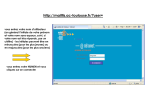
Adresse de connexion : http://services.ac-nice.fr puis choisir « Services proposés aux élèves
et personnels de l’Education Nationale », puis « Imag’in, accès intervenants internes
(personnels disposant d'
une adresse mail du domaine @ac-nice.fr). »
Authentification
Vous devez vous authentifier en utilisant les paramètres de connexion du courrier
électronique Académique, à savoir votre identifiant et votre mot de passe.
Rappel : Votre adresse est du type [email protected] ; exemple( jean.dupont @ac-nice.fr),
vous n’en avez pas besoin dans ce contexte.
Votre identifiant : En général, l’identifiant est la contraction de la première lettre du
prénom et de la totalité du nom : dans l’exemple, l’identifiant est donc « jdupont ». En cas de
doublons, on ajoute parfois un chiffre en fin d’identifiant ( ex : jdupont5)
Votre mot de passe : Il a été initialisé, lors de la création des boites mail, avec votre
« NUMEN ». Beaucoup d’entre vous l’ont depuis changé, mais si vous ne l’avez jamais fait,
cela reste le « numen ».
Saisissez votre identifiant et mot de passe et validez. Vous arrivez sur un menu qui propose
selon votre profil de une à plusieurs applications ( DT, Imag’in…). Choisissez Imag’In.
Utilisation
Les nouvelles fonctionnalités qui ont été mises en place concernent la saisie des frais
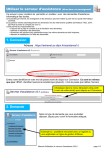
de missions. Vous trouverez ci-joint un manuel d’utilisation détaillé. En résumé, vous devez :
-Choisir
«
Saisie Etats de frais Missions », valider et accepter, valider.
-Sélectionner la mission (Etat en statu non validé)
- Cliquer sur « je souhaite consulter ou modifier cette mission »
- Cliquer sur ouvrir DETAILS puis modifier les horaires, le repas, le mode de transport, les
nuitées, le nombre de copie… puis
Cliquez sur Continuer, Valider (à cet instant cela part vers le gestionnaire responsable), puis
imprimer.
Justificatifs
.
S’il y a lieu, éditez l’état récapitulatif de frais de missions, signez-le et joignez les pièces
demandées au service émetteur de la convocation.