1
CAHIER DE TEXTE
Manuel d’utilisation
Année 2012
Notice
Table des matières
PRESENTATION
3
LE MENU
4
LA PAGE
5
LES BOUTONS
LES CODES COULEURS
LISTE DES DROITS EN FONCTION DES PROFILS :
5
5
6
LES ACTIONS
5
CONSULTER UNE INFORMATION
CREER UNE NOUVELLE INFORMATION
CREER UNE INFORMATION MULTI-CLASSES
MODIFIER OU COPIER UNE INFORMATION
SUPPRIMER UNE INFORMATION
ACCEDER A L’HISTORIQUE
5
6
7
8
9
9
DEVOIR EN LIGNE
9
CREER UN DEVOIR EN LIGNE
DEPOSER UN DEVOIR EN LIGNE
9
10
2
Documentation Visascol – Manuel utilisateur
Présentation
L’application Cahier de texte permet de gérer les informations de classe de l’élève
au sein de l’établissement.
Elle se base sur les enseignements et permet de :
• décrire le cours de la journée
• enregistrer les devoirs, travaux à faire, contrôles prévus
• récupérer des devoirs-maisons
• ajouter des punitions et sanctions
L’application de Cahier de texte n’est pas interfacée avec l’application Vie Scolaire :
punitions et sanctions ne seront pas rajoutées à l’interface Vie Scolaire.
Les tuteurs des élèves peuvent accéder aux cahiers de texte de leurs pupilles, et ainsi
contrôler les devoirs.
Ainsi, les enseignants peuvent ajouter comme option une demande pour que le tuteur
signe l’information ajoutée.
Les enseignants n’ont accès qu’aux classes dans lesquels ils enseignent, les élèves à leurs classes et les
tuteurs aux classes auxquelles participent leurs pupilles.
3
Documentation Visascol – Manuel utilisateur
Le menu
Situé à gauche de l’écran il comporte 2 onglets : Classes et Elèves
Description :
Rubrique
contenu de rubriques
Classes
permet de visualiser :
. les classes
. les groupes
dont vous faites partie
Eleves
permet d’afficher la liste des élèves du groupe ou de la classe sur lequel on
a fait le focus
Fin de description
4
Documentation Visascol – Manuel utilisateur
La page
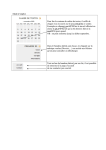
La page affiche le calendrier :
Le titre par défaut affiche la semaine en cours
Les boutons
Description :
Cliquer sur
pour
afficher les semaines précédentes
afficher les semaines suivantes
afficher la semaine actuelle
afficher les informations sous forme de liste
ajouter une information
à chaque date pour ajouter une information
exporter les informations des classes et matières qui vous intéressent (et
auxquelles vous avez accès) pour une période voulue au format Excel (xls)
changer de date
Fin de description
Les codes couleurs
Les données s’affichent dans les cases correspondant à la date d’échéance avec l’intitulé de la
matière et un code couleur : ce code couleur correspond au type d’information
Interrogation écrite
Cours de la journée
Information
Travaux dirigés
Devoir à rendre
Travaux pratiques
Devoir à rendre en ligne
Devoir sur table
Exercice pratique
Evaluation orale
Travail à faire
Remarque disciplinaire
Sanction
Punition
Cours de la journée
5
Documentation Visascol – Manuel utilisateur
Liste des droits en fonction des profils :
Chef
d’établissement
Sur la classe
Enseignant
Accès aux
Accès à toutes
classes et
les classes en
groupes où
écriture
il enseigne
Accès à toutes Accès à ses
Sur les matières les matières en matières en
écriture
écriture
Dépôt de devoir
Sur l’élève
Création
dépôts
et Création
et dépôts
Accès à tous
Accès à tous les élèves des
les élèves en classes dans
écriture
lesquelles
il
enseigne
Enseignant
principal
Elève
Parent d’élève
Accès
en
écriture
à
cette classe
Accès
en
Accès
en lecture des
lecture a sa classes
et
classe et ses des groupes
groupes.
de
ses
pupilles
Accès à toutes
les matières en
écriture
pour
cette classe
Accès
en
lecture dans
sa classe et
ses groupes
Accès
en
lecture des
classes
et
des groupes
de
ses
pupilles
Création
et dépôts
Dépôt
Lecture
Accès à
tous les
élèves de
cette
classe
Lecture
et
annotation
(indication
d’informations
lues) de son
cahier
de
texte
Lecture
du
cahier
de
texte de ses
pupilles
Le chef d’établissement a également possibilité de « viser » les informations entrées dans le cahier de texte,
montrant ainsi qu’il les a vues :
6
Documentation Visascol – Manuel utilisateur
Les actions
Consulter une information
Procédure :
Etape
Action
Illustration
I
2
Cliquer sur la classe à afficher
Les matières ayant des
informations entrées s’affichent.
Passer la souris sur le nom de la
matière pour qu’une info-bulle
s’affiche
3
Cliquer sur la flèche ou la matière
4
Une fenêtre s’affiche avec :
la matière,
le type de travail,
le sujet,
la date d’échéance,
l’auteur
le(s) fichier(s) joint(s)
les documents remis
5
Cliquer sur le lien Fermer
Fin de procédure
Quand un élève a lu une information elle apparaîtra barrée sur le calendrier
Les matières peuvent être précédées d’une icône
quand il s’agit d’un devoir à rendre en ligne, ou d’une
icône qui indique qu’il y a un lien vers un fichier de l’espace partagé.
Les utilisateurs n’ont accès qu’aux zones de l’espace partagé dont ils sont membres suivant les
mêmes règles d’écriture et de lecture restreintes à la classe ou au groupe rattaché au cahier de
texte.
Pour les tuteurs, il est parfois demandé de confirmer qu’une information a bien été lue :
Un clic sur « Signer cette information » signalera à l’enseignant que le tuteur a bien pris connaissance
de l’information.
Document
- Manuel utilisateur-mise à jour du 03/09/20I0
Page 5
Créer une nouvelle information
Procédure :
Etape
1
Action
Cliquer sur le bouton
Illustration
à la date voulue
2
Une fenêtre s’affiche
. avec la date du jour choisie
. avec les autres champs vides.
3
Cliquer sur la flèche bleue à droite de
l’intitulé « Type » pour choisir l’activité
4
Ecrire le titre du devoir ou de l’activité
5
Cliquer sur la flèche bleue à droite de
l’intitulé « Matière » pour choisir la matière
par défaut cette liste affiche « Aucune »
6
Il est possible d’ajouter un commentaire
dans le champ « Description »
7
Il est possible d’ajouter
- un répertoire : cliquer
- un fichier : cliquer sur
Une fenêtre s’affiche.
Choisir dans la liste des documents partagés
ou cliquer sur le bouton [Parcourir] pour r
créer un nouveau fichier puis sur [Envoyer]
Cliquer sur Fermer pour fermer la fenêtre
8
Le fichier s’affiche avec une icône rouge
Cocher si besoin est pour demander la
signature d’un tueur
9
Cliquer sur le bouton [Ajouter cette
information] pour la valider
La fenêtre « Ajouter une autre
information ? » s’affiche
10
Cliquer sur le bouton
Oui
l’information s’affiche en bas
retour à l’étape 1
Non fin de la procédure
Fin de procédure
L’information apparaît alors dans le calendrier.
Document
- Manuel utilisateur-mise à jour du 03/09/2010
Page 6
NB : lors de la création d’une information, celles déjà entrées ce jour-là pour la classe sélectionnée apparaissent
en bas de la fenêtre.
Créer une information multi-classes
Procédure :
Etape
I
2
Action
Cliquer sur le bouton
Illustration
à la date voulue
Une fenêtre s’affiche
. avec la date du jour choisie
. avec la classe sélectionnée
. avec les autres champs vides
3
Cliquer sur le bouton
La fenêtre de choix multi-classe s’affiche :
cocher les niveaux, classes, groupes pour
les sélectionner
4
Cliquer sur le bouton [ENREGISTRER]
5
La fenêtre s’affiche avec les classes
sélectionnées
6
Remplir les champs :
Type
Titre
Matière
7
Cliquer sur le bouton [Ajouter cette
information] pour la valider.
La fenêtre « Ajouter une autre
information ? » s’affiche.
8
Cliquer sur le bouton
Oui
l’ information s’affiche en bas
retour à l’étape I
Non fin de la procédure
Fin de procédure
L’information apparaît alors dans le calendrier pour toutes les classes sélectionnées.
Document
- Manuel utilisateur-mise à jour du 03/09/20I0
Page 7
Modifier ou copier une information
Procédure :
Etape
I
2
Action
Illustration
Cliquer sur la flèche grise à droite de l’intitulé
à modifier
- Cliquer sur [Copier vers une autre classe] au
une liste déroulante des classes
disponibles s’affiche.
Une fois la classe voulue sélectionnée,
l’outil de création d’information s’ouvrira
pour la classe en question, avec les
champs pré-remplis.
- Cliquer sur le bouton [Modifier
cette information].
3
4
Il est possible de changer toutes les
informations de cette fenêtre
cliquer sur l’icône
ne supprime pas le
fichier, mais supprime le lien
Cliquer sur le bouton
[Modifier cette information]
pour valider le changement
Viser les informations
Cette option est réservée au chef d’établissement.
Il a ainsi la possibilité de « viser » les informations entrées dans le cahier de texte, montrant ainsi qu’il les a vues.
Lorsque le chef d’établissement souhaite viser une information, il doit cliquer dessus, puis choisir l’option
[Modifier cette information]. Une des options proposée est alors [Viser cette information].
Une fois l’information visée, elle apparaitra comme telle dans l’emploi du temps.
Document
- Manuel utilisateur-mise à jour du 03/09/20I0
Page 8
Supprimer une information
Procédure :
Etape
Action
Illustration
I
Cliquer sur la flèche grise à droite de l’intitulé
2
Une fenêtre s’affiche
Cliquer sur le bouton [Modifier cette
information]
3
Cliquer sur le bouton
[Supprimer cette information]
pour supprimer l’information
Fin de procédure
Cette information n’apparaît plus dans le cahier de texte
Accéder à l’historique
L’utilisateur peut accéder à son historique des années précédentes en lecture seule.
Chaque utilisateur n’a accès qu’aux zones dont il est membre. Il visionnera son cahier de texte de
l’année choisie en fonction de son profil.
Pour accéder aux informations des années précédentes : cliquer sur le lien de l’année qui vous
intéresse.
Document
- Manuel utilisateur-mise à jour du 03/09/20I0
Page 9
Devoir en ligne
Créer un devoir en ligne
Procédure :
Etape
1
Action
Cliquer sur le bouton
d’échéance voulue
Illustration
à la date
La date d’échéance est la date limite de
remise des devoirs
2
Une fenêtre s’affiche
avec la date du jour choisie
avec les autres champs vides
3
Choisir « devoir en ligne » à droite de
l’intitulé « Type »
Choisir la matière
4
Cliquer sur le lien « Associer un répertoire
», ce qui permet aux élèves de remettre les
documents ou devoirs jusqu’à la date
d’échéance
Cliquer sur le lien « Associer un fichier »
pour ajouter le sujet du devoir si besoin est
5
6
Cliquer sur le bouton [Ajouter l’information]
Fin de procédure
Dans le cahier de texte, l’intitulé de la matière est précédé d’une icône
devoir à rendre en ligne.
Document
indiquant qu’il s’agit d’un
- Manuel utilisateur-mise à jour du 03/09/2010
Déposer un devoir en ligne
Les élèves peuvent remettre leur devoir soit directement dans le cahier de texte soit dans l’espace
partagé.
Procédure :
Etape
Action
Illustration
1
Cliquer sur l’intitulé de la matière
2
3
Une fenêtre s’affiche
4
dans la partie DOCUMENT REMIS
Cliquer sur le bouton [Parcourir] pour
sélectionner le fichier du devoir
Cliquer sur le bouton [Envoyer] pour
enregistrer le fichier
5
Si la case
6
7
Cliquer sur le bouton
joint pour lire l’intitulé
à droite du fichier
a été cochée, l’information apparaîtra avec
un intitulé barré dans le cahier de texte de
l’élève
Lors de la prochaine ouverture le fichier
envoyé s’affiche en bas de fenêtre.
Le devoir ainsi enregistré s’affiche aussi
dans le répertoire de l’espace partagé créé
par l’enseignant pour ce devoir
Fin de procédure
La date d’échéance est la date limite de remise des devoirs : au-delà de cette date aucun devoir ne
pourra être enregistré dans le répertoire.
Un devoir enregistré et envoyé par l’élève ne peut plus être modifié.
10