1
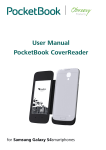
Manuel d’utilisation
PocketBook CoverReader
pour Samsung Galaxy S4
Sommaire
CONSIGNES DE SÉCURITÉ
3
Conditions de stockage, transport et utilisation
3
Maintenance4
Utilisation4
APPARENCE5
CARACTÉRISTIQUES TECHNIQUES
5
PREMIERS PAS
6
Installation du logiciellogiciel sur votre smartphone
6
Connexion au smartphone, première mise sous tension et lancement à
l’aide de CoverReader
6
GESTION DE L’APPAREIL
8
Lecture des livres
8
Gestion avec les touches
8
Zones tactiles
9
Envoyer le contenu à l’appareil
9
Images9
Texte10
Installation du fond d’écran
10
Notification des appels et des messages
11
PARAMÈTRES12
Défilement12
Affichage des images
12
Fond d’écran
12
Mode veille
12
Notifications12
Arrêt automatique
13
Supprimer l’application CoverReader
13
DÉPANNAGE15
CONFORMITÉ AUX NORMES INTERNATIONALES
16
MENTIONS LÉGALES
17
2
Consignes de sécurité
Avant de commencer à utiliser cet appareil, veuillez lire attentivement cette section. En
suivant ces instructions, vous pourrez assurer votre sécurité et augmenter la durée de vie
de l’appareil.
Conditions de stockage, transport et utilisation
La plage de températures de fonctionnement de l’appareil va de 0 à 40°C ; veillez par
conséquent à ne pas exposer l’appareil à des températures excessivement faibles ou élevées.
Veillez à éviter les conditions suivantes :
•exposition directe à la lumière du soleil
•exposition directe à une flamme ou à de la fumée (cigarette, briquet, feu en plein air, etc.)
•exposition aux liquides ou à l’humidité (n’utilisez pas l’appareil dans la rue, sous la
pluie, à proximité de sources d’eau, etc. si l’humidité est trop présente)
•pénétration de liquides et d’humidité
•exposition à des champs magnétiques de forte intensité, décharges électrostatiques
et sources artificielles de rayonnement ultraviolet électromagnétique
•pression mécanique excessive sur l’écran, la connectique et les touches de l’appareil.
Ne laissez pas l’appareil trop longtemps dans un environnement peu aéré (p. ex. : dans une
voiture ou confiné dans des boîtes/emballages fermé(e)s).
Ce produit est fabriqué en verre, par conséquent ne laissez pas tomber l’appareil et n’essayez pas de le tordre. Protégez l’écran des objets qui pourraient le rayer ou l’endommager.
Le non-respect des conditions d’exploitation de l’appareil et de ce Manuel d’utilisation
peut endommager l’appareil et/ou votre smartphone. En cas d’utilisation inappropriée de
l’appareil ou des dommages causés par des modifications indépendantes de la conception
de l’appareil, le fabricant ne sera en aucun cas responsable de son intégrité ni de son bon
fonctionnement.
Le logiciel PocketBook est fourni « TEL QUEL (AS IS) ». Le fabricant ne garantit pas la performance ininterrompue et sans erreur du logiciel PocketBook et ne sera pas responsable de sa
compatibilité avec les logiciels du smartphone et/ou logiciels de tiers. L’utilisation de l’appareil ou
du logiciel PocketBook peut affecter la performance d’autres logiciels installés sur votre smartphone. Avant d’installer le logiciel PocketBook et périodiquement après son installation, nous
vous recommandons de créer des copies des informations stockées sur votre smartphone. Le
fabricant ne sera en aucun cas responsable de la perte d’informations due au fonctionnement
du logiciel PocketBook et/ou de l’appareil.
3
Consignes de sécurité
Le fabricant ne sera pas responsable des dommages résultants de la perte d’informations,
des dommages indirects, perte de bénéfices ou autres dommages annexes ou consécutifs
à l’achat, l’utilisation ou l’incapacité à utiliser l’appareil, même si le fabricant a été avisé
de la possibilité de tels dommages. Dans les juridictions de certains États, il est interdit
d’exclure ou de limiter la responsabilité telle que décrite ci-dessus. Ces limitations de responsabilité s’appliquent dans la mesure du possible, autant que permis par la loi.
L’appareil fonctionnera en contact étroit avec l’écran de votre smartphone, ce qui peut
causer des rayures et l’usure de son écran. Pour éviter des rayures sur l’écran de votre
smartphone, vous pouvez utiliser un film protecteur (non fourni avec l’appareil).
Gardez votre appareil hors de la portée des enfants.
Maintenance
Ne démontez ni ne modifiez ce lecteur de livres électroniques.
N’utilisez pas de solvants organiques ou inorganiques (p. ex. : benzol, etc.) pour nettoyer
l’écran ou la coque. Utilisez un chiffon doux pour épousseter la surface de l’écran. Pour
nettoyer l’appareil, appliquez quelques gouttes d’eau distillée.
Jusqu’à cinq pixels défectueux sont considérés comme acceptables et ne constituant pas
un défaut d’écran entrant dans le cadre de la garantie.
Avant la fin de la période de garantie du produit, contactez le centre de maintenance
agréé le plus proche pour que l’appareil soit inspecté et que l’on détermine si sa sécurité
est toujours assurée.
Pour obtenir des informations détaillées sur les centres de maintenance de votre région,
visitez le site web officiel de PocketBook International : http://www.pocketbook-int.com.
Utilisation
Une mise au rebut inappropriée de cet appareil peut avoir des effets indésirables sur
l’environnement et la santé publique. Pour éviter de tels désagréments, suivez les consignes
de mise au rebut spécifiques à l’appareil. Le recyclage de ces matériaux aide à préserver
les ressources naturelles. Pour plus d’informations sur les problèmes liés au recyclage,
contactez les autorités de votre municipalité, votre service de ramassage des ordures, la
boutique où vous avez acheté l’appareil ou un centre de maintenance agréé.
Mise au rebut de composants électriques ou électroniques (la directive s’applique
à l’UE et aux autres pays européens où des systèmes de tri sélectif des ordures
existent).
4
Apparence
1. Boutons de défilement ;
2. Zones de défilement sur l’écran tactile ;
3. Le connecteur USB interne est un connecteur Micro USB pour connecter votre smartphone ;
4. Le connecteur USB externe est un connecteur Micro USB pour connecter l’appareil à
l’ordinateur ou au chargeur.
Caractéristiques techniques
4,3 pouces EPD, 480 × 800, 217 ppp, noir et blanc,
écran tactile à deux points
Communications Port Micro USB (type A mâle/femelle)
PDF (Adobe DRM), EPUB (Adobe DRM), DjVu, TXT,
Formats des livres
FB2, FB2.zip
Affichage
Formats d’images JPEG, GIF, PNG, BMP, WebP
Dimensions 146,3 x 69 x 12,6 mm
Poids 65 g
5
Premiers pas
INSTALLATION DU LOGICIELLOGICIEL SUR VOTRE SMARTPHONE
1. Rechargez complètement la batterie de votre smartphone et connectez-vous à
Internet via un réseau WiFi.
2. Installez l’application CoverReader depuis Google Play Market :https://play.google.
com/store/apps/details?id=com.pocketbook.coverreader.
3. Installez l’application PocketBook Reader depuis Google Play Market : https://play.
google.com/store/apps/details?id=com.obreey.reader.
CONNEXION AU SMARTPHONE, PREMIÈRE MISE SOUS TENSION ET LANCEMENT
À L’AIDE DE COVERREADER
1. Éteignez votre smartphone et retirez la coque située au dos de l’appareil.
2. Connectez votre PocketBook CoverReader au connecteur USB du smartphone
comme illustré ici :
3. Pressez délicatement la coque arrière contre le téléphone jusqu’à ce que vous
entendiez un clic :
4. Allumez le smartphone et attendez qu’il ait terminé de charger.
REMARQUE : Si, lorsque vous branchez le téléphone, apparaît l’icône de la batterie (indicateur
de la charge), vous devez appuyer en même temps sur le bouton de marche du téléphone
et sur un des boutons de la liseuse CoverReader et maintenir appuyé jusqu’à l’apparition du
logo « Samsung GALAXY S4 GT-I950x » sur l’écran du smartphone, puis relâcher les deux
simultanément.
6
Premiers pas
5. Allumez le PocketBook CoverReader en appuyant sur l’un des boutons permettant de
tourner les pages.
Lorsqu’une demande d’accès USB s’affiche, autorisez l’application CoverReader comme
application par défaut pour l’appareil en cochant la case “Use by default for this USB device”
et en appuyant sur le bouton “OK”.
6. Lorsque la demande d’administration de l’appareil s’affiche, confirmez les privilèges
d’accès :
7. Pour vous familiariser avec les principales fonctions, exécutez l’application CoverReader
et appuyez sur le bouton .
7
Gestion de l’appareil
LECTURE DES LIVRES
1. Lancez l’application PocketBook
.
2. Sélectionnez et ouvrez un livre de la bibliothèque
3. Ouvrez le menu PocketBook en touchant le centre de l’écran du smartphone.
4. Transférez la lecture à la coque en touchant l’icône CoverReader de la barre de menu du haut :
5. Tournez les pages en appuyant sur les boutons ou en touchant les zones de défilement sur l’écran tactile.
REMARQUE : L’appareil est destiné uniquement à la lecture et au visionnage des images. Vous
ne pourrez pas aller aux liens ni renvois. La lecture et le visionnage des images sur l’appareil sont
impossible pendant l’utilisation du connecteur USB externe.
QUITTER LE MODE LECTURE
Pour quitter le mode lecture sur l’appareil et passer à l’écran principal du smartphone :
1. Appuyez sur le bouton Marche/Arrêt ou Accueil du smartphone et faites glisser votre
doigt sur l’écran pour le déverrouiller.
2. Le rétro-éclairage du smartphone s’allume tandis que l’appareil passe en mode veille
et affiche le fond d’écran.
Pour quitter le mode veille, passer en mode lecture à partir de CoverReader (Lecture des
livres) ou envoyer un texte ou une image à l’appareil (Envoyer le contenu à l’appareil).
GESTION AVEC LES TOUCHES
Suivant
Précédent
Si CoverReader est en marche
Si CoverReader est arrêté
Aller à la page suivante
Aller à la page précédente
Mettre CoverReader en
marche
8
Gestion de l’appareil
ZONES TACTILES
ATTENTION ! L’écran tactile de l’appareil est très sensible, par conséquent il est fragile. Notez que l’appareil n’a que deux zones tactiles, indiquées sur le dessin.
Attention, l’appareil ne permet pas de gestes de défilement, de zoom, etc. Pour éviter d’endommager l’écran,
appuyez doucement, sans pression excessive.
Touchez les zones de défilement sur l’écran tactile, indiquées sur le dessin pour aller à la page suivante ou précédente du livre.
REMARQUE : Sélectionnez la méthode de défilement
des pages dans les paramètres CoverReader > Page Turn
[ Défilement ] (Buttons, Touch screen ou Buttons and
Aller
à la page
précédente
Aller
à la page
suivante
touch screen [ Boutons, Écran tactile ou Boutons et
écran tactile ]). L’utilisation des boutons et des zones
de défilement dépend de l’orientation du texte envoyé à
l’appareil.
ENVOYER LE CONTENU À L’APPAREIL
Images
Pour voir une image sur l’appareil :
1. Ouvrez la Galerie ou une autre application de gestion de photos qui permet la fonction Partager via .
2. Touchez et maintenez votre doigt sur le contenu que vous souhaitez transférer. Ensuite, dans le menu contextuel Partager via
, sélectionner CoverReader.
3. L’image apparaît sur l’appareil s’il est en marche, sinon appuyez sur l’un des boutons
/ pour mettre l’appareil en marche.
REMARQUE : l’élément Wallpaper [ Affichage de l’image ] des paramètres de l’application
CoverReader vous permet de choisir le mode d’affichage de l’image sur l’appareil : adapter à
la taille de l’écran, couper pour adapter à l’écran ou étirer pour adapter à l’écran.
Pour afficher sur l’appareil les informations à partir d’une application qui ne permet pas
la fonction Partager via, faites une capture d’écran avec les informations dont vous avez
besoin et suivez les instructions ci-dessus.
9
Gestion de l’appareil
Texte
1. Sélectionnez le texte (dans l’application de lecture, le navigateur, le client de messagerie, etc.)
2. Dans le menu contextuel Partager via
, sélectionner CoverReader.
3. Tournez les pages en appuyant sur les boutons ou en touchant les zones de défilement sur l’écran tactile.
REMARQUE : L’appareil est destiné uniquement à la lecture et au visionnage des images.
Vous ne pourrez pas aller aux liens ni renvois. La lecture et le visionnage des images sur
l’appareil sont impossible pendant l’utilisation du connecteur USB externe.
INSTALLATION DU FOND D’ÉCRAN
Le fond d’écran s’affiche sur l’appareil lorsqu’il est arrêté ou en veille.
1. Sélectionnez dans l’application graphique, qui permet la fonction Partager via, l’image
que vous souhaitez définir comme fond d’écran.
2. Envoyez-la au fond d’écran en touchant l’élément
> Set as a wallpaper of CoverReader [ Définir comme fond d’écran de CoverReader ].
Vous pouvez également installer le fond d’écran dans les paramètres de CoverReader (voir
Fond d’écran).
REMARQUE : l’élément Wallpaper [ Affichage de l’image ] des paramètres de l’application
CoverReader permet de choisir le mode d’affichage du fond d’écran de l’appareil : adapter à
la taille de l’écran, couper pour adapter à l’écran ou étirer pour adapter à l’écran.
10
Gestion de l’appareil
NOTIFICATION DES APPELS ET DES MESSAGES
Les appels manqués
et les messages
d’alertes sur le fond d’écran ou à leur place.
s’affichent sur l’appareil sous forme
REMARQUE : vous pouvez désactiver les notifications et choisir l’option d’affichage dans les
paramètres de l’application CoverReader > Notifications [ Nombre d’appels et de messages,
Fiche détaillée des appels et messages ou Ne pas afficher ]
Si, lors de la lecture sur l’appareil, vous recevez un message ou un appel, l’appareil passe
en mode veille.
Les alertes ne s’afficheront pas en mode veille après la visualisation des appels manqués et
des messages sur votre smartphone.
11
Paramètres
DÉFILEMENT
Sélectionnez le mode de défilement des pages sur votre appareil : Buttons, Touch screen
ou Buttons and touch screen [ Boutons, Écran tactile ou Boutons et écran tactile ].
AFFICHAGE DES IMAGES
Ici, vous pouvez choisir le mode d’affichage des images et le fond d’écran de l’appareil : Fit
to screen, Crop to screen ou Stretch to screen [ Adapter à la taille de l’écran, Couper pour
adapter à l’écran ou Étirer pour adapter à l’écran ].
FOND D’ÉCRAN
Ici, vous pouvez définir le fond d’écran qui s’affichera sur l’appareil lorsqu’il sera arrêté ou
en mode veille. Pour cela :
1. Touchez l’élément Wallpaper [ Fond d’écran ]. L’application s’ouvre pour sélectionner
les images (par défaut, il s’agit de la Galerie pour les smartphones Galaxy S4).
2. Sélectionnez une image pour la définir comme fond d’écran.
MODE VEILLE
Vous pouvez définir la durée d’inactivité, après quoi CoverReader passera en mode veille :
1, 2, 3, 5, 10, 15 ou 20 minutes.
En mode veille, l’appareil affiche le fond d’écran défini et/ou les notifications d’appels
manqués et sortants.
NOTIFICATIONS
Vous pouvez désactiver les notifications, ainsi que choisir l’option pour les afficher :
• Summary [ Nombre d’appels et de messages ] : le type et le nombre de nouveaux
événements s’affichent sur le fond d’écran en mode veille.
• Details [ Fiche détaillée d’appels et de messages ]: en cas de nouveaux événements,
leurs détails s’affichent à la place du fond d’écran en mode veille.
• No [ Ne pas afficher ]: l’affichage des notifications est désactivé
12
Paramètres
ARRÊT AUTOMATIQUE
Sélectionnez la durée d’inactivité en mode veille, après quoi l’appareil sera arrêté : 5, 10,
15, 20 ou 30 minutes.
REMARQUE : l’appareil ne dispose pas de batterie, il est alimenté par le smartphone.
SUPPRIMER L’APPLICATION COVERREADER
1. Ouvrez Paramètres > Plus > Sécurité > Admin. de périphérique dans le menu du
smartphone.
2. Dans la section Admin. de périphérique, décocher PocketBook CoverReader.
3. Appuyez sur Désactiver.
ATTENTION ! Après cela, l’application ne pourra plus verrouiller l’écran de votre smartphone.
13
Paramètres
4. Dans le menu du smartphone, ouvrez Paramètres > Plus > Gestionnaire d’applications. Sélectionnez CoverReader dans la liste des applications, appuyez dessus pour l’ouvrir
et sélectionnez Déinstaller.
Après la suppression de l’application CoverReader, il sera impossible de faire fonctionner
l’appareil.
REMARQUE : vous pouvez supprimer l’application PocketBookReader à l’aide du logiciel disponible sur votre smartphone
14
Dépannage
Dysfonctionnement
CoverReader ne se lance
pas
CoverReader ne répond
pas au contact
Impossible de supprimer
CoverReader
Solution
Votre smartphone est peut être éteint ou la batterie est
faible.
Vérifiez les connexions au connecteur USB externe et, si
nécessaire, débranchez le câble. S'il y en a une, débranchez
le câble.
Attention, l'écran ne dispose que de deux zones tactiles et ne
permet pas le défilement, ni le zoom, etc. (voir Zones tactiles).
L'appareil ne répond pas non plus au contact en mode veille ni
lors du visionnage des images.
Dans paramètres de CoverReader > Page turn [ Défilement  ], vérifiez la sélection Touch screen [ Écran tactile ] ou
Buttons and touch screen [ Boutons et écran tactile ].
Essayez d'éteindre et d'allumer l'appareil en appuyant sur
l'un des boutons de défilement de CoverReader.
Tant que l'application est active dans la liste des administrateurs Android, vous ne pourrez pas la supprimer. Voir Supprimer l’application CoverReader
15
Conformité aux normes internationales
Type : Accessoire technique élaboré PocketBook CoverReader pour Samsung Galaxy S4.
Période de garantie : 6 mois à partir de la date d’achat.
Durée de vie : 9 mois à partir de la date de fabrication selon les conditions de stockage et
d’utilisation appropriées.
Cet appareil est approuvé pour son utilisation dans les pays de l’Union Européenne et correspond aux sections pertinentes des normes techniques suivantes :
EN 55024:2010 – Appareils de traitement de l’information - Caractéristiques d’immunité
- Limites et méthodes de mesure.
EN 55022:2010 – Appareils de traitement de l’information - Caractéristiques des perturbations radioélectriques - Limites et méthodes de mesure.
La société PocketBook garantit que tous les accessoires sont certifiés pour les cas exigés
par la loi applicable.
16
Mentions légales
L’appareil est conçu pour être utilisé avec les smartphones Samsung Galaxy S4 équipés du
système d’exploitation Android. Le fabricant ne garantit pas la compatibilité de l’appareil
avec d’autres modèles, les smartphones endommagés ainsi que ceux avec un autre système d’exploitation (ci-après, Appareils avec compatibilité non confirmée). Le fabricant
ne sera en aucun cas responsable d’éventuels dommages et/ou pertes de données suite
à l’utilisation commune de l’appareil avec des appareils dont la compatibilité n’est pas
confirmée.
Remarques sur les marques commerciales
L’appareil et/ou méthodes de son fonctionnement pourront être protégés par des brevets
ou demandes de brevet. Toutes les marques mentionnées dans ce Manuel d’utilisation,
noms de produits, marques de produits et de services sont la propriété de leurs propriétaires respectifs et peuvent être protégés par la loi. Les conditions de licence d’utilisation
du logiciel PocketBook sont indiquées dans son propre logiciel d’installation.
Le fabricant se réserve le droit de modifier les conditions prévues dans le présent Manuel
d’utilisation en publiant une mise à jour sur son site web www.pocketbook-int.com.
(c) 2014, PocketBook International SA
17