1
MANUEL D’UTILISATION
LOGICIEL
LASER PLAN Express
VERSION 1.0
© Copyright OFFICE EXPERT 2012
Page 1/6
MANUEL D’UTILISATION
Ce manuel d’utilisation conçu et réalisé par la société OFFICE EXPERT ne peut être
reproduit même partiellement sans autorisation écrite préalable de l’éditeur, sous quelque
forme que ce soit (photocopies, microfilms et CD ROM ou autres) et à quelque fin que ce
soit.
Produit :
Office expert fournit ce logiciel "tel quel", sans garantie d'aucune sorte, ni expresse, ni
implicite, y compris de façon non limitative les garanties implicites d'adaptation
commerciales et d'aptitude à une utilisation particulière.
En aucun cas, Office expert ne saurait être responsable des dommages particuliers,
collatéraux, indirects ou fortuits en connexion avec ou provoqués par l'achat ou
l'acquisition de ces produits. La seule et unique responsabilité d’Office Expert, ne saurait
excéder le prix d'achat des produits décrits dans la présente, indépendamment de la forme
d'action.
Pour connaître les conditions d'utilisation et l’autorisation d'utiliser ces produits pour des
besoins de publication dans une autre langue que le français, nous vous prions de
contacter la société Office expert.
Office expert se réserve le droit d’apporter des amélioration ou de modifier ses produits à
son gré. Cette publication décrit l'état du produit au moment de sa publication. Elle est
susceptible d’évolution et ne doit pas préjuger de sa forme ultérieure.
Marques déposées
LASER PLAN Express est une marque déposée à l’INPI et constitue une marque de
fabrique de la société OFFICE EXPERT.
Microsoft, MS et Windows ainsi que WMF sont des marques déposées ou marques de
fabrique de Microsoft Corporation aux Etats-Unis et/ou dans d'autres pays.
AutoCAD, DXF et DWG sont des marques déposées de Autodesk Inc.
Tous les autres noms de marques et de produits cités dans le présent manuel sont des
marques déposées de leurs fabricants ou de leurs distributeurs respectifs.
Page 2/6
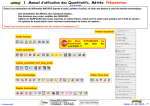
Apprendre à réaliser un croquis (prise en mains 2mn)
Insérer nom de pièce
Sélectionnez tout
Appliquer épaisseur de mur
Porte
Fenêtre
Terminer entité de dessin
Polyligne
Rectangle
Etape 1
• Cliquez sur le bouton POLYLIGNE (forme polygonale) ou RECTANGLE (forme rectangulaire) et
commencez à dessiner la forme de la pièce (la mesure du segment dessiné apparaît en temps réel
en haut à gauche de l’écran)
Etape 2
• Une fois le croquis réalisé, cliquez sur le bouton SELECTIONNEZ TOUT puis sur le bouton
APPLIQUER EPAISSEUR DE MUR (dessin)
Etape 3
• Insérez ensuite les ouvertures : porte simple, double, fenêtre ouverture (icônes avec une flèche
noire au dessus situées en haut à droite de l’écran) en sélectionnant le type d’ouverture souhaitée
puis cliquez à l’intérieur de l’épaisseur de mur et indiquez sa direction (D=droite G= gauche).Pour
choisir le sens de l’ouverture sélectionnez un point proche du côté de la feuillure souhaitée.
Etape 4
• Insérez le nom des pièces en cliquant sur le bouton 1234 puis double cliquez sur le nom du local
souhaité dans la liste et positionnez le directement à l’endroit souhaité sur le dessin (décochez la
case « insérer surface » pour un croquis sans mesure de distance)
Conseils pour une utilisation optimale
Veillez à dessiner les pièces les unes après les autres.
Pour une plus grande fiabilité, ne pas dessiner les contours des murs extérieurs puis les murs intérieurs
(quasiment impossible en pratique sur site dans la plupart des logements).
Considérez chaque pièce comme une entité à fermer et ne pas dessiner les ouvertures libres (exemple : un
salon donnant sur un séjour, chacune de ces 2 pièces doit être dessinée séparément et doit être fermée) car
celles-ci seront positionnées en mode INSERTION RAPIDE une fois que l’épaisseur des murs aura été
appliquée automatiquement.
Page 3/6
Basculer en mode Accroche
ETAPE 1
Aide : Au fur et à mesure du dessin, l’alignement automatique sur des points existants grâce à
l’affichage d’une ligne temporaire en pointillés permet d’obtenir une grande précision lors de la
réalisation du dessin. Pour terminer une pièce et en dessiner une autre à partir d’un autre point, cliquez
sur le bouton TERMINER ENTITE DE DESSIN. Pour dessiner des segments d’une longueur inférieure à
20cm (paramètre par défaut modifiable) vous pouvez désactiver la fonction BASCULER EN MODE
ACCROCHE
SELECTIONNEZ TOUT (croquis avant sélection)
ETAPE 2
Page 4/6
SELECTIONNEZ TOUT (croquis après sélection)
APPLIQUER EPAISSEUR DE MUR
ETAPE 3
Page 5/6
INSERTION RAPIDE PORTE
FENETRE
ETAPE 4
NOM DE PIECE
HACHURER OU COLORER MURS
ETAPE 5
Page 6/6