1
Tréso’Syndicat
Manuel d’utilisation
Bien démarrer
Version 5.1.14
SCPVC - CFDT
Titre
Préambule
Tréso’Syndicat est le logiciel CFDT répondant aux obligations de transparence
financière (loi du 20 Août 2008) pour les structures ne dépassant pas 230 000 €
de ressource et n’ayant aucun salarié
Dans l’exemple ci-dessous nous souhaitons réaliser la saisie des opérations de
trésorerie 2014. Nous avons donc lors de la création du dossier du syndicat
volontairement ouvert 2013.
Nous vous demandons de suivre les instructions ci-après et de bien respecter
les étapes. En cas de problème vous pouvez contacter la hot line par mail à
[email protected]
1ere étape
Cette étape va consister à créer vos banques et
de mettre les coordonnées administratives de la
structure.
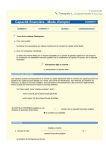
Dans l’onglet « Gestion de l’Exercice cliquer sur le
bouton « Exercice »
SCPVC - CFDT
1
Titre
2eme étape
Création d’une banque
A. Cliquer sur le
Banque pour créer une nouvelle banque
B. vous avez la possibilité de créer un compte avec une extension
numérique ou alphabétique. Dans l’exemple ci-dessous nous avons choisi
l’Extension alphabétique CMB pour Crédit Mutuel de Bretagne
C. Valider
SCPVC - CFDT
2
Titre
Notre banque 512CMB (Crédit Mutuel de Bretagne) a bien été créée. Avant
de passer à l’étape 3 vous devez recommencer cette opération autant de
fois que vous avez de compte bancaire ou livret.
3eme étape
Retournez au sommaire du logiciel en cliquant en haut à droite sur
Cliquez sur
SCPVC - CFDT
3
Titre
Une fois la page des soldes initiaux
ouverte cliquer sur modifier
Ensuite chercher vos banques dans
notre exemple 512CMB
Dans la colonne débit de votre banque mettez le solde créditeur de votre
relevé bancaire au 31/12/2013 (si 2013 ouvert)
Dans notre exemple 10 000 € dans la colonne débit de la banque 512CMB.
Pour que vos soldes initiaux soient justes vous devez les équilibrer. Pour se faire
vous devez copier les totaux de la colonne débit et l’inscrire au crédit du
compte 110 Report à nouveau (solde créditeur)
Cliquer sur
et revenez au sommaire
SCPVC - CFDT
4
Titre
4eme étape
Nous allons maintenant ouvrir l’exercice suivant
(dans notre exemple 2014) pour commencer à
saisir nos pièces comptables
1. Dans l’onglet Gestion de l’Exercice vous
cliquez sur clôture
2. Une fois la page clôture vous devez
pour ouvrir
l’exercice 2014
3. puis
pour reporter les soldes de 2013 vers 2014
4. Revenir au sommaire
5. Quitter
Tréso’Syndicat
SCPVC - CFDT
5
Titre
6. Connectez-vous à Tréso’Syndicat
http://saas.comptasyndicat.fr
7. Avant d’arriver au sommaire de Tréso’Syndicat, une page s’affiche
visualisant les exercices ouverts (dans notre exemple 2013 et 2014).
Cliquez
correspondant à 2014
Vous pouvez désormais commencer votre saisie sur 2014
Attention aucune écriture ne doit être faite sur 2013. Si vous devez
effectuer des opérations de 2013 perçues en 2014 utiliser dans l’onglet
« Ecritures » le bouton
SCPVC - CFDT
6