1
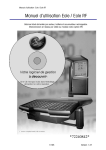
Manuel d’utilisation RI Series
Ohaus Corporation
Manuel d’utilisation RI Series
Balance ticket stand-alone ou interconnectée, fonctionnement sur
secteur, batterie et accumulateur rechargeable.
* Version complète limitée à 50 ouvertures
1/117
Version 2.0
Manuel d’utilisation RI Series
Ohaus Corporation
1 - INTRODUCTION ............................................................................ 8
2 - RECOMMANDATIONS IMPORTANTES.............................................. 8
3 - GENERALITES ............................................................................... 9
3-1 Présentation de la balance ................................................................................... 9
3-2 Installation ........................................................................................................ 11
3-3 Principe général d’utilisation.............................................................................. 11
-Liste des codes d’accès direct du menu de programmation RI Series ............................. 12
-Le clavier de programmation ..................................................................................... 13
4 - PROGRAMMATION ...................................................................... 15
4-1 Programmation du Type de Fonctionnement ........................................................ 15
00 - Vente directe.............................................................................................. 16
01 - Mode "1 vendeur" ...................................................................................... 16
02 - Mode "multi vendeurs"................................................................................ 16
03 - Mode "Perte / Inventaire"............................................................................. 16
4-2 Programmation des options................................................................................ 17
10 - Tare fixe.................................................................................................... 17
11 - Stabilité renforcée....................................................................................... 17
12 - Prix unitaire dans l'unité ............................................................................. 18
13 - PLU uniquement ........................................................................................ 18
14 - Paiements................................................................................................. 18
15 - Ticket gestion ............................................................................................ 18
16 - Impression Date / heure.............................................................................. 18
17 - Familles manuelles .................................................................................... 18
19 - Impression monnaie secondaire .................................................................. 18
4-3 Programmation des données .............................................................................. 19
2x - Programmation des PLU’s ........................................................................... 19
-Caractéristiques des données PLU................................................................................. 19
2/117
Version 2.0
Manuel d’utilisation RI Series
Ohaus Corporation
-Caractéristiques des produits EAN ( Uniquement sur les balances équipées d’une licence
‘Lecteur code barre)...................................................................................................... 19
20 - Modification des PLU’s ............................................................................... 19
21 - Programmation d’un article ......................................................................... 20
-Nombre de PLU .......................................................................................................... 21
-Prix unitaire................................................................................................................ 21
-Type de vente ............................................................................................................. 21
-Numéro de famille....................................................................................................... 22
-Numéro de texte supplémentaire ................................................................................... 22
-Code barre article........................................................................................................ 22
-Taux de TVA ............................................................................................................... 22
-Tare prédéterminée...................................................................................................... 22
-Traçabilité. ................................................................................................................. 22
-Promotion .................................................................................................................. 23
-Duplication d'articles ................................................................................................... 24
211 - Programmation des
articles EAN............................................................... 25
-Saisie du code EAN ..................................................................................................... 25
-Prix unitaire................................................................................................................ 26
-Numéro de famille....................................................................................................... 26
-Taux de TVA ............................................................................................................... 26
-Promotion .................................................................................................................. 26
22 - Programmation des Familles....................................................................... 28
23 - Programmation des vendeurs...................................................................... 30
-Identification directe..................................................................................................... 30
-Identification sur 2 chiffres............................................................................................ 30
25 - Programmation du code barre .................................................................... 34
-Type de Code Barre ................................................................................................... 34
-Zones données ........................................................................................................... 34
-Zone Référence ........................................................................................................... 34
-Code belge................................................................................................................. 35
-Hauteur CB................................................................................................................. 35
-Zone Prix ................................................................................................................... 35
26 - Programmation des tares mémorisées ......................................................... 35
27 - Programmation des taux de TVA .................................................................. 36
28 – Programmation des lots / traçabilité ............................................................ 37
29 - Transfert des données................................................................................. 41
4-4 PROGRAMMATION DES TEXTES........................................................................... 41
3/117
Version 2.0
Manuel d’utilisation RI Series
Ohaus Corporation
30 - En-têtes et pieds de ticket............................................................................ 41
31 - Texte supplémentaire.................................................................................. 43
32 - Texte publicitaire ........................................................................................ 44
-Programmation........................................................................................................... 44
4-5 PROGRAMMATION DES PARAMETRES.................................................................. 47
40 - Numéro balance ........................................................................................ 47
41 - Programmation date................................................................................... 47
42 - Programmation heure................................................................................. 47
43 - Contraste impression.................................................................................. 47
44 - Parité monétaire......................................................................................... 47
45 - Adresse PC................................................................................................ 48
46 - Adresse dans le réseau............................................................................... 48
47 - Eclairage afficheur...................................................................................... 48
48 - Contraste avant / arrière.............................................................................. 49
4-6 PROGRAMMATION DES CLAVIERS ....................................................................... 49
-Définitions : ................................................................................................................ 49
-Les touches programmables......................................................................................... 51
50 - Choix d’un clavier ...................................................................................... 51
-Présentation des différents claviers ................................................................................ 52
-Claviers n° 1 et 2 : ...................................................................................................... 52
-Clavier n° 3 :.............................................................................................................. 52
-Clavier n°4................................................................................................................. 53
-Clavier n°5................................................................................................................. 53
51 – Touches de fonctions ................................................................................. 54
52 – Touches PLUs ........................................................................................... 55
53 – Touches Vendeurs ..................................................................................... 55
54 – Définition d’un clavier ................................................................................ 56
5- FONCTIONNEMENT ...................................................................... 60
5-1 INDICATEURS.................................................................................................... 60
4/117
Version 2.0
Manuel d’utilisation RI Series
Ohaus Corporation
5-2 UTILISATION DES TARES..................................................................................... 61
-Tare semi-automatique ............................................................................................. 61
-Annulation de la tare................................................................................................. 61
-Appel d’une tare prédéterminée par une touche Tare..................................................... 61
-Annulation de la tare prédéterminée............................................................................ 61
-Appel d’une tare prédéterminée par une touche direct ................................................... 61
-Tare saisie au clavier à l'aide de la fonction "tare clavier". ............................................ 62
5-3 Enregistrement d’une transaction........................................................................ 62
-Validation d’un enregistrement ................................................................................... 62
-Mode 1 Vendeur....................................................................................................... 62
-Modes VD / Multi vendeurs........................................................................................ 62
-Transaction du type "Divers"...................................................................................... 63
-Cas des articles à la pièce ........................................................................................ 63
-Modes "un vendeur" et "Multi vendeurs"...................................................................... 63
-Mode vente directe ................................................................................................... 63
-Transactions du type appel prix (PLU)........................................................................ 64
Enregistrement d'un PLU affecté à une touche directe, cas des articles pesés ....................... 64
Enregistrement d'un PLU affecté à une touche directe, cas des articles à la pièce.................. 64
Enregistrement à l’aide d’un PLU non affecté à une touche directe ...................................... 64
5-4 Annulation d’une transaction .............................................................................. 65
Annulation en mode multi vendeurs............................................................................. 65
-Annulation en mode 1 vendeur .................................................................................. 66
-Annulation en mode VD ............................................................................................ 66
5-5 Edition du total client ......................................................................................... 67
-Edition du total en mode multi vendeurs ..................................................................... 67
-Edition du total en mode 1 vendeur............................................................................ 67
-Edition du total en mode VD ...................................................................................... 68
5-6 Fonctions "paiements" ....................................................................................... 68
-Remise sur total client............................................................................................... 68
-Fonction "rendue monnaie" ....................................................................................... 69
-Paiement par chèque................................................................................................ 70
-Paiement par carte bancaire ...................................................................................... 71
-Paiement par chèque restaurant................................................................................. 71
5-7 Fonctions "duplicata" et "rappel ticket" ................................................................ 73
-Fonction "duplicata" ................................................................................................. 73
-Fonction "Duplicata auto"......................................................................................... 74
-Fonction "rappel ticket" ............................................................................................. 74
5-8 Fonctions auxiliaires .......................................................................................... 76
-Calage à zéro .......................................................................................................... 76
5/117
Version 2.0
Manuel d’utilisation RI Series
Ohaus Corporation
-Affichage date et heure.............................................................................................. 76
-Ouverture du tiroir caisse .......................................................................................... 76
-Encaissement Décaissement ..................................................................................... 77
-Avance papier.......................................................................................................... 77
-Affichage du sous total client ..................................................................................... 78
-Conversion monétaire ............................................................................................... 78
-Impression des encours vendeurs .............................................................................. 79
-Modification temporaire du prix unitaire d’un PLU ........................................................ 79
-Modification rapide du prix unitaire d’un PLU............................................................... 80
-Fonction "appel divers" ............................................................................................. 81
-Fonction "appel TVA" ................................................................................................ 81
-Fonction "Panier service"........................................................................................... 81
-Principe .................................................................................................................. 82
-Fonction ’Login Vendeur’ ........................................................................................... 82
-Fonction "EAN manuel" ............................................................................................. 83
5-9 Fonction "enregistrement perte et inventaire" ...................................................... 83
-Utilisation ................................................................................................................ 84
-Enregistrement d'un article en inventaire ..................................................................... 84
-Enregistrement d’un article en perte ............................................................................ 84
-Edition du rapport d’inventaire et du rapport des pertes................................................. 84
5-10 LECTEUR CODE BARRE. .................................................................................... 85
- Connexion.............................................................................................................. 85
- Fonctionnement en mode 1 vendeur.......................................................................... 85
- Fonctionnement en mode multi-vendeur. ................................................................... 86
6- IMPRESSION DES CUMULS .......................................................... 87
70- Cumuls Généraux /1 ................................................................................... 87
71- Cumuls Généraux /2 ................................................................................... 88
72- Cumuls PLUs / Cumuls produit EAN .............................................................. 89
73- Cumuls Familles ......................................................................................... 90
74- Cumuls Rayon............................................................................................ 92
75- Cumuls Vendeur ......................................................................................... 93
76- Cumuls TVA................................................................................................ 94
77- Tous les cumuls ......................................................................................... 94
78- Encaissement Décaissement ...................................................................... 95
7- TEST DE FONCTIONNEMENT ......................................................... 97
6/117
Version 2.0
Manuel d’utilisation RI Series
Ohaus Corporation
80- Test impression .......................................................................................... 97
81- Test afficheur .............................................................................................. 97
82- Test mémoire.............................................................................................. 97
83- Test des données ........................................................................................ 98
84- Test des encours......................................................................................... 98
85- Test des alimentations ................................................................................. 98
-Alimentation secteur .................................................................................................... 98
-Batterie externe ........................................................................................................... 98
-Pack accumulateur ..................................................................................................... 98
-Dernière recharge........................................................................................................ 98
86- Test clé réseau RF ....................................................................................... 99
7/117
Version 2.0
Manuel d’utilisation RI Series
Ohaus Corporation
1 - INTRODUCTION
Chers clients,
Nous vous remercions d’avoir choisi notre balance compacte de comptoir.
Vous avez ainsi acquis un produit de haute technologie qui vous offrira un nombre de fonctions
important.
Il a été conçu pour vous offrir le meilleur service pendant de longues années.
Pour profiter au maximum des performances de votre appareil et pour votre sécurité, veuillez lire
attentivement ce manuel et suivre les recommandations suivantes.
2 - RECOMMANDATIONS IMPORTANTES
Des tensions électriques dangereuses sont présentes à l’intérieur de l’appareil, ne pas tenter de
l’ouvrir mais confier cette opération uniquement à un spécialiste.
Vérifier que la tension d’alimentation du secteur correspond bien à celle indiquée sur la plaque
signalétique.
Bien que cet appareil soit conçu pour des conditions d’atmosphère humide, ne pas l’exposer au jet
d’eau.
Ne pas utiliser de cordon d’alimentation abîmé, ne pas toucher avec les mains mouillées.
Votre appareil doit impérativement être débranché dans le cas d’anomalie et avant chaque
nettoyage/entretien.
Ne pas surcharger la balance en dépassant la portée maximale.
Attention : Votre balance doit obligatoirement être vérifiée par un organisme agréé. Respectez
impérativement les prescriptions métrologiques en vigueur dans votre pays.
8/117
Version 2.0
Manuel d’utilisation RI Series
Ohaus Corporation
3 - GENERALITES
3-1 Présentation de la balance
Votre balance dispose :
D’un plateau de pesée de dimension
De deux afficheurs LCD graphiques orientable coté client.
Afficheur opérateur
Afficheur client version compact
Afficheur client version colonne
<-- 341mm -->
258mm
D’une imprimante à ticket
D’une prise de connexion tiroir-caisse
<- 301mm ->
D’une prise de connexion ordinateur (cordon référence : 290 13 371)
De deux prise de connexion en réseau de balances (cordon référence : 96 100 391)
9/117
Version 2.0
Manuel d’utilisation RI Series
Ohaus Corporation
largeur 62mm
Diam ∅ 75mm
Révélation
interne
D’un pack batterie amovible (en option)
De divers claviers réversibles selon le mode de fonctionnement choisi (voir clavier )
De deux interrupteurs Marche/Arrêt.
D’une clé à deux positions, permettant la sélection : Programmation / Travail
D’une prise secteur 230V et d‘une prise batterie 12/24V (cordon référence ).
10/117
Version 2.0
Manuel d’utilisation RI Series
Ohaus Corporation
3-2 Installation
•
•
•
•
•
•
•
•
Déposez la balance sur une surface plane.
Mettre la balance de niveau à l’aide des deux pieds réglables et de l’indicateur de niveau.
Branchez la balance sur une prise secteur 230V
Assurez-vous de la présence d’un rouleau de papier thermique dans l’imprimante.
Refermez le clavier jusqu’à l’enclenchement.
Appuyez sur les interrupteurs Marche / arrêt.
Attendez que la balance fasse son cycle d’autotest.
Insérez la clé dans la serrure située sur le côté gauche de la balance
-
position 1: clé verticale pour le mode "travail"
position 2 : clé inclinée d’un quart de tour pour le mode "programmation.
3-3 Principe général d’utilisation
L’interface utilisateur RI Series est conçue pour une prise en main rapide et intuitive de l’ensemble
des possibilités offertes. Merci de prendre connaissance des quelques principes suivants qui vous
permettront de naviguer le plus aisément possible dans les différents menus de paramétrages.
Le principe d’arborescence des menus RI Series et un affichage clair, permet un accès direct ou par
palier aux paramètres de configurations. Ces accès directs sont indiqués dans ce manuel par le
symbole suivi d’un code numérique. Il suffit donc à partir du menu principal de programmation
de tabuler le code numérique pour accéder directement à la fonction choisie.
Le symbole ³ indique que la clé doit être tournée en position programmation.
11/117
Version 2.0
Manuel d’utilisation RI Series
Ohaus Corporation
-Liste des codes d’accès direct du menu de programmation RI Series
³ PROGRAMMATION
A
0
Fonctionnement
1
Option
2
Prog.
données,
PLU..
3
Textes
4
Paramètres
5
Claviers
6
Imp.
Listes
7
Imp.
Cumuls
8
Test
9
Config
Protégée
0
Vente
directe
Tare fixe
Modification
PLUs.
En-tête
ticket
Numéro
balance
Choix
clavier
Liste des
Options
Général 1
Impressio
n
Config.
Rapide
1
1Vendeur
Stabilité
renforcée
Prog.
PLUs.
Textes
sup.PLU
Prog. Date
Touche
Fonction
Liste des
PLUs
Général
2
Affichage
Langue
2
Multi
Vendeurs
P.U dans
l’unité
Prog.
Familles.
Publicités
Prog.Heure
Touche
PLU
Liste des
Familles
Cumul
PLU
Mémoire
Monnaie
Principale
3
Perte
Inventaire
PLUs
uniquement
Prog.
Vendeurs.
Contraste
Impression
Touche
Vendeur
Liste des
En-têtes
Cumul
Famille
Données
Monnaie
Secondair
e
4
Paiements
Prog.
Rayon.
Sous Rayon
Parité
monétaire
Définition
clavier
Touches
Fonction
Cumul
Rayon
Encours
Vendeurs
Page PC
5
Ticket
gestion
Prog.
Code Barre
Adresse PC
Touches
PLUs
Cumul
Vendeur
Alimentati
on
Type
clavier
6
Impression
Date/heure
Prog.
Tares.
Adresse
réseau
Liste des
Vendeurs
Cumul
TVA
Clé
module
radio
Initial.
Données
7
Familles
manuelles
Prog.
TVA.
Eclairage
afficheur
Liste des
Textes
Tout
Cumul
RAZ
Mémoire
8
Prix
unitaire fixe
Prog.
des lots
Contraste
afficheur
Liste des
Tares
Encaissemen
t
Décaissemen
t
Intervert.
Monnaie
Impression
Monnaie
secondaire
Transfert
données
B
9
Balance
Maître
Liste des
TVA
Service
après
vente
Nota : le code d’accès direct à partir du menu Programmation générale est constitué de : A+B
Exemple : accès à programmation PLU = 21
12/117
Version 2.0
Manuel d’utilisation RI Series
Ohaus Corporation
-Le clavier de programmation
Pour le paramétrage, il est conseillé d’utiliser le clavier alphanumérique de programmation. Pour
ceci veuillez retourner la page clavier situé sous la membrane transparente du clavier.
Le clavier se présente ainsi :
1/ Pavé numérique centré (claviers n° 1,2,4)
2/ Pavé numérique à droite (claviers n° 3 et 5)
13/117
Version 2.0
Manuel d’utilisation RI Series
Ohaus Corporation
Touches "fonction"
La touche "C" suivant le menu est utilisé en programmation :
-pour valider une option
-pour sélectionner OUI/NON
-comme touche d’effacement
ESC
-retour au menu précédent.
-valide un paramètre.
-, +/x -déplacement vertical du curseur.
Touches "éditeur"
,,
déplacement du curseur dans une zone texte.
centre un texte en-tête ou libellé produit.
retour du curseur avec un effacement pas à pas.
SP
insertion d’un espace.
INS
commande d’insertion.
14/117
Version 2.0
Manuel d’utilisation RI Series
Ohaus Corporation
4 - PROGRAMMATION
Introduire la clé dans la serrure située sur le coté gauche de la balance.
Tournez la clé dans la position PROGRAMMATION (clé inclinée d’un quart de tour).
L’écran affiche le menu suivant :
4-1 Programmation du Type de Fonctionnement
³ Code d’accès direct 0
A partir du menu "programmation" appuyez sur la touche "0" du pavé numérique du clavier. Le
sous-menu type de fonctionnement va vous permettre de définir le mode d’utilisation que vous
souhaitez adopter.
Touches utiles :
C = Oui/Non
V = Valide
+ = rubrique suivante
- = rubrique précédente
ESC = Sortie
15/117
Version 2.0
Manuel d’utilisation RI Series
Ohaus Corporation
00 - Vente directe
Un ticket est émis à chaque transaction.
01 - Mode "1 vendeur"
Un seul vendeur avec impression au fil de l’eau des transactions.
02 - Mode "multi vendeurs"
RI Series mémorise les transactions effectuées sur un ou plusieurs comptes vendeurs (de 1 à 30
vendeurs) . L’édition de l’ensemble des transactions enregistrées sur le compte vendeur s’effectue en
fin de vente. Si la balance est connectée en réseau, l’édition du compte vendeur peut s’effectuer sur
n’importe laquelle des balances du réseau.
03 - Mode "Perte / Inventaire"
Ce mode permet la saisie des pertes et des inventaires article, uniquement pour les produits
mémorisés. Cette fonction n’enregistre qu’un volume ou un nombre cumulé par article sans notion
de prix.
09 - Balance Maître
Une balance doit être déclarée Maître si :
-
La balance fonctionne seule en mode Vente Direct ou Multi vendeurs
La balance est Maître du réseau (1 seule balance par réseau)
16/117
Version 2.0
Manuel d’utilisation RI Series
Ohaus Corporation
4-2 Programmation des options
³ Code d’accès direct 1
Cette section permet de paramétrer différentes options de fonctionnement. A partir du menu
programmation appuyez sur la touche "1" du pavé numérique du clavier.
Une option valide est cochée par une étoile. Pour modifier une option tabulez directement le code de
l’option à partir du clavier numérique, "C" pour modifier, "V" ou ↵ pour enregistrer. Les touches "-",
"+/x" permettent le déplacement vertical du curseur.
Le sous-menu se présente ainsi à l'écran :
Touches utiles :
C = Oui/Non
V = Valide
+ = rubrique suivante
- = rubrique précédente
ESC = Sortie
Une option valide se caractérise par une étoile. Pour modifier une option utilisez la touche "C" pour
modifier une option, "V" pour valider, et les touches "-", "+/x" pour déplacer le curseur.
L’accès à une option particulière peut s'effectuer directement à l'aide de son code direct défini par le
numéro de la section et le numéro de la fonction.
Définition des options
10 - Tare fixe
Une valeur de tare est mémorisée manuellement et reste mémorisée pour toutes les transactions
jusqu’à extinction de la balance ou modification.
11 - Stabilité renforcée
Augmente la stabilité de la prise de poids. Cette fonction est nécessaire en environnement "difficile"
(vibrations, mouvements, etc..) - Attention cette option ralentie la vitesse de pesée lorsqu'elle est
validée.
17/117
Version 2.0
Manuel d’utilisation RI Series
Ohaus Corporation
12 - Prix unitaire dans l'unité
Usage ou non de la touche "Virgule" dans la saisie des prix. Si l'option est valide "12,50
saisi par la séquence suivante : "12" puis "virgule" puis "50".
est
13 - PLU uniquement
Toutes les transactions s'effectuent en mode PLU (appel d'1code produit obligatoire) La saisie
manuelle du prix au kilo ou à la pièce à chaque pesée n'est plus accessible.
14 - Paiements
Valide la fonction de calcul du 'rendu monnaie' et la ventilation vers d’autres modes de paiement tels
que carte bancaire, chèque ou ticket restaurant.
15 - Ticket gestion
Déclenche l’impression à chaque édition d‘un ticket, d’un second ticket comportant le montant total
ainsi que le code barre si l'impression de celui-ci a été validée (code accès rapide 25 en
programmation).
16 - Impression Date / heure
Valide l'impression de la date et de l'heure sur le ticket client
17 - Familles manuelles
Fonctionne uniquement pour les articles divers. Permet la gestion famille des transactions effectuées
en prix divers (hors PLU)
Attention : L'option "FAMILLES MANUELLES" (* 17) ne peut être modifiée que si les totaux familles
sont nuls. Dans le cas contraire le message 'ERREUR TOTAL' s'affiche momentanément et la balance
retourne en mode programmation.
18 - Prix unitaire fixe
Fonctionne uniquement pour les articles divers. Le prix unitaire reste fixe et disponible après
l’enregistrement d’une transaction
19 - Impression monnaie secondaire
Impression du total client dans la seconde monnaie.
18/117
Version 2.0
Manuel d’utilisation RI Series
Ohaus Corporation
4-3 Programmation des données
³ Code d’accès rapide 2x
2x - Programmation des PLU’s
³ Code d’accès rapide 2x
-Caractéristiques des données PLU
•
•
•
•
•
•
•
•
•
•
•
Capacité 2000 PLU's.
Numérotation libre sur 6 chiffres (0 à 999999)
Libellé : 42 caractères sur deux lignes ( 2 x 21)
Prix unitaire max : 9999,99 unités de la monnaie principale. Les article à la pièce peuvent
avoir un prix unitaire négatif (dans ce cas il n'est pas possible de mettre l'article en
promotion). Par défaut le prix est positif.
Unité de vente pesée ou à la pièce.
Ventilation par famille ( 20 familles disponibles)
Possibilité d'affecter un texte supplémentaire (150 textes disponibles)
Code à barre.
Taux de TVA.
Tare prédéterminée.
Possibilité de définir une promotion par quantité ( 2 seuils de déclenchement / 2 prix
promotionnels)
-Caractéristiques des produits EAN ( Uniquement sur les balances équipées d’une licence
‘Lecteur code barre)
•
•
•
•
•
•
•
•
Capacité 2000 Produits.
Appel du produits par son code EAN.
Libellé : 42 caractères sur deux lignes ( 2 x 21)
Prix unitaire max : 9999,99 unités de la monnaie principale. Le prix unitaire peut être négatif
(dans ce cas il n'est pas possible de mettre l'article en promotion). Par défaut le prix est
positif.
Unité de vente : Article à la pièce uniquement.
Ventilation par famille ( 20 familles disponibles)
Taux de TVA.
Possibilité de définir une promotion par quantité ( 2 seuils de déclenchement / 2 prix
promotionnels)
20 - Modification des PLU’s
³ Code d’accès rapide 20
19/117
Version 2.0
Manuel d’utilisation RI Series
Ohaus Corporation
Cette rubrique permet de modifier le prix unitaire d'un PLU sans avoir à passer par la programmation
complète du PLU. Cette fonction est également disponible directement à partir du mode travail par
l’intermédiaire d’une touche de fonction "Modif PLU" (voir : affectation des touches de fonctions) .
L'écran propose la saisie du numéro de PLU dont vous souhaitez modifier le prix unitaire.
Composer le numéro puis valider par la touche "V" L'écran affiche :
Modification PLUs
Choix : 20
Numéro PLU : ………1
RUMSTEACK 1 er CHOIX
Prix
: 14,90
Dans le cas ou l'article est en promotion l'écran affiche :
Saisissez les différentes valeurs prix et seuils de promotion et validez par la touche ↵
21 - Programmation d’un article
³ Code d’accès rapide 21
L'écran de saisie des informations se présente ainsi :
20/117
Version 2.0
Manuel d’utilisation RI Series
Ohaus Corporation
Il est conseillé d’utiliser le clavier alphanumérique de programmation. Pour ceci veuillez retourner la
page clavier situé sous la membrane transparente du clavier (voir : le clavier de programmation) .
-Nombre de PLU
Saisissez le numéro de PLU (1 à 999999) puis pour valider par la touche ↵ .
Si cet article existe déjà le curseur se place sur la première lettre du libellé mémorisé pour
modification, dans le cas contraire le curseur se positionne sur la zone libellé article.
A l’aide du clavier alphanumérique de programmation vous pouvez saisir le libellé article sur 40
caractères (le retour à la ligne est automatique en fin de zone) . La touche ± permet de basculer de
majuscule en minuscule.
Puis valider avec la touche ↵.
-Prix unitaire
Le curseur clignote sur le signe sélectionner celui-ci (positif ou négatif) à l'aide de la touche "C".
Seul un article non pesé peut avoir un prix unitaire négatif. Si vous sélectionnez "négatif", le PLU est
automatiquement défini comme article à la pièce. Le changement de signe d'un PLU n'est possible
que si ses compteurs de totalisation sont à zéro. Validez le signe par la touche ↵.
Le curseur clignote sur la zone Prix. Saisir le prix unitaire à l’aide du clavier numérique puis validez
avec la touche ↵.
-Type de vente
Le curseur clignote dans la zone type de vente. Choisissez le type de vente pesée ou pièce à l’aide
de la touche "C", puis validez avec la touche ↵.
21/117
Version 2.0
Manuel d’utilisation RI Series
Ohaus Corporation
-Numéro de famille
Le curseur clignote sur le numéro de famille (par défaut le produit est géré par la famille 1) . Chaque
produit peut appartenir à une des 20 familles gérées par RI Series (N° de 1 à 20) . La totalisation
famille sera mise à jour à chaque transaction (voir totalisation famille) .
Saisir le numéro de famille souhaité et validez avec la touche ↵.
Le libellé de la famille s'affiche dans le cas ou le texte famille a été préalablement programmé (voir
programmation famille)
-Numéro de texte supplémentaire
Le curseur clignote sur le numéro de texte supplémentaire. RI Series permet d‘associer un des 150
textes supplémentaires mémorisables ( information, recette, etc..) à chaque article. Ce texte
s'imprimera sous le libellé de l’article du ticket transaction (voir programmation des textes
supplémentaires).
Saisissez le numéro de texte associé à cet article et validez avec la touche ↵.
-Code barre article
Le curseur clignote dans la zone code barre. Saisissez le code spécifique de l’article constitué de 2
premiers chiffres appelés flag et de la référence article sur 5 positions (voir programmation du code
barre) . Le code barre article n’est disponible que dans le mode vente direct (voir mode vente
directe)
-Taux de TVA
RI Series gère jusqu’à 5 taux de TVA, laisser ce champ à zéro équivaut à ne pas gérer de TVA pour
cet article. Saisissez le numéro de TVA à l'aide du clavier numérique. Le taux s'affiche
automatiquement s’il a été préalablement programmé (voir programmation des taux de TVA) puis
validez avec la touche ↵.
-Tare prédéterminée
Le curseur clignote dans la zone tare prédéterminée. Une tare parmi 9 peut être associé à un article.
Saisissez directement le numéro de la tare désirée, sa valeur s'affiche automatiquement si elle a été
préalablement programmée (voir : programmation des tares). La touche "C" supprime la tare article
et indique "Non" dans cette zone, puis validez avec la touche ↵.
-Traçabilité.
Les articles pesés peuvent être concernés par la traçabilité, dans ce cas modifier le paramètre
"traçabilité" à l'aide de la touche "C". Lorsque le numéro de lot (1 à 50) auquel appartient le PLU est
22/117
Version 2.0
Manuel d’utilisation RI Series
Ohaus Corporation
connu vous avez la possibilité de le programmer. Lorsque le lot est connu l'enregistrement dans le
lot s'effectue automatiquement, Si le lot n'est pas connu, laissez ce numéro à zéro, la gestion
s'effectuera manuellement.
-Promotion
Cette fonction permet de paramétrer une promotion par remise quantitative à chaque PLU. Le curseur
indique si une promotion est en cours ou non (Oui/Non). Appuyer sur la touche "C" pour basculer
l’option.
Réponse OUI et ↵
Le curseur se positionne automatiquement sur la promotion en cours. L'écran de programmation des
promotions par quantité se présente ainsi :
Navigation curseur :
C = Oui/Non
V = Valide
+ = rubrique suivante
- = rubrique précédente
ESC = Sortie
Par défaut les prix promos sont à zéro, et les seuils positionnés sur le maximum de l’unité de vente
(15 kg pour les articles pesés et 99 art. pour les articles à la pièce) Saisissez les différentes valeurs
en validant par la touche ↵
Nota : Si les prix promo1 ou promo 2 sont supérieurs au prix unitaire de base, un message erreur
s'affiche durant quelques secondes. Puis l'écran revient sur la ligne de promo erronée.
Un seuil au-delà de la portée de la balance dé validera la promotion.
Réponse NON et ↵
Nota : Attention cette opération efface la promotion éventuellement en cours de cet article.
Si l'option "Promotion" n'est pas validée, le curseur se positionne sur la page de saisie article, en
attente d’une nouvelle création ou modification.
Pour revenir au menu programmation générale appuyez sur la touche ESC.
23/117
Version 2.0
Manuel d’utilisation RI Series
Ohaus Corporation
-Duplication d'articles
Afin de simplifier la saisie d’articles ayant des caractéristiques communes, il est possible de recopier
les données d’un article vers un autre. Lors de la programmation d'un Plu, lorsque le curseur se
trouve sur la saisie du numéro, et que le numéro est à zéro, presser la touche [ +/X ], l’écran
affiche :
Composer le numéro d’article d'origine, validez par "↵", puis le numéro vers lequel vous souhaitez
une copie, validez de nouveau par la touche "↵". Le PLU est recopié.
Nota : Par sécurité il n’est pas autorisé de faire une copie sur un article déjà existant.
Appuyez sur la touche ESC pour quitter cette fonction et revenir sur la page de saisie article, en
attente d’une nouvelle création ou modification.
Pour revenir au menu programmation générale appuyez sur la touche ESC.
24/117
Version 2.0
Manuel d’utilisation RI Series
Ohaus Corporation
211 - Programmation des articles EAN.
³ Code d’accès rapide 211
Nota : Cette rubrique n’est accessible que sur les balances disposant du niveau de licence ‘Lecteur
code barre’.
L'écran de saisie des informations se présente ainsi :
Il est conseillé d’utiliser le clavier alphanumérique de programmation. Pour ceci veuillez retourner la
page clavier situé sous la membrane transparente du clavier (voir : le clavier de programmation) .
-Saisie du code EAN
La saisie du code EAN du produit peut s’effectuer manuellement ou à l’aide du lecteur code barre.
Manuellement, saisissez le code EAN, puis pour valider par la touche is pour valider par la touche
↵.
Attention : La balance reconnaît les code barres de type EAN13, EAN8, UPC A. Dans le cas d’une
saisie manuelle, si le code produit est du type EAN8 vous devez saisir 5 zéros avant le code ; Si le
code est du type UPC A vous devez saisir un zéro avant le code. Cette opération s’effectue
automatiquement si la saisie s’effectue à l’aide de la douchette.
Si cet article existe déjà le curseur se place sur la première lettre du libellé mémorisé pour
modification, dans le cas contraire le curseur se positionne sur la zone du libellé d’article.
A l’aide du clavier alphanumérique de programmation vous pouvez saisir le libellé article sur 40
caractères (le retour à la ligne est automatique en fin de zone) . La touche ± permet de basculer de
majuscule en minuscule.
Puis valider avec la touche ↵.
25/117
Version 2.0
Manuel d’utilisation RI Series
Ohaus Corporation
-Prix unitaire
Le curseur clignote sur le signe sélectionner celui-ci (positif ou négatif) à l'aide de la touche "C". Le
changement de signe d'un PLU n'est possible que si ses compteurs de totalisation sont à zéro.
Validez le signe par la touche ↵.
Le curseur clignote sur la zone Prix. Saisir le prix unitaire à l’aide du clavier numérique puis validez
avec la touche ↵.
-Numéro de famille
Le curseur clignote sur le numéro de famille (par défaut le produit est géré par la famille 1) . Chaque
produit peut appartenir à une des 20 familles gérées par Atoll (N° de 1 à 20) . La totalisation famille
sera mise à jour à chaque transaction (voir totalisation famille) .
Saisir le numéro de famille souhaité et validez avec la touche ↵.
Le libellé de la famille s'affiche dans le cas ou le texte famille a été préalablement programmé (voir
programmation famille)
-Taux de TVA
Atoll gère jusqu’à 5 taux de TVA, laisser ce champ à zéro équivaut à ne pas gérer de TVA pour cet
article. Saisissez le numéro de TVA à l'aide du clavier numérique. Le taux s'affiche automatiquement
s’il a été préalablement programmé (voir programmation des taux de TVA) puis validez avec la
touche ↵.
-Promotion
Cette fonction permet de paramétrer une promotion par remise quantitative à chaque PLU. Le curseur
indique si une promotion est en cours ou non (Oui/Non). Appuyer sur la touche " C " pour basculer
l’option. ( Voir Mise en promotion d’un PLU)
Pour revenir au menu programmation générale appuyez sur la touche ESC.
26/117
Version 2.0
Manuel d’utilisation RI Series
Ohaus Corporation
27/117
Version 2.0
Manuel d’utilisation RI Series
Ohaus Corporation
22 - Programmation des Familles
³ Code d’accès rapide 22
Cette rubrique permet de saisir les différentes données relatives aux familles de produits. La balance
permet de gérer 2 types de familles (automatique ou manuelle).
Les familles automatiques sont gérées directement par l’appel d’un PLU et ne sont accessibles qu’à
travers les PLUs.
Les familles manuelles permettent de ventiler une transaction 'Divers' ( hors PLU) dans des
compteurs de gestion famille. Vous disposez de 10 familles manuelles et de 20 familles
automatiques.
Les familles de produit peuvent être regroupées dans des Sous Rayons.
Sélectionnez le type de famille que vous souhaitez programmer en appuyant sur 0 pour les familles
automatiques ou 1 pour les familles manuelles.
L’écran de saisie des familles est identique pour automatique ou manuelle. Chaque famille est
définie par :
•
•
•
Un libellé sur 20 caractères.
Un code barre associé.
Le sous rayon auquel elle appartient.
L'impression d'un code barre famille n'est possible que si l'on travaille en mode VD.
28/117
Version 2.0
Manuel d’utilisation RI Series
Ohaus Corporation
Attention : La ventilation d’enregistrement en familles manuelles ne fonctionne que si l'option
"Familles manuelles" a été validée (voir : Programmation des options, Familles manuelles).
Le curseur clignote dans la zone numéro de famille. Saisissez le numéro de famille (1 à 20 pour les
familles automatiques ou 1 à 10 pour les familles manuelles) suivant le type sélectionné puis
validez par "↵".
Le curseur clignote dans la zone libellé famille. Saisissez le nom de la famille ( sur 20 caractères
maximum) et validez par "↵".
Le curseur clignote dans la zone code barre. Saisissez le code spécifique de la famille, constitué de
2 premiers chiffres appelés flag et validez par "↵" et de la référence famille sur 5 positions et validez
par "↵" (voir : programmation du code barre)
Nota : Le code barre famille ne peut être utilisé qu’en mode Vente Direct (voir : mode vente directe)
Le curseur se positionne sur la page de saisie famille, en attente d’une nouvelle création ou
modification.
Appuyez sur la touche ESC pour revenir au menu programmation générale.
29/117
Version 2.0
Manuel d’utilisation RI Series
Ohaus Corporation
23 - Programmation des vendeurs
³ Code d’accès rapide 23
La balance peut gérer au maximum 30 vendeurs.
Deux méthodes d’identification du vendeur lors des différentes opérations sont possibles
•
•
Identification directe.
Identification sur 2 chiffres.
-Identification directe
L’identification de l’opérateur s'effectue soit par l'intermédiaire des touches directes [VN] N le
numéro du vendeur, soit par la séquence
+ une touche numérique.
Exemple:
Enregistrement d’une transaction sur vendeur 2 =>
+ "2"
soit directement la touche V2
-Identification sur 2 chiffres
L'identification de l'opérateur s'effectue soit par l'intermédiaire des touches directes "VN" et N étant
le numéro du vendeur, soit par la séquence
suivie de 2 numériques.
Exemple:
Enregistrement d'une transaction sur le vendeur 12 =>
Demande du total client du vendeur 2 =>
+ "1" +"2"
+"0"+"2"
Nota : La gestion des 30 vendeurs ne peut s'effectuer que dans le mode "Identification sur 2
chiffres". Le mode "Identification directe" limite le nombre de vendeurs utilisables à 20.
En premier lieu, choisir le mode d’identification vendeur souhaitée :
Direct ou 2 chiffres (touche C) puis validez par la touche ↵.
L'écran de saisie vendeur se présente ainsi :
30/117
Version 2.0
Manuel d’utilisation RI Series
Ohaus Corporation
Navigation curseur :
C = Oui/Non
V = Valide
+ = rubrique suivante
- = rubrique précédente
ESC = Sortie
Saisissez le numéro du vendeur (de 1 à 30 ) puis validez par la touche ↵ . Si ce vendeur existe
déjà le curseur se place sur la première lettre du texte mémorisé pour modification, dans le cas
contraire le curseur se positionne sur la zone texte vendeur.
Saisissez le nom du vendeur (15 caractères max.) puis validez par la touche ↵ .
Ce texte s’imprimera sur le ticket client et la totalisation par vendeur.
Le curseur clignote sur la zone code barre.
Chaque vendeur peut être identifié en caisse par un code barre personnel. Saisissez le code
spécifique du vendeur, constitué des 2 premiers chiffres appelés flag et de la référence vendeur sur 5
positions maximum (voir programmation du code barre)
Puis validez par la touche ↵.
Le curseur clignote sur la zone Mode école. Modifier la valeur du paramètre 'école' par la touche "C".
Puis validez par la touche ↵.
Le curseur clignote à nouveau dans la zone numéro de vendeur.
Vous pouvez obtenir la liste des vendeurs programmés en pressant la touche ' * '.
Appuyez sur la touche ESC pour revenir au menu de programmation général.
Attention : En mode école les enregistrements du vendeur sont totalisés sur les compteurs "Vendeur
école" et uniquement sur ceux-ci. Ces compteurs sont indépendants des autres compteurs et peuvent
s’effacer séparément.
31/117
Version 2.0
Manuel d’utilisation RI Series
Ohaus Corporation
24 - Programmation du rayon
³ Code d’accès rapide 24
L'accès à cette programmation n'est possible que si la balance est configurée en mode 1 vendeur,
ou définie comme "Maître" d'un réseau. Dans ce cas les données rayons sont transférées
automatiquement aux autres équipements en sortie de programmation.
Permet de programmer le numéro, le libellé et le code barre associé au rayon, ainsi que les données
associées aux sous rayons.
La balance peut-être associée a un rayon, et un rayon peut gérer 5 sous rayons.
Exemple :
Rayon : BOUCHERIE
Ss-Rayon 1 Bouch. Trad.
Ss-Rayon 2 Bouch. Prepack
Ss-Rayon 3 Triperie / Abat
Ss-Rayon 4 Volaille
Ss-Rayon 5 Viande pour animaux
La gestion des sous rayons prend en compte le cumul poids, le nombre d'article, le chiffre d'affaire
articles pesé, et le chiffre d'affaire des articles à la pièce.
L’écran de saisie se présente ainsi :
Le curseur clignote dans la zone numéro de rayon, saisir le numéro de rayon (1 à 99 ) et validez
par la touche ↵.
Saisissez le texte rayon (15 caractères maximums) et validez par la touche ↵.
Le curseur clignote sur la zone code barre.
32/117
Version 2.0
Manuel d’utilisation RI Series
Ohaus Corporation
Le rayon peut être identifié en caisse par un code barre spécifique. Saisissez le code du rayon,
constitué des 2 premiers chiffres appelés flag et de la référence rayon sur 5 positions maximum
(voir programmation du code barre)
Puis validez par la touche ↵.
Lorsque les données rayons sont programmées, la balance passe automatiquement à la
programmation des sous rayons
Chaque sous rayon est identifié par un numéro (1 à 5), un libellé sur 15 caractères et un code
barre.( le code barre sous rayon ne peut s'imprimer qu'en mode VD - Voir Programmation du code
barre). Les sous rayons sont des entités de gestion, qui regroupent des familles de produit, (chaque
famille peut-être ventilée dans un sous rayon).
Pour obtenir la liste "Rayon / Sous Rayon", pressez la touche
33/117
Version 2.0
Manuel d’utilisation RI Series
Ohaus Corporation
25 - Programmation du code barre
³ Code d’accès rapide 25
Cette option permet de définir tous les paramètres du code barre imprimé sur le ticket.
Le curseur clignote dans la zone impression code barre, appuyez sur la touche "C" pour valider ou
non l’impression sur le ticket.
Cette option active aussi l'impression du code barre sur le ticket gestion lorsque que celui-ci est
édité.
Dans le cas ou vous avez répondu par la négative, appuyez sur la touche ESC pour retourner au
menu programmation générale.
L’écran de saisie se présente ainsi :
OUI/NON Valide l’impression du code barre sur le ticket
2 types de code barre EAN ou UPC
Zone donnée Poids ou Prix
Rayon, sous rayon, famille, vendeur, PLU ou Ticket.)
Oui ou NON (pour la Belgique uniquement)
Standard ou court
Franc ou Euro (monnaie principale ou secondaire)
-Type de Code Barre
Offre le choix entre 2 types de code barre EAN 13 ou UPC5 .
Sélectionnez par la touche "C" et validez avec la touche ↵
-Zones données
Navigation curseur :
C = Oui/Non
V = Valide
+ = rubrique suivante
- = rubrique précédente
ESC = Sortie
Possibilité d’éditer un code barre poids ou prix.
Sélectionnez par la touche "C" et validez avec la touche ↵
Nota: Le code barre poids n'est possible qu'en mode Vente directe.
-Zone Référence
Le code barre peut spécifier en caisse soit un rayon, une famille, un vendeur ou un article.
(Voir : paramètre Rayon,sous rayon, Famille, Vendeur, PLU , Ticket)
Sélectionnez par la touche "C" et validez avec la touche ↵
Définition du code barre ticket
La zone référence est définie : RRNNN
34/117
Version 2.0
Manuel d’utilisation RI Series
Ohaus Corporation
RR est le numéro de rayon et NNN le numéro de ticket modulo 999. Dans ce cas la zone de
données est automatiquement en prix. Le flag code barre utilisé est celui défini dans la
programmation du rayon ( Code d'accès rapide 24).
Nota: La balance gère les numéros de ticket sur 4 chiffres dans le journal d’évènement. Le code
barre ticket barre ticket ne prend en compte que 3 chiffres. La gestion des doublons doit être traitée
par le logiciel de lecture des codes.
-Code belge
La zone de données prix est arrondis à la dizaine de centime (Code barre décalé).
Sélectionnez par la touche "C" et validez avec la touche ↵
-Hauteur CB
Choix de 2 hauteurs possibles, Standard ou court.
Sélectionnez par la touche "C" et validez avec la touche ↵
-Zone Prix
Possibilité d’éditer le code barre dans la monnaie principale ou en monnaie Secondaire.
Sélectionnez par la touche "C" et validez avec la touche ↵
(Voire Paramètre Monnaie)
Retour au menu programmation principale.
26 - Programmation des tares mémorisées
³ Code d’accès rapide 26
Cette option permet de programmer et mémoriser 9 tares. Ces tares pourront être appelées par
l’intermédiaire de la touche fonction tare prédéterminée (voir :touche fonction ) ou lié à un article
(voir : programmation PLU ) .
L 'écran de saisie se présente ainsi :
Navigation curseur :
C = Oui/Non
V = Valide
+ = rubrique suivante
- = rubrique précédente
ESC = Sortie
Saisissez la valeur de tare désirée puis valider avec la touche ↵ pour passer à la tare suivante.
35/117
Version 2.0
Manuel d’utilisation RI Series
Ohaus Corporation
Nota : La valeur de la tare est arrondie à l’échelon à l’utilisation. Une tare de 3 grammes sur une
balance dont l’échelon est 5 grammes, équivaut à appeler une tare de 5 grammes.
Pressez la touche
, pour obtenir la liste des tares :
Appuyez sur la touche "ESC" pour revenir au menu principal de programmation.
27 - Programmation des taux de TVA
³ Code d’accès rapide 27
Ce menu permet de valider et définir les 5 taux de taxes disponibles applicables aux PLU.
Le curseur clignote dans la zone impression TVA, appuyez sur la touche "C" pour valider ou non
l’impression sur le ticket.
Dans le cas ou vous avez répondu par la négative, appuyez sur la touche ESC pour retourner au
menu programmation générale.
Si vous validez l’impression de la TVA les montants hors taxe par taux seront imprimés sur le ticket
client.
L’écran de saisie se présente ainsi :
Saisissez le taux de TVA désiré puis valider avec la touche ↵ pour passer au taux suivant.
36/117
Version 2.0
Manuel d’utilisation RI Series
Ohaus Corporation
Attention : Les enregistrements effectués en divers prennent par défaut la valeur du taux de TVA
numéro 1, pour modifier le taux de TVA d'un enregistrement, utilisez la fonction "Appel TVA".
Pressez la touche
pour imprimer la liste des taux de TVA.
Appuyez sur la touche "ESC" pour revenir au menu principal de programmation.
28 – Programmation des lots / traçabilité
³ Code d’accès rapide 28
L'accès à cette rubrique de programmation n'est possible que si la balance est configurée en mode
"1 vendeur" ou définie comme balance "Maître" d'un réseau. Dans ce dernier cas les données lots
sont transférées automatiquement aux autres balances du réseau en sortie de programmation. La
balance peut gérer 50 lots de traçabilité, chaque lot est défini par:
• Un numéro de 1 à 50.
• Un libellé sur 15 caractères
• Une quantité (quantité maximale disponible)
• Un numéro de texte associé.
• Une date de premier accès.
• Une date de dernier accès.
Programmation / consultation des lots:
L’écran de programmation se présente ainsi :
37/117
Version 2.0
Manuel d’utilisation RI Series
Ohaus Corporation
Par défaut la programmation s'ouvre sur le lot numéro 1. Saisissez le numéro du lot que vous
souhaitez programmer puis valider par la touche
.
Saisissez le libellé du lot (15 caractères). Ce texte s’imprimera sur le ticket client. Validez par la
touche
Vous avez la possibilité d'affecter un texte supplémentaire à un lot.(Voir Programmation des textes
supplémentaires). Ce texte s'imprimera sur le ticket client. Saisissez le numéro de texte (1 à 150)
puis validez par la touche
. Laissez cette valeur à 0 si aucun texte n'est affecté à ce lot.
Programmez ensuite la valeur de la quantité initiale disponible ("Quant. Init"). Lorsque cette valeur
est définie, la balance contrôle à chaque transaction que la quantité vendue n'excède pas cette
valeur.
Lorsque la somme des quantités vendues et perdues atteint la quantité initiale le lot est terminé, et
l'enregistrement de transaction sur ce lot est interdit, Si cette valeur n'est pas programmée ( la
quantité initiale reste à zéro) la balance n'effectue aucun contrôle.
La ligne "Quant. Vend." (Quantité vendue) renseigne sur l'état des ventes effectuées sur le lot ;
"Quan. perte" représente les pertes enregistrées sur le lot.
Pressez la touche "ESC" pour revenir au menu programmation.
Effacement d'un lot.
Pressez la touche
pour effacer le lot en cours. Un écran de confirmation s'affiche.
Effectuez votre choix à l'aide de la touche
, puis validez par la touche
.
Liste des lots de traçabilité.
Pour obtenir une liste des lots presser la touche "*". Vous avez le choix d'imprimer la liste de tous
les lots ou la liste des lots ouverts (Un lot est dit "ouvert" lorsque sa quantité vendue ou perdue est
non nulle).
38/117
Version 2.0
Manuel d’utilisation RI Series
Effectuez votre choix à l'aide de la touche
Exemple :
Ohaus Corporation
ou +/- puis validez par la touche
.
L' information "Quantité restante" ne s'imprime que si la valeur "Quantité initiale" a été programmée.
Utilisation des lots de traçabilité.
39/117
Version 2.0
Manuel d’utilisation RI Series
Ohaus Corporation
Pour qu' un PLU soit géré dans un lot de traçabilité, il doit être marqué.(Voir Programmation des
PLU).
Deux cas peuvent se produire:
-1- Lors de la programmation, le PLU est concerné par la traçabilité et le numéro de lot est connu.
La gestion du lot est alors automatique et l'enregistrement de la transaction est identique aux autres.
-2- Le PLU est concerné par la traçabilité, mais le numéro de lot n'est pas connu. Lorsque la
transaction est validée ( vendeur identifié), la balance affiche:
Par défaut le dernier lot utilisé est affiché ; validez par la touche
pour confirmer sinon utilisez
le clavier numérique pour sélectionner le numéro de lot (1 à 50) puis validez par
.
Exemple de tickets :
Nota: Le descriptif d'un lot ne s’imprime que si un texte supplémentaire est affecté au lot.
Lorsque la valeur "Quantité initiale" est atteinte le message s'affiche momentanément et la
transaction est abandonnée
40/117
Version 2.0
Manuel d’utilisation RI Series
Ohaus Corporation
L’utilisation d'un lot non programmé est toujours possible. La programmation et la modification d’un
lot pourront s'effectuer après son utilisation :
Le libellé du lot et le numéro de texte associé sont toujours modifiables.
La quantité initiale n'est modifiable que si sa valeur n'a jamais été programmée. Dans ce cas la
valeur saisie doit être supérieure à la somme des quantités vendues et perdues.
29 - Transfert des données
³ Code d’accès rapide 29
Cette fonction permet d’effectuer le transfert des données d’une balance "Maître" sur toutes les
balances qui lui sont connectées (cette fonction n’est disponible qu’avec la licence réseau) .
Transfert de donnée
Choix : 29
-PLU
Oui
-Familles
Oui
-Vendeur
Oui
-Texte ticket
Oui
-Paramètres
O i
Navigation curseur :
C = Oui/Non
V = Valide
+ = rubrique suivante
- = rubrique précédente
ESC = Sortie
Par défaut tous les transferts sont valides. Pour invalider un transfert, utilisez la touche "C".
Utilisez les touches "+/X" et "-" pour modifier la position du curseur.
Validez le transfert par la touche ↵ .
Pendant l'envoi, l’afficheur indique le type de transfert en cours par défilement.
Nota : Le transfert de fonction n'est pas disponible en mode 1 vendeur. Le transfert de données ne
peut s'effectuer que si la balance est déclarée "Maître" du réseau.
4-4 PROGRAMMATION DES TEXTES
³ Code d’accès rapide 3x
30 - En-têtes et pieds de ticket
³ Code d’accès rapide 30
Cette fonction permet de programmer 3 lignes d’en-têtes et 2 lignes de fin de ticket qui seront
imprimés sur le ticket client.
Validez l’impression avec la touche "C".
41/117
Version 2.0
Manuel d’utilisation RI Series
Ohaus Corporation
Dans le cas ou vous avez répondu par la négative, appuyez sur la touche ESC pour retourner au
menu programmation générale.
En-têtes ticket
Choix : 30
Impression
L’écran de saisie se présente ainsi :
: Oui
Ligne numéro : 1
Police
: 0
Ligne Valide
: Oui
Liste par touche *
Le curseur clignote sur la zone ligne numéro. Sélectionnez le numéro de ligne à créer ou modifier (1
à 5). Un texte apparaît immédiatement dans le cas ou celui-ci a déjà été enregistré. Pour modifier ou
créer cette ligne validez par la touche ↵ sinon, saisir le nouveau numéro de ligne.
Le curseur clignote sur la zone police. Vous disposez de 6 polices de caractères (de 0 à 5) Le
nombre de caractères par ligne dépend de la police choisie.
Sélectionnez la police et validez par la touche ↵
Police
Nb de caractères
0
52
1
33
2
25
3
25
4
25
5
17
LOGO
Taille (424 x 256 points)
42/117
Version 2.0
Manuel d’utilisation RI Series
Ohaus Corporation
Attention : les exemples ci-dessus ne sont pas grandeur réelle, seul le ratio entre les
différents caractères est représentatif. Un seul logo peut être imprimé en en tête ou
pied de ticket. Le logo doit être chargé par le logiciel Bigoudenn.
Le curseur clignote sur la zone ligne valide. Chaque ligne peut être validée ou non individuellement.
Appuyez sur la touche "C" pour valider ou non l’impression de cette ligne.
Validez par la touche ↵
Le curseur clignote maintenant sur la zone texte. Modifiez ou créer votre texte à l’aide des touches
alphanumériques de programmation (voir : clavier de programmation) .
Validez la ligne avec la touche ↵ la ligne d’en-tête est mémorisée.
Le curseur clignote automatiquement sur la zone numéro de ligne.
Recommencez cette opération ou appuyez sur la touche ESC pour revenir au menu principal de
programmation.
Pour obtenir une impression test, pressez la touche "*" (seule les lignes valides sont imprimées)
Nota : Lorsque la balance est utilisée en réseau, la programmation des en-têtes n’est accessible que
sur la balance "Maître". Toute balance connectée à un réseau est chargée automatiquement avec les
en-têtes ou logo de la balance "Maître".
31 - Texte supplémentaire
³ Code d’accès rapide 31
La balance peut gérer une bibliothèque de 150 textes supplémentaires associables aux PLU’s ( 550
lignes de 53 caractères) .
Un texte peut comporter jusqu’à 9 lignes de 53 caractères.
Le curseur clignote sur la zone texte numéro.
Entrez le numéro de texte supplémentaire que vous souhaitez créer ou modifier et validez par la
touche ↵
Navigation curseur :
C = Oui/Non
V = Valide
+ = rubrique suivante
- = rubrique précédente
ESC = Sortie
Le curseur clignote dans la zone texte, composez ou modifiez le texte à l ‘aide du clavier
alphanumérique de programmation (voir : clavier de programmation ).
43/117
Version 2.0
Manuel d’utilisation RI Series
Ohaus Corporation
validez par la touche ↵
Le curseur se place automatiquement en début de zone texte de la ligne suivante.
Continuez la saisie du texte si nécessaire, sinon presser la touche ESC pour revenir au choix d’un
nouveau numéro de texte.
Saisir un nouveau numéro de texte ou appuyez sur ESC pour revenir au menu principal de
programmation.
Dans le cas d’une utilisation en réseau, la balance passe automatiquement en mode transfert des
textes.
Nota : Lorsque la balance est utilisée en réseau, la programmation des textes n’est accessible que
sur la balance "Maître". Toute balance connectée à un réseau est chargée automatiquement avec les
textes de la balance "Maître".
32 - Texte publicitaire
³ Code d’accès rapide 32
La balance RI Series peut afficher jusqu’à 15 écrans publicitaires sur l’afficheur client.
Nota : la programmation des écrans publicitaires sur la balance s’effectue uniquement en mode texte
( 8 lignes de 16 caractères) Afin d'exploiter au mieux les possibilités graphiques de la balance,
utilisez le programme informatique "Bigoudenn" disponible auprès de votre distributeur.
Navigation curseur :
C = Oui/Non
V = Valide
+ = rubrique suivante
- = rubrique précédente
ESC = Sortie
-Programmation
Pub. active
Valide le défilement de l’ensemble des écrans publicitaires. Effectuez votre choix à l'aide de la touche
"C" puis validez par la touche ↵ . La programmation des écrans est possible même si le défilement
n’est pas validé.
Page numéro
La balance dispose de 15 écrans programmables ( 1 à 15) Chaque écran possède ses propres
paramètres d'affichage. Saisir le numéro de page et validez par ↵ .
44/117
Version 2.0
Manuel d’utilisation RI Series
Ohaus Corporation
Page active
Valide ou non le défilement dans le cycle de la page sélectionnée. Sélection avec la touche C et
validez par ↵ .
Vidéo inverse
Valide un effet de vidéo inversé à l’affichage de la page sélectionnée. Sélection avec la touche C et
validez par ↵ .
Effet flash
Valide l’affichage en mode vidéo / vidéo inverse de la page sélectionnée ( effet de clignotement).
Sélection avec la touche C et validez par ↵ .
Durée page
Paramètre le temps d’affichage de la page sélectionnée ( de 0 à 99 secondes) .Validez par ↵ .
Un paramètre à 0 rend la page inactive.
Edition page
Accès au module d’édition de la page publicité. Sélection par la touche "C" puis validez par la
touche ↵ .
Attention : Les pages publicités ne sont pas modifiables. A chaque édition l’ensemble de la page est
entièrement effacé.
Composez votre texte publicitaire à l'aide des touches alpha numériques. Chaque ligne peut contenir
16 caractères maximums. Le retour à la ligne s’effectue automatiquement en bout de ligne. La
touche ↵ n’est utilisée que pour valider l’ensemble de la page.
45/117
Version 2.0
Manuel d’utilisation RI Series
Pressez la touche
Ohaus Corporation
pour avoir un aperçu de l'écran tel qu'il sera affiché.
La page s’affiche momentanément puis, la balance retourne en mode programmation. Validez
l’écran avec la touche ↵ .
Le curseur est en position pour une nouvelle programmation de page. Saisir le nouveau numéro de
page ou appuyez sur ESC pour retourner au menu principal de programmation.
Attention : Une page de publicité ne peut pas être modifiée. L’édition d'une page implique
l’effacement de la page mémorisée.
46/117
Version 2.0
Manuel d’utilisation RI Series
Ohaus Corporation
4-5 PROGRAMMATION DES PARAMETRES
³ Code d’accès rapide 4x
40 - Numéro balance
³ Code d’accès rapide 40
Paramètre du numéro de balance imprimé sur le ticket client ( 0 à 99). Permet d’identifier la
provenance d’un ticket. Saisir un numéro de balance et appuyez sur la touche ↵ puis ESC pour
retourner au menu principal de programmation.
41 - Programmation date
³ Code d’accès rapide 41
Modification de la date. Saisir la nouvelle date au clavier, puis valider par la touche ↵ puis ESC
pour retourner au menu principal de programmation.
42 - Programmation heure
³ Code d’accès rapide 42
Modifier de l’heure. Saisir la nouvelle heure au clavier, puis valider par la touche ↵ puis ESC pour
retourner au menu principal de programmation.
43 - Contraste impression
³ Code d’accès rapide 43
Permet de régler le contraste de l’impression. Plage de programmation (1 à 4) Choisissez avec la
touche "C" ou entrez la valeur souhaitée au clavier et valider par la touche ↵ puis ESC pour
retourner au menu principal de programmation.
44 - Parité monétaire
³ Code d’accès rapide 44
Valeur et sens de la parité, entre monnaie principale et monnaie secondaire. Utilisez la touche "C",
pour modifier le sens de la parité, puis valider par la touche ↵ pour retourner au menu principal de
programmation.
Attention : L’usage de la parité Euro/Franc n’est autorisé que dans le sens 1Euro = 6,55957F
47/117
Version 2.0
Manuel d’utilisation RI Series
Ohaus Corporation
45 - Adresse PC
³ Code d’accès rapide 45
Adresse de la balance RI Series pour la liaison informatique (l’adresse par défaut est 30). Cette
adresse permet le dialogue avec un ordinateur, via les différents utilitaires disponibles chez votre
revendeur ou le programme de gestion Kheops.
Plage de programmation de 0 à 30.
Tabuler le numéro de balance dans le réseau informatique puis valider par la touche ↵ et la touche
ESC pour retourner au menu principal de programmation.
Nota : dans le cas d’un réseau de balance cette adresse n’est nécessaire que pour la balance
maître. L’adresse par défaut est validée à 30.
46 - Adresse dans le réseau
³ Code d’accès rapide 46
Adresse d’RI Series dans un réseau de balances. Cette adresse permet de constituer un réseau de
balances interconnectées.
IMPORTANT : toutes les balances de ce réseau doivent avoir une adresse différente.
Plage de programmation 0 à 9.
Tabulez le numéro de balance dans le réseau puis valider par la touche ↵ et la touche ESC pour
retourner au menu principal de programmation.
47 - Eclairage afficheur
³ Code d’accès rapide 47
Règle la puissance de l’éclairage de l’afficheur. Plage de programmation 0 à 2, saisir ou choisir le
niveau voulu (0 = pas de rétro éclairage, 1 = mode "Eco", 2 = mode normal) puis valider par la
touche ↵.
Nota : en cas d’utilisation sur batterie le rétro éclairage est automatiquement forcé sans éclairage
pour des raison d’économie d’énergie, le rétro-éclairage peut être activé à tout instant en appuyant
sur la touche "C" pendant plus de 3 secondes.
48/117
Version 2.0
Manuel d’utilisation RI Series
Ohaus Corporation
48 - Contraste avant / arrière
³ Code d’accès rapide 48
Règle le contraste de l’afficheur concerné. Plage de programmation 0 à 9, saisir ou choisir le niveau
voulu puis valider par la touche ↵ puis ESC pour retourner au menu principal de programmation.
Navigation curseur :
C = Oui/Non
V = Valide
+ = rubrique suivante
- = rubrique précédente
ESC = Sortie
4-6 PROGRAMMATION DES CLAVIERS
³ Code d’accès rapide 5x
RI Series propose 5 claviers paramétrables. Ce chapitre permet de choisir une configuration de
clavier et d’y programmer des touches de fonctions ou PLUs.
Navigation curseur :
C = Oui/Non
V = Valide
+ = rubrique suivante
- = rubrique précédente
ESC = Sortie
-Définitions :
Quel que soit le type de clavier sélectionné le pavé numérique tel que représenté ci-dessous ne peut
être reconfiguré.
49/117
Version 2.0
Manuel d’utilisation RI Series
Ohaus Corporation
-Les touches prédéfinies
Pavé numérique centré
Claviers n° 1,2 et 4
Pavé numérique à droite
Claviers n° 3 et 5
1 touche
: Enregistrement vendeur
1 touche
: Demande de total
1 touche
: Enregistrement ou multiplication d’article à la pièce
1 touche
: Soustraction
1 touche
: Demande de tare
1 touche
ou
1 touche
: Passage en mode PLU (les saisies numériques appellent un PLU)
1 touche
: Passage en mode divers (la saisie numérique introduite un prix unitaire)
1 touche
: Annulation d’enregistrement
: Remise à zéro, annulation d’une action
50/117
Version 2.0
Manuel d’utilisation RI Series
1 touche
Ohaus Corporation
: Virgule
Sur tous les claviers, cette zone est obligatoire ( Zone de touche 'Jaune')
-Les touches programmables
Les 60 autres touches sont programmables et peuvent être définies comme :
•
•
•
Des touches appel PLU directes ( Touche verte)
Des touches vendeurs directs ( Touche bleue)
Des touches fonction ( Touche rouge)
50 - Choix d’un clavier
³ Code d’accès rapide 50
Effectuez votre choix à l'aide de la touche "C" et validez par la touche V.
La mention "Standard" spécifie que le clavier sélectionné correspond au clavier de base tel qu'il est
défini par défaut (voir ci dessus ) .
La mention "configuré" fait référence au clavier standard tel qu'il a été redéfini par l'utilisateur ( par
exemple si les touches fonctions ont été réaffectées) On peut ainsi mémoriser les claviers
personnalisés de l'utilisateur et les rappeler en fonction de ses besoins.
Attention : Avant toute modification du clavier, assurez-vous de la cohérence entre le clavier choisi et
le clavier réellement installé dont vous disposez. Dés que vous avez validé votre choix, pour
continuer la programmation, mettre en place le clavier choisi. En effet la correspondance des
touches des différents claviers de programmation et de travail varie en fonction de la configuration.
51/117
Version 2.0
Manuel d’utilisation RI Series
Ohaus Corporation
-Présentation des différents claviers
Les claviers 1,2 et 3 sont automatiquement paramétrés suivant la sérigraphie originale.
-Claviers n° 1 et 2 :
-Clavier n° 3 :
52/117
Version 2.0
Manuel d’utilisation RI Series
Ohaus Corporation
-Clavier n°4
•
•
7
8
9
-
ST
4
5
6
1
2
3
*
PLU
C
0
,
Vn
>T<
+/x PLU
20 touches "pavé numérique" prédéfinies (en jaune)
60 touches libres
-Clavier n°5
ST
•
•
PLU PLU >T<
7
8
9
-
4
5
6
+/x
1
2
3
*
C
0
,
Vn
20 touches "pavé numérique" prédéfinies (en jaune)
60 touches libres
53/117
Version 2.0
Manuel d’utilisation RI Series
Ohaus Corporation
51 – Touches de fonctions
³ Code d’accès rapide 51
La balance RI Series permet d’aménager votre clavier de travail avec les fonctions nécessaires à
votre activité. Ces fonctions affectées sur votre clavier vous feront gagner un temps précieux ou vous
permettront d’affiner votre gestion.
Fonction
Description
Rien
Aucune fonction n'est affectée à la touche
Modif P.U
Modification temporaire du Prix Unitaire d'un PLU
Zéro poids
Remise à zéro du poids dans la zone des 4%
Aff date/heure
Affiche la date et l'heure
Avance papier
Avance le papier de l'imprimante
Aff. sous total
Affichage du sous total d'un vendeur
Tiroir caisse
Ouverture du tiroir caisse
Conv. monétaire
Conversion de l'encours vendeur dans la monnaie secondaire
Liste encours
Imprime un ticket comprenant tous les encours vendeurs
P. Chèque
Enregistrement d’un paiement par chèque
P.carte de crédit
Enregistrement d’un paiement par carte de crédit
Ticket restau
Enregistrement d’un paiement par ticket restaurant
Remise
Remise sur le total client
Modif. PLU
Modification rapide du prix unitaire d'un PLU
Rappel ticket
Rappel d'un ticket client pour modification
Duplicata
Obtention du duplicata d'un ticket client
Mémo panier
Mémorisation du panier ( Fonction Panier service).
Rappel Panier
Rappel panier ( Fonction panier service).
Appel divers
Autorise un enregistrement "Divers", option "PLU uniquement " validé
Encaissement
Remise de fond dans la caisse
Décaissement
Sortie de fond de la caisse
Duplicata auto
Duplicata automatique du dernier ticket édité
Appel TVA
Appel d’un taux de TVA pour un enregistrement effectué en "Divers"
Rendu monnaie
Autorise le rendu monnaie lorsque l'option n'est pas validée.
Login vendeur
Autorise / Interdit un vendeur
EAN Manuel
Appel d’un produit par son code EAN en manuel
Tare clavier
Saisie d'une valeur de tare au clavier
54/117
Version 2.0
Manuel d’utilisation RI Series
Ohaus Corporation
Tare Predet.
Appel de tare prédéterminée
Tare numéro (0 à 9)
Affectation d'une tare prédéterminée à une touche
Affectation des fonctions sur une touche clavier.
A partir du menu programmation tabulez le code d’accès direct 51
Le curseur indique "Rien" appuyez sur la touche C pour sélectionner la fonction puis appuyez sur la
touche "V" pour arrêter votre choix.
L’écran indique "Pressez une touche" appuyez sur la touche que vous souhaitez affecter.
Le message indique "Touche affectée" . Continuez l’opération ou appuyez sur la touche +/X pour
quitter.
Le message "Transfert Tch.Fonction NON" apparaît.
Appuyez sur la touche C si vous souhaitez transférer cette ou ces fonctions sur l’ensemble des
claviers du réseau de balances et validez avec la touche V.
52 – Touches PLUs
³ Code d’accès rapide 52
La balance RI Series permet d’affecter sur des touches directes PLUs les articles les plus
couramment utilisés. Ces articles affectés vous feront gagner un temps précieux lors des
enregistrements.
Nota : cette fonction peut ne pas être disponible sur certaines touches suivant le type de clavier
sélectionné (voir : Choix d’un clavier ).
A partir du menu de programmation tabulez le code direct 52.
Le curseur clignote devant la rubrique "Tch Directe"
Appuyez sur la touche que vous désirez affecter.
Le numéro de la touche apparaît et le curseur se place en face de la rubrique "Numéro de PLU".
Tabulez le numéro de Plu, celui ci apparaît à l’écran.
Tabulez un autre numéro si celui ci ne convient pas ou appuyez sur la touche V pour enregistrer.
Vous pouvez à tout moment éditer la liste des PLU affectés en appuyant sur la touche "*".
Tournez la clé en mode travail pour quitter.
53 – Touches Vendeurs
³ Code d’accès rapide 53
La balance RI Series permet d’affecter un ou plusieurs vendeurs sur les touches directes prévues à
cet effet. L’affectation de ces fonctions sera un gain de temps lors des enregistrements et une
optimisation du clavier.
55/117
Version 2.0
Manuel d’utilisation RI Series
Ohaus Corporation
Nota : cette fonction peut ne pas être disponible sur certaines touches suivant le type de clavier
sélectionné (voir : Choix d’un clavier ).
A partir du menu de programmation tabulez le code direct 53.
Le curseur clignote devant la rubrique "Touche vendeur".
Appuyez sur la touche que vous désirez affecter.
54 – Définition d’un clavier
³ Code d’accès rapide 54
Cette fonction permet de personnaliser complètement son clavier afin de l'adapter à ses besoins.
Seuls les claviers de type 4 (pavé numérique centré) et 5 (pavé numérique à droite) sont totalement
configurables. Si vous avez choisi un autre type de clavier l'afficheur indique :
Dans ce cas retourner dans le menu choix du clavier ( code d’accès rapide 50) et modifier le type.
Pour configurer un clavier vous devez définir où seront placées les touches fonction, les touches
"PLU directs", les touches "+ vendeur", et les touches "= vendeur".
L'écran de saisie se présente ainsi :
Utilisez les touches "+/-" et "-" pour déplacer le curseur sur le type de touche que vous souhaitez
définir. Validez votre choix par la touche "V".
Lorsque le type de touche a été défini, pressez une à une les touches sur lesquelles, il doit être
affecté.
Exemple : Pour affecter des touches enregistrement vendeur - Sélectionnez "Touche Vendeur +" Validez par la touche "V" - L’ECRAN affiche
56/117
Version 2.0
Manuel d’utilisation RI Series
Ohaus Corporation
Pressez ensuite toutes les touches sur lesquelles vous souhaitez affecter, la fonction enregistrement
vendeur. Le message "TOUCHE AFFECTE", s'affiche à chaque nouvelle affectation.
Il est conseillé de placer le clavier que vous souhaitez configurer sur la face travail, et de repérer les
touches que vous positionnez au fur et à mesure que vous affectez le type de touche.
57/117
Version 2.0
Manuel d’utilisation RI Series
Ohaus Corporation
Exemple de personnalisation du clavier standard n° 4 :
Touches vertes = PLU (x52)
Touches rouges = Fonctions (x4)
Touche Bleues = Enregistrement vendeur, et totalisation vendeur.
7
8
9
-
ST
F1
F2
4
5
6
+/x
PLU
F3
F4
1
2
3
*
PLU
Vx
x
C
0
,
Vn
>T<
Vx
x
1. Tournez la clé en mode de programmation et tabulez le code 50.
2. Choisir le clavier numéro 4 Standard à l’aide de la touche C et appuyez sur V pour valider.
3. Tabulez le code 54.
4. Le curseur clignote sur la rubrique "Touche de fonction ".
5. Appuyer sur la touche V
6. Le curseur clignote sur le message "Pressez une touche"
7. Appuyez sur les touches repérées F1 à F4 l’afficheur indique à chaque fois "Touche Affectée".
8. Appuyez sur la touche C Le curseur clignote sur la rubrique "Touche de Fonction"
9. Appuyez sur la touche +/X le curseur clignote sur la rubrique "Touche PLU" .
10. Appuyez sur la touche V.
11. Le curseur clignote sur le message "Pressez une touche"
12. Appuyez sur les touches repérées en Vert. L’afficheur indique à chaque fois "Touche Affectée".
13. Appuyez sur la touche C Le curseur clignote sur la rubrique "Touche de Fonction"
14. Appuyez 2 fois sur la touche +/X le curseur clignote sur la rubrique "Touche Vendeur + ".
15. Appuyez sur la touche V.
16. Le curseur clignote sur le message "Pressez une touche"
17. Appuyez sur les touches repérées par Vx. L’afficheur indique à chaque fois "Touche Affectée".
18. Appuyez sur la touche C Le curseur clignote sur la rubrique "Touche de Fonction"
19. Appuyez 3 fois sur la touche +/X le curseur clignote sur la rubrique "Touche Vendeur =".
20. Appuyez sur la touche V.
21. Le curseur clignote sur le message "Pressez une touche"
22. Appuyez sur les touches repérées par x. L’afficheur indique à chaque fois "Touche Affectée".
23. Appuyez sur la touche C Le curseur clignote sur la rubrique "Touche de Fonction"
24. Appuyez 4 fois sur la touche +/X, le curseur clignote sur la rubrique "Enreg. Clavier".
25. Appuyez sur la touche V.
26. Le message "Etes-vous sûr : NON" s’affiche à l’écran.
58/117
Version 2.0
Manuel d’utilisation RI Series
Ohaus Corporation
27. Appuyez sur la touche C pour et validez avec la touche V
28. Appuyez 5 fois sur la touche +/X. Le curseur clignote sur le message "Quitter" validez par V
Votre clavier personnalisé est programmé.
59/117
Version 2.0
Manuel d’utilisation RI Series
Ohaus Corporation
5- FONCTIONNEMENT
5-1 INDICATEURS
L’état de la balance peut être contrôlé par 5 indicateurs disposés dans le coin en bas et à gauche de
l’afficheur coté utilisateur, le rôle de ces indicateurs est le suivant :
Cet icône Indique que la balance à été configurée en tant que "Maître" dans le fonctionnement
du réseau, lorsque la machine fonctionne seule, cet icône est également présent sauf dans le mode
"1 vendeur".
Cet icône indique que la balance à été configurée en tant que "Secondaire" dans le
fonctionnement du réseau.
Si la balance est "maître" cet icône Indique qu’au moins une balance "secondaire" est
connectée au réseau, si elle "secondaire" cet icône indique que la balance est connectée au réseau
et prête à fonctionner.
Cet icône indique que au moins une transaction, effectuée sur la balance ou une des balances
du réseau a été enregistrée en mémoire.
Cet indicateur est significatif uniquement sur les balances "esclaves" équipées du module
radio (non disponible sur RI Series).
Remarque : dans un réseau filaire cet indicateur indique toujours la qualité de réception maximum.
Cet indicateur est dédié au pack accumulateur, lorsqu’il est clignotant il indique qu’une
recharge du pack est en cours.
En mode "autonome", il indique l’énergie stockée dans le pack accumulateur, lorsque celle-ci
diminue, le nombre de barres diminue jusqu’au minimum indiqué par l’icône
, lorsque l’énergie
restante dans le pack est insuffisante pour alimenter correctement la balance, celle-ci est bloquée sur
l’affichage d’un message d’alerte.
Cet icône signifie que l’indicateur est non significatif dans la configuration de la balance.
60/117
Version 2.0
Manuel d’utilisation RI Series
Ohaus Corporation
5-2 UTILISATION DES TARES
-Tare semi-automatique
Déposez la charge à tarer sur le plateau, puis pressez la touche
L'indication "NET" s'affiche à coté de la valeur du poids, et la valeur de la tare est indiquée dans la
zone tare.
-Annulation de la tare
Retirez la charge du plateau, puis pressez la touche
L'indication "NET" disparaît de l'afficheur et sa valeur n'est plus affichée dans la zone tare.
-Appel d’une tare prédéterminée par une touche Tare
Si vous avez programmé une touche avec la tare appuyer sur cette touche :
- le message "TARE NUMERO" s'affiche,
Taper le numéro de tare (compris entre 1 et 9)
- Si l'opération est valide, l'indication "NET" s'affiche à coté de la valeur du poids, et la valeur de la
tare mémorisée est indiquée dans la zone tare, ainsi que le sigle "PT". Dans le cas contraire, le
message "TARE REFUSEE", s'affiche momentanément et un signal sonore est émis.
-Annulation de la tare prédéterminée
Retirez la charge du plateau, puis presser la touche
,l'indication "NET" disparaît de
l'afficheur et sa valeur n'est plus affichée dans la zone tare.
Attention : Si une tare préprogrammée est appelée pour remplacer une tare semi-automatique, il faut
impérativement que sa valeur soit supérieure à celle-ci. Pour utiliser une tare prédéterminée inférieure
à la valeur de tare semi-automatique il est indispensable d'annuler au préalable la valeur de tare
semi-automatique plateau vide. Dans tous les cas une tare préprogrammée ne peut remplacer une
tare semi-automatique, que pour la durée de la transaction.
-Appel d’une tare prédéterminée par une touche direct
Il est possible de programmer des touches fonctions comme touches d'appel direct tare. (Voir
programmation * 50)
Dans ce cas l'appel d'une tare s'effectue par simple pression sur la touche concernée. Le
fonctionnement est identique au cas précédent..
Attention: Si une tare préprogrammée est appelée pour remplacer une tare semi-automatique, il faut
impérativement que sa valeur soit supérieure à celle-ci. Si une tare est programmée dans un PLU,
61/117
Version 2.0
Manuel d’utilisation RI Series
Ohaus Corporation
l'appel du PLU provoque automatiquement l'appel de la tare. Dans tous les cas une tare
préprogrammée ne peut remplacer une tare semi-automatique, que pour la durée de la transaction.
-Tare saisie au clavier à l'aide de la fonction "tare clavier".
La touche de fonction "tare clavier" permet de saisir au clavier une valeur de tare, celle-ci se
comportera exactement comme une tare préprogrammée et la même règle que précédemment sera
appliquée concernant la tare semi-automatique.
Utilisz les touches
pour valider et
pour corriger ou sortir de la fonction
Attention: : Cette valeur se substituera à la tare préprogrammée N° 9. Dans le cas d'utilisation
simultanée de la fonction "appel de tare préprogrammée" et de la fonction "tare clavier", l'appel de la
tare préprogrammée N° 9 appellera la dernière valeur de tare saisie au clavier.
5-3 Enregistrement d’une transaction
-Validation d’un enregistrement
La méthode pour valider une transaction diffère en fonction du mode de fonctionnement.
-Mode 1 Vendeur
La balance n'est utilisée que par un seul vendeur.
L'enregistrement est direct par simple pression sur la touche
( Les enregistrements sont toujours mémorisés et totalisés sur le vendeur n° 1)
-Modes VD / Multi vendeurs
La balance peut être utilisée par plusieurs vendeurs à la fois. Les vendeurs doivent donc s’identifier à
chaque transaction. Pour cela deux méthodes :
Identification directe : A l'aide des touches vendeur programmées. L'enregistrement est alors effectué
par une simple pression sur la touche "Vn" concernée. Cette identification est toutefois limitée aux
vendeurs 1 à 20.
Identification Numérique : L'identification du vendeur s’effectue alors par la séquence
suivie d'une ou deux touches numériques (en fonction du mode d'identification choisi )
Voir programmation des vendeurs , affectation des touches vendeurs
62/117
Version 2.0
Manuel d’utilisation RI Series
Ohaus Corporation
-Transaction du type "Divers"
Sont classées sous ce type, toutes les transactions s'effectuant hors PLU.
Cas des articles pesés
Déposez l'article sur le plateau.
Composez le prix unitaire
Validez l'enregistrement
-Cas des articles à la pièce
Composez le prix unitaire de l'article.
Pressez alors la touche "+/x"
Composez éventuellement le nombre d'articles.
Validez l'enregistrement
-Modes "un vendeur" et "Multi vendeurs"
Si l'enregistrement s'effectue normalement la balance affiche
momentanément.
Le sous total du vendeur s'inscrit alors dans la zone vendeur de l'afficheur.
La balance dispose d'un voyant "Total en cours"
. Ce voyant est activé dès qu'un vendeur
effectue un enregistrement et reste actif tant qu'il existe un encours vendeur sur la balance. Si la
balance fonctionne en mode 1 vendeur, la transaction s'imprime.
-Mode vente directe
Le ticket est imprimé et la balance retourne en mode repos.
Si l'option 'Famille manuelle' a été validée (Voir programmation des options), toute opération
effectuée en 'Divers' doit être ventilée sur un compteur 'famille manuelle'. Vous disposez de 10
compteurs. A chaque compteur est affecté un nom (sur 20 caractères) et un code barre. Les
résultats sont édités en même temps que les résultats familles.
Dans ce cas avant de valider la transaction la balance affiche
63/117
Version 2.0
Manuel d’utilisation RI Series
Ohaus Corporation
Composez le numéro de famille sur lequel la transaction sera ventilée.
L'information reste affichée une seconde puis la balance retourne en mode repos.
Nota: Le nom de la famille s'imprime sur le ticket client en lieu et place de la mention "Divers".
-Transactions du type appel prix (PLU)
Sont classées sous ce type, toutes les transactions faisant appel aux prix mémorisés (PLU)
L'appel d'un PLU peut s'effectuer de 2 manières :
Par touche préprogrammée.
Par introduction du code numérique du PLU concerné.
Enregistrement d'un PLU affecté à une touche directe, cas des articles pesés
Déposez la charge sur le plateau.
Pressez la touche préprogrammée correspondant au produit.
Validez l'enregistrement.
Enregistrement d'un PLU affecté à une touche directe, cas des articles à la pièce
Effectuez l'appel produit de manière identique.
Si la transaction comporte plusieurs articles, pressez la touche "+/x" et tapez le nombre d'articles.
Validez l'enregistrement.
Enregistrement à l’aide d’un PLU non affecté à une touche directe
Pressez la touche
, la balance passe en mode de travail 'PLU'.
Cet état est signalé par le message "PLU No", et par un curseur clignotant dans la zone de saisie
des numéros de PLU. Les enregistrements s'effectuent de manière identique, il suffit de remplacer
l'action sur une touche préprogrammée par la saisie du code numérique du PLU concerné.
Le type de transaction ('pesé' ou 'à la pièce') est détecté automatiquement. Si la transaction
comporte plusieurs articles (article à la pièce), presser la touche "+/X" et le nombre d'articles.
Validez l'enregistrement comme indiquer précédemment.
La touche
permet de sortir de ce mode de travail.
Voir aussi : Programmation des PLU's - Affectation des touches PLU
64/117
Version 2.0
Manuel d’utilisation RI Series
Ohaus Corporation
5-4 Annulation d’une transaction
Annulation en mode multi vendeurs
La balance permet d'effectuer des annulations sur un encours vendeurs. Plusieurs transactions
peuvent être effacées lors de cette opération. Pressez la touche
affiche :
ou
, la balance
Identifiez le vendeur à l'aide d'une touche vendeur directe ou du clavier numérique.
L'écran affiche alors l'ensemble des opérations effectuées par le vendeur :
Utilisez les touches "+/x" et "-" pour déplacer le curseur en surbrillance sur la transaction à
supprimer
Pressez la touche
pour effacer la transaction sélectionnée, la balance affiche :
TRANSACTION
EFFACEE
Presser la touche "C" pour retourner en mode travail
Nota : Les transactions effacées ne sont pas imprimées sur le ticket client.
65/117
Version 2.0
Manuel d’utilisation RI Series
Ohaus Corporation
-Annulation en mode 1 vendeur
Pressez la touche
Presser la touche
ou
, la balance affiche :
pour effacer
Nota : uniquement la dernière transaction de l'encours vendeur.
Le montant annulé est imprimé sur le ticket.
Remarque : Seule la dernière transaction effectuée peut-être effacée.
-Annulation en mode VD
L’annulation d'une transaction est impossible.
66/117
Version 2.0
Manuel d’utilisation RI Series
Ohaus Corporation
5-5 Edition du total client
-Edition du total en mode multi vendeurs
-Pressez une des touches 'total vendeur' ( "* n" ) directe ou pressez la touche
ou deux touches numériques (en fonction de la méthode d'identification vendeur ).
suivie d'une
Nota: les touches des fonctions "Remise" et "Rendu monnaie" permettent également l'édition du total
(voir "fonctions paiements" et "fonction rendu monnaie").
La balance affiche :
et le ticket s'imprime :
Si l'option "Paiement" est valide (voir mode de paiement)
-Edition du total en mode 1 vendeur
Pour obtenir le total client, presser la touche
La balance affiche momentanément
67/117
Version 2.0
Manuel d’utilisation RI Series
Ohaus Corporation
Puis édite le ticket
Si l'option "Paiement" est valide (voir mode de paiement)
-Edition du total en mode VD
L’édition du total client est automatique à l’enregistrement.
Remarque : La fonction "rendu monnaie" ainsi que la gestion des modes de paiement ne sont pas
disponible dans ce mode. Les transactions sont automatiquement ventilées sur les compteurs
espèces.
5-6 Fonctions "paiements"
-Remise sur total client
Cette fonction permet d’effectuer des remises en valeur et en pourcentage sur un total client.
Avant d’éditer le total client, appuyez sur la touche pré programmée relative à cette fonction, l’écran
affiche :
Identifiez le vendeur qui effectue la remise.
68/117
Version 2.0
Manuel d’utilisation RI Series
Ohaus Corporation
Utilisez la touche "+/x" pour passer de la saisie en montant à une saisie en pourcentage.
L’enregistrement de la remise et l’édition du ticket s’effectue, soit par la touche "*" soit par une des
touches "mode de paiement".
Le montant de la remise accordée est imprimé sur le ticket client.
Les remises sont gérées sur les compteurs de totalisation généraux (niveau 1 et 2), et sur les
compteurs vendeurs.
Attention : Le pourcentage de la remise effectuée ne peut excéder 99,99 %. Le montant de la remise
ne peut être égal ou supérieur au total client. Si le montant de la remise est supérieur à ces valeurs,
la balance affiche un message d’erreur et émet un signal sonore.
-Fonction "rendue monnaie"
Le client fait l'appoint, presser une nouvelle fois la touche
ou la touche "* N" concernée ( N
numéro du vendeur), le ticket s'imprime.
Sinon, introduisez la somme donnée par le client, le rendu monnaie s'affiche dès que le montant
payé est suffisant.
Le ticket s'imprime
On a la possibilité d'effectuer le paiement dans la seconde monnaie. Pressez la touche "Conversion
monétaire", la zone 'PAYE' est mise à zéro et le symbole de la seconde monnaie s'affiche.
Introduisez le montant donné par le client, s'il est suffisant, le rendu monnaie s'affiche.
69/117
Version 2.0
Manuel d’utilisation RI Series
Ohaus Corporation
En appuyant une seconde fois sur la touche "conversion monétaire"
touche) le rendu est converti dans la monnaie secondaire.
(voir affectation
Les informations Payé et Rendu s'impriment sur le ticket client. Si l’option "Impression monnaie
secondaire" est validée (Code d'accès rapide 19 en programmation) ces informations s'impriment
dans les 2 monnaies.
Impression du rendu monnaie avec monnaie secondaire
Attention : Pour accéder à cette fonction, il faut soit valider l'option "Paiement" (Code d'accès rapide
14 en programmation), soit faire appel à une touche de fonction programmée sur "rendu monnaie".
-Paiement par chèque
Permet de ventiler le total client sur les compteurs "chèque" des différents totaux. Les chèques sont
gérés en nombre et en montant (voir Edition des totaux généraux )
70/117
Version 2.0
Manuel d’utilisation RI Series
Ohaus Corporation
Attention : Pour accéder à cette fonction, il faut soit valider l'option "Paiement" (Code d'accès rapide
14 en programmation), soit faire appel à une touche de fonction programmée sur "rendu monnaie".
-Paiement par carte bancaire
Permet de ventiler le total client sur les compteurs "Carte de crédit" des différents totaux. Les
règlements par carte de crédits sont gérés en nombre et en montant (Voir Edition des totaux
généraux)
Attention : Pour accéder à cette fonction, il faut soit valider l'option "Paiement" (Code d'accès rapide
14 en programmation), soit faire appel à une touche de fonction programmée sur "rendu monnaie".
-Paiement par chèque restaurant
Cette fonction permet au client de payer par tickets restaurant. A la demande d ' édition d’un total la
balance affiche:
71/117
Version 2.0
Manuel d’utilisation RI Series
Ohaus Corporation
Appuyer sur la touche préprogrammée (voir affectation touche) pour le paiement par chèque
restaurant. L'écran affiche :
Saisir la valeur du ticket, puis valider par la touche
et le valider.
Deux cas peuvent se produire :
éventuellement saisir le nombre de ticket
1- Le montant saisi est égal au total client. Presser la touche
pour valider
l’édition du total.
2- Le montant saisi est supérieur au total client. La balance affiche alors le rendu
monnaie. Presser la touche
pour valider l’édition du total.
3- Le montant saisi est inférieur au total client et nécessite un appoint. La balance
affiche alors
Saisir l'appoint si celui-ci s'effectue en espèce ou presser une des touches modes de paiement
chèque ou carte de crédit (voir : affectation des touches) . Puis valider l’édition du total.
72/117
Version 2.0
Manuel d’utilisation RI Series
Ohaus Corporation
Attention : Pour accéder à cette fonction, il faut soit valider l'option "Paiement" (Code d'accès rapide
14 en programmation), soit faire appel à une touche de fonction programmée sur "rendu monnaie".
5-7 Fonctions "duplicata" et "rappel ticket"
Ces fonctions permettent de rappeler le contenu d’un ticket déjà imprimé. La fonction "Duplicata"
permet uniquement d'imprimer un ticket dont le contenu est identique à celui déjà imprimé. La
fonction "Rappel ticket" permet soit d’éditer un duplicata ou de modifier le contenu d’un ticket déjà
édité.
-Fonction "duplicata"
Appuyez sur la touche pré programmée (voir affectation touche) relative à cette fonction.
L’écran indique
Identifiez le vendeur concerné. L'écran indique
Composez le numéro de ticket souhaité puis validez par la touche
Si le ticket est valide, son impression s'effectue immédiatement.
73/117
Version 2.0
Manuel d’utilisation RI Series
Ohaus Corporation
N° de ticket
Le ticket porte la mention "******DUPLICATA********" en tête de ticket. Il est d’obtenir plusieurs fois
le même duplicata ticket. Le numéro de ticket reste toujours identique à l’original.
-Fonction "Duplicata auto"
Cette fonction permet d'obtenir automatiquement le dernier ticket édité par la balance (les étapes
d'identification vendeur et de saisie du numéro de ticket sont supprimées)
-Fonction "rappel ticket"
Appuyez sur la touche pré programmée relative à cette fonction.
L’écran indique
Identifiez le vendeur concerné. L'écran indique
Composez le numéro de ticket souhaité puis validez par la touche
Si le ticket est valide, l'écran indique * TICKET DISPONIBLE *
Pour obtenir un duplicata à partir de cette fonction demander l'édition du total sans faire aucune
modification. Le ticket s'imprimera avec la mention "*******DUPLICATA*******"
74/117
Version 2.0
Manuel d’utilisation RI Series
Ohaus Corporation
Nota : Un ticket est considéré comme Duplicata si les informations concernant les enregistrements
sont identiques à l'original. La modification du mode de paiement sur le ticket est donc possible. Si
vous modifiez le ticket ( rajout, suppression d'enregistrement...) le ticket portera la mention "****
TICKET REEDITE ****"
Il est possible d'obtenir le duplicata d'un ticket réédité.
Attention : Dans le cas d'une réédition de ticket, les remises et modes de paiements effectués lors de
la précédente édition sont annulés. S'il y a lieu la saisie d’une nouvelle remise et d'un autre mode de
paiement peuvent être effectués.
Exemples de tickets
Important : Ces 3 fonctions utilisent un journal d'événements. Un ticket ne peut être rééditer que si
l'intégralité des enregistrements qui le composent, ont pu être retrouvé dans le journal. Ce journal est
effacé par tout effacement de compteur de totalisation (Général, Plu, Famille, vendeur et TVA) De
même l'exploitation du journal par l'informatique efface le journal. Dans ce cas, il y a lieu d'ajuster
la fréquence d’interrogation au délai de rappel souhaité, et de ne pas effacer les totaux sur la
balance.
Nota : Ces 3 fonctions ne sont pas disponibles en mode VD. En mode 1 vendeur seul la fonction
"Duplicata" est possible, la fonction "Rappel ticket" est interprétée comme une demande de
duplicata.
Messages d'erreur
"Journal Vide"
Le journal ne contient aucune information. Aucun ticket ne peut être réédité.
"Données vendeurs erronées"
"Edition Total Impossible"
Le ticket n’a pu être rappelé dans son intégralité.
"Num. Ticket - Vendeur faux"
Le numéro du ticket demandé ne correspond pas au vendeur concerné.
75/117
Version 2.0
Manuel d’utilisation RI Series
Ohaus Corporation
5-8 Fonctions auxiliaires
-Calage à zéro
Il est possible d’effectuer une remise à zéro du poids, si celui-ci se trouve dans la zone de 4% de la
portée maximale ( + ou - 300 g pour 15 kg, + ou - 120 g pour 6 kg) Appuyez sur la touche de
fonction préprogrammée
la balance affiche
Si l’opération est correcte, la balance revient à zéro
-Affichage date et heure
Presse la touche pré programmée affectée à cette fonction (voir affectation touche). La balance
affiche la date et l’heure pendant 2 secondes.
-Ouverture du tiroir caisse
Presser la touche pré programmée à cette fonction (voir affectation touche) vous permet de
déclencher l’ouverture manuelle du tiroir-caisse.
Le tiroir-caisse s’ouvre automatiquement à chaque demande de total.
76/117
Version 2.0
Manuel d’utilisation RI Series
Ohaus Corporation
-Encaissement Décaissement
Attention : Ces fonctions ne sont pas disponibles en mode VD
Ces fonctions permettent d’effectuer et de gérer les opérations d’encaissement (saisie de fond de
caisse par exemple) ou de décaissement sur la balance.Ces deux fonctions peuvent être affectées
séparément (càd que l'affectation d'une de ces fonctions n'implique pas l'autre). En mode multivendeurs ces opérations ne peuvent s'effectuer que sur la balance "Maître". En mode "1 vendeur"
ces fonctions ne sont accessibles que si l'encours du vendeur est nul.
Dès l'appel le tiroir caisse s'ouvre et la balance affiche :
ou
en fonction de l'appel effectué.
Saisissez le montant souhaité, puis validez par la touche
. Le message "Opération
enregistrée" s'affiche momentanément et un résumé de l'opération est imprimé.
ou
La touche
permet d'effacer le montant saisi en cas d'erreur, et de ressortir de la fonction (si le
montant saisi est nul).
Ces opérations ne sont gérés que sur le total général 1er niveau. Une opération de décaissement
n'est possible que si son montant est inférieur au total caisse (C.A total + Montant encaisse Remise). Si l'opération est refusé le message "Opération impossible" s'affiche momentanément et la
balance retourne en mode repos
-Avance papier
Presser la touche pré programmée affectée à cette fonction (voir affectation touche) permet
d’effectuer une sortie papier sur l’imprimante, par pas de 5 mm environ.
77/117
Version 2.0
Manuel d’utilisation RI Series
Ohaus Corporation
-Affichage du sous total client
Cette fonction n’est disponible qu’en mode multi vendeurs.
Pressez la touche pré programmée à cette fonction (voir affectation touche), pour demander
l’affichage momentané du sous total d’un vendeur.
La balance affiche :
Identifiez le vendeur, le total en cours du vendeur s’affiche momentanément.
-Conversion monétaire
Cette fonction permet de visualiser le sous total d’un vendeur exprimé dans la monnaie secondaire.
Pressez la touche pré programmée à cette fonction (voir affectation touche).
La balance affiche:
Identifier le vendeur
78/117
Version 2.0
Manuel d’utilisation RI Series
Ohaus Corporation
-Impression des encours vendeurs
V.en cours
Cette fonction n’est disponible qu’en mode multi vendeurs. Pressez la touche pré programmée à
cette fonction (voir affectation touche).
Cette fonction vous permet de lancer l’impression des totaux vendeurs en cours.
-Modification temporaire du prix unitaire d’un PLU
MODIF
Cette fonction permet de modifier momentanément le prix d’un PLU, le temps d’une transaction.
Appelez un PLU.
Pressez la touche pré programmée à cette fonction (voir affectation touche) l’écran affiche :
Le prix unitaire de l’appel prix passe à zéro et un curseur de saisie apparaît.
Composez le nouveau prix unitaire, puis enregistrez la transaction.
79/117
Version 2.0
Manuel d’utilisation RI Series
Ohaus Corporation
Pressez la touche "C" pour sortir de la fonction.
Le prix unitaire du PLU reste inchangé en mémoire.
Attention : On ne peut pas utiliser cette fonction sur des articles en promotion
-Modification rapide du prix unitaire d’un PLU
Modif. PLU
Cette fonction permet de modifier le prix unitaire d’un PLU de manière définitive sans avoir à rentrer
en mode programmation. Pressez la touche pré programmée à cette fonction (voir affectation
touche) .
Composez le numéro du PLU dont le prix unitaire est à modifier, puis validez par la touche
La balance affiche alors :
Composez le nouveau prix unitaire puis validez avec la touche
balance retourne en mode attente d’un nouveau numéro de PLU.
Pressez la touche "C", pour revenir en mode travail.
. Le prix est mémorisé, la
Cas des articles en promotion
Si l’article est en promotion, la validation du prix unitaire provoque l'affichage de l'écran de saisie
des promotions.
Deux cas peuvent se produire :
Le prix unitaire de l'article est inchangé. Les valeurs des seuils de promotion sont alors inchangées.
80/117
Version 2.0
Manuel d’utilisation RI Series
Ohaus Corporation
Le prix unitaire de l'article a été modifié, dans ce cas les valeurs des seuils sont réinitialisés (Prix à
zéro, et seuil sur valeur maximum)
Saisir les prix promos et les seuils de déclenchement. La balance vérifie la cohérence des prix et des
seuils à la validation.
Pressez la touche "C", pour revenir en mode travail.
La touche
ou
efface la promotion sur l’article.
Remarque : Cette fonction ne peut pas être utilisée pour mettre un article en promotion.
-Fonction "appel divers"
Cette fonction permet de saisir des produits divers, même si la machine est configurée pour travailler
en "PLU's uniquement" (Code d’accès rapide 13 en programmation)
-Appuyer sur la touche pré programmée (voir affectation touche) relative à cette fonction. Le curseur
de saisie du numéro de PLU s'efface et la mention "Divers" s'affiche dans la zone du libellé.
Effectuez votre transaction.
Une fois l'enregistrement effectué, la balance retourne en mode d’attente de saisie PLU.
-Fonction "appel TVA"
Cette fonction permet de modifier le taux de TVA pour une transaction s'effectuant en "Divers".(par
défaut les ventes "divers" utilisent le taux de TVA n° 1).
-Saisissez le numéro de TVA (1 à 5), le numéro reste affiché pendant 1 seconde puis :
Si vous travaillez en mode "1 vendeur" la transaction est enregistrée.
Si vous travaillez en mode "multi-vendeurs" ou en mode "vente directe" la balance demande
l'identification du vendeur et la transaction est enregistrée.
Le taux de TVA ainsi défini n'est valide que pour une seule transaction. Le taux de TVA retourne à sa
valeur de défaut après enregistrement de la transaction ou après abandon par la touche
-Fonction "Panier service"
Cette fonction n’est disponible qu’en mode 1 vendeur
Cette fonction permet de mémoriser le poids d’un panier ou d'un autre contenant d'un client. Le client
peut alors remplir son panier d'un produit ( vente directe dans les champs par exemple) A son retour
en caisse le vendeur peut déduire le poids du panier total.
81/117
Version 2.0
Manuel d’utilisation RI Series
Ohaus Corporation
Attention : Cette fonction fait appel au principe des tares mémorisées. Elle est donc soumise aux
même contraintes et réglementation.
-Principe
Le client se présente avec son panier. Le vendeur dépose le panier sur la balance, puis valide la
mémorisation du poids par la touche dédiée (voir affectation touche). La balance édite un ticket
comportant le numéro du panier. Ce ticket est remis au client qui doit le conserver jusqu'à son retour
en caisse. La balance peut mémoriser 999 paniers (clients) . La mémorisation d'un panier n'est pas
possible s'il y a un encours vendeur.
Nota : Dans cette phase, si la balance est sous tare (semi-automatique ou prédéterminée) la
mémorisation du panier client est impossible.
A son retour en caisse, le client remet son ticket panier au vendeur. Le vendeur appelle la fonction
"Rappel panier" (voir affectation touche), compose le numéro puis valide par la touche
Le rappel du numéro de panier agit alors comme l'appel d'une tare pré -déterminée. Le poids du
panier apparaît sur l'afficheur en lieu et place de la tare ( avec la mention PT) La transaction peut
alors se poursuivre normalement. Le poids du panier est effacé de la mémoire dès que la transaction
a été imprimée.
L'affichage de la tare s'efface dès le retour dans l’échelon zéro.
Lors du rappel du poids d'un panier, la balance ne doit pas être sous tare semi-automatique sinon
le message "ERREUR Tare refusée" s'affiche momentanément.
Si la transaction fait appel à un PLU contenant une tare pré -déterminée le message "ERREUR Tare
en cours" s'affiche momentanément, et la balance ne tient pas compte de cette tare.
La tare 'panier' est prioritaire sur l’appel de tare par le PLU.
Le rappel de numéro de panier successif est possible.
-Fonction ’Login Vendeur’
Cette fonction permet d’autoriser ou d’interdire, un vendeur à effectuer des transactions. -Appuyer sur
la touche pré programmée (voir affectation touche) relative à cette fonction.
82/117
Version 2.0
Manuel d’utilisation RI Series
Ohaus Corporation
Saisissez le numéro du vendeur concerné. L’état en cours s’affiche.
Utilisez la touche
pour modifier l’état du vendeur, puis validez par la touche
Si lors d’un enregistrement, le vendeur n’est pas autorisé, le message
s’affiche temporairement.
.
Nota : Un vendeur actif ne peut pas être déclaré inactif tant que son encours n’est pas nul.
-Fonction "EAN manuel"
Cette fonction permet d’appeler un produit en saisissant au clavier son code EAN.
Pressez la touche pré programmée à cette fonction (voir affectation touche), la balance affiche :
Composez le code puis pressez la touche
pour valider la saisie.
Nota : Si le code produit est du type EAN8, il faut saisir 5 zéros avant le code. Si la code produit est
du type UPC-A il faut saisir 1 zéro avant le code.
5-9 Fonction "enregistrement perte et inventaire"
83/117
Version 2.0
Manuel d’utilisation RI Series
Ohaus Corporation
Ce mode de fonctionnement permet de comptabiliser les produits en perte et en inventaire et ne peut
être utilisé pour effectuer des transactions. Les enregistrements effectués dans ce mode sont
mémorisés dans le journal d’événement.
Pour passer dans ce mode la balance doit être déclarée "Maître" du réseau ou être dans le mode 1
vendeur.
Les opérations ne s’effectuent que sur les PLU's. Les enregistrements de type "Divers" sont
impossibles.
Hormis la demande de calage >0< et les fonctions liées aux tares, les appels de fonctions
programmables (duplicata, modification rapide du prix unitaire d'un PLU, remise, etc..) sont
inactives.
-Utilisation
Valider ce mode en programmation ( Clé tournée, code d'accès rapide 03), puis revenir en position
travail.
-Enregistrement d'un article en inventaire
Composez le numéro de l’article et effectuer la transaction de manière habituelle. Validez cette
transaction par la touche "V". Le message "INVENTAIRE ENREGISTRE" s'affiche momentanément,
puis la balance retourne en mode repos. Aucun ticket n'est émis.
-Enregistrement d’un article en perte
Composez le numéro de l’article et effectuer la transaction de manière habituelle. Validez cette
transaction par la touche "_". Le message "PERTE ENREGISTREE" s'affiche momentanément, puis
la balance retourne en mode repos. Aucun ticket n'est émis.
-Edition du rapport d’inventaire et du rapport des pertes
Pour obtenir un résumé des opérations pertes et inventaire, pressez la touche "*".
La balance affiche :
84/117
Version 2.0
Manuel d’utilisation RI Series
Ohaus Corporation
Pressez la touche "V" pour obtenir le rapport d'inventaire ou la touche "_" pour le rapport des pertes.
Le ticket s'imprime.
En fin d’impression la balance propose l’effacement du compteur concerné.
Pressez la touche "C" pour faire votre choix puis validez par "V". L’effacement provoque l'impression
du message "CUMULS EFFACES".
Précaution d'emploi concernant les tares mémorisées
Ce mode de fonctionnement est soumis aux règles générales d'utilisation des tares. Si une tare prédéterminée est mémorisée dans le PLU, celle-ci est automatiquement activée à l’appel du produit. Il
est toujours possible d’annuler cette tare en pressant la touche "T".
5-10 LECTEUR CODE BARRE.
Nota : Pour accéder a ces fonctions, vous devez disposer d’une licence ‘Lecteur code barre’
-Configuration du lecteur code barre.
Modèle de lecteur : ‘Metrologic’
Le lecteur code barrre est configuré pour lire les codes type EAN13, EAN8, UPC-A.
- Connexion
Le lecteur est connecté sur le port RS232 de la balance. En cas de connexion simultanée d’un PC et
d’un lecteur code barre, Le PC doit impérativement être connecté en RS485. Ce type de connexion
nécessite l’utilsation d’un doubleur RJ45 (Contacter votre revendeur).
- Fonctionnement en mode 1 vendeur
Scannez le code barre produit, l’enregistrement s’efectue automatiquement.
85/117
Version 2.0
Manuel d’utilisation RI Series
Ohaus Corporation
- Fonctionnement en mode multi-vendeur.
Le lecteur code barre ne peut être connecté que sur une balance ‘Maitre’.
Scannez le code barre produit, puis validez l’enregistrement en identifiant le vendeur.
86/117
Version 2.0
Manuel d’utilisation RI Series
Ohaus Corporation
6- IMPRESSION DES CUMULS
L’édition des compteurs de totalisation n'a de sens que sur une balance fonctionnant en mode 1
vendeur, ou sur une balance "Maître". L'impression des totaux n' est accessible que dans ces
conditions. L'interprétation des résultats d'une balance secondaire (en la déclarant "Maître" par
exemple) est impossible. Dans le cas du passage d'une balance "Secondaire" à "Maître", il est
impératif d’effacer les totaux avant d'établir le réseau.
70- Cumuls Généraux /1
³ Code d’accès rapide 70
Totalisation niveau 1 enregistrée en :
• Nombre de clients = nombre de ticket émis
• Cumul poids = cumul poids tout article confondu
• CA Pesé = chiffre d’affaire réalisé avec les articles pesés
• Nombre d’article (+) = nombre d’articles pièces enregistré
• Nombre d’article (-) = nombre de consignes enregistré
• CA non Pesé = chiffre d’affaire réalisé avec les articles non pesés.
• Remise = montant des remises accordées
• CA Global = chiffre d’affaire cumulé des articles pesés et articles non pesés
• Ca Espèce = montant encaissé en espèces
• Nombre Chèque = nombre de chèques encaissés
• CA Chèque = montant encaissé par chèque
• Nombre de carte = nombre de paiements par carte enregistré
• CA Carte = montant des encaissements par carte
• CA Ticket restaurant = montant des encaissements en T.Restaurant
Pour la période indiquée sur le ticket comprise entre la date du dernier effacement et la date d’édition
de ce cumul. Effacement par la touche "C".
Attention l'effacement entraîne la réinitialisation du journal d'événements
87/117
Version 2.0
Manuel d’utilisation RI Series
Ohaus Corporation
71- Cumuls Généraux /2
³ Code d’accès rapide 71
Totalisation niveau 2 enregistré en :
• Nombre de clients = nombre de ticket émis
• Cumul poids = cumul poids tout article confondu
• CA Pesée = chiffre d’affaire réalisé avec les articles pesés
• Nombre d’article (+) = nombre d’articles pièces enregistrés
• Nombre d’article (-) = nombre de consignes enregistrés
• CA non Pesée = chiffre d’affaire réalisé avec les articles non pesés.
• Remise = montant des remises accordées
• CA Global = chiffre d’affaire cumulé des articles pesés et articles non pesés
• Ca Espèce = montant encaissé en espèces
• Nombre Chèque = nombre de chèques encaissés
• CA Chèque = montant encaissé par chèque
• Nombre de carte = nombre de paiements par carte enregistrés
• CA Carte = montant des encaissements par carte
• CA Ticket restaurant = montant des encaissements en T.Restaurant
Pour la période indiquée sur le ticket comprise entre la date du dernier effacement et la date d’édition
de ce cumul. Ce compteur de totalisation s’incrémente en même temps que le compteur niveau 1.
A la question "Efface cumuls" appuyez sur "V" directement dans le cas d’une consultation, appuyez
sur "C" pour OUI et "V" pour valider le ticket comporte la mention "Cumul Effacé"
Attention l'effacement entraîne la réinitialisation du journal d'événements
88/117
Version 2.0
Manuel d’utilisation RI Series
Ohaus Corporation
72- Cumuls PLUs / Cumuls produit EAN
³ Code d’accès rapide 72
Compteur de totalisation par article programmé en cumul poids ou pièce et chiffre d’affaire associé.
A la question "Efface cumuls" appuyez sur "V" directement dans le cas d’une consultation, appuyez
sur "C" pour OUI et "V" pour valider le ticket comporte la mention "Cumuls Effacés"
Attention l'effacement entraîne la réinitialisation du journal d'événements
Si la licence ‘Lecteur code barre’ est activée, la balance propose le choix entre les différents cumuls
disponible.
89/117
Version 2.0
Manuel d’utilisation RI Series
Ohaus Corporation
Les cumuls par code EAN peuvent être triés par ordre alphabétique ou numérique.
Effectuez votre choix à l’aide des touche numériques. En fonction du nombre de produit, le tri peut
induire un temps d’attente avant l’impression.
73- Cumuls Familles
³ Code d’accès rapide 73
Compteur de totalisation par famille manuelle ou automatique (voir : programmation famille). Le
cumul des articles non associés à une famille est ventilé dans la famille 1.
A la question "Efface cumuls" appuyez sur "V" directement dans le cas d’une consultation, appuyez
sur "C" pour OUI et "V" pour valider le ticket comporte la mention "Cumul Effacé"
Attention l'effacement entraîne la réinitialisation du journal d'événements
90/117
Version 2.0
Manuel d’utilisation RI Series
Ohaus Corporation
91/117
Version 2.0
Manuel d’utilisation RI Series
Ohaus Corporation
74- Cumuls Rayon
³ Code d’accès rapide 74
Compteur de totalisation par rayon (voir : programmation rayon. )
A la question "Efface cumuls" appuyez sur "V" directement dans le cas d’une consultation, appuyez
sur "C" pour OUI et "V" pour valider le ticket comporte la mention "Cumul Effacé"
Attention l'effacement entraîne la réinitialisation du journal d'événements
L'effacement des cumuls par rayons n'affecte aucun autre compteur, par contre le journal
d'événements est réinitialisé. Si les fonctions duplicata et rappel ticket sont utilisées, il est
souhaitable d'ajuster la fréquence d'effacement des totaux avec le temps minimum d'autorisation de
rappel d'un ticket.
92/117
Version 2.0
Manuel d’utilisation RI Series
Ohaus Corporation
75- Cumuls Vendeur
³ Code d’accès rapide 75
Compteur de totalisation par rayon (voir : programmation vendeur. )
A la question "Efface cumuls" appuyez sur "V" directement dans le cas d’une consultation, appuyez
sur "C" pour OUI et "V" pour valider le ticket comporte la mention "Cumul Effacé"
Attention l'effacement entraîne la réinitialisation du journal d'événements
93/117
Version 2.0
Manuel d’utilisation RI Series
Ohaus Corporation
76- Cumuls TVA
³ Code d’accès rapide 76
Compteur de totalisation par taux de TVA (voir : programmation TVA). Attention le cumul des articles
sans numéro de TVA est ventilé en TVA numéro 1.
A la question "Efface cumuls" appuyez sur "V" directement dans le cas d’une consultation, appuyez
sur "C" pour OUI et "V" pour valider le ticket comporte la mention "Cumul Effacé"
Attention l'effacement entraîne la réinitialisation du journal d'événements
77- Tous les cumuls
³ Code d’accès rapide 77
C’est l’ensemble des différents cumuls édités en une seule opération.
A la question "Efface cumuls" appuyez sur "V" directement dans le cas d’une consultation, appuyez
sur "C" pour OUI et "V" pour valider le ticket comporte la mention "Cumul Effacé"
Attention : l’effacement entraîne la réinitialisation du journal d’évènements
94/117
Version 2.0
Manuel d’utilisation RI Series
78- Encaissement
Ohaus Corporation
Décaissement
³ Code d’accès rapide 78
Ce mode permet de gérer les encaissements (saisi de fond de caisse par exemple) ou les retraits de
la caisse. Dès que le code d'accès 78 est validé le tiroir caisse s'ouvre et la balance affiche
:
Saisissez le montant, puis validez par la touche
touche
pour effectuer un encaissement ; par la
pour effectuer un retrait. Lorsque l'opération est validée, un ticket résumé est imprimé.
ou
Ces opérations ne sont gérées que sur le total général 1er niveau. Une opération de décaissement
n'est possible que si son montant est inférieur au total caisse (C.A total + Montant encaisse Remise). Si l'opération est refusé le message "Opération impossible" s'affiche momentanément et
la balance retourne en mode repos.
Les fonctions "Encaissement" et "Décaissement" sont accessibles en mode travail par
l'intermédiaire des fonctions programmables. Dans ce cas leur accès n'est plus protégé par la clé
95/117
Version 2.0
Manuel d’utilisation RI Series
Ohaus Corporation
96/117
Version 2.0
Manuel d’utilisation RI Series
Ohaus Corporation
7- TEST DE FONCTIONNEMENT
³ Code d’accès rapide 8x
Cette rubrique permet d'effectuer des tests sur le fonctionnement de l'imprimante, des afficheurs, de
vérifier l'intégrité des données mémorisée, d'effectuer un test de l'alimentation, de tester et de
programmer la clé HF.
L’écran de saisie se présente ainsi :
80- Test impression
³ Code d’accès rapide 80
Lance l’impression d’un ticket comprenant tous les caractères imprimables dans les 6 polices
disponibles
81- Test afficheur
³ Code d’accès rapide 81
Affiche l'écran de démarrage de la balance. (Défilement des damiers de plus en plus petits et
affichage de "RI SERIES" pour le modèle RI SERIES)
82- Test mémoire
³ Code d’accès rapide 82
Procédure d’écriture et de lecture de la mémoire par bloc de 4 Ko. Si l'opération se déroule
correctement le message "OK" s’affiche momentanément. Sinon le message "ERREUR" s 'affiche.
Pendant cette opération, il est normal que le buzzer sonne.
Attention : ne pas couper la balance pendant le test, sous peine de perdre le contenu de la mémoire.
97/117
Version 2.0
Manuel d’utilisation RI Series
Ohaus Corporation
83- Test des données
³ Code d’accès rapide 83
Procédure de test des données articles, familles et totalisation 1 et 2
84- Test des encours
³ Code d’accès rapide 84
Permet de vérifier la cohérence des encours vendeur par contrôle du checksum de chacun d'entre
eux, permet également d'effacer ceux-ci en cas de nécessité (changement esclave -> maître lorsque
les encours ne sont pas vides par exemple)
85- Test des alimentations
³ Code d’accès rapide 85
Permet de contrôler la valeur des différentes sources d'alimentation possibles :
-Alimentation secteur
Lorsque le secteur est connecté la valeur indiquée est de 18 volts +/- 0,3 volts. La recharge du pack
accumulateur n'est possible qu'en présence du secteur.
-Batterie externe
Lorsqu'une batterie externe est connectée et que l'interrupteur batterie est en position "marche", sa
tension est indiquée, un fonctionnement correct est assuré entre 11 volts et 28 volts. La présence de
cette tension interdit toute recharge du pack accumulateur.
-Pack accumulateur
Lorsque le pack accumulateur interne est connecté et que l'interrupteur batterie est en position
"marche", sa tension est indiquée, celle-ci est comprise entre 12 et 15 volts en utilisation et peut
monter jusqu'a 17 volts pendant la recharge.
-Dernière recharge
Indique la date, l'heure et la durée de la dernière recharge du pack accumulateur par la balance.
La dernière ligne
de ce menu peut être :
1/ Nouv. recharge : Non -> Le pack accumulateur n'a pas été utilisé, la recharge n'est pas prévue.
Nota: pour déclencher la recharge d'un pack accumulateur de secours, il faut après avoir connecté
celui-ci, forcer l'option à "oui" avec la touche "C" et valider.
98/117
Version 2.0
Manuel d’utilisation RI Series
Ohaus Corporation
2/ Nouv. recharge : Oui -> Le pack accumulateur a été utilisé au moins 10 minutes ou l'option a été
forcée à "oui" et la recharge du pack accumulateur va démarrer dans la minute qui suit à condition
que l'interrupteur batterie soit sur la position "marche " et que la licence inclut l'option "batterie".
3/ Décharge en cours -> La balance est alimentée par le pack accumulateur.
4/ Recharge en cours -> Un cycle de recharge est en cours. La durée normale d'un cycle complet de
recharge est d'environ 10 heures.
5/ une ligne vide lorsque la balance est alimentée par une batterie externe, dans ce cas il n'y a
aucune possibilité de recharge du pack accumulateur.
86- Test clé réseau RF
³ Code d’accès rapide 86
L’option "RF" (module radio) n’est pas disponible sur " RI Series " cette fonctionnalité est sans utilité
sur ce modèle.
99/117
Version 2.0
Manuel d’utilisation RI Series
Ohaus Corporation
NOTES :
100/117
Version 2.0
Manuel d’utilisation RI Series
Ohaus Corporation
DECLARATION OF CONFORMITY
We:
Wir:
Nous:
OHAUS CORPORATION
Noi:
Nosotros:
Wij:
Nos:
declare under our sole responsibility, that the product,
erklären in alleiniger Verantwortung, dass das Produkt,
déclarons sous notre seule responsabilité, que le produit
dichiariamo sotto nostra unica responsabilità, che il prodotto,
declaramos bajo nuestra sola responsabilidad, que el producto
verklaren er volledig verantwoordelijk voor te zijn, dat het produkt
declaramos de nossa única respondabilidade, que o producto
Model/Type: RI Series (RI...)
to which this declaration relates, is in conformity with the following standards and normative document(s):
auf das sich diese Erklärung bezieht, mit den folgenden EG-Richtlinien und Normen übereinstimmt:
auquel se rapporte cette déclaration, est conforme aux Directives du Conseil européen et aux normes
suivantes:
a cui si riferisce questa dichiarazione, è conforme alle seguenti Direttiva del Consiglio e norme:
al cual se refiere esta declaración conforme a las siguientes directivas y normas:
waarop deze verklaring betrekking heeft, overeenkomt met de volgende EG-richtlijnen en normen:
à qual faz referência a presente Declaração, responde às directivas do Conselho Europeu, e às seguintes
normas:
EC marking
year
EC Directive:
73/23/EEC
Low Voltage
89/336/EEC
EMC
90/384/EEC
Non-automatic Weighing
Instruments
Applicable Standards:
EN61010-1
EN61326-1:1997+A1:98 (CLASS
B);EN61326-1:1997 +A1:98 (Minimal
requirements)
EN45501
1)
1259
1) T6950 EC Type approval certificate
May, 2006 OHAUS CORPORATION
Ted Xia
President
Ohaus Corporation
Pine Brook, NJ, USA
Jean-Yves Chever
General Manager
Ohaus Europe
Greifensee, Switzerland
101/117
Version 2.0
Manuel d’utilisation RI Series
Ohaus Corporation
En conformité avec les exigences de la directive européenne 2002/96 CE relative
aux déchets d'équipements électriques et électroniques (DEEE), cet appareil ne
doit pas être éliminé avec les déchets ménagers. Logiquement, ceci est aussi
valable pour les pays en dehors de l’UE conformément aux règlementations
nationales en vigueur.
Veuillez éliminer cet appareil conformément aux prescriptions locales dans un
conteneur séparé pour appareils électriques et électroniques.
Pour toute question, adressez-vous aux autorités compétentes ou au
revendeur chez qui vous avez acheté cet appareil.
En cas de remise de cet appareil (p. ex. pour une utilisation privée ou
artisanale/industrielle), cette prescription doit être transmise en substance.
Merci pour votre contribution à la protection de l’environnement
www.ohaus.com
P/N: 72192210
06/06 1.0
©2004 Ohaus Corporation
Printed in China
102/117
Version 2.0