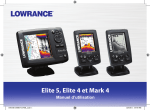
1
Elite 5m et Elite 4m Installation & Operation Manuel d’utilisation manual Copyright © 2011 Navico Tous droits réservés. Lowrance® et Navico® sont des marques déposées de Navico. Fishing Hot Spots® est une marque déposée de Fishing Hot Spots Inc. Navionics® est une marque déposée de Navionics, Inc. Navico peut estimer nécessaire de modifier ses politiques commerciales et tarifaires à tout moment et ce, sans avis préalable. Toutes les fonctions et spécifications peuvent être modifiées sans avis préalable. Visitez notre site Web : www.lowrance.com Table des matières Introduction....................................... 2 Utilisation de la carte..................... 12 Insertion de cartes microSD..................... 3 Waypoints, Routes, Traces..................... 13 Assistant de configuration........................ 4 Routes Screen........................................ 14 Principes de base............................. 4 L’écran Traces........................................ 18 Pages....................................................... 4 Orientation.............................................. 20 Utilisation des menus............................... 5 Réglages......................................... 21 Curseur..................................................... 7 Le menu Réglages................................. 21 Aller au curseur........................................ 7 Système................................................. 21 Mode avancé............................................ 7 Sauvegarde des captures d’écran.......... 23 Mode Veille............................................... 7 Navigation.............................................. 23 Rétablir les paramètres par défaut........... 8 Carte....................................................... 25 Pages................................................. 9 Alarmes ................................................. 26 La page Barre........................................... 9 Spécifications................................. 28 La page Carte........................................... 9 Données Overlay.................................... 10 1 Introduction Commandes de l’unité Pour commencer... LIGHT/I : permet de régler l’intensité du rétroéclairage et d’allumer/éteindre l’unité Pavé de flèches : permet de déplacer le curseur à l’écran et de sélectionner les éléments des menus PAGES: permet de sélectionner une page à afficher Éteindre/ Allumer l’unité Pour éteindre ou allumer l’unité, maintenez actionnée la touche Light/I pendant trois secondes. Waypoint MOB (Homme à la mer) Appuyez simultanément sur les touches de zoom avant et de zoom arrière pour définir un waypoint d’homme à la mer (MOB). Votre système crée automatiquement une route de retour active au waypoint MOB. Pour mettre fin à cette fonction, vous devez annuler la navigation. Réglage du rétroéclairage Cette unité dispose de 11 niveaux de rétroéclairage. Appuyez sur la touche Light/I pour parcourir les niveaux de rétroéclairage. Désactiver l’audio Sélectionnez Audio : silencieux à partir du menu Système et appuyez sur ENTER. Sélectionner une source GPS Sélectionnez Source GPS à partir du menu Système et appuyez sur ENTER. Sélectionnez interne ou externe et appuyez sur ENTER. MENU : permet d’ouvrir les menus de configuration, les menus contextuels et le menu Pages ENTER : permet de compléter les sélections dans les menus et d’enregistrer des waypoints à la position du curseur MOB : appuyez simultanément les deux touches pour créer un waypoint MOB (Homme à la mer) Touches Zoom (+/-) : permettent de zoomer en avant/en arrière Lecteur pour carte micro-SD : insérez une carte microSD vierge pour enregistrer les captures d’écran ou insérez une carte micro-SD de cartographie pour utiliser les données qu’elle contient (voir l’illustration à la page 2) 2 Introduction Insertion de cartes microSD Introduisez doucement la carte microSD dans le lecteur jusqu’à ce qu’elle s’enclenche. Pour extraire la SD Card, appuyer dessus jusqu’à entendre le clic et relâcher. 3 Principes de base Assistant de configuration Pages L’assistant de configuration apparaît lorsque vous allumez l’unité pour la première fois. Pour choisir vos propres réglages, ne lancez pas l’assistant de configuration. Cette unité contient deux pages : Carte et Barre. Pour le relancer, restaurez les réglages par défaut. Le menu Pages Les pages Sondeur, Carte/Sondeur et Carte ont des menus spécifiques auxquels il n’est possible d’accéder que lorsque ces pages sont affichées. AVIS Le présent manuel décrit plusieurs unités. L’apparence de certaines captures d’écran peut être différente de ce que vous voyez à l’écran. Cela n’a cependant aucune incidence sur le fonctionnement de votre unité. Le menu Carte Le page Carte 4 Principes de base Le menu Barre Le page Barre Utilisation des menus Accès au menu Réglages Vous disposez de plusieurs possibilités pour ajuster vos réglages et sélectionner des options ; barres de défilement, menus de sélection et cases d’activation et de désactivation de fonctions. Barres de défilement Sélectionnez la barre de défilement et appuyez sur la flèche gauche (diminuer) ou droite (augmenter). Le menu Réglages Accéder aux éléments des menus Utilisez les flèches directionnelles et la touche ENTER pour sélectionner des éléments des menus et pour ouvrir des sous-menus. Utilisez les flèches directionnelles pour mettre en évidence l’élément désiré et appuyez sur ENTER. Activation/Désactivation de fonctions 5 Sélectionnez une fonction à activer/désactiver dans le menu et appuyez sur ENTER. Principes de base Menus de sélection Saisie de texte Lorsque vous avez atteint le menu déroulant, appuyez sur la flèche Haut/Bas du pavé pour sélectionner l’élément souhaité et appuyez sur Entrée. Pour certaines fonctions, par exemple pour nommer un waypoint, une route ou une trace, vous devrez saisir du texte. Permet de basculer les majuscules/ minuscules REMARQUE: appuyez sur la touche Menu pour quitter les menus. Permet de changer la disposition du clavier d'alphabétique à QWERTY Boîtes de dialogue Les boîtes de dialogue sont destinées à présenter des informations à l’utilisateur ou à lui permettre d’en fournir lui-même. Pour saisir du texte : 1. U tilisez le pavé à flèches pour sélectionner le caractère désiré et appuyez sur ENTER. Selon le type d’information ou de données à saisir, différentes méthodes doivent être utilisées pour confirmer, annuler ou fermer la boîte de dialogue. 2. R épétez l’étape 1 pour chacun des caractères. 6 3. L orsque la sélectionnez ENTER. saisie est terminée, OK et appuyez sur Principes de base Curseur Mode avancé Les flèches permettent de déplacer le curseur à l’écran, de déplacer la carte, de sélectionner des éléments sur la carte et de consulter l’historique du sondeur (Elite 5 uniquement). Appuyez sur Menuet sélectionnez Retourner au bateau pour effacer le curseur. Permet d’activer des fonctions et des réglages avancés. Les fonctions suivantes sont activées lorsque le mode Avancé est activé : Aller au curseur Vous permet de naviguer jusqu’au curseur. 1. D éplacez le curseur jusqu’à un emplacement demandé et appuyez sur Menu. • Alarmes (active les options d’alarme d’arrivée, d’écart de cap et de mouillage) • Output NMEA 0183 (Sortie NMEA 0183) • nités (active les options de distance, U de vitesse, de profondeur, de température et de cap) Mode Veille 2. S électionnez Goto cursor (Aller au curseur) et appuyez sur Entrée. Diminue la consommation d’énergie en éteignant le sondeur et l’affichage. Appuyez sur la touche PWR/Light pour accéder à la boîte de dialogue Backlight (Rétroéclairage). Sélectionnez Standby et appuyez 7 Principes de base sur Entrée. Appuyez sur une touche quelconque pour revenir en mode normal. REMARQUE : si vous laissez votre unité en mode Standby lorsque votre bateau n’est pas utilisé, la batterie se déchargera. Rétablir les paramètres par défaut Permet de réinitialiser tous les paramètres et options aux valeurs par défaut. 8 Pages Le cap au waypoint La trace actuelle Votre position Contours de profondeur Position actuelle Boussole Position actuelle ; distance par rapport au curseur Informations de navigation Waypoint Échelle de zoom La page Carte La page Barre Comporte une carte qui se déplace en temps réel lorsque votre embarcation se déplace. Par défaut, la carte est affichée en vue du dessus, avec le Nord en haut de l’écran. La page Barre comporte un compas indiquant votre trace actuelle, le cap vers votre destination et une fenêtre de données numériques de navigation. 9 Pages Données Overlay Affiche les données d’overlay sélectionnées sur la page du sondeur. Pour sélectionner les données superposées : 1. D ans la page Sondeur ou Carte, appuyez sur MENU. Overlay data Montrer 2. Sélectionnez Données de superposition et appuyez sur ENTER. Active/désactive l’affichage des données d’overlay, ce qui vous permet d’effacer ces données de l’écran sans supprimer la configuration correspondante sélectionnée. 3. Sélectionnez Configurer et appuyez sur ENTER. 4. A ppuyez sur Menu et sélectionnez Ajouter.... Appuyez sur ENTER. Configurer 5. S électionnez une catégorie dans l’écran «Configurer les éléments à afficher». Appuyez sur ENTER. Permet de sélectionner les données d’overlay à afficher à l’écran. 6. Appuyez sur Menu et sélectionnez Revenir aux superpositions. 10 Pages 7. A ppuyez sur Menu, sélectionnez Configuration terminée et appuyez sur ENTER. Personnaliser les données de superposition Accédez au menu de configuration Données Overlay pour régler la taille et/ou l’emplacement des données d’overlay à l’écran. Dans l’écran Configure Item Locations and Sizes (Configurer les emplacements et tailles de l’élément), appuyez sur la touche Menu pour accéder au menu. 11 Utilisation de la carte Utilisation de votre Carte Ce chapitre couvre le fonctionnement de la carte, y compris l’enregistrement, le chargement et la navigation de waypoints, de routes et de traces et l’utilisation des menus, sous-menus et menus contextuels de la carte. Le menu Carte Nouveau Waypoint... Place un waypoint à votre position actuelle ou à la position du curseur. Menu Carte Dans n’importe quelle page carte, appuyez sur Menu pour accéder au menu Carte. Lorsque le curseur est affiché à l’écran, les waypoints seront enregistrés à la position du curseur ; par contre, si le curseur n’est pas affiché à l’écran, les waypoints seront affichés à votre position actuelle. 12 Utilisation de la carte Waypoints, Routes, Traces... Permet de créer, de modifier, de naviguer et de supprimer des waypoints, des routes et des traces. Utilisez les flèches gauche et droite pour sélectionner l’un des onglets Waypoints, Routes et Traces. Le menu Waypoints L’écran Waypoints Le menu Waypoints Modifier... Permet de modifier le nom, l’icône et la latitude/ longitude d’un waypoint sélectionné. 13 Utilisation de la carte Nouveau... Sort Place un waypoint à la position actuelle de l’embarcation ou à la position du curseur. Vous pouvez également sélectionner un nom, une icône et la latitude/ longitude d’un waypoint à partir du menu Nouveau Waypoint. Controls how the waypoints list will be sorted — by name or by nearest. Routes Screen Used to create, edit, navigate and delete routes. Use the keypad to highlight the Routes tab to access the Routes screen. Afficher Affiche le waypoint sélectionné sur la carte. ALLER À Écran Routes Le menu Routes Lance la navigation vers le waypoint sélectionné. Creating a route Supprimer et Tout supprimer Routes can be created by inserting waypoints from the waypoints list or by using the cursor to position new points on the chart. You also can add waypoints to a route by selecting them from the chart screen. Permet respectivement de supprimer le waypoint sélectionné ou de supprimer tous les waypoints. 14 Utilisation de la carte Modifier le waypoint Permet d'insérer un waypoint entre deux waypoints existants de la route. 5. M ettez en évidence un Waypoint de la liste et appuyez sur Enter. 6. S électionnez le waypoint désiré et appuyez sur Enter. Supprimer des waypoints Permet de contrôler l'ordre des waypoints dans la liste 7. Appuyez sur Menu et sélectionnez Adjoindre (Add to end) pour ajouter un autre waypoint à la route. Permet d'insérer un waypoint à la fin de la route. 8. L orsque la route est complète, appuyez sur Menu, sélectionnez Stop Editing (Arrêter l’édition) et appuyez sur Enter. Lance la navigation vers le waypoint sélectionné 9. S électionnez Sauver et appuyez sur Enter. Créer une route à partir de la liste des waypoints : 1. Dans l’écran Routes, appuyez sur Menu. 2. S électionnez Nouveau... et appuyez sur Enter. 3. U tilisez la flèche Bas du pavé pour sélectionner le champ nom du Segment et appuyez sur ENTER. 4. A ppuyez sur Menu, sélectionnez Adjoindre (Add to End) et appuyez sur Enter. 15 Utilisation de la carte Créer une route en utilisant des points sur la carte : 1. R épétez les étapes 1 à 4 des instructions pour la création d’une route à partir de la liste des waypoints. 2. Sélectionnez Point utilisant la carte et appuyez sur ENTER. L’écran Carte apparaît. 3. P lacez le curseur à l’emplacement désiré. Appuyez sur ENTER pour placer un waypoint. 4. R épétez l’étape 3 pour ajouter d’autres waypoints à la route. Le menu Routes 5. A ppuyez sur Menu et sélectionnez Arrêter l’ajout (Stop Adding). Appuyez sur Enter. 6. M ettez en évidence le bouton Sauver et appuyez sur Enter. 1. Sélectionnez la route désirée dans l’écran Routes et appuyez sur Menu. 2. Sélectionnez Commencer et appuyez sur ENTER. Naviguer une route Vous pouvez naviguer les routes dans les deux sens ; en avant ou en arrière. 16 3. Sélectionnez Aller ou Inverser et appuyez sur ENTER. Utilisation de la carte 4. Appuyez sur Menu et sélectionnez Revenir à la carte.Appuyez sur ENTER (Entrée). confirmer les modifications apportées dans les menus Éditer route ou Nouvelle route, sélectionnez le bouton Enregistrer et appuyez sur ENTER. Pour annuler la navigation : 1. Appuyez sur Menu à partir de l’écran Carte. 2. Sélectionnez Navigation et appuyez sur ENTER. 3. Sélectionnez Annuler et appuyez sur ENTER. 4. S électionnez Oui et appuyez sur ENTER. Les menus Éditer route et Nouvelle route Permettent de modifier ou créer des routes, des noms de routes et d’activer/désactiver l’affichage des routes. Cela permet de n’afficher que les routes désirées sur la carte. Utilisez le pavé à flèches pour sélectionner la fenêtre Étape de route Active ou désactive l'affichage des routes sur la carte Affiché Permet d’afficher/de cacher une route à l’écran, afin d’éviter de brouiller l’écran par un excès de routes. Pour accéder aux menus Éditer route ou Nouvelle route, sélectionnez Modifier... ou Nouveau... à partir du menu Routes et appuyez sur ENTER. Pour 17 Utilisation de la carte Supprimer et Tout supprimer Créer des traces La commande Supprimer permet de supprimer des routes individuelles. La commande Tout supprimer supprime toutes les routes. Lors de la création d’une trace, vous pouvez personnaliser le nom de la trace et sa couleur par l’intermédiaire du menu Nouvelle trace. L’écran Traces Permet de créer, de modifier, de naviguer et de supprimer des traces. Utilisez les flèches directionnelles pour mettre en évidence l’onglet Traces et accéder à l’écran Traces. Le menu Traces Pour créer une trace : 1. Sélectionnez Nouveau... et appuyez sur ENTER. Le menu Nouvelle trace apparaît. Écran Traces Le menu Traces 2. U tilisez les flèches pour mettre en évidence la case de sélection Enregistrer et appuyez sur ENTER pour activer/désactiver la trace. 3. Sélectionnez Enregistrer et appuyez sur ENTER. 18 Utilisation de la carte Les menus Éditer la trace et Nouvelle trace Naviguer une trace Permettent de modifier ou de créer des traces et de sélectionner des noms de trace, la couleur des traces, les traces à afficher et la trace à enregistrer. Le menu Éditer la trace permet également de transformer une trace en route. Pour naviguer une trace, il faut d’abord l’enregistrer en tant que route. Active/ désactive l'affichage des traces sur la carte Pour enregistrer une trace en tant que route : 1. M ettez en évidence la trace désirée dans la liste des traces et appuyez sur ENTER. Le menu Éditer la trace apparaît. 2. Sélectionnez Créer une route et appuyez sur ENTER. Le menu Éditer route apparaît. Active/ désactive l'enregistrement des traces 3. M ettez en évidence Done (Effectué) et appuyez sur Enter. 4. C onsultez le chapitre « Naviguer une route » pour des instructions de navigation. Le menu Éditer la trace 19 Utilisation de la carte Les cases Affiché et Enregistrer La case Affiché permet d’afficher/de cacher une trace à l’écran, afin d’éviter de brouiller l’écran par un excès de traces. La case Enregistrer permet d’activer ou de désactiver l’enregistrement d’une trace. Supprimer et Tout supprimer Permet de sélectionner l’orientation de la carte à l’écran ; Nord en haut ou COG (cap par rapport au fond) en haut. Données Overlay Permet de sélectionner des données (cap par rapport au fond, etc) à afficher en haut de l’écran Carte. La commande Supprimer permet de supprimer des traces individuelles. La commande Tout supprimer supprime toutes les traces. Données de superposition La configuration des données d’overlay est présentée dans la partie Pages. Orientation Réglages En direction du nord COG Permet d’accéder au menu Carte. 20 Réglages Le menu Réglages Système Permet d’accéder aux paramètres d’installation et de configuration de votre unité. Permet de configurer des paramètres, tels que la langue, l’audio et le mode avancé. (Mode avancé uniquement) Le menu Réglages Le menu Système (Mode avancé uniquement) 21 Affiche l’écran d’informations sur le logiciel Réglages Langue... Source GPS Permet de sélectionner la langue des menus et des textes. Sélectionne l’antenne que votre unité utilisera pour le GPS. Vous utiliserez l’antenne GPS intégrée si vous n’avez pas d’antenne externe LGC-16W (réf. : 000-00146-001). Audio Silencieux Active/désactive les fonctions audio de l’unité comme les tonalités des touches, les sons de l’alarme, etc. Heure... Permet de configurer l’heure locale et de choisir le format de la date et de l’heure. État GPS... Permet de vérifier la position des satellites visibles et la qualité de leur verrouillage sur l’unité. Mode avancé Active les fonctions et réglages qui sont disponibles uniquement avec des unités en Mode avancé. Le Mode avancé est abordé dans le chapitre Principes de base. Rétablir les paramètres par défaut... Permet de réinitialiser les paramètres et les options aux valeurs par défaut. Parcourir les fichiers Permet de voir une liste de fichiers sauvegardés sur la carte micro-SD.. 22 Réglages Sauvegarde des captures d’écran Navigation Vous pouvez sauvegarder les captures d’écran sur une carte micro-SD en insérant celle-ci dans le logement pour carte et en appuyant sur Le bouton de mise en route puis sur Zoom (+). Permet de configurer les paramètres Rayon d’arrivée et Distance écart de route et d’activer/ désactiver l’option WAAS/MSAS/EGNOS. Vous devez consulter les fichiers sur un ordinateur ou un autre appareil compatible avec micro-SD. REMARQUE: Vous ne pouvez pas sauvegarder de captures d’écran sur une carte Navionics. À propos de... Affiche des informations logicielles relatives à cette unité. Avant d’effectuer une mise à jour logicielle, vous pouvez accéder à l’écran A propos pour vérifier la version du logiciel utilisé par votre unité. Lowrance met périodiquement à jour le logiciel de l’unité pour lui ajouter des fonctions et améliorer sa fonctionnalité. Pour connaître la dernière version de logiciel disponible, allez sur www.lowrance. fr. Le menu Réglages > Navigation Rayon d’arrivée Définit la limite du rayon d’arrivée pour l’alarme d’arrivée. L’alarme d’arrivée retentira lorsque votre bateau s’approchera d’une distance sélectionnée (rayon d’arrivée) du waypoint de destination. 23 Réglages nord magnétique doit être utilisé lors de la navigation avec un cap au compas ; sinon, utilisez le réglage par défaut nord vrai. Distance écart de route... Permet de configurer le seuil de distance d’écart de la route. Lorsque l’embarcation s’éloigne de la route sur une distance supérieure à ce seuil, une alarme sera activée. Variation Magnétique Permet de définir si la variation magnétique sera calculée avec des réglages manuels ou des réglages automatiques. La variation magnétique est l’angle entre le nord magnétique et le nord vrai. Le réglage automatique harmonise la variation pour vous. WAAS/MSAS/EGNOS Active ou désactive les fonctions WAAS (Wide Area Augmentation System - Système de renforcement à large zone de couverture), MSAS (Multi-Functional Satellite Augmentation System - Système plurifonctionnel satellitaire d’aide renforcée aux transports) et EGNOS (European Geostationary Navigation Overlay Service - Système européen de navigation par recouvrement géostationnaire). AVERTISSEMENT: Vous ne devez utiliser la configuration de variation magnétique manuelle que si les informations de variation provienne d’une source fiable. Les trois systèmes aident à améliorer la précision du GPS pour différentes régions du monde. Bearings (Directions) Permet de définir si la direction sera calculée en utilisant le nord vrai ou le nord magnétique. Le 24 Réglages Carte Extension du COG Permet de sélectionner les données cartographiques utilisées et d’activer des options d’affichage, tels que lignes de grille, waypoints, routes et traces. Ligne qui s’étend à partir de l’avant de l’icône de votre position actuelle et qui estime les distances et les heures d’arrivée dans les zones en face de vous. Grille Le menu Réglages > Carte Données cartographiques Permet de sélectionner les données cartographiques à utiliser (Lowrance ou Navionics). Allez sur Navionics.com pour obtenir une sélection complète des cartes disponibles. Affiche une grille avec les valeurs de base de latitude et de longitude, ce qui permet de vous situer plus facilement dans le système de coordonnées. Affichage des Waypoints, Routes et Traces Le menu Réglages > Carte permet d’activer ou de désactiver l’affichage des waypoints, des routes et des traces. La désactivation de l’affichage de cer- 25 Réglages tains éléments permet d’obtenir une meilleure visualisation de la carte lorsqu’il y a un grand nombre de waypoints, de routes ou de traces. Waypoints, Routes, Traces Permet d’accéder directement à l’écran Waypoints, Routes, Traces. Le menu Alarmes Les Waypoints, Routes et Traces sont abordés dans le chapitre Carte. Alarmes Alarmes Permet d’activer des alarmes et d’en configurer les seuils. Les alarmes Arrivée, Écart de route et Mouillage ne sont disponibles qu’en Mode avancé. 26 Arrivée émet une alarme lorsque vous arrivez à une distance sélectionnée de votre destination (Mode avancé uniquement) Écart de route émet une alarme lorsque l'embarcation s'éloigne de la route sur une distance supérieure au seuil sélectionné (Mode avancé uniquement) Mouillage Émet une alarme lorsque l'embarcation se déplace au-delà d'une distance sélectionnée (Mode avancé uniquement) Réglages Unités Permet de sélectionner l’unité de mesure utilisée par l’unité. Les options d’unité varient selon que l’unité fonctionne en mode basique ou en mode avancé. Le mode standard Mode avancé Sortie NMEA 0183 Permet aux utilisateurs de sélectionner les phrases de sortie NMEA 0183 que l’unité utilisera lorsqu’elle sera connectée à une radio VHF ou à un autre appareil NMEA 0183. Simulateur Permet de lancer une simulation du fonctionnement GPS. Vous pouvez personnaliser les simulations à partir du menu Simulateur > Options. 27 Specifications Elite 5m Généralités Taille de police 5.4” H (134mm) x 6.8” W (174mm); 6” H (152mm) avec étrier Écran (5” diagonal) Enhanced Solar MAX™ 480x480 color TFT LCD Rétroéclairage Lampe fluorescente à cathode froide (10 niveaux) Communications Sortie NMEA 0183 Prise en charge de dispositifs partagés VHF et pilote automatique par protocole NMEA 0183 Puissance Power Requirement 12V Voltage Input 10 à 17V Current drain Typique : 0.75A Fuse type 3A automobile (non fournis) GPS Rainure carte de cartographie microSD (les cartes haute capacité microSDHC ne sont pas compatibles) Antenne GPS 16 canaux parallèles (internes) ; antenne GPS externe optionnelle vendue séparément Compatibilité de cartographie Fishing Hot Spots, NauticPath & Navionics (Hotmaps, Premium and Gold) Waypoints Jusqu’à 3000 waypoints, 100 routes et 100 traces récupérables Specifications Elite 4m Généralités Taille de police 5.6” H (144mm) x 3.7” W (94.3mm); 6.4” H (164mm) avec étrier Écran (3.5” diagonal) 320x240 (256 color) TFT LCD Rétroéclairage Blanche LED (10 niveaux) Communications Sortie NMEA 0183 Prise en charge de dispositifs partagés VHF et pilote automatique par protocole NMEA 0183 Puissance Puissance Nécessaire 12V Tension d’alimentation 10 à 17V Consommation at 13.5V (150mA) Type de fusible 3A automobile (non fournis) GPS Rainure carte de cartographie microSD (les cartes haute capacité microSDHC ne sont pas compatibles) Antenne GPS 16 canaux parallèles (internes) ; antenne GPS externe optionnelle vendue séparément Compatibilité de cartographie Fishing Hot Spots, NauticPath & Navionics (Hotmpas, Premium and Gold) Waypoints Jusqu’à 3000 waypoints, 100 routes et 100 traces récupérables Accord de licence sur les bases de données Navico Garantie limitée sur les bases de données LA PRÉSENTE CONSTITUE UN ACCORD LÉGAL ENTRE LE PREMIER ACQUÉREUR ET Les termes « nous », « nos » ou « notre » désignent la société NAVICO, fabricant du présent produit. Les termes « vous » ou « votre » désignent la première personne ayant acheté le présent produit en tant que UTILISATEUR FINAL DU PRÉSENT PRODUIT, EN TANT QUE PRODUIT DE CONSOMMATION DESTINÉ À L’UTILISATION PERSONNELLE, DE FAMILLE OU DOMESTIQUE (« VOUS ») ET NAVICO, LE PRODUCTEUR DU PRÉSENT PRODUIT (« NOUS », « NOTRE » OU « NOS »). L’UTILISATION DU PRODUIT ACCOMPAGNÉ DU PRÉSENT ACCORD DE LICENCE SUPPOSE L’ACCEPTATION DE CES TERMES ET CONDITIONS. SI VOUS N’ACCEPTEZ PAS TOUS LES TERMES ET CONDITIONS, VEUILLEZ RENVOYER LE PRODUIT DÈS QUE POSSIBLE ET AVANT 30 JOURS COMPTÉS À PARTIR DE LA DATE D’ACHAT. VEUILLEZ RENVOYER LE PRODUIT À L’AIDE DU BON D’ENVOI UPS CI-JOINT ET AJOUTER : UNE PREUVE D’ACHAT, NOM, ADRESSE, NUMÉRO DE TÉLÉPHONE. LA SOMME QUE VOUS AVEZ PAYÉ SERA REMBOURSÉE AINSI QUE TOUTES LES TAXES APPLICABLES. VEUILLEZ PERMETTRE UN DÉLAI DE 4 À 6 SEMAINE POUR LA RÉCEPTION DU REMBOURSEMENT. 1. 2. 3. 4. Le présent accord de licence s’applique à la ou les bases de données contenues dans votre produit. Individuellement, nous les appelons « la base de données » et collectivement « les bases de données ». Ainsi, votre produit pourrait contenir la « Base de données WBS », qui contient des données cartographiques de surface mondiales, la « Base de données SmartMap », qui contient des données cartographiques terrestres ou d’autres bases de données. Les bases de données que votre produit pourrait contenir sont cédées sous forme de licence ; elles ne sont pas vendues. Nous vous attribuons le droit non-exclusif et non cessible d’utilisation de ces bases de données, afin de les utiliser en tant que référence additionnelle de navigation, mais uniquement si vous respectez les termes et conditions du présent accord de licence. Nous nous réservons le droit de donner pour terminée la présente licence si vous violez une clause quelconque du présent accord de licence. Vous êtes le seul responsable de l’utilisation des cartes officielles et de la sécurité à bord de votre embarcation. Les bases de données enregistrées dans votre produit sont protégées par les notices de copyright apposées sur le produit ou son/ses écran(s). Vous ne pouvez PAS modifier, adapter, traduire, pratiquer l’ingénierie inverse, décompiler, désassembler, louer, donner en leasing ou revendre aucune base de données et vous ne pouvez PAS créer des œuvres dérivées d’aucune des bases de données ou de leurs contenus. Toute reproduction, utilisation ou transfert non autorisé d’une base de données peut être considéré en tant que crime et pourrait vous exposer à des poursuites. Le présent accord de licence sera immédiatement et sans préavis donné pour terminé si vous ne respectez pas ou violez l’une des provisions de l’accord. À l’échéance du contrat vous vous engagez à nous renvoyer dans le meilleur des délais tous les produits contenant une ou plusieurs bases de données. 5. Les prix et les programmes peuvent être modifiés sans avis préalable. 6. e présent accord de licence est soumis aux lois applicables de l’état de l’Oklahoma et constiL tue l’accord complet et exclusif entre vous et nous en ce qui concerne les produits mentionnés. consommateur, pour son utilisation personnelle, familiale ou domestique. La garantie limitée sur les bases de données s’applique sur la ou les bases de données contenues dans votre produit. Individuellement, nous les appelons « la base de données » et collectivement « les bases de données ». Ainsi, votre produit pourrait contenir la « Base de données WBS », qui contient des données cartographiques de surface mondiales, la « Base de données SmartMap », qui contient des données cartographiques terrestres ou d’autres bases de données. Nous garantissons que nous avons compilé, traité et reproduit avec précision les ensembles de données source sur lesquelles sont basées les bases de données. Cependant, nous n’avons aucune obligation de fournir des mises à jour des bases de données et les données contenues dans les mêmes pourraient être incomplètes si comparées aux données source. NOUS N’OFFRONS AUCUNE AUTRE GARANTIE NI ACCEPTONS AUCUNE AUTRE RESPONSABILITÉ EN RELATION À LA PRÉCISION DES DONNÉES SOURCE MÊMES, Y COMPRIS ET SANS S’Y LIMITER, LES GARANTIES IMPLIQUÉES D’APTITUDE À LA COMMERCIALISATION OU À DES FINS PARTICULIÈRES. Si une défectuosité se présente dans une base de données quelconque, votre unique recours sera l’obtention, d’après nos critères, d’un remboursement du prix que vous avez payé pour le produit contenant la base de données défectueuse, soit le remplacement de ce produit. NOUS NE POUVONS EN AUCUN CAS ÊTRE TENUS RESPONSABLES POUR DES DOMMAGES PARTICULIERS, DE CONSÉQUENCE, ACCIDENTELS OU INDIRECTS, DE QUELLE NATURE QU’ILS SOIENT. Certains états n’admettent pas l’exclusion ou la limitation de dommages de conséquence. Les exclusions et limitations ci-dessus pourraient donc ne pas être applicables à votre cas. La présente garantie N’EST PAS applicable dans les cas suivants : (1) lorsque le produit avait été réparé ou modifié par des tiers ; (2) lorsque le produit avait été connecté, installé, combiné, modifié, réglé ou utilisé d’une manière non-conforme aux instructions fournies avec ce produit ; (3) lorsque le le numéro de série avait été effacé, modifié ou éliminé ; ou (4) lorsque les défectuosités, problèmes, pertes ou dommages avaient été provoqués par un accident, abus, négligence ou insouciance ou par un manque de maintenance raisonnable et nécessaire, exécuté d’après les instructions du manuel de l’utilisateur du présent produit. Nous nous réservons le droit d’apporter des modifications ou des améliorations à nos produits, sans que cela ne nous oblige à installer ces mêmes modifications ou améliorations sur des équipements ou appareils produits préalablement. La présente garantie vous donne des droits légaux spécifiques et vous pourriez disposer d’autres droits qui peuvent varier d’état en état. Les recours dont vous disposez sous la présente garantie resteront disponibles à condition que vous puissiez démontrer dans la mesure du possible que des défectuosités se sont produites dans la période d’un (1) an après la date de la première acquisition du présent produit et que nous recevions votre demande de garantie au plus tard 30 jours après l’échéance de cette période d’un (1) an. Dans tous les cas, votre demande doit être accompagnée de la facture d’achat correspondante. Comment obtenir le service...--...aux États-Unis : Contactez le Département de service après vente de l’usine. Appel gratuit : 800-324-1356 8 a.m. à 5 p.m. Heure Standard Centrale, L-V Navico peut estimer nécessaire de modifier ses politiques commerciales, tarifaires et de livraison à tout moment et ce, sans avis préalable. ...au Canada : Contactez le Département de service après vente de l’usine. Appel gratuit : 800-661-3983 905-629-1614 (non-gratuit) 8 a.m. à 5 p.m. Heure Standard Est, L-V ...en dehors du Canada et des États-Unis : Veuillez contacter le distributeur du pays dans lequel vous avez acheté votre unité. Pour retrouver un distributeur près de chez vous, reportez-vous aux instructions dans le paragraphe 1 ci-dessous. Informations concernant les commandes d’accessoires LEI Extras, Inc. est le fournisseur d’accessoires pour les produits GPS et sondeur fabriqués par Lowrance Electronics. Pour commander des accessoires Lowrance, veuillez contacter : 1) Votre distributeur d’articles marins local ou magasin d’équipement électronique. Pour retrouver un distributeur Lowrance dans votre région, visitez le site www.lowrance.com et utilisez l’utilitaire de recherche de distributeurs ou consultez le répertoire téléphonique. 2) Clients aux États-Unis ; visitez notre site Web www.lei-extras.com. 3) Clients au Canada : Lowrance Canada, 919 Matheson Blvd. E. Mississauga, Ontario L4W2R7 ou fax 905-629-3118. Appel gratuit au Canada : 800-661-3983 ou formez le 905 629-629-1614 (non-gratuit), 8 a.m. à 5 p.m. Heure Standard Est, L-V. Visitez notre site Web : www.lowrance.com *988-10207-001* © Copyright 2011 Tous droits réservés Navico Holding AS