1
Réglages
Réglages
llo
ary
o
aryll
Am
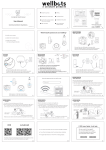
Installer une nouvelle caméra
Am
Wifi
Réglages
Vot re société de sécu r ité robotique
Manuel Utilisateur
Lancer l'application
Dépannage
Contrôler l’orientation de la
caméra (pour les modèles
télécommandés)
Notice d'installation
Indication des LED
Comment utiliser la
télécommande de l'iCare
Activez le wifi de votre téléphone
Télécharger
Réglages
Wifi
| www.amar yllo.eu | sales.ai@amar yllo.eu | suppor t.ai@amar yllo.eu |
c 2015 Amaryllo International B.V. All Rights Reserved.
Choissez votre réseau
Wifi
6007150000310 V1.0
1
Puis connectez votre téléphone à votre wifi
Téléchargez l’Application
“Amaryllo”pour installer
votre produit.
2
Branchez
Quel produit d'Amaryllo êtes-vous en train d'installer?
iCam / iBabi / iCare
Installer une nouvelle caméra
Prendre le contrôle d'une caméra depuis un autre appareil
Installer une nouvelle caméra
(sur un réseau pré-configuré)
3
4
Branchez
Branchez
Fig.3.
iCamPRO Deluxe
iCamPRO
Fig.1.
Quatres
crochets
Fig.4.
Fig.2.
Alignement
Vertical
Branchez l'adaptateur micro USB à une prise de courant.
La LED bleue s'allume lorsque l'appareil est alimenté.
Attendez qu'elle clignote avant de commencer l'installation.
5
Branchez
iSensor / Patio
Sens inverse
des aiguilles
d'une montre
Sens des aiguilles
d'une montre
Vissez
Assurez vous que le courant soit bien coupé lorsque vous vissez votre
iCamPRO Deluxe pour éviter tout risque d'électrocution.
Fig.1 Branchez l'adaptateur micro USB à une prise de courant.Alignez bien les
quatres crochets pour cliper la camera sur son support.
Fig.2 Afin de s'assurez que l'iCamPRO Deluxe soit bien fixé, Vissez le culot à vis.
Branchez l'adaptateur micro USB à une prise de courant.
La LED bleue s'allume lorsque l'appareil est alimenté.
Attendez qu'elle clignote avant de commencer l'installation.
Fig.3 Vissez le culot à vis de l'iCamPro FHD dans le sens des aiguilles d'une montre.
Fig.4 Vissez la caméra dans le sens inverse des aiguilles d'une montre pour ajuster
6
l'angle de vue. Mettez sous tension, une LED bleu indiquera que la caméra est
bien allimenté. Attendez qu'elle clignotte avant de commencer l'installation.
7
Branchez l'adaptateur USB à une prise de courant.
La LED bleue s'allume lorsque l'appareil est alimenté.
Attendez qu'elle clignote avant de commencer l'installation.
8
Scan du code QR
Entrez le mot de passe de votre routeur Wifi
iCam / iBabi / iCare
Suivre les étapes suivantes afin de procéder au scan du code QR.
1. Votre téléphone va générer un code QR.
2. Placez la caméra devant le code QR de votre Smartphone à une distance de 10 à 30 cm
ou devant le code QR de votre tablette à une distance de 20 à 30 cm.Veuillez patienter
jusqu’au bip de confirmation de réception.Dès que vous entendez un bip, vous pouvez
éteindre votre téléphone.
Mot de passe
Aligner
Vérifiez que la
lentille n’est
pas obstruée
Réglages
90º
Alignement
horizontal
Wifi
Après avoir effectué le branchement, le cycle de
calibrage débutera dans les 15 secondes
(pour les modèles motorisés)
Smartphone ou appareil mobile
Choissez votre réseau
Wifi
9
Scan du code QR
Scan du code QR
iSensor / Patio
Suivre les étapes suivantes afin de procéder au scan du code QR.
Suivre les étapes suivantes afin de procéder au scan du code QR.
Suivre les étapes suivantes afin de procéder au scan du code QR.
1. Votre téléphone va générer un code QR.
2. Placez la caméra devant le code QR de votre Smartphone à une distance de 10 à 30 cm
ou devant le code QR de votre tablette à une distance de 20 à 30 cm.Veuillez patienter
jusqu’au bip de confirmation de réception.Dès que vous entendez un bip, vous pouvez
éteindre votre téléphone.
1. Votre téléphone va générer un code QR.
2. Placez la caméra devant le code QR de votre Smartphone à une distance de 10 à 30 cm
ou devant le code QR de votre tablette à une distance de 20 à 30 cm.Veuillez patienter
jusqu’au bip de confirmation de réception.Dès que vous entendez un bip, vous pouvez
éteindre votre téléphone.
1. Votre téléphone va générer un code QR.
2. Placez la caméra devant le code QR de votre Smartphone à une distance de 10 à 30 cm
ou devant le code QR de votre tablette à une distance de 20 à 30 cm.Veuillez patienter
jusqu’au bip de confirmation de réception.Dès que vous entendez un bip, vous pouvez
éteindre votre téléphone.
Alignés
Vérifiez que la
lentille n’est
pas obstruée
Ali
Vérifiez que la
lentille n’est
pas obstruée
Smartphone ou appareil mobile
Vérifiez que votre appareil et que votre caméra
sont bien positionnés parallèlement.
iOS
Vérifiezque la
lentille n’est
pas obstruée
90º
Alignement
horizontal
12
11
Scan du code QR
iCamPRO Deluxe
iCamPRO
Vérifiez que votre appareil et que votre caméra
sont bien positionnés parallèlement.
10
gn
ho
rizo
em
Alignés
en
nt
al
t
Aligner
90º
Alignement
horizontal
90º
Smartphone ou appareil mobile
Smartphone ou appareil mobile
Vérifiez que votre appareil et que votre caméra
sont bien positionnés parallèlement.
13
Android
Vérifiez que votre appareil et que votre caméra
sont bien positionnés parallèlement.
14
Si échec de lecture du QR code,
il vous sera demandé :
Voulez vous essayer à nouveau?
Vous entendrez un bip lorsque le code QR sera scanné.
Appuyez sur "Réessayer" pour renouveler votre essai.
Vous entendrez 2 bips lorsque l’installation de la caméra sera
terminée.
Veuillez vérifier vos informations et essayez à nouveau.
La diode verte reste allumée lorque le Wi-Fi fonctionne correctement.
Vérifiez les
informations.
Si les codes QR ne sont pas scannez dans la minute qui suit, le délai de réponse
sera dépassé, vous devrez donc en générer de nouveaux.
15
16
Réessayer
17
Contrôle de la caméra
Félicitations !
iCam / iBabi
iCare / iCamPRO
iCamPRO Deluxe
L’installation de la caméra est terminée
2 bips sont émis lorsque l’installation de la caméra est terminée.
iCam / iBabi / iCare
iCamPRO
iSensor / Patio
iCamPRO Deluxe
En faisant glisser votre doigt sur l'écran
Appuyez sur " " pour voir.
La diode verte reste allumée lorque le Wi-Fi fonctionne correctement.
18
19
Déplacez la caméra en glissant votre doigt sur l'écran
dans le sens désiré.
Indication des diodes (LED)
Contrôle de la caméra
iSensor / Patio
Diode bleue:
Alertes de détections
Wifi
Utilisateurs
Divers
Enregistrement en cours
Administrateur
Envoi sur le Cloud
A propos
Audio
Amaryllo Live
20
La diode reste allumée quand la caméra est alimentée.
La diode clignote une fois par seconde quand la lecture du code QR est en cours.
Quand la diode clignote deux fois par seconde, la caméra est en cours d'utilisation.
Quand la diode clignote 3 fois par seconde, l'installation de la caméra est réussi.
En faisant glisser votre doigt sur l'écran à gauche
ou droite.
Déplacez la caméra en glissant votre doigt sur l'écran dans
le sens désiré.
21
Diode verte:
La diode clignote une fois par seconde lorsque la caméra essaie de se connecter
à un routeur Wi-Fi.
La diode reste allumée dès que la caméra est connectée au réseau Wi-Fi.
pour en savoir plus sur les paramètres.
22
iCamPRO Deluxe
Réinitialiser
Veuillez visiter notre site internet "www.amaryllo.eu"
23
iCamPRO Deluxe
Installer une nouvelle caméra
(sur un réseau pré-configuré)
iCam / iBabi / iCare
Si échec de connexion
Veuillez vérifier:
1. La caméra est-elle alimentée?
2. Le WiFi de la caméra est-il connecté ?
(diode verte allumée)
3. Un nouveau routeur est-il demandé?
(Pressez “
”)
24
iCamPRO
iSensor / Patio
iCam / iBabi / iCare
Réinitialiser
Attendez que la calibration soit finie.
Il y a un petit orifice à l'arrière de la caméra pour réinitialiser. Appuyez
pendant 5 secondes jusqu'à ce que la LED bleu s'allume. Tout les réglages
que vous avez précédement installés seront effacés et la caméra sera
réinitialisé à son état d'usine.
Après 25 secondes, la caméra va tourné sur elle-même pour se calibrer.
(pour les modèles télécommandés)
25
iSensor
1. Positionnez votre caméra de manière à obtenir le meilleur angle possible.
Assurez vous qu'il y ait une prise de courant soit accessible dans les 2 mètres.
2. Utilisez un crayon papier pour marquer où perser. Assurez vous que les trous soient
plus petit que les chevilles.
3. Inserez les chevilles au mur et fixez le support à l'aide des vis.
4. Placez par derrière le câble USB dans le support.
5. Connectez iSensor HD au câble USB et vérifiez que la caméra est bien fixée.
iCamPRO / iCamPRO Deluxe
iSensor
WPS or
1. Connectez votre téléphone à votre routeur.
2. Appuyez et maintenez la touche WPS du routeur.
3. Appuyez et maintenez la touche WPS ou le bouton "" sur l'appareil
photo pendant 5 secondes ou plus.Lorsque la LED verte clignote, il
indique que la caméra est entré en mode WPS.
4. Veuillez suivre les instructions de l'application étape par étape.
Remarque: Vous devez appuyer sur WPS ou sur le bouton "" de la
caméra ainsi que sur votre routeur Wifi dans les 60 secondes.
1. Positionnez votre caméra de manière à obtenir le meilleur angle possible.
Assurez vous qu'il y ait une prise de courant soit accessible dans les 2 mètres.
2. Utilisez un crayon papier pour marquer où perser. Assurez vous que les trous soient
plus petit que les chevilles.
3. Inserez les chevilles au mur et fixez le support à l'aide des vis.
vis
vis si vous ajustez
Chevilles
4. Serrer bien les vis si vous
ajustez l'angle de support.
l'angle de support.
Patio
Support
Support
27
câble électrique USB
Ne pas tournez la
caméra manuellement!
Patio
Une longue exposition à la lumière directe du soleil ou à un environnement humide
iCamPRO
Fig.1. Positionnez votre caméra de manière à obtenir le meilleur angle possible.
Assurez vous qu'il y ait une prise de courant soit accessible dans les 2 mètres.
Utilisez un crayon papier pour marquer où perser. Assurez vous que les trous
est déconseillé. Il est recommandé de placé l'iSensor HD Patio sous un abri pour éviter
le contact direct avec la pluie et la neige.
Comment
iCare utiliser la télécommande de l'iCare
iCare
Fig.1. En cas d'urgence, appuyez et maintenez le bouton de la télécomande jusqu'à
entendre un Bip qui signalera que l'alerte a bien été envoyée. Vous devez être
secondes puis appuyez et maintenez une nouvelle fois le bouton arrêter le Bip.
à l'aide des vis.
< 30º
Fig.2. Alignez iCamPRO sur le support à l'aide des quatres crochets. Fixez iCamPRO a
son support à l'aide d'une vis comme illustré.
Quatre
crochets
29
à moins de 10 mètres de la caméra pour activer le signal d'alerte. Attendez 3
soient plus petit que les chevilles.Inserez les chevilles au mur et fixez le support
Fig.2. Pour avoir un meilleur signal, ne bloquez pas l'antenne qui se situe sur la partie
avant de la télécommande. (Voir illustration)
Fig.1.
Fig.3. Ajustez l'angle du support, puis serrer la vis dans la charnière.
Mur
Mur
Fig.1.
Fig.2.
Fig.3.
Mur
Screw
vis
30
* La garantie s'annulle si le produit a été
ouvert.
* Visitez notre site internet www.amaryllo.eu
pour voir notre politique de garantie.
33
Mur
28
Placement
Instructions
iCamPROd'installation
FHD
câble électrique USB
Plus de 30 degrés
Mur
Température en fonctionnement: 0 - 35°C en intérieur
26
Patio
< 30º
6. Serrer bien les
Chevilles
vis
iSensor / Patio
Instructions d'installation
Instructions d'installation
Température en fonctionnement
iCamPRO
Placer l'appareil de
manière à ce qu'il
soit protégé de la
lumière directe du soleil
Pluie & Liquide
Fig.2.
Plus de 30 degrés
Pas à l'envers
31
Jusqu'à 10M
32