1
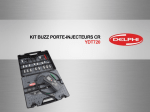
Manuel d’utilisation de l’application « Virtual Glass 2.0 » Table des matières 1. Identification ................................................................................................................................................ 2 2. Choix du produit .......................................................................................................................................... 3 2.1 Capacité & Famille de produit ................................................................................................................... 3 2.2 La teinte du produit ................................................................................................................................... 4 2.3 Le contenu du produit ............................................................................................................................... 5 3. Habillage du produit .................................................................................................................................... 6 3.1 Le laquage .................................................................................................................................................. 6 3.2 La capsule ................................................................................................................................................... 6 3.3 L’étiquette .................................................................................................................................................. 7 3.4 La contre-étiquette .................................................................................................................................... 8 4. Visualisation ................................................................................................................................................. 9 5. Comparaison .............................................................................................................................................. 10 6. La Réalité Augmentée ................................................................................................................................ 11 6.1 La cible ..................................................................................................................................................... 11 6.2 Son fonctionnement ................................................................................................................................ 11 1 1. Identification Lors de votre première connexion, il vous sera demandé votre domaine d’activité et votre fonction : « Industrie » puis sélectionner votre secteur. « Fonction » puis sélectionner votre branche. Il vous faudra également saisir votre adresse e-mail. Ces informations ne sont pas obligatoires, elles nous permettent simplement de comprendre vos besoins et de mieux répondre à vos attentes. Si vous ne souhaitez pas y répondre cliquer sur « Me rappeler plus tard ». 2 2. Choix du produit 2.1 Capacité & Famille de produit Une fois sur l’application, allez dans « TYPE DE PRODUITS ». Il vous est alors possible de sélectionner un produit que vous pouvez trouver via deux sous-menus : o Par Type de Produit o Par Capacité Vous aurez alors le choix entre Bouteilles ou Pots puis entre les marchés divers. 3 Par ailleurs, un filtre Selective Line peut être coché si vous souhaitez ne faire apparaître que les bouteilles de la gamme Selective Line. 2.2 La teinte du produit Une fois le modèle de la bouteille ou du pot sélectionné, vous aurez la possibilité de choisir sa teinte. Pour cela, allez dans « COULEURS » puis appuyez sur la petite flèche en forme de chevron. Un pop-up s’ouvrira alors et présentera les couleurs disponibles pour le modèle sélectionné. Toutes les teintes ne sont pas disponibles pour tous les modèles. 4 2.3 Le contenu du produit Pour visualiser le produit avec son contenu, allez dans « CONTENUS » puis appuyez sur la petite flèche en forme de chevron. Un pop-up s’ouvrira et vous pourrez choisir le contenu que vous souhaiteriez ajouter. Les marchés pots possèdent un contenu spécifique et important classé par catégorie. 5 3. Habillage du produit 3.1 Le laquage Après la teinte et le contenu, vous pouvez aussi décider d’ajouter un laquage de différentes couleurs. Vous pouvez appliquer le laquage sur l’intégralité du produit, sur le haut seulement ou seulement sur le bas. L’intensité (transparence) du laquage est également modifiable. 3.2 La capsule Vous pouvez ensuite habiller votre bouteille d’une capsule. Pour rajouter une capsule, cliquez sur l’onglet « CAPSULE » puis « longueur de capsule ». 6 Vous pouvez également modifier la couleur ou importez votre propre design de capsule en allant sur « Sélectionner Capsule ». 3.3 L’étiquette Pour rajouter une étiquette allez dans : « ETIQUETTE » « SELEC. ETIQUETTE ». Pour modifier la taille de l’étiquette ou sa position, allez dans « PLACER ETIQUETTE » et cliquez sur les flèches pour moduler et positionner l’étiquette selon votre souhait. 7 Vous pouvez également importer vos propres étiquettes en utilisant la fonction « OUVRIR ETIQUETTE ». Attention : il est nécessaire au préalable de télécharger sur votre tablette les photos de vos étiquettes. 3.4 La contre-étiquette De la même manière vous pouvez apposer une contre-étiquette au dos de la bouteille : « CONTRE-ETIQUETTE » « SELEC. CONTRE-ETIQUETTE ». 8 4. Visualisation A tout moment, vous pouvez visualiser la bouteille ou le pot sous tous ses angles. Pour cela, il suffit juste de déplacer son doigt sur l’écran. Il vous est également possible de capturer l’image et cela de trois manières différentes : o Soit, dans l’onglet « ARCHIVE », en appuyant sur « CAPTURER IMAGE ». o Soit, en mode paysage, en appuyant sur l’appareil photo en bas à gauche de l’écran (cachée derrière le bandeau de menu) o Soit en utilisant la fonction de capture d’écran de votre appareil (sur iPad et iPhone, en appuyant simultanément sur le bouton « power » et le bouton « home »). Elle est alors automatiquement enregistrée dans la galerie photo de votre tablette. Enfin, il est possible de visualiser le résultat recto et le verso de votre création en cliquant sur « ARCHIVE » « CREER IMAGE CATALOGUE » 9 5. Comparaison Vous pouvez comparer votre produit avec un second. Pour cela cliquer sur le « + » en haut à droite du menu. Choisissez ensuite votre produit, sa couleur, le contenu, l’étiquette… tout en comparant avec la bouteille ou le pot précédemment créé. Toutes les fonctionnalités présentées précédemment sont également disponibles pour le second produit sélectionné. 10 6. La Réalité Augmentée La réalité augmentée est une interface permettant la superposition de données virtuelles au monde réel. Elle permet donc une mise en contexte. 6.1 La cible Pour utiliser la réalité augmentée, il est impératif d’imprimer la cible ci-dessous ou d’avoir reçu la cible-tapis de souris au préalable. 6.2 Son fonctionnement Attention : Pour que la réalité augmentée fonctionne, il faut placer votre tablette en direction de la cible. Elle doit être positionnée de telle sorte qu’elle joue le rôle de dessous de verre pour votre création. 11 Pour lancer la réalité augmentée, appuyer sur l’onglet violet « MODE REALITE AUGMENTEE ». Il vous suffit ensuite de déplacer votre tablette autour de la cible, pour visualiser sous tous ses angles votre bouteille ou pot dans son environnement Vous pouvez également faire apparaître deux produits simultanément, côte à côte. Il vous est également possible de changer la couleur, le contenu, les étiquettes… sans sortir du mode réalité augmentée. Pour cela, vous devez en premier lieu choisir laquelle des deux bouteilles vous souhaitez modifier, il vous suffit juste de cliquer sur « BOUTEILLE 1 » ou « BOUTEILLE 2 ». Bonne utilisation ! 12