Transcript
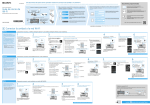
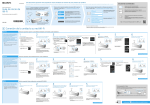
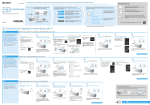
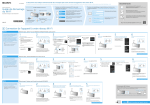
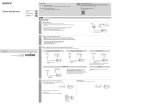
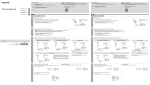
4-456-709-21 (1) © 2013 Sony Corporation Printed in China Guide de configuration rapide (Profitez de la musique via un réseau sans fil) 1 Préparation Remarque Ne connectez PAS le système au routeur LAN sans fil (y compris un point d'accès) à l'aide d'un câble réseau (LAN). Bouton / Témoin STANDBY Préparez le nom de votre routeur LAN sans fil (SSID) et la clé de sécurité (WEP, WPA ou mot de passe) pour référence. Reportez-vous au mode d'emploi du routeur LAN sans fil. Fenêtre d'affichage SSID : Clé de sécurité : SSID : XXXXXXXX Clé de sécurité : XXXXXXXXXXXXXXX Assurez-vous que le routeur LAN sans fil est allumé. Appuyez sur le bouton / pour mettre le système sous tension Si clignote dans la fenêtre d'affichage, passez à « 2 Se connecter au routeur LAN sans fil ». Conseil 2 Se connecter au routeur LAN sans fil Si vous ne disposez pas d'un routeur LAN sans fil ni d'un oint d'accès, vous pouvez cependant profiter de la musique via une périphérique BLUETOOTH. Pour plus de détails, reportez-vous à « Préparation pour une connexion BLUETOOTH » dans le Mode d'emploi. Quel périphérique souhaitez-vous utiliser pour la configuration ? Vous pouvez facilement procéder à la configuration à l'aide de l'application « NS Setup » ou de votre ordinateur personnel. iPhone/iPod touch/ iPad Téléchargez l'application « NS Setup » depuis l'« Apple store ». Xperia/Xperia Tablet Autres périphériques Android PC Windows Téléchargez l'application « NS Setup » depuis l'application « Google play ». Remarque Accédez à [Settings] sur les écrans d'accueil - [Wi-Fi] et sélectionnez [Sony_Wireless_Audio_Setup]. Lancez l'application « NS Setup ». Suivez les instructions à l'écran. Mac (Windows 8/Windows 7) Lancez l'application « NS Setup ». Suivez les instructions à l'écran. Une fois la configuration terminée, appuyez sur le bouton « Play test sound » pour confirmer l'opération du système en lisant un son test. La fonction LAN sans fil est requise sur le PC. Cliquez ou tapez sur le bureau de l'écran de démarrage. Sélectionnez l'icône située en bas de l'écran. Connectez-vous à [Sony_Wireless_ Audio_Setup] depuis la liste des réseaux. Démarrez un navigateur et saisissez l'URL (http://192.168.100.1) dans la barre d'adresse du navigateur. Suivez les instructions à l'écran. La fonction LAN sans fil est requise sur le Mac. Cliquez sur l'icône sur l'écran. Connectez-vous à [Sony_Wireless_ Audio_Setup] depuis la liste des réseaux. Lancez « Safari », puis sélectionnez [Bonjour] à partir de l'icône ([Signet]). Sélectionnez [SONY_CMT-BT80W(B) XXXXXX], puis suivez les instructions à l'écran. Conseil Conseil Une fois la configuration terminée, appuyez sur le bouton « Play test sound » pour confirmer l'opération du système en lisant un son test. Remarque Pour plus de détails sur les éléments ci-dessus ou sur l'utilisation d'un S.E. différent de Windows 8/Windows 7, reportez-vous au Mode d'emploi. Pour plus de details, reportez-vous à « Connexions réseau » dans le Mode d'emploi. Configuration terminée ! Conseils • Si la configuration de la connexion réseau a été réalisée avec l'un des périphériques mentionnés ci-dessus, vous pouvez écouter de la musique avec tous les périphériques mentionnés dans « 3. Lire de la musique » sans répéter la configuration. • Lors de la configuration à l'aide du bouton WPS sur le point d'accès, reportez-vous à « Option 3 : Méthode pour l'utilisation d'un bouton-poussoir WPS au niveau du point d'accès et prenant en charge WPS » dans le Mode d'emploi. En cas de problème OPTIONS 3 Lire de la musique Que souhaitez-vous lire ? Écouter de la musique Écouter de la musique Écoute de musique sur un sur un iPhone/ sur Xperia/Xperia réseau domestique via un iPod touch/iPad Tablet périphérique Android. Lancez l'application « Music ». Tapez sur l'icône et sélectionnez [SONY_CMTBT80W(B) XXXXXX]. Si [Sony_Wireless_Audio_Setup] ne s'affiche pas, réinitialisez la configuration réseau de ce système selon la procédure suivante : Appuyez sur le bouton / pour allumer le système. Appuyez sur le bouton OPTIONS de la télécommande pour afficher le menu de configuration. Appuyez à plusieurs reprises sur le bouton / pour sélectionner « NW RESET », puis appuyez sur le bouton . Lorsque « OK » s'affiche à l'écran, appuyez sur . Le système est automatiquement désactivé. Appuyez sur le bouton / pour mettre le système sous tension. Si clignote dans la fenêtre d'affichage, revenez à « 2 Se connecter au routeur LAN sans fil ». Lancez l'application WALKMAN. Tapez sur l'icône dans la partie supérieure droite de l'écran, et sélectionnez [SONY_CMT-BT80W(B) XXXXXX]. Vous pouvez lire du contenu audio sur un serveur compatible DLNA à l'aide de l'application « Network Audio Remote » comme contrôleur. Téléchargez l'application « Network Audio Remote » et lancez-la. Procédez aux préparations sur un serveur qui prend en charge DLNA (ordinateur, enregistreur réseau, etc.) pour la lecture de musique. Pour plus de détails, reportez-vous à « Écoute de contenu audio à l'aide de DLNA (Digital Living Network Alliance) » dans le Mode d'emploi. Écouter de la musique sur un PC Windows (y compris de la musique d'iTunes) Si vous utilisez Windows Media Player Pour plus de détails, reportezvous à « Écoute de contenu audio à l'aide de DLNA (Digital Living Network Alliance) » dans le mode d'emploi. Profitez de la musique via le réseau sans fil. Écouter de la musique d'iTunes sur un Mac Si vous utilisez iTunes Lancez l'application musicale iTunes et lisez de la musique. Cliquez sur l'icône BT80W(B) XXXXXX]. et sélectionnez [SONY_CMT-