1
MODE DʼEMPLOI
90°
Technologie
innovante
Design
Aérodynamique
Longue portée
Photographie
panoramique
Double contrôle
de la caméra
drone
www.pnj-cam.com
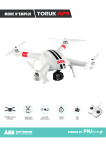
MODE D'EMPLOI DU TORUK AP10
V1.0 2014.07
Veuillez lire entièrement et attentivement ce Mode d'Emploi avant toute utilisation.
Veuillez consulter la note d'avertissement fournie dans le pack.
Conventions
Toutes les fonctions de l'AP10 décrites dans ce manuel, sauf si précisé, sont valables lorsque le produit est en fonctionnement.
Télécharger l'application AEE AP (iOS / Android)
Veuillez télécharger l'application AEE AP pour obtenir un retour vidéo lorsque vous utilisez la caméra de l'AP10.
AEE AP
iOS 6.1 ou supérieur
Lorsque votre drone est en vol et qu’il commence soudainement à pleuvoir ou à neiger, veuillez faire atterrir votre drone immédiatement et
enlever tout résidu d’eau. De courtes périodes de pluie ou de neige n'endommageront pas gravement le produit.
Précautions d'utilisation
Le présent manuel décrit comment préparer et utiliser votre drone. Il fournit également des informations sur les précautions d’utilisation et de sécurité, la
réglementation française et les spécifications techniques de l’appareil. Veuillez le lire entièrement et attentivement avant toute utilisation, puis régulièrement, afin
de vous familiariser avec toutes les caractéristiques de l’appareil et d’assurer une utilisation de votre drone en toute sécurité et de profiter pleinement de celuici. Conservez-le pour une utilisation future. Ce manuel est également disponible sur le site www.pnj-cam.com dans la rubrique «Supports Techniques» où il sera
régulièrement mis à jour.
Lorsque vous utilisez votre drone, veillez à respecter les précautions suivantes:
• Utilisation en extérieur recommandée.
• Ne convient pas aux personnes de moins de 18 ans.
• Attention: risque d'ingestion de petits éléments.
• Ne jamais utiliser l’appareil à proximité d’enfants ou d’animaux.
• Veiller à utiliser ce produit de manière prudente et responsable afin d'éviter toute blessure et/ou dommage matériel.
• S'assurer que votre utilisation est conforme aux dispositions légales du pays où vous vous trouvez.
• Renseignez-vous sur les restrictions d'utilisation des fréquences Wi-Fi de votre lieu de vol.
• Vérifier les conditions météorologiques avant utilisation. Ne pas piloter par temps de pluie, brouillard, vent important ou neige.
• Éviter tout contact avec les éléments suivants: sable, poussière, eau, substance liquide, soleil, chaleur.Sinon, cela pourrait causer des dommages irréversibles.
• Tenir à l'écart de tout obstacle, population, animal, habitation, véhicule, câble haute tension ou arbre.
• Se tenir à distance des hélices en marche. Elles peuvent causer des dommages matériels ou physiques plus ou moins importants.
• Ne convient pas aux personnes épileptiques, sauf avis médical contraire.
• Éviter de piloter de manière excessive (risque de fatigue occulaire ou physique).
• Respecter les consignes de sécurité énoncées dans ce manuel.
• Utiliser uniquement les accessoires fournis par le constructeur.
• Avant chaque vol, vérifier que les batteries sont bien chargées.
Batterie Li-Po
• Toujours tenir hors de portée des enfants.
• Avant de charger la batterie, vérifiez qu’elle ne soit pas endommagée. Vérifiez que la batterie n’ait pas gonflé ou que le compartiment de la batterie ne soit pas
perforé. Si vous remarquez une de ces situations: NE CHARGEZ PAS LA BATTERIE !
• Ne jamais laisser la batterie sans surveillance pendant le chargement.
• Ne jamais rien utiliser à l'exception d’un chargeur approuvé LiPo. N’utilisez jamais de chargeur Ni-Cd ou Ni-Mh car cela est très dangereux.
• Toujours s’assurer que la tension de sortie du chargeur corresponde à la tension de la batterie. Ne pas charger à une vitesse plus élevée que celle
recommandée.
• Retirer la batterie du chargeur si celle-ci devient trop chaude (ne jamais excéder les 60° / 140°F) ou gonfle. Si la batterie devient trop chaude pour que vous
puissiez la toucher pendant le chargement, déconnecter le chargeur immédiatement.
• Charger uniquement sur des surfaces non-inflammables. Ne jamais charger à l’intérieur d’un véhicule !
• Ne pas exposer la batterie à toute source de chaleur ou températeure élevée.
1
• Ne pas mettre la batterie en contact avec de l'eau ou être immergée dans tout autre liquide.
• Une mauvaise utilisation de la batterie peut provoquer des incendies, des explosions ou d'autres dangers.
• En cas d'incendie causé par la batterie, n'utilisez surtout pas d'eau pour éteindre le feu (sable recommandé).
• Ne pas transporter des batteries sans emballage dans votre poche ou sac, car le choc des batteries les unes contre les autres pourrait provoquer un courtcircuit.
Avertissement
Nous vous rappelons que la loi vous oblige à utiliser ce drone de manière prudente et responsable afin d’éviter tout dommage humain ou matériel. Dans le cas d’une
utilisation non autorisée ou à des fins illicites, vous serez tenu pleinement responsable de tout dommage causé. Veillez à respecter la législation, sans porter atteinte
à la vie privée d’autrui.
PNJ n’assume aucune responsabilité en cas de dommage résultant directement ou indirectement de l’utilisation du produit, d’une pièce de ce produit ou de ce
manuel. PNJ ne peut être tenu responsable de tout accident, blessure, décès, perte ou autre réclamation de quelque nature que ce soit lié à ou résultant de l’utilisation
de ce produit.
Tous les télépilotes doivent respecter les règlements d’organisations internationales telles que l’ICAO (Organisation de l’Aviation Civile Internationale) et les
règlements de leur propre espace aérien national. Pour en savoir plus sur les règles en vigueur, veuillez vous reporter au site de la DGAC: www.developpementdurable.gouv.fr
Veuillez consulter notre site pour plus d'informations: www.pnj-cam.com
2
Sommaire
Conventions�����������������������������������������������������������������������������������������������������������������������������������������������������������������������������������������������������������������������������������������������1
Télécharger l'application AEE AP���������������������������������������������������������������������������������������������������������������������������������������������������������������������������������������������������������������1
Présentation�����������������������������������������������������������������������������������������������������������������������������������������������������������������������������������������������������������������������������������������������3
1 Contenu du pack�������������������������������������������������������������������������������������������������������������������������������������������������������������������������������������������������������������������������������������3
2 Liste des accessoires������������������������������������������������������������������������������������������������������������������������������������������������������������������������������������������������������������������������������4
Préparation avant utilisation�����������������������������������������������������������������������������������������������������������������������������������������������������������������������������������������������������������������������5
1 Préparer la batterie����������������������������������������������������������������������������������������������������������������������������������������������������������������������5
1.1 Présentation de la batterie�������������������������������������������������������������������������������������������������������������������������������������������������������������������������������������������������������������������5
1.2 Charger la batterie��������������������������������������������������������������������������������������������������������������������������������������������������������������������������������������������������������������������������������6
1.3 Installer la batterie��������������������������������������������������������������������������������������������������������������������������������������������������������������������������������������������������������������������������������6
1.4 Précautions d'utilisation������������������������������������������������������������������������������������������������������������������������������������������������������������������������������������������������������������������������7
2 Préparer le drone�������������������������������������������������������������������������������������������������������������������������������������������������������������������������7
2.1 Introduction�������������������������������������������������������������������������������������������������������������������������������������������������������������������������������������������������������������������������������������������7
2.2 Système de contrôle de vol������������������������������������������������������������������������������������������������������������������������������������������������������������������������������������������������������������������7
2.3 Indicateurs de vol���������������������������������������������������������������������������������������������������������������������������������������������������������������������������������������������������������������������������������8
2.4 Carte Micro SD�������������������������������������������������������������������������������������������������������������������������������������������������������������������������������������������������������������������������������������8
2.5 Caméra intégrée�����������������������������������������������������������������������������������������������������������������������������������������������������������������������������������������������������������������������������������9
3 Préparer les hélices��������������������������������������������������������������������������������������������������������������������������������������������������������������������9
3.1 Introduction�������������������������������������������������������������������������������������������������������������������������������������������������������������������������������������������������������������������������������������������9
3.2 Installer les hélices�����������������������������������������������������������������������������������������������������������������������������������������������������������������������������������������������������������������������������10
3.3 Démonter les hélices��������������������������������������������������������������������������������������������������������������������������������������������������������������������������������������������������������������������������10
3.4 Précautions d'utilisation����������������������������������������������������������������������������������������������������������������������������������������������������������������������������������������������������������������������10
4 Préparer la Radio-Commande��������������������������������������������������������������������������������������������������������������������������������������������������10
4.1 Introduction����������������������������������������������������������������������������������������������������������������������������������������������������������������������������������������������������������������������������������������� 11
4.2 Allumer la R/C������������������������������������������������������������������������������������������������������������������������������������������������������������������������������������������������������������������������������������ 11
4.3 Réception du signal de l'antenne������������������������������������������������������������������������������������������������������������������������������������������������������������������������������������������������������� 11
4.4 Manipulations de la R/C���������������������������������������������������������������������������������������������������������������������������������������������������������������������������������������������������������������������12
4.5 Connexion entre l'émetteur et le récepteur����������������������������������������������������������������������������������������������������������������������������������������������������������������������������������������13
5 Préparer le répéteur������������������������������������������������������������������������������������������������������������������������������������������������������������������13
5.1 Introduction�����������������������������������������������������������������������������������������������������������������������������������������������������������������������������������������������������������������������������������������13
Indicateur WiFi�����������������������������������������������������������������������������������������������������������������������������������������������������������������������������������������������������������������������������������������13
Indicateur d'alimentation���������������������������������������������������������������������������������������������������������������������������������������������������������������������������������������������������������������������������13
Bouton de connexion��������������������������������������������������������������������������������������������������������������������������������������������������������������������������������������������������������������������������������13
Connexion ................................................................................................................................................................................................................................................13
5.2 Utiliser le répéteur������������������������������������������������������������������������������������������������������������������������������������������������������������������������������������������������������������������������������14
Charger le répéteur����������������������������������������������������������������������������������������������������������������������������������������������������������������������������������������������������������������������������������14
Allumer le répéteur�����������������������������������������������������������������������������������������������������������������������������������������������������������������������������������������������������������������������������������14
Vérifier le niveau de la batterie�����������������������������������������������������������������������������������������������������������������������������������������������������������������������������������������������������������������14
6 Télécharger et installer l'application AEE AP�������������������������������������������������������������������������������������������������������������������������14
7 Connecter la caméra ����������������������������������������������������������������������������������������������������������������������������������������������������������������15
Faire voler le drone TORUK AP10�����������������������������������������������������������������������������������������������������������������������������������������������������������������������������������������������������������15
Conditions de vol requises�����������������������������������������������������������������������������������������������������������������������������������������������������������������������������������������������������������������������15
Liste de vérification pré-vol ��������������������������������������������������������������������������������������������������������������������������������������������������������16
1 Calibration du compas��������������������������������������������������������������������������������������������������������������������������������������������������������������16
1.1 Procédures de calibration�������������������������������������������������������������������������������������������������������������������������������������������������������������������������������������������������������������������16
1.2 Situations dans lesquelles la calibration est requise��������������������������������������������������������������������������������������������������������������������������������������������������������������������������16
2 Démarrer / Arrêter les moteurs������������������������������������������������������������������������������������������������������������������������������������������������16
2.1 Démarrer les moteurs�������������������������������������������������������������������������������������������������������������������������������������������������������������������������������������������������������������������������16
2.2 Arrêter les moteurs�����������������������������������������������������������������������������������������������������������������������������������������������������������������������������������������������������������������������������17
3.Vol simple�����������������������������������������������������������������������������������������������������������������������������������������������������������������������������������17
3.1 Procédures de vol basiques���������������������������������������������������������������������������������������������������������������������������������������������������������������������������������������������������������������17
3.2 Astuces et conseils de photographie aérienne�����������������������������������������������������������������������������������������������������������������������������������������������������������������������������������17
4 Système de sécurité������������������������������������������������������������������������������������������������������������������������������������������������������������������17
4.1 Situations de déclenchement du système de sécurité�����������������������������������������������������������������������������������������������������������������������������������������������������������������������17
4.2 Procédures de Sécurité et de Retour automatique����������������������������������������������������������������������������������������������������������������������������������������������������������������������������17
4.3 Comment reprendre le contrôle de la R/C������������������������������������������������������������������������������������������������������������������������������������������������������������������������������������������18
5 Alarme de batterie faible�����������������������������������������������������������������������������������������������������������������������������������������������������������18
Utiliser l'application AEE AP�������������������������������������������������������������������������������������������������������������������������������������������������������18
1 Télécharger et installer l'application AEE AP�����������������������������������������������������������������������������������������������������������������������������������������������������������������������������������������18
2 Se connecter au TORUK AP10�������������������������������������������������������������������������������������������������������������������������������������������������������������������������������������������������������������18
3 Démarrer l'application AEE AP��������������������������������������������������������������������������������������������������������������������������������������������������������������������������������������������������������������19
4 Interface principale de l'application AEE AP �����������������������������������������������������������������������������������������������������������������������������������������������������������������������������������������19
5 Interface vidéo���������������������������������������������������������������������������������������������������������������������������������������������������������������������������������������������������������������������������������������20
6 Interface de configuration����������������������������������������������������������������������������������������������������������������������������������������������������������������������������������������������������������������������20
Annexes����������������������������������������������������������������������������������������������������������������������������������������������������������������������������������������22
1 Description des indicateurs lumineux����������������������������������������������������������������������������������������������������������������������������������������������������������������������������������������������������22
2 Caractéristiques techniques������������������������������������������������������������������������������������������������������������������������������������������������������������������������������������������������������������������23
3 Dépannage��������������������������������������������������������������������������������������������������������������������������������������������������������������������������������������������������������������������������������������������23
Garantie ........................................................................................................................................................................................24
2
Présentation
Le TORUK AP10 est un produit électronique de haute technologie possède un système de contrôle de vol intelligent. Il est doté d'une caméra qui intègre un système
de stabilisation verticale (tilt) et réalise des photographies en 16 Mégapixels. Vous pouvez utiliser un smartphone ou une tablette pour contrôler la caméra à l'aide de
l'application AEE AP, et obtenir une prévisualisation en direct, un retour vidéo en temps réel. Le TORUK AP10 vous permettra de réaliser facilement des prises de
vues aériennes nettes et stables.
1 Contenu du pack
Avant utilisation, veuillez vérifier le contenu de votre pack.
No.
Nom
1
Illustration
Quantité
Description
Drone
1 pcs
Avec caméra intégrée
2
Hélices
4 paires
3
Radio-Commande
4
Répéteur
1 pcs
5
Support
Smartphone
1 pcs
Utilisé pour fixer un smartphone
1 pcs
GPS
NRM
S1
S2
S3
NULL
S4
4 hélices à écrous noirs;
4 hélices à écrous gris
Support du répéteur inclus
Utilisé pour connecter un
smartphone ou une tablette via
WiFi
6
Quadcopter Battery
1 pcs
Fournit la puissance au drone
7
Quadcopter Battery
Charger
1 pcs
100-240V 50/60Hz
8
Adaptateur du
répéteur
1 pcs
100-240V 50/60Hz
9
Outils
1 set
3
1 clé et 1 tournevis
pour démonter les hélices
Utilisé pour alimenter
10
Piles AA
4 pcs
11
Mode d'emploi
1 pcs
"Mode d'emploi TORUK AP10"
12
Vis
1 pcs
Pour le répéteur WiFi
13
Sangle de cou
1 pcs
Sangle pour la Radio-Commande
la Radio-Commande
● Les accessoires fournis peuvent être différents. Le contenu du pack peut être modifié, sans préavis.
2 Liste des accessoires
Le TORUK AP10 adopte un design aérodynamique de haute qualité, et il est équipé d'une caméra aéroportée de qualité professionnelle. Il offre une incroyable
expérience de vol à basse altitude, en extérieur ou en intérieur dans de larges espaces. Dès réception de votre produit, il vous suffit de réaliser un assemblage très
simple afin de pouvoir faire voler votre drone et réaliser des prises de vues aériennees. La caméra intégrée enregistre les images directement sur la carte mémoire.
Vous pouvez contrôler votre drone à distance grâce à la radio-commande, et obtenir un retour vidéo via votre smartphone ou tablette. Les procédures de pilotage
sont simples et le drone effectue des performances de vol de qualité. Ce produit est idéal pour réaliser des photographies pour le loisir ou professionnelles (veuillez
vous renseigner sur les réglementations en vigueur, sur notre site www.pnj-cam.com ou sur le site de la DGAC).
Radio-Commande
Radio-Commande
2 Joysticks,
Multi-canaux
Composants externes de l'appareil
Modes de vol
Mode GPS
Caméra intégrée
Sources de puissance (moteurs et hélices)
Mode Normal
Nul (mode libre)
Composants internes de l'appareil
Contrôleur de vol
Module Wi-Fi
Récepteur
ESC (Electronic Speed Control)
Drone
Hélices
Moteur
Caméra
4
Répéteur
Support Smartphone
Support répéteur
GPS
NRM
S1
S2
S3
NULL
S4
Radio-Commande
Préparation avant utilisation
Avant de faire voler votre drone, veuillez suivre les indications suivantes concernant l'installation et la préparation du drone.
1 Préparer la batterie
Avant d'utiliser le TORUK AP10, veillez à charger complètement la batterie LiPo.
Matériel
Alimentation
Radio-Commande
Installer 4 piles AA, neuves de préférence
Répéteur
Le répéteur doit être totalement chargé via le port Mini USB
Drone
La batterie du drone doit être totalement chargée
Smartphone / tablette
Assurez-vous que votre appareil est totalement chargé avant d'utiliser l'application AEE AP
Les informations qui suivent concernent l'utilisation de la batterie.
1.1 Présentation de la batterie
La batterie du drone (Figure 2) est une batterie unique, spécialement conçue pour le TORUK AP10, équipée de fonctions de gestion du chargement et du
déchargement. Vous devez utiliser le chargeur fourni par AEE / PNJ Drone pour charger votre batterie (Figure 3).
Figure 2
Figure 3
Appuyer sur le bouton "Level Check" sur la batterie afin de vérifier le niveau de batterie, et s'assurer qu'elle est à plus de 50% (2 barres) avant le décollage.
5
Niveau de batterie
Bouton de vérification
du niveau de batterie
Figure 4
Caractéristiques techniques
Type
Batterie Li-Po
Capacité
5300mAh
Température de chargement
0°C-50°C / 32~122°F
Température de déchargement
-20°C-50°C / -4~122°F
Humidité de chargement / déchargement
< 80%
Avant d'utiliser la batterie, veuillez lire attentivement et entièrement ce manuel. Si l'utilisateur n'a pas lu ce mode d'emploi, il sera tenu responsable de tout problème
survenu suite à cela.
1.2 Charger la batterie
1) Brancher le chargeur à une source d'alimentation (100-240V, 50 / 60Hz). Si nécessaire, veuillez utiliser un adaptateur secteur.
2) Pendant le chargement, le chargeur de la batterie s'allume en rouge.
3) Lorsque l'indicateur lumineux devient vert, cela signifie que la batterie est complètement chargée. Une fois chargée, veuillez retirer la batterie et débrancher le
chargeur de la prise murale.
Figure 5
1.3 Installer la batterie
Pousser la batterie dans la bonne direction (Figure 6) à l'intérieur du compartiment situé à l'arrière et s'assurer que la batterie est correctement installée, avant de
verrouiller la batterie (utiliser le Lock situé sous le drone).
Si la batterie n'est pas verrouillée, cela peut affecter la
sécurité du vol ou encore empêcher la mise en route du
drone.
Figure 6
6
1.4 Précautions d'utilisation
1) Ne pas retirer la batterie du drone directement lorsque le drone est allumé car cela pourrait endommager le connecteur à l'intérieur du compartiment.
2) Si la batterie n'est pas utilisée pendant longtemps, il est recommandé de la décharger à un niveau de 40%-50%, et de la stocker dans une boîte dédiée.
Décharger/Charger la batterie régulièrement tous les 3 mois pour maintenir la batterie en bon état.
3) Veuillez remplacer la batterie après 300 utilisations ou plus. Avant de jeter votre batterie usagée, veuillez la décharger complètement.
4) Ne pas continuer à utiliser la batterie s'il y a le moindre dommage sur la surface, car cela pourrait provoquer une explosion ou un incendie. Dans ce cas,
veuillez remplacer la batterie.
5) Ne pas charger une batterie gonflée ou endommagée.
6) Veuillez surveiller les batteries en chargement pour éviter les accidents. Pendant le chargement, veuillez placer la batterie et le chargeur dans un endroit où il n'y
a pas de matériaux inflammables ou combustibles sur le sol.
7) Les mesures de sécurité de la batterie sont très importantes. Veuillez vous référer à la note d'Avertissement pour plus de conseils d'utilisation.
2 Préparer le drone
Le drone est équipé d'un système de contrôleur de vol et d'une caméra intégrée, faciles à utiliser.
2.1 Introduction
[1]
[2]
[3]
[4]
[5]
[6]
[8]
[9]
[ 11 ]
[ 10 ]
[ 12 ]
[7]
[ 1 ] Propellers
[ 2 ] Motor
[ 4 ] Camera Lens
[ 5 ] landing gear
[ 3 ] Front Indicator
[ 6 ] Micro SD card slot
[ 7 ] Quadcopter batteries
[ 8 ] Tail Indicator
[ 9 ] Power switch [ 10 ] Rear Indicator
[ 11 ] Battery level display
[ 12 ] Battery Level Check button
2.2 Système de contrôle de vol
Le TORUK AP10 est équipé d'un contrôleur de vol AEE, stable et facile à piloter. En plus d'être capable d'effectuer des manoeuvres de base comme la montée, la
descente, le roulis et le tangage, il est également capable de déclencher un système de sécurité efficace, d'alerter en cas de batterie faible, de fournir un contrôle de
vol intelligent et bien d'autres fonctions.
Composants du système
Fonction
de contrôle de vol
Contrôleur
Base du système de contrôle de vol. Connecte tous les modules entre eux et joue le rôle d'interface centrale.
GPS & Compas
Utilisés pour piloter et positionner le drone.
Indicateurs lumineux (LED)
Utilisés pour interpréter l'état actuel du drone et le piloter de nuit.
7
2.3 Indicateurs de vol
Il y a trois types d'indicateurs lumineux: les LED sous les bras avant, les LED sous les bras arrière et la LED arrière. Lorsqu'on allume le drone, les LED sous les
bras avant et arrière s'allument. Les LED avant sont vertes et les LED arrière sont rouges. (À partir d'ici, nous utiliserons Vert / Rouge pour décrire l'Avant / Arrière).
2 LED sous les bras
à l’avant
1 LED arrière
2 LED sous les bras
à l’arrière
Fonction
Pendant le vol
er
1 niveau de batterie faible
2ème niveau de batterie faible
État anormal du baromètre
LED sous les bras avant (vertes)
Allumées en continu
LED sous les bras arrière (rouge)
LED arrière (rouge)
Allumées en continu
Clignotent doucement
Clignotent doucement (1s ON , 1s OFF) +
alerte sonore (bip)
(1s ON , 1s OFF) + alerte sonore (bip)
Clignotent rapidement 2 fois toutes les Clignotent rapidement 2 fois toutes les
secondes
secondes
Clignotent doucement A fois toutes les 3
Allumées en continu
secondes
État anormal du GPS
Allumées en continu
Clignotent rapidement toutes les 3 secondes
État anormal du compas
Clignotent rapidement
Allumées en continu
Calibration du compas nécéssaire
Clignotent doucement
Allumées en continu
État anormal de l'accéléromètre
Clignotent rapidement
Clignotent rapidement
L'accéléromètre nécessite une calibration
Clignotent doucement
Clignotent doucement
État anormal du gyroscope
Allumées en continu
Clignotent rapidement
Le gyroscope nécessite une calibration
Allumées en continu
Clignotent doucement
Connexion établie entre la R/C et le drone
Clignote rapidement
Signal GPS détecté
Clignote rapidement et reste
allumée alternativement
Si le baromètre / l'accéléromètre / le gyroscope / le GPS / le compas dysfonctionnent, veuillez vous adresser au service après-vente de votre revendeur.
2.4 Carte Micro SD (non fournie)
Avant d'utiliser le TORUK AP10 pour réaliser des photos et vidéos, veuillez insérer une carte Micro SD dans la fente dédiée, lorsque le drone est éteint.
Le TORUK AP10 supporte les cartes Micro SD d'une capacité de 32Go maximum.
8
2.5 Caméra intégrée
La caméra aéroportée est alimentée par la batterie du drone. La caméra est allumée dès que le drone lui-même est allumé (ON). Vous pouvez capturer des photos
et enregistrer des vidéos en utilisant les boutons correspondant sur la R/C ou en utilisant l'application AEE AP sur smartphone / tablette. La caméra capture une
seule photo ou plusieurs photos en mode rafale et la résolution est de 1080p30ips en Full HD.
Caractéristiques techniques de la caméra
Résolution vidéo
Maximum 1080p30ips (système NTSC) / 1080p25ips (système PAL)
Résolution de l'image
4608x3456
Format vidéo
MOV (compression H.264)
Stockage des données
Carte Micro SD externe, jusqu'à 32Go
Système TV
PAL ou NTSC en options
Principales fonctions
Fonction prise de photo simple: Appuyer sur le bouton "Enregistrement photo" sur la R/C pour capturer une photo. À chaque pression, une photo est enregistrée.
Fonction enregistrement vidéo: Par défaut, l'enregistrement vidéo démarre automatiquement au démarrage du drone. Pour arrêter l'enregistrement, appuyer sur le
bouton "Arrêt d'enregistrement vidéo" sur la R/C. Pour re-déclencher une vidéo, appuyer sur le bouton "Enregistrement vidéo sur la R/C.
Transfert des données
Lorsque le TORUK AP10 est éteint, retirer la carte Micro SD de la fente du drone et brancher la carte à un ordinateur à l'aide d'un lecteur de carte pour transférer
facilement les photos et vidéos enregistrées.
Indicateurs d'enregistrements photo / vidéo sur la R/C
Lorsque le drone est allumé et que la caméra est utilisée pour photographier ou filmer, les témoins correspondants s'allument (Témoin de Prise de photo ou Témoin
d'enregistrement vidéo). Les trois indicateurs lumineux sur la radio-commande sont les suivants: Alimentation de la R/C (1ère LED rouge), Prise de photo (2ème
LED verte) et Enregistrement vidéo (3ème LED verte).
Indicateurs lumineux de la R/C
Fonctions
GPS
NRM
S1
S2
S3
NULL
S4
Démarrer
l'enregistrement vidéo
Arrêter l'enregistrement vidéo
Prise de photo
1ère LED rouge 2ème LED verte
3ème LED verte
Alimentation
Prise de photo
Enregistrement vidéo, Code de liaison
Allumé
Éteint
Clignote doucement
Allumé
Connexion établie entre la R/C Allumé
et le drone
Éteint
Allumé pendant 3 sec
Éteint
Éteint
Allumé
La Radio-Commande émet une alerte sonore lorsque le niveau des piles de la R/C est faible.
3 Préparer les hélices
Le TORUK AP10 utilise des hélices 10 pouces (25 cm environ), avec des capuchons noirs et gris. Les hélices sont des consommables. Si nécessaire, veuillez en
acheter séparément.
3.1 Introduction
Hélices
Capuchon Gris (1045)
Capuchon Noir (1045R)
Illustration
Installation
Verrouiller: Tourner et serrer les hélices dans la direction indiquée sur l'hélice elle-même (symbole).
Démontage
Déverrouiller: Tourner et retirer les hélices dans la direction indiquée sur l'hélice elle-même (symbole).
9
3.2 Installer les hélices
(Comme indiqué ci-dessous) Il y a deux hélices avec capuchons gris et deux hélices avec capuchons noirs. Veuillez installer les hélices avec capuchons gris sur les
moteurs sans inscription et installez les hélices avec capuchons noirs sur les moteurs marqués d'un "P". Serrez les hélices en les tournant dans la bonne direction
de verrouillage.
1) Les hélices sont des hélices auto-bloquantes, il est donc inutile de serrer de manière excessive pendant l'installation. Ne pas utiliser de colle pour fixer les
hélices.
2) Assurez-vous que les hélices sont correctement installées. Sinon, le drone ne peut pas voler correctement. Étant donné que les hélices sont très fines, il est
conseillé de porter des gants lors de l'installation, afin d'éviter les égratignures accidentelles.
3.3 Démonter les hélices
Clé auxiliaire
Direction de déverrouillage
Comme indiqué sur le schéma, tenez le moteur avec votre main ou une clé
auxiliaire. Tenez et faites tourner les hélices dans le sens de déverrouillage
(indiqué sur l'hélice), afin de retirer les hélices des moteurs.
3.4 Précautions d'utilisation
1) Avant chaque vol, veuillez vérifier que les hélices sont correctement et solidement installées.
2) Assurez-vous que les hélices sont intactes avant chaque vol. Si une hélice est endommagée ou usée, veuillez la remplacer avant de voler.
3) Tenez vous à distance des hélices rotatives et des moteurs pour éviter les coupures ou blessures.
4) Utilisez uniquement les hélices fournies par AEE afin d'assurer une performance optimale.
4 Préparer la Radio-Commande
La Radio-Commande doit être utilisée avec le récepteur du TORUK AP10. La R/C et le récepteur ont été préalablement configurés sur la même fréquence, avant
livraison. La R/C est configurée en Mode 2, car il s'agit du paramétrage par défaut du fabricant.
-Mode 2: Le joystick gauche de la Radio-Commande contrôle les gaz.
● Le support du répéteur est déjà installé sur la R/C avant livraison. Veuillez utiliser ce support pour fixer votre smartphone.
● Les tablettes (telles qu'un iPad) ne peuvent pas être installées sur le support.
10
4.1 Introduction
[1]
[2]
[3]
[4]
[6]
[5]
[8]
[7]
GPS
NRM
S1
S2
S3
NULL
S4
[ 10 ]
[9]
[ 14 ]
[ 12 ]
[ 13 ]
[ 16 ]
[ 15 ]
[ 11 ]
[ 17 ]
[ 18 ]
[ 1 ] Antenne
[ 2 ] Répéteur [ 3 ] Support Smartphone [ 4 ] Switch S2 à 3 positions
[ 5 ] Switch S1 à 3 positions [ 6 ] Contrôle du tilt de la caméra S3
[ 7 ] Switch S4 à 3 positions
[ 8 ] Témoin d'alimentation de la R/C
[ 9 ] Témoin de prise de photo [ 10 ] Témoin d'enregistrement vidéo
[ 11 ] Compartiment de la batterie
[ 12 ] Joystick gauche ("Haut & Bas" contrôle les Gaz, "Gauche & Droite" contrôle le Lacet)
[ 13 ] Joystick Droit ("Avant & Arrière" contrôle le Tangage, "Gauche & Droite” contrôle le Roulis)
[ 14 ] Attache pour bandoulière
[ 15 ] Arrêt d'enregistrement vidéo
[ 16 ] Enregistrement vidéo
[ 17 ] Enregistrement photo
[ 18 ] Bouton d'alimentation ON / OFF
Fonctions des différentes positions pour les switchs S1, S2, S3 et S4 ci-après:
S1
3 positions, 1.
S2
3 positions, 1.
: vol normal
2.
Course Lock
: Calibration du joystick OK
2.
3.
Home Lock
: Connexion entre le drone et l'extension de portée du WiFi 3.
S3
3 positions, Monter / Arrêter / Descendre pour contrôler le tilt de la caméra (mouvement vertical de 0 à 90°)
S4
3 positions, 1.GPS
: Mode GPS
2. NRM
: Mode Normal
: Calibrer / ajuster le joystick
(tilt up)
stop (medium)
(tilt down)
3. NULL nul (libre)
4.2 Allumer la R/C
1) Installer 4 piles AA batteries dans le compartiment à l'intérieur du compartiment en respectant les bornes positives et négatives.
2) S'assurer que les 2 joysticks sont en position neutre, au centre. Pousser les switchs S1 et S2 tout en haut.
3) Allumer la Radio-Commande en mettant le bouton d'alimentation sur ON.
4) Après avoir allumé la R/C, le témoin lumineux d'alimentation s'allume en rouge.
● Avant chaque utilisation, assurez-vous que les piles de la R/C soient suffisamment chargées. Si la puissance est trop faible, la R/C émettra un signal sonore.
Dans ce cas, veuillez remplacer les piles.
● Veuillez retirer les piles de la RC si vous n'avez pas l'intention de l'utiliser pendant une longue période.
● Une fois que les piles sont usées, veuillez les retirer de la R/C et suivre les instructions de recyclage.
4.3 Réception du signal de l'antenne
Assurez-vous que l'antenne de la R/C soit dirigée vers le ciel et essayez d'éviter tout obstacle entre l'antenne et le récepteur situé à l'intérieur du drone, afin d'obtenir
une portée de communication maximale durant le vol.
Dirigez l'antenne de la R/C verticalement en direction du
GPS
NRM
S1
S2
S3
NULL
S4
ciel et du drone. Essayez de maintenir une vue dégagée,
non-obstruée par un obstacle, auquel cas vous risquez
de perdre le contrôle de votre drone. Faites attention à ne
pas laisser le smartphone et le répéteur gêner l'antenne
de la R/C.
11
4.4 Manipulations de la R/C
Joystick en position neutre: Joystick des gaz (gauche) au centre.
Mouvement du joystick: Déplacement du joystick de sa position neutre.
Radio-Commande (Mode 2)
Direction du drone
Manipulation
Le Joystick Gauche "Haut & Bas" contrôle les Gaz,
l'élévation du drone. Poussez le joystick vers le haut
par rapport au centre, pour que le drone décolle. Au
décollage, veuillez pousser le joystick doucement afin
d'éviter que le drone ne s'élève trop brusquement. Tirer
le joystick vers le bas pour que le drone descende.
Gardez le joystick en position centrale et le drone se
stabilise à cette hauteur. Poussez le joystick
Le Joystick Gauche "Gauche & Droit" contrôle le
Lacet.Poussez le joystick vers la gauche pour que le
drone tourne dans le sens inverse des aiguilles d'une
montre (anti-horaire). Poussez le joystick vers la droite
pour que le drone tourne dans le sens des aiguilles
d'une montre (horaire). Si le joystick est au centre, le
drone vole dans la même direction, sans effectuer de
rotation. Le joystick contrôle l'orientation et également
la vitesse de rotation. Poussez davantage le joystick
pour augmenter la vitesse angulaire.
Le Joystick Droit "Avant & Arrière" contrôle le Tangage.
Poussez le joystick vers le haut pour que le drone
s'incline et avance vers l'avant. Tirer le joystick vers le
bas pour que le drone s'incline et recule vers l'arrière.
Le drone restera au même niveau et droit si le joystick
est au centre. Déplacez le joystick plus rapidement
pour augmenter l'angle d'inclinaison (maximum 35°) et
la vitesse d'avancement / de recul.
Le Joystick Droit "Gauche & Droit" contrôle le Roulis.
Poussez le joystick vers la gauche pour que le drone
s'incline et vole vers la gauche. Poussez le joystick
vers la droite pour que le drone s'incline et vole vers
la droite. Le drone reste au même niveau et droit si
le joystick est au centre. Déplacez le joystick plus
rapidement pour augmenter l'angle d'inclinaison
(maximum 35°) et la vitesse de mouvement gauche /
droite.
S2 est utilisé pour calibrer les joysticks gauche et
droit. Mettez le S2 en Position 3 et allumez la R/C.
Puis déplacez les deux joysticks dans le sens horaire
et anti-horaire deux fois, pour s'assurer que chaque
rotation atteigne l'angle de degré maximum. Après
cela, relâchez les joysticks et passez le switch S2 en
Position-1
Position-2
Position-3
Position 1. Le témoin d'enregistrement vidéo (vert)
s'allume pendant 3 secondes pour indiquer que la
calibration de la R/C est terminé.
Le switch S4 contrôle les modes de vol.
Position 1 (GPS): Mode GPS
Position 2 (NRM): Mode Normal
Position 3 (NULL): Fonction libre
Position-1
Position-2
Position-3
● En Mode GPS, lorsque les joysticks sont en position neutre, le drone se stabilise à un point fixe.
● En Mode Normal, lorsque les joysticks sont en position neutre, le drone reste à la même hauteur, mais continue de dériver à l'horizontale.
12
4.5 Connexion entre l'émetteur et le récepteur
La connexion entre l'émetteur de la Radio-Commande et le récepteur à l'intérieur du drone a déjà été effectuée avant la livraison. Ainsi, si votre produit est neuf,
vous pouvez sauter cette étape et passer directement à l'étape suivante. Cependant, si l'émetteur ou le récepteur ont changé, vous devez à nouveau établir la
connexion entre ces deux éléments.
Procédures de connexion
1) Laissez la R/C éteinte et allumez le drone. Les LED sous les bras avant et arrière s'allument, de même que la LED arrière. Lorsque vous entendez un "bip",
vous pouvez allumer la R/C. Le témoin lumineux d'enregistrement vidéo sur la R/C s'allume, indiquant que la procédure de connexion a commencé. Lorsque la
LED arrière (rouge) du drone clignote rapidement, cela signifie que la connexion entre le drone et la R/C a été établie avec succès.
5 Préparer le répéteur
Le répéteur du TORUK AP10 est un outil de communication sans fil qui fonctionne sur une fréquence 2.4GHz, il est utilisé pour augmenter la distance de
communication entre le smartphone et le drone. La puissance de la portée peut être affectée par l'environnement, comme les arbres, la réflexion du signal sur des
bâtiments, les interférences avec d'autres bandes de fréquences similaires. Avant de voler, assurez-vous que le répéteur fonctionne correctement; auquel cas il se
pourrait que la connexion entre le smartphone / la tablette avec le drone ne s'effectue pas.
5.1 Introduction
[1]
[4]
[2]
[5]
[6]
[3]
[7]
[ 1 ] Power Indicator
[ 2 ] WiFi Indicator
[ 5 ] Charging Port (mini USB port)
[ 6 ] Pairing Button [ 3 ] Lock screw [ 4 ] Power Switch
[ 7 ] Base
Indicateur WiFi
Indicateurs lumineux du répéteur
Indicateur WiFi
Description
La LED bleue reste allumée
Démarrage du répéteur terminé
La LED bleue clignote rapidement (1.5s OFF, 0.3s ON)
Répéteur connecté avec la caméra intégrée
La LED bleue clignote doucement (3s ON, 0.3s OFF)
Connexion du répéteur à la caméra intégrée réussie
Indicateur d'alimentation
Indicateur d'alimentation du répéteur.
Indicateur d'alimentation
Description
La LED reste allumée en vert
Le répéteur fonctionne normalement
La LED clignote en rouge
Le répéteur est en cours de chargement ou la batterie est faible, veuillez le charger au plus vite
La LED reste allumée en rouge
Le chargement est terminé
● Il est déconseillé d'allumer le répéteur pendant le chargement.
Bouton de connexion
Lorsque le répéteur est allumé, appuyez longuement sur le bouton de connexion (pendant 3 secondes). Le répéteur re-démarrera la connexion entre le répéteur et
la caméra intégrée automatiquement. Appuyez sur le bouton de connexion pour vérifier le niveau de batterie du répéteur.
Appuyez sur le bouton de connexion une fois:
Courte pression
Si le témoin d'alimentation clignote une fois, cela signifie que le répéteur est chargé à plus de 80%.
Si le témoin d'alimentation clignote deux fois, cela signifie que le répéteur est chargé à plus de 50%.
Si le témoin d'alimentation clignote trois fois, cela signifie que la batterie est faible, vous devez charger le répéteur.
Longue pression (3 seconds)
Le répéteur redémarre et la connexion s'effectue de nouveau.
Connexion
La caméra et le répéteur ont été connectés l'un à l'autre avant la livraison, il est donc inutile d'effectuer la connexion de nouveau si votre appareil est neuf. Si l'indicateur
WiFi clignote rapidement en bleu, veuillez effectuer la connexion selon les étapes suivantes:
1) Allumez la R/C, le drone, puis le répéteur, dans cet ordre.
2) Lorsque l'indicateur WiFi du répéteur est allumé, le répéteur fonctionne normalement. Mettez le switch S2 de la R/C en position centrale, puis remettez-le sur
"OK".
13
3) Appuyez sur le bouton de connexion pendant 3s. Le témoin du WiFi clignote lentement en bleu, indiquant que la connexion avec la caméra a été effectuée
avec succès. Si la connexion échoue, veuillez renouveler la procédure 2 ou 3 fois.
5.2 Utiliser le répéteur
Charger le répéteur
Charger le répéteur à l'aide du port mini USB. La durée de charge complète est de 2 heures environ.
● Avant chaque vol, assurez-vous que la batterie du répéteur soit suffisamment chargée.
Allumer le répéteur
1) Allumez le répéteur en mettant le bouton d'alimentation sur ON.
2) Attendez jusqu'à ce que le témoin WiFi clignote en bleu, indiquant que le répéteur fonctionne correctement.
3) Assurez-vous que les LED du répéteur soient face à vous, et que la visibilité entre le répéteur et le drone ne soit pas obstruée, afin d'obtenir une distance de
communication maximale.
● Une fois que le vol est terminé, après avoir éteint le drone et la R/C, assurez-vous d'éteindre également le répéteur afin que la batterie ne s'épuise pas
inutilement.
Vérifier le niveau de la batterie
Dans l'application AEE AP, sur l'interface de la caméra, vous pouvez visualiser des informations concernant le TORUK AP10.
Vous pouvez voir les informations du niveau de batterie de l'AP10 dans le coin en haut à droite de l'écran.
6 Télécharger et installer l'application AEE AP (iOS / Android)
Procédures de téléchargement et d'installation:
Pour les utilisateur d'iOS, veuillez rechercher "AEE AP" dans l'App Store. Pour les utilisateurs d'Android, veuillez rechercher "AEE AP" dans Google Play.
Téléchargez et installez l'application sur votre smartphone ou tablette.
Appareils compatibles
iOS (version iOS6.1 ou supérieure): Compatible avec les iPhone 4s, iPhone 5, iPhone 5s, iPhone 5c, iPod Touch 4 and iPod Touch 5. iPad 3, iPad 4, iPad mini et
iPad Air. Android (version 4.0 ou supérieure): Compatible avec tous les modèles.
● AEE continuera à effectuer des mises à jour pour que l'application soit compatible avec de nombreux types d'appareils.
14
7 Connecter la caméra
Les procédures pour connecter la caméra à un smartphone / une tablette sont les suivantes:
1) Allumez la R/C et le répéteur.
2) Allumez le TORUK AP10.
3) Allumez le WiFi sur le smartphone / la tablette. Attendez approximativement 30 secondes et sélectionnez " AEE_AP**** " dans la liste de réseaux WiFi.
● Veuillez vous assurer que le smartphone / la tablette soit proche du répéteur WiFi afin d'obtenir la meilleure transmission vidéo possible.
Sélectionnez le réseau " AEE_AP**** " et entrez le mot de passe "AEE12345" pour vous connecter.
4) Appuyez sur l'application "AEE AP" pour lancer l'application comme illustré ci-dessous.
Cliquez sur "
" pour établir la connexion entre le smartphone / la tablette et la caméra (les utilisateurs d'Android peuvent sauter cette étape). Une fois que
la connexion est réussie, l'interface de prévisualisation s'affiche à l'écran. Si vous voyez un retour vidéo en temps réel, le smartphone / la tablette ont été connectés
à la caméra avec succès.
● Si la connexion échoue, veuillez vérifier que votre réseau WiFi fonctionne correctement et essayez de vous connecter à nouveau.
Faire voler le drone TORUK AP10
Après l'installation, veuillez vous entraîner à voler et veillez à utiliser votre drone dans un environnement approprié et autorisé.
Conditions de vol requises
1) Ne pas utiliser le drone lorsque le temps ne s'y prête pas, comme lors de vent, neige, pluie ou brouillard.
2) Choisir un espace de vol ouvert sans immeubles ou autres obstacles, afin de ne pas perturber le compas.
3) Pendant le vol du drone, veuillez rester à l'écart des obstacles, des personnes, des lignes haute tension, des arbres, des plans d'eau, etc.
4) Ne pas voler dans un environnement électromagnétique complexe (comme à proximité des stations ou tours de relais de téléphonie mobile) pour éviter les
interférences avec la R/C.
5) Ce produit ne peut pas être utilisé dans le cercle Arctique ou Antarctique.
6) Ne pas voler dans les zones interdites de vol et respecter les lois et réglementations en vigueur.
15
Liste de vérification pré-vol:
1) Assurez-vous que la R/C, le drone et le répéteur soient complètement chargés.
2) Assurez-vous que les hélices sont correctement installées.
3) Assurez-vous que la carte Micro SD (non fournie) soit correctement insérée avant d'utiliser la caméra intégrée pour enregistrer des photos et vidéos.
4) Après avoir allumé le drone, la R/C et les autres équipements, veuillez vous assurer qu'ils fonctionnent tous correctement.
5) Vérifiez si les moteurs démarrent correctement après avoir allumé le drone.
6) Vérifiez si l'application AEE AP est correctement connectée à la caméra.
1 Calibration du compas
IMPORTANT: Assurez-vous de calibrer le compas avant d'utiliser le drone dans un nouvel endroit. Le compas est très sensible aux interférences électromagnétiques,
qui peuvent causer un dysfonctionnement et amoindrir ou réduire à néant l'efficacité du compas. Une calibration régulière est requise pour optimiser les
performances.
● Ne pas calibrer le compas dans un champ à forte puissance magnétique.
● Ne pas porter de matériel ferromagnétique, comme des clés, des téléphones portables, etc. pendant la calibration du compas.
1.1 Procédures de calibration:
Veuillez choisir des lieux vastes et ouverts afin d'effectuer la calibration. Allumez la R/C et le drone, et assurez-vous que les appareils fonctionnent correctement.
Suivez les procédures suivantes pour calibrer le compas:
Mettez les joysticks
dans les positions
décrites ci-dessous
Faites tourner le drone
verticalement à 360°
(nez vers la gauche)
jusqu’à ce que les LED sous
les bras avant s’éteignent
Faites tourner le drone
verticalement à 360°
(nez vers le haut)
Faitez tourner le drone
horizontalement à 360°
GPS
NRM
S1
S2
S3
NULL
S4
Démarrer la calibration
Joystick gauche dans le coin droit en haut
Joystick droit dans le coin gauche en haut
Posez l’AP10
sur le sol
Le témoin avant (vert)
commence à clignoter
Relâchez les joysticks
LED vertes
s’allument
en continu
LED vertes
clignotent
rapidement
Commencez la
calibration horizontale
Réussite
Échec
Recalibration
1.2 Situations dans lesquelles la calibration est requise
1) Anomalies des données du compas. Les LED sous les bras avant clignotent rapidement.
2) Le vol s'effectue loin de l'endroit où la calibration a été effectuée.
3) Il y a des changements dans la structure physique du drone.
4) Le drone dérive beaucoup lorsqu'il est en vol, il n'arrive pas à voler de façon linéaire.
Attention
Assurez-vous de retirer les hélices avant la calibration, afin d'éviter des blessures accidentelles.
2 Démarrer / Arrêter les moteurs
2.1 Démarrer les moteurs
Basculez le joystick comme indiqué sur le schéma ci-dessous (c'est le CSC: Combination Stick Command) pour démarrer les moteurs. Après avoir mis en marche
les moteurs, veuillez relâcher le joystick immédiatement. La caméra commencera à enregistrer une vidéo automatiquement.
Lorsque vous mettez le switch S4 sur le Mode GPS,
GPS
GPS
NRM
NRM
S1
S2
S3
NULL
S4
NULL
GPS
NRM
S1
S1
S2
S2
S3
S3
NULL
S4
S4
S4
les moteurs ne démarrent pas jusqu'à ce que
le signal GPS soit détecté (LED arrière clignote
Poussez le joystick gauche dans le coin inférieur gauche
Poussez le joystick droit dans le coin inférieur droit
rapidement et reste allumée alternativement).
16
2.2 Arrêter les moteurs
Après avoir démarré les moteurs, il y a deux façons de les arrêter. La caméra arrêtera automatiquement l'enregistrement, en même temps que les moteurs.
Méthode 1 (Figure 1): Après l'atterrissage du drone, mettez le joystick gauche tout en bas, au centre. Puis effectuez la commande CSC, les moteurs s'arrêteront
immédiatement. Vous pouvez relâcher les joysticks après l'arrêt des moteurs.
Méthode 2 (Figure 2): Après l'atterrissage du drone, mettez le joystick gauche tout en bas, au centre et maintenez-la jusqu'à l'arrêt des moteurs (pendant 3 sec).
GPS
GPS
NRM
S1
S2
S3
NULL
GPS
NRM
S4
S1
S2
S3
NULL
NRM
S4
Figure 1
S1
S2
S3
NULL
S4
Figure 2
● Ne pas arrêter les moteurs pendant le vol, sinon le drone risque de se crasher.
Lorsque vous faites la commande CSC, poussez le joystick rapidement et avec précision. Relâchez les joysticks après que le démarrage / l'arrêt des moteurs.
3 Vol simple
3.1 Procédures de vol basiques
1) Placez le TORUK AP10 sur une surface plane et dégagée, et assurez-vous que la LED arrière soit face à vous.
2) Allumez la R/C, le répéteur et le drone.
3) Lancez l'application AEE AP, connectez le smartphone / la tablette au TORUK AP10, et naviguez dans l'écran de prévisualisation.
4) Attendez jusqu'à ce que la LED arrière clignote lentement. Effectuez la commande CSC pour démarrer les moteurs.
5) Poussez le joystick de gauche doucement vers le haut afin de faire décoller le drone. Veuillez vous référer à la partie 4.4 pour le détail des procédures de la R/C.
6) Utilisez l'application AEE AP pour réaliser des photos et vidéos, et apprécier le vol. Pour plus de détails, consultez la page 18.
7) Pour atterrir, tirez doucement le joystick gauche vers le bas pour faire descendre lentement le drone au sol.
8) Après l'atterrissage, mettez le joystick gauche tout en bas au centre jusqu'à l'arrêt des moteurs (pendant 3 sec)
9) Après l'arrêt des moteurs, éteignez le drone, le répéteur et la R/C, l'un après l'autre, dans cet ordre.
● Pendant le vol, si les 4 LED situées sous les bras du drone clignotent lentement, cela signifie que la batterie est faible. Veuillez vous référer aux instructions
concernant la batterie pour plus de détails.
3.2 Astuces et conseils de photographie aérienne
1) Effectuez les vérifications pré-vol.
2) Essayez de réaliser des photos ou vidéos pendant un vol normal, en toute sécurité.
3) Essayez de réaliser des photos ou vidéos dans des conditions météorologiques favorables, ensoleillées et avec peu de vent.
4) Réglez les paramètres de la caméra comme la résolution, la taille d'image, etc.
5) Réalisez un vol d'essai avant le vol réel, afin de planifier votre itinéraire et prévoir le cadrage de vos photos et vidéos.
6) Pendant le vol, poussez le joystick gauche aussi délicatement que possible, afin que le drone se déplace doucement.
4 Système de sécurité
Avec le mode Sécurité, si la connexion entre le drone et la R/C est interrompu (c'est-à-dire si vous perdez le contrôle), la fonction Retour à la maison se déclenchera
; ramenant ainsi le drone au point de départ automatiquement et permettant un atterrissage en toute sécurité. Cela minimise les chances de perte ou d'accident de
drone, en cas de perte de signal de la R/C.
● Point de départ: la position à laquelle le drone a acquis le signal GPS et détecté le nombre de satellites nécessaire.
4.1 Situations de déclenchement du système de sécurité
1) Lorsque la R/C est éteinte.
2) La distance de vol est au-delà de la portée maximale de la R/Cl.
3) Il y a des obstacles entre la R/C et le drone.
4) Il y a des interférences avec les signal de la R/C.
4.2 Procédures de Sécurité et de Retour automatique
Dans le cas où vous perdez le contrôle pendant le vol, le drone suivra automatiquement les étapes suivantes:
1) Le drone ralentit automatiquement et plane dans une direction.
2) Si le drone retrouve le signal de la R/C en moins de 2 secondes, il revient au Mode Normal et ne déclenche pas le système de sécurité.
3) ISi le drone ne parvient pas à retrouver le signal de la R/C en moins de 2 secondes, le drone entre en mode Sécurité et retourne automatiquement au
point de départ. Le drone continue de planer pendant 15 sec, le temps d'évaluer la distance verticale du point de départ. Si la hauteur est supérieure à 15
mètres, le drone descend jusqu'au point de départ directement. Si la hauteur est en-dessous de 15 mètres, le drone monte verticalement jusqu'à 15 mètres
de hauteur, puis commencera sa descente jusqu'au point de départ. Lorsque le drone atteind son point de départ, il plane pendant 5 secondes, puis atterrit
automatiquement.
17
● Pour s'assurer que le drone revienne bien au point de départ lorsque la fonction Retour à la maison est enclenchée, veuillez attendre que le GPS soit connecté
aux satellites avant de décoller (la LED arrière rouge clignote rapidement et reste allumée alternativement).
● Le drone ne peut pas automatiquement éviter des obstacles en plein vol lorsque le mode Sécurité est enclenché.
4.3 Comment reprendre le contrôle de la R/C
Lorsque le drone est hors de portée, poussez le switch S4 plusieurs fois de haut en bas, entre pour changer de mode de vol. Lorsque la connexion entre la R/C et
le drone est de nouveau établie, la R/C re-fonctionne et vous pouvez continuer à utiliser la R/C pour contrôler le drone.
5 Alarme de batterie faible
Lorsque la batterie du drone est faible, la puissance est insuffisante et vous devez atterrir dès que possible, ou vous risquez d'épuiser complètement la batterie et
de provoquer un accident / un crash, qui pourrait endommager le drone ou le mettre dans une situation dangereuse. Afin d'éviter les accidents liés à un niveau de
batterie faible, le drone est équipé d'une alarme de batterie faible à 2 niveaux. Les niveaux 1 et 2 sont indiqués par les témoins lumineux.
Alarme de
batterie faible
Alarme - Niveau 1
Alarme - Niveau 2
Témoins lumineux du drone
Les 4 LED sous les bras à l'avant et à l'arrière
clignotent lentement (clignotent à 1 sec d'intervalle)
Risques liés
Au niveau 1, le drone vole normalement pendant quelques minutes puis passe au niveau
2. Soyez prudent lorsque vous pilotez, gardez le drone à vue et ne volez pas trop haut ou
trop loin.
Au niveau 2, le drone vole normalement pendant quelques minutes puis déclenche le
Les 4 LED sous les bras à l'avant et à l'arrière
système de sécurité pour atterrir automatiquement. Dans une telle situation, veuillez
clignotent rapidement (clignotent 2 fois en 1 sec)
ramener le drone et atterrir en toute sécurité. Ne poussez pas le joystick brusquement et
ne faites pas de mouvements brusques pendant le vol.
Lorsque l'atterrissage automatique est enclenché, en raison de batterie faible, vous pouvez reprendre le contrôle du drone en changeant de mode de vol comme vu
précédemment. Cependant, ne le faites pas à plusieurs reprises, car cela pourrait:
1) Réduire la durée de vie de la batterie en raison d'une décharge excessive.
2) Le drone pourrait se crasher en raison d'un manque de puissance.
Utiliser l'application AEE AP
L'application AEE AP est utilisée pour contrôler la caméra du drone. Elle peut être utilisée pour configurer les paramètres vidéos, contrôler l'angle de vue et capturer
des photos et vidéos. Cela permet également de régler les paramètres du drone.
1 Télécharger et installer l'application AEE AP
Pour utiliser l'application AEE AP, veuillez télécharger l'application et l'installer sur votre smartphone / tablette.
Veuillez vous assurer que votre smartphone / tablette soit connectée à Internet, entrez dans l'App Store pour iOS / dans Google Play pour Android, tapez "AEE AP"
dans la barre de recherche et validez. Vous trouverez l'icône d'application ci-dessous dans les résultats de recherche et suivez les étapes pour compléter l'installation.
2 Se connecter au TORUK AP10
Avant d'utiliser l'application, vous devez vous connecter à l'AP10. Les procédures spécifiques sont les suivantes:
Naviguez dans votre smartphone / tablette dans les "Paramètres", puis "WiFi". Sélectionnez le réseau " AEE_AP**** " dans la liste de réseaux et entrez le mot de
passe (le mot de passe par défaut est "AEE12345"), et connectez-vous.
● Veuillez vous assurer que votre smartphone / tablette se situe à proximité du répéteur WiFi afin d'obtenir la meilleure transmission vidéo possible.
18
3 Démarrer l'application AEE AP
Cliquez sur l'icône AEE AP pour la lancer. L'application affichera l'interface suivante:
● Cliquez sur "
" pour établir la connexion entre le smartphone / la tablette et la caméra (les utilisateurs d'Android peuvent sauter cette étape). Une fois
que la connexion est réussie, l'interface de prévisualisation s'affiche à l'écran. Si vous voyez un retour vidéo en temps réel, le smartphone / la tablette ont été
connectés à la caméra avec succès.
● Si la connexion échoue, veuillez vérifier que votre réseau WiFi fonctionne correctement et essayez de vous connecter à nouveau.
● Si vous recevez un appel pendant que le drone est en train de voler, le smartphone affichera l'écran d'appel. Ne répondez à aucun appel pendant que vous
pilotez car cela pourrait vous déstabiliser et causer des accidents.
4 Interface principale de l'application AEE AP
Après avoir lancé l'application AEE AP, vous pouvez voir l'écran de visualisation comme indiqué ci-desous:
[4]
[5]
[1]
[6]
[2]
[3]
[7]
[8]
[9]
[ 10 ]
[ 11 ]
[ 12 ]
19
No.
[1]
[2]
Fonction
Résolution vidéo
Nombre de fichiers enregistrés sur la
carte Micro SD
Description
La résolution vidéo maximum est de 1080p30ips (système NTSC) ou 1080p25ips (système PAL).
0007 indique qu'il y a 7 fichiers enregistrés sur la carte Micro SD.
[3]
Durée d'enregistrement vidéo disponible 0H55 indique que la carte Micro SD peut encore stocker 55 minutes d'enregistrement vidéo.
[4]
Puissance du signal WiFI
La puissance du signal WiFi entre le TORUK AP10 et le répéteur WiFi.
[5]
Niveau de batterie de l'AP10
Niveau de batterie de l'AP10.
[6]
Temps d'enregistrement
Lorsque la caméra commence à enregistrer, le temps d'enregistrement s'affiche.
[7]
Fenêtre de prévisualisation vidéo
Regardez les vidéos enregistrées en temps réel.
Le bouton de déclenchement permet d'accéder à différentes fonctions, selon les différents modes:
Mode enregistrement vidéo: Appuyez sur le bouton de déclenchement pour commencer l'enregistrement.
[8]
Bouton de déclenchement
Appuyez de nouveau sur ce bouton pour arrêter l'enregistrement.
Mode prise de photo: Appuyez sur le bouton de déclenchement pour prendre une seule photo.
Mode rafale: Appuyez sur le bouton de déclenchement une fois pour capturer plusieurs photos.
[9]
Mode enregistrement vidéo
Dans ce mode, la caméra intégrée peut enregistrer des vidéos.
[ 10 ] Bouton de paramétrage
Visualiser et configurer les paramètres de la caméra intégrée.
[ 11 ] Mode rafale
Bouton pour accéder au Mode Rafale.
[ 12 ] Mode photo
Bouton pour accéder au Mode Photo.
Par défaut, l'écran de prévisualisation est toujours affiché en mode portait (à la verticale), même si vous tournez le smartphone ou la tablette. Cliquez sur la zone de
prévisualisation pour changer d'écran et passer à une interface qui peut être affichée à la fois en mode portait et en mode paysage (à l'horizontale).
5 Interface vidéo
Touchez la zone de prévisualisation pour entrer dans l'interface vidéo comme illustré ci-dessous. Lorsque le smartphone / la tablette est à l'horizontale, l'interface de
l'application changera aussi en mode paysage, comme illustré ci-dessous.
Les touches de l'interface principale et de l'interface vidéo sont essentiellement les mêmes, excepté pour deux boutons supplémentaires qui permettent de zoomer
ou dézoomer dans l'interface vidéo.
Les autres boutons ont les mêmes fonctions que dans l'interface principale.
6 Interface de configuration
Lorsque l'application AEE AP est connectée au smartphone / à la tablette avec succès, vous pouvez modifier les paramètres photo et vidéo dans le menu de
réglages, pour sélectionner les paramètres photo ou vidéo souhaités.
20
21
Dans l'interface de configuration, vous pouvez voir / modifier les paramètres de la caméra intégrée.
Menu
WiFi
Réglages
Nom du réseau sans fil
Description
Paramètres
Choisir le nom du réseau sans fil auquel le téléphone
est connecté.
1920x1080P 025f 16:09
1280x0960P 048f 04:03
1280x0960P 025f 04:03
Paramètres
Résolution
1280x0720P 050f 16:09
Choisir la résolution vidéo.
1280x0720P 025f 16:09
d'enregistrement vidéo
0848x0480P 100f 16:09
0848x0480P 050f 16:09
Angle de vue
Choisir l'angle de vue.
Super Large / Large / Moyen / Étroit
Débit
Choisir le débit d'encodage.
Normal / Élevé
8.0M (3264x2448 4:3)
Paramètres de prise de
Résolution
12.0M (4096x3072 4:3)
Choisir la résolution photo.
photo
16.0M (4608x3456 4:3)
Rafales par seconde
Enregistrement vidéo en
boucle
Format de sortie TV
Configurer les paramètres
Date / Heure
Choisir le nombre de photos prises par seconde
3 / 6 / 10 images par seconde
Lorsque l'espace de la carte mémoire est insuffisant,
choisissez cette option pour enregistrer par-dessus
Oui / Non
le contenu déjà enregistré.
Sélectionner le format de sortie TV pour enregistrer
les vidéos. Les différents formats possèdent
PAL / NTSC
différents nombres d'images par seconde.
Synchroniser la date et l'heure avec le smartphone /
la tablette.
Utilisé pour supprimer tout le contenu de la carte
Formater la carte mémoire Formater la carte Micro SD.
mémoire (Veuillez sauvegarder vos données avant
de formater la carte).
Version
Autres
Afficher le numéro de la version du logiciel de la
caméra.
Modèle
Afficher le modèle de la caméra.
A propos
Afficher les informations de l'application.
Les utilisateurs peuvent configurer les paramètres de la caméra intégrée selon leurs propres besoins.
Annexes
1 Description des indicateurs lumineux
État Normal
LED sous les bras avant et arrière ON; LED arrière clignote rapidement
Mode Normal
LED sous les bras avant et arrière ON, LED arrière clignote lentement
Mode GPS
État anormal et alertes
LED sous les bras avant et arrière clignotent lentement
Alarme de batterie faible (Niveau 1)
LED sous les bras avant et arrière clignotent rapidement
Alarme de batterie faible important (Niveau 2)
Pour plus de détails sur les indicateurs lumineux, veuillez vous référer à la page 8.
22
2 Caractéristiques techniques
Drone
Batterie
5300mAh LiPo
Poids
1.4kg / 3.09lbs
Précision du vol
Horizontal: 2m / 6.56ft , vertical: 1m / 3.28ft
Angle vertical maximum
35°
Vitesse maximale de montée / descente
Montée: 8m/ s-26.25ft/s; Descente: 5m / s -16.4ft/s
Vitesse de vol maximum
20m/s - 65.62ft/s (Non recommandé)
Trains d'atterrissage
450mm / 1.48ft
Durée de vol
25min
Caméra
Température de fonctionnement
0-50°C / 32~122°F
Taille du capteur
1/2.3
Résolution photo
16 Mégapixels (MP)
Résolution vidéo
4608x3456
Enregistrement vidéo HD
Maximum 1080p30ips (NTSC), 1080p25fps (PAL)
Radio-Commande
Distance maximale de transfert de Données / Vidéos
1000m(3280ft) / 500m (1640ft)
Durée de la R/C
8h environ (selon les piles choisies)
Courant / Tension d'alimentation
150mA/6V
Batterie
4 piles AA
Répéteur
Fréquence utilisée
2.4GHz
Distance maximale (espace ouvert)
300m / 984ft
Alimentation
<=17dBm
Consommation
1.5W
3. Dépannage
3.1 Solution pour corriger les positions neutres des joysticks de la R/C
Lorsqu'il y a une grande différence entre les positions neutres des joysticks, les moteurs ne peuvent pas effectuer la commande CSC. Les erreurs de positions des
joysticks arrivent dans deux cas:
1. Lorsque le drone est allumé et les joysticks ne sont pas en position neutre. Solution: Veuillez mettre les deux joysticks en position neutre et re-démarrer le
drone pour ré-enregistrer les positions neutres. Si le problème persiste, cela peut être dû au cas n°2.
2. Les joysticks de la R/C ne sont pas réellement au centre, à 0%. Solution: Recalibrer la R/C.
a) S2 est utilisé pour calibrer les joysticks gauche et droite. Mettez le switch S2 en position 3
, et allumez la R/C. Puis tournez les deux joysticks dans le sens
horaire et anti-horaire deux fois, pour s'assurer que chaque rotation atteigne le degré d'angle maximum. Puis, relâchez les joysticks et mettez le switch S2 en
position 1
. L'indicateur lumineux d'enregistrement vidéo (vert) s'allumera pendant 3 secondes pour indiquer que la calibration est terminée.
b) Re-démarrer le drone et assurez-vous que le drone démarre correctement.
Si le problème ne peut pas être résolu par ces deux méthodes, veuillez contacter le service après-vente.
3.2 Le drone est en-dehors du champ de vision du pilote et le WiFi est déconnecté
Éteindre la R/C et laissez le drone revenir automatiquement. Assurez-vous qu'aucun obstacle n'obstrue le chemin de retour du drone et familiarisez-vous avec les
procédures pour reprendre le contrôle du drone.
3.3 Le WiFi ne peut pas être reconnecté
Cela est probablement dû au fait qu'après la déconnexion du smartphone / de la tablette à l'AP10, le smartphone / la tablette se connecte automatiquement à un
autre réseau WiFi. Veuillez vérifier si le smartphone / la tablette est connectée au réseau WiFi de l'AP10.
3.4. Précautions lorsque plusieurs smartphones / tablettes utilisent l'application AEE AP en même temps
Pendant le vol, si l'application est utilisée sur un smartphone, puis utilisée sur un autre smartphone, veuillez vous assurer que le premier appareil est déconnecté de
l'application AEE AP, afin que l'application puisse fonctionner normalement sur le deuxième appareil.
3.5 Comment faire atterrir le drone délicatement ?
Avant d'effectuer la commande CSC, baissez le joystick gauche à moins de 5%, puis effectuez la commande CSC. Ainsi, vous pourrez faire atterrir le TORUK AP10
tout en douceur.
23
Garantie
Ce produit est garanti pendant une durée de 12 mois à compter de la date d’achat initiale effectué par le consommateur, sauf certaines pièces d’usure* (cf ci-après),
contre tout défaut de fabrication, sur présentation de la preuve d’achat (date, lieu d'achat, nom du produit).
Pendant la durée de garantie contractuelle, le produit défectueux devra être retourné dans son emballage d’origine auprès du service après-vente du revendeur ou
du site Internet www.pnj-cam.com, selon le lieu d’achat. Après inspection du produit, le service après-vente procèdera à la réparation ou au remplacement de la
pièce ou du produit défectueux, à l’exclusion de tout autre dédommagement, si le produit a été utilisé correctement.
La garantie ne couvre pas:
•
la coque du drone, les hélices, les protections d'hélices, les trains d’atterrissage, les boutons, les manettes et l'antenne de la radio-commande
•
le chargeur de batterie en cas de branchement à une alimentation murale (tension trop élevée)
•
les produits qui ont subi des transformations, modifications, personnalisations ou autre assemblage non autorisés
•
les dommages résultant d’un accident, de l’usure normale du produit, d’un contact avec un liquide (pluie, eau, etc.)
•
les défauts dus à une altération ou détérioration du produit causé par une chute, un choc accidentel ou à une immersion, volontaire ou involontaire,
•
les défauts dus à une utilisation anormale du produit, un montage des pièces détachées non conformes aux instructions stipulées dans le présent mode d’emploi
ou sur le site www.pnj-cam.com
•
les dommages résultant d’une réparation effectuée par l’utilisateur lui-même ou un tiers non autorisé, hors échange des pièces détachées fournies par PNJ
•
les défauts causés par des pièces non fournies par PNJ, notamment une batterie non homologuée par PNJ
Tout produit s’avérant non défectueux après analyse sera retourné à l’expéditeur à ses frais
* Pièces d’usure:
Batterie: 3 mois
ESC: 3 mois
Moteurs: 3 mois
Législation française
Si vous utilisez votre drone en France, dans le cadre d'activités de loisirs, nous vous rappelons qu'il est essentiel de respecter les 10 principes suivants pour voler en
conformité avec la loi:
1/ Ne pas survoler des personnes
2/ Ne pas voler au-dessus de 150 mètres
3/ Toujours voler en vue directe
4/ Ne pas voler en zone urbaine
5/ Ne pas voler à proximité des aérodromes
6/ Ne pas survoler de sites sensibles
7/ Ne pas voler de nuit
8/ Pas de violation de la vie privée
9/ Pas d'usage commercial des photos et vidéos
10/ En cas de doute, se renseigner
Pour plus d'informations sur la législation ou une utilisation professionnelle des drones, vous pouvez consulter les sites suivants:
- notre Guide d'utilisation disponible gratuitement sur notre site Internet: www.pnj-cam.com/img/cms/Guide_Drone_1.pdf
- DGAC (Direction Générale de l’Aviation Civile): www.developpement-durable.gouv.fr/Drones-civils-loisir-aeromodelisme
Respect de la vie privée
Dès lors qu’un drone est équipé d’un appareil photo, d’une caméra mobile, d’un capteur sonore ou encore d’un dispositif de géolocalisation, il peut potentiellement
porter atteinte à la vie privée, capter et diffuser des données personnelles. La prise de vue aérienne est réglementée par l’article D133-10 du code de l’aviation
civile. Dans le respect de ses dispositions, il est possible de réaliser des prises de vue avec un aéromodèle, dans le cadre du loisir ou de la compétition mais
limité à un but privé excluant usage commercial publicitaire ou professionnel. Les autres cas de prises de vue seront traités obligatoirement au titre des activités
particulières (demande d'autorisations auprès de la DGAC).
L’article L226-1 du code pénal prévoit une punition d’un an emprisonnement et 45 000€ d’amende le fait, au moyen d’un procédé quelconque, volontairement de
porter atteinte à l’intimité de la vie privée d’autrui :
.En captant, enregistrant ou transmettant, sans le consentement de leur auteur, des paroles prononcées à titre privé ou confidentiel ;
En fixant, enregistrant ou transmettant, sans le consentement de celle-ci, l’image d’une personne se trouvant dans un lieu privé.
Il est impératif d’obtenir les autorisations des personnes et des lieux filmés. notamment, si vous souhaitez conserver vos enregistrements et/ou diffuser vos vidéos
sur Internet ou tout autre média. Ne diffusez pas d’images dégradantes ou pouvant porter atteinte à la réputation ou la dignité d’une personne. L’utilisation de ce
produit à des fins de surveillance, d’espionnage est strictement interdite et peut être sanctionnée par la loi.
Utilisation de l'espace aérien
Pour l’aéromodélisme (loisir, compétition) comme pour les activités particulières (contexte professionnel), l’accès à l’espace aérien est libre en dessous de 150m (en
dérogation aux règles de l’air habituelles, qui contraignent les autres aéronefs civils à voler au dessus de cette hauteur sauf autorisations particulières). Seuls les
vols à vue sont autorisés pour les aéromodèles.
Attention, en dessous de 150m mais :
24
en dehors des agglomérations et des rassemblements de personnes ou d’animaux ;
en dehors des zones proches des aérodromes ;
et en dehors d’espaces aériens spécifiquement règlementés qui figurent sur les cartes aéronautiques.
Le survol des agglomérations ou des rassemblements de personnes n’est possible que dans le cadre d’une autorisation préfectorale délivrée après avis du
service de la défense et de la direction régionale de l’aviation civile.
Les activités à proximité des aérodromes, dans des espaces règlementés, ou au-dessus de
150m nécessitent de prendre contact avec les services de la direction régionale de l’aviation civile. Leur autorisation sera fréquemment soumise à l’établissement
d’un protocole avec les responsables de l’aérodrome ou de la zone d’espace aérien concerné. C’est dans ce cadre que des activités d’aéromodélisme peuvent
notamment trouver place sur des aérodromes d’aviation générale.
Le télépilote d’un drone est responsable des dommages causés par l’évolution de l’aéronef ou les objets qui s’en détachent aux personnes et aux biens de la surface
(article L.61613-2 du code des transports).
Si la mise en œuvre du drone s’est fait en violation des règles de sécurité, les dispositions pénales du code des transports s’appliquent : peine maximale d’un an
d’emprisonnement et 75 000 euros d’amende (article L.6232-4 du code des transports).
Recyclage
Le symbole sur le produit ou sa documentation indique qu’il ne doit pas être éliminé en fin de vie avec les autres déchets ménagers. L’élimination incontrôlée des
déchets pouvant porter préjudice à l’environnement ou à la santé humaine, veuillez le séparer des autres types de déchets et le recycler de façon responsable. Vous
favoriserez ainsi la réutilisation durable des ressources matérielles. Nous vous invitons à contacter votre mairie pour savoir où et comment se débarrasser de ce
produit afin qu’il soit recyclé en respectant l’environnement.
Déclaration de conformité
AEE TECHNOLOGY GMBH, Zeppelinstrasse 3, 85399 Hallbergmoos, Allemagne, déclare sous son unique responsabilité que le produit qu’il commercialise, l’AP10
contenu dans le présent pack, est en conformité avec les exigences suivantes de la directive R&TTE 1999/5/CE et la directive CEM 2004/108/CE:
Protection de la santé et sécurité
des utilisateurs
EN 60950 :2005+A2: 2013
EN 62311 :2008
Protection concernant la
compatibilité électromagnétique
EN 301 489-1 V1.9.2 : 2011-09
EN 301 489-3 V1.4.1 : 2002-08
EN 301 489-17 V2.2.1 : 2012-09
Bonne utilisation du spectre
radioélectrique
EN 300 220-1 V2.3.1 : 2010-02
EN 300 220-2 V2.3.1 : 2010-02
EN 300 328-3 V1.7.1 : 2006-10
Par ailleurs, l’AP10 a été testé conforme selon la directive RoHS 2011/65/EU.
Marques déposées
Le support caméra n'est pas fabriqués par GoPro©. Toutes les autres marques citées dans ce mode d'emploi sont la propriété de leur détenteurs respectifs.
Modifications
Les explications contenues dans ce Mode d'Emploi ne sont fournies qu'à titre d'information et peuvent être sujettes à modification, sans notification préalable. PNJ
SARL ne saurait être tenue responsable directement ou indirectement des éventuels préjudices ou pertes de données résultant d'une erreur ou omission au sein du
présent document. PNJ SARL se réserve le droit de modifier le produit ainsi que son mode d'emploi sans aucune restriction ou obligation de prévenir l'utilisateur.
Ainsi, il est possible que le produit acheté diffère quelque peu de celui décrit au sein du présent document.
Pour obtenir la dernière version, rendez-vous sur www.pnj-cam.com
25