1
Utilisation
d’ ADOBE® CAPTIVATE® 5.0 et 5.5
Informations juridiques
Informations juridiques
Pour consulter les informations juridiques, reportez-vous à la page http://help.adobe.com/fr_FR/legalnotices/index.html.
Last updated 29/4/2011
iii
Sommaire
Chapitre 1 : Prise en main
Activation et enregistrement
Aide et assistance
.......................................................................................... 1
..................................................................................................... 2
Services, téléchargements et extras
.................................................................................... 4
Nouveautés dans Adobe Captivate 5.0
Nouveautés Adobe Captivate 5.5
................................................................................. 4
...................................................................................... 6
Chapitre 2 : Espace de travail
Barres d’outils . . . . . . . . . . . . . . . . . . . . . . . . . . . . . . . . . . . . . . . . . . . . . . . . . . . . . . . . . . . . . . . . . . . . . . . . . . . . . . . . . . . . . . . . . . . . . . . . . . . . . . . . . 8
Panneaux
............................................................................................................. 9
Bande de film
. . . . . . . . . . . . . . . . . . . . . . . . . . . . . . . . . . . . . . . . . . . . . . . . . . . . . . . . . . . . . . . . . . . . . . . . . . . . . . . . . . . . . . . . . . . . . . . . . . . . . . . . 10
Plan de montage chronologique
Panneau Embranchement
. . . . . . . . . . . . . . . . . . . . . . . . . . . . . . . . . . . . . . . . . . . . . . . . . . . . . . . . . . . . . . . . . . . . . . . . . . . . . . . . . . . . . . 11
. . . . . . . . . . . . . . . . . . . . . . . . . . . . . . . . . . . . . . . . . . . . . . . . . . . . . . . . . . . . . . . . . . . . . . . . . . . . . . . . . . . . . . . . . . . . 14
Bibliothèque Adobe Captivate
. . . . . . . . . . . . . . . . . . . . . . . . . . . . . . . . . . . . . . . . . . . . . . . . . . . . . . . . . . . . . . . . . . . . . . . . . . . . . . . . . . . . . . . . 16
Personnalisation de l’espace de travail
Grilles
. . . . . . . . . . . . . . . . . . . . . . . . . . . . . . . . . . . . . . . . . . . . . . . . . . . . . . . . . . . . . . . . . . . . . . . . . . . . . . . . 17
. . . . . . . . . . . . . . . . . . . . . . . . . . . . . . . . . . . . . . . . . . . . . . . . . . . . . . . . . . . . . . . . . . . . . . . . . . . . . . . . . . . . . . . . . . . . . . . . . . . . . . . . . . . . . . . . 19
Raccourcis clavier
. . . . . . . . . . . . . . . . . . . . . . . . . . . . . . . . . . . . . . . . . . . . . . . . . . . . . . . . . . . . . . . . . . . . . . . . . . . . . . . . . . . . . . . . . . . . . . . . . . . . 20
Annulation et rétablissement des actions
. . . . . . . . . . . . . . . . . . . . . . . . . . . . . . . . . . . . . . . . . . . . . . . . . . . . . . . . . . . . . . . . . . . . . . . . . . . . . 25
Désactivation des messages de confirmation
. . . . . . . . . . . . . . . . . . . . . . . . . . . . . . . . . . . . . . . . . . . . . . . . . . . . . . . . . . . . . . . . . . . . . . . . . . 26
Chapitre 3 : Création de projets
Création de projets . . . . . . . . . . . . . . . . . . . . . . . . . . . . . . . . . . . . . . . . . . . . . . . . . . . . . . . . . . . . . . . . . . . . . . . . . . . . . . . . . . . . . . . . . . . . . . . . . . . 28
Personnalisation de la taille du projet
. . . . . . . . . . . . . . . . . . . . . . . . . . . . . . . . . . . . . . . . . . . . . . . . . . . . . . . . . . . . . . . . . . . . . . . . . . . . . . . . . 32
Activation de la création d’un fichier de sauvegarde
. . . . . . . . . . . . . . . . . . . . . . . . . . . . . . . . . . . . . . . . . . . . . . . . . . . . . . . . . . . . . . . . . . . 32
Mise à niveau des projets et modèles vers Adobe Captivate 5
. . . . . . . . . . . . . . . . . . . . . . . . . . . . . . . . . . . . . . . . . . . . . . . . . . . . . . . . . . 33
Chapitre 4 : Enregistrement de projets
Types d'enregistrement . . . . . . . . . . . . . . . . . . . . . . . . . . . . . . . . . . . . . . . . . . . . . . . . . . . . . . . . . . . . . . . . . . . . . . . . . . . . . . . . . . . . . . . . . . . . . . 34
Enregistrer un nouveau projet
. . . . . . . . . . . . . . . . . . . . . . . . . . . . . . . . . . . . . . . . . . . . . . . . . . . . . . . . . . . . . . . . . . . . . . . . . . . . . . . . . . . . . . . . 37
Enregistrement de diapositives supplémentaires
Pause pendant l’enregistrement de projets
Pour définir les préférences d’enregistrement
Conseils pour l’enregistrement
. . . . . . . . . . . . . . . . . . . . . . . . . . . . . . . . . . . . . . . . . . . . . . . . . . . . . . . . . . . . . . . . . . . . . . 38
. . . . . . . . . . . . . . . . . . . . . . . . . . . . . . . . . . . . . . . . . . . . . . . . . . . . . . . . . . . . . . . . . . . . . . . . . . . . 38
. . . . . . . . . . . . . . . . . . . . . . . . . . . . . . . . . . . . . . . . . . . . . . . . . . . . . . . . . . . . . . . . . . . . . . . . . 39
. . . . . . . . . . . . . . . . . . . . . . . . . . . . . . . . . . . . . . . . . . . . . . . . . . . . . . . . . . . . . . . . . . . . . . . . . . . . . . . . . . . . . . . 43
Chapitre 5 : Diapositives
Diapositives principales . . . . . . . . . . . . . . . . . . . . . . . . . . . . . . . . . . . . . . . . . . . . . . . . . . . . . . . . . . . . . . . . . . . . . . . . . . . . . . . . . . . . . . . . . . . . . . 44
Propriétés de la diapositive
Ajout de diapositives
. . . . . . . . . . . . . . . . . . . . . . . . . . . . . . . . . . . . . . . . . . . . . . . . . . . . . . . . . . . . . . . . . . . . . . . . . . . . . . . . . . . . . . . . . . . 46
. . . . . . . . . . . . . . . . . . . . . . . . . . . . . . . . . . . . . . . . . . . . . . . . . . . . . . . . . . . . . . . . . . . . . . . . . . . . . . . . . . . . . . . . . . . . . . . . . 48
Suppression et modification de diapositives
Verrouillage des diapositives
Masquage des diapositives
Diapositives groupées
. . . . . . . . . . . . . . . . . . . . . . . . . . . . . . . . . . . . . . . . . . . . . . . . . . . . . . . . . . . . . . . . . . . . . . . . . . . 51
. . . . . . . . . . . . . . . . . . . . . . . . . . . . . . . . . . . . . . . . . . . . . . . . . . . . . . . . . . . . . . . . . . . . . . . . . . . . . . . . . . . . . . . . . . 53
. . . . . . . . . . . . . . . . . . . . . . . . . . . . . . . . . . . . . . . . . . . . . . . . . . . . . . . . . . . . . . . . . . . . . . . . . . . . . . . . . . . . . . . . . . . 53
. . . . . . . . . . . . . . . . . . . . . . . . . . . . . . . . . . . . . . . . . . . . . . . . . . . . . . . . . . . . . . . . . . . . . . . . . . . . . . . . . . . . . . . . . . . . . . . . 54
Modification de l’ordre des diapositives
Annotations des diapositives
. . . . . . . . . . . . . . . . . . . . . . . . . . . . . . . . . . . . . . . . . . . . . . . . . . . . . . . . . . . . . . . . . . . . . . . . . . . . . . . 55
. . . . . . . . . . . . . . . . . . . . . . . . . . . . . . . . . . . . . . . . . . . . . . . . . . . . . . . . . . . . . . . . . . . . . . . . . . . . . . . . . . . . . . . . . 55
Last updated 29/4/2011
iv
UTILISATION DE CAPTIVATE
Sommaire
Transitions entre diapositives
. . . . . . . . . . . . . . . . . . . . . . . . . . . . . . . . . . . . . . . . . . . . . . . . . . . . . . . . . . . . . . . . . . . . . . . . . . . . . . . . . . . . . . . . . 59
Conseils concernant les diapositives d’introduction
. . . . . . . . . . . . . . . . . . . . . . . . . . . . . . . . . . . . . . . . . . . . . . . . . . . . . . . . . . . . . . . . . . . 59
Chapitre 6 : Ajout et gestion d’objets
Contrôle de la visibilité des objets . . . . . . . . . . . . . . . . . . . . . . . . . . . . . . . . . . . . . . . . . . . . . . . . . . . . . . . . . . . . . . . . . . . . . . . . . . . . . . . . . . . . . 60
Style d’objet
. . . . . . . . . . . . . . . . . . . . . . . . . . . . . . . . . . . . . . . . . . . . . . . . . . . . . . . . . . . . . . . . . . . . . . . . . . . . . . . . . . . . . . . . . . . . . . . . . . . . . . . . . . 61
Effets d’objet
. . . . . . . . . . . . . . . . . . . . . . . . . . . . . . . . . . . . . . . . . . . . . . . . . . . . . . . . . . . . . . . . . . . . . . . . . . . . . . . . . . . . . . . . . . . . . . . . . . . . . . . . . 63
Appliquer des ombres aux objets (5.5)
Rotation d’objets (5.5)
. . . . . . . . . . . . . . . . . . . . . . . . . . . . . . . . . . . . . . . . . . . . . . . . . . . . . . . . . . . . . . . . . . . . . . . . . . . . . . . . 68
. . . . . . . . . . . . . . . . . . . . . . . . . . . . . . . . . . . . . . . . . . . . . . . . . . . . . . . . . . . . . . . . . . . . . . . . . . . . . . . . . . . . . . . . . . . . . . . . 69
Gestion des objets de la bibliothèque
. . . . . . . . . . . . . . . . . . . . . . . . . . . . . . . . . . . . . . . . . . . . . . . . . . . . . . . . . . . . . . . . . . . . . . . . . . . . . . . . . 70
Gestion des objets avec la barre d'outils Options principales
Copie, collage et duplication d’objets
Alignement d’objets
. . . . . . . . . . . . . . . . . . . . . . . . . . . . . . . . . . . . . . . . . . . . . . . . . . . . . . . . . . . 71
. . . . . . . . . . . . . . . . . . . . . . . . . . . . . . . . . . . . . . . . . . . . . . . . . . . . . . . . . . . . . . . . . . . . . . . . . . . . . . . . . 71
. . . . . . . . . . . . . . . . . . . . . . . . . . . . . . . . . . . . . . . . . . . . . . . . . . . . . . . . . . . . . . . . . . . . . . . . . . . . . . . . . . . . . . . . . . . . . . . . . . 73
Redimensionnement et repositionnement d’objets au pixel près
Modification de l’ordre d’affichage des objets
Fusion d’objets dans une diapositive
. . . . . . . . . . . . . . . . . . . . . . . . . . . . . . . . . . . . . . . . . . . . . . . . . . . . . . . 76
. . . . . . . . . . . . . . . . . . . . . . . . . . . . . . . . . . . . . . . . . . . . . . . . . . . . . . . . . . . . . . . . . . . . . . . . . 76
. . . . . . . . . . . . . . . . . . . . . . . . . . . . . . . . . . . . . . . . . . . . . . . . . . . . . . . . . . . . . . . . . . . . . . . . . . . . . . . . . . 76
Modification des informations sur les objets en utilisant le panneau Interaction avancée
. . . . . . . . . . . . . . . . . . . . . . . . . . . . . . . 77
Chapitre 7 : Objets et médias non interactifs
Légendes de texte . . . . . . . . . . . . . . . . . . . . . . . . . . . . . . . . . . . . . . . . . . . . . . . . . . . . . . . . . . . . . . . . . . . . . . . . . . . . . . . . . . . . . . . . . . . . . . . . . . . . 79
Légendes de survol
. . . . . . . . . . . . . . . . . . . . . . . . . . . . . . . . . . . . . . . . . . . . . . . . . . . . . . . . . . . . . . . . . . . . . . . . . . . . . . . . . . . . . . . . . . . . . . . . . . . 90
Zones de surbrillance
Souris
. . . . . . . . . . . . . . . . . . . . . . . . . . . . . . . . . . . . . . . . . . . . . . . . . . . . . . . . . . . . . . . . . . . . . . . . . . . . . . . . . . . . . . . . . . . . . . . . . 92
. . . . . . . . . . . . . . . . . . . . . . . . . . . . . . . . . . . . . . . . . . . . . . . . . . . . . . . . . . . . . . . . . . . . . . . . . . . . . . . . . . . . . . . . . . . . . . . . . . . . . . . . . . . . . . . . 94
Mini-diapositives de survol
Zones de zoom
. . . . . . . . . . . . . . . . . . . . . . . . . . . . . . . . . . . . . . . . . . . . . . . . . . . . . . . . . . . . . . . . . . . . . . . . . . . . . . . . . . . . . . . . . . . . . . . . . . . . . . 101
Images et images de survol
Dessins outils
Animations
FLV/F4V
. . . . . . . . . . . . . . . . . . . . . . . . . . . . . . . . . . . . . . . . . . . . . . . . . . . . . . . . . . . . . . . . . . . . . . . . . . . . . . . . . . . . . . . . . . . 97
. . . . . . . . . . . . . . . . . . . . . . . . . . . . . . . . . . . . . . . . . . . . . . . . . . . . . . . . . . . . . . . . . . . . . . . . . . . . . . . . . . . . . . . . . . 103
. . . . . . . . . . . . . . . . . . . . . . . . . . . . . . . . . . . . . . . . . . . . . . . . . . . . . . . . . . . . . . . . . . . . . . . . . . . . . . . . . . . . . . . . . . . . . . . . . . . . . . . 108
. . . . . . . . . . . . . . . . . . . . . . . . . . . . . . . . . . . . . . . . . . . . . . . . . . . . . . . . . . . . . . . . . . . . . . . . . . . . . . . . . . . . . . . . . . . . . . . . . . . . . . . . . . 112
. . . . . . . . . . . . . . . . . . . . . . . . . . . . . . . . . . . . . . . . . . . . . . . . . . . . . . . . . . . . . . . . . . . . . . . . . . . . . . . . . . . . . . . . . . . . . . . . . . . . . . . . . . . . . 117
Utilisation de la vidéo de diapositive
. . . . . . . . . . . . . . . . . . . . . . . . . . . . . . . . . . . . . . . . . . . . . . . . . . . . . . . . . . . . . . . . . . . . . . . . . . . . . . . . . 120
Définition de l’audio pour les objets non interactifs
. . . . . . . . . . . . . . . . . . . . . . . . . . . . . . . . . . . . . . . . . . . . . . . . . . . . . . . . . . . . . . . . . . . 125
Correction de la taille et de la position des objets non interactifs
Chapitre 8 : Objets interactifs
Définition de la navigation du projet
Zones de clic
. . . . . . . . . . . . . . . . . . . . . . . . . . . . . . . . . . . . . . . . . . . . . . . . . . . . . . . . . . . . . . . . . . . . . . . . . . . . . . . . . 127
. . . . . . . . . . . . . . . . . . . . . . . . . . . . . . . . . . . . . . . . . . . . . . . . . . . . . . . . . . . . . . . . . . . . . . . . . . . . . . . . . . . . . . . . . . . . . . . . . . . . . . . . 128
Zones de texte
Boutons
. . . . . . . . . . . . . . . . . . . . . . . . . . . . . . . . . . . . . . . . . . . . . . . . . . . . . . 126
. . . . . . . . . . . . . . . . . . . . . . . . . . . . . . . . . . . . . . . . . . . . . . . . . . . . . . . . . . . . . . . . . . . . . . . . . . . . . . . . . . . . . . . . . . . . . . . . . . . . . . 131
. . . . . . . . . . . . . . . . . . . . . . . . . . . . . . . . . . . . . . . . . . . . . . . . . . . . . . . . . . . . . . . . . . . . . . . . . . . . . . . . . . . . . . . . . . . . . . . . . . . . . . . . . . . . . 135
Chapitre 9 : Widgets
Type de widgets . . . . . . . . . . . . . . . . . . . . . . . . . . . . . . . . . . . . . . . . . . . . . . . . . . . . . . . . . . . . . . . . . . . . . . . . . . . . . . . . . . . . . . . . . . . . . . . . . . . . . 141
Panneau Widget
. . . . . . . . . . . . . . . . . . . . . . . . . . . . . . . . . . . . . . . . . . . . . . . . . . . . . . . . . . . . . . . . . . . . . . . . . . . . . . . . . . . . . . . . . . . . . . . . . . . . 143
Widgets associés
. . . . . . . . . . . . . . . . . . . . . . . . . . . . . . . . . . . . . . . . . . . . . . . . . . . . . . . . . . . . . . . . . . . . . . . . . . . . . . . . . . . . . . . . . . . . . . . . . . . . 143
Création de widgets
Widget Twitter
. . . . . . . . . . . . . . . . . . . . . . . . . . . . . . . . . . . . . . . . . . . . . . . . . . . . . . . . . . . . . . . . . . . . . . . . . . . . . . . . . . . . . . . . . . . . . . . . . 144
. . . . . . . . . . . . . . . . . . . . . . . . . . . . . . . . . . . . . . . . . . . . . . . . . . . . . . . . . . . . . . . . . . . . . . . . . . . . . . . . . . . . . . . . . . . . . . . . . . . . . . 145
Propriétés des widgets
. . . . . . . . . . . . . . . . . . . . . . . . . . . . . . . . . . . . . . . . . . . . . . . . . . . . . . . . . . . . . . . . . . . . . . . . . . . . . . . . . . . . . . . . . . . . . . 150
Définition du mode de visibilité des widgets
Utilisation de code XML dans les widgets
. . . . . . . . . . . . . . . . . . . . . . . . . . . . . . . . . . . . . . . . . . . . . . . . . . . . . . . . . . . . . . . . . . . . . . . . . 152
. . . . . . . . . . . . . . . . . . . . . . . . . . . . . . . . . . . . . . . . . . . . . . . . . . . . . . . . . . . . . . . . . . . . . . . . . . . . . 154
Last updated 29/4/2011
v
UTILISATION DE CAPTIVATE
Sommaire
Utilisation de variables dans les widgets
. . . . . . . . . . . . . . . . . . . . . . . . . . . . . . . . . . . . . . . . . . . . . . . . . . . . . . . . . . . . . . . . . . . . . . . . . . . . . . 155
Utilisation d’ActionScript 3.0 dans les widgets
. . . . . . . . . . . . . . . . . . . . . . . . . . . . . . . . . . . . . . . . . . . . . . . . . . . . . . . . . . . . . . . . . . . . . . . . 155
Accès aux propriétés de projet Adobe Captivate
Widgets de questions
Ajout de widgets
. . . . . . . . . . . . . . . . . . . . . . . . . . . . . . . . . . . . . . . . . . . . . . . . . . . . . . . . . . . . . . . . . . . . . . . . . . . . . . . . . . . . . . . . . . . . . . . . . . . . 159
Chapitre 10 : Audio
Enregistrement en synchronisation
Insertion d’audio
Pré-lecture d'audio
. . . . . . . . . . . . . . . . . . . . . . . . . . . . . . . . . . . . . . . . . . . . . . . . . . . . . . . . . . . . . . . . . . . . . . . . . . . . . . . . . . 160
. . . . . . . . . . . . . . . . . . . . . . . . . . . . . . . . . . . . . . . . . . . . . . . . . . . . . . . . . . . . . . . . . . . . . . . . . . . . . . . . . . . . . . . . . . . . . . . . . . . . 166
. . . . . . . . . . . . . . . . . . . . . . . . . . . . . . . . . . . . . . . . . . . . . . . . . . . . . . . . . . . . . . . . . . . . . . . . . . . . . . . . . . . . . . . . . . . . . . . . . . 168
Modification de l’audio
. . . . . . . . . . . . . . . . . . . . . . . . . . . . . . . . . . . . . . . . . . . . . . . . . . . . . . . . . . . . . . . . . . . . . . . . . . . . . . . . . . . . . . . . . . . . . . 169
Affichage des détails audio
Exportation d’audio
. . . . . . . . . . . . . . . . . . . . . . . . . . . . . . . . . . . . . . . . . . . . . . . . . . . . . . . . . . . . . . . . . . . . . . 156
. . . . . . . . . . . . . . . . . . . . . . . . . . . . . . . . . . . . . . . . . . . . . . . . . . . . . . . . . . . . . . . . . . . . . . . . . . . . . . . . . . . . . . . . . . . . . . . 158
. . . . . . . . . . . . . . . . . . . . . . . . . . . . . . . . . . . . . . . . . . . . . . . . . . . . . . . . . . . . . . . . . . . . . . . . . . . . . . . . . . . . . . . . . . 175
. . . . . . . . . . . . . . . . . . . . . . . . . . . . . . . . . . . . . . . . . . . . . . . . . . . . . . . . . . . . . . . . . . . . . . . . . . . . . . . . . . . . . . . . . . . . . . . . . 176
Chapitre 11 : Variables et actions avancées
Création d’une variable définie par l’utilisateur
. . . . . . . . . . . . . . . . . . . . . . . . . . . . . . . . . . . . . . . . . . . . . . . . . . . . . . . . . . . . . . . . . . . . . . . 178
Modification/suppression d’une variable utilisateur
. . . . . . . . . . . . . . . . . . . . . . . . . . . . . . . . . . . . . . . . . . . . . . . . . . . . . . . . . . . . . . . . . . 179
Contrôle des projets Adobe Captivate avec des variables
Actions avancées
. . . . . . . . . . . . . . . . . . . . . . . . . . . . . . . . . . . . . . . . . . . . . . . . . . . . . . . . . . . . . 180
. . . . . . . . . . . . . . . . . . . . . . . . . . . . . . . . . . . . . . . . . . . . . . . . . . . . . . . . . . . . . . . . . . . . . . . . . . . . . . . . . . . . . . . . . . . . . . . . . . . . 181
Didacticiel sur les scripts
. . . . . . . . . . . . . . . . . . . . . . . . . . . . . . . . . . . . . . . . . . . . . . . . . . . . . . . . . . . . . . . . . . . . . . . . . . . . . . . . . . . . . . . . . . . . . 182
Affectation d'actions avancées à un événement
Evénements SWF Adobe Captivate
. . . . . . . . . . . . . . . . . . . . . . . . . . . . . . . . . . . . . . . . . . . . . . . . . . . . . . . . . . . . . . . . . . . . . . 188
. . . . . . . . . . . . . . . . . . . . . . . . . . . . . . . . . . . . . . . . . . . . . . . . . . . . . . . . . . . . . . . . . . . . . . . . . . . . . . . . . . . 189
Chapitre 12 : Création d’un quiz
Préférences . . . . . . . . . . . . . . . . . . . . . . . . . . . . . . . . . . . . . . . . . . . . . . . . . . . . . . . . . . . . . . . . . . . . . . . . . . . . . . . . . . . . . . . . . . . . . . . . . . . . . . . . . 191
Processus général pour les diapositives de questions
Création de diapositives de questions
. . . . . . . . . . . . . . . . . . . . . . . . . . . . . . . . . . . . . . . . . . . . . . . . . . . . . . . . . . . . . . . . 195
. . . . . . . . . . . . . . . . . . . . . . . . . . . . . . . . . . . . . . . . . . . . . . . . . . . . . . . . . . . . . . . . . . . . . . . . . . . . . . . . 198
Groupes de questions et questions aléatoires
. . . . . . . . . . . . . . . . . . . . . . . . . . . . . . . . . . . . . . . . . . . . . . . . . . . . . . . . . . . . . . . . . . . . . . . . 202
Chapitre 13 : Modifications avancées et révisions des projets
Projets et préférences des projets . . . . . . . . . . . . . . . . . . . . . . . . . . . . . . . . . . . . . . . . . . . . . . . . . . . . . . . . . . . . . . . . . . . . . . . . . . . . . . . . . . . . 206
Modification des fichiers d’enregistrement d’images animées
Habillages
. . . . . . . . . . . . . . . . . . . . . . . . . . . . . . . . . . . . . . . . . . . . . . . . . . . . . . . . . 210
. . . . . . . . . . . . . . . . . . . . . . . . . . . . . . . . . . . . . . . . . . . . . . . . . . . . . . . . . . . . . . . . . . . . . . . . . . . . . . . . . . . . . . . . . . . . . . . . . . . . . . . . . . . 212
Table des matières (TDM)
Aperçu des projets
. . . . . . . . . . . . . . . . . . . . . . . . . . . . . . . . . . . . . . . . . . . . . . . . . . . . . . . . . . . . . . . . . . . . . . . . . . . . . . . . . . . . . . . . . . . . 214
. . . . . . . . . . . . . . . . . . . . . . . . . . . . . . . . . . . . . . . . . . . . . . . . . . . . . . . . . . . . . . . . . . . . . . . . . . . . . . . . . . . . . . . . . . . . . . . . . . 219
Combinaison de plusieurs fichiers SWF avec l’agrégateur
Redimensionnement des projets
Orthographe et recherche
. . . . . . . . . . . . . . . . . . . . . . . . . . . . . . . . . . . . . . . . . . . . . . . . . . . . . . . . . . . . . 219
. . . . . . . . . . . . . . . . . . . . . . . . . . . . . . . . . . . . . . . . . . . . . . . . . . . . . . . . . . . . . . . . . . . . . . . . . . . . . . . . . . . . . 220
. . . . . . . . . . . . . . . . . . . . . . . . . . . . . . . . . . . . . . . . . . . . . . . . . . . . . . . . . . . . . . . . . . . . . . . . . . . . . . . . . . . . . . . . . . . 222
Liaison de projets Adobe Captivate
Création de projets accessibles
. . . . . . . . . . . . . . . . . . . . . . . . . . . . . . . . . . . . . . . . . . . . . . . . . . . . . . . . . . . . . . . . . . . . . . . . . . . . . . . . . . 224
. . . . . . . . . . . . . . . . . . . . . . . . . . . . . . . . . . . . . . . . . . . . . . . . . . . . . . . . . . . . . . . . . . . . . . . . . . . . . . . . . . . . . . 225
Localisation de projets Adobe Captivate
. . . . . . . . . . . . . . . . . . . . . . . . . . . . . . . . . . . . . . . . . . . . . . . . . . . . . . . . . . . . . . . . . . . . . . . . . . . . . 230
Importation, exportation et suppression de contenu
Utilisation de l’application de révision AIR
. . . . . . . . . . . . . . . . . . . . . . . . . . . . . . . . . . . . . . . . . . . . . . . . . . . . . . . . . . . . . . . . . 231
. . . . . . . . . . . . . . . . . . . . . . . . . . . . . . . . . . . . . . . . . . . . . . . . . . . . . . . . . . . . . . . . . . . . . . . . . . . . 233
Chapitre 14 : Publication de projets
Modification de l’emplacement par défaut des fichiers publiés
Définition des préférences de publication
. . . . . . . . . . . . . . . . . . . . . . . . . . . . . . . . . . . . . . . . . . . . . . . . . . . . . . . . 239
. . . . . . . . . . . . . . . . . . . . . . . . . . . . . . . . . . . . . . . . . . . . . . . . . . . . . . . . . . . . . . . . . . . . . . . . . . . . 239
Publication d’un projet sous forme de fichier SWF
. . . . . . . . . . . . . . . . . . . . . . . . . . . . . . . . . . . . . . . . . . . . . . . . . . . . . . . . . . . . . . . . . . . . 240
Last updated 29/4/2011
vi
UTILISATION DE CAPTIVATE
Sommaire
Publication du projet sous la forme d’un fichier F4V
. . . . . . . . . . . . . . . . . . . . . . . . . . . . . . . . . . . . . . . . . . . . . . . . . . . . . . . . . . . . . . . . . . 242
Publication du projet sous la forme d’un fichier exécutable
Publication de projets sur le Web en utilisant FTP
Publier des projets au format MP4 (5.5)
Collaboration avec Acrobat.com
. . . . . . . . . . . . . . . . . . . . . . . . . . . . . . . . . . . . . . . . . . . . . . . . . . . . . . . . . . . . . . . . . . . . . 243
. . . . . . . . . . . . . . . . . . . . . . . . . . . . . . . . . . . . . . . . . . . . . . . . . . . . . . . . . . . . . . . . . . . . . . . . . . . . . . . 244
Envoi de projets par courrier électronique
Réception des rapports par e-mail
. . . . . . . . . . . . . . . . . . . . . . . . . . . . . . . . . . . . . . . . . . . . . . . . . . . . . . . . . . . 242
. . . . . . . . . . . . . . . . . . . . . . . . . . . . . . . . . . . . . . . . . . . . . . . . . . . . . . . . . . . . . . . . . . . . . . . . . . . . 246
. . . . . . . . . . . . . . . . . . . . . . . . . . . . . . . . . . . . . . . . . . . . . . . . . . . . . . . . . . . . . . . . . . . . . . . . . . . . . . . . . . . 247
. . . . . . . . . . . . . . . . . . . . . . . . . . . . . . . . . . . . . . . . . . . . . . . . . . . . . . . . . . . . . . . . . . . . . . . . . . . . . . . . . . . . . 248
Communication avec Acrobat.com ou un serveur interne
. . . . . . . . . . . . . . . . . . . . . . . . . . . . . . . . . . . . . . . . . . . . . . . . . . . . . . . . . . . . . 249
Chapitre 15 : Utilisation d’Adobe Captivate avec d’autres applications
Microsoft PowerPoint . . . . . . . . . . . . . . . . . . . . . . . . . . . . . . . . . . . . . . . . . . . . . . . . . . . . . . . . . . . . . . . . . . . . . . . . . . . . . . . . . . . . . . . . . . . . . . . 252
Microsoft Word
. . . . . . . . . . . . . . . . . . . . . . . . . . . . . . . . . . . . . . . . . . . . . . . . . . . . . . . . . . . . . . . . . . . . . . . . . . . . . . . . . . . . . . . . . . . . . . . . . . . . . . 258
Système de gestion de l’apprentissage (LMS)
Adobe Connect
. . . . . . . . . . . . . . . . . . . . . . . . . . . . . . . . . . . . . . . . . . . . . . . . . . . . . . . . . . . . . . . . . . . . . . . . . . . . . . . . . . . . . . . . . . . . . . . . . . . . . 266
QuestionMark Perception
Adobe Flash
RoboHelp
. . . . . . . . . . . . . . . . . . . . . . . . . . . . . . . . . . . . . . . . . . . . . . . . . . . . . . . . . . . . . . . . . . . . . . . . . 262
. . . . . . . . . . . . . . . . . . . . . . . . . . . . . . . . . . . . . . . . . . . . . . . . . . . . . . . . . . . . . . . . . . . . . . . . . . . . . . . . . . . . . . . . . . . . 270
. . . . . . . . . . . . . . . . . . . . . . . . . . . . . . . . . . . . . . . . . . . . . . . . . . . . . . . . . . . . . . . . . . . . . . . . . . . . . . . . . . . . . . . . . . . . . . . . . . . . . . . . . 270
. . . . . . . . . . . . . . . . . . . . . . . . . . . . . . . . . . . . . . . . . . . . . . . . . . . . . . . . . . . . . . . . . . . . . . . . . . . . . . . . . . . . . . . . . . . . . . . . . . . . . . . . . . . 273
Chapitre 16 : Dépannage
Durée de l’animation . . . . . . . . . . . . . . . . . . . . . . . . . . . . . . . . . . . . . . . . . . . . . . . . . . . . . . . . . . . . . . . . . . . . . . . . . . . . . . . . . . . . . . . . . . . . . . . . 275
Distorsion d’une application au cours de l’enregistrement
Capture lors de l’enregistrement d’une application Web
. . . . . . . . . . . . . . . . . . . . . . . . . . . . . . . . . . . . . . . . . . . . . . . . . . . . . . . . . . . . 275
. . . . . . . . . . . . . . . . . . . . . . . . . . . . . . . . . . . . . . . . . . . . . . . . . . . . . . . . . . . . . . 275
Capture d’applications en mode élevé sous Windows Vista/Windows 7
Enregistrement d’images animées en saccades
Correction des couleurs dans les diapositives
Sortie Adobe Captivate
Erreurs vidéo
. . . . . . . . . . . . . . . . . . . . . . . . . . . . . . . . . . . . . . . . . . . . . . . . . . . . . . . . . . . . . . . . . . . . . . . . . 276
. . . . . . . . . . . . . . . . . . . . . . . . . . . . . . . . . . . . . . . . . . . . . . . . . . . . . . . . . . . . . . . . . . . . . . . . . . . . . . . . . . . . . . . . . . . . . . 277
. . . . . . . . . . . . . . . . . . . . . . . . . . . . . . . . . . . . . . . . . . . . . . . . . . . . . . . . . . . . . . . . . . . . . . . . . . . . . . . . . . . . . . . . . . . . . . . . . . . . . . . . 278
Texte affiché dans un navigateur
Publication de projets
Erreurs quiz
. . . . . . . . . . . . . . . . . . . . . . . . . . . . . . . . . . . . . . . . . . . . . . . 276
. . . . . . . . . . . . . . . . . . . . . . . . . . . . . . . . . . . . . . . . . . . . . . . . . . . . . . . . . . . . . . . . . . . . . . . 276
. . . . . . . . . . . . . . . . . . . . . . . . . . . . . . . . . . . . . . . . . . . . . . . . . . . . . . . . . . . . . . . . . . . . . . . . . . . . . . . . . . . . . 278
. . . . . . . . . . . . . . . . . . . . . . . . . . . . . . . . . . . . . . . . . . . . . . . . . . . . . . . . . . . . . . . . . . . . . . . . . . . . . . . . . . . . . . . . . . . . . . . 278
. . . . . . . . . . . . . . . . . . . . . . . . . . . . . . . . . . . . . . . . . . . . . . . . . . . . . . . . . . . . . . . . . . . . . . . . . . . . . . . . . . . . . . . . . . . . . . . . . . . . . . . . . 279
Un JavaScript qui ne s’affiche pas
Editeur d’habillage
. . . . . . . . . . . . . . . . . . . . . . . . . . . . . . . . . . . . . . . . . . . . . . . . . . . . . . . . . . . . . . . . . . . . . . . . . . . . . . . . . . . . 279
. . . . . . . . . . . . . . . . . . . . . . . . . . . . . . . . . . . . . . . . . . . . . . . . . . . . . . . . . . . . . . . . . . . . . . . . . . . . . . . . . . . . . . . . . . . . . . . . . . 279
Désinstallation d’Adobe Captivate
. . . . . . . . . . . . . . . . . . . . . . . . . . . . . . . . . . . . . . . . . . . . . . . . . . . . . . . . . . . . . . . . . . . . . . . . . . . . . . . . . . . 279
Avertissement de sécurité avec Flash Player 9 ou les versions ultérieures
L’enregistrement audio génère un fichier d’enregistrement(Clip).wav
Enregistrement d'applications sous Mac
. . . . . . . . . . . . . . . . . . . . . . . . . . . . . . . . . . . . . . . . . . . . . . 280
. . . . . . . . . . . . . . . . . . . . . . . . . . . . . . . . . . . . . . . . . . . . . . . . . 280
. . . . . . . . . . . . . . . . . . . . . . . . . . . . . . . . . . . . . . . . . . . . . . . . . . . . . . . . . . . . . . . . . . . . . . . . . . . . . 281
Last updated 29/4/2011
1
Chapitre 1 : Prise en main
Avant de commencer à vous servir de votre logiciel, prenez le temps de lire la présentation relative à l’activation et aux
nombreuses ressources à votre disposition. Vous avez accès à des vidéos d’explication, des modules externes, des
modèles, des communautés d’utilisateurs, des séminaires, des didacticiels, des flux RSS et bien plus encore.
Activation et enregistrement
Pour consulter l’intégralité des recommandations et de la configuration système requise relatives au logiciel Adobe®
Captivate® , reportez-vous au fichier Lisez-Moi du disque d’installation.
Installation du logiciel
1 Fermez toutes les autres applications Adobe ouvertes sur votre ordinateur.
2 Insérez le disque d’installation dans le lecteur et suivez les instructions qui s’affichent à l’écran.
Remarque : pour de plus amples informations, consultez le fichier Lisez-moi situé sur le disque d’installation.
Aide à l’installation
Pour obtenir de l’aide pendant l’installation, consultez le Centre d’assistance à l’adresse suivante :
www.adobe.com/go/learn_cp_install_fr.
Activation de la licence
Lors du processus d’installation, votre logiciel Adobe contacte le serveur Adobe afin d’achever le processus d’activation
de la licence. Aucune donnée personnelle n’est transmise lors de cette opération. Pour plus de détails sur l'activation
du produit, consultez le site Web d'Adobe à l'adresse www.adobe.com/go/learn_cp_activation_fr.
L’activation d’une licence monoutilisateur prend en charge deux ordinateurs. Par exemple, vous pouvez installer le
produit sur un ordinateur de bureau de votre lieu de travail et sur un ordinateur portable utilisé à votre domicile. Si
vous souhaitez installer le logiciel sur un troisième ordinateur, vous devez d’abord le désactiver sur l’un des deux autres
ordinateurs. Choisissez la commande Aide > Désactiver.
Enregistrement
Enregistrez votre produit afin de bénéficier gratuitement d’une aide à l’installation, de notifications de mises à jour,
ainsi que d’autres services.
• Pour procéder à l’enregistrement, suivez les instructions affichées dans la boîte de dialogue d’enregistrement qui
s’affiche après l’installation du logiciel.
Si vous reportez l’enregistrement, vous pourrez effectuer cette procédure ultérieurement en choisissant la commande
Aide > Enregistrement.
Last updated 29/4/2011
2
UTILISATION DE CAPTIVATE
Prise en main
Lisez-moi
Un fichier Lisez-moi relatif à votre logiciel est disponible en ligne et sur le disque d’installation. Ouvrez le fichier pour
consulter des informations importantes sur les rubriques de type :
• Configuration système
• Installation (dont la suppression du logiciel)
• Activation et enregistrement
• Dépannage
• Assistance clientèle
Aide et assistance
Prenez en main Adobe Captivate à l’aide des didacticiels en ligne gratuits à l’adresse
www.adobe.com/go/learn_tutorials_fr.
Accédez à un contenu d’aide plus avancé d’Adobe Captivate à l’aide du client Adobe Community Help (CHC), une
application AIR. Pour lancer le client, ouvrez Adobe Captivate et appuyez sur la touche F1.
Pour plus d’informations sur l’aide communautaire, reportez-vous à la section « Aide communautaire » à la page 2.
Les fonctionnalités clés du client de l'Aide communautaire sont les suivantes :
• Contenu de référence définitif à jour en ligne et hors ligne (aide locale). Une copie hors ligne du package d'aide est
automatiquement téléchargée sur votre ordinateur lorsque vous lancez le client pour la première fois.
• Contenu approprié auquel ont contribué des experts de la communauté Adobe
• Possibilité d'évaluer le contenu, d'y ajouter des commentaires et d'y contribuer, dans la communauté Adobe
• Navigation dynamique en fonction des résultats de la recherche pour trouver les contenus correspondants
• Mises à jour du contenu et amélioration des fonctions sans réinstallation de l’application AIR
Pour plus d’informations sur l’utilisation des fonctions de recherche et la définition des préférences dans le client
Community Help, voir http://www.adobe.com/go/learn_cp_chcblog_fr.
Aide communautaire
L'Aide communautaire est un environnement intégré qui vous permet d'accéder au contenu de l'aide d'Adobe
Captivate ainsi qu'au contenu généré par la communauté et contrôlé par des experts de l'industrie et par des spécialistes
Adobe. La fonction de recherche dans l’aide communautaire vous permet de retrouver les meilleures ressources du
Web consacrées aux produits et aux technologies Adobe. Sont notamment disponibles :
• Des vidéos, des didacticiels, des conseils et des techniques, des blogs, des articles et des exemples destinés aux
concepteurs comme aux développeurs.
• L’aide complète en ligne, régulièrement mise à jour, est plus approfondie que celle qui accompagne votre produit.
Si vous êtes connecté à Internet lorsque vous accédez à l’aide, vous êtes directement dirigé vers la dernière rubrique
d’aide mise en ligne, et non vers la version fournie avec votre produit.
• Toutes les autres ressources disponibles sur adobe.com, telles que les articles de la base de connaissances, les fichiers
en téléchargement et les mises à jour, Adobe Developper Connection, etc.
Pour plus d'informations sur l’aide communautaire, consultez l'adresse suivante :
www.adobe.com/go/learn_community_help_fr.
Last updated 29/4/2011
3
UTILISATION DE CAPTIVATE
Prise en main
Accès aux ressources Adobe (5.5)
La boîte de dialogue Accéder aux ressources Adobe fournit des mises à jour et des annonces relatives à Adobe
Captivate, par exemple :
• Disponibilité des correctifs
• Evénements à venir, webinars et formations
• Billets de blog
• "Tournées" clientèle
• Conférences
• Informations de mise à niveau
• Didacticiels
Cette boîte de dialogue contient également des liens vers le support technique d'Adobe, Facebook, Twitter, les forums
Adobe Captivate et les blogs. Vous pouvez envoyer vos requêtes sur n'importe lequel de ces sites Web et obtenir des
réponses de la communauté Adobe Captivate et de l'équipe technique d'Adobe.
A chaque nouvelle annonce d’Adobe, la boîte de dialogue Accéder aux ressources Adobe s’affiche automatiquement
sur votre écran Adobe Captivate. Si vous préférez afficher cette boîte de dialogue manuellement si nécessaire,
désactivez la case à cocher d’activation de la boîte de dialogue Accéder aux ressources Adobe dans les Préférences. Pour
accéder aux Préférences, cliquez sur l’icône Préférences dans la boîte de dialogue Accéder aux ressources Adobe.
Pour ouvrir manuellement la boîte de dialogue Accéder aux ressources Adobe, cliquez sur Aide > Accéder aux
ressources Adobe, ou cliquez sur l’icône dans la barre d’application. Chaque fois qu’une nouvelle mise à jour est
publiée par Adobe, le chiffre figurant à côté de l’icône Accéder aux ressources Adobe dans la barre d’application
augmente.
Les actions suivantes peuvent être effectuées à partir de la boîte de dialogue Accéder aux ressources Adobe :
• Pour filtrer la liste en fonction des mises à jour liées aux blogs, au marketing, à l'ingénierie ou à des problèmes,
cliquez sur l'icône de filtre, puis sélectionnez une option.
• Pour filtrer la liste en fonction de l'heure à laquelle les mises à jour ont été publiées, cliquez sur l'icône de l'heure et
choisissez une option.
• Pour publier une requête sur le forum Adobe Captivate, cliquez sur l'icône du forum.
• Pour lire les derniers articles de blog d'Adobe, cliquez sur l'icône du blog.
Les données auxquelles vous avez accédé via le lien de la boîte de dialogue Accéder aux ressources Adobe sont envoyées
à Adobe à des fins de recherche. Si vous ne souhaitez pas que ces données soient envoyées à Adobe, désactivez l’option
dans la boîte de dialogue Préférences. Pour ce faire, cliquez sur l’icône Préférences dans la boîte de dialogue Accéder
aux ressources Adobe et désactivez la case à cocher Envoyer les données d’utilisation.
Autres ressources
L’aide en ligne fournit également un lien vers l’aide au format PDF, celle-ci étant complète et actualisée en permanence.
Visitez le site Web de l’assistance Adobe à l’adresse suivante : www.adobe.com/go/learn_cp_support_fr pour en savoir
plus sur les options d’assistance technique gratuites et payantes.
Last updated 29/4/2011
4
UTILISATION DE CAPTIVATE
Prise en main
Services, téléchargements et extras
Vous pouvez optimiser votre produit en y intégrant divers services, modules externes et extensions. Vous pouvez
également télécharger des exemples et autres éléments qui vous aideront dans votre travail.
Adobe Exchange
Visitez le site Web d’Adobe Exchange à l’adresse www.adobe.com/go/learn_cp_exchange_fr pour télécharger des
exemples, ainsi que des modules externes et extensions fournis par Adobe et des développeurs tiers. Ces modules
externes et extensions peuvent vous aider à automatiser des tâches, à personnaliser des processus et à créer des effets
professionnels spécifiques, entre autres.
Téléchargements Adobe
Visitez le site Web www.adobe.com/go/learn_cp_downloads_fr pour obtenir gratuitement des mises à jour, des
versions d’essai et d’autres logiciels utiles.
Adobe Labs
Le site Adobe Labs à l'adresse www.adobe.com/go/learn_cp_labs_fr vous permet de découvrir et d'évaluer les
nouveaux produits et technologies développés par Adobe. Adobe Labs vous permet d’accéder à des ressources comme :
• préversions de logiciels et technologies ;
• échantillons de code et meilleures pratiques pour accélérer votre apprentissage ;
• versions anticipées de la documentation technique et des produits ;
• forums, contenu Wiki et autres ressources de collaboration pour vous aider à interagir avec des développeurs qui
partagent vos opinions.
Adobe Labs encourage un processus de développement logiciel coopératif. Dans cet environnement, les clients
peuvent rapidement devenir productifs en utilisant les nouveaux produits et technologies. Adobe Labs comprend
également un forum permettant de recueillir les premiers commentaires. L’équipe de développement Adobe s’appuie
sur ces commentaires pour créer des logiciels répondant aux besoins et aux attentes de la communauté.
Adobe TV
Le canal Adobe TV disponible à l’adresse http://tv.adobe.com/fr propose des vidéos permettant de parfaire ses
connaissances ou de trouver une source d’inspiration.
Nouveautés dans Adobe Captivate 5.0
Le logiciel Adobe Captivate 5 propose de nouvelles fonctionnalités pour une rédaction, un enrichissement, une
publication et un maintien rapides du contenu complexe et interactif de la formation en ligne, et ce, sans
programmation.
Adobe Captivate pour Mac
Adobe Captivate 5 est disponible pour Mac OS. Adobe Captivate pour Mac et Adobe Captivate pour Windows
possèdent des fonctionnalités identiques et une interface utilisateur homogène.
Last updated 29/4/2011
5
UTILISATION DE CAPTIVATE
Prise en main
Pour les détails et la configuration requise spécifiques à l’environnement Mac, consultez le site Web du produit à
l’adresse www.adobe.com/go/learn_cp_macsysreqs_fr.
Interface utilisateur optimisée
Améliorez la procédure générale de rédaction de contenu grâce à l’Inspecteur des propriétés qui fournit une liste en
contexte d’attributs lorsque des objets sont sélectionnés. Travaillez sur plusieurs projets simultanément à l’aide de
l’interface multidocument. Personnalisez vos espaces de travail et basculez de l’un à l’autre en fonction de vos besoins.
Bénéficiez d’une interface utilisateur cohérente avec les principales applications Adobe®, telles qu’Adobe® Flash®,
Photoshop® et Dreamweaver®.
Styles d’objet
Parvenez rapidement à un formatage uniforme et cohérent des objets en définissant et en appliquant des styles.
Réutilisez les styles dans vos différents projets Adobe Captivate sans avoir à les recréer.
Diapositive principale
Utilisez la diapositive principale pour créer facilement et conserver des contenus correctement formatés et cohérents
conformes aux directives de l’entreprise. Apportez au projet des modifications de format globales en toute simplicité
et dans le respect de la cohérence.
Effets d’animation sophistiqués
Créez des animations d’objet élaborées dans Adobe Captivate 5, en associant différents effets prédéfinis (mouvement
de traits rectilignes, rotation, lueur, etc.). Pour plus d’impact, importez aisément des effets d’animation personnalisés
depuis Adobe Flash® Professional.
Prise en charge et synchronisation multividéo
Ajoutez des vidéos à votre contenu sans devoir recourir à une autre application. Importez des vidéos dans un grand
nombre de formats répandus (AVI, MOV, FLV, MPEG) et synchronisez les vidéos avec un projet, une diapositive ou
un ensemble de diapositives.
Collaboration en contexte des apprenants par le biais de Twitter
Utilisez le widget Twitter pour créer des cours dans le cadre desquels les apprenants pourront collaborer entre eux ainsi
qu’avec l’auteur par le biais de leur compte Twitter. Les apprenants peuvent poser des questions, obtenir des réponses
et accéder à des discussions existantes.
Collaboration et révision par le biais d’Acrobat.com
Permettez à plusieurs auteurs de travailler simultanément sur un projet en plaçant et partageant des projets sur
Acrobat.com. Vous pouvez également placer les projets sur Acrobat.com afin d’en permettre une révision partagée.
Celle-ci se caractérise par la publication de commentaires de révision collectifs à l’intention des auteurs.
Suivi et rapports sans système de gestion de la formation
Bénéficiez de fonctions d’évaluation de base sans frais supplémentaires par le suivi et le reporting de métriques de
performance clés, telles que le score moyen et l’échec ou la réussite, sans devoir investir dans un système de gestion de
la formation.
Last updated 29/4/2011
6
UTILISATION DE CAPTIVATE
Prise en main
Bibliothèque de fichiers étendue
Profitez d’un grand nombre de widgets, barres de commandes, habillages, animations stock, images, légendes de texte
et boutons prédéfinis, à la fois esthétiques et simples d’utilisation.
Réciprocité Adobe Photoshop
Mettez instantanément à jour les fichiers Adobe Photoshop importés dans les projets Adobe Captivate. Adobe
Photoshop peut être appelé à partir d’Adobe Captivate. Si des fichiers source sont mis à jour directement dans Adobe
Photoshop, synchronisez le fichier lié dans Adobe Captivate avec sa source par un simple clic.
Réciprocité Flash
Mettez instantanément à jour les applications Flash utilisées dans les projets Adobe Captivate. Flash peut être appelé
à partir d’Adobe Captivate. Synchronisez les fichiers dans Adobe Captivate et dans Flash en un seul clic.
Enregistrement d’applications depuis Flash
Enregistrez des applications depuis Flash sans basculer vers l’interface Adobe Captivate.
Réciprocité Adobe Soundbooth
Modifiez des fichiers audio dans les projets Adobe Captivate en appelant Adobe Soundbooth depuis Adobe Captivate.
Nouveautés Adobe Captivate 5.5
Dégradés, ombres et rotation Rendez vos diapositives et objets plus attrayants avec les dégradés de couleur.
Sélectionnez un paramètre d'ombre prédéfini ou définissez-en pour ajouter de la profondeur aux objets. Utilisez la
poignée de rotation pour faire pivoter et retourner aisément les objets.
Création de quiz attrayants prêts à l'emploi Créez des quiz attrayants grâce aux nouveaux modèles de quiz prêts à
l'emploi et à un jeu de composants intéressants. Travaillez dans une zone de consultation de quiz améliorée qui rend
l'évaluation plus simple et plus rapide.
Publication sur des tablettes, smartphones et périphériques iOS Publiez vos projets au format MP4, largement pris en
charge, pour une lecture vidéo en flux continu, des podcasts et des didacticiels vidéo de haute qualité. Ce format peut
être lu sur les tablettes Android TM, les périphériques iOS et les smartphones.
Publication sur YouTube en un clic Créez un projet à l'aide de dimensions prédéfinies et utilisez un nouveau flux de
production direct pour le publier sur YouTube en un seul clic.
Accès direct à toutes les ressources Adobe Contactez l'assistance technique d'Adobe, accédez aux forums des médias
sociaux et bénéficiez rapidement des mises à jour publiées par l'équipe produits d'Adobe Captivate, et ce à partir
d'Adobe Captivate.
Réciprocité Adobe Audition Exportez les données audio de l'ensemble d'un projet d'Adobe® Captivate® 5.5 vers Adobe
Audition® CS5.5 en un seul clic. Travaillez l'audio dans un seul fichier, synchronisez-le sur les diapositives grâce aux
repères de diapositive. Réimportez-le dans Adobe Captivate, en conservant l'association des diapositives et une qualité
sonore améliorée.
Suivi du contenu d'e-learning basé sur PDF Créez du contenu d'e-learning basé sur PDF grâce à Acrobat X Pro et
publiez-le dans les systèmes de gestion de l'apprentissage majeurs. Effectuez un suivi aisé des métriques de cours et
évaluez les performances des apprenants.
Last updated 29/4/2011
7
Chapitre 2 : Espace de travail
Vous pouvez créer des séquences et des projets dans Adobe Captivate à l’aide de divers éléments tels que des panneaux,
barres et fenêtres. Un Espace de travail désigne l’organisation spécifique de ces éléments.
Adobe Captivate contient des espaces de travail prédéfinis pour une prise en main rapide. Vous pouvez également
personnaliser l’espace de travail en disposant les éléments en fonction de vos exigences.
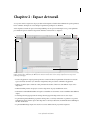
A
B
C
D
E
H
G
I
F
J
A. Documents sous forme d’onglets B. Barre d’application C. Sélecteur d'espace de travail D. Barre de titre de panneau E. Panneau Contrôle
F. Barre d’outils d’objets G. Bande de film H. Bouton de réduction à la taille d’une icône I. Groupes de panneaux en ancrage vertical
J. Montage chronologique
• La barre d’application occupe la partie supérieure et contient un sélecteur permettant de basculer vers un autre
espace de travail, des menus (sous Windows uniquement) ainsi que d’autres commandes d’application.
• La Barre d’outils d’objets contient des outils permettant de dessiner, d’insérer et de modifier les objets sur les
diapositives.
• La Bande de film présente un aperçu de toutes les diapositives du projet actuellement ouvert.
• La fenêtre Document affiche le fichier sur lequel vous travaillez. Les documents ouverts sont affichés dans différents
onglets.
• Le Montage chronologique présente le montage chronologique de la diapositive active et de ses objets.
• Le panneau Propriétés affiche les propriétés de la diapositive ou de l’objet sélectionné. Ce panneau vous permet
également de préciser d’autres aspects de la diapositive ou de l’objet sélectionné, notamment la durée d’affichage et
les effets de transition.
• Le panneau Bibliothèque répertorie toutes les ressources utilisées dans le projet Adobe Captivate.
Last updated 29/4/2011
8
UTILISATION DE CAPTIVATE
Espace de travail
Barres d’outils
Les barres d’outils facilitent l’accès aux menus les plus souvent utilisés. Vous pouvez rapidement effectuer une tâche
ou une procédure en cliquant sur les boutons de la barre d’outils au lieu de naviguer dans le menu.
Vous pouvez masquer ou afficher les barres d’outils à votre guise. Pour afficher ou masquer une barre d’outils,
sélectionnez Fenêtre, puis le nom de la barre d’outils.
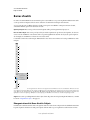
Options principales Raccourcis pour les actions fréquentes telles que l’enregistrement, l’aperçu, etc.
Barre d’outils d’objets Raccourcis pour l’ajout d’objets Adobe Captivate tels que du texte, des légendes, des boutons
et des zones de surbrillance. Cette barre d’outils vous permet également de dessiner des objets, tels que des lignes et
des rectangles, et de définir des couleurs de contour et de fond.
L’outil Trait contient des outils masqués. Maintenez le bouton de la souris enfoncé sur l’outil pour afficher les outils
masqués.
A
B
C
D
E
F
G
H
I
J
K
L
M
N
P
O
Q
R
S
A. Outil de sélection B. Insérer une légende de texte C. Insérer une légende de survol D. Insérer une zone de surbrillance E. Insérer une zone
de clic F. Insérer un bouton G. Insérer une zone de texte H. Insérer une mini-diapositive de survol I. Insérer une zone de zoom J. Insérer une
souris K. Insérer une animation de texte L. Outil Trait M. Outil Rectangle N. Outil Ovale O. Outil Polygone P. Définir la couleur de trait
Q. Définir la couleur de remplissage R. Définir le trait/remplissage sur Noir/Blanc S. Permuter les couleurs de remplissage/contour
Aligner Raccourcis pour l’alignement de divers objets d’une diapositive. Pour de plus amples informations, consultez
la section « Alignement d’objets » à la page 73.
Réorganisation de la Barre d’outils d’objets
Par défaut, les outils de la barre d’outils sont organisés dans une seule colonne. Cliquez sur la double flèche située dans
la partie supérieure de la barre d’outils pour la placer à l’horizontale ou pour organiser les outils en deux colonnes.
Last updated 29/4/2011
9
UTILISATION DE CAPTIVATE
Espace de travail
Remarque : pour placer la barre d’outils à l’horizontale, vérifiez qu’elle est flottante et qu’elle n’est rattachée à aucun
autre panneau.
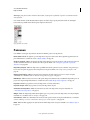
Pour rendre la barre d’outils flottante, faites-la glisser en dehors du groupe de panneaux à l’aide des deux lignes
horizontales en pointillé situées dans la partie supérieure de la barre.
Lignes pointillées horizontales
Panneaux
Pour afficher ou masquer des panneaux, sélectionnez Fenêtre, puis le nom du panneau.
Bande de film Affiche des vignettes pour les diapositives du projet selon l’ordre dans lequel elles apparaissent. Pour
plus d’informations, consultez la section « Bande de film » à la page 10.
Groupe de questions Affiche des vignettes des diapositives dans les groupes de questions où les questions de quiz sont
choisies de manière aléatoire lors de l’exécution. Pour plus de détails, voir « Groupes de questions et questions
aléatoires » à la page 202.
Diapositive principale Affiche les diapositives qui définissent l’arrière-plan et les objets communs, tels que les logos,
les en-têtes et les pieds de page des autres diapositives. Pour plus de détails, voir « Diapositives principales » à la
page 44.
Montage chronologique Affiche le montage chronologique d’une diapositive active et de ses objets. Pour plus
d’informations, consultez la section « Plan de montage chronologique » à la page 11.
Bibliothèque Affiche toutes les ressources, telles que les images et les fichiers audio, actuellement disponibles pour un
projet. Pour de plus amples informations, consultez la section « Bibliothèque Adobe Captivate » à la page 16.
Propriétés Affiche les propriétés associées à la diapositive ou à l’objet sélectionné.
Propriétés de quiz Affiche les propriétés associées aux diapositives du quiz.
Annotations des diapositives Affiche les annotations ajoutées à une diapositive. Pour plus de détails, voir
« Annotations des diapositives » à la page 55.
Widget Affiche les widgets disponibles dans la galerie que vous pouvez ajouter à une diapositive. Pour de plus amples
informations, consultez la section « Widgets » à la page 141.
Commentaires Affiche les commentaires de révision fournis par les réviseurs. Pour plus d’informations, consultez la
section « Affichage ou tri des commentaires dans le projet Adobe Captivate » à la page 238.
Effets Affiche les effets appliqués à l’objet sélectionné dans la diapositive. Pour plus de détails, voir « Effets d’objet » à
la page 63.
Last updated 29/4/2011
10
UTILISATION DE CAPTIVATE
Espace de travail
Editeur d’habillage Affiche les options d’habillage de la sortie du projet. Avec ce panneau, vous pouvez basculer entre
les interfaces de commande de lecture, de table des matières et de bordures et modifier leurs paramètres. Pour plus
d’informations, consultez la section « Habillages » à la page 212.
Interaction avancée Répertorie les noms de tous les objets interactifs, widgets, questions et diapositives masquées du
projet. Pour plus d’informations, consultez la section « Modification des informations sur les objets en utilisant le
panneau Interaction avancée » à la page 77.
Affichage Embranchement Affiche la liaison entre les diapositives du projet et vous permet de modifier la façon dont
les diapositives et les objets sont liés. Pour plus d’informations sur l’Affichage Embranchement, consultez la section
« Panneau Embranchement » à la page 14.
Indicateur d’état Indique la progression de la conversion de fichiers vidéo autres que Flash au format FLV/F4V
effectuée par Adobe Media Encoder (AME). Pour plus d’informations, consultez la section « Insertion de formats de
fichiers vidéo autres que Flash » à la page 121.
Bande de film
La Bande de film affiche toutes les diapositives du projet, dans l’ordre dans lequel elles apparaissent au moment de la
publication.
Vous pouvez modifier la place d’une diapositive en la faisant glisser vers un nouvel emplacement dans la bande de film.
Pour sélectionner plusieurs diapositives, maintenez enfoncée la touche Maj ou Ctrl tout en cliquant sur des
diapositives. Pour sélectionner toutes les diapositives, appuyez sur Ctrl+A.
Pour modifier la taille des vignettes de la bande de film, cliquez avec le bouton droit de la souris (Windows) ou cliquez
en maintenant la touche Ctrl enfoncée (Mac OS) sur une diapositive, sélectionnez Bande de film, puis Petite, Moyenne
ou Grande.
Si une diapositive a une étiquette (titre court), l’étiquette s’affiche sous la diapositive. Il est parfois plus facile de
déplacer les diapositives et de se souvenir de ce qu’il y a sur ces diapositives si vous leur avez affecté des étiquettes au
lieu d’avoir juste un numéro de diapositive.
A
A : Etiquette de diapositive
Si le contenu d'une diapositive a été enregistré à l'aide de l'enregistrement d'images animées (FMR), une icône
handycam
s'affiche dans le coin inférieur droit de la diapositive.
Si un fichier audio est associé à une diapositive, l’icône audio s’affiche dans le coin inférieur droit de la diapositive.
Vous pouvez cliquer sur l’icône de son
pour afficher un menu avec les options audio telles que Lecture, Importer
et Modifier.
Si une diapositive est verrouillée, l’icône de verrou s’affiche dans le coin inférieur droit de la diapositive. Vous pouvez
cliquer sur l’icône de verrou pour déverrouiller la diapositive.
Si une diapositive contient des déplacements de souris, l’icône de souris
diapositive.
Last updated 29/4/2011
s’affiche dans le coin inférieur droit de la
11
UTILISATION DE CAPTIVATE
Espace de travail
Plan de montage chronologique
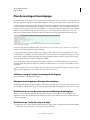
Le plan de montage chronologique est une représentation visuelle de la durée de tous les objets sur une diapositive. Le
plan de montage chronologique est une façon facile d’afficher tous les objets d’une diapositive et les relations entre eux.
Le plan de montage chronologique permet d’organiser les objets et de contrôler leur durée avec précision. Par exemple,
sur une diapositive contenant une légende, une image et une zone de surbrillance, vous pouvez afficher la légende, puis
l’image 4 secondes plus tard, puis la zone de surbrillance 2 secondes après. Le plan de montage chronologique affiche
également toutes les données audio associées à la diapositive ou aux objets placés sur la diapositive. Vous pouvez
facilement coordonner la durée des données audio avec la diapositive à l’aide du plan de montage chronologique.
Plan de montage chronologique
L’en-tête du plan de montage affiche la durée, en secondes (1s pour 1 seconde, 2s pour 2 secondes, etc.), ce qui vous
permet de voir exactement quand les objets s’affichent.
Les principaux éléments du plan de montage chronologique sont les objets, l’en-tête et la tête de lecture. Les objets
d’une diapositive sont affichés sous forme de barres dans le volet droit du plan de montage chronologique. L’en-tête
dans la partie supérieure du plan de montage chronologique indique la durée en secondes (et portions de secondes).
La tête de lecture indique le moment où la diapositive s’affiche.
Vous pouvez utiliser le plan de montage chronologique pour masquer ou verrouiller facilement des objets. Cela est
particulièrement utile quand une diapositive contient de nombreux objets et vous avez besoin de modifier ces objets
séparément.
Placez le pointeur de la souris sur n’importe quelle barre dans le plan de montage chronologique et utilisez le message
de conseil qui apparaît pour voir les détails concernant la durée de cet objet.
Afficher ou masquer le plan de montage chronologique
Sélectionnez Fenêtre > Montage chronologique.
Réorganisation du panneau Montage chronologique
Par défaut, le panneau Montage chronologique est ancré au bas d’une diapositive d’un projet Adobe Captivate. Vous
pouvez déplacer, redimensionner, grouper ou ancrer le panneau Montage chronologique en fonction de vos besoins.
Modification du niveau de zoom du panneau Montage chronologique
Utilisez le curseur du panneau Montage chronologique. Le centre du curseur indique un zoom de 100 %. Pour
augmenter le niveau de zoom, faites glisser le curseur vers la droite. Pour réduire le niveau de zoom, faites glisser le
curseur vers la gauche.
Modification de l’ordre des calques d’objet
1 Déplacez la souris sur l’objet du panneau Montage chronologique jusqu’à ce que l’icône en forme de main s’affiche
et faites glisser l’objet vers le haut ou vers le bas pour le repositionner.
Last updated 29/4/2011
12
UTILISATION DE CAPTIVATE
Espace de travail
2 Si deux objets se chevauchent sur la diapositive, vous devez sélectionner l’objet qui doit apparaître sur l’avant en
définissant l’ordre de superposition.
La modification de l’ordre de superposition consiste à déplacer des objets vers l’arrière ou vers l’avant de la scène
de la diapositive. Il est essentiel de ne pas oublier que les objets à l’arrière de la scène s’affichent derrière les autres
objets. Utilisez une des méthodes suivantes pour définir l’ordre de superposition :
• Cliquez avec le bouton droit de la souris (Windows) ou cliquez en maintenant la touche Ctrl enfoncée (Mac OS)
sur un objet de la diapositive, cliquez sur Organiser et sélectionnez l’une des options d’ordre. Si nécessaire,
cliquez avec le bouton droit de la souris (Windows) ou cliquez en maintenant la touche Ctrl enfoncée (Mac OS)
sur d’autres objets de la diapositive et modifiez leur ordre.
Premier plan Cette option place l’objet sélectionné au premier plan. Lors de la lecture du projet, cet objet
s’affiche devant tous les autres.
Arrière-plan Cette option envoie l’objet sélectionné à l’arrière-plan. Lors de la lecture du projet, cet objet
s’affiche derrière tous les autres.
Vers l’avant Cette option permet de déplacer l’objet d’un rang vers l’avant.
Vers l’arrière Cette option permet de déplacer l’objet d’un rang vers l’arrière.
• Sur le plan de montage chronologique, placez la souris sur un objet jusqu’à ce que la main s’affiche et faites
glisser l’objet vers le haut ou vers le bas pour modifier sa position dans l’ordre de superposition. Le déplacement
d’un objet plus haut dans l’ordre de superposition le déplace vers l’avant de la scène, alors que le déplacement
d’un objet plus bas le déplace vers l’arrière de la scène.
Masquage des objets lors de la modification
❖ Dans le plan de montage chronologique, cliquez sur l’icône en forme d'œil sur le calque que vous souhaitez
masquer.
L’objet disparaît de la diapositive et l’icône X apparaît dans la colonne. Pour afficher l’objet sur la diapositive,
cliquez sur l’icône X.
Lorsque vous masquez un calque d’objet, il n’est masqué que sur la scène. Vous pouvez toujours afficher le calque
lors de sa prévisualisation ou de sa publication.
Plan de montage chronologique pour les mini-diapositives
Une mini-diapositive est une diapositive à l’intérieur d’une diapositive. Une mini-diapositive dispose de son propre
plan de montage chronologique. Tous les objets de la mini-diapositive sont affichés dans son plan de montage
chronologique. Lorsque vous sélectionnez une mini-diapositive, le plan de montage chronologique change
automatiquement. Pour afficher le plan de montage chronologique de la diapositive contenant la mini-diapositive,
cliquez n’importe où hors de la mini-diapositive. Pour de plus amples informations, consultez la section « Minidiapositives de survol » à la page 97.
Verrouillage des objets
❖ Dans le montage chronologique, cliquez sur le point sous l’icône en forme de cadenas correspondant au calque que
vous souhaitez verrouiller.
Le calque et son objet correspondant ne peuvent pas être modifiés ou déplacés tant que vous ne déverrouillez pas
le calque. Pour déverrouiller le calque, cliquez sur l’icône en forme de verrou.
Last updated 29/4/2011
13
UTILISATION DE CAPTIVATE
Espace de travail
Définition de la durée des diapositives et des objets en utilisant le plan de
montage chronologique
Vous pouvez modifier la durée d’affichage d’un objet ou d’une diapositive dans le film à l’aide de la boîte de dialogue
Propriétés ou du plan de montage chronologique. Cette fonction peut se révéler utile à plus d’un titre. Par exemple, il
se peut que vous souhaitiez définir la durée précise d’un objet lorsque vous synchronisez des commentaires et une zone
de surbrillance. Il peut être souhaitable d’afficher la zone de surbrillance uniquement lorsque la voix du commentateur
dit : « entrez la date ici ».
• Déplacez la souris vers le bord gauche ou droit d’un objet du plan de montage jusqu’à ce que le curseur de
redimensionnement s’affiche. Cliquez sur le bord et faites-le glisser vers l’emplacement désiré sur le plan de
montage chronologique.
• Pour que deux objets s’affichent en même temps, alignez leurs bords gauches et droits. Par exemple, vous pouvez
faire en sorte qu’une zone de surbrillance s’affiche en même temps qu’une image pour que la zone de surbrillance
s’affiche sur l’image.
• Pour modifier la durée d’affichage des objets interactifs (comme les zones de saisie de texte, les zones de clic et les
boutons), placez le pointeur de la souris sur la ligne entre Actif et Inactif sur la barre jusqu’à ce que la poignée de la
barre de défilement apparaisse. Faites glisser la barre de défilement pour modifier la durée d’affichage.
Vous pouvez sélectionner plusieurs objets et les déplacer en même temps. Maintenez la touche MAJ enfoncée et
cliquez sur des objets pour sélectionner plusieurs objets superposés consécutifs dans le plan de montage. Pour
sélectionner des objets non consécutifs, maintenez la touche Ctrl enfoncée et cliquez sur les objets à déplacer.
Vous pouvez déterminer si les frappes de touches sont lues lentement ou rapidement dans un projet. Si le projet a de
nombreuses frappes de touches, l’augmentation de la vitesse augmentera le rythme du projet. Cependant, si les frappes
de touches sont importantes dans le projet, il peut être souhaitable de les lire lentement de manière à ce que les
utilisateurs aient le temps de bien les voir. Modifiez la vitesse des frappes de touches à l’aide du plan de montage
chronologique. Les frappes de touches sont contenues dans un objet du plan de montage chronologique appelé Frappe.
Vous déterminez la vitesse à laquelle la souris se déplace dans les diapositives d’un projet. L’augmentation de la vitesse
du pointeur de la souris accélère la lecture du projet. Toutefois, si les déplacements de souris sont compliqués, il peut
être souhaitable de ralentir la vitesse de la souris pour que les utilisateurs puissent voir tous les déplacements. Le
déplacement de souris se trouve dans un objet du plan de montage chronologique nommé Souris. Pour réduire la
durée de lecture des déplacements de la souris, déplacez le pointeur de la souris vers le bord gauche de l’objet de souris
jusqu’à ce que curseur de redimensionnement s’affiche. Cliquez dessus et faites glisser le bord vers la gauche.
Aperçu d’une diapositive à l’aide de la tête de lecture
La tête de lecture se déplace dans le plan de montage chronologique pour indiquer la manière dont la diapositive
s’affiche dans le projet. C’est une manière rapide et efficace de prévisualiser une diapositive et de vérifier la durée des
objets. Pour voir le fonctionnement de la tête de lecture, appuyez sur F3 La ligne rouge qui se déplace dans le plan de
montage chronologique est la tête de lecture. Vous pouvez arrêter la tête de lecture en cliquant dessus. Pour faire glisser
la tête de lecture vers un emplacement désiré, placez la souris au-dessus de la « tête » dans la zone affichant la durée.
Lorsque le curseur apparaît, faites glisser la tête de lecture à l’emplacement désiré.
❖ Effectuez l’une des opérations suivantes :
• Faites glisser la tête de lecture vers la gauche ou vers la droite. Lorsque vous déplacez la tête de lecture, les objets
s’affichent et disparaissent de la même manière que lorsque l’utilisateur visionnera la diapositive. Cette
technique vous permet de contrôler le rythme et de visionner la diapositive à la vitesse voulue, que ce soit très
lentement ou très rapidement.
Last updated 29/4/2011
14
UTILISATION DE CAPTIVATE
Espace de travail
• Lorsque la tête de lecture se trouve dans un emplacement du plan de montage, appuyez sur la barre d’espace ou
sur F3 pour commencer à lire la diapositive.
• Lorsque la tête de lecture se trouve dans un emplacement du plan de montage, appuyez sur Lecture dans le coin
inférieur gauche du plan de montage. (Pour terminer la lecture, appuyez sur Arrêt. Pour la suspendre, appuyez
sur Pause.)
Panneau Embranchement
Le Panneau Embranchement (Fenêtre > Affichage Embranchement) vous fournit une représentation visuelle de tous
les liens entre les diapositives d’un projet et vous permet de modifier rapidement ces liens. Avec ce panneau, vous
pouvez analyser et interpréter la façon dont les diapositives sont reliées dans un projet.
Le panneau Embranchement est particulièrement utile pour la création de documents de formation contenant des
diapositives de questions et spécifiant différents chemins pour les réponses exactes et erronées. Par exemple, vous
pouvez définir une action (telle que « Aller à la diapositive suivante ») lorsqu’un utilisateur répond correctement à une
question et définir une action différente (telle que « Aller à la diapositive ») lorsque l’utilisateur donne une mauvaise
réponse. Utilisez l’affichage Embranchement pour modifier aisément la conception des embranchements.
Vous pouvez exporter l’affichage Embranchement d’un projet Adobe Captivate existant dans un fichier BMP,
JPEG/JPG, PNG ou GIF.
Créer un groupe de diapositives Rassemble les diapositives sélectionnées en un groupe unique. Pour plus
d'informations sur le regroupement des diapositives, consultez la section « Diapositives groupées » à la page 54.
Développer le groupe de diapositives Affiche toutes les diapositives appartenant au groupe sélectionné. Les
diapositives d’un groupe sont réduites par défaut.
Réduire le groupe de diapositives Rassemble les diapositives développées d'un groupe dans un groupe.
Supprimer le groupe de diapositives Dissocie les diapositives groupées.
Exporter l’affichage Embranchement Exportez l’affichage Embranchement sous la forme d’un fichier BMP,
JPEG/JPG, PNG ou GIF à l’aide de la boîte de dialogue qui s’affiche.
Volets dans le Panneau Embranchement
Volet de prévisualisation
Le volet se trouve en bas du panneau et affiche toutes les diapositives du projet. Si vous ne voyez pas le volet, cliquez
sur l’icône en forme de flèche en bas du panneau.
Le rectangle dans le volet indique quelles sont les diapositives actives du volet principal. Pour placer une autre série de
diapositives dans le volet principal, cliquez et déplacez le rectangle dans la zone souhaitée.
Volet principal
Ce volet se trouve au centre du panneau. C’est la zone principale où vous interprétez et modifiez les branches de votre
projet. Les flèches entre les diapositives indiquent de quelle façon elles sont reliées les unes aux autres.
Flèche Noire Indique que la diapositive d’où vient la flèche n’a aucun objet interactif. Pendant l’exécution, lorsque la
durée de la diapositive est écoulée, la diapositive suivante (vers laquelle est dirigée la pointe de la flèche) s’affiche.
Flèche Verte Indique que la diapositive d’où vient la flèche contient un objet interactif. Si les utilisateurs cliquent sur
cet objet pendant l’exécution, la diapositive vers laquelle est dirigée la pointe de la flèche s’affiche.
Last updated 29/4/2011
15
UTILISATION DE CAPTIVATE
Espace de travail
Flèche Rouge Dirigée vers la diapositive qui s’affiche si les utilisateurs ne cliquent pas sur un objet interactif sur la
diapositive d’où vient la flèche.
Lorsque vous cliquez sur une flèche, une fenêtre contextuelle s’affiche et montre le nom de l’objet qui lie les
diapositives.
Options dans ce volet :
Créer un groupe de diapositives Rassemble les diapositives sélectionnées en un groupe unique. Pour plus
d'informations sur le regroupement des diapositives, consultez la section « Regroupement des diapositives avec
l’Affichage Embranchement. » à la page 16.
Développer le groupe de diapositives Affiche toutes les diapositives appartenant au groupe sélectionné. Les
diapositives d’un groupe sont réduites par défaut.
Réduire le groupe de diapositives Rassemble les diapositives développées d'un groupe dans un groupe.
Supprimer le groupe de diapositives Dissocie les diapositives groupées.
Exporter l’affichage Embranchement Exportez l’affichage Embranchement sous la forme d’un fichier BMP,
JPEG/JPG, PNG ou GIF à l’aide de la boîte de dialogue qui s’affiche.
Zoom Effectue un zoom avant ou un zoom arrière sur l’affichage principal en fonction de la valeur sélectionnée dans
la liste ou le curseur.
Pour plus d’informations sur l’utilisation de ce volet pour la modification des liens des diapositives, consultez la section
« Modification des liens entre les diapositives » à la page 15.
Volet des diapositives non liées
Ce volet répertorie toutes les diapositives qui ne sont liées à aucune diapositive du projet. Si vous ne voyez pas ce volet,
cliquez sur l’icône en forme de flèche sur la gauche du panneau.
Modification des liens entre les diapositives
Pour modifier la liaison d’une diapositive, double-cliquez sur la miniature de la diapositive. Une fenêtre contextuelle
s’affiche et vous pouvez choisir une option dans la liste Action (Réussite).
Pour modifier la liaison d’un objet interactif, double-cliquez sur la miniature de la diapositive et cliquez sur l’objet.
Dans la fenêtre contextuelle qui s’affiche, choisissez une option dans les listes Action (Réussite) et Action (Echec) et
cliquez sur l’icône Enregistrer.
Par exemple, admettons que la diapositive 1 contient un bouton. Lorsque les utilisateurs cliquent sur le bouton, la
diapositive 4 doit s’afficher et lorsqu’ils ne cliquent pas (Echec), la diapositive 23 doit s’afficher. Dans la boîte de
dialogue contextuelle, vous pouvez affecter en conséquence les diapositives à des réussites ou à des échecs. Si la
diapositive cible (Diapositive 23) contient un objet interactif qui renvoie l’utilisateur à la diapositive 1, un lien inverse
s’affiche en dessous de la diapositive.
Les listes Action (Réussite) et Action (Echec) affichent les options suivantes :
• Aller à la diapositive suivante
• Aller à la diapositive précédente
• Aller à la diapositive
Pour attribuer d’autres actions telles qu’envoyer un courrier électronique ou ouvrir une URL ou un fichier, utilisez
l’Inspecteur des propriétés de la diapositive. Le panneau Interaction avancée (Projet > Interaction avancée) permet de
voir toutes les interactions dans le projet.
Last updated 29/4/2011
16
UTILISATION DE CAPTIVATE
Espace de travail
Regroupement des diapositives avec l’Affichage Embranchement.
1 Cliquez sur le panneau (pas sur n’importe quelle diapositive), maintenez le bouton de la souris enfoncé et déplacez
la souris sur les diapositives que vous voulez grouper.
Un rectangle de sélection s’affiche et les diapositives sélectionnées sont mises en surbrillance avec une bordure
épaisse.
2 Cliquez sur l’icône Créer un groupe de diapositives. Une seule diapositive de groupe s’affiche dans le panneau.
• Pour développer le groupe, cliquez sur la flèche sur la diapositive de groupe ou sélectionnez la diapositive de
groupe et cliquez sur l’icône Développer le groupe de diapositives.
• Pour dissocier les diapositives, sélectionnez la diapositive de groupe et cliquez sur l’icône Supprimer le groupe
de diapositives.
Remarque : utilisez l’Inspecteur des propriétés pour nommer la diapositive de groupe. Pour de plus amples
informations, consultez la section « Nommer les groupes de diapositives et les marquer » à la page 54.
Exportation de l’affichage Embranchement
Vous pouvez exporter l’affichage Embranchement aux formats BMP, JPEG/JPG ou GIF. L’exportation de
l’embranchement est utile et s’avère parfois nécessaire, lors des étapes de révision du projet.
Pour exporter l’affichage Embranchement, cliquez sur l’icône Exporter l’affichage Embranchement dans le panneau
Embranchement puis spécifiez le format. L’affichage actif du volet principal du panneau est exporté au format spécifié.
Bibliothèque Adobe Captivate
Présentation de la bibliothèque
Une bibliothèque Adobe Captivate est un référentiel de ressources telles que des fichiers audio, des images et des
animations. Chaque projet Adobe Captivate possède sa propre bibliothèque.
Les ressources, ou « éléments », sont automatiquement ajoutées à la bibliothèque lorsque vous les utilisez dans le
projet. Vous pouvez cependant également les importer dans la bibliothèque et les utiliser lorsque vous en avez besoin.
Par défaut, le panneau Bibliothèque est affiché dans tous les espaces de travail prédéfinis, sauf dans l’espace de travail
de quiz. Pour afficher (ou masquer) le panneau Bibliothèque, sélectionnez Fenêtre > Bibliothèque.
Les éléments de la bibliothèque sont classés par catégories et organisés en dossiers, par exemple Audio, Images et
Média. Les informations suivantes sont affichées pour chaque élément :
• Nom
• Type
• Taille (en kilo-octets)
• Compte des utilisations, qui indique le nombre de fois que l’élément est utilisé dans le projet
• Date de modification
Remarque : cliquez sur le titre de l’une de ces colonnes pour trier la liste des éléments dans chaque dossier.
Le panneau Bibliothèque vous permet d’effectuer les actions suivantes :
• Modifier les propriétés des éléments.
Last updated 29/4/2011
17
UTILISATION DE CAPTIVATE
Espace de travail
• Réutiliser les éléments au sein d’un projet ainsi qu’entre plusieurs projets Adobe Captivate en les exportant ou en
les important.
• Synchroniser les éléments avec leurs fichiers sources. Vous pouvez également ouvrir et modifier les fichiers sources
directement dans les programmes pris en charge.
Importation d’objets dans la Bibliothèque
Vous pouvez importer les objets d’autres modèles ou projets Adobe Captivate dans la bibliothèque de votre projet
actuel.
1 Sélectionnez Fichier > Importer > Bibliothèque externe.
2 Dans la boîte de dialogue Ouvrir, naviguez vers et ouvrez le projet Adobe Captivate ou le modèle de projet dont
vous souhaitez importer les objets.
3 Cliquez sur Ouvrir. Le panneau de la bibliothèque externe s’affiche.
4 Glissez-déposez les éléments requis du panneau de la bibliothèque externe vers la bibliothèque du projet actuel.
Personnalisation de l’espace de travail
Pour créer un espace de travail personnalisé, vous réorganisez et redimensionnez les fenêtres de document et les
panneaux. Vous pouvez enregistrer les espaces de travail personnalisés, puis passer de l’un à l’autre.
Réorganisation des fenêtres de document
Les fenêtres de document comportent des onglets lorsque plusieurs fichiers sont ouverts. Pour modifier l’ordre des
onglets de la fenêtre de document, glissez-déplacez un onglet de la fenêtre à l’emplacement voulu.
Déplacement de panneaux
• Pour déplacer un panneau, faites-le glisser en cliquant sur son onglet.
• Pour déplacer un groupe de panneaux, faites glisser la barre de titre.
Lorsque vous faites glisser les panneaux, des zones de dépôt en surbrillance bleue apparaissent : il s’agit des zones dans
lesquelles vous pouvez déposer les panneaux. Si vous faites glisser le panneau vers un emplacement autre qu’une zone
de dépôt, ce dernier flotte dans l’espace de travail.
Remarque : la position du pointeur de la souris, et non pas la position du panneau, active la zone de dépôt.
Pour empêcher l’ancrage d’un panneau, appuyez sur la touche Ctrl (Windows) ou Commande (Mac OS) lors de son
déplacement. Pour annuler l’opération, appuyez sur la touche Echap lors du déplacement du panneau.
Ancrage et annulation d’ancrage de panneaux
Un dock est un ensemble de panneaux ou de groupes de panneaux affichés ensemble, généralement en position
verticale. Pour ancrer et annuler l’ancrage des panneaux, insérez-les dans le dock et déplacez-les hors du dock.
• Pour ancrer un panneau, cliquez sur l’onglet correspondant et faites-le glisser dans le dock, au-dessus, sous ou entre
d’autres panneaux.
• Pour ancrer un groupe de panneaux, cliquez sur sa barre de titre (barre vide de couleur unie située au-dessus des
onglets) et faites-le glisser dans le dock.
Last updated 29/4/2011
18
UTILISATION DE CAPTIVATE
Espace de travail
• Pour supprimer un panneau ou un groupe de panneaux d’un ancrage, faites-le glisser en dehors de l’ancrage en
cliquant sur l’onglet ou la barre de titre. Vous pouvez également faire glisser l’élément vers un autre ancrage ou le
rendre flottant.
• Pour redimensionner un panneau, déplacez la souris sur les bords du panneau. Lorsque la flèche à deux pointes
apparaît, faites glisser le panneau jusqu’à la taille souhaitée.
Ajout et suppression de panneaux des ancrages
Lorsque vous supprimez tous les panneaux d’un dock, ce dernier disparaît. Vous pouvez créer un dock en déplaçant
les panneaux vers le bord droit de l’espace de travail jusqu’à ce qu’une zone de largage soit visible.
• Pour supprimer un panneau, cliquez sur son onglet avec le bouton droit de la souris (Windows) ou en appuyant
sur la touche Contrôle (Mac), puis sélectionnez l’option Fermer ; vous pouvez également le désélectionner dans le
menu Fenêtre.
• Pour ajouter un panneau, sélectionnez-le dans le menu Fenêtre et ancrez-le à l’emplacement de votre choix.
Empilage de panneaux flottants
Lorsque vous faites sortir un panneau de son dock et que vous le placez en dehors de toute zone de largage, ce panneau
flotte dans l’espace de travail. Un panneau flottant peut être placé à n’importe quel endroit dans l’espace de travail.
Vous pouvez empiler des panneaux ou groupes de panneaux flottants de sorte qu’ils se comportent comme une seule
entité lorsque vous faites glisser la barre de titre supérieure.
• Pour empiler des panneaux flottants, cliquez sur un onglet pour faire glisser le panneau correspondant vers la zone
de largage située au bas d’un autre panneau.
• Pour modifier l’ordre d’empilage, cliquez sur un onglet afin de faire glisser le panneau correspondant vers le haut
ou vers le bas.
Remarque : prenez soin de « déposer » l’onglet sur l’étroite zone de largage située entre les panneaux, plutôt que sur
la large zone de largage située dans une barre de titre.
• Pour rendre un panneau ou groupe de panneaux de la pile flottant, déplacez-le hors de la pile au moyen de son
onglet ou de sa barre de titre.
Redimensionnement des panneaux
• Pour réduire ou agrandir un panneau, un groupe de panneaux ou une pile de panneaux, cliquez deux fois sur un
onglet. Vous pouvez également cliquer une fois sur la zone d’onglets (l’espace vide situé à côté des onglets).
• Pour redimensionner un panneau, faites glisser l’un des côtés du panneau lorsque le curseur de la souris prend la
forme d’une flèche.
Réduction et développement des icônes de panneaux
Vous pouvez réduire des panneaux à la taille d’icônes afin de limiter l’encombrement de l’espace de travail. Dans
certains cas, les panneaux sont réduits de la sorte dans l’espace de travail par défaut.
• Pour réduire ou développer toutes les icônes de panneau d’une colonne, cliquez sur la double flèche située dans la
partie supérieure du dock.
• Pour développer une seule icône de panneau, cliquez sur cette dernière.
• Pour redimensionner les icônes de panneau afin de voir les icônes uniquement (et non les libellés), réglez la largeur
du dock jusqu’à ce que le texte ne soit plus visible. Pour afficher à nouveau le texte, augmentez la largeur du dock.
Last updated 29/4/2011
19
UTILISATION DE CAPTIVATE
Espace de travail
• Pour réduire à la taille d’une icône un panneau qui a été développé, cliquez sur son onglet, sur son icône ou sur la
double flèche affichée dans sa barre de titre.
• Pour ajouter un panneau flottant ou un groupe de panneaux à un dock d’icônes, faites-le glisser au moyen de son
onglet ou de sa barre de titre (les panneaux sont réduits automatiquement à la taille d’icônes lorsque vous les ajoutez
à un dock d’icônes).
• Pour déplacer une icône de panneau (ou un groupe d’icônes de panneau), faites-la glisser. Vous pouvez déplacer
des icônes de panneau vers le haut et vers le bas dans le dock, dans d’autres docks (elles apparaissent dans le style
du panneau de ce dock) ou en dehors du dock (elles apparaissent sous la forme de panneaux flottants développés).
Enregistrement d’espaces de travail personnalisés
En enregistrant la taille et la position actuelles des panneaux comme espace de travail nommé, vous gardez la
possibilité de restaurer cet espace par la suite, et ce, même si vous avez déplacé ou fermé un panneau. Les noms des
espaces de travail enregistrés sont visibles dans le sélecteur d’espace de travail de la barre d’application.
1 Sélectionnez Fenêtre > Espace de travail > Nouvel espace de travail.
2 Saisissez le nom du nouvel espace de travail, puis cliquez sur OK.
Toutes les modifications apportées à l’espace de travail sont automatiquement enregistrées. Pour rétablir l’état par
défaut d’un espace de travail, sélectionnez Fenêtre > Espace de travail > Réinitialiser [Nom de l’espace de travail].
Changement d'espace de travail
Sélectionnez un espace de travail dans le sélecteur d’espace de travail de la barre d’application.
Attribution de nouveaux noms aux espaces de travail et suppression
Sélectionnez Fenêtre > Espace de travail > Gérer l’espace de travail.
• Pour renommer un espace de travail, sélectionnez-le et cliquez sur Renommer.
• Pour supprimer un espace de travail, sélectionnez-le et cliquez sur Supprimer.
Grilles
L’option Accrocher à la grille vous permet de positionner les objets sur une diapositive avec plus de précision. Une
grille est un ensemble de lignes auxquelles les objets « s’accrochent » lorsque l’option Accrocher à la grille est activée.
Lorsque vous approchez un objet d’une ligne de la grille, l’objet s’accroche à la ligne comme le fer s’accroche à un
aimant. Par exemple, une grille peut vous aider à superposer des objets avec plus de précision.
Travailler avec des grilles
• Sélectionnez Afficher > Afficher la grille. La grille s’affiche sous la forme d’une matrice de points sur la diapositive.
• Sélectionnez Afficher > Accrocher à la grille.
• Sélectionnez Afficher > Accrocher à l’objet.
L’option Accrocher à l’objet ne s’applique que lorsque vous dessinez des objets sur une diapositive, mais pas lorsque
vous les modifiez ou les déplacez. Lorsque les options Accrocher à la grille et Accrocher à l’objet sont toutes deux
sélectionnées, l’option Accrocher à l’objet prévaut.
Last updated 29/4/2011
20
UTILISATION DE CAPTIVATE
Espace de travail
Modifier les dimensions d’une grille
1 Sélectionnez Edition > Préférences (Windows) ou Adobe Captivate > Préférences (Mac OS).
2 Dans la boîte de dialogue Préférences, sélectionnez Paramètres généraux dans le menu Global.
3 Modifiez la valeur de taille de la grille. Plus la valeur est petite et plus l’espace entre les points de la grille est petit.
Raccourcis clavier
Les touches de raccourci fournissent une méthode plus simple et plus rapide pour naviguer et pour utiliser Adobe
Captivate. Elles vous permettent d’utiliser des combinaisons de touches du clavier au lieu de la souris ou d’un menu
du programme. Les touches de raccourci communes sont répertoriées dans la liste.
Touche de raccourci
Action
F1 (Windows et Mac)
Ouvrir l’aide d’Adobe Captivate (pour accéder à l’aide spécifique à une boîte de
dialogue, cliquez sur le bouton Aide de cette boîte de dialogue)
Touche F2 (Windows et Mac)
Renommer l’objet sélectionné
Touche F3 (Windows et Mac)
Tester l’affichage de la diapositive active
Touche F4 (Windows et Mac)
Prévisualiser le projet
Touche F5 (Windows et Mac)
Enregistrement d'audio
F6 (Windows et Mac)
Importer de l’audio
F7 (Windows et Mac)
Vérifier l’orthographe et la grammaire
F8 (Windows uniquement)
Afficher un aperçu du projet à partir de la diapositive courante
F9 (Windows uniquement)
Afficher le panneau Interaction avancée
Touche F10 (Windows uniquement)
Afficher un aperçu de la diapositive courante et des « N » diapositives suivantes
Touche F12 (Windows), Commande+F12 (Mac)
Afficher un aperçu du projet dans un navigateur Web
Pg. préc (Windows et Mac)
Faire défiler jusqu’à la diapositive précédente.
Page vers le bas (Windows et Mac)
Faire défiler jusqu’à la diapositive suivante
Alt+A (Windows), Option+A (Mac)
Créer un groupe de questions
Alt+flèches haut, bas, gauche, droite (Windows),
Option+flèches haut, bas, gauche, droite
Cliquer sur l’objet, puis sur une poignée de redimensionnement, et utiliser ces options
pour redimensionner l’objet de 1 pixel dans la direction désirée
Ctrl+A (Windows), Commande+A (Mac)
Tout sélectionner
Ctrl+B (Windows), Commande+B (Mac)
Trouver des fichiers audio dans la bibliothèque/remplacer du texte en gras
Ctrl+C (Windows), Commande+C (Mac)
Copier (diapositive dans la bande de film et objet sélectionné sur scène)
Ctrl+D (Windows), Commande+D (Mac)
Dupliquer (diapositive dans la bande de film et objet sélectionné sur scène)
Ctrl+E (Windows), Commande+E (Mac)
Prolonger la durée d’affichage d’un objet jusqu’à la fin de la diapositive sur le plan de
montage chronologique
Ctrl+F (Windows), Commande+F (Mac)
Chercher/Remplacer un objet particulier dans la bibliothèque du projet
Ctrl+I (Windows), Commande+I (Mac)
Augmenter l’indentation (objet sélectionné sur scène)/changer le texte en italique.
L’indentation est égale à taille de la grille.
Last updated 29/4/2011
21
UTILISATION DE CAPTIVATE
Espace de travail
Touche de raccourci
Action
Ctrl+L (Windows), Commande+L (Mac)
Synchroniser l’objet sélectionné avec la tête de lecture
Ctrl+M (Windows), Commande+M, (Mac)
Fusionner l’objet sélectionné avec l’arrière-plan
Ctrl+N (Windows), Commande+N (Mac)
Ouvrir un nouveau projet
Ctrl+O (Windows), Commande+S (Mac)
Ouvrir le projet
Ctrl+P (Windows), Commande+P (Mac)
Aligner l’objet sélectionné sur la tête de lecture du plan de montage chronologique
Ctrl+Q (Windows), Maj+Option+R (Mac)
Insérer une diapositive de question de manière aléatoire
Ctrl+R (Windows), Commande+R (Mac)
Lancer/enregistrer un nouveau projet de capture
Ctrl+S (Windows), commande+S (Mac)
Enregistrer
Ctrl+T (Windows), Commande+T (Mac)
Ouvrir un modèle de projet
Ctrl+U (Windows), Commande+U (Mac)
Souligner le texte sélectionné
Ctrl+V (Windows), Commande+V (Mac)
Coller le contenu du Presse-papiers (par exemple, diapositive, image, objet, etc)
Ctrl+W (Windows), Commande+W (Mac)
Fermer le projet
Ctrl+X (Windows), Commande+X (Mac)
Couper (les objets sélectionnés sur scène)
Ctrl+Y (Windows), Commande+Y (Mac)
Rétablir
Ctrl+Z (Windows), Commande+Z (Mac)
Annuler
Ctrl+Entrée (Windows), Commande+Entrée (Mac)
Prévisualiser le projet
Ctrl+Alt+A (Windows), Commande+Option+A
(Mac)
Exporter des présentations PowerPoint sous forme d’animation
Ctrl+Alt+B (Windows), Commande+Option+B
(Mac)
Afficher ou masquer la bande de film
Ctrl+Alt+C (Windows), Commande+Option+C
(Mac)
Afficher la boîte de dialogue Sous-titrage
Ctrl+Alt+D (Windows), Maj+Option+D (Mac)
Effectuer une mise à jour de la Bibliothèque
Ctrl+Alt+E (Windows), Commande+Option+E
(Mac)
Modifier les points d’un objet de dessin en forme de polygone
Ctrl+Alt+F (Windows), Commande+Option+F
(Mac)
Trouver dans la bibliothèque
Ctrl+Alt+G (Windows), Commande+Option+G
(Mac)
Créer un groupe de diapositives et ajuster automatiquement la zone de survol
Ctrl+Alt+H (Windows), Commande+Option+H
(Mac)
Masquer l’objet sélectionné
Ctrl+Maj+Alt+I (Windows), Commande+Option+I
(Mac)
Trouver des diapositives PowerPoint dans la bibliothèque
Ctrl+Alt+J (Windows), Commande+Option+J
(Mac)
Modifier des diapositives PowerPoint
Ctrl+Alt+K (Windows), Commande+Option+K
(Mac)
Verrouiller l’objet sélectionné
Ctrl+Alt+L (Windows), Commande+Option+L
(Mac)
Afficher ou masquer la bibliothèque
Last updated 29/4/2011
22
UTILISATION DE CAPTIVATE
Espace de travail
Touche de raccourci
Action
Ctrl+Alt+M (Windows), Commande+Option+M
(Mac)
Insérer une diapositive principale
Ctrl+Alt+N (Windows), Commande+Option+N
(Mac)
Afficher les annotations de diapositives
Ctrl+Alt+O (Windows), Commande+Option+O
(Mac)
Enregistrer des diapositives supplémentaires
Ctrl+Alt+P (Windows), Commande+Option+P
(Mac)
Supprimer un groupe de diapositives
Ctrl+Alt+Q (Windows), Option+Maj+Q (Mac)
Afficher le Gestionnaire des groupes de questions
Ctrl+Alt+S (Windows uniquement)
Modifier la diapositive PowerPoint
Ctrl+Alt+T (Windows), Commande+Option+T
(Mac)
Afficher ou masquer le plan de montage chronologique
Ctrl+Alt+U (Windows), Commande+Option+U
(Mac)
Utiliser la bibliothèque
Ctrl+Alt+V (Windows), Commande+Option+V
(Mac)
Importer un fichier vidéo
Ctrl+Alt+W (Windows), Commande+Option+W
(Mac)
Redessiner la forme de la mini-diapositive de survol
Ctrl+Alt+X (Windows), Commande+Options X
(Mac)
Afficher/Masquer le panneau de commentaires SWF
Ctrl+Alt+Z (Windows), Commande+Option+Z
(Mac)
Afficher/Masquer le panneau Widget
Maj+F7 (Windows et Mac)
Afficher le gestionnaire des styles d'objet
Maj+F8 (Windows), Commande+« , » (Mac)
Boîte de dialogue Préférences de
Maj+F9 (Windows), Maj+Commande+F9 (Mac)
Boîte de dialogue Actions
Maj+F10 (Windows), Maj+Commande+F10 (Mac)
Table des matières
Maj+F11 (Windows), Maj+Commande+F11 (Mac)
Panneau Editeur d’habillage
Maj+F12 (Windows), Maj+Option+F12 (Mac)
Publier le fichier
Maj+A (Windows et Mac)
Insérer un emplacement réservé d’animation
Maj+F (Windows et Mac)
Insérer un emplacement réservé vidéo Flash
Maj+R (Windows et Mac)
Insérer un emplacement réservé à la légende de survol
Maj+O (Windows et Mac)
Insérer un emplacement réservé d’image de survol
Maj+C (Windows et Mac)
Insérer un emplacement réservé de légende de texte
Maj+V (Windows et Mac)
Insérer un emplacement réservé de vidéo
Maj+M, (Windows et Mac)
Insérer un emplacement réservé d’image
Maj+Q (Windows), Option+Q (Mac)
Insérer un emplacement réservé de diapositive de question
Maj+X (Windows et Mac)
Insérer un emplacement réservé d’animation de texte
Maj+Alt+A (Windows), Maj+Option+A (Mac)
Afficher le panneau Gestion audio
Maj+Alt+W (Windows), Maj+Option+W (Mac)
Fermer tous les projets ouverts
Last updated 29/4/2011
23
UTILISATION DE CAPTIVATE
Espace de travail
Touche de raccourci
Action
Maj+Alt+O (Windows), Maj+Option+O (Mac)
Insérer un emplacement réservé de diapositive d’enregistrement
Maj+Alt+P (Windows), Maj+Option+P (Mac)
Importer un fichier Photoshop
Maj+Alt+S (Windows), Maj+Option+A (Mac)
Afficher le panneau Gestion de la parole
Maj+Alt+V (Windows), Maj+Option+V (Mac)
Coller comme arrière-plan
Maj+Alt+flèches haut, bas, gauche, droite
Cliquer sur l’objet puis sur une poignée de redimensionnement et utiliser ces options
(Windows), Maj+Option+flèches haut, bas, gauche, pour redimensionner l’objet de 10 pixels dans la direction désirée
droite
Maj+Ctrl+A (Windows), Maj+Commande+A (Mac)
Ajouter un objet d’animation
Maj+Ctrl+B (Windows), Maj+Commande+B (Mac)
Ajouter un nouveau bouton
Maj+Ctrl+C (Windows), Maj+Ctrl+C (Mac)
Ajouter une nouvelle légende de texte
Maj+Ctrl+D (Windows), Commande+Maj+D (Mac)
Afficher les propriétés de la diapositive
Maj+Ctrl+E (Windows), Maj+Commande+E (Mac)
Insérer une nouvelle zone de zoom
Maj+Ctrl+F (Windows), Maj+Commande+F (Mac)
Insérer un fichier FLV
Maj+Ctrl+H (Windows), Maj+Commande+H (Mac)
Masquer/Afficher la diapositive
Maj+Ctrl+I (Windows), Maj+Commande+I (Mac)
Diminuer le retrait
Maj+Ctrl+J (Windows), Maj+Commande+J (Mac)
Insérer une diapositive vide
Maj+Ctrl+K (Windows), Maj+Commande+K (Mac)
Ajouter une nouvelle zone de clic
Maj+Ctrl+L (Windows), Maj+Commande+L (Mac)
Insérer une zone de surbrillance
Maj+Ctrl+M (Windows), Maj+Commande+M (Mac) Ajouter une nouvelle image
Maj+Ctrl+N (Windows), Maj+Commande+N (Mac)
Ajouter une nouvelle diapositive d’animation
Maj+Ctrl+O (Windows), Maj+Commande+O (Mac) Ajouter une nouvelle image de survol
Maj+Ctrl+P (Windows), Maj+Commande+P (Mac)
Importer PPT
Maj+Ctrl+Q (Windows), Maj+Q (Mac)
Insérer une diapositive de question
Maj+Ctrl+R (Windows), Maj+Commande+R (Mac)
Insérer une légende de survol
Maj+Ctrl+S (Windows), Maj+Commande+S (Mac)
Insérer une diapositive d’image
Maj+Ctrl+T (Windows), Maj+Commande+T (Mac)
Insérer une zone de texte
Maj+Ctrl+U (Windows), Maj+Commande+U (Mac)
Insérer la souris
Maj+Ctrl+W (Windows), Maj+Commande+W (Mac) Insérer un widget
Maj+Ctrl+X (Windows), Maj+Commande+X (Mac)
Insérer une animation de texte
Maj+Ctrl+Y (Windows), Maj+Commande+Y (Mac)
Copier l’arrière-plan
Maj+Ctrl+Z (Windows), Maj+Commande+Z (Mac)
Insérer une mini-diapositive
Maj+Ctrl+Alt+B (Windows),
Maj+Commande+Option+B (Mac)
Afficher la vue Embranchement
Maj+Ctrl+Alt+S (Windows),
Maj+Commande+Option+S (Mac)
Enregistrer le projet avec un nom différent
Last updated 29/4/2011
24
UTILISATION DE CAPTIVATE
Espace de travail
Touche de raccourci
Action
Maj+Ctrl+Alt+E (Windows),
Maj+Commande+Option+E (Mac)
Afficher/masquer le panneau d’effets
Maj+Ctrl+V (Windows), Maj+Commande+V (Mac)
Insérer des diapositives stencil
Maj+Ctrl+G (Windows), Maj+Commande+G (Mac)
Modifier le dégradé
Raccourcis d’agrandissement
Touche de raccourci
Niveau d’agrandissement
Ctrl+& (Windows), Commande+1 (Mac)
100 %
Ctrl+é (Windows), Commande+2 (Mac)
200 %
Ctrl+" (Windows), Commande+3 (Mac)
300 %
Ctrl+’ (Windows), Commande+4 (Mac)
400 %
Ctrl+« - »(Windows), Commande +« - » (Mac)
Zoom arrière
Ctrl+« + » (Windows), Commande+« + » (Mac)
Zoom avant
Ctrl+0 (Windows), Commande+0 (Mac)
Précision du zoom/alignement au centre de l'espace de travail
Touches de raccourci pour enregistrement
Le tableau suivant répertorie les touches de raccourci par défaut utilisées lors de l’enregistrement. Utilisez ces touches
de raccourci uniquement une fois que vous avez commencé à enregistrer. Les mêmes touches fonctionnent
différemment lorsque vous modifiez un projet.
Touche de raccourci
Action
Ctrl+R (Windows), Commande+R (Mac)
Lancer/enregistrer un nouveau projet de capture
Ctrl+Alt+O (Windows), Commande+Option+O
(Mac)
Enregistrer des diapositives supplémentaires
Fin (Windows), Commande+Entrée (Mac)
Arrêter l’enregistrement
Supprimer (Windows et Mac)
Supprimer la sélection en cours
Pause (Windows), Commande+F2 (Mac)
Suspendre ou reprendre l’enregistrement
Impr écran (Windows), Commande+F6 (Mac)
Effectuer une capture d’écran manuellement
Touche F4 (Windows et Mac)
Prévisualiser le projet
Touche F3 (Windows et Mac)
Afficher l'aperçu d'une seule diapositive
Touche F2 (Windows et Mac)
Modifier le texte de la légende
Touche F12 (Windows et Mac)
Afficher l'aperçu dans un navigateur
Touche F4 (Windows), Commande+F4 (Mac)
Panorama automatique
Touche F3 (Windows), Commande+F3 (Mac)
Panorama manuel
Touche F7 (Windows), Commande+F7 (Mac)
Arrêter le panorama
Touche F9 (Windows), Commande+F9 (Mac)
Démarrer l’enregistrement d’images animées
Last updated 29/4/2011
25
UTILISATION DE CAPTIVATE
Espace de travail
Touche de raccourci
Action
Touche F10 (Windows), Commande+F10 (Mac)
Arrêter l’enregistrement d’images animées
Touche F11 (Windows), Commande+F11 (Mac)
Accrocher la fenêtre d’enregistrement à la souris
Touche F12 (Windows), Commande+F12 (Mac)
Activer/désactiver la capture de souris
Modification des touches de raccourci pour enregistrer
1 Sélectionnez Edition > Préférences (Windows) ou Adobe Captivate > Préférences (Mac OS).
2 Dans la boîte de dialogue Préférences, sélectionnez Touches dans le menu Enregistrement.
3 Pour modifier les touches, cliquez une fois dans un des champs et, sur le clavier, appuyez sur la touche ou la
combinaison de touches que vous voulez utiliser. Par exemple, cliquez dans le champ Pour arrêter l'enregistrement,
puis appuyez sur Maj+Alt+4. La combinaison de touches que vous avez entrée s'affiche désormais dans le champ
Pour arrêter l'enregistrement. Vous pouvez utiliser presque toutes les touches y compris les touches Ctrl, Alt,
Maj+Ctrl ou Maj+Alt. Par exemple, vous pouvez définir la touche d’arrêt de l’enregistrement sur Alt+R.
Changer les touches de raccourci d'un objet
Vous pouvez définir un nouveau raccourci clavier pour les objets interactifs, tels que les boutons, les zones de texte et
les zones de clic.
1 Sélectionnez l'objet.
2 Cliquez sur le champ Raccourci dans la zone Action du panneau Propriétés. Le champ devient bleu.
3 A l'aide de votre clavier, définissez une combinaison de touches, par exemple, Ctrl+Maj+K, Ctrl+flèche droite ou
Retour arrière+M.
Les touches Ctrl, Maj et Alt correspondent respectivement aux touches Ctrl, Option et Maj sur le Macintosh®.
Remarque : si votre projet Adobe Captivate doit s’afficher dans un navigateur, définissez des touches de raccourci
différentes des raccourcis courants du navigateur. La touche F1, par exemple, est souvent utilisée comme raccourci
clavier pour afficher l’aide.
4 Si vous souhaitez que les utilisateurs utilisent uniquement les raccourcis clavier, désélectionnez l'option Autoriser
le clic de souris.
Pour modifier le raccourci clavier, cliquez sur l’icône Supprimer et spécifiez la nouvelle combinaison de touches.
Annulation et rétablissement des actions
Vous pouvez annuler la dernière action en utilisant la commande Annuler.
• Dans le menu Edition, sélectionnez Annuler [Nom de l’action récente] ou appuyez sur Ctrl+Z.
Chaque clic annule une action supplémentaire. Continuez à sélectionner Annuler (ou à appuyer sur Ctrl+Z) pour
supprimer les modifications précédentes selon vos besoins.
Lorsque la commande Annuler n’est pas disponible (elle s’affiche alors en grisé), vous ne pouvez pas annuler
l’action précédente.
Adobe Captivate enregistre les actions depuis l’instant où vous ouvrez un projet jusqu’au moment où vous le
fermez. Vous pouvez donc annuler les actions autant de fois que vous le souhaitez tant que le projet reste ouvert.
Last updated 29/4/2011
26
UTILISATION DE CAPTIVATE
Espace de travail
Vous pouvez aussi annuler l’action de la commande Annuler en utilisant la commande Rétablir.
• Après avoir utilisé la commande Annuler, depuis le menu Modifier, sélectionnez Rétablir ou appuyez sur Ctrl+Y.
Désactivation des messages de confirmation
Les messages de confirmation s’affichent lorsque vous effectuez des actions importantes, et souvent permanentes, dans
Adobe Captivate. Les messages de confirmation vous offrent une chance de reconsidérer votre choix lorsque vous
supprimez des informations ou que vous modifiez des attributs.
Si vous pensez que certains messages ne sont pas adaptés à votre façon de travailler ou s’ils ralentissent votre travail,
vous pouvez les désactiver.
1 Dans un projet ouvert, sélectionnez Edition > Préférences (Windows) ou Adobe Captivate > Préférences (Mac OS).
2 Dans le panneau Catégorie, sélectionnez Global > Paramètres généraux.
3 Cliquez sur Messages de confirmation dans le panneau Paramètres généraux.
4 Dans la boîte de dialogue Messages de confirmation, désélectionnez les options pour lesquelles vous ne souhaitez
pas recevoir de messages de confirmation.
Last updated 29/4/2011
27
Chapitre 3 : Création de projets
Un projet Adobe Captivate est un ensemble de diapositives lues dans un ordre déterminé sous forme de film.
Commencez la création de votre projet Adobe Captivate à l'aide de l'une des options suivantes sur l'écran de
bienvenue :
A partir du modèle Choisissez un modèle prédéfini pour votre projet.
Simulation logicielle Enregistrez des événements dans une application ou une zone de l’écran de votre ordinateur avec
Adobe Captivate. Une série de captures d’écran est réalisée et placée de manière séquentielle dans des diapositives
distinctes. Un événement de souris, de clavier ou système sert généralement de déclencheur pour la création d’une
nouvelle diapositive. Lors de l’enregistrement, vous utilisez l’application ou le site Web que vous voulez présenter
comme vous le feriez normalement, c’est-à-dire en déplaçant la souris, en utilisant le clavier et en naviguant dans les
menus.
Projet vide Vous pouvez partir d’un projet vide paramétré aux dimensions du projet sélectionné. Vous avez la
possibilité d’y ajouter des objets Adobe Captivate, importer des présentations Microsoft PowerPoint, des images, de
l’audio, de la vidéo et des animations. Vous pouvez même y enregistrer une démonstration ou une simulation
logicielle. Pour de plus amples informations, consultez la section « Création d’un projet à partir de diapositives vides »
à la page 30.
Diapositives Microsoft PowerPoint Vous pouvez importer dans un projet Adobe Captivate une présentation
Microsoft PowerPoint complète ou uniquement quelques diapositives sélectionnées. Vous pouvez modifier
ultérieurement les présentations PowerPoint à partir d’Adobe Captivate. Pour plus d’informations, consultez la
section « Microsoft PowerPoint » à la page 252.
Diaporama d’images Importez une série d’images pour créer un diaporama. Pour de plus amples informations,
consultez la section « Création d’un projet à partir d’images » à la page 29.
Modèle de projet Vous pouvez utiliser des modèles de projet lorsque vous souhaitez créer des projets similaires ou des
modules intégrés dans un plus grand projet. Les modèles de projet garantissent une certaine cohérence et améliorent
l’efficacité des personnes travaillant dans un environnement collaboratif. Pour plus d’informations, consultez la
section « Création de modèles de projet » à la page 30.
Projet agrégateur Combinez plusieurs fichiers SWF dans un seul projet grâce à l'agrégateur. Le projet agrégateur peut
ensuite être publié sous la forme d'un fichier SWF unique ou en tant que fichier exécutable Windows ou Mac. Pour de
plus amples informations, consultez la section « Combinaison de plusieurs fichiers SWF avec l’agrégateur » à la
page 219.
Projets pour appareils mobiles (installation d’Adobe eLearning Suite requise) Pour créer un projet Adobe Captivate
pour appareils mobiles, sélectionnez l’appareil mobile de destination dans Adobe Device Central. Adoptez la
résolution d’écran de l’appareil comme dimensions de votre projet. Utilisez Adobe Device Central pour tester le projet
sur l’appareil cible.
Vous pouvez ajouter de la voix-off lors de l’enregistrement ou de la phase de modification.
Une fois un projet créé, vous pouvez effectuer les opérations suivantes pour le modifier :
• modification du contenu des diapositives ;
• Ajout d’objets Adobe Captivate, tels que des légendes de texte, des boutons, des zones de texte, des légendes de
survol, des mini-diapositives de survol, des zones de surbrillance et des pointeurs de souris au projet. Ajoute
également des effets à ces objets.
• ajout de divers fichiers média, tels que des images, de l’audio, de la vidéo et des animations sous plusieurs formats ;
Last updated 29/4/2011
28
UTILISATION DE CAPTIVATE
Création de projets
• modification des durées d’affichage des diapositives et des objets ;
• modification de l’ordre des diapositives et des objets ;
• ajout de différents types de diapositives, telles que des diapositives PowerPoint, des diapositives d’images et des
diapositives provenant d’autres projets Adobe Captivate ;
• ajout de quiz sous forme de diapositives de question de type choix multiple, appariement, champs à compléter et
zones sensibles sur une image ; randomisation des questions pour que les apprenants puissent avoir une nouvelle
série de questions à chaque séance ;
• ajout de narration au projet par enregistrement audio ou conversion de texte par synthèse vocale.
Pour obtenir des commentaires sur le fichier modifié, envoyez-le à un ou plusieurs critiques. Les critiques peuvent
émettre leurs commentaires sur les SWF pendant leur lecture dans Adobe Captivate Reviewer (une application
d’Adobe AIR). Les commentaires sont automatiquement importés dans le projet et affichés dans le plan de montage
chronologique et le volet Commentaires SWF.
Vous pouvez effectuer les modifications nécessaires au projet avant de le publier sous plusieurs formats de fichiers
(SWF et PDF). Il est possible d’utiliser les paramétrages LMS d’Adobe Captivate pour publier un fichier prêt pour un
système de gestion de l’apprentissage.
Lors de la création de projets Adobe Captivate similaires, vous pouvez procéder comme suit pour gagner en efficacité :
• utiliser des modèles de projet pour garantir la cohérence entre les projets ;
• utiliser des modèles de conception pour garantir une présentation homogène des projets ;
• utiliser des scripts de réenregistrement pour automatiser le processus d’enregistrement de séquences similaires
destinées à des applications web..
Il est possible d’améliorer les possibilités d’Adobe Captivate en l’associant à d’autres logiciels tels qu’Adobe® Flash®,
Microsoft® PowerPoint®, RoboScreen Capture® et Acrobat Connect®.
Voir aussi
« Modification des projets : Présentation » à la page 206
« Publication de projets » à la page 239
Création de projets
Création d’un projet par enregistrement
Un projet Adobe Captivate peut être créé en enregistrant des événements dans une application ou une zone de l’écran
de votre ordinateur. Les modes d’enregistrement suivants sont disponibles.
Enregistrement automatique Adobe Captivate effectue automatiquement des captures d’écran et les place dans des
diapositives distinctes. Pour plus d’informations, consultez la section « Enregistrement automatique » à la page 34.
Enregistrement d’images animées Adobe Captivate enregistre l’ensemble des événements en temps réel dans une
vidéo. Pour plus d’informations, consultez la section « Enregistrement d’images animées » à la page 36.
Enregistrement manuel Grâce à cette option, vous pouvez effectuer des captures d’écran manuelles. Une fois
l’enregistrement terminé, les captures d’écran choisies s’affichent séquentiellement dans des diapositives distinctes.
Pour plus d’informations, consultez la section « Enregistrement manuel » à la page 37.
Pour plus d’informations, consultez la section « Enregistrement de projets » à la page 34.
Last updated 29/4/2011
29
UTILISATION DE CAPTIVATE
Création de projets
Création d’un projet à partir de présentations PowerPoint
Vous pouvez importer dans un projet Adobe Captivate une présentation Microsoft PowerPoint complète ou
uniquement quelques diapositives sélectionnées. Chaque diapositive PowerPoint est importée séparément dans le
projet Adobe Captivate. Vous pouvez modifier ultérieurement les présentations PowerPoint à partir d’Adobe
Captivate.
Pour visualiser une démonstration sur la façon de créer des projets en fonction de présentations PowerPoint, reportezvous à la section www.adobe.com/go/learn_pptprojtutorial_fr.
Voir aussi
« Microsoft PowerPoint » à la page 252
Création d’un projet à partir d’images
Il est possible d’afficher les projets créés à partir d’images sous forme de diaporama. Chaque image est importée dans
une diapositive distincte.
1 Sélectionnez Fichier > Nouveau projet > Diaporama.
2 Dans la boîte de dialogue Nouveau Diaporama, définissez les dimensions du projet.
3 Cliquez sur OK, puis sélectionnez les images à ajouter au projet.
4 Si la boîte de dialogue Redimensionnement de l’image apparaît, réglez les options suivantes :
Remarque : la boîte de dialogue Redimensionnement de l’image n’apparaît que si la hauteur ou la largeur d’une
image dépasse les limites définies pour le projet. Si vous insérez plusieurs diapositives, seules les images qui dépassent
les dimensions fixées s’affichent dans la boîte de dialogue.
Ajuster à la scène Redimensionne l’image pour l’adapter aux dimensions de la diapositive.
Recadrer Affiche un cadre de sélection aux dimensions correspondantes à celles du projet. Redimensionnez les
poignées du cadre pour sélectionner la zone que vous souhaitez afficher. Si vous sélectionnez Contraindre les
proportions, Adobe Captivate conserve le rapport hauteur/largeur du cadre de sélection.
Zoom Vous pouvez effectuer un zoom avant et un zoom arrière sur l’image en déplaçant le curseur. Vous pouvez
également choisir une taille standard de zoom à partir de la liste du menu.
Contraindre les proportions Conserve le rapport hauteur/largeur de la zone de sélection utilisée pour rogner
l’image. Cette option n’est activée que si vous choisissez de rogner l’image. Lorsque vous désactivez cette option,
redimensionnez le cadre de sélection, puis activez-la de nouveau ; les nouvelles dimensions seront ensuite utilisées
dans le calcul du rapport.
Outre les options ci-dessus, vous pouvez également définir les commandes de tonalité (luminosité, netteté et
contraste) et ajuster les gammes chromatiques (alpha, teinte et saturation). Vous pouvez également retourner une
image ou la faire pivoter.
Pour visualiser une démonstration sur la façon de créer des projets basés sur des images, reportez-vous à la section
www.adobe.com/go/learn_imgprojtutorial_fr.
Voir aussi
« Images et images de survol » à la page 103
Last updated 29/4/2011
30
UTILISATION DE CAPTIVATE
Création de projets
Création d’un projet à partir de diapositives vides
Vous pouvez partir d’un projet vide et y importer des diapositives ou des images de présentations PowerPoint, d’autres
images ou d’autres projets Adobe Captivate. Il est également possible d’ajouter une démonstration logicielle ou une
simulation interactive en enregistrant des diapositives supplémentaires.
1 Sélectionnez Fichier > Nouveau projet > Projet vide.
2 Sélectionnez une taille prédéfinie dans la liste de sélection, ou spécifiez une largeur et une hauteur personnalisées
pour le projet.
3 Cliquez sur OK.
Pour visualiser une démonstration sur la façon de créer des projets avec des diapositives vides, reportez-vous à la
section www.adobe.com/go/learn_blankprojtutorial_fr.
Création de projets basés sur des modèles
Les modèles d’Adobe Captivate vous permettent d’améliorer la cohérence dans des projets similaires ou des modules
d’un projet et de réduire l’effort nécessaire pour la création de nouveaux projets.
Création d’un scénarimage et d’un flux de production
Quel que soit le type de projet que vous voulez créer, la planification s’avère d’une grande utilité préalablement à la
réalisation des captures d’écran. Déterminez tout d’abord ce que vous souhaitez que l’utilisateur fasse, apprenne ou
accomplisse suite à la visualisation du projet. En prenant en compte cet objectif principal, vous pouvez élaborer une
planification complète garante du succès du projet. Une fois que vous avez défini le type de réaction que vous attendez
du public, vous pouvez créer la « ligne directrice » du projet.
Chaque projet raconte une histoire. Un scénarimage est une version écrite de cette histoire sous forme textuelle ou
graphique. Il indique si vous comprenez clairement ce que vous êtes sur le point de présenter au public. Pour que votre
histoire tienne debout, vous pouvez utiliser la règle du « qui, quoi, quand, où, pourquoi et comment » adoptée en
journalisme.
Vous pouvez facilement créer un flux de production après avoir mis en place un scénarimage. Un flux de production
est le flux d’informations d’un projet qui suit les règles que vous créez pour lui. Par exemple, vous pouvez utiliser une
présentation non linéaire dans laquelle vous pouvez aller et venir entre les diapositives, sauter des diapositives ou
définir des règles pour l’ordre des diapositives. Vous pouvez finir votre projet plus rapidement en ayant peu de
modifications à effectuer pendant le cycle d’édition si vous avez défini au préalable un flux de production.
Si votre projet contient un gros volume de texte (légendes), l’utilisation d’un script est la méthode la plus adaptée. Les
scripts sont des pages de texte. Ils ressemblent aux pages d’un livre : ils sont logiques, séquentiels et détaillés selon le
niveau souhaité.
Création de modèles de projet
Lorsque vous souhaitez créer des projets similaires ou des modules similaires intégrés dans un projet, l’utilisation des
modèles de projet garantit la cohérence et fait gagner du temps. Les modèles de projets sont particulièrement pratiques
lorsque plusieurs auteurs contribuent à l’élaboration de différents modules d’un projet ou de projets similaires.
Les modèles de projet permettent :
• Cohérence entre les projets Adobe Captivate.
• Durée réduite de développement pour plusieurs projets grâce à la réutilisation du modèle.
• Réutilisation des préférences de projet entre les projets.
Last updated 29/4/2011
31
UTILISATION DE CAPTIVATE
Création de projets
Dans un environnement collaboratif où les concepteurs travaillent indépendamment des développeurs de contenu, les
modèles permettent de préserver la cohérence entre les projets. Les développeurs de contenu n’ont pas à se soucier du
flux de production du projet, ni des différents standards impliqués, ou de la mise en page. Il leur suffit de suivre les
instructions du modèle et de placer le contenu requis dans les emplacements réservés appropriés.
La création d’un référentiel de modèles demande un effort de discipline de la part de tous les intervenants. Cependant,
cet effort est largement payant en termes de durée de développement des projets.
Un modèle de projet Adobe Captivate se compose des éléments suivants :
• Diapositives contenant des emplacements réservés aux différents objets Adobe Captivate.
• Emplacements réservés aux :
• diapositives d’enregistrement ;
• diapositives de questions.
• Diapositives principales. Pour plus d'informations sur les diapositives principales, consultez la section
« Diapositives principales » à la page 44.
Remarque : vous ne pouvez pas insérer d'objets d'espace réservé sur des diapositives principales.
Vous pouvez définir et utiliser des styles d’objet avec les modèles de projet pour homogénéiser la présentation des
projets.
Lorsque vous créez un projet à partir d’un modèle, les emplacements réservés du modèle sont indiqués par une icône
d’emplacement réservé. L’icône disparaît dès qu’un objet est inséré dans l’emplacement réservé.
Remarque : les objets des emplacements réservés ne sont pas visibles lorsque vous affichez l’aperçu des projets créés à
partir d’un modèle ou que vous publiez ce type de projet.
En plus des emplacements réservés, vous pouvez ajouter aux modèles tous les objets Adobe Captivate et les médias
compatibles. Le modèle n’est donné qu’à titre de « stencil ». Les utilisateurs peuvent modifier les objets et les
emplacements réservés, sans aucune restriction, lors de la création d’un projet à partir d’un modèle.
Pour améliorer l’efficacité d’un modèle de projet, ajoutez des annotations de diapositives contenant des informations
ou des directives. Ajoutez des informations au sujet des types recommandés et des propriétés des objets, des médias
ou des diapositives que les utilisateurs doivent insérer dans les emplacements réservés.
1 Sélectionnez Fichier > Nouveau projet > Modèle de projet.
2 Spécifiez les dimensions du modèle de projet, puis cliquez sur OK.
3 Vous pouvez effectuer ou combiner les opérations suivantes :
• Définir les propriétés de la diapositive, telles que l’arrière-plan, la navigation et l’audio.
• Utiliser les outils de dessin pour colorer et différencier les différentes parties de la diapositive.
• Définir les préférences pour ce modèle en utilisant la boîte de dialogue Préférences. Les préférences s'appliquent
automatiquement lorsque vous utilisez le modèle pour créer un projet.
4 Insérez d’autres objets Adobe Captivate et des types de média compatibles.
Il est conseillé d’ajouter tous les objets ou médias qui ne varient pas d’un projet à l’autre (par exemple, un logo) en
tant que véritables objets. Utilisez les espaces réservés aux objets ou média spécifiques à ce projet.
5 Pour insérer des espaces réservés aux diapositives, sélectionnez Insérer > Diapositives d'espace réservé, puis
choisissez le type d'espace réservé aux diapositives.
Last updated 29/4/2011
32
UTILISATION DE CAPTIVATE
Création de projets
6 Pour insérer des espaces réservés aux objets qui se trouvent dans les diapositives, sélectionnez Insérer > Objets
d'espace réservé et choisissez le type d'espace réservé pour l'objet. Spécifiez les propriétés des différents objets espace
réservé que vous avez insérés.
7 Enregistrez le fichier. Le fichier est enregistré avec une extension .cptl.
Pour visualiser une démonstration sur la façon de créer des modèles, reportez-vous à la section
www.adobe.com/go/learn_templatetutorial_fr.
Créer des projets à partir de modèles
1 Sélectionnez Fichier > Nouveau projet > Projet à partir d'un modèle.
2 Accédez au fichier de modèle, puis cliquez sur Ouvrir.
3 Cliquez deux fois sur l’emplacement réservé, puis procédez comme suit :
• Pour les objets des emplacements réservés, utilisez la boîte de dialogue correspondante pour les ajouter.
L’emplacement réservé se transforme en un objet réel.
• Pour les emplacements réservés aux diapositives d’enregistrement, cliquez deux fois sur la diapositive de
réservation d’emplacement pour démarrer l’enregistrement.
• Pour les emplacements réservés aux diapositives de questions, cliquez deux fois sur la diapositive de réservation
d’emplacement pour insérer une diapositive de questions.
Personnalisation de la taille du projet
Lorsque vous démarrez la création d'un projet, vous êtes invité à choisir une taille prédéfinie pour ce projet. Vous
pouvez également définir une largeur et une hauteur personnalisées.
Si vous souhaitez souvent réutiliser la taille personnalisée, vous pouvez enregistrer la taille du projet et lui attribuer un
nom. Ainsi, la prochaine fois que vous créez un projet, vous pourrez choisir la taille personnalisée dans le menu
Sélectionner.
1 Dans la boîte de dialogue Nouveau projet <type de projet>, cliquez sur Personnaliser. La boîte de dialogue Tailles
de projet personnalisées s’affiche.
2 Cliquez sur Nouveau et saisissez un nom pour la taille personnalisée. Par exemple, « Taille pour projets Adobe ».
3 Spécifiez la hauteur et la largeur.
4 Cliquez sur Enregistrer, puis sur OK.
La taille personnalisée enregistrée s'affiche à présent dans la liste Sélectionner de la boîte de dialogue Nouveau projet
<type de projet>.
Activation de la création d’un fichier de sauvegarde
Adobe Captivate crée un fichier de sauvegarde de votre projet lorsque vous l’enregistrez. Lorsque vous enregistrez une
nouvelle fois le projet, les modifications sont également enregistrées dans le fichier de sauvegarde. Le fichier de
sauvegarde est enregistré avec une extension .bak.
Si le fichier du projet est endommagé, utilisez le fichier de sauvegarde pour récupérer votre projet. Renommez le fichier
de sauvegarde avec une extension .cptx et ouvrez-le. Les modifications effectuées après le dernier enregistrement ne
sont toutefois pas répercutées dans le fichier de sauvegarde.
Last updated 29/4/2011
33
UTILISATION DE CAPTIVATE
Création de projets
La fonctionnalité de création d’un fichier de sauvegarde est activée par défaut dans la boîte de dialogue Préférences.
Vous pouvez choisir de désactiver l’option si elle ralentit la vitesse d’enregistrement du projet.
Remarque : la taille du fichier de sauvegarde peut être supérieure à celle de votre projet principal.
1 Sélectionnez Edition > Préférences (Windows) ou Adobe Captivate > Préférences (Mac OS).
2 Dans la boîte de dialogue Préférences, sélectionnez Paramètres généraux dans le menu Global.
3 Sélectionnez Générer la sauvegarde du projet.
Mise à niveau des projets et modèles vers Adobe
Captivate 5
L’extension des fichiers de projet créés dans les versions antérieures d’Adobe Captivate est .cp, tandis que celle des
projets créés dans Adobe Captivate 5 est .cptx. L’extension des modèles de projet créés dans toutes les versions
demeure identique (.cptl). Vous devez néanmoins mettre à niveau les modèles pour pouvoir les utiliser dans Adobe
Captivate 5.
1 Ouvrez Adobe Captivate 5 et sélectionnez Fichier > Ouvrir.
2 Accédez aux projets (fichiers .cp) et modèles (fichiers .cptl) Adobe Captivate que vous avez enregistrés, puis cliquez
sur Ouvrir.
3 Sélectionnez Fichier > Enregistrer pour enregistrer le projet ou modèle. Les projets sont enregistrés au format .cptx
et les modèles au format .cptl.
Remarque : pour le rendu du texte, les versions antérieures utilisent le format RTF tandis qu’Adobe Captivate 5 utilise
ATE. Ces deux formats disposent d’une mise à l’échelle différente pour les tailles de polices. Ainsi, les tailles de polices
varient lorsque les projets sont mis à niveau vers Adobe Captivate 5.
La compatibilité avec des versions antérieures n’est pas disponible dans Adobe Captivate 5. Vous ne pouvez donc pas
enregistrer un projet Adobe Captivate 5 dans un fichier .cp et le réutiliser dans une version antérieure du logiciel. Il en
va de même des modèles de projet, bien que l’extension de fichier soit identique (.cptl).
Last updated 29/4/2011
34
Chapitre 4 : Enregistrement de projets
Vous pouvez lancer Adobe Captivate et utiliser l’option Fichier > Enregistrer un nouveau projet pour démarrer
l’enregistrement d’un projet. Vous pouvez également enregistrer et ajouter des diapositives supplémentaires à un
projet existant.
Avant d’enregistrer un projet, vous pouvez choisir le type et le mode d’enregistrement dans la fenêtre
d’enregistrement.
Types d'enregistrement
Enregistrement automatique
Lorsque vous utilisez la méthode d’enregistrement automatique, Adobe Captivate effectue automatiquement des
captures d’écran et les place dans des diapositives distinctes. Les événements de souris, de clavier ou système servent
généralement de déclencheurs pour les captures d’écran. L’enregistrement automatique est la méthode
d’enregistrement la plus courante dans Adobe Captivate.
Les diapositives enregistrées sont désormais insérées dans le projet.
Modes d’enregistrement automatique
Lors de l’enregistrement automatique de projets, vous pouvez enregistrer une procédure dans l’un ou plusieurs des
modes suivants pour le même enregistrement :
• mode de démonstration ;
• mode de simulation de formation ;
• mode de simulation d’évaluation ;
• mode personnalisé.
Selon le mode, un ou plusieurs des objets suivants sont ajoutés automatiquement lors de l’enregistrement. Vous
pouvez modifier les préférences d’enregistrement pour les différents modes. La description des différents modes est
représentative si vous n’avez pas modifié les préférences d’enregistrement par défaut.
Légendes de texte Les légendes de texte permettent de mettre en évidence certaines zones d’une diapositive,
d’expliquer des concepts et de fournir des informations complémentaires aux utilisateurs. Les légendes de texte
peuvent être créées de façon automatique ou manuelle. Si vous enregistrez un projet à l’aide de la méthode
automatique, Adobe Captivate peut créer automatiquement les légendes de texte. Les légendes de texte sont générées
pour les différents événements de souris et de clavier.
Les légendes de texte reprennent les libellés de l’application pour décrire une étape. Si, par exemple, l’utilisateur clique
sur Fichier dans la barre de menus, Adobe Captivate crée automatiquement une légende contenant le texte
« Sélectionnez le menu Fichier ». Vous pouvez les modifier ultérieurement selon vos besoins. Lorsque l’utilisateur
affiche le projet, les actions exécutées lors de l’enregistrement s’affichent accompagnées des légendes.
Zones de texte Les zones de texte sont des objets Adobe Captivate qui exigent une entrée utilisateur. Lors de
l’enregistrement dans l’un de ces modes, des zones de texte comportant des légendes de conseil, de succès ou d’échec
par défaut sont ajoutées aux diapositives. Vous pouvez modifier ultérieurement le texte de ces légendes.
Last updated 29/4/2011
35
UTILISATION DE CAPTIVATE
Enregistrement de projets
Zones de clic Les zones de clic sont des objets Adobe Captivate qui désignent la zone autour de l’emplacement où
l’utilisateur a cliqué avec la souris lors de l’enregistrement. Elles permettent aux utilisateurs d’essayer une application
ou un site Web à l’aide du projet. Lorsque les utilisateurs cliquent sur une zone de clic, le projet peut exécuter
différentes actions. Par exemple, il peut reprendre la lecture, ouvrir un nouveau projet ou ouvrir un site Web
spécifique.
Zones de surbrillance Les zones de surbrillance sont des rectangles transparents colorés placés sur certaines zones
d’une diapositive pour attirer l’attention. Vous pouvez modifier le formatage, la couleur, la transparence et la taille de
toutes les zones de surbrillance. Si vous enregistrez un projet ou des diapositives à l’aide de la méthode automatique,
Adobe Captivate crée une zone de surbrillance pour la zone sur laquelle l’événement de souris s’est produit. Vous
pouvez également ajouter des zones de surbrillance manuellement à un projet existant.
Voir aussi
« Légendes de texte » à la page 79
« Zones de surbrillance » à la page 92
« Zones de clic » à la page 128
« Zones de texte » à la page 131
Mode de démonstration
Le mode de démonstration permet de présenter l’exécution d’une procédure ou d’une fonctionnalité. Cependant, le
projet généré dans ce mode ne permet pas à l’utilisateur d’interagir. Celui-ci ne peut que regarder passivement les
actions exécutées lors de l’enregistrement du projet.
Lors de l’enregistrement d’un projet en mode de démonstration, Adobe Captivate effectue les opérations suivantes :
• Il ajoute des légendes de texte reprenant le libellé des commandes de l’application. Si, par exemple, l’utilisateur
clique sur Fichier dans la barre de menus, Adobe Captivate crée automatiquement une légende contenant le texte
« Sélectionnez le menu Fichier ».
• Il ajoute des zones de surbrillance pour mettre en évidence les zones sur lesquelles l’utilisateur a cliqué avec la
souris.
• Il ajoute le texte saisi manuellement pendant l’enregistrement.
Mode de simulation de formation
Le mode d’entraînement permet à l’utilisateur d’essayer la procédure au cours de la lecture du projet. Le projet passe
à la diapositive suivante uniquement lorsque l’utilisateur a exécuté l’action précédente avec succès.
Lors de l’enregistrement de diapositives en mode d’entraînement, Adobe Captivate effectue les opérations suivantes :
• Il ajoute des zones de clic aux emplacements où l’utilisateur doit cliquer avec la souris.
• Il ajoute des zones de texte pour l’entrée utilisateur. Les légendes d’échec et de conseil sont ajoutées à chaque zone
de texte.
Mode de simulation d’évaluation
Le mode d’évaluation permet de tester le niveau de compréhension d’une procédure par l’utilisateur. Vous pouvez
définir un score pour chaque clic correct. Vous pouvez également définir le nombre de tentatives autorisées pour
l’exécution d’une procédure. Si l’utilisateur ne clique pas sur l’option correcte dans le nombre de tentatives imparties,
le projet passe à l’étape suivante. L’utilisateur n’obtient aucun score pour la procédure non réussie.
Last updated 29/4/2011
36
UTILISATION DE CAPTIVATE
Enregistrement de projets
Lors de l’enregistrement de diapositives en mode d’évaluation, Adobe Captivate effectue les opérations suivantes :
• Il ajoute des zones de clic aux emplacements où l’utilisateur doit cliquer avec la souris.
• Il ajoute des zones de texte pour l’entrée utilisateur. La légende d’échec est ajoutée à chaque zone de texte.
Mode personnalisé
Le mode personnalisé permet de combiner selon les besoins les fonctionnalités disponibles dans les autres modes. Il
offre le niveau de personnalisation le plus élevé dans Adobe Captivate. Grâce à ce mode, vous pouvez créer un projet
comprenant une partie démonstration et une partie entraînement et permettant également à l’utilisateur de s’évaluer.
Aucun des objets Adobe Captivate n’est ajouté par défaut lors de l’enregistrement en mode personnalisé.
Par exemple, prenez un projet destiné à entraîner l’utilisateur sur la modification d’un fichier. Dans les premières
diapositives générées pour les tâches très simples telles que l’ouverture de l’application et l’ouverture du fichier, vous
pouvez conserver les diapositives créées en mode de démonstration. Lorsque vous passez aux diapositives décrivant
la procédure de modification, vous pouvez ajouter les différents objets avec lesquels l’utilisateur peut interagir. Enfin,
vous pouvez fournir des diapositives d’évaluation à la fin du projet.
Voir aussi
« Pour définir les préférences d’enregistrement » à la page 39
Enregistrement multimodes
Lorsque vous enregistrez un projet Adobe Captivate, vous pouvez choisir l'enregistrement en plusieurs modes.
L'enregistrement multimodes vous permet de gagner du temps lorsque vous travaillez sur des projets nécessitant des
sorties sous plusieurs modes d'enregistrement automatique.
Enregistrement d’images animées
Lors de l’enregistrement d’images animées (FMR), l’ensemble des événements est enregistré en temps réel dans une
vidéo. Vous pouvez utiliser la fonctionnalité d’enregistrement d’images animées pour les films qui présentent des
procédures complexes, telles que le dessin d’un objet ou la modification de sa taille. Les films d’images animées sont
également utiles pour la présentation de repères visuels, tels que la modification de la forme du pointeur lors de son
passage sur certains objets. Une icône de caméra s’affiche sur les diapositives générées à l’aide de la fonctionnalité
d’enregistrement d’images animées.
En mode d’enregistrement automatique, les actions de type glisser-déposer et les mouvements de la molette de la
souris sont automatiquement enregistrés en mode d’enregistrement d’images animées. Vous pouvez modifier ce
paramètre dans la boîte de dialogue Préférences.
Si le mode d’enregistrement d’images animées est désactivé lors de l’enregistrement automatique, vous pouvez
néanmoins passer dans ce mode en appuyant sur F9 (Windows) ou Commande+F9 (Mac OS) afin d’enregistrer de
façon sélective des diapositives d’images animées. Pour quitter le mode d’enregistrement d’images animées, appuyez
sur la touche F10 (Windows) ou Commande+F10 (Mac OS). Le film d’images animées enregistré est placé dans une
diapositive de projet et est lu comme un « mini-film » dans un projet plus grand.
Vous savez que l’enregistrement d’images animées a commencé en regardant l’icône Adobe Captivate dans la zone de
notification (située dans le coin inférieur droit de l’écran sous Windows) ou dans la barre d’état (sous Mac). Lorsque
vous enregistrez normalement, l’icône s’affiche comme une icône classique. L’icône se met à clignoter au début de
l’enregistrement d’images animées.
Remarque : les fichiers d’images animées augmentent la taille du fichier de projet.
Last updated 29/4/2011
37
UTILISATION DE CAPTIVATE
Enregistrement de projets
Enregistrement manuel
Vous pouvez créer un projet en effectuant des captures d’écran manuelles lors de l’enregistrement. L’enregistrement
manuel permet de sélectionner soi-même quelques captures d’écran à enregistrer. Cette méthode peut s’avérer
fastidieuse pour les procédures complexes comprenant de nombreuses étapes.
Voir aussi
« Pour définir les préférences d’enregistrement » à la page 39
« Enregistrement en synchronisation » à la page 160
Enregistrer un nouveau projet
1 Sélectionnez Fichier > Enregistrer nouveau projet. La fenêtre d’enregistrement s’affiche.
Remarque : si vous utilisez un modèle avec un espace réservé aux diapositives d'enregistrement, cliquez deux fois sur
la diapositive.
2 Cliquez sur la zone d'écran ou sur l'application.
Application Sélectionnez cette option si vous voulez indiquer l’application que vous voulez enregistrer pour faire
partie de votre projet. Dans le menu Sélectionner l’application, sélectionnez l’application de l’ordinateur à
enregistrer.
• Taille personnalisée Sélectionnez cette option si vous voulez personnaliser les dimensions de votre projet
enregistré. Vous pouvez également choisir parmi les tailles standard proposées dans une liste ou définir une taille
personnalisée. L’application sélectionnée est automatiquement redimensionnée et s’ajuste au cadre de la zone
d’enregistrement. Il est conseillé d’avoir une idée précise des dimensions du projet avant de commencer à
l’enregistrer.
• Fenêtre de l’application Sélectionnez cette option si vous voulez enregistrer la fenêtre entière de l’application.
Les dimensions de l’application ne sont pas modifiées. Le rectangle de l’enregistrement est redimensionné à la taille
l’application.
• Région d’application Sélectionnez cette option si vous voulez enregistrer des zones définies d’une application.
Par exemple, si vous enregistrez une fenêtre comportant trois cadres, la fenêtre d’enregistrement s’accroche aux
cadres individuels lorsque la souris passe dessus. Les dimensions de l’application ne sont pas modifiées. Le rectangle
de l’enregistrement est redimensionné selon la zone définie dans l’application.
Zone d’écran Sélectionnez cette option si vous voulez capturer tous les événements qui se produisent à l’intérieur
d’une zone de l’écran.
• Taille personnalisée Sélectionnez cette option si vous voulez enregistrer votre projet selon des dimensions
spécifiques. Vous pouvez également choisir parmi les tailles standard proposées dans une liste ou créer votre propre
taille de fenêtre.
• Plein écran Sélectionnez cette option si vous voulez définir la taille de la fenêtre d’enregistrement en fonction
de la taille de votre moniteur. L’écran de l’ordinateur, dans son intégralité, est considéré comme la fenêtre
d’enregistrement. Si vous utilisez deux moniteurs en même temps, vous pouvez choisir celui que vous voulez
utiliser pour enregistrer. L’enregistrement dans ce mode peut potentiellement produire des projets très volumineux
avec des fichiers de sortie de très grande taille en raison de l’importance de la résolution d’écran des moniteurs.
Last updated 29/4/2011
38
UTILISATION DE CAPTIVATE
Enregistrement de projets
3 Cliquez sur Automatique, Images animées ou Manuel dans la zone Type d'enregistrement. Pour plus
d'informations, consultez la section « Enregistrement automatique » à la page 34, « Enregistrement d’images
animées » à la page 36, et « Enregistrement manuel » à la page 37.
4 Vous pouvez effectuer ou combiner les opérations suivantes :
• Sélectionnez un mode de panorama si vous souhaitez que la fenêtre d’enregistrement suive vos mouvements sur
l’ensemble de l’écran. Pour plus d’informations, consultez la section « Panorama » à la page 39.
• Si vous ajoutez des commentaires lors de l’enregistrement, sélectionnez le type d’entrée audio.
• Pour modifier les paramètres d’enregistrement par défaut d’Adobe Captivate, cliquez sur Paramètres. Pour de
plus amples informations au sujet de la personnalisation des préférences d’enregistrement, consultez la section
« Pour définir les préférences d’enregistrement » à la page 39.
5 Cliquez sur Enregistrer.
6 Si vous avez sélectionné Enregistrement manuel, appuyez sur Impr écran (Windows) ou Commande+F6 (Mac OS)
à chaque fois que vous souhaitez effectuer une capture d’écran pendant la procédure.
7 Appuyez sur la touche Fin (sous Windows) ou sur les touches Cmd+Entrée (sous Mac OS) une fois la procédure
terminée.
Remarque : sous Windows, vous pouvez également cliquer sur l’icône de la barre des tâches ou de la zone de
notification pour arrêter l’enregistrement. Sous Mac, cliquez sur l’icône du dock ou sur l’icône de la barre d’état.
Pour visualiser une démonstration de la procédure d’enregistrement, reportez-vous à la section
www.adobe.com/go/learn_recordtutorial_fr.
Enregistrement de diapositives supplémentaires
1 Ouvrez le projet dans lequel vous souhaitez enregistrer des diapositives supplémentaires.
2 Cliquez sur l’icône Enregistrer des diapositives supplémentaires.
3 Dans la boîte de dialogue Enregistrement de diapositives supplémentaires, sélectionnez la diapositive après laquelle
vous souhaitez insérer les diapositives enregistrées, puis cliquez sur OK.
La fenêtre d’enregistrement s’affiche.
4 Définissez les options d'enregistrement et cliquez sur Enregistrer.
Les nouvelles diapositives enregistrées sont insérées dans le projet après la diapositive sélectionnée.
Vous pouvez également ajouter des diapositives en les important depuis d’autres projets Adobe Captivate ou des
présentations PowerPoint.
Pour visualiser une démonstration de l’enregistrement des diapositives supplémentaires, reportez-vous à la section
www.adobe.com/go/learn_recordaddslides_fr.
Pause pendant l’enregistrement de projets
Vous pouvez suspendre l’enregistrement d’un projet Adobe Captivate. Les actions exécutées après la suspension de
l’enregistrement d’un projet ne sont pas enregistrées.
1 Ouvrez Adobe Captivate, puis commencez à enregistrer un nouveau projet ou une nouvelle diapositive.
Last updated 29/4/2011
39
UTILISATION DE CAPTIVATE
Enregistrement de projets
2 Pour mettre l’enregistrement en pause, appuyez sur la touche Pause (Windows) ou sur Cmd+F2 (Mac OS) du
clavier. Lorsque vous souhaitez reprendre l’enregistrement, appuyez de nouveau sur Pause ou Cmd+F2.
Remarque : vous pouvez modifier les touches utilisées pour suspendre et reprendre l’enregistrement de projets dans la
boîte de dialogue Préférences.
Pour définir les préférences d’enregistrement
Adobe Captivate utilise un jeu de préférences par défaut pour les panoramas et d’autres paramètres pour enregistrer
ou créer des projets. Vous pouvez personnaliser ces préférences à l’aide des différentes options disponibles dans la
boîte de dialogue Préférences.
Panorama
Utilisez le panorama si vous souhaitez que la fenêtre d’enregistrement suive les mouvements de votre pointeur sur
l’ensemble de l’écran. Elle revient à enregistrer un objet en mouvement en modifiant l’angle du dispositif
d’enregistrement. Le panorama vous permet de capturer des événements sur un grand écran même si la taille de la
fenêtre d’enregistrement est inférieure à celle de l’écran.
Les options de panorama suivantes sont disponibles dans Adobe Captivate :
Panorama automatique La fenêtre d’enregistrement suit automatiquement les déplacements du pointeur lors de
l’enregistrement.
Panorama manuel Déplacez manuellement la fenêtre d’enregistrement vers la zone d’occurrence de l’événement
suivant. Pour tous les autres aspects, cette option est identique à l’option de panorama automatique.
Voir aussi
« Enregistrement automatique » à la page 34
« Enregistrement d’images animées » à la page 36
« Enregistrement manuel » à la page 37
Définition des préférences d’enregistrement globales
Sélectionnez Edition > Préférences (Windows) ou Adobe Captivate > Préférences (Mac OS). Dans la boîte de dialogue
Préférences, sélectionnez Paramètres dans le menu Enregistrement.
Option
Description
Commentaire
Enregistre l’audio au fur et à mesure que vous enregistrez le projet. Vous ne pouvez pas activer
les bruits d’appareil photo ou de frappe sur le clavier lorsque vous avez choisi d’ajouter des
commentaires à un projet.
Actions en temps réel
Enregistrement des actions en vitesse réelle.
Bruits d’appareil photo
Un bruit d’« obturateur d’appareil photo » se fait entendre chaque fois qu’une capture d’écran
est effectuée au cours de l’enregistrement. Ce bruit est utile pour savoir exactement à quel
moment la capture d’écran a lieu, notamment en cas d’utilisation de la fonctionnalité
d’enregistrement automatique. Le bruit d’appareil photo n’est pas audible dans la version
définitive du projet.
Frappes de touches
Enregistre des actions de clavier telles que la saisie de texte sur l’écran. Adobe Captivate
enregistre l’entrée au clavier, mais ne crée pas de diapositive pour chaque caractère saisi.
Last updated 29/4/2011
40
UTILISATION DE CAPTIVATE
Enregistrement de projets
Option
Description
Entendre les bruits de frappe sur le
clavier
Permet de déterminer si les bruits de frappe sur le clavier sont audibles lors de l’enregistrement.
Les bruits de frappe sur le clavier ne sont pas audibles dans la version définitive du projet.
Masquer la fenêtre d’enregistrement
La bordure rouge de la fenêtre d'enregistrement ne s'affiche pas durant l'enregistrement.
Masquer l’icône de tâche
Masque l’icône de tâche pendant l’enregistrement.
Cette option est disponible uniquement pour Windows.
Masquer l’icône de la zone de
notification
Masque l’icône de la zone de notification pendant l’enregistrement. Il s’agit de la petite icône
Adobe Captivate qui s’affiche dans la zone de notification dans le coin inférieur droit de l’écran
de l’ordinateur. Utilisez cette option si vous ne souhaitez pas enregistrer l’icône lors de
l’enregistrement du projet.
Déplacer les nouvelles fenêtres dans
la zone d’enregistrement
Adobe Captivate déplace automatiquement chaque nouvelle fenêtre affichée lors de
l’enregistrement dans la fenêtre d’enregistrement. Utilisez cette option lorsque vous
enregistrez une application dont l’utilisation entraîne l’ouverture de nombreuses boîtes de
dialogue.
Utiliser automatiquement
l’enregistrement d’images animées
pour les actions de glisser-déposer
Adobe Captivate passe automatiquement en mode d’enregistrement d’images animées
pendant l’enregistrement des actions de glisser-déposer.
Utiliser automatiquement la capture
d’images animées pour les actions de
la molette de la souris
Adobe Captivate passe automatiquement en mode d’enregistrement d’images animées
pendant l’enregistrement des mouvements de souris.
Définition des préférences d’enregistrement d’images animées
Adobe Captivate enregistre automatiquement certaines actions en mode d’enregistrement d’images animées lors de
l’enregistrement automatique. Vous pouvez désactiver cette fonctionnalité dans la boîte de dialogue Préférences. Vous
pouvez également définir des options permettant d’optimiser la taille du fichier SWF d’images animées et de définir le
mode de couleur du fichier SWF.
Sélectionnez Edition > Préférences (Windows) ou Adobe Captivate > Préférences (Mac OS). Dans la boîte de dialogue
Préférences, sélectionnez Enregistrement d'images animées dans le menu Enregistrement.
Option
Description
Afficher la souris en mode
Montre les mouvements de la souris lorsque le film d’images animées est en cours d’exécution.
d'enregistrement des images animées
Last updated 29/4/2011
41
UTILISATION DE CAPTIVATE
Enregistrement de projets
Option
Description
Dossier de travail
Emplacement du fichier SWF d’images animées sur votre ordinateur.
Mode de couleur vidéo
Cette option définit la couleur vidéo (16 bits ou 32 bits). Si vous sélectionnez 16 bits, vous aurez
un fichier de petite taille, mais également une gamme de couleurs plus restreinte. Si vous
sélectionnez 32 bits, vous aurez un fichier de taille plus grande, mais également une plus grande
gamme de couleurs. Sur la plupart des ordinateurs, la couleur de la vidéo est configurée à 32
bits.
Mode d’enregistrement d’images
animées
Selon vos besoins en termes de qualité et de taille du fichier d’images animées final, utilisez le
curseur pour choisir l’option appropriée.
•
Vidéo. La meilleure qualité de fichiers d’enregistrement d’images animées s’obtient à l’aide
de l’option Vidéo. Le fichier SWF ainsi obtenu est beaucoup plus grand que les fichiers
produits en utilisant d’autres options.
•
Application et taille SWF faible. Les fichiers SWF sont davantage divisés et la vitesse de
défilement pendant la capture est réduite. Le fichier SWF ainsi obtenu est beaucoup plus
petit que les fichiers produits en utilisant l’option Vidéo.
•
Sécurisé. Si vous n’êtes pas sûr à propos de l’option à utiliser, sélectionnez Sécurisé. Adobe
Captivate calcule automatiquement les ressources système disponibles et enregistre le projet
en utilisant le réglage optimal.
Modification des raccourcis clavier des fonctionnalités d’enregistrement
Dans la boîte de dialogue Préférences, vous pouvez choisir vos propres raccourcis clavier pour les actions mises en
œuvre lors de l’enregistrement d’un projet. Par exemple, la touche Fin (Windows) ou Cmd+Entrée (Mac OS) permet
d’arrêter l’enregistrement d’un projet dans Adobe Captivate. Vous pouvez saisir une touche différente pour cette
fonctionnalité dans la boîte de dialogue.
1 Sélectionnez Edition > Préférences (Windows) ou Adobe Captivate > Préférences (Mac OS).
2 Dans la boîte de dialogue Préférences, sélectionnez Touches dans le menu Enregistrement.
3 Cliquez dans le champ que vous voulez modifier.
4 Tapez sur la touche de raccourci clavier.
Définition des préférences des différents modes
Certaines options des modes d'enregistrement ne sont pas activées dans Adobe Captivate. La raison pour laquelle ces
options sont désactivées est basée sur la logique d'enregistrement avec ce mode. Cependant, vous pouvez en activer
certaines si vous avez un besoin particulier.
Par exemple, il paraît inhabituel d’ajouter des zones de texte à un projet d’évaluation. C’est pourquoi les options des
légendes de texte ne sont pas activées dans Adobe Captivate. Vous pouvez donc les activer dans la boîte de dialogue
Préférences si vous avez un besoin particulier.
1 Sélectionnez Edition > Préférences (Windows) ou Adobe Captivate > Préférences (Mac OS).
2 Dans la boîte de dialogue Préférences, sélectionnez Modes dans le menu Enregistrement.
3 Dans le menu Mode, sélectionnez le mode d'enregistrement que vous voulez personnaliser.
Last updated 29/4/2011
42
UTILISATION DE CAPTIVATE
Enregistrement de projets
Option
Description
Ajouter des légendes de texte
Crée automatiquement des légendes en fonction des actions utilisateur et système exécutées
lors de l’enregistrement automatique. Les légendes de texte reprennent les libellés de
l’application pour décrire une étape. Si, par exemple, l’utilisateur clique sur Fichier dans la barre
de menus, Captivate crée automatiquement une légende contenant le texte « Sélectionnez le
menu Fichier ».
Convertir les infobulle en légendes de Convertit automatiquement les infobulles des écrans enregistrés en légendes de survol. Les
survol
infobulles sont les petites fenêtres de texte flottantes qui s’affichent lors du passage de la souris
sur les boutons. Cette option n’est sélectionnée par défaut pour aucun des modes
d’enregistrement.
Afficher l'emplacement et les
déplacements de la souris
Affiche les déplacements de la souris lors de l’enregistrement automatique.
Ajouter des zones de surbrillance lors
d’un clic
Ajoute automatiquement une zone de surbrillance autour de la zone sur laquelle l’utilisateur a
cliqué avec la souris.
Ajouter des zones de clic en cas de clic
de la souris
•
Crée automatiquement des zones de clic chaque fois que vous cliquez sur des écrans que
vous enregistrez automatiquement.
•
Active ou désactive les légendes de conseil, de succès et d’échec.
•
Définit le nombre de tentatives de clic réalisables par l’utilisateur avant le passage du projet
à la diapositive suivante.
•
Active l’affichage du curseur lorsque l’utilisateur passe la souris au-dessus des zones de souris.
•
Crée automatiquement des zones de texte chaque fois que vous cliquez sur des zones de
texte que vous enregistrez automatiquement.
•
Active ou désactive les légendes de conseil, de succès et d’échec.
•
Définit le nombre de tentatives de saisie de texte réalisables par l’utilisateur dans la même
zone de texte avant le passage du projet à la diapositive suivante.
Ajouter automatiquement des zones
de texte pour les champs de texte
Modification des paramètres d'enregistrement par défaut pour les objets
Adobe Captivate utilise un jeu de styles par défaut pour insérer les objets tels que les légendes de texte et les zones de
surbrillance lors de l’enregistrement. Vous pouvez modifier ces paramètres par défaut dans la boîte de dialogue
Préférences.
Sélectionnez Edition > Préférences (Windows) ou Adobe Captivate > Préférences (Mac OS). Dans la boîte de dialogue
Préférences, sélectionnez Paramètres par défaut dans le menu Enregistrement. Modifiez les styles des objets selon vos
besoins.
Pour créer un nouveau style d'objet, cliquez sur Créer un style et créez un nouveau style dans le Gestionnaire des styles
d'objet.
Voir aussi
« Légendes de texte » à la page 79
« Zones de surbrillance » à la page 92
Last updated 29/4/2011
43
UTILISATION DE CAPTIVATE
Enregistrement de projets
Conseils pour l’enregistrement
Les conseils et astuces suivants peuvent vous aider à créer rapidement et facilement des projets Adobe Captivate de
qualité, d’apparence professionnelle :
Utiliser l’enregistrement automatique dans la mesure du possible Envisagez l’enregistrement automatique même
pour les projets qui exigent quelques captures d’écran manuelles. Définissez l’option d’enregistrement automatique,
mais appuyez sur Impr écran (Windows) ou Command+F6 (Mac OS) à chaque fois que vous souhaitez effectuer une
capture d’écran. Cette méthode est efficace si vous enregistrez un site Web qui contient des fenêtres contextuelles, des
images et des effets spéciaux. Adobe Captivate émet un bruit d’obturateur d’appareil photo pour chaque capture
d’écran effectuée automatiquement. Pour effectuer une capture d’écran à un endroit où vous n’avez pas entendu le
bruit, appuyez sur Impr écran pour effectuer la capture manuellement.
Par exemple, si vous enregistrez Microsoft Internet Explorer, il est possible que des menus dynamiques HTML ou
Flash s’affichent uniquement lorsque la souris les survole. Adobe Captivate n’enregistre pas automatiquement le
changement qui s’opère lors du survol avec la souris. Appuyez sur Impr écran pour enregistrer manuellement ce
changement.
Effectuer les actions lentement, surtout lors de l’enregistrement de sites Web dans Internet Explorer Lors de
l’enregistrement, exécutez les actions plus lentement que vous ne le feriez normalement. Il est particulièrement
important d’aller plus lentement lorsque vous enregistrez les actions exécutées sur un site Web dans Internet Explorer.
Si vous utilisez l’enregistrement manuel, vérifiez que chaque page Web est complètement chargée avant d’effectuer une
capture d’écran.
Attendre l’émission du bruit d’obturateur d’appareil photo Lors de l’enregistrement automatique, attendez l’émission
du bruit d’obturateur avant d’exécuter une autre action.
Si vous enregistrez manuellement, Adobe Captivate effectue des captures d’écran chaque fois que vous appuyez sur
une touche ou une combinaison de touches définie. La touche de capture par défaut est la touche Impr écran du clavier.
Chaque fois que vous voulez effectuer une capture d’écran, appuyez sur Impr écran ; vous entendrez le son
d’obturateur d’appareil photo.
Last updated 29/4/2011
44
Chapitre 5 : Diapositives
Les projets Adobe Captivate se composent de diapositives lues les unes après les autres sous la forme d’un film. Une
diapositive est le plus petit objet d’un projet.
La plupart des travaux réalisés avec Adobe Captivate s’effectuent principalement au niveau des diapositives. En fait,
après avoir réglé vos préférences et terminé l’enregistrement, vous travaillerez probablement exclusivement au niveau
des diapositives jusqu’à ce que vous soyez prêt à visualiser et à publier votre projet.
Il existe différents types de diapositives que vous pouvez inclure dans vos projets Adobe Captivate :
• Les diapositives vides sont utiles lorsque vous souhaitez créer une diapositive en partant de zéro.
• Les diapositives d’image contiennent une image au format JPG, JPEG, GIF, PNG, BMP, ICO, EMF ou WMF insérée
en tant qu’arrière-plan. Vous pouvez créer un projet entier à partir de diapositives d’image et l’utiliser comme un
album.
• Les diapositives de questions contiennent les fonctionnalités de quiz.
• Les diapositives PowerPoint sont des diapositives importées depuis une présentation PowerPoint.
• Les diapositives d’animation contiennent une animation au format SWF ou GIF.
• Les diapositives qui vous permettent de définir une apparence uniforme pour toutes les diapositives ci-dessus.
Diapositives principales
A propos des diapositives principales
Les diapositives principales définissent l’arrière-plan et les objets communs tels que les logos, les en-têtes et les pieds
de page de vos diapositives. Elles offrent une apparence uniforme pour l’intégralité de votre projet.
Adobe Captivate crée une diapositive principale par défaut pour un projet. Toute nouvelle diapositive ajoutée au projet
est automatiquement liée à la diapositive principale associée à la diapositive de projet sélectionnée précédemment.
Lorsqu’une diapositive est liée à une diapositive principale, tous les artefacts de cette diapositive principale sont
répercutés sur la diapositive.
Affichage d’une diapositive principale
1 Sélectionnez Fenêtre > Diapositive principale.
2 Pour afficher une diapositive principale, sélectionnez-la dans le panneau des diapositives principales.
Bande de film de diapositive principale
La bande de film de diapositive principale affiche toutes les diapositives principales que possède votre projet. Vous
pouvez modifier la taille de la bande de film (cliquez avec le bouton droit de la souris ou cliquez en maintenant la
touche Ctrl enfoncée, puis sélectionnez la taille).
Montage chronologique
Les diapositives principales ne possèdent aucune information de chronologie. Le montage chronologique d’une
diapositive principale permet uniquement d’organiser, de verrouiller ou de masquer les objets qui y sont ajoutés.
Last updated 29/4/2011
45
UTILISATION DE CAPTIVATE
Diapositives
Ajout d’une diapositive principale
Pour ajouter des diapositives principales supplémentaires, sélectionnez Insérer > Diapositive > Diapositives
principales.
Même si un projet peut avoir plusieurs diapositives principales, vous ne pouvez lier une diapositive qu’à une seule
diapositive principale.
Utilisez l’Inspecteur des propriétés (Fenêtre > Propriétés) pour effectuer les tâches suivantes :
• Etiqueter la diapositive principale : indiquez une étiquette unique dans la zone de texte.
• Indiquer une couleur d’arrière-plan : désélectionnez Arrière-plan du projet, puis sélectionnez une couleur dans
la section Scène.
• Insérer des images d’arrière-plan : cliquez sur l'icône Parcourir
pour sélectionner une image d’arrière-plan.
Dans ce blog, Lieve Weymeis explique comment créer un exemple de diapositive principale.
Ajout d’objets
Vous pouvez insérer les objets standard suivants à une diapositive principale :
• Légende de texte
• Légende de survol
• Image de survol
• Zone de surbrillance
Tous les autres objets standard sont désactivés.
Vous pouvez également insérer les éléments suivants :
• Animation de texte
• Widget
• Image
• Animation
• Fichiers FLV/F4V
Vous ne pouvez pas ajouter de données audio à une diapositive principale.
Pour ajouter des objets à une diapositive principale :
1 Sélectionnez la diapositive principale dans la bande des diapositives principales.
2
Ajoutez des objets de la même façon que pour les diapositives de votre projet.
Utilisation des diapositives principales
Lorsque vous travaillez sur les diapositives de votre projet, utilisez l’Inspecteur des propriétés (Fenêtre > Propriétés)
pour effectuer les tâches suivantes :
• Créer, rétablir ou supprimer un lien à une diapositive principale : dans la liste déroulante Diapositive principale,
effectuez la sélection appropriée. Vous pouvez également appliquer une diapositive principale à un groupe de
diapositives.
• Placer les objets de la diapositive principale par-dessus les objets de votre diapositive : activez la case à cocher
Objets de la diapositive principale au premier plan.
Last updated 29/4/2011
46
UTILISATION DE CAPTIVATE
Diapositives
Les objets de la diapositive principale conservent leur propre niveau de profondeur (ordre de superposition). Vous
ne pouvez donc pas mélanger l’ordre des objets de la diapositive principale et des objets d’une diapositive de projet.
Vous pouvez soit placer les objets de la diapositive principale au premier plan ou les placer derrière d’autres objets.
La diapositive principale conserve son propre montage chronologique. Les objets d’une diapositive principale ne
sont donc pas affichés sur le montage chronologique de la diapositive liée. Vous ne pouvez pas ajuster le montage
chronologique des objets de la diapositive principale ou modifier leur ordre de superposition sur le montage
chronologique d’une diapositive de projet.
• Utiliser l’arrière-plan de la diapositive principale : sélectionnez cette option pour utiliser la couleur ou l’image
d’arrière-plan de la diapositive principale.
Modification des diapositives principales
Les artefacts d’une diapositive principale ne peuvent être modifiés que sur la diapositive principale. Cela signifie que
vous ne pouvez pas modifier les propriétés des objets de la diapositive principale sur la diapositive qui hérite de la
diapositive principale.
Réutilisation des diapositives principales
• Duplication d’une diapositive principale : cliquez avec le bouton droit de la souris (Windows) ou cliquez en
maintenant la touche Ctrl enfoncée (Mac OS), puis sélectionnez Dupliquer.
• Copie de contenu : sélectionnez le contenu et cliquez sur Copier.
• Importation/exportation : vous ne pouvez pas importer ou exporter des diapositives principales, mais vous
pouvez les copier depuis un projet pour les coller dans un autre.
• Importation/exportation vers XML/Microsoft Word : de la même façon que pour le contenu de vos diapositives de
projet, vous pouvez importer/exporter le contenu d’une diapositive principale au format XML ou Microsoft Word.
Diapositive principale sur un modèle de projet
Lorsque vous utilisez des diapositives principales dans le modèle du projet, vous pouvez ajouter des objets d’espace
réservé aux diapositives principales. Les objets d’espace réservé ne sont pas visibles lorsque vous affichez l’aperçu d’un
projet créé à partir du modèle de projet ou que vous publiez un tel projet.
Remarque : vous pouvez ajouter des objets d’espace réservé aux diapositives principales uniquement dans les fichiers
CPTL et non dans les fichiers CPTX.
Propriétés de la diapositive
Vous pouvez définir les propriétés d’une diapositive grâce à l’Inspecteur des propriétés (Fenêtre > Propriétés).
Panneau Propriétés
Etiquette Le nom de la diapositive. L'étiquette de la diapositive s'affiche sous la diapositive dans la bande de film. Il
est conseillé de nommer les diapositives. Leur identification est alors facilitée lorsque plusieurs utilisateurs travaillent
sur le même projet.
Accessibilité Cliquez ici pour ouvrir la boîte de dialogue Texte d’accessibilité de la diapositive qui vous permet
d’ajouter ou de taper du texte pouvant être lu par les utilisateurs atteints de handicaps qui utilisent des lecteurs d’écran.
Last updated 29/4/2011
47
UTILISATION DE CAPTIVATE
Diapositives
Vous pouvez importer des annotations de diapositive pour les rendre accessibles. Pour plus d’informations, consultez
la section « Ajouter du texte d’accessibilité aux diapositives » à la page 228.
Diapositive principale Sélectionnez la diapositive principale qui doit être liée à la diapositive.
• Objets de la diapositive principale au premier plan Sélectionnez cette option pour placer les objets de la diapositive
principale au-dessus des autres objets de la diapositive.
• Utiliser l’arrière-plan de la diapositive principale Sélectionnez cette option pour utiliser l'arrière-plan de la
diapositive principale comme arrière-plan des diapositives.
• Arrière-plan du projet Sélectionnez cette option pour utiliser les paramètres d'arrière-plan définis dans les
préférences du projet pour la diapositive. Cette option n’est disponible que si vous désélectionnez l’option Utiliser
l’arrière-plan de la diapositive principale.
• Scène Cliquez sur la zone pour accéder à la palette de couleurs et choisir une couleur d'arrière-plan pour la
diapositive. Dans Adobe Captivate 5.5, vous pouvez appliquer un fond en dégradé à l'arrière-plan.
Remarque : cette option est disponible si vous n’avez pas sélectionné d’arrière-plan pour le projet ou pour la diapositive
principale.
Arrière-plan Sélectionnez cette option pour modifier l’image d’arrière-plan de la diapositive en sélectionnant une
image dans la bibliothèque du projet. Cette option est disponible lorsque l'option Utiliser l'arrière-plan de la
diapositive principale n'est pas sélectionnée.
Qualité Sélectionnez le niveau de qualité de la diapositive : Faible (8 bits), Optimisée, JPEG et Elevée.
Remarque : si vous sélectionnez l’option Optimisée, JPEG ou Qualité élevée, cela peut augmenter la taille du fichier et la
durée nécessaire pour télécharger le projet. Il est recommandé d’utiliser un format autre que Faible (8 bits) uniquement
lorsque c’est approprié.
Durée d’affichage Cette option vous permet de modifier la durée de lecture de la diapositive. La valeur maximum est
1 heure (3 600 secondes).
Transition Sélectionnez un effet de transition pour la diapositive. Les effets de transition permettent d'attirer
l'attention sur les transitions entre diapositives et de les rendre, ainsi, plus intéressantes.
Options d’action
Vous pouvez définir les options de navigation chaque fois que l’utilisateur visualise ou quitte une diapositive. Le menu
A l’ouverture affiche les actions que vous pouvez régler pour la diapositive lorsqu’elle est affichée. Le menu A la
fermeture affiche les actions que vous pouvez régler lorsque l’utilisateur quitte la diapositive. La liste suivante décrit les
actions disponibles dans les deux menus :
Remarque : les options Aller à la diapositive précédente, Aller à la diapositive suivante, Aller à la dernière diapositive
visualisée, Aller à la diapositive et Aucune action sont seulement disponibles dans le menu A la fermeture.
Continuer Le projet passe à l’action définie suivante.
Ouvrir URL ou fichier Un navigateur Web contenant la page Web indiquée s’ouvre si l’utilisateur dispose d’une
connexion Internet. Vous pouvez également ouvrir un fichier donné pour l’utilisateur.
Ouvrir un autre projet Ouvre le projet Adobe Captivate indiqué.
Envoyer un e-mail à Un brouillon s’ouvre dans la messagerie électronique par défaut, contenant l’adresse électronique
indiquée dans le champ A.
Exécuter JavaScript Adobe Captivate exécute le code JavaScript indiqué.
Exécuter des actions avancées Adobe Captivate exécute le script écrit en utilisant l’application.
Last updated 29/4/2011
48
UTILISATION DE CAPTIVATE
Diapositives
Afficher Lorsque l’utilisateur exécute l’action requise, l’objet masqué indiqué devient visible.
Masquer Lorsque l’utilisateur exécute l’action requise, l’objet indiqué est masqué.
Activer Lorsque l’utilisateur exécute l’action requise, un autre objet du projet est activé. Cette option est disponible
uniquement pour les objets interactifs.
Désactiver Lorsque l’utilisateur exécute l’action requise, un autre objet du projet est désactivé. Cette option est
disponible uniquement pour les objets interactifs.
Affecter Lorsque l’utilisateur exécute l’action requise, une nouvelle valeur est affectée à une variable.
Incrémenter Lorsque l’utilisateur exécute l’action requise, la valeur de la variable indiquée est incrémentée en
conséquence.
Décrémenter Lorsque l’utilisateur exécute l’action requise, la valeur de la variable indiquée est décrémentée en
conséquence.
Appliquer l’effet Lorsque l'utilisateur exécute l'action requise, l'effet associé à l'objet indiqué est appliqué.
Aller à la diapositive précédente Le projet passe à la diapositive précédente.
Aller à la diapositive suivante Le projet passe à la diapositive suivante.
Accéder à la dernière diapositive visionnée Le projet passe à la diapositive précédemment visualisée.
Aller à la diapositive Le projet passe à la diapositive indiquée.
Aucune Rien ne se passe lorsque l’utilisateur quitte la diapositive.
Options audio
Apparition en fondu [#] secondes Indique la durée nécessaire à l’audio pour atteindre progressivement son volume
maximum.
Disparition en fondu [#] secondes Indique la durée nécessaire à l’audio pour disparaître progressivement.
Lire l’audio en boucle Lit le fichier audio en continu jusqu’à la sortie de la diapositive.
Arrêter l’audio d’arrière-plan Arrête la lecture de tout fichier audio d’arrière-plan associé à la diapositive.
Ajouter de l’audio Affiche la boîte de dialogue Audio de la diapositive que vous pouvez utiliser pour enregistrer l'audio
pour la diapositive.
Ajout de diapositives
Adobe Captivate propose de nombreuses options pour l’ajout de diapositives à un projet, notamment l’enregistrement,
l’importation et la copie. Vous pouvez ajouter différents types de diapositives, comme les diapositives vides, d’image,
de quiz ou d’animation.
Enregistrement de diapositives supplémentaires pour un projet
Il peut arriver, après avoir enregistré un projet Adobe Captivate et commencé à travailler sur les diapositives, que vous
constatiez qu’il vous en manque un certain nombre. Vous n’avez pas besoin de réenregistrer le projet entier. Vous
pouvez juste enregistrer quelques actions. Adobe Captivate vous permet d’enregistrer de nouvelles diapositives et de
les insérer dans un projet existant. Pour plus d'informations, consultez la section « Enregistrement de diapositives
supplémentaires » à la page 38.
Last updated 29/4/2011
49
UTILISATION DE CAPTIVATE
Diapositives
Copie de diapositives d’autres projets
1 Dans un projet ouvert, cliquez avec le bouton droit de la souris (Windows) ou cliquez en maintenant la touche Ctrl
enfoncée (Mac OS) sur la diapositive à copier. Pour sélectionner plusieurs diapositives, appuyez sur Maj ou Ctrl sur
le clavier, cliquez sur les diapositives, puis cliquez avec le bouton droit de la souris (Windows) ou cliquez en
maintenant la touche Ctrl enfoncée (Mac OS).
2 Sélectionnez Copier.
3 Ouvrez le projet Adobe Captivate dans lequel vous souhaitez coller les diapositives.
4 Cliquez avec le bouton droit de la souris (Windows) ou cliquez en maintenant la touche Ctrl enfoncée (Mac OS)
sur la diapositive après laquelle vous souhaitez placer la ou les nouvelles diapositives. Par exemple, si vous souhaitez
coller la diapositive copiée comme Diapositive 6 de votre projet, cliquez sur la diapositive 5 actuelle.
5 Sélectionnez Coller.
Activer la mise à l’échelle des diapositives lors de l’importation
Adobe Captivate peut redimensionner automatiquement le contenu de diapositives importées en fonction des
dimensions du projet vers lequel la diapositive est importée.
1 Sélectionnez Edition > Préférences (Windows) ou Adobe Captivate > Préférences (Mac OS).
2 Sélectionnez Paramètres généraux dans le menu Global.
3 Sélectionnez Rescale Imported/Pasted slide (Mettre à l’échelle la diapositive importée/collée).
Duplication de diapositives
La duplication de diapositives est un moyen facile d’agrandir vos projets. Par exemple, si vous avez déjà créé une
diapositive avec une certaine couleur d’arrière-plan, mise en forme, légende et zone de surbrillance, il vous suffit de
dupliquer cette diapositive et de modifier quelques éléments ou le texte pour ajouter davantage d’informations à votre
projet.
Les diapositives principales sont une autre manière de créer une apparence uniforme à plusieurs diapositives.
❖ Dans un projet ouvert, effectuez l’une des opérations suivantes :
• Cliquez avec le bouton droit de la souris (Windows) ou cliquez en maintenant la touche Ctrl enfoncée (Mac OS)
sur la diapositive pour la copier, puis sélectionnez Dupliquer.
• Sélectionnez une diapositive et appuyez sur Ctrl+D.
Pour sélectionner plusieurs diapositives, appuyez sur Maj ou Ctrl sur le clavier tout en cliquant sur les diapositives
désirées. Pour sélectionner toutes les diapositives, cliquez avec le bouton droit de la souris (Windows) ou cliquez en
maintenant la touche Ctrl enfoncée (Mac OS) sur une diapositive, puis choisissez Sélectionner toutes les diapositives.
La ou les diapositives sélectionnées sont dupliquées et placées dans le projet. Vous pouvez modifier et travailler avec
les nouvelles diapositives comme avec les diapositives d’origine.
Insertion de diapositives vides
1 Dans un projet ouvert, cliquez avec le bouton droit de la souris (Windows) ou cliquez en maintenant la touche Ctrl
enfoncée (Mac OS) sur la diapositive après laquelle vous souhaitez voir la(les) nouvelle(s) diapositive(s) vide(s)
apparaître.
2 Sélectionnez Insérer > Diapositive > Diapositive vide.
Last updated 29/4/2011
50
UTILISATION DE CAPTIVATE
Diapositives
La nouvelle diapositive est ajoutée à votre projet. Vous pouvez modifier et travailler avec la nouvelle diapositive
comme avec les autres diapositives du projet.
Insertion d’images en tant que diapositives
Les diapositives d’image contiennent une image insérée en tant qu’arrière-plan.
1 Ouvrez un projet Adobe Captivate.
2 Cliquez avec le bouton droit de la souris (Windows) ou cliquez en maintenant la touche Ctrl enfoncée (Mac OS)
sur la diapositive après laquelle vous souhaitez placer la ou les nouvelles diapositives d’image.
3 Sélectionnez Insérer > Diapositive > Diapositive vide.
4 Dans la boîte de dialogue Ouvrir, naviguez vers et sélectionnez l’image que vous souhaitez importer.
5 Si les dimensions de l’image que vous essayez d’importer sont plus grandes que celles de votre diapositive, la boîte
de dialogue Redimensionnement de l’image s’affiche. Effectuez l’une des opérations suivantes :
Ajuster à la scène Redimensionne l’image pour l’adapter aux dimensions de la diapositive.
Recadrer Affiche un cadre de sélection aux dimensions correspondantes à celles du projet. Redimensionnez les
poignées du cadre pour sélectionner la zone que vous souhaitez afficher. Si vous sélectionnez Contraindre les
proportions, Adobe Captivate conserve le rapport hauteur/largeur du cadre de sélection.
Zoom Vous pouvez effectuer un zoom avant et un zoom arrière sur l’image en déplaçant le curseur. Vous pouvez
également choisir une taille standard de zoom à partir de la liste du menu.
Contraindre les proportions Conserve le rapport hauteur/largeur de la zone de sélection utilisée pour rogner
l’image. Cette option n’est activée que si vous choisissez de rogner l’image. Lorsque vous désactivez cette option,
redimensionnez le cadre de sélection, puis activez-la de nouveau ; les nouvelles dimensions seront ensuite utilisées
dans le calcul du rapport.
Outre les options ci-dessus, vous pouvez également définir les commandes de tonalité (luminosité, netteté et
contraste) et ajuster les gammes chromatiques (alpha, teinte et saturation). Vous pouvez également retourner une
image ou la faire pivoter.
Insertion de diapositives d’une présentation PowerPoint
Vous pouvez ajouter des diapositives PowerPoint à la fin d’un projet ou dans un projet.
1 Dans un projet ouvert, sélectionnez Insérer > Diapositive PowerPoint.
2 Sélectionnez une présentation PowerPoint et cliquez sur Ouvrir.
3 Sélectionnez Importer des diapositives et Insérer après la diapositive sélectionnée ci-dessous pour ajouter de
nouvelles diapositives après la diapositive que vous avez sélectionnée dans la liste, puis cliquez sur OK.
4 Dans la boîte de dialogue Convertir les présentations PowerPoint, procédez comme suit :
• Désactivez la case à cocher Inclure d'une diapositive pour l'exclure de l'importation.
• Désactivez la case à cocher Liée pour supprimer le lien vers le fichier source PowerPoint.
• Spécifiez comment les diapositives doivent défiler : automatiquement ou au clic de souris.
Insertion de diapositives d’animation
Vous pouvez insérer un fichier SWF, AVI ou GIF animé comme nouvelle diapositive.
Last updated 29/4/2011
51
UTILISATION DE CAPTIVATE
Diapositives
Remarque : l’ajout d’une animation sous la forme d’une diapositive est plus approprié avec les fichiers d’animation plus
volumineux.
1 Dans un projet ouvert, sélectionnez Insérer > Diapositive > Diapositive d'animation.
2 Naviguez vers le fichier d’animation que vous voulez insérer (SWF, AVI ou GIF animé) et cliquez sur Ouvrir. La
diapositive d’animation est générée et ajoutée au projet.
Il est important de définir la vitesse de défilement correcte. Tous les fichiers d’animation importés sont lus à la vitesse
sélectionnée dans la boîte de dialogue Préférences du projet, quelle que soit la vitesse définie avant l’importation du
fichier. Le paramètre par défaut est de 30 images Flash par seconde et est approprié dans la plupart des cas. Il est
possible que vous deviez modifier la vitesse si vous intégrez votre fichier Adobe Captivate SWF dans un autre fichier
SWF dont la vitesse de défilement est différente de 30.
Lorsque vous créez une diapositive d’animation, la durée d’affichage de la diapositive dans votre projet final est la
même que la durée du fichier d’animation. Par exemple, si le fichier d’animation que vous utilisez pour créer une
nouvelle diapositive d’animation est uniquement d’une durée de 1,2 seconde, la diapositive d’animation s’affichera
pendant 1,2 seconde. Pour modifier la durée de la diapositive, cliquez dessus dans la bande de film puis, dans
l'Inspecteur des propriétés, entrez un nouveau nombre de secondes dans la case Durée d'affichage. Vous pouvez
également modifier la durée d’affichage de la diapositive à l’aide du plan de montage chronologique.
Suppression et modification de diapositives
Suppression de diapositives
La·suppression d’une diapositive consiste à la faire disparaître définitivement du projet.
❖ Effectuez l’une des opérations suivantes :
• Cliquez sur la diapositive à supprimer avec le bouton droit de la souris (Windows) ou en maintenant la
touche Ctrl enfoncée (Mac OS), puis sélectionnez Supprimer dans le menu.
• Sélectionnez la diapositive et appuyez sur la touche Suppr.
Modification de la couleur d’arrière-plan des diapositives
Par défaut, les diapositives utilisent la couleur d'arrière-plan définie dans les diapositives principales correspondantes.
1 Sélectionnez la(les) diapositive(s) dans la bande de film. Pour sélectionner plusieurs diapositives, maintenez
enfoncée la touche Ctrl ou la touche Maj tout en sélectionnant les diapositives.
2 Dans l'Inspecteur des propriétés, désactivez la case à cocher Utiliser l'arrière-plan de la diapositive principale.
A présent, l'arrière-plan défini dans les préférences du projet est l'arrière-plan par défaut.
3 Pour utiliser un autre arrière-plan que celui défini dans les préférences du projet, désactivez la case à cocher
Arrière-plan du projet, puis cliquez sur Palette de couleurs de la scène.
4 Effectuez l’une des opérations suivantes :
• Sélectionnez une couleur d'arrière-plan.
• Cliquez sur
pour appliquer un fond en dégradé (disponible dans la version 5.5). Pour plus d'informations
sur les dégradés, consultez la section « Appliquer un fond en dégradé (5.5) » à la page 110.
Last updated 29/4/2011
52
UTILISATION DE CAPTIVATE
Diapositives
Utilisation d'images dans l'arrière-plan
Par défaut, les diapositives utilisent l'arrière-plan défini dans les diapositives principales correspondantes.
1 Sélectionnez la(les) diapositive(s) dans la bande de film. Pour sélectionner plusieurs diapositives, maintenez
enfoncée la touche Ctrl ou la touche Maj tout en sélectionnant les diapositives.
2 Dans l'Inspecteur des propriétés, désactivez la case à cocher Utiliser l'arrière-plan de la diapositive principale.
3 Cliquez sur l’icône Parcourir sous la zone Arrière-plan.
• Si la bibliothèque ne contient aucune image, vous serez invité à rechercher l'image. Accédez à l'emplacement de
l'image, sélectionnez-la, puis cliquez sur Ouvrir.
• Si la bibliothèque contient déjà des images, vous serez invité à choisir une image à partir de la bibliothèque.
Sélectionnez une image et cliquez sur OK. Pour utiliser une image qui n'existe pas dans la bibliothèque, cliquez
sur Importer dans la boîte de dialogue Sélectionner une image à partir de la Bibliothèque.
Modification images d'arrière-plan
Cliquez sur l’icône Modifier dans la section Général de l’Inspecteur des propriétés de la diapositive. Modifiez les
attributs requis de l’image dans la boîte de dialogue Redimensionner/recadrer l’image.
Ajout de texte à une diapositive
Lorsque vous modifiez un projet, il peut arriver que vous vouliez ajouter du texte à une diapositive, sans pour autant
afficher le texte comme une légende de texte sur la diapositive. Il existe un moyen facile d’ajouter du texte à une
diapositive : il vous suffit d’ajouter le texte en tant que légende de texte transparente.
1 Ouvrez la diapositive dans laquelle vous souhaitez insérer la légende de texte.
2 Sélectionnez Insérer > Objets standard > Légende de texte.
3 Dans l’Inspecteur des propriétés, dans la zone Général, sélectionnez le Type de légende Transparent.
Remarque : si vous créez une légende transparente, évitez d’utiliser du texte souligné. Le soulignement risque de
compromettre la qualité du texte.
Modification du texte enregistré sur une diapositive
Lorsque vous enregistrez le texte que vous êtes en train de taper, une nouvelle diapositive est créée pour chaque saut
de ligne. Chaque ligne de texte tapé est traitée comme un objet à part entière et apparaît sur un calque séparé dans le
plan de montage chronologique. Vous pouvez remplacer le texte enregistré sur une diapositive par du nouveau texte
avec des effets de frappe. Par exemple, si vous avez enregistré du texte en train d’être tapé dans un programme d’édition
et si vous voulez changer le texte enregistré sur la diapositive ultérieurement, vous pouvez le faire à l’aide de cette
option.
Avant d’enregistrer du texte en cours de frappe, assurez-vous que l’option d’enregistrement des frappes de touches est
activée. Pour de plus amples informations, consultez la section « Définition des préférences d’enregistrement
globales » à la page 39.
1 Dans un projet ouvert, cliquez avec le bouton droit de la souris (Windows) ou cliquez en maintenant la touche Ctrl
enfoncée (Mac OS) sur le calque Frappe du plan de montage chronologique et sélectionnez Remplacer par une
animation de texte.
2 Dans la zone Général de l’Inspecteur des propriétés, sélectionnez une des options du menu Effets.
3 Cliquez sur Propriétés, tapez le texte de remplacement sur la diapositive, puis cliquez sur OK.
Last updated 29/4/2011
53
UTILISATION DE CAPTIVATE
Diapositives
Le texte sur la diapositive est remplacé par le texte saisi. Dans le plan de montage chronologique, l’objet de saisie de
texte est remplacé par l’objet d’animation de texte et le texte remplacé s’affiche sur l’objet.
Etiquetage des diapositives
Il est plus facile d’identifier les diapositives et d’en assurer le suivi en utilisant leur étiquette plutôt que leur numéro.
L’étiquette s’affiche sous la diapositive correspondante.
Pour étiqueter une diapositive, ouvrez-la et entrez un nom dans la zone de texte Etiquette de l’Inspecteur des
propriétés.
Aller à une diapositive spécifique
Pour accéder à une diapositive spécifique, saisissez le numéro de la diapositive dans la barre d'application au-dessus
de l'espace de travail.
Verrouillage des diapositives
Adobe Captivate permet de verrouiller des diapositives. Lorsque vous verrouillez une diapositive, tous les objets de
cette diapositive sont affichés mais ne peuvent pas être modifiés. Cette fonctionnalité est utile si vous voulez envoyer
votre projet à d’autres personnes pour qu’elles puissent donner leur avis sur votre projet, mais si vous ne voulez pas
qu’elles modifient les objets.
Quand une diapositive est verrouillée, une petite icône de verrou s’affiche. Cette icône s'affiche sous une diapositive
verrouillée dans la bande de film.
❖ Dans un projet ouvert, cliquez avec le bouton droit de la souris (Windows) ou cliquez en maintenant la touche Ctrl
enfoncée (Mac OS) sur la diapositive à verrouiller, puis sélectionnez Verrouiller la diapositive.
Pour sélectionner plusieurs diapositives, appuyez sur Maj ou Ctrl sur le clavier tout en cliquant sur les diapositives
désirées. Pour sélectionner toutes les diapositives, Edition > Sélectionner tout.
Masquage des diapositives
Adobe Captivate vous permet de masquer une diapositive dans un projet ; la diapositive reste dans le projet, mais elle
est cachée et ne s’affiche pas lorsque le projet est lu. Cette option est utile dans plusieurs cas. Par exemple, si d’autres
personnes doivent passer le projet en revue et que les informations sur certaines diapositives ne sont pas définitives,
vous pouvez masquer ces diapositives jusqu’à ce qu’elles soient correctes.
Masquage des diapositives
Cliquez avec le bouton droit de la souris (Windows) ou cliquez en maintenant la touche Ctrl enfoncée (Mac OS) sur
une diapositive, puis sélectionnez Masquer la diapositive. La diapositive est estompée dans la bande de film et l’icône
en forme d’œil s’affiche au bas de la diapositive.
Pour afficher la diapositive, cliquez avec le bouton droit de la souris (Windows) ou cliquez en maintenant la touche
Ctrl enfoncée (Mac OS) et sélectionnez Afficher la diapositive, ou cliquez sur l’icône en forme d’œil au bas de la
diapositive dans la bande de film.
Last updated 29/4/2011
54
UTILISATION DE CAPTIVATE
Diapositives
Inclusion ou exclusion des diapositives masquées lors de la publication de
documents
1 Dans un projet ouvert, sélectionnez Fichier > Publier.
2 Sélectionnez Imprimer dans le panneau de gauche.
3 Dans Type, sélectionnez Documents.
4 Dans la zone Options de mise en forme des documents, sélectionnez Inclure les diapositives masquées.
5 Cliquez sur Publier.
Diapositives groupées
Lorsque le nombre de diapositives devient ingérable, vous pouvez regrouper les diapositives. En développant et en
réduisant les groupes, vous pouvez visualiser des sous-ensembles de diapositives plutôt que toutes les diapositives en
même temps. Les groupes permettent également d’obtenir un aperçu utile du projet et ils constituent un moyen
pratique de supprimer ou de masquer plusieurs diapositives en même temps (des diapositives que vous ne souhaitez
pas publier, par exemple).
Pour faciliter l’association des diapositives à leur groupe, vous pouvez attribuer aux diapositives appartenant à un
même groupe la même couleur de bordure. La couleur n’est pas affichée lorsque le projet est exécuté.
Création d’un groupe de diapositives
1 Dans un projet ouvert, cliquez sur une diapositive que vous souhaitez affecter à un groupe puis, tout en maintenant
la touche Ctrl ou Maj enfoncée, cliquez sur les autres diapositives du groupe pour les sélectionner.
2 Cliquez avec le bouton droit de la souris (Windows) ou cliquez en maintenant la touche Ctrl enfoncée (Mac OS),
puis sélectionnez Groupe > Créer.
Les diapositives sélectionnées sont rassemblées dans une même diapositive de groupe affichant leur numéro et leur
description.
Nommer les groupes de diapositives et les marquer
1 Cliquez sur la diapositive de groupe dans la bande de film.
2 Dans l’Inspecteur des propriétés, saisissez un nom pour le groupe de diapositives dans la zone de texte Titre. Ce
titre apparaît au bas de la diapositive de groupe.
3 Dans la palette de couleurs, sélectionnez une couleur pour la bordure de toutes les diapositives du groupe. Cette
couleur n’est pas affichée lorsque le projet est exécuté.
Développement ou réduction d’un groupe de diapositives
Cliquez avec le bouton droit de la souris (Windows) ou cliquez en maintenant la touche Ctrl enfoncée (Mac OS) sur
le groupe de diapositives, puis sélectionnez Groupe > Développer ou Groupe > Réduire.
Pour aller plus vite, vous pouvez également cliquer sur l’icône en forme de flèche dans la partie supérieure de la
diapositive de groupe.
Last updated 29/4/2011
55
UTILISATION DE CAPTIVATE
Diapositives
Dissociation d'un groupe de diapositives
Cliquez avec le bouton droit de la souris (Windows) ou cliquez en maintenant la touche Ctrl enfoncée (Mac OS) sur
le groupe de diapositives, puis sélectionnez Groupe > Développer ou Groupe > Supprimer.
Modification de l’ordre des diapositives
Pour modifier l’ordre des diapositives, sélectionnez-les et faites-les glisser vers leur nouvelle position sur la bande de
film.
Pour sélectionner plusieurs diapositives, appuyez sur Maj ou Ctrl sur le clavier tout en cliquant sur les diapositives
souhaitées. Pour sélectionner toutes les diapositives, sélectionnez Edition > Sélectionner tout.
Annotations des diapositives
Vous pouvez ajouter des annotations de diapositive et les convertir en fichier audio à l’aide du synthétiseur vocal
d’Adobe Captivate. Il est également possible de les convertir en sous-titres. Contrairement aux annotations, les soustitres s’affichent dans la diapositive lors de l’exécution.
Vous pouvez également utiliser les annotations des diapositives pour communiquer avec les utilisateurs qui n’ont pas
d’équipement audio ou les utilisateurs malentendants. Les annotations des diapositives constituent un bon
emplacement pour ajouter des informations supplémentaires concernant une diapositive, telles que les informations
numériques, les documents justificatifs ou les notes de bas de page.
Ajout d’annotations de diapositives
1 Sélectionnez Fenêtre > Annotations de diapositive.
2 Dans le panneau Annotations de diapositive, cliquez sur l’icône « + » pour ajouter une nouvelle annotation de
diapositive.
3 Saisissez les annotations des diapositives.
Les annotations des diapositives peuvent faire office d'instructions pour les développeurs ou de pense-bêtes pour les
éléments à terminer. Les annotations ne sont pas affichées lors de la lecture du projet.
Les annotations des diapositives sont automatiquement importées lorsque vous importez des diapositives depuis
Microsoft PowerPoint.
Si vous voulez exporter votre projet vers Microsoft Word pour créer des documents, vous avez la possibilité d’inclure
les annotations de diapositive dans le document. Cela peut être utile si vous souhaitez ajouter des informations pour
les réviseurs lorsque vous publiez votre projet sous la forme d’un document Microsoft Word.
Conversion des annotations de diapositives en paroles et sous-titres
Vous pouvez convertir le texte des annotations des diapositives en fichier audio à l’aide du logiciel de synthèse vocale
de NeoSpeech™ ou Loquendo™™. Vous pouvez installer ces logiciels en utilisant le CD d’installation d’Adobe Captivate
ou les télécharger sur le site Web d’Adobe. Pour des instructions détaillées concernant l’installation de ces
synthétiseurs vocaux, consultez la section « Installation des synthétiseurs vocaux » à la page 56.
Vous pouvez également utiliser des voix tierces ou les voix installées avec votre système d’exploitation. Voir la rubrique
« Utilisation de voix tierces pour le texte de parole » à la page 58.
Last updated 29/4/2011
56
UTILISATION DE CAPTIVATE
Diapositives
Lorsque vous convertissez du texte en parole, le fichier audio est inséré dans la diapositive correspondante. Les
annotations de diapositives multiples sont fusionnées en un fichier audio unique qui apparaît sur le plan de montage
chronologique en tant qu’objet unique. Vous pouvez convertir les annotations des diapositives contenues dans le
panneau en sous-titres en un seul clic.
Le fichier audio marque une pause aux endroits où vous avez inséré des virgules et des points dans les annotations de
diapositives.
Lorsque vous lisez le projet :
• Les annotations des diapositives sont lues à voix haute à l’utilisateur.
• Les sous-titres s’affichent sur la diapositive.
1 Pour convertir les annotations de diapositive en audio :
a Dans la colonne Synthèse vocale, activez les cases à cocher qui correspondent aux annotations que vous
souhaitez convertir au format audio.
b Cliquez sur Synthèse vocale.
c Dans la boîte de dialogue Gestion de la parole, sélectionnez un agent de parole et cliquez sur Générer Audio.
Pour convertir du texte supplémentaire en parole, cliquez sur l’icône « + », saisissez le texte, puis cliquez sur
Générer Audio.
Remarque : lorsque vous modifiez une annotation de diapositive, vous devez de nouveau cliquer sur Générer un son
pour que les modifications soient appliquées.
2 Pour convertir les annotations de diapositive en sous-titres :
a Dans la colonne Sous-titres, activez les cases à cocher qui correspondent aux annotations que vous souhaitez
convertir en sous-titres.
Remarque : les cases à cocher relatives au sous-titrage sont grisées si la diapositive ne contient pas d'audio. si une
diapositive contient des sous-titres vidéo et que vous y ajoutez des sous-titres audio, ces derniers sont prioritaires.
b Cliquez sur Sous-titrage.
c Cliquez sur l’icône « + » pour ajouter d’autres sous-titres. Cliquez sur l’icône « - » pour supprimer les sous-titres.
d Pour caler un sous-titre, cliquez sur son en-tête, qui contient les codes temporels de début et de fin et faites
glisser la tête de lecture dans le clip audio.
e Cliquez sur Paramètres Projet CC pour modifier l'affichage des sous-titres : police, taille, couleur, arrière-plan
et nombre de lignes.
f
Pour activer l'affichage des sous-titres dans les projets publiés, accédez à Projet > Editeur d'habillage, puis
cliquez sur Sous-titrage.
Le bouton « CC » apparaît dans la barre de lecture. Pendant la lecture ou l'affichage de l'aperçu du projet, cliquez
sur le bouton « CC » pour afficher les sous-titres.
Installation des synthétiseurs vocaux
Si vous n’avez pas installé le logiciel de synthèse vocale lors de l’installation, effectuez l’une des opérations suivantes :
• Installez-le à l'aide du CD d'installation d'Adobe Captivate. Exécutez une nouvelle fois le CD d'installation et
procédez de l'une des manières suivantes :
• (Windows uniquement) Cliquez sur Installer les voix de synthèse vocale dans les options de lecture
automatique.
Last updated 29/4/2011
57
UTILISATION DE CAPTIVATE
Diapositives
• Exécutez le fichier .exe (Windows) ou .app (Mac) dans l’un des dossiers suivants du CD d'installation :
• Add-ons/Loquendo Text To Speech Voices
• Add-ons/NeoSpeech Text To Speech Voices
• Téléchargez les programmes d'installation à partir de ce site Web. L'illustration ci-dessous montre l'emplacement
des programmes d'installation sur le site de téléchargement :
Programmes d’installation NeoSpeech
Programmes d'installation Loquendo
Emplacement de téléchargement des synthétiseurs vocaux
Si vous rencontrez des problèmes lors de l’installation du logiciel de synthèse vocale, reportez-vous à la section
www.adobe.com/go/learn_ttsmac_fr.
Avec NeoSpeech, vous pouvez convertir votre texte en voix anglaises. Avec Loquendo, vous pouvez choisir de
convertir votre texte en l’une des voix suivantes :
• Allemand
• Français
• Anglais (britannique)
Lorsque vous utilisez ces voix, vous pouvez modifier différents aspects de la narration avec des balises natives
NeoSpeech et Loquendo.
Reportez-vous à la section www.adobe.com/go/learn_neospeechtags_fr pour savoir comment vous pouvez ajuster la
vitesse, la hauteur, et le volume des voix NeoSpeech.
Last updated 29/4/2011
58
UTILISATION DE CAPTIVATE
Diapositives
Reportez-vous à la section www.adobe.com/go/learn_loquendotags_fr pour savoir comment vous pouvez transformer
la narration du texte avec les balises Loquendo.
Utilisation de voix tierces pour le texte de parole
Vous pouvez acheter des voix auprès de fournisseurs tiers et les utiliser aisément dans Adobe Captivate.
Remarque : vérifiez que ces voix sont compatibles avec les API vocales de votre système d'exploitation.
Installez les voix sur votre ordinateur à l'aide des programmes d'installation mis à disposition par les fournisseurs. Les
nouvelles voix installées sont répertoriées dans la liste Agent de parole de la boîte de dialogue Audio > Gestion de la
parole.
Résolution de l’erreur « Impossible de décoder et d’importer le fichier wav mp3 sélectionné »
Cette erreur peut apparaître lorsque vous utilisez Adobe Captivate sous Windows Vista. Vous devez enregistrer la DLL
Adobe pour résoudre cette erreur.
1 Fermez Adobe Captivate.
2 Exécutez l’Invite de commandes en mode administrateur.
3 Entrez l’emplacement du répertoire où vous avez installé Adobe Captivate.
4 Exécutez regsvr32 NSAudio.dll. Le message « Enregistrement de la DLL réussie » s’affiche.
5 Cliquez avec le bouton droit sur Adobe Captivate dans le menu des programmes et sélectionnez Exécuter en tant
qu’administrateur.
Ajout de texte de parole aux diapositives
Vous pouvez ajouter du texte de parole à plusieurs diapositives à l’aide de la boîte de dialogue Gestion de la parole.
Pour apporter un peu de diversité au projet, vous pouvez choisir des agents différents pour les différentes diapositives.
Vous pouvez, par exemple, alterner une voix masculine et une voix féminine.
1 Sélectionnez Audio > Gestion de la parole.
2 Dans la boîte de dialogue Gestion de la parole, sélectionnez les diapositives auxquelles vous souhaitez ajouter des
annotations, puis cliquez sur l’icône « + ».
3 Saisissez les annotations des diapositives dans les zones mises en surbrillance.
4 Pour générer un son pour les annotations de diapositive :
a Sélectionnez les annotations de diapositives à convertir en audio.
b Dans la liste Agent de parole, sélectionnez la voix que vous souhaitez utiliser pour le son.
c Cliquez sur Générer Audio.
Remarque : lorsque vous modifiez une annotation de diapositive, vous devez de nouveau cliquer sur Générer audio
pour que les modifications soient appliquées.
Désactivation des sous-titres dans une diapositive
Vous pouvez empêcher l’apparition des sous-titres lors de la lecture d’un projet. Désactivez les cases à cocher dans la
colonne Sous-titres qui correspondent aux légendes dans le panneau Annotations des diapositives.
Last updated 29/4/2011
59
UTILISATION DE CAPTIVATE
Diapositives
Suppression des annotations de diapositives
Pour supprimer les annotations de diapositive, cliquez en regard de la flèche qui correspond aux annotations de
diapositive, puis cliquez sur l’icône « - ».
Transitions entre diapositives
Les transitions sont des effets spéciaux qui apparaissent lorsque le projet passe d’une diapositive à une autre. Les
transitions signalent la fin d’une diapositive et le début d’une autre.
1 Dans la bande de film, cliquez sur la diapositive à laquelle vous souhaitez ajouter un effet de transition.
2 Dans la zone Général de l’Inspecteur des propriétés, sélectionnez un effet dans la liste Transition.
3 Si vous souhaitez appliquer la transition à toutes les diapositives, sélectionnez plusieurs diapositives de la bande de
film et définissez les effets de transition de votre choix.
Conseils concernant les diapositives d’introduction
• Ajouter du son. Adobe Captivate permet d’ajouter facilement du son, élément primordial d’une introduction. Vous
pouvez ajouter des fichiers audio existants ou enregistrer vos propres commentaires. Vous pouvez inclure un
message de bienvenue ou jouer une musique appropriée.
Adobe Captivate contient une galerie de boutons, de sons et d’animations (au format SWF) que vous pouvez
utiliser dans vos projets. Lorsque vous installez Adobe Captivate, la galerie est stockée par défaut à l’emplacement
suivant : C:\Program Files\Adobe\Adobe Captivate 5\Gallery (sous Windows) ou /Applications/Adobe Captivate
5/Gallery (sous Mac OS).
• Utiliser des effets spéciaux. Si vous voulez ajouter des effets spéciaux à votre projet, pourquoi ne pas commencer
par eux ? Les effets spéciaux, tels que les fondus, donnent un style professionnel et lissé dès le début du projet.
• Utiliser du texte animé. Pour créer une diapositive d’introduction « accrocheuse » facilement, utilisez la fonction
de texte animé d’Adobe Captivate. C’est une façon rapide de donner un aspect sophistiqué à vos projets.
• Utiliser les légendes de manière stratégique. Ajoutez plusieurs légendes dans la diapositive d’introduction et
définissez avec soin leur durée pour qu’elles apparaissent et disparaissent en fondu enchaîné.
Last updated 29/4/2011
60
Chapitre 6 : Ajout et gestion d’objets
Les objets sont des éléments que vous pouvez ajouter aux diapositives Adobe Captivate. Ces objets améliorent la
convivialité et l’interactivité de votre projet Adobe Captivate.
Les projets Adobe Captivate peuvent être classés de manière générale comme suit :
Objets interactifs Les objets qui exécutent une action lorsque l’utilisateur interagit avec eux à l’aide de la souris ou du
clavier. Vous pouvez affecter un score pour les interactions avec ces objets.
Par exemple, une zone de clic est un objet interactif qui exécute une action définie lorsque l’utilisateur clique dessus.
Vous pouvez affecter des points pour chaque clic correct. Les objets interactifs suivants sont disponibles dans Adobe
Captivate :
• « Zones de clic » à la page 128
• « Zones de texte » à la page 131
• « Boutons » à la page 135
• « Widgets » à la page 141
Objets non interactifs Les objets qui sont utilisés pour afficher des informations à l’utilisateur. Il n’est pas possible
d’affecter des scores à des objets non interactifs.
Les objets interactifs suivants sont disponibles dans Adobe Captivate :
• « Légendes de texte » à la page 79
• « Légendes de survol » à la page 90
• « Zones de surbrillance » à la page 92
• « Souris » à la page 94
• « Mini-diapositives de survol » à la page 97
• « Zones de zoom » à la page 101
• « Images et images de survol » à la page 103
• « Dessins outils » à la page 108
• « Animations » à la page 112
• « Texte animé » à la page 115
• « FLV/F4V » à la page 117
Contrôle de la visibilité des objets
Vous pouvez masquer un objet sur une diapositive et définir les conditions qui doivent être satisfaites pour que l’objet
soit affiché.
L’exemple suivant vous montre comment masquer une image sur une diapositive jusqu’à ce que l’utilisateur clique sur
le bouton Afficher l’image.
1 Sélectionnez Insérer > Image pour insérer une image sur la diapositive.
Last updated 29/4/2011
61
UTILISATION DE CAPTIVATE
Ajout et gestion d’objets
2 Dans l’Inspecteur des propriétés, saisissez un nom pour l’image, dans la zone de texte Nom de l’élément. Par
exemple, Mon_image.
3 Désactivez la case à cocher Visible.
4 Sélectionnez Insérer > Objets standard > Bouton.
5 Dans la zone Action de l’Inspecteur des propriétés, sélectionnez l’option Afficher dans la liste En cas de succès, puis
sélectionnez Mon_image dans la liste Afficher.
Lorsque vous lisez le projet, l’image apparaît uniquement lorsque vous cliquez sur le bouton.
Style d’objet
Le style d’objet est un ensemble d’attributs visuels, tels que la couleur et la police, que vous appliquez à un objet. Ces
styles vous permettent de fournir une apparence homogène aux objets utilisés dans plusieurs diapositives et projets.
Cette fonctionnalité vous permet d’effectuer les opérations suivantes :
• Utiliser un style d’objet prédéfini ou créer un style d’objet personnalisé et l’appliquer à autant d’objets que
nécessaire
• Créer un style d’objet personnalisé en modifiant les attributs de style prédéfinis
• Importer ou exporter des styles d’objet personnalisés d’un projet à un autre
• Rechercher des objets utilisant un style spécifique
Création et application de styles d’objet
1 Allez dans Edition > Gestionnaire des styles d’objet.
2 Dans la liste des objets, sélectionnez l’objet pour lequel vous souhaitez définir un style.
3 Dans la liste des styles, sélectionnez le style le mieux adapté au nouveau style que vous souhaitez créer.
4 Cliquez sur Cloner, puis entrez un nom pour le style.
5 Indiquez les propriétés du style, puis cliquez sur OK.
6 Pour appliquer le style à un objet, sélectionnez l’objet, puis sélectionnez un style d’objet dans le panneau Propriétés.
Définition de styles d’objet par défaut pour le projet en cours
1 Ouvrez le projet pour lequel vous souhaitez indiquer les styles d’objet par défaut.
2 Sélectionnez Edition > Préférences (Windows) ou Adobe Captivate > Préférences (Mac OS).
3 Pour définir :
• Les styles d’objet par défaut pendant l’enregistrement : cliquez sur Enregistrement > Valeurs par défaut dans la
liste Catégorie, puis indiquez les styles.
• Les styles par défaut pour les objets de quiz : cliquez sur Quiz > Etiquettes par défaut dans la liste Catégorie, puis
indiquez les styles.
• Les styles par défaut pour tous les autres types d’objets : cliquez sur Global > Valeurs par défaut dans la liste
Catégorie. Indiquez ensuite les styles dans la section Valeurs par défaut d’objet.
Last updated 29/4/2011
62
UTILISATION DE CAPTIVATE
Ajout et gestion d’objets
Définition de styles d’objet par défaut pour tous les projets
1 Fermez tous les projets dans Adobe Captivate.
2 Sélectionnez Edition > Préférences (Windows) ou Adobe Captivate > Préférences (Mac OS).
3 Pour définir :
• Les styles d’objet par défaut pendant l’enregistrement : cliquez sur Enregistrement > Valeurs par défaut dans la
liste Catégorie, puis indiquez les styles.
• Les styles par défaut pour tous les autres types d’objets : cliquez sur Global > Valeurs par défaut dans la liste
Catégorie. Indiquez ensuite les styles dans la section Valeurs par défaut d’objet.
Les styles d’objet par défaut seront appliqués à tous les nouveaux projets créés après la définition de ces préférences.
Modification des styles d’objet
Modification des styles d’objet à l’aide du panneau Propriétés
Les modifications apportées aux styles d’objet depuis le panneau Propriétés sont uniquement appliquées aux instances
sélectionnées d’un objet. Lorsqu’un style d’objet est modifié depuis ce panneau, le signe « + » est ajouté comme préfixe
au nom du style. Ce signe indique que le style est désormais remplacé.
• Cliquez sur
pour appliquer les modifications apportées aux objets utilisant des styles spécifiques. Cliquez sur
pour fusionner les modifications dans le style. Pour remplacer les instances ignorées du style dans le projet,
sélectionnez l’option Remplacer les styles ignorés.
• Cliquez sur
pour créer un style contenant les modifications.
Modification des styles d’objet à l’aide du panneau Gestionnaire des styles d’objet
1 Allez dans Edition > Gestionnaire des styles d’objet.
2 Dans la liste des objets, sélectionnez l’objet dont vous souhaitez modifier le style.
3 Dans la liste des styles, sélectionnez le style à modifier.
4 Modifiez les propriétés du style selon vos souhaits.
5 Utilisez l’une des méthodes suivantes :
• Pour appliquer les modifications et continuer à travailler avec le Gestionnaire des styles d’objet, cliquez sur
Appliquer.
• Pour appliquer les modifications et quitter le Gestionnaire des styles d’objet, cliquez sur OK.
Les modifications apportées aux styles d’objet depuis le Gestionnaire des styles d’objet sont appliquées à toutes les
instances de l’objet. Toutefois, les instances de l’objet se trouvant en état de remplacement (présence d’un signe « + »
dans le panneau Propriétés) ne sont pas mises à jour en fonction des modifications. Pour mettre à jour de tels objets,
sélectionnez-les et cliquez sur dans le panneau Propriétés.
Exportation, importation et suppression de styles d’objet
❖ Allez dans Edition > Gestionnaire des styles d’objet.
• Pour exporter, sélectionnez une option dans la liste déroulante Exporter, puis cliquez sur Exporter. Sélectionnez
un emplacement pour le stockage du style d’objet (au format .cps).
• Pour importer, cliquez sur Importer, puis sélectionnez le fichier .cps correspondant au style d’objet requis.
Last updated 29/4/2011
63
UTILISATION DE CAPTIVATE
Ajout et gestion d’objets
• Pour supprimer, sélectionnez le style à supprimer. Sélectionnez un style pour remplacer le style en cours, puis
cliquez sur OK.
Recherche d’objets avec des styles spécifiques
1 Allez dans Edition > Rechercher et remplacer. Le panneau Rechercher et remplacer s’affiche.
2 Sélectionnez le type d’objet dans la liste déroulante Rechercher dans.
3 Sélectionnez le style dans la liste déroulante Style.
4 Utilisez l’une des méthodes suivantes :
• Pour rechercher les objets utilisant le style spécifié les uns après les autres, cliquez sur Suivant.
• Pour rechercher tous les objets du projet utilisant le style spécifié, cliquez sur Tout rechercher. Les résultats de
recherche sont regroupés par diapositive dans le panneau Rechercher et remplacer.
Effets d’objet
Les effets d’objet vous aident à attirer rapidement l’attention des utilisateurs sur des objets précis d’une diapositive.
Pour découvrir les effets que vous pouvez appliquer aux objets, allez dans Fenêtre > Effets et cliquez sur
.
Vous pouvez créer des effets dans Adobe Flash et les utiliser dans Adobe Captivate. Pour plus de détails, voir
« Création d’effets personnalisés dans Adobe Flash » à la page 64.
Une présentation des effets d’objet est disponible à l’adresse suivante : www.adobe.com/go/learn_cp_objecteffects_fr.
Affichage et masquage du panneau Effets
Accédez au menu Fenêtre, puis cliquez sur Effets.
Options du panneau Effets
Propriétés des effets Propriétés d’un effet appliqué à un objet.
Mode d’aperçu en direct Présente l’effet visuel de l’objet au moment de la lecture de la vidéo.
Déclencheur d’animation Déclencheur d’un effet d’objet spécifique. Les déclencheurs peuvent être basés sur le temps
ou les événements. Les effets d’objet avec déclencheur de temps s'appliquent après la lecture de l’objet précédent. Les
effets d’objet avec déclencheur d’événement sont appliqués lorsque des événements spécifiques ont lieu, par exemple
le fait de cliquer sur un bouton ou l’ouverture d’une diapositive spécifique.
Pour un objet spécifique, vous pouvez appliquer des effets avec des déclencheurs de temps et d’événement. Les effets
d’objet avec déclencheur d’événement sont prioritaires sur les effets avec déclencheur de temps.
Création de déclencheurs d’animation basés sur un événement
1 Sélectionnez l’objet servant de base pour l’événement. Par exemple, pour appliquer un effet à un objet lorsqu’une
diapositive spécifique s’ouvre, sélectionnez la diapositive.
2 Dans le panneau Actions, sélectionnez Appliquer l’effet dans les listes déroulantes A l’ouverture et En cas de
réussite.
3 Dans la liste déroulante Nom de l’objet, sélectionnez l’objet auquel vous souhaitez appliquer un effet.
Last updated 29/4/2011
64
UTILISATION DE CAPTIVATE
Ajout et gestion d’objets
Un déclencheur d’animation basé sur un événement pour l’objet sélectionné est créé et répertorié dans le panneau
Effets. Vous pouvez choisir le déclencheur basé un événement tout en appliquant un effet à cet objet.
Application d’effets à des objets
1 Cliquez avec le bouton droit de la souris (Windows) ou cliquez en maintenant la touche Ctrl enfoncée (Mac OS)
sur l’objet, puis sélectionnez Effets.
2 Dans la liste déroulante Déclencheur d’animation, sélectionnez un déclencheur pour l’effet. Par défaut, le
déclencheur de temps est sélectionné. Pour appliquer l’effet d’objet lorsqu’un événement spécifique a lieu, créez un
déclencheur basé sur un événement, puis sélectionnez-le dans le panneau Effets.
3 Cliquez sur
et sélectionnez l’effet à appliquer à l’objet. Pour utiliser un effet déjà enregistré, cliquez sur
Parcourir et localisez le fichier XML correspondant à l’effet.
Vous pouvez créer une séquence d’effets en appliquant plusieurs effets à un seul objet.
4 Cliquez sur Mode d’aperçu en direct pour afficher un aperçu de l’effet sur l’objet. Cliquez sur Mode Modification
pour retourner en mode de modification.
5 Pour appliquer l’effet à plusieurs objets, cliquez sur
et sélectionnez l’une des options suivantes :
• Appliquer à tous les éléments Pour appliquer l’effet à tous les objets appartenant au type d’objet.
• Appliquer à tous les éléments de même style Pour appliquer à tous les objets utilisant le même style d’objet.
Pour plus d’informations sur les effets d’objet, reportez-vous à la section www.adobe.com/go/learn_introtoeffects_fr.
Définition de chemins de mouvement pour les objets
1 Cliquez avec le bouton droit de la souris (Windows) ou cliquez en maintenant la touche Ctrl enfoncée (Mac OS)
sur l’objet, puis sélectionnez Effets.
2 Dans la liste déroulante Déclencheur d’animation, sélectionnez un déclencheur pour l’effet. Par défaut, le
déclencheur de temps est sélectionné. Pour appliquer l’effet d’objet lorsqu’un événement spécifique a lieu, créez un
déclencheur basé sur un événement, puis sélectionnez-le dans le panneau Effets.
3 Cliquez sur
, sélectionnez Chemin de mouvement, puis sélectionnez le type de chemin de mouvement à
appliquer.
4 Cliquez sur le symbole dans l’angle droit de l’objet. La direction du chemin de mouvement indiquée par une flèche
s’affiche.
5 Pour modifier la direction du mouvement, cliquez sur la pointe de la flèche et faites-la glisser dans la nouvelle
direction.
Modification d’effets d’objet
Utilisez le panneau Propriétés des effets du panneau Effets pour modifier les propriétés d’un effet d’objet. Pour afficher
ou masquer les propriétés, modifier les valeurs par défaut ou la plage de valeurs, modifiez la section <effect_config>
du fichier XML de l’effet d’objet. Les fichiers XML des effets d’objet par défaut se trouvent à l’emplacement suivant :
<dossier d’installation>/Gallery/Effets (Windows) \Applications\ Adobe Captivate 5\Gallery\Effets (Mac OS).
Création d’effets personnalisés dans Adobe Flash
Vous pouvez enregistrer les interpolations classiques en tant que fichiers XML dans Flash, puis utiliser les effets dans
Adobe Captivate. Pour sélectionner et appliquer un effet créé dans Flash, sélectionnez l’objet, cliquez sur
dans
Fenêtre > Effets, puis cliquez sur Parcourir.
Last updated 29/4/2011
65
UTILISATION DE CAPTIVATE
Ajout et gestion d’objets
Vous pouvez choisir n’importe quelle durée par défaut pour créer des effets. Dans un projet de 30 images par seconde,
un effet avec 60 images est d’une durée par défaut de 2 secondes.
Pour rendre les paramètres de l’effet disponibles dans l’interface utilisateur de modification, modifiez le fichier XML
afin qu’il indique les paramètres requis. Ces paramètres s’affichent du côté gauche du panneau Effets.
Pour activer la modification des paramètres :
1 Ouvrez le fichier XML et dans l’élément Images-clés, identifiez la propriété que vous souhaitez rendre disponible
à la modification dans l’interface utilisateur.
Une valeur numérique est généralement affectée à cette propriété. Pour obtenir la liste et la description des
propriétés que peut contenir l’élément Images-clés, consultez le site
www.adobe.com/go/learn_cp_flashactionscript_fr.
2 Transformez en chaîne la valeur numérique de la propriété dans l’élément Images-clés.
3 Ajoutez le nouvel élément effect_config au fichier XML. Dans cet élément, ajoutez un élément config_item
pour chacune des propriétés que vous souhaitez rendre disponible à la modification dans l’interface utilisateur.
Pour plus d’informations sur les éléments et les attributs que vous pouvez ajouter à cet élément, consultez la section
« Eléments XML pour les paramètres de configuration des effets » à la page 65.
4 Dans l’élément config_item, (enfant de effect_config), ajoutez l’attribut property_value.
5 Indiquez la chaîne que vous avez affectée à la propriété à l’étape 2 comme valeur pour cet attribut.
6 Ajoutez les autres attributs, tels que type et default_value. Pour plus d’informations, consultez la rubrique
« Eléments XML pour les paramètres de configuration des effets » à la page 65.
7 Répétez les étapes 4, 5 et 6 pour activer la révision d’autant de propriétés que vous le souhaitez.
Eléments XML pour les paramètres de configuration des effets
La hiérarchie de l’élément effect_config est la suivante :
<effect_config>
<config_item>
<effect_property type="number" property_value="BLUR_X" default_value="50">
</config-item>
<config_item>
<effect_property type="list" property_value="QUALITY" default_value="1">
<list_items>
<list_item>
</list_item>
</list_items>
</effect_property>
</config_item>
<config_item>
<effect_property type="color" >
<effect_sub_property>
</effect_sub_property>
</effect_property>
</config_item>
</effect_config>
Last updated 29/4/2011
66
UTILISATION DE CAPTIVATE
Ajout et gestion d’objets
Elément
Attribut
Valeur
Type
Description
effect_config
effect_type
motion_path
config_item
display_name
Chaîne
Indiquez le nom de l’élément de configuration
(propriété) qui s’affiche dans le panneau Effets.
effect_property
property_value
Chaîne
Indiquez la valeur de l’élément de configuration. Cette
valeur doit être identique à celle de la propriété
correspondante de l’élément Images-clés.
Utilisez cet attribut pour afficher les poignées de
modification des coordonnées X et Y du chemin de
mouvement.
Cet attribut est
obligatoire.
Par exemple, dans le fichier Glow.XML (Gallery > Effets
> Filtres), l’élément Images-clés contient la valeur
BLUR_X pour blurX. Pour que la valeur de blur puisse
être modifiée depuis l’interface utilisateur, ajoutez
BLUR_X comme valeur de propriété à l’élément
config_item.
default_value
Nombre
Indiquez la valeur par défaut qui s’affiche dans
l’interface utilisateur.
valid_range
Nombre
Indiquez la plage de valeurs applicable à l’élément de
configuration. Par exemple, valid_range="{{0,255}}"
indique que la valeur la plus basse est 0 et la valeur la
plus haute 255.
Syntaxe :
valid_range="{
{0,255}}"
Vous pouvez indiquer l’attribut « modifiers » pour
modifier la valeur indiquée dans l’interface utilisateur.
type
number
Cet attribut est
obligatoire.
list
color
bool
Utilisez ce type pour indiquer que l’élément de
configuration est un nombre. Vous pouvez indiquer les
attributs suivants avec ce type :
•
valid_range
•
increment
•
modifiers
•
decimal_places
Utilisez ce type pour indiquer que l’élément de
configuration est une liste déroulante. Vous pouvez
indiquer les attributs suivants avec ce type :
•
name
•
value
Utilisez ce type pour indiquer que l’élément de
configuration doit être associé à une palette de
couleurs. Vous pouvez indiquer les attributs suivants
avec ce type :
•
rgb
•
alpha
Utilisez ce type pour indiquer que l’élément de
configuration est une variable booléenne. L’élément de
configuration est associé à une case à cocher.
La valeur par défaut peut être vrai ou faux.
Last updated 29/4/2011
67
UTILISATION DE CAPTIVATE
Ajout et gestion d’objets
Elément
Attribut
Valeur
Type
Description
Utilisez ce type pour séparer les éléments de
configuration à l’aide d’un espace horizontal dans
l’interface utilisateur.
seperator
Vous pouvez utiliser ce type uniquement pour
l’élément config_item.
increment
modifiers
•
offset
Syntaxe :
•
multiplier
modifiers=
"{offset:0,mul
tiplier:0.01}"
Nombre
Pour indiquer la valeur utilisée pour incrémenter le
paramètre, cliquez sur la valeur du paramètre et
déplacez la souris en maintenant le bouton de la souris
enfoncé.
Nombre
Utilisez cet attribut pour modifier la valeur indiquée
dans l’interface utilisateur. Utilisez « offset » pour
augmenter ou diminuer la valeur indiquée dans
l’interface utilisateur. Pour diminuer la valeur indiquée
par l’utilisateur, utilisez un nombre négatif comme
décalage.
Utilisez « multiplier » pour multiplier la valeur indiquée
dans l’interface utilisateur.
Vous pouvez utiliser cet attribut uniquement avec le
type « number ».
list_item
decimal_places
Nombre
Indiquez le nombre de décimales autorisées pour
l’élément de configuration. Par exemple, une valeur de
3 vous permet d’indiquer 0,001, mais pas 0,00001.
name
Chaîne
Indiquez le nom des éléments de liste.
value
Nombre
Indiquez la valeur qui doit être renvoyée à la section
Images-clés lorsque les utilisateurs sélectionnent un
élément de liste.
(enfant de
effect_property
et list_items)
effect_sub_prope
rty
Utilisez cet attribut pour indiquer le numéro RVB
hexadécimal par défaut. Indiquez par exemple
rgb=”ff0000” pour le rouge.
rgb
(enfant de
effect_property)
Cet attribut est valide uniquement pour le type
« color ».
Nombre
alpha
Utilisez cet attribut pour indiquer la transparence de
couleur par défaut.
Cet attribut est valide uniquement pour le type
« color ».
Meilleures pratiques relatives à la création d’effets dans Flash
• Assurez-vous que le nombre d’images par seconde est bien de 30 pour les effets créés dans l’application Flash.
• Dans la section effect_config du fichier d’effets (fichier XML), assurez-vous que la valeur de « property_value » est
identique à celle de la section Images-clés.
• Fragmentez un effet unique en plusieurs effets si le nombre de paramètres est supérieur à cinq. Vous pouvez ensuite
créer une séquence d’effets pour obtenir le résultat souhaité.
• Evitez d’exporter un effet créé à l’aide d’animations image par image dans Flash. Vous ne pourrez pas obtenir les
résultats souhaités en utilisant de tels effets dans Adobe Captivate.
Créez plutôt des effets à l’aide d’interpolations classiques et importez ces interpolations dans Adobe Captivate.
Last updated 29/4/2011
68
UTILISATION DE CAPTIVATE
Ajout et gestion d’objets
• Groupez les paramètres d’effet par images-clés. Vous pouvez utiliser le type « separator » pour grouper les
propriétés associées.
• Vérifiez si le fichier XML de l’effet exporté depuis Flash est valide avant de l’utiliser dans Adobe Captivate. Pour ce
faire, ouvrez le fichier XML dans un navigateur ou dans un éditeur XML.
Enregistrement et suppression d’effets
1 Cliquez sur
dans le panneau Effets.
2 Accédez à l’emplacement où vous souhaitez enregistrer l’effet ou la séquence d’effets, puis cliquez sur Enregistrer.
La séquence d’effets est enregistrée dans un fichier XML.
3 Pour supprimer un effet, sélectionnez-le, puis cliquez sur
.
Après avoir enregistré une séquence d’effets, vous pouvez l’appliquer à un autre objet dans le projet.
Lorsque vous utilisez à nouveau la séquence d’effets (au moins une fois) dans le projet, elle devient disponible dans la
boîte de dialogue Actions avancées.
Remarque : cependant, lorsque vous appliquez la séquence d’effets avec cette boîte de dialogue, le résultat de l’effet peut
différer. Par exemple, la durée de l’effet n’est pas mise à l’échelle proportionnellement à l’objet du montage. Reportez-vous
à la section www.adobe.com/go/learn_introtoeffects_fr pour plus d’informations.
Appliquer des ombres aux objets (5.5)
Vous pouvez appliquer des effets d'ombre à tous les objets d'Adobe Captivate, y compris les objets d'emplacement
réservé. Vous pouvez également appliquer des effets d'ombre à des objets de diapositives principales.
1 Sélectionnez l'objet dans la diapositive. Vous pouvez également sélectionner plusieurs objets en maintenant la
touche Maj (Windows) ou la touche Ctrl (Mac) enfoncée.
2 Dans l'Inspecteur des propriétés, activez la case Activer dans l'accordéon Ombre. L'ombre est appliquée à l'objet
avec les paramètres par défaut. Si vous avez appliqué une ombre à un objet auparavant, ces paramètres d'ombre sont
appliqués par défaut.
3 Pour modifier l'ombre, effectuez l'une des actions suivantes, ou les deux :
• Cliquez sur l'une des options de la liste Direction.
• Cliquez sur l'une des options prédéfinies, ou spécifiez les propriétés requises, notamment la couleur (avec
transparence), la distance, le flou et l'angle.
Remarque : vous pouvez modifier ces propriétés, même après la sélection d'un paramètre prédéfini.
4 Pour appliquer l'effet à plusieurs objets, cliquez sur
et sélectionnez l'une des options.
Appliquer des ombres à l'aide des effets d'objet
Sélectionnez l'objet et cliquez sur Ajouter un effet > Filtres > Ombre portée, dans le panneau Effets (Fenêtres > Effets).
Si vous appliquez une ombre à un objet à l'aide de l'Inspecteur des propriétés et du panneau Effets, les deux paramètres
sont appliqués en fonction du montage chronologique de l'effet.
Last updated 29/4/2011
69
UTILISATION DE CAPTIVATE
Ajout et gestion d’objets
Par exemple, imaginons que vous ayez appliqué une ombre grise à un rectangle via l'Inspecteur des propriétés. Vous
pouvez ensuite appliquer l'effet d'objet d'ombre au rectangle et spécifier le vert comme couleur. Définissez le délai de
l'effet pour que celui-ci se déclenche 2 secondes après le lancement de la diapositive et qu'il soit appliqué jusqu'à la fin
de cette dernière.
Lors de la lecture du projet, l'ombre grise s'affiche pendant les 2 premières secondes. Après 2 secondes, les ombres
grises et vertes s'affichent jusqu'à la fin de la diapositive.
Voici les différences entre les deux méthodes d'application d'ombres aux objets :
Via l'Inspecteur des propriétés
Via le panneau Effets
L'ombre est appliquée à l'objet instantanément.
L'ombre est appliquée en fonction du plan de montage chronologique de
l'effet d'ombre.
L'ombre est visible lors de l'exécution, sur la scène.
L'ombre n'est pas visible lors de l'exécution. Vous pouvez voir l'effet appliqué
pendant l'aperçu ou dans la sortie publiée.
L'ombre peut être fusionnée avec l'arrière-plan de la
diapositive en cliquant sur « Fusionner avec l'arrière-plan ».
L'ombre ne peut pas être fusionnée avec l'arrière-plan de la diapositive.
Rotation d’objets (5.5)
Vous pouvez appliquer une rotation 2D aux objets d'une diapositive. La rotation 2D consiste à faire pivoter un objet
d'un certain angle autour d'un point fixe, qui dans Adobe Captivate est le centre de l'objet.
Vous pouvez faire pivoter tous les objets à l'exception des objets suivants :
• Mini-diapositive
• Souris
• Réponses des objets de diapositives de questions
• Destination et source du zoom
1 Cliquez sur l'objet que vous souhaitez faire pivoter. Un symbole de rotation s'affiche au niveau de la poignée
supérieure de l'objet.
2 Cliquez sur ce symbole et déplacez la souris dans la direction souhaitée. Pendant que vous déplacez la souris, Adobe
Captivate affiche un aperçu en pointillés de la position de l'objet sur la scène.
3 Relâchez le bouton de la souris lorsque l'objet est positionné à l'angle souhaité.
Vous pouvez également sélectionner l'objet sur la scène et spécifier l'angle de rotation dans l'Inspecteur des propriétés
(accordéon Transformation > Angle).
Lorsque vous faites pivoter des objets contenant du texte, le texte est tourné en suivant l'objet.
Pour réinitialiser l'angle de rotation à 0°, double-cliquez sur le symbole de rotation.
Remarque : la rotation n'est pas appliquée aux animations et aux vidéos de diapositive pendant leur lecture sur la scène.
Adobe Captivate applique la rotation souhaitée dans la prévisualisation du projet et la sortie publiée du projet.
Rotation et effets d’objet
Vous pouvez également faire pivoter les objets à l'aide des effets d'objet. Si vous appliquez un effet d'objet de rotation
à un objet que vous avez déjà fait pivoter, il est tourné encore davantage lorsque l'effet est déclenché.
Last updated 29/4/2011
70
UTILISATION DE CAPTIVATE
Ajout et gestion d’objets
Par exemple, imaginons que vous ayez fait pivoter un rectangle de 45°. Vous pouvez ensuite appliquer l'effet d'objet de
rotation au rectangle et spécifier un angle de 30°. Définissez le délai de l'effet pour que celui-ci se déclenche 2 secondes
après le lancement de la diapositive et qu'il soit appliqué jusqu'à la fin de cette dernière.
Lors de la lecture du projet, le rectangle est soumis à une rotation de 45° pendant les 2 premières secondes et à une
rotation de 75° jusqu'à la fin de la diapositive.
Rotation d’objets dans une mini-diapositive
La rotation d'objets d'une mini-diapositive est restreinte par les limites de la mini-diapositive. Cela signifie que si vous
faites pivoter un objet et qu'une partie de ce dernier déborde de la mini-diapositive, la rotation n'est pas appliquée.
Gestion des objets de la bibliothèque
Affichage des objets dans la bibliothèque
1 Sélectionnez Fenêtre > Bibliothèque.
Le panneau Bibliothèque s’affiche.
2 Ouvrez un dossier (audio, arrière-plans, Images, Média) pour afficher les objets de cette catégorie.
3 Cliquez sur un objet pour l’afficher dans le volet d’aperçu de la bibliothèque.
Outre l’affichage des fichiers d’image, le volet d’aperçu permet de lire des fichiers audio et d’animation.
Réutilisation d’un objet répertorié dans la bibliothèque
1 Sélectionnez Fenêtre > Bibliothèque.
2 Dans le panneau Bibliothèque, développez le dossier de la catégorie de l’objet à réutiliser.
3 Cliquez sur l’objet à réutiliser et affichez-le dans le volet d’aperçu.
4 Faites glisser l’objet sur la diapositive ou mini-diapositive sélectionnée. L’objet fait maintenant partie de la
diapositive ou de la mini-diapositive en fonction de son emplacement.
Remarque : une fois que vous avez copié l'objet sur la diapositive, la modification des propriétés de l'objet n'affecte pas
les autres occurrences de cet objet dans le projet.
Réutilisation d’un objet provenant de la bibliothèque d’un autre projet
1 Sélectionnez Fenêtre > Bibliothèque.
2 Dans la barre d’outils du panneau Bibliothèque, cliquez sur l’icône Parcourir.
3 Recherchez et sélectionnez le projet contenant les objets à utiliser puis cliquez sur Ouvrir.
La bibliothèque de l’autre projet s’ouvre dans une fenêtre redimensionnable distincte.
4 Cliquez pour sélectionner l’objet à réutiliser.
5 Faites glisser l’objet vers la scène de la diapositive sélectionnée ou vers le dossier approprié dans la bibliothèque du
projet en cours.
Les nouveaux objets figurent maintenant dans la bibliothèque du projet actuel, même si vous les avez fait glisser
directement sur une diapositive. Vous pouvez les réutiliser autant de fois que vous le souhaitez.
Last updated 29/4/2011
71
UTILISATION DE CAPTIVATE
Ajout et gestion d’objets
Remarque : après avoir ouvert la bibliothèque d’un autre projet Adobe Captivate, ce projet reste dans le menu Ouvrir la
bibliothèque. Vous pouvez ainsi accéder rapidement à la bibliothèque de ce projet, à tout moment.
Voir aussi
« Bibliothèque Adobe Captivate » à la page 16
Suppression des objets inutilisés de la bibliothèque
1 Dans le panneau Bibliothèque (Fenêtre > Bibliothèque) de votre projet, cliquez sur
. Les éléments inutilisés
sont mis en surbrillance dans la bibliothèque.
2 Cliquez sur
.
Gestion des objets avec la barre d'outils Options
principales
La barre d'outils Options principales contient les icônes suivantes qui vous aident à gérer les objets :
• Couper, copier, coller, supprimer et dupliquer.
• Enregistrement de diapositives supplémentaires pour le projet en cours.
• Enregistrement d'audio.
• Enregistrement d'audio d'arrière-plan.
• Collaboration (à l'aide d'Acrobat.com).
• Envoyer l’objet sélectionné au premier plan.
• Envoyer l’objet sélectionné à l’arrière-plan.
• Envoyer les objets sélectionnés au premier plan, par ordre de superposition
• Envoyer les objets sélectionnés à l’arrière-plan par ordre de superposition
• Accrocher à l’objet
• Afficher/masquer la grille.
• Accrocher à la grille.
Copie, collage et duplication d’objets
Une fois que vous avez créé un objet, vous pouvez copier cet objet et le coller sur la même diapositive, sur une
diapositive différente de votre projet, ou sur plusieurs diapositives de votre projet en même temps. Cela peut vous
permettre de gagner énormément de temps, surtout si vous créez des objets compliqués avec des tailles, des couleurs
et des mises en forme spécifiques.
Vous pouvez également copier et coller des objets d’un projet à l’autre.
Remarque : pour réutiliser les objets de média figurant dans la bibliothèque, il suffit de faire glisser l’objet de la
bibliothèque sur la diapositive.
Last updated 29/4/2011
72
UTILISATION DE CAPTIVATE
Ajout et gestion d’objets
Lorsque des objets provenant d’une diapositive sont copiés dans une mini-diapositive, les propriétés suivantes de
l’objet sont modifiées :
• Si la durée de l’objet est définie sur Reste de la diapositive ou Reste du projet, elle est redéfinie sur Reste de la minidiapositive.
• L’option Synchroniser avec le projet perd sa validité avec les fichiers FLV.
Copier un objet sur une diapositive différente
1 Ouvrez la diapositive contenant l'objet.
2 Cliquez avec le bouton droit de la souris (Windows) ou cliquez en maintenant la touche Ctrl enfoncée (Mac OS)
sur l’objet, puis sélectionnez Copier.
3 Ouvrez la diapositive dans laquelle vous voulez coller l’objet.
4 Cliquez avec le bouton droit de la souris (Windows) ou cliquez en maintenant la touche Ctrl enfoncée (Mac OS)
sur la diapositive, puis sélectionnez Coller.
Copier un objet sur plusieurs diapositives
1 Ouvrez la diapositive contenant l'objet.
2 Cliquez avec le bouton droit de la souris (Windows) ou cliquez en maintenant la touche Ctrl enfoncée (Mac OS)
sur l’objet, puis sélectionnez Copier.
3 Dans la bande de film, sélectionnez les diapositives dans lesquelles vous voulez coller l’objet. Maintenez la touche
Maj enfoncée et cliquez sur les diapositives consécutives ou maintenez la touche Ctrl enfoncée et cliquez sur toutes
les diapositives de votre choix, même si elles ne sont pas consécutives.
4 Cliquez avec le bouton droit de la souris (Windows) ou cliquez en maintenant la touche Ctrl enfoncée (Mac OS)
sur la diapositive choisie, puis sélectionnez Coller.
Copier des objets depuis d’autres projets
Vous pouvez copier et coller des objets depuis d’autres projets. Cette stratégie peut vous permettre de gagner
énormément de temps. Supposons, par exemple, que vous ayez créé un objet détaillé dans un autre projet. Il vous suffit
de copier et coller l’objet dans tout nouveau projet que vous créez.
Remarque : pour réutiliser des objets de média provenant d’un autre projet Adobe Captivate, ouvrez la bibliothèque de
ce projet à partir de la bibliothèque du projet en cours. Faites glisser les objets directement sur une diapositive ou dans la
bibliothèque du projet en cours pour faciliter leur réutilisation.
1 Ouvrez le projet Adobe Captivate contenant l’objet que vous voulez copier.
2 Cliquez avec le bouton droit de la souris (Windows) ou cliquez en maintenant la touche Ctrl enfoncée (Mac OS)
sur l’objet, puis sélectionnez Copier.
3 Ouvrez le projet Adobe Captivate dans lequel vous voulez ajouter l’objet copié dans les étapes ci-dessus.
4 Cliquez avec le bouton droit de la souris (Windows) ou cliquez en maintenant la touche Ctrl enfoncée (Mac OS)
sur la diapositive à laquelle vous souhaitez ajouter l’objet.
5 Sélectionnez Coller.
Last updated 29/4/2011
73
UTILISATION DE CAPTIVATE
Ajout et gestion d’objets
Duplication d’objets
La duplication d’objets est un moyen facile de réutiliser du contenu. Par exemple, vous pouvez dupliquer une légende
détaillée et modifier une partie du texte pour ajouter rapidement davantage d’informations à votre projet.
Remarque : pour réutiliser les objets de média figurant dans la bibliothèque, il suffit de faire glisser l’objet de la
bibliothèque sur la diapositive.
1 Ouvrez la diapositive qui contient l'objet que vous voulez dupliquer.
2 Cliquez avec le bouton droit de la souris (Windows) ou cliquez en maintenant la touche Ctrl enfoncée (Mac OS)
sur l’objet, puis sélectionnez Dupliquer.
L’objet que vous avez sélectionné est dupliqué et le nouvel objet est placé sur la diapositive. Vous pouvez modifier
et travailler avec le nouvel objet comme avec l’objet d’origine.
Alignement d’objets
Alignement de plusieurs objets dans une diapositive
Si vous avez plusieurs objets sur une diapositive, Adobe Captivate peut aligner ces objets automatiquement. C’est une
manière facile et précise de créer des diapositives de projet d’aspect professionnel.
Vous disposez de nombreuses options pour aligner les objets verticalement et horizontalement. Certaines options
dépendent de l’emplacement de l’objet d’ancrage. L’objet d’ancrage est tout simplement le premier objet que vous
sélectionnez. Il est conseillé de sélectionner l’objet le plus grand ou l’objet qui s’affiche en premier comme objet
d’ancrage. L’objet d’ancrage s’affiche avec des poignées de redimensionnement blanches, alors que les autres objets
sélectionnés s’affichent avec des poignées de redimensionnement noires.
L'alignement est basé sur le point d'alignement d'un objet : le coin supérieur gauche de la zone entourant l'objet. Ce
point est fixe dans Adobe Captivate et ne peut pas être modifié. Dans les objets présentant des contours épais, le point
d'alignement se trouve au centre du contour. Pour plus d'informations sur les points d'alignement, consultez ce blog
de Lieve Weymeis.
1 Ouvrez la diapositive dans laquelle vous souhaitez aligner les objets. La diapositive doit contenir plusieurs objets.
2 Sélectionnez Fenêtre > Aligner.
3 Pour sélectionner les objets d’une diapositive, maintenez la touche Maj enfoncée et cliquez sur les différents objets.
4 Effectuez l’une des opérations suivantes :
• Cliquez sur une option d’alignement sur la barre d’alignement.
• Cliquez avec le bouton droit de la souris (Windows) ou cliquez en maintenant la touche Ctrl enfoncée (Mac OS)
sur les objets sélectionnés, choisissez Aligner, puis sélectionnez l’option appropriée dans le menu déroulant.
Les coordonnées X (horizontal) et Y (vertical) de la souris s’affichent automatiquement dans le coin inférieur droit de
la fenêtre du projet Adobe Captivate lorsque vous déplacez la souris. Les coordonnées peuvent vous aider à placer les
objets dans un emplacement précis de la diapositive. Pour aligner des objets, il peut être utile d’afficher la grille.
Vous pouvez déplacer les objets en utilisant seulement le clavier. Sélectionnez un objet et appuyez sur une touche de
direction de votre clavier pour le déplacer d’un pixel à la fois. Pour déplacer un élément d’un nombre de pixels
spécifique, sélectionnez un objet et appuyez sur Ctrl + touche de direction.
Last updated 29/4/2011
74
UTILISATION DE CAPTIVATE
Ajout et gestion d’objets
Pour modifier la hauteur ou la largeur d’un objet de 1 pixel, maintenez enfoncée la touche Maj tout en appuyant sur
une touche fléchée. De même, maintenez enfoncées les touches Alt+Maj et appuyez sur une touche fléchée pour une
modification de 15 pixels à la fois.
Alignement des objets dans le plan de montage chronologique
Le plan de montage chronologique permet de facilement aligner des objets. Par exemple, vous pouvez aligner des
objets sur la tête de lecture, le début d’une diapositive, la fin d’une diapositive, un autre objet ou un moment spécifique.
Affichage du plan de montage chronologique d’Adobe Captivate
1 Dans un projet ouvert, double-cliquez sur la diapositive contenant l’objet que vous voulez aligner.
2 Si le plan de montage chronologique n’est pas déjà ouvert, affichez-le en cliquant sur la barre de séparation. Pour
agrandir le plan de montage chronologique, cliquez sur la flèche. Vous pouvez aussi ouvrir le plan de montage
chronologique à partir du menu Afficher, en sélectionnant Afficher le plan de montage chronologique, ou bien en
utilisant la combinaison de touches Ctrl+Alt+T.
Alignement d’un objet sur la tête de lecture
Lorsque vous synchronisez un objet sur la tête de lecture, l’objet se déplace à l’emplacement de la tête de lecture dans
le plan de montage chronologique.
• Cliquez avec le bouton droit de la souris (Windows) ou cliquez en maintenant la touche Ctrl enfoncée (Mac OS)
sur un objet du plan de montage chronologique, puis sélectionnez Synchroniser sur la tête de lecture.
Synchroniser sur la tête de lecture
Alignement d’un objet sur le début d’une diapositive
• Cliquez sur un objet du plan de montage et faites-le glisser vers la gauche du plan de montage.
Prolongation de la durée de lecture d’un objet jusqu’à la fin d’une diapositive
• Cliquez avec le bouton droit de la souris (Windows) ou cliquez en maintenant la touche Ctrl enfoncée (Mac OS)
sur un objet du plan de montage chronologique, puis sélectionnez Afficher pendant le reste de la diapositive.
Last updated 29/4/2011
75
UTILISATION DE CAPTIVATE
Ajout et gestion d’objets
Alignement d’un objet sur un moment spécifique
• Cliquez sur un objet du plan de montage et faites-le glisser vers la gauche ou vers la droite de manière à ce que le
bord gauche de la barre de l’objet s’aligne sur le moment correct dans l’en-tête.
Par exemple, si une légende s’affiche actuellement en même temps que la diapositive, mais si vous voulez un léger
décalage, faites glisser la légende pour que son bord gauche s’aligne sur 2s (un retard de deux secondes) ou sur 4s
(un retard de quatre secondes) dans l’en-tête.
Vous pouvez sélectionner plusieurs objets et les déplacer en même temps. Maintenez la touche MAJ enfoncée et
cliquez sur des objets pour sélectionner plusieurs objets superposés consécutifs dans le plan de montage. Pour
sélectionner des objets non consécutifs, maintenez la touche Ctrl enfoncée et cliquez sur les objets à déplacer.
Vous pouvez facilement ajuster le niveau de zoom du plan de montage chronologique. Cliquez sur la règle du plan
de montage et augmentez ou diminuez le niveau de zoom à l’aide de la molette de la souris. Vous pouvez également
modifier le niveau de zoom à l’aide des frappes de touche. Cliquez sur la règle puis appuyez sur Ctrl + [ pour
diminuer le niveau de zoom, Ctrl + ] pour augmenter le niveau de zoom ou Ctrl + W pour définir le niveau de zoom
de manière à ce que tous les objets tiennent dans le plan de montage actuel.
Alignement des objets sur la grille
Adobe Captivate contient une grille facultative que vous pouvez afficher lorsque vous travaillez sur des diapositives
individuelles. La grille vous permet de placer et positionner les objets sur une diapositive avec plus de précision.
Vous pouvez également sélectionner l’option Accrocher à la grille pour que les objets placés près des lignes de la grille
soient automatiquement « accrochés » aux lignes les plus proches.
Affichage de la grille
Sélectionnez Afficher > Afficher la grille, dans un projet ouvert.
La grille, un ensemble de points clairs, s’affiche sur la diapositive.
Alignement des objets sur les lignes de la grille
Sélectionnez Afficher > Accrocher à la grille, dans un projet ouvert.
Pour tester le comportement d’accrochage à la grille, ajoutez un objet à la diapositive, par exemple une zone de
surbrillance, et déplacez la zone. Elle s’aligne automatiquement sur les lignes de la grille.
Modification de l’échelle de la grille
1 Dans un projet ouvert, sélectionnez Edition > Préférences (Windows) ou Adobe Captivate > Préférences (Mac OS).
2 Dans le panneau Catégorie, sélectionnez Global.
3 Dans le champ Taille de la grille, saisissez la nouvelle valeur correspondant à la taille de la grille. Si vous choisissez
un nombre plus grand, la grille aura moins de lignes, alors que si vous choisissez un nombre plus petit, la grille
affichera plus de lignes pour un positionnement plus précis.
Les coordonnées X (horizontal) et Y (vertical) de la souris s’affichent automatiquement dans le coin inférieur droit de
la fenêtre du projet Adobe Captivate lorsque vous déplacez la souris. Les coordonnées peuvent vous aider à placer les
objets dans un emplacement précis de la diapositive.
Vous pouvez déplacer les objets en utilisant seulement le clavier. Sélectionnez un objet et appuyez sur une touche de
direction de votre clavier pour le déplacer d’un pixel à la fois. Pour déplacer un élément d’un nombre de pixels
spécifique, sélectionnez un objet et appuyez sur Ctrl + touche de direction.
Last updated 29/4/2011
76
UTILISATION DE CAPTIVATE
Ajout et gestion d’objets
Redimensionnement et repositionnement d’objets au
pixel près
Vous pouvez modifier les coordonnées X et Y, ainsi que la largeur et la hauteur des objets, dans la zone Transformation
de l’Inspecteur des propriétés.
Modification de l’ordre d’affichage des objets
Adobe Captivate vous permet d’ajouter de nombreux objets, comme des légendes, des zones de surbrillance, des
animations ou des images, à des diapositives. Vous indiquez l’ordre d’affichage des objets. Utilisez le plan de montage
chronologique pour ajuster la durée de tous les objets sur une diapositive.
1 Dans un projet ouvert, naviguez jusqu’à la diapositive qui contient les légendes dont vous voulez modifier l’ordre.
2 Modifiez l’ordre et la durée des objets selon vos besoins.
Déplacez, par exemple, la souris vers le bord gauche ou droit d’un objet du plan de montage jusqu’à ce que le
curseur de redimensionnement s’affiche. Faites ensuite glisser le bord vers la gauche ou la droite pour modifier le
moment et la durée d’affichage de l’objet.
Si un objet s’affiche en même temps que la diapositive, mais si vous voulez qu’il s’affiche avec un léger retard,
déplacez la souris sur le centre de l’objet sur le plan de montage jusqu’à ce que le symbole en forme de main s’affiche.
Ensuite, faites glisser l’objet entier de manière à ce que le bord gauche s’aligne sur 2 s (un retard de deux secondes)
ou 4 s (un retard de quatre secondes) dans l’en-tête.
3 Si deux objets se recouvrent sur la diapositive, vous devez spécifier l’objet qui doit apparaître devant en définissant
l’ordre de superposition. Pour modifier l’ordre de superposition, déplacez les objets vers l’arrière ou vers l’avant de
la scène de la diapositive. Il est essentiel de ne pas oublier que les objets à l’arrière de la scène s’affichent derrière les
autres objets. Utilisez une des méthodes suivantes pour définir l’ordre de superposition :
• Cliquez avec le bouton droit de la souris (Windows) ou cliquez en maintenant la touche Ctrl enfoncée (Mac OS)
sur un objet de la diapositive et sélectionnez l’une des options d’ordre. Si nécessaire, cliquez avec le bouton droit
de la souris (Windows) ou cliquez en maintenant la touche Ctrl enfoncée (Mac OS) sur d’autres objets de la
diapositive et modifiez leur ordre.
• Sur le plan de montage chronologique, pointez sur un objet jusqu’à ce que la main s’affiche. Faites ensuite glisser
l’objet vers le haut ou le bas pour changer sa position dans l’ordre de superposition. Le déplacement d’un objet
plus haut dans l’ordre de superposition le déplace vers l’avant de la scène. A l’inverse, le déplacement d’un objet
plus bas le déplace vers l’arrière de la scène.
Remarque : si l’ordre d’une mini-diapositive est modifié, les objets qu’elle contient sont également déplacés vers
l’avant ou vers l’arrière avec la mini-diapositive.
Fusion d’objets dans une diapositive
Vous pouvez fusionner tous les objets que vous créez et placez dans une diapositive, y compris les images, légendes,
zones de clic, zones de surbrillance, zones de texte et les boutons. La fusion supprime définitivement l’interactivité de
l’objet en en faisant une image de l’objet.
Last updated 29/4/2011
77
UTILISATION DE CAPTIVATE
Ajout et gestion d’objets
La fonctionnalité de fusion est utile dans plusieurs situations. Par exemple, imaginez que vous importez une image
volumineuse dans une diapositive qui contient déjà d’autres objets. Vous pouvez fusionner l’image dans la diapositive
pour qu’elle devienne un arrière-plan statique pour les autres objets. Vous pouvez également faire en sorte que le texte
fasse partie intégrante d’une diapositive en créant une légende de texte transparente et en fusionnant la légende.
1 Ouvrez la diapositive qui contient l'objet que vous voulez fusionner.
2 Cliquez avec le bouton droit de la souris (Windows) ou cliquez en maintenant la touche Ctrl enfoncée (Mac OS)
sur l’objet que vous voulez fusionner dans la diapositive (par exemple, une image, une légende ou une zone de clic).
3 Sélectionnez Fusionner dans l’arrière-plan dans le menu déroulant.
4 L’objet est fusionné dans la diapositive.
Remarque : la fusion des objets d’une mini-diapositive dans l’arrière-plan fusionne les objets dans l’arrière-plan de la
mini-diapositive.
Modification des informations sur les objets en utilisant
le panneau Interaction avancée
Le panneau Interaction avancée (Projet > Interaction avancée) fournit un aperçu de tous les objets interactifs de votre
projet. Les objets sont regroupés par diapositive.
Ce panneau contient les informations suivantes qui vous permettent d’analyser les actions et propriétés associées aux
objets interactifs :
Diapositive/objet Cette colonne contient le numéro et l’étiquette de la diapositive ou le type d’objet.
Nom d’instance Cette colonne affiche le nom de l'occurrence de l'objet.
En cas de réussite Cette colonne affiche la navigation qui suit la diapositive si l’utilisateur a réussi l’action associée à
un objet. Pour de plus amples informations, consultez la section « Définition de la navigation du projet » à la page 127.
Tentatives Cette colonne affiche le nombre maximum de tentatives défini comme limite pour un objet interactif.
En cas d’échec Si un objet ou une diapositive présente une possibilité d’échec (si, par exemple, une réponse erronée est
sélectionnée pour une question à choix multiple), cette colonne indique ce qui suit la diapositive en cas d’échec. Pour
de plus amples informations, consultez la section « Définition de la navigation du projet » à la page 127.
Raccourci Cette colonne permet d’afficher et de modifier les raccourcis clavier d’une diapositive ou d’un objet.
Limite de temps Cette colonne affiche la limite de temps d’objets spécifiques.
Points Cette colonne affiche le nombre total de points associé à chaque objet pouvant rapporter des points ou à chaque
diapositive de question.
Ajouter au total Indique la valeur totale si les objets faisant l’objet d’un score sont inclus dans le total des points.
Inclure dans le quiz Indique si l’objet interactif génère un score pour le quiz général du projet.
Communiquer les réponses Indique si vos scores du quiz du projet sont intégrés ou non à un système de gestion de
l’apprentissage (LMS).
ID de l’objectif et ID de l’interaction Ces colonnes contiennent les numéros d’ID, si vous les avez définis, pour
l’intégration à un système de gestion de l’apprentissage.
Remarque : pour faciliter l’examen des informations du projet, cliquez sur l’icône d’impression pour imprimer un
affichage tabulaire des interactions du panneau.
Last updated 29/4/2011
78
UTILISATION DE CAPTIVATE
Ajout et gestion d’objets
Pour modifier les propriétés des objets :
1 Dans un projet ouvert, sélectionnez Projet > Interaction avancée ou appuyez sur F9.
Le panneau Interaction avancée affiche alors la liste réductible de tous les objets interactifs du projet.
2 Filtrez la liste en cliquant sur les boutons correspondant au type d’objet à afficher, en haut de la boîte de dialogue.
Remarque : vous pouvez choisir de filtrer les objets en fonction de tous les objets pouvant faire l’objet d’un score, des
zones de clic, des zones de texte, des boutons, des questions ou des diapositives masquées.
3 Cliquez sur le titre d’une diapositive ou sur un objet pour le sélectionner. L’Inspecteur des propriétés de cet objet
s’affiche et vous permet de modifier les propriétés.
Last updated 29/4/2011
79
Chapitre 7 : Objets et médias non
interactifs
Ce chapitre décrit les objets non interactifs disponibles dans Adobe Captivate. Les objets non interactifs sont utilisés
pour afficher des informations à l’utilisateur. Il n’est pas possible d’affecter des scores à des objets non interactifs.
Légendes de texte
Vous pouvez utiliser des légendes de texte pour effectuer les opérations suivantes :
Attirer l’attention sur des zones spécifiques de la diapositive Utilisez les légendes de texte pour mettre en avant des
options de menu, des icônes ou pour attirer l’attention de l’utilisateur sur certains détails qu’il risquerait de négliger.
Vous pouvez utiliser des légendes de texte au lieu de commentaires.
Ajout de texte à une diapositive La seule méthode pour ajouter du texte à une diapositive dans Adobe Captivate est
d’utiliser les légendes de texte transparentes. Pour plus d’informations, consultez la section « Ajout de texte à une
diapositive » à la page 82.
Vous pouvez choisir les options d’affichage des légendes de texte (police, taille, couleur, etc.). Adobe Captivate propose
une vaste gamme de styles de légendes de texte prédéfinis, mais vous pouvez également créer des styles personnalisés
adaptés aux critères de votre société.
Les types de légendes suivants sont disponibles dans Adobe Captivate :
Normal Utilisez les légendes de texte normales pour « parler » des fonctionnalités à l’utilisateur, directement sur
l’écran. Adobe Captivate peut générer automatiquement des légendes de texte basées sur ce qui est enregistré. Lorsque
vous cliquez, par exemple, sur le menu Fichier au cours de l’enregistrement, Adobe Captivate crée une légende de texte
« Sélectionner le menu Fichier ». Le logiciel place ensuite cette légende sur la diapositive correspondant à cette action.
Vous pouvez également insérer et modifier de telles légendes de texte manuellement dans les diapositives.
Légendes pour objets interactifs Les objets interactifs sont associés à des légendes de succès, d’échec et de conseil. Ces
légendes sont générées automatiquement pour les objets lorsque vous enregistrez dans certains modes.
• Succès La légende de succès s’affiche lorsque l’utilisateur exécute l’action requise sur l’objet.
• Echec La légende d’échec s’affiche lorsque l’utilisateur exécute une action autre que celle définie dans l’application.
• Conseil Vous pouvez utiliser les légendes de conseil pour aider l’utilisateur s’il ne parvient pas à exécuter une tâche
donnée. Les légendes de conseil s’affichent lorsque l’utilisateur déplace la souris sur l’objet.
Astuces pour créer des légendes de texte
Voici quelques astuces pour créer des légendes de texte :
• Si la légende n’est strictement que du texte sur la diapositive, utilisez le style de Légende transparente.
• N’utilisez pas de polices qui ne seraient pas disponibles sur la plupart des ordinateurs. Par exemple, si vous utilisez
une police FF Confidential et que l’ordinateur de l’utilisateur n’en est pas équipé, une autre police viendra s’y
substituer.
Last updated 29/4/2011
80
UTILISATION DE CAPTIVATE
Objets et médias non interactifs
• Créez une feuille de style en formatant une légende et en cochant la case Appliquer les propriétés à toutes les
légendes du film dans la boîte de dialogue Légende de texte. Toutes les légendes du fichier SWF ou les légendes que
vous créez utilisent la police, l’option d’alignement et le style de légende que vous avez définis.
• Les légendes peuvent être utilisées en tant que script dans des commentaires. Lorsque vous cliquez sur le bouton
Audio dans la barre d’outils principale pour ouvrir la boîte de dialogue Audio de diapositive, cliquez sur l'option
Légendes et Annotations de diapositive. Si une légende est associée à la diapositive, vous la verrez en tant que script
dans la boîte de dialogue Enregistrer l’audio.
• Commenter une légende ajoute encore plus d’accessibilité à la démonstration.
Propriétés des légendes de texte
Utilisez l’Inspecteur des propriétés (Windows > Propriétés) d’une légende de texte pour la personnaliser.
Légende de texte
Nom de l’élément Saisissez un nom unique pour l’objet. Vous pouvez utiliser ce nom lorsque vous définissez les
conditions de visibilité de l’objet.
Visible Désélectionnez cette option si vous voulez que l’objet soit invisible sur la diapositive. Il est possible de rendre
l’objet visible en utilisant l’option Afficher. Pour de plus amples informations, consultez la section « Contrôle de la
visibilité des objets » à la page 60.
Style Sélectionnez un style pour la légende de texte. Pour définir un nouveau style, sélectionnez Edition >
Gestionnaire des styles d'objet. Pour plus d'informations sur les styles d'objet, consultez la section « Style d’objet » à la
page 61.
Accessibilité Cliquez pour ajouter du texte accessible à l’objet. Pour plus d’informations, consultez la rubrique
« Personnalisation du texte d’accessibilité pour les objets » à la page 229
Général
Type de légende Affiche les types de légendes de texte disponibles dans Adobe Captivate. Chaque type de légende de
texte a un nom et une petite vignette montre à quoi la légende ressemble.
Remarque : lorsque vous ajoutez ou modifiez une légende de texte, sélectionnez le type de légende avant de définir le style
et le format du texte d’une légende. Cela garantit que les modifications du style et du format du texte sont conservées.
Type d’appendice Cinq types d'appendice de légende de texte sont disponibles. De nombreux styles de légende de
texte possèdent des appendices, ce qui vous permet de choisir une légende de texte orientée dans la direction
appropriée.
Caractère
Utilisez cette zone pour indiquer les spécifications de police, notamment la couleur, le style, le format et la taille du
texte.
Format
Utilisez cette zone pour définir l’alignement du texte, l’indentation, la numérotation, et l’interligne. Par ailleurs,
certaines options vous permettent d'ajouter des symboles et un système, voire une variable définie par l'utilisateur qui
agissent comme un espace réservé pour le texte.
Ombre
Activer Activez la case à cocher pour appliquer une ombre à la légende de texte.
Last updated 29/4/2011
81
UTILISATION DE CAPTIVATE
Objets et médias non interactifs
Direction Sélectionnez la direction : intérieure ou extérieure. L'aperçu de la direction souhaitée s'affiche sur la scène.
Paramètres prédéfinis Cliquez sur l'une des images des paramètres prédéfinis pour appliquer une ombre avec des
paramètres d'angle, de distance, de flou et de couleur standard. Vous pouvez personnaliser ces paramètres en utilisant
les options appropriées dans l'accordéon Ombre.
Couleur Cliquez pour sélectionner la couleur de l'ombre. Spécifiez la valeur alpha de la couleur, en pourcentage, dans
le champ adjacent.
Flou Indiquez une valeur en pixels pour le flou de l'ombre.
Angle Spécifiez l'angle de l'ombre.
Distance Spécifiez la distance, en pixels, à laquelle l'ombre doit être affichée.
Durée
Afficher pendant [durée] Durée d’affichage de la légende de texte sur la diapositive. Cliquez sur le menu déroulant et
sélectionnez l’une des options suivantes :
• Durée spécifique La durée pendant laquelle la légende de texte s’affiche sur la diapositive. Définir la durée en
secondes en saisissant la valeur dans le champ ou en utilisant les flèches de défilement.
• Reste de la diapositive La légende de texte s’affiche pendant toute la durée de la diapositive.
• Reste du projet La légende de texte s’affiche pendant toute la durée du projet. Par exemple, vous pouvez utiliser
cette option pour afficher une légende de texte relative au nom de la société.
Apparaître après [#] secondes La légende de texte s’affiche sur la diapositive après un temps défini.
Transition
Effet Effet de transition pour la zone de surbrillance. Vous pouvez appliquer un effet de fondu au début ou à la fin et
définir la durée des effets de fondu.
Apparition [#] secondes Temps nécessaire à la légende pour apparaître en fondu.
Disparition [#] secondes Temps nécessaire à la légende pour disparaître complètement.
Voir aussi
« Définition de l’audio pour les objets non interactifs » à la page 125
« Correction de la taille et de la position des objets non interactifs » à la page 126
Ajout de texte et de légendes de texte
Ajout d’une légende de texte
Si vous modifiez les paramètres dans l’Inspecteur des propriétés des légendes de texte, ils deviennent les paramètres
par défaut. Toute légende de texte que vous créez utilisera ces nouveaux paramètres.
Si vous créez une légende de texte transparente, évitez d’utiliser du texte gras. Le texte normal est plus facile à lire sur
la plupart des moniteurs.
1 Dans un projet ouvert, sélectionnez la diapositive à laquelle vous voulez ajouter une légende de texte.
2 Sélectionnez Insérer > Objets standard > Légende de texte. Vous pouvez également cliquer avec le bouton droit de
la souris (Windows) ou cliquer en maintenant la touche Ctrl enfoncée (Mac OS) sur la diapositive, puis choisir
Insérer > Objets standard dans le menu déroulant, et sélectionner ensuite Légende de texte.
Last updated 29/4/2011
82
UTILISATION DE CAPTIVATE
Objets et médias non interactifs
3 Définissez les diverses options d’une légende de texte.
4 Pour les propriétés affectées à l’icône
, sélectionnez soit
• Appliquer à tous les éléments Pour appliquer l’effet à tous les objets appartenant au type d’objet.
• Appliquer à tous les éléments de même style Pour appliquer à tous les objets utilisant le même style d’objet.
Ajout de texte à une diapositive
Pour ajouter du texte à la diapositive sans qu’il apparaisse en tant que légende de texte, ajoutez-le sous forme de légende
de texte transparente.
Remarque : si vous créez une légende transparente, évitez de souligner le texte, car cela peut réduire la qualité du texte
lors de l’affichage du projet.
Une fois la légende de texte transparente ajoutée, vous avez la possibilité de fusionner la légende dans l’arrière-plan
de la diapositive.
1 Dans un projet ouvert, sélectionnez la diapositive à laquelle vous voulez ajouter une légende de texte transparente.
2 Sélectionnez Insérer > Objets standard > Légende de texte.
3 Dans la zone Général de l’Inspecteur des propriétés, sélectionnez le Type de légende Transparent.
4 Modifiez les autres options selon vos besoins.
Pour ajouter un exposant à une diapositive, sélectionnez le texte et
• (Sous Windows) appuyez sur Ctrl+Maj+« + ». Pour ajouter un indice, sélectionnez le texte et appuyez sur
Ctrl+« + ».
• (Sous Mac OS) appuyez sur Cmd+Maj+« + ». Pour ajouter un indice, sélectionnez le texte et appuyez sur
Ctrl+« + ».
Insérer du texte en tant que variable
1 Déplacez le curseur à l’endroit du texte où vous souhaitez insérer la variable.
2 Dans la zone Format de l’Inspecteur des propriétés, cliquez sur l’icône Insérer une variable.
3 Choisissez l’une des options suivantes dans le menu Type de variable :
• Pour insérer une variable que vous avez préalablement créée, sélectionnez Définie par l’utilisateur. Sélectionnez
une variable dans le menu Variables. Pour de plus amples informations, consultez la section « Création d’une
variable définie par l’utilisateur » à la page 178.
• Pour insérer une variable système, sélectionnez Définie par le système. Sélectionnez une variable système dans
le menu Variables. Pour trier les variables système par catégorie, sélectionnez l’option correspondante dans le
menu Afficher par. Si vous ne choisissez pas de catégorie, toutes les variables système s’affichent dans le menu.
4 Pour modifier le nombre maximum de caractères que la variable peut accepter, entrez une valeur dans le champ
Longueur maximum. Si le nombre de caractères dépasse la valeur spécifiée dans ce champ, les caractères
excédentaires ne s’affichent pas.
Remarque : les espaces sont pris en compte dans le nombre de caractères.
5 Pour créer une variable ou pour modifier les valeurs d’une variable donnée, cliquez Variables.
6 Cliquez sur OK.
Lorsque vous affichez l’aperçu du projet, la valeur de la variable s’affiche à l’intérieur de la légende de texte.
Last updated 29/4/2011
83
UTILISATION DE CAPTIVATE
Objets et médias non interactifs
Insertion de symboles et de caractères spéciaux
1 Dans la zone Format de l’Inspecteur des propriétés, cliquez sur le bouton Insérer.
2 Dans le menu, sélectionnez le symbole que vous souhaitez insérer.
3 Pour plus d'options, cliquez sur Autre, sélectionnez le caractère que vous souhaitez insérer, puis cliquez sur OK.
Ajout automatique de légendes de texte durant l’enregistrement
Lorsque vous enregistrez des projets ou des diapositives supplémentaires pour les projets, Adobe Captivate peut
automatiquement créer des légendes basées sur les actions enregistrées. Par exemple, si vous enregistrez l’action
consistant à sélectionner le menu Fichier, Adobe Captivate ajoute automatiquement une légende « Sélectionner le
menu Fichier » dans la même diapositive.
Les actions qui génèrent des légendes de texte sont les suivantes : sélection de menus et d’options de menu,
manipulation de boutons, modification de valeurs dans des listes, des zones de listes déroulantes, sélection de cases à
cocher et ouverture de fenêtres enfants.
1 Dans un projet ouvert, sélectionnez Edition > Préférences (Windows) ou Adobe Captivate > Préférences (Mac OS).
2 Dans la boîte de dialogue Préférences, sous le menu Enregistrement, sélectionnez Modes.
3 Sélectionnez le mode d'enregistrement pour lequel vous souhaitez générer automatiquement les légendes de texte.
4 Sélectionnez Ajouter des légendes de texte.
Une fois l’enregistrement terminé et le projet généré (avec les légendes de texte créées automatiquement), affichez les
diapositives du projet en mode de modification pour voir les légendes.
Remarque : Adobe Captivate peut générer automatiquement des légendes de texte pour tous les éléments standard de
l’interface utilisateur Windows. Il se peut toutefois qu’Adobe Captivate ne prenne pas en charge d’autres éléments non
standard d’interface utilisateur, notamment les textes de menus des applications créées avec Delphi®.
Modification de légendes de texte
Modification d’une légende de texte
Si vous redimensionnez une légende de texte, vous ne pouvez pas la rendre plus petite que l’image bitmap utilisée pour
créer la légende de texte. Par exemple, le style de légende de texte « Pill » utilise des bitmaps d’environ 18 pixels de large
par 16 pixels de haut. Ces bitmaps ne peuvent donc pas être redimensionnés à une taille de 15 x 12 pixels. Cependant,
les bitmaps des légendes de texte peuvent être agrandis. Si vous avez besoin de légendes très petites, pensez à créer des
légendes personnalisées.
Pour modifier une légende de texte, utilisez l’Inspecteur des propriétés (Fenêtre > Propriétés).
Si une de vos diapositives contient des légendes de texte et d’autres objets, il peut être souhaitable de faire en sorte que
la légende de texte fasse partie de l’arrière-plan.
Copie de légendes de texte
Vous pouvez copier et coller des légendes de texte d’une diapositive à l’autre. Cette opération peut vous faire gagner
énormément de temps, surtout si la même légende de texte se trouve sur plusieurs diapositives.
1 Dans un projet ouvert, sélectionnez la diapositive qui contient la légende de texte que vous voulez copier.
2 Cliquez avec le bouton droit de la souris (Windows) ou cliquez en maintenant la touche Ctrl enfoncée (Mac OS)
sur la légende de texte, puis sélectionnez Copier.
3 Accédez à la diapositive dans laquelle vous souhaitez coller la légende.
Last updated 29/4/2011
84
UTILISATION DE CAPTIVATE
Objets et médias non interactifs
4 Cliquez avec le bouton droit de la souris (Windows) ou cliquez en maintenant la touche Ctrl enfoncée (Mac OS)
dans la diapositive, puis sélectionnez Coller.
Pour copier et coller plus d'une légende de texte à la fois, maintenez enfoncée la touche Ctrl (Windows) ou la touche
Commande (Mac OS) et cliquez sur les légendes de texte. Cliquez sur le bouton droit de la souris (Windows) ou
cliquez en maintenant la touche Ctrl enfoncée (Mac OS) sur l'un des légendes de texte sélectionnées, puis choisissez
Copier.
Déplacement et redimensionnement de légendes de texte
Vous pouvez redimensionner des légendes de texte manuellement ou automatiquement et les déplacer vers un nouvel
emplacement dans une diapositive. Pour déplacer une légende de texte sur une diapositive, sélectionnez la légende de
texte et faites-la glisser vers son nouvel emplacement.
Remarque : si vous redimensionnez une légende de texte, vous ne pouvez pas la rendre plus petite que l’image bitmap
utilisée pour créer la légende. Par exemple, le style de légende « Pill » utilise des bitmaps d’environ 18 pixels de large par
16 pixels de haut. Ces bitmaps ne peuvent donc pas être redimensionnés à une taille de 15 x 12 pixels. Cependant, les
bitmaps de légendes peuvent être agrandis. Si vous avez besoin de légendes très petites, pensez à créer des légendes
personnalisées.
Redimensionnement manuel d’une légende de texte
Pour redimensionner manuellement une légende de texte, sélectionnez-la et déplacez le pointeur sur les poignées de
sélection. Lorsque le pointeur prend la forme d’une poignée de redimensionnement, faites glisser la souris pour
redimensionner l’objet.
Redimensionnement automatique des légendes de texte
Adobe Captivate peut automatiquement redimensionner une légende de texte selon la quantité de texte contenue dans
la légende de texte. Si vous modifiez le texte, la légende est redimensionnée en conséquence. C’est une façon facile de
conserver une apparence équilibrée et proportionnelle.
1 Dans un projet ouvert, sélectionnez Edition > Préférences (Windows) ou Adobe Captivate > Préférences (Mac OS).
2 Dans le panneau Catégorie, sélectionnez Paramètres par défaut dans le menu Global.
3 Sélectionnez Taille automatique de la légende.
Modification de l’ordre des légendes de texte à l’aide du plan de montage chronologique
Adobe Captivate vous permet d’ajouter plusieurs légendes à chaque diapositive. Vous pouvez spécifier l’ordre dans
lequel ces légendes s’affichent à l’aide du plan de montage chronologique. Le plan de montage chronologique vous
permet d’ajuster la durée de tous les objets, y compris les légendes, sur une diapositive.
1 Dans un projet ouvert, naviguez jusqu’à la diapositive qui contient les légendes dont vous voulez modifier l’ordre.
2 Dans le montage chronologique (Fenêtre > Montage chronologique), modifiez l'ordre et la durée des légendes selon
vos besoins.
• Déplacez, par exemple, la souris vers le bord gauche ou droit d’une légende du plan de montage jusqu’à ce que
le curseur de redimensionnement s’affiche. Faites ensuite glisser le bord gauche ou droit. Le changement se
produit lorsque la légende apparaît ou disparaît et selon la durée de son affichage.
• Imaginons également qu’une légende et sa diapositive apparaissent simultanément, mais que vous vouliez un
léger retard. Pour arriver à un tel effet, déplacez la souris au milieu de la légende du plan de montage jusqu’à ce
que le curseur en forme de main s’affiche. Faites glisser ensuite la légende entière de manière à ce que le bord
gauche s’aligne sur 2 s (un retard de 2 secondes) ou 4 s (un retard de 4 secondes) dans l’en-tête.
Last updated 29/4/2011
85
UTILISATION DE CAPTIVATE
Objets et médias non interactifs
3 Si deux légendes se superposent dans la diapositive, sélectionnez la légende qui doit s’afficher devant en définissant
l’ordre de superposition. Pour modifier l’ordre de superposition, déplacez les légendes vers l’arrière ou vers l’avant
de la scène de la diapositive. Il est essentiel de ne pas oublier que les légendes à l’arrière de la scène s’affichent
derrière les autres légendes. Utilisez une des méthodes suivantes pour définir l’ordre de superposition :
• Cliquez avec le bouton droit de la souris (Windows) ou cliquez en maintenant la touche Ctrl enfoncée (Mac OS)
sur une légende de la diapositive et sélectionnez l'une des options d'ordre de légende. Si nécessaire, cliquez avec
le bouton droit de la souris (Windows) ou cliquez en maintenant la touche Ctrl enfoncée (Mac OS) sur d'autres
légendes de la diapositive et modifiez leur ordre.
• Sélectionnez une légende. Dans la barre d'outils de l'affichage Modifier (à côté des propriétés de la diapositive),
cliquez sur Envoyer l'objet sélectionné au premier plan ou Envoyer l'objet sélectionné à l'arrière-plan.
• Sur le plan de montage chronologique, pointez sur une légende jusqu’à ce que le curseur en forme de main
s’affiche. Faites ensuite glisser la légende vers le haut ou le bas pour changer sa position dans l’ordre de
superposition. Le déplacement d’une légende plus haut dans l’ordre de superposition la déplace vers l’avant de
la scène. A l’inverse, son déplacement plus bas la déplace vers l’arrière de la scène.
Légendes dans d’autres langues
Ajout d’une langue pour les légendes de texte
Vous pouvez ajouter de nouvelles langues à la liste de langues existantes dans lesquelles les légendes de texte sont
enregistrées. La liste de langues existantes se trouve dans la boîte de dialogue Enregistrement. Les légendes de texte
d’événements sont stockées sous la forme de fichiers CaptureTextTemplates_<langue>.rdl dans le répertoire
• (Sous Windows) \\Program Files\Adobe\Adobe Captivate 5. Par exemple, le fichier RDL pour le chinois simplifié
s'appelle CaptureTextTemplates_Chinese-Simplified.rdl.
• (Sous Mac OS) \\Applications\Adobe Captivate 5.
Vous pouvez utiliser les fichiers RDL existants pour enregistrer les légendes de texte dans la langue de votre choix.
Enregistrement de légendes de texte dans une autre langue
1 Ouvrez l'Explorateur Windows et naviguez jusqu'au répertoire
• (Sous Windows) \\Program Files\Adobe\Adobe Captivate 5
• (Sous Mac OS) /Applications/Adobe Captivate 5
2 Copiez un fichier avec l’extension RDL.
3 Collez le fichier au même endroit et renommez-le en fonction de la nouvelle langue. Par exemple, si vous voulez
enregistrer en polonais, renommez le fichier CaptureTextTemplates_Polish.rdl.
4 Ouvrez le fichier RDL dans un éditeur de texte.
5 Dans les étiquettes Object Name et Event Name, changez le texte pour les attributs DefaultTemplate et Template
de façon à utiliser la langue spécifiée.
6 Enregistrez le fichier.
7 Dans la boîte de dialogue Préférences : Edition > Préférences (sous Windows) ou Adobe Captivate > Préférences
(sous Mac OS), sélectionnez Enregistrement > Paramètres de la catégorie.
8 Dans l'option Générer les légendes en, sélectionnez la langue que vous avez ajoutée.
Lorsque vous enregistrez, les légendes de texte sont générées dans la langue spécifiée.
Last updated 29/4/2011
86
UTILISATION DE CAPTIVATE
Objets et médias non interactifs
Saisie de texte dans une autre langue
Pour Windows
1 Ouvrez le Panneau de configuration Microsoft Windows et double-cliquez sur l’icône Options régionales et
linguistiques. La boîte de dialogue des options régionales et linguistiques s’affiche.
2 Cliquez sur l’onglet Langues.
3 Cliquez sur le bouton Détails.
4 Dans l’onglet Paramètres de la boîte de dialogue des Services de texte et langues d’entrée, cliquez sur le bouton
Ajouter.
5 Dans la boîte de dialogue Ajout de langue d’entrée, sélectionnez une langue dans la liste des langues d’entrée.
6 Cliquez sur OK. La langue sélectionnée est ajoutée à la liste des services installés.
7 Sélectionnez la langue de votre choix dans la liste des langues d’entrée par défaut.
8 Cliquez sur Appliquer, puis sur OK pour enregistrer les paramètres et fermer la boîte de dialogue des services de
texte et langues d’entrée.
9 Cliquez sur l'onglet Options régionales et choisissez la langue que vous avez sélectionnée dans la liste Langue
d'entrée par défaut.
10 Cliquez sur Appliquer, puis sur OK pour enregistrer les paramètres. Ensuite, fermez la boîte de dialogue Options
régionales et linguistiques. La barre de langue de l’éditeur de méthode d’entrée s’affiche sur le bureau de votre
ordinateur.
11 Tapez du contenu dans le fichier RDL. Le texte s’affiche dans la langue sélectionnée.
Si vous changez la langue dans la liste des langues d’entrée par défaut et l’onglet des options régionales, la langue
sélectionnée dans la barre de langue est automatiquement mise à jour.
Pour Mac OS
1 Dans les Préférences système, sélectionnez l'onglet International > Menu saisie.
2 Sélection de la liste de langues.
3 Dans le menu Pomme, sélectionnez la langue.
4 Ouvrez le fichier RDL à l'aide d'un éditeur de texte et commencez la saisie dans la langue de votre choix.
Localisation des légendes de texte
Vous pouvez exporter les légendes de texte d’un projet pour localiser ce projet de manière plus efficace.
1 Créez la version initiale (« langue source ») du projet en incluant les légendes de texte nécessaires.
2 Ouvrez le projet terminé.
3 Sélectionnez Fichier > Exporter > Légendes et sous-titres du projet.
Par défaut, le fichier Word (DOC) est enregistré dans le dossier Mes documents\Mes projets Adobe Captivate (sous
Windows) ou dans le dossier /Utilisateurs/<utilisateur>/Documents/Mes projets Adobe Captivate (sous Mac OS)
Modifiez l’emplacement selon vos besoins. Le fichier Word est nommé [NomDuProjet] Captions.doc. Pour
modifier le nom du fichier, cliquez directement dans le champ Nom du fichier et saisissez un nouveau nom.
(conservez l’extension du nom de fichier .doc).
4 Cliquez sur Enregistrer.
5 Le fichier Word est généré avec le nom spécifié et enregistré à l’emplacement sélectionné. Une boîte de dialogue
s’affiche et vous demande si vous voulez afficher le document. Cliquez sur Oui pour afficher le document dans Word.
Last updated 29/4/2011
87
UTILISATION DE CAPTIVATE
Objets et médias non interactifs
6 Le document Word contient l’ID de la diapositive, l’ID de l’élément, le texte de la légende d’origine et le numéro de
la diapositive. Vous pouvez effectuer les modifications nécessaires à la légende de texte dans la colonne Données de
légendes de texte mises à jour. Communiquez une copie du document Word au traducteur.
7 Le traducteur doit ouvrir le document Word et modifier le texte des légendes directement dans la colonne Données
de légendes mises à jour du document en remplaçant le texte source par le nouveau texte.
8 Pendant que le traducteur traduit le texte, faites une copie du projet Adobe Captivate d’origine pour la nouvelle
langue.
Remarque : lorsque vous créez une copie du projet d’origine, assurez-vous de conserver les légendes de texte d’origine
(dans la langue source) dans le nouveau projet. Les légendes de texte d’origine agissent comme des paramètres fictifs
et sont écrasées lorsque vous importez les nouvelles légendes de texte (traduites).
9 Une fois les légendes de texte traduites, ouvrez la copie du projet que vous avez créé à l’étape 8.
10 Sélectionnez Fichier > Importer > Légendes et sous-titres du projet.
11 Naviguez jusqu’au fichier Word (DOC) contenant les légendes de texte traduites, sélectionnez le fichier et cliquez
sur Ouvrir.
12 Les nouvelles légendes de texte traduites sont importées dans le projet et le formatage est conservé. Une boîte de
dialogue s’affiche vous informant que l’importation a réussi. Cliquez sur OK.
13 Pour tester les nouvelles légendes de texte, ouvrez les diapositives dans l’affichage Modifier et lisez le nouveau texte
des légendes.
Création de styles de légende de texte personnalisés
Vous pouvez créer des styles de légendes de texte personnalisés pour vos projets Adobe Captivate à l’aide d’un
programme graphique tel qu'Adobe® Fireworks® ou Adobe® Photoshop®.
Les légendes de texte personnalisées doivent être au format BMP (bitmap). En général, cinq images bitmap sont
associées à chaque légende de texte Adobe Captivate.
Nom des styles de légende de texte personnalisés
Lorsque vous créez des styles de légendes personnalisés, il est important de respecter les conventions d’appellation
exactes. Chaque style de légende possède un nom unique qui doit être repris au début du nom des fichiers bitmap
associés. Par exemple, si vous créez un style de légende nommé « bleuvif », les noms des cinq images bitmap qui
constituent le nouveau style doivent être les suivants :
• Bleuvif1.bmp, une image sans appendice ;
• Bleuvif2.bmp, une image avec appendice à droite ou en haut à droite ;
• Bleuvif3.bmp, une image avec appendice à gauche ou en haut à gauche ;
• Bleuvif4.bmp, une image avec appendice dans la partie inférieure droite ;
• Bleuvif5.bmp, une image avec appendice dans la partie inférieure gauche.
Stockage des styles de légende de texte personnalisés
Vous devez stocker toutes les images bitmap d'un style de légende de texte personnalisé dans le dossier Captions
d'Adobe Captivate situé sous C:\Program Files\Adobe\Adobe Captivate 4\Gallery\Captions (sous Windows) ou sous
/Applications/Adobe Captivate 5/Gallery/Captions (sous Mac OS). Une fois que vous avez ajouté les cinq nouvelles
images bitmap au dossier, Adobe Captivate reconnaît les fichiers bitmap comme un nouveau style de légende de texte.
La prochaine fois que vous ajouterez une nouvelle légende de texte, votre nouveau style personnalisé s’affichera dans
la liste des légendes de texte.
Last updated 29/4/2011
88
UTILISATION DE CAPTIVATE
Objets et médias non interactifs
Création de texte personnalisé pour les styles de légende
Vous pouvez créer un style personnalisé pour le texte qui s’affiche dans les légendes de texte. Ces préférences ne sont
appliquées que si vous n’avez pas défini de style pour la légende de texte précédemment.
1 Ouvrez le fichier fonts.ini qui se trouve dans le dossier \\Program Files\Adobe\Adobe Captivate 5\Gallery\Captions
(sous Windows) ou dans le dossier /Applications/Adobe Captivate 5/Gallery/Captions (sous Mac OS) dans un
éditeur de texte.
2 Personnalisez le style pour la légende de texte en utilisant la procédure décrite dans le fichier.
3 Enregistrez le fichier.
4 Dans un projet Adobe Captivate ouvert, sélectionnez Insérer > Objets standard > Légende de texte.
5 Dans Type de légende, sélectionnez la légende que vous avez personnalisée.
Le texte dans la zone de texte change pour refléter le style spécifié.
6 Modifiez le texte dans la zone de texte.
7 Cliquez sur OK.
Modification de l’alignement du texte des légendes de texte personnalisées
Le texte des légendes personnalisées semble parfois ne pas être aligné. Pour résoudre le problème, définissez des
marges à gauche, à droite, en haut et en bas.
Chacun des cinq styles de légendes de texte requiert ses paramètres de marge car le texte qui y figure s’affiche à un
emplacement qui varie légèrement d’une légende à l’autre.
Les valeurs de marges sont stockées dans un fichier texte avec l’extension .fcm. Vous pouvez utiliser le Bloc-notes ou
WordPad pour créer ou modifier les fichiers FCM.
1 A l'aide de l'Explorateur Windows, allez sur C:\Program Files\Adobe\Adobe Captivate 5\Gallery\Captions (sous
Windows) ou sur /Applications/Adobe Captivate 5/Gallery/Captions (sous Mac OS). Tous les fichiers BMP des
légendes de texte et les fichiers FCM correspondants se trouvent dans ce dossier.
2 Cliquez avec le bouton droit de la souris (Windows) ou cliquez en maintenant la touche Ctrl enfoncée (Mac OS)
sur le fichier FCM que vous souhaitez modifier et sélectionnez Ouvrir avec.
3 Sélectionnez un éditeur de texte.
4 Modifiez les valeurs suivantes selon vos besoins :
• La marge gauche correspond au nombre de pixels à partir du côté gauche de l’image bitmap jusqu’au texte.
• La marge droite correspond au nombre de pixels à partir du côté droit de l’image bitmap jusqu’au texte.
• La marge du haut correspond au nombre de pixels à partir du haut de l’image bitmap jusqu’au texte.
• La marge du bas correspond au nombre de pixels à partir du bas de l’image bitmap jusqu’au texte.
5 (Facultatif) Si nécessaire, vous pouvez modifier les paramètres de Marge X et Marge Y. Cela peut s’avérer important
si vous ajoutez des légendes automatiquement.
• Marge X correspond au nombre de pixels horizontalement depuis le coin le plus proche jusqu’au bout de
l’appendice de la légende.
• Marge Y correspond au nombre de pixels verticalement depuis le coin le plus proche jusqu’au bout de
l’appendice de la légende.
Remarque : le coin le plus proche est identifié dans le fichier ouvert dans un éditeur de texte sous « Corner » (Coin).
Par exemple, Corner=right, top (Coin=droite, haut).
Last updated 29/4/2011
89
UTILISATION DE CAPTIVATE
Objets et médias non interactifs
6 Dans le menu Fichier, sélectionnez Enregistrer.
Une boîte de dialogue peut s’afficher demandant si vous voulez remplacer le fichier d’origine. Cliquez sur Oui.
7 Fermez l'éditeur de texte.
Conseils pour créer des légendes de texte personnalisées
Couleurs N’utilisez pas de couleurs transparentes dans les légendes. Le pixel supérieur gauche détermine la
transparence d’une couleur. Par exemple, si la couleur du pixel supérieur gauche est jaune, tout ce qui est de la même
couleur jaune sera transparent dans la légende. Par ailleurs, la légende de texte peut avoir un arrière-plan de couleurs
dégradées, mais la zone autour (« derrière ») la légende de texte doit être de couleur unie.
Anti-alias Ne lissez pas les bords de vos légendes de texte. Vos légendes s’affichent dans différentes captures d’écran,
lesquelles peuvent parfois présenter un effet de halo irrégulier dû au lissage.
Importation et exportation de légendes de texte
Importation de légendes de texte
Vous pouvez importer des légendes de texte depuis un fichier DOC. Exportez les légendes de texte de votre projet
Adobe Captivate. Adobe Captivate crée un fichier DOC qui conserve tout le formatage des légendes de texte. Vous
pouvez modifier le texte et le formatage des légendes dans un programme de traitement de texte lorsqu’elles sont au
format DOC. Vous pouvez ensuite importer de nouveau les légendes de texte dans le projet Adobe Captivate en suivant
les étapes ci-dessous.
Remarque : si vous exportez des légendes de texte vers un fichier DOC, ce fichier DOC peut seulement être réimporté
dans le projet d’origine.
L’importation et l’exportation de légendes de texte depuis et vers un fichier DOC peuvent s’avérer utiles dans plusieurs
situations. Si vous devez, par exemple, modifier plusieurs légendes, il est plus facile et plus rapide de travailler avec des
fichiers DOC au lieu de naviguer d’une diapositive à l’autre.
1 Dans un projet ouvert contenant des légendes de texte, sélectionnez Fichier > Exporter > Légendes et sous-titres du
projet.
2 Effectuez les modifications nécessaires lorsque les légendes de texte sont au format DOC (dans la colonne Données
des légendes de texte mises à jour) et enregistrez le fichier DOC.
3 Sélectionnez Fichier > Importer > Légendes et sous-titres du projet.
4 Sélectionnez le fichier DOC comportant les légendes de texte exportées.
5 Cliquez sur Ouvrir.
6 Une boîte de dialogue s’affiche confirmant que l’importation a réussi. Cliquez sur OK.
Exportation de légendes de texte
Vous pouvez exporter des légendes de texte d’un projet Adobe Captivate vers un fichier DOC si Microsoft Word est
installé sur votre ordinateur. Le formatage effectué dans Adobe Captivate est conservé lorsque les légendes de texte
s’ouvrent en tant que fichier DOC. Effectuez les modifications de texte et de formatage des légendes de texte au format
DOC. Importez-les ensuite dans le projet Adobe Captivate.
Remarque : si vous exportez des légendes de texte vers un fichier DOC, ce fichier DOC peut seulement être réimporté dans
le projet d’origine.
Last updated 29/4/2011
90
UTILISATION DE CAPTIVATE
Objets et médias non interactifs
L’exportation de légendes de texte peut être utile dans plusieurs situations :
• Si vous souhaitez enregistrer des commentaires en voix-off et créer un script, ce dernier peut s’appuyer sur les
légendes de texte exportées.
• Si vous voulez fournir des instructions étape par étape, vous pouvez exporter les légendes de texte et imprimer le
fichier DOC.
• Si vous souhaitez localiser un projet, vous pouvez exporter les légendes de texte dans un fichier DOC et le donner
à un traducteur.
1 Dans un projet ouvert contenant des légendes de texte, sélectionnez Fichier > Exporter > Légendes et sous-titres du
projet.
2 Dans la boîte de dialogue Enregistrer sous, entrez le nom du fichier pour le nouveau fichier DOC.
Notez le répertoire par défaut dans lequel le fichier est enregistré. Vous pouvez naviguer jusqu’à un autre
emplacement pour enregistrer le fichier.
3 Cliquez sur Enregistrer.
4 Les légendes de texte du projet sont converties au format DOC. Une boîte de dialogue apparaît, confirme l’exportation
des légendes de texte vers Word et vous demande si vous souhaitez afficher le document. Cliquez sur Oui.
5 Un nouveau fichier DOC contenant les légendes de texte s’ouvre dans Word. Effectuez les modifications
nécessaires dans la colonne Données de légendes de texte mises à jour. Le numéro des diapositives est également
inclus comme référence.
6 Enregistrez le document.
Restauration des paramètres par défaut des modes d’enregistrement
Si vous avez modifié l’apparence des légendes de texte, vous pouvez rétablir tous les paramètres par défaut pour les
légendes de texte. Par exemple, vous modifiez la police des légendes de texte sur Times New Roman et la couleur sur
vert. Cliquez sur Restaurer les paramètres par défaut pour rétablir la police par défaut (Arial) et la couleur par défaut
(bleu).
1 Dans un projet ouvert, sélectionnez Edition > Préférences (Windows) ou Adobe Captivate > Préférences (Mac OS).
2 Dans le panneau Catégorie, sélectionnez Modes dans le menu Enregistrement.
3 Dans la zone Modes du menu Enregistrement, cliquez sur Restaurer les paramètres par défaut.
Légendes de survol
Utilisez les légendes de survol si vous voulez que la légende s’affiche uniquement quand l’utilisateur place la souris sur
une zone donnée de la diapositive. Les légendes de survol se composent d’une légende et d’un rectangle qui délimite
la zone définie, également appelée zone de survol. La légende s’affiche lorsque l’utilisateur place la souris sur la zone
de survol pendant l’exécution.
Ajout de légendes de survol
1 Sélectionnez la diapositive à laquelle vous souhaitez ajouter une légende de survol.
2 Sélectionnez Insérer > Objets standard > Légende de survol.
3 Définissez les diverses options de la légende dans la boîte de dialogue Légende de survol. Consultez la section
« Propriétés des légendes de texte » à la page 80 pour plus d’informations.
Last updated 29/4/2011
91
UTILISATION DE CAPTIVATE
Objets et médias non interactifs
4 Cliquez sur OK. La légende de texte et la zone de survol apparaissent sur la diapositive.
5 Sélectionnez la zone de survol, puis définissez les propriétés à l’aide de l’Inspecteur des propriétés (Fenêtre >
Propriétés).
6 Cliquez sur Accessibilité pour ajouter du texte accessible à l’objet. Pour plus d’informations, consultez la rubrique
« Personnalisation du texte d’accessibilité pour les objets » à la page 229.
7 Pour les propriétés affectées à l’icône
, sélectionnez soit
• Appliquer à tous les éléments Pour appliquer l’effet à tous les objets appartenant au type d’objet.
• Appliquer à tous les éléments de même style Pour appliquer à tous les objets utilisant le même style d’objet.
8 Cliquez sur OK.
Modification de la zone de survol
Les légendes de survol et les images de survol se composent d’une légende ou d’une image et d’une zone de survol (la
zone « sensible »). La zone de survol correspond à la zone que doit survoler le pointeur de la souris pour faire
apparaître la légende ou l’image.
1 Ouvrez un projet Adobe Captivate.
2 Sélectionnez la diapositive contenant la légende ou l'image de survol.
• Pour modifier la taille de la zone de survol, cliquez sur une des poignées et faites-la glisser.
• Pour déplacer la zone de survol vers un autre emplacement, placez la souris sur la zone de survol jusqu’à ce que
le curseur en forme de main s’affiche. Faites ensuite glisser la zone vers l’emplacement souhaité.
• Pour modifier les attributs de la zone de survol, sélectionnez-la et effectuez les modifications nécessaires dans
l’Inspecteur des propriétés (Fenêtre > Propriétés).
• Personnalisez les éléments suivants de la zone de survol dans l’Inspecteur des propriétés, si nécessaire :
Contour Couleur du contour de la zone de survol.
Remplissage Couleur de remplissage de la zone de survol. Pour décider du degré de transparence de la couleur
de remplissage, sélectionnez une valeur pour l'option Alpha dans le menu Couleur. Une valeur de 90 % donne
un aspect moins transparent (plus opaque) qu’une valeur de 10 %.
Largeur Epaisseur de la bordure de la zone de survol.
Remplir la zone extérieure Sélectionnez cette option pour remplir la zone située à l’extérieur des bords de la
zone de survol à l’aide de la couleur sélectionnée dans Couleur de remplissage. Lorsque vous sélectionnez cette
option, la zone située dans la zone de survol ne se colore pas.
Remarque : vous pouvez voir la couleur de remplissage autour de la zone de survol uniquement lors de la
prévisualisation ou de la publication du projet.
Les autres onglets de la boîte de dialogue Propriétés sont similaires à ceux utilisés pour les légendes de texte.
Consultez la section « Légendes de texte » à la page 79 pour plus d’informations.
Conversion des infobulles en légendes de survol
Lorsque vous enregistrez un nouveau projet ou des diapositives supplémentaires dans un projet existant, vous pouvez
définir une option d’enregistrement pour qu’Adobe Captivate convertisse les infobulles en légendes de survol. Lorsque
cette option est sélectionnée, Adobe Captivate crée une légende de survol pour chaque infobulle sélectionnée lors du
processus d’enregistrement.
Last updated 29/4/2011
92
UTILISATION DE CAPTIVATE
Objets et médias non interactifs
La conversion d’infobulles en légendes de survol est une manière facile de créer automatiquement une légende
descriptive pour l’action se déroulant dans un projet.
1 Dans un projet ouvert, sélectionnez Edition > Préférences (Windows) ou Adobe Captivate > Préférences (Mac OS).
2 Dans la boîte de dialogue Préférences, sélectionnez Modes dans le menu Enregistrement.
3 Sélectionnez Convertir les infobulles en légendes de survol.
4 Cliquez sur OK.
5 Cliquez sur Enregistrer pour commencer l’enregistrement d’un nouveau projet et la conversion automatique des
infobulles en légendes de survol.
Voir aussi
« Définition de l’audio pour les objets non interactifs » à la page 125
« Modification de la zone de survol » à la page 91
« Correction de la taille et de la position des objets non interactifs » à la page 126
Zones de surbrillance
Utilisez les zones de surbrillance pour mettre en évidence certaines zones d’une diapositive. Les zones de surbrillance
permettent d’attirer l’attention de l’utilisateur sur les zones requises de la diapositive.
Propriétés des zones de surbrillance
Utilisez l’Inspecteur des propriétés (Fenêtre > Propriétés) de la zone de surbrillance pour la personnaliser.
Zone de surbrillance
Nom de l’élément Saisissez un nom unique pour l’objet. Vous pouvez utiliser ce nom lorsque vous définissez les
conditions de visibilité de l’objet.
Visible Désélectionnez cette option si vous voulez que l’objet soit invisible sur la diapositive. Il est possible de rendre
l’objet visible en utilisant l’option Afficher. Pour de plus amples informations, consultez la section « Contrôle de la
visibilité des objets » à la page 60.
Style Sélectionnez un style pour la zone de surbrillance. Pour définir un nouveau style, sélectionnez Edition >
Gestionnaire des styles d'objet. Pour plus d'informations sur les styles d'objet, consultez la section « Style d’objet » à la
page 61.
Remplissage et contour
Remplissage Couleur de remplissage de la zone de surbrillance. Pour décider du degré de transparence de la couleur
de remplissage, sélectionnez une valeur pour l'option Alpha dans le menu Couleur. Une valeur de 90 % donne un
aspect moins transparent (plus opaque) qu’une valeur de 10 %.
Contour Couleur du contour de la zone de surbrillance.
Remplir la zone extérieure Sert à remplir la zone située à l’extérieur des bords de la zone de surbrillance à l’aide de la
couleur sélectionnée dans Couleur de remplissage. Lorsque vous sélectionnez cette option, la zone située dans la zone
de surbrillance ne se colore pas.
Last updated 29/4/2011
93
UTILISATION DE CAPTIVATE
Objets et médias non interactifs
Remarque : vous pouvez voir la couleur de remplissage autour de la zone de surbrillance uniquement lors de la
prévisualisation ou de la publication du projet.
Largeur Epaisseur de la bordure de la zone de surbrillance.
Ombre
Activer Activez la case à cocher pour appliquer une ombre à la zone de surbrillance.
Direction Sélectionnez la direction : intérieure ou extérieure. L'aperçu de la direction souhaitée s'affiche sur la scène.
Paramètres prédéfinis Cliquez sur l'une des images des paramètres prédéfinis pour appliquer une ombre avec des
paramètres d'angle, de distance, de flou et de couleur standard. Vous pouvez personnaliser ces paramètres en utilisant
les options appropriées dans l'accordéon Ombre.
Couleur Cliquez pour sélectionner la couleur de l'ombre. Spécifiez la valeur alpha de la couleur, en pourcentage, dans
le champ adjacent.
Flou Indiquez une valeur en pixels pour le flou de l'ombre.
Angle Spécifiez l'angle de l'ombre.
Distance Spécifiez la distance, en pixels, à laquelle l'ombre doit être affichée.
Durée
Afficher pendant [durée] Spécifie le temps d’affichage de la zone de surbrillance sur la diapositive.
Apparaître après [#] secondes La zone de surbrillance s’affiche sur la diapositive après un temps défini.
Transition
Effet Effet de transition pour la zone de surbrillance. Vous pouvez appliquer un effet de fondu au début ou à la fin et
définir la durée des effets de fondu.
• Apparition [#] secondes Temps nécessaire à la zone de surbrillance pour apparaître en fondu.
• Disparition [#] secondes Temps nécessaire à la zone de surbrillance pour disparaître complètement.
Ajout de zones de surbrillance
1 Sélectionnez Insérer > Objets standard > Zone de surbrillance.
2 Utilisez l’Inspecteur des propriétés (Fenêtre > Propriétés) pour définir les diverses options de la zone de
surbrillance.
Voir aussi
« Définition de l’audio pour les objets non interactifs » à la page 125
« Correction de la taille et de la position des objets non interactifs » à la page 126
Last updated 29/4/2011
94
UTILISATION DE CAPTIVATE
Objets et médias non interactifs
Souris
Modification des propriétés de la souris
Options
Vous pouvez modifier les propriétés d’un objet de souris dans son Inspecteur de propriétés (Fenêtre > Propriétés).
Affiche les pointeurs disponibles. Cliquez sur Parcourir
pour accéder à un fichier personnalisé (format de fichier CUR pour Windows et PICT pour Mac).
Liste de pointeurs de souris disponibles
Double taille de souris Double la taille du pointeur.
Trajectoire droite de la souris Sélectionnez cette option pour que le pointeur suive une ligne droite entre ses points de
départ et d’arrivée. Par défaut, le pointeur suit une trajectoire courbée qui rend le déplacement plus réaliste. Vous
pouvez choisir une trajectoire droite si, par exemple, votre projet est une démonstration illustrant comment tracer une
ligne dans un programme graphique.
Réduire la vitesse avant le clic Sélectionnez cette option pour ralentir le déplacement de la souris avant que le clic ne
se produise. Cette option peut s’avérer utile pour une longue trajectoire de souris qui se déplace rapidement puis
s’arrête d’un seul coup.
Son du clic de la souris Cette option permet de lire un son lorsque le pointeur atteint sa destination. Cliquez sur le
menu déroulant pour sélectionner un son (Un seul clic ou Double clic). Vous pouvez également sélectionner Parcourir
et naviguer jusqu’à un fichier de son.
Afficher le clic de souris Ajoute un effet de clic visuel au déplacement de la souris.
• Valeur par défaut Affiche un rapide petit halo de couleur lorsque l’utilisateur clique sur la diapositive. Vous pouvez
sélectionner la couleur du halo.
• Personnaliser Sélectionnez cette option pour utiliser un fichier SWF comme effet de clic visuel. Adobe Captivate
inclut deux effets vous pouvez utiliser. Cliquez sur le menu déroulant, sélectionnez un effet, puis cliquez sur Lire pour
les tester. Visualisez l’effet dans la petite fenêtre d’aperçu à droite.
Durée
Afficher pendant Spécifie le temps d’affichage du pointeur sur la diapositive. Si vous sélectionnez l’option de durée
spécifique, vous devez en préciser la valeur.
Apparaître après Définit le délai entre la première apparition de la diapositive et celle du bouton.
Voir aussi
« Définition de l’audio pour les objets non interactifs » à la page 125
« Correction de la taille et de la position des objets non interactifs » à la page 126
Pointeurs
Sélection d’un pointeur personnalisé
1 Dans un projet ouvert, sélectionnez la diapositive et choisissez Insérer > Souris.
2 Cliquez sur Parcourir dans l’Inspecteur des propriétés (Fenêtre > Propriétés).
3 Sélectionnez un pointeur personnalisé dans la liste.
Last updated 29/4/2011
95
UTILISATION DE CAPTIVATE
Objets et médias non interactifs
4 Cliquez sur Ouvrir.
Modification de la taille du pointeur
Vous pouvez doubler la taille du pointeur. Un pointeur de grande taille permet d’attirer l’attention sur les mouvements
de la souris. Cela peut aussi être utile si vous créez des projets destinés aux personnes atteintes de handicaps.
La taille du pointeur se règle diapositive par diapositive, vous pouvez ainsi choisir exactement quelles diapositives
nécessitent un pointeur de plus grande taille.
1 Dans un projet ouvert, sélectionnez la diapositive contenant le pointeur.
2 Dans l’Inspecteur des propriétés (Fenêtre > Propriétés), sélectionnez Double taille de souris.
3 Le nouveau pointeur de la souris de taille double s’affiche sur la diapositive.
Remarque : pour retourner à la taille de pointeur d’origine, il suffit de suivre les étapes ci-dessus et de désélectionner
l’option Double taille de souris.
Masquage du pointeur dans une seule diapositive
❖ Sélectionnez la diapositive, puis sélectionnez Diapositive > Souris > Afficher la souris.
Masquage du pointeur dans le projet entier
1 Dans un projet ouvert, sélectionnez Edition > Préférences (Windows) ou Adobe Captivate > Préférences (Mac OS).
2 Dans le panneau Catégorie, développez votre Projet et sélectionnez Paramètres de publication.
3 Dans le panneau Paramètres de publication, désélectionnez l’option Inclure la souris.
Modification des déplacements de la souris
Vous pouvez modifier les déplacements de souris pour une diapositive distincte. Par exemple, vous avez la possibilité
de mettre en évidence le déplacement de la souris dans une capture d’écran pour attirer l’attention de l’utilisateur.
1 A l’aide de la souris, déplacez le pointeur sur la fin de la ligne de la souris sur la diapositive jusqu’à ce que le pointeur
prenne la forme d’une main.
2 Faites glisser le pointeur vers un nouvel emplacement sur la diapositive.
Si vous modifiez le pointeur dans une diapositive, ce changement s’applique également au point de démarrage du
pointeur sur la diapositive suivante. Prévisualisez le projet pour vérifier que le mouvement de souris est fluide d’une
diapositive à l’autre.
Vous ne pouvez pas aligner le mouvement de la souris sur une diapositive précédente. Assurez-vous de changer
manuellement le point de démarrage de la souris sur la première diapositive du projet contenant des déplacements de
souris.
Last updated 29/4/2011
96
UTILISATION DE CAPTIVATE
Objets et médias non interactifs
Trajectoires de souris
Alignement des trajectoires de la souris
Il peut arriver que vous souhaitiez immobiliser totalement le pointeur lors de la lecture d’une diapositive et l’aligner
parfaitement sur la diapositive précédente ou suivante. Dans ce cas, il est difficile de positionner correctement le
pointeur de souris manuellement. Adobe Captivate permet de résoudre ce problème en alignant automatiquement le
pointeur comme dans la diapositive précédente ou suivante du projet.
1 Cliquez avec le bouton droit de la souris (Windows) ou cliquez en maintenant la touche Ctrl enfoncée (Mac OS) et
sélectionnez l'option Aligner sur la diapositive précédente ou Aligner sur la diapositive suivante.
2 Prévisualisez le projet pour vérifier l’alignement du pointeur d’une diapositive à l’autre.
Remarque : si la première diapositive de votre projet contient un déplacement de souris, vous pouvez modifier
manuellement le point de démarrage du déplacement de la souris (parce que vous ne pouvez pas l’aligner sur une
diapositive précédente).
Modification de la forme des trajectoires de la souris
Par défaut, Adobe Captivate crée des trajectoires de souris courbées afin de donner une apparence réaliste et naturelle.
Cependant, une trajectoire en ligne droite est parfois préférable, par exemple dans le cas d’un déplacement sur une
barre d’outils.
Vous pouvez définir l’option de déplacement courbé ou droit de la souris pour une diapositive distincte.
❖ Dans l’Inspecteur des propriétés (Fenêtre > Propriétés), sélectionnez Trajectoire droite de la souris.
Cette option agit dans les deux sens. Sélectionnez-la de nouveau pour revenir à une trajectoire courbée.
Définition de l’effet de clic de la souris
Vous pouvez définir la couleur ou l’effet du clic de la souris. Utilisez cette option si vous souhaitez ajouter un rapide
halo coloré ou un effet spécial autour du pointeur pour mettre en valeur les clics de souris au cours de la lecture du
projet.
1 Dans un projet ouvert, sélectionnez une diapositive contenant des déplacements de souris.
2 Dans l’Inspecteur des propriétés (Fenêtre > Propriétés),
3 Sélectionnez Afficher le clic de souris.
4 Effectuez l’une des opérations suivantes :
• Sélectionnez l'option par défaut. Cliquez sur la case de couleur pour ouvrir la boîte de dialogue Couleur.
Sélectionnez une couleur puis cliquez sur OK.
• Sélectionnez Personnaliser. Sélectionnez une option dans le menu contextuel. Pour voir un aperçu de ces
options, sélectionnez-en une et cliquez sur Lecture. Le fichier SWF s’affiche dans la petite fenêtre d’aperçu à
droite. Vous pouvez aussi sélectionner Parcourir dans le menu déroulant et naviguer jusqu’au fichier SWF.
Prévisualisez le projet pour voir la couleur de clic de la souris.
Last updated 29/4/2011
97
UTILISATION DE CAPTIVATE
Objets et médias non interactifs
Modification des sons de clic de la souris dans une seule diapositive
Vous pouvez modifier le son par défaut du clic de la souris émis chaque fois que la souris termine un déplacement.
Vous pouvez, par exemple, passer d’un clic simple à un double clic pour indiquer qu’une action a été correctement
exécutée dans un flux de production. Vous pouvez également supprimer tous les bruits de souris.
1 Sélectionnez l’objet de souris, puis dans l’Inspecteur des propriétés (Fenêtre > Propriétés), sélectionnez Afficher le
clic de souris.
2 Sélectionnez Afficher le clic de souris.
3 Procédez comme suit :
• Si vous ne voulez pas d’un son lorsque vous cliquez sur le bouton de la souris, désélectionnez Son du clic de
souris.
• Pour le son d'un seul clic (le son que produit la souris lorsque vous appuyez une seule fois sur le bouton),
sélectionnez Son du clic de souris, puis sélectionnez Un seul clic dans le menu.
• Pour le son d'un double-clic (le son que produit la souris lorsque vous appuyez deux fois sur le bouton),
sélectionnez Son du clic de souris, puis sélectionnez Double-clic.
• Pour trouver un autre type de son de clic de souris, sélectionnez Son du clic de souris, puis cliquez sur le bouton
Parcourir. La boîte de dialogue Ouvrir s’affiche et vous pouvez rechercher un fichier mp3.
Pour entendre un aperçu du son de clic de souris sélectionné, cliquez sur le bouton Lire.
Activation de la molette de la souris
Lorsque vous enregistrez, vous pouvez choisir d’activer le mouvement de la molette de la souris pour lancer
l’enregistrement d’images animées. Le projet commence à s’enregistrer en mode d’enregistrement d’images animées
lorsqu’un mouvement de molette de la souris se produit pendant l’enregistrement.
1 Dans un projet ouvert, sélectionnez Edition > Préférences (Windows) ou Adobe Captivate > Préférences (Mac OS).
2 Dans le panneau Catégorie de Préférences, agrandissez Enregistrement et sélectionnez Paramètres.
3 Dans la section Utiliser automatiquement l'enregistrement d'images animées pour, sélectionnez Actions de la
molette de la souris, puis cliquez sur OK.
Mini-diapositives de survol
Dans Adobe Captivate, une mini-diapositive de survol est un espace sur une diapositive qui affiche une minidiapositive (une diapositive dans une diapositive) associée quand la souris survole cet espace. Vous pouvez insérer et
afficher des objets dans la mini-diapositive en utilisant la même procédure que pour une diapositive.
Par exemple, vous pouvez créer une mini-diapositive de survol pour un état sur une carte afin que les données
démographiques de cet état s’affichent quand la souris le survole.
Remarque : vous pouvez créer des mini-diapositives de survol sur les diapositives de questions ou les diapositives de
consultation de quiz.
Vous trouverez ci-dessous des informations supplémentaires sur les mini-diapositives.
• Une mini-diapositive est toujours liée à la mini-diapositive de survol et elle est créée en même temps qu’elle.
• Vous pouvez insérer la plupart des objets Adobe Captivate dans une mini-diapositive.
Last updated 29/4/2011
98
UTILISATION DE CAPTIVATE
Objets et médias non interactifs
• Vous pouvez placer plusieurs types d’objets sur une mini-diapositive. Les objets deviennent visibles quand la souris
passe sur la mini-diapositive de survol.
• Vous pouvez faire glisser des fichiers audio et vidéo de la Bibliothèque sur la mini-diapositive.
• Si une mini-diapositive arrive à sa fin pendant la lecture d’un fichier audio ou vidéo, le fichier s’arrête.
• Quand une mini-diapositive ou l’un de ses objets est sélectionné, le plan de montage chronologique affiché et les
options de menu correspondantes pour la diapositive sont remplacés par ceux de la mini-diapositive.
• Les objets d’une mini-diapositive peuvent être masqués ou verrouillés, mais pas la mini-diapositive. Pour masquer
ou verrouiller une mini-diapositive, masquez ou verrouillez la mini-diapositive de survol correspondante sur le
plan de montage chronologique de la diapositive.
• Vous ne pouvez pas faire glisser les objets de la mini-diapositive hors des limites de la mini-diapositive.
• Lorsqu’une mini-diapositive est supprimée, les objets associés le sont aussi et le plan de montage chronologique
repasse à celui de la diapositive.
• Si vous cliquez sur une zone hors de la mini-diapositive ou sur la bande de film, le plan de montage chronologique
repasse à celui de la diapositive correspondante.
Propriétés des mini-diapositives
Sélectionnez la mini-diapositive et utilisez l’Inspecteur des propriétés (Fenêtre > Propriétés) pour définir les propriétés
suivantes d’une mini-diapositive :
Mini-diapositive
Nom de l’élément Saisissez un nom unique pour l’objet. Vous pouvez utiliser ce nom lorsque vous définissez les
conditions de visibilité de l’objet.
Style Sélectionnez un style pour la mini-diapositive. Pour définir un nouveau style, sélectionnez Edition >
Gestionnaire des styles d'objet. Pour plus d'informations sur les styles d'objet, consultez la section « Style d’objet » à la
page 61.
Accessibilité Cliquez pour ajouter du texte accessible à l’objet. Pour plus d’informations, consultez la rubrique
« Personnalisation du texte d’accessibilité pour les objets » à la page 229.
Remplissage et contour
Remplissage Couleur de remplissage de la mini-diapositive. Pour décider du degré de transparence de la couleur de
remplissage, sélectionnez une valeur pour l'option Alpha dans le menu Couleur. Une valeur de 90 % donne un aspect
moins transparent (plus opaque) qu’une valeur de 10 %.
Contour Couleur du contour de la mini-diapositive.
Largeur Epaisseur du contour de la mini-diapositive.
Afficher l’ombre à l’exécution Sélectionnez cette option pour afficher une ombre sous la mini-diapositive durant
l’exécution. L’ombre donne une impression de 3D.
Image Image d’arrière-plan de la mini-diapositive. Cliquez l’icône correspondante pour supprimer ou recadrer
l’image précédemment sélectionnée.
Ombre
Activer Activez la case à cocher pour appliquer une ombre à la mini-diapositive.
Direction Sélectionnez la direction : intérieure ou extérieure. L'aperçu de la direction souhaitée s'affiche sur la scène.
Last updated 29/4/2011
99
UTILISATION DE CAPTIVATE
Objets et médias non interactifs
Paramètres prédéfinis Cliquez sur l'une des images des paramètres prédéfinis pour appliquer une ombre avec des
paramètres d'angle, de distance, de flou et de couleur standard. Vous pouvez personnaliser ces paramètres en utilisant
les options appropriées dans l'accordéon Ombre.
Couleur Cliquez pour sélectionner la couleur de l'ombre. Spécifiez la valeur alpha de la couleur, en pourcentage, dans
le champ adjacent.
Flou Indiquez une valeur en pixels pour le flou de l'ombre.
Angle Spécifiez l'angle de l'ombre.
Distance Spécifiez la distance, en pixels, à laquelle l'ombre doit être affichée.
Durée
Afficher pendant La durée pendant laquelle la mini-diapositive s’affiche sur la diapositive.
Transition
Effet L’effet de transition pour la mini-diapositive lorsqu’elle apparaît et quitte la diapositive.
Apparition et disparition La durée (en secondes) des effets de fondu.
Voir aussi
« Définition de l’audio pour les objets non interactifs » à la page 125
« Correction de la taille et de la position des objets non interactifs » à la page 126
Propriétés des mini-diapositives de survol
Sélectionnez la mini-diapositive de survol et utilisez l’Inspecteur des propriétés (Fenêtre > Propriétés) pour définir les
propriétés suivantes pour une mini-diapositive de survol :
Mini-diapositive de survol
Nom de l’élément Saisissez un nom unique pour l’objet. Vous pouvez utiliser ce nom lorsque vous définissez les
conditions de visibilité de l’objet.
Visible Désélectionnez cette option si vous voulez que l’objet soit invisible sur la diapositive. Il est possible de rendre
l’objet visible en utilisant l’option Afficher. Pour de plus amples informations, consultez la section « Contrôle de la
visibilité des objets » à la page 60.
Style Sélectionnez un style pour la mini-diapositive de survol. Pour définir un nouveau style, sélectionnez Edition >
Gestionnaire des styles d'objet. Pour plus d'informations sur les styles d'objet, consultez la section « Style d’objet » à la
page 61.
Remplissage et contour
Remplissage Couleur de remplissage de la mini-diapositive de survol. Pour décider du degré de transparence de la
couleur de remplissage, sélectionnez une valeur pour l'option Alpha dans le menu Couleur. Une valeur de 90 % donne
un aspect moins transparent (plus opaque) qu’une valeur de 10 %.
Contour Couleur de remplissage de la mini-diapositive de survol.
Afficher la bordure Affiche le contour de la mini-diapositive de survol. La bordure ne s’affiche pas si vous désactivez
cette option.
Last updated 29/4/2011
100
UTILISATION DE CAPTIVATE
Objets et médias non interactifs
Action
Fixer l’état de la mini-diapositive La mini-diapositive reste affichée, même une fois que vous éloignez la souris de la
zone de la mini-diapositive de survol.
Au clic Définir le résultat d’un clic de l’utilisateur sur la mini-diapositive de survol, en sélectionnant l’une des options
dans le menu.
Raccourci Vous pouvez indiquer un raccourci clavier pour le clic de la souris. Les utilisateurs peuvent utiliser le
raccourci-clavier au lieu de la souris. Par exemple, si vous sélectionnez Ctrl+Maj+Entrée comme raccourci clavier pour
le clic de souris, le clic se produit (en cliquant dans la zone) lorsque l’utilisateur tape cette combinaison. S’ils appuient
sur la mauvaise touche de raccourci, celle-ci est considérée comme un clic en dehors de la zone.
Remarque : si votre projet Adobe Captivate s’affiche dans un navigateur, définissez des raccourcis-clavier différents des
raccourcis habituels du navigateur. Par exemple, la touche F1 est souvent utilisée en tant que raccourci clavier pour
afficher l'aide sous Windows. Les touches Ctrl, Alt et Maj correspondent respectivement aux touches Ctrl, Option et Maj
du Macintosh®.
Ombre
Activer Activez la case à cocher pour appliquer une ombre à la mini-diapositive de survol.
Direction Sélectionnez la direction : intérieure ou extérieure. L'aperçu de la direction souhaitée s'affiche sur la scène.
Paramètres prédéfinis Cliquez sur l'une des images des paramètres prédéfinis pour appliquer une ombre avec des
paramètres d'angle, de distance, de flou et de couleur standard. Vous pouvez personnaliser ces paramètres en utilisant
les options appropriées dans l'accordéon Ombre.
Couleur Cliquez pour sélectionner la couleur de l'ombre. Spécifiez la valeur alpha de la couleur, en pourcentage, dans
le champ adjacent.
Flou Indiquez une valeur en pixels pour le flou de l'ombre.
Angle Spécifiez l'angle de l'ombre.
Distance Spécifiez la distance, en pixels, à laquelle l'ombre doit être affichée.
Durée
Afficher pendant La durée d’affichage de la mini-diapositive.
Apparaître après Définit le délai entre la première apparition de la diapositive et celle de la mini-diapositive de survol.
Retard de survol Le délai pour que la mini-diapositive s’affiche quand la souris passe sur la mini-diapositive de survol.
Transition
Effet L’effet de transition pour la mini-diapositive lorsqu’elle apparaît et quitte la diapositive.
Apparition et disparition La durée (en secondes) des effets de fondu.
Afficher la bordure à l’exécution Quand la souris passe sur la mini-diapositive de survol, une bordure s’affiche dans la
couleur définie.
Création d’une mini-diapositive de survol
1 Sélectionnez Insérer > Objets standard > Mini-diapositive de survol.
2 Dans l’Inspecteur des propriétés (Fenêtre > Propriétés), définissez les options de la mini-diapositive de survol selon
vos besoins.
Last updated 29/4/2011
101
UTILISATION DE CAPTIVATE
Objets et médias non interactifs
Remarque : chaque fois qu’une nouvelle mini-diapositive de survol est insérée, la durée par défaut est Reste de la
diapositive. Si nécessaire, vous pouvez modifier ces propriétés ultérieurement.
Insertion d’objets dans une mini-diapositive
1 Sélectionnez la mini-diapositive en cliquant dessus.
2 Sélectionnez Insérer, puis choisissez l’objet que vous souhaitez insérer.
3 Dans la boîte de dialogue correspondante qui s’affiche, suivez la procédure d’insertion de l’objet.
4 Cliquez sur OK.
Remarque : vous ne pouvez pas insérer de mini-diapositive de survol, de souris, de zone de texte, de zone de clic ni de
bouton sur une mini-diapositive.
Pour sélectionner tous les objets d’une mini-diapositive, cliquez avec le bouton droit de la souris (Windows) ou cliquez
en maintenant la touche Ctrl enfoncée (Mac OS) sur un objet de la mini-diapositive puis, dans le menu déroulant,
choisissez Sélectionner tout.
Zones de zoom
Les zones de zoom aident à attirer l’attention de l’utilisateur sur les sections importantes de la diapositive. Par exemple,
si vous créez une simulation incluant une étape qui risque d’être oubliée, vous pouvez ajouter une zone de zoom pour
mettre cette étape en valeur. Après avoir ajouté une zone de zoom, vous pouvez ajouter des options de durée, transition
et audio à l’effet de zoom. Les zones de zoom se composent des éléments suivants :
Source du zoom La zone de la diapositive que vous voulez agrandir.
Zone de destination du zoom La zone dans laquelle la partie agrandie de la diapositive s’affiche.
Propriétés des zones de destination du zoom
Vous pouvez définir les propriétés d’une zone de destination du zoom à l’aide de l’Inspecteur des propriétés (Fenêtre
> Propriétés).
Remplissage Couleur de l’intérieur de la zone de destination du zoom. Pour décider du degré de transparence de la
couleur de remplissage, sélectionnez une valeur pour l'option Alpha dans le menu Couleur. Une valeur de 90 % donne
un aspect moins transparent (plus opaque) qu’une valeur de 10 %.
Contour Couleur du contour de la zone de destination du zoom.
Largeur Epaisseur de la bordure de la zone de destination du zoom.
Image Image pour la zone de destination du zoom. Cliquez l’icône correspondante pour ajouter, recadrer ou
supprimer l’image.
Remarque : vous pouvez également modifier la taille et la position de la zone de zoom ou de la zone de destination du
zoom directement sur la diapositive. Sélectionnez la zone à modifier. Quand le curseur en forme de main s’affiche, ajustez
la position de la zone. Quand le curseur en forme de flèche à deux pointes est visible, vous pouvez ajuster la taille.
Propriétés des zones de la source du zoom
Vous pouvez définir les propriétés pour une zone de source de zoom à l’aide de l’Inspecteur des propriétés (Fenêtre >
Propriétés).
Last updated 29/4/2011
102
UTILISATION DE CAPTIVATE
Objets et médias non interactifs
Source du zoom
Nom de l’élément Saisissez un nom unique pour l’objet. Vous pouvez utiliser ce nom lorsque vous définissez les
conditions de visibilité de l’objet.
Visible Désélectionnez cette option si vous voulez que l’objet soit invisible sur la diapositive. Il est possible de rendre
l’objet visible en utilisant l’option Afficher. Pour de plus amples informations, consultez la section « Contrôle de la
visibilité des objets » à la page 60.
Style Sélectionnez un style pour la source du zoom. Pour définir un nouveau style, sélectionnez Edition >
Gestionnaire des styles d'objet. Pour plus d'informations sur les styles d'objet, consultez la section « Style d’objet » à la
page 61.
Remplissage et contour
Remplissage Couleur de l’intérieur de la source du zoom.
Pour décider du degré de transparence de la couleur de remplissage, sélectionnez une valeur pour l'option Alpha dans
le menu Couleur. Une valeur de 90 % donne un aspect moins transparent (plus opaque) qu’une valeur de 10 %.
Contour Couleur du contour de la zone située dans la source du zoom.
Remplir la zone extérieure Sélectionnez cette option pour remplir la zone située à l’extérieur des bords de la zone de
zoom à l’aide de la couleur sélectionnée dans Couleur de remplissage. Lorsque vous choisissez cette option, la zone
située dans la zone de zoom ne se colore pas.
Remarque : vous pouvez voir la couleur de remplissage autour de la zone de zoom uniquement lors de la prévisualisation
ou de la publication du projet.
Largeur Epaisseur de la bordure de la zone de zoom.
Durée
Afficher pendant [durée] Spécifie la durée d’affichage de la zone de zoom.
Apparaître après [#] secondes Définit le délai entre la première apparition de la diapositive et celle de la zone de zoom.
Zoom pendant La durée du zoom, en dixièmes de seconde.
Transition
Effet L’effet de transition pour la mini-diapositive lorsqu’elle apparaît et quitte la diapositive.
Apparition et disparition La durée (en secondes) des effets de fondu.
Voir aussi
« Définition de l’audio pour les objets non interactifs » à la page 125
« Correction de la taille et de la position des objets non interactifs » à la page 126
Ajout de zones de zoom
1 Dans un projet ouvert, sélectionnez la diapositive à laquelle vous voulez ajouter une zone de zoom.
2 Sélectionnez Insérer > Objets standard > Zone de zoom.
3 Définissez les options de la zone de zoom selon vos besoins.
4 Sélectionnez la zone de destination du zoom et définissez ses propriétés à l’aide de l’Inspecteur des propriétés
(Fenêtre > Propriétés).
Last updated 29/4/2011
103
UTILISATION DE CAPTIVATE
Objets et médias non interactifs
Images et images de survol
Vous pouvez ajouter des images dans des projets : des logos, des écrans de démarrage, des pointeurs, des arrière-plans,
des boutons et bien davantage. Vous pouvez ajouter des images dans les formats suivants : JPG, JPEG, GIF, PNG, BMP,
ICO, EMF, POT ou WMF.
Les images de survol se composent d’une image et d’une zone de survol (la zone « sensible »). Les images de survol
s’affichent lorsque l’utilisateur final place le pointeur sur la zone de survol pendant l’exécution. Elles sont
particulièrement utiles dans les diapositives chargées de détails ou dans les diapositives contenant des boutons ou des
barres d’outils nécessitant une explication.
Les types de graphiques que vous pouvez utiliser pour les images de survol sont les mêmes que ceux s’appliquant aux
images traditionnelles. Vous pouvez également personnaliser l’emplacement, le contour et la taille de la zone de survol
des images de survol.
Adobe Captivate contient une galerie de boutons, de sons et d’animations (au format SWF) que vous pouvez utiliser
dans vos projets. Lorsque vous installez Adobe Captivate, la galerie est stockée par défaut à l'emplacement suivant :
C:\Program Files\Adobe\Adobe Captivate 5\Gallery (sous Windows) ou /Applications/Adobe Captivate 5/Gallery (sous
Mac OS).
Propriétés des images et des images de survol
Vous pouvez modifier les propriétés d’une image à l’aide de la zone Modification des images de l’Inspecteur des
propriétés (Fenêtre > Propriétés) après avoir sélectionné l’image sur la diapositive.
Image
Nom de l’élément Saisissez un nom unique pour l’objet. Vous pouvez utiliser ce nom lorsque vous définissez les
conditions de visibilité de l’objet.
Visible Désélectionnez cette option si vous voulez que l’objet soit invisible sur la diapositive. Utiliser l’option Afficher
pour rendre l’objet visible. Pour de plus amples informations, consultez la section « Contrôle de la visibilité des objets »
à la page 60.
Accessibilité Cliquez pour ajouter du texte accessible à l’objet. Pour plus d’informations, consultez la rubrique
« Personnalisation du texte d’accessibilité pour les objets » à la page 229
Arrière-plan transparent Sélectionnez l’icône de remplissage de couleur. Toutes les occurrences d’une couleur donnée
dans une image peuvent être rendues transparentes. Vous pouvez, par exemple, rendre transparentes toutes les
occurrences de la couleur rouge (#FF0000).
Rétablir la taille d’origine L’image revient à sa taille d’origine.
Sélectionner une image à partir de la Bibliothèque Cliquez sur l’icône Dossier. Sélectionnez cette option pour
réutiliser une image de votre fichier de projet. Sélectionnez une image et cliquez sur OK.
La boîte de dialogue Sélectionner une image à partir de la Bibliothèque s'affiche avec les options suivantes :
Importer Importez une image enregistrée sur votre ordinateur ou sur un emplacement réseau.
Modification des images
Luminosité La luminosité de l’image. Lorsque vous augmentez la valeur liée à la luminosité, l’image sélectionnée
apparaît plus brillante.
Netteté Le réglage de la netteté permet d’améliorer la définition des contours dans une image. Le réglage de la netteté
peut s’appliquer à la plupart des images, qu’elles proviennent d’un appareil photo numérique ou d’un scanner. Le degré
Last updated 29/4/2011
104
UTILISATION DE CAPTIVATE
Objets et médias non interactifs
de netteté dépend de la qualité de l’appareil photo numérique ou du scanner. Soyez conscient du fait que le réglage de
la netteté ne permet pas de corriger une image extrêmement floue.
Contraste Le contraste entre les zones claires et sombres d’une image. Lorsque vous augmentez le contraste d’une
image, les zones claires apparaissent plus claires et les zones sombres plus sombres.
Alpha Le niveau de transparence de l’image. A un niveau Alpha de 100 %, l’image est opaque. A 0 %, l’image est
totalement transparente et devient invisible.
Teinte Vous pouvez modifier les couleurs d’une image en changeant les valeurs définissant sa teinte.
Saturation L’intensité des couleurs de l’image. Lorsque vous augmentez la valeur de saturation, l’intensité des couleurs
de l’image augmente également.
Echelle de gris En résumé, cet effet permet de convertir une image couleur en image monochrome. L’échelle de gris
applique différentes nuances de gris à une image. Dans une image 8 bits, on peut dénombrer jusqu’à 256 nuances de
gris. Chaque pixel d’une image en échelle de gris est doté d’une valeur de luminosité allant de 0 (noir) à 255 (blanc).
Dans une image 16 ou 32 bits, le nombre de nuances de gris est beaucoup plus important que dans une image 8 bits.
Inverser la couleur Inverse les couleurs d’une image. Lorsque vous inversez une image, la valeur correspondant à la
luminosité de chaque pixel des canaux est convertie à sa valeur inverse sur l’échelle des couleurs à 256 nuances. Par
exemple, un pixel d’une image en positif dont la valeur est 255 passe à 0 et un pixel dont la valeur est 5 passe à 250.
Retournement Le retournement d’une image produit un effet miroir. Vous pouvez retourner une image verticalement
ou horizontalement.
Faire pivoter Faire tourner l’image dans le sens des aiguilles d’une montre et dans le sens contraire à 90 degrés en une
seule opération.
Recadrer Cliquez sur l’icône Recadrer. Recadrez les poignées de la zone rectangulaire pour sélectionner la portion de
l’image que vous souhaitez afficher.
Ajuster à la scène Redimensionne l’image pour l’adapter aux dimensions de la diapositive.
Ombre
Activer Activez la case à cocher pour appliquer une ombre à l'image.
Direction Sélectionnez la direction : intérieure ou extérieure. L'aperçu de la direction souhaitée s'affiche sur la scène.
Paramètres prédéfinis Cliquez sur l'une des images des paramètres prédéfinis pour appliquer une ombre avec des
paramètres d'angle, de distance, de flou et de couleur standard. Vous pouvez personnaliser ces paramètres en utilisant
les options appropriées dans l'accordéon Ombre.
Couleur Cliquez pour sélectionner la couleur de l'ombre. Spécifiez la valeur alpha de la couleur, en pourcentage, dans
le champ adjacent.
Flou Indiquez une valeur en pixels pour le flou de l'ombre.
Angle Spécifiez l'angle de l'ombre.
Distance Spécifiez la distance, en pixels, à laquelle l'ombre doit être affichée.
Durée
Afficher pendant [durée] Spécifie la durée d’affichage de l’image sur la diapositive.
Apparaître après [#] secondes Définit le délai entre la première apparition de la diapositive et celle de l’image.
Last updated 29/4/2011
105
UTILISATION DE CAPTIVATE
Objets et médias non interactifs
Transition
Effet Effet de transition pour l’image. Vous pouvez faire en sorte que l’image apparaisse et disparaisse en fondu sur la
diapositive.
Apparition [#] secondes Spécifie le temps nécessaire à l’image pour apparaître en fondu.
Disparition [#] secondes Spécifie le temps nécessaire à l’image pour disparaître en fondu.
Voir aussi
« Définition de l’audio pour les objets non interactifs » à la page 125
« Correction de la taille et de la position des objets non interactifs » à la page 126
Ajout d’une image ou d’une image de survol
1 Sélectionnez la diapositive à laquelle vous souhaitez ajouter une image.
2 Sélectionnez Insérer > Image ou Insérer > Objets standard > Image de survol.
3 Sélectionnez une image dans la liste ou parcourez les dossiers pour sélectionner une autre image. Cliquez sur
Ouvrir.
4 (Si nécessaire) Redimensionnez l'image sur la scène, ou utilisez la boîte de dialogue Recadrer
(Option Recadrer dans la zone Modification des images de l'Inspecteur des propriétés).
Définissez les options suivantes dans la boîte de dialogue Recadrer/redimensionner.
Ajuster à la scène Redimensionne l’image pour l’adapter aux dimensions de la diapositive.
Recadrer Affiche un cadre de sélection aux dimensions correspondantes à celles du projet. Redimensionnez les
poignées du cadre pour sélectionner la zone que vous souhaitez afficher. Si vous avez sélectionné l’option
Contraindre les proportions, le rapport hauteur/largeur du cadre de sélection est conservé.
Zoom Vous pouvez effectuer un zoom avant et un zoom arrière sur l’image en déplaçant le curseur. Vous pouvez
également choisir une taille standard de zoom à partir de la liste du menu.
Contraindre les proportions Conserve le rapport hauteur/largeur de la zone de sélection utilisée pour rogner
l’image. Cette option n’est activée que si vous choisissez de rogner l’image. Lorsque vous désactivez cette option,
redimensionnez le cadre de sélection, puis activez-la de nouveau ; les nouvelles dimensions seront ensuite utilisées
dans le calcul du rapport.
5 Définissez les propriétés et les options selon vos besoins.
6 Pour accrocher la zone de survol aux bords d’un objet, appuyez sur Alt et déplacez la zone de survol sur cet objet.
7 Pour les propriétés affectées à l’icône
, sélectionnez soit
• Appliquer à tous les éléments Pour appliquer l’effet à tous les objets appartenant au type d’objet.
• Appliquer à tous les éléments de même style Pour appliquer à tous les objets utilisant le même style d’objet.
8 Cliquez sur OK.
L’image est ajoutée à la diapositive. Si vous avez ajouté une image de survol, la zone de survol est également ajoutée.
Faites glisser l’image vers l’emplacement souhaité et ajustez la zone de survol selon vos besoins.
Vous pouvez créer un filigrane à l’aide de la transparence. Insérez simplement une image et définissez la transparence
sur 50 %. Ce paramètre s’avère particulièrement pratique pour de nombreux logos d’entreprise.
Last updated 29/4/2011
106
UTILISATION DE CAPTIVATE
Objets et médias non interactifs
Utilisation de fichiers Adobe Photoshop
Cette version propose la réciprocité Adobe Photoshop avec Adobe Captivate. Les fichiers Photoshop (PSD) importés
dans Adobe Captivate sont liés à la source. Vous pouvez démarrer Adobe Photoshop (pour modifier les fichiers)
depuis Adobe Captivate.
En outre, si vous mettez à jour le fichier source, Adobe Captivate vous permet de mettre à jour les fichiers de la
bibliothèque et les modifications sont répercutées dans la diapositive.
Remarque : cette fonctionnalité est disponible uniquement dans la version d’Adobe Captivate installée comme
composant d’Adobe eLearning Suite.
Importation de fichiers Photoshop
Vous pouvez importer un fichier PSD dans votre projet Adobe Captivate tout en conservant les fonctionnalités de
Photoshop. Vous pouvez sélectionner et importer individuellement des calques du fichier PSD ou aplatir les calques
sélectionnés et les importer comme une seule image.
Chaque calque importé est considéré comme une image distincte dans le projet Adobe Captivate. Dans la bibliothèque,
un dossier portant le nom du fichier PSD est créé et chaque calque importé y est stocké au format PNG.
Vous pouvez redimensionner les images importées aux dimensions de votre projet Adobe Captivate. Vous pouvez
également appliquer toutes les autres propriétés de modification d’image disponibles dans Adobe Captivate.
Lors de l’importation d’un fichier PSD, vous pouvez sélectionner et importer des compositions de calques. Une
composition de calques est une fonctionnalité de Photoshop qui permet de créer, de gérer et d’afficher plusieurs
versions d’une mise en page dans un seul fichier Photoshop. Pour en savoir plus sur cette fonctionnalité, consultez
l’Aide Photoshop.
1 Dans un projet ouvert, sélectionnez Fichier > Importer > Fichier Photoshop.
Remarque : vous pouvez également utiliser le menu Insérer > Image ou glisser-déplacer le fichier PSD sur la
diapositive.
2 Dans la boîte de dialogue Importer, effectuez l’une des opérations suivantes :
• Pour sélectionner individuellement des calques du fichier PSD, sélectionnez l’option Calques, puis sélectionnez
chaque calque à importer. Pour fusionner les calques sélectionnés avant de les importer, sélectionnez Fusionner
les calques.
Remarque : l’importation de chaque calque individuellement augmente la taille du fichier image. Pour réduire la
taille de l’image, vous pouvez fusionner les calques.
Pour importer les calques que vous n’aviez pas encore importés, répétez les étapes ci-dessus et choisissez les
calques requis. Les calques sont ajoutés au dossier PSD correspondant dans la bibliothèque.
• Pour aplatir les calques, puis les importer comme une seule image, sélectionnez Image aplatie.
Remarque : lorsque vous aplatissez des calques, vous ne pouvez pas les modifier individuellement dans Adobe
Captivate. Utilisez cette option uniquement si vous êtes sûr de ne pas avoir besoin de modifier les calques et si
l’image est prête à l’emploi.
• Pour importer une composition de calques, cliquez sur Plusieurs et sélectionnez la composition de calques dans
la liste déroulante. Les calques des compositions de calques sélectionnées s’affichent. Cochez les cases
correspondant aux compositions de calques à importer.
3 Sélectionnez Mettre à l’échelle en fonction de la taille de la scène pour redimensionner l’image automatiquement à
la taille de votre projet Adobe Captivate.
Last updated 29/4/2011
107
UTILISATION DE CAPTIVATE
Objets et médias non interactifs
Réutilisation d’éléments PSD dans la bibliothèque
Vous pouvez réutiliser des éléments PSD tels que calques et compositions de calques de l’une des façons suivantes :
• Pour réutiliser un élément PSD dans une diapositive, faites glisser l’élément de la bibliothèque sur la diapositive.
• Pour réutiliser un élément PSD dans un autre projet, ouvrez le projet souhaité. Glissez-déposez l’élément de la
bibliothèque du projet actuel vers le projet cible. Vous pouvez également copier et coller l’élément dans le projet
cible.
Autrement, dans le projet cible sélectionnez Fichier > Importer > Bibliothèque externe et ouvrez le projet depuis
lequel vous souhaitez importer les éléments PSD. Lorsque le panneau Bibliothèque du projet sélectionné s’affiche,
sélectionnez l’élément et faites-le glisser vers le projet actuel.
Si un fichier PSD du même nom existe dans le projet cible, Adobe Captivate fait correspondre les dates modifiées
des deux fichiers. Si les dates sont identiques, les calques sont copiés dans le fichier PSD correspondant dans la
Bibliothèque. Si ce n’est pas le cas, les calques sont copiés comme des images normales.
Modification de fichiers PSD
❖ Dans la diapositive ou dans le dossier PSD de la bibliothèque, sélectionnez le fichier PSD importé, cliquez avec le
bouton droit (Windows) ou cliquez en maintenant la touche Ctrl enfoncée (Mac OS), puis sélectionnez Modifier le
fichier source PSD.
Vous pouvez également modifier le fichier à partir des propriétés de l’image (Fenêtre > Propriétés).
Mise à jour de fichiers PSD
Si les fichiers de la bibliothèque Adobe Captivate et les fichiers originaux ne sont pas synchronisés, la colonne d’état
de la bibliothèque passe de
à .
Pour mettre à jour et placer la ressource sur une diapositive en synchronisation avec la source :
• Sélectionnez le fichier PSD sur scène, cliquez avec le bouton droit de la souris (Windows) ou cliquez en maintenant
la touche Ctrl enfoncée (Mac OS), puis sélectionnez Mettre à jour depuis la source.
• Cliquez sur Mettre à jour dans l’Inspecteur des propriétés (Fenêtre > Propriétés).
• Cliquez sur l’icône d’état
dans la bibliothèque.
• Sélectionnez le dossier PSD dans la bibliothèque, cliquez avec le bouton droit de la souris (Windows) ou cliquez en
maintenant la touche Ctrl enfoncée (Mac OS), puis sélectionnez Mettre à jour depuis la source.
Remarque : les deux premières options permettent de mettre à jour le fichier PSD sur la scène et dans la bibliothèque.
Les deux dernières options permettent de mettre à jour la ressource uniquement dans la bibliothèque et les ressources
mises à jour ne sont pas effectives sur la scène.
Si vous supprimez ou replacez le fichier PSD, le signe
apparaît dans la colonne d’état. Cliquez pour rétablir le lien.
Vous pouvez effectuer cette tâche depuis la boîte de dialogue Propriétés de l’image.
Le fait d’établir un lien vers un nouveau fichier PSD revient à importer un nouveau fichier PSD.
Création d’images en filigrane
Vous pouvez créer une image en filigrane en définissant la transparence d’une image.
1 Dans un projet ouvert, sélectionnez Insérer > Image.
2 Sélectionnez une image ou parcourez les dossiers pour sélectionner une autre image. Cliquez sur Ouvrir. L'image
est insérée.
Last updated 29/4/2011
108
UTILISATION DE CAPTIVATE
Objets et médias non interactifs
3 Définissez l'Alpha de l'image à 50 % ou à un niveau inférieur dans la zone Modification des images de l'Inspecteur
des propriétés. Un nombre faible donne une version estompée de l’image tandis qu'un nombre plus élevé affiche
une image plus lumineuse.
4 Positionnez l’image sur la diapositive selon vos besoins.
Modification de la qualité JPEG
Adobe Captivate définit automatiquement la qualité des images JPEG dans les projets. Vous pouvez cependant
modifier ce paramètre en fonction de la nature des images utilisées dans votre projet. L’utilisation d’un pourcentage
élevé produit une meilleure qualité d’image mais entraîne également l'augmentation de la taille du fichier.
1 Dans un projet ouvert, sélectionnez Edition > Préférences (Windows) ou Adobe Captivate > Préférences (Mac OS).
2 Dans le panneau Catégorie, sélectionnez Taille SWF et qualité de fichier dans le menu Projet.
3 Saisissez la valeur de votre choix dans le champ Qualité des images JPEG.
Dessins outils
Vous pouvez utiliser les outils de dessin d’Adobe Captivate pour créer des illustrations dans les projets. Les outils de
dessin permettent de créer des formes de base dans Adobe Captivate pour éviter d’avoir à les créer dans d’autres
applications et à les importer. Après importation dans Flash, les objets de dessin Adobe Captivate sont convertis en
objets de dessin Flash.
Remarque : vous pouvez effectuer des recherches portant sur les objets de dessin et sur le texte qu’ils contiennent à l’aide
de la boîte de dialogue Rechercher.
Si la barre d’outils Dessin n’est pas visible, sélectionnez Fenêtre > Barres d’outils d'objets.
Les outils de dessin suivants sont disponibles dans Adobe Captivate :
Outil de sélection Permet de sélectionner, de déplacer et de redimensionner les objets. Il permet également d’activer
les différents modes de dessin. Vous pouvez quitter le mode de dessin à tout moment à l’aide de l’outil de sélection.
L’outil de sélection est activé par défaut dans le mode de dessin lorsque vous n’utilisez pas les autres outils de dessin.
Ligne Permet de tracer des lignes droites. Cet outil contient les outils masqués suivants :
• Rectangle Permet de dessiner des rectangles et des carrés.
• Ovale Permet de dessiner des objets de forme ovale et des cercles.
• Polygone Permet de créer des polygones de forme libre.
Remarque : pour sélectionner un rectangle, un ovale ou un polygone, cliquez et maintenez le bouton de la souris enfoncé
sur l’outil Ligne, puis sélectionnez l’une des options.
Définir la couleur du contour Permet de modifier la couleur de contour d’un objet. Dans Adobe Captivate 5.5, vous
pouvez également appliquer des fonds en dégradé aux contours. Pour plus d'informations sur les fonds en dégradé,
consultez la section « Appliquer un fond en dégradé (5.5) » à la page 110.
Définir la couleur de remplissage Permet de modifier la couleur de remplissage d’un objet. Dans Adobe Captivate 5.5,
vous pouvez également appliquer un fond en dégradé aux objets. Pour plus d'informations sur les fonds en dégradé,
consultez la section « Appliquer un fond en dégradé (5.5) » à la page 110.
Définir le contour/remplissage sur Noir/Blanc Permet de remplacer la couleur de contour d’un objet par du noir et sa
couleur de remplissage par du blanc.
Last updated 29/4/2011
109
UTILISATION DE CAPTIVATE
Objets et médias non interactifs
Permuter les couleurs de remplissage/contour Permet d’inverser les couleurs de contour et de remplissage de l’objet
sélectionné.
Remarque : lorsque le contour et les couleurs de remplissage sont modifiés, la nouvelle couleur est utilisée pour tout
nouvel objet dessiné.
Dessin d’objets
Pour dessiner un objet une seule fois, cliquez sur l’icône correspondante de la barre d’outils, puis faites glisser le
pointeur sur la scène pour créer l’objet. Adobe Captivate revient à l’outil de sélection après la création d’un objet sur
la scène. Pour dessiner le même type d’objet plusieurs fois de suite (mode dessin multiple), cliquez sur l’icône
correspondante de la barre d’outils Dessin tout en maintenant enfoncée la touche Ctrl (sous Windows) ou Cmd (sous
Mac OS).
Polygones de forme libre Pour les polygones de forme libre, définissez les côtés en cliquant sur le point où le nœud
doit apparaître. Pour terminer le traçage du polygone, double-cliquez sur le nœud final pour le joindre
automatiquement au nœud initial. Pour redessiner un polygone de forme libre, sélectionnez-le, cliquez avec le bouton
droit de la souris (Windows) ou cliquez en maintenant la touche Ctrl enfoncée (Mac OS), puis sélectionnez Redessiner
la forme.
Carrés et cercles Pour dessiner un carré ou un cercle, cliquez sur l’icône Rectangle ou Ovale, appuyez sur la touche Maj
et dessinez l’objet. Pour créer un rectangle ou un carré avec des coins arrondis, cliquez deux fois sur l’objet
rectangulaire et augmentez la valeur du rayon de coin.
Lignes horizontales, verticales et diagonales Vous pouvez faire pivoter les lignes de 45 ° à l’aide de l’outil de sélection.
Gardez le bouton de la souris enfoncé lorsque vous êtes à la fin de la ligne, appuyez sur la touche Maj et déplacez la
souris selon différents angles. Ainsi, vous pouvez dessiner des lignes horizontales et verticales et des diagonales.
Remarque : un objet, dont le contour et le remplissage sont de couleur blanche, n’est pas visible sur les diapositives dont
l’arrière-plan est également blanc.
Pour quitter le mode de dessin ou de dessin multiple, effectuez l’une des opérations suivantes :
• Cliquez sur l’icône de sélection.
• Appuyez sur la touche Echap.
• Cliquez avec le bouton droit de la souris (Windows) ou cliquez en maintenant la touche Ctrl enfoncée (Mac OS) en
dehors de la scène.
Modification des propriétés de contour et de remplissage des objets de dessin
Sélectionnez l’objet, puis définissez ses propriétés de contour et de remplissage dans l’Inspecteur des propriétés
(Fenêtre > Propriétés), dans la zone Remplissage et contour. Vous pouvez modifier les propriétés de
contour/remplissage des objets existants, tels que les zones de surbrillance et les objets de survol, à l’aide des options
de contour/remplissage de la barre d’outils Dessin.
Vous pouvez définir les propriétés de contour suivantes pour les lignes droites :
• transparence de la ligne ;
• style du contour (tirets ou points, par exemple) ;
• couleur du contour ;
• épaisseur (largeur) du contour ;
• style de fin de ligne (flèches, cercles, losanges ou carrés) .
Last updated 29/4/2011
110
UTILISATION DE CAPTIVATE
Objets et médias non interactifs
Vous pouvez définir les propriétés de contour et de remplissage suivantes pour les autres objets de dessin :
• couleur de remplissage ;
• fond en dégradé (5.5) ;
• transparence de la couleur de remplissage ;
• style du contour (tirets ou points, par exemple) ;
• couleur du contour ;
• largeur du contour ;
• fond en dégradé sur le contour (5.5).
• coins de l’objet : vous pouvez arrondir les coins d’un rectangle ou d’un carré selon différents degrés en modifiant la
valeur de leur rayon.
Pour remplacer la couleur de contour d’un objet par du noir et sa couleur de remplissage par du blanc, cliquez sur
Définir le contour/remplissage sur Noir/Blanc sur la barre d’outils Dessin.
Pour inverser les options de couleur définies pour le contour et le remplissage de l’objet, cliquez sur Permuter les
couleurs de remplissage/contour.
Appliquer un fond en dégradé (5.5)
Utilisez les fonds en dégradé pour mélanger les couleurs et obtenir ainsi divers effets. Vous pouvez appliquer des fonds
en dégradé aux diapositives et aux objets de dessin. Vous pouvez également choisir un fond en dégradé pour l'arrièreplan des projets (Préférences > Global > Valeurs par défaut > Couleur d'arrière-plan).
1 Sélectionnez la diapositive ou l'objet de dessin auquel vous souhaitez appliquer le fond en dégradé.
2 Dans l'Inspecteur des propriétés, cliquez sur la zone de scène (pour les diapositives), ou de remplissage (pour les
objets de dessin).
3 Cliquez sur le bouton
dans la partie supérieure de la zone.
4 Cliquez sur un paramètre prédéfini de la ligne présélectionnée.
Vérifiez que la diapositive ou l'objet sélectionné change de façon dynamique sur la scène et reflète les modifications
appliquées au fond en dégradé.
5 Pour modifier les couleurs, cliquez sur les délimitations de couleur et sélectionnez la couleur de votre choix.
Remarque : pour les objets de dessin, définissez la transparence des couleurs (en pourcentage) à l'aide de l'option
adjacente à la palette de remplissage dans l'Inspecteur des propriétés.
Pour supprimer une délimitation de couleur, cliquez dessus et appuyez sur la touche Suppr de votre clavier. Vous
pouvez même faire glisser la délimitation de couleur hors de la zone de dégradé.
6 Pour inverser le positionnement des couleurs, cliquez sur Inverser les couleurs.
7 Choisissez la direction du dégradé à partir de la ligne de direction.
8 Cliquez sur l'icône Dégradé linéaire pour obtenir un dégradé linéaire, ou cliquez sur l'icône Dégradé radial pour
obtenir un dégradé radial.
9 Cliquez sur un motif de la liste de motifs.
10 Cliquez sur l'icône Ajouter aux dégradés personnalisés. Le fond en dégradé et les paramètres correspondants
utilisés sont enregistrés dans la ligne Dégradés personnalisés pour utilisation ultérieure.
Remarque : les dégradés personnalisés peuvent être utilisés dans tous les projets créés par la suite.
Last updated 29/4/2011
111
UTILISATION DE CAPTIVATE
Objets et médias non interactifs
Pour supprimer un dégradé personnalisé, cliquez sur l'icône Supprimer puis sur le dégradé personnalisé. Tous les
dégradés personnalisés sont supprimés si vous supprimez le dossier des préférences d'Adobe Captivate.
Modifier un fond en dégradé
Pour modifier les couleurs, les motifs et la direction du dégradé, utilisez l'Inspecteur des propriétés. Consultez la
section pour plus d'informations.
Vous pouvez modifier la longueur, la position et l'angle (pour un remplissage linéaire) des dégradés sur la scène.
1 Sélectionnez la diapositive ou l'objet de dessin.
2 Cliquez sur Edition > Modifier le dégradé.
Une ligne présentant des points de départ et de fin plus épais s'affiche sur l'objet sélectionné. Le point de départ est
indiqué par un cercle et le point de fin par un carré.
3 Pour positionner la ligne à l'emplacement souhaité sur la diapositive ou l'objet, faites glisser le point de départ.
4 Pour modifier l'angle ou la longueur du fond en dégradé, cliquez sur le point de fin et faites-le glisser dans la
direction souhaitée. Maintenez la touche Maj (Windows) ou Ctrl (Mac) enfoncée pendant que vous déplacez la
ligne pour faire pivoter le dégradé par incréments de 15°.
Vous pouvez également faire pivoter la ligne pour modifier l'angle du fond en dégradé. Pour ce faire, survolez la
ligne à l'aide de votre souris. Lorsque le curseur prend la forme d'un symbole de rotation, faites glisser la souris dans
la direction souhaitée.
Redimensionnement d’objets de dessin
• Pour redimensionner manuellement des objets de dessin, utilisez l’outil de sélection. Adobe Captivate ne dispose
pas d’outil de transformation à part. Pour redimensionner un objet, il suffit de le sélectionner. Placez le curseur sur
les coins de l’objet et, lorsque le curseur approprié s’affiche, redimensionnez l’objet à la taille souhaitée.
• Pour redimensionner un objet selon une taille spécifique, sélectionnez-le, puis modifiez les dimensions sur la barre
d’outils Scène.
Redimensionnement de la zone de survol à la taille du cadre de sélection des
autres objets
❖ Cliquez avec le bouton droit de la souris (Windows) ou cliquez en maintenant la touche Ctrl enfoncée (Mac OS)
sur la zone de survol, puis sélectionnez Ajuster automatiquement la zone de survol.
Lorsque vous placez ensuite la zone de survol sur un objet, elle prend la forme du cadre de sélection de cet objet. En
présence d’objets superposés, la zone de survol est redimensionnée à la taille de l’objet dont l’ordre de superposition
est le plus grand.
Modification de polygones de forme libre
Lorsque vous modifiez un polygone de forme libre, ses côtés présentent des nœuds de connexion. Vous pouvez
changer la forme du polygone en faisant glisser les nœuds. La clarté de cette structure squelettique est particulièrement
utile lors de la modification de polygones complexes.
1 Cliquez avec le bouton droit de la souris (Windows) ou cliquez en maintenant la touche Ctrl enfoncée (Mac OS)
sur le polygone de forme libre, puis sélectionnez Modifier les points.
2 La structure squelettique du polygone s’affiche.
3 Faites glisser les nœuds souhaités.
Last updated 29/4/2011
112
UTILISATION DE CAPTIVATE
Objets et médias non interactifs
4 Pour restaurer le remplissage et le contour, cliquez en dehors du polygone.
Pour redessiner un polygone sélectionné, cliquez avec le bouton droit de la souris (Windows) ou cliquez en maintenant
la touche Ctrl enfoncée (Mac OS) sur l'objet, puis sélectionnez Redessiner la forme.
Duplication d'objets de dessin
❖ Cliquez avec le bouton droit de la souris (Windows) ou cliquez en maintenant la touche Ctrl enfoncée (Mac OS)
sur l'objet, puis sélectionnez Dupliquer.
Placer du texte à l’intérieur des objets de dessin
1 Cliquez avec le bouton droit de la souris (Windows) ou cliquez en maintenant la touche Ctrl enfoncée (Mac OS)
sur l’objet, puis sélectionnez Ajouter du texte. Vous pouvez également cliquer deux fois sur l’objet et taper le texte
à l’emplacement du curseur.
2 Ajoutez du texte dans la zone de texte qui s’affiche dans l’objet et utilisez la zone Caractère de l’Inspecteur des
propriétés (Fenêtre > Propriétés) pour formater le texte.
Pour modifier le texte des objets, cliquez avec le bouton droit de la souris (Windows) ou cliquez en maintenant la
touche Ctrl enfoncée (Mac OS) sur l'objet, puis sélectionnez Modifier le texte. Le texte compris dans la zone de texte
de l’objet devient accessible. Cette option de texte n’est pas disponible si vous avez sélectionné l’outil Ligne.
Alignement de lignes sur des objets
Lorsque vous dessinez des lignes droites, vous pouvez faire en sorte qu’elles s’alignent sur les contours des autres objets
Adobe Captivate, y compris les objets de forme libre. Utilisez cette option lorsque vous voulez connecter avec précision
la fin d’une ligne droite à la périphérie d’un objet.
Pour accrocher des lignes aux objets, effectuez les actions suivantes :
1 Cliquez sur l’icône Accrocher à l’objet.
2 Dessinez l’objet (rectangle, ovale, polygone de forme libre, etc.).
Lorsque vous tracez une ligne droite, la ligne s’accroche aux contours des objets avec lesquels elle entre en contact.
Animations
Adobe Captivate vous permet d’ajouter des animations aux fichiers SWF Adobe Captivate de manière à introduire un
élément de mouvement efficace et qui attire l’attention des utilisateurs. Ajoutez des fichiers d’animations existants à
une diapositive ou utilisez la fonctionnalité de texte animé dans Adobe Captivate.
Lorsque vous ajoutez un fichier d’animation à votre projet, il est automatiquement ajouté à la bibliothèque, dans le
dossier Media.
• Vous pouvez ajouter des fichiers d’animation SWF ou GIF directement à une diapositive. Les diapositives
contenant un fichier d’animation peuvent être modifiées comme les autres diapositives contenant un objet.
Adobe Captivate contient une galerie de boutons, de sons et d’animations (au format SWF) que vous pouvez
utiliser dans vos projets. Lorsque vous installez Adobe Captivate, la galerie est stockée par défaut à l'emplacement
suivant : C:\Program Files\Adobe\Adobe Captivate 5\Gallery (sous Windows) ou /Applications/Adobe Captivate
5/Gallery (sous Mac OS).
Last updated 29/4/2011
113
UTILISATION DE CAPTIVATE
Objets et médias non interactifs
Remarque : si vous voulez ajouter un fichier d’animation Flash (FLA), vous devez d’abord le convertir en fichier SWF.
Pour effectuer cette conversion, votre ordinateur doit disposer de la dernière version de Flash.
• Pour ajouter du texte animé, sélectionnez parmi les effets fournis avec Adobe Captivate. Testez plusieurs polices,
couleurs et effets pour trouver l’apparence qui vous convient. Les diapositives contenant du texte animé, avec leur
ensemble de texte, de mouvement et de son (si vous choisissez d’ajouter de l’audio) sont idéales au début d’un
projet.
Remarque : les polices de caractères du système ne s’affichent pas dans Adobe Captivate. Si vous importez un fichier
d’animation contenant du texte créé avec des polices de caractères du système, l’animation s’affiche dans Adobe
Captivate, mais le texte ne s’affiche pas. Pour les animations à importer dans Adobe Captivate, essayez d’utiliser les
polices intégrées.
Propriétés des objets d’animation
Vous pouvez modifier les propriétés d’un objet d’animation à l’aide de l’Inspecteur des propriétés (Fenêtre >
Propriétés).
Nom de l’animation
Nom de l’élément Saisissez un nom unique pour l’objet. Vous pouvez utiliser ce nom lorsque vous définissez les
conditions de visibilité de l’objet.
Visible Désélectionnez cette option si vous voulez que l’objet soit invisible sur la diapositive. Il est possible de rendre
l’objet visible en utilisant l’option Afficher. Pour de plus amples informations, consultez la section « Contrôle de la
visibilité des objets » à la page 60.
Accessibilité Cliquez pour ajouter du texte accessible à l’objet. Pour plus d’informations, consultez la rubrique
« Personnalisation du texte d’accessibilité pour les objets » à la page 229
Animation
Informations d’animation Cliquez sur cette icône pour afficher les informations clés du fichier d’animation que vous
avez sélectionné, notamment la version, la largeur, la hauteur et le nombre de cadres du fichier. La durée totale du
fichier d'animation est également indiquée.
Liaison Fournit le lien vers le fichier d'animation associé.
Mettre à jour Cliquez sur cette option pour refléter les modifications du fichier source (si modifié à l'extérieur).
Source Lien vers le fichier FLA source du fichier d'animation SWF.
Modifier Cliquez sur cette option pour modifier le fichier FLA à l’aide d’Adobe Flash à partir d’Adobe Captivate. Cette
option est disponible uniquement dans la version d’Adobe Captivate installée avec Adobe eLearning Suite.
Alpha La transparence du fichier d’animation. Une valeur Alpha élevée donnera une version plus lumineuse du fichier
d'animation, tandis qu'une valeur plus faible donnera une animation plus estompée.
Permuter Vous permet de remplacer le fichier d'animation par un autre provenant du dossier Media de la
bibliothèque à l'aide de la boîte de dialogue Sélectionner une animation dans la bibliothèque. Si la bibliothèque ne
contient pas le fichier requis, cliquez sur Importer dans la boîte de dialogue pour importer le fichier dans le dossier
Media.
Last updated 29/4/2011
114
UTILISATION DE CAPTIVATE
Objets et médias non interactifs
Durée
Afficher pendant [durée] La durée de lecture de l’animation dans le projet.
• Reste de la diapositive L’animation est lue jusqu’à ce que la lecture de la diapositive s’arrête. L’animation est lue
une fois, à moins que l’option de lecture en boucle ne soit sélectionnée.
• Reste du projet L’animation est lue pendant la durée du projet, même sur les autres diapositives. L’animation est
lue une fois, à moins que l’option de lecture en boucle ne soit sélectionnée.
• Durée de l’animation L’animation est lue une fois dans son intégralité.
• Durée spécifique L’animation est lue pendant un temps défini.
Apparaître après [#] secondes Définit le délai entre la première apparition de la diapositive et celle de l’image.
Synchroniser avec le projet Synchronise la vitesse de lecture du fichier d’animation avec la vitesse du plan de montage
chronologique. Si vous trouvez que le fichier d’animation n’est pas lu de manière fluide, testez-le avec et sans cette
option pour savoir ce qui donne un meilleur résultat.
Lire en boucle Sélectionnez cette option pour que le fichier d’animation s’affiche en boucle (c’est-à-dire pour qu’il soit
lu en continu).
Voir aussi
« Définition de l’audio pour les objets non interactifs » à la page 125
« Correction de la taille et de la position des objets non interactifs » à la page 126
Transition
Effet Indiquer un effet de transition pour l’animation. Vous pouvez régler une animation pour qu’elle apparaisse et
disparaisse en fondu.
Apparition [#] secondes Spécifie le temps nécessaire à l’animation pour apparaître en fondu.
Disparition [#] secondes Spécifie le temps nécessaire à l’animation pour disparaître en fondu.
Ombre
Activer Activez la case à cocher pour appliquer une ombre à l'animation.
Direction Sélectionnez la direction : intérieure ou extérieure. L'aperçu de la direction souhaitée s'affiche sur la scène.
Paramètres prédéfinis Cliquez sur l'une des images des paramètres prédéfinis pour appliquer une ombre avec des
paramètres d'angle, de distance, de flou et de couleur standard. Vous pouvez personnaliser ces paramètres en utilisant
les options appropriées dans l'accordéon Ombre.
Couleur Cliquez pour sélectionner la couleur de l'ombre. Spécifiez la valeur alpha de la couleur, en pourcentage, dans
le champ adjacent.
Flou Indiquez une valeur en pixels pour le flou de l'ombre.
Angle Spécifiez l'angle de l'ombre.
Distance Spécifiez la distance, en pixels, à laquelle l'ombre doit être affichée.
Ajout d’animations
1 Dans un projet ouvert, sélectionnez Insérer > Animation.
2 Sélectionnez le fichier d’animation que vous souhaitez ajouter à la diapositive, puis cliquez sur Ouvrir.
Last updated 29/4/2011
115
UTILISATION DE CAPTIVATE
Objets et médias non interactifs
3 Dans l’Inspecteur des propriétés, définissez les propriétés et les options selon vos besoins.
L’animation est ajoutée à la diapositive.
Remarque : les polices de caractères du système ne s’affichent pas dans Adobe Captivate. Si vous importez un fichier
d’animation contenant du texte créé avec des polices de caractères du système, l’animation s’affiche dans Adobe
Captivate, mais le texte ne s’affiche pas. Pour les animations à importer dans Adobe Captivate, essayez d’utiliser les
polices intégrées.
Texte animé
Un texte animé est un texte auquel on a appliqué des effets spéciaux. Adobe Captivate propose de nombreux effets
d’animation de texte que vous pouvez tester et utiliser. Par exemple, sur la première diapositive d’un projet, vous
pouvez appliquer un effet pour que le texte semble voler ou pour qu’il apparaisse en fondu. Cela crée un début de projet
attrayant.
L'Inspecteur des propriétés (Fenêtre > Propriétés) fournit un aperçu du texte animé que vous insérez.
Animation du texte
Nom de l’élément Saisissez un nom unique pour l’objet. Vous pouvez utiliser ce nom lorsque vous définissez les
conditions de visibilité de l’objet.
Visible Désélectionnez cette option si vous voulez que l’objet soit invisible sur la diapositive. Il est possible de rendre
l’objet visible en utilisant l’option Afficher. Pour de plus amples informations, consultez la section « Contrôle de la
visibilité des objets » à la page 60.
Général
Effet L’effet d’animation appliqué au texte.
Transparence Spécifie un niveau de transparence pour le texte animé. Pour obtenir un effet de texte animé très clair,
sélectionnez un nombre plus élevé (par exemple 90). Pour obtenir du texte plus sombre, sélectionnez un nombre plus
petit (par exemple 10).
Propriétés Cliquez sur cette option pour afficher la boîte de dialogue Propriétés de l'animation du texte.
Ombre
Activer Activez la case à cocher pour appliquer une ombre au texte animé.
Direction Sélectionnez la direction : intérieure ou extérieure. L'aperçu de la direction souhaitée s'affiche sur la scène.
Paramètres prédéfinis Cliquez sur l'une des images des paramètres prédéfinis pour appliquer une ombre avec des
paramètres d'angle, de distance, de flou et de couleur standard. Vous pouvez personnaliser ces paramètres en utilisant
les options appropriées dans l'accordéon Ombre.
Couleur Cliquez pour sélectionner la couleur de l'ombre. Spécifiez la valeur alpha de la couleur, en pourcentage, dans
le champ adjacent.
Flou Indiquez une valeur en pixels pour le flou de l'ombre.
Angle Spécifiez l'angle de l'ombre.
Distance Spécifiez la distance, en pixels, à laquelle l'ombre doit être affichée.
Last updated 29/4/2011
116
UTILISATION DE CAPTIVATE
Objets et médias non interactifs
Durée
Afficher pendant [durée] Spécifie la durée du texte animé. Cliquez sur le menu déroulant et sélectionnez une option.
Si vous sélectionnez l’option Durée spécifique, vous pouvez entrer le nombre exact de secondes correspondant à la
durée d’affichage du texte animé.
Apparaître après [#] secondes Spécifie au bout de combien de temps (en secondes) le texte animé s’affiche sur la
diapositive.
Transition
Lire en boucle Sélectionnez cette option pour que le fichier d’animation soit lu continuellement en boucle au cours de
la lecture du projet.
Effet Indiquer un effet de transition pour l’animation. Vous pouvez régler une animation pour qu’elle apparaisse et
disparaisse en fondu.
Apparition [#] secondes Spécifie le temps nécessaire à l’animation pour apparaître en fondu.
Disparition [#] secondes Spécifie le temps nécessaire à l’animation pour disparaître en fondu.
Voir aussi
« Définition de l’audio pour les objets non interactifs » à la page 125
« Correction de la taille et de la position des objets non interactifs » à la page 126
Propriétés du texte animé
Utilisez la boîte de dialogue Propriétés de l'animation du texte pour définir les propriétés du texte animé.
Définissez les options de police, de transparence et de retard :
Texte Le texte auquel l’animation est appliquée.
Police Spécifier le nom de la police, puis le style, la taille, les effets et les couleurs.
Retard (images) Le temps écoulé, en images Flash, entre l’affichage d’une lettre animée et la suivante. Si vous définissez
un nombre plus petit (par exemple, 0 ou 1), toutes les lettres s’affichent très rapidement, les unes après les autres. Si
vous définissez un nombre plus grand (par exemple, 30 ou 40), chaque lettre s’affiche de façon plus distincte. Essayez
des nombres différents et regardez le texte dans la fenêtre Aperçu pour sélectionner un nombre qui vous convient.
Remarque : le nombre spécifié dans Retard ne modifie pas la durée d’affichage du texte animé. Si, par exemple, vous
spécifiez dans l’onglet Options une durée totale d’animation de 8 secondes, la valeur dans l’option Retard, que ce soit 1 ou
30, ne change pas la durée absolue de 8 secondes.
Lire en boucle Sélectionnez cette option pour que le fichier d’animation soit lu continuellement en boucle au cours de
la lecture du projet.
Ajout de texte animé
1 Sélectionnez la diapositive à laquelle vous souhaitez ajouter du texte animé.
2 Sélectionnez Insérer > Animation de texte.
3 Dans la boîte de dialogue Propriétés de l'animation du texte, entrez le texte à animer.
4 Définissez les diverses options en fonction de vos besoins.
5 Pour les propriétés affectées à l’icône
, sélectionnez soit
• Appliquer à tous les éléments Pour appliquer l’effet à tous les objets appartenant au type d’objet.
Last updated 29/4/2011
117
UTILISATION DE CAPTIVATE
Objets et médias non interactifs
• Appliquer à tous les éléments de même style Pour appliquer à tous les objets utilisant le même style d’objet.
6 Cliquez sur OK.
Le texte s’affiche dans la section Aperçu de l’Inspecteur des propriétés.
FLV/F4V
Vous pouvez ajouter des fichiers FLV/F4V pour rendre vos projets plus intéressants.
Propriétés des fichiers vidéo
Définissez les propriétés d’un fichier vidéo à l’aide de l’Inspecteur des propriétés (Fenêtre > Propriétés).
Fichier FLV ou F4V
Nom de l’élément Saisissez un nom unique pour l’objet. Vous pouvez utiliser ce nom lorsque vous définissez les
conditions de visibilité de l’objet.
Visible Désélectionnez cette option si vous voulez que l’objet soit invisible sur la diapositive. Il est possible de rendre
l’objet visible en utilisant l’option Afficher. Pour de plus amples informations, consultez la section « Contrôle de la
visibilité des objets » à la page 60.
Accessibilité Cliquez pour ajouter du texte accessible à l’objet. Pour plus d’informations, consultez la rubrique
« Personnalisation du texte d’accessibilité pour les objets » à la page 229
Général
Type de vidéo Le type de vidéo que vous voulez insérer :
• Téléchargement vidéo progressif Charge des fichiers FLV/F4V externes dans votre projet Adobe Captivate et les
lit lors de l’exécution. Du fait que le contenu vidéo reste externe au reste du contenu Adobe Captivate et aux
commandes de lecture vidéo, il est relativement facile de mettre le contenu vidéo à jour sans avoir à recompiler le projet
Adobe Captivate. Lors de la lecture du film, la lecture de la vidéo commence dès que le premier segment a été téléchargé
et mis en cache sur le disque dur de l’ordinateur local.
• Diffusion vidéo La diffusion vidéo, que ce soit à partir de votre serveur exécutant Flash® Media Server d’Adobe ou
à partir d’un service de diffusion vidéo Flash hôte, représente la solution de livraison la plus complète, la plus cohérente
et la plus fiable pour les fichiers audio et vidéo. Avec la diffusion, chaque client Flash ouvre une connexion persistante
au serveur Flash Communication Server et il y a une relation contrôlée entre la vidéo en cours de livraison et
l’interaction du client. La diffusion vidéo est la seule option de livraison qui permet d’inclure une émission vidéo en
direct à votre projet Adobe Captivate.
• Service de diffusion vidéo Flash Cette option est la méthode la plus efficace pour livrer des fichiers FLV/F4V à un
public le plus large possible sans avoir à configurer et à maintenir vos propres réseau et matériel de serveur de
diffusion.
Remarque : si votre projet Adobe Captivate contient des fichiers FLV/F4V, vérifiez que les fichiers contiennent des
métadonnées afin que le lecteur vidéo fonctionne correctement. Les fichiers FLV/F4V créés avec Flash Communication
Server 1.5.2, FLV Exporter version 1.2 et Sorenson Squeeze® 4.0 contiennent automatiquement des métadonnées.
Sorenson Squeeze 4.0 est inclus dans le Kit Flash Video. Si vous importez un fichier FLV qui ne comporte pas de
métadonnées, le fichier ne sera pas lu correctement dans votre projet.
Lien de fichier (s’affiche uniquement si le type de vidéo sélectionné est Téléchargement vidéo progressif) Le chemin
relatif ou absolu du fichier FLV/F4V.
Last updated 29/4/2011
118
UTILISATION DE CAPTIVATE
Objets et médias non interactifs
Parcourir (s’affiche uniquement si le type de vidéo sélectionné est Téléchargement vidéo progressif) Cliquez ici pour
naviguer jusqu’au fichier FLV/F4V.
URI serveur (s’affiche uniquement si le type de vidéo sélectionné est Diffusion vidéo) Le nom du serveur, le nom de
l’application et le nom de l’instance.
Nom de la vidéo (s’affiche uniquement si le type de vidéo sélectionné est Diffusion vidéo) Le nom de la vidéo.
URL (s’affiche uniquement si le type de vidéo sélectionné est Service de diffusion vidéo Flash) Le lien de fichier direct
fourni par votre service de diffusion vidéo Flash.
Détecter la taille Affiche la taille réelle de la vidéo insérée.
Emission vidéo en direct (s’affiche uniquement si le type de vidéo sélectionné est Diffusion vidéo) Sélectionnez cette
option pour insérer une émission vidéo en direct.
Lecture automatique La lecture de la vidéo démarre automatiquement dès son affichage sur la diapositive.
Rembobinage automatique La vidéo revient automatiquement à sa position de démarrage après la fin de la lecture.
Durée du tampon (s’affiche uniquement si le type de vidéo sélectionné est Diffusion vidéo ou Service de diffusion vidéo
Flash) Entrez la quantité (durée) de vidéo qui doit être chargée avant que la lecture de la vidéo ne commence dans le
projet Adobe Captivate. Le temps réel qu’il faut pour diffuser la vidéo varie selon la bande passante du réseau de
l’utilisateur.
Habillage L’habillage (barre de lecture) pour la vidéo insérée. Un aperçu de l’habillage sélectionné s’affiche en dessous
du menu Habillage.
Ombre
Activer Activez la case à cocher pour appliquer une ombre à la vidéo.
Direction Sélectionnez la direction : intérieure ou extérieure. L'aperçu de la direction souhaitée s'affiche sur la scène.
Paramètres prédéfinis Cliquez sur l'une des images des paramètres prédéfinis pour appliquer une ombre avec des
paramètres d'angle, de distance, de flou et de couleur standard. Vous pouvez personnaliser ces paramètres en utilisant
les options appropriées dans l'accordéon Ombre.
Couleur Cliquez pour sélectionner la couleur de l'ombre. Spécifiez la valeur alpha de la couleur, en pourcentage, dans
le champ adjacent.
Flou Indiquez une valeur en pixels pour le flou de l'ombre.
Angle Spécifiez l'angle de l'ombre.
Distance Spécifiez la distance, en pixels, à laquelle l'ombre doit être affichée.
Durée
Afficher pendant Spécifie le temps d’affichage du fichier vidéo sur la diapositive.
• Durée spécifique Pour lire le fichier FLV/F4V pendant un intervalle de temps donné.
• Reste de la diapositive Pour lire le fichier FLV/F4V pendant la durée de la diapositive.
• Reste du projet Pour lire le fichier FLV/F4V pendant la durée du projet.
• Durée du fichier Pour lire le fichier FLV/F4V jusqu’à sa fin.
Apparaître après Le délai pour que le fichier vidéo s’affiche sur la diapositive après le début de la lecture.
Lire en boucle (option désactivée si vous avez sélectionné Reste de la diapositive ou Durée de la vidéo dans le menu
Afficher pendant) Sélectionnez cette option si vous voulez que la vidéo soit lue en continu.
Last updated 29/4/2011
119
UTILISATION DE CAPTIVATE
Objets et médias non interactifs
Synchroniser avec le projet (option désactivée si vous avez sélectionné Reste de la diapositive dans le menu Afficher
pendant) Sélectionnez cette option si vous voulez que la vidéo soit synchronisée avec votre projet.
Mettre la diapositive en pause jusqu’à la fin de la vidéo (option activée uniquement si vous avez sélectionné Reste de la
diapositive dans le menu Afficher pendant) Sélectionnez cette option pour mettre la diapositive contenant la vidéo en
pause jusqu’à ce la vidéo ait été lue dans sa totalité. Cette option est désactivée si vous avez sélectionné Reste de la
diapositive dans le menu Afficher pendant.
Transition
Effet Indiquer un effet de transition pour le fichier vidéo. Vous pouvez faire en sorte que le fichier vidéo apparaisse et
disparaisse en fondu.
Apparition [#] secondes Spécifie le temps nécessaire au fichier vidéo pour apparaître en fondu.
Disparition [#] secondes Spécifie le temps nécessaire au fichier vidéo pour disparaître en fondu.
Voir aussi
« Définition de l’audio pour les objets non interactifs » à la page 125
« Correction de la taille et de la position des objets non interactifs » à la page 126
Ajout d’un fichier vidéo
Vous pouvez facilement ajouter un fichier FLV/F4V existant à votre projet.
Remarque : seuls les fichiers FLV/F4V avec métadonnées sont lus dans les projets Adobe Captivate. Si le fichier inséré ne
contient pas de métadonnées, utilisez un logiciel tiers comme FLVMDI pour ajouter des métadonnées au fichier.
1 Dans un projet ouvert, sélectionnez Insérer > Insérer un fichier FLV ou F4V.
2 Dans la boîte de dialogue Importer la vidéo, spécifiez l'emplacement, puis cliquez sur OK.
3 Pour les propriétés affectées à l’icône
, sélectionnez soit
• Appliquer à tous les éléments Pour appliquer l’effet à tous les objets appartenant au type d’objet.
• Appliquer à tous les éléments de même style Pour appliquer à tous les objets utilisant le même style d’objet.
Changement de la qualité vidéo
Généralement, les couleurs s’affichent correctement dans les projets Adobe Captivate. Cependant, il peut y avoir des
cas où les couleurs s’affichent mal, par exemple si elles sont radicalement différentes d’une diapositive à l’autre.
Pour résoudre ce type de problème, il suffit le plus souvent de modifier la qualité vidéo de la diapositive. Adobe
Captivate propose quatre niveaux de qualité vidéo, l’option Faible étant recommandée dans la plupart des cas.
1 Dans un projet ouvert, sélectionnez la diapositive contenant les couleurs que vous souhaitez corriger.
2 Dans l’Inspecteur des propriétés (Fenêtre > Propriétés), choisissez l’une des options de vidéo suivantes :
Faible Format par défaut des diapositives. Il s’agit du niveau de qualité adapté à la plupart des captures d’écran car
il utilise 256 couleurs optimisées.
Optimisée Cette option produit la meilleure qualité JPEG possible.
JPEG Cette option est la plus adaptée lorsque la diapositive comporte une photographie. Vous pouvez modifier la
qualité des images JPEG dans la boîte de dialogue Préférences du projet.
Last updated 29/4/2011
120
UTILISATION DE CAPTIVATE
Objets et médias non interactifs
Elevée Alors que le format Faible ne prend en charge que 256 couleurs, ce format utilise 16 millions de couleurs
pour les diapositives. Cette option ne doit être utilisée que si les options Standard et Optimisé n’offrent pas la
profondeur de couleur voulue. Cette option rend les fichiers beaucoup plus volumineux.
Remarque : il se peut que la sélection JPEG, Qualité élevée ou Optimisée augmente la taille du fichier et le temps
nécessaire pour télécharger votre projet. Utilisez un format autre que Standard uniquement lorsque c’est nécessaire et
approprié.
Utilisation de la vidéo de diapositive
Vous pouvez insérer des fichiers vidéo de tous les formats connus dans les diapositives de votre projet. Après avoir
importé une vidéo préenregistrée, vous pouvez décider de la partie de la vidéo qui doit être lue sur chaque diapositive
en synchronisation avec le contenu.
Remarque : vous ne pouvez pas ajouter de vidéos de diapositive sur les diapositives verrouillées, diapositives aléatoires,
espaces réservés de diapositive d’enregistrement, diapositives d’espace réservé de quiz, diapositives avec vidéo de
diapositive ou espaces réservés de vidéo de diapositive.
Adobe Captivate offre deux options d’utilisation des objets vidéo dans votre projet :
• Importation de fichiers FLV ou F4V (fonctionnalité déjà disponible dans Adobe Captivate 4)
• Insertion d’une vidéo de diapositive
Les scénarios suivants peuvent vous aider à décider de l’option à choisir :
Scénario : démonstration à la demande
Vous devez lire une vidéo (probablement dans le cadre d’une interaction de l’utilisateur) sur une diapositive, par
exemple une démonstration à la demande.
Dans ce cas, vous pouvez utiliser l’option Importer un fichier FLV ou F4V.
Scénario : porte-paroles
Un présentateur décrit le contenu de la diapositive. Dans un scénario de porte-parole de ce type, l’option Insérer une
vidéo de diapositive est la plus efficace.
Le tableau suivant présente les différences entre les deux options afin que vous puissiez décider de celle à utiliser :
Importer un fichier FLV ou F4V
Insérer une vidéo de diapositive
Possible non-synchronisation avec la diapositive
Lecture synchronisée avec la diapositive
Les fichiers FLV ou F4V peuvent être placés uniquement sur la
scène
Possibilité de placer la diapositive de vidéo sur la scène ou dans la table
des matières
Ressource non ajoutée à la bibliothèque
Fichiers FLV ou F4V ajoutés à la bibliothèque.
Possibilité d’afficher un aperçu de la vidéo sur la diapositive et dans la
bibliothèque
Possibilité de remplacer ou de mettre à jour le fichier à partir de la
bibliothèque
Last updated 29/4/2011
121
UTILISATION DE CAPTIVATE
Objets et médias non interactifs
Importer un fichier FLV ou F4V
Insérer une vidéo de diapositive
Possibilité d’insérer plusieurs fichiers FLV/F4V sur une diapositive
Possibilité d’insérer un seul fichier par diapositive
Sous-titrage non pris en charge
Sous-titrage pris en charge
L’utilisateur peut lire, mettre en pause, rembobiner ou faire avancer L’utilisateur ne peut pas contrôler la vidéo de diapositive. La vidéo est lue
la vidéo à l’aide des commandes de lecture de l’habillage.
en fonction de la façon dont vous l’avez synchronisée avec le projet.
Insertion d’une vidéo de diapositive
Sélectionnez Vidéo > Insérer une vidéo de diapositive.
Si la durée de la diapositive est inférieure à celle de la vidéo, la boîte de dialogue Options d’importation vidéo s’ouvre.
Sélectionnez l’option souhaitée, puis cliquez sur OK.
Vous pouvez insérer la même vidéo dans une autre diapositive ou un autre groupe de diapositives au sein du même
projet. Lorsqu’une vidéo de diapositive est importée dans plusieurs diapositives, l’association entre la vidéo et les
diapositives (groupe de vidéos de diapositive) est conservée au niveau interne. Les modifications apportées à la durée
vidéo sont mises à jour dans toutes les diapositives du groupe de vidéos de diapositive.
Remarque : lorsque vous insérez des vidéos depuis Adobe Bridge, utilisez les options dans Fenêtre > Indicateur de
progression pour insérer la vidéo dans la diapositive sur la scène ou dans la bibliothèque.
Insertion de formats de fichiers vidéo autres que Flash
Adobe Captivate prend en charge l’insertion de fichiers FLV/F4V directement en tant que vidéos de diapositive.
Cependant, pour insérer des formats vidéo autres que Flash, Adobe Media Encoder (AME) doit au préalable convertir
les fichiers au format FLV/F4V.
1 Sélectionnez Vidéo > Insérer une vidéo de diapositive.
2 Sélectionnez le fichier, puis cliquez sur OK.
3 Dans la boîte de dialogue Vidéo, cliquez sur Oui, puis indiquez l’emplacement d’enregistrement du fichier au
format FLV.
L’état de la conversion de fichier est indiqué dans Fenêtre > Indicateur de progression.
4 Une fois les fichiers convertis, ajoutez-les au projet en choisissant l’une des options suivantes dans le panneau
Indicateur de progression, puis confirmez :
• Importer comme vidéo de diapositive, pour ajouter la vidéo à la diapositive sur la scène.
• Importer vers la bibliothèque, pour ajouter la vidéo à la bibliothèque du projet et l’utiliser au besoin.
Remarque : vous ne pouvez pas insérer des fichiers autres que FLV ou F4V depuis Adobe Bridge. Vous pouvez cependant
glisser-déplacer les fichiers depuis Bridge vers la diapositive sur la scène dans Adobe Captivate.
Last updated 29/4/2011
122
UTILISATION DE CAPTIVATE
Objets et médias non interactifs
Modification de la durée vidéo
La boîte de dialogue Modifier la vidéo (Vidéo > Modifier la durée vidéo) vous permet de modifier la durée vidéo :
• Edition et aperçu : utilisez l’onglet d’édition pour modifier la durée et afficher un aperçu de la vidéo de diapositive
pendant la modification. Vous pouvez choisir la partie de la vidéo devant être lue dans chaque diapositive. Lorsque
vous modifiez la durée, elle s’applique uniquement à ce groupe de vidéos de diapositive précis.
Lancez la lecture de l’aperçu, mettez en pause à l’endroit où vous souhaitez ajuster la vidéo, puis ajustez le repère
(glissement vers la gauche ou la droite). Le niveau de zoom du plan de montage chronologique facilite la
modification de la vidéo. Pour vous aider à synchroniser la diapositive et la vidéo, leurs durées respectives
s’affichent sous le plan de montage chronologique.
Lorsque vous déplacez le marqueur, une incohérence peut se produire entre la vidéo et la durée de la diapositive
(pour la diapositive dont la durée vidéo a été réduite). Vous pouvez synchroniser la durée à l’aide du plan de
montage chronologique. Les parties de vidéo inutilisées qui se trouvent en dehors des marqueurs de début et de fin
peuvent être affectées à des diapositives voisines (le cas échéant). Pour ce faire, utilisez
et
.
Vous pouvez également prévisualiser la vidéo de diapositive depuis la bibliothèque et la scène (à l’aide de la boîte
de dialogue Modifier la durée vidéo). L’aperçu sur la scène vous permet de choisir l’ordre d’apparition des différents
objets lus par la vidéo.
Remarque : sur la scène, vous pouvez prévisualiser uniquement les diapositives contenant la vidéo de diapositive.
• Ajout d’une diapositive de début et d’une diapositive de fin : pour un contrôle efficace de la distribution de la
vidéo, vous pouvez, le cas échéant, ajouter des diapositives avant la première diapositive ou après la dernière
diapositive de votre projet. Ceci est notamment utile si une vidéo non utilisée est présente au début ou à la fin. La
vidéo de diapositive est également répartie entre ces diapositives.
Pour ce faire, utilisez les icônes (
et
).
• Sous-titrage : si votre vidéo de diapositive possède du contenu audio, utilisez l’onglet Sous-titrage pour saisir des
sous-titres à l’intention des utilisateurs malentendants. Le texte est affiché en même temps que l’audio lorsque la
diapositive est lue.
Synchronisation d’objets avec la vidéo
A l’aide du plan de montage chronologique, lisez la vidéo, puis mettez-la en pause à l’endroit où vous souhaitez placer
l’objet. Ensuite, déplacez l’objet vers la position de la tête de lecture ou insérez un nouvel objet.
Remarque : lorsque vous lisez une diapositive, une erreur peut parfois se produire au début ou à la fin de la vidéo. La
vidéo commence ou se termine légèrement avant ou après le délai prévu. Ce phénomène ne se produit pas lorsque le projet
est lu dans son intégralité.
Modification de la proportion d’une vidéo
Vous ne pouvez pas modifier la proportion de la vidéo car cela impact la qualité.
Gestion de la vidéo de diapositive
La boîte de dialogue Gestion vidéo (Vidéo > Gestion vidéo) contient les informations suivantes :
• Les vidéos de diapositive insérées
• La diapositive et le groupe de diapositives auxquelles elles appartiennent
• Type de vidéo
Last updated 29/4/2011
123
UTILISATION DE CAPTIVATE
Objets et médias non interactifs
• URL du fichier vidéo hébergé
• Positionnement (table des matières ou scène)
Utilisez cette boîte de dialogue pour effectuer les tâches suivantes :
• Indiquer le type de vidéo : type de vidéo que vous voulez insérer. Pour une description des types de vidéo,
consultez la section Général dans « Propriétés des fichiers vidéo » à la page 117.
• Indiquer le positionnement : table des matières ou scène. Selon le positionnement, une icône apparaît dans l’angle
inférieur droit de la diapositive sur la bande de film et le plan de montage chronologique :
•
si dans la table des matières
•
si sur la scène
Vous pouvez placer la vidéo sur la table des matières dans le cadre de scénarios avec porte-paroles pour lesquels
l’accent porte sur les objets de la diapositive (texte ou vidéo Flash). Si vous choisissez de positionner la vidéo sur la
table des matières, vous évitez la distraction que peut causer la lecture d’une vidéo de diapositive sur la scène ainsi
que la perte d’attention des auditeurs.
Lorsque vous définissez la lecture de la vidéo de diapositive sur la table des matières, assurez-vous que l’option
Afficher la table des matières (Projet > Tables des matières) est sélectionnée afin que la table des matières soit visible
lorsque vous lancez la lecture du projet.
• Lancer la boîte de dialogue Modifier la durée vidéo : cliquez sur
pour modifier la durée vidéo. Pour plus
d’informations, consultez la section « Modification de la durée vidéo » à la page 122.
• Supprimer : cliquez sur
pour supprimer la vidéo de diapositive.
Mise à jour de vidéos de diapositive
1 Modifiez le fichier source de la vidéo selon vos souhaits.
2 Ouvrez le projet dans lequel vous souhaitez mettre à jour la vidéo.
3 Dans le dossier Média > Vidéo du panneau Bibliothèque, cliquez avec le bouton droit de la souris (Windows) ou
cliquez en maintenant la touche Ctrl enfoncée (Mac OS) sur le nom de la vidéo, puis cliquez sur Mettre à jour.
Les modifications sont répercutées sur toutes les diapositives utilisant la vidéo.
Utilisation de données audio
Vous ne pouvez pas associer des données audio supplémentaires à une vidéo de diapositive. Adobe vous recommande
donc d’utiliser des données audio dans le fichier au lieu de données audio en tant qu’objets pour garantir une
synchronisation correcte.
Définition de la durée
❖ Dans la zone Durée de l’Inspecteur des propriétés (Fenêtre > Propriétés), indiquez le nombre de secondes après
lesquelles la vidéo de diapositive doit apparaître sur la diapositive spécifique.
Définition des transitions
❖ Dans la zone Transition de l’Inspecteur des propriétés (Fenêtre > Propriétés), indiquez les effets de transition de la
vidéo de diapositive.
Remarque : les effets de transition ne s’appliquent pas aux vidéos de diapositive utilisées dans la table des matières.
Last updated 29/4/2011
124
UTILISATION DE CAPTIVATE
Objets et médias non interactifs
Définition de la taille et de la position des vidéos de diapositive
1 Dans la zone Position et taille de l’Inspecteur des propriétés (Fenêtre > Propriétés), définissez les valeurs de taille et
de position.
Remarque : l’application de tailles arbitraires aux objets vidéo entraîne une perte de qualité de la vidéo pour le projet
publié.
2 Cliquez sur
pour appliquer les valeurs à toutes les diapositives du groupe de vidéos de diapositive. Le groupe de
vidéos de diapositive est l’ensemble des diapositives dans lesquelles vous avez simultanément importé la vidéo de
diapositive.
Remarque : l’option Appliquer à tout applique les valeurs de taille et de position uniquement au groupe de
diapositives dans lequel la vidéo de diapositive a été importée. Ces valeurs ne s’appliquent pas aux autres instances de
la vidéo du projet (autres groupes de vidéos de diapositive).
Meilleures pratiques pour bien utiliser les vidéos
• Utilisez les vidéos de diapositive lorsque vous souhaitez que la vidéo soit lue de manière synchronisée avec le
contenu des diapositives. Pour les autres cas, utilisez le fichier FLV ou F4V, où l’utilisateur peut contrôler la vidéo
(par exemple, lire ou interrompre la vidéo).
• Assurez-vous que les vidéos possèdent suffisamment d’images-clés. L’intervalle recommandé est une image-clé au
moins toutes les 2 secondes.
Vous pouvez utiliser Adobe Media Encoder (AME) pour augmenter l’intervalle des images-clés si nécessaire. Pour
une vidéo de 30 trames par seconde, la distance entre les images-clés doit être de 60 (images) dans AME (ou tout
autre outil de votre choix).
• Assurez-vous que les vidéos ont un débit binaire optimal afin que les utilisateurs puissent visualiser les vidéos dans
de bonnes conditions. Autrement, de nombreux messages de « chargement » s'afficheront à l'écran des utilisateurs.
Définissez votre débit binaire en fonction de la bande passante du serveur et de celle des utilisateurs cibles. Pour
plus d'informations sur le calcul du débit binaire, reportez-vous à l'article
www.adobe.com/devnet/flash/apps/flv_bitrate_calculator .
• Importez les vidéos depuis votre machine locale plutôt que depuis un emplacement de partage réseau. L'import de
vidéos de taille importante directement depuis des emplacements réseau peut provoquer des délais excessifs et une
instabilité occasionnelle du système.
• Assurez-vous que la durée minimale d'une vidéo sur une diapositive (par vidéo de diapositive) est de 3 secondes.
Cette durée est nécessaire pour garantir qu’au moins deux images-clés soient affectées à chaque diapositive.
• Assurez-vous que la durée maximale d'une vidéo de diapositive est de 999 secondes (durée de diapositive
maximale). Si la vidéo est plus longue, répartissez-la sur plusieurs diapositives. Les vidéos de plus de 999 secondes
peuvent provoquer une instabilité du système.
• Dimensions vidéo :
• Pour une qualité optimale, assurez-vous que la dimension de l'objet vidéo est identique à celle de la vidéo
d'origine.
• Ne modifiez pas le rapport de taille de la vidéo même si vous ne pouvez pas conserver les mêmes dimensions
pour l'objet vidéo et pour la vidéo d'origine. Dans le cas contraire, la vidéo perd en qualité.
• Pour une vidéo que vous souhaitez inclure dans la table des matières, conservez les dimensions suivantes :
Hauteur 144 et Largeur 196.
Last updated 29/4/2011
125
UTILISATION DE CAPTIVATE
Objets et médias non interactifs
Synchronisation des vidéos de diapositive avec le projet
1 Définissez quelles diapositives du projet requièrent des vidéos de diapositive. Définissez la durée optimale pour ces
diapositives afin que la synchronisation soit plus efficace.
2 Organisez les diapositives dans l’ordre où elles doivent apparaître dans la vidéo. Il est déconseillé de réorganiser les
diapositives après avoir importé la vidéo.
3 Importez la vidéo avec une distribution pour la répartir sur plusieurs diapositives.
4 Utilisez la boîte de dialogue Modifier la durée vidéo pour définir quelle partie de la vidéo doit être lue sur chaque
diapositive. Pour plus d'informations, consultez la section « Modification de la durée vidéo » à la page 122.
5 Spécifiez quel objet doit apparaître à quel moment du clip vidéo. Pour plus d’informations, consultez la section
« Synchronisation d’objets avec la vidéo » à la page 122.
Publication de projets avec vidéos de diapositive
Par défaut, les fichiers SWF publiés avec vidéos de diapositive sont optimisés pour un téléchargement progressif des
vidéos. Vous pouvez héberger le dossier de publication avec le fichier SWF sur un serveur Web sans modifier les
paramètres.
Pour héberger les vidéos sur un serveur autre que celui sur lequel le fichier SWF existe (par exemple, un serveur vidéo)
ou si vous souhaitez utiliser la diffusion ou Flash Video Streaming Service (FVSS) :
1 Téléchargez les vidéos sur le serveur.
2 Dans la boîte de dialogue Gestion vidéo (Vidéo > Gestion vidéo), indiquez le chemin de la vidéo sur le serveur.
Dans le cas d’une diffusion, indiquez le chemin rtmp. Si vous utilisez FVSS, indiquez le chemin fourni par le
fournisseur FVSS.
Définition de l’audio pour les objets non interactifs
Vous pouvez ajouter un fichier audio à des objets non interactifs. La lecture du fichier audio démarre lorsque l’objet
apparaît sur la diapositive.
1 Pour ajouter de l'audio, accédez à la zone Audio de l'Inspecteur des propriétés (Fenêtre > Propriétés), puis cliquez
sur Ajouter de l'audio.
La boîte de dialogue Audio d'objet s’affiche.
Enregistrer l’audio Cliquez sur Enregistrer. L’enregistrement audio nécessite un minimum de matériel.
Arrêter l’audio Arrête la lecture du fichier audio.
Lire l’audio Lit le fichier audio.
Importer Affiche la boîte de dialogue Importer de l’audio. Cette boîte de dialogue permet de naviguer jusqu’à un
fichier audio et de l’importer.
Bibliothèque Ouvre la Bibliothèque. La bibliothèque répertorie tous les fichiers audio du projet Adobe Captivate
actuellement ouvert.
Modifier Cet onglet permet de modifier le fichier audio de différentes manières, par exemple en insérant des
périodes de silence ou en réglant le volume.
Paramètres Ouvre la boîte de dialogue Paramètres audio. Vous pouvez modifier les paramètres audio (source
d’entrée, niveau de qualité et calibration). Cliquez sur le bouton Paramètres pour effectuer vos sélections.
Last updated 29/4/2011
126
UTILISATION DE CAPTIVATE
Objets et médias non interactifs
2 Spécifiez les options suivantes dans la zone Audio :
Arrêter l’audio de la diapositive en cas d’affichage de la mini-diapositive (pour les mini-diapositives de survol)
Arrête la lecture du fichier audio associé à la diapositive lorsque la mini-diapositive s’affiche dans le film.
Apparition en fondu [#] secondes Indique la durée nécessaire à l’audio pour atteindre progressivement son volume
maximum.
Disparition en fondu [#] secondes Indique la durée nécessaire à l’audio pour disparaître progressivement.
Correction de la taille et de la position des objets non
interactifs
Pour spécifier la taille et la position exactes de l’objet dans l’Inspecteur des propriétés (Fenêtre > Propriétés), spécifiez
les valeurs dans la zone Transformation. L’utilisation de ces options au lieu de faire glisser l’objet vous aide à créer des
objets cohérents dans l’ensemble de votre projet.
X Spécifie la position de la coordonnée X de l’objet, en pixels.
Y Spécifie la position de la coordonnée Y de l’objet, en pixels.
Largeur Spécifie la largeur (horizontale) de l’objet, en pixels.
Hauteur Spécifie la hauteur (verticale) de l’objet, en pixels.
Contraindre les proportions Conserve le rapport hauteur/largeur de l’objet. Si la hauteur ou la largeur de l’objet est
modifiée, l’autre dimension est également modifiée afin de conserver les proportions relatives de l’objet.
Angle Angle de rotation des objets.
Last updated 29/4/2011
127
Chapitre 8 : Objets interactifs
Les objets interactifs collectent les données des utilisateurs et fournissent des commentaires basés sur ces données.
Définition de la navigation du projet
Vous pouvez définir les options de navigation des objets interactifs selon les informations suivantes :
• Lorsque l'utilisateur exécute l'action comme défini dans l'application.
• Lorsque l'utilisateur exécute une action autre que celle définie dans l'application.
La liste suivante décrit les actions disponibles dans les menus A l'ouverture et A la fermeture, dans l'Inspecteur des
propriétés d'une diapositive.
Remarque : les options Aller à la diapositive précédente, Aller à la diapositive suivante, Aller à la dernière diapositive
visualisée et Aller à la diapositive ne sont disponibles que dans le menu A la fermeture.
Continuer Le projet passe à l’action définie suivante.
Aller à la diapositive précédente La diapositive précédente s’affiche.
Aller à la diapositive suivante Le projet passe à la diapositive suivante.
Accéder à la dernière diapositive visionnée Le projet passe à la diapositive précédemment visualisée.
Aller à la diapositive Le projet passe à la diapositive indiquée.
Ouvrir URL ou fichier Un navigateur Web contenant la page Web indiquée s’ouvre si l’utilisateur dispose d’une
connexion Internet. Vous pouvez également ouvrir un fichier donné pour l’utilisateur.
Ouvrir un autre projet Ouvre le projet Adobe Captivate indiqué.
Envoyer un e-mail à Un brouillon s’ouvre dans la messagerie électronique par défaut, contenant l’adresse électronique
indiquée dans le champ A.
Exécuter JavaScript Adobe Captivate exécute le code JavaScript indiqué.
Exécuter des actions avancées Adobe Captivate exécute le script écrit dans Adobe Captivate.
Afficher Lorsque l’utilisateur exécute l’action requise, l’objet masqué indiqué devient visible.
Masquer Lorsque l’utilisateur exécute l’action requise, l’objet indiqué est masqué.
Activer Lorsque l’utilisateur exécute l’action requise, un autre objet du projet est activé.
Désactiver Lorsque l’utilisateur exécute l’action requise, un autre objet du projet est désactivé.
Affecter Lorsque l’utilisateur exécute l’action requise, la valeur de la variable indiquée est définie sur l’objet lui-même.
Incrémenter Lorsque l’utilisateur exécute l’action requise, la valeur de la variable indiquée est incrémentée en
conséquence.
Décrémenter Lorsque l’utilisateur exécute l’action requise, la valeur de la variable indiquée est décrémentée en
conséquence.
Appliquer l’effet Lorsque l'utilisateur exécute l'action requise, l'effet associé à l'objet indiqué est appliqué.
Aucune Rien ne se passe lorsque l’utilisateur quitte la diapositive.
Last updated 29/4/2011
128
UTILISATION DE CAPTIVATE
Objets interactifs
Zones de clic
Les zones de clic sont des zones situées sur la diapositive sur lesquelles l’utilisateur doit cliquer avant de pouvoir passer
à l'action suivante. Vous pouvez utiliser les zones de clic pour illustrer les fonctionnalités d’une application, par
exemple, en les plaçant sur des menus ou des boutons où l'utilisateur devra cliquer. Vous pouvez définir l’action
résultant du clic de l’utilisateur. Par exemple, il peut s’agir du passage à la diapositive suivante du projet, de l’ouverture
d’une adresse URL ou de l’envoi d’un e-mail.
Vous pouvez insérer les types suivants de zones de clic dans Adobe Captivate :
• Zones de clic droit
• Zones de clic gauche
• Zones de double clic
À moins de les définir en tant que zones de double-clic ou de clic droit dans les propriétés, les zones de clic sont
configurées en tant que zones de clic gauche. Les différents types de zones de clic sont identifiables grâce aux icônes
qui leur sont associées.
Les zones de clic droit ne sont pas prises en charge dans les cas suivants et agissent comme des zones de clic gauche
après publication du projet Adobe Captivate :
• Publication d’un projet au format SWF (option HTML activée), sauf si vous :
• désactivez l’accessibilité (Edition > Préférences > Projet > Paramètres de publication) ;
• publiez SWF dans un chemin fiable si vous prévoyez d’utiliser le contenu à partir d’un CD. Si le JavaScript est
activé dans le navigateur et que le contenu est utilisé à partir d’un serveur Web, cette étape n’est pas requise.
• Publication d'un projet avec l'option de conformité à la section 508 activée.
• Publier le projet sous forme de fichier PDF.
• Publication d’un projet au format EXE.
Remarque : les zones de clic droit ne sont pas prises en charge lors de la prévisualisation du projet (Projet, A partir de
cette diapositive, et options d’aperçu des « N » diapositives suivantes).
Après avoir ajouté une zone de clic à votre projet, vous pouvez afficher et modifier ses propriétés à l'aide de l'Inspecteur
des propriétés. Pour afficher les propriétés d'une zone de clic en relation avec d'autres objets interactifs du projet,
sélectionnez Projet > Interaction avancée.
Propriétés des zones de clic
Pour afficher les propriétés d'une zone de clic, sélectionnez-la sur la diapositive. L'Inspecteur des propriétés affiche les
propriétés de la zone de clic.
Lorsque vous modifiez les propriétés, les modifications sont instantanément appliquées à l'instance sélectionnée de la
zone de clic. Cliquez sur l’icône Appliquer à tout pour appliquer les modifications à toutes les zones de clic du projet
ou à celles qui utilisent le même style d’objet.
Section Zone de clic
Nom de l’élément Saisissez un nom unique pour l’objet. Vous pouvez utiliser ce nom lorsque vous définissez les
conditions de visibilité de l’objet.
Visible Désélectionnez cette option si vous voulez que l’objet soit invisible sur la diapositive. Il est possible de rendre
l’objet visible en utilisant l’option Afficher. Pour de plus amples informations, consultez la section « Contrôle de la
visibilité des objets » à la page 60.
Last updated 29/4/2011
129
UTILISATION DE CAPTIVATE
Objets interactifs
Section Action
En cas de réussite Spécifie ce qui se passe lorsqu’un utilisateur clique sur la zone. Pour obtenir une description des
options disponibles, consultez la section « Définition de la navigation du projet » à la page 127.
Tentatives [#] Indique le nombre de fois qu’un utilisateur peut tenter de répondre à la question avant que l’action
indiquée ne soit exécutée. Par défaut, le nombre de tentatives autorisées est infini. Pour spécifier un nombre, désactivez
la case à cocher Illimité, puis cliquez sur le chiffre associé à l'option Tentatives.
Infini Offre à l’utilisateur un nombre illimité de tentatives.
Dernière tentative Indique ce qui se produit après la dernière tentative. Pour obtenir une description des options
disponibles, consultez la section « Définition de la navigation du projet » à la page 127.
• Si vous sélectionnez Ouvrir URL ou fichier ou Ouvrir un autre projet, cliquez sur l’icône flèche inversée en regard
de l’URL ou la zone Projet pour sélectionner la fenêtre dans laquelle l’URL, le fichier ou le projet s’affiche.
Choisissez entre Courant, Nouveau, Parent et En haut. Si vous choisissez Nouveau, Parent ou En haut, vous pouvez
également Continuer la lecture du projet d’origine lorsque l’adresse URL, le fichier ou le projet s’ouvre.
• Si vous sélectionnez Envoyer un e-mail à, vous avez l’option de continuer la lecture du projet pendant que le
message électronique est préparé et envoyé.
Raccourci Vous pouvez indiquer un raccourci clavier pour le clic de la souris. Les utilisateurs peuvent utiliser le
raccourci-clavier au lieu de la souris. Supposons, par exemple, que vous sélectionniez Ctrl+Maj+Entrée comme
raccourci-clavier pour le clic de la souris. Le clic se produit (en cliquant dans la zone) lorsque les utilisateurs effectuent
cette combinaison. S’ils appuient sur la mauvaise touche de raccourci, celle-ci est considérée comme un clic en dehors
de la zone.
Remarque : si votre projet Adobe Captivate s’affiche dans un navigateur, définissez des raccourcis-clavier différents des
raccourcis habituels du navigateur. La touche F1, par exemple, est souvent utilisée comme raccourci-clavier pour afficher
l’aide. Les touches Ctrl, Alt et Maj correspondent respectivement aux touches Ctrl, Option et Maj du Macintosh®.
Section Options
Succès Activez cette case à cocher pour afficher une légende lorsque l'utilisateur clique dans la zone de clic.
Echec Activez cette case à cocher pour afficher une légende lorsque l'utilisateur clique à l'extérieur de la zone.
Conseil Activez cette case à cocher pour spécifier un conseil à afficher pour l'utilisateur. Le conseil est affiché lorsque
l’utilisateur place le pointeur de la souris sur la zone de clic.
Pause Pour les légendes de succès/échec Activez cette case à cocher pour suspendre le projet jusqu'à ce que toutes les
légendes de réussite et d'échec soient affichées.
Afficher le curseur en forme de main sur la zone sensible Activez cette case à cocher pour modifier le pointeur en
curseur en forme de main lorsque l'utilisateur place le pointeur sur la zone de clic.
Double-clic Activez cette case à cocher si vous souhaitez que les utilisateurs cliquent deux fois sur la zone de clic.
Désactiver le son de clic Activez cette case à cocher pour désactiver le son de clic qui se produit lorsque l'utilisateur
clique dans la zone.
Suspendre le projet jusqu’à ce que l’utilisateur clique Activez cette case à cocher pour suspendre le projet jusqu'à ce
que l'utilisateur clique dans la zone de clic. Il ne reprend que lorsque l'utilisateur clique sur la zone de clic.
Clic droit Activez cette case à cocher si vous souhaitez que les utilisateurs cliquent sur la zone de clic avec le bouton
droit de la souris.
Section Durée
Afficher pendant [durée] Spécifie le temps d'affichage de la zone de clic sur la diapositive.
Last updated 29/4/2011
130
UTILISATION DE CAPTIVATE
Objets interactifs
Apparaître après [#] secondes Spécifie le délai après lequel la zone de clic s'affiche sur la diapositive après le début de
la lecture.
Section Audio
Apparition en fondu [#] Indique la durée nécessaire à l’audio pour atteindre progressivement son volume maximum.
Disparition en fondu [#] Indique la durée nécessaire à l’audio pour disparaître progressivement.
Arrêter l’audio de la diapositive en cas de clic Arrête la lecture du fichier audio associé à la diapositive lorsque le projet
est suspendu. Cette option arrête uniquement l’audio de la diapositive, pas l’audio d’arrière-plan. Par ailleurs, l’audio
n’est pas arrêté en cas d’utilisation d’une touche de raccourci.
Arrêter l’audio de la diapositive en cas de suspension Arrête la lecture du fichier audio associé à la diapositive lorsque
le projet est suspendu. Par exemple, si vous avez activé l'option Suspendre le projet jusqu'à ce que l'utilisateur clique,
l'audio de la diapositive s'arrête jusqu'à ce que l'utilisateur clique sur la zone de clic.
Ajouter de l’audio Vous permet d'associer un son à la zone de clic.
Section Communication
Vous pouvez assigner un score à chaque double-clic de souris correct et coordonner le score avec un système de gestion
de l’apprentissage.
Inclure dans le quiz Considère la zone de clic comme question dans le quiz actuel. Les points attribués à la zone de clic
sont ajoutés au score total du quiz actuel.
Points Le score que vous voulez associer à la question. Le maximum est 100 points, le minimum 0. Les points attribués
à la zone de clic sont ajoutés au score total du quiz actuel.
Ajouter au total Ajoute les points de clic correct au score total.
Communiquer les réponses Envoie le score du quiz au système de gestion de l’apprentissage (LMS).
ID de l’interaction Envoie les informations de suivi à votre système de gestion de l’apprentissage. Utilisez l'ID de
l'interaction spécifié par votre système de gestion de l’apprentissage.
Voir aussi
« Système de gestion de l’apprentissage (LMS) » à la page 262
Section Transformation
Utilisez cette section pour définir la taille et l'emplacement exacts de la zone de clic en pixels. Vous pouvez également
spécifier la rotation d'une zone de clic dans cette section.
X Position de la zone de clic sur l'axe X.
Y Position de la zone de clic sur l'axe Y.
W Largeur de la zone de clic.
H Hauteur de la zone de clic.
Contraindre les proportions Conserve le rapport hauteur/largeur de la zone de clic lors d'un redimensionnement.
Angle Angle de rotation de la zone de clic.
Voir aussi
« Définition de la navigation du projet » à la page 127
Last updated 29/4/2011
131
UTILISATION DE CAPTIVATE
Objets interactifs
Ajout d’une zone de clic
1 Ouvrez la diapositive à laquelle vous souhaitez ajouter une zone de clic.
2 Sélectionnez Insérer > Objets standard > Zone de clic. Une zone de clic s’affiche sur la diapositive.
3 Dimensionnez et positionnez la zone de clic à votre convenance.
4 Double-cliquez sur les légendes Succès, Echec ou Conseil pour modifier le texte.
5 Pour modifier les propriétés de la zone de clic, cliquez sur la zone de texte et modifiez les propriétés dans
l'Inspecteur des propriétés.
Zones de texte
Les zones de texte sont des champs dans lesquels l'utilisateur peut saisir du texte. Les zones de texte sont un excellent
moyen de tester les connaissances de l'utilisateur. Après que l'utilisateur a répondu à une question, Adobe Captivate
compare la réponse avec les réponses que vous avez définies lors de la création de la zone de texte. Vous pouvez
également fournir un conseil à l'utilisateur si vous le souhaitez.
Propriétés des zones de texte
Pour afficher les propriétés d'une zone de texte, sélectionnez-la sur la diapositive. L'Inspecteur des propriétés affiche
les propriétés de la zone de texte.
Lorsque vous modifiez les propriétés, les modifications sont instantanément appliquées à l'instance sélectionnée de la
zone de texte. Cliquez sur l’icône Appliquer à tout pour appliquer les modifications à toutes les zones de clic du projet
ou à celles qui utilisent le même style d’objet.
Zone de texte
Nom de l’élément Saisissez un nom unique pour la zone de texte. Vous pouvez utiliser ce nom lorsque vous définissez
les conditions de visibilité de la zone.
Visible Désactivez cette option si vous souhaitez que la zone de texte soit invisible pendant la lecture du projet. Il est
possible de rendre l'objet visible lorsqu'un événement spécifique se produit, par exemple l'ouverture ou la fermeture
d'une diapositive. Pour de plus amples informations, consultez la section « Contrôle de la visibilité des objets » à la
page 60.
Style Sélectionnez un style pour la zone de texte. Pour définir un nouveau style, sélectionnez Edition > Gestionnaire
des styles d'objet. Pour plus d'informations sur les styles d'objet, consultez la section « Style d’objet » à la page 61.
Général
Texte par défaut Affiche le texte qui apparaît par défaut dans la zone de texte. L'utilisateur peut écraser le texte affiché
pour saisir la réponse. Dans la zone de texte, vous pouvez par exemple, définir un texte par défaut disant « Saisir la
réponse ici ».
Conserver le texte Permet à l'utilisateur de voir les réponses qu’il a précédemment saisies lorsqu’il retourne à cette
diapositive à l’aide du bouton Précédent.
Afficher le cadre de la zone de texte Active ou désactive la visibilité du cadre de la zone de texte. Si vous ne
sélectionnez pas cette option, seul le texte par défaut s’affiche pour l'utilisateur.
Champ de mot de passe Affiche des astérisques dans la zone de texte pour indiquer qu'il s'agit d'un champ de mot de
passe.
Last updated 29/4/2011
132
UTILISATION DE CAPTIVATE
Objets interactifs
Valider l’entrée utilisateur Valide les données fournies par les utilisateurs. La zone se comporte comme un champ de
formulaire et accepte n’importe quelle entrée utilisateur.
• Légende de succès La légende affichée lorsque l'utilisateur fournit une réponse correcte.
• Légende d’échec La légende affichée lorsque l'utilisateur fournit une réponse incorrecte.
Variable associée Indique le nom de la variable qui stocke la valeur entrée par l'utilisateur dans la zone de texte. Pour
spécifier un autre nom de variable, cliquez sur l’icône X, saisissez le nom de la variable, puis cliquez sur OK.
En cas de perte de la mise au point Sélectionnez l’action à mener lorsque l’utilisateur appuie sur Entrée ou sur la
touche de tabulation.
Caractère
Famille Affiche la famille de police associée au texte saisi dans la zone de texte.
Style Affiche le style des caractères entrés dans la zone de texte.
Taille Affiche la taille des caractères entrés dans la zone de texte.
Format Affiche la mise en forme (gras ou italique) du texte entré dans la zone de texte.
Couleur Affiche la couleur des caractères entrés dans la zone de texte.
Remarque : lorsque vous modifiez les propriétés de cette section, le style d'objet de la section Général est précédé par le
signe « + ». Ceci indique que le style est désormais remplacé. Pour plus d'informations sur les styles d'objet, consultez la
section « Style d’objet » à la page 61.
Action
En cas de réussite Spécifie ce qui se passe lorsqu’un utilisateur clique sur la zone. Pour obtenir une description des
options disponibles, consultez la section « Définition de la navigation du projet » à la page 127.
Tentatives [#] Indique le nombre de fois qu’un utilisateur peut tenter de répondre à la question avant que l’action
indiquée ne soit exécutée. Par défaut, le nombre de tentatives autorisées est infini. Pour spécifier un nombre, désactivez
la case à cocher Illimité, puis cliquez sur le chiffre associé à l'option Tentatives.
Infini Offre à l’utilisateur un nombre illimité de tentatives.
Dernière tentative Indique ce qui se produit après la dernière tentative. Pour obtenir une description des options
disponibles, consultez la section « Définition de la navigation du projet » à la page 127.
• Si vous sélectionnez Ouvrir URL ou fichier ou Ouvrir un autre projet, cliquez sur l’icône flèche inversée en regard
de l’URL ou la zone Projet pour sélectionner la fenêtre dans laquelle l’URL, le fichier ou le projet s’affiche.
Choisissez entre Courant, Nouveau, Parent et En haut. Si vous choisissez Nouveau, Parent ou En haut, vous pouvez
également Continuer la lecture du projet d’origine lorsque l’adresse URL, le fichier ou le projet s’ouvre.
• Si vous sélectionnez Envoyer un e-mail à, vous avez l’option de continuer la lecture du projet pendant que le
message électronique est préparé et envoyé.
Raccourci Vous pouvez indiquer un raccourci clavier pour le clic de la souris. Les utilisateurs peuvent utiliser le
raccourci-clavier au lieu de la souris. Supposons, par exemple, que vous sélectionniez Ctrl+Maj+Entrée comme
raccourci-clavier pour le clic de la souris. Le clic se produit (en cliquant dans la zone) lorsque les utilisateurs effectuent
cette combinaison. S’ils appuient sur la mauvaise touche de raccourci, celle-ci est considérée comme un clic en dehors
de la zone.
Remarque : si votre projet Adobe Captivate s’affiche dans un navigateur, définissez des raccourcis-clavier différents des
raccourcis habituels du navigateur. La touche F1, par exemple, est souvent utilisée comme raccourci-clavier pour afficher
l’aide. Les touches Ctrl, Alt et Maj correspondent respectivement aux touches Ctrl, Option et Maj du Macintosh®.
Last updated 29/4/2011
133
UTILISATION DE CAPTIVATE
Objets interactifs
Options
Succès Activez cette case à cocher pour afficher une légende lorsque l'utilisateur clique dans la zone de clic.
Echec Activez cette case à cocher pour afficher une légende lorsque l'utilisateur clique à l'extérieur de la zone.
Conseil Activez cette case à cocher pour spécifier un conseil à afficher pour l'utilisateur. Le conseil est affiché lorsque
l’utilisateur place le pointeur de la souris sur la zone de clic.
Pause Pour les légendes de succès/échec Activez cette case à cocher pour suspendre le projet jusqu’à ce que toutes les
légendes de réussite et d’échec soient affichées.
Afficher le bouton Ajoute par défaut un bouton Envoi à la zone de texte. Cliquez sur le bouton pour modifier ses
propriétés telles que l'étiquette du bouton et la mise en forme des caractères dans l'étiquette.
Afficher la barre de défilement Affiche une barre de défilement lorsque l’espace disponible dans la zone de texte n’est
pas suffisant pour l’utilisateur.
Ombre
Activer Activez la case à cocher pour appliquer une ombre à la zone de texte.
Direction Sélectionnez la direction : intérieure ou extérieure. L'aperçu de la direction souhaitée s'affiche sur la scène.
Paramètres prédéfinis Cliquez sur l'une des images des paramètres prédéfinis pour appliquer une ombre avec des
paramètres d'angle, de distance, de flou et de couleur standard. Vous pouvez personnaliser ces paramètres en utilisant
les options appropriées dans l'accordéon Ombre.
Couleur Cliquez pour sélectionner la couleur de l'ombre. Spécifiez la valeur alpha de la couleur, en pourcentage, dans
le champ adjacent.
Flou Indiquez une valeur en pixels pour le flou de l'ombre.
Angle Spécifiez l'angle de l'ombre.
Distance Spécifiez la distance, en pixels, à laquelle l'ombre doit être affichée.
Durée
Afficher pendant Définit la durée d’affichage de la zone de texte sur la diapositive.
Apparaître après Définit le délai entre la première apparition de la diapositive et celle de la zone de texte.
Suspendre après Spécifie le moment où pauser le projet pour permettre à l’utilisateur d’effectuer sa saisie dans la zone
de texte. Le projet ne reprend que lorsque l’utilisateur a donné la réponse correcte.
Transition
Effet Affiche l'effet de transition pour la zone de texte. Vous pouvez appliquer un effet de fondu au début ou à la fin
et définir la durée des effets de fondu.
Remplissage et Contour
Remplissage Indique la couleur d’arrière-plan de la zone de texte. Pour modifier la couleur, cliquez sur la zone
Remplissage, puis cliquez sur une couleur dans la palette de couleurs.
Last updated 29/4/2011
134
UTILISATION DE CAPTIVATE
Objets interactifs
Onglet Communication
Si vous voulez conserver le score de la zone de texte ou coordonner le score avec un système de gestion de
l’apprentissage, utilisez l’onglet Communication.
Inclure dans le quiz Considère la zone de texte comme question dans le quiz actuel. Les points attribués à cette zone
sont ajoutés au score total du quiz actuel.
Points Le score que vous voulez associer à la question. Le maximum est 100 points, le minimum 0. Les points attribués
à cette zone de texte sont ajoutés au score total du quiz actuel.
Ajouter au total Ajoute les points de clic correct au score total.
Communiquer les réponses Envoie le score du quiz au système de gestion de l’apprentissage (LMS).
ID de l’interaction Envoie les informations de suivi à votre système de gestion de l’apprentissage. Utilisez l'ID de
l'interaction spécifié par votre système de gestion de l’apprentissage.
Voir aussi
« Système de gestion de l’apprentissage (LMS) » à la page 262
Onglet Audio
Apparition en fondu [#] secondes Spécifie la durée (en secondes) nécessaire à l’audio pour atteindre progressivement
son volume maximum.
Disparition en fondu [#] secondes Spécifie la durée (en secondes) nécessaire à l’audio pour disparaître
progressivement.
Ajouter de l’audio Vous permet d'associer un son à la zone de clic.
Transformation
Utilisez cette section pour définir la taille et l'emplacement exacts de la zone de texte en pixels. Vous pouvez également
spécifier la rotation d'une zone de texte de cette section.
X Position de la zone de texte de l'axe X
Y Position de la zone de texte de l'axe Y.
W Largeur de la zone de texte.
H Hauteur de la zone de texte.
Contraindre les proportions Conserve le rapport hauteur/largeur de la zone de texte lors d'un redimensionnement.
Angle Angle de rotation de la zone de texte.
Ajout d'une zone de texte
1 Ouvrez la diapositive à laquelle vous souhaitez ajouter une zone de texte.
2 Sélectionnez Insérer > Objets standard > Zone de texte. La zone de texte s’affiche dans la diapositive.
3 Dimensionnez et positionnez la zone de texte à votre convenance.
4 Double-cliquez sur les légendes Succès, Echec ou Conseil pour modifier le texte.
5 Pour modifier les propriétés de la zone de texte, cliquez sur la zone de texte et modifiez les propriétés dans
l'Inspecteur des propriétés.
Last updated 29/4/2011
135
UTILISATION DE CAPTIVATE
Objets interactifs
Boutons
Vous pouvez ajouter un niveau d’interactivité supplémentaire à vos projets Adobe Captivate en ajoutant des boutons.
Pour ajouter rapidement un bouton, utilisez le style de bouton par défaut (un rectangle blanc) ou importez une image
de bouton personnalisée que vous avez créée. Vous pouvez modifier la taille et l’emplacement des boutons sur une
diapositive. C’est vous qui définissez l’action résultant du clic de l’utilisateur sur le bouton. Après avoir ajouté un
bouton à votre projet, vous pouvez afficher et modifier les propriétés de l’objet dans la boîte de dialogue Interaction
avancée. Pour ce faire, sélectionnez Projet > Interaction avancée. Cette boîte de dialogue affiche les propriétés de tous
les objets interactifs de votre projet.
Remarque : il est recommandé d’effectuer le redimensionnement des boutons avant celui du projet. Le
redimensionnement du projet n’entraîne pas automatiquement le redimensionnement des boutons.
Propriétés des boutons
Pour afficher les propriétés d'un bouton, sélectionnez-le sur la diapositive. L'Inspecteur des propriétés affiche les
propriétés du bouton.
Lorsque vous modifiez les propriétés, les modifications sont instantanément appliquées à l'instance sélectionnée du
bouton. Cliquez sur l’icône Appliquer à tout pour appliquer les modifications à tous les boutons du projet ou à ceux
qui utilisent le même style d’objet.
Voir aussi
« Système de gestion de l’apprentissage (LMS) » à la page 262
« Définition de la navigation du projet » à la page 127
Bouton
Nom de l’élément Saisissez un nom unique pour le bouton. Vous pouvez utiliser ce nom lorsque vous définissez les
conditions de visibilité du bouton.
Visible Désactivez cette option si vous souhaitez que le bouton soit invisible pendant la lecture du projet. Il est possible
de rendre l'objet visible lorsqu'un événement spécifique se produit, par exemple l'ouverture ou la fermeture d'une
diapositive. Pour de plus amples informations, consultez la section « Contrôle de la visibilité des objets » à la page 60.
Style Sélectionnez un style pour le bouton. Pour définir un nouveau style, sélectionnez Edition > Gestionnaire des
styles d'objet. Pour plus d'informations sur les styles d'objet, consultez la section « Style d’objet » à la page 61.
Général
Bouton de texte Bouton sur lequel s'affiche le texte.
• Légende Saisissez le texte que vous voulez voir s’afficher sur le bouton.
• Rendre le bouton transparent Rend le bouton transparent. Quand un bouton de texte est transparent, seul son
texte s’affiche sur la diapositive.
Bouton transparent Adobe Captivate reconnaît la couleur du pixel supérieur gauche de l’image et rend cette couleur
transparente sur tout le bouton.
• Contour Couleur de la bordure du bouton.
• Couleur de remplissage Couleur du bouton.
• Largeur Epaisseur de la bordure autour du bouton.
Last updated 29/4/2011
136
UTILISATION DE CAPTIVATE
Objets interactifs
Bouton d’image Utilisez une image en tant que bouton. Vous pouvez naviguer jusqu’à l’image disponible de la galerie
ou la choisir dans le menu affiché.
• Rendre le bouton transparent Permet de créer un bouton totalement ou semi-transparent. Vous pouvez
sélectionner le degré de transparence.
Caractère
Famille Affiche la famille de police associée au texte saisi dans le bouton.
Style Affiche le style des caractères entrés dans le bouton.
Taille Affiche la taille des caractères entrés dans le bouton.
Format Affiche la mise en forme (gras ou italique) du texte entré pour le bouton.
Couleur Affiche la couleur des caractères entrés dans le bouton.
Remarque : lorsque vous modifiez les propriétés de cette section, le style d'objet dans la section Général est précédé par le
signe « + ». Ceci indique que le style est désormais remplacé. Pour plus d'informations sur les styles d'objet, consultez la
section « Style d’objet » à la page 61.
Action
En cas de réussite Spécifie ce qui se passe lorsqu’un utilisateur clique sur le bouton. Pour obtenir une description des
options disponibles, consultez la section « Définition de la navigation du projet » à la page 127.
Tentatives [#] Indique le nombre de fois qu’un utilisateur peut tenter de répondre à la question avant que l’action
indiquée ne soit exécutée. Par défaut, le nombre de tentatives autorisées est infini. Pour spécifier un nombre, désactivez
la case à cocher illimité, puis cliquez sur le chiffre associé à l'option Tentatives.
Infini Offre à l’utilisateur un nombre illimité de tentatives.
Dernière tentative Indique ce qui se produit après la dernière tentative. Pour obtenir une description des options
disponibles, consultez la section « Définition de la navigation du projet » à la page 127.
• Si vous sélectionnez Ouvrir URL ou fichier ou Ouvrir un autre projet, cliquez sur l’icône flèche inversée en regard
de l’URL ou la zone Projet pour sélectionner la fenêtre dans laquelle l’URL, le fichier ou le projet s’affiche.
Choisissez entre Courant, Nouveau, Parent et En haut. Si vous choisissez Nouveau, Parent ou En haut, vous pouvez
également Continuer la lecture du projet d’origine lorsque l’adresse URL, le fichier ou le projet s’ouvre.
• Si vous sélectionnez Envoyer un e-mail à, vous avez l’option de continuer la lecture du projet pendant que le
message électronique est préparé et envoyé.
Raccourci Vous pouvez indiquer un raccourci clavier pour le clic de la souris. Les utilisateurs peuvent utiliser le
raccourci-clavier au lieu de la souris. Supposons, par exemple, que vous sélectionniez Ctrl+Maj+Entrée comme
raccourci-clavier pour le clic de la souris. Le clic se produit (en cliquant dans la zone) lorsque les utilisateurs effectuent
cette combinaison. S’ils appuient sur la mauvaise touche de raccourci, celle-ci est considérée comme un clic en dehors
de la zone.
Remarque : si votre projet Adobe Captivate s’affiche dans un navigateur, définissez des raccourcis-clavier différents des
raccourcis habituels du navigateur. La touche F1, par exemple, est souvent utilisée comme raccourci-clavier pour afficher
l’aide. Les touches Ctrl, Alt et Maj correspondent respectivement aux touches Ctrl, Option et Maj du Macintosh®.
Options
Succès Activez cette case à cocher pour afficher une légende lorsque l'utilisateur clique sur le bouton.
Echec Activez cette case à cocher pour afficher une légende lorsque l'utilisateur clique à l'extérieur du bouton.
Last updated 29/4/2011
137
UTILISATION DE CAPTIVATE
Objets interactifs
Conseil Activez cette case à cocher pour spécifier un conseil à afficher pour l'utilisateur. Le conseil est affiché lorsque
l’utilisateur place le pointeur de la souris sur le bouton.
Pause Pour les légendes de succès/échec Activez cette case à cocher pour suspendre le projet jusqu'à ce que toutes les
légendes de réussite et d'échec soient affichées.
Afficher le curseur en forme de main sur la zone sensible Activez cette case à cocher pour modifier le pointeur en
curseur en forme de main lorsque l'utilisateur déplace le pointeur sur le bouton.
Double-clic Activez cette case à cocher si vous souhaitez que les utilisateurs cliquent deux fois sur le bouton.
Désactiver le son de clic Activez cette case à cocher pour désactiver le son de clic qui se produit lorsque l'utilisateur
clique dans la zone du bouton.
Ombre
Activer Activez la case à cocher pour appliquer une ombre au bouton.
Direction Sélectionnez la direction : intérieure ou extérieure. L'aperçu de la direction souhaitée s'affiche sur la scène.
Paramètres prédéfinis Cliquez sur l'une des images des paramètres prédéfinis pour appliquer une ombre avec des
paramètres d'angle, de distance, de flou et de couleur standard. Vous pouvez personnaliser ces paramètres en utilisant
les options appropriées dans l'accordéon Ombre.
Couleur Cliquez pour sélectionner la couleur de l'ombre. Spécifiez la valeur alpha de la couleur, en pourcentage, dans
le champ adjacent.
Flou Indiquez une valeur en pixels pour le flou de l'ombre.
Angle Spécifiez l'angle de l'ombre.
Distance Spécifiez la distance, en pixels, à laquelle l'ombre doit être affichée.
Durée
Afficher pendant Spécifie la durée d’affichage du bouton sur la diapositive.
Apparaître après Définit le délai entre la première apparition de la diapositive et celle du bouton.
Suspendre après Spécifie à quel moment le projet est suspendu pour que l'utilisateur puisse cliquer sur le bouton. Le
projet ne reprend que lorsque l'utilisateur clique sur le bouton.
Onglet Communication
Si vous voulez conserver le score du bouton ou coordonner le score avec un système de gestion de l’apprentissage,
utilisez l’onglet Communication.
Inclure dans le quiz Considère le bouton comme question dans le quiz actuel. Les points attribués à ce bouton sont
ajoutés au score total du quiz actuel.
Points Le score que vous voulez associer à la question. Le maximum est 100 points, le minimum 0. Les points attribués
à ce bouton sont ajoutés au score total du quiz actuel.
Ajouter au total Ajoute les points de clic correct au score total.
Communiquer les réponses Envoie le score du quiz au système de gestion de l’apprentissage (LMS).
ID de l’interaction Envoie les informations de suivi à votre système de gestion de l’apprentissage. Utilisez l'ID de
l'interaction spécifié par votre système de gestion de l’apprentissage.
Last updated 29/4/2011
138
UTILISATION DE CAPTIVATE
Objets interactifs
Onglet Audio
Apparition en fondu [#] Indique la durée nécessaire à l’audio pour atteindre progressivement son volume maximum.
Disparition en fondu [#] Indique la durée nécessaire à l’audio pour disparaître progressivement.
Arrêter l’audio de la diapositive en cas de clic Arrête la lecture du fichier audio associé à la diapositive lorsque
l'utilisateur clique sur le bouton. Cette option arrête uniquement l’audio de la diapositive, pas l’audio d’arrière-plan.
Par ailleurs, l’audio n’est pas arrêté en cas d’utilisation d’une touche de raccourci.
Arrêter l’audio de la diapositive en cas de suspension Arrête la lecture du fichier audio associé à la diapositive lorsque
le projet est suspendu.
Ajouter de l’audio Vous permet d’associer un son au bouton.
Transformation
Utilisez cette section pour définir la taille et l'emplacement exacts des boutons en pixels. Vous pouvez également
spécifier la rotation d'un bouton dans cette section.
X Position du bouton sur l'axe X
Y Position du bouton sur l'axe Y.
W Largeur du bouton.
H Hauteur du bouton.
Contraindre les proportions Conserve le rapport hauteur/largeur du bouton lors d'un redimensionnement.
Angle Angle de rotation du bouton.
Propriétés des boutons de révision.
Le bouton Révision se trouve dans la diapositive de résultats du quiz. Lorsque l’utilisateur clique sur le bouton
Révision, une diapositive s’affiche, rendant compte des réponses correctes et incorrectes qu’il a données. Elle contient
également toutes les réponses correctes aux questions. Les propriétés des boutons de révision sont similaires à celles
des boutons ordinaires.
Voir aussi
« Définir les préférences du quiz » à la page 191
Ajout d’un bouton
Remarque : effectuez le redimensionnement des boutons avant celui du projet. Le redimensionnement du projet
n’entraîne pas automatiquement le redimensionnement des boutons.
1 Ouvrez la diapositive à laquelle vous souhaitez ajouter un bouton.
2 Sélectionnez Insérer > Objets standard > Bouton.
Remarque : vous pouvez supprimer un bouton à tout moment en le sélectionnant et en appuyant sur la touche
Supprimer. Lorsque vous supprimez un bouton, tous les objets associés (tels que les légendes de succès et d’échec) sont
également supprimés.
Le bouton s’affiche sur la diapositive.
3 Dimensionnez et positionnez le bouton à votre convenance.
4 Double-cliquez sur les légendes Succès, Echec ou Conseil pour modifier le texte.
Last updated 29/4/2011
139
UTILISATION DE CAPTIVATE
Objets interactifs
5 Pour modifier les propriétés du bouton, cliquez sur le bouton et modifiez les propriétés dans l’Inspecteur des
propriétés.
Redimensionnement automatique de boutons
Vous pouvez configurer Adobe Captivate pour qu'il redimensionne automatiquement un bouton ou une légende en
fonction de la quantité de texte contenue dans le bouton. Si vous modifiez le texte, le bouton change de taille pour
s’ajuster à la nouvelle quantité de texte.
1 Dans un projet ouvert, sélectionnez Edition > Préférences (Windows) ou Adobe Captivate > Préférences (Mac OS).
2 Dans la boîte de dialogue Préférences, sélectionnez Paramètres par défaut dans le menu Global.
3 Sélectionnez Taille automatique des boutons dans le panneau Général sur la droite.
Modification de boutons des diapositives de questions
Vous pouvez modifier certaines des propriétés des boutons sur les diapositives de questions. Les boutons standard sont
les boutons d’effacement, de retour, d’envoi et Ignorer.
1 Sélectionnez le bouton de questions que vous voulez modifier.
2 Dans la zone Options du panneau Propriétés du quiz, définissez les valeurs des diverses options.
Remarque : effectuez le redimensionnement des boutons avant celui du projet. Le redimensionnement du projet
n’entraîne pas automatiquement le redimensionnement des boutons.
Ajout de JavaScript aux zones et aux boutons
Vous pouvez ajouter du JavaScript aux zones de clic, aux zones de texte et aux boutons dans les projets Adobe
Captivate. Le JavaScript peut être exécuté lorsqu’un utilisateur clique sur ou en dehors d’une zone ou d’un bouton.
L’utilisation de JavaScript permet d’améliorer les projets de plusieurs façons tout en ajoutant de l’interactivité.
1 Cliquez sur la zone de clic, la zone de texte ou le bouton.
2 Dans la section Action de l'Inspecteur des propriétés, sélectionnez Exécuter JavaScript dans la liste En cas de
réussite ou Dernière tentative, selon vos besoins.
3 Cliquez sur Script_Window.
4 Entrez votre code JavaScript dans la zone de texte, puis cliquez sur OK. Si le JavaScript est situé ailleurs, vous pouvez
le copier puis le coller dans la zone de texte.
Ajout d’audio aux zones et aux boutons
Vous pouvez importer un fichier audio à utiliser avec des boutons, des zones de surbrillance, des zones de clic ou des
zones de texte. Vous pouvez utiliser les fichiers audio qui sont disponibles dans la galerie ou enregistrer vos propres
fichiers audio à associer à ces objets. Le dossier Gallery se trouve dans C:\Program Files\Adobe\Adobe Captivate 5
(Windows) et dans /Applications/Adobe Captivate 5/Gallery/ (Mac OS).
Vous pouvez également utiliser la bibliothèque pour ajouter un fichier audio qui existe déjà dans le projet.
La lecture du fichier audio démarre lorsque l'objet apparaît. Vous pouvez également associer Audio avec les légendes
Succès, Echec et Conseil.
Importation d’un fichier audio
1 Cliquez sur la zone de clic, la zone de texte ou le bouton.
Last updated 29/4/2011
140
UTILISATION DE CAPTIVATE
Objets interactifs
2 Dans la section Audio de l'Inspecteur des propriétés, cliquez sur Ajouter de l'audio.
3 Dans la boîte de dialogue Audio d'objet, cliquez sur Importer (F6).
4 Naviguez jusqu’au fichier audio que vous voulez ajouter, sélectionnez-le, puis cliquez sur Ouvrir.
5 Pour écouter et tester le fichier audio, cliquez sur l’icône Lire.
6 Pour modifier les paramètres audio (périphériques d'entrée, niveau de qualité ou calibration), cliquez sur
Paramètres.
7 Cliquez sur l'onglet Edition pour modifier le fichier audio (changer le volume, ajouter du silence, et changer la
longueur).
8 Cliquez sur Enregistrer, puis sur Fermer.
Importation d’un fichier audio de la bibliothèque
1 Cliquez sur la zone de clic, la zone de texte ou le bouton.
2 Dans la section Audio de l'Inspecteur des propriétés, cliquez sur Ajouter de l'audio.
3 Dans la boîte de dialogue Audio d'objet, cliquez sur Bibliothèque.
Remarque : pour utiliser l’option Bibliothèque, le projet Adobe Captivate doit contenir au moins un fichier audio. Si
le projet ne contient aucun fichier audio, cette option n’est pas disponible.
4 Dans la boîte de dialogue Sélectionner l’audio à partir de la bibliothèque, sélectionnez le fichier audio et cliquez sur
OK. Pour utiliser un fichier audio qui n'existe pas dans la bibliothèque, cliquez sur Importer.
5 Pour écouter et tester le fichier audio, cliquez sur l’icône Lire.
6 Pour modifier les paramètres audio (périphériques d'entrée, niveau de qualité ou calibration), cliquez sur
Paramètres.
7 Cliquez sur l'onglet Edition pour modifier le fichier audio (changer le volume, ajouter du silence, et changer la
longueur).
8 Cliquez sur Enregistrer, puis sur Fermer.
Last updated 29/4/2011
141
Chapitre 9 : Widgets
Dans Adobe Captivate, les widgets sont des objets SWF configurables qui sont créés dans Flash. Ils permettent
d’améliorer l’interactivité et de diversifier rapidement le contenu.
Adobe Captivate est livré avec des widgets préconfigurés dans le dossier Galerie :
• Sous Windows : \\Program Files\Adobe\Adobe Captivate <numéro de version>\Gallery\ Widgets
• Sous Mac OS : /Applications/Adobe Captivate 5/Gallery/Widgets
Les développeurs peuvent créer des widgets dans Flash en élaborant la structure du contenu avec de l’interactivité et
en fournissant certains paramètres pour permettre une personnalisation par l’intermédiaire d’Adobe Captivate.
Lorsqu’un utilisateur d’Adobe Captivate insère un widget dans une diapositive, il lui est possible de personnaliser ces
paramètres en fonction du contenu du cours. Les utilisateurs du widget de diagramme circulaire peuvent personnaliser
la taille et les couleurs des différents segments du graphique.
Le code servant à la création des différents types de widgets pour Adobe Captivate est disponible sur Flash. Les
développeurs peuvent utiliser ce code de base pour les widgets insérés dans Adobe Captivate.
Remarque : les fichiers animés SWF, contrairement aux fichiers SWF pour widgets, ne sont pas paramétrables.
Les développeurs peuvent effectuer les opérations suivantes :
• Contrôler la visibilité du widget. Les développeurs peuvent choisir de rendre accessibles aux utilisateurs certaines
facettes du widget dans Adobe Captivate pour leur permettre d’en afficher l’aperçu ou de les personnaliser.
• Définir le comportement du widget en fonction de l’entrée utilisateur.
• Faire interagir les widgets entre eux.
Remarque : Flash CS5 doit être installé sur votre ordinateur pour que vous puissiez créer des widgets pour Adobe
Captivate.
Pour plus d’informations sur les classes de widget et les événements que vous pouvez utiliser, consultez ce blog.
Type de widgets
Widget statique
Les widgets statiques ne sont pas interactifs. Ils sont conçus pour l’affichage d’informations.
Vous pouvez, par exemple, utiliser le widget de certificat pour créer un certificat comportant les informations
suivantes :
• nom du participant au cours ;
• intitulé du cours ;
• score du participant au cours ;
• note obtenue par le participant au cours ;
• date de la participation au cours.
Last updated 29/4/2011
142
UTILISATION DE CAPTIVATE
Widgets
Pour utiliser ce widget, effectuez les actions suivantes :
1 Insérez au minimum une diapositive de question.
2 Insérez une diapositive vide après celle de résultats.
3 Insérez le fichier CertificateWidget.swf qui se trouve sur le panneau Widget dans cette diapositive.
4 Choisissez un modèle et renseignez les informations appropriées, telles que le nom du cours, la durée du cours et
la signature.
Lorsque les utilisateurs répondent au questionnaire, une diapositive avec une zone de texte pour le nom d’utilisateur
s’affiche après la diapositive de résultats. Les utilisateurs tapent leur nom dans la zone de texte et cliquent sur Envoyer
pour afficher le certificat. Le certificat est ensuite rempli avec le nom de l’utilisateur et d’autres paramètres choisis lors
de l’insertion du widget.
Widgets interactifs
Les widgets interactifs changent d’apparence ou de fonctionnalité en fonction de l’entrée utilisateur.
Si, en tant que développeur, vous essayez de créer un widget interactif dans Flash, vous pouvez explorer le code du
widget de bouton. Le code peut vous indiquer la façon de créer des widgets interactifs. Cherchez le bouton du widget,
FlashButton.fla, sur votre ordinateur dans le dossier \\Program Files\Adobe\Adobe Captivate <numéro de
version>\Gallery\ Widgets\FlashButton.wdgt (sous Windows) ou /Applications/Adobe Captivate
5/Gallery/Widgets/FlashButton.wdgt (sous Mac OS).
Le widget de bouton se met à briller lorsque l’utilisateur place le pointeur de la souris dessus.
1 Insérez une diapositive vide.
2 Insérez le fichier FlashButton.swf qui se trouve dans le panneau Widget (Fenêtre > Widget).
3 Prévisualisez la diapositive. Lorsque vous bougez le pointeur sur le bouton, le bouton se met à briller.
Widget de question
Vous pouvez utiliser des widgets de questions pour ajouter de nouveaux types de questions dans Adobe Captivate. La
procédure suivante explique comment insérer un widget pour les questions à choix multiples :
1 Insérez une diapositive vide.
2 Insérez le widget MCQ_AS3.swf qui se trouve sur le panneau Widget. Deux diapositives sont insérées, l’une avec
un espace réservé pour la question et l’autre pour les scores.
3 Saisissez la question et les choix multiples selon vos besoins.
4 Pour insérer une autre question, insérez une diapositive vide après la diapositive qui contient la question puis
insérez de nouveau le widget.
Remarque : utilisez le panneau Propriétés du questionnaire pour modifier les propriétés telles que les points obtenus pour
une réponse correcte et les boutons à afficher dans les diapositives.
Last updated 29/4/2011
143
UTILISATION DE CAPTIVATE
Widgets
Panneau Widget
Le panneau Widget (Fenêtre > Widget) affiche tous les widgets qui se trouvent dans le dossier \\Program
Files\Adobe\Adobe Captivate <numéro de version>\Gallery\Widgets (sous Windows) ou /Applications/Adobe
Captivate 5/Gallery/Widgets (sous Mac OS). Vous pouvez ajouter un widget à une diapositive en le faisant glisser du
panneau à la diapositive. Vous pouvez autrement sélectionner un widget dans le panneau et cliquer sur Insérer. Un
aperçu du widget s’affiche sur le panneau Aperçu lorsque vous sélectionnez une diapositive. Les développeurs qui
créent des widgets peuvent définir l’image que les utilisateurs verront sur le panneau d’aperçu.
Tri des widgets dans le panneau Widget
Vous pouvez trier les widgets dans le panneau Widget, en fonction de leur type.
❖ Utilisez le menu en bas du panneau pour sélectionner le type de widgets que vous voulez afficher.
Ajout de nouveaux widgets sur le panneau Widget
1 Cliquez sur l’icône Parcourir dans le Panneau Widget.
2 Dans la boîte de dialogue Rechercher des dossiers, accédez au widget que vous souhaitez ajouter au panneau.
3 Sélectionnez le widget et cliquez sur Ouvrir.
Modification de l’emplacement par défaut du panneau Widget
Les widgets dans le panneau Widget proviennent du dossier \\Program files\Adobe\Adobe Captivate
5\Gallery\Widgets (sous Windows) ou /Applications/Adobe Captivate 5/Gallery/Widgets (sous Mac OS). Vous
pouvez changer cet emplacement par défaut en déplaçant le panneau Widget dans un autre dossier.
• Cliquez sur l’icône Changer chemin. Dans la boîte de dialogue Rechercher le dossier, sélectionnez un dossier à
partir duquel vous voulez remplir le panneau Widget.
Télécharger des widgets à partir d’Adobe Captivate Exchange
Vous pouvez télécharger des widgets dans le panneau Widget à partir d’Adobe Captivate Exchange.
• Cliquez sur l’icône Adobe Captivate Exchange. Téléchargement de widgets depuis le site Internet d'Adobe
Captivate Exchange.
Widgets associés
Si un widget fait référence à d’autres widgets, effectuer les opérations suivantes pour l’afficher sur le panneau Widget.
1 Enregistrez tous les widgets qui lui sont associés dans un unique dossier.
2 Créez un fichier .xml de description fournissant les informations sur la liaison entre les fichiers SWF.
Le fichier .xml de description comporte les balises suivantes :
Description Description du widget.
Type Type de widget : statique, interactif ou de question.
Nom Nom du fichier principal SWF qui utilise les fichiers liés SWF.
Last updated 29/4/2011
144
UTILISATION DE CAPTIVATE
Widgets
Linkedfiles Nom des fichiers SWF qui sont associés au fichier principal SWF. Utilisez des points-virgules pour
séparer les noms.
3 Compressez le dossier et attribuez un nom et une extension .wdgt au fichier ZIP.
4 Placez le fichier ZIP dans le dossier Widgets. Le dossier se trouve dans le dossier \\Program Files\Adobe\Adobe
Captivate <numéro de version>\Gallery\ (sous Windows) ou /Applications/Adobe Captivate 5/Gallery (sous
Mac OS).
Création de widgets
Création de widgets statiques
1 Dans Adobe Captivate, sélectionnez Fichier > Nouveau > Widget dans Flash.
2 Dans la boîte de dialogue Créer nouveau widget, sélectionnez Statique dans le menu Widget, puis cliquez sur OK.
3 Dans Flash, sélectionnez Fenêtre > Actions.
4 Le panneau Actions apparaît avec le code de modèle correspondant au widget statique. Personnalisez ce code pour
créer votre widget.
Création de widgets interactifs
1 Dans un projet ouvert, sélectionnez Fichier > Nouveau > Widget dans Flash.
2 Dans la boîte de dialogue Créer nouveau widget, effectuez l’une des opérations suivantes :
a Dans le menu Widget, sélectionnez Interactif.
b Dans le menu Version d’ActionScript, sélectionnez la version d’ActionScript que vous comptez utiliser pour
écrire le code du widget dans Flash.
c Cliquez sur OK.
3 Dans Flash, sélectionnez Fenêtre > Actions.
4 Le panneau Actions apparaît avec le code de modèle correspondant au widget interactif. Personnalisez ce code pour
créer votre widget.
Création de widgets de questions
1 Sélectionnez Fichier > Nouveau > Widget dans Flash.
2 Dans la boîte de dialogue Créer nouveau widget, sélectionnez Question, puis cliquez sur OK.
3 Dans Flash, cliquez avec le bouton droit de la souris (Windows) ou cliquez en maintenant la touche Ctrl enfoncée
(Mac OS) sur le calque Actions dans le montage chronologique et sélectionnez Actions.
4 Le panneau Actions apparaît avec le code de modèle correspondant au widget de question. Personnalisez ce code
pour créer votre widget.
Remarque : vous pouvez ajouter des widgets de question à des groupes de questions. Ces groupes sont traités comme
n’importe quelle diapositive de question.
Création d’un fichier .wdgt
Un fichier WDGT est un format de widget dans lequel le widget utilise des fichiers liés.
Last updated 29/4/2011
145
UTILISATION DE CAPTIVATE
Widgets
Le fichier WDGT porte une extension .wdgt contenant des fichiers SWF liés ainsi qu’un fichier description.xml
contenant des informations sur le lien.
1 Publiez le FLA sous forme de fichier SWF dans Flash.
2 Créez un fichier description.xml. Si le fichier SWF principal, ABC.swf, utilise deux fichiers liés, PQR.swf et
XYZ.swf, le fichier description.xml utilise le format suivant :
<?xml version="1.0" encoding="ISO-8859-1" ?>
<widget>
<Description>This is a ABC widget(static)</Description>
<Type>isStatic</Type>
<Name>ABC.swf</Name>
<linkedfiles>PQR.swf</linkedfiles>
<linkedfiles>XYZ.swf</linkedfiles>
</widget>
3 Effectuez l’une des opérations suivantes :
a Créez un dossier et copiez les fichiers SWF ainsi que les fichiers description.xml dans le dossier. Modifiez
l’extension du dossier en .wdgt et placez-le dans le dossier Widgets du dossier d’installation de Captivate.
b Compressez le fichier au format ZIP et modifiez l’extension du fichier en .wdgt.
Widget Twitter
Le widget Twitter facilite la collaboration en contexte entre vous (l’auteur) et les utilisateurs (apprenants en ligne). Il
vous aide à simuler un environnement de salle de classe où les apprenants en ligne peuvent vous poser des questions
ainsi qu’aux autres apprenants en ligne, en « temps réel ».
Lorsque vous publiez un projet contenant le widget Twitter, vos utilisateurs peuvent poser des questions dans le projet,
sans avoir besoin de se connecter à Twitter. Vous et les autres participants pouvez voir les questions en contexte, dans
le projet dans lequel elles sont posées.
Les questions peuvent être posées seulement dans un projet publié, mais les réponses peuvent être fournies des
manières suivantes :
• Twitter (accessible par un navigateur Web ou un périphérique mobile).
• Dans le projet Adobe Captivate publié, en utilisant le bouton Répondre qui s’affiche lorsque vous cliquez sur l’icône
Twitter.
Ajout du widget Twitter aux projets
1 Téléchargement du widget Twitter depuis le site d’Adobe Exchange. Le fichier .zip que vous téléchargez contient
les fichiers suivants :
• twitterwidget.swf : le widget Twitter que vous pouvez insérer dans vos projets Adobe Captivate.
• Twitteroauth.zip : le fichier de configuration pour l’authentification d’Adobe Captivate lorsque vos utilisateurs
essaient d’accéder au projet avec le widget Twitter.
2 Assurez-vous que vous disposez de la configuration requise pour pouvoir utiliser le widget Twitter. Consultez la
section « Configuration requise » à la page 146 pour plus d’informations.
3 Créez votre projet en lui attribuant un nom unique dans les Préférences. Pour plus d’informations, consultez la
section « Configuration du projet » à la page 147.
Last updated 29/4/2011
146
UTILISATION DE CAPTIVATE
Widgets
4 Insérez le widget Twitter dans votre projet. Pour plus d’informations, consultez la section « Insertion du widget
Twitter dans les projets » à la page 147.
Configuration requise
1 Installez un serveur Web et PHP sur un ordinateur. Vous pouvez opter pour WAMP (pour Windows) ou pour
MAMP (pour Mac) qui fournit les deux.
Remarque : l’ordinateur peut être celui sur lequel vous avez installé Adobe Captivate ou tout autre ordinateur sur
votre réseau.
Rendez-vous sur http://www.wampserver.com/en/download.php pour télécharger WAMP. Pour obtenir des
instructions étape par étape, consultez la page http://www.ehow.com/how_5921076_set-up-localhostcomputer.html.
Remarque : dans ces instructions, ignorez la dernière étape qui indique de continuer selon les instructions données
sur le site Web de WAMP.
Rendez-vous sur http://www.mamp.info/en/index.html pour télécharger MAMP. Pour des instructions étape par
étape, consultez la pager http://documentation.mamp.info/en/mamp/installation.
2 Sur un ordinateur Windows, configurez PHP et le serveur Web. Consultez les rubriques « Configuration de PHP »
à la page 146 et « Configuration du serveur Web » à la page 146 pour plus d’informations. Cette étape n’est pas
nécessaire sur un ordinateur Mac car les paramètres requis sont activés par défaut avec MAMP.
3 Configurez l’authentification pour Adobe Captivate avec OAuth. Voir « Configuration de l’authentification avec
OAuth » à la page 146
Vos utilisateurs (apprenants en ligne) n’ont pas besoin d’avoir configuré leur poste. Il leur suffit de disposer d’un
compte Twitter valide pour accéder aux projets avec le widget Twitter.
Configuration de PHP
Dans Windows, activez la bibliothèque CURL. Pour ce faire, cliquez sur l’icône WAMPSERVER dans la zone de
notification, sélectionnez PHP > extensions PHP puis cliquez sur php_curl.
Pour vérifier que CURL est bien activée, saisissez http://localhost ou http://localhost:8080 dans un navigateur Web et
cliquez sur phpinfo() dans la section Outils. Recherchez CURL sur la page. Vérifiez que la ligne cURL support
contient la valeur enabled.
Configuration du serveur Web
Dans Windows, activez le module rewrite. Pour ce faire, cliquez sur l’icône WAMPSERVER dans la zone de
notification, sélectionnez Apache > modules Apache puis cliquez sur rewrite_module.
Pour vérifier que le module rewrite est bien activé, saisissez http://localhost or http://localhost:8080 dans un
navigateur Web et cliquez sur phpinfo() dans la section Outils. Recherchez rewrite sur la page. Vérifiez que
mod_rewrite est répertorié dans la ligne Loaded Modules (tableau apache2handler).
Configuration de l’authentification avec OAuth
1 Cliquez avec le bouton droit de la souris (Windows) ou cliquez en maintenant la touche Ctrl enfoncée (Mac) sur le
fichier twitteroauth.zip et cliquez sur Extraire. Les contenus sont extraits vers le dossier twitteroauth.
Remarque : twitteroauth.zip est disponible dans le dossier TwitterWidget.zip que vous avez téléchargé sur le site
d’Adobe Exchange.
Last updated 29/4/2011
147
UTILISATION DE CAPTIVATE
Widgets
2 Placez le dossier twitteroauth dans le répertoire racine de votre serveur Web. Pour accéder au répertoire racine :
• (sous Windows) cliquez sur l’icône WAMPSERVER dans la zone de notification puis cliquez sur le répertoire
www ou naviguez jusqu’au dossier <WAMP_installation_folder>/wamp/www.
• (sous Mac) allez dans Applications/MAMP/htdocs
Configuration du projet
1 Ouvrez le projet dans lequel vous souhaitez insérer le widget Twitter.
2 Sélectionnez Edition > Préférences (Windows) ou Adobe Captivate > Préférences (Mac).
3 Dans la boîte de dialogue Préférences, cliquez sur Informations sous Projet dans la liste Catégorie.
4 Spécifiez un nom pour votre projet dans le champ Nom du projet. Choisissez un nom unique car il sera utilisé
comme hashtag pour le cours dans Twitter.
Insertion du widget Twitter dans les projets
1 Ouvrez le projet Adobe Captivate dans lequel vous souhaiter insérer le widget Twitter.
2 Cliquez sur la première diapositive dans la bande de film.
3 Cliquez sur Insérer > Widget. Accédez à l’emplacement où vous avez téléchargé le fichier twitterwidget.swf, puis
cliquez sur Ouvrir. La boîte de dialogue Propriétés du widget s’affiche.
4 Dans le champ Nom d’utilisateur, saisissez le nom d’utilisateur de votre compte Twitter. Ce compte est considéré
étant comme le compte de l’auteur.
5 Dans le champ Emplacement de PHP, spécifiez l’emplacement du dossier twitteroauth que vous avez placé dans le
répertoire racine sous la forme d’une URL au format suivant :
http://<adresse_ip_du_serveur_web>/<emplacement_dossier_twitteroauth>
Par exemple, si vous avez placé le dossier dans c:/wamp/www/Twitter/twitteroauth, spécifiez l’emplacement de
PHP comme indiqué ci-dessous :
http://<adresse_ip_du_serveur_web>/Twitter/twitteroauth
Sous Windows, si vous accéder au serveur Web avec le numéro de port 8080, spécifiez alors également le numéro
de port pour l’emplacement de PHP. Par exemple,
http://<adresse_ip_du_serveur_web>:8080/Twitter/twitteroauth
Sous Mac, spécifiez le numéro de port 8888. Par exemple,
http://<adresse_ip_du_serveur_web>:8888/Twitter/twitteroauth
6 Cliquez sur OK. Le widget Twitter s’affiche maintenant sur votre diapositive. Lorsque vous publiez la sortie,
l’emplacement du widget est le même que celui sur la diapositive.
7 Dans le panneau Durée de l’Inspecteur des propriétés du widget, cliquez sur Reste du projet dans la liste déroulante
Afficher pendant.
Avant de prévisualiser ou de publier votre projet, assurez-vous que le statut de WAMP ou MAMP est « En ligne ».
• Sous Windows, placez la souris sur l’icône du serveur WAMP dans la zone de notification. Si le statut indique que
le serveur est « Hors ligne », cliquez sur l’icône puis mettez-le « En ligne ».
• Sous Mac, lancez MAMP. Dans l’écran de bienvenue, si un bouton rouge s’affiche en regard d’Apache et de PHP,
cliquez dessus pour mettre en ligne ces serveurs. Les boutons deviennent verts.
Last updated 29/4/2011
148
UTILISATION DE CAPTIVATE
Widgets
Accès aux sorties de projet avec le widget Twitter
Si vous ou l’un de vos utilisateurs essayez d’accéder au projet publié avec le widget Twitter, un message s’affiche et vous
demande le code PIN OAuth.
1 Cliquez sur Générer pour générer le code PIN.
Si vous êtes déjà connecté à Twitter, cliquez sur Continuer pour continuer avec le même compte. Pour vous
connecter avec un compte différent, cliquez sur Connexion.
Si vous n’êtes pas encore connecté à Twitter, vous allez être invité à entrer votre nom d’utilisateur et votre mot de
passe.
Une fois que vous êtes connecté, le code PIN s’affiche dans votre navigateur Web par défaut.
Remarque : si le code PIN ne s’affiche pas dans la fenêtre du navigateur, autorisez les fenêtres pop-up et essayez
d’actualiser la page.
2 Copiez le code PIN et collez-le dans le champ du code PIN OAuth lorsque le message s’affiche dans le projet.
3 Cliquez sur Connexion.
Recherche du projet dans Twitter
Utilisez le nom du projet pour le rechercher dans Twitter, tweetDeck ou search.twitter.com. Tous les tweets (questions
et réponses) du projets sont répertoriés. Vous pouvez ensuite twitter une réponse ou une question.
Flux de travaux de collaboration
Les questions ou réponses qui ont été twittées avant que vous ou un apprenant en ligne ne voyiez le projet sont
regroupées en fils de conversation. Vous (l’auteur) pouvez voir tous les fils de conversation sur la diapositive active,
quelle que soit l’image que vous êtes en train de visionner. Cependant, les autres apprenants en ligne ne peuvent voir
que les conversations ayant eu lieu avant l’image qu’ils sont en train de visionner.
Pour voir les fils de conversation, cliquez sur l’icône Twitter.
Instantanément, tous les tweets qui arrivent pendant que vous ou un apprenant en ligne êtes en train de visionner une
sortie de projet s’affichent. Vous (l’auteur) recevez une notification pour tous les tweets qui arrivent sur n’importe
quelle diapositive du projet, que vous l’ayez déjà vue ou non. Cependant, pour les autres apprenants en ligne, les tweets
sont répertoriés dans la liste des conversations qu’ils peuvent voir quand ils atteignent cette diapositive (et cette image).
Lorsqu’une nouvelle question ou réponse est twittée, une deuxième icône Twitter apparaît sur la diapositive. L’icône
disparaît dès que tous les tweets ont été visualisés.
Remarque : la deuxième icône Twitter est différente de la première, de par la couleur de son aile. Sur la première icône,
l’aile de l’oiseau est bleue alors qu’elle est jaune sur la deuxième.
Tous les tweets déjà visionnés sont ajoutés aux listes de conversation sur la diapositive.
Les étapes suivantes décrivent le flux de travaux de collaboration entre l’auteur, Casey, et deux apprenants en ligne,
Alex et Jaden :
1 Casey crée et publie un cours en ligne à l’aide d’un widget Twitter.
2 Alex commence à visionner le cours et clique avec le bouton droit de la souris sur la diapositive 10 (image 2) pour
poser une question.
Last updated 29/4/2011
149
UTILISATION DE CAPTIVATE
Widgets
3 Jaden visionne également le cours en même temps.
• Si Jaden est également sur la diapositive 10, image 2 ou s’il l’a déjà visionnée, une icône Twitter supplémentaire
s’affiche sur son ordinateur. Il peut cliquer sur l’icône pour voir la question et cliquer sur Répondre pour donner
une réponse. Dès que Jaden voit la question, l’icône supplémentaire disparaît et les tweets (question et réponse)
sont ajoutés sous la forme d’un fil de conversation.
• Si Jaden n’a pas encore visionné la diapositive 10, image 2, la question d’Alex apparaît sous la forme d’un fil de
conversation. Jaden peut cliquer sur l’icône Twitter d’origine pour voir la question.
4 Casey visionne également le cours en même temps. Quelle que soit la diapositive que Casey est en train de visionner,
une icône Twitter supplémentaire apparaît dès qu’Alex ou Jaden pose une question.
• Casey peut cliquer sur le tweet pour aller au contexte (diapositive 10, image 2) et répondre à la question.
• Casey peut accéder aux anciens tweets en cliquant sur l’icône Twitter d’origine.
Comment le « contexte » des tweets est-il déterminé ?
Les facteurs suivants déterminent le contexte d’une question :
• Le numéro d’image.
• La zone sur laquelle l’apprenant en ligne clique pour poser une question.
Si vous ou d’autres apprenants en ligne êtes en train de visionner le projet publié, cliquez sur les en-têtes de
conversation ou sur les nouveaux tweets pour voir le contexte (diapositive et image).
Lorsque vous ou d’autres apprenants en ligne visionnez les tweets du projet avec Twitter, le contexte est indiqué
comme suit :
Numéro d’image, coordonnée X, coordonnée Y
Par exemple, 245 ; 400 ; 194.
Poser des questions
Seuls les apprenants en ligne (mais pas l’auteur) peuvent poser une question dans le projet publié avec le widget
Twitter.
1 Cliquez avec le bouton droit de la souris (Windows) ou cliquez en maintenant la touche Ctrl enfoncée (Mac OS),
puis sélectionnez Poser une question.
2 Cliquez dans la boîte de dialogue Poser une question et saisissez votre question
3 Cliquez sur Envoyer.
Répondre aux questions
Vous (l’auteur) et les apprenants en ligne pouvez répondre à n’importe quelle question dans le projet en utilisant
l’icône Twitter.
1 Pour voir les questions, cliquez sur l’icône Twitter.
2 Cliquez sur Répondre pour donner une réponse à une question ou à un fil de conversation. Si vous souhaitez
répondre à quelqu’un en particulier, cliquez sur la flèche qui se trouve en regard de son prénom.
3 Saisissez votre réponse et cliquez sur Envoyer.
Last updated 29/4/2011
150
UTILISATION DE CAPTIVATE
Widgets
Propriétés des widgets
Outre les paramètres définis par le développeur de widgets, Adobe Captivate vous permet de définir les propriétés des
widgets. Vous pouvez modifier les propriétés d’un widget à l’aide de l’Inspecteur des propriétés (Fenêtre > Propriétés).
Widgets
Nom de l’élément Saisissez un nom unique pour l’objet. Vous pouvez utiliser ce nom lorsque vous définissez les
conditions de visibilité de l’objet.
Visible Désélectionnez cette option si vous voulez que l’objet soit invisible par défaut sur la diapositive. Utiliser l’action
Afficher pour rendre l’objet visible. Pour de plus amples informations, consultez la section « Contrôle de la visibilité
des objets » à la page 60.
Animation
Nom de l’objet Nom de l'objet d'animation.
Liaison Fournit le lien vers le fichier SWF associé.
Mettre à jour Cliquez sur cette option pour refléter les modifications du fichier source (si modifié en externe).
Source Lien vers le fichier FLA source du fichier SWF d'animation.
Modifier Cliquez sur cette option pour modifier le fichier FLA à l'aide d'Adobe Flash à partir d'Adobe Captivate.
Alpha Le niveau de transparence du widget. Avec un niveau de transparence à 0 %, le widget est opaque. Avec un
niveau de transparence à 100 %, il est invisible.
Propriétés du widget Cliquez sur cette option pour afficher la boîte de dialogue Propriétés du widget qui affiche les
paramètres vous permettant de le personnaliser. Ces paramètres ne sont accessibles que si le développeur qui a créé le
widget en a autorisé la personnalisation. Un instantané du widget peut être affiché dans cette boîte de dialogue.
Durée
Afficher pendant [durée] Spécifie la durée d’affichage du widget sur la diapositive.
Apparaître après [#] secondes Définit le délai entre la première apparition de la diapositive et celle du widget.
Suspendre après [#] secondes Spécifie le moment où pauser le projet pour permettre à l’utilisateur de suivre les
instructions figurant dans le widget.
Remarque : ce champ s'applique uniquement aux widgets interactifs.
Transition
Effet Effet de transition pour le widget. Vous pouvez appliquer un effet de fondu au début ou à la fin et définir la durée
des effets de fondu.
Action
En cas de réussite Les options disponibles si l'utilisateur remplit avec succès les critères définis dans le widget. Pour de
plus amples informations, consultez la section « Définition de la navigation du projet » à la page 127.
Tentatives Définir le nombre de tentatives.
Infini L'utilisateur dispose d'un nombre illimité de tentatives.
Last updated 29/4/2011
151
UTILISATION DE CAPTIVATE
Widgets
Dernière tentative Les options disponibles si l’utilisateur ne remplit pas les critères spécifiés dans le widget au sujet du
nombre défini de tentatives. Pour de plus amples informations, consultez la section « Définition de la navigation du
projet » à la page 127.
Options
Sélectionnez les options appropriées parmi les suivantes
Succès La légende qui s'affiche si l'utilisateur remplit avec succès les tâches assignées par le widget.
Echec La légende qui s'affiche si l'utilisateur ne fournit pas les réponses demandées par le widget.
Conseil La légende offrant un conseil à l’utilisateur. Le conseil est affiché lorsque l’utilisateur place le pointeur de la
souris sur le widget.
Suspendre pendant les légendes de succès/échec Suspend le projet jusqu’à ce que toutes les légendes de réussite et
d’échec soient affichées.
Audio
Pour ajouter de l'audio au widget, accédez à la zone Audio de l'Inspecteur des propriétés (Fenêtre > Propriétés), puis
cliquez sur Ajouter de l'audio.
Apparition en fondu [#] secondes Spécifie la durée (en secondes) nécessaire à l’audio pour atteindre progressivement
son volume maximum.
Disparition en fondu [#] secondes Spécifie la durée (en secondes) nécessaire à l’audio pour disparaître
progressivement.
Audio Affiche la boîte de dialogue Audio d'objet. Pour plus d'informations, consultez la section
« Définition d'audio pour les widgets » à la page 152.
Transformation
Cliquez sur l'onglet Transformation pour définir la taille ou l'emplacement exact du widget (pixels) ou pour le faire
pivoter. Effectuez votre sélection parmi les options suivantes :
X Position de la coordonnée X de l’objet.
Y Position de la coordonnée Y de l’objet.
W La largeur de l’objet.
H La hauteur de l’objet.
Contraindre les proportions Conserve le rapport hauteur/largeur pendant un redimensionnement.
Angle Angle de rotation du widget.
Communication
Si vous voulez conserver le score du widget ou coordonner le score avec un système de gestion de l’apprentissage
(LMS), utilisez l’onglet Communication.
Inclure dans le quiz Les points attribués au widget sont ajoutés au score total du quiz actuel.
Points Points accordés pour une réponse correcte. Le maximum est 100 points, le minimum 0.
Ajouter au total Le score du bouton est ajouté au score total du quiz.
Last updated 29/4/2011
152
UTILISATION DE CAPTIVATE
Widgets
Communiquer les réponses Envoie le score du au système de gestion de l’apprentissage (LMS).
ID de l’interaction Envoie des informations de suivi à votre système de gestion de l’apprentissage d’après l’ID de
l’interaction indiqué par le système de gestion de l’apprentissage.
Voir aussi
« Définition de la navigation du projet » à la page 127
« Système de gestion de l’apprentissage (LMS) » à la page 262
Définition d'audio pour les widgets
Vous pouvez ajouter un fichier audio à des objets non interactifs. La lecture du fichier audio démarre lorsque l’objet
apparaît sur la diapositive.
1 Pour ajouter de l'audio, accédez à la zone Audio de l'Inspecteur des propriétés (Fenêtre > Propriétés), puis cliquez
sur Ajouter de l'audio.
La boîte de dialogue Audio d'objet s’affiche.
2 Dans l'onglet Ajouter/Remplacer, utilisez les options suivantes :
Enregistrer l’audio
Ouvre la boîte de dialogue Enregistrer l’audio. L’enregistrement audio nécessite un
minimum de matériel.
Arrêter
Lecture
Arrête la lecture du fichier audio.
Lit le fichier audio.
3 Dans l'onglet Edition, pour modifier le fichier audio de différentes manières, notamment en insérant des périodes
de silence et en réglant le volume.
4 Cliquez sur Paramètres pour ouvrir la boîte de dialogue Paramètres audio. Vous pouvez modifier les paramètres
audio (source d’entrée, niveau de qualité et calibration). Cliquez sur le bouton Paramètres pour effectuer vos
sélections.
5 Cliquez sur Importer pour afficher la boîte de dialogue Importer de l'audio. Cette boîte de dialogue permet de
naviguer jusqu’à un fichier audio et de l’importer.
6 Cliquez sur Bibliothèque pour ouvrir la bibliothèque. La bibliothèque répertorie tous les fichiers audio du projet
Adobe Captivate actuellement ouvert.
Définition du mode de visibilité des widgets
En définissant la visibilité des widgets, les développeurs peuvent choisir de rendre accessibles aux utilisateurs certaines
facettes du widget pour leur permettre d’en afficher l’aperçu ou de les personnaliser.
Il est possible de définir le mode de visibilité d’un widget pour les éléments suivants :
• Onglet Widget dans le panneau de propriétés (mode de scène) : les développeurs peuvent afficher un instantané du
widget dans cet onglet.
• Onglet Paramètres de widget dans le panneau de propriétés (mode de modification) : l’instantané de l’objet est
généralement masqué dans ce mode et seuls les paramètres personnalisables sont affichés.
• Lors de l’exécution : les développeurs peuvent définir la visibilité d’un objet en fonction de certains paramètres.
• Panneau Widgets : pour afficher le fichier SWF en mode de prévisualisation, définissez wm==preview dans le code.
Last updated 29/4/2011
153
UTILISATION DE CAPTIVATE
Widgets
Le mode de visibilité des widgets n’est pas défini. Utilisez la propriété movieHandle.widgetParams pour définir le
mode de visibilité.
Tenez compte des conseils suivants pour déterminer le mode de visibilité :
• Déterminez si le widget doit être affiché dans les cas suivants :
• Zone de modification
• Inspecteur des propriétés
• Lors de l’exécution
• Optimisez le code de dessin. L’utilisation excessive de ce code peut ralentir le lecteur. La boîte de dialogue du widget
ne doit pas disparaître même après un clic sur le bouton OK.
• Optimisez le code de la fonction OnEnterFrame du widget afin de préserver au maximum les ressources de l’UC.
• Le code de dessin sollicite beaucoup l’UC. Stockez les modes dans des variables et utilisez-les pour dessiner
uniquement en cas de nécessité.
• Pour tester les problèmes liés à Flash, vous pouvez simuler la façon dont le widget s’affiche sur la scène dans Flash,
sans lancer Captivate. Codez en dur wm = 'Stage' and wm = 'Edit' dans la fonction OnEnterFrame. De même,
pour simuler le comportement du widget lors de l’exécution à l’aide de Flash, codez en dur la propriété
widgetParam, puis testez le fichier.
• Utilisez la commande trace pour déboguer les fichiers SWF. Assurez-vous de la supprimer lors du test final, car
elle diminue les performances.
• Assurez-vous de publier les fichiers uniquement vers les suivants :
• Flash version 8 ou ultérieure.
• ActionScript 3.0.
Définition de la prévisualisation du projet
Vous pouvez fournir un fichier SWF temporaire qui s’affiche dans la zone d’aperçu lorsque l’utilisateur sélectionne un
widget du panneau Widget. Le fichier SWF temporaire permet aux utilisateurs de voir le fonctionnement du widget.
Explorer le fichier PieChart.fla pour mieux saisir la procédure de définition de la prévisualisation du projet.
1 Ouvrez le fichier FLA PieChart pour le diagramme circulaire dans Flash. Ce fichier est disponible sur votre
ordinateur dans le dossier \\Programmes\Adobe\Adobe Captivate <numéro de version>\Gallery\Widgets.
2 Dans Inspecteur de propriétés, sélectionnez le projet en dehors de la scène. Le nom du projet PieChart_prvw
s’affiche dans l’Inspecteur de propriétés.
3 Cliquez avec le bouton droit de la souris (Windows) ou cliquez en maintenant la touche Ctrl enfoncée (Mac OS)
sur l'image contenant l'action, puis sélectionnez Actions.
4 Repérez le morceau de code suivant.
if (wm == 'Preview')
{
PieChart_prvw._visible = true;
}
Le code met le projet en mode de prévisualisation et affiche le projet dans la zone d’aperçu lorsque l’utilisateur
sélectionne le widget. Si vous réglez la visibilité sur faux, le widget ne s’affiche pas dans la zone d’aperçu.
Last updated 29/4/2011
154
UTILISATION DE CAPTIVATE
Widgets
Echantillon de code pour définir la visibilité dans différents modes
function cpSetValue( variable:String , val )
{
if(variable == 'movieHandle' ) {
movieHandle = val;
mainmov = movieHandle.getMovieProps().variablesHandle;
}
if (variable == 'widgetMode')
{
widgetMode = val;
}
}
this.onEnterFrame = function()
{
var wm:String = widgetMode;//this variable will be provided by Captivate App or Captivate Movie
if(wm == undefined)
{
wm = widgetMode;
}
if(wm == undefined)
wm = 'Stage';
if(wm == 'Edit')//Property inspection inside Captivate app
{
button1.visible=true;
}
else if (wm == 'Preview')
{
button1.visible=false;
}
else //this is the stage mode
{
button1.visible=true;
}
}
Utilisation de code XML dans les widgets
Les widgets utilisent du code XML pour transmettre les données Flash à Captivate. Les exemples suivants illustrent des
widgets appelés par Adobe Captivate.
Exemple 1 : Création d’objets dans Flash ActionScript
var _parameters: Object = new Object();
_parameters.country = txtCountry.text;
return _parameters;
Ce segment de code crée un objet appelé _parameters et lui affecte le champ country. Lors du renvoi de l’objet
_parameters, Adobe Captivate le stocke au format XML pour une utilisation ultérieure (par exemple, pour la
publication dans un certain langage).
Last updated 29/4/2011
155
UTILISATION DE CAPTIVATE
Widgets
Exemple 2 : Lecture d’un projet contenant un widget
if(movieHandle.widgetParams != undefined && movieHandle.widgetParams != '')//at runtime inside
Captivate movie
{
trace("widgetParams = "+movieHandle.widgetParams);
var x:XML = new XML(movieHandle.widgetParams);
var countryName = x.firstChild.firstChild.firstChild.firstChild.nodeValue;
ShowRandomizedCountryName(countryName);
initDone = true;
}
Le mode de visibilité des widgets n’est pas défini. Vous définissez ce mode avec la propriété
movieHandle.widgetParams qui contient les valeurs provenant d’Adobe Captivate.
La commande trace imprime widgetParams, qui est une chaîne au format XML. Vous pouvez accéder aux nœuds
de la chaîne en utilisant du code XML. Lisez le code pour comprendre comment les données sont stockées et atteindre
le nœud dont vous avez besoin. Pour analyser la chaîne, utilisez du code XML correspondant à une construction
ActionScript. Pour plus de détails, consultez la documentation d’ActionScript dans Flash.
Voir aussi
Dictionnaire Flash ActionScript
Utilisation de variables dans les widgets
Pour utiliser une variable Adobe Captivate dans des widgets, placez-la entre deux signes dollar consécutifs ($$). Dans
les widgets, vous pouvez utiliser des variables utilisateur et système. Le widget peut récupérer et définir des variables
dans la démonstration Captivate.
Par exemple, la variable utilisateur $$nom_utilisateur$$ d’un widget Certificat extrait le nom de l’utilisateur et
l’affiche dans le certificat.
Utilisation d’ActionScript 3.0 dans les widgets
Remarque : seul ActionScript 3.0 est pris en charge.
Les modifications apportées à ActionScript entre les versions 2 et 3 justifiaient de modifier les méthodes utilisées par
les constructions pour accéder aux démonstrations Adobe Captivate. Certaines de ces modifications sont
documentées dans cette rubrique.
• Pour déclarer onEnterFrame, spécifiez this.addEventListener("enterFrame",onEnterFrame).
• Utilisez void au lieu de Void.
• L’interface externe ne prend désormais que deux paramètres. Par exemple,
ExternalInterface.addCallback("isStatic",isStatic).
• Utilisez parent au lieu de _parent.
• Utilisez le code suivant dans le fichier ActionScript :
Last updated 29/4/2011
156
UTILISATION DE CAPTIVATE
Widgets
function cpSetValue(variable:String, val):void
{
if (variable == 'widgetMode')
{
widgetMode = val;
}
}
ExternalInterface.addCallback("cpSetValue", cpSetValue);
• La méthode de récupération de widgetParam a changé dans ActionScript3.0 en raison des modifications de
structure des démonstrations Captivate :
var slide:Object = parent.parent.parent;
var slideXMl:XMLList = XMLList(slide.slideXMl);
var parname:String = parent.parent.name;
var ItemXML:XMLList = XMLList(slideXMl.ItemList.Item.(@name == parname));
widgetParam:String = ItemXML.widgetParams;
• Examinez la nouvelle méthode d’analyse XML.
Remarque : assurez-vous que la version d’ActionScript utilisée pour le widget correspond à celle utilisée pour la
démonstration Captivate. Les widgets ActionScript 2.0 ne fonctionnent pas dans les projets publiés à l’aide
d’ActionScript3.0 et réciproquement.
Accès aux propriétés de projet Adobe Captivate
MovieHandle
Adobe Captivate transmet une poignée au widget lors de l’exécution à l’aide de la fonction cpSetValue. Le widget doit
implémenter l’un des éléments suivants dans sa fonction cpSetValue.
function cpSetValue( variable:String , val )
{
if(variable == 'movieHandle' ) {
this.movieHandle = val;
}
}
Méthodes et propriétés
Vous pouvez accéder aux propriétés suivantes à l’aide de MovieHandle.
widgetParams Le paramètre de widget fourni par le widget lors de l’exécution. Dans AS3, il s’agit d’une fonction,
movieHandle.widgetParams() et dans AS2, il s’agit d’une propriété, movieHandle.widgetParams.
replaceVariables(var:String) Les chaînes avec des noms de variables entourés de $$ sont remplacées par la valeur de la
variable lors de l’exécution. Par exemple, movieHandle.replaceVariables( $$JohnDoe$$ scored
$$cpQuizInfoPointsscored$$ out of $$cpQuizInfoTotalQuizPoints$$) donne « Le score de JohnDoe est de
10 sur 100 » ce qui suppose que JohnDoe a marqué 10 points sur un total de 100 défini dans Adobe Captivate.
getContainerProps() Donne les propriétés du conteneur.
• containerType Donne l’un des éléments suivants : Diapositive, mini-diapositive, diapositive de destination du
zoom, mini-diapositive de destination du zoom, Projet (s’il reste un widget de projet).
Last updated 29/4/2011
157
UTILISATION DE CAPTIVATE
Widgets
getSlideProps() Donne les propriétés de la diapositive contenant le widget. L’objet obtenu a les membres suivants.
• slideType Donne l’un des éléments suivants : Diapositive normale, diapositive de question ou diapositive de
question aléatoire.
• slideHandle Prend en charge les fonctions de la diapositive. slideHandle prend en charge les fonctions suivantes :
AddNoSkipFrame, startFrame et endFrame.
AddNoSkipFrame(frameNum:Number) : aucune image n’est ignorée lors de l’exécution. frameNum fait référence au
numéro d’image par rapport à la diapositive indexée à partir de 1.
Le fichier SWF d’Adobe Captivate SWF utilise une fonctionnalité appelée « pacemaker » (stimulateur) lors de
l’exécution. Lorsque les ressources système sont suffisantes, le pacemaker saute des images d’une certaine façon afin
que l’utilisateur ne remarque aucun problème dans le film. Cependant, une image contenant des actions peut être
ignorée lors du processus. AddNoSkipFrame est utilisé pour s’assurer que le pacemaker ne saute pas l’image indiquée.
startFrame donne le numéro d’image auquel la diapositive commence. L’indexation commence à zéro.
startFrame donne le numéro d’image auquel la diapositive finit. L’indexation commence à zéro.
getMovieProps Donne les propriétés du projet Adobe Captivate le plus proche de la hiérarchie du widget. L’objet
obtenu a les membres suivants :
• contentWidth Largeur du contenu du projet.
• contentHeight Longueur du contenu du projet.
• variablesHandle Vous pouvez accéder à certaines variables du système Adobe Captivate à partir de là. Par exemple,
movieHandle.GetMovieProps().varaiblesHandle.myVar = 10;
movieHandle <deprecated> Prend en charge le projet principal object(rdMovie) lors de l’exécution de Captivate.
Seulement certaines variables du système Adobe Captivate sont disponibles ici.
IsWidgetVisible Revient si le widget est actuellement visible sur la scène.
isWidgetEnabled Revient si le widget est activé. Un widget est considéré comme activé lorsqu’il est présent sur la
diapositive ou dans le plan de montage chronologique. Toutes les fonctions traitées fonctionnent seulement si
isWidgetEnabled() est vrai.
Directives pour l’utilisation de movieHandle dans les widgets
La valeur de movieHandle doit être mise à jour par le widget lorsque cpSetValue('movieHandle', val) est appelée.
Lorsqu’elle est appelée plusieurs fois, la valeur ne doit pas être la même à chaque fois. Les variables doivent être mises
à jour à chaque appel.
GetSlideProps et GetMovieProps utilisent beaucoup de mémoire. Utilisez donc ces appels avec parcimonie. Il est
recommandé de mettre en cache la valeur obtenue pour une variable et d’utilisez la variable. Reportez-vous à l’exemple
suivant.
Last updated 29/4/2011
158
UTILISATION DE CAPTIVATE
Widgets
var slideProps:Object;
var movieHandle:Object;
function cpSetValue( variable:String , val ) {
if ( variable == 'movieHandle' ) {
movieHandle = val;
}
}
function onWidgetEnabled(){
slideProps = movieHandle.GetSlideProps();
}
function myWidgetFunction (){
if(slideProps.slideType == "Question Slide" ) {
myLabel.Text = "" ;
}
}
Assurez-vous que ces opérations sont réalisées lors de l’exécution d’Adobe Captivate seulement lorsque le widget est
activé. Les opérations sur movieHandle (particulièrement sur variablesHandle) peuvent donner des résultats
inattendus lorsque le widget n’est pas activé.
Widgets de questions
Des widgets de questions doivent implémenter les fonctions suivantes en plus des fonctions traitées dans cette
rubrique.
getWidgetQuestionState() Cette méthode est appelée lorsque l’utilisateur clique sur Soumettre sur la diapositive de
question. Cette méthode fournit le widget avec une option pour restaurer son état lorsque le quiz est restauré dans un
système de gestion de l’apprentissage (LMS). Cette option doit fournir une chaîne non-vide afin de pouvoir restaurer
son état lorsque le widget est rechargé.
setWidgetQuestionState() Restaure l’état précédent du widget. setWidgetQuestionState() est appelé lorsque le
widget est rechargé dans le LMS.
function getWidgetQuestionState()
{
trace("get Widget Question State");
return "<var1>"+var1+"</var1><var2>"+var2+"</var2>"
//Should be a non- empty String.Should not contain _ and
}
function setWidgetQuestionState( val:String)
{
trace("set Widget Question State()" + val );
}
;
Par exemple, considérons que l’état des variables est var1=10, var2="Captivate" lorsque vous appuyez sur Soumettre
et que la fonction est appelée. Ouvrez le quiz d’Adobe Captivate dans LMS, tentez de répondre à la question puis
appuyez sur Soumettre. La fonction getWidgetQuestionState est appelée. Ouvrez une nouvelle fois le quiz dans
LMS. Lorsque le widget de question est affiché, la fonction setWidgetQuestion est appelée avec la même chaîne :
"<var1>10</var1><var2>Captivate</var2>"
réponses() Affiche les commentaires sur la révision. Cette fonction donne une série d’Objets() avec les propriétés
suivantes.
• answerID Une ID unique pour chaque réponse.
Last updated 29/4/2011
159
UTILISATION DE CAPTIVATE
Widgets
• chosenAnswer Chaîne représentant la réponse choisie par l’apprenant.
• correctAnswer Chaîne représentant la bonne réponse.
Par exemple,
function answers():Array {
var answers:Array = new Array();
var ans : Object = new Object();
var ans2 :Object = new Object();
ans.answerID = "10";
ans.chosenAnswer = "Hi..Hi...";
ans.correctAnswer = "Hello...Hello...";
answers["firstanswer"]= ans;
ans2.answerID = "12";
ans2.chosenAnswer = "Hi2..Hi2...";
ans2.correctAnswer = "Hello2...Hello2...";
answers["first2answer"]= ans2;
return answers; }
Ajout de widgets
Ajout d’un widget depuis le panneau Widget
Par défaut, les widgets disponibles dans la galerie Widget s’affichent dans le panneau Widget. Lorsque vous installez
l'application, la galerie de widgets est créée dans \\Program files\Adobe\Adobe Captivate 5\Gallery\Widgets (sous
Windows) et dans /Applications/Adobe Captivate 5/Gallery/Widgets (sous Mac OS). Le panneau Widget n'affiche que
les widgets créés avec la version 3.0 d'ActionScript.
1 Sélectionnez Fenêtre > Widget.
2 Dans le panneau Widget, sélectionnez un widget. Un aperçu du widget s’affiche dans le panneau Widget.
Remarque : vous pouvez classer les widgets (Statiques, Interactifs ou de Questions) dans le panneau Widget en
sélectionnant l’option correspondante dans le menu.
3 Effectuez l’une des opérations suivantes :
• Cliquez sur Insérer.
• Faites glisser le widget vers la diapositive.
4 Dans la boîte de dialogue Widget, indiquez le nom du cours. Pour obtenir des informations sur les options des
widgets, consultez la section « Propriétés des widgets » à la page 150.
Ajout d’un widget depuis le menu Insérer
1 Sélectionnez Insérer > Widget.
2 Dans la boîte de dialogue Ouvrir, cherchez le dossier contenant le widget et ouvrez-le.
3 Dans la boîte de dialogue Widget, indiquez le nom du cours. Pour obtenir des informations sur les options du
widget, consultez la section « Propriétés des widgets » à la page 150.
Last updated 29/4/2011
160
Chapitre 10 : Audio
Vous pouvez ajouter de l'audio à votre projet en effectuant l'une des opérations suivantes :
• Commenter le projet à l'aide d'un microphone en enregistrant le projet.
• Importer des fichiers audio dans le projet après avoir fini de l'enregistrer.
• Faire la synthèse vocale des annotations de diapositives à l’aide de l’option Convertir en paroles.
Vous pouvez ajouter de l'audio à tous les éléments suivants dans Adobe Captivate :
• diapositives ;
• projet ;
• objets.
Le fichier audio se met en lecture lorsque la diapositive, le projet ou l'objet apparaissent dans le film.
Reportez-vous à la section www.adobe.com/go/learn_cpaudio_fr pour un aperçu détaillé de l’audio dans Adobe
Captivate.
Pour la prise en main de la fonction audio dans votre projet, reportez-vous à la section
www.adobe.com/go/learn_audiotutorial_fr.
Enregistrement en synchronisation
Ajoutez du son synchronisé (synchronized sound recording) à vos projets en commentant le film dans un microphone
pendant que vous l'enregistrez. Le film est enregistré au format mono.
Matériel d'enregistrement
La qualité du son enregistré dépend énormément de la qualité de l'équipement audio utilisé.
Ordinateur muni d’une carte son La carte son installée sur votre ordinateur sert d’enregistreur de son numérique.
Microphone Si possible, évitez d’utiliser le microphone (souvent de qualité médiocre) fourni avec votre ordinateur.
Utilisez également un câble de microphone adapté et un socle pour poser le microphone lors de l’enregistrement.
Préamplificateur de microphone Un préamplificateur augmente le signal du microphone. L’entrée du microphone de
votre carte son comprend probablement un préamplificateur (souvent de qualité médiocre). Lorsque vous achetez un
préamplificateur, vous pouvez choisir un petit mixeur ou une version autonome. Les mixeurs permettent de connecter
plusieurs microphones et appareils et de régler leurs volumes indépendamment. Les préamplificateurs autonomes sont
meilleurs que les mixeurs pour filtrer les bruits non désirés.
La qualité des haut-parleurs fournis avec votre ordinateur est probablement suffisante pour des
opérations d'enregistrement. Vous pouvez modifier les paramètres de vos haut-parleurs si nécessaire. Cependant, si
vous travaillez avec un ordinateur portable, utilisez les haut-parleurs d’un ordinateur de bureau à la place des hautparleurs intégrés.
Haut-parleurs
Casque Le casque est important car lorsque le microphone est allumé, les haut-parleurs peuvent générer des bruits
intempestifs. De plus, il est préférable d’utiliser un casque qui recouvre les oreilles et qui vous permet de mieux capter
tous les sons enregistrés avec le microphone.
Last updated 29/4/2011
161
UTILISATION DE CAPTIVATE
Audio
Lecteurs média Tout logiciel capable de lire les fichiers audio sur votre système.
Logiciel d’enregistrement Il existe de nombreux logiciels d’enregistrement. Un bon logiciel se doit de proposer des
fonctionnalités d’édition (en vue de corriger les éventuelles erreurs), des options d’effets sonores et musicaux, ainsi que
la capacité de créer le format de fichier dont vous avez besoin (par exemple, mp3 ou WAV).
Local d’enregistrement Après avoir acheté le matériel audio nécessaire, le plus important avant de procéder à
l’enregistrement est de trouver un endroit calme pour enregistrer. Fermez les portes, éteignez les équipements
informatiques inutilisés, éteignez les appareils d’éclairage ou réduisez leur intensité, éteignez les téléphones et les
radiomessageurs. Informez vos collègues qu'un enregistrement est en cours.
Conseils pour l’enregistrement d'audio
Suivez les conseils ci-dessous pour enregistrer la meilleure qualité audio possible.
Configuration Une fois en possession du matériel d’enregistrement audio nécessaire, vérifiez qu’il est correctement
configuré. Tout d’abord, branchez le microphone sur le mixeur ou sur le préamplificateur, puis branchez l’un ou
l’autre de ces appareils sur l’entrée de la carte son de votre ordinateur. Branchez le casque sur votre ordinateur. Réglez
ensuite le volume du mixeur ou du préamplificateur. Commencez à parler afin de tester les niveaux et ajustez
légèrement le volume jusqu’à atteindre le niveau zéro.
Paramètres de la carte son Ouvrez l’application logicielle contrôlant la carte son. Les paramètres des haut-parleurs se
situent dans le Panneau de configuration. Sélectionnez la source d’enregistrement (Entrée ligne) et réglez le volume
sur 100 %.
Le niveau d’enregistrement audio est réglé à l’aide du mixeur ou du préamplificateur.
Paramètres du logiciel d’enregistrement audio Lancez votre logiciel d’enregistrement audio. Modifiez les paramètres
selon vos besoins. Les mixeurs et les préamplificateurs ne disposant pas de commandes de niveaux sonores, basez-vous
sur les vumètres lors de l’enregistrement. Au cours de l’enregistrement, vérifiez sur les vumètres que le volume ne
dépasse pas zéro, auquel cas le son risque d’être saturé.
Emplacement du microphone La qualité du fichier audio final dépend énormément de la position du microphone.
Tout d’abord, restez proche du microphone (entre 10 à 15 cm) en vue de réduire les risques d’enregistrement des sons
environnants. Ne parlez pas au-dessus du microphone. Au contraire, positionnez-le au-dessus de votre nez, incliné
vers votre bouche. Enfin, positionnez le microphone légèrement sur le côté de votre bouche pour adoucir le son des
lettres S et P.
Astuce Ayez un verre d’eau à votre portée pour ne pas avoir la bouche sèche. Avant l’enregistrement, éloignez-vous
du microphone, respirez profondément, expirez, respirez à nouveau, ouvrez votre bouche, approchez-vous du
microphone puis commencez à parler. Cette astuce permet d’éliminer les sons de respiration et de lèvres souvent
captés au début des enregistrements audio. Parlez doucement et articulez. Vous aurez peut-être l’impression que vous
parlez trop lentement, de manière non naturelle, mais vous pourrez sans doute ajuster la vitesse à l’aide du logiciel
d’enregistrement audio. Enfin, le premier enregistrement ne doit pas être nécessairement parfait. Vous pouvez écouter
et évaluer chaque enregistrement et faire une nouvelle prise si nécessaire.
Modification du son La modification de sons est identique à la modification de textes. Ecoutez attentivement
l’enregistrement. Supprimez les sons externes et lissez l’enregistrement à l’aide des options de votre logiciel. Ajoutez
éventuellement de la musique ou des effets sonores. Sélectionnez le format d’enregistrement audio voulu (fichiers mp3
ou WAV).
Ajout de fichiers audio à Adobe Captivate Lorsque vous avez terminé d’enregistrer le fichier audio, ajoutez-le au
projet Adobe Captivate.
Last updated 29/4/2011
162
UTILISATION DE CAPTIVATE
Audio
Commentaires supplémentaires Une fois l’audio ajouté au projet Adobe Captivate, réécoutez-le. Lisez le projet
comme le ferait n’importe quel utilisateur. Demandez enfin à d’autres personnes de visualiser le fichier audio/SWF
Adobe Captivate ainsi agrémenté de son. Si nécessaire, modifiez une nouvelle fois le fichier audio.
Définition des préférences d’enregistrement audio
La difficulté rencontrée avec les fichiers audio est de trouver un bon équilibre entre la qualité et la taille. Plus la qualité
du son est élevée, plus la taille du fichier est grande. Plus le son est comprimé, plus la vitesse d’échantillonnage est
faible. Par ailleurs, plus le fichier est petit, plus la qualité du son est faible. Adobe Captivate vous permet de contrôler
la façon dont le son est enregistré et compressé en fonction de vos paramètres d’entrée et de sortie.
La création d’audio dans Adobe Captivate s’effectue en deux grandes étapes. Vous enregistrez l’audio au format WAV
qu’Adobe Captivate convertit alors en fichier mp3. Lorsque les fichiers sont au format WAV, ils sont plus facilement
manipulables. Vous pouvez les modifier et revoir leur qualité « à la baisse », en les compressant sous forme de fichiers
mp3 uniquement destinés à être lus.
Lorsque vous travaillez avec de l’audio, il est important de ne pas oublier qui sont les utilisateurs. Si un utilisateur est
susceptible de visualiser le projet Adobe Captivate par le biais d’un modem à composition automatique, optez pour
une combinaison compression élevée/fréquence d’échantillonnage faible, par exemple 56 Kbits/s. En revanche, si votre
projet est disponible sur CD-ROM, optez pour une combinaison compression faible/grande fréquence
d’échantillonnage, par exemple 144 Kbits/s. La solution optimale consiste à trouver le compromis idéal entre la qualité
audio et la taille du fichier pour vos utilisateurs.
Avec Adobe Captivate, vous pouvez enregistrer un fichier audio pour une seule diapositive, un groupe de diapositives
ou pour tout le projet.
Remarque : pour les diapositives avec des fichiers audio, le plan de montage chronologique de la diapositive est allongé
pour correspondre à celui du fichier audio. Cependant, les fichiers audio d’un projet sont coupés s’ils sont plus longs que
le plan de montage chronologique du projet.
1 Dans un projet ouvert, sélectionnez Audio > Enregistrer sur et sélectionnez l'une des options suivantes :
Diapositive Enregistrez le fichier audio pour la diapositive sélectionnée.
Diapositives Enregistrez le fichier audio pour un groupe de diapositives à partir de celle qui est sélectionnée. Pour
finir de définir la plage de diapositives incluses dans le groupe, saisissez un numéro de diapositive dans le champ À
de la boîte de dialogue Enregistrer l’audio.
Arrière-plan Crée un audio d'arrière-plan pour votre projet. Pour plus d'informations, consultez la section
« Création d’audio d’arrière-plan » à la page 167.
Objet Définit un audio pour un objet sélectionné sur la diapositive.
2 Dans la boîte de dialogue Audio, configurez les éléments suivants selon vos préférences :
Aperçu du fichier SWF La fenêtre d’enregistrement affiche un panneau d’aperçu dans lequel vous pouvez voir le
projet pendant l’enregistrement de l’audio.
Lecture en continu Choisissez cette option si vous voulez que le fichier soit lu jusqu’à la fin de toutes les diapositives
sélectionnées ou du projet.
Légendes et annotations de diapositive Utilisez ces options si vous voulez enregistrer un commentaire qui
correspond au texte des légendes ou des annotations de la diapositive. Lisez à voix haute le texte que vous avez
ajouté dans ces zones en enregistrant l’audio.
Enregistrer l’audio Cliquez sur l’icône pour lancer l’enregistrement audio.
Lire l’audio Cliquez sur l’icône pour lire le fichier audio après avoir terminé l’enregistrement.
Last updated 29/4/2011
163
UTILISATION DE CAPTIVATE
Audio
Arrêter l’audio Cliquez sur l’icône pour arrêter la lecture du fichier audio.
Onglet Edition Vous permet d'effectuer les modifications suivantes dans le fichier audio :
• Sélectionner les parties du fichier audio et les copier.
• Supprimer des parties du fichier audio.
• Insérer du silence.
Podcast Exporter vers un podcast pour enregistrer le fichier au format WAV ou mp3.
Apparition en fondu et Disparition en fondu permet de définir la durée en secondes de l’effet de fondu de l’audio
au début et à la fin du projet.
Baisser le volume de l’audio d’arrière-plan sur les diapositives contenant d’autre audio permet de réduire
automatiquement le volume audio d’arrière-plan sur les diapositives auxquelles sont affectés des fichiers audio
uniques, comme un commentaire.
Lire l’audio en boucle Le fichier audio d’arrière-plan est lu en continu.
Arrêter l’audio à la fin du projet Le fichier audio d’arrière-plan s’arrête en même temps que le projet.
Paramètres Cliquez ici pour ouvrir la boîte de dialogue Paramètres audio qui permet de configurer l'appareil
d'enregistrement et la qualité audio.
La boîte de dialogue Paramètres contient les options suivantes :
Périphériques d’entrée audio Spécifie le type d’appareil avec lequel vous enregistrez l’audio. Les options
disponibles sur votre ordinateur sont listées dans le menu.
Débit binaire Sélectionnez le débit binaire pour le codage audio. Sélectionnez l’une des options suivantes selon la
qualité de codage audio dont vous avez besoin :
Options de débit binaire constant :
• Débit binaire CD (128 Kbits/s) Spécifie la quantité d’informations audio (en Kbits/s) stockées par seconde
d’enregistrement, qui est de la qualité d’un CD.
• Proche du débit binaire CD (96 Kbits/s) Spécifie la quantité d’informations audio (en Kbits/s) stockées par
seconde d’enregistrement, qui est proche de la qualité d’un CD. Cette option est sélectionnée par défaut.
• Débit binaire pour les images animées (64 Kbits/s) Spécifie la quantité d’informations audio (en Kbits/s)
stockées par seconde d’enregistrement, qui est de la qualité de la radio FM.
• Débit binaire personnalisé Spécifie la quantité d’informations audio qui seront stockées par seconde
d’enregistrement, qualité définie par l’utilisateur. Vous pouvez faire glisser la barre pour définir le débit binaire de
votre choix.
Calibrer l’entrée audio Cliquez ici pour afficher la boîte de dialogue Calibrer l’entrée audio. Le programme vous
invite à lire une phrase sur votre appareil d’enregistrement si vous utilisez un microphone. Adobe Captivate utilise
cet échantillon d’enregistrement pour détecter les niveaux de sensibilité d’enregistrement optimaux. Il est
important de calibrer votre appareil d’enregistrement pour une qualité de son optimale.
Calibrage du microphone
Si vous enregistrez de l’audio pour un projet, vous devez régler le microphone ou autre appareil d’enregistrement sur
le niveau d’enregistrement correct. Ce processus s’appelle le calibrage de l’appareil d’enregistrement. Adobe Captivate
peut détecter automatiquement les niveaux de sensibilité d’enregistrement et de microphone optimaux.
Last updated 29/4/2011
164
UTILISATION DE CAPTIVATE
Audio
Remarque : Adobe Captivate doit pouvoir détecter un appareil d’enregistrement avant d’essayer d’effectuer le calibrage.
Avant d’effectuer le calibrage, vérifiez qu’un microphone ou un appareil d’enregistrement utilisant la « ligne d’entrée »
est correctement connecté à votre ordinateur et qu’il est allumé.
La calibration peut être manuelle ou automatique. Reportez-vous à la section www.adobe.com/go/learn_calibration_fr
pour une comparaison de la calibration manuelle avec la calibration automatique.
Calibrage manuel
1 Dans un projet ouvert, sélectionnez Audio > Paramètres.
2 Cliquez sur Calibrer l’entrée.
3 Dans la boîte de dialogue Calibrer l'entrée audio, entrez une valeur pour le préamplificateur comprise entre 0,1 et
100, puis cliquez sur OK.
Le volume est multiplié par la valeur que vous spécifiez. Par exemple, si vous indiquez 5, volume est multiplié par
cinq tandis que la valeur 0,5 réduit le volume de moitié. Augmenter/réduire par multiples.
4 Utilisez les boutons Enregistrer et Lire pour tester la valeur du préamplificateur.
Calibration automatique
1 Dans un projet ouvert, sélectionnez Audio > Paramètres.
2 Cliquez sur Calibrer l’entrée.
3 Dans la boîte de dialogue Calibrer l'entrée audio, cliquez sur le bouton Calibrage automatique.
4 Pour régler le niveau correct pour l’appareil d’enregistrement, lisez la phrase suivante dans le micro jusqu’à ce que
le niveau Entrée du message « OK » s'affiche :
“Je règle le niveau d’enregistrement de mon micro pour l’utiliser avec Adobe Captivate.”
5 Une fois que vous avez terminé, cliquez sur OK.
Enregistrement d'audio aux diapositives
Si vous disposez d’un microphone raccordé à votre ordinateur, vous pouvez enregistrer l’audio à intégrer dans une
diapositive. Vous pouvez utiliser l’audio pour de nombreux types de commentaires ou d’instructions.
1 Dans un projet ouvert, sélectionnez Audio > Enregistrer sur dans le menu principal, puis sélectionnez l’une des
options suivantes : Diapositive, Diapositives ou Arrière-plan.
2 Pour définir les options d'enregistrement, cliquez sur Paramètres dans la boîte de dialogue Audio de diapositive,
puis effectuez les modifications nécessaires.
En fonction du type d’enregistrement (commentaires, musique, etc.) et de la lecture voulue (dans un fichier EXE,
sur Internet, etc.), vous pouvez avoir besoin de modifier les paramètres audio.
3 (Facultatif) Si vous avez créé des légendes de texte ou des annotations de diapositive pouvant être utilisées comme
script, cliquez sur Légendes et Annotations de diapositive, puis ajoutez-les dans les champs des onglets Légendes et
Annotations de diapositive.
4 Cliquez sur l’icône Enregistrer l’audio pour commencer l’enregistrement.
5 Parlez dans le microphone ou dans l’appareil d’enregistrement. Ou, si vous utilisez un appareil d’entrée de ligne
(comme un CD) ou un fichier système, exécutez le fichier que vous voulez enregistrer.
6 Une fois que vous avez terminé, cliquez sur l’icône Arrêter l’audio.
L’audio est converti en format mp3.
Last updated 29/4/2011
165
UTILISATION DE CAPTIVATE
Audio
7 Cliquez sur l’icône Lire l’audio pour écouter l’enregistrement.
8 (Facultatif) Si vous souhaitez ajouter du silence ou régler le volume du fichier audio, utilisez les options de l'onglet
Edition pour modifier les paramètres.
9 Lorsque vous avez terminé, cliquez sur Enregistrer.
Enregistrement d'audio lors de la création d’un projet
Adobe Captivate vous permet d’enregistrer une piste audio en même temps que vous enregistrez un nouveau projet
Adobe Captivate. C’est une manière efficace de créer rapidement un projet multifonctionnel.
La méthode suivante explique comment enregistrer de l’audio tout en créant un projet Adobe Captivate à propos d’une
application.
1 Ouvrez l’application que vous voulez enregistrer (ouvrez-la avant de commencer l’enregistrement).
2 Préparez votre matériel d’enregistrement audio.
3 Ouvrez Adobe Captivate.
4 Sélectionnez Fichier > Enregistrer nouveau projet.
5 Procédez comme suit :
• Dans la section Type d'enregistrement, sélectionnez un mode d'enregistrement.
• Sélectionnez la fenêtre que vous voulez enregistrer.
• personnalisez les autres options disponibles.
6 Dans la fenêtre d'enregistrement, sélectionnez le type d'enregistrement, puis choisissez le type d'entrée audio dans
le menu Audio.
7 Cliquez sur Enregistrer.
Si c’est la première fois que vous enregistrez de l’audio, une boîte de dialogue s’affiche et vous demande si vous
voulez tester les niveaux audio. Cliquez sur le bouton Calibrage automatique ou définissez une valeur pour le
préamplificateur pour calibrer le périphérique d'enregistrement de sorte à obtenir un enregistrement optimal.
Suivez les instructions et une fois que vous avez terminé, cliquez sur OK.
8 Au fur et à mesure que vous enregistrez le projet, parlez dans votre microphone ou appareil d’enregistrement pour
créer une bande son. Par exemple, vous pouvez expliquer les actions effectuées ou lire le texte d’une légende.
9 Lorsque vous avez terminé l'enregistrement, appuyez sur la touche Fin (sous Windows) ou sur les touches
Cmd+Entrée (sous Mac OS) pour arrêter l'enregistrement.
Les fichiers audio enregistrés sont affectés à la diapositive appropriée et enregistrés sous forme de fichiers mp3.
Vous pouvez visionner les fichiers dans la bibliothèque.
Remarque : pour suspendre l’enregistrement du projet, appuyez sur la touche Pause. Pour reprendre l'enregistrement
du projet, appuyez de nouveau sur la touche Pause sous Windows ou sur Cmd+F2 sous Mac OS.
Enregistrement d'audio pour les objets
Vous pouvez enregistrer un fichier audio à utiliser avec des boutons, des zones de surbrillance, des zones de clic ou des
zones de texte. L’enregistrement audio nécessite un minimum de matériel.
Last updated 29/4/2011
166
UTILISATION DE CAPTIVATE
Audio
Remarque : vous pouvez également ajouter de l’audio existant aux zones de texte, légendes, diapositives, minidiapositives, etc.
1 Cliquez avec le bouton droit de la souris (Windows) ou cliquez en maintenant la touche Ctrl enfoncée (Mac OS)
sur l'objet auquel vous souhaitez ajouter de l'audio, puis sélectionnez Audio > Enregistrer sur.
2 Dans la boîte de dialogue Audio de l’objet, cliquez sur l’icône Enregistrer.
3 Une fois que vous avez terminé l’enregistrement, cliquez sur Arrêter l’audio.
4 Pour écouter et tester le fichier audio, cliquez sur Lire l’audio.
Insertion d’audio
Adobe Captivate vous permet d’ajouter des commentaires, de la musique, des instructions étape par étape et
pratiquement tout type de son à vos projets.
Vous pouvez utiliser l’audio dans les projets Adobe Captivate de plusieurs manières. Par exemple, vous pouvez
effectuer toutes les opérations suivantes dans le même projet :
• Ajouter une piste audio d’arrière-plan qui est lue pendant toute la durée du projet.
• Ajouter du son à une diapositive spécifique.
• Ajouter du son à un objet spécifique comme une légende, une zone de clic, une zone de surbrillance ou un bouton.
Adobe Captivate vous permet d’enregistrer vos propres fichiers audio (à l’aide d’un équipement simple) ou d’importer
des fichiers existants. Vous pouvez enregistrer des fichiers audio en même temps que le projet, ou ajouter un fichier
audio ultérieurement. Les fichiers importés peuvent être au format WAV ou mp3. Lorsque vous ajoutez un fichier
WAV à un projet, Adobe Captivate convertit automatiquement ce fichier au format mp3 lors de la publication du
projet.
Une fois que l’audio a été ajouté à un projet, vous pouvez ajuster la durée des objets pour qu’elle corresponde
exactement au fichier audio. Adobe Captivate contient également des fonctionnalités qui permettent d’ajouter des
périodes de silence aux fichiers audio et de normaliser l’audio de toutes les diapositives de manière à ce que le niveau
de son soit constant.
Adobe Captivate contient une galerie de boutons, de sons et d’animations (au format SWF) que vous pouvez utiliser
dans vos projets. Lorsque vous installez Adobe Captivate, la galerie est stockée par défaut dans l’emplacement suivant :
C:\Program files\Adobe\Adobe Captivate 5\Gallery (sous Windows)
ou
/Applications/Adobe Captivate 5/Gallery/Captions (sous Mac OS).
Vous pouvez associer un fichier audio à un bouton ou une zone de clic et faire en sorte qu’il soit lu lorsque l’utilisateur
clique sur le bouton ou la zone de clic (plutôt que quand le bouton ou la zone de clic s’affiche). Créez le bouton ou la
zone de clic et sélectionnez l’option de légende de succès. Rendez la légende de succès transparente et n’ajoutez pas de texte.
Ajoutez un fichier audio à la légende de succès.
Last updated 29/4/2011
167
UTILISATION DE CAPTIVATE
Audio
Importation d’audio
Vous pouvez importer un fichier audio à utiliser avec des diapositives, des boutons, des zones de surbrillance, des
zones de clic ou des zones de texte. Vous pouvez également utiliser la bibliothèque pour ajouter un fichier audio qui
se trouve déjà dans votre projet courant.
1 Sélectionnez la diapositive ou l'objet auquel vous souhaitez ajouter de l'audio.
2 Dans l’Inspecteur des propriétés (Fenêtre > Propriétés), cliquez sur Ajouter des données audio dans la zone Audio.
3 Dans la boîte de dialogue Audio de diapositive, cliquez sur Importer.
Adobe Captivate contient une galerie de boutons, de sons et d’animations (au format SWF) que vous pouvez
utiliser dans vos projets. Lorsque vous installez Adobe Captivate, la galerie est stockée par défaut à l'emplacement
suivant : C:\Program Files\Adobe\Adobe Captivate 5\Gallery (sous Windows) ou /Applications/Adobe Captivate
5/Gallery/Captions (sous Mac OS).
4 Naviguez jusqu’au fichier audio que vous souhaitez ajouter, sélectionnez-le, puis cliquez sur Ouvrir.
5 (Facultatif) Pour écouter et tester le fichier audio, cliquez sur Lire l’audio.
6 Paramétrez les autres options selon vos besoins.
• Pour modifier le fichier audio (par exemple, changer le volume, ajouter du silence, modifier la durée, etc.),
cliquez sur Modifier l'audio dans la zone Audio.
• Si vous voulez que l’audio apparaisse ou disparaisse en fondu, définissez le nombre de secondes à l’aide des
flèches dans Apparition en fondu et Disparition en fondu, dans la zone Audio.
7 Lorsque vous avez terminé, cliquez sur Enregistrer.
Ajout d’audio à partir de la bibliothèque
Vous pouvez réutiliser des fichiers audio existants pour n’importe quelle diapositive ou objet d’un projet.
1 Dans un projet audio ouvert, cliquez sur le panneau Bibliothèque, puis sélectionnez le fichier dans le dossier Audio.
2 Faites glisser l'objet audio vers l'objet ou vers la diapositive.
Création d’audio d’arrière-plan
Vous pouvez créer de l’audio d’arrière-plan pour vos projets. L’audio est lu lorsque les diapositives de votre projet
s’affichent. L’audio d’arrière-plan peut être de la musique, des effets sonores ou presque tout type de son que vous
pouvez importer ou enregistrer.
Vous pouvez utiliser de l’audio d’arrière-plan en même temps que l’audio d’une diapositive spécifique pour créer un
effet professionnel. Adobe Captivate offre la possibilité de diminuer le volume de l’audio d’arrière-plan lors de la
lecture d’une diapositive contenant de l’audio. Par exemple, vous pouvez importer un fichier de musique et le
configurer pour qu’il soit lu continuellement en boucle comme audio d’arrière-plan. Dans ce même projet, vous
pouvez enregistrer des commentaires pour des diapositives spécifiques et faire en sorte que le volume de la musique
diminue lors de la lecture de ces commentaires.
1 Dans un projet ouvert, procédez comme suit :
• Pour importer un fichier audio existant, sélectionnez Audio > Importer vers > Arrière-plan, naviguez jusqu'au
fichier, sélectionnez-le et cliquez sur Ouvrir.
Si vous souhaitez utiliser un fichier audio qui se trouve déjà dans votre projet, cliquez sur Sélectionner l’audio à
partir de la bibliothèque.
• Cliquez sur Enregistrer sur et suivez les instructions pour enregistrer l’audio d’arrière-plan.
Last updated 29/4/2011
168
UTILISATION DE CAPTIVATE
Audio
2 (Facultatif) Cliquez sur Lire l’audio pour écouter le fichier audio.
3 Effectuez votre sélection parmi les options suivantes :
Apparition en fondu et Disparition en fondu Vous permet de spécifier la durée en secondes de l’effet de fondu de
l’audio au début et à la fin du projet.
Lire l’audio en boucle Le fichier audio d’arrière-plan est lu en continu.
Arrêter l’audio à la fin du projet Le fichier audio d’arrière-plan s’arrête en même temps que le projet.
Ajuster le volume audio d'arrière-plan sur les diapositives avec audio Utilisez le curseur pour ajuster le volume
audio d’arrière-plan sur les diapositives auxquelles sont affectés des fichiers audio uniques, comme un
commentaire.
Utilisation d’un son de frappe sur clavier personnalisé
Adobe Captivate comprend une fonctionnalité qui enregistre un son de frappe sur clavier chaque fois que vous
appuyez sur les touches du clavier lors de l’enregistrement d’un projet. Vous pouvez inclure ou exclure les sons de
frappe. Vous pouvez également créer un son de frappe sur clavier personnalisé.
1 Créez un nouveau son pour les touches ou utilisez un fichier mp3 existant (c’est-à-dire un des fichiers son
Windows).
2 Nommez le nouveau fichier son KeyClick.mp3.
3 Enregistrez le fichier et notez le répertoire dans lequel il est enregistré.
4 Avec l’Explorateur Windows, allez au dossier des effets sonores d’Adobe Captivate. (L'emplacement par défaut est
\\Program Files\Adobe\Adobe Captivate 5\Gallery\SoundEffects (sous Windows) ou /Applications/Adobe
Captivate 5/Gallery/SoundEffects (sous Mac OS).
5 Trouvez le fichier KeyClick.mp3. Il s’agit du fichier de son de frappe par défaut d’Adobe Captivate.
Remarque : avant d’écraser le fichier, copiez et déplacez le fichier KeyClick.mp3 d’origine dans un dossier de
sauvegarde de manière à pouvoir l’utiliser de nouveau en cas de besoin.
6 Copiez le nouveau son de frappe depuis l’emplacement de l’étape 3 ci-dessus et collez-le dans le dossier des effets
sonores d’Adobe Captivate.
7 Sélectionnez l'option Entendre les bruits de frappe sur le clavier (Préférences > Enregistrement > Paramètres).
Pré-lecture d'audio
Une fois un fichier audio ajouté, vous pouvez en effectuer la pré-lecture pour vérification.
Il existe deux méthodes de pré-lecture pour tester l’audio. Vous pouvez effectuer la pré-lecture de tout le projet Adobe
Captivate et écouter l’audio associé à un objet, une diapositive ou l’arrière-plan. Cela vous permet de voir exactement
où l’audio commence et finit dans le projet et de vous rendre compte de la façon dont vos utilisateurs entendront
l’audio.
Si vous voulez seulement effectuer la pré-lecture de l’audio sans l’entendre en contexte dans le projet, vous pouvez
ouvrir un objet, une diapositive ou un arrière-plan et lire le fichier audio.
Test audio d'un objet
1 Sur la scène, sélectionnez l'objet avec l'audio associé.
Last updated 29/4/2011
169
UTILISATION DE CAPTIVATE
Audio
2 Dans l’Inspecteur des propriétés (Fenêtre > Propriétés), cliquez sur Modifier l’audio dans la zone Audio.
3 Dans la boîte de dialogue Audio d’objet, cliquez sur l’icône Lire pour écouter le fichier audio.
Test audio de la diapositive
1 Sélectionnez la diapositive qui contient les données audio.
2 Sélectionnez Audio > Enregistrer.
3 Dans l’Inspecteur des propriétés (Fenêtre > Propriétés), cliquez sur Modifier l’audio dans la zone Audio. Dans la
boîte de dialogue Audio d’objet, cliquez sur l’icône Lire pour écouter le fichier audio.
Test audio d'arrière-plan
1 Dans un projet ouvert, sélectionnez Audio > Modifier > Audio d’arrière-plan.
2 Dans la boîte de dialogue Audio d'arrière-plan, cliquez sur l'icône Lire audio pour écouter le fichier audio.
Modification de l’audio
Modification de fichiers audio
Vous pouvez modifier les fichiers audio dans votre projet Adobe Captivate à tout moment. La boîte de dialogue
Modifier l’audio vous permet d’écouter un fichier audio, d’insérer du silence, d’ajuster le volume et de modifier de
nombreuses autres options.
1 Sélectionnez Audio > Modifier, puis choisissez Objet, Diapositive, Diapositives, Projet ou Arrière-plan, selon vos
besoins.
Remarque : l’option Modifier est activée si une diapositive de questions ou une diapositive de projet contient un fichier
audio. Elle est désactivée pour les groupes de questions et les diapositives de questions aléatoires.
2 Effectuez toutes les modifications nécessaires dans la boîte de dialogue Audio de diapositive.
Vous pouvez copier et coller des sections du fichier audio, insérer des périodes de silence pour prolonger le fichier
audio, ajuster le volume, importer un fichier audio différent et bien davantage.
Couper la sélection Cliquez ici pour couper la partie sélectionnée du fichier audio.
Copier la sélection Cliquez ici pour copier la partie sélectionnée du fichier audio.
Coller la sélection Cliquez ici pour coller les informations depuis le Presse-papiers. (Par exemple, si vous
sélectionnez une section du fichier audio, puis cliquez sur le bouton Couper la sélection ou Copier la sélection,
l’audio sélectionné est placé dans le Presse-papiers. Vous pouvez alors utiliser la fonctionnalité Coller la sélection
pour placer l’audio situé dans le Presse-papiers dans un autre emplacement du fichier audio.)
Supprimer la sélection Cliquez ici pour supprimer la partie sélectionnée du fichier audio.
Annuler Cliquez ici pour annuler la dernière action.
Rétablir Cliquez ici pour rétablir la dernière action.
Insérer du silence Sélectionnez la portion du projet audio où vous souhaitez insérer du silence puis cliquez sur
Insérer du silence. Sélectionnez l’une des options suivantes :
• Début de l’audio Ajoute du silence au début du fichier audio.
Last updated 29/4/2011
170
UTILISATION DE CAPTIVATE
Audio
• Fin de l’audio Ajoute du silence à la fin du fichier audio.
• Position de la tête de lecture cette option est disponible seulement lorsque vous n’avez pas sélectionné de
portion du fichier audio. Le silence est inséré à l’emplacement de la tête de lecture. Utilisez cette option lorsque vous
souhaitez insérer une période de silence très brève.
Ajuster le volume Cliquez ici pour augmenter ou diminuer le niveau de son du fichier audio. Il existe également
une option pour améliorer les parties plus calmes du fichier audio.
• Normaliser Sélectionnez cette option pour qu’Adobe Captivate ajuste automatiquement le volume. La
normalisation aide à maintenir un niveau audio constant entre les diapositives.
• Dynamique Sélectionnez cette option pour amplifier les sections audio calmes pour aider à compenser les
variations de volume audio.
• Taux Spécifie l’amplification maximum à utiliser. Le paramètre par défaut (2.0) permet d’amplifier les sections
audio les plus calmes par un facteur de 2. Un paramètre plus élevé peut améliorer les projets contenant des
différences importantes entre les sections calmes et celles comportant des effets audio, mais risque également
d’amplifier le bruit de fond.
• Seuil Contrôle l’amplification du bruit de fond. Tout ce qui est plus calme que le seuil du bruit n’est pas amplifié.
Si un bruit de fond est trop amplifié, la définition d’un seuil plus élevé peut résoudre le problème. Attention,
l’option Dynamique ne fonctionne pas très bien avec les niveaux de bruit élevés.
Zoom avant et Zoom arrière Utilisez le curseur pour agrandir ou réduire la forme d'onde.
Paramètres Cliquez ici pour configurer plusieurs options comme l’appareil d’enregistrement, le niveau de qualité
audio et la calibration de l’appareil d’enregistrement.
Podcast Exporte le fichier audio au format WAV ou mp3. Vous pouvez utiliser ces fichiers ultérieurement pour
une utilisation en podcasting. Le podcasting fait référence à la distribution de fichiers sur Internet, par le biais de
flux Web, vers des lecteurs de média portables et des ordinateurs.
Forme d’onde Affiche le fichier audio graphiquement. La forme d’onde est une représentation visuelle du fichier
audio.
Enregistrer l’audio Cliquez ici pour commencer l’enregistrement audio. Vous aurez besoin d’un microphone pour
l’enregistrement.
Arrêter Cliquez sur ce bouton pour arrêter le fichier audio.
Lecture Cliquez sur ce bouton pour lire le fichier audio.
Etat Affiche l’état du fichier audio : lecture en cours, prêt et ainsi de suite.
Tête de lecture Affiche l’emplacement sélectionné (en secondes) dans le fichier audio. Par exemple, si vous
travaillez avec un fichier audio d’une durée de 10 secondes et si vous cliquez au milieu du fichier, cette zone de la
tête de lecture affiche environ 00.05.00 ou 5 secondes.
Durée Affiche la durée totale nécessaire à la lecture du fichier audio.
Sélectionné Affiche la durée totale sélectionnée. Par exemple, supposez que vous avez un fichier audio de
20 secondes. Si vous cliquez au début du fichier et faites glisser le curseur jusqu’au milieu, vous aurez sélectionné
une plage d’environ 10 secondes du fichier.
Echelle Indique l’échelle à laquelle la forme d’onde s’affiche. (Pour modifier l’échelle, utilisez le curseur de la barre
de zoom).
Bibliothèque Affiche la boîte de dialogue Sélectionner l’audio à partir de la bibliothèque, dans laquelle vous pouvez
rechercher un nouveau fichier audio et l’importer.
Last updated 29/4/2011
171
UTILISATION DE CAPTIVATE
Audio
Cliquez sur Sélectionner l’audio à partir de la bibliothèque pour importer un fichier audio depuis la bibliothèque
du projet.
3 Lorsque vous avez terminé de modifier le fichier audio, cliquez sur Enregistrer.
Modification de la durée audio
Adobe Captivate vous permet de modifier la durée des fichiers audio après les avoir enregistrés ou importés. Le
contrôle de la durée des fichiers audio vous permet d’utiliser des fichiers audio de durées différentes et de les
incorporer dans des projets pour une lecture fluide.
Une fois le fichier audio enregistré ou importé, il s’affiche comme une onde dans la boîte de dialogue Audio de
diapositive. Si votre projet contient plusieurs fichiers audio, vous pouvez voir quels fichiers audio sont affectés à
chaque diapositive.
❖ Sélectionnez Audio > Modifier, choisissez Diapositive, Diapositives, Projet ou Arrière-plan (selon vos besoins),
puis utilisez l'onglet Edition.
Remarque : l’option Modifier est activée si une diapositive de questions ou une diapositive de projet contient un fichier
audio. Elle est désactivée pour les groupes de questions et les diapositives de questions aléatoires.
Les fichiers audio dans le projet Adobe Captivate s’affichent comme des formes d’ondes. Les numéros des diapositives
s’affichent dans la partie supérieure de la forme d’onde pour que vous puissiez voir exactement comment les fichiers
audio sont actuellement distribués sur les diapositives.
• Pour changer la façon dont les fichiers audio sont distribués sur les diapositives, cliquez sur le diviseur de
diapositives et faites-le glisser vers la gauche ou la droite. La forme d’onde reste statique, mais vous pouvez modifier
le début de la lecture du fichier audio dans le projet Adobe Captivate. Cette option est particulièrement utile si vous
avez un long fichier audio et si vous avez besoin d’affecter le fichier à une seule diapositive ou de le lire sur plusieurs
diapositives.
• Pour écouter l’audio, cliquez sur un emplacement de la forme d’onde, puis cliquez sur Lire l’audio. L’audio est lu à
partir de l’emplacement sélectionné jusqu’à la fin de tout l’audio du projet. Vous pouvez arrêter la lecture à tout
moment en cliquant sur Arrêter.
• Pour effectuer un zoom avant sur une zone spécifique de la forme d'onde, cliquez sur la forme d'onde, puis faites
glisser le curseur de la barre de zoom.
• Pour couper et coller l’audio, sélectionnez une section du fichier audio directement sur la forme d’onde, cliquez sur
Couper la sélection ou Copier la sélection, cliquez sur un emplacement différent sur la forme d’onde, puis cliquez
sur Coller la sélection.
• Pour supprimer l’audio, sélectionnez une section du fichier audio directement sur la forme d’onde et cliquez sur
Supprimer.
• Vous pouvez insérer une période de silence dans un fichier audio. Si vous voulez que la période de silence
commence à un emplacement spécifique d’un fichier audio, cliquez sur l’emplacement directement sur la forme
d’onde. Cliquez sur Insérer du silence. Tapez la durée de la période de silence que vous voulez ajouter, puis
sélectionnez un emplacement pour la période de silence dans le menu déroulant : l’emplacement sur lequel vous
avez cliqué sur la forme d’onde, le début de l’audio ou la fin de l’audio.
• Pour ajuster le niveau de son des fichiers audio, cliquez sur Ajuster le volume. Augmentez ou diminuez le volume
à l’aide de la barre de défilement et sélectionnez des options de traitement audio.
• Pour configurer l’appareil d’enregistrement et les options de qualité audio, cliquez sur Paramètres.
Last updated 29/4/2011
172
UTILISATION DE CAPTIVATE
Audio
• Pour ajouter un nouveau fichier audio, cliquez sur un emplacement de la forme d’onde, cliquez sur la bibliothèque,
naviguez jusqu’à un fichier et cliquez sur Ouvrir. Le fichier audio est importé directement dans le projet Adobe
Captivate à l’emplacement spécifié.
Ajout de silence à un fichier audio
Vous pouvez ajouter une période de silence à tout fichier audio faisant partie d’un projet Adobe Captivate. Cette
fonctionnalité s’avère très utile si vous avez importé un fichier audio et si vous avez besoin de synchroniser l’audio avec
les objets et les diapositives. L’ajout de périodes de silence permet d’utiliser le fichier audio existant dans un projet
Adobe Captivate sans avoir à trop modifier l’audio.
1 Sélectionnez Audio > Modifier, choisissez Diapositive, Diapositives, Projet ou Arrière-plan (selon vos besoins),
puis passez à l'onglet Edition.
2 (Selon vos besoins) Ajoutez du silence au début, à la fin ou à un point spécifique d'un fichier audio.
Si vous voulez ajouter du silence dans le fichier, cliquez sur l’emplacement exact directement sur la forme d’onde.
Remarque : les cases d’informations Tête de lecture et Sélectionné situées en bas de la boîte de dialogue peuvent vous
aider à définir un emplacement précis dans le fichier audio. Par exemple, si vous voulez ajouter un silence de quatre
secondes dans le fichier audio, cliquez sur la forme d’onde jusqu’à ce que la case d’informations Tête de lecture affiche
un nombre proche de quatre secondes (par exemple, 00:04:00 s).
3 Cliquez sur Insérer du silence.
4 Sélectionnez la portion du fichier audio où vous souhaitez insérer du silence, puis cliquez sur Insérer du silence.
Début de l’audio Ajoute du silence au début du fichier audio.
Fin de l’audio Ajoute du silence à la fin du fichier audio.
Position de la tête de lecture Cette option est disponible seulement lorsque vous n’avez pas sélectionné de portion
du fichier audio. Le silence est inséré à l’emplacement de la tête de lecture. Utilisez cette option lorsque vous
souhaitez insérer une période de silence très brève.
Remarque : lorsque vous sélectionnez une partie d'un fichier audio et que vous cliquez sur Insérer du silence, la
sélection est remplacée par un silence.
5 Cliquez sur Enregistrer.
La période de silence est ajoutée au fichier audio et vous pouvez la voir dans la forme d’onde. Le fichier audio auquel
vous avez ajouté du silence est enregistré sous un nouveau nom de fichier.
6 Pour tester le fichier audio avec la période de silence ajoutée, cliquez sur l’icône Audio.
si vous avez besoin d’ajouter fréquemment du silence au même endroit et pour la même durée, appuyez sur S pour
l’insérer sans passer par la boîte de dialogue Insérer du silence.
Modification de données audio avec Adobe Soundbooth (5.0) ou Adobe
Audition (5.5)
Vous pouvez utiliser Adobe Soundbooth ou Adobe Audition (5.5) si vous souhaitez avoir plus d’options de
modification des données audio que celles offertes par Adobe Captivate. Par exemple, pour appliquer des filtres ou
supprimer les bruits, un éditeur audio avancé tel qu’Adobe Soundbooth ou Adobe Audition (5.5) est nécessaire. Vous
pouvez soit modifier les fichiers audio à partir des diapositives ou effectuer un traitement par lots en ouvrant plusieurs
fichiers dans Adobe Soundbooth ou Adobe Audition (5.5) via le panneau Bibliothèque.
Last updated 29/4/2011
173
UTILISATION DE CAPTIVATE
Audio
Les modifications sont reflétées dans la bibliothèque Adobe Captivate ainsi que dans les diapositives associées où les
fichiers audio sont utilisés. Les fichiers enregistrés sont réimportés dans Adobe Captivate en conservant les
associations de diapositives.
Remarque : cette fonctionnalité est disponible uniquement dans la version d’Adobe Captivate installée comme
composant d’Adobe eLearning Suite.
Modification des données audio d’une diapositive
La modification des données audio d’une diapositive est utile lorsque vous appliquez des filtres qui n’affectent pas la
durée audio.
Remarque : les étapes suivantes s’appliquent également à la modification des données audio d’arrière-plan.
1 Sélectionnez les diapositives contenant les fichiers audio (que vous souhaitez modifier).
2 Sélectionnez Audio, puis la diapositive, les diapositives ou le projet, en fonction de vos besoins.
La boîte de dialogue Audio de diapositive s’affiche.
3 Dans l'onglet Edition, procédez de l’une des façons suivantes :
• Dans Adobe Captivate 5.0, cliquez sur Modifier avec Soundbooth.
• Dans Adobe Captivate 5.5, cliquez sur Modifier avec Adobe Audition.
4 Lisez les instructions et continuez.
5 Modifiez les données audio de la diapositive dans Adobe Soundbooth ou Adobe Audition (5.5), puis enregistrez.
6 A l’invite Adobe Captivate, cliquez sur OK.
Remarque : si vous avez édité les repères de diapositive dans Adobe Audition (5.5), l'invite contient une case à cocher
permettant d'importer les modifications apportées à ces repères.
Lorsque vous modifiez le fichier audio de la diapositive dans Adobe Soundbooth :
• Si le fichier audio s’applique à plusieurs diapositives, assurez-vous que vous ne modifiez pas la durée des données
audio.
• Si le fichier audio s’applique à une seule diapositive, vous pouvez augmenter la durée des données audio. Si la durée
audio dépasse la durée de la diapositive, au moment de la réimportation, Adobe Captivate augmente la durée de la
diapositive afin qu’elle corresponde à la partie audio. Mais si le son est joint à un élément, la durée de l’élément n’est
pas augmentée, même si la partie audio réimportée de l’élément possède une durée plus longue. Toutefois, Adobe
Captivate vous invite à augmenter le temps d’affichage lorsque vous cliquez sur OK ou sur Appliquer pour l’élément
au niveau de la boîte de dialogue Propriétés.
Lorsque vous modifiez les données audio à l'aide d'Adobe Audition (5.5), tout changement de longueur du clip audio,
réalisé en faisant glisser les repères de diapositive, peut être importé dans Adobe Captivate. Toutefois, lorsque vous
décidez de renommer, supprimer ou modifier l'ordre des repères de diapositive, de telles modifications ne peuvent pas
être réimportées. Par exemple, si vous déplacez le repère Slide3 avant Slide2, vous êtes invité à ignorer ou annuler les
modifications, ou à repositionner les repères.
Modification de fichiers audio à partir de la bibliothèque
1 Dans la bibliothèque Adobe Captivate, sélectionnez les fichiers audio à modifier.
2 Cliquez avec le bouton droit de la souris (Windows) ou en maintenant la touche Ctrl enfoncée (Mac OS), puis
utilisez l'une des méthodes suivantes :
• Dans Adobe Captivate 5.0, cliquez sur Modifier avec Adobe Soundbooth.
Last updated 29/4/2011
174
UTILISATION DE CAPTIVATE
Audio
• Dans Adobe Captivate 5.5, cliquez sur Modifier avec Adobe Audition.
Adobe Soundbooth ou Adobe Audition (5.5) démarre. Les fichiers sélectionnés sont importés et disponibles pour
édition.
Remarque : si cette option n’est pas disponible, sélectionnez Modifier avec et choisissez le programme approprié.
3 Modifiez les fichiers dans Adobe Soundbooth ou Adobe Audition (5.5).
4 Sélectionnez Enregistrer tout.
Pendant que vous modifiez les fichiers audio dans Adobe Soundbooth ou Adobe Audition (5.5), vous pouvez
continuer à travailler sur votre projet Adobe Captivate.
Si vous modifiez les fichiers audio exportés dans Adobe Captivate, ils sont remplacés par les fichiers modifiés et
réimportés depuis Adobe Soundbooth ou Adobe Audition (5.5). Mais si vous supprimez ou séparez les fichiers audio
en clips dans Adobe Captivate, ces fichiers ne sont pas réimportés.
Ajout de sous-titres à un fichier audio
Vous pouvez améliorer l’accessibilité de votre projet en y ajoutant des sous-titres. Le sous-titrage vous permet de créer
des transcriptions pour les fichiers audio associés aux diapositives de votre projet. Lors de la lecture d’un fichier audio
pour une diapositive, les transcriptions s’affichent, ce qui aide les utilisateurs malentendants.
L'option permettant d'activer le sous-titrage est disponible dans la section Afficher la commande de lecture de l'Editeur
d'habillage. Pour plus d’informations, consultez la section « Diapositives » à la page 44.
1 Sélectionnez Audio > Gestion audio.
2 Sélectionnez la diapositive qui contient le fichier audio auquel vous souhaitez ajouter des sous-titres à partir de la
liste, puis cliquez sur le bouton Sous-titre.
Les options suivantes sont disponibles dans l’onglet Sous-titrage de la boîte de dialogue Audio de diapositive :
Ajouter un sous-titre Cliquez sur l’icône « + » pour ajouter un sous-titre. Une nouvelle rangée s’affiche dans la
fenêtre de sous-titre en dessous. Saisissez le texte du sous-titre dans la rangée.
Supprimer un sous-titre Cliquez sur l’icône « - » pour supprimer la rangée de légende sélectionnée.
Zoom avant et Zoom arrière Utilisez le curseur pour augmenter ou réduire l'agrandissement de la forme d'onde.
Barre de lecture Utilisez ces commandes pour tester le fichier audio.
Fenêtre Légende et Annotations de diapositive. Chaque annotation de diapositive s’affiche sous forme de rangée
dans cette fenêtre. Cliquez sur une rangée pour modifier ou supprimer le texte. Il est également possible d’ajouter
des légendes pour noter vos références.
3 Si vous souhaitez tester le fichier audio, cliquez sur le bouton Lire.
4 Cliquez sur l’endroit spécifique de la forme d’onde où vous voulez ajouter un sous-titre et cliquez sur « + ».
Une nouvelle rangée de sous-titre s’affiche avec l’heure de début que vous avez sélectionnée sur la forme d’onde.
5 Entrez le sous-titre que vous voulez joindre au fichier audio.
6 Pour ajouter une autre ligne au sous-titre du fichier audio, cliquez sur Ajouter. Pour supprimer une ligne du sous-
titre du fichier audio, cliquez sur « - ».
Remarque : pour plus de précision, vous pouvez faire glisser les marqueurs d’heures de début et de fin de votre soustitre si vous voulez ajuster manuellement la durée de chaque sous-titre.
7 Une fois que vous avez ajouté toutes les rangées que vous désirez, cliquez sur Enregistrer.
Last updated 29/4/2011
175
UTILISATION DE CAPTIVATE
Audio
Dans la boîte de dialogue Sous-titrage, vous pouvez ajouter des sous-titres pendant la lecture de l’audio en cliquant
sur « + » ou en appuyant sur Alt+A.
Remarque : si vous saisissez plusieurs sous-titres, ils doivent être adjacents. Si vous ne voulez pas entrer de sous-titre
pour une durée intermédiaire, ajoutez un sous-titre vide pour cette durée.
Suppression d'audio d’une diapositive
❖ Dans un projet ouvert, effectuez l’une des opérations suivantes.
• Sur la bande de film (Fenêtre > Bande de film), sélectionnez une diapositive, cliquez sur l'icône Audio dans le
coin inférieur droit de la diapositive, puis cliquez sur Supprimer.
• Sélectionnez la diapositive qui contient l’audio, puis cliquez sur Supprimer des données audio dans la zone
Audio de l’Inspecteur des propriétés (Fenêtre > Propriétés).
Suppression d’audio d’arrière-plan
❖ Dans un projet ouvert, sélectionnez Audio > Supprimer > Arrière-plan.
Affichage des détails audio
Dans Adobe Captivate, vous pouvez afficher tous les détails audio (Audio > Gestion audio) à un seul emplacement
pratique. Cela vous permet de facilement consulter la durée de lecture, la taille et autres caractéristiques des fichiers
audio d’un projet.
Détails audio
Diapositive/objet Le nom de la diapositive.
Son La présence (Oui ou Non) d’un fichier son.
Durée La durée du fichier son, en secondes.
Apparition en fondu La présence (Oui ou Non) d’un fondu en entrée.
Disparition en fondu La présence (Oui ou Non) d’un fondu en sortie.
Taille La taille du fichier son.
Nom du fichier d’origine Le nom d’origine du fichier son.
Afficher le nom Le nom du fichier après que vous l'avez renommé dans Adobe Captivate. Si vous n'avez pas renommé
le fichier, le nom d'origine s'affiche.
Fréquence d’échantillonnage audio (kHz) Cette fréquence représente le nombre de fois par seconde que la forme
d’onde d’origine est traduite en forme numérique. Une fréquence d’échantillonnage plus élevée donne une
représentation numérique plus précise du son. La fréquence d’échantillonnage d’un son de qualité CD est de 44 100
échantillons par seconde.
Débit binaire (Kbits/s) Ce débit représente le nombre de bits qu’un fichier numérique utilise dans une période de
temps spécifique. Il est généralement exprimé en kilobits par seconde. Plus un fichier audio est encodé à un débit
binaire élevé, meilleure est la qualité audio. Le taux communément utilisé est de 128 Kbits/s.
Sous-titre Indique si une transcription du dialogue ou des effets sonores a été incluse au fichier audio.
Last updated 29/4/2011
176
UTILISATION DE CAPTIVATE
Audio
Paramètres de la diapositive
Lecture Cliquez sur cette icône pour lire l’audio de la diapositive sélectionnée.
Arrêter Cliquez sur cette icône pour arrêter la lecture audio.
Supprimer Cliquez sur cette icône pour supprimer les données audio de la diapositive sélectionnée.
Exporter Cliquez pour ouvrir une boîte de dialogue Rechercher le dossier et exporter le fichier audio sélectionné vers
un dossier.
Mettre à jour Cliquez pour extraire une version mise à jour du fichier audio.
Sous-titre Cliquez sur cette icône pour saisir une transcription du dialogue ou des effets sonores inclus dans le fichier
audio. Le sous-titrage améliore l’accessibilité de votre projet pour les utilisateurs malentendants.
Afficher l’audio au niveau de l’objet Activez cette case à cocher pour afficher les fichiers audio associés à des objets
(zones de clic, légendes, boutons, zones de surbrillance, etc.) dans le projet.
Inclure les fichiers MP3 lors de l’exportation Activez cette case à cocher pour inclure des fichiers mp3 lorsque vous
exportez des données audio.
Inclure les fichiers WAVE lors de l’exportation Activez cette case à cocher pour inclure des fichiers WAV lorsque vous
exportez des données audio.
Exportation d’audio
Exportation d’audio de la diapositive
1 Dans un projet ouvert, sélectionnez Audio > Gestion Audio.
2 Faites défiler vers le bas et cliquez sur la diapositive contenant le fichier audio que vous voulez exporter.
3 Si vous voulez exporter des fichiers mp3, sélectionnez Inclure les fichiers MP3 lors de l’exportation.
4 Cliquez sur Exporter.
5 Sélectionnez le dossier de destination, puis cliquez sur OK.
Exportation d’audio du projet
Vous pouvez exporter des fichiers audio qui ont été insérés ou enregistrés. Les fichiers audio exportés peuvent être
utilisés en podcasting.
1 Sélectionnez Audio > Modifier, puis sélectionnez Projet.
2 Dans la boîte de dialogue Audio de diapositive, cliquez sur Podcast.
3 Enregistrez le fichier au format WAV ou MP3.
Last updated 29/4/2011
177
Chapitre 11 : Variables et actions avancées
Les variables Adobe Captivate sont des paramètres substituables par des données. Les données appropriées sont
associées aux variables pendant l’entrée utilisateur ou lorsque la sortie SWF est exécutée. Les données peuvent être
utilisées pour les actions suivantes :
• fournir des réactions à l’utilisateur ;
• créer des actions avancées ;
• configurer des widgets.
Pour plus de détails sur l’utilisation des variables dans les légendes, les actions avancées et les widgets, reportez-vous
aux rubriques correspondantes de l’aide.
Dans Adobe Captivate, vous pouvez utiliser des variables avec les éléments suivants :
• légendes de texte ;
• actions et actions avancées ;
• widgets ;
• récupération/définition des variables dans des fichiers SWF Adobe Captivate à l’aide de JavaScript ;
• navigation du film.
Il existe deux types d’objets non interactifs dans Adobe Captivate : les variables système et les variables utilisateur.
Variables système Les variables disponibles dans le système que vous utilisez. Vous pouvez également personnaliser
les valeurs de certaines variables système.
Les variables système permettent de collecter les données de l’ordinateur et de les manipuler à l’aide de scripts. Dans
Adobe Captivate, les variables système sont classées comme suit :
• MovieControl Répertorie les variables des événements qui contrôlent le projet, tels que pause, reprise, diapositive
précédente, diapositive suivante, etc.
• MovieInformation Répertorie les variables associées au projet, telles que les variables de la diapositive actuelle, de
l’image actuelle, etc.
• MovieMetaData Répertorie les variables qui fournissent des informations sur le projet, telles que le nom du projet,
son auteur et sa société. Vous pouvez également définir ces informations dans la boîte de dialogue Préférences en
sélectionnant Projet > Informations. Dans les modèles de projet, lorsque vous définissez ces valeurs à l’aide de
variables, elles sont utilisées pour le projet auquel le modèle s’applique.
• SystemInformation Répertorie les variables qui peuvent être collectées sur l’ordinateur, telles que la date et l’heure
actuelles.
• Quiz Répertorie les variables associées aux quiz, telles que les variables qui comptabilisent le nombre de tentatives
et le pourcentage de bonnes réponses.
Par exemple, vous pouvez utiliser la variable système cpInfoCurrentTime dans les diapositives de quiz pour afficher
le temps de réponse restant à l’utilisateur. Vous pouvez également utiliser cette variable dans un widget pour afficher
une barre de progression ou un minuteur.
Variables utilisateur Les variables que vous créez, auxquelles vous pouvez affecter un nom et une valeur.
Vous pouvez utiliser des variables utilisateur pour stocker les données du projet Adobe Captivate qui sont souvent
utilisées ou mises à jour. Chaque variable possède un nom unique et une valeur correspondant au texte qu’elle contient.
Last updated 29/4/2011
178
UTILISATION DE CAPTIVATE
Variables et actions avancées
Lorsque vous modifiez la valeur d’une variable, les modifications apportées au texte correspondant sont répercutées
dans l’ensemble du projet. Les variables permettent non seulement de gagner du temps, mais également de garantir
une certaine cohérence et de limiter les erreurs dans un projet.
Par exemple, vous pouvez utiliser des variables utilisateur pour spécifier les numéros de version des produits. Au lieu
d’ajouter le numéro de version à chaque emplacement souhaité dans un projet, vous insérez la variable. Ainsi, lorsque
vous définissez la valeur du numéro de version dans la variable correspondante, cette valeur s’affiche à tous les
emplacements où vous avez inséré la variable. De même, lorsque vous souhaitez modifier le numéro de version, il vous
suffit de modifier la valeur de la variable.
Lorsque vous utilisez des variables système à cet effet, vous n’avez pas besoin de corriger manuellement les numéros
des diapositives si vous en modifiez l’ordre.
Les variables étendent la portée d’Adobe Captivate en permettant d’effectuer les opérations suivantes :
• Personnaliser Adobe Captivate en fonction de vos besoins : vous pouvez utiliser des variables dans les actions
avancées pour offrir des fonctions interactives avancées dans les projets Adobe Captivate.
• Intégrer Adobe Captivate avec d’autres applications : vous pouvez récupérer/définir dans Adobe Captivate des
variables provenant d’autres applications.
Création d’une variable définie par l’utilisateur
1 Sélectionnez Projet > Variables.
2 Dans le menu Type, sélectionnez Utilisateur.
3 Cliquez sur Ajouter nouveau, puis saisissez les informations suivantes :
Nom Spécifiez un nom unique pour la variable. Choisissez un nom suffisamment explicite pour permettre aux
utilisateurs de deviner le contenu de la variable correspondante. Par exemple, une variable contenant le numéro de
version d’un produit devrait porter le nom VersionProduit ou NuméroVersion.
Valeur Spécifiez la valeur de la variable. Cette valeur est utilisée pour chaque occurrence de la variable dans le
document. Vous pouvez également choisir de définir cette valeur ultérieurement en laissant ce champ vide. Les
variables dont la valeur n’est pas définie sont remplacées par des espaces dans le projet.
Description Ajoutez éventuellement une description à la variable. Par exemple, vous pouvez ajouter une
annotation pour indiquer aux auteurs les conditions d’utilisation de la variable.
4 Cliquez sur Enregistrer.
Remarque : pendant que vous affectez des variables à des zones de texte, vous pouvez définir la variable à l'aide de l'icône
« x » dans l'Inspecteur des propriétés. Pour obtenir des instructions détaillées, consultez ce blog de Lieve Weymeis.
Certains de ces noms de variables sont réservés par ActionScript. Lorsque vous créez votre variable, n'utilisez pas les
noms de variable suivants :
Last updated 29/4/2011
179
UTILISATION DE CAPTIVATE
Variables et actions avancées
alpha
buttonMode
filters
mouseX
switch
currentframe
byte
final
mouseY
synchronized
droptarget
cacheAsBitmap
finally
name
tabChildren
focusrect
case
float
namespace
tabEnabled
ramesloaded
cast
focusEnabled
native
tabIndex
height
catch
focusRect
new
textSnapshot
highquality
char
for
null
this
lockroot
class
forceSmoothing
numChildren
throw
name
const
framesLoaded
opaqueBackground
throws
parent
constructor
function
override
to
quality
contextMenu
get
package
totalFrames
rotation
continue
goto
parent
trackAsMenu
soundbuftime
currentFrame
graphics
private
transform
target
currentLabel
height
protected
transient
totalframes
currentLabels
hitArea
prototype
true
url
currentScene
if
public
try
visible
debugger
implements
return
type
width
default
import
root
typeof
x
delete
in
rotation
use
xmouse
do
include
scale9Grid
useHandCursor
xscale
double
instanceof
scaleX
var
y
doubleClickEnabled
interface
scaleY
virtual
ymouse
dropTarget
internal
scenes
visible
yscale
dynamic
intrinsic
scrollRect
void
abstract
each
is
set
volatile
accessibilityProperties
else
loaderInfo
short
while
as
enabled
long
soundTransform
blendMode
enum
mask
stage
boolean
export
menu
static
break
extends
mouseChildren
stop
false
mouseEnabled
super
Modification/suppression d’une variable utilisateur
1 Sélectionnez Projet > Variables.
2 Dans la liste des variables, sélectionnez la variable à modifier.
3 Effectuez l’une des opérations suivantes :
• Pour modifier la variable, modifiez sa valeur/description, puis cliquez sur Mettre à jour.
Last updated 29/4/2011
180
UTILISATION DE CAPTIVATE
Variables et actions avancées
• Pour supprimer la variable de la liste, cliquez sur Supprimer.
Remarque : vous ne pouvez pas supprimer les variables système ou les variables utilisées par les légendes de texte. La
suppression d’une variable référencée par une action réinitialise l’action sur Continuer.
Contrôle des projets Adobe Captivate avec des variables
Le contrôle d’un projet avec des variables est utile pour créer des commandes de lecture personnalisées SWF ou pour
placer un projet dans un fichier FLA.
L’utilisation de variables est une fonctionnalité avancée qui ne doit être mise en place que par les utilisateurs disposant
d’une connaissance solide de Flash.
Pour contrôler le projet par le biais du fichier d’habillage, ajoutez le préfixe cpSkinLoader_mc aux variables.
Les commandes suivantes sont utilisées par les commandes de lecture et l’aperçu :
rdcmndPrevious Définir à 1 pour aller à la diapositive précédente.
rdcmndNextSlide Définir à 1 pour aller à la diapositive suivante.
rdcmndPause Définir à 1 pour mettre le projet en pause.
rdcmndResume Définir à 1 pour reprendre la lecture d’un projet.
rdcmndRewindAndStop Définir à 1 pour rembobiner et arrêter la lecture du projet.
rdcmndRewindAndPlay Définir à 1 pour rembobiner et lire le projet.
rdcmndGotoFrame Aller à une image spécifique.
rdcmndExit Définir à 1 pour quitter.
rdcmndInfo Afficher la fenêtre d’informations.
Les variables suivantes donnent les informations utilisées par les commandes de lecture et l’aperçu :
rdinfoFrameCount Nombre total de cadres SWF dans le projet (il ne s’agit pas du nombre de cadres dans le plan de
montage principal, mais de la somme de tous les cadres des diapositives).
rdinfoCurrentFrame Image actuelle (de 1 à rdinfoFrameCount lorsque vous lisez le projet).
rdinfoCurrentSlide Diapositive en cours de lecture (en base zéro).
rdinfoSlideCount Nombre de diapositives du projet (sans compter les diapositives masquées).
rdIsMainMovie Peut être utilisé pour vérifier si le fichier SWF correspond au projet Adobe Captivate principal.
Voir aussi
« Légendes de texte » à la page 79
« Widgets » à la page 141
« Actions avancées » à la page 181
Last updated 29/4/2011
181
UTILISATION DE CAPTIVATE
Variables et actions avancées
Actions avancées
Dans Adobe Captivate, vous pouvez utiliser des scripts pour effectuer les opérations suivantes :
• améliorer l’interactivité des projets Adobe Captivate en gérant des scénarios d’interaction complexes à conditions ;.
• contrôler le film.
Modèle d’actions avancées
Le modèle de script d’actions avancées dans Adobe Captivate est basé sur le modèle Objet-Evénement-Action.
Les événements d’un objet interactif, tels que les clics de souris, déclenchent les actions qui leur sont associées. Vous
pouvez gérer des scénarios d’interaction complexes en écrivant des scripts pour vos propres actions et en les appliquant
aux différents objets interactifs. L’éditeur de scripts dans Adobe Captivate permet d’écrire des scripts d’action
personnalisés pour les objets interactifs.
Vous pouvez utiliser les options suivantes pour définir des actions pour les objets interactifs dans Adobe Captivate.
Action conditionnelle Indiquez des conditions if … else et des opérateurs et/ou lors de l’écriture de scripts d’action.
Action standard Utilisez un seul script pour exécuter de multiples actions sur une séquence. Même si l’interface
utilisateur dispose d’un moyen pour exécuter de multiples actions, l’utilisation de ce dernier est limitée aux actions
disponibles dans Adobe Captivate. Il est possible de combiner des actions définies lors de l’écriture de scripts avec des
actions prédéfinies d’Adobe Captivate.
Il est conseillé de parcourir le didacticiel pour mieux comprendre les possibilités offertes par les scripts dans Adobe
Captivate.
Créer des actions avancées
1 Sélectionnez Projet > Actions avancées.
2 Sélectionnez le type d’action :
Action conditionnelle Permet de créer une condition if … else dans le script.
Action standard Permet de personnaliser l’une des actions prédéfinies d’Adobe Captivate.
3 Dans la zone Nom d’action, indiquez un nom pour l’action.
4 Cliquez sur l’icône Ajouter.
5 Terminez l’écriture du code à l’aide des options fournies. Les options auxquelles aucune valeur n’a été affectée sont
indiquées par l’icône rouge. Si vous ne définissez pas ces valeurs, une erreur est générée lorsque vous essayez
d’enregistrer le script.
6 Cliquez sur Enregistrer pour enregistrer le script.
Modification des déclarations
• Lorsque vous modifiez un script, utilisez les icônes appropriées pour ajouter, supprimer, copier, couper, coller,
insérer ou déplacer une déclaration (une ligne de code).
• Utilisez le menu déroulant pour modifier le type de Variable en Littéral, ou inversement.
• Pour supprimer une décision, sélectionnez-la et cliquez sur l’icône Supprimer.
Last updated 29/4/2011
182
UTILISATION DE CAPTIVATE
Variables et actions avancées
Modification/suppression/duplication d’une action avancée
1 Sélectionnez Projet > Actions avancées.
2 Dans les actions existantes, sélectionnez l’action que vous souhaitez modifier ou supprimer.
3 Effectuez l’une des opérations suivantes :
• Utilisez l’icône correspondante dans l’angle supérieur droit pour supprimer ou dupliquer l’action.
• Pour mettre à jour l’action avancée, utilisez les icônes de menu appropriées pour mettre à jour les déclarations,
puis cliquez sur Mettre à jour.
Recherche de diapositives utilisant le script (5.5)
1 Sélectionnez Projet > Actions avancées.
2 Dans les actions existantes, sélectionnez l’action.
3 Cliquez sur Utilisation.
Les diapositives du projet utilisant le script sélectionné s’affichent.
Application d’actions avancées à des diapositives
1 Dans l’Inspecteur des propriétés (Fenêtre > Propriétés), sélectionnez Action.
2 Sélectionnez Exécuter des actions avancées.
3 Pour le script, sélectionnez le script à exécuter à partir du menu Action.
Application d’actions avancées à des objets interactifs
1 Dans l’Inspecteur des propriétés (Fenêtre > Propriétés), sélectionnez Action.
2 Dans le menu Action, sélectionnez Exécuter des actions avancées. Voici quelques exemples d’actions : En cas de
réussite, En cas d’échec et Perdre la mise au point.
3 Pour le script, sélectionnez le script à exécuter à partir du menu Action.
Voir aussi
« Légendes de texte » à la page 79
« Widgets » à la page 141
Didacticiel sur les scripts
Le didacticiel suivant permet de se familiariser avec les scripts dans Adobe Captivate.
Vous êtes chargé de créer une diapositive de connexion comportant des champs pour saisir un nom d’utilisateur et un
mot de passe.
Si l’utilisateur entre les valeurs correctes, les actions suivantes se produisent :
• Le projet passe à la diapositive suivante.
• Une légende de texte affiche le message « Bienvenue <nom_utilisateur> » dans la diapositive suivante.
Last updated 29/4/2011
183
UTILISATION DE CAPTIVATE
Variables et actions avancées
• L’éditeur de courrier électronique par défaut s’ouvre sur un courrier électronique dans lequel l’adresse de la
personne à informer de la connexion est prérenseignée.
Si l’utilisateur entre des informations incorrectes, une légende de texte s’affiche pour demander à l’utilisateur de
ressaisir les informations.
Création des variables du projet
1 Sélectionnez Projet > Variables.
2 Créez une variable appelée varUserName dont la valeur est l’utilisateur. Pour de plus amples informations,
consultez la section « Création d’une variable définie par l’utilisateur » à la page 178.
3 Créez une variable appelée varPassword dont la valeur est mot de passe.
Création des objets des diapositives
1 Dans un projet ouvert, insérez deux zones de texte pour le nom d’utilisateur et le mot de passe. Ces zones de texte
doivent se comporter comme des champs de formulaire.
Remarque : pour qu’une zone de texte se comporte comme un champ de formulaire, sélectionnez-la, puis
désélectionnez Valider l’entrée utilisateur dans l’Inspecteur des propriétés.
2 Supprimez le bouton Soumettre du champ Nom d’utilisateur.
3 Définissez les options suivantes pour le nom d’utilisateur :
• Pour Actions, choisissez En cas de réussite, puis sélectionnez Pas d’action.
• Désélectionnez Tentatives illimitées
Remarque : cette option est automatiquement désactivée lorsque vous désactivez Valider l’entrée utilisateur.
• Dans la zone Action de l'Inspecteur des propriétés, dans le champ Dernière tentative, sélectionnez Continuer.
• Associez le champ à la variable varUserName dans le champ Var Associée (zone Général de l'Inspecteur des
propriétés).
4 Cliquez deux fois sur le champ de texte du mot de passe et définissez les options suivantes :
• Dans le champ En cas de réussite, sélectionnez Continuer.
• Désélectionnez Tentatives illimitées.
• Dans le menu Après la dernière tentative, sélectionnez Continuer.
• Pour Variable associée, sélectionnez varPassword.
5 Insérez une légende de texte et procédez comme suit :
• Saisissez le texte suivant dans la légende : Nom d’utilisateur/mot de passe incorrect. Veuillez essayer de nouveau.
• Pour Nom de l’élément, modifiez le nom de la légende en FailureCaption. Désélectionnez l’option Visible.
Ainsi, la légende est masquée jusqu’à son activation par les conditions du script.
6 Insérez une diapositive vide.
7 Insérez une légende de texte contenant le texte Bienvenue et la variable varUserName selon le format Bienvenue
$$varUserName$$.
8 Enregistrez le projet sous le nom variables.cp.
Last updated 29/4/2011
184
UTILISATION DE CAPTIVATE
Variables et actions avancées
Création d’une action avancée pour la diapositive de connexion
L’action avancée de la diapositive de connexion doit effectuer les opérations suivantes :
• vérifier si les informations saisies dans les champs de l’identifiant et du mot de passe sont correctes ;
• passer à la diapositive suivante si les informations sont correctes ;
• rester sur la diapositive de connexion et afficher une légende de texte demandant à l’utilisateur de ressaisir les
informations de connexion si les informations sont incorrectes.
1 Sélectionnez Projet > Actions avancées.
2 Dans la fenêtre de script, procédez comme suit :
a Sélectionnez Actions conditionnelles comme type d'action.
b Nommez le script « validate ».
c Dans la section IF, double-cliquez sur les lignes et sélectionnez les options appropriées dans les listes
déroulantes. Voir l'illustration ci-dessous pour connaître les options à sélectionner :
Condition IF de l'action avancée « validate »
Last updated 29/4/2011
185
UTILISATION DE CAPTIVATE
Variables et actions avancées
d Dans la section Actions, double-cliquez sur la première ligne et spécifiez l'action comme une action
« Continue ».
e Cliquez sur l'en-tête Else, double-cliquez sur les lignes et spécifiez les options appropriées, comme illustré ci-
dessous.
Condition ELSE de l'action avancée « validate »
Examinez à présent les lignes de code individuellement pour comprendre leur fonction.
Lignes de code de la condition IF
Cette ligne de code vérifie si l’utilisateur a utilisé les informations d’identification (nom d’utilisateur et mot de passe)
dans les champs correspondants.
Last updated 29/4/2011
186
UTILISATION DE CAPTIVATE
Variables et actions avancées
Actions exécutées lorsque les conditions IF sont vraies
Le projet passe à la diapositive suivante si le nom d’utilisateur et le mot de passe saisis sont corrects.
Lignes de code de la condition ELSE
Si les informations utilisateur sont incorrectes, le projet reste sur la diapositive de connexion. La légende de texte
nommée FailureCaption s’affiche.
Création d’une action avancée pour le courrier électronique et la diapositive
de bienvenue
Dans la fenêtre de script, procédez comme suit :
Créez un script nommé sequential action avec le code suivant :
1 Sélectionnez Actions standard comme type d'action.
2 Nommez le script « sequentialaction ».
3 Double-cliquez sur les lignes et spécifiez les options comme indiqué ci-dessous.
Last updated 29/4/2011
187
UTILISATION DE CAPTIVATE
Variables et actions avancées
Lignes de code du script « sequential action »
Examinez à présent les lignes de code individuellement pour comprendre leur fonction.
Première ligne de code de « sequential action »
En cas de réussite de la connexion, cette ligne de code ouvre l’éditeur de courrier électronique par défaut et affiche
l’adresse [email protected] dans le champ du destinataire.
Deuxième ligne de code de « sequential action »
Cette ligne de code affiche la légende de texte contenant le texte « Bienvenue <identifiant> ».
Last updated 29/4/2011
188
UTILISATION DE CAPTIVATE
Variables et actions avancées
Application de l’action avancée à la diapositive de connexion
❖ Cliquez deux fois sur la diapositive de connexion, puis définissez les actions suivantes dans l’Inspecteur des
propriétés :
• A l’ouverture : sélectionnez Continuer.
• A la fermeture : sélectionnez Exécuter des actions avancées, puis dans le menu Action, sélectionnez Valider.
Application de l’action avancée à la diapositive suivant la connexion
❖ Cliquez deux fois sur la diapositive d’affichage, puis, au niveau de l’Inspecteur des propriétés, définissez les actions
suivantes :
• A l’ouverture : sélectionnez Exécuter des actions avancées, puis dans le menu Action, sélectionnez une action
séquentielle.
• A la fermeture : sélectionnez Aller à la diapositive suivante.
Exécutez le projet et vérifiez que les objectifs définis ont été réalisés.
Plus de didacticiels
• Didacticiel vidéo de Lieve Weymeis qui explique l'interface utilisateur des actions conditionnelles. Le didacticiel
explique également la création d'une action conditionnelle à l'aide de plusieurs décisions.
• Un article de Lieve Weymeis sur la manière de combiner une action standard et une action conditionnelle en une
seule action avancée.
• Blog de Lieve Weymeis qui explique comment vérifier si la valeur d'une variable est vide (null).
• Exemple d'utilisation d'une action conditionnelle par Lieve Weymeis : cliquez ici.
• Exemples d'actions standard et conditionnelles simples avec des conseils permettant de gagner du temps, par Lieve
Weymeis : cliquez ici.
• Didacticiel sur la création d'actions avancées du tableau de résultats d'un jeu, par Lieve Weymeis : cliquez ici.
• Conseils de Lieve Weymeis sur :
• Menu de cours personnalisé
• Création d'un test avec plusieurs scores
• Conclusion basée sur plusieurs scores
• Scores partiels avec commentaires personnalisés
Affectation d'actions avancées à un événement
Vous pouvez définir plusieurs actions exécutées séquentiellement une fois qu’un événement s’est produit. Vous
pouvez affecter plusieurs actions aux éléments suivants :
Objets interactifs Vous pouvez définir la séquence d’actions une fois qu’un utilisateur a exécuté une action sur un
objet.
Diapositives Vous pouvez définir la séquence d’actions une fois qu’un utilisateur a ouvert ou fermé une diapositive.
Diapositives de questions Vous pouvez définir la séquence d’actions une fois qu’un utilisateur a terminé de répondre
à une question.
Last updated 29/4/2011
189
UTILISATION DE CAPTIVATE
Variables et actions avancées
Pour de plus amples informations sur les actions disponibles dans Adobe Captivate, consultez la section « Définition
de la navigation du projet » à la page 127.
Pour affecter une action avancée,
1 Dans l'Inspecteur des propriétés (Fenêtre > Propriétés), sélectionnez Exécuter des actions avancées (dans la zone
Action > A l'ouverture).
2 Cliquez sur l’icône Parcourir.
3 Dans la boîte de dialogue Actions avancées, spécifiez les détails.
4 Cliquez sur Fermer.
Evénements SWF Adobe Captivate
Le tableau suivant répertorie les événements SWF signalés par Adobe Captivate :
Evénement
Signalé lorsque
CPMovieStartEvent
La lecture du film commence.
CPMovieStopEvent
La lecture du film est terminée.
CPMoviePauseEvent
Le film est mis en pause.
CPMovieResumeEvent
La lecture du film reprend.
CPSlideEnterEvent
Une diapositive est ouverte.
CPSlideExitEvent
Une diapositive est fermée.
CPQuestionSubmitEvent
Une question est envoyée et évaluée.
CPAnswerSubmitEvent
Une réponse est envoyée pour l’objet interactif.
Abonnement aux événements SWF
Utilisez la fonction AddEventListener pour vous abonner aux événements SWF.
Exemple
eventHandle.addEventListener(CPMovieStartEvent.CPMOVIESTARTEVENT,CPEventHandler);
où
eventHandle = movieHandle.getMovieProps().eventDispatcher;
Cet exemple décrit comment imprimer un message lorsque la lecture d’un film Adobe Captivate commence.
Last updated 29/4/2011
190
UTILISATION DE CAPTIVATE
Variables et actions avancées
function CPEventHandler(e:Event):void
{
switch(e.type)
{
case CPMovieStartEvent.CPMOVIESTARTEVENT:
var startEvt : CPMovieStartEvent;
startEvt = e as CPMovieStartEvent;
trace("movie started playing");
break;
}
}
Last updated 29/4/2011
191
Chapitre 12 : Création d’un quiz
Vous pouvez créer un quiz destiné à évaluer la compréhension de l’utilisateur concernant les fonctionnalités décrites.
Adobe Captivate fournit de nombreuses diapositives de questions que vous pouvez incorporer dans votre quiz. Vous
pouvez rendre votre quiz imprévisible en sélectionnant vos questions à partir d’un groupe de questions ou en
mélangeant les réponses pour une question donnée à chaque fois que la diapositive est affichée. Vous pouvez améliorer
la diversité des diapositives de questions disponibles dans Adobe Captivate en créant des diapositives de widgets de
questions dans Adobe Flash et en les insérant dans vos projets Adobe Captivate.
Préférences
Définir les préférences du quiz
Vous pouvez configurer un ensemble général de préférences qui s’applique à toutes les diapositives de questions d’un
projet.
1 Sélectionnez Edition > Préférences (Windows) ou Adobe Captivate > Préférences (Mac OS).
2 Dans la boîte de dialogue Préférences, sélectionnez Paramètres dans le menu Quiz.
3 Entrez les informations dans les champs suivants :
Nom Entrez un nom pour votre quiz. Dans un projet comportant plusieurs quiz, les noms vous aident à facilement
identifier les quiz.
Requis Choisissez l’une des options suivantes dans le menu :
• Facultatif : L’utilisateur peut ignorer le quiz Permet aux utilisateurs d’ignorer le quiz et de continuer le projet.
• Obligatoire : L’utilisateur doit effectuer le quiz pour continuer Le projet passe à la diapositive suivante
uniquement lorsque l’utilisateur a visualisé toutes les diapositives de questions.
• Réussite obligatoire : L’utilisateur doit réussir ce quiz pour continuer Le projet passe à la diapositive suivante
uniquement lorsque l’utilisateur a obtenu le nombre de points requis dans le quiz.
• Répondre à tout : l’utilisateur doit répondre à toutes les questions pour continuer Le projet passe à la
diapositive suivante uniquement lorsque l’utilisateur a répondu à toutes les diapositives de questions.
ID de l’objectif L’ID du quiz auquel les diapositives de questions appartiennent. Dans un quiz maître comportant
plusieurs quiz, un ID d’objectif vous aide à identifier à quel quiz les questions appartiennent.
Préfixe d’ID de l’interaction Un ID d'interaction unique est affecté à chaque action exécuté par l'utilisateur sur une
diapositive de questions. Par exemple, lorsque l’utilisateur répond incorrectement à une question pour commencer
et correctement la deuxième fois, Adobe Captivate génère deux ID d’interaction. Utilisez ce champ si vous voulez
personnaliser les ID d'interaction générés en y ajoutant les caractères assignés comme préfixes.
Mélanger les réponses Pour les diapositives de questions avec réponses multiples, les réponses sont mélangées
lorsque l’utilisateur tente de répondre à la même question la fois suivante.
Afficher la progression Sélectionnez cette option pour montrer aux utilisateurs le numéro de la question à laquelle
ils sont en train de répondre.
Autoriser le déplacement en arrière L’utilisateur peut visualiser les diapositives auxquelles il a précédemment tenté
de répondre.
Last updated 29/4/2011
192
UTILISATION DE CAPTIVATE
Création d’un quiz
Afficher le score à la fin du quiz Permet aux utilisateurs de voir leur score à la fin du quiz. Vous pouvez
personnaliser le message qui s’affiche lorsque l’utilisateur réussit ou échoue au quiz. Cliquez sur Messages de
résultats du quiz pour personnaliser les messages. Vous pouvez également personnaliser les options affichées sur la
diapositive de score.
• Message de réussite Personnalisez le texte qui s’affiche lorsque l’utilisateur réussit le quiz. Vous pouvez
également désactiver cette option si vous ne voulez pas afficher de message à l’utilisateur.
• Message en cas d’échec Personnalisez le texte qui s’affiche lorsque l’utilisateur échoue au quiz. Vous pouvez
également désactiver cette option si vous ne voulez pas afficher de message à l’utilisateur.
• Texte du bouton e-mail Définit le texte du bouton e-mail. Les utilisateurs peuvent cliquer sur le bouton pour
envoyer un message à une adresse que vous précisez.
• Afficher le score Affiche le score de l’utilisateur sur la diapositive de résultat.
• Afficher le score maximum possible Le score maximum possible si l’utilisateur a répondu à toutes les questions
correctement.
• Afficher le nombre de questions correctes Le nombre de questions auxquelles l’utilisateur a répondu
correctement.
• Afficher le nombre total de questions Le nombre de questions auxquelles l’utilisateur a répondu.
• Afficher la précision Le score de l’utilisateur sous la forme d’un pourcentage.
• Afficher le nombre de tentatives au quiz Le nombre de tentatives de l’utilisateur.
Permettre à l’utilisateur de consulter le quiz Les utilisateurs peuvent consulter un quiz une fois qu’ils ont terminé
d’y répondre et que le score est affiché. Cette option permet aux utilisateurs de voir les questions auxquelles ils ont
répondu incorrectement, ainsi que les réponses correctes. Vous pouvez personnaliser le message affiché dans les
réactions. Cliquez sur Messages de consultation des questions pour personnaliser les messages de réaction :
• Correct Pour les réponses correctes.
• Incomplète Pour les réponses incomplètes.
• Incorrecte La réponse entrée par l’utilisateur ainsi que la réponse correcte.
Consultation des quiz (5.5)
Lorsque les utilisateurs passent le quiz en revue après avoir tenté de le passer, Adobe Captivate fournit des
commentaires graphiques d'illustration.
Image/message
Vous n'avez pas répondu entièrement à cette
question
Signification
Affiché dans le type de question...
Réponse incorrecte
Tout
Réponse correcte
Tout
Question ignorée
N'importe quel type de question « notée »
ignorée par l'utilisateur.
(Message par défaut spécifié dans Préférences
> Quiz > Paramètres > Messages de
consultation des questions)
Last updated 29/4/2011
193
UTILISATION DE CAPTIVATE
Création d’un quiz
Image/message
Signification
Affiché dans le type de question...
Réponses ignorées
Question d'association, question de
séquence, questions à choix multiples,
questions à compléter avec réponses
multiples
Par exemple, lorsqu'un utilisateur ne
sélectionne pas d'option dans la zone de liste
déroulante d'une question d'association.
Réponse correcte
Tout
Liste des réponses correctes
Question d'association, question de
séquence, questions à compléter
Par exemple, lorsque les utilisateurs
répondent à une question de séquence de
manière incorrecte, l'icône de post-it fournit la
séquence exacte des réponses.
Réponse correcte (dans une question de zone Question de zone sensible
sensible)
Réponse incorrecte
Tout
Réponse incorrecte (dans une question de
zone sensible)
Question de zone sensible
Cette icône s'affiche à chaque mauvaise
réponse sélectionnée par l'utilisateur dans
une question de zone sensible.
Ces images se trouvent dans le dossier <dossier d'installation>/Gallery/Quiz/QuizReviewAssets. Vous pouvez
remplacer les images (fichiers PNG, FLA et SWF) par des images personnalisées. Toutefois, veillez à conserver la même
taille que les images par défaut pour obtenir de meilleurs résultats.
Définir les préférences de réussite ou d’échec
Vous pouvez définir le score minimum requis pour réussir le quiz. Vous pouvez également définir l’action qui doit se
produire après que l’utilisateur a réussi ou échoué au quiz.
1 Sélectionnez Edition > Préférences (Windows) ou Adobe Captivate > Préférences (Mac OS).
2 Dans la boîte de dialogue Préférences, sélectionnez Réussite ou échec dans le menu Quiz.
3 Dans les options de réussite ou d’échec, effectuez l’une des opérations suivantes :
• Définissez le pourcentage minimum que l’utilisateur doit obtenir pour réussir le quiz.
• Définissez les points minimum que l’utilisateur doit obtenir pour réussir le quiz.
4 Pour décider du cours du projet une fois que l’utilisateur a réussi un quiz, sélectionnez une action dans la section
En cas de note de réussite.
Continuer Le projet passe à l’action définie suivante.
Aller à la diapositive précédente La diapositive précédente s’affiche.
Aller à la diapositive suivante Le projet passe à la diapositive suivante.
Aller à la dernière diapositive visualisée Similaire au bouton Précédent. Le projet passe à la diapositive
précédemment visualisée.
Last updated 29/4/2011
194
UTILISATION DE CAPTIVATE
Création d’un quiz
Aller à la diapositive Le projet passe à la diapositive indiquée.
Ouvrir URL ou fichier Un navigateur Web contenant la page Web indiquée s’ouvre si l’utilisateur dispose d’une
connexion Internet. Vous pouvez également ouvrir un fichier donné pour l’utilisateur.
Ouvrir un autre projet. Ouvre le projet Adobe Captivate indiqué.
Envoyer un e-mail à Un brouillon s’ouvre dans la messagerie électronique par défaut, contenant l’adresse
électronique indiquée dans le champ A.
Exécuter JavaScript Adobe Captivate exécute le code JavaScript indiqué.
Exécuter des actions avancées Adobe Captivate exécute le script écrit en utilisant l’application.
Affichage Lorsque l’utilisateur exécute l’action requise sur l’objet, l’objet masqué indiqué devient visible.
Masquer Lorsque l’utilisateur exécute l’action requise sur l’objet, l’objet indiqué est masqué.
Activer le protocole Lorsque l’utilisateur exécute l’action requise sur l’objet, un autre objet contenu dans le projet
est activé.
Désactiver Lorsque l’utilisateur exécute l’action requise sur l’objet, un autre objet contenu dans le projet est
désactivé.
Affecter Lorsque l’utilisateur exécute l’action requise sur l’objet, la valeur de la variable indiquée est définie dans la
légende.
Incrémenter Lorsque l’utilisateur exécute l’action requise sur l’objet, la valeur de la variable indiquée est
incrémentée en conséquence.
Décrémenter Lorsque l’utilisateur exécute l’action requise sur l’objet, la valeur de la variable indiquée est
décrémentée en conséquence.
Actions multiples Lorsque l’utilisateur exécute l’action requise sur l’objet, plusieurs actions sont exécutées dans
l’ordre indiqué par l’utilisateur.
Appliquer l’effet Lorsque l'utilisateur exécute l'action requise, l'effet associé est appliqué.
Aucune Rien ne se passe lorsque l’utilisateur quitte la diapositive.
5 Pour décider du cours du projet si l’utilisateur échoue à un quiz, sélectionnez une action dans la section En cas de
note d’échec. Les actions sont semblables à celles de la section En cas de note de réussite.
Définir les préférences de la diapositive de question
1 Sélectionnez Edition > Préférences (Windows) ou Adobe Captivate > Préférences (Mac OS).
2 Dans la boîte de dialogue Préférences, sélectionnez Etiquettes défaut dans le menu Quiz.
3 Modifiez les étiquettes défaut qui apparaissent sur les boutons d’envoi, d’effacement, de retour et Ignorer dans la
section Etiquettes de bouton - Question par défaut. Les quatre boutons sont affichés sur toutes les diapositives de
questions sauf si vous les avez désactivés dans l’Inspecteur des propriétés de la diapositive.
4 Indiquez le texte et le style à utiliser pour les éléments suivants :
Message en cas de réponse correcte S’affiche lorsque l’utilisateur répond correctement à la question.
Message en cas de réponse incorrecte S’affiche lorsque l’utilisateur répond incorrectement à la question.
Message d’invitation à réessayer S’affiche lorsque l’utilisateur répond incorrectement à la question mais peut
réessayer une fois.
Last updated 29/4/2011
195
UTILISATION DE CAPTIVATE
Création d’un quiz
Message en cas de réponse incomplète S’affiche lorsque l’utilisateur ne donne pas de réponse complète à la
question.
Message de durée dépassée S’affiche lorsque l’utilisateur ne donne pas de réponse à la question dans le délai
imparti. Vous pouvez définir la durée dans l’Inspecteur des propriétés de la diapositive de questions.
5 Pour créer un nouveau style d’étiquette à l’aide du Gestionnaire des styles d’objet, cliquez sur Créer un style.
Définir les préférences de l’indicateur d’état
La barre d’état affiche la progression de l’utilisateur tout au long des questions.
Pour définir les préférences de l'indicateur de progression :
1 Sélectionnez Edition > Préférences (Windows) ou Adobe Captivate > Préférences (Mac OS).
2 Dans la boîte de dialogue Préférences, sélectionnez Quiz > Paramètres.
3 Dans la section Paramètres, sélectionnez Afficher la progression.
4 Spécifiez un type de progression. Définit comment la barre d’état affiche la progression de l’utilisateur tout au long
des questions.
Le type Progrès relatif indique la question actuelle et le nombre total de questions (« Question 3 sur 10 », par
exemple).
Le type Progrès absolu indique uniquement le numéro de la question actuelle (« Question 3 », par exemple).
Définition des propriétés
Sélectionnez l'indicateur de progression sur la scène, puis spécifiez les propriétés dans l'Inspecteur des propriétés.
Style Sélectionnez un style pour l'indicateur de progression. Pour définir un nouveau style, sélectionnez Edition >
Gestionnaire des styles d'objet. Pour plus d'informations sur les styles d'objet, consultez la référence de contenu : Style
d'objet.
Caractère Précisez les options de personnalisation de l’aspect du texte de la barre d’état.
Voir aussi
« Correction de la taille et de la position des objets non interactifs » à la page 126
Processus général pour les diapositives de questions
Ajoutez la diapositive de questions
1 Dans un projet ouvert, sélectionnez la diapositive après laquelle vous souhaitez ajouter des diapositives de question.
2 Sélectionnez Quiz >Diapositive de questions.
3 Sélectionnez un type de question parmi les suivants et spécifiez le nombre de diapositives de questions de chaque
type à insérer :
à choix multiple Les utilisateurs sélectionnent une ou plusieurs réponses correctes à partir d’une liste.
Vrai/faux Les utilisateurs choisissent Vrai ou Faux (ou Oui ou Non).
Champ à compléter Les utilisateurs complètent une phrase ou un groupe de mots.
Réponse courte Les utilisateurs fournissent un mot ou un groupe de mots.
Last updated 29/4/2011
196
UTILISATION DE CAPTIVATE
Création d’un quiz
Association Les utilisateurs associent des entrées dans deux listes.
Zone sensible Les utilisateurs déplacent le pointeur sur des zones de la diapositive.
Séquence Les utilisateurs arrangent les éléments répertoriés dans l’ordre approprié.
Echelle d’évaluation (Likert) Les utilisateurs indiquent leur niveau d’accord concernant des déclarations.
Question aléatoire Affiche des questions sélectionnées au hasard dans un groupe de questions auquel elles sont
rattachées. Une fois l’option Question aléatoire sélectionnée, sélectionnez le groupe de questions approprié dans le
Groupe de questions lié. Pour plus de détails, consultez la section « Groupes de questions et questions aléatoires »
à la page 202.
Remarque : vous ne pouvez ajouter de diapositive de widget de question qu’à des groupes de questions.
4 Indiquez s’il s’agit d’une question notée ou d’enquête.
Question notée Utilisez cette option si vous essayez d’évaluer l’utilisateur grâce au score que vous avez affecté à la
question.
Question d’enquête Sélectionnez cette option si vous essayez d’obtenir des réactions de la part des utilisateurs.
5 Cliquez sur OK.
Préparation d'une diapositive de questions
1 Créez une question à l’aide les diverses options disponibles pour cette diapositive. Pour de plus amples
informations, consultez les sections des diapositives de questions en cours.
2 Sur la scène,
1 Remplacez le texte factice par le nom de la question.
Si vous créez un grand nombre de questions du même type dans un projet unique, saisissez des noms uniques
pour chacune d’elles afin de pouvoir facilement les distinguer.
2 Remplacez le texte factice par la question.
3 Remplacez le texte factice par la ou les réponses correctes. Cette étape varie en fonction du type de question.
Pour de plus amples informations, consultez les rubriques sur les diapositives de questions en cours.
4 Sélectionnez la légende de texte de la question, puis, dans l’Inspecteur des propriétés (Fenêtre > Propriétés),
indiquez le style, le format, le caractère, le format et la taille.
Si vous créez un grand nombre de questions du même type dans un projet unique, saisissez des noms uniques pour
chacune d’elles afin de pouvoir facilement les distinguer.
5 Dans le panneau Quiz (Fenêtre > Propriétés du quiz),
• Dans la zone Général,
• Affectez un score (allant de 1 à 100) à la question.
• Indiquez le style de numérotage (lettres majuscules, lettres minuscules ou numéros).
• Dans la zone Options, indiquez si vous souhaitez inclure les boutons Effacer, Retour et Ignorer.
Effacer Réinitialise l’affichage de la diapositive. Cela permet à l’utilisateur de commencer à répondre aux
questions d’une diapositive en effaçant les réponses entrées.
Retour Fait passer l’utilisateur à la diapositive de question à laquelle il a précédemment tenté de répondre.
Ignorer Permet aux utilisateurs d’ignorer la diapositive de question et de passer à la suivante.
Last updated 29/4/2011
197
UTILISATION DE CAPTIVATE
Création d’un quiz
• Dans la zone Action, effectuez sélections appropriées pour
• En cas de réussite
• Dernière tentative
Les sections suivantes fournissent les détails.
• Dans la zone Communication, sélectionnez les options décrites dans les « Options de communication » à la
page 198.
Options En cas de réussite
Dans la zone Action du panneau Propriétés du quiz, sélectionnez l'action qui doit se produire après que l'utilisateur a
fourni la bonne réponse, dans le menu En cas de succès :
Continuer Le projet passe à l’action définie suivante.
Aller à la diapositive précédente La diapositive précédente s’affiche.
Aller à la diapositive suivante Le projet passe à la diapositive suivante.
Aller à la dernière diapositive visualisée Similaire au bouton Précédent. Le projet passe à la diapositive précédemment
visualisée.
Aller à la diapositive Le projet passe à la diapositive indiquée.
Ouvrir URL ou fichier Un navigateur Web contenant la page Web indiquée s’ouvre si l’utilisateur dispose d’une
connexion Internet. Vous pouvez également ouvrir un fichier donné pour l’utilisateur.
Ouvrir un autre projet Ouvre le projet Adobe Captivate indiqué.
Envoyer un courrier électronique à Un brouillon s’ouvre dans la messagerie électronique par défaut, contenant
l’adresse électronique indiquée dans le champ A.
Exécuter JavaScript Adobe Captivate exécute le code JavaScript indiqué.
Exécuter des actions avancées Adobe Captivate exécute le script écrit en utilisant l’application.
Affichage Lorsque l’utilisateur exécute l’action requise sur l’objet, l’objet masqué indiqué devient visible.
Masquer Lorsque l’utilisateur exécute l’action requise sur l’objet, l’objet indiqué est masqué.
Affecter Lorsque l’utilisateur exécute l’action requise sur l’objet, la valeur de la variable indiquée est définie dans la
légende.
Incrémenter Lorsque l’utilisateur exécute l’action requise sur l’objet, la valeur de la variable indiquée est incrémentée
en conséquence.
Décrémenter Lorsque l’utilisateur exécute l’action requise sur l’objet, la valeur de la variable indiquée est décrémentée
en conséquence.
Actions multiples Lorsque l’utilisateur exécute l’action requise sur l’objet, plusieurs actions sont exécutées dans l’ordre
indiqué par l’utilisateur.
Afficher le message Correct
Sur la scène, sélectionnez Légende correcte et remplacez le texte factice par la légende à afficher lorsque l'utilisateur
fournit une réponse correcte.
Dans la zone Options des Propriétés du quiz, décochez Correct (dans la section Légendes) si vous ne souhaitez pas
afficher de message en cas de réponse correcte.
Last updated 29/4/2011
198
UTILISATION DE CAPTIVATE
Création d’un quiz
Options Dernière tentative
Dans la zone Action du panneau Propriétés du questionnaire, spécifiez les paramètres suivants :
Tentatives Sélectionnez le nombre de tentatives dont l'utilisateur dispose pour répondre à la question. Une fois ce
nombre de tentatives dépassé, l’action que vous avez sélectionnée dans le menu déroulant Action se produit.
Illimité L’utilisateur peut tenter de répondre à la question autant de fois qu’il le souhaite.
Niveaux d’échec Définit le nombre de tentatives pour lesquelles le message en cas de réponse incorrecte est affiché. Si,
par exemple, le niveau est défini sur 2, le message d’erreur est alors affiché pour les deux premières tentatives.
Dernière tentative Les options sont les mêmes que celles proposées dans la zone Si la réponse est correcte.
Message d’invitation à réessayer Affiche un message lorsque l’utilisateur donne une réponse incorrecte mais que
d’autres tentatives lui sont accordées. Cette option est désactivée si des niveaux d’échec ont été définis.
Dans la zone Options du panneau Propriétés du quiz, spécifiez les options suivantes :
Afficher le message en cas de réponse incomplète Sélectionnez Incomplète pour afficher un message (par exemple
« Sélectionnez une réponse avant de continuer. ») lorsque l’utilisateur ne donne pas de réponse. Cette option est
désactivée si vous avez choisi l’option Glisser-déposer. Sur la scène, modifiez le texte factice et remplacez-le par un
message approprié.
Afficher un message de durée dépassée Sélectionnez Durée dépassée pour la légende pour afficher un message de
durée dépassée lorsque l’utilisateur ne donne pas de réponse à la question dans le délai imparti. Sur la scène, modifiez
le texte factice et remplacez-le par un message approprié.
Options de communication
Utilisez la zone Communication du panneau Quiz pour définir les options de communication.
Communiquer les réponses Conserve le score du quiz.
Remarque : les renseignements interactifs tels que l’ID de l’interaction, l’ID de l’objectif et le type d’interaction ne sont
pas envoyés à votre système de gestion de l’apprentissage (LMS) si cette option n’est pas sélectionnée. Toutefois, les détails
du quiz tels que le score total, le résultat et l’état du quiz sont quand même communiqués au système de gestion de
l’apprentissage.
ID de l’interaction Si vous souhaitez que le projet Adobe Captivate (fichier SWF) envoie des informations de suivi à
votre système de gestion de l’apprentissage, entrez l’ID d’interaction définie dans celui-ci.
Création de diapositives de questions
Création d’une diapositive de questions à choix multiple
Suivez le processus général pour créer une diapositive de question.
1 Ajoutez une diapositive de questions à choix multiples.
2 Sur la scène, remplacez le texte factice par une question et des réponses.
3 Dans le panneau Quiz, (Windows > Propriétés du quiz), sélectionnez Mélanger les réponses si vous souhaitez que
les choix apparaissent dans un ordre différent à chaque fois que l’utilisateur revient à cette question.
4 S'il existe plus d'une réponse correcte, sélectionnez Plusieurs réponses dans le panneau Quiz, puis sélectionnez les
réponses correctes sur la scène.
Last updated 29/4/2011
199
UTILISATION DE CAPTIVATE
Création d’un quiz
S’il n’existe qu’une seule réponse correcte, désélectionnez Plusieurs réponses, puis sélectionnez la réponse correcte.
Voir aussi
« Processus général pour les diapositives de questions » à la page 195
Création d’une diapositive de questions vrai ou faux
Suivez le processus général pour créer une diapositive de question.
1 Ajoutez une diapositive de questions vrai/faux.
2 Sur la scène, remplacez le texte factice par une question.
3 Indiquez la bonne réponse en sélectionnant Vrai ou Faux.
4 Si vous choisissez d'utiliser Oui/Non, sélectionnez et modifiez le texte Vrai/Faux.
Voir aussi
« Processus général pour les diapositives de questions » à la page 195
Création d’une diapositive de questions à compléter
Suivez le processus général pour créer une diapositive de question.
1 Créez une diapositive de questions à compléter.
2 Saisissez une phrase ou une expression pour remplacer le texte factice.
3 Sélectionnez un mot ou une expression dans la phrase que vous venez de saisir, cliquez avec le bouton droit de la
souris (Windows) ou cliquez en maintenant la touche Ctrl enfoncée (Mac OS), puis sélectionnez Marquer vide.
4 (Facultatif) Pour ajouter plusieurs options :
1 Cliquez deux fois sur le mot/l'expression qui sont marqués comme vides, puis utilisez le bouton « + » pour
ajouter des mots ou expressions supplémentaires qui complètent correctement le champ.
2 Sélectionnez Liste déroulante au lieu d'Entrée utilisateur.
3 Vérifiez les mots ou expressions qui complètent correctement le champ.
4 Sélectionnez Mélanger les réponses si vous souhaitez que les choix apparaissent dans un ordre différent à chaque
fois que l’utilisateur revient à cette question.
Voir aussi
« Processus général pour les diapositives de questions » à la page 195
Création d’une diapositive de questions à réponse courte
Suivez le processus général pour créer une diapositive de question.
1 Ajoutez une diapositive de questions à réponse courte.
2 Sur la scène, saisissez une question pour remplacer le texte factice.
Remarque : si vous souhaitez créer une question d'enquête plutôt qu'une question notée, dans la zone Général du
panneau Quiz (Fenêtre > Propriétés du quiz), sélectionnez le type Enquête.
3 Dans Entrées correctes, spécifiez les expressions ou les phrases qui correspondent à des réponses correctes.
Last updated 29/4/2011
200
UTILISATION DE CAPTIVATE
Création d’un quiz
Voir aussi
« Processus général pour les diapositives de questions » à la page 195
Création d’une diapositive de questions d’association
Suivez le processus général pour créer une diapositive de question.
1 Créez une diapositive de questions d’association.
2 Sur la scène, saisissez une question pour remplacer le texte factice.
3 Dans la zone Réponse, saisissez les expressions ou les mots corrects pour remplacer le texte factice.
4 Sélectionnez Mélanger la colonne 1 si vous souhaitez que les choix apparaissent dans un ordre différent à chaque
fois que l’utilisateur revient à cette question.
5 Pour établir les associations correctes, cliquez sur la zone qui précède l'élément de la colonne 1 et, dans la liste
déroulante, sélectionnez l'élément de la colonne 2.
6 Cliquez sur OK.
Voir aussi
« Processus général pour les diapositives de questions » à la page 195
Création d’une diapositive de questions de zone sensible
Les diapositives de zone sensible contiennent des zones que l’utilisateur doit identifier. Par exemple : vous pouvez
demander à l’utilisateur d’identifier les produits d’une société sur les images affichées sur la diapositive.
Les réponses aux questions de zone sensible sont correctes si l’utilisateur clique sur toutes les zones sensibles correctes
et sur aucune zone sensible incorrecte.
Voir aussi
« Processus général pour les diapositives de questions » à la page 195
Création d’une diapositive
1 Créez une diapositive de questions de zone sensible.
2 Dans le panneau Quiz (Fenêtre > Propriétés du quiz), spécifiez le nombre de zones sensibles à placer sur la
diapositive (à l'aide de l'option Réponses) dans la zone Général.
3 (Facultatif) Pour désactiver les clics de souris sur les zones de la diapositive autres que les zones sensibles,
sélectionnez Autoriser les clics sur les zones sensibles uniquement.
4 (Facultatif) Pour personnaliser l’animation qui apparaît lorsque l’utilisateur clique sur la zone sensible, cliquez sur
Parcourir et sélectionnez l'animation.
5 Sur la scène, saisissez la question.
6 La zone sensible s’affiche sur la diapositive. Vous pouvez placer cette zone sensible sur n’importe quel objet de la
diapositive.
Remarque : pour modifier les messages que vous avez choisi d'afficher, sélectionnez Edition > Préférences (Windows)
ou Adobe Captivate > Préférences (Mac OS). Dans le menu Quiz, sélectionnez l'option Etiquettes par défaut et
modifiez les messages.
Last updated 29/4/2011
201
UTILISATION DE CAPTIVATE
Création d’un quiz
Définition des propriétés de la zone sensible
Vous pouvez modifier les propriétés d'une zone sensible et son emplacement à l'aide de l'Inspecteur des propriétés
(Fenêtre > Propriétés) et du panneau Quiz (Fenêtre > Propriétés du quiz) :
1 Dans la zone Remplissage et contour de l’Inspecteur des propriétés :
• Pour modifier la couleur de bordure par défaut, sélectionnez la zone sensible, puis utilisez l'option Contour.
Remarque : la couleur de bordure n’apparaît pas si la largeur du cadre est définie sur zéro.
• Entrez un nombre ou utilisez le curseur pour définir l'épaisseur de la bordure de la zone sensible.
• Pour modifier la valeur par défaut, utilisez l'option Remplissage.
Remarque : la couleur de remplissage n’apparaît pas si le paramètre alpha est défini sur 0 %. Dans le menu
Couleur, indiquez une valeur pour alpha. Une valeur alpha de 0 % crée un remplissage invisible (ou transparent) ;
une valeur alpha de 100 % crée un remplissage opaque.
2 Si le fait de cliquer sur la zone sensible constitue une bonne réponse, sélectionnez Bonne réponse (dans la zone
Général de l'Inspecteur des propriétés).
3 Pour faire apparaître l'icône en forme de main lorsque la souris passe sur la zone sensible, sélectionnez Afficher le
curseur en forme de main sur la zone sensible (dans la zone Général de l'Inspecteur des propriétés).
4 Cliquez sur Paramètres pour indiquer si vous souhaitez appliquer toutes les propriétés ou uniquement les
propriétés modifiées, à la diapositive en cours ou à toutes les diapositives.
5 (Facultatif) Pour appliquer les propriétés à toutes les diapositives du projet, sélectionnez Appliquer à tout.
6 Cliquez sur l’onglet Taille et position pour spécifier la taille et la position exactes de la zone de révision.
Création d’une diapositive de questions de séquence
Une diapositive de séquence fournit une liste d’éléments à arranger dans l’ordre approprié. Par exemple, vous pouvez
afficher une liste de rois polonais et demander à l’utilisateur de les classer dans l’ordre chronologique.
Suivez le processus général pour créer une diapositive de question.
1 Créez une diapositive de questions de séquence.
2 Sur la scène, saisissez une question pour remplacer le texte factice.
3 Entrez la liste dans l’ordre approprié. Lors de la présentation, les réponses sont affichées dans une séquence
aléatoire.
4 Cliquez sur OK.
Voir aussi
« Processus général pour les diapositives de questions » à la page 195
Création d’une diapositive à échelle d’évaluation (Likert)
Une diapositive d’échelle d’évaluation affiche une déclaration et demande aux utilisateurs d’exprimer leur niveau
d’accord. Par exemple, vous pouvez ajouter la déclaration, « J’ai appris beaucoup d’informations très utiles lors de cette
présentation » et offrir à l’utilisateur une plage de réponses : pas d’accord, plutôt pas d’accord, neutre, plutôt d’accord,
d’accord.
Last updated 29/4/2011
202
UTILISATION DE CAPTIVATE
Création d’un quiz
Les questions d’échelle d’évaluation ne sont pas notées et il n’y a pas de réponse de type Vrai ou Faux. Vous ne pouvez
pas affecter de nombre de points ou créer d’embranchement basé sur la justesse. Vous pouvez cependant décider de
ce qui se passe une fois que l’utilisateur a rempli l’échelle d’évaluation, comme passer à la diapositive suivante, ouvrir
un autre projet ou afficher une URL.
Suivez le processus général pour créer une diapositive de question.
1 Créez une diapositive à échelle d’évaluation (Likert).
2 Sur la scène, saisissez une question pour remplacer le texte factice.
3 Dans la zone Réponses, vous pouvez accepter le texte des réponses par défaut, modifier le texte ou ajouter de
nouveaux types de réponses. Pour ajouter d’autres types de réponses, cliquez sur Ajouter et saisissez le nouveau
texte.
4 Spécifiez le nombre de réponses et l'échelle d'évaluation dans la zone Général du panneau Propriétés du quiz.
5 Complétez les options de la spécification Après l'enquête dans la zone Action du panneau Propriétés du quiz. La
zone Après l’enquête est la même que la zone Si la réponse est correcte, décrite dans le processus général.
Voir aussi
« Processus général pour les diapositives de questions » à la page 195
Insertion d’une diapositive de widget de question
Vous pouvez insérer dans Adobe Captivate des widgets de questions créés sous la forme de fichier SWF dans Flash.
Les développeurs qui créent le widget de question dans Flash doivent utiliser un code de modèle pour que le widget de
question s’intègre de manière efficace dans Adobe Captivate. Pour de plus amples informations, consultez la section
« Création de widgets de questions » à la page 144.
1 Sélectionnez Insérer > Widget.
2 Dans la boîte de dialogue Ouvrir, sélectionnez le widget de question que vous souhaitez insérer.
3 Dans la boîte de dialogue Widget de question, effectuez les opérations suivantes :
1 Dans le champ Nom, entrez le nom du widget.
2 Dans le champ Question, saisissez la question.
3 Définissez les points qui doivent être attribués à l’utilisateur qui répond correctement à la question.
4 Suivez les instructions dans la section Paramètres de widget pour créer la question.
Voir aussi
« Propriétés des widgets » à la page 150
Groupes de questions et questions aléatoires
Création d’une diapositive de questions aléatoires
Les diapositives de question aléatoire affichent des questions sélectionnées au hasard dans un groupe de questions
auquel elles sont rattachées. Ces diapositives permettent d’empêcher qu’un quiz ne devienne prévisible. Les
diapositives de questions aléatoires n’ont pas de plan de montage chronologique propre, elles utilisent la durée de la
diapositive de questions choisie à l’exécution.
Last updated 29/4/2011
203
UTILISATION DE CAPTIVATE
Création d’un quiz
Vous pouvez utiliser les fonctionnalités suivantes pour faciliter et accélérer votre travail lorsque vous utilisez des
groupes de questions :
• Vous pouvez faire glisser les questions d’un groupe à l’autre dans le Gestionnaire des groupes de questions.
• Vous pouvez copier et coller des questions dans le Gestionnaire des groupes de questions.
• Vous pouvez verrouiller, déverrouiller, masquer et afficher des questions dans le Gestionnaire des groupes de
questions en utilisant les options du menu contextuel.
• Modifiez la question directement sur la scène. Pour modifier les propriétés du quiz, utilisez le panneau Quiz.
Vous ne pouvez pas exporter les diapositives de questions aléatoires dans Flash 8 ou Flash CS3.
Vous ne pouvez pas exporter les groupes de questions dans XML.
1 Sélectionnez Quiz > Diapositive de question aléatoire.
2 Dans le panneau Quiz, effectuez les opérations suivantes dans la zone Général :
• Sélectionnez le type Enquête ou Notée.
• (Si le type est noté) Dans la zone Points, entrez un nombre ou utilisez les flèches pour attribuer un nombre de
points. La plage va de 0 à 100.
• Dans le menu Groupe de questions, sélectionnez le groupe dans lequel la question sera sélectionnée de manière
aléatoire.
• Cliquez sur Ajouter des questions pour ajouter des questions supplémentaires au groupe que vous avez
sélectionné.
3 Dans la zone Action, procédez comme suit :
• Pour les options En cas de réussite et Dernière tentative, utilisez le menu pour sélectionner l'une des actions
suivantes :
Continuer Le projet passe à l’action définie suivante.
Aller à la diapositive précédente La diapositive précédente s’affiche.
Aller à la diapositive suivante Le projet passe à la diapositive suivante.
Accéder à la dernière diapositive visionnée Similaire au bouton Précédent. Le projet passe à la diapositive
précédemment visualisée.
Aller à la diapositive Le projet passe à la diapositive indiquée.
Ouvrir une URL ou un fichier Un navigateur Web contenant la page Web indiquée s’ouvre si l’utilisateur dispose
d’une connexion Internet. Vous pouvez également ouvrir un fichier donné pour l’utilisateur.
Ouvrir un autre projet Ouvre le projet Adobe Captivate indiqué.
Envoyer un courrier électronique à Un brouillon s’ouvre dans la messagerie électronique par défaut, contenant
l’adresse électronique indiquée dans le champ A.
Exécuter JavaScript Adobe Captivate exécute le code JavaScript indiqué.
Exécuter des actions avancées Adobe Captivate exécute le script écrit en utilisant l’application.
Affecter Lorsque l’utilisateur exécute l’action requise sur l’objet, la valeur de la variable indiquée est définie dans
la légende.
Incrémenter Lorsque l’utilisateur exécute l’action requise sur l’objet, la valeur de la variable indiquée est
incrémentée en conséquence.
Last updated 29/4/2011
204
UTILISATION DE CAPTIVATE
Création d’un quiz
Décrémenter Lorsque l’utilisateur exécute l’action requise sur l’objet, la valeur de la variable indiquée est
décrémentée en conséquence.
Actions multiples Lorsque l’utilisateur exécute l’action requise sur l’objet, plusieurs actions sont exécutées dans
l’ordre indiqué par l’utilisateur.
Aucune Rien ne se produit.
4 Cliquez sur OK.
Création d’un groupe de questions
1 Sélectionnez Quiz > Gestionnaire des groupes de questions.
2 Cliquez sur le bouton « + » au-dessus du panneau de gauche pour ajouter un groupe de questions.
3 Dans la zone de texte qui apparaît, tapez le nom du groupe de questions.
4 Cliquez sur le bouton « + » au-dessus du panneau de droite pour ajouter des questions au groupe de questions.
La boîte de dialogue Insérer des questions s’affiche.
5 Sélectionnez les types de question et indiquez le nombre de diapositives de questions de chaque type à insérer.
6 Cliquez sur Question notée ou sur Question d'enquête.
7 (Facultatif) Cliquez sur le bouton « - » dans les panneaux de droite ou de gauche pour supprimer des questions des
groupes ou de la liste de questions.
8 Fermes la boîte de dialogue Insérer des questions.
9 Dans le panneau Groupe de questions, sélectionnez la diapositive du groupe de questions et ajoutez le contenu du
quiz à la scène.
Remarque : vous pouvez copier, dupliquer ou supprimer la diapositive du groupe de questions depuis le panneau du
groupe de questions.
10 Répétez la procédure pour ajouter d’autres questions au groupe de questions.
Déplacement de diapositives de questions vers un groupe de questions
Vous pouvez déplacer une diapositive de questions ou un ensemble de diapositives de questions pour l’intégrer à un
groupe de questions. La diapositive de questions est supprimée du projet principal et placée dans le groupe de
questions. Vous pouvez également déplacer des diapositives de questions depuis un groupe de questions vers le projet
principal ou vers d’autres groupes de questions.
Les groupes de questions ne prennent pas en charge les groupes de diapositives ; c’est pourquoi toutes les informations
de groupe associées aux diapositives sont perdues lorsque les diapositives groupées sont placées dans des groupes de
questions. Par conséquent, lorsque ces diapositives de questions sont placées à nouveau dans le projet principal, elles
ne sont plus associées à aucun groupe.
Pour déplacer des diapositives de questions appartenant à un groupe mixte vers un groupe de questions, développez
le groupe, sélectionnez les diapositives de questions et déplacez-les vers le groupe de questions.
Remarque : le déplacement de diapositives de questions vers un groupe de questions ou vers le projet principal ne peut
pas être annulé.
Last updated 29/4/2011
205
UTILISATION DE CAPTIVATE
Création d’un quiz
Déplacement d’une diapositive de questions depuis le projet principal vers un groupe de
questions
1 Dans la bande de film, sélectionnez la diapositive de questions à déplacer vers le groupe de questions.
Si nécessaire, vous pouvez sélectionner plusieurs diapositives.
2 Cliquez avec le bouton droit de la souris (Windows) ou cliquez en maintenant la touche Ctrl enfoncée (Mac OS)
sur la diapositive, cliquez sur Déplacer la question vers et sélectionnez le groupe vers lequel vous souhaitez déplacer
la diapositive.
Déplacement d’une question d’un groupe de questions vers un autre ou vers le projet
principal
1 Dans le panneau Groupe de questions, sélectionnez la diapositive de questions à déplacer vers le groupe de
questions ou vers le projet principal.
Si nécessaire, vous pouvez sélectionner plusieurs diapositives.
2 Cliquez avec le bouton droit de la souris (Windows) ou cliquez en maintenant la touche Ctrl enfoncée (Mac OS)
sur la diapositive, sélectionnez Déplacer la question vers et sélectionnez Projet principal ou Groupe [N°].
Importation de questions provenant de groupes de questions d’autres projets
1 Sélectionnez Fichier > Importer > Groupes de questions.
2 Sélectionnez le projet à importer et cliquez sur Ouvrir.
Les groupes de questions apparaissent dans le panneau de gauche de la boîte de dialogue Importer les groupes de
questions tandis que les questions qui leur sont associées apparaissent dans le panneau de droite.
3 Sélectionnez les questions à importer dans le projet en cours et cliquez sur OK.
Last updated 29/4/2011
206
Chapitre 13 : Modifications avancées et
révisions des projets
Projets et préférences des projets
Modification des projets : Présentation
L’enregistrement ou la création d’un projet lui fournit une structure appropriée. Vous pouvez y apporter une touche
professionnelle et satisfaire toute norme définie par le client ou la société en le modifiant. Lorsque vous modifiez un
projet, vous disposez des options suivantes :
• ajout de diapositives et d’objets supplémentaires ;
• modification de diapositives et d’objets ;
• réorganisation de diapositives ;
• suppression de diapositives et d’objets non nécessaires ;
• modification de la durée des diapositives et des objets ;
• ajout d’un habillage ;
• ajout d’une table des matières ;
• modification des dimensions du projet ;
• modification de la taille du fichier du projet terminé.
Vous pouvez définir de nombreuses préférences de projet dans le menu Projet de la boîte de dialogue Préférences.
Toutes les préférences sélectionnées ne concernent que le projet actuellement ouvert, ce qui vous permet de définir
différents paramètres pour différents projets.
Modification des préférences de projet
Vous pouvez définir des préférences de projet qui s’appliquent à toutes les diapositives du projet. Certains de ces
paramètres peuvent annuler d’autres paramètres spécifiques que vous avez définis au niveau de la diapositive. Utilisez
le menu Projet de la boîte de dialogue Préférences pour effectuer les modifications.
Modification des informations du projet
Les utilisateurs peuvent accéder à ces propriétés par le biais du bouton Informations inclus avec toutes les commandes
de lecture. Il est important de définir les propriétés du projet si vous créez des projets conformes à la section 508.
Sélectionnez Edition > Préférences > Projet > Informations (sous Windows) ou Adobe Captivate > Préférences >
Projet > Informations (sous Mac OS), puis indiquez les propriétés suivantes :
Auteur Nom de l’auteur ou des auteurs du projet.
Société Nom de la société ou de l’organisation responsable du contenu du document.
E-mail Adresse e-mail de la société ou de votre département de service clientèle, le cas échéant.
Site Web Adresse du site Web de la société.
Copyright Informations de copyright pour votre projet.
Last updated 29/4/2011
207
UTILISATION DE CAPTIVATE
Modifications avancées et révisions des projets
Nom du projet Nom individuel et descriptif du projet.
Description Brève description du contenu du projet. Par exemple : « Ce projet présente brièvement le produit ZYX et
ses principales fonctionnalités. »
Changement de la taille et de la qualité du projet
Sélectionnez Edition > Préférences > Projet > Taille SWF et qualité de fichier (sous Windows) ou Adobe Captivate >
Préférences > Projet > Taille SWF et qualité de fichier (sous Mac OS), puis indiquez les propriétés suivantes :
Compresser le fichier SWF d’enregistrement d’images animées Compresse le fichier SWF d’enregistrement d’images
animées afin d'en réduire la taille. Si vous choisissez cette option, la prévisualisation ou la publication du projet peut
prendre plus longtemps.
Paramètres Indique la qualité du fichier SWF publié. Vous pouvez sélectionner le niveau de qualité du fichier SWF en
réglant la barre de défilement sur l'option correspondante : élevé, moyen, faible ou personnalisé. Lorsque vous
choisissez Elevé, Moyen ou Bas, Adobe Captivate utilise ses paramètres internes pour définir la qualité du fichier. La
compression des fichiers de qualité supérieure est moindre et, par conséquent, leur taille peut être plus importante.
Vous pouvez personnaliser les options de qualité en réglant la barre de défilement sur le niveau Personnalisé.
Conserver les paramètres de qualité des diapositives Conserve les paramètres de qualité de diapositive définis dans
l'Inspecteur des propriétés de la diapositive.
BMP Détermine la qualité des images bitmap (captures d'écran) générées pendant l'enregistrement. Une réduction de
la qualité de l’image réduit la taille du fichier mais risque de compromettre la qualité des couleurs. Les fichiers bitmap
que vous avez insérés dans le projet sont également affectés.
JPEG Détermine la qualité des fichiers JPEG que vous avez insérés dans le projet. Une réduction de la qualité de l’image
réduit la taille du fichier mais risque de compromettre la qualité des couleurs. Les images JPEG sont détaillées et
contiennent de nombreuses couleurs. Par conséquent, la diminution de leur qualité n’est pas conseillée.
Audio Détermine la qualité des fichiers audio utilisés dans le projet. Les fichiers audio sont convertis au format mp3
avant publication. Un fichier de qualité supérieure n’affecte pas considérablement la taille du fichier mais il améliore
la qualité audio de manière importante.
Compression de projet avancée Permet à Adobe Captivate de ne tenir compte que de la différence entre deux
diapositives au lieu de publier les deux. La compression réduit la taille du fichier de projet publié. Si vous choisissez
cette option, la prévisualisation ou la publication du projet peut prendre plus longtemps. Il est possible que Flash
Player ne puisse pas lire les fichiers compressés comme prévu.
Comprimer le fichier SWF Comprime le fichier SWF publié. Seul Flash Player 9 ou une version ultérieure peut lire les
fichiers SWF compressés. Si vous choisissez cette option, la prévisualisation ou la publication du projet peut prendre
plus longtemps.
Définition de la façon dont un projet commence et se termine
Sélectionnez Edition > Préférences > Projet > Début et fin (sous Windows) ou Adobe Captivate > Préférences > Projet
> Début et fin (sous Mac OS), puis indiquez les préférences suivantes :
Lecture automatique La lecture du projet commence dès que celui-ci est téléchargé. Si vous souhaitez que la lecture
du projet ne commence que lorsque l’utilisateur clique sur le bouton Lire, désélectionnez cette option. Vous pouvez
afficher une image jusqu’à ce que l’utilisateur commence à lire le projet. Cliquez sur le bouton Parcourir (...) pour
sélectionner l’image. Si vous ne sélectionnez pas d’image, la première diapositive du projet s’affiche.
Préchargement Vous pouvez ajouter un écran de chargement au début de votre projet. Un écran de chargement peut
s’avérer utile si la première diapositive du projet est volumineuse ou contient de l’audio et met un moment à s’afficher.
Last updated 29/4/2011
208
UTILISATION DE CAPTIVATE
Modifications avancées et révisions des projets
Adobe Captivate inclut des images d’écran de chargement prédéfinies que vous pouvez réutiliser. Vous pouvez aussi
créer une image personnalisée à utiliser comme écran de chargement.
Vous pouvez également créer un fichier SWF à utiliser comme écran de chargement. Le dossier Preloaders d’Adobe
Captivate contient des fichiers échantillon SFW et FLA nommés DefaultPreloader. Vous pouvez utiliser ces fichiers
comme modèles pour créer votre propre fichier SWF. Si vous ajoutez un écran de chargement personnalisé, Captivate
appellera les fonctions suivantes si elles existent sur le plan de montage chronologique principal du fichier SWF :
Remarque : les préchargements disponibles dans Adobe Captivate se trouvent sous \\ProgramFiles\Adobe\Adobe
Captivate <numéro de version>\Gallery\Preloaders (sous Windows) ou sous /Applications/Adobe Captivate
5/Gallery/Preloaders (sous Mac OS).
function initialize(projectWidth:Number,
projectHeight:Number)
function
onProgress(loadedBytes:Number,totalBytes:Number,preloadPercent:Number)
function isDone():Boolean
Préchargement% La taille en pourcentage du fichier SWF qui doit être téléchargée avant que la lecture du fichier ne
commence. Une fois que la portion requise du fichier SWF a été téléchargée, le préchargement disparaît et la lecture
du fichier SWF commence.
Protéger un projet par un mot de passe Mot de passe que les utilisateurs doivent entrer avant de pouvoir visionner le
projet. Dans la zone de texte adjacente, saisissez le mot de passe exact que les utilisateurs doivent utiliser pour visualiser
le projet. Cliquez sur Options pour définir les options suivantes :
• Message Le message qui s'affiche et indique à l'utilisateur ce qu'il doit faire lorsqu'il est invité à saisir un mot de
passe.
• Message d’invitation à réessayer Le message qui s'affiche lorsque l'utilisateur saisit un mot de passe incorrect.
• Texte du bouton Le texte qui s'affiche sur le bouton sur lequel l'utilisateur clique pour continuer d'afficher le projet.
Date d’expiration du projet Date d’expiration du projet. Cliquez sur Calendrier pour choisir une date. Dans la zone de
texte adjacente, indiquez le message à afficher aux utilisateurs lorsque le projet expire.
Lorsqu’un projet expire, il ne peut plus être visionné.
Apparition en fondu de la première diapositive Fournit un effet d’apparition en fondu à la première diapositive du
projet.
Action Cliquez sur le menu et sélectionnez l’action qui se déroulera à la fin du projet.
• Arrêter le projet Arrête le projet après une lecture.
• Projet en boucle Lit le projet en continu.
• Fermer le projet Ferme le projet une fois la lecture terminée.
• Ouvrir URL ou fichier Ouvre le site Web indiqué dans un navigateur Web une fois la lecture du projet terminée.
Pour charger une adresse URL, tapez le chemin entier vers un site (par exemple, http://www.siteweb.com). Cliquez sur
l’icône flèche inversée en regard de la zone de l’URL pour sélectionner la fenêtre dans laquelle l’adresse URL doit
s’afficher. Vous avez le choix entre Courant, Nouveau, Parent et En haut.
Pour charger un fichier, cliquez sur l’icône Parcourir, naviguez jusqu’au fichier, sélectionnez-le, puis cliquez sur
Ouvrir.
• Exécuter JavaScript Exécute le JavaScript indiqué une fois la lecture du projet terminée. Cliquez sur
Script_Window et saisissez le code Javascript à exécuter. Pour réutiliser un script à partir d'un fichier, copiez le script
dans le presse-papiers et collez-le dans la fenêtre JavaScript. Cliquez sur l’icône flèche inversée en regard du bouton
Last updated 29/4/2011
209
UTILISATION DE CAPTIVATE
Modifications avancées et révisions des projets
Script_Window pour sélectionner la fenêtre dans laquelle l’adresse URL doit s’afficher. Vous avez le choix entre
Courant, Nouveau, Parent et En haut.
• Ouvrir un autre projet Ouvre un autre projet une fois la lecture du projet terminée. Cliquez sur l’icône Parcourir,
naviguez jusqu’au fichier du projet (avec l’extension .swf, .rd ou .cptx), sélectionnez-le et cliquez sur Ouvrir. Cliquez
sur l’icône flèche inversée pour sélectionner la fenêtre dans laquelle l’adresse URL doit s’afficher. Vous avez ensuite le
choix entre Courant, Nouveau, Parent et En haut.
• Envoyer un e-mail à Envoie un e-mail à l’adresse indiquée une fois la lecture du projet terminée. La messagerie
électronique par défaut est utilisée pour envoyer le message. Saisissez l'adresse électronique dans la zone de texte
adjacente. Cliquez sur l’icône flèche inversée pour sélectionner la fenêtre dans laquelle l’adresse URL doit s’afficher.
Vous avez ensuite le choix entre Courant, Nouveau, Parent et En haut.
Disparition en fondu de la dernière diapositive Sélectionnez cette option si vous voulez que la dernière diapositive du
projet disparaisse en fondu.
Modification des préférences par défaut des diapositives et objets
Les modifications que vous effectuez dans la boîte de dialogue Préférences sont appliquées à toutes les diapositives du
projet.
1 Sélectionnez Edition > Préférences (Windows) ou Adobe Captivate > Préférences (Mac OS).
2 Dans la boîte de dialogue Préférences, sélectionnez Paramètres par défaut dans le menu Global.
3 Dans le champ Durée de la diapositive, modifier la durée d’affichage par défaut des diapositives dans le projet.
4 Définissez une couleur d’arrière-plan pour les diapositives du projet dans le menu Couleur d’arrière-plan.
5 Pour modifier le nombre de diapositives affichées lors de l'utilisation de l'option « Prévisualiser les prochaines n
diapositives », modifiez la valeur du champ correspondant . La valeur par défaut est 5.
6 Sélectionnez un objet dans le menu Sélectionner et effectuez l’une des opérations suivantes en fonction de vos
besoins :
• Modifiez la durée d’affichage par défaut de l’objet sélectionné sur la diapositive.
• Modifiez le style par défaut de l'objet sélectionné.
7 Pour redimensionner une légende de texte en fonction de la quantité de texte disponible, sélectionnez Taille
automatique de la légende. La légende de texte s’ajuste automatiquement au texte. Si vous ne choisissez pas cette
option, les données supplémentaires seront masquées. Redimensionnez manuellement la légende de texte pour les
afficher.
8 Pour redimensionner un bouton en fonction de la quantité de texte disponible, sélectionnez Taille automatique du
bouton. Le bouton s’ajuste automatiquement aux données supplémentaires. Si vous ne choisissez pas cette option,
les données supplémentaires seront masquées. Redimensionnez manuellement le bouton pour les afficher.
9 Si vous souhaitez définir automatiquement la durée de la légende en fonction de la quantité de données qu’elle
contient, sélectionnez Calculer la durée des légendes. Adobe Captivate calcule le temps nécessaire à l’utilisateur
pour lire le texte et l’applique à la légende de texte.
Exportation et importation des préférences de projet
Si vous exportez les préférences de projet, vous pouvez réutiliser l’ensemble de vos préférences pour plusieurs projets.
Les préférences peuvent être enregistrées et exportées en tant que fichiers .CPR. Lorsque le fichier CPR est importé
dans un projet, les préférences qui y sont mentionnées sont définies dans la boîte de dialogue Préférences.
1 Sélectionnez Fichier > Exporter > Préférences.
2 Dans la boîte de dialogue Enregistrer sous, enregistrez vos préférences sous la forme d’un fichier CPR.
Last updated 29/4/2011
210
UTILISATION DE CAPTIVATE
Modifications avancées et révisions des projets
3 Cliquez sur Enregistrer.
Lorsque vous souhaitez importer les préférences dans un autre projet, sélectionnez Fichier > Importer préférences.
Ouvrez le fichier depuis l’emplacement où vous avez enregistré le ficher CPR.
Définition la couleur d’arrière-plan
Vous pouvez définir la couleur d’arrière-plan d’un projet. Selon le type de diapositive et la façon dont la capture
d’écran est effectuée, la couleur d’arrière-plan apparaîtra ou non sur toutes les diapositives.
1 Dans un projet ouvert, sélectionnez Edition > Préférences (Windows) ou Adobe Captivate > Préférences (Mac OS).
2 Dans le panneau Catégorie, sélectionnez Paramètres par défaut dans le menu Global.
3 Cliquez sur la zone adjacente à l'option Couleur d'arrière-plan et procédez comme suit :
• Pour remplir l'arrière-plan d'une certaine couleur, cliquez sur cette dernière.
• Utilisateurs Adobe Captivate 5.5 : pour appliquer un fond en dégradé, cliquez sur l'icône de dégradé, puis
choisissez les options de dégradé appropriées. Pour plus d'informations sur les fonds en dégradé, consultez la
section « Appliquer un fond en dégradé (5.5) » à la page 110.
4 Cliquez sur OK.
Modification des fichiers d’enregistrement d’images
animées
Vous pouvez modifier les fichiers SWF d'enregistrement d'images animées qui ont été insérés dans les diapositives
Adobe Captivate pour :
• Rogner une partie du fichier
• Fusionner plusieurs fichiers d'enregistrement d'images animées
• Fractionner le fichier
Remarque : la modification des fichiers SWF d'enregistrement d'images animées, qui ont été créés avec d'autres
applications ou d'autres versions d'Adobe Captivate, peut générer des résultats aléatoires.
Rognage de fichiers SWF d'enregistrement d'images animées
1 Sélectionnez la diapositive qui contient le fichier SWF d'enregistrement d'images animées.
2 Dans la zone Options de modification des enregistrements d'images animées de l'Inspecteur des propriétés, dans la
liste des options, sélectionnez Rogner.
3 Spécifiez les marqueurs de début et de fin en saisissant les valeurs des options Rogner de et Rogner à.
4 Cliquez sur Rogner.
La partie du fichier SWF, qui se trouve entre les marqueurs de début et de fin, est supprimée du fichier.
Insertion de fichiers SWF dans un fichier d’enregistrement d’images animées
1 Sélectionnez la diapositive qui contient le fichier SWF d'enregistrement d'images animées.
2 Dans la zone Options de modification des enregistrements d'images animées de l'Inspecteur des propriétés, dans la
liste Options, sélectionnez Insérer.
Last updated 29/4/2011
211
UTILISATION DE CAPTIVATE
Modifications avancées et révisions des projets
3 Spécifiez le point d'insertion en saisissant l'endroit auquel vous voulez insérer un autre fichier SWF
d'enregistrement d'images animées. Cliquez sur l'option Accrocher à la tête de lecture tête pour accoler le point
d'insertion au début du fichier.
4 Cliquez sur Insérer.
5 Sélectionnez un fichier SWF dans la bibliothèque (dossier Media) ou cliquez sur Parcourir pour sélectionner un
fichier qui n'est pas stocké dans la bibliothèque.
Le fichier sélectionné est inséré au point d'insertion spécifié. Ce processus peut prendre un certain temps, selon la taille
du fichier inséré.
Fractionnement d’un fichier SWF d’enregistrement d’images animées en deux
parties
1 Sélectionnez la diapositive qui contient le fichier SWF d'enregistrement d'images animées.
2 Dans la zone Options de modification des enregistrements d'images animées de l'Inspecteur des propriétés, dans la
liste Options, sélectionnez Fractionner.
3 Spécifiez le point (durée dans le temps) auquel le fichier est à fractionner.
4 Cliquez sur Fractionner.
Remarque : lorsqu'un fichier SWF d'enregistrement d'images animées est fractionné, les objets ne sont pas conservés dans
le fichier généré. Vous devez insérer les objets de nouveau dans le fichier généré.
Fusion des diapositives d'enregistrement d'images animées
1 Dans la bande de film, sélectionnez les diapositives d'images animées que vous souhaitez fusionner. Pour
sélectionner plusieurs diapositives, maintenez la touche Maj enfoncée, puis cliquez sur les diapositives.
2 Dans la zone Options de modification des enregistrements d'images animées de l'Inspecteur des propriétés, cliquez
sur Fusionner les diapositives d'enregistrement d'images animées.
Le fichier résultant est le premier de la liste des diapositives sélectionnées dans la bande de film. Toutefois, les autres
diapositives d'images animées qui ont été sélectionnées pour la fusion sont conservées et ne sont pas supprimées.
Importation du fichier SWF d’enregistrement d’images animées modifié
Vous devez enregistrer le fichier SWF d’enregistrement d’images animées avant de l’importer dans le projet Adobe
Captivate à l’aide du menu Fichier > Enregistrer. Les modifications sont répercutées dans le fichier d’enregistrement
d’images animées de la bibliothèque.
Remarque : les fichiers modifiés sont importés en tant que fichiers animés dans le projet. Si vous avez choisi d’externaliser
des fichiers d’animation au niveau de la boîte de dialogue Préférences, ces fichiers SWF d’enregistrement d’images
animées sont également externalisés.
1 Accédez à la diapositive dans laquelle vous souhaitez insérer le fichier d’enregistrement d’images animées. Vous
pouvez également créer une diapositive vide pour le fichier SWF d’enregistrement d’images animées.
2 Sélectionnez Insérer > Animation.
3 Dans la boîte de dialogue Ouvrir, naviguez jusqu’au fichier SWF d’enregistrement d’images animées que vous
souhaitez importer et sélectionnez-le.
4 Cliquez sur Ouvrir.
Last updated 29/4/2011
212
UTILISATION DE CAPTIVATE
Modifications avancées et révisions des projets
Habillages
Adobe Captivate est livré avec un jeu d’habillages par défaut. Vous pouvez créer un habillage personnalisé en
modifiant les diverses options de l’Editeur d’habillage et en enregistrant les modifications en tant que thème. Les
habillages dans Adobe Captivate incluent les éléments suivants : commandes de lecture, bordure et table des matières.
Commandes de lecture
Les commandes de lecture, constituées d’une barre de lecture et d’une barre de progression, permettent aux utilisateurs
de contrôler le projet pendant sa lecture. La barre de lecture affiche des boutons qui permettent de contrôler le
mouvement d’un projet. La barre de progression permet de suivre le déroulement du projet en montrant
l’emplacement de la diapositive en cours.
Vous pouvez modifier l’apparence des commandes de lecture à l’aide de l’Editeur d’habillage (Projet > Editeur
d’habillage). Les options suivantes des commandes de lecture peuvent être personnalisées :
Afficher la commande de lecture Vous permet d'activer ou de désactiver l'affichage des options des commandes de
lecture pendant la lecture du projet.
Superposition de la barre de lecture Permet de placer la barre de lecture par-dessus le contenu. La barre de lecture ne
prend pas de place supplémentaire. Cette option permet de conserver la taille du film souhaitée par l’auteur.
Barre de lecture Elle se compose de boutons qui contrôlent le projet pendant la lecture. Le menu Barre de lecture
répertorie les différents habillages disponibles pour les barres de lecture dans Adobe Captivate.
Position La position de la barre de lecture par rapport au projet. Vous pouvez placer la barre de lecture sur n’importe
lequel des quatre côtés du projet.
Mise en page L’alignement de la barre de lecture par rapport au projet. Vous pouvez centrer les commandes de la
barre de lecture, les aligner à gauche, à droite ou les étirer sur toute la largeur du projet.
Lecture/Pause Permet aux utilisateurs de suspendre et de reprendre la lecture d’un projet.
Rembobiner Relance la lecture du projet depuis la première diapositive.
Avant Déplace la tête de lecture sur la diapositive suivante.
Sous-titrage Affiche les sous-titres dans votre projet. Vous pouvez changer l’apparence du texte des sous-titres à l’aide
de la boîte de dialogue Paramètres du sous-titrage.
Retour Permet aux utilisateurs de retourner à la diapositive précédente.
Fermer Permet aux utilisateurs de quitter le projet. Ce bouton est très pratique pour les projets plein écran : il permet
aux utilisateurs de fermer la fenêtre rapidement.
Muet Autorise les utilisateurs à couper le son.
Barre de progression Permet aux utilisateurs de voir leur progression à mesure qu'ils se déplacent dans le projet. Ils
peuvent également avancer ou reculer dans le projet en faisant glisser la tête de lecture qui se trouve sur la barre de
progression.
Avance rapide Aide les utilisateurs à lire le projet à une vitesse deux ou quatre fois supérieure à la vitesse normale.
Alpha Indique le degré de transparence de la couleur d'arrière-plan de la barre de lecture.
Couleurs de lecture Indique les couleurs utilisées sur plusieurs parties de la barre de lecture. Cliquez sur les zones pour
modifier les couleurs.
Pas d’infobulles lors de l’exécution Vous permet de désactiver les infobulles si vous pensez qu'elles ne correspondent
pas au style de votre présentation.
Last updated 29/4/2011
213
UTILISATION DE CAPTIVATE
Modifications avancées et révisions des projets
Bordure du projet
Vous pouvez définir le style, la taille, la texture et la largeur de la bordure de votre projet à l’aide la boîte de dialogue
Editeur d’habillage.
Afficher les bordures Vous permet d'activer ou de désactiver les bordures du projet. Les boutons représentent les côtés
de la fenêtre du projet auxquels vous voulez ajouter des bordures. Vous pouvez ajouter des bordures sur toute
combinaison de côtés qui vous convient.
Style Détermine la forme des bordures. Vous pouvez choisir des bordures aux bords droits ou arrondis.
Texture Vous permet de choisir une image pour la texture des bordures. Lorsque vous choisissez une texture, les
paramètres de couleur des bordures sont remplacés. Pour choisir une couleur spécifique pour vos bordures,
sélectionnez Aucun dans la liste Texture.
Largeur Affiche l'épaisseur de la bordure du projet.
Couleur Affiche la couleur de la bordure du projet. Vous pouvez utiliser la palette de couleurs ou la pipette pour
sélectionner et copier n’importe quelle couleur sur votre écran.
Couleur d’arrière-plan HTML Affiche la couleur de la zone d’arrière-plan autour du projet.
Commandes de lecture Flash personnalisées
Vous pouvez créer des commandes de lecture Flash personnalisées pour votre projet.
Lorsque vous créez des commandes de lecture SWF personnalisées, respectez les directives suivantes :
• Stockez le fichier FLA source de l’habillage à l’emplacement suivant : C:\Program Files\Adobe\Adobe Captivate
5\Templates\PlaybackFLA.
• Ne changez pas les noms ou les symboles des commandes.
• La barre de lecture doit être présente sur la Scène, avec le nom d’instance pbcBar_mc.
• La barre de lecture doit avoir l’identificateur cpPlaybar dans la bibliothèque.
• L’option d’exportation pour ActionScript doit être sélectionnée pour cpPlaybar dans la Bibliothèque.
• Les actions du calque d’actions ne doivent pas être modifiées.
• Tous les boutons doivent être stockés au niveau racine de la bibliothèque.
• Ne modifiez pas les points d'alignement. Le point d’alignement pour chaque symbole se trouve au centre
(important pour la modification), à l’exception des symboles suivants :
• - icoProgress (en haut à gauche)
• - icoThumb (en haut au centre)
• - icoThumbBase (en haut à gauche)
• Stockez le fichier SWF publié de l’habillage à l’emplacement suivant :
<Répertoire d’installation> \Gallery\Widgets\Playbars; /Applications/Adobe Captivate
5/Gallery/Widgets/Playbars (sous Mac OS). L’Editeur d’habillage récupère le fichier dans cet emplacement.
Conventions d’appellation des boutons Flash
Chaque bouton SWF comporte trois calques : un bouton, une icône et un calque d’actions.
Le nom de fichier SWF se compose des éléments suivants :
• L’acronyme de « playback control » (« pbc »)
Last updated 29/4/2011
214
UTILISATION DE CAPTIVATE
Modifications avancées et révisions des projets
• L’identificateur de l’élément de lecture (« Btn » pour bouton, « Bar » pour barre, etc.)
• Le nom du bouton (« play »)
Aperçu des habillages
Vous pouvez voir un aperçu des modifications que vous avez apportées à l’habillage de votre projet dans la boîte de
dialogue Editeur d’habillage. Chaque fois que vous définissez les couleurs des boutons, ajoutez ou supprimez des
menus ou configurez les positions des barres de lecture, l’aperçu illustre immédiatement ces modifications.
L’aperçu de l’habillage affiche la première diapositive du projet. Il affiche l’image d’arrière-plan (le cas échéant) ou la
couleur de la diapositive. Aucun objet de la première diapositive n’est visible dans l’aperçu de l’habillage.
L’aperçu de l’habillage est ralenti s’il a une image d’arrière-plan volumineuse. Pour éviter ce problème de
performance, vous pouvez insérer une diapositive vide et la définir en tant que première diapositive lors de la
configuration de l’habillage. Il vous suffit alors d’ouvrir la boîte de dialogue Editeur d’habillage et de configurer
l’habillage. Vous pouvez masquer la première diapositive après avoir effectué ces modifications. La diapositive suivante,
qui comprend l’image d’arrière-plan, s’affiche dans l’aperçu de l’habillage.
Voir aussi
« Table des matières (TDM) » à la page 214
Enregistrement d'un habillage personnalisé
Après avoir personnalisé les options dans l’Editeur d’habillage, vous pouvez enregistrer votre ensemble d’options
personnalisé en tant que thème. Le thème est ajouté au menu Habillage de l’Editeur d’habillage. La prochaine fois que
vous souhaitez utiliser votre habillage personnalisé pour un projet, sélectionnez-le dans le menu.
1 Sélectionnez Projet > Editeur d’habillage.
2 Personnalisez les paramètres dans la boîte de dialogue en fonction de vos préférences.
3 Cliquez sur l’icône Enregistrer, puis entrez un nom pour votre thème dans la boîte de dialogue Enregistrer sous.
Cliquez sur OK.
Le nouvel habillage que vous avez enregistré est répertorié dans la liste Habillage.
Voir aussi
« Table des matières (TDM) » à la page 214
Table des matières (TDM)
Vous pouvez générer automatiquement une table des matières pour un projet Adobe Captivate. La hiérarchie des
diapositives du projet est conservée dans la table des matières. Les diapositives groupées sont affichées comme des
sous-entrées sous le nom du groupe. Le nom des diapositives et le groupe sont automatiquement ajoutés comme dans
le projet.
Vous pouvez spécifier la position de la table des matières par rapport à la diapositive principale lors de la phase de
modification. Lors de l’exécution, un clic sur les différents titres de la table des matières affiche les diapositives
correspondantes dans le panneau principal.
Last updated 29/4/2011
215
UTILISATION DE CAPTIVATE
Modifications avancées et révisions des projets
Vous pouvez configurer la présentation de la table des matières à l’aide des différentes options disponibles. Vous
pouvez ensuite enregistrer la table des matières dans un thème avec les autres éléments d’habillage, tels que les
commandes de lecture et les bordures.
L’entrée de table des matières correspondant à la diapositive affichée apparaît en surbrillance dans le panneau Table
des matières lors de l’exécution du projet.
Dans le panneau Etat, une coche indique les diapositives déjà visionnées par l’utilisateur. Vous pouvez choisir de
configurer le projet pour les participants d’un programme d’apprentissage individualisé afin qu’ils puissent reprendre
la lecture des diapositives au point où ils en étaient auparavant.
Création d’une table des matières (Table des matières)
1 Sélectionnez Projet > Table des matières.
2 Sélectionnez Afficher la table des matières pour générer la table des matières et l’afficher dans le projet. Les groupes
de diapositives et les diapositives sont affichés avec leurs titres dans le même ordre d’apparition que votre projet.
Organisation de la table des matières (Table des matières)
Les diapositives groupées sont classées en fonction de leur hiérarchie dans le projet. Les diapositives d’un groupe
s’affichent sous leur nom de groupe, dans le même ordre, dans la table des matières.
Vous pouvez modifier la hiérarchie et la classification des diapositives dans la table des matières. La réorganisation
concerne uniquement la table des matières et non l’ordre des diapositives dans le projet. Vous pouvez également
choisir de masquer certaines entrées de diapositive dans la table des matières. Ces entrées n’y sont pas affichées lors de
la lecture du projet.
Selon vos préférences, vous pouvez réorganiser la table des matières en observant l’une ou plusieurs des procédures
suivantes :
• Pour déplacer une diapositive vers le sous-niveau suivant dans la hiérarchie, cliquez sur Déplacer l’entrée de table
des matières vers la droite.
• Pour déplacer une diapositive vers un niveau précédent dans la hiérarchie, cliquez sur Déplacer l’entrée de table des
matières vers la gauche.
• Pour déplacer les diapositives vers le haut et vers le bas, cliquez sur Déplacer l’entrée de table des matières vers le
haut ou Déplacer l’entrée de table des matières vers le bas.
Remarque : vous pouvez également déplacer les entrées de la table des matières en les faisant glisser vers leur nouvel
emplacement.
• Pour créer un groupe dans la table des matières, cliquez sur Créer un dossier, renommez la rubrique dans la table
des matières et organisez les diapositives. Vous pouvez créer un maximum de cinq sous-niveaux dans le menu
Table des matières.
Remarque : le regroupement des diapositives dans la table des matières n’a aucune incidence sur leur organisation
dans le projet.
• Pour supprimer une entrée de la table des matières, sélectionnez-la, puis cliquez sur Delete TOC Entry (Supprimer
l’entrée de la table des matières)
.
Remarque : le masquage d’une entrée de la table des matières ne supprime pas la diapositive correspondante du
projet.
Last updated 29/4/2011
216
UTILISATION DE CAPTIVATE
Modifications avancées et révisions des projets
• Pour masquer l’entrée de la table des matières pendant la lecture du projet, désélectionnez l’option correspondante
à cette diapositive qui se trouve sous l’icône en forme d'oeil. La diapositive n’est pas supprimée du projet.
• Pour supprimer les modifications que vous avez apportées à la table des matières et afficher les entrées par défaut,
cliquez sur Réinitialiser la table des matières.
Lorsque vous réorganisez un projet après la création de la table des matières, les modifications apportées ne sont
pas répercutées automatiquement. Réinitialiser la table des matières pour voir les modifications. Les nouvelles
diapositives ajoutées après la création de la table des matières sont affichées sous forme d’entrées masquées après
la réinitialisation de la table des matières. Activez ces entrées en cochant la case sous l’icône en forme d’oeil.
Remarque : si vous ne souhaitez pas afficher un aperçu des modifications apportées lorsque vous modifiez une option
d'habillage, cliquez sur Paramètres puis, dans la boîte de dialogue Paramètres de table des matières, désactivez l'option
Aperçu automatique.
Personnalisation de la table des matières (TOC)
Vous pouvez personnaliser les éléments suivants de la table des matières :
• Présentation de la table des matières.
• Position de la table des matières par rapport au panneau principal lisant le projet. Vous pouvez également choisir
de mettre la table des matières en incrustation sur le panneau principal lisant le projet ou de l’afficher dans un
panneau séparé lors de l’exécution.
• Affichage des informations concernant le projet telles que les renseignements sur la société ou le créateur du projet
dans le panneau de la table des matières.
• Affichage de l’état des diapositives pour les utilisateurs lors de l’exécution. Lorsque l’option Etat est activée, une
coche est placée en regard des diapositives déjà visionnées par les utilisateurs.
• Possibilité de permettre aux utilisateurs de reprendre la lecture du projet à partir de la diapositive où ils en étaient
auparavant lors de la réexécution du projet.
1 Sélectionnez Projet > Table des matières.
2 Cliquez sur Paramètres. La boîte de dialogue Paramètres de table des matières s'affiche.
3 Définissez les options des éléments suivants :
Style Sélectionnez Incrustation pour mettre le panneau Table des matières en incrustation sur le panneau principal
du projet. Vérifiez que le contenu du projet n’est pas masqué lorsque vous choisissez cette option. Vous pouvez
utiliser la transparence d’arrière-plan pour optimiser le résultat pour les diapositives avec une incrustation.
Sélectionnez Séparer pour afficher le panneau Table des matières séparément du panneau principal du projet.
Position Position gauche ou droite du panneau Table des matières.
Arrière-plan Couleur d’arrière-plan du panneau Table des matières.
Valeur par défaut Couleur d’arrière-plan du menu Table des matières.
Actif Couleur d’arrière-plan de l’entrée active de la table de matières pendant son exécution. Lors de l’exécution,
l’entrée de la table des matières correspondant à la diapositive affichée apparaît en surbrillance dans le panneau
Table des matières. Cette entrée s’appelle l’entrée active de la table des matières.
Survol Couleur d’arrière-plan de l’entrée de la table des matières lorsque l’utilisateur y pointe son curseur lors de
l’exécution.
Dégradé Dégradé de couleurs pour le survol.
En-tête Couleur d’arrière-plan de l’en-tête et du pied de page.
Last updated 29/4/2011
217
UTILISATION DE CAPTIVATE
Modifications avancées et révisions des projets
Contour Couleur de la bordure du menu Table des matières.
Alpha Degré de transparence de la couleur d'arrière-plan du menu Table des matières.
Utilisez l’option Transparence pour créer des panneaux Table des matières spectaculaires. Vous pouvez définir un
niveau de transparence optimal pour la couleur d’arrière-plan du panneau et du menu Table des matières.
Largeur La largeur du volet de la table des matières en pixels.
Paramètres de police Le niveau d'entrée de table des matières dont vous souhaitez spécifier le style de police.
Police La famille et le style de police du niveau sélectionné dans la liste Paramètres de police.
Affichage des informations de projet dans le panneau Table des matières
1 Sélectionnez Projet > Table des matières.
2 Cliquez sur Infos. La boîte de dialogue Informations de table des matières s'affiche.
3 Saisissez les détails de l’auteur ou de la société dans les champs correspondants.
4 Cliquez sur Informations sur le projet pour utiliser les informations que vous avez définies dans le menu
correspondant de la boîte de dialogue Préférences. Les informations provenant de la boîte de dialogue Préférences
sont ajoutées aux champs correspondants.
5 Cliquez sur Effacer les informations pour effacer les informations que vous avez saisies dans les champs.
6 Sélectionnez Aperçu automatique pour que le panneau d’aperçu reflète immédiatement les modifications
apportées dans une boîte de dialogue.
7 Dans la section Photo, cliquez sur l’icône Parcourir pour sélectionner une image à afficher dans le panneau. Il peut
s’agir du logo de votre société ou de la capture d’écran d’une diapositive importante du projet.
8 Pour modifier le format de caractère pour le champ Informations de projet. Cliquez sur Paramètres de police pour
spécifier le style de police des informations relatives au projet.
a Sélectionnez le champ dans la liste Paramètres de police.
b Sélectionnez une famille de police dans la liste des polices et cliquez sur un style : normal, italique ou souligné.
c Indiquez la taille et la couleur des caractères.
Affichage de la durée et de l’état des diapositives lors de l’exécution
1 Sélectionnez Projet > Table des matières.
2 Cliquez sur Paramètres. La boîte de dialogue Paramètres de table des matières s'affiche.
3 Dans Options d’exécution, sélectionnez Afficher la durée pour faire apparaître la durée des diapositives lors de la
lecture du projet.
4 Sélectionnez Indicateur d’état pour signaler les diapositives visionnées d’une coche.
Lorsque l’option Etat est sélectionnée, une coche est placée en regard des diapositives que l'utilisateur a déjà
consultées.
5 Sélectionnez Bouton d’effacement pour afficher le bouton d’effacement en question lors de l’exécution. Ce bouton
permet de supprimer tous les indicateurs d’état du projet.
Activation de la recherche dans la table des matières
Adobe Captivate recherche du contenu dans les diapositives et dans leurs étiquettes. Les diapositives de questions font
l’objet de la recherche uniquement si vous activez l’option correspondante dans le panneau Paramètres.
1 Sélectionnez Projet > Table des matières.
Last updated 29/4/2011
218
UTILISATION DE CAPTIVATE
Modifications avancées et révisions des projets
2 Cliquez sur Paramètres. La boîte de dialogue Paramètres de table des matières s'affiche.
3 Sélectionnez Afficher la recherche pour fournir aux utilisateurs un champ de recherche dans la table des matières.
4 Sélectionnez Rechercher dans un quiz pour permettre aux utilisateurs d’effectuer des recherches dans les
diapositives de questions.
Activation ou désactivation de la navigation
Si vous désactivez la navigation, les utilisateurs ne peuvent pas parcourir le projet en passant par la table des matières.
1 Sélectionnez Projet > Table des matières.
2 Cliquez sur Paramètres dans le panneau Table des matières.
3 Utilisez la touche à bascule Activer la navigation.
Activation ou désactivation de l’aperçu
Le panneau Aperçu affiche l'apparence de la table des matières à chaque fois que vous effectuez des modifications dans
les boîtes de dialogue Paramètres de boîte de dialogue et Informations de table des matières. L’aperçu vous permet
d’explorer différentes options avant d’arriver à celle qui répond au mieux à vos besoins. Si vous avez déjà déterminé
les paramètres de la table des matières, vous pouvez désactiver l’option dans la boîte de dialogue correspondante.
1 Sélectionnez Projet > Table des matières.
2 Cliquez sur Paramètres. La boîte de dialogue Paramètres de table des matières s'affiche.
3 Désactivez l'aperçu automatique.
Autoriser les utilisateurs à reprendre les sessions
Dans un scénario d’apprentissage individualisé, vous pouvez définir une option permettant aux utilisateurs de
reprendre la lecture d’un projet au point où ils en étaient auparavant. L’indicateur d’état n’est pas remis à zéro après la
fermeture du projet. Lorsque l’utilisateur lance à nouveau la lecture du projet, celle-ci reprend à partir de la première
diapositive dont l’indicateur n’est pas défini.
1 Sélectionnez Projet > Table des matières.
2 Cliquez sur Paramètres dans le panneau Table des matières.
3 Sélectionnez Apprentissage individualisé.
Enregistrement des paramètres de table des matières dans un thème
Les modifications apportées aux paramètres de table des matières peuvent être enregistrées dans un thème avec les
autres paramètres d’habillage, tels que les commandes de lecture, et les bordures. Les thèmes enregistrés peuvent
ensuite être réutilisés dans d'autres projets.
1 Après avoir modifié le panneau Table des matières et les autres options de la boîte de dialogue Habillage, cliquez
sur l’icône Enregistrer.
2 Saisissez un nom unique pour le thème et cliquez sur OK.
Voir aussi
« Habillages » à la page 212
« Enregistrement d'un habillage personnalisé » à la page 214
Last updated 29/4/2011
219
UTILISATION DE CAPTIVATE
Modifications avancées et révisions des projets
Aperçu des projets
L'aperçu du projet avant et pendant sa modification vous permet de voir les changements qui sont à apporter. De cette
façon, vous pouvez vous assurer du rendu final du projet avant de le publier.
1 Ouvrez le projet Adobe Captivate que vous souhaitez prévisualiser.
2 Sur la barre d’outils principale, cliquez sur l’icône Aperçu et sélectionnez l’une des options suivantes :
Lire cette diapositive Lit uniquement la diapositive actuelle.
Projet Lit l'intégralité du projet.
À partir de cette diapositive Lit le projet à partir de la diapositive actuelle jusqu’à la fin.
5 diapositives suivantes Lit cinq diapositives en commençant par la diapositive actuelle.
Remarque : vous pouvez changer ce nombre 5 et appliquer le nombre de diapositives souhaité dans la boîte de
dialogue Préférences.
Dans le navigateur Web Ouvre et lit le projet dans votre navigateur Web par défaut.
Device Central Ouvre le projet dans l’écran d’un téléphone portable d’un logiciel de simulation de téléphone
portable.
Combinaison de plusieurs fichiers SWF avec
l’agrégateur
Vous pouvez combiner plusieurs projets publiés sous la forme de fichiers SWF en utilisant l’agrégateur. Les fichiers
combinés peuvent être publiés dans l'agrégateur en tant que fichiers SWF de sortie, exécutables (Windows et Mac),
PDF, HTML et Zip. L’agrégateur crée une table des matières à partir des noms des modules distincts (fichiers SWF).
Les tables des matières des modules individuels sont affichées sous le nom de leurs modules.
L’agrégateur prend actuellement en charge les fichiers SWF publiés avec Adobe Captivate et qui utilisent la même
version d’ActionScript.
Remarque : vous ne pouvez pas ajouter de fichiers SWF créés dans Flash dans un projet agrégateur.
Afin d’assurer l’uniformité des paramètres de table de matières pour un projet, vous pouvez définir un fichier SWD
comme projet maître. Les paramètres de table des matières pour le projet maître sont appliqués à tous les autres projets
dans l’agrégateur. Toute modification apportée aux paramètres de table des matières par des créateurs de contenu
individuels peut être annulée à l’aide d’un projet maître.
Création d'un projet agrégateur
1 Sélectionnez Fichier > Nouveau > Projet agrégateur.
2 Dans la boîte de dialogue de l’agrégateur, cliquez sur Ajouter un module.
3 Dans la boîte de dialogue Ouvrir, sélectionnez le fichier SWF que vous souhaitez ajouter à l’agrégateur.
4 Répétez les étapes 2 et 3 pour ajouter d’autres fichiers SWF au projet.
• Pour définir un fichier SWF comme projet maître, sélectionnez Définir comme projet maître. Les paramètres de
table des matières pour le ficher SWF sont appliqués à tous les autres projets dans l’agrégateur. Les informations
du projet pour le projet maître sont appliquées à l’agrégateur.
Last updated 29/4/2011
220
UTILISATION DE CAPTIVATE
Modifications avancées et révisions des projets
• Si vous ne souhaitez pas afficher le nom du fichier SWF dans le projet, désélectionnez Inclure le titre du module.
• Pour modifier la position d’un fichier SWF dans le menu, sélectionnez le nom du fichier. Utilisez les touches
fléchées Haut et Bas pour transférer le projet vers l’emplacement souhaité dans le menu.
• Pour supprimer le projet de la liste, sélectionnez-le, puis cliquez sur Supprimer
.
• Pour remplacer les informations du projet définies dans la table des matières du projet maître, cliquez sur Infos.
Dans la boîte de dialogue Informations de la table des matières, sélectionnez Remplacer les informations de la
table des matières et modifiez les paramètres. Les informations de la table des matières sont affichées au-dessus
du menu Table des matières de l’agrégateur dans le fichier publié. Pour de plus amples informations, consultez
la section « Affichage des informations de projet dans le panneau Table des matières » à la page 217.
• Pour ajouter un écran de préchargement au projet, cliquez sur l’icône Parcourir dans la zone Sélectionner
préchargement. Accédez à l'image que vous souhaitez utiliser et cliquez sur Ouvrir.
5 Cliquez sur Enregistrer et enregistrez le fichier au format .aggr.
Publication du projet agrégateur
1 Ouvrez le projet agrégateur.
2 Cliquez sur l’icône Publier.
3 Dans la boîte de dialogue Publication de l'agrégateur, effectuez les opérations suivantes :
a Dans la section Format, sélectionnez SWF, Exécutable Win ou Exécutable Mac, en fonction de vos besoins.
b Dans le champ Titre, indiquez un nom unique pour le fichier publié.
c Dans le champ Dossier, entrez le chemin vers lequel les fichiers sont publiés. Vous pouvez également cliquer sur
Parcourir pour indiquer le chemin. Sélectionnez Publier les fichiers vers un dossier si vous souhaitez qu’Adobe
Captivate crée un dossier par défaut dans lequel les fichiers seront publiés.
4 Dans la section Options de publication, sélectionnez une ou plusieurs options en fonction du format de publication
que vous avez choisi.
• Sélectionnez Compresser les fichiers si vous souhaitez les publier sous la forme d’un fichier ZIP unique. Cette
option est particulièrement utile lorsque vous souhaitez créer un fichier ZIP unique pouvant être envoyé
directement à un système de gestion de l’apprentissage (LMS).
• Sélectionnez Exporter HTML si vous voulez que le fichier SWF publié soit inséré dans un fichier HTML et
publié.
• Sélectionnez Exporter PDF si vous voulez que le fichier SWF publié soit inséré dans un fichier PDF et publié.
• Mode Plein écran si vous souhaitez que le projet soit affiché en plein écran sur les écrans des utilisateurs.
5 Si vous avez choisi le format de publication Exécutable Win, cliquez sur l’icône Parcourir dans le champ Icône
personnalisée pour affecter une icône au fichier .EXE publié.
6 Cliquez·sur Publier.
Redimensionnement des projets
Vous pouvez redimensionner les projets Adobe Captivate, même après les avoir enregistrés. Cette fonctionnalité peut
vous éviter d’avoir à réenregistrer un projet entier. Imaginons, par exemple, que vous ayez enregistré votre projet avec
une largeur de 640 et une hauteur de 480. Vous réalisez ensuite que vous avez besoin d’une taille légèrement inférieure
ou supérieure.
Last updated 29/4/2011
221
UTILISATION DE CAPTIVATE
Modifications avancées et révisions des projets
Le redimensionnement d’un projet ne peut pas être annulé en utilisant le bouton de la barre d’outils ni une
combinaison de touches telle que Ctrl+Z.
Par ailleurs, si vous redimensionnez un projet plusieurs fois, cela risque d’altérer sa qualité. Dans la mesure du possible,
essayez de ne pas redimensionner un projet plus d’une fois.
Redimensionnement d’un projet
1 Dans un projet ouvert, sélectionnez Modifier > Mettre le projet à l'échelle.
2 Sous Taille, entrez la taille personnalisée exacte en pixels dans Largeur et Hauteur (taille minimum de 100 x 100)
Saisissez sinon un pourcentage pour la largeur et la hauteur, la taille actuelle étant de 100 % (par exemple, 110 %
pour agrandir légèrement un projet et 50 % pour réduire de manière importante) Il est aussi possible de
sélectionner l’option Taille prédéfinie et de choisir une taille couramment utilisée, par exemple 640 x 480, dans le
menu déroulant.
Vous pouvez également sélectionner l’option Conserver le rapport de taille afin de conserver les proportions de
hauteur et largeur lorsque l’image est redimensionnée. Cette option permet de garantir un affichage correct et sans
déformation de l’image.
3 Si vous souhaitez choisir à partir d’une sélection de tailles standard, sélectionnez Taille prédéfinie et choisissez l’une
des options.
4 Vous avez différentes options si la nouvelle taille que vous sélectionnez est supérieure ou inférieure à la taille
d’origine.
Mettre le projet à l’échelle pour l’ajuster à sa nouvelle taille Cette option redimensionne la totalité du projet à la
nouvelle taille supérieure que vous avez spécifiée. Pour mettre également à l’échelle les objets du projet, sélectionnez
l’option Mettre à l’échelle les légendes, les zones de surbrillance et les autres objets.
Conserver la taille d’origine du projet et remplir l’arrière-plan avec une couleur Cette option conserve la taille du
projet, mais crée pour le projet un arrière-plan de la taille que vous avez spécifiée. Si, par exemple, le projet original
mesure 550 x 400 pixels et si vous définissez la nouvelle taille à 640 x 480, cette option conserve le projet à la
dimension 550 x 400 et crée un espace supplémentaire de 90 x 80 autour du projet. Vous pouvez sélectionner une
couleur d’arrière-plan et choisir la position du projet sur l’arrière-plan, par exemple Centre ou En haut à droite.
Mettre le projet à l’échelle pour l’ajuster à sa nouvelle taille Cette option met à l’échelle et rééchantillonne le projet
pour fournir un projet de bonne qualité. Pour mettre également à l’échelle les objets du projet, sélectionnez l’option
Mettre à l’échelle les légendes, les zones de surbrillance et les autres objets.
Mettre à l’échelle les légendes, les zones de surbrillance et les autres objets Sélectionnez cette option pour
qu’Adobe Captivate mette automatiquement à l’échelle tous les objets du projet, tels que les légendes, les zones de
surbrillance, les zones de clic et les zones de texte, en fonction de la nouvelle taille inférieure.
Recadrer Rogne le projet pour l’adapter à la nouvelle taille. Si vous sélectionnez l’option Recadrage, cliquez sur
Suivant pour afficher la boîte de dialogue Zone de recadrage dans laquelle vous pouvez définir une zone de
recadrage. Pour définir la zone de recadrage, maintenez enfoncé le bouton gauche de la souris et faites glisser la
fenêtre Recadrage (zone à bordure verte).
• Flèches Permettent de naviguer d’une diapositive à l’autre dans le projet.
• Diapositive Répertorie toutes les diapositives du projet. Cliquez sur la flèche pour sélectionner une diapositive
spécifique.
• Appliquer à toutes les diapositives Applique la zone de recadrage que vous avez définie à toutes les diapositives
du projet.
5 Cliquez sur Terminer.
Last updated 29/4/2011
222
UTILISATION DE CAPTIVATE
Modifications avancées et révisions des projets
Remarque : effectuez le redimensionnement des boutons avant celui du projet. Le redimensionnement du projet
n’entraîne pas automatiquement le redimensionnement des boutons.
Affichage des dimensions du projet
❖ Dans un projet ouvert, sélectionnez Modifier > Mettre le projet à l'échelle. Les dimensions du projet sont
mentionnées dans la section Taille du projet d’origine de la boîte de dialogue Mettre à l’échelle.
Orthographe et recherche
Vérification de l’orthographe
Adobe Captivate vous permet de vérifier l’orthographe du texte des projets dans notamment les légendes, les
annotations de diapositives, les noms de diapositives, les animations de texte et les quiz.
Avant de vérifier l’orthographe, définissez les options de vérification d’orthographe.
1 Ouvrez un projet Adobe Captivate.
2 Sélectionnez Projet > Vérifier l’orthographe. Vous pouvez également appuyer sur F7.
3 Lorsqu’Adobe Captivate trouve un mot qu’il ne reconnaît pas, ce dernier s’affiche dans le champ Mot non trouvé
dans le dictionnaire. Sélectionnez les options appropriées selon ce que vous voulez faire des mots non reconnus :
Ignorer une fois Ignore cette instance du mot non reconnu.
Tout ignorer Ignore toutes les instances du mot non reconnu.
Ajouter au dictionnaire Ajoute le mot non reconnu à votre dictionnaire personnel. Le dictionnaire personnel
added.txt est introuvable sur votre ordinateur aux emplacements suivants :
• Sous Windows : \\Documents and Settings\<nom d’utilisateur>\Local Settings\Application
Data\Adobe\Linguistics\Dictionaries\Adobe Custom Dictionary\<langue du correcteur orthographique>
• Sous Mac : <boot>\Users\<utilisateur>\Library\Application Support\Adobe\Linguistics\Adobe Custom
Dicitonary\<langue du correcteur orthographique>
Pour ajouter des mots au dictionnaire personnel ou en supprimer, ouvrez le fichier added.txt dans le Bloc-Notes,
effectuez les modifications nécessaires et enregistrez le fichier. Les mots ajoutés à ce fichier ne sont pas marqués
comme étant incorrects lors de la correction orthographique dans Adobe Captivate.
Supprimer Supprime le mot non reconnu.
Modifier Remplace cette instance du mot non reconnu par le texte que vous tapez dans le champ Mot non trouvé
dans le dictionnaire ou par le texte sélectionné dans la liste Suggestions.
Tout modifier Remplace toutes les instances du mot non reconnu de la même manière.
4 (Facultatif) Le dictionnaire anglais est utilisé par défaut pour vérifier l’orthographe. Pour modifier la langue, cliquez
sur le menu déroulant de Langue principale du dictionnaire et sélectionnez une nouvelle langue.
5 (Facultatif) Si vous voulez changer la façon de vérifier l’orthographe, cliquez sur Options.
6 Une fois que vous avez terminé, cliquez sur Fermer.
Last updated 29/4/2011
223
UTILISATION DE CAPTIVATE
Modifications avancées et révisions des projets
Définition des options de vérification d’orthographe
Adobe Captivate vous permet de vérifier l’orthographe du texte de vos projets dans notamment les légendes, les
annotations de diapositives, les noms de diapositives, les animations de texte et les quiz. Avant d’utiliser la
fonctionnalité de vérification d’orthographe, révisez-en les options et modifiez-les, le cas échéant.
1 Ouvrez le projet et sélectionnez Edition > Préférences (Windows) ou Adobe Captivate > Préférences (Mac OS).
2 Dans la boîte de dialogue Préférences, sélectionnez Paramètres généraux dans le menu Global.
3 Cliquez sur Préférences d'orthographe.
4 Dans la boîte de dialogue Options du vérificateur d’orthographe, réglez les options suivantes :
Ignorer les mots commençant par une majuscule Exclut les mots commençant par une lettre majuscule
(« Adobe », par exemple) de la vérification d’orthographe. Sélectionnez cette option si votre texte contient de
nombreux noms propres.
Ignorer les mots en lettres majuscules Exclut les mots écrits en lettres majuscules (par exemple, « MIDI ») de la
vérification d’orthographe. Sélectionnez cette option si votre texte contient de nombreux acronymes.
Ignorer les mots contenant des nombres Exclut les mots qui contiennent des nombres (par exemple, Q2) de la
vérification d’orthographe. Sélectionnez cette option si votre texte contient de nombreux symboles ou codes avec
des nombres.
Ignorer les mots de casse mixte Exclut les mots écrits en lettres minuscules et majuscules (par exemple,
ActionScript) de la vérification d’orthographe.
Ignorer les noms de domaine Exclut les mots qui semblent être des noms de domaines Internet (par exemple,
www.adobe.com) de la vérification d’orthographe.
Rechercher les doublons Vous avertit lors de la vérification de l’orthographe des mots qui s’affichent deux fois de
suite (par exemple, « le le »).
Respecter la casse Analyse séparément les versions avec majuscules et sans majuscules des mots. Par exemple,
« chicago » et « Chicago » seraient tous les deux vérifiés et le mot en lettres minuscules serait identifié comme une
faute d’orthographe.
Suggérer la séparation de mots Donne des suggestions de deux mots pour chaque mot mal orthographié qui
semble être formé de deux mots (par exemple, suggérer « appuyer sur » pour « appuyersur ».
Langue principale du dictionnaire Spécifie la langue du dictionnaire utilisée au cours de la vérification de
l’orthographe. Le dictionnaire par défaut est anglais. Pour modifier la langue, sélectionnez la nouvelle langue dans
la liste.
5 Une fois que vous avez terminé, cliquez sur OK.
Modification du dictionnaire
Par défaut, le vérificateur d’orthographe utilise le dictionnaire anglais (Etats-Unis). Vous pouvez changer de
dictionnaire et passer à n’importe lequel des dictionnaires installés sur votre ordinateur à tout moment.
1 Ouvrez le projet et sélectionnez Edition > Préférences (Windows) ou Adobe Captivate > Préférences (Mac OS).
2 Dans le panneau Catégorie, sélectionnez Global.
3 Cliquez sur Préférences d'orthographe.
4 Dans la boîte de dialogue Options de vérification orthographique, sélectionnez le dictionnaire que vous souhaitez
utiliser dans la liste Langue principale du dictionnaire. Tous les dictionnaires installés sur votre ordinateur sont
répertoriés.
Last updated 29/4/2011
224
UTILISATION DE CAPTIVATE
Modifications avancées et révisions des projets
5 Cliquez sur OK.
Recherche de diapositives et remplacement de contenu
Vous pouvez utiliser les nombreuses options proposées par la fonction de recherche d’Adobe Captivate pour
rechercher des informations dans vos diapositives. En plus du texte, vous pouvez localiser différents types d’objets tels
qu’une animation de texte ou une image de survol.
1 Sélectionnez Modifier > Rechercher et remplacer.
Le panneau Rechercher et remplacer s’affiche.
2 Sélectionnez l'objet sur lequel effectuer la recherche dans la liste Rechercher dans. La sélection du type détermine
les champs qui seront activés dans le panneau.
3 Pour affiner la recherche, sélectionnez le style associé à l'objet de la liste Style.
4 Dans le champ Rechercher, entrez le texte ou l’objet à rechercher.
Remarque : le champ Rechercher est activé uniquement pour les recherches portant sur Toutes les commandes, Zone
de texte, Bouton et Animation de texte.
5 (Facultatif) Dans le champ Remplacer, entrez le texte qui remplace la chaîne de recherche.
Remarque : l’option Remplacer est activée uniquement pour les recherches portant sur Toutes les commandes, Zone
de texte, Bouton et Animation de texte.
6 Effectuez votre sélection parmi les options suivantes :
Mot entier Ignorer les différentes formes du texte. Par exemple, rechercher « spécial », mais pas « spécialiste ».
Respecter la casse Par exemple, rechercher « Chaise », mais pas « chaise ».
Diapositives du quiz Inclure les diapositives de quiz dans la recherche.
Eléments masqués Inclure les diapositives ou les commandes masquées dans la recherche.
Eléments verrouillés Inclure les diapositives ou les commandes verrouillées dans la recherche.
7 Vous pouvez cliquer sur les boutons suivants :
Rechercher suivant L’occurrence suivante du texte ou de l’objet est mise en surbrillance.
Tout rechercher Le résultat de la recherche répertorie toutes les instances du texte ou de l’objet.
Remplacer Le texte trouvé et sélectionné est remplacé par le texte saisi dans le champ Remplacer.
Tout remplacer Toutes les instances du texte figurant dans le champ Rechercher sont remplacées par le texte saisi
dans le champ Remplacer.
Important : utilisez Remplacer tout seulement lorsque vous être certain que les autres mots du le projet ne seront pas
affectés défavorablement. Par exemple, si vous choisissez de remplacer toutes les instances de « à » par « a », le mot
« voilà » sera remplacé par « voila » après l’opération de remplacement.
Liaison de projets Adobe Captivate
Vous pouvez relier des projets Adobe Captivate entre eux ou à d’autres fichiers lorsque vous utilisez les fonctionnalités
suivantes :
• Objets interactifs : zones de texte, zones de clic et boutons
Last updated 29/4/2011
225
UTILISATION DE CAPTIVATE
Modifications avancées et révisions des projets
• Diapositives de questions
• Navigation au sein des diapositives
• Action de projet
Vérifiez que tous les projets ou fichiers liés se trouvent dans le même dossier avant de suivre la procédure pour les
relier.
Liaison de projets Adobe Captivate à d’autres projets
1 Ouvrez le projet qui doit être lié à un autre projet.
2 Déterminer le déclencheur de l'ouverture de l'autre projet. Par exemple, le projet doit être ouvert au niveau de la
diapositive 14. Ou, le projet doit être ouvert lorsque l'utilisateur clique sur le bouton à la diapositive 24.
• Si le déclencheur est basé sur des événements liés à une diapositive, cliquez sur la diapositive dans la bande de
film et désélectionnez tous les objets de la diapositive.
• Si le déclencheur est basé sur des objets, sélectionnez l'objet.
3 Dans l'Inspecteur des propriétés, sélectionnez l'une des options suivantes dans les listes En cas de réussite, Dernière
tentative, A l'ouverture ou la fermeture, en fonction de l'option que vous avez choisie à l'étape 2 :
• Ouvrir URL ou fichier
• Ouvrir un autre projet.
4 Cliquez sur l’icône Parcourir et utilisez la boîte de dialogue Ouvrir pour créer la liaison avec le fichier ou le projet.
5 Supprimez le chemin système, le cas échéant, pour vous assurer que seul le nom de fichier est affiché dans le champ
URL/Projet.
Liaison de projets Adobe Captivate à l’aide de diapositives de questions
1 Ouvrez le projet à lier et sélectionnez Quiz > Diapositive de questions.
2 Dans l'Inspecteur des propriétés, sélectionnez le type Notée dans la zone Général.
3 Dans la zone Action, sélectionnez l'une des options suivantes dans les champs En cas de réussite ou Dernière
tentative, en fonction de vos besoins :
• Ouvrir URL ou fichier
• Ouvrir un autre projet.
4 Cliquez sur l’icône Parcourir et utilisez la boîte de dialogue Ouvrir pour créer la liaison avec le fichier ou le projet.
5 Supprimez le chemin système, le cas échéant, pour vous assurer que seul le nom de fichier est affiché dans le champ
URL/Projet.
Création de projets accessibles
Accessibilité et Adobe Captivate
Vous pouvez créer des sorties conformes à la Section 508 pour les utilisateurs atteints d’une déficience visuelle ou
auditive, de troubles de la mobilité ou d’autres types de handicaps. Lors de la création de votre projet, vous pouvez
également supprimer les obstacles empêchant les personnes atteintes de handicaps de visionner vos projets Adobe
Captivate.
Last updated 29/4/2011
226
UTILISATION DE CAPTIVATE
Modifications avancées et révisions des projets
Ces solutions soutiennent les efforts des agences gouvernementales pour répondre aux besoins de leurs utilisateurs par
le biais de la conformité à la Section 508, ainsi que des sociétés qui désirent améliorer l’accessibilité.
Normes d’accessibilité mondiales
De nombreux pays, y compris les Etats-Unis, l’Australie, le Canada, le Japon et les pays de l’Union européenne, ont
adopté des normes d’accessibilité basées sur les normes développées par le World Wide Web Consortium (W3C). Le
W3C publie les Web Content Accessibility Guidelines (Directives d’accessibilité aux contenus Web), un document qui
hiérarchise les actions que les créateurs doivent prendre pour rendre le contenu Web accessible. Pour de plus amples
informations concernant la Web Accessibility Initiative (Initiative d’accès au Web), visitez le site du W3C sur
www.w3.org/WAI.
Aux Etats-Unis, la loi qui gouverne l’accessibilité est connue sous le nom de Section 508, un amendement du U.S.
Rehabilitation Act (Loi sur la réadaptation des Etats-Unis). La Section 508 interdit aux agences fédérales d’acheter, de
développer, de conserver ou d’utiliser de la technologie électronique qui n’est pas accessible aux personnes atteintes de
handicaps. En plus de mandater les normes, la Section 508 permet aux employés de la fonction publique d’attaquer les
agences en justice dans des tribunaux fédéraux pour non-conformité.
Pour de plus amples informations concernant la Section 508, consultez les sites suivants :
Que signifie la conformité à la Section 508 ?
La Section 508 fait partie du Rehabilitation Act de 1973 (Loi de 1973 sur la réadaptation) qui exige que les agences
fédérales développent, maintiennent, acquièrent ou utilisent la technologie électronique et de l’information pour
rendre les systèmes accessibles aux personnes atteintes de handicaps. La version la plus récente (1998) de la Section
508 établit des normes applicables dans l’ensemble de l’administration publique.
Que signifie « accessible » ?
En général, un système de technologie de l’information est accessible aux personnes atteintes de handicaps s’il peut
être utilisé de plusieurs manières ne dépendant pas d’un unique sens ou d’une seule capacité. Par exemple, les
utilisateurs doivent pouvoir naviguer avec un clavier, en plus d’une souris (pas uniquement avec une souris). Par
ailleurs, les éléments visuels et auditifs de l’interface utilisateur doivent accommoder les utilisateurs malentendants et
ceux ayant une déficience visuelle.
De quels autres types de logiciels d’aide ont besoin les utilisateurs finals ?
Les lecteurs d’écran ou les utilitaires de synthèse vocale (qui lisent le contenu de la fenêtre active, les options des menus
ou le texte que vous avez tapé) et les outils d’aide de révision d’écran traduisent le texte à l’écran en paroles ou en un
affichage Braille dynamique et actualisable. Cette technologie d’aide peut fournir une assistance pour le clavier ou des
raccourcis, des légendes pour les paroles et les sons et des avertissements visuels comme des barres d’outils
clignotantes. Les outils disponibles sont notamment Windows Eye et JAWS.
Que fait Adobe Captivate pour être conforme à la Section 508 ?
La sélection de l’option Conforme à la Section 508 rend certains éléments des projets Adobe Captivate accessibles ou
ouverts à la technologie d’accessibilité. Par exemple, si vous sélectionnez l’option Conforme à la Section 508 et si vous
avez rempli les champs de nom et de description du projet dans les préférences du projet, un lecteur d’écran lira le nom
et la description lorsque le fichier SWF Adobe Captivate est lu.
Les éléments Adobe Captivate suivants sont accessibles lorsque l’option Conforme à la Section 508 est sélectionnée :
• nom du projet (provenant des Propriétés du projet) ;
• description du projet (provenant des Propriétés du projet) ;
Last updated 29/4/2011
227
UTILISATION DE CAPTIVATE
Modifications avancées et révisions des projets
• texte d’accessibilité des diapositives ;
• étiquette des diapositives (provenant des Propriétés de la diapositive) ;
• boutons ;
• commandes de lecture (la fonction de chaque bouton est lue par les lecteurs d’écran) ;
• protection par mot de passe (si un fichier SWF Adobe Captivate est protégé par un mot de passe, le message
demandant le mot de passe est lu par les lecteurs d’écran) ;
• diapositives de questions (le titre, la question, les réponses, le texte des boutons et la communication de score sont
lus par les lecteurs d’écran).
Les sorties générées avec l’option Conforme à la Section 508 peuvent être affichées dans tous les navigateurs
compatibles. Cependant, il se peut que votre sortie ne soit pas conforme à la Section 508 à moins qu’elle ne soit affichée
avec Internet Explorer. Internet Explorer est le seul navigateur à prendre en charge MSAA (Microsoft Active
Accessibility).
Pour accéder aux fichiers Flash à l’aide d’un lecteur d’écran, Flash Player 9 ou supérieur doit être installé sur
l’ordinateur des utilisateurs.
L’Access Board est un organisme fédéral indépendant responsable de l’établissement des normes d’accessibilité pour
les personnes atteintes de handicaps. Pour de plus amples informations sur les sorties conformes à la Section 508,
consultez le site de l’Access Board (www.access-board.gov/508.htm).
Page d’accessibilité d’Adobe Captivate
Pour obtenir les informations les plus récentes sur la création et l’affichage de contenu Adobe Captivate accessible,
visitez la page Captivate Accessibility Overview du site d’Adobe sur www.adobe.com/go/learn_cp_accessibility_fr.
Création de contenu accessible
Création de projets conformes à la section 508
Créez un projet Adobe Captivate en utilisant l’option Conforme à la Section 508 pour afficher et tester la sortie. La
génération du projet Adobe Captivate met à jour les fichiers sources contenant les informations du projet et crée des
fichiers de sortie que vous pouvez publier pour les utilisateurs. Lisez les conseils de création et utilisez la procédure
suivante.
1 Dans un projet ouvert à publier de façon à ce qu’il soit conforme à la section 508, sélectionnez Edition > Préférences
(Windows) ou Adobe Captivate > Préférences (Mac OS).
2 Dans le panneau Catégorie, développez votre Projet et sélectionnez Paramètres de publication.
3 Sélectionnez Activer l’accessibilité dans le panneau Projet.
Conseils pour créer des fichiers SWF Adobe Captivate conformes à la Section 508
Bien que les sorties Adobe Captivate avec l’option Section 508 soient conformes pour la navigation, veuillez également
vous assurer que les autres éléments sont conformes dans votre projet. Les logiciels d’aide doivent pouvoir « lire » les
éléments à l’écran aux utilisateurs ayant une déficience visuelle. Utilisez ces conseils pour créer des projets accessibles.
• Dans les préférences du projet, écrivez un nom et une description pour vos projets Adobe Captivate.
• Pour les utilisateurs atteints de déficience auditive, ajoutez les équivalents textuels pour les éléments audio. Par
exemple, lorsque vous avez des commentaires audio, il est important d’inclure des légendes en même temps. Vous
pouvez, par exemple, mettre une légende transparente à un endroit fixe sur vos diapositives, puis synchroniser le
texte avec l’audio à l’aide du plan de montage chronologique.
Last updated 29/4/2011
228
UTILISATION DE CAPTIVATE
Modifications avancées et révisions des projets
• Si votre projet contient du multimédia visuel, donnez les informations concernant le multimédia aux utilisateurs
atteints d’une déficience visuelle. Si un nom et une description sont donnés aux éléments visuels, Adobe Captivate
peut envoyer les informations à l’utilisateur grâce au lecteur d’écran. Assurez-vous que la partie audio de vos projets
Adobe Captivate n’empêche pas les utilisateurs d’entendre le lecteur d’écran.
• Fournissez un texte que les lecteurs d’écran peuvent lire, pour chaque diapositive.
• Assurez-vous que la couleur n’est pas la seule façon de faire passer les informations. Si vous utilisez, par exemple,
la couleur bleue pour indiquer les liens actifs, pensez aussi aux caractères gras, en italique, soulignés ou autres
indices visuels. Par ailleurs, assurez-vous que le premier plan et l’arrière-plan contrastent suffisamment pour que
le texte soit lisible pour les personnes à vision réduite et pour celles atteintes de daltonisme.
• Pour les utilisateurs atteints de déficience visuelle ou de troubles de la mobilité, assurez-vous que les commandes
sont indépendantes de l’appareil ou accessibles par le clavier.
• Les utilisateurs atteints de troubles cognitifs répondent souvent mieux aux conceptions non encombrées dans
lesquelles il est facile de naviguer.
• Si le déplacement de souris est indispensable dans votre projet Adobe Captivate, pensez à doubler la taille du
pointeur pour qu’il soit plus facile à voir.
• Documentez les méthodes d’accessibilité pour les utilisateurs.
• Evitez de lire les objets en boucle. Lorsqu’un lecteur d’écran rencontre du contenu créé pour Flash Player, le lecteur
d’écran avertit l’utilisateur avec de l’audio, par exemple « Chargement en cours… chargement terminé ». Au fur et
à mesure qu’un projet se modifie, Flash Player envoie un événement avertissant d’un changement au lecteur d’écran.
Le lecteur d’écran revient alors en haut de la page et reprend la lecture. Ainsi, une animation de texte en boucle sur
une diapositive, par exemple, risque d’obliger le lecteur d’écran à revenir continuellement en haut de la page.
• Si vous créez des zones de clic, vous pouvez les rendre plus accessibles en ajoutant du son. Le son peut être lu lorsque
les utilisateurs atteignent la zone de clic en appuyant sur la touche de tabulation ou la survolent. Pour ajouter cette
fonctionnalité d’accessibilité, associez un fichier audio à la légende de conseil. Si vous ne voulez pas que la légende
de conseil s’affiche sur la diapositive, vous pouvez rendre la légende transparente et ne pas ajouter de texte.
• L’accessibilité dans les démonstrations Adobe Captivate fonctionne mieux quand toutes les diapositives ont un
contenu interactif. Si vous utilisez JAWS 6.1 ou ultérieur, sachez que, parfois, JAWS n’efface pas l’arborescence
MSAA (Microsoft Active Accessibility). Cela peut provoquer la répétition du contenu des diapositives précédentes
lorsque les diapositives sont en continu. Ce problème ne se produit pas dans JAWS 4.5.
Voir aussi
« Système de gestion de l’apprentissage (LMS) » à la page 262
Ajouter du texte d’accessibilité aux diapositives
Un lecteur d’écran peut lire le texte qui s’affiche sur l’écran d’un ordinateur à voix haute. Les lecteurs d’écran sont
pratiques pour les personnes atteintes d’une déficience visuelle. Dans Adobe Captivate, vous pouvez écrire une
description pouvant être lue par un lecteur d’écran pour chaque diapositive.
1 Ouvrez la diapositive à laquelle vous souhaitez ajouter du texte accessible.
2 Dans l'Inspecteur des propriétés, cliquez sur Accessibilité.
3 Tapez le texte qui doit être lu à voix haute par le lecteur d’écran.
4 Pour utiliser les annotations de diapositives (y compris synthèse vocale et sous-titrage), cliquez sur Importer des
annotations de diapositives.
Last updated 29/4/2011
229
UTILISATION DE CAPTIVATE
Modifications avancées et révisions des projets
Personnalisation du texte d’accessibilité pour les objets
Vous pouvez ajouter du texte accessible à des objets individuels sur une diapositive. Lorsque les objets apparaissent
dans le projet, le texte est lu à voix haute par un lecteur d’écran. Si vous ne définissez pas de texte accessible pour un
objet, le lecteur d’écran lira le texte par défaut. Par exemple, si l’objet est une image, le lecteur d’écran lira Image
graphique. Ce texte par défaut, en général, n’est pas suffisamment descriptif pour un utilisateur souffrant d’une
déficience visuelle. De plus, les objets autres que les légendes et zones de texte ne contiennent pas de texte. Le texte
accessible pour ces objets peut aider les utilisateurs à comprendre leur but dans le projet.
1 Sélectionnez l’objet dont vous souhaitez personnaliser le texte d’accessibilité.
2 Dans l'Inspecteur des propriétés, cliquez sur Accessibilité.
3 Désélectionnez Etiquette automatique. Lorsque l’option Etiquette automatique est sélectionnée, le texte de l’objet
est lu à voix haute par le lecteur d’écran.
4 Dans la boîte de dialogue Accessibilité de l’élément, effectuez les opérations suivantes :
Nom de l’accessibilité Entrez le nom de l’accessibilité. Pour un texte de légende, vous pouvez, par exemple, insérer
« Ce texte fait partie d’une légende ».
Description de l’accessibilité L’ajout d’une description offre davantage d’informations à la personne utilisant le
lecteur d’écran. Par exemple, pensez à une légende telle que « Sélectionner Fichier > Modifier l’image ». Vous
pouvez également changer le texte en « Sélectionnez la commande Modifier l’image dans le menu Fichier. Cette
commande est uniquement disponible lorsqu’une image est sélectionnée sur la diapositive. »
Test du contenu accessible
Conseils pour le test
Si vous créez votre projet Adobe Captivate pour qu’il fonctionne avec des lecteurs d’écran, téléchargez-en plusieurs.
Testez ensuite votre projet dans un navigateur après avoir activé le lecteur d’écran. Assurez-vous que le lecteur d’écran
n’essaie pas de « parler » à des moments du projet où vous avez inséré de l’audio séparé. Plusieurs applications de
lecteur d’écran offrent une version gratuite de démonstration du logiciel. Essayez-en plusieurs pour vous assurer de la
compatibilité entre différents lecteurs d’écran.
Si vous utilisez du contenu interactif, testez-le et vérifiez que les utilisateurs peuvent se déplacer efficacement dans
votre projet en utilisant uniquement le clavier. Cette tâche peut s’avérer particulièrement difficile, étant donné que les
différents lecteurs d’écran ne fonctionnent pas de la même manière lorsqu’ils traitent les entrées du clavier. Votre
contenu Adobe Captivate risque ainsi de ne pas recevoir les frappes de touches comme vous l’aviez prévu. Assurezvous de tester tous les raccourcis clavier.
A propos de la technologie des lecteurs d’écran
Les lecteurs d’écran sont des programmes conçus pour naviguer sur un site Web et lire le contenu Web à haute voix.
Les utilisateurs atteints d’une déficience visuelle se servent souvent de cette technologie.
JAWS®, (Job Access With Speech) de Freedom Scientific, est un exemple de lecteur d’écran. Vous pouvez accéder à la
page JAWS du site Web Freedom Scientific sur www.hj.com/fs_products/software_jaws.asp. Window-Eyes®, de GW
Micro® est un autre lecteur d’écran couramment utilisé. Pour accéder aux informations les plus récentes concernant
Window-Eyes, visitez le site de GW Micro sur www.gwmicro.com. Pour les utilisateurs Windows, Microsoft offre un
produit gratuit téléchargeable nommé Microsoft Reader qui contient une fonctionnalité de synthèse vocale. Pour de
plus amples informations, visitez le site de Microsoft sur www.microsoft.com.
Last updated 29/4/2011
230
UTILISATION DE CAPTIVATE
Modifications avancées et révisions des projets
Parce que les différents lecteurs d’écran utilisent des méthodes variées pour traduire les informations en paroles, la
façon dont votre contenu est présenté aux utilisateurs peut varier. Lorsque vous créez des projets accessibles, n’oubliez
pas que vous ne pouvez pas contrôler le comportement d’un lecteur d’écran. Vous pouvez uniquement contrôler le
contenu, pas les lecteurs d’écran. Vous ne pouvez pas obliger les lecteurs d’écran à lire un texte spécifique à un moment
spécifique, ni contrôler la façon dont le contenu est lu. Il est donc nécessaire de tester vos projets avec différents
lecteurs d’écran pour vous assurer qu’ils fonctionnent à votre convenance.
Localisation de projets Adobe Captivate
La localisation consiste à adapter des informations pour un pays spécifique. Le terme « localisation » est souvent utilisé
comme synonyme de traduction. Cependant, la localisation comprend également une modification des informations
pour les adapter à une culture particulière.
Utilisation d’Adobe Captivate avec une interface utilisateur localisée
Si vous créez des projets Adobe Captivate qui montrent un site Web ou une application créé dans plusieurs langues,
vous pouvez créer des projets localisés pour chaque langue.
Pour créer des projets Adobe Captivate localisés :
1 Créez un projet Adobe Captivate dans votre langue source à l’aide d’une version du site Web ou de l’application
dans cette langue source. Par exemple, si votre application a été créée en anglais, créez un projet Adobe Captivate
en anglais qui montre l’application en anglais.
2 Exportez les légendes du projet et faites-les traduire dans les langues dont vous avez besoin. Reprenons l’exemple
de l’étape 1. Vous pouvez prendre les légendes en anglais du projet en anglais, les exporter et donner le texte à des
traducteurs pour qu’ils le traduisent dans d’autres langues comme l’allemand et le japonais.
3 Ouvrez le site ou l’application localisé et enregistrez les mêmes étapes que celles enregistrées dans la langue source
du projet. Lorsque vous enregistrez les projets, n’incluez pas automatiquement les objets. Dans cet exemple, cela
signifie enregistrer des projets Adobe Captivate (en utilisant les mêmes étapes que dans le projet anglais) de
l’application une fois que l’interface utilisateur de l’application a été traduite en allemand et en japonais.
4 Importez tous les objets du projet en langue source. Dans cet exemple, vous devez importer tous les objets de la
version anglaise du projet dans les projets allemand et japonais.
5 Importez les légendes localisées créées par les traducteurs à l’étape 2. Dans cet exemple, vous devez ouvrir les projets
allemand et japonais et importer le fichier Microsoft Word des légendes traduites.
6 Testez les versions localisées du projet. Dans cet exemple, ouvrez les projets allemand et japonais et assurez-vous
que l’interface utilisateur appropriée s’affiche, que les légendes sont correctement traduites et s’affichent sur la
bonne diapositive et que la durée est exacte. Si nécessaire, modifiez la durée ou redimensionnez les légendes pour
qu’Adobe Captivate puisse afficher tout le texte traduit correctement.
Localisation de légendes de texte
Vous pouvez exporter les légendes de texte et les sous-titres d’un projet pour localiser ce projet de manière plus
efficace.
1 Créez la version initiale (« langue source ») du projet en incluant les légendes de texte nécessaires.
2 Ouvrez le projet terminé.
3 Sélectionnez Fichier > Exporter > Légendes et sous-titres du projet.
Last updated 29/4/2011
231
UTILISATION DE CAPTIVATE
Modifications avancées et révisions des projets
4 Par défaut, le fichier Word (DOC) est enregistré dans votre dossier Mes documents\Mes projets Adobe Captivate.
Vous pouvez modifier cet emplacement selon vos besoins. Si le fichier du projet a été enregistré, l’emplacement du
fichier Word par défaut, intitulé [NomDuProjet] Captions.doc, est dans le même répertoire que celui dans lequel
le projet a été enregistré. Pour modifier le nom du fichier, cliquez directement dans le champ Nom du fichier et
saisissez un nouveau nom. (conservez l’extension du nom de fichier .doc) Cliquez sur Enregistrer.
5 Le fichier Word est généré avec le nom spécifié et enregistré à l’emplacement sélectionné. Une boîte de dialogue
s’affiche et vous demande si vous voulez afficher le document. Cliquez sur Oui pour afficher le document dans Word.
6 Le document Word contient l’ID de la diapositive, l’ID de l’élément, le texte de la légende d’origine et le numéro de
la diapositive. Il y a également une colonne « Données de légendes mises à jour » dans laquelle vous pouvez
modifier le texte des légendes. Communiquez une copie du document Word au traducteur.
7 Le traducteur doit ouvrir le document Word, modifier le texte des légendes directement dans la colonne « Données
de légendes mises à jour » et remplacer le texte source.
8 Pendant que le traducteur traduit le texte, faites une copie du projet Adobe Captivate d’origine pour la nouvelle
langue.
Remarque : lorsque vous créez une copie du projet d’origine, conservez les légendes de texte et les sous-titres d’origine
(dans la langue source) dans le nouveau projet. Les légendes de texte et les sous-titres d’origine agissent comme des
paramètres fictifs et sont écrasés lorsque vous importez les nouvelles légendes de texte et les nouveaux sous-titres
(traduits).
9 Une fois les légendes de texte traduites, ouvrez la copie du projet que vous avez créé.
10 Sélectionnez Fichier > Importer > Légendes et sous-titres du projet.
Remarque : l’option Importer les légendes et les sous-titres de projet n’est activée qu’après exportation des légendes en
question. Vous ne pouvez importer que les fichiers de légendes modifiés que vous avez initialement exportés à partir
du même projet.
11 Naviguez jusqu’au fichier Word (DOC) contenant les légendes de texte traduites, sélectionnez le fichier et cliquez
sur Ouvrir.
12 Les légendes de texte et sous-titres traduits sont importés dans le projet et le formatage est conservé. Une boîte de
dialogue s’affiche vous informant que l’importation a réussi. Cliquez sur OK.
Pour tester les nouvelles légendes de texte, ouvrez les diapositives dans l’affichage Modifier et lisez le nouveau texte
des légendes.
Importation, exportation et suppression de contenu
Exportation du contenu du projet vers XML
Un fichier de projet Adobe Captivate peut comporter les types de contenu suivants :
Contenu statique Les exemples incluent les images (bitmaps, boutons, arrière-plans), l’audio, les fichiers FLV et les
vidéos (SWF). Pour personnaliser le contenu statique pour d’autres langues, créez de nouveaux fichiers dont le
contenu est traduit.
Contenu dynamique ou localisable Les exemples incluent les légendes de texte, le texte des boutons et les annotations
de diapositives, qui peuvent être localisés dans différentes langues.
Lorsque vous exportez le contenu dynamique d’un projet Adobe Captivate dans un fichier XML, vous pouvez modifier
et traduire le contenu des objets à l’aide du fichier XML. Vous pouvez modifier et traduire un grand nombre d’objets,
Last updated 29/4/2011
232
UTILISATION DE CAPTIVATE
Modifications avancées et révisions des projets
y compris les propriétés de projet, les diapositives du Gestionnaire de menu et les informations de diapositive, etc.
Vous pouvez exporter des éléments audio uniquement pour les sous-titres.
Une fois le contenu du projet exporté vers XML, vous pouvez l’importer dans n’importe quel autre projet Adobe
Captivate.
1 Ouvrez un projet Adobe Captivate et enregistrez-le sous un nouveau nom pour une nouvelle langue.
2 Sélectionnez Fichier > Exporter > Vers XML.
3 Dans la boîte de dialogue Enregistrer sous, entrez le nom du fichier pour le nouveau fichier XML.
4 Notez le répertoire par défaut dans lequel vous enregistrez le fichier. Vous pouvez également naviguer jusqu’à un
autre emplacement si vous le désirez.
5 Cliquez sur Enregistrer.
Les objets appropriés du projet sont convertis au format XML. Une boîte de dialogue s’affiche confirmant que
l’exportation vers XML a réussi. Choisissez d’afficher le fichier XML ou non. Si vous cliquez sur Oui, le fichier XML
s’ouvre dans l’afficheur XML par défaut.
6 Ouvrez le fichier XML et traduisez tous les termes figurant dans les balises <source> et </source> comprises entre
les balises <trans-unit> et </trans-unit>.
Pour les données RTF (telles que les légendes de texte), le texte à traduire est placé dans les balises <g> et </g>. Pour
traduire le texte dans une autre langue, modifiez le champ « font-family » de l’attribut « css-style » et ajoutez le jeu
de caractères correspondant.
Au lieu d’exporter un projet vers XML, vous pouvez publier le projet que vous désirez modifier et localiser. Vous
pouvez alors envoyer le contenu au format XML à une adresse e-mail. Le ficher XML est envoyé à l’adresse e-mail sous
la forme d’une pièce jointe. Vous pouvez également compresser le fichier XML avant de l’envoyer par e-mail.
Vérifiez que le fichier du projet Adobe Captivate est modifié avant d’exporter le fichier XML.
Remarque : les infobulles Infos, Blabber et Habillage ne sont pas exportées vers XML car ce type d’informations est stocké
dans les fichiers de création Flash. Après la localisation, créez séparément les infobulles Infos, Barres de lecture et
Habillage pour la version localisée appropriée du projet Adobe Captivate.
Importation du contenu du projet vers XML
Remarque : après avoir traduit le contenu du fichier XML dans la langue appropriée, importez le fichier XML mis à jour
dans Adobe Captivate. Le contenu du projet s’affiche alors dans la langue de localisation voulue.
Si vous souhaitez réenregistrer le projet, n’oubliez pas de le faire avant d’importer le fichier XML.
1 Dans un projet ouvert, sélectionnez Fichier > Importer > De XML.
2 Dans la boîte Ouvrir, entrez le nom du fichier XML ou naviguez jusqu’au fichier.
3 Cliquez sur Ouvrir.
Le contenu du fichier XML est importé dans le projet Adobe Captivate. Une boîte de dialogue s’affiche confirmant
que l’importation à partir de XML a réussi.
4 Cliquez sur OK.
Remarque : si le fichier XML vous a été envoyé par e-mail, ouvrez le message et enregistrez le fichier XML dans le
répertoire approprié. Traduisez le contenu dans la langue requise.
Last updated 29/4/2011
233
UTILISATION DE CAPTIVATE
Modifications avancées et révisions des projets
Importation et exportation des préférences du projet
Vous pouvez exporter les préférences définies dans un projet Adobe Captivate et les importer dans d’autres projets
Adobe Captivate. Les préférences sont exportées sous la forme d’un fichier XML portant une extension .CPR. Lorsque
ce fichier est importé dans un autre projet Adobe Captivate, les préférences définies dans le fichier sont également
définies dans le projet.
Remarque : toutes les préférences de votre projet actuel sont modifiées en fonction de celles définies dans le fichier de
préférences.
Exportation des préférences de projet
1 Sélectionnez Fichier > Exporter > Préférences.
2 Dans le champ Nom du fichier, tapez le nom du fichier .CPR.
3 Cliquez sur Enregistrer.
Importation des préférences de projet
1 Sélectionnez Fichier > Importer > Préférences.
2 Sélectionnez le fichier .CPR qui contient les préférences que vous souhaitez importer.
3 Cliquez sur Ouvrir.
Suppression de projets ou de modèles
Vous pouvez supprimer des projets (fichiers CPTX) ou des modèles (CPTL) Adobe Captivate à tout moment. Lorsque
vous créez des projets et des modèles Adobe Captivate, ceux-ci sont enregistrés par défaut aux emplacements suivants :
• Les projets sont enregistrés dans \Mes documents\Mes projets Adobe Captivate. Si vous utilisez Windows® Vista®,
le chemin est \Users\<Utilisateur actuel>\Documents\Mes projets Adobe Captivate.
• Les modèles sont enregistrés dans \Mes documents\Mes projets Adobe Captivate\Templates. Si vous utilisez
Windows Vista, le chemin est \Users\<Utilisateur actuel>\Documents\Mes projets Adobe Captivate\Templates.
Pour supprimer des projets ou des modèles, suivez les étapes ci-dessous.
1 Ouvrez l’Explorateur Windows.
2 Ouvrez l’emplacement du projet ou du modèle Adobe Captivate (voir la liste des emplacements par défaut ci-
dessus).
3 Cliquez avec le bouton droit de la souris (Windows) ou cliquez en maintenant la touche Ctrl enfoncée (Mac OS)
sur le projet ou modèle, puis sélectionnez Supprimer.
Utilisation de l’application de révision AIR
Création de révisions pour les projets Adobe Captivate
Après avoir créé et modifié un projet Adobe Captivate, l’auteur peut le publier pour une révision :
• Un serveur interne
• Acrobat.com
Le projet est publié sous la forme d'un fichier .crev, un fichier SWF personnalisé utilisé à des fins de révision.
Last updated 29/4/2011
234
UTILISATION DE CAPTIVATE
Modifications avancées et révisions des projets
Les réviseurs peuvent réviser le fichier CREV en l'ouvrant dans Adobe Captivate Reviewer, une application AIR. Le
programme d’installation de l’application, AdobeCaptivateReviewer.air, est situé au même emplacement que celui où
vous avez installé Adobe Captivate. Vous pouvez le télécharger depuis le site Adobe à l’adresse
www.adobe.com/go/cp5_reviewerapp.
Si vous choisissez un serveur interne pour le processus de révision, vous pouvez envoyer l'application AIR avec la
notification e-mail de révision. Si vous choisissez Acrobat.com pour le processus de révision, les réviseurs doivent
installer l'application AIR à partir de l'URL indiquée dans l'e-mail par défaut.
Remarque : les réviseurs peuvent installer Adobe Captivate Reviewer sans avoir à installer Adobe Captivate sur leur
ordinateur. Cependant, ils doivent installer Adobe AIR avant d'installer l'application. Vous pouvez télécharger
gratuitement Adobe AIR sur le site Web d’Adobe à l’adresse http://get.adobe.com/fr/air/. L’installation de l’application
AIR représente un effort unique.
En révision collective, lorsque l’auteur et les réviseurs font partie d’un réseau commun, chacun d’entre eux peut
afficher les commentaires envoyés par les autres. De plus, l’auteur peut accepter, rejeter ou demander des réactions
concernant les commentaires envoyés par les réviseurs.
Les réviseurs, qui ne font pas partie d’un réseau commun, peuvent exporter leurs commentaires sous la forme d’un
fichier XML et envoyer celui-ci à l’auteur. L’auteur peut importer le fichier XML dans le projet et afficher les
commentaires dans le plan de montage chronologique où les réviseurs les ont envoyés.
Lors du cycle de révision, l’auteur et les réviseurs peuvent afficher les commentaires récemment envoyés en actualisant
le contenu de l’application.
Envoi de projets pour révision
Partage de projets pour révision sur un serveur interne
1 Sélectionnez Fichier > Collaborer > Envoyer en révision partagée.
2 Dans la boîte de dialogue Envoyer en révision partagée, saisissez un nom pour le fichier de révision (CREV) et
sélectionnez l'option Recueillir automatiquement les commentaires dans mon serveur interne.
3 Cliquez sur Suivant.
4 Utilisez les options suivantes pour créer le fichier CREV :
Publier le dossier L’emplacement où le fichier CREV est publié. Cliquez sur Parcourir si vous voulez indiquer un
emplacement différent pour les fichiers générés.
Dossier des commentaires de projets Sélectionnez cette option et choisissez un dossier partagé (sur votre
ordinateur ou sur le réseau) pour y stocker les commentaires. Assurez-vous de fournir des permissions d’écriture
pour ce dossier. Le chemin vers le dossier partagé doit commencer par une double barre oblique inversée (\\) sous
Windows. Sous Mac, ajoutez au chemin le préfixe smb://.
Si les réviseurs n’ont pas accès au dossier partagé, vous pouvez choisir de ne pas indiquer d’emplacement pour les
commentaires. Dans ce cas, vous pouvez demander aux réviseurs d’exporter leurs commentaires sous la forme d’un
fichier XML et de vous l’envoyer.
Vous pouvez choisir de ne pas préciser d’emplacement si vous ne disposez pas de réseau commun. Le réviseur doit
alors exporter ses commentaires et vous les envoyer. Lorsque vous importez les contenus du fichier XML, les
commentaires sont incrustés dans votre projet.
Last updated 29/4/2011
235
UTILISATION DE CAPTIVATE
Modifications avancées et révisions des projets
5 Sélectionnez Envoyez e-mail et effectuez les actions suivantes :
• Sélectionnez Joindre un fichier de révision (.crev) si vous souhaitez envoyer par e-mail le fichier CREV sous
forme de pièce jointe. Utilisez cette option lorsque le fichier CREV est assez petit pour être envoyé par e-mail.
Les filtres de messagerie sont habituellement configurés pour bloquer les e-mails excédant une certaine taille.
• Sélectionnez Joindre Adobe Captivate Reviewer si vous souhaitez envoyer le programme d’installation AIR sous
forme de pièce jointe. Utilisez cette option lorsque vous envoyez le fichier CREV pour la première fois à un
réviseur.
6 Cliquez sur l'e-mail. Un brouillon de l'e-mail s'affiche.
7 Personnalisez le corps du brouillon si vous souhaitez fournir des instructions supplémentaires aux réviseurs.
8 Entrez les adresses e-mail des réviseurs dans les champs A et Cc, puis cliquez sur Envoyer.
Important : il est recommandé de ne pas modifier le projet Adobe Captivate pendant le processus de révision. Si le projet
est modifié pendant la révision, il est possible que les commentaires envoyés n’apparaissent pas aux endroits prévus. Si
vous devez modifier le projet, demandez aux réviseurs d’arrêter leur travail. Recommencez alors depuis le début une fois
le projet modifié.
Partage du projet sur Acrobat.com pour la révision
1 Ouvrez le projet que vous souhaitez partager pour la révision.
2 Sélectionnez Fichier > Collaborer > Envoyer en révision partagée.
3 Dans la boîte de dialogue Envoyer en révision partagée, saisissez un nom pour le fichier de révision (CREV) et
sélectionnez l'option Automatiquement télécharger et suivre les commentaires à partir d'Acrobat.com.
4 Cliquez sur Suivant.
5 Entrez vos ID et mot de passe Adobe. Si vous ne possédez pas d'ID Adobe, créez-le à l'aide du lien fourni dans la
partie supérieure de la boîte de dialogue.
6 Cliquez sur le bouton Se connecter. Un brouillon des notifications e-mail à envoyer aux réviseurs s'affiche.
7 Personnalisez le corps du brouillon si vous souhaitez fournir des instructions supplémentaires aux réviseurs.
8 Entrez les adresses e-mail des réviseurs dans les champs A et Cc, puis cliquez sur Envoyer.
Définition du dossier des commentaires de projets par défaut
Vous pouvez définir vos préférences pour le dossier des commentaires de projets dans la boîte de dialogue Préférences.
Lorsque vous créez de nouveaux projets, cet emplacement est utilisé quand vous publiez un projet pour révision sur
un serveur interne.
1 Sélectionnez Edition > Préférences (Windows) ou Adobe Captivate > Préférences (Mac OS).
2 Sélectionnez Paramètres généraux dans le menu Global.
3 Spécifiez un emplacement pour le dossier des commentaires de projets dans le champ Commentaires vers.
Révision des projets Adobe Captivate
Vérifiez que vous avez exécuté les procédures suivantes avant de réviser un projet à l’aide du fichier CREV :
• Installez Adobe AIR sur l’ordinateur. Vous pouvez télécharger gratuitement Adobe AIR sur le site Web d’Adobe à
l’adresse http://get.adobe.com/fr/air/.
Last updated 29/4/2011
236
UTILISATION DE CAPTIVATE
Modifications avancées et révisions des projets
• Installez Adobe Captivate Reviewer sur votre ordinateur. L’auteur du projet Adobe Captivate doit vous fournir le
programme d’installation. Si Adobe Captivate est installé sur votre ordinateur, le programme d’installation,
AdobeCaptivateReviewer.air, est disponible à l'emplacement où vous avez installé Adobe Captivate.
Installez Adobe Captivate Reviewer.
1 Cliquez deux fois sur le programme d’installation AdobeCaptivateReviewer.air
.
2 Cliquez sur Installer.
3 (Facultatif) Personnalisez les préférences d’installation et spécifiez le dossier d’installation de l’application Adobe
Captivate Reviewer.
Ouvrez le fichier CREV à l’aide d’Adobe Captivate Reviewer
1 Téléchargez le fichier CREV sur votre ordinateur. En fonction du mode de révision choisi par l’auteur, les fichiers
CREV sont mis à disposition sur un serveur interne ou sur Acrobat.com. Dans ces deux cas, un courrier
électronique automatique vous est généralement envoyé indiquant la disponibilité du fichier pour la révision.
2 Effectuez l’une des opérations suivantes :
• Double-cliquez sur le fichier CREV
.
• Ouvrez Adobe Captivate Reviewer.
3 En fonction de la façon dont l’auteur partage le fichier CREV, les invites suivantes apparaissent :
• Si le fichier CREV est partagé sur Acrobat.com, ID et mot de passe Adobe.
• Si le fichier CREV est partagé sur un serveur interne, informations sur l’utilisateur. Indiquez votre nom et votre
adresse électronique. Ces informations sont utilisées dans vos commentaires et permettent à l’auteur de vous
associer à vos commentaires.
4 Cliquez sur Charger un film Captivate et ouvrez le fichier CREV sur l’ordinateur.
Si l’auteur n’a spécifié aucun emplacement pour le stockage des commentaires, une boîte de dialogue indique que
les commentaires doivent être exportés manuellement. Cliquez sur OK.
Ajout de commentaires au fichier SWF
1 Cliquez sur Lire
2
. Le curseur de recherche commence à parcourir le projet.
Cliquez sur Ajouter un commentaire
à l’emplacement où vous souhaitez ajouter le commentaire.
3 Ajoutez votre commentaire dans la fenêtre Ajouter un commentaire.
4 Cliquez sur Ajouter pour ajouter le commentaire. Un marqueur, représenté par un point blanc, est ajouté à
l’emplacement correspondant dans la barre de commentaires et la lecture du film se poursuit.
5 Répétez les étapes 2, 3 et 4 pour ajouter d’autres commentaires.
6 Cliquez sur Enregistrer les commentaires
.
• Si le fichier CREV est hébergé sur Acrobat.com, les commentaires sont automatiquement publiés sur
Acrobat.com. vos commentaires.
• Si le fichier CREV est hébergé sur un serveur interne disposant d’un dossier de réseau partagé, les commentaires
sont automatiquement publiés dans ce dossier. Si un dossier n’est pas partagé sur le réseau, exportez les
commentaires dans un fichier XML et envoyez-le à l’auteur. Pour plus d’informations sur l’exportation des
commentaires, consultez la rubrique « Exportation de commentaires vers un fichier XML » à la page 237.
Last updated 29/4/2011
237
UTILISATION DE CAPTIVATE
Modifications avancées et révisions des projets
Modification de commentaires du fichier SWF
Les commentaires ajoutés au projet sont représentés par des marqueurs (points blancs) aux emplacements
correspondants dans la barre de recherche. Pour localiser le commentaire à modifier, placez le pointeur sur le
marqueur correspondant. Le commentaire ajouté à un emplacement donné s’affiche lorsque vous placez le pointeur
dessus.
1 Dans la barre de recherche, cliquez sur le marqueur dont vous souhaitez modifier ou supprimer le commentaire.
Le commentaire s’affiche dans une fenêtre contextuelle.
Marqueur de commentaire sur la barre de recherche
2 Modification du commentaire.
Remarque : si d’autres personnes ont répondu à un commentaire, seul le dernier commentaire peut être modifié.
Importation de commentaires depuis un fichier XML
Les auteurs et les réviseurs peuvent importer des commentaires depuis des fichiers XML qui leur sont envoyés. Les
commentaires importés depuis des fichiers XML s’affichent au même emplacement dans le plan de montage
chronologique si l’auteur n’a pas modifié le fichier lors de la révision.
1 Cliquez sur Importer les commentaires
.
2 Accédez au fichier XML.
3 Cliquez sur Ouvrir.
Les auteurs peuvent également importer des commentaires depuis des fichiers XML en passant par le panneau de
commentaire d’Adobe Captivate.
Exportation de commentaires vers un fichier XML
Les réviseurs peuvent exporter leurs commentaires sous la forme d’un fichier XML et envoyer celui-ci à l’auteur.
L’auteur peut alors importer le fichier XML, fournir ses propres commentaires, exporter le fichier et le renvoyer aux
réviseurs.
1 Cliquez sur Exporter les commentaires.
2 Dans la boîte de dialogue Rechercher le dossier, sélectionnez le dossier où enregistrer le fichier XML, puis cliquez
sur OK.
Les auteurs peuvent également exporter des commentaires vers des fichiers XML en utilisant le panneau de
commentaire d’Adobe Captivate.
Affichage ou tri des commentaires dans l’application AIR
Les auteurs et les réviseurs peuvent afficher et trier les commentaires dans l’application AIR.
Effectuez l’une des opérations suivantes :
• Pour afficher tous les commentaires ajoutés au fichier, cliquez sur Afficher tous les commentaires.
• Pour trier les commentaires par réviseur, cliquez sur Filtrer les commentaires. Dans le menu déroulant Réviseurs,
sélectionnez le nom des réviseurs pour afficher leurs commentaires.
Last updated 29/4/2011
238
UTILISATION DE CAPTIVATE
Modifications avancées et révisions des projets
Affichage ou tri des commentaires dans le projet Adobe Captivate
Les auteurs peuvent afficher et trier les commentaires dans le projet Adobe Captivate et dans l’application AIR.
Certaines options de tri sont disponibles uniquement si l’auteur utilise Adobe Captivate pour réviser le projet.
1 Pour afficher les commentaires ajoutés au fichier, sélectionnez Fenêtre > Commentaires. Le panneau
Commentaires s’affiche. Les commentaires des réviseurs sont affichés dans le panneau.
2 Dans le menu Afficher par, sélectionnez l’une des options suivantes :
a Sélectionnez Heure de création pour trier les commentaires par ordre chronologique.
b Sélectionnez Réviseur pour trier les commentaires par nom de réviseur.
c Sélectionnez Etat pour trier les commentaires en fonction de leur état (Nouveau, Accepté ou Rejeté).
Affichage des commentaires les plus récents
• Pour afficher les commentaires des réviseurs les plus récents, cliquez sur Commentaires d’actualisation.
Retour sur les commentaires des réviseurs
L’auteur peut accepter ou rejeter les commentaires des réviseurs ou y répondre. Les réviseurs peuvent afficher les
propres commentaires de l’auteur en rafraîchissant le contenu de l’application. Dans la bande de film, une icône de
commentaire s’affiche sous les diapositives contenant des commentaires.
Les commentaires peuvent être également vus sur le plan de montage chronologique de chaque diapositive. Les auteurs
peuvent utiliser l’option Prévisualiser > Lire cette diapositive pour afficher l’emplacement exact des commentaires.
1 Ouvrez le projet envoyé pour révision dans Adobe Captivate.
2 Sélectionnez Fenêtre > Commentaires. Le panneau Commentaires s’affiche. Les commentaires des réviseurs sont
affichés dans le panneau.
3 Sélectionnez le ou les commentaires à commenter, puis effectuez l’une des opérations suivantes :
• Cliquez sur l’icône Rejeter les commentaires pour ignorer le commentaire. Indiquez éventuellement la raison
du rejet dans la fenêtre contextuelle, puis cliquez sur Soumettre.
• Cliquez sur l’icône Accepter les commentaires du réviseur pour accepter le commentaire. Indiquez
éventuellement vos propres commentaires dans la fenêtre contextuelle, puis cliquez sur Soumettre.
Remarque : lorsque vous acceptez ou rejetez un commentaire, l’icône correspondante et les commentaires sont
affichés dans l’application de révision.
• Cliquez sur l’icône Répondre aux commentaires du réviseur pour demander des clarifications sur le
commentaire.
Terminer la révision
Dans Fenêtre > Commentaires, cliquez sur l’icône de fin de révision.
Last updated 29/4/2011
239
Chapitre 14 : Publication de projets
Une fois que vous avez créé un projet, vous le publiez pour que d’autres personnes puissent le visionner. Adobe
Captivate contient un grand nombre d’options de publication vous permettant de publier vos projets dans divers
formats.
Modification de l’emplacement par défaut des fichiers
publiés
Si vous n'avez pas modifié les paramètres lors de la publication des projets Adobe Captivate, ils seront publiés dans le
dossier \\Documents and Settings\<nom d'utilisateur>\Mes documents\Mes projets Adobe Captivate (sous Windows)
ou dans le dossier /Utilisateurs/<nom d'utilisateur>/Documents/Mes projets Adobe Captivate (sous Mac OS). Vous
pouvez modifier l’emplacement par défaut dans la boîte de dialogue Préférences.
1 Dans Adobe Captivate, sélectionnez Edition > Préférences (Windows) ou Adobe Captivate > Préférences (Mac
OS).
2 Dans la boîte de dialogue Préférences, sélectionnez Paramètres généraux dans le menu Global.
3 Cliquez sur le bouton Parcourir correspondant au champ Publier vers.
4 Dans la boîte de dialogue Rechercher le dossier, sélectionnez le dossier dans lequel vous souhaitez publier les projets
Adobe Captivate.
Définition des préférences de publication
1 Sélectionnez Edition > Préférences (Windows) ou Adobe Captivate > Préférences (Mac OS).
2 Sélectionnez Paramètres de publication dans le menu Projet de la boîte de dialogue Préférences.
3 Définissez les diverses options en fonction de vos besoins.
Images par secondes Cette option définit le nombre d’images Flash qui s’affichent par seconde. Le paramètre par
défaut de 30 images par seconde est approprié dans la plupart des cas. Par exemple, avec le paramètre par défaut,
une légende qui s’affiche pendant une seconde exige 30 images Flash. En divisant le nombre d’images d’un projet
par 30, on obtient donc la durée du projet en secondes. Il est possible que vous deviez modifier la vitesse si vous
intégrez votre fichier Adobe Captivate SWF dans un autre fichier SWF dont la vitesse de défilement est différente
de 30.
Publier les métadonnées Adobe Acrobat Connect Pro Ajoute au fichier du projet Adobe Captivate (SWF) des
informations qui facilitent son intégration dans Adobe Acrobat Connect Pro. Ces données intégrées lient le fichier
CPTX Adobe Captivate au fichier SWF lorsque vous publiez le projet sur le serveur Connect et facilitent la
recherche du fichier de sortie Adobe Captivate dans Adobe Acrobat Connect Pro.
Pour de plus amples informations, consultez la section « Adobe Connect » à la page 266.
Remarque : cette option augmente la taille du fichier du projet. Si vous ne prévoyez pas d’utiliser le projet avec Adobe
Acrobat Connect Pro, vous pouvez supprimer cette option et réduire ainsi la taille du fichier de projet final (SWF).
Cependant, s’il existe une possibilité que le fichier de sortie SWF soit utilisé dans Adobe Acrobat Connect Pro, il est
conseillé de sélectionner l’option Publier les métadonnées Adobe Acrobat Connect Pro.
Last updated 29/4/2011
240
UTILISATION DE CAPTIVATE
Publication de projets
Inclure la souris Inclut les déplacements de souris enregistrés dans le projet.
Inclure l’audio Inclut les fichiers audio qui ont été ajoutés au projet.
Publier l’audio en mono Convertit les sons stéréo en mono.
Jouer le son de frappe pour les enregistrements de saisie Cette option permet de rejouer le son des frappes de
touches dans le projet final. (Par exemple, si vous enregistrez l’envoi d’un message e-mail, vous tapez sans doute
une adresse e-mail. Le son des touches utilisées pour saisir l’adresse a été enregistré. Grâce à cette option, un son de
frappe peut être lu pour chaque touche utilisée.)
Activer l’accessibilité Activez cette option pour rendre votre projet accessible aux utilisateurs ayant une déficience
visuelle. Le texte de votre projet est lu à voix haute si les utilisateurs sont aidés d’un lecteur d’écran lorsqu’ils
visionnent le projet. De plus, toutes les autres options d’accessibilité que vous avez configurées dans le projet sont
également activées.
Externaliser les ressources Lorsque vous publiez un projet sous la forme d’un fichier SWF, un fichier SWF unique
est créé. Pour réduire la taille du fichier SWF, vous pouvez choisir d’externaliser certains objets (habillage, widgets,
fichier SWF d’enregistrement d’images animées et animations). Après publication, les ressources externalisées
résident en dehors du fichier SWF et y sont référencées.
Publication d’un projet sous forme de fichier SWF
Publication d’un fichier SWF
Remarque : pour lancer les projets que vous avez publiés en utilisant Flash, vous devez disposer de la version
correspondante ou ultérieure de Flash Player.
Vous pouvez publier des projets Adobe Captivate sous la forme de fichiers SWF aux formats suivants :
• Flash 9 ou Flash 10
• Flash Lite 4.0
Une fois que vous avez publié votre projet sous la forme d’un fichier SWF, vous pouvez utiliser ces fichiers SWF
indépendamment ou les inclure dans des pages Web.
1 Dans un projet ouvert, sélectionnez Fichier > Publier.
2 Dans la boîte de dialogue Publier, sélectionnez Flash (SWF) et configurez les options suivantes :
Titre du projet Entrez le nom désiré sans l’extension du nom de fichier (.swf).
Dossier Entrez le chemin entier du dossier dans lequel vous voulez enregistrer le fichier ou cliquez sur Parcourir
pour localiser le dossier. Un dossier portant ce nom est créé et tous les fichiers publiés sont placés à l’intérieur de
ce dossier. Si vous ne souhaitez pas créer de fichier séparé mais placer le fichier SWF dans le même dossier que le
fichier source, effacez l’option Publier les fichiers vers un dossier.
Par exemple, si vous avez choisi de publier votre projet variables.swf vers le bureau, un dossier nommé variables est
créé sur le bureau et les fichiers y sont publiés. Lorsque cette option n’est pas sélectionnée, tous les fichiers publiés
sont publiés directement sur le bureau.
Fichiers Zip Crée un fichier ZIP contenant le contenu Flash (fichier SWF) ainsi que d’autres fichiers associés tels
que le fichier HTML requis pour afficher le fichier SWF et le JavaScript requis pour charger le fichier SWF dans le
fichier HTML. Si vous avez activé AICC ou SCORM, d’autres fichiers associés sont créés. Cette option est
particulièrement utile lorsque vous souhaitez créer un fichier ZIP unique pouvant être envoyé à un système de
Last updated 29/4/2011
241
UTILISATION DE CAPTIVATE
Publication de projets
gestion de l’apprentissage (LMS). Pour de plus amples informations, consultez la section « Création d’un fichier
prêt pour un système de gestion de l’apprentissage (LMS) dans Adobe Captivate » à la page 262.
Plein écran Affiche le fichier en mode plein écran. (Vous ne pouvez pas appliquer cette option si vous avez
sélectionné les options AICC ou SCORM pour le projet.)
Remarque : si vous sélectionnez l’option plein écran, Adobe Captivate génère deux fichiers HTML pour s’adapter au
Service Pack 2 de Windows XP. Utilisez les fichiers HTML avec le fichier SWF pour éviter qu’une fois le projet publié,
ses utilisateurs ne reçoivent un message d’avertissement Service Pack 2. Il est recommandé de créer un lien vers le
fichier html en ajoutant « fs » (par exemple, « monprojet_fs.htm »). Le fichier html avec « fs » sera automatiquement
lié au second fichier html qui lit votre projet.
Générer le lancement automatique de CD Exécute le fichier de sortie automatiquement lorsqu’un CD est inséré
dans l’ordinateur.
Exporter HTML Crée un fichier JavaScript standard qui facilite l’intégration du fichier SWF dans le fichier HTML
généré.
Exporter PDF Le fichier SWF généré est inséré dans un fichier PDF puis publié. Cette option facilite le partage par
e-mail ou tout autre moyen de contenu auquel l’apprenant ne peut accéder par Flash Player dans un navigateur.
Remarque : vous devez disposer de versions d’Adobe Acrobat® ou Adobe Reader® ultérieures à 9.0 sur votre ordinateur
pour visionner la sortie.
Version de Flash Player Adobe Captivate génère le fichier SWF dans la version Flash que vous choisissez.
La zone Informations du projet affiche des statistiques utiles concernant le projet, y compris la taille (résolution), le
nombre de diapositives, des informations audio, des détails sur l’apprentissage en ligne et la commande de lecture
affectée au projet. Pour modifier l’une des options de la zone, cliquez sur le texte en bleu.
Pour modifier les préférences, cliquez sur Préférences.
Réduction de la taille d’un fichier SWF
Vous pouvez réduire la taille du fichier Flash publié (SWF) au cours du processus de publication. Toutefois, la qualité
du fichier publié en souffrira.
1 Dans un projet ouvert, sélectionnez Fichier > Publier.
2 Dans le panneau de gauche, sélectionnez Flash (SWF).
3 Dans la section Taille et qualité Flash (SWF) de la zone Informations sur le projet qui se trouve sur le panneau de
droite, cliquez sur Personnaliser.
4 Dans la zone Paramètres, utilisez la barre de défilement pour personnaliser la qualité et la taille du fichier. Pour de
plus amples informations, consultez la section « Changement de la taille et de la qualité du projet » à la page 207.
Remarque : la qualité et la taille du fichier augmentent lorsque vous déplacez le curseur vers le haut de la barre de
défilement.
5 Pour utiliser les paramètres modifiés à chaque fois que le fichier est publié, cliquez sur Conserver les paramètres de
qualité des diapositives.
6 Cliquez sur OK.
Voir aussi
« Système de gestion de l’apprentissage (LMS) » à la page 262
« Définition des préférences de publication » à la page 239
Last updated 29/4/2011
242
UTILISATION DE CAPTIVATE
Publication de projets
Publication du projet sous la forme d’un fichier F4V
Vous pouvez publier un projet Adobe Captivate au format F4V. Ouvrez le fichier F4V publié dans n’importe quel
lecteur média prenant en charge le format F4V.
Remarque : toute interactivité est perdue si vous convertissez votre projet en fichier F4V.
1 Sélectionnez Fichier > Publier.
2 Dans la boîte de dialogue Publier, sélectionnez Médias et configurez les options suivantes :
Sélectionnez Type Dans le menu, sélectionnez Vidéo F4V (*.f4v).
Titre du projet Saisissez un nom pour le fichier F4V sans ajouter l’extension (.f4v).
Dossier Entrez le chemin entier vers le dossier dans lequel vous voulez enregistrer le fichier ou cliquez sur Parcourir
pour localiser le dossier.
La zone Informations du projet affiche des statistiques utiles concernant le projet, y compris la taille (résolution), le
nombre de diapositives, des informations audio, des détails sur l’apprentissage en ligne et la commande de lecture
affectée au projet. Pour modifier l’une des options de la zone, cliquez sur le texte en bleu.
Pour modifier les préférences, cliquez sur Préférences.
Voir aussi
« Définition des préférences de publication » à la page 239
Publication du projet sous la forme d’un fichier
exécutable
Vous pouvez créer des fichiers exécutables autonomes de vos projets Adobe Captivate. Cette option de publication
permet de créer un fichier exécutable Windows (EXE) ou Mac (APP).
1 Sélectionnez Fichier > Publier.
2 Dans la boîte de dialogue Publier, sélectionnez Médias et configurez les options suivantes :
Sélectionnez Type Dans le menu, sélectionnez Exécutable Windows (*.exe) ou Exécutable MAC (*.app).
Titre du projet Saisissez un nom pour le fichier exécutable sans ajouter d’extension (.exe/.app).
Dossier Entrez le chemin entier vers le dossier dans lequel vous voulez enregistrer le fichier ou cliquez sur Parcourir
pour localiser le dossier.
Icône personnalisée Vous pouvez personnaliser l’icône affichée pour le fichier exécutable. Cliquez sur Parcourir
(...) pour ajouter une icône personnalisée à votre fichier. Vérifiez que le fichier d’icône porte l’extension .ico (sous
Windows)/.icns (sous Mac).
(Applicable uniquement sous Windows) Vous pouvez créer un fichier d’icône personnalisé à l’aide de tout logiciel
destiné à cette utilisation. Vérifiez que le fichier créé contient sept images des dimensions suivantes :
• Image couleur 32 bits 256 x 256
• Image couleur 32 bits 48 x 48
•
Image couleur 8 bits 48 x 48
• Image couleur 32 bits 32 x 32
Last updated 29/4/2011
243
UTILISATION DE CAPTIVATE
Publication de projets
• Image couleur 8 bits 32 x 32
• Image couleur 32 bits 16 x 16
• Image couleur 8 bits 16 x 16
3 (Applicable uniquement pour les fichiers EXE) Effectuez votre sélection parmi les options de sortie suivantes :
Fichiers Zip Crée un fichier ZIP qui contient le fichier EXE.
Plein écran Exécute le fichier exécutable en mode plein écran.
Remarque : si vous sélectionnez l’option AICC ou SCORM pour le projet, l’option de publication en plein écran ne
peut pas être appliquée.
Générer le lancement automatique de CD Un fichier de lancement automatique .INF est généré dans le répertoire
de publication. La lecture du fichier démarre dès que le CD est inséré dans l’ordinateur.
Version de Flash Player Adobe Captivate génère le fichier SWF dans la version Flash que vous choisissez.
La zone Informations du projet affiche des statistiques utiles concernant le projet, y compris la taille (résolution), le
nombre de diapositives, des informations audio, des détails sur l’apprentissage en ligne et la commande de lecture
affectée au projet. Pour modifier l’une des options de la zone, cliquez sur le texte en bleu.
Pour modifier les préférences, cliquez sur Préférences.
Publication de projets sur le Web en utilisant FTP
Vous pouvez publier les projets Adobe Captivate directement sur un site Web par FTP.
1 Dans un projet ouvert, sélectionnez Fichier > Publier.
2 Dans la boîte de dialogue Publier, sélectionnez FTP et utilisez les options suivantes :
Titre du projet Entrez le nom désiré.
Serveur Sélectionnez le nom du serveur qui héberge le site FTP sur lequel vous souhaitez publier votre projet. Pour
ajouter un serveur FTP à la liste, cliquez sur le bouton Parcourir (<<+>>) et ajoutez ou supprimez des serveurs à
l’aide des options de la boîte de dialogue Serveurs FTP.
Remarque : il n’est pas nécessaire de créer une liste de serveurs FTP pour chaque projet parce qu’Adobe Captivate
enregistre automatiquement les modifications apportées à la liste FTP. Ces modifications sont également capturées
lorsque vous importez ou exportez vos préférences.
Répertoire Entrez le répertoire du serveur spécifique vers lequel vous souhaitez envoyer les fichiers.
Nom d’utilisateur Entrez un nom d’utilisateur disposant des droits requis pour publier des fichiers sur le serveur.
Mot de passe Entrez un mot de passe valide associé au nom d’utilisateur indiqué.
Port Entrez le numéro de port correct par lequel vous devez envoyer les fichiers. Le port numéro 21 est
couramment utilisé.
3 Sélectionnez un type de fichier.
Fichier SWF Sélectionnez cette option pour créer un fichier Flash SWF vers FTP.
Fichiers du projet Sélectionnez cette option pour créer des fichiers de projet Adobe Captivate (CPTX) vers FTP.
Ceci est utile si vous souhaitez partager le projet avec une personne qui a besoin d’ouvrir et de modifier le projet.
Last updated 29/4/2011
244
UTILISATION DE CAPTIVATE
Publication de projets
4 (Facultatif) Cliquez sur Tester les paramètres pour tester les paramètres que vous avez entrés pour le serveur. Vous
recevrez un message de confirmation indiquant que la connexion a réussi ou un message d’erreur expliquant
pourquoi la connexion n’a pas pu être établie.
5 Effectuez votre sélection parmi les options de sortie suivantes :
Fichiers Zip Crée un fichier compressé ZIP. Un programme tel que WinZip peut être utilisé pour ouvrir les fichiers.
Plein écran Affiche le fichier en mode plein écran.
Exporter HTML Crée un fichier JavaScript standard qui facilite l’intégration du fichier SWF dans le fichier HTML.
Version de Flash Player Adobe Captivate génère le fichier SWF dans la version Flash que vous choisissez.
6 La zone Informations du projet affiche des statistiques utiles concernant le projet, y compris la taille (résolution),
le nombre de diapositives, des informations audio, des détails sur l’apprentissage en ligne et la commande de lecture
affectée au projet. Pour modifier l’une des options de la zone, cliquez sur le texte en bleu.
Pour modifier les préférences, cliquez sur Préférences.
7 Cliquez sur Publier.
Vous êtes averti lorsque le processus est terminé.
Remarque : après avoir envoyé les fichiers sur le serveur FTP, vous pouvez visualiser le projet à partir de votre navigateur
Internet en entrant l’adresse http://www.votreadresse.com/nomdefichier.htm, www.votreadresse.com étant l’URL et
nomdefichier.htm le nom de fichier indiqué à l’étape 2).
Voir aussi
« Système de gestion de l’apprentissage (LMS) » à la page 262
« Définition des préférences de publication » à la page 239
Publier des projets au format MP4 (5.5)
Adobe Captivate vous permet de publier vos projets en tant que fichiers MP4 en choisissant n'importe lequel des
paramètres prédéfinis répertoriés ci-dessous :
• Périphériques intelligents, tels que l'iPad et l'iPhone d'Apple.
• Formats YouTube, tels que YouTube grand écran HD et YouTube grand écran SD.
• Tous les paramètres personnalisés.
Remarque : la publication F4V est remplacée par la publication MP4 dans Adobe Captivate 5.5 et versions ultérieures.
Lorsque vous sélectionnez un périphérique intelligent ou un format YouTube, Adobe Captivate définit les paramètres
vidéo optimaux pour l'option choisie.
Si vous avez utilisé un périphérique ou un paramètre YouTube prédéfini lors de la création du projet, une option
adéquate s'affiche automatiquement dans la boîte de dialogue Publier.
1 Cliquez sur Fichier > Publier, puis cliquez sur Média.
2 Dans la liste Sélectionner un type, cliquez sur Vidéo MP4 (*.mp4).
3 Indiquez le titre du projet.
4 Spécifiez le dossier dans lequel le projet doit être publié. Par défaut, le projet est publié dans le dossier spécifié dans
les préférences du projet.
Last updated 29/4/2011
245
UTILISATION DE CAPTIVATE
Publication de projets
5 Cliquez sur l'une des options de la liste Sélectionner un paramètre prédéfini.
Adobe Captivate définit automatiquement les paramètres vidéo en fonction de l'option que vous sélectionnez. Si
nécessaire, vous pouvez personnaliser les paramètres en cochant la case Personnaliser les paramètres vidéo. Pour
obtenir une description des paramètres, consultez la section « Paramètres vidéo » à la page 245.
Remarque : il est recommandé de conserver les paramètres par défaut car la sortie risque de ne pas être optimisée avec
l'utilisation de paramètres personnalisés.
6 Cliquez sur Publier.
Après la publication d'un projet en tant que fichier MP4, vous pouvez effectuer les opérations suivantes :
• l'envoyer vers les banques de périphériques ou YouTube ;
• transmettre le fichier à vos utilisateurs en tant que vidéo autonome par e-mail ou l'héberger sur votre serveur Web ;
• lire le fichier MP4 en continu ou l'intégrer à l'aide de Flash.
Paramètres vidéo
Profil Le profil de l'encodeur/du décodeur H. 264.
• De base Pour les applications mobiles et de vidéoconférence
• Principal Pour les diffusions au format TV numérique de définition standard
• Elevé Pour les applications et les périphériques haute définition
Plus le niveau du profil est élevé, plus il est complexe d'encoder ou de décoder les données.
Niveau Degré du décodeur requis pour le profil sélectionné. Plus ce niveau est élevé, plus le degré de complexité
associé au décodeur est important.
Codage de débit binaire Type de débit à utiliser.
• CBR Débit binaire constant. Pour chaque seconde de vidéo, le débit utilisé est constant et équivaut au débit binaire
cible.
• VBR, 1 passe Débit binaire variable. Certaines images peuvent nécessiter un débit plus important que d'autres. Si
vous sélectionnez cette option, l'encodeur détermine le débit à utiliser dans de tels cas. Par conséquent, le débit réel de
la vidéo se situe entre le débit binaire cible et le débit binaire maximal.
Débit binaire cible Nombre de bits par seconde que l'encodeur doit utiliser.
Débit binaire maximal Débit binaire maximal que l'encodeur doit utiliser. Cette option est disponible uniquement
lorsque vous choisissez le débit binaire variable.
Après avoir spécifié les paramètres vidéo, cliquez sur le bouton Tester les paramètres pour vérifier si les paramètres
personnalisés sont valides.
Meilleures pratiques relatives à la personnalisation des paramètres vidéo
• Plus le profil ou le niveau est élevé, plus la probabilité de réduire la taille du fichier est grande.
• Le débit binaire constant génère un fichier de taille réduite par rapport au débit binaire variable.
Lorsque le débit binaire variable est spécifié, l'encodeur décide quand utiliser un débit plus important pour
maintenir une bonne qualité. La taille du fichier augmente lorsque le débit est plus important. Vous risquez de
rencontrer des problèmes lors de la lecture en flux continu de tels fichiers, car une plus grande quantité de bits peut
être téléchargée pour afficher des sections spécifiques d'un film.
Last updated 29/4/2011
246
UTILISATION DE CAPTIVATE
Publication de projets
Charger des projets sur YouTube directement à partir d’Adobe Captivate
1 Cliquez sur Fichier > Publier sur YouTube.
Adobe Captivate convertit votre projet en fichier MP4 au niveau du back-end. Après la conversion, la boîte de
dialogue Adobe Captivate Video Publisher et la fenêtre Connexion à YouTube s'affichent.
2 Spécifiez vos informations de connexion à YouTube, puis cliquez sur Connexion.
3 Dans la boîte de dialogue Adobe Captivate Video Publisher, spécifiez le titre du projet et saisissez-en une
description.
4 Dans le champ Mots clés, indiquez les mots clés du projet pour optimiser la recherche du projet par les utilisateurs.
Utilisez des virgules ou des points-virgules pour séparer les mots clés.
En règle générale, les mots clés sont les termes de recherche que vos utilisateurs entrent pour rechercher votre projet
sur YouTube. Certains mots clés concernent le sujet de votre projet, ses termes clés ou son titre.
5 Dans la liste Catégorie, sélectionnez la catégorie de votre projet.
6 Sélectionnez l’une des options suivantes :
• Publique : pour que tous les utilisateurs de YouTube y aient accès.
• Privée : pour qu'un ensemble spécifique d'utilisateurs y ait accès. Une fois le fichier chargé, connectez-vous à
YouTube et spécifiez les droits des utilisateurs. Pour plus d'informations, consultez ce site Web.
7 Cliquez sur Visionner sur YouTube pour afficher le projet sur YouTube.
Remarque : YouTube peut mettre un certain temps à afficher la vidéo.
8 Cliquez sur Recommander à un ami pour envoyer un e-mail aux utilisateurs souhaités. L'application de messagerie
par défaut de votre ordinateur se charge et l'URL du projet s'affiche dans le texte par défaut de l'e-mail.
Envoi de projets par courrier électronique
Vous pouvez envoyer les projets Adobe Captivate dans divers formats par courrier électronique. Vous pouvez choisir
d’envoyer un fichier Adobe Captivate (CPTX), un fichier exécutable Windows/Mac, un fichier SWF (pour traverser
de nombreux systèmes de protection par pare-feu) ou un fichier XML (fichier XLIFF).
1 Dans un projet ouvert, sélectionnez Fichier > Publier.
2 Dans la boîte de dialogue Publier, sélectionnez E-mail.
3 Dans Titre du projet, entrez le nom désiré.
4 Dans Type de fichier, sélectionnez le type de fichier à créer :
Fichier SWF Cette option envoie par e-mail le fichier de projet Flash nécessaire au destinataire sélectionné.
Fichiers du projet Cette option envoie par e-mail le fichier de projet Adobe Captivate au destinataire sélectionné.
Fichier XML Cette option envoie par e-mail le fichier XML au destinataire sélectionné, sous la forme d’une pièce
jointe.
Remarque : au lieu de publier un projet Adobe Captivate sous la forme d’un fichier XML, vous pouvez exporter le
contenu du projet au format XML et utiliser le fichier XML pour le modifier et le traduire dans la langue appropriée.
Il vous suffit ensuite d’importer le fichier XML localisé dans le projet Adobe Captivate approprié.
5 Sélectionnez Options de sortie.
Fichiers Zip Cette option crée un fichier zip qui contient le fichier SWF.
Last updated 29/4/2011
247
UTILISATION DE CAPTIVATE
Publication de projets
Plein écran Cette option permet d’ouvrir le fichier SWF en mode plein écran.
Si vous sélectionnez l’option AICC ou SCORM pour le projet, l’option de publication en plein écran ne peut pas
être appliquée.
Si vous sélectionnez l’option plein écran, Adobe Captivate génère deux fichiers HTML pour s’adapter au Service
Pack 2 de Windows XP.
Remarque : utilisez les fichiers HTML avec le fichier SWF pour éviter qu’une fois le projet publié, ses utilisateurs ne
reçoivent un message d’avertissement Service Pack 2. Il est recommandé de créer un lien vers le fichier html en
ajoutant « fs » (par exemple, « monprojet_fs.htm »). Le fichier html avec « fs » sera automatiquement lié au second
fichier html qui lit votre projet.
Exporter HTML Cette option permet de créer un fichier JavaScript standard qui facilite l’intégration du fichier SWF
dans le fichier HTML.
Version de Flash Player Adobe Captivate génère le fichier SWF dans la version Flash que vous choisissez.
6 La zone Informations du projet affiche des statistiques utiles concernant le projet, y compris la taille (résolution),
le nombre de diapositives, des informations audio, des détails sur l’apprentissage en ligne et la commande de lecture
affectée au projet. Pour modifier l’une des options de la zone, cliquez sur le texte en bleu.
Pour modifier les préférences, cliquez sur Préférences.
7 Cliquez sur Publier.
Adobe Captivate compile le projet et ouvre le programme de courrier électronique par défaut.
8 Entrez l’adresse électronique voulue dans le champ approprié, puis envoyez le message.
Voir aussi
« Définition des préférences de publication » à la page 239
Réception des rapports par e-mail
Réception des rapports
Vous pouvez recevoir les résultats de l’évaluation choisie par l’utilisateur par courrier électronique. Les résultats sont
envoyés à l’adresse e-mail indiquée sous forme de fichier délimité par des virgules (CSV). Vous pouvez ouvrir le fichier
CSV dans Microsoft Excel pour visionner le rapport.
Indiquez E-mail comme option de communication dans la boîte de dialogue Préférences pour activer l’envoi de
rapports par e-mail.
Après avoir défini vos préférences, effectuez les actions suivantes :
• Publiez le projet en utilisant l’option SWF.
• Envoyez les fichiers publiés sur un serveur Web.
• Envoyez l’URL aux utilisateurs répondant au quiz.
Une fois que les utilisateurs ont complété le quiz, ils doivent cliquer sur le bouton Envoyer e-mail. Adobe Captivate
crée un e-mail et l’envoie à votre adresse e-mail.
Last updated 29/4/2011
248
UTILISATION DE CAPTIVATE
Publication de projets
Définition des préférences d’e-mail
1 Sélectionnez Edition > Préférences (Windows) ou Adobe Captivate > Préférences (Mac OS).
2 Dans la boîte de dialogue Préférences, sélectionnez Communication dans le menu Quiz.
3 Sélectionnez E-mail et indiquez l’adresse e-mail à laquelle les rapports doivent être envoyés. L’adresse e-mail n’est
en général pas révélée à l’utilisateur.
4 Indiquez si le contenu CSV doit être envoyé dans le corps de l’e-mail ou sous la forme d’une pièce jointe. le contenu
CSV peut être envoyé sous forme de pièce jointe uniquement via Internet Explorer.
Remarque : le contenu CSV est envoyé sous forme de pièce jointe avec l’extension .att. Renommez le fichier avec une
extension .csv et ouvrez-le dans Microsoft Excel.
5 Cliquez sur OK.
Collaboration avec Acrobat.com
Vous pouvez charger des fichiers de projet Adobe Captivate vers Acrobat.com et les partager avec des utilisateurs et
des réviseurs plutôt que de les envoyer par courrier électronique.
Lorsque vous choisissez de charger ou de partager un projet, Adobe Captivate publie automatiquement le fichier vers
un emplacement temporaire dans un ou dans tous les formats suivants :
• Projet Adobe Captivate publié au format SWF
• Projet Adobe Captivate publié avec l’option de sortie ZIP
• Projet Adobe Captivate publié avec l’option de sortie PDF
Remarque : si vous choisissez uniquement CPTX pour le chargement/partage, seul ce fichier est chargé et la publication
automatique n’a pas lieu.
Chargement et partage de fichiers
1 Sélectionnez Fichier > Collaborer.
2 Sélectionnez l’une des options suivantes :
• Chargement des fichiers
• Téléchargement et partage de fichiers
Chargement de fichiers sur Acrobat.com
1 Si vous vous êtes inscrit sur Acrobat.com, indiquez le nom d’utilisateur et le mot de passe dans la boîte de dialogue
Publier vers Acrobat.com.
Si vous êtes un utilisateur débutant d’Acrobat.com ou si vous avez perdu votre mot de passe, cliquez sur les liens
correspondants pour accéder au site Web Acrobat.com. Suivez les instructions pour enregistrer ou récupérer votre
mot de passe.
2 Une fois vos informations de connexion Acrobat.com saisies, cliquez sur Se connecter.
3 Indiquez un titre de publication et vérifiez les types de fichiers pour le chargement. Si plusieurs fichiers portant le
même titre de publication résident sur Acrobat.com, vous êtes invité à les écraser. Si vous ne souhaitez pas les
remplacer, mais souhaitez tout de même charger les fichiers, utilisez un titre de publication unique.
4 Cliquez sur Télécharger.
Last updated 29/4/2011
249
UTILISATION DE CAPTIVATE
Publication de projets
Partage de fichiers sur Acrobat.com
1 Suivez les étapes 1 à 3 de la section Chargement de fichiers sur Acrobat.com.
2 Cliquez sur Suivant, puis entrez l’adresse électronique des personnes avec lesquelles vous souhaitez partager les
fichiers, l’objet du courrier électronique et le message.
3 Définissez l’un des niveaux d’accès suivants :
Accès limité : seuls mes destinataires spécifiques peuvent accéder au fichier et le télécharger : les destinataires
doivent se connecter à l’aide de leur adresse électronique pour accéder aux fichiers. Les adresses électroniques
utilisées pour partager les fichiers doivent correspondre aux adresses électroniques avec lesquelles les destinataires
se connectent à leur compte Acrobat.com.
Accès libre : toute personne connaissant l’URL peut accéder au fichier et le télécharger : les personnes qui
connaissent le lien peuvent accéder au fichier et le télécharger sans se connecter à Acrobat.com.
Communication avec Acrobat.com ou un serveur
interne
Si vous ne souhaitez pas utiliser de système de gestion de l’apprentissage (LMS) pour le suivi des scores des quiz, Adobe
Captivate vous propose d’autres options de génération de rapports. Vous pouvez alors choisir Acrobat.com ou un
serveur Web interne en tant que serveurs de rapport.
Une fois le résultat du quiz envoyé par l’utilisateur, l’analyseur de résultats de quiz Adobe Captivate, une application
de bureau AIR, vous permet d’analyser le rapport d’évaluation en mode en ligne ou hors ligne.
Flux de production de rapports
1 Vous créez un quiz et définissez Acrobat.com ou un serveur interne comme préférence de serveur de rapport.
2 L’utilisateur remplit le quiz et envoie le résultat au serveur de rapport.
3 Vous accédez au rapport depuis le serveur, affichez, générez et publiez à l’aide de l’analyseur de résultats de quiz
Adobe Captivate.
4 Vous enregistrez le rapport en local afin qu’il puisse faire l’objet d’une analyse en mode hors ligne.
Après la définition de la préférence de rapport, le processus s’effectue en arrière-plan et ne nécessite en général aucune
intervention de la part de l’utilisateur.
Définition des préférences de rapport
1 Sélectionnez Edition > Préférences (Windows) ou Adobe Captivate > Préférences (Mac).
2 Sélectionnez Communication dans le menu Quiz de la boîte de dialogue Préférences.
3 Cliquez sur Activer la communication pour ce projet.
4 Sélectionnez Acrobat.com ou Serveur interne, puis cliquez sur Configurer.
5 Dans la boîte de dialogue Autres options de rapport, indiquez les paramètres du serveur :
• Pour Acrobat.com : si vous êtes inscrit, indiquez le nom d’utilisateur et le mot de passe.
Si vous êtes un utilisateur débutant d’Acrobat.com ou si vous avez perdu votre mot de passe, cliquez sur les liens
correspondants pour accéder au site Web Acrobat.com où vous pourrez vous enregistrer ou récupérer votre mot
de passe.
Last updated 29/4/2011
250
UTILISATION DE CAPTIVATE
Publication de projets
• Pour Serveur interne : spécifiez le chemin d’accès au serveur Web tel que présenté dans l’exemple ci-après :
http:\\<adresse IP>\internalServerReporting.php
Le serveur interne peut être le serveur Web de votre choix.
internalServerReporting.php est l’exemple PHP disponible dans le dossier d’installation d’Adobe Captivate.
Vous pouvez utiliser cet exemple ou créer votre propre fichier côté serveur, par exemple un code PHP ou ASP
pour écrire des fichiers sur le serveur. Assurez-vous que le serveur autorise l’écriture dans les fichiers.
6 Saisissez les détails de l’institution menant l’évaluation, le service et le cours.
Envoi des résultats
1 Dès que les utilisateurs ont terminé le quiz, ils accèdent à la diapositive des résultats et doivent cliquer sur Envoyer
les résultats.
2 A l’invite, les utilisateurs indiquent les noms et les adresses électroniques, puis ils cliquent sur Envoyer.
Remarque : le nom et l’adresse électronique ne sont pas vérifiés.
3 Selon la préférence de rapport définie par l’auteur, les résultats sont envoyés à Acrobat.com ou à un serveur interne.
Affichage des résultats
Utilisez l’analyseur de résultats de quiz Adobe Captivate pour afficher et télécharger les résultats.
Bien que l’utilisateur envoie le résultat du quiz à Acrobat.com, vous ne pouvez pas afficher directement les résultats.
Si vous utilisez un serveur Web interne, récupérez le rapport manuellement. L’analyseur de résultats de quiz Adobe
Captivate vous permet de contourner ces contraintes.
Analyseur de résultats de quiz Adobe Captivate et rapports hors ligne
L’analyseur de résultats de quiz Adobe Captivate est une application de bureau AIR qui vous permet d’analyser les
résultats de quiz publiés sur Acrobat.com ou sur un serveur interne.
Utilisez cet outil pour effectuer les tâches suivantes :
• Affichage des résultats et génération de rapports
• Enregistrement des résultats dans un dossier local pour affichage en mode hors ligne
• Personnalisation de vos rapports pour afficher ou masquer les colonnes de rapport
• Impression des rapports
• Génération de diagrammes dynamiques présentant visuellement les résultats sous forme de graphiques linéaires ou à
barres pour une comparaison plus aisée des résultats. Vous pouvez aussi exporter les rapports dans des fichiers CSV.
Remarque : l’utilisation de l’analyseur de résultats de quiz Adobe Captivate ne nécessite pas l’installation préalable
d’Adobe Captivate sur votre machine.
Installation de l’Analyseur de résultats de quiz Adobe Captivate
Téléchargez le fichier Quiz Results Analyzer.air depuis le site Web Adobe (www.adobe.com/go/cp5_quizanalyzer) ou
exécutez-le depuis l’emplacement où Adobe Captivate est installé.
Vérifiez que l’application AIR est installée car l’analyseur de résultats de quiz Adobe Captivate exige l’exécution d’une
plate-forme AIR.
Vous pouvez télécharger AIR à l’adresse suivante : http://get.adobe.com/fr/air/.
Last updated 29/4/2011
251
UTILISATION DE CAPTIVATE
Publication de projets
Utilisation de l’analyseur de résultats de quiz Adobe Captivate
Lancez l’analyseur et indiquez la source. Il peut s’agir des options Acrobat.com, Serveur interne ou (si vous avez
téléchargé les résultats) A partir de cet ordinateur.
L’option de serveur interne apparaît uniquement si vous avez ajouté les serveurs dans les préférences de l’application
AIR. Pour ce faire, cliquez sur Options > Préférences, puis sur Ajouter.
Remarque : sur le serveur interne, les résultats sont stockés dans le dossier CaptivateResults-<nomserveurinterne>.
Pour afficher les résultats sur l’ordinateur local, cliquez sur l’icône Télécharger sur le disque. Les résultats sont stockés
dans le dossier CaptivateResults-<votreIDAdobeAcrobat>.
Last updated 29/4/2011
252
Chapitre 15 : Utilisation d’Adobe
Captivate avec d’autres applications
Vous pouvez intégrer Adobe Captivate à d’autres applications telles que :
• Adobe Flash
• RoboHelp
• Microsoft Power Point
• Systèmes de gestion de la formation (LMS), tels que Questionmark Perception.
Microsoft PowerPoint
Vous pouvez importer et modifier des présentations Microsoft PowerPoint dans Adobe Captivate. Les diapositives
importées peuvent être modifiées dans un environnement Microsoft PowerPoint depuis Adobe Captivate. Vous avez
la possibilité de créer une liaison avec la présentation source PowerPoint pour qu’elle reste synchronisée avec le projet
Adobe Captivate.
Lorsqu’une présentation PowerPoint est liée à un projet Adobe Captivate, une référence à la présentation source est
créée dans l’application. Si vous ouvrez la présentation liée dans Adobe Captivate pour la modifier, Adobe Captivate
charge la présentation source. Cette méthode n’a aucune conséquence sur la taille du fichier de projet Adobe Captivate,
car la présentation source est référencée et non intégrée dans le projet.
Lorsque vous importez une présentation dans Adobe Captivate sans créer de liaison, la présentation source entière est
intégrée dans le projet. Les modifications apportées à une présentation intégrée ne sont pas répercutées dans son
fichier source. Cette intégration augmente cependant la taille du fichier de projet Adobe Captivate. Vous pouvez
intégrer la présentation si la présentation Microsoft PowerPoint ne se trouve pas à un endroit fixe. L’intégration a aussi
son utilité lorsque le projet Adobe Captivate doit être ouvert sur un ordinateur qui n’a pas accès à la présentation
Microsoft PowerPoint.
Adobe Captivate prend en charge les présentations PowerPoint comportant les extensions .ppt, .pps, .pptx et .ppsx.
Vous pouvez importer des diapositives PPT et PPS même si PowerPoint n’est pas installé sur votre ordinateur.
Cependant, vous ne pouvez pas les modifier après l’importation. Pour pouvoir importer des diapositives PPTX et
PPSX, vous devez disposer de Microsoft PowerPoint. Adobe Captivate convertit les fichiers PPTX en fichiers PPT lors
de l’importation. La perte d’informations due à cette conversion est documentée sur le site Web de Microsoft
http://office.microsoft.com/fr-fr/powerpoint/HA101023491033.aspx.
Certaines des actions dans Microsoft PowerPoint ne sont pas prises en charge dans Adobe Captivate. Les animations
personnalisées appliquées aux graphiques SmartArt dans PowerPoint 2007 ne sont pas prises en charge dans Adobe
Captivate.
Remarque : il est conseillé d’installer PowerPoint avec les options par défaut.
Last updated 29/4/2011
253
UTILISATION DE CAPTIVATE
Utilisation d’Adobe Captivate avec d’autres applications
Scénario
Version requise de PowerPoint
Importer un fichier PPT.
Il n'est pas nécessaire que vous installiez Microsoft PowerPoint si vous importez des diapositives depuis
un fichier PPT.
Importer un fichier PPTX
(Pour Windows) Microsoft PowerPoint 2007
ou
Microsoft PowerPoint 2003 avec Office Service Pack 3 (ou ultérieur) et Office Compatibility Pack.
(Pour Mac) Microsoft PowerPoint 2008
ou
Microsoft PowerPoint 2004 avec mise à jour Office 2004 (11.5 ou ultérieur) et Open XML converter
(Compatibility Pack pour Office 2008).
Modifier un fichier PPT
(Pour Windows) Microsoft PowerPoint 2003 ou Microsoft PowerPoint 2007
(Pour Mac) Microsoft PowerPoint 2004 ou Microsoft PowerPoint 2008
Modifier un fichier PPTX
(Pour Windows) Microsoft PowerPoint 2003 avec Office Service Pack 3 (ou ultérieur) et Pack de
compatibilité Office (tous deux disponibles en logiciel gratuit sur le site Web de Microsoft)
ou
Microsoft PowerPoint 2007
(Pour Mac) Microsoft PowerPoint 2008
ou
Microsoft PowerPoint 2004 avec mise à jour Office 2004 (11.5 ou ultérieur) et Open XML converter
(Compatibility Pack pour Office 2008).
Ouvrez, modifiez et enregistrez le fichier PowerPoint dans Microsoft PowerPoint avant de l’importer dans
Adobe Captivate. Cette procédure permet de vérifier la stabilité de la version de PowerPoint installée sur votre
ordinateur.
Astuces PowerPoint
Suivez ces conseils lorsque vous travaillez dans Adobe Captivate et PowerPoint :
• Evitez les modifications en parallèle. Supposons, par exemple, que vous modifiiez simultanément un fichier
PowerPoint lié dans Adobe Captivate et le fichier source dans Microsoft PowerPoint. Dans ce type d’hypothèse, les
résultats obtenus sont imprévisibles.
• Evitez de modifier des fichiers PPTX et PPSX avec des versions antérieures de Microsoft PowerPoint. Lorsque vous
souhaitez modifier un fichier PPTX ou PPSX intégré en dehors d’Adobe Captivate, exportez-le de la bibliothèque
de ressources avant de le modifier. Le fichier modifié peut ensuite être mis à jour dans Adobe Captivate.
• Si vous avez installé des modules externes PowerPoint interactifs, n’oubliez pas de lancer Microsoft PowerPoint
avant d’ouvrir la présentation dans Adobe Captivate pour une révision.
• Evitez de créer une liaison avec des présentations PowerPoint par le biais d’une unité de réseau partagé. Les résultats
obtenus sont imprévisibles si vous perdez la connexion pendant que vous travaillez sur le fichier partagé.
Importation de présentations PowerPoint dans Adobe Captivate
1 Dans un projet ouvert, sélectionnez Fichier > Importer > Diapositives PowerPoint.
2 Accédez au format de fichier de la présentation PowerPoint à importer, puis sélectionnez-le.
3 Cliquez sur Ouvrir.
Last updated 29/4/2011
254
UTILISATION DE CAPTIVATE
Utilisation d’Adobe Captivate avec d’autres applications
4 Déterminez l’emplacement des diapositives PowerPoint importées dans le projet Adobe Captivate. Ajoutez les
diapositives à la fin du projet ou cliquez sur une diapositive de la liste et ajoutez les diapositives PowerPoint après
cette diapositive.
5 Cliquez sur OK.
6 Dans la boîte de dialogue Convertir les présentations PowerPoint, procédez comme suit :
a Sélectionnez les diapositives PowerPoint à convertir en diapositives du projet Adobe Captivate.
b Définissez les préférences de navigation des diapositives sélectionnées.
c Si vous souhaitez créer une liaison avec la présentation PowerPoint, sélectionnez Liée à. Si vous souhaitez
intégrer la présentation PowerPoint, désélectionnez Liée à.
7 Cliquez sur OK.
Les diapositives PowerPoint sont importées dans le projet Adobe Captivate et s’affichent à l’emplacement désigné.
Si nécessaire, vous pouvez modifier l’ordre des diapositives.
Le commentaire d’une diapositive de présentation PowerPoint est importé sous la forme d’un objet son et s’affiche en
tant qu’objet distinct dans le plan de montage chronologique. Même en mode lié, les modifications apportées aux
fichiers son dans Adobe Captivate après importation ne sont pas répercutées dans les présentations Microsoft
PowerPoint. De la même manière, les modifications apportées aux fichiers son dans Microsoft PowerPoint ne sont pas
répercutées dans le projet Adobe Captivate. Les objets son sont conservés dans le fichier SWF créé à partir des
diapositives les contenant.
Les étiquettes et les commentaires de diapositive sont importés uniquement lors de la première importation. Les
modifications ultérieures apportées aux étiquettes et aux commentaires dans PowerPoint ne sont pas répercutées dans
Adobe Captivate.
Création de projets Adobe Captivate à partir de présentations PowerPoint
1 Dans un projet ouvert, sélectionnez Fichier > Nouveau > Projet à partir de MS PowerPoint.
2 Accédez au format de fichier de la présentation PowerPoint à importer, puis sélectionnez-le.
3 Dans la boîte de dialogue Convertir les présentations PowerPoint, procédez comme suit :
a Saisissez le nom du projet.
b Sélectionnez une taille pour le nouveau projet Adobe Captivate. La taille à l’affichage est la taille réelle de la
diapositive dans PowerPoint. La modification de la taille n’est pas conseillée.
c Sélectionnez les diapositives PowerPoint à convertir en diapositives du projet Adobe Captivate.
d Définissez les préférences de navigation des diapositives sélectionnées.
e Si vous souhaitez créer une liaison avec la présentation PowerPoint, sélectionnez Liée à. Si vous souhaitez
intégrer la présentation PowerPoint, désélectionnez Liée à.
4 Cliquez sur OK.
Insertion de projets Adobe Captivate dans des présentations PowerPoint
Vous pouvez insérer des projets Adobe Captivate dans des présentations Microsoft PowerPoint en quelques étapes
simples. Publiez un projet Adobe Captivate sous format SWF. Ouvrez ensuite une présentation PowerPoint et insérez
le fichier SWF publié dans une diapositive.
Last updated 29/4/2011
255
UTILISATION DE CAPTIVATE
Utilisation d’Adobe Captivate avec d’autres applications
Remarque : pour toute information concernant l’insertion de projets Adobe Captivate dans Microsoft PowerPoint 2007,
consultez la rubrique consacrée à PowerPoint sur le site web de Microsoft.
1 Créez et modifiez le projet dans Adobe Captivate.
2 Publiez le projet sous forme de fichier SWF.
3 Notez l’emplacement du fichier SWF enregistré.
4 Ouvrez la présentation PowerPoint à laquelle vous voulez ajouter le projet Adobe Captivate.
5 Dans le menu Développeur, sélectionnez Autres commandes dans la Boîte à outils Contrôle.
6 Sélectionnez Autres commandes.
7 Dans la liste des objets, sélectionnez Objet Flash Shockwave.
8 Faites glisser la souris en diagonale pour créer une zone pour le projet.
Vous pouvez redimensionner la zone dans laquelle le projet est affiché. Retournez à la diapositive qui contient le
projet dans PowerPoint et faites glisser les poignées de redimensionnement.
9 Cliquez avec le bouton droit de la souris (Windows) ou cliquez en maintenant la touche Ctrl enfoncée (Mac OS)
sur la zone, puis sélectionnez Propriétés.
10 Dans la boîte de dialogue Propriétés, cliquez une fois sur la ligne supérieure Personnaliser.
11 Cliquez une fois sur Ellipse.
La boîte de dialogue Pages de propriétés s’affiche.
12 Dans URL du projet, saisissez l’emplacement du fichier SWF à ajouter. Saisissez le chemin complet, y compris le
nom du fichier (par exemple, C\:My Documents\MyFile.swf) ou l’adresse URL du fichier SWF à lire.
13 Cliquez sur OK.
14 Dans la boîte de dialogue Propriétés PowerPoint (ouverte à l’étape 9), définissez les propriétés suivantes :
• Définissez la propriété Lecture sur Vrai pour lire automatiquement le fichier lors de l’affichage de la diapositive. Si
le fichier SWF dispose d’une commande Démarrer/Rembobiner, vous pouvez définir la propriété Lecture sur Faux.
• Si vous ne voulez pas que l’animation soit lue en continu, définissez la propriété Boucle sur Faux (cliquez sur la
case pour obtenir une flèche vers le bas, cliquez sur la flèche, puis sélectionnez Faux.)
• Définissez Intégrer le projet sur Vrai pour garantir que le projet Adobe Captivate est toujours intégré dans la
présentation PowerPoint.
15 Lorsque vous avez fini de définir les options, fermez la boîte de dialogue Propriétés.
16 Testez le projet.
Modification des présentations PowerPoint importées dans Adobe Captivate
Dans Adobe Captivate, vous pouvez modifier une seule diapositive ou une toute une série de diapositives importées
d’une présentation PowerPoint entière sans lancer PowerPoint. Si vous souhaitez ne modifier que quelques
diapositives, modifiez-les individuellement. Cette méthode est plus rapide que la modification de la présentation
entière.
Remarque : le mode de modification de diapositive unique n’est pas pris en charge sous Mac.
Last updated 29/4/2011
256
UTILISATION DE CAPTIVATE
Utilisation d’Adobe Captivate avec d’autres applications
Lorsque vous envoyez pour modification un projet Adobe Captivate contenant des diapositives liées, envoyez la
présentation PowerPoint en même temps que le projet. Le destinataire devra, dans certains cas, recréer la liaison de la
présentation avant de pouvoir la modifier.
1 Importez la présentation PowerPoint dans le projet.
2 Ouvrez les diapositives, puis naviguez jusqu'à une diapositive importée depuis PowerPoint.
3 Cliquez avec le bouton droit de la souris (Windows) ou cliquez en maintenant la touche Ctrl enfoncée (Mac OS)
sur la diapositive générée à partir de Microsoft PowerPoint, sélectionnez Modifier avec Microsoft PowerPoint, puis
sélectionnez l'une des options suivantes :
Modifier la diapositive Modifier la diapositive sélectionnée
Modifier la présentation Modifier la présentation entière.
Trouver la présentation dans la Bibliothèque Trouver la présentation dans la bibliothèque. Lorsque vous
sélectionnez cette option, la présentation apparaît en surbrillance dans la bibliothèque.
Exporter une animation Convertir la diapositive sélectionnée en un fichier SWF. Après conversion, Adobe
Captivate vous demande de sauvegarder le fichier SWF.
4 Lorsque vous sélectionnez Modifier la diapositive ou Modifier la présentation, l'environnement d'édition
PowerPoint s'ouvre dans la fenêtre Adobe Captivate (si vous utilisez Adobe Captivate sous Windows). Vous pouvez
modifier les diapositives dans Microsoft PowerPoint.
Si vous utilisez Adobe Captivate sous Mac OS, consultez la section « Utilisation d’Adobe Captivate avec Microsoft
PowerPoint sous Mac OS » à la page 258.
5 Une fois les modifications souhaitées terminées, cliquez sur Enregistrer le PPT.
6 L’environnement d’édition d’Adobe Captivate apparaît.
7 Enregistrer le projet.
Mise à jour des présentations PowerPoint modifiées en dehors d’Adobe
Captivate
La mise à jour est nécessaire lorsque le fichier PowerPoint est lié et que les changements ont été faits directement dans
Microsoft PowerPoint.
1 Ouvrez le projet Adobe Captivate et allez jusqu’à une diapositive importée d’une présentation PowerPoint.
2 Cliquez avec le bouton droit de la souris (Windows) ou cliquez en maintenant la touche Ctrl enfoncée (Mac OS)
sur la diapositive générée à partir de Microsoft PowerPoint, puis sélectionnez Modifier avec Microsoft PowerPoint
> Trouver la présentation dans la bibliothèque. Lorsque vous sélectionnez cette option, la présentation PowerPoint
contenant la diapositive apparaît en surbrillance dans la bibliothèque.
3 Cliquez avec le bouton droit de la souris (Windows) ou cliquez en maintenant la touche Ctrl enfoncée (Mac OS)
sur la présentation dans le dossier Présentation.
4 Sélectionnez Mettre à jour.
Remarque : si les fichiers de la bibliothèque Adobe Captivate et les fichiers originaux Microsoft PowerPoint ne sont
pas synchronisés, la couleur du point dans la colonne d’état de la bibliothèque passe du vert à l’orange. Si vous
supprimez ou replacez le fichier Microsoft PowerPoint source, un point d’interrogation apparaît dans la colonne
d’état. Cliquez pour rétablir le lien.
Last updated 29/4/2011
257
UTILISATION DE CAPTIVATE
Utilisation d’Adobe Captivate avec d’autres applications
Modification du type de liaison d’une présentation après importation
1 Ouvrez le projet Adobe Captivate et allez jusqu’à une diapositive importée d’une présentation PowerPoint.
2 Cliquez avec le bouton droit de la souris (Windows) ou cliquez en maintenant la touche Ctrl enfoncée (Mac OS)
sur la diapositive générée à partir de Microsoft PowerPoint, puis sélectionnez Modifier avec Microsoft PowerPoint
> Trouver la présentation dans la bibliothèque. Lorsque vous sélectionnez cette option, la présentation PowerPoint
contenant la diapositive apparaît en surbrillance dans la bibliothèque.
3 Dans le panneau Bibliothèque, cliquez avec le bouton droit de la souris (Windows) ou cliquez en maintenant la
touche Ctrl enfoncée (Mac OS) sur la présentation dans le dossier Présentation.
4 Effectuez l’une des opérations suivantes :
a Sélectionnez Changer en liée si vous n’avez pas créé de liaison avec la présentation (c’est-à-dire si vous l’avez
intégrée) lors de l’importation. Spécifiez l’emplacement du fichier à lier sur l’ordinateur.
b Sélectionnez Changer en intégrée pour intégrer le fichier lié dans votre projet.
Modification de la liaison d’une présentation après importation
Lorsque vous envoyez un projet Adobe Captivate pour modification, le destinataire doit parfois recréer la liaison entre
la présentation et le projet.
1 Ouvrez le projet Adobe Captivate et allez jusqu’à une diapositive importée depuis une présentation PowerPoint.
2 Cliquez avec le bouton droit de la souris (Windows) ou cliquez en maintenant la touche Ctrl enfoncée (Mac OS)
sur la diapositive générée à partir de Microsoft PowerPoint, puis sélectionnez Modifier avec Microsoft PowerPoint
> Trouver la présentation dans la bibliothèque.
Lorsque vous sélectionnez cette option, la présentation PowerPoint contenant la diapositive apparaît en
surbrillance dans la bibliothèque.
3 Cliquez avec le bouton droit de la souris (Windows) ou cliquez en maintenant la touche Ctrl enfoncée (Mac OS)
sur la présentation.
4 Dans l’Inspecteur des propriétés, cliquez sur Mettre à jour, sélectionnez le nouveau chemin, puis cliquez sur OK.
Réduction de la taille de fichier des projets contenant des diapositives
intégrées
Vous pouvez importer une présentation dans un projet Adobe Captivate sans créer de liaison (mode intégré). La
totalité de la présentation est intégrée au projet Adobe Captivate. Les diapositives non sélectionnées lors de
l’importation sont également importées dans le projet Adobe Captivate, mais elles ne sont pas visibles. Lorsque vous
choisissez de réduire la taille du fichier, Adobe Captivate supprime définitivement ces diapositives du projet. Cette
opération est irréversible.
1 Ouvrez le projet Adobe Captivate et allez jusqu’à une diapositive importée depuis une présentation PowerPoint.
2 Cliquez avec le bouton droit de la souris (Windows) ou cliquez en maintenant la touche Ctrl enfoncée (Mac OS)
sur la diapositive générée à partir de Microsoft PowerPoint, puis sélectionnez Modifier avec Microsoft PowerPoint
> Trouver la présentation dans la bibliothèque.
Lorsque vous sélectionnez cette option, la présentation PowerPoint contenant la diapositive apparaît en
surbrillance dans la bibliothèque.
3 Dans le panneau Bibliothèque, cliquez avec le bouton droit de la souris (Windows) ou cliquez en maintenant la
touche Ctrl enfoncée (Mac OS) sur la présentation dans le dossier Présentation.
Last updated 29/4/2011
258
UTILISATION DE CAPTIVATE
Utilisation d’Adobe Captivate avec d’autres applications
4 Sélectionnez Compacte.
Remarque : dans le cadre de présentations liées, l’option de compactage est désactivée.
Utilisation d’Adobe Captivate avec Microsoft PowerPoint sous Mac OS
La liste suivante décrit les changements de comportement lorsque vous utilisez Adobe Captivate avec Microsoft
PowerPoint sous Mac OS :
• Lorsque vous choisissez une présentation à modifier (ajoutée en tant que projet Adobe Captivate), la présentation
s’ouvre dans Microsoft PowerPoint et pas dans Adobe Captivate. Sous Microsoft Windows, vous pouvez modifier
la présentation à partir d’Adobe Captivate.
Lorsque vous modifiez la présentation dans Microsoft PowerPoint, vous pouvez continuer à travailler dans Adobe
Captivate.
Remarque : ne modifiez pas la présentation lorsqu'Adobe Captivate met à jour le projet car les modifications seront
perdues. attendez qu’Adobe Captivate ait terminé la mise à jour du projet, puis modifiez la présentation.
• Vous ne pouvez pas modifier et compresser des fichiers PPSX sous Mac avec l’installation Microsoft PowerPoint
2004 (même si vous avez installé le pack de conversion).
Microsoft Word
Si Microsoft® Word® est installé sur le même ordinateur qu’Adobe Captivate, vous pouvez y publier les projets Adobe
Captivate. La sortie peut être publiée dans divers formats : document, leçon, étape par étape et scénarimage.
Publication de projets sous forme de documentation
Vous pouvez publier des projets Adobe Captivate sous forme de documentation au format Microsoft Word. Un projet
Adobe Captivate est publié dans un document Word contenant toutes les diapositives telles qu’elles s’afficheraient avec
les options que vous avez choisies.
1 Ouvrez un projet Adobe Captivate.
2 Sélectionnez Fichier > Publier.
3 Dans la boîte de dialogue Publier, sélectionnez Imprimer.
4 Dans Titre du projet, entrez le nom souhaité sans l’extension du fichier (.doc).
5 Dans Dossier, entrez le chemin entier du dossier dans lequel vous voulez enregistrer le fichier ou cliquez sur
Parcourir pour localiser le dossier.
6 Sélectionnez une plage d’exportation. La plage d’exportation représente les diapositives que vous voulez exporter
vers Word. Vous pouvez sélectionner toutes les diapositives, la diapositive en cours, une sélection ou une plage de
diapositives.
7 Dans Type, sélectionnez Documents.
8 Effectuez votre sélection parmi les options de mise en forme suivantes :
Utiliser les Tableaux dans la sortie Spécifiez le nombre de diapositives que vous voulez imprimer sur chaque page.
Diapositives par page Spécifiez le nombre de diapositives que vous voulez imprimer sur chaque page du document
Word. Une petite vignette sur la droite donne un aperçu de la mise en page sélectionnée.
Texte de la légende Imprimer les textes des légendes sous les diapositives sur lesquelles ils apparaissent.
Last updated 29/4/2011
259
UTILISATION DE CAPTIVATE
Utilisation d’Adobe Captivate avec d’autres applications
Ajouter une ligne vide pour les remarques Imprimer des lignes vides sous chaque diapositive de votre projet dans
le document Word. Ces lignes s’insèrent sous la diapositive si vous sélectionnez Utiliser les tableaux dans la sortie.
Si vous désélectionnez cette option, les lignes vides se trouvent à droite de la diapositive.
Annotations des diapositives Incluez des annotations de diapositives dans votre document Word. (Les utilisateurs
qui visionnent votre projet ne voient pas ces annotations.)
Inclure les diapositives masquées Inclure des diapositives identifiées en tant que diapositives masquées. Les
diapositives masquées ne s’affichent pas lorsque le projet est visionné.
Inclure le chemin de la souris Inclure des trajectoires de souris qui apparaissent sur les diapositives.
Inclure les objets et les questions Inclure des légendes, des images, des zones de clic, des zones de surbrillance et
d’autres objets sur les diapositives.
Inclure les diapositives du groupe de questions Inclure des diapositives de questions à partir du groupe de
questions.
9 Une fois terminé, cliquez sur Publier.
Microsoft Word s’ouvre avec le nouveau document du projet. Modifiez le fichier à votre convenance puis
enregistrez-le.
Remarque : le fichier DOC est créé à l’aide d’un modèle Microsoft Word nommé AdobeCaptivate.dot. Ce modèle
contient un haut de page avec la date et un bas de page avec le nombre de pages. Si vous voulez modifier ou supprimer
les informations du haut de page ou du bas de page, vous pouvez modifier le fichier DOT en l’ouvrant dans Word.
Lorsque vous installez Adobe Captivate, le modèle AdobeCaptivate.dot est automatiquement placé dans le dossier de
programme : \\Program Files\Adobe\Adobe Captivate 5\Gallery\PrintOutput (sous Windows) ou
/Applications/Adobe Captivate 5/Gallery/PrintOutput (sous Mac OS).
Voir aussi
« Modification des préférences de projet » à la page 206
Publication de projets sous forme de leçons
Vous pouvez publier des projets Adobe Captivate sous forme de leçons au format Microsoft Word. Un projet Adobe
Captivate est publié dans un document Word sous la forme d’une leçon complétée par vos questions et une clé de
réponse.
1 Dans un projet ouvert, sélectionnez Fichier > Publier.
2 Dans la boîte de dialogue Publier, sélectionnez Imprimer.
3 Dans Titre du projet, entrez le nom souhaité sans l’extension du fichier (.doc).
4 Dans Dossier, entrez le chemin entier du dossier dans lequel vous voulez enregistrer le fichier ou cliquez sur
Parcourir pour localiser le dossier.
5 Sélectionnez une plage d’exportation. La plage d’exportation représente les diapositives que vous voulez exporter
vers Word. Vous pouvez sélectionner toutes les diapositives, la diapositive courante, la sélection courante ou une
plage de diapositives.
6 Dans Type, sélectionnez Lesson (Leçon).
7 Effectuez votre sélection parmi les options de modèle suivantes :
Texte de l'en-tête Entrez le texte que vous voulez voir figurer dans l’en-tête du projet.
Texte du pied de page Entrez le texte que vous voulez voir figurer dans le bas de page du projet.
Last updated 29/4/2011
260
UTILISATION DE CAPTIVATE
Utilisation d’Adobe Captivate avec d’autres applications
Inclure les diapositives masquées Sélectionnez cette option si vous souhaitez que les diapositives masquées
figurent dans le projet publié.
Inclure les diapositives de questions de quiz Sélectionnez cette option pour inclure les diapositives relatives aux
questions du quiz dans le projet publié.
Inclure les diapositives du groupe de questions Sélectionnez cette option si vous voulez inclure des diapositives de
questions à partir du groupe de questions dans le projet publié.
8 Une fois terminé, cliquez sur Publier.
Microsoft Word s’ouvre avec le nouveau document du projet. Modifiez le fichier à votre convenance puis
enregistrez-le.
Remarque : les modèles de leçon (Lesson), de scénarimage (Storyboard) et d'étape par étape (Step by Step) sont
enregistrés dans la galerie (C:\Program Files\Adobe\Adobe Captivate 5\Gallery\PrintOutPut (sous Windows) ou
/Applications/Adobe Captivate 5/Gallery/PrintOutPut (sous Mac OS). Lors du premier lancement d’Adobe
Captivate, ces modèles sont copiés vers le profil utilisateur (par exemple C:\Documents and
Settings\<Utilisateur>\Mes documents\Mes projets Adobe Captivate\Templates\PrintOutput).
Publication de projets sous forme de guides étape par étape
Vous pouvez publier les projets Adobe Captivate sous la forme d’un guide étape par étape au format Microsoft Word.
Un projet Adobe Captivate est publié dans un document Word qui résume les étapes suivies dans le projet. Par
exemple, si le projet enseigne à un utilisateur comment naviguer vers un site Web, le guide étape par étape répertorie
les étapes suivies pour y parvenir. Le guide étape par étape n’inclut pas les images des diapositives du projet, mais inclut
les images des objets (boutons, liens et ainsi de suite).
1 Ouvrez un projet Adobe Captivate.
2 Sélectionnez Fichier > Publier.
3 Dans la boîte de dialogue Publier, sélectionnez Imprimer.
4 Dans Titre du projet, entrez le nom souhaité sans l’extension du fichier (.doc).
5 Dans Dossier, entrez le chemin entier du dossier dans lequel vous voulez enregistrer le fichier ou cliquez sur
Parcourir pour localiser le dossier.
6 Sélectionnez une plage d’exportation. La plage d’exportation représente les diapositives que vous voulez exporter
vers Word. Vous pouvez sélectionner toutes les diapositives, la diapositive courante, la sélection courante ou une
plage de diapositives.
7 Dans Type, sélectionnez Step by Step (étape par étape).
8 Effectuez votre sélection parmi les options de modèle suivantes :
Texte de l'en-tête Entrez le texte que vous voulez voir figurer dans l’en-tête du projet.
Texte du pied de page Entrez le texte que vous voulez voir figurer dans le bas de page du projet.
Inclure les diapositives masquées Sélectionnez cette option si vous voulez que les diapositives masquées figurent
dans le projet publié.
9 Une fois terminé, cliquez sur Publier.
Microsoft Word s’ouvre avec le nouveau document du projet. Modifiez le fichier à votre convenance puis
enregistrez-le.
Last updated 29/4/2011
261
UTILISATION DE CAPTIVATE
Utilisation d’Adobe Captivate avec d’autres applications
Remarque : les modèles de leçon (Lesson), de scénarimage (Storyboard) et d'étape par étape (Step by Step) sont
enregistrés dans la galerie (C:\Program Files\Adobe\Adobe Captivate 4\Gallery\PrintOutPut sous Windows ou
/Applications/Adobe Captivate 5/Gallery/PrintOutPut sous Mac OS). Lors du premier lancement d’Adobe Captivate,
ces modèles sont copiés vers le profil utilisateur (par exemple C:\Documents and Settings\<Utilisateur>\Mes
documents\Mes projets Adobe Captivate\Templates\PrintOutput).
Publication de projets sous forme de scénarimages
Vous pouvez publier des projets Adobe Captivate sous forme de scénarimages au format Microsoft Word. Le projet
est publié en tant que document Word qui comprend un résumé des propriétés du projet et une vue détaillée de chaque
diapositive. Les propriétés du projet comprennent le nombre de diapositives utilisées, les détails des paramètres de
score, la durée des diapositives et ainsi de suite. La vue détaillée de chaque diapositive comporte un résumé des
propriétés de la diapositive.
Si le projet comporte un quiz et si vous choisissez une sortie sous forme de scénarimage (Storyboard), les réponses
figurent en regard de la question. Il n’y a pas de clé de réponse.
1 Ouvrez un projet Adobe Captivate.
2 Sélectionnez Fichier > Publier.
3 Dans la boîte de dialogue Publier, sélectionnez Imprimer.
4 Dans Titre du projet, entrez le nom souhaité sans l’extension du fichier (.doc).
5 Dans Dossier, entrez le chemin entier du dossier dans lequel vous voulez enregistrer le fichier ou cliquez sur
Parcourir pour localiser le dossier.
6 Sélectionnez une plage d’exportation. La plage d’exportation représente les diapositives que vous voulez exporter
vers Word. Vous pouvez sélectionner toutes les diapositives, la diapositive courante, la sélection courante ou une
plage de diapositives.
7 Dans Type, sélectionnez Storyboard (Scénarimage).
8 Effectuez votre sélection parmi les options de modèle suivantes :
Texte de l'en-tête Entrez le texte que vous voulez voir figurer dans l’en-tête du projet.
Texte du pied de page Entrez le texte que vous voulez voir figurer dans le bas de page du projet.
Inclure les diapositives masquées Sélectionnez cette option si vous voulez que les diapositives masquées figurent
dans le projet publié.
Inclure les diapositives de questions de quiz Sélectionnez cette option si vous voulez que les diapositives relatives
aux questions de quiz figurent dans le projet publié.
Inclure les diapositives du groupe de questions Sélectionnez cette option si vous voulez inclure des diapositives de
questions à partir du groupe de questions dans le projet publié.
9 Une fois que vous avez terminé, cliquez sur Publier.
Microsoft Word s’ouvre avec le nouveau document du projet. Modifiez le fichier à votre convenance puis
enregistrez-le.
Remarque : les modèles de leçon (Lesson), de scénarimage (Storyboard) et d'étape par étape (Step by Step) sont
enregistrés dans la galerie (C:\Program Files\Adobe\Adobe Captivate 5\Gallery\PrintOutPut sous Windows ou
/Applications/Adobe Captivate 5/Gallery/PrintOutPut sous Mac OS). Lors du premier lancement d’Adobe Captivate,
ces modèles sont copiés vers le profil utilisateur (par exemple C:\Documents and Settings\<Utilisateur>\Mes
documents\Mes projets Adobe Captivate\Templates\PrintOutput).
Last updated 29/4/2011
262
UTILISATION DE CAPTIVATE
Utilisation d’Adobe Captivate avec d’autres applications
Système de gestion de l’apprentissage (LMS)
Vous pouvez utiliser un système de gestion de l’apprentissage (LMS) pour distribuer sur Internet un didacticiel
informatisé créé à l’aide d’Adobe Captivate. Un système de gestion d’apprentissage est utilisé pour fournir, suivre et
gérer des formations basées sur le Web.
Le projet que vous envoyez vers le système de gestion de l’apprentissage doit être compatible avec les standards
SCORM/AICC. Lorsque vous publiez un projet après avoir défini les options SCORM/AICC requises, Adobe
Captivate crée les fichiers nécessaires à la compatibilité avec ces standards. Vous pouvez envoyer directement le
contenu publié vers un système de gestion de l’apprentissage (LMS).
Le flux de production suivant est généralement utilisé pour créer un package de contenu sous Adobe Captivate et pour
l’envoyer, tout prêt, vers un système de gestion de l’apprentissage (LMS) :
1 Créez un projet Adobe Captivate comportant au moins une diapositive contenant un objet interactif, et pour
laquelle l’option de communication a été activée.
2 Définissez les options SCORM/AICC en utilisant la boîte de dialogue Préférences.
3 Publiez le projet en tant que fichier SWF après avoir activé l’option Exporter HTML. Il est également conseillé de
sélectionner la compression dans un fichier ZIP. De cette façon, vous pouvez télécharger le package en un seul
fichier sur le système de gestion de l’apprentissage (LMS).
4 Effectuez l’une des opérations suivantes :
• Envoyez les fichiers du projet publié ou le répertoire du fichier ZIP directement sur le système de gestion de
l’apprentissage (LMS).
• Publiez le projet Adobe Captivate et envoyez-le vers un emplacement HTTP (votre serveur de contenu). Ensuite,
transférez l'URL du fichier HTM vers le système de gestion d'apprentissage.
SCORM (Shareable Content Object Reference Model) est une série de spécifications utilisées pour produire des objets
de formation en ligne réutilisables. Ces spécifications définissent la communication entre un client (tel qu’Adobe
Activate) et un hôte (généralement un système de gestion de l’apprentissage ou LMS). SCORM est distribué par
Advanced Distributed Learning, une société rattachée au Ministère Américain de la Défense.
Les standards AICC (Aviation Industry CBT [Computer-Based Training] Committee) définissent la façon de
développer, de fournir et d’évaluer un contenu de formation en ligne.
Création d’un fichier prêt pour un système de gestion de l’apprentissage
(LMS) dans Adobe Captivate
Pour créer un fichier prêt pour un système de gestion de l’apprentissage (LMS) dans Adobe Captivate, procédez ainsi :
• Activez les options de communication du projet au format SCORM/AICC en utilisant la boîte de dialogue
Préférences.
• Publiez le projet Adobe Captivate en utilisant l’option Flash (SWF).
Lorsque vous activez la communication pour le projet en définissant les options SCORM/AICC, Adobe Captivate crée
les fichiers suivants lorsque le projet est publié :
Fichier de manifeste Le fichier est utilisé pour importer le projet Adobe Captivate vers le système de gestion de
l’apprentissage (LMS). Le fichier manifeste, imsmanifest.xml, contient les métadonnées du projet et sa structure de
cours.
Fichier HTML Lance le projet Adobe Captivate depuis le système de gestion de l’apprentissage (LMS).
Last updated 29/4/2011
263
UTILISATION DE CAPTIVATE
Utilisation d’Adobe Captivate avec d’autres applications
Fichier JavaScript Agit en tant que lien entre le fichier SWF et le système de gestion de l’apprentissage (LMS). Adobe
Captivate envoie des données de suivi vers le système de gestion de l’apprentissage (LMS) à l’aide des API JavaScript.
Fichier SWF Le contenu du projet publié est stocké dans le fichier SWF.
Autres fichiers pris en charge (fichiers .xsd) Contiennent d’autres informations requises par le système de gestion de
l’apprentissage (LMS).
Dossier SCORM_support Les fichiers contenus dans ce dossier s’assurent de la compatibilité avec les standards
SCORM durant l’exécution.
Lorsque vous activez la communication pour le projet à l’aide de l’option AICC, les informations requises par AICC
sont stockées dans le fichier SWF lui-même. Le JavaScript généré pour l’AICC est le JavaScript standard publié dans
le cadre d’un projet Adobe Captivate.
1 Dans un projet ouvert, sélectionnez Quiz > Préférences du quiz.
2 Dans la boîte de dialogue Préférences projet, sélectionnez Communication dans le menu Quiz.
3 Sélectionnez Activer la création de rapports pour ce projet.
4 Sélectionnez Standard.
5 Sélectionnez SCORM dans le menu.
6 Cliquez sur Manifeste.
7 Définissez la version SCORM en cliquant sur le menu déroulant et en sélectionnant 1.2 ou 2004.
8 Dans la zone Cours, définissez les options de manifeste suivantes :
Version SCORM Les fichiers d’exécution (HTML, SWF) qui sont générés après la publication sont les mêmes, quelle
que soit la version que vous sélectionnez. Cependant, les fichiers de packaging générés durant la publication
dépendent du numéro de version spécifié. Les fichiers de packaging sont des fichiers générés par Adobe Captivate
en plus des fichiers d’exécution. Les fichiers de packaging aident à l’importation du projet Adobe Captivate vers un
système de gestion de l’apprentissage (LMS).
Identificateur (Champ obligatoire) L’identificateur utilisé par le système de gestion de l’apprentissage (LMS) pour
identifier les différents manifestes. Un identificateur par défaut basé sur le nom de votre projet Adobe Captivate est
automatiquement ajouté à ce champ. Vous pouvez modifier l’identificateur quand vous le souhaitez en
sélectionnant le texte et en tapant le nouveau texte.
Titre (Champ obligatoire) Le titre qui s’affichera lorsque l’utilisateur visionnera votre projet par le biais d’un
système de gestion de l’apprentissage (LMS). Un nom par défaut basé sur le nom de votre projet Adobe Captivate
est automatiquement ajouté à ce champ. Vous pouvez modifier le titre quand vous le souhaitez en sélectionnant le
texte et en tapant le nouveau texte.
Description (Champ obligatoire) Le texte affiché par le système de gestion de l’apprentissage (LMS) pour décrire
votre projet. Une description par défaut basée sur le nom de votre projet Adobe Captivate est automatiquement
ajoutée à ce champ. Vous pouvez modifier la description quand vous le souhaitez.
Version (Champ obligatoire) La version précise un numéro qui peut être utilisé pour faire la différence entre les
manifestes dotés du même identificateur. Par exemple, lorsque vous envoyez le même projet après l’avoir modifié,
utilisez un numéro de version différent.
Durée (Champ facultatif) Spécifiez le temps approximatif nécessaire pour travailler avec ce projet Adobe Captivate
en particulier.
Objet (Champ facultatif) Sélectionnez cette option pour écrire une courte description du projet Adobe Captivate
à l’aide de mots-clés ou de phrases. Par exemple, si le projet traite des animaux, vous pouvez spécifier que le sujet
est la zoologie.
Last updated 29/4/2011
264
UTILISATION DE CAPTIVATE
Utilisation d’Adobe Captivate avec d’autres applications
9 La zone SCO permet de définir les options de manifeste suivantes :
Identificateur (Champ obligatoire) Le système de gestion de l’apprentissage (LMS) utilise l’identificateur pour
identifier différents objets de contenu partagé (SCO). Dans le contexte Adobe Captivate, SCO fait référence au
projet Adobe Captivate. Un identificateur par défaut basé sur le nom de votre projet Adobe Captivate est
automatiquement ajouté à ce champ. Vous pouvez modifier l’identificateur quand vous le souhaitez en
sélectionnant le texte et en tapant le nouveau texte.
Remarque : un cours peut contenir plusieurs projets. Chaque projet est traité en tant que SCO distinct. Cependant,
Adobe Captivate ne prend pas en charge plus d’un projet par cours.
Titre (Champ obligatoire) Un titre par défaut basé sur le nom de votre projet Adobe Captivate est
automatiquement ajouté à ce champ. Vous pouvez modifier le titre quand vous le souhaitez en sélectionnant le texte
et en tapant le nouveau texte.
Score critériel (Champ facultatif) Le score nécessaire pour réussir le projet. Le score est un nombre situé entre 0 et
100. Ce champ est activé pour les projets contenant des objets générant un score tels que des diapositives de quiz,
des zones de texte, des zones de clic ou des boutons.
Temps autorisé (Champ facultatif) Le temps maximum autorisé pour terminer le projet.
Action de temps dépassé (Champ facultatif) L’action prise lorsque le temps maximum autorisé pour terminer le
projet a été dépassé. Utilisez les options pour définir l’action à prendre si l’utilisateur dépasse la limite de temps
spécifiée :
• Quitter avec message Le projet se ferme après l’affichage d’un message indiquant à l’utilisateur qu’il a dépassé
le temps maximum autorisé pour ce projet.
• Quitter sans message Le projet se ferme sans afficher de message à l’utilisateur.
• Continuer avec message La lecture du projet continue après avoir affiché un message à l’utilisateur.
• Continuer sans message La lecture du projet continue sans avertir l’utilisateur du dépassement de temps.
Données de lancement (Champ facultatif) Les données d’initialisation que le SCO attend du système de gestion de
l’apprentissage (LMS). Du fait qu’un fichier SWF ne peut pas être modifié en se basant sur des données
d’initialisation, cette option peut être laissée vide dans le cadre de projets Adobe Captivate.
10 Sélectionnez un modèle dans la liste de modèles. Un modèle détermine le moment auquel les paramètres de rapport
que vous sélectionnez doivent être envoyés au système de gestion de l'apprentissage.
Par défaut Envoie des rapports au système de gestion de l'apprentissage chaque fois qu'un utilisateur interagit avec
le cours. Par exemple, dans le cas d'un quiz, les rapports sont envoyés chaque fois qu'un utilisateur clique sur le
bouton d'envoi.
Remarque : le modèle par défaut peut ralentir la création de rapports car Adobe Captivate interagit avec le système
de gestion de l'apprentissage à chaque interaction. Pour résoudre ce problème, choisissez le modèle
StartTrackingDataAtEnd.
Personnalisé Vous permet de personnaliser le modèle par défaut. Le modèle personnalisé est une copie du modèle
par défaut que vous pouvez utiliser rapidement. Une fois que vous avez sélectionné Personnalisé, modifiez le
modèle personnalisé selon vos besoins.
StartTrackingDataAtEnd Envoie des rapports au système de gestion de l'apprentissage uniquement lorsqu'un
utilisateur ferme le cours, soit en cliquant sur le bouton de fermeture dans la barre de lecture, soit en fermant le
navigateur.
Last updated 29/4/2011
265
UTILISATION DE CAPTIVATE
Utilisation d’Adobe Captivate avec d’autres applications
11 Sélectionnez les critères concernant l’état défini par les données du rapport. L’état défini par les données du rapport
est envoyé après chaque tentative d’utilisateur sur le système de gestion de l’apprentissage (LMS).
Terminé/Incomplet L’état envoyé comporte la mention terminé ou incomplet en fonction des options définies dans
la section Choisir les données de rapport.
Réussite/Echec L’état envoyé comporte la mention réussite ou échec en fonction des options définies dans la
section Choisir les données de rapport.
12 Sélectionnez une option dans Choisir les données de rapport. L’état est défini à partir des options que vous
choisissez.
Adobe Acrobat Connect Pro Le rapport est généré au format Adobe Acrobat Connect Pro.
Résultats du quiz uniquement L’état envoyé comporte la mention Echec/Incomplet lors de chaque interaction de
l’utilisateur, jusqu’à ce qu’il obtienne le score minimum requis pour être reçu à l’examen. À partir de ce momentlà, l’état Réussite/Terminé est communiqué au système de gestion de l’apprentissage (LMS).
Résultats du quiz et visualisation des diapositives L’état Réussite/Terminé est transmis uniquement après que
l’utilisateur a obtenu le score minimum et a terminé de visualiser le nombre de diapositives requis.
Accès utilisateur uniquement L’état Réussite/Terminé est transmis même dans le cadre de l’interaction d’un seul
utilisateur.
Visualisation des diapositives Uniquement L’état Réussite/Terminé est transmis uniquement après que
l’utilisateur a terminé de visualiser le nombre de diapositives requis.
13 Vous pouvez choisir d’envoyer le score au système de gestion de l’apprentissage (LMS) sous forme de points ou de
pourcentage. Choisir l’option du pourcentage permet une meilleure compatibilité avec les systèmes de gestion de
l’apprentissage (LMS).
14 Vous pouvez choisir d’envoyer des informations sur l’interaction et le score final ou bien juste le score final.
L’intégralité des interactions de l’utilisateur est suivie jusqu’à la fin du projet si vous choisissez l’option Interaction
et score.
15 Cliquez sur Paramètres de personnalisation LMS et sélectionnez les options dans la boîte de dialogue Paramètres
de personnalisation LMS :
Ne jamais envoyer les données de reprise Le projet notifie le système de gestion de l’apprentissage (LMS) lorsque
l’utilisateur reprend la session après avoir fait une pause. L’utilisateur visualise la page sur laquelle il s’est arrêté. Si
cette option est activée, l’utilisateur visualise la première page lorsqu’il reprend le projet.
Codage URL de la version et de l’ID de session Convertit la version et l’ID de session en valeurs codées URL.
Ne pas appliquer le codage URL aux caractères suivants Prend en charge l’option Codage URL de la version et de
l’ID de session. Tapez les caractères à exclure du codage URL de la version et de l’ID de session.
16 Cliquez sur OK.
Le fichier de manifeste est généré. Pour voir le fichier de manifeste, publiez votre projet Adobe Captivate et créez
un fichier SWF. Si vous utilisez le chemin d'enregistrement par défaut, le fichier SWF et le fichier imsmanifest.xml
s'affichent dans le dossier Mes documents\Mes projets Adobe Captivate 5 (sous Windows) ou
/Utilisateurs/<utilisateur>/Documents/Mes projets Adobe Captivate (sous Mac OS).
Remarque : si nécessaire, vous pouvez créer un fichier PIF. Le fichier PIF regroupe les fichiers de sortie du projet Adobe
Captivate et le fichier manifeste (avec des fichiers supplémentaires si vous utilisez l’option SCORM 2004).
Publication du projet pour un système de gestion de l’apprentissage (LMS)
Après avoir défini les options SCORM/AICC, vous devez publier le projet en tant que fichier SWF.
Last updated 29/4/2011
266
UTILISATION DE CAPTIVATE
Utilisation d’Adobe Captivate avec d’autres applications
Lorsque vous choisissez de compresser les fichiers publiés, la totalité de la série des fichiers publiés sera compressée
dans un seul fichier zip. Le fichier zip contenant le fichier manifeste est également appelé PIF (Package Interchange
File). Les directives SCORM recommandent, mais n’exigent pas, l’utilisation d’un fichier PIF pour transporter du
contenu entre les systèmes. Cependant, certains systèmes de gestion de l’apprentissage (LMS) requièrent un
chargement du projet au format PIF. Dans tous les cas, il est toujours plus simple de charger un seul fichier au lieu de
plusieurs sur un système de gestion de l’apprentissage (LMS).
1 Ouvrez un projet Adobe Captivate.
2 Sélectionnez Fichier > Publier.
3 Dans la partie gauche de la boîte de dialogue Publier, sélectionnez Flash (SWF).
4 Dans Titre du projet, entrez le nom du fichier sans l’extension (.swf).
5 Dans Dossier, entrez le chemin complet vers le dossier dans lequel vous voulez enregistrer le fichier ou cliquez sur
Parcourir pour localiser le dossier.
6 Dans Options de sortie, sélectionnez Compresser les fichiers et Exporter HTML. Cette option place le cours dans
un PIF en créant un fichier ZIP qui contient le fichier Flash (SWF) et le fichier .HTML.
7 Cliquez sur Publier.
Après la publication du projet, téléchargez le fichier ZIP sur votre système de gestion de l'apprentissage, et transmettez
l'URL fournie par ce système à vos utilisateurs.
Adobe Connect
Adobe® Acrobat® Connect™ Pro permet d’organiser des réunions, des présentations et des formations en ligne sur
Internet. Grâce à l’intégration entre Acrobat Connect Pro et Adobe Captivate, vous pouvez inclure des simulations
logicielles interactives et des démonstrations dans des réunions Connect.
Les fonctionnalités d’intégration clés comprennent les éléments suivants :
Acrobat Connect Pro et Adobe® Connect™ Training Améliorez l’efficacité des réunions et des formations en ajoutant
des démonstrations et simulations interactives Adobe Captivate. Les présentateurs peuvent utiliser le bouton
Synchroniser pour rendre leurs actions visibles par tous les participants. S’ils désactivent cette option, les participants
sont libres d’interagir avec la démonstration ou la simulation Adobe Captivate sur leur ordinateur.
Diffusion et publication aisées Diffusez des simulations et des démonstrations Adobe Captivate par le biais de
navigateurs Web classiques. Les utilisateurs d’Acrobat Connect Pro peuvent publier des projets Adobe Captivate
directement vers Acrobat Connect Pro pour les rendre accessibles aux autres.
Options d’intégration d’Adobe Captivate et d’Acrobat Connect Pro Dans Adobe Captivate, il est possible de
sélectionner deux options qui facilitent la collaboration entre Adobe Captivate et Acrobat Connect Pro. L’option
Inclure les métadonnées Adobe Acrobat Connect ajoute les informations Connect aux fichiers de projet Adobe
Captivate. Lorsqu’elle est activée, les utilisateurs peuvent effectuer des recherches portant sur le projet Adobe Captivate
et son contenu depuis Acrobat Connect Pro. Vous pouvez aussi sélectionner Acrobat Connect Pro comme option de
sortie pour la communication des quiz. Cette option permet à Acrobat Connect Pro de suivre le travail des utilisateurs
sur les quiz et les objets interactifs des projets Adobe Captivate. Il est également possible de placer le projet dans un
fichier ZIP pour en faciliter le transfert. Grâce à l’intégration avec Acrobat Connect Pro, il est facile de mettre à jour
les fichiers vidéo.
Last updated 29/4/2011
267
UTILISATION DE CAPTIVATE
Utilisation d’Adobe Captivate avec d’autres applications
Utilisation d’Acrobat Connect Pro pour la gestion de l’apprentissage
Adobe Connect vous permet de diffuser facilement du contenu d’e-learning en direct par le biais de classes virtuelles
et de cours individualisés, de gérer les participants et de suivre la progression des apprenants. Pour plus d’informations
à propos des solutions d’intégration du système de gestion de l’apprentissage Adobe Connect, reportez-vous à la
section www.adobe.com/go/learn_adobeconnectlms_fr.
Vous pouvez exploiter les fonctionnalités de gestion de l’apprentissage d’Adobe Connect pour vos projets Adobe
Captivate. Effectuez les opérations suivantes pour envoyer un projet Adobe Captivate vers un serveur Acrobat
Connect Pro :
• Spécification d’Acrobat Connect Pro en tant que système de gestion de l’apprentissage (LMS) dans la boîte de
dialogue Préférences.
• Publication du projet vers le serveur Adobe Acrobat Connect Pro.
Spécifiez Acrobat Connect Pro en tant que système de gestion de l’apprentissage (LMS)
1 Sélectionnez Edition > Préférences (Windows) ou Adobe Captivate > Préférences (Mac OS).
2 Dans la boîte de dialogue Préférences, sélectionnez Communication dans le menu Quiz.
3 Sélectionnez Adobe Acrobat Connect Pro.
4 Cliquez sur OK.
Publier le projet vers Adobe Acrobat Connect Pro
Hormis le fichier SWF, vous pouvez choisir d’envoyer les fichiers source et tout autre fichier FLV externe vers le
serveur. Vous pouvez également choisir d’envoyer le projet en tant que fichier zip unique.
1 Sélectionnez Fichier > Publier.
2 Sélectionnez Adobe Acrobat Connect Pro.
3 Cliquez sur Changer de serveur pour ajouter le nom de l’URL du serveur Acrobat Connect.
4 Dans la boîte de dialogue Adobe Acrobat Connect Pro Server, cliquez sur Ajouter.
5 Saisissez le nom de l’URL du serveur Acrobat Connect sur lequel vous souhaitez envoyer le projet.
6 Dans la boîte de dialogue Publier, sélectionnez les options comme demandé.
Publier les fichiers de projets (*.cp) Le fichier source est envoyé sur le serveur.
Compresser le fichier de projet Tous les fichiers publiés sont envoyés sur le serveur en tant que fichier zip unique.
Publier les fichiers vidéo (*.flv) Publie tout fichier vidéo que vous avez importé dans le projet Adobe Captivate.
7 Cliquez sur Publier.
8 Dans la fenêtre Adobe Acrobat Connect Pro, saisissez vos informations de connexion.
9 Cliquez sur Nouveau dossier pour créer un dossier dans lequel vous enverrez le fichier du projet. Vous pouvez
également sélectionner n’importe quel dossier existant dans la liste.
10 Cliquez sur Publier vers ce dossier.
11 Dans la fenêtre Adobe Acrobat Connect Pro Server, effectuez les opérations suivantes :
a Saisissez un nom pour votre projet dans le champ Titre.
b Si vous souhaitez personnaliser l’URL du projet, saisissez un nom dans le champ Personnaliser l’URL. Le préfixe
d’URL http://<nomduserveur>/ est alors ajouté.
c Saisissez une description de votre projet.
Last updated 29/4/2011
268
UTILISATION DE CAPTIVATE
Utilisation d’Adobe Captivate avec d’autres applications
d Sélectionnez la langue dans laquelle votre projet a été créé.
e Cliquez sur Terminer.
Après avoir envoyé le contenu vers Adobe Acrobat Connect Pro, vous pouvez l’intégrer à un cours existant ou créer
un nouveau cours.
Ajout d’une démonstration Acrobat Captivate à une réunion Acrobat Connect
Pro.
Vous pouvez insérer un projet Adobe Captivate dans une réunion Acrobat Connect Pro selon deux méthodes
différentes :
• Publiez le projet Adobe Captivate directement vers Adobe Connect Pro, Ajoutez-le à la réunion Adobe Acrobat
Connect Pro à partir de la bibliothèque de contenu Connect. (Adobe conseille d’utiliser cette option. L’ajout du
projet Adobe Captivate à partir de la bibliothèque de contenu garantit le fonctionnement correct des
fonctionnalités d’Adobe Captivate avec Acrobat Connect Pro.)
• Publiez le projet Adobe Captivate pour créer un fichier ZIP stocké sur votre ordinateur, puis ajoutez le fichier ZIP
à une réunion Acrobat Connect Pro.
Les présentateurs peuvent utiliser le bouton Synchroniser pour rendre leurs actions visibles par tous les
participants. Lorsque le présentateur déplace la souris ou interagit avec la démonstration, tous les participants
peuvent voir ses actions sur leur propre ordinateur. Les présentateurs peuvent aussi désactiver cette option pour
que les participants soient libres d’interagir avec la démonstration ou la simulation Adobe Captivate sur leur
ordinateur. Le présentateur peut activer ou désactiver la fonction Synchroniser aussi souvent que nécessaire.
Remarque : le bouton Acrobat Connect Pro Synchroniser ne s’affiche pas si le projet Adobe Captivate contient le
fichier _skin.
Si vous voulez inclure plusieurs fichiers dans Acrobat Connect Pro, veillez à effectuer les opérations suivantes :
1 Sélectionnez Edition > Préférences (Windows) ou Adobe Captivate > Préférences (Mac OS).
2 Dans le panneau Catégorie, développez votre Projet et sélectionnez Paramètres de publication.
3 Sélectionnez Publier les métadonnées Adobe Connect Pro dans le panneau Projet.
4 Cliquez sur OK.
5 Sélectionnez Fichier > Publier.
6 Sélectionnez Flash (SWF).
7 Dans Options de sortie, sélectionnez Fichiers ZIP.
Envoyez le fichier ZIP vers la réunion Adobe Acrobat Connect Pro.
Ajout d’un projet Adobe Captivate à une réunion à partir de la bibliothèque de contenu
Connect
1 Créez un projet dans Adobe Captivate.
2 Publiez ce projet vers Acrobat Connect Pro.
3 Ouvrez une réunion existante ou créez-en une.
4 Envoyez l’adresse URL de la réunion aux personnes que vous voulez inviter.
5 Saisissez la salle de réunion.
6 Choisissez Modules > Partager > Choisir dans une bibliothèque de contenu.
Last updated 29/4/2011
269
UTILISATION DE CAPTIVATE
Utilisation d’Adobe Captivate avec d’autres applications
7 Sélectionnez le projet Adobe Captivate, puis cliquez sur le bouton Ouvrir.
8 (Facultatif) Cliquez sur le bouton Synchroniser si nécessaire pour soit permettre aux participants de voir les actions
du présentateur, soit leur laisser le contrôle à partir de leur propre ordinateur.
9 Cliquez sur Arrêter le partage pour revenir à la salle de réunion Acrobat Connect Pro.
Ajout d’un projet Adobe Captivate à une réunion à partir du bureau
1 Créez un projet dans Adobe Captivate.
2 Publiez le projet vers Flash pour créer un fichier SWF.
3 Notez l’emplacement du fichier SWF.
4 Connectez-vous à Acrobat Connect Pro.
5 Ouvrez une réunion existante ou créez-en une.
6 Envoyez l’adresse URL de la réunion aux personnes que vous voulez inviter.
7 Saisissez la salle de réunion.
8 Choisissez l’option de Modules > Partager > Choisir sur mon ordinateur.
9 Accédez au fichier SWF Adobe Captivate, sélectionnez-le, puis cliquez sur Ouvrir.
10 Le message de chargement s’affiche. Une fois le fichier SWF transféré, cliquez sur le bouton Lire de la barre de
lecture Adobe Captivate pour lancer le projet.
11 (Facultatif) Cliquez sur le bouton Synchroniser si nécessaire pour soit permettre aux participants de voir les actions
du présentateur, soit leur laisser le contrôle à partir de leur propre ordinateur.
12 Cliquez sur Arrêter le partage pour revenir à la salle de réunion Acrobat Connect Pro.
Activation du suivi Acrobat Connect Pro
Vous pouvez suivre les interactions des utilisateurs avec une simulation Adobe Captivate ajoutée à une réunion Adobe
Acrobat Connect Pro. Pour simplifier le suivi, spécifiez Adobe Acrobat Connect Pro comme option de sortie du projet.
Cette option est accessible dans les paramètres Quiz de la boîte de dialogue Préférences.
1 Ouvrez un projet Adobe Captivate.
2 Sélectionnez Quiz > Préférences du quiz.
3 Dans le menu Quiz, sélectionnez Communication.
4 Sélectionnez Activer la création de rapports pour ce projet.
5 Sélectionnez Adobe Acrobat Connect Pro.
6 Cliquez sur OK.
Activation des fonctionnalités de recherche pour Acrobat Connect Pro
Si vous activez les fonctionnalités de recherche, les utilisateurs peuvent effectuer des recherches dans le projet Adobe
Captivate depuis Acrobat Connect Pro.
1 Ouvrez un projet Adobe Captivate.
2 Sélectionnez Edition > Préférences (Windows) ou Adobe Captivate > Préférences (Mac OS).
3 Dans le panneau Catégorie, développez votre Projet et sélectionnez Paramètres de publication.
4 Sélectionnez Publier métadonnées Adobe Acrobat Connect Pro.
Last updated 29/4/2011
270
UTILISATION DE CAPTIVATE
Utilisation d’Adobe Captivate avec d’autres applications
5 Cliquez sur OK.
Remarque : l’option Inclure les métadonnées Adobe Connect est activée par défaut. Cette option augmente la taille
du fichier du projet. Si vous n’envisagez pas d’utiliser le projet avec Adobe Connect Pro, désélectionnez cette option.
QuestionMark Perception
Vous pouvez importer des projets Adobe Captivate dans Questionmark Perception. Questionmark Perception est un
logiciel tiers de système de gestion de l’apprentissage (LMS) utilisé pour programmer et gérer les tests. Il offre
également un haut niveau de sécurité en matière de tests.
Pour importer un projet Adobe Captivate dans Questionmark Perception, effectuez les opérations suivantes :
• Spécifiez les préférences Questionmark Perception dans la boîte de dialogue Préférences.
• Publiez le projet en utilisant l’option SWF.
Le dossier publié contient un fichier QML que vous devez importer dans Questionmark Perception.
Spécification des préférences QuestionMark Perception
1 Sélectionnez Edition > Préférences (Windows) ou Adobe Captivate > Préférences (Mac OS).
2 Dans la boîte de dialogue Préférences, sélectionnez Communication dans le menu Quiz.
3 Sélectionnez Activer la création de rapports pour ce projet.
4 Sélectionnez Questionmark Perception.
5 Sélectionnez les autres options comme indiqué et cliquez sur OK.
Publication du projet pour Questionmark Perception
1 Sélectionnez Fichier > Publier.
2 Sélectionnez Flash (SWF).
3 Spécifiez un nom pour le projet.
4 Spécifiez un emplacement pour les fichiers publiés.
5 Désélectionnez les fichiers Zip.
6 Cliquez sur OK.
Envoi du projet vers Questionmark Perception
1 Copiez le fichier SWF vers le dossier \création\ressources\multimédia\ de votre installation logicielle de Perception.
2 Ouvrez le Gestionnaire de Questionmark.
3 Sélectionnez Fichier > Importer > QML et importez le fichier QML publié.
Adobe Flash
Si vous êtes un développeur Flash, vous pouvez utiliser Adobe Captivate pour enregistrer un fichier SWF avant de le
modifier à l’aide des fonctionnalités de Flash. Adobe Captivate 5 prend en charge Flash Professional CS5.
Last updated 29/4/2011
271
UTILISATION DE CAPTIVATE
Utilisation d’Adobe Captivate avec d’autres applications
Exportation d’Adobe Captivate vers Flash
Vous pouvez exporter un projet d’Adobe Captivate vers Flash. Vous pouvez l’améliorer ou l’intégrer dans un projet de
plus grande ampleur.
Remarque : il n’est pas nécessaire qu'Adobe Flash soit installé pour effectuer cette tâche.
Lorsque vous exportez un projet Adobe Captivate vers Adobe Flash, il est importé directement sur la Scène. Le projet
importé contient des calques pour chaque type d’objet. Les méthodes Flash appropriées sont utilisées pour activer les
effets spéciaux Adobe Captivate (par exemple, interpolation pour déplacer le pointeur de la souris). Le panneau
Bibliothèque Flash affiche tous les objets créés pour le projet Adobe Captivate, organisés logiquement dans des
dossiers.
L’importation des éléments de diapositive suivants est prise en charge : zone de surbrillance, légendes, animation, zone
de clic, zone de texte et légende de survol.
La plupart des éléments de vos projets sont convertis de manière à ce qu’ils aient la même apparence et fonctionnent
de la même façon dans Flash que dans Adobe Captivate, mais il existe quelques exceptions :
• diapositives de questions ;
• trajectoires de souris linéaires, contrairement à Adobe Captivate où elles sont courbes ;
• compression avancée ;
• contrôleur de lecture ;
• conformité à la Section 508 ;
• dessin d'objets ;
• prise en charge incomplète des objets interactifs ;
• transitions de diapositives (fondu entre les diapositives) ;
1 Dans un projet ouvert, sélectionnez Fichier > Exporter > Vers Flash CS5.
2 Dans la boîte de dialogue Options d’exportation vers Flash, indiquez l’emplacement et sélectionnez les éléments à
exporter. Ces options sont explicites, mais notez que les conseils sont une fonctionnalité de Flash et non un élément
Adobe Captivate importé dans Flash. Les conseils ne sont pas inclus dans le fichier SWF du projet.
3 Cliquez sur Exporter. Si vous avez installé Flash Professional CS5, le fichier exporté s’ouvre dans Flash Professional CS5.
Modification des projets Adobe Captivate dans Flash
La bibliothèque Flash et les objets de clip permettent de créer des éléments réutilisables depuis le projet d’origine.
Lorsque vous connaissez la structure du projet dans Flash, vous pouvez facilement modifier la totalité du projet ou y
placer des éléments Adobe Captivate. Tous les éléments du projet Adobe Captivate sont stockés dans la bibliothèque
Flash et organisés en dossiers. Naviguez dans ces dossiers pour sélectionner les éléments à modifier.
Les calques suivants apparaissent dans le plan de montage chronologique lorsque vous ouvrez un projet Adobe
Captivate dans Flash.
Préchargement Il s’agit du fichier qui est lu pendant le téléchargement du film sur l’ordinateur de l’utilisateur. Par
exemple, vous pourriez avoir un fichier GIF qui informe le lecteur que le film est en cours de téléchargement jusqu’à
ce que l’opération soit terminée.
Actions Les actions globales définies dans un film. Vous pouvez définir des variables et des déclarations globales en
utilisant le calque Action dans le Plan de montage chronologique.
Diapositives Contient les diapositives importées dans l’ordre où elles s’affichent dans le film.
Last updated 29/4/2011
272
UTILISATION DE CAPTIVATE
Utilisation d’Adobe Captivate avec d’autres applications
Lorsque vous double-cliquez sur la diapositive, le Plan de montage chronologique, dans l’affichage suivant, contient
des objets correspondant à cette diapositive. Utilisez le Plan de montage chronologique pour modifier les différents
objets de la diapositive. Continuez à double cliquer sur un objet pour en modifier ses différentes parties. Le Plan de
montage chronologique change pour refléter les différentes parties de l’objet.
Navigation dans les projets dans Flash
N’oubliez pas les points suivants lors de la navigation :
• Dans le panneau Bibliothèque, un dossier nommé Captivate Objects contient toutes les diapositives et les objets du
projet. Vous pouvez ignorer les objets répertoriés avec le préfixe « xrd » qui sont des images et des sons utilisés dans
d’autres objets. Pour modifier le projet, cliquez deux fois sur un élément de la bibliothèque et modifiez cet élément.
Les fichiers « xrd » figurent dans un dossier de la bibliothèque.
• Vous pouvez également cliquer deux fois sur des éléments sur la scène (dans Flash). Par exemple, pour modifier un
projet, cliquez deux fois sur ce projet sur la scène. Pour accéder à un élément d’une diapositive, cliquez dans le plan
de montage chronologique. Positionnez la tête de lecture pour afficher un objet de la diapositive (par exemple, une
légende ou une zone de surbrillance), puis cliquez deux fois sur l’objet pour le modifier. Cette méthode a l’avantage
d’afficher chaque élément et objet dans son contexte d’utilisation.
• Contrairement à Adobe Captivate, Flash n’affiche pas tous les objets en même temps. Flash utilise le plan de
montage chronologique pour représenter le moment d’affichage des objets. Cliquez dans le plan de montage
chronologique ou faites glisser la tête de lecture pour afficher l’aperçu du projet.
• Le panneau Bibliothèque organise votre projet, ainsi que tous les éléments qu’il contient comme les diapositives, les
légendes et les sons dans une hiérarchie de dossiers.
Enregistrement d’application dans Adobe Flash
Vous pouvez désormais enregistrer des applications dans tous les modes d’enregistrement d’Adobe Captivate depuis
l’espace de travail Adobe Flash (sans démarrer Adobe Captivate). Pour plus d’informations sur l’enregistrement,
consultez la section « Enregistrement de projets » à la page 34.
1 Dans Adobe Flash Professional CS5, sélectionnez Commande > Enregistrer application.
2 Cliquez sur l’icône d’enregistrement
, puis démarrez l’enregistrement.
Remarque : cette fonctionnalité est disponible uniquement dans la version d’Adobe Captivate installée comme
composant d’Adobe eLearning Suite.
Réciprocité Adobe Flash
Vous pouvez mettre instantanément à jour les fichiers SWF d’Adobe Captivate en modifiant les fichiers FLA sources
dans Adobe Flash. Vous pouvez démarrer Adobe Flash à partir d’Adobe Captivate.
Remarque : cette fonctionnalité est disponible uniquement dans la version d’Adobe Captivate installée comme
composant d’Adobe eLearning Suite.
Utilisation d’Adobe Flash pour modifier des objets d’animation et des widgets
1 Cliquez avec le bouton droit de la souris (Windows) ou cliquez en maintenant la touche Ctrl enfoncée (Mac OS)
sur l’animation ou sur le widget, puis sélectionnez Modifier avec Flash. Le fichier FLA associé au fichier SWF est
ouvert pour modification dans Adobe Flash.
2 Modifiez le fichier FLA, générez une sortie de fichier SWF, puis enregistrez le fichier au même emplacement que le
fichier SWF de départ. Utilisez également le même nom pour le nouveau fichier SWF.
Last updated 29/4/2011
273
UTILISATION DE CAPTIVATE
Utilisation d’Adobe Captivate avec d’autres applications
Toutes les instances du fichier SWF utilisées dans le projet Adobe Captivate sont automatiquement mises à jour.
Vous pouvez également ouvrir Adobe Flash manuellement et modifier le fichier FLA associé au fichier SWF. Vous
pouvez cependant synchroniser manuellement les fichiers en sélectionnant Mettre à jour dans le menu contextuel.
situé au coin de l’objet ou du widget indique que le fichier SWF n’est pas synchronisé avec sa source.
indique que
le fichier SWF est à jour et
indique que le fichier SWF n’est pas disponible.
Remplacement de fichiers SWF d’animation
Effectuez l’une des opérations suivantes depuis le panneau Propriétés :
• Cliquez sur le lien hypertexte du fichier SWF, naviguez jusqu’à l’emplacement où se trouve le fichier SWF de
remplacement, puis cliquez sur Ouvrir.
• Cliquez sur Permuter. Dans la boîte de dialogue Sélectionner une animation dans la bibliothèque, sélectionnez le
fichier SWF de remplacement dans la bibliothèque du projet. A l’aide de cette boîte de dialogue, vous pouvez
également importer des fichiers SWF dans d’autres emplacements, puis sélectionner le fichier pour remplacer le
fichier en cours.
RoboHelp
Pour ajouter un projet Adobe Captivate à un projet RoboHelp, créez le projet Adobe Captivate, ajoutez-le au projet
RoboHelp, puis sélectionnez les options d’affichage souhaitées. Adobe Captivate 5 est pris en charge par RoboHelp
8.0.3.
Ajout d’un projet Adobe Captivate à un système d’aide en ligne HTML
RoboHelp
1 Créez un projet Adobe Captivate.
2 Publiez le projet sous forme de fichier Flash SWF. Sélectionnez l’option Exporter HTML lors de l’exportation et
notez l’emplacement du dossier dans lequel le fichier SWF est stocké.
3 Dans RoboHelp, ouvrez le projet d’aide auquel vous souhaitez ajouter le projet Adobe Captivate.
4 Dans le Gestionnaire de projets, cliquez deux fois sur le dossier Fichiers de projet.
5 Dans le menu Fichier, sélectionnez Importer > Fichier HTML/XHTML.
6 Accédez au fichier HTML du projet Adobe Captivate (créé à l’étape 2), puis sélectionnez-le.
7 Cliquez sur Ouvrir.
Le fichier HTML et le fichier FLA (SWF) sont importés dans le projet RoboHelp. Le fichier SWF est ajouté au
dossier Fichiers de projet et une nouvelle rubrique (portant le titre du projet) est créée.
Remarque : le fichier HTML (portant le titre du projet) ajouté à votre projet RoboHelp est important. Si vous
supprimez cette rubrique, le fichier SWF correspondant est également supprimé du projet. Vous pouvez toutefois
masquer cette rubrique dans votre projet d’aide. Les rubriques masquées ne peuvent pas faire l’objet de liens et
n’apparaissent pas dans la table des matières. Leurs marqueurs d’index n’apparaissent pas non plus dans l’index.
Last updated 29/4/2011
274
UTILISATION DE CAPTIVATE
Utilisation d’Adobe Captivate avec d’autres applications
Options d’affichage du projet Adobe Captivate
Après avoir ajouté le fichier FLA (fichier SWF) au projet RoboHelp, vous pouvez définir les options d’affichage du
projet. Vous pouvez insérer un projet Adobe Captivate dans une nouvelle rubrique RoboHelp, puis créer un lien vers
cette rubrique depuis toute autre rubrique de l’aide.
Affichage du projet dans une rubrique existante
1 Dans RoboHelp, ouvrez la rubrique que vous souhaitez utiliser pour démarrer le projet.
2 Cliquez dans la rubrique. Dans le menu Insérer, sélectionnez Démonstration Adobe Captivate.
3 Accédez au fichier Adobe Captivate, sélectionnez-le, puis cliquez sur OK.
4 Prévisualisez la rubrique pour avoir un aperçu du projet ou générez et visualisez votre système d’aide pour voir à
quoi il ressemble.
Affichage du projet dans une fenêtre ou un panneau
1 Dans RoboHelp, créez une rubrique.
2 Ajoutez le projet Adobe Captivate à la rubrique. Dans le menu Insérer, sélectionnez Démonstration Adobe
Captivate.
3 Accédez au fichier Adobe Captivate, sélectionnez-le, puis cliquez sur OK.
4 Enregistrez la rubrique.
5 Ouvrez la rubrique que vous souhaitez utiliser pour démarrer le projet.
6 Sélectionnez le texte ou l’image à utiliser comme lien hypertexte. Dans le menu Insérer, sélectionnez
Hyperlien/Fenêtre contextuelle.
7 Dans la liste Sélectionner une destination (fichier ou URL), sélectionnez la rubrique contenant le projet Adobe
Captivate.
8 Dans Propriétés de l’hyperlien, définissez les options d’affichage du projet :
Afficher dans fenêtre contextuelle à redimensionnement auto Vous affichez le projet dans une fenêtre qui s’ajuste
automatiquement à la hauteur et à la largeur du projet.
Afficher dans fenêtre contextuelle redimensionnée de manière personnalisée Vous définissez une largeur et une
hauteur en utilisant les flèches ou en saisissant un nombre.
Afficher dans cadre Vous avez le choix entre afficher le projet dans une nouvelle fenêtre et afficher le projet dans la
même diapositive que celle du lien de la rubrique. Dans le menu déroulant en regard de l’option Afficher dans
cadre, sélectionnez Nouvelle fenêtre ou Même diapositive. Si vous choisissez Nouvelle fenêtre, le projet s’affiche
dans le navigateur par défaut de l’utilisateur. Si vous choisissez Même diapositive, votre rubrique remplace celle
actuellement affichée par l’utilisateur.
9 Cliquez sur OK.
10 Prévisualisez la rubrique pour avoir un aperçu du projet ou générez l’aide.
Remarque : vous pouvez modifier le fichier SWF que vous avez inséré dans RoboHelp uniquement si le projet Adobe
Captivate associé est enregistré sur votre ordinateur.
Last updated 29/4/2011
275
Chapitre 16 : Dépannage
Tenez compte de ces conseils de dépannage qui s’appliquent à des questions et scénarios courants.
Durée de l’animation
Si pendant la prévisualisation d’un projet, vous remarquez qu’un fichier d’animation ajouté en tant qu’objet s’affiche
plus longtemps ou moins longtemps que la durée du fichier d’animation, vous pouvez synchroniser l’animation à l’aide
du plan de montage chronologique d’Adobe Captivate, afin de mieux en contrôler la durée.
1 Sélectionnez l'animation.
2 Dans l’Inspecteur des propriétés (Fenêtre > Propriétés), dans la zone Durée, sélectionnez Synchroniser avec le
projet.
Remarque : si le fichier d’animation a été initialement enregistré avec une piste audio, il se peut que la piste audio soit
hachée après avoir choisi l’option Synchroniser avec le projet. La meilleure solution est de séparer le fichier d’animation
et le fichier audio afin de les utiliser comme deux objets distincts dans le projet.
Distorsion d’une application au cours de
l’enregistrement
Remarque : s'applique uniquement si vous utilisez Adobe Captivate sous Microsoft Windows.
La distorsion de l’application peut se produire avec certaines combinaisons de Microsoft Windows et de cartes
graphiques. Ce problème peut être résolu en affectant la valeur « Aucun » au paramètre d’accélération du matériel de
votre ordinateur. Vous pouvez modifier ce paramètre à l’emplacement suivant : Démarrer > Paramètres > Panneau de
configuration > Affichage > Paramètres > Avancés > Dépanner.
Remarque : ce problème se produit uniquement lorsque vous utilisez Adobe Captivate sous Microsoft Windows.
Important : la désactivation de l’accélération matérielle peut désactiver l’affichage sur certains ordinateurs.
Capture lors de l’enregistrement d’une application Web
Lorsque vous capturez une application basée sur le Web ou un site Web dans un navigateur, il arrive que la diapositive
n’affiche pas la bonne image.
Lorsque vous capturez un écran, vous devez entendre le son de l’obturateur. L’obturateur produit un son lorsqu’Adobe
Captivate a réussi la capture d’écran. Lorsque vous effectuez la capture d’un site Web ou d’une application basée sur le
Web, et que vous devez cliquer sur plusieurs liens, vous entendez le son de l’obturateur lors de chaque clic. Après avoir
cliqué sur un lien, attendez le chargement complet de la nouvelle page. Lorsque cette page est complètement chargée,
vous entendez le son de l’obturateur d’Adobe Captivate. Si vous n’entendez pas le son de l’obturateur lorsque la page
est complètement chargée, appuyez sur la touche Impécr, qui réalisera manuellement la capture d’écran. Il est conseillé
d’utiliser Internet Explorer comme navigateur lors de la capture d’un site Web ou d’une application basée sur le Web.
Le respect de ces consignes simples vous permettra d’obtenir les meilleurs résultats.
Last updated 29/4/2011
276
UTILISATION DE CAPTIVATE
Dépannage
Capture d’applications en mode élevé sous Windows
Vista/Windows 7
Vous devez attribuer des permissions de niveau Administrateur au fichier AdobeCaptivate.exe pour pouvoir
enregistrer ou capturer l’activité des applications s’exécutant en mode élevé/administrateur.
Pour attribuer des permissions Administrateur pour AdobeCaptivate.exe :
1 Localisez AdobeCaptivate.exe dans votre répertoire d’installation. Si vous n’avez pas modifié les paramètres de
l’installation, vous pouvez trouver ce fichier dans le dossier :\Program Files\Adobe\Adobe Captivate 5.
2 Cliquez sur le fichier avec le bouton droit de la souris et sélectionnez Exécuter en tant qu’administrateur. La boîte
de dialogue Contrôle de compte d’utilisateur s’affiche.
3 Cliquez sur Continuer.
Enregistrement d’images animées en saccades
Remarque : s'applique uniquement si vous utilisez Adobe Captivate sous Microsoft Windows.
Pour créer un projet plus fluide, avec notamment des meilleurs déplacements de la souris, désactivez l’accélération du
matériel. Lorsque l’accélération du matériel est activée, elle utilise parfois beaucoup de ressources du système et donne
des enregistrements d’images animées moins fluides. La désactivation de l’accélération du matériel donne souvent une
meilleure qualité d’images animées.
Vous pouvez désactiver l'accélération du matériel à partir de l'emplacement suivant : menu Démarrer > Paramètres >
Panneau de configuration > Affichage > Paramètres > Avancés > Dépanner.
Si vous désactivez l'accélération du matériel, des papillotements risquent d’apparaître sur l’écran de votre ordinateur
lorsque vous commencez et arrêtez l’enregistrement d’images animées. Ce papillotement n’endommage pas votre
ordinateur et n’apparaît pas dans le projet final.
Correction des couleurs dans les diapositives
Généralement, les couleurs s’affichent correctement dans les projets Adobe Captivate. Cependant, il peut y avoir des
cas où les couleurs s’affichent mal, par exemple si elles sont radicalement différentes d’une diapositive à l’autre. Si la
diapositive A utilise la palette de couleurs « ABC », si la diapositive B utilise la palette de couleurs « XYZ » et si les deux
palettes sont totalement différentes, alors la diapositive B risque d’utiliser la palette « ABC ».
Pour résoudre ce type de problème, il suffit le plus souvent de modifier la qualité vidéo de la diapositive. Adobe
Captivate propose trois niveaux de qualité vidéo, l’option Standard étant recommandée dans la plupart des cas.
Pour modifier la qualité vidéo dans une diapositive :
1 Dans un projet ouvert, double-cliquez sur la diapositive contenant les couleurs que vous voulez corriger.
2 Dans le menu Diapositive, sélectionnez Qualité vidéo et l’une des options vidéo :
Standard Format par défaut des diapositives. Le format Standard est le plus adapté à la plupart des captures
d’écran, car il utilise 256 couleurs optimisées. Les diapositives au format Standard sont également facilement
compressibles, ce qui permet d’obtenir des fichiers de taille réduite.
Optimisée Cette option produit la meilleure qualité JPEG possible.
Last updated 29/4/2011
277
UTILISATION DE CAPTIVATE
Dépannage
JPEG Cette option est la plus adaptée lorsque la diapositive comporte une photographie. Vous pouvez modifier la
qualité et le taux de compression pour les images JPEG dans la boîte de dialogue Préférences du projet.
Qualité élevée Alors que le format Standard ne prend en charge que 256 couleurs, ce format utilise 16 millions de
couleurs pour les diapositives. Cette option ne doit être utilisée que si les options Standard et Optimisé n’offrent
pas la profondeur de couleur voulue. L’utilisation de cette option contribue à augmenter considérablement la taille
des fichiers.
Remarque : il se peut que la sélection JPEG ou Qualité élevée augmente la taille du fichier et le temps nécessaire pour
télécharger votre projet. Il est recommandé d’utiliser un format autre que Standard uniquement lorsque c’est
nécessaire et approprié.
Sortie Adobe Captivate
L’un des principes pris en compte lors de la conception d’Adobe Captivate est le respect des systèmes à faible bande
passante. Un projet ordinaire, comportant des éléments audio (commentaires) et un format d’écran réduit de
512 x 384, est lu à environ 2-3 kilo-octets par seconde. Un projet de ce type peut être visualisé en utilisant une
connexion par modem à 56 Ko/s ou moins, sans que le démarrage ne prenne plus de quelques secondes. De plus, il n’y
a pas de pause pendant la lecture.
Un projet se lisant bien peut avoir les caractéristiques suivantes :
• Taille du fichier : 777 Ko
• Longueur : 6 minutes et 12 secondes
• Audio : 286 Ko
• Vidéo : 491 Ko
• Taille de l’écran : 608 x 460
Remarque : la taille du fichier dépend de plusieurs facteurs. Les fichiers les plus volumineux comportent des éléments tels
que des photos, des images, des bandes son, des formats d’écran plus grands, des transitions d’écran rapides et sont
optimisés en vue d’une qualité vidéo et audio supérieure.
Plusieurs méthodes permettent d’améliorer la taille de fichier de la sortie Adobe Captivate :
• Le débit en Ko par seconde est un facteur important. Pour de plus amples informations, reportez-vous à la rubrique
Analyser la bande passante. Ne vous découragez pas si la taille de votre projet est trop élevée. Il n’est pas impossible
qu’un projet volumineux se lise sans problème via Internet. Par exemple, un projet de 400 Ko peut paraître lourd.
Cependant, s’il dure 5 minutes, même un modem 28,8 Ko/s peut le lire aisément. Le temps de chargement (Ko/s)
de la première diapositive d’un projet est plus élevé, d’une part car c’est la première à être chargée et, d’autre part,
car des informations supplémentaires concernant le projet sont chargées en parallèle.
• Prenez en compte les paramètres des couleurs et les images insérées dans votre projet. Deux conseils rapides pour
réduire la taille du fichier : évitez les dégradés de couleurs et les photos.
• Si vous ne prévoyez pas de transférer les fichiers SWF vers un serveur Adobe® Connect™ Enterprise, vous pouvez
désactiver l’option Inclure les métadonnées Adobe Connect dans les Préférences du projet. Cette option est activée
par défaut et elle ajoute au projet les données qui permettent une meilleure intégration avec Adobe Acrobat
Connect Professional. Si vous n’utilisez pas Acrobat Connect Professional, désactivez cette option pour réduire le
volume du projet.
Last updated 29/4/2011
278
UTILISATION DE CAPTIVATE
Dépannage
Erreurs vidéo
La sortie Adobe Captivate n’est pas lue si elle est publiée sur le réseau alors qu’elle contient des fichiers Flash Video
(FLV).
De même, les fichiers FLV ne sont pas lus lorsque le projet Adobe Captivate contenant du FLV progressif est publié
vers un partage du réseau et affiché en cliquant sur le bouton Afficher la sortie. Vous pouvez lire le fichier FLV de la
sortie Adobe Captivate en mappant l’unité du réseau dans Microsoft Windows Explorer.
Le fichier FLV doit contenir des métadonnées pour que le lecteur vidéo fonctionne correctement. Les fichiers FLV
créés avec Flash Communication Server 1.5.2, FLV Exporter version 1.2 et Sorenson Squeeze 4.0 contiennent
automatiquement des métadonnées. Sorenson Squeeze 4.0 est inclus dans le Kit Flash Video.
Les fichiers FLV ne sont pas lus lorsqu’un projet Adobe Captivate est hébergé sur un serveur Web Windows 2003.
Texte affiché dans un navigateur
Si le texte d’un projet ne s’affiche pas correctement dans un navigateur, il est possible qu’un lien appelle le fichier SWF
du projet Adobe Captivate au lieu du fichier HTM correspondant au fichier SWF. Si vous ajoutez votre projet à une
page Web, ne liez pas directement le fichier SWF. Si vous créez directement un lien vers le fichier SWF, le navigateur
ne sait pas à quelle taille afficher le fichier SWF. Il affiche donc le fichier SWF à la même taille que la fenêtre du
navigateur. Cela peut produire des problèmes d’affichage, surtout au niveau du texte. Le texte peut devenir illisible.
Pour afficher correctement le fichier SWF dans un navigateur, utilisez le fichier HTM pouvant être généré avec le
fichier SWF. Le fichier HTM contient le code qui communique la taille correcte du projet au navigateur.
Lorsque vous publiez votre projet en tant que fichier SWF, sélectionnez l’option d’exportation HTML. Le fichier HTM
est enregistré au même emplacement que celui que vous avez spécifié pour le fichier SWF. Le fichier HTM porte le
même nom que le fichier SWF, mais avec une extension .htm.
Si vous avez installé Adobe® Flash® Player 8 ou une version ultérieure, la prévisualisation d’un projet Adobe Captivate
dans un navigateur provoque l’affichage d’un avertissement sur les paramètres de sécurité. Ceci est dû aux paramètres
de sécurité configurés dans Flash Player 8 ou une version ultérieure.
Publication de projets
Adobe Captivate semble cesser de répondre pendant un moment lors de la publication d’un projet contenant un
enregistrement d’images animées de grande taille. Lorsqu’un enregistrement d’images animées volumineux est
capturé dans un projet Adobe Captivate, les opérations d’aperçu et de publication sont longues.
Si vous souhaitez fréquemment prévisualiser le projet contenant un enregistrement d’images animées volumineux,
désactivez l’option Compresser le fichier SWF dans l’onglet Préférences de la boîte de dialogue Préférences du projet.
Le délai nécessaire pour prévisualiser la sortie s’en trouvera raccourci. Après avoir prévisualisé la sortie, vous pouvez
réactiver l’option Compresser le fichier SWF et publier le projet.
Last updated 29/4/2011
279
UTILISATION DE CAPTIVATE
Dépannage
Erreurs quiz
L’utilisateur ne doit pas pouvoir afficher la diapositive de résultats sans avoir répondu au quiz des diapositives de
questions.
Lors de la conception d’un projet Adobe Captivate contenant des diapositives de résultats, veillez à ne pas autoriser
l’utilisateur à naviguer ou à sauter directement aux diapositives de résultats sans avoir répondu aux diapositives de
questions ou aux diapositives contenant des objets interactifs, et veillez aussi à activer l’option de création de rapport.
Il est important de concevoir le projet de façon à aider l’utilisateur à terminer le quiz avant de passer à la diapositive
de résultats.
Un JavaScript qui ne s’affiche pas
Un JavaScript ne s’affiche pas lors de la prévisualisation de la sortie Adobe Captivate.
Si l'option Exécuter JavaScript est sélectionnée comme action dans les options Fin de projet de la boîte de dialogue
Préférences du projet (Edition > Préférences > Projet > Début et fin (Windows) ou Adobe Captivate > Préférences >
Projet > Début et fin (Mac OS)), Adobe Captivate n'affichera pas de message d'erreur lors de l'aperçu du JavaScript. En
effet, l’option Afficher les bordures est activée par défaut. Lorsque cette option est activée, Adobe Captivate crée
plusieurs fichiers SWF (fichiers d’habillage et de contenu SWF).
Pour prévisualiser le JavaScript, désactivez l’option Afficher les bordures dans l’onglet Bordures de l'Editeur
d’habillage.
Editeur d’habillage
L'Editeur d’habillage affiche l’aperçu de l’habillage de la première diapositive du projet. L’aperçu contient la couleur
ou l’image d’arrière-plan de la diapositive, si elle existe. Les performances peuvent se dégrader lorsque l’aperçu de
l’habillage montre l’image d’arrière-plan parce que tous les paramètres de la boîte de dialogue Editeur d’habillage
s’appliquent immédiatement à l’aperçu. Pour éviter cette lenteur de mise à jour de l’aperçu lors de la modification de
l’habillage dans la boîte de dialogue Editeur d’habillage, il est possible d’insérer une première diapositive vide en début
de projet. Ouvrez ensuite la boîte de dialogue Editeur d’habillage et définissez tous les paramètres d’habillage, tels que
les commandes de la barre de lecture, la position des menus et les bordures. Après avoir finalisé la configuration de
l’habillage, vous pouvez masquer la première diapositive vide que vous avez insérée et ouvrir de nouveau la boîte de
dialogue Editeur d’habillage pour prévisualiser les dernières modifications. L’aperçu de l’habillage montrera toujours
la première diapositive non masquée du projet.
Désinstallation d’Adobe Captivate
Il est relativement facile de désinstaller Adobe Captivate. Lorsque vous désinstallez Adobe Captivate, tous les fichiers
enregistrés dans Mes documents\Mes projets Adobe Captivate sont conservés.
Pour désinstaller Adobe Captivate sous Windows :
1 Cliquez sur Démarrer > Panneau de configuration.
2 Double-cliquez sur Ajout/Suppression de programmes.
Last updated 29/4/2011
280
UTILISATION DE CAPTIVATE
Dépannage
3 Cliquez sur l’onglet Installer/Désinstaller (si votre version de Windows possède cet onglet).
4 Dans la liste des programmes que vous pouvez supprimer, sélectionnez Adobe Captivate x.x.
5 Cliquez sur Ajouter/Supprimer.
6 Dans l’écran des options de désinstallation, sélectionnez Supprimer les préférences, puis cliquez sur Désinstaller.
Le processus de désinstallation supprime les fichiers, les dossiers et les entrées de registre du programme. Une fois
les fichiers supprimés, le système affiche un message signalant que le processus de désinstallation est terminé.
7 Cliquez sur Terminé.
Pour désinstaller Adobe Captivate sous Mac :
1 Accédez au dossier Applications\Adobe\Adobe Captivate 5.
2 Cliquez sur Désinstaller Adobe Captivate 5.
3 Dans l’écran des options de désinstallation, sélectionnez Supprimer les préférences, puis cliquez sur Désinstaller.
Le processus de désinstallation supprime les fichiers, les dossiers et les entrées de registre du programme. Une fois
les fichiers supprimés, le système affiche un message signalant que le processus de désinstallation est terminé.
4 Cliquez sur Terminé.
Avertissement de sécurité avec Flash Player 9 ou les
versions ultérieures
Un avertissement de sécurité s’affiche lorsque vous lancez un fichier externe à partir d’un fichier SWF créé dans Adobe
Captivate. Le même avertissement de sécurité s’affiche lorsque vous lancez un fichier FlashHelp créé soit dans
RoboHelp HTML, soit dans RoboHelp pour Word. La raison en est que Flash Player 9 (ou les versions ultérieures)
intègre le nouveau Gestionnaire des paramètres, lequel vous permet de gérer les paramètres globaux de contrôle de
l’accès, les paramètres d’enregistrement local, les paramètres de sécurité et les paramètres de notification automatique.
Pour modifier les paramètres de manière permanente :
1 Cliquez sur Paramètres.
2 Sélectionnez Modifier des emplacements.
3 Sélectionnez Ajouter un emplacement.
4 Dans Faire confiance à cet emplacement, entrez l’emplacement du dossier qui contient votre projet publié.
5 Cliquez sur Confirmer.
L’enregistrement audio génère un fichier
d’enregistrement(Clip).wav
Le fichier CLIP apparaît lorsqu’un unique fichier audio est réparti sur plusieurs diapositives. Le fichier CLIP est généré
dans les circonstances suivantes :
• enregistrement de narration pour plusieurs diapositives/projets sur mode lecture en continu ;
• insertion audio dans une diapositive puis répartition de l’audio sur plusieurs diapositives ;
Last updated 29/4/2011
281
UTILISATION DE CAPTIVATE
Dépannage
• insertion audio, conservation de la durée actuelle de la diapositive et répartition de l’audio restant sur plusieurs
diapositives.
Pour identifier le type d’enregistrement(Clip).wav utilisé dans une diapositive particulière, utilisez la boîte de dialogue
Gestion audio (Audio > Gestion audio). La colonne « Afficher le nom » indique le fichier audio associé à cette
diapositive.
Enregistrement d'applications sous Mac
Avant d'enregistrer des applications sous Mac, assurez-vous que la préférence suivante soit définie :
1 Dans les Préférences système, sélectionnez Accès universel.
2 Sélectionnez Activer l'accès pour les périphériques d'aide.
Lorsque vous sélectionnez Fichier > Enregistrer nouveau projet, et que vous sélectionnez ensuite Application dans
Adobe Captivate sous Mac, le menu ne répertorie les applications (à enregistrer) que si vous avez coché cette option.
Last updated 29/4/2011