1
MODE D’EMPLOI DU LOGICIEL DE GÉOMÉTRIE DYNAMIQUE
______________________________________
est un logiciel libre de géométrie dynamique en 2 D.
a été développé par le département mathématique et didactique de
l’université de Bayreuth.
Il permet d’explorer la géométrie euclidienne.
Il permet de construire des figures, de déplacer et d’observer les objets d’une
figure pour faire des conjectures et de corriger ses constructions pas à pas.
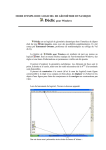
Lors du lancement du logiciel, l’écran cicontre apparaît.
Pour activer l’espace de travail, il faut cliquer (bouton gauche de la souris)
sur l’icône Nouvelle page
On obtient alors l’écran suivant :
Sur cet écran sont présentées trois séries de barres d’icônes
- une barre de gestion du dessin:
-
une barre de construction,
cette barre est reconfigurable:
Chaque icône permet l’accès à un
ensemble de commandes, par
exemple :
pour l’icône
« Point »
pour l’icône
« Droite »
pour l’icône
« Mesure »
-
et une barre
supplémentaires :
d’outils
La barre du menu déroulant donne accès à l’ensemble des fonctions du
logiciel.
ces commandes,
auxquelles on
accède à partir de
la commande
Propriétés des objets
ce menu
propose des
commandes qui
permettent de
revenir sur des
actions
antérieures
ce menu propose
les commandes
habituelles d’un
menu Fichier,
notamment Ouvrir
(une ancienne
figure) Enregistrer
et Imprimer
permettent de
renommer les
objets et de
cacher des
objets qui
pourraient être
gênant pour la
compréhension de
la figure :
ce menu
propose des
commandes
de réglage qui
permettent de
gagner en
confort de
travail et en
précision
ce menu reprend
la barre de
construction et
propose des
commandes
permettant de
modifier
l’apparence de la
figure
Exemple : nous allons utiliser
pour faire une conjecture sur la
nature d’un quadrilatère qui a pour sommets les milieux des côtés d’un
quadrilatère quelconque.
Après le lancement du logiciel et
après avoir activer l’espace
de
travail l’écran ci-dessous apparaît :
En cliquant sur l’icône Polygone
on construit le polygone ABCD en
plaçant successivement les points A, B,
C et D, pour terminer la construction il
faut revenir sur le point de départ :
En cliquant sur l’icône Point
puis sur la commande Milieu,
En cliquant sur l’icône Polygone
on construit le polygone EFGH :
puis sur chaque côté du
quadrilatère, on obtient la figure suivante :
La commande Déplacer
permet
de déplacer les points de la figure :
On peut ainsi obtenir différentes
figures conformes aux consignes
données :
D’après les figures obtenues, il semble que le quadrilatère qui a pour sommets
les milieux des côtés d’un quadrilatère quelconque soit un parallélogramme.
Cette conjecture est démontrable en classe de quatrième.
C’est le théorème de Varignon.
Quelques commandes intéressantes :
Les points sont nommés par ordre alphabétique dans l’ordre de leur apparition.
Il est possible de renommer les points en utilisant la commande
à
laquelle on accède par les icônes
et
du menu déroulant
Il faut pour cela utiliser la fenêtre
Après avoir cliqué sur le point à
renommer, le nom de ce point apparaît
dans le fenêtre blanche. Après avoir
changé le nom il ne faut pas oublier de
cliquer sur Renommer.
Le quadrilatère EFGH de la figure
précédente devient le quadrilatère
IJKL :
En cas d’erreur l’utilisation de la commande Effacer
peut permettre de supprimer l’action,
mais le logiciel garde le souvenir de la
construction erronée (le point H est
remplacé par le point I)
Il est préférable d’utiliser
la
commande
Annuler,
chaque clic sur l’icône annule une
action antérieure, le problème de la
dénomination de la figure corrigée ne se
pose plus.
Sous l’icône
on trouve la commande
Un texte donne les étapes de la
construction sous forme (très) détaillée :
A partir de l’icône Mesure
est
possible,
avec
la
commande Texte d’insérer un
texte sur ou autour de la figure :
il
Sous l’icône Feuille de dessin on trouve
la commande Capture d’écran
qui permet d’intégrer une figure dans un
document de traitement de texte.
Il est possible de modifier la couleur d’une partie de la figure en
utilisant la commande
de la commande
du menu
déroulant
En ouvrant cette commande on
Après sélection
ouvre cette fenêtre :
des
objets
on
obtient la fenêtre
Sur cette fenêtre,
ci-contre :
il faut sélectionner les
objets dont on veut
modifier la couleur.
Il
faut
sélectionner
alors
la
commande
ou
la
commande
on
obtient la fenêtre cicontre :
Après avoir choisi la couleur désirée,
on obtient la modification comme cidessous :