1
Compte utilisateur : mode d’emploi
Suite à une modification du fonctionnement des salles d’informatique pédagogique et grâce à la
mise en place de comptes utilisateurs, vous bénéficier d’un répertoire personnel pour le stockage
de vos données, ainsi que d’une messagerie personnelle.
Ce fonctionnement est mis en place dans toutes les salles d’informatique pédagogique et la salle
libre service.
ª
Première étape : vous n’avez pas encore de compte
La première connexion est très importante, elle se fait via le Web à l’adresse :
https://pedago.ens.univ-evry.fr
> Validation et gestion des comptes
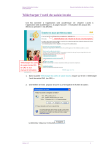
Ce portail vous offre 4 items :
• la partie Compte contient, entre autre, les liens vers :
o la charte informatique, la validation et gestion des comptes, le webmail, l'accès à
votre espace de travail (FTP), documentations d'utilisation des comptes (.pdf) et
la configuration des salles (logiciels disponibles pour chaque salle .pdf).
• la partie liens utiles dirige vers :
o l'université en ligne et diverses documentations.
• la partie formulaire dirige vers :
o la page demande d'intervention, Gestion des salles en libre service (espace
réservé au tutorat), Gestion des salles (activation/désactivation) permet à un
enseignant de désactiver l'accès au web dans une salle. Pour ce dernier service
l'enseignant doit nous faire parvenir une demande au préalable.
• un accès au planning des salles d'informatique pédagogique
1/8
Lors de la première connexion vous devez dans un premier temps tout d’abord valider votre
compte avant d’utiliser la messagerie.
Votre login est votre numéro d’étudiant : c’est le numéro à 8 chiffres qui figure sur votre carte
d’étudiant.
Votre mot de passe par défaut est le code postal de votre ville de résidence familiale (celui que
vous avez donné à la scolarité lors de votre inscription), vous devez le changer lors de la
première connexion.
Vous accédez alors à une page sur laquelle vous allez changer votre mot de passe et le
confirmer. Il doit être composé OBLIGATOIREMENT de 8 caractères AVEC AU MOINS
2 CARACTERES NUMERIQUES (il est recommandé d’utiliser une suite de chiffres, de lettres
et de caractères composés : -, $, !……) Il devra rester confidentiel∗ pour garantir la sécurité des
données de votre répertoire ainsi que votre messagerie.
ATTENTION : votre compte ne sera actif qu’après modification de votre mot de passe.
∗
Nous vous rappelons que lors de votre inscription vous avez signé la charte pour l'utilisation des moyens
informatiques et des réseaux de l'université d'Évry-Val d'Essonne.
2/8
Changement du mot de passe
Au bas de la page, vous allez devoir saisir une question, ainsi que sa réponse. Réfléchissez bien à
cette question car elle vous sera posée pour vous identifier en cas de perte de votre mot de
passe. Choisissez donc quelque chose de très personnel que vous êtes seul à connaître, pour
une fois encore protéger votre compte d’une utilisation frauduleuse.
Dans certains navigateurs il vous est proposé d'enregistrer votre mot de passe, pour votre
sécurité ne cochez pas cette case.
3/8
Par défaut il vous est proposé une phrase, nous vous conseillons d'en mettre
une plus personnelle.
C’est terminé : votre compte et votre messagerie sont maintenant opérationnels.
Quitter le navigateur pour ne laisser aucune trace de votre connexion.
4/8
ª Deuxième étape : Utilisation de votre compte
Muni de votre numéro d’étudiant et de votre mot de passe (celui que vous venez de créer)
vous pouvez vous connecter à un des pc des salles informatique.
1-Votre répertoire personnel : il sera monté automatiquement sur la lettre H (home/vesta) où
vous pourrez stocker vos données en toute sécurité.
ATTENTION : votre espace disque est limité : n’oubliez pas de faire régulièrement du ménage
et videz votre cache web.
Pour connaître votre adresse mail vous pouvez utiliser la connexion à votre compte via le web.
5/8
2-Votre messagerie : vous pouvez accéder à votre messagerie, à l’aide d’un navigateur, soit en
tapant : https://webmail.ens.univ-evry.fr/ soit en vous servant du portail :
> Webmail
Vous devez à nouveau vous authentifier (login, dernier mot de passe).
Vous obtiendrez l’écran suivant :
Votre adresse mail se détermine de la façon suivante :
[email protected]
En cas d’homonymie, un chiffre sera ajouté à votre nom.
Pour changer votre mot de passe, reconnectez-vous sur :
6/8
https://pedago.ens.univ-evry.fr
Vous pouvez sur cet écran changer votre mot de passe
7/8
Vous avez oublié ou perdu votre mot de passe, reconnectez-vous sur :
https://pedago.ens.univ-evry.fr
sur l’écran d’authentification : Compte > Validation et gestion des comptes
Mot de passe perdu ?
Cliquer sur mot de passe perdu, identifiez-vous. Une page apparaît avec un n° régénéré Attention
notez le bien. Reconnectez-vous avec celui-ci et n’oubliez pas de le changer.
ATTENTION : Pour tout accès au web, pour des raisons de sécurité, vous serez toujours
obligé de vous authentifier (login, dernier mot de passe).
Quand votre travail est terminé et que vous allez quitter
la salle, éteignez votre pc, pour que personne ne puisse
travailler avec votre compte.
8/8