1
LA DIATHEQUE MODE D’EMPLOI
Petit guide de l’étudiant en quête d’images
2012–2013
Vous entrez à l’université, vous découvrez à peine votre nouvel
environnement, et bientôt vous entendrez autour de vous ce mot comme un
refrain : « la diathèque ». Qu’est-ce ? Où est-ce ? A quoi sert-ce ? Vous le
découvrirez bien vite, la Diathèque est l’un des points névralgiques de la
section d’histoire de l’art. Carrefour inévitable, c’est là que s’amorce et se
termine le travail d’un séminaire, et vous serez amené à la fréquenter
régulièrement au cours de vos études.
Bien sûr il se peut que vous vous y plaisiez tant que vous aurez envie d’y
passer la majeure partie de vos loisirs (ça arrive). Mais peut-être aimerezvous à gagner du temps, travailler efficacement et profiter de la vie hors de
l’Université (ça existe). Si c’est le cas nous ne saurions trop vous conseiller
de vous consacrer à une lecture attentive de ce guide ; cela pourrait vous
faire économiser passablement de stress, de temps et d’efforts.
1
L’essentiel en un clin d’œil
1. La diathèque………………………………………………….3
Considérations générales – Collaborateurs – Coordonnées et
horaires – Contact – Prise de rendez-vous
2. Les bases de données…………………..……………………4
Dilps (accès, outils de recherche, exportation en powerpoint,
autres fonctionnalités) – Prometheus – Artstor – crypto –
Internet (qualité des images)
3. Production des images………………….…………………..10
Numérisation (à la diathèque, à domicile) – Traitement des
images (Photoshop) – Annotation des images (validation du
séminaire, marche à suivre)
2
1.1. Qu’est-ce que la diathèque ?
Longtemps, comme son nom l’indique, la Diathèque a contenu des
diapositives. Le Progrès ne connaissant pas de frein dans sa marche en
avant, l’informatique a pris le relais, et les nouvelles images sont désormais
numériques : c’est à la diathèque qu’est gérée et alimentée Dilps, la banque
d’images mise sur pied par nos soins depuis l’été 2005 et qui croît et se
multiplie de jour en jour. Des scanners vous y sont mis à disposition.
A la diathèque vous trouverez aussi un personnel disponible et
attentionné. L’équipe est composée de Nathalie Blancardi et Adrien Bürki,
documentalistes, et Gilles Prod’hom, assistant-étudiant. N’hésitez pas à faire
appel à nous en cas de problème dans la recherche et la préparation des
images de votre séminaire, ou pour toute autre question à laquelle nous
serions susceptibles de répondre.
1.2. Comment nous trouver ?
La diathèque se trouve donc au bureau 3063.
Elle est ouverte du lundi au jeudi de 9h à 13h et de 14h à 17h, et le
vendredi de 9h à 13h.
Elle est contactable par imeyle ([email protected]),
et par téléphone (021 692 29 04).
Vous êtes bienvenu en tout moment pour la consultation des diapositives
et tout renseignement. Pour les activités nécessitant l’emploi d’un ordinateur
(numérisation, traitement d’images, annotation, etc.), merci de bien vouloir
prendre un rendez-vous.
Vous pouvez également emprunter un ordinateur portable pour vos
présentations de séminaire.
3
Fig. 1 : Photo non
contractuelle
II. LA PRATIQUE: LA PREPARATION DES SEMINAIRES
La préparation d’un séminaire, c’est un peu comme les cadeaux de Noël :
à chaque fois on veut s’y prendre à l’avance, mais on finit toujours par s’y
mettre à la dernière minute. Afin de s’éviter le stress et les déconvenues, il
est plus que recommandé de commencer à travailler un mois à l’avance et
de choisir et préparer ses images assez tôt.
Pour le choix et l’utilisation des images, un peu de méthode s’avèrera
payant :
1. Les bases de données – principes généraux
Pour dénicher vos images, vous disposez de trois banques d’images
accessibles en ligne : Dilps, Prometheus et Artstor. Les deux dernières sont
des bases dont nous sommes partenaire, la première est alimentée par le
fonds croissant de la diathèque.
Dilps, Prometheus et Artstor deviendront sous peu vos fidèles
compagnons, et vous ne pourrez plus vous en passer, pour autant que vous
pénétriez les secrets de leur fonctionnement. Ça devrait aller.
1.1
. DILPS (www.unil.ch/dilps)
Dilps est la banque d’images comprenant le fonds de la section d’histoire
de l’art. Entrée en service au cours de l’été 2005, elle compte à ce jour plus
de 80'000 images en libre-accès. C’est un fonds qui ne fait que grandir,
notamment grâce à vous, et qui vous fera gagner un temps précieux.
Les images de Dilps proviennent en partie de la numérisation des
diapositives existantes, et pour le reste de livres.
Accès :
Pour accéder à Dilps, il vous suffit de saisir l’adresse suivante :
www.unil.ch/dilps
Vous pouvez ensuite vous connecter au moyen de vos identifiants Unil
(les mêmes que pour le webmail).
4
La recherche simple (en haut à droite de la page d’accueil) permet
d’effectuer des recherches, y compris en entrant plusieurs mots dans le
champ.
Pour trouver plus rapidement des images spécifiques, il est possible
d’utiliser la recherche avancée. Elle permet d’utiliser et de cumuler d’autres
champs de recherche (technique, référence bibliographique, etc.).
Dans Dilps, la langue de base est le français : les titres des œuvres et les
autres champs apparaissent normalement dans cette langue. Il est cependant
recommandé de faire également la recherche dans la langue originale de
l’œuvre (pour les langues supposées familières que sont l’anglais, l’allemand
et l’italien). Les noms de lieux apparaissent généralement à la fois sous leur
nom dans la langue d’origine et en français (London/Londres) ; là aussi,
essayez l’une et l’autre possibilité pour couvrir le plus large champ possible.
En revanche, les villes n’appartenant pas aux langues courantes citées plus
haut apparaîtront sous leur nom français s’il existe (Prague et non Praha).
Pensez-y également en annotant vos images (cf. pp. 12-13).
Pour visualiser une image et sa légende complète, il suffit de cliquer
dessus.
Pour exporter les images que vous souhaitez utiliser dans votre
présentation, il vous suffit de cliquer sur sa vignette, puis sur Télécharger.
Vous pouvez aussi créer directement un détail à votre convenance.
Vous pouvez également créer des paniers d’images personnalisés pour
regrouper les images dont vous avez besoin. Vous pouvez ensuite créer
5
directement une présentation powerpoint à partir d’un panier. En trois
clics, le tour est joué.
Dilps intègre d’autres outils précieux. Passons-les en revue.
Documents des cours : Bon nombre d’enseignants mettent à
disposition les présentations powerpoints projetées dans leurs cours.
Chacune est téléchargeable depuis Dilps. On accède à la section Documents
des cours au moyen du mot de passe Rodin.
Lecture d’œuvres : Un examen important et exigeant du bachelor est
celui de lecture d’œuvres, pour lequel la connaissance d’un nombre
considérable d’œuvres variées est indispensable. L’outil de lecture
d’œuvres disponible dans Dilps vous permettra d’entraîner votre œil et de
tester vos connaissances, en choisissant quel corpus vous souhaitez exercer.
De manière générale, il est toujours recommandé de tâtonner pour
découvrir des fonctions et possibilités utiles. Vous ne risquez rien, même si
vous pensez que les ordinateurs vous ont choisi comme victime perpétuelle
de leur malédiction.
Si vous rencontrez des difficultés dans l’emploi de Dilps, que vous
ne trouvez pas la Joconde, que rien ne marche, que vous avez
l’impression de ne pas exploiter la base au mieux de ses potentialités,
n’hésitez pas à venir chercher à la diathèque des réponses à vos
questions. Dilps va être un de vos compagnons de route au cours des
prochaines années, mieux vaut donc ne pas attendre la fin de vos
études pour l’apprivoiser.
6
1.2.
PROMETHEUS (www.prometheus-bildarchiv.de)
Prometheus est une base de données allemande avec qui nous sommes
partenaire. Elle regroupe un grand nombre d’images provenant de plusieurs
banques d’images. Pour y accéder vous devez vous procurer un accès
personnalisé auprès de Nathalie à la diathèque.
Recherche & exportation d’images :
Après vous être identifié, vous avez accès aux traditionnels champs de
recherche. Comme vous le constaterez, Prometheus étant une base
allemande, la langue de base en est l’allemand. « Impression, soleil levant »
répondra ainsi à l’appel de « Impressionen, Sonnenaufgang ». Ne vous
avouez donc pas vaincu si une recherche en français ne donne rien et
essayez-vous à la langue de Goethe.
Tout comme sur Dilps, cliquer sur une vignette agrandira l’image et vous
en livrera la notice. Pour exporter l’image, cliquez dessus une seconde fois
afin de l’obtenir dans sa taille maximale. Vous pouvez ensuite l’enregistrer et
l’utiliser à votre guise.
Quand vous quittez Prometheus, n’oubliez pas de vous déconnecter (en
haut à droite).
7
ARTSTOR (http://www.artstor.org)
Artstor est une base de données américaine à laquelle l’Unil est abonnée. On
y accède par les bases de données, à partir de la page internet de la bcu.
En arrivant sur la page d’accueil, cliquez « Go » en haut à droite, et vous
pourrez ensuite effectuer vos recherches. Pensez au préalable à vous
créer un compte personnel (sous le lien « Register ») afin de pouvoir
télécharger les images.
Artstor contient des images en très bonne résolution : vous avez la
possibilité de zoomer plusieurs fois dans l’image pour obtenir des détails. En
revanche, cela signifie que les images sont relativement lourdes, et leur
chargement parfois lent. Dans certains cas, il peut arriver aussi qu’il soit
difficile d’accéder à Artstor depuis son domicile, pour des raisons qui
demeurent encore teintées de mystère ; ce problème ne se rencontre pas
dans les salles d’informatique ou via la connexion wifi de l’Unil.
Attention ! Pour utiliser Artstor depuis un ordinateur situé en dehors du
campus, il faut se connecter via crypto.unil.ch. Inscrire ensuite l’adresse de la
bcu (unil.ch/bcu) dans le champ « parcourir ». Cette manipulation n’est pas
néecssaire si vous vous connectez sous votre compte personnel.
8
1.3 Internet
Certes, internet peut représenter une importante source d’images, à
exploiter toutefois avec prudence : Pour les utiliser en projection, il est
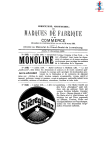
indispensable de ne retenir que des images de qualité suffisante. On
considère qu’une image trouvée par google doit avoir au moins une de ses
dimensions supérieure à mille pixels. Gardez à l’esprit qu’une image qui
paraît bonne sur un petit écran d’ordinateur peut se révéler catastrophique
en projection.
BON :
MAUVAIS :
Il existe plusieurs sites qui proposent des images de qualité généralement
bonne. Notamment
Artcyclopedia : www.artcyclopedia.com
Web Gallery of Art : www.wga.hu
9
2. Production des images
En dépit de vos efforts, il peut arriver – et il arrivera – que vous ne
trouviez pas dans les banques d’images toutes les images que vous cherchiez.
Vous allez donc devoir produire des images vous-mêmes. Ici commence
pour vous la grande aventure de la diathèque. Soyez sans crainte, poussez la
porte — c’est ouvert.
La production d’images comprend plusieurs étapes :
Choix des images
Numérisation & traitement des images
Annotation des images dans Dilps
Voyons cela plus en détail :
2.1. Numérisation
La numérisation des images tirées de livres doit être assurée par vos
soins. Trois scanners sont disponibles à cette intention à la diathèque. Le
personnel de la diathèque saura vous initier si besoin aux délices de la
manipulation de l’appareil. Comme ces engins connaissent un grand succès,
il est indispensable de prendre rendez-vous à l’avance pour réserver une
case horaire pour leur utilisation ; nous ne pouvons vous garantir un créneau
libre en tout temps, aussi évitez de numériser vos images la veille de votre
séminaire…
2.2. Traitement des images
Une fois vos images scannées, il vous faut les retoucher pour
qu’elles puissent livrer toute l’étendue de leur puissance évocatrice, et ce au
moyen du logiciel Photoshop. Certains mythes antiques racontent qu’on
devait jadis livrer à un monstre des jeunes gens et des jeunes filles, mais
contrairement aux idées reçues, il s’agit du Minotaure, et non pas de
Photoshop. Il ne faut donc pas en avoir peur, on se fait très vite à l’emploi
de ce logiciel, et vous ne pourrez plus vous en passer.
10
Il s’agit d’effectuer des modifications simples : recadrer l’image, la
tourner dans le bon sens, éventuellement ajuster les couleurs et la luminosité.
Vos images étant destinées à être insérées dans Dilps, il est
indispensable qu’elles soient de bonne qualité et retouchées avec soin.
Au terme de l’opération, vos images seront prêtes à être insérées dans
votre présentation powerpoint, et vous pourrez les emporter avec vous sur
une clef usb ou un cd. (La plupart des ordinateurs sont pourvus du logiciel
powerpoint ; si ce n’est pas le cas du vôtre, vous pouvez utiliser un
ordinateur de la diathèque. D’autres logiciels similaires existent.)
Ici s’arrête pour un temps votre fréquentation diathécaire d’avantséminaire. Mais ne nous oubliez pas trop vite : il reste une dernière tâche à
accomplir.
Un cas particulier : Les images « maison »
Il se peut que vous soyez en possession d’un scanner de bonne
qualité, et que vous préfériez numériser vos images chez vous plutôt
qu’à la diathèque. C’est légitime, et vous pouvez le faire. Simplement,
n’oubliez pas que l’insertion et l’annotation des images produites
dans la base de données font partie intégrante du travail de
séminaire et sont une condition nécessaire à la validation.
Numérisez donc vos images avec une bonne qualité (résolution de
300 ppp), retouchez-les et enregistrez-les en format jpg. Apportez-nous
les images retouchées sur une clef usb ou un cd pour que nous puissions
les ajouter dans la base, et vous n’aurez plus qu’à les annoter.
Attention : il ne sert à rien d’apporter votre présentation
powerpoint ; nous avons besoin des fichiers image pour les insérer dans
la base.
11
2.3. Annotation des images
Votre séminaire a été présenté, tout s’est bien passé, vous êtes soulagé.
C’est bien. La validation du séminaire requiert encore une dernière étape:
l’annotation de vos images dans Dilps. Celle-ci doit se faire avant de
rendre votre synthèse, et exclusivement à la diathèque. La solution la plus
pratique est encore de s’acquitter de l’annotation lors de la
numérisation des images : d’une part vous disposez des livres
nécessaires à ce travail, et donc vous n’aurez pas à rechercher les
références par après, d’autre part vos images se trouveront
directement sur Dilps et vous pourrez ainsi obtenir immédiatement
votre présentation powerpoint, ce qui vous fera gagner du temps et
vous épargnera des efforts.
Il s’agit d’entrer les légendes de vos images afin qu’elles puissent passer
en libre-accès et augmenter la taille de la base de données. C’est la pierre que
vous apportez à l’Edifice de la Connaissance. Ce n’est pas rien. Vous rendez
ainsi service à vos successeurs comme vos prédécesseurs l’ont fait pour
vous.
La légende d’une image dans Dilps comprend les champs suivants :
TITRE : - Pour un objet simple (tableau, statue, etc.), le titre suffit (exemple :
« Nature morte au Sinalco»)
- Pour un objet lié à un lieu ou à une architecture (une église, un
monument, etc.), l’annotation se présentera sous la forme suivante : Ville,
monument, partie du monument : Sujet représenté (exemple : « Chartres, cathédrale
Notre-Dame, façade sud : Sainte Gwyneth »). Dans le titre, le nom du lieu se
met si possible en français.
ARTISTE : Le nom de l’artiste se présente sous la forme : Nom – virgule –
Prénom (« Toulmouche, Auguste »)
SUPPLEMENTS : Le champ suppléments permet de saisir toute
information n’entrant pas ailleurs (complément, précision, numéro
d’inventaire, etc.)
DATATION : Les siècles s’écrivent en chiffres romains. « Vers 1912 » s’écrit
« c. 1912 » (pour circa).
12
MATERIEL & TECHNIQUE : Matériel précise ce que technique donne de
façon générique (exemple : « Matériel : Huile sur toile », « Technique :
Peinture »)
FORMAT : Le format s’exprime en centimètres (exemple : « 19,9 x 32,5
cm. »)
VILLE & INSTITUTION : La ville est le lieu de conservation de l’œuvre ;
l’institution le musée, l’église, la collection… Le lieu s’écrit en principe dans la
langue originale du pays (cf. page 5).
SOURCE : Enfin, la source est la référence bibliographique de l’ouvrage d’où
provient l’image. Penser à relever pour chaque image scannée la
référence, le numéro de la page, et le numéro ISBN vous évitera de
devoir chercher à nouveau ces informations au moment de l’annotation.
Votre séminaire est à présent terminé, et vous pouvez momentanément
quitter la diathèque et refermer ce guide.
A bientôt…
| Abk | septembre 2012 |
13