1
Gmail
Mode d'emploi : Envoyer et recevoir des attachements
MC2014-08A
Le 18/11/2014
Envoyer un message avec un fichier attaché
A partir de la création d'un nouveau message
1
Saisir l'adresse mail du ou des destinataires par ex :
([email protected])
2
Saisir l'objet du mail par ex :
Recette Photo
3
Ecrire votre texte
4
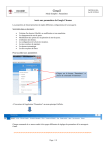
Cliquer sur le bouton "Joindre des fichiers"
A partir du clic sur le trombone, l'explorateur Windows s'ouvre permettant de sélectionner le
fichier désiré (image, document...)
Choisir l'image avec le clic
gauche et cliquer sur le bouton
"Ouvrir"
Page : 1/4
Gmail
Mode d'emploi : Envoyer et recevoir des attachements
MC2014-08A
Le 18/11/2014
L'image se charge de l'ordinateur vers le serveur Gmail
Une fois le fichier chargé,
cliquer sur "Envoyer"
A noter : On peut joindre plusieurs fichiers, il suffit pour cela, de recommencer l'opération 4 avant d'envoyer
le message.
Recevoir un message avec un fichier attaché et sauvegarder le fichier sur son ordinateur
Dans la boîte de réception, les mails possédant un
attachement sont identifiés avec un trombone en fin
de ligne.
En double cliquant sur la ligne du message, celui-ci s'ouvre présentant la vignette du fichier accompagnant le
mail (ici, une photo).
Page : 2/4
Gmail
Mode d'emploi : Envoyer et recevoir des attachements
MC2014-08A
Le 18/11/2014
Le fait de poser le pointeur de la souris sur la vignette du fichier
fait apparaitre deux boutons. Plusieurs possibilités s'offrent alors :
Un clic sur la vignette en elle même ouvre l'image avec le logiciel
installé sur l'ordinateur.
Un clic sur le bouton "Télécharger" transfert l'image située dans le
serveur Gmail dans un dossier de téléchargement (Download). Un
copier coller d'un dossier à un autre permettant de le mettre dans
le dossier définitif (ex : "Mes images").
Reste le clic "Enregistrer dans Drive" suppose l'installation de
Microsoft OneDrive non traité dans ce document.
A noter : Lors d'un téléchargement du fichier, en général, dans Google Chrome, une petite fenêtre s'ouvre en bas à
gauche de la fenêtre de Gmail avec l'indication du temps de téléchargement. Bien attendre l'effacement de cette
indication laissant juste affiché le nom du fichier. Seulement dans ces conditions, le fichier est dans le dossier de
téléchargement de l'ordinateur.
A se rappeler qu'à partir d'un message contenant un fichier attaché, la commande répondre supprimera l'attachement de
l'envoi. Par contre, la commande "Transférer" conservera l'attachement à l'envoi.
Quelques informations complémentaires
Mise en forme du texte et émoticônes
Avec un clic sur "Nouveau message" message, Gmail présente la fenêtre réduite de création.
Un clic sur mode plein écran ouvre une barre de menu supplémentaire.
Pour appliquer une mise en forme sur un texte que l'on va saisir, appliquer les mises en forme et écrire le texte. Une
autre méthode, plus courante, consiste à sélectionner du texte déjà saisi et d'y appliquer la mise en forme.
Page : 3/4
Gmail
Mode d'emploi : Envoyer et recevoir des attachements
Définition des outils
Permet de choisir entre
quatre tailles de police
Permet respectivement de mettre la sélection
en gras, ou et en italique et ou souligné.
Non traité ici
Permet la mise en couleur du
texte sélectionné et aussi la
couleur de l'arrière plan de la
ligne.
Donne accès aux émoticônes.
Se positionne comme un
caractère dans le texte
Permet de changer la
police de la sélection
de texte
Page : 4/4
Retire toutes les mises en
forme de la sélection
MC2014-08A
Le 18/11/2014