1
MODE D’EMPLOI
FLUX RSS
1
SOMMAIRE
INTRODUCTION AUX FLUX RSS ................................................................................................ 3
SUIVRE LES ACTUALITES DU SITE DU LYCEE F. FAURE BEAUVAIS ............................................ 4
Avec Internet Explorer 9 ............................................................................................ 4
Avec Mozilla Firefox 10 .............................................................................................. 6
Avec Google Chrome 16 ............................................................................................ 8
SE DESABONNER .................................................................................................................... 15
Avec Internet Explorer 9 .......................................................................................... 15
Avec Mozilla Firefox 10 ............................................................................................ 16
Avec Google Chrome 16 .......................................................................................... 17
2
INTRODUCTION
Qu’est-ce qu’un flux RSS ?
On désigne par « flux RSS » un fichier dont le contenu est produit automatiquement (sauf cas
exceptionnels) en fonction des mises à jour d’un site Web. Les flux RSS sont souvent utilisés par les sites
d'actualité ou les blogs pour présenter les titres des dernières informations consultables en ligne.
Le flux RSS du lycée Félix Faure - Beauvais ?
Ce flux répertorie les modifications effectuées sur les pages et articles du site.
3
SUIVRE LES ACTUALITES DU SITE DU LYCEE F. FAURE BEAUVAIS
1. Avec Internet Explorer 9
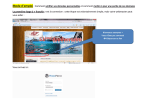
Cliquez sur le lien « Flux RSS » en bas à droite de la page http://faure.lyc.ac-amiens.fr :
Une page s’affiche avec, en haut, ceci :
Cliquez sur « S’abonner à ce flux ».
Cette fenêtre s’affiche donc :
Cliquez sur « S’abonner » après avoir choisi un nom explicite.
L’en-tête de la page change et affiche ceci :
4
Cliquez sur « Afficher mes flux ». Le volet d’exploitation suivant apparait alors :
En cliquant sur « Lycée Félix Faure – Beauvais » (ou un autre nom si vous l’avez changé), vous arriverez
automatiquement sur la page http://faure.lyc.ac-amiens.fr/feed.
Ce volet d’exploitation peut être affiché également de la manière suivante :
5
6
2. Avec Mozilla Firefox 10
Cliquez sur le lien « Flux RSS » en bas à droite de la page http://faure.lyc.ac-amiens.fr :
Une page s’affiche avec, en haut, ceci :
Sélectionnez « Marque-pages dynamiques ».
Cliquez sur « S’abonner maintenant ». Cette boîte de dialogue s’ouvre :
Par défaut, le dossier « Barre personnelle » est sélectionné, mais vous pouvez le changer. Cependant, pour
les novices, il est préférable de laisser ce dossier. Cliquez sur « S’abonner ».
7
Si la barre personnelle n’est pas affichée, il suffit de faire un clic droit sur la barre d’outils du navigateur et
de sélectionner « Barre personnelle ».
Nous pouvons voir que l’onglet « Lycée Félix Faure - Beauvais » est apparu. Cliquez dessus pour dérouler le
menu. Les derniers articles sont affichés. Pour en lire un, il faut cliquer sur le titre correspondant. Dans ce
cas, vous arriverez directement sur la page de l’article, sur le site en question.
8
3. Avec Google Chrome 16
Contrairement à Internet Explorer 9 et Mozilla Firefox 10, Google Chrome 16 ne dispose pas de
fonctionnalité de lecture de RSS et de gestion des abonnements RSS.
Pour faciliter la gestion et les abonnements RSS, Google propose une extension RSS qui permet de
s'abonner directement au flux du site courant.
Pour la télécharger, voici le lien :
https://chrome.google.com/webstore/detail/nlbjncdgjeocebhnmkbbbdekmmmcbfjd?hl=fr
Il suffit ensuite de cliquer sur « + Ajouter à Chrome » en haut à droite de la page.
Une boîte de dialogue s’affiche alors, proposant d’installer le plugin. Cliquez sur « Installer ».
9
A la fin de l’installation (quelques secondes), le message suivant s’affiche en haut à droite du navigateur :
Il faut maintenant vérifier que le plugin est activé (normalement il l’est par défaut). Pour cela il faut cliquer
sur la clef en haut à droite, puis Outils > Extensions.
10
Si ce n’est pas déjà fait, cochez la case « Activé » de l’extension « Extension Abonnement RSS (par
Google) ».
Seulement, cette extension ne permet que de lire les flux RSS, pas de les suivre. C’est pour cela, qu’il est
utile de télécharger une autre extension, disponible à cette adresse :
https://chrome.google.com/webstore/detail/hcamnijgggppihioleoenjmlnakejdph
Cliquez sur « + Ajouter à Chrome ». Cette boîte de dialogue apparaît, cliquez sur « Installer » :
11
Ce message devrait apparaître en haut à droite :
Vérifiez que l’extension est bien activée en allant dans le menu « Outils » puis « Extensions » :
Cochez la case :
12
Une icône apparaît alors en haut à droite, près de l’étoile des favoris, cliquez dessus lorsque vous êtes sur
le site http://faure.lyc.ac-amiens.fr :
On voit alors que nous ne suivons aucun flux RSS, mais que certains sont disponibles. Cliquez sur « Flux RSS
disponibles » :
Une liste apparaît avec les différents articles du site :
Il est possible de modifier les options en cliquant sur la clé de l’extension :
13
14
Après avoir modifié les options, n’oubliez pas de cliquer sur « Sauvegarder » :
15
16
SE DESABONNER
1. Avec Internet Explorer 9
Clic droit sur le flux RSS dans le volet « Flux » :
17
2. Avec Mozilla Firefox 10
Clic droit sur le flux RSS dans la barre personnelle « Lycée Félix Faure - Beauvais » :
18
3. Avec Google Chrome 16
Clic droit sur l’icône de la liste des Flux RSS :
Choisir « Options ». Cette page apparaît :
Sélectionner le flux RSS et puis cliquer sur « Supprimer ».
19