1
PC Cloneur Expert 8
Partitions sur le disque cible
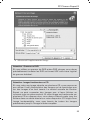
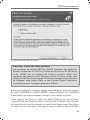
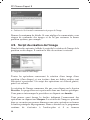
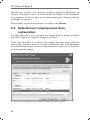
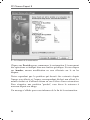
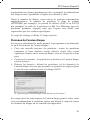
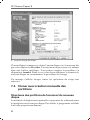
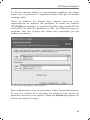
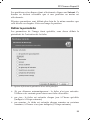
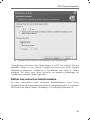
Le programme vérifie à cette étape si le disque de destination est libre.
Si ce n’est pas le cas, il vous invite, dans la fenêtre Disque dur cible non
vide à définir la conduite à tenir.
▲ Vous pouvez continuer à condition de supprimer les partitions existantes
Vous avez le choix entre :
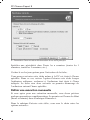
■ Supprimer les partitions du disque dur cible : toutes les partitions
existantes seront effacées lors du clonage et toutes leurs données
seront perdues.
■ Non, ne pas supprimer les partitions : aucune partition existante ne
sera effacée, le clonage étant interrompu. La seule solution sera,
dans ce cas, d’annuler l’opération en cours et de sélectionner un
autre disque de destination.
Pour continuer, sélectionnez la première option et cliquez sur Suivant.
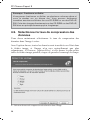
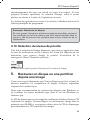
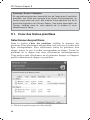
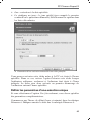
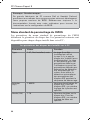
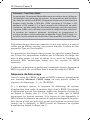
Remarque : Pas de panique
Notez qu’aucune modification ni destruction de données n’a lieu
pour le moment ! Dans un premier temps, le programme se
contente de créer un script de clonage. Les différentes
modifications ne seront effectuées que lorsque vous cliquerez sur le
bouton Procéder, une fois le script complètement élaboré.
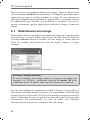
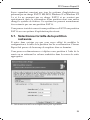
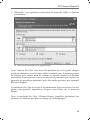
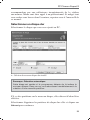
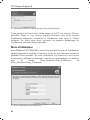
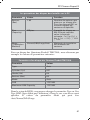
Ancienne et nouvelle structures de partitions
Si vous aviez opté pour le mode automatique au départ, le programme ne
vous pose pas d’autre question. Vous verrez s’afficher la fenêtre
46