1
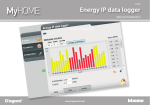
0 035 66 Energy IP data logger Mode d’emploi 05/12-01 PC Energy IP data logger 2 Table des matières 1 Introduction et fonctions de base 5 1.1 Concepts fondamentaux 5 1.2 Utilisation du Energy IP data logger avec pages Web 6 1.2.1 Procédure pour Tablette ou Smartphone 2 Navigation d’une page à l’autre 7 10 2.1 Énergie 10 2.2 Paramètres 13 2.2.1 Paramètres - Système 14 2.2.2 Paramètres - Tarif Mono-horaire 14 2.2.3 Paramètres - Tarif Multi-horaire 15 2.2.4 Paramètres - Fêtes 18 2.2.5 Paramètres - Jour/Heure 19 2.2.6 Paramètres - Mot de passe utilisateur 19 3 Fonctions réservées à l’administrateur 3.1 Configuration 21 21 3.1.1 Configuration - Lignes 22 3.1.2 Configuration - Mot de passe installateur 22 3.1.3 Configuration - Réinitialisation données 23 4 Comment résoudre les éventuels problèmes 24 3 Mode d’emploi Energy IP data logger Introduction et fonctions de base 4 1.1 Concepts fondamentaux 5 1.2 Utilisation du Energy IP data logger avec pages Web 6 1 Introduction et fonctions de base 1.1 Concepts fondamentaux Energy IP data logger permet la visualisation des consommations d’énergie par l’intermédiaire de pages Web ; non seulement les consommations d’électricité, mais également les consommations d’eau et de gaz ainsi que les données provenant du système de comptabilisation centralisée de la chaleur. La visualisation des consommations fournit à l’utilisateur les données instantanées et cumulées à travers des représentations graphiques et des tableaux qui en facilitent l’interprétation. Par ailleurs, en réglant, un tarif indicatif, il est possible d’obtenir directement une évaluation économique des consommations. Pour l’électricité, il est possible de régler un tarif mono-horaire mais également un tarif multi-horaire (bi-horaire, tri-horaire). L’Energy IP data logger prévoit les fonctions de traitement et de comptabilisation suivantes : • valeurs numériques de consommation instantanée, journalière, mensuelle, moyenne journalière pour chaque mois et total des 12 derniers mois ; • graphiques de consommation journalière, mensuelle et des 12 derniers mois ; • consommation exprimée dans différentes unités de mesure (m3, l, kWh, etc.) et équivalent en devise (euro, dollar, libre sterling, etc.) ; • valeurs de consommation provenant de systèmes de comptabilisation de la chaleur (par exemple, celles provenant de systèmes de télé-chauffage). L’Energy IP data logger permet par ailleurs de sauvegarder les données relatives aux consommations sur la microSD Card du dispositif ou directement sur le PC en exportant un fichier Excel®, pour pouvoir les consulter ensuite à tout moment. 5 Mode d’emploi Energy IP data logger 1 Introduction et fonctions de base 1.2 Utilisation du Energy IP data logger avec pages Web 1 Dans “Ressources de réseau”: 1 - Cliquer sur l’Icône de l’Energy IP data logger. Le navigateur charge la page d’identification. Attention : en fonction du programme de navigation utilisé pour accéder aux pages Internet, pour la bonne visualisation des données, il est possible qu’il soit nécessaire de modifier les paramètres du programme (par exemple, pour Internet Explorer, sélectionner “Visualiser compatibilité”). 2 - Taper le “Mot de passe” 2 6 Attention: Il est possible d’accéder aux pages Web à travers deux modalités différentes: “utilisateur” et “administrateur”. Outre qu’il peut naviguer dans les mêmes pages que celles auxquelles l’utilisateur a accès, l’administrateur peut accéder à la fonction “CONFIGURATION” et définir certains paramètres du Data Logger. Dans le cas où il ne les aurait pas fournis, demander à l’installateur les mots de passe d’accès. 1.2.1 Procédure pour Tablette ou Smartphone En cas d’utilisation d’une Tablette ou d’un Smartphone, pour la consultation des pages Internet, si l’installation a été effectuée avec adresse IP fixe, saisir l’adresse dans la barre d’adresse du programme. En cas d’utilisation d’une application UPnP de tiers, faire référence à la documentation de cette application pour pouvoir accéder aux pages Internet de l’Energy IP data logger. 7 Mode d’emploi Energy IP data logger 1 Introduction et fonctions de base Exemple de page Web 1 2 3 4 6 5 1 Adresse du Energy IP data logger. 2 Fonctions disponibles. 3 Bouton pour quitter. 8 4 Bouton page précédente. 5 Zone d’information et d’action. 6 Icône de la fonction sélectionnée. Navigation d’une page à l’autre 2.1 Énergie 2.2 Paramètres 9 12 9 Mode d’emploi Energy IP data logger 2 Navigation d’une page à l’autre 2.1 Énergie Cette fonction permet d’assurer le monitorage des consommations et de la production d’énergie pour les valeurs suivantes : Électricité, Eau, Gaz, Chauffage, Climatisation. 1 1 - Cliquer sur l’application “Énergie“. Le navigateur charge la page “Énergie”. 2 - Cliquer sur la valeur à visualiser en sélectionnant au choix: 2 Électricité: visualise l’énergie électrique consommée par l’installation. Eau: visualise l’eau consommée par l’installation. Gaz: visualise la consommation de gaz. Chauffage: visualise la chaleur (en kWh) consommée par l’installation de chauffage. Climatisation: visualise la consommation des frigories (en kWh) de l’installation de climatisation. Certaines données pourraient ne pas être visibles si l’installateur n’a pas installé la fonction correspondante. 10 Dans la présente notice, seul le contrôle Électricité est décrit ; les autres contrôles d’énergie sont en effet identiques. 3 3 - Cliquer sur le mesureur dont on souhaite visualiser les consommations. Sur cette page, sont visualisées les consommations sous la forme d’un graphique ou d’un tableau ; la visualisation peut être journalière, mensuelle ou annuelle. Cette page permet les fonctions suivantes: 6 4 4 5 6 7 5 9 8 7 Règle la période de visualisation. Visualiser le graphique des consommations. Visualiser les consommations sous forme de tableau. Changer la visualisation des consommations de Unités d’énergie à Unités monétaires. 8 Sélectionner la visualisation: JOUR, MOIS ou ANNÉE. 9 - Cliquer pour sauvegarder les données 11 Mode d’emploi Energy IP data logger 2 Navigation d’une page à l’autre Cette page permet de sauvegarder les données relatives à la consommation d’un mesureur sur une microSD Card (pour les 12 derniers mois). Sélectionner JOUR, MOIS ou ANNÉE. Sélectionner le jour, le mois et l’année de début. Sélectionner le jour, le mois et l’année de fin. Sélectionner le mesureur dont on souhaite sauvegarder les consommations. 14 12 14 -Cliquer pour conformer la sauvegarde des données sur la microSD Card placée dans l’Energy IP data logger. 2.2 Paramètres Cette section permet de régler certains paramètres relatifs à l’utilisation de l’Energy IP data logger. 1 - Cliquer sur l’application “Paramètres“. 1 Le navigateur charge la page “Paramètres”. La page Web est subdivisée en cinq pages secondaires, “Système” ( A ), “Tarifs” ( B ), “Fêtes” ( C ), “Jour/Heure” ( D ), “Mot de passe utilisateur” ( E ). A B C D E 13 Mode d’emploi Energy IP data logger 2 Navigation d’une page à l’autre 2.2.1 Paramètres - Système Cette page permet de visualiser certains paramètres du dispositif, de saisir une description personnalisée à associer à celui-ci, de choisir la devise de son propre pays, de sélectionner le pays et de sélectionner la langue. 1 2 3 1 4 6 9 7 5 8 1 Visualise les paramètres de l’Energy IP data logger. 2 Sélectionne la fonction permettant de détecter automatiquement l’adresse IP de l’Energy IP data logger. 3 Personnalise la description de l’Energy IP data logger. 4 Sélectionne la devise à utiliser pour le calcul des consommations. 5 Sélectionne le pays. 6 Sélectionne la langue de visualisation des pages Web. 7 Cliquer pour confirmer les opérations. 8 Cliquer pour visualiser les données sauvegardées dans le dispositif. 9 - Cliquer pour passer au réglage des “Tarifs”. 2.2.2 Paramètres - Tarif Mono-horaire La page Web “Tarifs” est subdivisée en deux sections : dans la partie supérieure ( A ), il est possible de régler le tarif de l’électricité (sur l’exemple comme mono-horaire) ; sur la partie inférieure ( B ), il est possible de régler un tarif pour les consommations d’Eau, de Gaz, de Chauffage et de Climatisation. A 1 Réglage des tarifs et des plages horaires pour les consommations d’ÉLECTRICITÉ. 1 - Cliquer pour sélectionner le tarif. B 14 2 2 - Saisir une description personnalisée pour identifier le tarif. 3 - Saisir la valeur associée au tarif. 3 Il est également possible d’effectuer les opérations suivantes: 4 5 6 4 Sélectionner le début et la fin de la plage horaire à laquelle le tarif doit être appliqué. 5 Sélectionner les jours lors desquels le tarif est actif. 6 Sélectionner si le tarif s’applique aux jours fériés (voir chapitre correspondant). 7 - Cliquer pour confirmer l’opération. 7 2.2.3 Paramètres - Tarif Multi-horaire La page Web “Tarifs” est subdivisée en deux sections : dans la partie supérieure ( A ), il est possible de régler le tarif de l’électricité (sur l’exemple comme multi-horaire) ; sur la partie inférieure ( B ), il est possible de régler un tarif pour les consommations d’Eau, de Gaz, de Chauffage et de Climatisation. A 1 B Réglage des tarifs et des plages horaires pour les consommations d’ÉLECTRICITÉ. 1 - Cliquer pour sélectionner le tarif. 15 Mode d’emploi Energy IP data logger 2 Navigation d’une page à l’autre 2 - Saisir une description personnalisée pour identifier le tarif. 2 3 3 - Saisir la valeur associée au tarif. Il est également possible d’effectuer les opérations suivantes: 4 4 Sélectionner le début et la fin de la plage horaire à laquelle le tarif doit être appliqué. 5 Sélectionner les jours lors desquels le tarif est actif. 5 6 - Cliquer pour confirmer l’opération. 6 1 - Saisir une description personnalisée pour identifier le tarif. 1 2 2 - Saisir la valeur associée au tarif. Il est également possible d’effectuer les opérations suivantes: 3 4 6 16 5 3 Sélectionner le début et la fin de la plage horaire à laquelle le tarif doit être appliqué. 4 Sélectionner les jours lors desquels le tarif est actif. 5 Sélectionner si le tarif s’applique aux jours fériés (voir chapitre correspondant). 6 - Cliquer pour confirmer l’opération. 7 7 Si le symbole s’affiche, cela indique qu’avec la configuration effectuée, sont correctement couvertes 24 heures par jour pour chaque jour de la semaine. Réglage des tarifs pour les autres consommations. 8 8 - Saisir la valeur associée au tarif. 10 9 - Cliquer pour confirmer l’opération. 10 -Cliquer pour passer aux réglages des jours de “Fêtes”. 9 17 Mode d’emploi Energy IP data logger 2 Navigation d’une page à l’autre 2.2.4 Paramètres - Fêtes 1 Cette page permet de charger la liste préfinie des fêtes nationales ; il est en outre possible de personnaliser cette liste en ajoutant d’autres jours en fonction du calendrier d’application du tarif “Fêtes” du fournisseur d’électricité. 2 1 - Cliquer pour ajouter les jours de fête prédéfinis. 2 Les jours prédéfinis sont visualisés dans la section. Il est possible d’ajouter des jours au choix à l’aide du calendrier. 3 3 - Cliquer pour ouvrir le calendrier. 4 - Sélectionner le jour à ajouter. 5 Le jour choisi est ajouté à la liste des jours de fête. 5 4 6 - Cliquer pour effacer la liste. 7 - Cliquer pour confirmer l’opération. 8 - Cliquer pour passer aux réglages “Jour/Heure”. 6 8 7 18 2.2.5 Paramètres - Jour/Heure Cette page permet de régler la date et l’heure. 1 - Sélectionner la date. 3 1 2 - Saisir l’heure. 2 3 - Cliquer pour confirmer l’opération. 4 - Cliquer pour passer au réglage du “Mot de passe utilisateur”. 4 2.2.6 Paramètres - Mot de passe utilisateur Cette page permet de modifier le mot de passe utilisateur en en saisissant un de son choix compris entre 8 et 12 caractères (par défaut : datalogger). 1 2 3 1 - Saisir le mot de passe actuel. 2 - Saisir un nouveau mot de passe. 3 - Saisir à nouveau le mot de passe pour confirmer. 4 - Cliquer pour confirmer l’opération. 4 19 Mode d’emploi Energy IP data logger Fonctions réservées à l’administrateur 3.1 Configuration 20 20 3 Fonctions réservées à l’administrateur 3.1 Configuration L’accès à cette section est exclusivement réservé au mot de passe administrateur. Cette fonction permet à l’installateur de configurer les lignes associées aux mesureurs présents sur l’installation en réglant l’unité de mesure adoptée (m3, l, kWh, etc.) et l’adresse SCS du mesureur. 1 1 - Cliquer sur l’application “Configuration. Le navigateur charge la page “Configuration”. La page Web est subdivisée en deux pages secondaires, “Lignes” ( A ), “Mot de passe installateur” ( B ). A B 21 Mode d’emploi Energy IP data logger 3 Fonctions réservées à l’administrateur 3.1.1 Configuration - Lignes 1 4 6 3 2 8 5 Cette page permet de configurer l’unité de mesure, le type, l’adresse, les décimales et une description pour chacune des lignes utilisées. 1 - 2 - 3 - 4 - 5 - 6 - Sélectionner l’unité de mesure. Sélectionner le type (consommation ou production) ; (application future). Saisir l’adresse du mesureur (de 1 à 255). Sélectionner le nombre de chiffres après la virgule à utiliser dans le calcul. Saisir une description personnalisée. Cliquer pour confirmer. 7 Cliquer pour visualiser les données sauvegardées dans le dispositif. 7 8 - Cliquer pour passer à la configuration du “Mot de passe installateur”. 3.1.2 Configuration - Mot de passe installateur Cette page permet de modifier le mot de passe installateur en en saisissant un de son choix compris entre 8 et 12 caractères. 1 2 3 4 5 À l’achat, le mot de passe utilisateur et administrateur sont identique (par défaut : datalogger) ; il est recommandé de modifier les mots de passe de telle sorte que l’utilisateur ne puisse pas accéder aux pages de configuration. 1 - Saisir le mot de passe actuel. 2 - Saisir un nouveau mot de passe. 3 - Saisir à nouveau le mot de passe pour confirmer. 4 - Cliquer pour confirmer l’opération. 5 - Cliquer pour passer à la “Réinitialisation Données”. 22 3.1.3 Configuration - Réinitialisation données Cette page permet de réinitialiser les lignes précédemment configurées. 1 - Sélectionner la ligne à réinitialiser. 2 - Cliquer pour confirmer. 1 2 23 Mode d’emploi Energy IP data logger Comment résoudre les éventuels problèmes 24 4 Comment résoudre les éventuels problèmes Problème Solution Alimenter le dispositif en maintenant enfoncée la touche Reset jusqu’à ce que le LED clignote sur le rouge : le dispositif est initialisé avec les paramètres suivants : Il n’est pas possible de visualiser le dispositif dans les resAdresse IP : 192.168.1.5 sources de réseaux dans le cas d’une connexion directe au PC. Masque IP : 255.255.255.0 Ensuite, il est possible de se connecter au dispositif et d’en reconfigurer les paramètres. Les pages web du dispositif ne s’affichent pas correctement. 1. Dans les paramètres du programme de navigation, activer l’option «Visualisation compatibilité» ; 2. Effacer la chronologie du programme de navigation en veillant à avoir sélectionné l’option «Fichiers temporaires/cache». Note: le dispositif a été testé avec les versions suivantes de programme de navigation : Internet Explorer 7 (sur Windows XP) et 9 (sur Windows 7) Google Chrome 19.0.1084.56 Safari 5.1.7 Mozilla Firefox 12 Opera 11.64 25 Mode d’emploi Energy IP data logger World Headquarters and International Department 87045 LIMOGES CEDEX FRANCE : 33 5 55 06 87 87 Fax : 33 5 55 06 74 55 www.legrand.com Legrand se réserve le droit de modifier à tout moment le contenu de cet imprimé et de communiquer, sous n’importe quelle forme et modalité, les changements apportés.