1
EX1-Basic
PV-8600-675
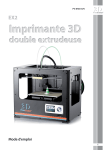
Imprimante
3D
Mode d'emploi
CONTENU
Votre nouvelle imprimante 3D ................................4
Caractéristiques du produit ...................................................4
Contenu .........................................................................................4
Accessoires ...................................................................................4
Consignes préalables................................................5
Consignes de sécurité...............................................................5
Notes sur les appareils à alimentation électrique ..........5
Consignes importantes concernant le traitement des
déchets ..........................................................................................5
Déclaration de conformité......................................................5
Description du produit .............................................6
Vue d'ensemble ..........................................................................6
Zone d'impression .....................................................................6
Buse d'impression ......................................................................6
Vue arrière .....................................................................................6
Unité de commande .................................................................7
Menu de l'imprimante ..............................................................7
• Commandes ............................................................................7
• Élément de menu ..................................................................7
Aperçu du fonctionnement ......................................8
Structures de soutien................................................................8
Conseils pour le choix des modèles ....................................8
Mise en marche..........................................................9
Déballage et mise en place ....................................................9
Insérer le filament ......................................................................9
Charger le filament ....................................................................9
Retirer le filament .....................................................................10
Installer le plateau d'impression .........................................10
Calibrage .....................................................................................10
Test d'impression......................................................................11
© Mise à jour 04/20143 – HA//TH//TS – GS
Bobine de fil PLA ..................................................... 11
Température d'impression....................................................11
PLA et ABS...................................................................................11
Installation du logiciel ............................................ 12
Installer les pilotes de l'imprimante ..................................12
Installer le logiciel ....................................................................12
Le logiciel "PEARL 3D" ............................................ 15
Interface utilisateur .................................................................15
Connecter l'imprimante.........................................................15
Installer un firmware plus récent pour l'imprimante ..15
Charger les modèles ...............................................................15
Modifier l'angle de vue...........................................................15
Éditer les modèles ....................................................................16
• Déplacer .................................................................................16
• Faire pivoter ..........................................................................16
• Mettre à l'échelle (modifier la taille) .............................16
Générer un code .......................................................................16
Imprimer .................................................................. 17
Impression en ligne : à partir de l'ordinateur .................17
Impression hors ligne : depuis la carte SD ......................17
Retirer le modèle ......................................................................18
Nettoyage et entretien ........................................... 18
Nettoyer la tête d'impression ..............................................18
Résorber un engorgement ...................................................18
Appliquer un lubrifiant...........................................................19
Annexe ..................................................................... 19
Dépannage .................................................................................19
Caractéristiques techniques.................................................19
3
VOTRE NOUVELLE IMPRIMANTE 3D
Chère cliente, cher client,
Nous vous remercions d'avoir choisi cette imprimante 3D. Bienvenue dans une nouvelle ère ! Désormais,
créez et donnez vie à vos propres idées, et produisez
vos créations chez vous : éprouvez un nouveau sentiment de liberté ! Qu'il s'agisse d'un objet de déco, d'un
bijou, de pièces de remplacement ou d'un jouet : votre
créativité ne connaît plus de limite.
Afin d’utiliser au mieux votre nouveau produit, veuillez
lire attentivement ce mode d'emploi et respecter les
consignes et astuces suivantes.
Caractéristiques du produit
• Immédiatement prêt à l'emploi : pas de montage
compliqué !
• Boîtier fermé : sûr, stable, propre
• Écran LCD : Surveillance de la température et de la
progression de l'impression
• Interfaces : USB, fente SD
• Format de fichiers : STL
• Langues des menus au choix : allemand, français
Contenu
• Imprimante 3D
• Plateau d'impression, avec 4 pinces de fixation
• Carte SD avec exemples de modèles et logiciel
• Pincette, spatule
• Outils à lames pour retravailler les modèles créés
• Carte SD 2 Go
• Filament ABS, 1,75 mm, blanc (1 kg)
• Vis de fixation pour rouleau de filament
• Câble USB
• Câble d'alimentation
• Mode d'emploi
Accessoires requis non fournis :
• Lecteur de cartes SD pour votre ordinateur
• Outils supplémentaires, si nécessaire (pince universelle, clé anglaise 8 mm, chiffon)
4
L'imprimante 3D peut également fonctionner sans PC.
Pour éditer de nouveaux modèles et les copier sur la
carte mémoire, vous devez toutefois utiliser un ordinateur équipé d'un des systèmes d'exploitation suivants :
Windows XP, Vista, 7 ou 8, ou Mac OS X.
Accessoires
Vous pouvez commander les accessoires suivants sur
www.pearl.fr.
Référence du
produit
Accessoires
PV-8601
Filament ABS, 1,75 mm, 1 kg, blanc
PV-8602
Filament ABS, 1,75 mm, 1 kg, noir
PV-8603
Filament ABS, 1,75 mm, 1 kg, bleu
PV-8604
Filament ABS, 1,75 mm, 1 kg, rouge
PV-8605
Filament ABS, 1,75 mm, 1 kg, jaune
PV-8606
Filament ABS, 1,75 mm, 1 kg, vert
PV-8607
Filament ABS, 1,75 mm, 1 kg, bleu phosphorescent
PV-8608
Filament ABS, 1,75 mm, 1 kg, vert phosphorescent
PV-8609
Filament ABS, 1,75 mm, 1 kg, jaune phosphorescent
CONSIGNES PRÉALABLES
Consignes de sécurité
• Ce mode d'emploi vous permet de vous familiariser
avec le fonctionnement du produit. Conservez-le
afin de pouvoir le consulter en cas de besoin.
• Le démontage ou la modification du produit affecte
sa sécurité. Attention : risque de blessures !
• Ne démontez pas l'appareil, sous peine de perdre
toute garantie. Ne tentez jamais de réparer vousmême le produit !
• Conservez précieusement tous les accessoires fournis.
• Utilisez uniquement des accessoires originaux recommandés par le fabricant.
• Manipulez le produit avec précaution. Un coup, un
choc, ou une chute, même de faible hauteur, peuvent l'endommager.
• N'exposez pas le produit à l'humidité ni à une chaleur extrême.
• Ne plongez jamais le produit dans l'eau ni dans aucun autre liquide.
• Évitez le contact avec des nettoyants agressifs, chimiques, ou tout autre liquide.
• Pendant l'utilisation (ainsi que quelques minutes
avant et après), les éléments de l'appareil deviennent très chauds (buse, plateau d'impression,
base et d'autres éléments internes). Ne les touchez
surtout pas ! Risque de brûlure !
• Pendant l'utilisation, des bruits et une odeur pouvant être gênants sont produits. En particulier si
vous laissez l'appareil fonctionner pendant plusieurs
heures. Prenez ceci en considération lors du choix
de l'emplacement de l'appareil. Veillez à garantir une
aération suffisante. Évitez de respirer directement
les vapeurs produites.
• Sous réserve de modification et d’erreur !
Notes sur les appareils à alimentation électrique
Cet appareil est alimenté par un courant électrique ; de
ce fait, le risque de choc électrique est foncièrement
constant. Par conséquent :
• Ne saisissez jamais le connecteur avec des mains
mouillées. N'utilisez pas l'appareil en extérieur ou
dans des pièces avec une humidité élevée.
• Lorsque vous débranchez la fiche de la prise murale,
tirez toujours directement sur le connecteur. Ne
tirez jamais sur le câble, il pourrait être endommagé. Ne transportez jamais l'appareil en le tenant par
le câble.
• Veillez à ne pas plier, écraser, pincer le câble
d'alimentation, ni à l'exposer à des sources de
chaleur ou des objets pointus ou tranchants. Évitez
de laisser l'appareil devenir un obstacle sur lequel
quelqu'un risquerait de trébucher.
• Si possible, n'utilisez pas de câble de rallonge. Si
cela s'avère inévitable, veillez à n'utiliser que des
câbles de rallonge simples (pas de multiprise),
correspondant aux normes de sécurité en vigueur,
protégés contre les éclaboussures et conçus avec
des caractéristiques appropriées à l'appareil.
• Ne plongez jamais le produit dans l'eau ni dans
aucun autre liquide, et maintenez-le à l'écart de la
pluie et de l'humidité.
• Avant de le brancher à l'alimentation, assurez-vous
que l'indication de tension électrique inscrite sur
l'appareil correspond bien à celle délivrée par votre
prise murale. Utilisez uniquement des prises murales reliées à la terre.
Consignes importantes concernant le traitement
des déchets
Cet appareil électronique ne doit PAS être jeté dans
la poubelle de déchets ménagers. Pour l'enlèvement
approprié des déchets, veuillez vous adresser aux
points de ramassage publics de votre municipalité.
Les détails concernant l'emplacement d'un tel point
de ramassage et des éventuelles restrictions de quantité existantes par jour/mois/année, ainsi que sur des
frais éventuels de collecte, sont disponibles dans votre
municipalité.
Déclaration de conformité
La société PEARL.GmbH déclare ce produit PV-8600
conforme aux directives actuelles suivantes du Parlement Européen : 2001/95/CE, relative à la sécurité
générale du produit, 2004/108/CE, concernant la compatibilité électromagnétique, 2006/95/CE, relative au
matériel électrique destiné à être employé dans certaines limites de tension, 2006/42/CE, relative aux machines, et 2011/65/UE, relative à la limitation de l'utilisation
de certaines substances dangereuses dans les équipements électriques et électroniques.
PEARL.GmbH, PEARL-Str. 1–3, D-79426 Buggingen,
Allemagne
Directeur Service Qualité
Dipl. Ing. (FH) Andreas Kurtasz
02. 08. 2013
5
DESCRIPTION DU PRODUIT
Vue d'ensemble
Buse d'impression
Tube de guidage
Ouverture de
l'extrudeuse
Zone d'impression
Ventilateur
Le filament en plastique est guidé
dans le tube de guidage jusqu'à
la buse d'impression.
Le filament en plastique est guidé
dans l'ouverture de l'extrudeuse
jusqu'à la buse d'impression.
Le ventilateur assure un équilibre
de la température de la buse
d'impression.
Vue arrière
Buse d'impression
La buse d'impression expulse
la masse de plastique pour
imprimer le modèle.
Pour l'impression, la buse
chauffe jusqu'à plus de 200
°C. Ne la touchez donc pas
pendant l'utilisation.
Lit d'impression
Le lit d'impression sert de
support pour le modèle. Pour
l'impression, le lit d'impression
chauffe jusqu'à plus de 90 °C.
Ne le touchez donc pas pendant l'utilisation.
Support de
bobine
La vis moletée fixe la bobine du
filament sur l'imprimante.
Bobine du
filament
La bobine avec filament plastique
fournit le matériel de base des
modèles imprimés.
Port USB
À l'aide du câble USB, reliez le
port USB de l'imprimante à un
ordinateur.
Interrupteur
marche/arrêt
Port
d'alimentation
6
Allumez ou éteignez l'imprimante.
À l'aide du câble d'alimentation,
reliez la prise d'alimentation de
l'imprimante à une prise murale.
Unité de commande
•
Points de menu
Point de menu
Puce
Lit une carte mémoire
insérée et affiche les
fichiers G-code qu'elle
contient. Sélectionnez un
fichier et confirmez avec
pour démarrer
l'impression (cf. p. 17).
Menu SD
Écran LCD
Ici s'affiche le menu de
l'imprimante.
Port pour carte
SD
Insérez ici la carte SD pour pouvoir
imprimer directement à partir de
la carte SD.
Boutons de
commande
Utilisez ces touches pour naviguer
dans le menu de l'imprimante. Les
touches fléchées vous permettent
de déplacer la sélection, la touche
du milieu sert à confirmer un
choix.
Test
d'impression
Démarrer
Démarre un test
d'impression (cf. p. 11)
Terminer
Quitte la sélection.
Charger le
filament
Cette option vous permet
de charger ou retirer le
filament. Vous trouverez
plus de détails en page
10.
Calibrage
Démarre le calibrage.
Vous trouverez plus de
détails en page 10.
Mode
Constant, Variable,
Pas de chauffe
Langue
Choisissez ici la langue du
menu souhaitée.
Temp jet
Vous pouvez ici régler la
température de la buse
d'impression.
Temp base
Vous pouvez ici régler
la température du lit
d'impression.
Terminer
Revient au menu précédent.
Paramètres
Menu de l'imprimante
Lorsque vous allumez l'imprimante, l'écran LCD affiche le menu de l'imprimante. Au-dessus du menu de
l'imprimante, vous pouvez effectuer tous les réglages
souhaités. Si le menu s'affiche dans une autre langue,
réglez-la tout d'abord via le menu des Paramètres (3e
Langue (4e point de menu) pour
point de menu)
définir la langue voulue.
• Commandes
Contrôlez le menu de l'imprimante à l'aide des touches de commandes de l'imprimante.
Entreprise
Description
Affiche quelques informations de base.
Déplace la sélection vers le haut.
Déplace la sélection vers le bas.
Revient à la page précédente.
Passe à la page suivante.
Confirme la sélection.
7
APERÇU DU FONCTIONNEMENT
L'imprimante 3D EX1-Basic utilise le procédé Fused
Deposition Modeling (abrégé FDM, correspondant à
une modélisation par couches de matière fondue). La
base de départ pour un produit réalisé avec une imprimante 3D est constituée d'un modèle 3D au format STL
(Surface Tesselation Language) et d'un matériau de
base, à savoir un rouleau de plastique ABS (AcrylnitrilButadien-Styrol) sous forme de fil.
À partir du modèle 3D, un logiciel calcule un format lisible par l'imprimante (G-Code) dans lequel le modèle
est divisé en plusieurs couches, remplissages et étapes
de travail. L'imprimante chauffe sa buse d'impression
à plus de 200 °C. À cette température, le matériau de
base ABS amené à la buse fond et peut être appliqué,
via les commandes de l'ordinateur, en couches très
fines qui durcissent rapidement. Étape par étape, le
modèle 3D prend forme.
Structures de soutien
Les modèles 3D massifs peuvent être créés par
l'imprimante 3D sans aide supplémentaire. Il se peut
toutefois que les éléments en saillie, cassables ou filiformes, nécessitent des structures de soutien.
Les structures de soutien sont des piliers en plastique
qui sont imprimés en tant qu'éléments d'aide pour
soutenir les structures du produit lui-même. Ils doivent être retirés manuellement par l'utilisateur après
l'impression et ainsi supprimés du produit.
Les structures de soutien peuvent être activées dans le
logiciel fourni et sont ensuite calculées de façon autonome. Ce faisant, vous avez le choix entre des soutiens
externes (pour des modèles solides avec des éléments
fins ou saillants) ou des soutiens complets (pour des
modèles creux ou très filiformes).
8
Conseils pour le choix des modèles
Sur la carte SD fournie, vous trouverez des exemples
de modèles appropriés pour vos premiers essais et
impressions test. Tôt ou tard, vous voudrez très certainement imprimer d'autres modèles. Pour faire votre
choix, veuillez respecter les consignes suivantes :
• Les couches de l'imprimante 3D ont une épaisseur
de 0,15 à 0,4 mm. De ce fait, il se peut que des détails se perdent pour les produits de petite taille. Les
modèles grands et massifs permettent de meilleurs
résultats d'impression que les modèles petits et filiformes comportant beaucoup de petits détails. Les
modèles détaillés peuvent éventuellement nécessiter un travail de retouche manuel. Quelques outils
sont fournis à cette fin.
• Vous obtiendrez les meilleurs résultats avec des modèles conçus sur un base large et solide. Les modèles dont la base est pointue ou étroite peuvent avoir
des problèmes d'équilibre. Pour ce genre de modèles, vous devez absolument activer les structures de
soutien dans le logiciel.
• Les modèles filiformes ou saillants peuvent nécessiter des structures de soutien. En cas de doute, imprimez un modèle une fois avec les structures de
soutien, une fois sans.
Il existe différentes manières de réaliser de nouveaux
modèles.
• Vous pouvez créer vous-même des modèles avec un
logiciel 3D approprié (p. ex. TriModo 3D ou Google
Sketchup).
• Vous trouverez sur Internet de nombreux modèles 3D à télécharger gratuitement (p. ex. sur le site
www.thingiverse.com). Téléchargez-les au format
STL et transformez-les, à l'aide du logiciel fourni, en
format G-code lisible par la machine.
• Vous pouvez utiliser, si vous en disposez, un scanner
3D pour numériser des objets existants et en faire un
modèle 3D.
MISE EN MARCHE
Déballage et mise en place
1. Déballez soigneusement l'imprimante 3D et tous
les accessoires, et vérifiez que rien ne manque ni
n'est endommagé.
4. Faites passer le bout du filament à travers l'ouverture
spécifique et faites-le glisser jusqu'à ce qu'il sorte du
tube de guidage à l'intérieur de l'imprimante.
2. Placez l'imprimante à l'endroit de votre choix.
L'imprimante doit être accessible facilement et disposer d'au moins 20 cm d'espace libre tout autour
d'elle. Veillez à ce qu'elle se trouve à proximité d'une
prise murale.
3. Ouvrez le couvercle de l'imprimante 3D. Le
bouton d'impression a été fixé à l'aide de
deux serre-câbles rouge pour le transport.
Coupez les deux serre-câbles à l'aide de ciseaux ou
de tenailles, et retirez-les.
5. Faites passer le bout du filament dans l'ouverture de
l'extrudeuse de la tête d'impression.
4. Raccordez le câble d'alimentation à la prise alimentation de l'imprimante, puis branchez-le à une prise
murale.
Insérer le filament
1. Pour des raisons de contrôle qualité, toutes les imprimantes sont testées hors usine. Il se peut qu'un
bout de filament se trouve déjà dans la buse. Ne le
retirez pas ; laissez-le s'écouler dans la buse, comme
décrit dans le paragraphe Nettoyage et entretien
en page 19.
2. Retirez l'emballage et les éventuels résidus de colle
du rouleau de filament, puis placez le rouleau sur
le support. Les résidus de colle peuvent boucher la
buse.
Pour finir, vous devez encore charger le filament dans
la tête d'impression - cf. paragraphe suivant.
Charger le filament
1. Allumez l'imprimante. Le menu de l'imprimante
s'ouvre.
2. À l'aide des touches fléchées, sélectionnez le menu
Paramètres et confirmez avec la touche .
3. Sélectionnez l'option Filament L/UL puis
Chargement.
4. La buse d'impression commence à chauffer. Dès
que la température visée a été atteinte, le processus de chargement commence.
5. Dès que la buse d'impression a atteint la température ciblée, le moteur de la tête d'impression met
en place le filament. Un fil de plastique fin s'écoule
de la buse, vers le bas.
3. Vissez fermement le rouleau de filament à l'aide de
la vis moletée.
6. Patientez environ 1 minute puis appuyez sur la touche pour mettre fin au chargement.
9
7. Ouvrez la zone d'impression et retirez le fil plastique
à l'aide d'une pince ou pincette.
ATTENTION !
Ne touchez surtout pas la buse d'impression ou le
plateau d'impression - Risque de brûlure !
NOTE :
Pour interrompre le chargement/déchargement du filament avant que la température
ciblée soit atteinte, appuyez sur la touche et
sélectionnez Oui,Retirer le filament.
Retirer le filament
Lorsque vous voulez retirer le filament (pour changer le rouleau, par exemple), procédez de la manière suivante :
Ouvrez l'option Paramètres
Filament L/UL
Déchargement.
Dès que la buse d'impression a atteint la température ciblée, le moteur de la tête d'impression expulse le filament par le haut. Tirez-le et appuyez sur la
touche pour mettre fin au processus.
Calibrage
Avant de pouvoir commencer à imprimer, vous devez
calibrer l'imprimante. Ce faisant, vous devez veiller à ce
que la buse d'impression et le lit d'impression soient
placés à une distance correcte, pour que les produits
puissent être imprimés correctement.
1. Placez le plateau d'impression comme indiqué précédemment.
2. Allumez l'imprimante et sélectionnez l'option Paramètres Calibrage. La buse d'impression se déplace vers le coin du lit d'impression qui est soulevé
jusqu'à elle.
3. Ajustez les vis de réglage situées sous le lit
d'impression, jusqu'à ce qu'un écart d'environ 0,2
mm ait été atteint. Pour cela, vous pouvez placer
une feuille, pliée une fois, entre la buse d'impression
et le plateau d'impression, afin de définir l'écart correct.
NOTE :
Veuillez ne pas utiliser la fonction "Filament L/
UL" -> "Déchargement" ; Ceci est une option
professionnelle, via laquelle des parties du fil
peuvent se casser. Pour le changement du
filament, nous vous recommandons d'utiliser la
fonction "Filament L/UL" -> "Chargement" .
Installer le plateau d'impression
Le plateau d'impression jaune fourni sert de support
pour vos résultats d'impression, pour vous permettre
de les enlever facilement et de nettoyer le plateau sans
solliciter le lit d'impression. De ce fait, vous devez fixer
le plateau d'impression sur le lit d'impression avant
chaque processus d'impression.
NOTE :
Si nécessaire, attendez que la température du
lit d'impression ait diminué avant de mettre en
place le plateau d'impression. Risque de
brûlure !
Placez le plateau d'impression sur le lit d'impression.
Fixez-le avec les quatre pinces de fixation. Veillez à ne
pas fixer les pinces juste dans les coins, mais plutôt un
peu en décalage.
10
4. Dans le menu de l'imprimante, sélectionnez Suivant. La buse d'impression se déplace jusqu'au
coin suivant du plateau d'impression. Ajustez également les vis pour régler l'écartement.
5. Répétez l'étape 4. La buse d'impression se déplace
vers chaque coin du plateau d'impression, l'un après l'autre, de façon à ce que vous puissiez ajuster
l'écartement. Pour finir, la buse d'impression se
place au milieu du plateau d'impression.
6. Vérifiez l'écartement ici également. Lorsque l'écart
est correct, sélectionnez dans le menu l'option Confirmer pour terminer le calibrage.
Recommencez le calibrage lorsque la qualité des résultats d'impression diminue ou si l'imprimante a été
déplacée.
BOBINE DE FIL PLA
Test d'impression
Une fois que vous avez exécuté les étapes précédentes,
vous pouvez effectuer un test d'impression.
1. Placez le plateau d'impression comme indiqué précédemment.
2. Calibrez l'imprimante si cela n'a pas déjà été fait.
3. Chargez le filament si cela n'a pas déjà été fait.
4. Dans le menu, sélectionnez l'option Test
d'impression puis Démarrer. Une image d'aperçu
pour le processus d'impression s'ouvre. Vous
voyez ici la température de la buse d'impression
et du lit d'impression, ainsi que la progression de
l'impression.
Le PLA ou acide polylactique est un thermoplastique
obtenu à partir de ressources biologiques (comme les
céréales, la canne à sucre ou les betterave sucrières).
Il est biodégradable par un processus de compostage
industriel.
Température d'impression
La température d'impression optimale se situe entre
190 à 220 °C.
En fonction de la structure de l'objet, de la vitesse
d'impression et de l'épaisseur choisie pour chaque
couche, la température d'impression optimale peut
varier. C'est la raison pour laquelle vous devez au début sélectionner la température la plus faible possible.
En cas de problème lors de l'impression, par exemple
à cause d'une insertion irrégulière du filament (ce
problème est identifiable par les bruits de coups ou
craquements dans le tête d'impression), augmentez la
température d'impression par tranche de 5 °C, jusqu'à
ce que le filament sorte de manière régulière et fluide.
NOTE :
Contrairement aux processus d'impression
normaux, vous ne pouvez pas interrompre le
test d'impression !
5. L'imprimante imprime un modèle test simple et
court, pour vérifier le fonctionnement. Attendez
que l'impression soit terminée.
PLA et ABS
La température de fusion du filament en PLA est plus
faible que celle du filament en ABS fréquemment
utilisé. Si vous avez auparavant réalisé des impressions
avec du filament en ABS, commencez par augmenter
légèrement la température sur l'imprimante avant de
charger le filament en PLA. Ceci permet d'éliminer les
restes de plastique ABS qui se trouvent encore sans
l'extrudeuse et dans la buse.
Chargez ensuite le filament, jusqu'à ce qu'il sorte de la
buse de manière régulière. Vous pouvez alors baisser
la température.
6. Retirez le plateau d'impression et retirez le modèle avec précaution à l'aide d'un outil approprié, tel
qu'une spatule (cf. p. 18).
7. Nettoyez le plateau d'impression d'éventuelles traces de résidus de plastique.
11
INSTALLATION DU LOGICIEL
Le logiciel "Pearl 3D" vous permet de charger des
fichiers au format STL, de modifier certains aspects des
modèles, et de les préparer pour l'imprimante 3D.
Installer les pilotes de l'imprimante
Avant de connecter l'imprimante à votre ordinateur,
vous devriez installer les pilotes de l'imprimante. Vous
trouverez les pilotes de l'imprimante sur la carte SD
fournie, dans le dossier Driver, puis dans le sous-dossier concernant le système d'exploitation que vous utilisez. Connectez la carte à votre PC à l'aide d'un lecteur
de carte approprié.
Vous pouvez télécharger les pilotes actuels sur Internet,
en vous rendant sur le site www.pearl.fr. Tout en haut
de la page d'accueil, cliquez sur "Support/Contact" puis
sur "Notices". Faites défiler le tableau qui s'affiche, ou
effectuez une recherche sur la page en tapant la référence de l'article, PV-8600. Vous trouverez le pilote
dans la colonne "Patch/Pilote", en face de la référence
du produit. Cliquez sur l'icône, une fenêtre de téléchargement s'affiche. Sélectionnez "Enregistrer le fichier"
puis, si nécessaire, spécifiez le lieu d'enregistrement.
Si celui-ci est défini par défaut, rendez-vous dans le
dossier de téléchargement correspondant. Le pilote
est généralement au format compressé ZIP. Utilisez
un logiciel approprié pour le décompresser et doublecliquez sur le fichier du pilote pour lancer l'installation.
Suivez ensuite les instructions à l'écran, le cas échéant.
Vous pouvez extraire les fichiers compressés vers
l'emplacement de votre choix.
NOTE :
Pendant l'installation, il se peut que Windows
vous interroge sur la gestion des comptes
utilisateurs. L'installation ne peut continuer que
si vous confirmez positivement chacune de ces
questions.
1. Démarrez l'installation en double-cliquant sur le
fichier correspondant à votre système d'exploitation.
Le programme d'installation s'ouvre. Appuyez sur
Next (Suivant) pour commencer l'installation.
3. Une fois que l'installation est terminée, cliquez sur
Finish (Terminer) pour terminer le processus.
Installer le logiciel
Avant d'utiliser votre imprimante 3D, vous devriez vous
assurer d'avoir installé la dernière version du logiciel
d'imprimante sur votre PC. Saisissez dans le champ de
recherche la référence de l'article, PV8600. Vous trouverez alors un Logiciel pour imprimante 3D qu'il vous
faudra télécharger.
Sur la carte SD fournie avec l'imprimante 3D se trouve
un logiciel d'impression prévu pour l'installation.
Décompressez et installez le fichier .exe sur votre PC.
Choisissez la langue voulue dans le menu de sélection
de la langue : français/allemand.
NOTE :
Pendant l'installation, il se peut que Windows
vous interroge sur la gestion des comptes
utilisateurs. L'installation ne peut continuer que
si vous confirmez positivement chacune de ces
questions.
1. Démarrez l'installation en double-cliquant sur le
fichier correspondant (.exe), par exemple Pearl_3D.
exe.
2. Ensuite sont installés, les uns après les autres, les pilotes nécessaires tout d'abord, puis Python (fichiers
nécessaires pour le fonctionnement du logiciel), et
enfin le logiciel.
2. Le pilote va être installé. Attendez que l'installation
soit terminée.
12
3. L'installation des pilotes démarre. Cliquez sur Next
(Suivant) pour continuer.
4. Sélectionnez le répertoire dans lequel le pilote doit
être installé. Cliquez ensuite sur Next (Suivant).
5. Sélectionnez le dossier du menu Démarrer dans lequel le pilote doit être installé. Cliquez ensuite sur
Next (Suivant).
6. L'installation peut commencer. Cliquez sur Install
(Installer) pour démarrer le processus.
7. Le pilote est en cours d'installation. Attendez que le
processus soit terminé.
8. Cliquez sur Finish pour terminer l'installation du pilote.
9. L'installation de "Python" démarre. Sélectionnez un
répertoire dans lequel "Python" doit être installé,
puis cliquez sur Next (Suivant).
10. Sélectionnez les éléments devant être installés.
Vous pouvez conserver la sélection par défaut. Cliquez sur Next (suivant) pour continuer.
11. "Python" est en cours d'installation. Attendez que le
processus soit terminé.
12. Cliquez sur Finish pour terminer l'installation de
"Python".
13
13. L'installation de "Psyco" démarre. Cliquez sur Suivant.
14. Sélectionnez la version installée de "Python" qui
doit être utilisée pour "Psyco". Cliquez ensuite sur
Suivant.
18. Sélectionnez le répertoire dans lequel "Pearl 3D"
doit être installé. Cliquez ensuite sur Next (Suivant).
19. Sélectionnez le dossier du menu Démarrer dans lequel "Pearl 3D" doit être installé. Cliquez ensuite sur
Next (Suivant).
15. L'installation peut commencer. Cliquez sur Suivant
pour continuer.
20. L'installation peut commencer. Cliquez sur Install
(Installer) pour démarrer le processus.
16. "Psyco" est en cours d'installation. Si des fenêtres
s'ouvrent, confirmez avec OK puis, à la fin de
l'installation, cliquez sur Terminer pour mettre fin
au processus.
21. "Pearl 3D" est en cours d'installation. Attendez que
le processus soit terminé.
17. L'installation de "Pearl 3D" démarre. Cliquez sur
Next (Suivant) pour continuer.
22. Cliquez sur Finish pour terminer l'installation de
"Pearl 3D".
14
LE LOGICIEL "PEARL 3D"
"Pearl 3D" démarre automatiquement si vous avez
sélectionné cette option à la fin de l'installation. Sinon,
ouvrez le dossier du menu Démarrer, dans lequel
l'installation a été effectuée, et cliquez sur Pearl 3D.
Interface utilisateur
Connecter l'imprimante
Pour pouvoir imprimer directement à partir du logiciel,
vous devez relier l'imprimante à l'ordinateur.
1. Installez les pilotes de l'imprimante (cf. p. 12).
2. Branchez ensuite l'imprimante à un port USB libre de votre ordinateur, via le câble USB fourni. À la
première connexion, l'imprimante doit tout d'abord
être détectée. Cela peut prendre quelques minutes.
3. Ouvrez le logiciel "Pearl 3D" et cliquez sur l'icône de
connexion . Une fenêtre s'ouvre, indiquant que la
connexion est confirmée.
Installer un firmware plus récent pour l'imprimante
Pour vous assurer d'utiliser le firmware d'imprimante
le plus récent, vous devriez appuyer sur le bouton
Mise à jour du firmware (4).
Barre des
menus
Fichier : Ouvrir et enregistrer des
fichiers, Quitter le logiciel
Code : Générer le code d'impression et
définir les paramètres
Pearl 3D : Informations à propos du
logiciel
Aide : Ouvrir l'aide et la documentation
Ouvrir
Ouvre la boîte de dialogue Ouvrir, avec
laquelle vous pouvez charger les
modèles et les codes.
Imprimer
Démarre l'impression.
Mise à
jour du
firmware
Actualise le firmware de l'imprimante.
Connexion :
Établit la connexion à l'imprimante.
Centrer
Centre le modèle sur la surface de
travail.
Annuler
Annule la dernière étape de travail.
Vous pouvez ici définir les paramètres
Champ des
pour le déplacement, la mise à l'échelle
paramètres
ou la rotation du modèle.
Déplacer
Cliquez sur ce champ pour déplacer le
modèle.
Faire
pivoter
Cliquez sur ce champ pour faire pivoter
le modèle.
Mettre à
l'échelle
Cliquez sur ce champ pour mettre le
modèle à l'échelle.
Générer un
code
Cliquez sur ce champ pour générer un
code d'impression pour le modèle.
Angle de
vue
Représente le modèle sous différents
angles de vue.
Écran
principal
Affiche le modèle. La grille bleue
symbolise le plateau de base de la
zone d'impression,
le cadre blanc la zone d'impression
elle-même.
Dans le menu qui s'ouvre, sélectionnez la version
souhaitée German-French (allemand ou français), sélectionnez le port auquel votre imprimante est reliée,
puis confirmez avec le bouton Update (mise à jour).
Après environ 2 minutes, l'imprimante en a terminé
avec le transfert de données.
Charger les modèles
Cliquez sur File
Open et sélectionnez un fichier
pour charger le modèle. "Pearl 3D" prend en charge les
fichiers au format .stl. Veuillez ne pas utiliser de nom de
fichier contenant plus de 23 caractères - sinon le fichier
ne pourra pas être lu. Le modèle est ensuite affiché
dans l'écran principal du programme.
Modifier l'angle de vue
Maintenez la touche droite de la souris enfoncée, et
déplacez la souris pour modifier l'angle de vue. Vous
pouvez également sélectionner quatre angles de vue
prédéfinis.
Angle de
vue
Par défaut
Icône
Description
Ceci est l'angle de vue par défaut,
qui affiche le modèle en biais, vu de
haut.
Avant
Cet angle de vue affiche le modèle vu
de face.
Haut
Cet angle de vue affiche le modèle vu
de haut.
Latéral
Cet angle de vue affiche le modèle vu
de côté.
15
Éditer les modèles
Vous pouvez effectuer quelques opérations pour
ajuster le modèle. Ce faisant, n'oubliez pas que le
modèle doit tenir entièrement dans la zone de travail
de l'imprimante. Celle-ci est représentée dans le
logiciel par un cadre blanc, la grille bleue représente le
plateau d'impression.
•
•
•
Déplacer
Cliquez sur l'icône pour pouvoir déplacer le modèle. Maintenez la touche gauche de la souris enfoncée puis bougez la souris pour déplacer le modèle. Dans le champ des paramètres, vous pouvez
également déplacer le modèle de façon précise, sur
les axes X, Y et Z. Si vous sélectionnez Lock height,
le modèle conserve sa hauteur pendant le déplacement.
4. Précisez si vous voulez utiliser les structures de soutien. Pour ce faire, sélectionnez dans le menu Use
support material (Utiliser les structures de soutien)
soit None (Aucune), Exterior support (Soutiens extérieurs) soit Full support (Tous les soutiens). Vous
trouverez plus de détails en page 8.
Faire pivoter
Cliquez sur l'icône pour pouvoir faire pivoter le
modèle. Maintenez la touche gauche de la souris
enfoncée puis bougez la souris pour faire pivoter le
modèle. Dans le champ des paramètres, vous pouvez également faire pivoter le modèle de façon précise, sur les axes X, Y et Z.
5. Cliquez sur Generate Code.
Mettre à l'échelle (modifier la taille)
Cliquez sur l'icône pour modifier la taille du modèle. Maintenez la touche gauche de la souris enfoncée puis bougez la souris pour agrandir ou réduire le modèle. Vous pouvez également utiliser les
icônes dans le champ des paramètres.
6. Attendez que la génération du code soit terminée.
Ceci peut prendre plusieurs minutes.
Icône
Nom
Description
Agrandir
Agrandit le modèle.
Réduire
Réduit le modèle.
Ajuster
Ajuste le modèle en fonction de la
zone de travail.
Facteur de
taille
Dans l'option Scale, saisissez un
facteur et cliquez sur cette icône
pour mettre à l'échelle le modèle
selon un facteur précis (le facteur
0,5 divise la taille en deux).
Générer un code
Avant de pouvoir imprimer le modèle, vous devez transformer les données en un code lisible par l'imprimante
(format G-code).
1. Chargez et modifiez le modèle souhaité.
2. Cliquez sur Code Generate. Il vous est demandé
si vous voulez utiliser les paramètres par défaut. Cliquez sur "No" (Non).
16
3. Une fenêtre s'ouvre. Cliquez sur l'onglet pres Setting puis sur Set Defaults pres.
7. Une fois la génération terminée, cliquez sur print
from the sd card pour enregistrer le fichier G-code
à l'endroit de votre choix, ou bien sur print from the
serial port pour envoyer directement le fichier vers
l'imprimante via USB. Si l'imprimante n'est pas branchée/connectée, cette option est grisée.
IMPRIMER
Impression en ligne : à partir de l'ordinateur
Avant de pouvoir commencer à imprimer, vous devez
mettre en marche l'imprimante. Vous trouverez plus
d'informations dans les chapitres précédents. Vous
devez avoir effectué les étapes suivantes :
✔ Le filament doit être inséré et chargé (p. 9).
✔ Le plateau de base doit être mis en place et fixé (p.
10).
✔ L'imprimante doit avoir été calibrée (p. 10).
✔ Les pilotes de l'imprimante et le logiciel doivent
avoir été installés (p. 12 et suivantes).
✔ L'imprimante doit être allumée et reliée par USB à
l'ordinateur (p. 15).
1. Démarrez le logiciel "PEARL 3D".
2. Chargez un modèle et modifiez-le selon vos
souhaits, si nécessaire (p. 15).
3. Cliquez sur
pour établir la connexion avec
l'imprimante.
Vous devez avoir effectué les étapes suivantes :
✔ Le filament doit être inséré et chargé (p. 9).
✔ Le plateau d'impression doit être mis en place et
fixé (p. 10).
✔ L'imprimante doit être allumée et avoir été calibrée
(p. 11).
✔ Le logiciel "Pearl 3S" doit avoir été installé (p. 12 et
suivantes).
1. Connectez la carte SD à votre PC à l'aide d'un lecteur
de carte approprié.
2. Démarrez le logiciel "Pearl 3D".
3. Chargez un modèle et modifiez-le selon vos
souhaits, si nécessaire (p. 15).
4. Cliquez sur Code Generate (Générer) et sélectionnez No (Non) pour charger les paramètres par
défaut.
4. Cliquez sur Code
Generate (Générer) et sélectionnez No (Non) pour charger les paramètres par
défaut.
5. Cliquez sur pres Setting Set Defaults pres. Si nécessaire, sélectionnez les structures de soutien.
5. Cliquez sur pres Setting Set Defaults pres. Si nécessaire, sélectionnez les structures de soutien.
6. Cliquez sur Generate Code.
6. Cliquez sur Generate Code.
7. Attendez que la génération du code soit terminée,
et cliquez ensuite sur print from serial port. Le processus d'impression commence. Selon le modèle, le
processus d'impression peut durer plusieurs heures.
7. Attendez que la génération du code soit terminée,
et cliquez ensuite sur print from sd card. Enregistrez le fichier G-code dans le répertoire source de
la carte SD (tout en haut à la racine, pas dans un
sous-dossier).
8. Allumez l'imprimante. N'insérez pas encore la carte
SD, mais attendez que l'imprimante ait préchauffé
et soit prête à l'emploi. Seulement alors, insérez
la carte SD dans la fente spéciale de l'imprimante.
Les fiches de contact dorées doivent être orientées vers la droite. Ne forcez pas lors de l'insertion.
Lorsque la carte est correctement insérée, un bref
signal sonore retentit.
9. Dans le menu de l'imprimante, sélectionnez Menu
SD puis confirmez avec .
NOTE :
Vous pouvez interrompre le processus à tout
moment. Pour ce faire, appuyez sur la touche
pendant le processus puis sélectionnez Oui.
Impression hors-ligne : depuis la carte SD
Avant de pouvoir commencer à imprimer, vous devez
mettre en marche l'imprimante. Vous trouverez
plus d'informations dans les chapitres précédents.
10. Sélectionnez le fichier de votre choix et appuyez
sur . Le processus d'impression commence. Selon
le modèle, le processus d'impression peut durer
plusieurs heures.
NOTE :
Vous pouvez interrompre le processus à tout
moment. Pour ce faire, appuyez sur la touche
pendant le processus puis sélectionnez Oui.
17
Retirer le modèle
Une fois l'impression terminée, vous pouvez retirer le
modèle.
ATTENTION !
Pendant le processus d'impression, la buse
d'impression et le plateau d'impression
deviennent très chauds.
Si nécessaire, attendez quelques minutes
que la température ait baissé, ou bien
utilisez des gants de protection adaptés.
Défaites les pinces de fixation du plateau d'impression
et retirez-le.
ATTENTION !
Retirez toujours le plateau d'impression du
lit d'impression avant d'enlever le modèle.
Sinon, le lit d'impression risque d'être
endommagé et la précision de l'imprimante
d'être altérée !
NETTOYAGE ET ENTRETIEN
Vous pouvez nettoyer l'extérieur de l'imprimante à
l'aide d'un chiffon doux. N'utilisez pas de détergents
agressifs et veillez à ce qu'aucun élément humide ne
s'introduise dans les ouvertures de l'imprimante.
Nettoyez également l'intérieur de temps en temps, soigneusement, à l'aide d'un chiffon, et enlevez les éventuels restes de plastique à l'aide d'une pincette.
Nettoyer la tête d'impression
Après quelques impressions, il se peut que des restes de
plastique ainsi que de la poussière et autres particules
se soient accumulés. Dans ce cas, la tête d'impression
doit être nettoyée.
Pour le nettoyage, utilisez un chiffon doux et une
pincette, comme indiqué sur les illustrations.
Détachez le modèle prudemment du plateau
d'impression, à l'aide d'un outil approprié (spatule, p.
ex.). Ce faisant, veillez à ne pas endommager le modèle.
Résorber un engorgement
Si la buse d'impression est bouchée, vous disposez
des possibilités suivantes :
Expulser le filament à haute température
Dans le menu de
l'imprimante, sélectionnez
Paramètres Filament L/
UL Chargement
Attendez jusqu'à ce que la
buse d'impression expulse
le filament vers le bas. Laissez le nettoyage s'effectuer
pendant environ 3 minutes, puis mettez fin au processus. Retirez le filament
expulsé.
18
NOTE :
le modèle peut être détaché plus facilement
lorsqu'il est encore légèrement chaud.
Le cas échéant, retirez les structures de soutien avec précaution. Utilisez pour cela vos
doigts ou, pour des modèles filiformes, les
outils fournis.
ANNEXE
Nettoyez la buse d'impression avec précaution, à
l'aide d'un chiffon.
Enfin, n'oubliez pas de faire retomber la température de la buse à 215 degrés.
Dévisser la tête de la buse
ATTENTION :
vous ne devriez effectuer le processus de
nettoyage suivant que si vous possédez
une expérience en mécanique de
précision. Veuillez noter que la buse
devient extrêmement brûlante pendant
le nettoyage et que vous risquez donc de
vous brûler.
Pour remplacer la tête d'impression, faites chauffer
la buse à 215 °C. Dévissez la buse avec précaution, à
l'aide d'une clé anglaise 8 mm. Attention ! La buse
est extrêmement chaude, nous vous conseillons de
porter des gants.
Dépannage
Problème
Solution(s) possible(s)
Les lumières de
l'imprimante sont désactivées.
Vérifiez que l'imprimante
est allumée. Si oui, éteignez-la, puis rallumez-la.
Aucune connexion possible
avec l'imprimante.
1. Vérifiez que le câble USB
est branché correctement.
2. Éteignez l'imprimante,
puis rallumez-la.
3. Redémarrez votre ordinateur.
Le lit d'impression n'atteint
pas la température nécessaire.
1. Éteignez l'imprimante,
puis rallumez-la.
2. Contactez notre service
après-vente.
La buse d'impression
n'atteint pas la température
nécessaire.
1. Éteignez l'imprimante,
puis rallumez-la.
2. Contactez notre service
après-vente.
La buse d'impression est
bouchée.
1. Nettoyez la tête
d'impression.
2. Remplacez la tête
d'impression.
Après la connexion à
l'ordinateur, l'écran devient
noir dès que le câble USB
est tiré.
Redémarrez l'imprimante.
Le modèle imprimé ne colle
pas au plateau de base.
Vérifiez que le lit
d'impression atteint la
température correcte.
Caractéristiques techniques
Chauffez la buse restante à température de fonctionnement, via le menu Paramètres Filament L/
UL Chargement. Au bout de quelques minutes,
une fois que la tête d'impression est chaude, le filament s'écoule par l'ouverture. Terminez le processus au bout de 20 à 30 secondes. Retirez le morceau
de filament qui sort de l'ouverture à l'aide d'une
pincette, en tirant vers le bas.
Attention :
Éteignez ensuite l'appareil et laissez la
buse refroidir.
Revissez la buse à sa place, une fois que l'appareil
est froid. Ce faisant, n'abîmez pas le filetage fin, et
serrez-le uniquement à la main. Rechargez ensuite
le filament.
Appliquer un lubrifiant
Si la tête d'impression se déplace de façon saccadée,
ou que vous entendez de forts bruits et vibrations pendant l'impression, il est alors nécessaire d'appliquer du
lubrifiant sur les moteurs. À l'aide d'un chiffon, appliquez un peu d'huile sans acide et non résineuse sur les
rails et roues dentées à l'intérieur de l'appareil, afin de
réduire le frottement et d'augmenter la longévité.
Processus de production
FDM (Fused Deposition
Modeling, modélisation par
couches de matière fondue)
Dimensions
51 × 46 × 41 cm
Poids
11 kg
Dimensions du modèle
jusqu'à 225 × 145 × 150mm
Vitesse d'impression 3D
24 cm³/h, 80 – 120 mm/s
Précision
0,2 mm
Épaisseur de couche
0,15 à 0,4 mm
Diamètre de la buse
0,4 mm
Puissance de sortie
jusqu'à 250 W
Température de
l'extrudeuse
180 à 260 °C
Température du lit
d'impression
60 à 110 °C
Interfaces
USB, fente SD
Format de fichier
STL
Température ambiante
10 à 32,5 °C
Humidité ambiante
20 % – 80 % (RH)
Niveau de pression acoustique Lpa
45 dB (A) (EN 786)
Niveau de pression acoustique LWA, d
70 dB (A) (EN 786)
(mesuré avec PeakTech® 5035)
(mesuré avec PeakTech® 5035)
(Tolérance : ±3,5 dB à 94 dB)
(Tolérance : ±3,5 dB à 94 dB)
19