1
mode d’emploi
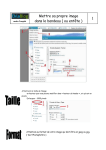
Mettre sa propre image
dans le bandeau ( ou entête )
Attention à la taille de l’image
en hauteur que vous pouvez modifier dans « hauteur du header », et qui est en
pixels.
En largeur : 1200 pixels
Attention au format de votre image qui doit être en jpeg ou jpg.
( Voir Photophiltre )
1
mode d’emploi
Créer une rubrique
Rappel
2
Cliquer dans le menu « Contenu—Gérer les rubriques »
Cliquer sur « ajouter »
dans «rubrique d’articles »
et donner un titre ( ici :
Veille technologique )
Cliquer sur le crayon pour éditer la rubrique
Choisir la rubrique à faire apparaitre.
Enregistrer ( la rubrique apparait en bas )
Enregistrer une dernière fois
Ecrire un premier article
3
mode d’emploi
Cliquer sur « ajouter un lien » et donner
un titre ( ici : Notre projet )
Puis enregistrer (x 2 )
Cliquer sur « Image »
Prendre l’image « portable-au-sol » dans
le répertoire « g:\c33\données\techno »
et redimensionner la à 250 x 333 pixels
Puis ajouter.
mode d’emploi
Dans l’édition de l’article,
cliquer sur « ajouter un
document » aller chercher
le fichier voulu.
Paramétrer comme dans
l’image ci-après.
Puis ajouter
Ajouter un fichier PDF
dans un article
4
Ecrire un article en général
5
mode d’emploi
Choisir la rubrique et cliquer sur « écrire un nouvel article »
Cliquer sur « Image » puis sur parcourir.
On peut alors aller chercher une image enregistrée
et la redimensionner la taille désirée
Puis ajouter.
Cliquer sur « vidéo».
2 choix : Soit copier la barre d’adresse où vous avez
trouver la vidéo,
Soit copier le code Embed de la vidéo dans cette
case. ( bouton droit de la souris sur la vidéo, en général )
Puis Ajouter
Sur Youtube :
Aller sur la vidéo, cliquer sur Partager puis sur intégrer.
Copier le code et coller le dans la case de la fenêtre
eklablog.