1
COMPUTING
Manual d‘accompagnement
Training Lab
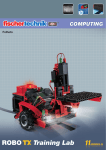
ROBO TX Training Lab
COMPUTING
Sommaire
Bienvenue chez ROBO TX Training Lab
3
Informations générales
3
Electricité
3
Sur ce manuel d'accompagnement
3
Le robot est-il un être humain artificiel ?
4
Computing et tout se déroule (presque) automatiquement
4
Explications des éléments de construction
4
Moteurs codeurs
4
Moteur XS
5
Lampe sphérique
5
Ampoule lentille
5
Phototransistor
5
Dépisteur
6
Bouton
6
Capteur thermique (NTC)
6
Astuces
7
Premiers pas
7
Maquettes pour débutants
8
Le sèche-mains
8
Le feu de signalisation
9
L’ascenseur
10
Le lave-vaisselle
10
Régulation de la température
11
Les robots – de quoi vous défier 12
Maquette de base
12
Le dépisteur
13
La tondeuse à gazon
14
Le robot footballeur
15
Le robot mesureur
16
L'empileuse
17
Si ça ne fonctionne pas immédiatement...
19
Comment cela va-t-il continuer ?
20
2
ROBO TX Training Lab
COMPUTING
Bienvenue chez ROBO TX Training Lab
Bonjour !
Sincères félicitations d'avoir acheté la boîte de construction « ROBO TX
Training Lab » de fischertechnik. Et nous vous promettons que votre intérêt sera
largement récompensé. Cette boîte de construction a été spécialement conçue
pour réaliser d'innombrables essais intéressants et pour résoudre des exercices
captivants.
La lecture de ce manuel virtuel et tous les essais, tests et exercices proposés
dans ce contexte, vous apprendrons, étape par étape, tout ce que vous devez
faire pour commander et programmer de simples machines, de même que des équipements compliquées et des
robots, grâce au ROBO TX Controller de fischertechnik.
Les exercices compliqués sont souvent plus intéressants que les simples essais et tests, mais il est important de
comprendre ce qui se passe et c'est pour cette raison que ce manuel débute par des exercices plutôt simples. Les
essais et exercices de ce manuel ont donc été structurés de manière à ce que chaque nouvel exercice vous apprende
quelque chose de neuf, que vous pouvez directement utilisé pour l'exercice consécutif.
Ne vous faites pas de soucis ! Nous commencerons tout doucement et avancerons ensemble dans notre travail
jusqu'aux grands robots.
Il ne nous reste plus qu'à vous souhaiter beaucoup de plaisir et de succès avec ROBO TX Training Lab.
Votre équipe
fischertechnik
Informations générales
Veuillez prendre certaines choses en considération avant de pouvoir commencer à travailler correctement avec la
boîte de construction. Nos éléments de construction sont des pièces très robustes, bien que leur endommagement
ne soit pas exclu dans certaines conditions, si vous ne les traitez pas correctement.
Electricité
Une majeure partie des pièces de construction de la boîte ROBO TX Training Lab fonctionne avec du courant électrique. Toutes les choses qui fonctionnent à l'électricité exigent de faire très attention à ne pas commettre la moindre erreur. Nous vous prions, de ce fait, de suivre les instructions de montage à la ligne, chaque fois qu'il s'agit du
câblage des éléments de construction électrique.
Vous ne devez jamais relier le pôle positif et le pôle négatif entre eux, ce qui aurait pour effet de les court-circuiter.
Un tel court-circuit peut endommager le ROBO TX Controller ou l'accu.
L'électricité et l'électronique sont des sujets tout aussi intéressants que la robotique (qui est le sujet principal de cette
boîte de construction) ; fischertechnik vous propose aussi une boîte de construction spécifique à l'électricité et à
l'électronique. A supposer que ces sujets vous intéressent, nous vous recommandons la boîte de construction
« PROFI E-Tech », qui est idéale pour faire mieux connaissance de ces sujets et qui vous apportera certainement
autant de plaisir que la boîte ROBO TX Training Lab.
Sur ce manuel d'accompagnement
Ce manuel d'accompagnement au format PDF dispose de fonctions supplémentaires, que vous connaissez peut-être
via d'autres applications d'Internet et qu'un manuel imprimé sur papier ne saurait vous offrir.
Raccourcis intégrés au manuel
Les termes affichés en bleu foncé et soulignés signifient qu'il s'agit de termes qui sont expliqués de manière plus
approfondis quelque part ailleurs dans le texte (pour les éléments de construction à titre d'exemple). Vous pouvez
cliquer sur le terme et l'écran affiche automatiquement la page avec l'explication. C'est ce qu'on appelle habituellement un « renvoi ».
Informations à afficher
Ce manuel comprend certains termes ou mots étrangers susceptibles d'exiger une explication. Ces termes sont affichés en vert et soulignés. Il suffit de toucher le terme avec le pointeur de la souris pour afficher un champ contextuel
avec l'explication.
3
ROBO TX Training Lab
COMPUTING
Raccourcis au-dehors de ce manuel
L'affichage d'un certain nombre de raccourcis pose pour condition que votre PC soit relié à Internet (avec le site
d'Internet de fischertechnik par exemple) ou que vous ayez installé ROBO Pro (pour l'affichage de l'aide virtuelle de
ROBO Pro). Ces raccourcis sont affichés en bleu clair et soulignés.
Images
Une image dit plus que 1000 mots. Ce petit dicton est connu de tous. Cette vérité d'évidence nous a incité à placer
des images, destinées à vous donner une meilleure idée de la signification du terme, que vous pouvez afficher en
effleurant les termes bruns et soulignés.
Le robot est-il un être humain artificiel ?
A quoi pensez-vous à priori en entendant le mot « robot » ? Avez-vous déjà vu un robot ? Au
cinéma ou en regardant la télévision ? Ou peut-être même un vrai robot ?
Les robots existent dans d'innombrables genres. Certains robots sont de véritables
humanoïdes, tandis que d'autres sont uniquement composés d'un ou de plusieurs
bras. Qu'est-ce qui transforme effectivement un robot en robot ?
Explication tirée d'un dictionnaire : « les robots sont des machines stationnaires ou
mobiles capables d'effectuer des travaux selon un programme déterminé. »
Computing et tout se déroule (presque) automatiquement
Les robots sont donc des machines commandées par un programme. Le terme
« computing » est notre dénomination pour la programmation et commande
informatisée des machines (ou des maquettes dans notre cas).
La boîte « ROBO TX Training Lab » est l'outil idéal pour se familiariser avec ce sujet. Cette boîte de construction
contient tout ce qu'il vous faut pour construire et commander de nombreuses machines.
Vous pouvez élaborer des programmes pour commander les maquettes sur votre PC à l'aide du logiciel ROBO Pro
et transmettre ensuite vos programmes au ROBO TX Controller via USB ou Bluetooth. Le Controller « contrôle » et
commande ensuite la maquette selon la programmation élaborée par vos soins.
Explications des éléments de construction
Tout est contenu dans la boîte de construction
La boîte de construction contient évidemment d'innombrables éléments de construction fischertechnik, des moteurs, lampes et capteurs, de même que des instructions de montage en couleur destinées à la construction des
différentes maquettes.
Commencez par déballer tous les éléments de construction et monter d'abord quelques composants (les câbles et
connecteurs par exemple), avant de vous attaquer au travail. Les instructions de montage vous donnent une description de ce que vous devez faire à la rubrique « Conseils pour le montage ». Nous vous recommandons d'effectuer ces
travaux en premier lieu.
Actionneurs
Le terme « actionneur » désigne tous les éléments de construction capables d'exécuter une
action. Ils deviennent donc « actifs » d'une certaine manière, dès que vous les raccordez au
courant électrique. L'exécution de l'action est directement visible dans la plupart des cas.
Un moteur tourne, une lampe brille etc.
4
ROBO TX Training Lab
COMPUTING
Moteurs codeurs
Nous utilisons deux moteurs codeurs contenus dans la boîte de construction pour l'actionnement de nos robots. Il
s'agit de moteurs électriques normaux à première vue, soit de moteurs dimensionnés pour une tension de 9 Volts et
une puissance absorbée maximale de 0,5 ampère.
Sauf que les moteurs codeurs sont nettement plus performants : ils disposent, en plus du raccord assurant l'alimentation en courant électrique du moteur, d'une douille pour le raccordement d'un câble tripolaire qui, pour sa part,
permet d'interpréter le mouvement de rotation du moteur via le codeur, qui est un système permettant de transcrire
automatiquement une information d'après un code.
Le codeur possède un fonctionnement similaire à celui du tachymètre d'une bicyclette. Un aimant (placé sur un des
rayons de la roue dans la plupart des cas pour reprendre l'exemple de la bicyclette) passe devant un capteur (fixé
au niveau de la fourche de la bicyclette) lors de chaque rotation de la roue et le capteur réagit par la création d'une
impulsion. Ces impulsions peuvent être comptées et multipliées avec la circonférence de la roue pour reprendre
l'exemple du tachymètre. Ce petit calcul permet donc d'obtenir le trajet parcouru.
Les codeurs des moteurs codeurs fischertechnik génèrent 3 impulsions par rotation de l'arbre du moteur. Une rotation de l'arbre sortant de l'engrenage correspond à 75 impulsions du codeur, étant donné que les moteurs codeurs
sont aussi équipés d'un engrenage avec un rapport de démultiplication de 25/1 (soit de « 25 à 1 »).
Moteur XS
Le moteur XS est un moteur électrique qui est exactement aussi long et aussi haut qu'un élément de construction
fischertechnik. Il est aussi très léger. Son montage est donc possible partout où il n'y pas suffisamment de place
pour les grands moteurs.
Les deux engrenages également contenus dans la boîte de construction coïncident exactement avec le moteur XS.
Le moteur XS est dimensionné pour une tension d'alimentation de 9 Volts et une consommation de courant maximale de 0,3 ampère.
Lampe sphérique
La boîte de construction contient deux lampes sphériques. Vous pouvez les affecter à des utilisations d'une grande
diversité, par exemple comme voyants d'un feu de signalisation ou comme clignoteurs d'un robot.
Les lampes sont dimensionnées pour une tension de 9 Volts et consomment environ 0,1 ampère d'électricité.
Ampoule lentille
Une lentille capable de focaliser la lumière est intégrée à cette ampoule. Elle ressemble énormément à la lampe
sphérique. Faites bien attention de ne pas les intervertir. Le socle à fiches de cette lampe est gris, tandis que celui
de la lampe sphérique est blanc en vue d'une meilleure différenciation. L’ampoule lentille est indispensable pour la
construction d'une barrière lumineuse.
Les lampes à lentille sont dimensionnées pour une tension de 9 Volts et consomment environ 0,15 ampère
d'électricité.
Capteurs
Les capteurs sont en quelque sorte les pendants des actionneurs. Les capteurs n'exécutent aucune action, mais réagissent à certaines situations et événements. Un bouton réagit par exemple à son « actionnement » via le passage du
courant électrique ou l'interruption du courant électrique. Un capteur thermique réagit à la température environnante.
Phototransistor
Un phototransistor est également appelé « détecteur de luminosité ». Il s'agit d'une « sonde » réagissant à la luminosité.
Il sert de pendant à la lampe à lentille dans une barrière lumineuse. Il est conducteur de courant électrique en présence d'une luminosité élevée, soit chaque fois que l’ampoule lentille illumine le transistor. La conduction de l'électricité est interrompue dès que le faisceau lumineux de la lampe n'illumine plus le phototransistor.
Attention :
Apporter une attention majeure à la polarité correcte lors du raccordement du phototransistor à l'alimentation
électrique. Raccordez le pôle positif impérativement au repère rouge sur le phototransistor.
5
ROBO TX Training Lab
COMPUTING
Dépisteur
Le dépisteur aux infrarouges est un capteur numérique pour la détection d'une piste noire sur un fond blanc à une
distance de 5 à 30 mm. Il est composé de deux éléments d'émission et de réception. Son raccordement exige deux
entrées numériques et une alimentation en courant de 9 Volts (pôle positif et pôle négatif) sur le ROBO TX Controller.
Bouton
Le bouton est aussi appelé « détecteur de contact ». L'actionnement du bouton rouge a pour effet de produire une
commutation mécanique : le courant circule entre les contacts 1 (contact moyen) et 3, tandis que le contact entre
les raccordements 1 et 2 est interrompu. Vous pouvez vous servir du bouton de deux façons différentes :
En tant que « contact de fermeture » :
Les contacts 1 et 3 sont raccordés.
Appuyez sur le bouton : le courant électrique circule.
3
N'appuyez par sur le bouton : le courant électrique ne circule pas.
1
Comme « contact d'ouverture » :
Les contacts 1 et 2 sont raccordés.
Appuyez sur le bouton : le courant électrique ne circule pas.
N'appuyez par sur le bouton : le courant électrique circule.
2
Capteur thermique (NTC)
Cet élément de construction est un détecteur de chaleur qui permet de mesurer la température. Sa résistance
électrique est de 1,5 kΩ (kilo ohm) à une température de 20 °C. NTC est synonyme de coefficient de température
négatif ou de thermistance. Ceci signifie tout simplement que la valeur de résistance baisse lorsque la température
augmente.
Vous pouvez transmettre toutes les informations fournies par les capteurs (clair-obscur, actionné / non actionné,
température mesurée etc.) à votre PC via le ROBO TX Controller - comme nous le verrons plus tard - et vous en servir
pour programmer le logiciel d'un moteur de telle manière qu'un ventilateur souffle, dès qu'une barrière lumineuse est
interrompue.
Logiciel ROBO Pro 2.x
ROBO Pro est un interface de programmation graphique pour l'élaboration des
programmes requis pour le ROBO TX Controller.
Le terme « interface de programmation graphique » signifie que vous ne devez
pas écrire les programmes manuellement ligne par ligne, mais que vous pouvez
les composer tout simplement en vous servant des pictogrammes. Un exemple
d'un tel programme préparé vous est donné à droite.
Une description détaillée de l'élaboration d'un programme vous est donnée aux
chapitres 3 et 4 de l'aide virtuelle ROBO Pro.
La description spécifique à l'installation de ROBO Pro et au pilote pour le ROBO
TX Controller figure aux instructions d'installation jointe à la boîte de construction.
Le logiciel respectif figure sur le même CD que ce manuel d'accompagnement.
Vous pouvez démarrer ROBO Pro directement après l'achèvement de son installation, étant donné que l'étape consécutive pose la disponibilité de l'aide virtuelle
du logiciel pour condition.
Nous vous recommandons de commencer par la lecture des deux premiers
chapitres de l'aide virtuelle ROBO Pro. La lecture vous familiarisera un peu avec le
logiciel et nous pourrons démarrer les essais immédiatement après.
6
ROBO TX Training Lab
COMPUTING
ROBO TX Controller
Le ROBO TX Controller est la pièce maîtresse de la boîte de construction Computing. Il commande les actionneurs et
interprète les informations des capteurs.
Le ROBO TX Controller est capable d'assumer cette mission, parce qu'il dispose de nombreuses possibilités pour raccorder les éléments de construction. Le mode d'emploi du ROBO TX Controller décrit les éléments de construction,
que vous pouvez raccorder à quels raccordements, de même que les fonctions de ces raccordements.
L'interface Bluetooth intégrée est un véritable élément de premier choix. Elle permet de relier votre PC avec le ROBO
TX Controller sans câble ni fil. Où de relier plusieurs Controller avec le PC et entre eux.
Vous décidez de la manipulation des différents éléments de construction et de ce que chaque élément doit faire via
le programme consigné, au préalable et par vos soins, au logiciel ROBO Pro.
Alimentation en courant électrique (non fournie)
De nombreux éléments de construction de la boîte ROBO TX Training Lab fonctionnent à l'électricité et il va de soi
que vous devez disposer d'une alimentation en courant.
L'Accu Set de fischertechnik est la pièce la mieux appropriée à cette fin. L'Accu Set n'est pas compris dans la boîte
ROBO TX Training Lab.
Astuces
Les expérimentations font bien plus plaisir si les essais fonctionnent impeccablement. Nous vous recommandons, de
ce fait, de respecter quelques règles fondamentales dans ce contexte :
• Apporter une attention particulière à votre travail
Prenez tout le temps, qu'il vous faut, et lisez les instructions de montage de la maquette avec soin. La recherche
d'une erreur après coup demande beaucoup plus de temps.
• Contrôlez le jeu et la mobilité de tous les éléments
Contrôler également et au cours du montage, que les éléments, qui doivent se
déplacer, sont aussi capables de se déplacer facilement.
• Utiliser le test d'interface
Nous vous recommandons de tester tous les éléments raccordés au ROBO TX
Controller via le test d'interface de ROBO Pro avant de commencer à écrire un
programme pour une maquette. Le fonctionnement du test est décrit au chapitre
2.4 de l'aide virtuelle ROBO Pro.
Premiers pas
Bon, on y va. Le moment est enfin venu de démarrer après tous ses préparatifs et de nombreuses informations.
Vous devrez, non seulement, vous servir des éléments de construction
fischertechnik pour vos essais, mais essentiellement du logiciel ROBO
Pro et c'est aussi pour cette raison que nous vous recommandons de
vous familiarisez avec ce programme en premier lieu et d'apprendre à élaborer un programme. Toutes les explications détaillées
et utiles dans ce contexte figurent aux chapitres 3 et 4 de l'aide
virtuelle ROBO Pro et nous vous recommandons instamment de
poursuivre votre initiation via l'étude approfondie de ces chapitres.
L'astuce précédente demeure valable : prenez tout le temps,
qu'il vous faut, et familiarisez-vous avec le contenu et les maquettes construites par la suite vous feront d'autant plus plaisir.
7
ROBO TX Training Lab
COMPUTING
Maquettes pour débutants
Vous êtes déjà en mesure de programmer quelques maquettes de la boîte de construction après avoir lu les chapitres 3 et 4 de l'aide virtuelle ROBO Pro. Alors, allons-y ensemble immédiatement. Servez-vous toujours du
test d'interface, dès que vous avez terminé la construction et le câblage d'une maquette pour savoir si toutes les
sorties et entrées ont été raccordées correctement au ROBO TX Controller et si les capteurs, moteurs et lampes
fonctionnent impeccablement.
Le sèche-mains
De nouveaux sèche-mains ont été installés dans les toilettes de votre école ou de
votre bureau. Ils ont été pourvus d'une barrière lumineuse pour la mise en circuit
et hors circuit du ventilateur.
• Construisez d'abord la maquette en suivant les instructions de montage.
Exercice 1 :
• Programmation du sèche-mains de telle manière que le ventilateur se met en circuit et qu'il se débranche à
nouveau automatiquement après 5 secondes, dès l'interruption de la barrière lumineuse.
Conseils de programmation :
• Dans le déroulement du programme, mettez d'abord la lampe pour la barrière lumineuse à la sortie M2 en circuit.
• Patientez une seconde afin que le phototransistor ait le temps de réagir à la lumière. La barrière lumineuse ne
fonctionnera correctement que par la suite.
• Procédez ensuite à l'interrogation du phototransistor sur l'entrée I1. La valeur « 1 » (barrière lumineuse non interrompue) signifie que l'interrogation de l'entrée se fera continuellement en boucle.
• Mettez le moteur M1 en circuit et débranchez-le à nouveau après 5 secondes, dès que la valeur est « 0 »
(barrière lumineuse interrompue).
• Interrogez le phototransistor à nouveau par la suite etc.
Démarrez votre programme via l'actionnement du bouton de départ et contrôlez que tout fonctionne correctement.
Félicitations ! Vous êtes sur la bonne voie pour devenir un programmateur professionnel ROBO Pro si tout fonctionne
correctement.
Mettez-vous à la recherche de l'origine d'un dysfonctionnement comme suit :
• Le test d'interface permet de contrôler si toutes les entrées et sorties fonctionnent impeccablement et si elles ont
été raccordées correctement.
• Les éléments de construction marqués en rouge permettent de suivre le déroulement du programme en temps
réel. Ceci vous permettra d'identifier l'endroit où l'erreur s'est immiscée.
• P
our terminer, vous pouvez comparer votre programme avec le programme préparé à afficher en cliquant sur le pictogramme à droite :
Vous avez surmonté ce premier obstacle et le moment est donc idéal pour modifier la définition de
l'exercice :
Exercice 2 :
• Le propriétaire des locaux est toujours soucieux d'économiser autant d'énergie que possible et il n'est donc
pas content que le sèche-mains continue de fonctionner un certain temps, bien que les mains soient déjà sèches. Il vous demande de modifier le programme de manière à ce que le ventilateur se débranche dès qu'on
retire les mains. Cela ne vous posera certainement pas de problèmes, ou si ?
Conseils de programmation :
• Commencez d'abord par un branchement pour interroger le phototransistor I1. Mettez le moteur M1 en circuit si
la valeur est « 0 » et débranchez le moteur M1 si la valeur est « 1 » etc.
• Vous pouvez également faire appel au programme préparé ci-contre pour cet exercice :
8
ROBO TX Training Lab
COMPUTING
Le feu de signalisation
Un feu de signalisation a été installé devant votre maison. Le monteur de l’entreprise d’installation du feu de signalisation n’a que peu temps et vous lui proposez
de vous occuper de la programmation de la commande du feu de signalisation à sa
place.
Le monteur vous explique comment la commande doit fonctionner. Mais commencez d'abord par la construction de la maquette.
Exercice 1 :
• Le feu doit être au vert au départ. L'actionnement du bouton I1 par
un piéton doit avoir pour effet de faire passer le feu de signalisation
au jaune après 3 secondes, puis au rouge après 4 secondes. La phase
rouge doit durer 10 secondes et la phase rouge-jaune consécutive doit
durer 3 secondes, avant de passer à nouveau au vert.
Conseils de programmation :
• Les différentes lampes appartiennent aux sorties d'interface suivantes :
–– Rouge
– M1
–– Jaune – M2
–– Vert
– M3
• Mettez les lampes en circuit et hors circuit l'une après l'autre jusqu'à ce que déroulement souhaité
fonctionne.
• Vous pouvez charger le programme préparé en cliquant sur le pictogramme à droite :
Exercice 2 :
• Le monteur de l'entreprise chargée de l'installation vous appelle le jour consécutif. Il a oublié de vous dire
qu’un commutateur I2 se trouve dans la boîte de commutation sur le trottoir, qui doit commuter le feu de signalisation sur jaune clignotant dès qu’il est actionné. Vous garantissez au monteur de procéder rapidement
à l'intégration de cette fonction dans votre programme.
Conseils de programmation :
• Fixez un deuxième bouton à votre maquette du feu et raccordez-le à l'entrée I2.
• Interrogez l'entrée I2 via un deuxième branchement. Le déroulement passe au clignotement dès l'actionnement
du bouton I2. Pour le reste, la commande du feu de signalisation se déroulera comme pour l'exercice 1.
• Le clignotement est réalisé via la mise en circuit et hors circuit de la lampe M2 à intervalles de 0,5 seconde. Servez-vous d'un sous-programme pour ce faire. Les explications relatives à la création d'un sous-programme vous
sont données au chapitre 4 de l'aide virtuelle ROBO Pro.
• Le programme préparé est à votre disposition en cliquant sur le pictogramme. Mais tentez de trouver
une solution vous-même avant de le consulter. Bonne chance !
9
ROBO TX Training Lab
COMPUTING
L’ascenseur
Votre voisin a installé un monte-charge dans son atelier afin d'éviter de devoir
emprunter l'escalier jusqu'au premier étage pour transporter ses récipients lourds.
Tout ce qui lui manque est une commande, que vous vous ferez un plaisir de lui
fournir.
Exercice 1 :
• Programmez le monte-charge de sorte à qu'il se déplace vers le bas pour adopter sa position de départ. La
barrière lumineuse à I3 est interrompue sur cette position. Le monte-charge doit se déplacer jusqu'à l'autre
étage dès l'actionnement d'un des deux boutons (I1 pour le rez-de-chaussée et I2 pour le premier étage).
Conseils de programmation :
• Le monte-charge se trouve en bas si la barrière lumineuse est interrompue et vous pouvez donc partir du principe
que le monte-charge est au premier étage, si la barrière n'est pas interrompue.
• Vous commandez jusqu'où il va se déplacer de bas en haut via la durée de mise en circuit du moteur.
• Nous sommes convaincus que vous trouverez une solution de votre propre chef, mais avons déjà préparé une solution appropriée :
Nous vous recommandons d'ouvrir à nouveau l'aide virtuelle ROBO avant d'attaquer les prochains exercices de programmation. Apportez une attention approfondie au chapitre 5. Commuter ROBO Pro sur le niveau 3. Les exercices
de programmation deviennent plus complexes petit à petit. Nous utilisons des entrées analogiques, des éléments de
commande, des opérateurs et des variables. Vous aurez plus de facilités à vous en servir, si vous lisez l'aide virtuelle
ROBO Pro attentivement.
Le lave-vaisselle
Le moment est venu de tenter de programmer un lave-vaisselle. Le lave-vaisselle
disposera des fonctions suivantes :
• Bouton de mise en circuit et hors circuit (I1)
• Bouton de détection de la fermeture de la porte (I2)
• Fonction de lavage (hélice à M1)
• Fonction de séchage (lampe rouge à M2)
• Voyant de mise en circuit de la machine (lampe orange à M3)
• Voyant d'affichage de l'état de service respectif de la machine (lampe transparente à M4)
–– Clignotement rapide : machine en cours de lavage
–– Clignotement lent : machine en cours de séchage
–– Allumage continu : fin du programme de la machine
Exercice 1 :
• Elaborez un programme de lavage qui se met uniquement en route à condition que la porte soit fermée et
que le bouton de départ I1 ait été actionné. La machine doit d'abord laver, puis sécher. L'affichage de l'état
de service doit se faire via les deux lampes M3 et M4.
Conseils de programmation :
• Notre programme de démonstration vous est fourni ici :
10
ROBO TX Training Lab
COMPUTING
Exercice 2 :
• La machine doit interrompre son programme automatiquement dès l'ouverture de la porte. La machine doit
poursuivre le programme à l'emplacement, où elle a été interrompue, dès que vous refermez la porte.
• Affichez aussi l'état de service du lave-vaisselle sur l'écran du ROBO TX Controller.
Conseils de programmation :
• Il est vrai que cet exercice est un peu plus compliqué que les autres. Tentez de trouver la programmation correcte de votre propre chef : ce serait parfait ! Mais ne vous faites pas de soucis si vous ne pouvez pas résoudre le problème, même en y réfléchissant de près. Jetez tout simplement un coup d'œil à
notre programme de démonstration.
Régulation de la température
Une nouvelle installation de conditionnement d’air a été installée chez vous,
à la maison. Il va de soi que vous avez immédiatement demandé à l’installateur comment la régulation de la température fonctionne. Il vous a expliqué
qu’une sonde de température mesure constamment la température existante.
Le refroidissement démarre dès le dépassement d'un seuil limite supérieur. Le
refroidissement se débranche et le chauffage se met en marche dès l'atteinte
d'un seuil limite inférieur. Maintenant, vous voulez tenter de programmer un tel
circuit régulateur à l’aide de la maquette de la « régulation de la température ».
Commencez par la construction de la maquette.
Exercice 1 :
Le chauffage est simulé par la ampoule lentille M2. Le ventilateur à la sortie M1 sert de « groupe de refroidissement. Pour mesurer la température, nous utilisons la résistance NTC à l'entrée I2.
• Programmez la maquette de sorte que le chauffage est mis hors circuit et que le ventilateur est mis en circuit
au-dessus d’une température déterminée. Le ventilateur doit refroidir jusqu'à l'atteinte du seuil limite inférieur. Ensuite, le ventilateur doit être mis hors circuit et le chauffage en circuit.
• La valeur actuelle de l’entrée analogique doit être indiquée sur un appareil de mesure et par un affichage en
texte en clair, de même qu'à l'écran du ROBO TX Controller.
Conseils de programmation :
• Observation : la valeur de résistance de la résistance NTC baisse lorsque la température augmente. Le seuil
limite supérieur de la température est donc la valeur la plus petite de I2. Le ventilateur doit se mettre en circuit
dès l'atteinte de ce seuil limite. Le seuil limite inférieur de la température est la valeur la plus grande de I2. Le
chauffage doit se mettre en circuit dès l'atteinte de ce seuil limite.
• Servez-vous du test d'interface pour déterminer la valeur I2 applicable à la température ambiante. Mettez la
lampe M2 en circuit et observez jusqu'où la valeur va baisser. Procédez ensuite à la mise en circuit du ventilateur
et observez jusqu'où la valeur augmente. Ces observations vous permettront de choisir les valeurs seuils pour le
chauffage et le refroidissement.
• Affichez la valeur de l'entrée analogique dans votre programme par un affichage en
texte en clair et / ou sur un appareil de mesure (voir également l'aide virtuelle ROBO Pro
au chapitre 8.1).
• Vous pouvez ouvrir le programme préparé en cliquant sur le pictogramme à droite.
11
ROBO TX Training Lab
COMPUTING
Les robots – de quoi vous défier
Maquette de base
Cette maquette vous apprendra ce que vous devez faire pour commander un robot
roulant correctement. Elle vous apprendra tout ce que vous devez faire pour le mettre en marche, pour le guider et pour accroître son exactitude au maximum. Nous
trouverons réponse à toutes ces questions au moyen des exercices de ce chapitre.
Il va de soi que vous devez d'abord commencer par le montage du robot. La
description respective figure aux instructions de montage comme d'habitude.
• Assemblez le robot en suivant les indications des instructions de montage.
• Prenez tout votre temps pour le montage. Apportez une attention particulière aux dessins et schémas des instructions de montage, sans oublier les câblages. Il se pourrait que le robot
ne se comporte pas comme prévu, si vous relier les éléments de construction avec le ROBO TX Controller d'une
manière différente de celle décrite dans les instructions de montage.
• Il est important, après le montage, de contrôler tous les éléments de construction raccordés au ROBO TX
Controller via le test d'interface du logiciel ROBO Pro. Le robot doit se déplacer en avant si vous faites tourner les
moteurs à gauche.
Exercice 1 : toujours tout droit (niveau 1)
• Faites avancer le robot durant 3 secondes tout droit (ne pas le faire marcher sur la table, risque de chute !),
puis 3 secondes tout droit en marche arrière.
–– Est-ce que votre robot s'est exactement arrêté sur son point de départ ?
• Répétez le programme plusieurs fois et observez si le robot se déplace effectivement tout droit en avant et
en arrière.
Conseils de programmation :
• Voici notre démonstration, même si nous sommes convaincus que cet exercice ne vous causera aucun
problème:
Le guidage
Regardez ce que fait votre robot lorsqu'il roule tout droit est certainement amusant, mais un peu monotone. Il est
temps qu'il apprenne à prendre les virages. Et comment cela fonctionne-t-il ? C'est très simple :
Exercice 2 : prendre un virage (niveau 1)
• Faites avancer le robot durant 3 secondes tout droit (les deux moteurs tournent à la même vitesse), puis modifier le sens de rotation du moteur de droite (M1) durant 1 seconde et faites ensuite à nouveau fonctionner
le robot tout droit durant 3 secondes (fonctionnement des deux moteurs à la même vitesse dans le même
sens).
• Trouvez la durée de fonctionnement des moteurs dans des sens différents requise pour faire tourner le robot
de 90°.
Conseils de programmation :
• Pour ce faire, vous modifiez la durée d'attente consécutive à l'élément de commande pour la modification du
sens du deuxième moteur.
• Vous pouvez charger le programme préparé en cliquant sur le pictogramme à droite :
Exercice 3 : suivre une figure (niveau 2)
• Vous connaissez la durée de renversement du sens de rotation d'un moteur pour faire tourner le robot à
droite ou à gauche dorénavant ; programmez maintenant le robot de manière à ce qu'il exécute une figure
tétragone avant de retourner sur sa position de départ.
–– Servez-vous d'un repère pour contrôler que le robot revient effectivement et exactement sur sa position de
départ.
12
ROBO TX Training Lab
COMPUTING
Conseils de programmation :
• Vous pouvez élaborer un sous-programme pour « virer ». Votre programme principal en profitera puisqu'il demeurera plus clair.
• Vous avez certainement déjà la solution de cet exercice en tête. Mais nous ne voudrions pas manquer
de vous présenter notre propre proposition :
Toujours la même chose, mais cependant non identique ?
Vous avez certainement remarqué que la fidélité de reproduction du robot laisse encore à désirer. Le résultat n'est
pas toujours identique, même s'il exécute la même mission plusieurs fois de suite. Ceci trouve son origine dans différentes raisons. Une des raisons réside dans le fait que la vitesse de rotation des deux moteurs n'est pas exactement
identique. L'engrenage peut par exemple tourner plus lentement sur un moteur que sur un autre. Un moteur tourne
alors plus lentement que l'autre parce que les deux moteurs sont alimentés avec une tension identique (9 Volts). Nos
robots ont été commandés via les durées d'attente et il se pourrait effectivement qu'une roue tourne plus lentement
que l'autre pendant une durée déterminée.
La solution réside dans le fait de faire tourner les deux moteurs à une vitesse exactement identique. Et c'est exactement ce que nous allons faire de manière très simple avec les moteurs codeurs.
Exercice 4 : utiliser les moteurs codeurs
• Répétez les trois derniers exercices et servez-vous, au lieu des éléments de sortie du moteur et des durées d'attente, des éléments à moteur codeur. L'utilisation est décrite au chapitre 11.6 de l'aide virtuelle ROBO Pro.
Conseil de programmation :
• L'élément à moteur codeur permet de commander les deux moteurs simultanément avec un élément de programmation. Servez-vous du champ d'entrée de la distance pour garantir que chaque moteur tourne effectivement aussi loin que vous le souhaitez.
• Cliquez sur les pictogrammes à droite pour ouvrir les propositions de résolution :
Pour compter les impulsions via les entrées de compteurs C1-C4, vous ne devez disposer d'aucun élément de programmation supplémentaire dans ROBO Pro. Le moteur
M1 est automatiquement affecté à l'entrée de compteur C1, M2 est affecté à C2 etc.
Observation :
Il se pourrait, si une maquette ne roule pas tout droit malgré l'utilisation des éléments à moteur codeur que la cause
réside dans la maquette en soi. L'écrou d'un moyeu destiné à la transmission de l'effort de l'arbre aux roues qui n'est
par exemple pas serré correctement peut provoquer le patinage des roues, même si les moteurs tournent à une
vitesse exactement identique. Veillez à serrer l'écrou du moyeu correctement dans un tel cas.
Le dépisteur
Votre robot peut rouler tout droit et virer dorénavant. Et il exécute
ces manœuvres en respectant exactement le programme, que
vous lui avez attribué.
Mais ce qu'on attend d'un robot est aussi qu'il puisse réagir de manière aussi autonome que possible. Et bien, donnons-lui quelque
chose à quoi il peut réagir : une ligne noire comme repère sur le
sol.
Le but consiste à ce que le robot cherche la ligne noire et la longe.
Mais allons-y étape par étape. Ce que vous devez faire en premier
lieu est de transformer la maquette de base en dépisteur. Consultez les détails
respectifs figurant aux instructions de montage.
Après la transformation de la maquette, vous devriez contrôler à l'aide du test d'interface si tous les éléments de
construction ont été raccordés correctement au ROBO TX Controller et s'ils fonctionnent impeccablement. Vous pouvez tester le dépisteur en le maintenant au-dessus de la piste noire du parcours et en le déplaçant latéralement. Ceci
devrait avoir pour effet de modifier les signaux au niveau des entrées auxquelles vous avez raccordé le dépisteur.
N'oubliez pas de régler les entrées pour le test d'interface sur « Numérique 10V (dépisteur) ».
13
ROBO TX Training Lab
COMPUTING
Exercice 1 : détecter une piste (niveau 2)
• Programmez le robot de manière à ce qu'il suive la piste noire droite sur laquelle il est placé. Le robot doit
s'immobiliser s'il quitte la piste ou à la fin de celle-ci et les deux lampes doivent, chacune, clignoter 3 fois.
Servez-vous du parcours 1a de la boîte de construction pour cet exercice.
Conseils de programmation :
• Interroger d'abord le dépisteur sur les deux entrées. Le robot se trouve sur la piste noire si les deux entrées reçoivent le signal « 0 ». Vous pouvez lâcher votre robot maintenant.
• Créez un sous-programme pour la fonction de clignotement.
• Utilisez à nouveau l'élément à moteur codeur pour le déplacement en ligne droite, mais renoncez à la saisie d'une
distance.
• Le programme préparé est à votre disposition ici :
Votre robot est dorénavant en mesure de réagir. Sauf que cette fonction est encore assez restreinte. Il serait
nettement plus judicieux que votre robot puisse corriger son sens de marche pour suivre la piste, au lieu de
s'immobiliser.
Exercice 2 : suivre une piste (niveau 2)
• Elargissez votre programme en y ajoutant une fonction permettant au robot de corriger son sens de marche et de suivre la piste, dès qu'il quitte la piste. Testez cet exercice d'abord sur le parcours 1a, puis sur le
parcours 1b.
Conseils de programmation :
• Vous pouvez faire usage de plusieurs possibilités pour corriger le sens de marche. Vous pouvez arrêter un moteur
et continuer de faire fonctionner l'autre moteur ou faire fonctionner un moteur contre le sens de marche. Essayez
la méthode la mieux appropriée dans ce contexte.
• Notre programme de démonstration vous est fourni ici :
Ah, quand même ! Le robot est dorénavant en mesure de rouler comme sur un « rail » optique. L'unique inconvénient
est que vous devez d'abord le placer sur ce rail. C'est ce que nous allons perfectionner. Le robot doit chercher sa
piste automatiquement maintenant.
Exercice 3 : chercher la piste et la longer par la suite (niveau 2)
• Créez un sous-programme de « recherche » pour que le robot puisse chercher une piste, s'il n'en trouve pas
lors du démarrage du programme. Le robot doit se déplacer une fois en rond pour commencer. Ensuite, il
devra se déplacer un petit peu tout droit s'il ne trouve pas de piste. Le robot devra suivre une piste dès qu'il
l'aura détectée. Le robot devra recommencer la même manœuvre s'il ne trouve pas de piste. Il devra s'immobiliser et clignoter 3 fois s'il a tourné en rond 10 fois de suite sans trouver de piste.
Conseils de programmation :
• Voici notre programme de démonstration, si vous ne vous trouvez pas encore sur la bonne voie :
La tondeuse à gazon
Les robots peuvent-ils tondre le gazon ? Mais certainement ! Il suffit de leur dire
ce qu'ils doivent faire, s'ils sont confrontés à des obstacles et où le gazon prend
fin. Et voilà, le robot fera tout le travail et vous pourrez passer l'après-midi dans
une piscine de plein air.
Il va de soi que vous devez d'abord effectuer l'assemblage du robot de la tondeuse à gazon en suivant les instructions de montage. Contrôlez, comme toujours, le
fonctionnement correct des éléments via le test d'interface avant de continuer.
14
ROBO TX Training Lab
COMPUTING
Vous pouvez démarrer la programmation maintenant. Le gazon est symbolisé par le surface blanche de notre stade
de foot du parcours 1b, qui est délimité par un bord noir. La tondeuse à gazon ne devra pas dépasser ce bord (parce
qu'elle pourrait par exemple se retrouver sur la piste de tartan au cas contraire). Le robot devra aussi contourner tous
les obstacles, qu'il rencontrera sur le gazon, dès qu'il les touchera. La détection d'un obstacle devra aussi mettre la
faucheuse hors circuit.
Exercice 1 : détecter les limites et obstacles et les contourner (niveau 2)
• Programmez la tondeuse de manière à ce qu'elle avance en ligne droite de son point de départ(au sein du
périmètre délimité) jusqu'à ce qu'elle rencontre un obstacle ou qu'elle atteigne la limite du gazon (ligne noire).
• La tondeuse devra s'immobiliser immédiatement dès qu'elle rencontre un obstacle (pare-chocs avant),
stopper le fonctionnement de la faucheuse, se déplacer un petit peu en arrière, tourner à gauche et avancer
à nouveau un petit peu en remettant la faucheuse en circuit. Consignez cette fonction au sous-programme
pour « contourner ».
• La tondeuse devra aussi s'immobiliser immédiatement dès qu'elle atteint la limite du gazon et démarrer le
sous-programme « contourner ».
Conseils de programmation :
• Voici notre programme de démonstration :
Les problèmes suivants pourraient se présenter en fonction de la taille de votre « gazon » : le robot pourrait uniquement se déplacer sur le bord et ne pas quitter une certaine zone du « gazon » en fonction de la durée réglée pour
« tourner ». C'est pour cette raison que le robot devrai toujours adopter un comportement légèrement différent lors
de ses manœuvres de contournement.
Exercice 2 : le hasard ou déplacement aléatoire (niveau 3)
• Modifier le programme de la tondeuse de telle manière que la tondeuse emprunte un autre angle pour tourner à chaque fois qu'elle doit contourner un obstacle. Elle tournera donc une fois plus loin et une fois moins
loin. La tondeuse doit aussi dévier vers la gauche lors de la détection d'un obstacle avec son pare-chocs droit
et vice-versa.
Conseils de programmation :
• Vous devez régler le logiciel sur le « niveau 3 » pour utiliser les variables dans ROBO Pro.
• Vous devez vous servir d'un générateur d'orientation aléatoire pour ce faire. Vous pouvez par exemple créer un
tel générateur en utilisant une boucle de comptage pour replacer la valeur d'une variable de « 0 » incessamment
sur une autre valeur plus élevée. Placez la tondeuse sur « Attendre... » dans le sous-programme « contourner »
après la commande pour tourner. Cet élément attend que la variable devient « 0 ». Le fait que la variable accusera
réception d'une valeur différente à chaque interrogation consigne une durée différente au programme jusqu'au
retour du « 0 ». Les différentes durées de rotation du robot découlent directement de cette interrogation.
• Nous savons que ceci est un peu compliqué. Il va de soi que nous avons à nouveau préparé un programme de démonstration, si vous ne trouvez pas de solution, même en y réfléchissant de près:
Le robot footballeur
Avez-vous déjà entendu parler du ROBO-CUP ? C'est une Coupe du monde de
football pour robots. Elle est organisé chaque année dans un autre pays. Elle est
composée de différentes divisions regroupant des robots de différente nature.
De plus amples informations à ce sujet vous sont par exemple donné sur la page
d'accueil de Robo-Cup http://www.robocup.org.
Les instructions de montage contiennent une proposition de construction d'un
robot footballeur. Il est exactement aussi mobile que nos autres robots, sauf
qu'il dispose, en outre, d'une barrière lumineuse pour détecter un ballon et d'un
« mécanisme de tir ». Commencez par assembler le robot et nous pourrons le
programmer ensemble par la suite et l'entraîner avec quelques astuces. N'oubliez
pas, comme toujours, de contrôler les fonctions de la maquette à l'aide du test d'interface avant de vous lancez dans
la programmation.
Vous pouvez par exemple utiliser une balle de tennis comme ballon (pièce non contenue dans la boîte) Il se pourrait
que vous deviez adapter le mécanisme de tir un petit peu en fonction du ballon, que vous utiliserez.
15
ROBO TX Training Lab
COMPUTING
Exercice 1 : « Il vient de toucher le ballon et il tire ... » (niveau 2)
• Notre virtuose électronique du ballon doit d'abord apprendre à détecter le ballon et à y réagir. Programmez
de telle manière qu'il tire le ballon dès que ce dernier a été détecté par la barrière lumineuse. Jouez un petit
peu avec la « vitesse de tir ». Une petite pause entre la « détection » et le « tir » du ballon peut parfois améliorer la fonction.
• Il doit apprendre à « tirer les penalties » maintenant. Posez un ballon sur le point de penalty du parcours 1a.
Placez le robot sur le début de la ligne noire. Le robot doit alors prendre de l'élan le long de la ligne et tirer le
ballon dans le but, dès qu'il aura détecté le ballon. Il doit s'arrêter à la fin de la ligne et faire demi-tour.
Conseils de programmation :
• Nous vous recommandons, comme pour le sèche-mains de patienter une seconde au niveau de la barrière lumineuse après la mise en circuit de l’ampoule lentille avant d'interroger le phototransistor.
• Un entraîneur n'a pas toujours la vie facile. Il se pourrait que votre « footballeur » se laisse mieux
convaincre de participer au jeu à l'aide de notre proposition de programmation, s'il ne veut pas vous
écouter :
Nous voulons élargir les capacités de notre robot footballeur un petit peu, parce que chaque vrai virtuose du ballon
doit pouvoir faire mieux que de tirer des penalties.
Exercice 2 : qui cherche trouve (niveau 2)
• Le robot footballeur doit se déplacer au hasard au sein du stade (parcours 1b) maintenant, sans quitter la
ligne de démarcation. Il va de soi qu'il devra tirer le ballon, dès qu'il l'aura trouvé.
Conseils de programmation :
• Vous avez déjà programmé la majeure partie des fonctions pour ce programme lors de la programmation pour la
tondeuse à gazon. Vous pouvez donc vous servir du programme pour la tondeuse à gazon, l'enregistrer sous un
autre nom et l'élargir via les fonctions du robot footballeur.
• Voici notre programme de démonstration, mais nous sommes convaincus que vous n'en aurez pas
besoin :
Le robot mesureur
Fait-il plus chaud sous votre lit que sous votre bureau ? Et quelle est la température de la flamme d'un bougie ? Peut-on refroidir une chambre avec des glaçons ?
Le robot mesureur vous permettra de trouver des réponses à toutes ces questions
(et à d'autres). Il est équipé d'un capteur de température (NTC) et peut mesurer et
afficher la température à différents endroits. Le robot mesureur dispose également d'un dépisteur, ce qui vous permet de lui assigner son parcours via une ligne
noire.
Commencez par la construction du robot mesureur en suivant les instructions de montage et vérifiez les fonctions à
l'aide du test d'interface.
Exercice 1 : commande et mesure de la température (niveau 3)
• Servez-vous du programme du dépisteur et élargissez ce programme via un sous-programme pour commander le bras mesureur. Le robot doit rouler sur la piste du parcours 1b et mesurer la température à intervalles
de temps déterminés.
L'affichage de la température doit se faire sur l'écran du ROBO TX Controller.
16
ROBO TX Training Lab
COMPUTING
Conseils de programmation :
• Servez-.vous d'une entrée analogique, d'une sortie du panneau de commande et d'un élément de commande
pour « afficher » pour afficher la valeur de résistance de la sonde de température.
• L'entrée analogique indique la valeur de résistance de la sonde de température et non la température. Vous pouvez vous servir d'un sous-programme pour traduire cette valeur dans un affichage de la température.
• Notre programme de démonstration complet pour cet exercice vous est donné ici :
L'empileuse
Une des affectations de prédilection des robots dans le domaine
industriel est la logistique ou manutention. Soit chaque fois qu'il s'agit
de déplacer quelque chose de « A » à « B ».
La maquette de l'empileuse est idéale pour reproduire tous les transports de ce type. Assemblez la maquette en suivant les indications des
instructions de montage. Contrôlez ensuite le fonctionnement correct
des éléments de construction via le test d'interface.
Exercice 1 : lever et baisser (niveau 3)
• Créez un sous-programme pour chacune des fonctions « lever » et « baisser ».
• Vous devez aussi prévoir un sous-programme pour la « position de marche » parce que la fourche de l'empileuse ne doit ni être trop haute ni trop basse en cours de marche.
Conseils de programmation :
• La fourche doit être placée si haut (moteur M3 tourne à gauche), qu'elle actionne l'interrupteur de fin de course
supérieur I4 durant la fonction « lever ».
• La fourche doit être placée si bas (moteur M3 tourne à droite), que l'engrenage actionne l'interrupteur de fin de
course inférieur I3 durant la fonction « baisser », ce qui ouvre le commutateur à nouveau. Utiliser un
élément « Attendre » pour ce faire et placez-le sur « 1 -> 0 (décroissant) ».
• En « position de marche », la fourche doit se déplacer vers le haut jusqu'à ce qu'elle se situe juste au-dessus de
l'interrupteur de fin de course inférieur.
• Voici ce que nous vous proposons pour trouver la solution à cet exercice :
Mais nous voulons aussi mettre le bon fonctionnement de cette mécanique en évidence. Une empileuse est
conçue pour transporter des marchandises et non seulement pour bouger sa fourche.
Exercice 2 : de « A » à « B » (niveau 3)
• La boîte de construction contient un parcours 2a pour l'empileuse. Elle doit démarrer de son point de départ, se charger d'une palette sur le champ « A », la transporter en suivant la piste vers le champ « B » et la
déposer sur ce champ.
Conseils de programmation :
• Programmer l'empileuse de manière à ce qu'elle charge ou décharge une palette chaque fois qu'elle atteint la fin
de la piste. Servez-vous d'un sous-programme pour chacune de ces deux opérations.
• Faites rouler l'empileuse si lentement qu'elle ne risque surtout pas de quitter la piste par inadvertance. L'empileuse estimera qu'elle a atteint la fin de la piste au cas contraire et qu'elle doit charger ou décharger une palette.
• Voici notre programme de démonstration :
17
ROBO TX Training Lab
COMPUTING
Exercice 3 : détecter les bifurcations
La tension augmente. L'empileuse doit détecter une bifurcation. Utilisez le parcours 2b dans ce contexte.
• L'empileuse démarre de sa position de départ de son point de départ. Elle doit se rendre sur le champ « A »,
aller chercher une palette et la transporter jusqu'au champ « B ». Elle doit retourner sur son point de départ
par la suite. Les phares de l'empileuse doivent être allumés tant qu'elle longe la piste. La lampe rouge doit
briller si l'empileuse se tourne ou si elle roule en marche arrière.
Conseils de programmation :
• L'empileuse peut détecter l'interruption de la piste en tant que bifurcation. A vous de décider ce que l'empileuse
doit faire maintenant : elle peut continuer de rouler tout droit jusqu'à ce qu'elle trouve la piste, tourner à gauche
et chercher la piste ou tourner à droite jusqu'à ce qu'elle retrouve la piste. Créer un sous-programme pour chacun
de ces 3 cas.
• Le robot doit d'abord rouler au peu tout droit avant de retrouver la piste en tournant à gauche ou à droite. Sinon,
il risquerait de tourner et de passer à côté de la piste.
• Consulter notre démonstration si vous avez quitté la bonne voie durant la programmation :
Exercice 4 : transport à gogo
• Elargissez le programme de l'exercice 3 de manière à ce que l'empileuse exécute une petite pause après
son retour sur son point de départ, qu'elle va chercher la palette sur le champ « B », qu'elle la ramène sur le
champ « A » et qu'elle retourne sur le point de départ par la suite. L'empileuse devrait répéter tout le déroulement à la chaîne maintenant.
Conseils de programmation :
• Créez une boucle sans fin en ramenant une ligne du dernier élément du programme jusqu'au début du programme.
• Voici notre démonstration, même si nous sommes convaincus que cet exercice ne vous causera aucun
problème :
18
ROBO TX Training Lab
COMPUTING
Si ça ne fonctionne pas immédiatement...
... cela est habituellement dû à une cause très simple. Sauf que cette cause n'est pas toujours facile à trouver. Permettez-nous, de ce fait, de vous donner quelques observations
sur d'éventuelles sources d'erreurs.
Test d'interface
Observation : contrôlez le fonctionnement des différents éléments de
construction à l'aide du test d'interface dans ROBO Pro.
Câble et câblage
Si un élément de construction électrique ne fonctionne pas du tout, contrôlez d'abord le câble,
dont vous vous êtes servi pour le raccorder au ROBO TX Controller. Pour ce faire, relier l'accu et une lampe à l'aide du
câble. Le câble n'est pas endommagé si la lampe brille.
Le montage erroné des connecteurs peut aussi être la cause de défauts (le raccordement d'un connecteur vert à un
câble rouge par exemple).
Contrôlez que « + » et « – » ont été raccordés correctement. Comparez également votre maquette avec les images
des instructions de montage.
Contact intermittent
Un élément de construction qui fonctionne et ne fonctionne pas par intermittente est probablement sujet à un
contact intermittent au sein de son câblage.
Les causes les plus fréquentes d'un mauvais contact sont :
• les connecteurs mal enfichés
Les connecteurs des câbles trop lâches et qui bougent dans leurs douilles de ce fait n'ont pas suffisamment de
contact avec la prise. Vous pouvez écarter les ressorts de contact de devant des connecteurs concernés avec un
tournevis avec précaution dans un tel cas. N'écartez les ressorts que très légèrement, de manière à ce que les
connecteurs soient placés correctement dans les douilles.
• Mauvais contact entre le câble et le connecteur
Contrôlez également le contact entre les extrémités du câble dénudées dans le connecteur et le connecteur en
soi. Il suffit parfois de resserrer les vis à l'intérieur du connecteur dans certains cas.
Courts-circuits
Un court-circuit se produit chaque fois qu'un pôle positif et un pôle négatif se touchent. L'accu et le ROBO TX
Controller sont dotés de fusibles et ne risquent donc pas d'être endommagés par un court-circuit. Ils déconnectent
tout simplement l'alimentation en courant durant quelques instants. Il est normal que votre maquette ne fonctionne
pas dans un tel cas.
L'origine d'un court-circuit réside soit dans un défaut de câblage, soit dans des vis qui ne sont pas serrées correctement dans les connecteurs. Elles peuvent se toucher lors de l'introduction des connecteurs et provoquer un courtcircuit de ce fait. Veillez à visser les vis toujours complètement et à insérer les connecteurs à bloc pour éviter que les
vis ne se touchent.
Alimentation en courant
Les petites irrégularités de fonctionnement ou les moteurs tournant lentement signifient habituellement que l'accu
est vide. Nous vous recommandons de recharger l'accu en vous servant du chargeur fourni dans un tel cas. L'accu
est complètement chargé dès que la DEL rouge du chargement cesse de clignoter et qu'elle brille sans interruption.
Erreurs dans le programme
Et même si personne ne prend plaisir à l'avouer : chacun fait des fautes. Et les défauts s'immiscent très rapidement
dans des programmes très complexes.
Le moment est venu de contrôler votre programme si votre maquette ne fonctionne toujours pas et que vous avez
contrôlé votre maquette correctement et éliminé tous les défauts. Procédez étape par étape et contrôlez si vous
trouver l'erreur.
Vous pouvez aussi suivre le programme à l'écran en mode en ligne, c'est-à-dire si vous avez relié le ROBO TX
Controller avec le PC. L'élément du programme respectif actif est affiché en surbrillance et vous pouvez donc voir où
votre programme se trouve et où l'erreur se manifeste.
19
ROBO TX Training Lab
COMPUTING
Les derniers jokers
Vous pouvez faire appel à deux dernières solutions, si vous n'avez toujours pas trouvé l'erreur malgré tous ces
contrôles :
• Joker de courriel
Vous pouvez envoyer un courriel à fischertechnik avec des explications des difficultés rencontrées.
L'adresse électronique est [email protected].
• Joker pour le public
Vous pouvez également consulter notre site sur Internet à votre disposition sous http://www.fischertechnik.de.
Ce site contient un forum qui vous permettra certainement de trouver une solution à votre problème. Ce site vous
propose aussi la possibilité de devenir membre du club des amateurs de fischertechnik.
Comment cela va-t-il continuer ?
Etait-ce déjà tout ? Non, certainement pas. La découverte des essais et maquettes de ce manuel est uniquement
destinée à vous servir de première initiation. Il s'agit de vos premiers « essais de marche » dans l'immense domaine
captivant du « Computing ».
Ce que nous vous avons montré ici n'est qu'une infime partie des possibilités de réalisation proposées par ROBO
TX Controller et les éléments de construction fischertechnik. A vous de faire fonctionner vos méninges. Laissez tout
simplement libre cours à votre imagination et construisez avec du nerf.
Si vous n'avez pas d'idées pour la construction d'une propre maquette complète, jetez un petit coup d'œil aux maquettes de ce manuel. Il se pourrait bien que ces maquettes vous donnent des idées de modification pour réaliser
votre propre maquette. Ou vous modifiez tout simplement le fonctionnement d'une maquette.
Vous pourriez par exemple fixer une tige au lieu d'une fourche à l'empileuse, qu'elle pourrait lever et baisser pour
dessiner sur une grande feuille de papier avec le robot y passant dessus. Ceci vous permettrait, non seulement, de
longer les figures, mais également de les dessiner. Et voilà : vous avez transformé l'empileuse en machine à dessiner.
Tout devient encore plus intéressant, si vos amis disposent également de ROBO TX Controller. L'interface Bluetooth
permet, non seulement, à votre PC de communiquer avec le ROBO TX Controller, mais également de faire communiquer plusieurs Controller entre eux. Vous pourriez par exemple aussi programmer 2 robots, de manière à ce qu'ils
réagissent l'un après l'autre. Ou les faire danser ensemble. Quelques informations intéressantes dans ce contexte
vous sont données au chapitre 7 de l'aide virtuelle ROBO Pro.
Votre ordinateur dispose-t-il d'une interface Bluetooth ? Dans l'affirmative, vous pouvez relier le ROBO TX Controller
via Bluetooth avec votre ordinateur et renoncer au câble USB. Si ceci n'est pas le cas, vous pouvez par exemple
acheter un adaptateur USB-Bluetooth et relier le ROBO TX Controller sans fil avec votre PC. Toutes les informations
utiles vous sont données dans le mode d'emploi du ROBO TX Controller et
sur http://www.fischertechnik.de.
Alors, qu'attendez-vous ? Démarrez ! Inventez et expérimentez ! Et ne
vous laissez surtout pas freiner par des revers de fortune. Les tests
et essais exigent de la patience et de la persévérance avant
tout. Le fonctionnement à la perfection de votre maquette
sera votre récompense.
Nous vous souhaitons beaucoup de plaisir pour vos essais.
fischertechnik GmbH ⋅ Weinhalde 14–18 ⋅ D-72178 Waldachtal
Tél. : +49 7443 12 4369 ⋅ Fax : +49 7443 12 4591 ⋅ Courriel : [email protected] ⋅ http://www.fischertechnik.de
Illustrations : Bernd Skoda design ⋅ Mise en page : Kurt Wandelt GmbH
11/2009 ⋅ Created in Germany ⋅ Sous réserve de modifications techniques ⋅ Subject to technical modification
20