1
Mode d‘emploi
Sélection d‘adresses
Portail Web-PEV
Mode d’emploi portail Web-PEV
Sélection d‘adresses
Description de tâche:
La base de données d’adresses doit pouvoir être filtrée selon des critères définis, afin que ces données
sélectionnées puissent être exportées dans un publipostage, par exemple.
Procédure:
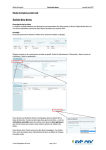
Lorsque vous recherchez une personne dont vous connaissez le nom, utilisez le mode « Recherche simple ».
Les données correspondantes sont listées dans un aperçu. Le nombre de données correspondantes est
visible en bas à droite.
1. La recherche élargie
Si votre recherche contient plusieurs paramètre, utiliser le bouton „Recherche élargie“:
Vous pouvez entrer des données dans tous les champs blancs et activer le filtre grâce au bouton
„Rechercher“.
Important: Vous pouvez également faire des recherches avec des parties de mot, par exemple lorsque vous
ne connaissez que l’initiale du prénom (par ex. M. Jaccard). Le filtre recherche les champs de gauche à droite,
ce qui veut dire que seul le début des mots peut être trouvé et non pas des parties de mots (par ex. « Blaise »
au lieu de « St-Blaise »).
Dans le champ „Tous les champs“ vous pouvez par contre rechercher n’importe quel mot ou une partie de
mot (également le milieu du mot!), par ex « rose »:
© Parti Evangélique Suisse (PEV)
Page 1 de 6
Sélection d‘adresses
Mode d‘emploi
Portail Web-PEV
Recherche par caractéristique:
2. Recherche grâce aux caractéristiques
Lorsque vous souhaitez filtrer les adresses par caractéristiques (par codes ou catégories), choisissez d’abord
le niveau de catégorie. Choisissez tout d’abord le niveau de la structure associative (section). En cliquant sur
le signe Plus devant la sections souhaitée, l’arbre s’ouvre avec les sections et les codes des groupes
correspondants. Ensuite, choisissez le code du groupe (par ex. Wenn Sie die Adressen nach Merkmalen (d.h.
Codes oder Kategorien) filtern möchten, wählen Sie zuerst die Merkmalstufe. Hier müssen Sie erstens die
Verbandsstrukturebene wählen (Sektion). Durch Klicken auf das Plus-Zeichen vor der gewünschten Sektion
öffnet sich dann der Merkmalsbaum mit den darunterliegenden Sektionen und Codegruppen. Zweitens
wählen Sie dann die zu filternde Codegruppe (z.B. Politische Ämter).
1.
2.
Grâce au bouton „ Reprendre“ vous revenez à la page de la recherche avancée.
© Parti Evangélique Suisse (PEV)
Page 2 de 6
Mode d‘emploi
Sélection d‘adresses
Portail Web-PEV
Vous devez choisir maintenant la caractéristique souhaitée (code ou catégorie). Pour cela, ouvrez l’arbre
jusqu’à la caractéristique souhaitée (par exemple tous les membres du comité de direction) et fermez la
fenêtre grâce au bouton « Reprendre ».
Vous pouvez maintenant activer la recherche avec le bouton „ Rechercher“.
L’aperçu vous donne les membres actuels du comité de direction du PEV GE Section Rhône.
Afin de faire une nouvelle recherche, cliquez sur „Restaurer“. Cela permet de vider tous les champs.
3. Recherche avec des dates de validité
La date de validité permet de trier les caractéristiques qui disposent d’une date de début et de fin. Grâce à
l’introduction d’une dote dans le champ „Valable au“ vous pouvez trouver qui était associé à une
caractéristique particulière à un certain moment. ATTENTION : Afin de pouvoir filtrer les adresses ou
caractéristiques ayant étés modifiées dans l’intervalle, il est très important de sélectionner les champs
« Adresses inactives » et « Caractéristiques inactives ». Sans cette sélection, aucun filtre avec une date de
validité antérieur ne peut fonctionner.
© Parti Evangélique Suisse (PEV)
Page 3 de 6
Mode d‘emploi
Sélection d‘adresses
Portail Web-PEV
Exemple : vous aimeriez savoir qui appartenait à la classe « membre » au 31.12.2012 à Baden.
Sélectionnez tout d’abord dans le champ « Catégories, »,la section souhaitée, puis sous « Caractéristique » la
caractéristique « Membre ». Sélectionnez avec « Reprendre ». Puis indiquez la date butoire souhaitée, ici
31.12.2012.
Les résultats obtenus sont les suivants :
Dans cet exemple, Vögeli Urs apparaît en gris et non en noir, ce qui signifie, qu’en date du 31.12.2012, il était
membre, mais ne l’est plus à la date actuelle. Son profil a été rendue invalide.
Cela est confirmé en cas de recherche sans date de validité.
Résultat sans indication de date de validité – statut du jour.
Vögeli Urs n’apparaît pas
Les profils rendus invalide ne peuvent plus être consultés. Pour des questions détaillées sur des profils
rendus inactifs, veuillez contacter le Secrétariat général.
© Parti Evangélique Suisse (PEV)
Page 4 de 6
Mode d‘emploi
Sélection d‘adresses
Portail Web-PEV
4. Compléter la recherche:
Il arrive souvent que des données de différentes classes d’adresse ou de différentes sections soient filtrées
ensemble. Afin d’éviter de devoir faire chaque sélection de manière individuelle et de les réunir
manuellement, il existe la fonction „compléter résultats de recherche“.
Exemple : les „amis“ et les „membres“ du PEV du PEV La Côte doivent être contactés par courrier.
Dans la recherche élargie, choisissez d’abord la section PEV La Côte puis choisissez la caractéristique
„Membre“ sous „Classe d’adresse“. Validez.
En cliquant sur le bouton „Rechercher“, tous les membres du PEV La Côte vont être listés.
Maintenant vous désirez ajouter les amis à cette liste. Activer pour cela la case „Compléter résultat de la
recherche“. Cela permet de ne pas remplacer la sélection faite par la suivante, mais bien de la compléter.
(ignorez le message d’erreur).
Utilisez la même procédure mentionnée ci-dessus pour sélectionns la classe d’adresse „Ami“ et activez la
recherche.
Cela permet de lister les membres et les amis du PEV La Côte.
5. Ignorer les contacts subordonnés dans une recherche
Important: Cette fonction n’est utilisable que par les utilisateurs qui ont accès à un niveau plus élevé que la
section locale.
© Parti Evangélique Suisse (PEV)
Page 5 de 6
Mode d‘emploi
Sélection d‘adresses
Portail Web-PEV
Les contacts subordonnés ne doivent pas être inclus, par exemple lorsque vous désirez cibler les membres
d’un parti cantonal qui lui sont directement subordonnés, c’est-à-dire les membres qui vivent dans une
localité où il n’existe aucune section locale.
Si vous laissez la case „Inclure les contacts subordonnés“ sélectionnée (par standard), la sélection qui
apparaîtra mentionnera tous les membres du PEV Canton Vaud. Dans l’exemple cela concerne 2397
personnes.
Inclure les contacts subordonnés
Mais vous désirez filtrer les membres qui sont directement subordonnés au Parti cantonal. Pour cela vous
devez désactiver la case « Inclure les contacts subordonnés ».
Lancer la rechercher. Maintenant, la liste ne comporte „plus que“ 1233 membres qui n’appartiennent pas à
une section locale.
17.5.2010/jb/version1
© Parti Evangélique Suisse (PEV)
Page 6 de 6