1
-1-
Latis Pro mode d’emploi
Latis Pro mode d’emploi.
ATTENTION : Il est impératif de ne jamais dépasser la tension limite à l’entrée de la carte
d’acquisition sous peine de destruction de cette carte.
Valeurs autorisées : - 10 V < U < +10 V
I)
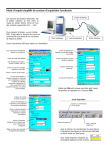
Connecteur
USB 2.0
Connecteur
alimentation
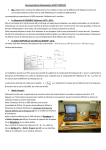
Connexion de la centrale d’acquisition.
1. Connecteur l’alimentation au secteur.
2. Connecter la prise USB 2.0 à l’ordinateur.
II)
Acquisition
1. Appliquer les tensions à acquérir entre les entrées
analogique EA0, EA1, etc.. et la Masse.
2. PARAMETRAGE DE L’ACQUISITION.
Entrée
analogique
EA0
Masse
a) Lancer le logiciel d’acquisition en cliquant
sur l’icône Latis Pro présente sur le bureau
(écran de l’ordinateur)
b) ACTIVER LES ENTREES ANALOGIQUES EA0, EA1, ETC
Cliquer sur
EA0, EA1, etc..
?
?
Cliquer sur
Ajouter les
courbes
SELECTION DU TYPE D’ACQUISITION À
REALISER.
ACQUISITION
• Temporelle.
• Normal.
• Points : indiquer le nombre de points de mesure.
• Total : Choisir une durée totale.
DECLENCHEMENT(EXEMPLE)
• Source : EA0 ● Sens : descendant
• Seuil : 4,8 V ● Pré-trig : 0 %
3. DECLENCHEMENT DE L’ACQUISITION.
Cliquer sur l’icône acquisition.
-2-
Latis Pro mode d’emploi
4. AGRANDISSEMENT DE LA FENETRE.
•
Faire un clic droit sur le bandeau de la fenêtre
•
puis cliquer sur Agrandir.
5. DIMENSIONNEMENT AUTOMATIQUE DES ECHELLES.
Un simple clic droit à l’intérieur de la fenêtre graphique
permet d’obtenir le menu ci-contre. Puis :
Cliquer sur Calibrage.
III) Effacer les courbes.
-
Cliquer sur l’icône « sinusoïde »
-
Cliquer sur la courbe
-
Taper sur la touche Suppr, puis confirmer
IV) Ajouter une variable calculée :
1) CREATION DE LA NOUVELLE VARIABLE.
-
Il faut tout d’abord utiliser le tableur :
Cliquer sur l’icône Tableur
Le tableur permet de visualiser les valeurs numériques des courbes qui y ont été « glissées » et de leur
appliquer divers traitements.
-3-
Latis Pro mode d’emploi
Cliquer
Déplacer
-
Puis créer la nouvelle variable :
• Cliquer sur
l’entête de
la colonne
concernée.
• Ouvrir le
menu
Variables.
• Cliquer sur
nouvelle
• Indiquer
dans la
nouvelle
fenêtre les
propriétés
de la
nouvelle
courbe.
• Valider.
•
Saisir directement la formule mathématique précédée du signe « = ».
• Valider.
• Remarque importante:
* Si la formule fait appel à l’abscisse d’une courbe, celle-ci doit être appelée exclusivement
par son nom véritable, c'est-à-dire celui indiqué entre parenthèses.
* Pour afficher l’abscisse d’une courbe il faut effectuer un double clic sur l’entête de la
colonne de la courbe concernée.
L’abscisse de
UAB est
(UAB.X)
-4-
Latis Pro mode d’emploi
2) VISUALISER DEUX COURBES DANS LA MEME FENETRE :
•
Ouvrir une nouvelle fenêtre.
•
Cliquer sur l’icône « sinusoïde » pour faire
apparaître la liste des courbes.
•
« glisser » la première courbe à gauche de la fenêtre
(Clic gauche et déplacer).
•
« glisser » la deuxième courbe complètement à
droite de la fenêtre.
3) Effectuer des mesures sur une courbe.
Clic droit à l’intérieur de la fenêtre, puis Réticule
V)
Imprimer le graphe.
-
Cliquer sur Fichier, puis Imprimer
- Choisir l’imprimante, cocher Paysage, puis cliquer
sur imprimer.