1
Mode d’emploi de l’application
« Programmation_EPS_College_2010_2011.xls »
Pré-requis :
Pour que cette application fonctionne, deux conditions doivent impérativement être remplies :
1. Sur l'ordinateur doit être installé le logiciel « Excel » de Microsoft (dans sa version
2000 ou suivante)
2. Les macros doivent préalablement être activées
Comment activer les macros sous Excel ?
Deux démarches différentes en fonction de la version d'Excel utilisée :
✗
Sous Excel 2000, 2002, 2003 :
•
Avant même de lancer l'application « Programmation_EPS_College_2010_2011.xls »,
lancer le logiciel Excel en passant par : « démarrer \ Tous les programmes \ ... \
Microsoft Excel »
•
Aller dans « Outils \ Macro \ Sécurité » puis cocher « Niveau de sécurité moyen.
Vous pourrez choisir d'exécuter ou non des macros pouvant être dangereuses. » et
enfin cliquer sur « OK ».
•
Quitter Excel (sans enregistrer), l'application
« Programmation_EPS_College_2010_2011.xls » peut alors être exécutée en faisant
un double clique dessus son icône.
✗
Sous Excel 2007 :
•
Avant même de lancer l'application « Programmation_EPS_College_2010_2011.xls »,
lancer le logiciel Excel en passant par : «Démarrer \ Tous les programmes \ ... \
Microsoft Office Excel 2007 »
•
Cliquer sur le bouton Office située tout en haut à gauche.
•
Cliquer sur « Option Excel » situé juste à côté de « Quitter Excel ».
•
Dans le menu de gauche, cliquer sur « Centre de gestion de la confidentialité », puis à
droite sur le bouton « Paramètres du Centre de gestion de la confidentialité... ».
•
Dans le menu de gauche, cliquer sur « Paramètre des macros », puis à droite cocher
« Désactiver toutes les macros avec notification », et enfin cliquer sur « OK » puis
encore sur « OK ».
•
Quitter Excel (sans enregistrer), l'application
« Programmation_EPS_College_2010_2011.xls » peut alors être exécutée en faisant
un double clique dessus son icône.
Mode emploi de l'application Programmation_EPS_College_2010_2011
1/4
Utilisation de l'application « Programmation_EPS_College_2010_2011 » :
1. Télécharger et Enregistrer le fichier « Programmation_EPS_College_2010_2011.xls » sur le
bureau de l'ordinateur.
2. Exécuter l'application en double cliquant sur son icône. Excel doit se lancer. Si ce n'est pas
le cas, lancer d'abord Excel puis ouvrir le fichier
« Programmation_EPS_College_2010_2011.xls ».
3. Activer les macros :
•
sous Excel 2000, 2002, 2003 : cliquer sur « Activer les macros »
•
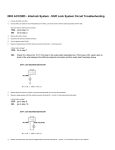
sous Excel 2007 :
4. Cliquer sur le gros bouton vert : « Cliquez ici pour accéder à l'application Version 2010-2011
permettant la saisie de La Programmation EPS de votre collège ».
5. Saisir en majuscules le code RNE de votre collège dans la case blanche prévue à cet effet
(cette saisie conditionne toute l’utilisation du fichier). Le nom du collège apparaît alors
automatiquement ainsi que le bassin de formation.
Mode emploi de l'application Programmation_EPS_College_2010_2011
2/4
6. Cliquer sur le bouton bleu « Enregistrer le Fichier ... ». Merci de ne pas changer le nom du
fichier alors proposé. Par contre, si vous le souhaitez, vous pouvez spécifier un autre
emplacement que celui par défaut. Cliquer ensuite sur « Enregistrer ».
7. Cliquer sur « Accès à la fiche de Saisie et modification de la Programmation »
8. Saisir les choix d’activités et le format des séances au moyen des boites déroulantes. Pour
les Cinquième et Quatrième, le niveau de compétence enseigné pour chaque APSA est à
déterminer. Le nombre de séances doit être saisi au clavier pour chaque cycle. Il y a
beaucoup plus de lignes de saisie que nécessaire pour la plupart des collèges. Les lignes
excédentaires resteront ainsi vierges.
Mode emploi de l'application Programmation_EPS_College_2010_2011
3/4
9. Une fois la saisie de la programmation terminée, cliquer sur le bouton « Fin de la saisie de la
programmation - Retour à la page d'accueil » puis comme précédemment, cliquer sur le
bouton « Enregistrer le Fichier ... » puis sur « Enregistrer ».
10. Vous pouvez alors imprimer la fiche de la programmation ainsi que la fiche de synthèse
statistique en utilisant les boutons situés sur la page d’accueil.
11. Le fichier renseigné est à retourner par courriel en cliquant sur le bouton situé en page
d’accueil. L’envoi de celui-ci avec le fichier de programmation joint se fait alors de façon
automatique (à condition bien évidemment de disposer d'un client de messagerie
correctement paramétré sur l'ordinateur utilisé). Toutefois, si une difficulté intervenait à
ce stade, nous vous demandons d’assurer le retour du fichier en pièce jointe à un courriel
depuis la boîte électronique de votre équipe EPS et à l’adresse suivante : [email protected]
12. Une confirmation de la bonne réception de votre programmation vous sera alors envoyée
dans les jours suivants par courriel sur la boîte électronique de votre équipe EPS
( [email protected] )
Mode emploi de l'application Programmation_EPS_College_2010_2011
4/4