1
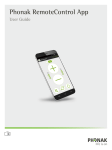
Phonak RemoteControl App
Mode d’emploi
Démarrage
L’application RemoteControl a été développée par la société Phonak, un des leaders mondiaux de la technologie
auditive. Veuillez lire attentivement ce manuel pour profiter au mieux de toutes ses possibilités.
Utilisation prévue
L’application Phonak RemoteControl est destinée aux appareils Android et Apple iOS1 et permet de régler certains
paramètres des aides auditives Phonak.
Informations concernant la compatibilité
L’utilisation de l’application Phonak RemoteControl nécessite un appareil de diffusion Phonak :
• Phonak ComPilot II
• Phonak ComPilot Air II
Certains téléphones sont dotés de sons tactiles ou de tonalités du clavier susceptibles de simuler une
diffusion auprès de l’application.
Accédez aux réglages de votre téléphone, sélectionnez Sons et vérifiez que tous les sons tactiles et
tonalités du clavier sont désactivés.
1
iPhones compatibles : 4S, 5, 5C, 5S, 6, 6+.
Marquage CE apposé en 2014
2
Sommaire
Page
1. Présentation de l’application
4
2. Introduction
5
3. Couplage avec un appareil de diffusion Phonak 6
4. Mode d’écran basique ou avancé
8
5. Réglage du volume des aides auditives
9
6. Réglage du volume des aides auditives
avec CROS II10
7. Sourdine des microphones des aides auditives 11
8. Réglage du programme des aides auditives
12
9. Réglage de la fonction Parole à 360°
13
10. Sélection d’une source audio
14
11. Pause et reprise de la diffusion
15
12. Réglage du volume de diffusion
16
13. État de la connexion et de la batterie
17
14. Configuration de l’application
19
14.1Langue
19
14.2Couplage d’un nouvel appareil
de diffusion
20
14.3Écran d’introduction
21
14.4Mode démo
22
15. Configuration de l’appareil de diffusion
23
15.1Alertes vocales
23
15.2Options de numérotation
24
15.3Pendant l’appel
25
15.4Identification de l’appelant
26
15.5Activation du couplage de l’appareil
de diffusion
27
16.Assistance
28
16.1Dépannage
28
16.2Liens
29
16.3Conditions d’utilisation
30
16.4.Détails
31
17. Informations sur la conformité
32
18. Explication des symboles
33
3
1. Présentation de l’application
Réglages
Sélection latérale pour le réglage du volume
Programme actif
Liste des programmes
Augmentation du volume
Indicateur de niveau de volume
Diminution du volume
Changement de programme
Sourdine des microphones des aides
auditives
Programme Accueil/Démarrage
4
2. Introduction
A. Contrôle
B. Réglage
C. Acceptation des conditions d’utilisation
Pour pouvoir utiliser l’application, vous devez accepter les
conditions d’utilisation et l’analyse des données anonymes
sur l’utilisation de l’application.
Vous avez la possibilité de sélectionner le mode
démo pour essayer l’application sans connecter un
appareil de diffusion Phonak, et vous faire ainsi
une idée de la fonction. Dans ce mode, la fonction
télécommande n’est pas disponible pour vos aides
auditives.
5
3. Couplage avec un appareil de diffusion Phonak
Appareils nécessaires : pour pouvoir utiliser l’application RemoteControl, vous devez posséder un appareil de diffusion
Phonak (ComPilot II ou ComPilot Air II).
A. Lancement du couplage
Lancez le processus de couplage avec un appareil de diffusion
Phonak.
L’appareil de diffusion Phonak doit d’abord être
configuré par votre audioprothésiste afin d’activer
la fonction télécommande permettant d’utiliser
l’application RemoteControl.
B. Recherche
L’application RemoteControl recherche un appareil de
diffusion Phonak disponible.
L’appareil de diffusion Phonak doit se trouver
à moins d’un mètre du téléphone et être réglé
en mode de couplage.
C. Sélection de votre appareil
Si votre appareil de diffusion, déjà en mode de couplage, a été
détecté par l’application RemoteControl, sélectionnez-le
simplement pour vous connecter.
Si aucun appareil de diffusion n’est détecté,
veuillez consulter l’écran de notification sur
l’application pour connaître la cause de l’erreur.
6
F. Connexion
L’application RemoteControl se connecte automatiquement
dès lors qu’un appareil de diffusion Phonak est détecté.
G. Prêt à l’emploi
Une fois la connexion établie, vous pouvez utiliser
l’application RemoteControl.
Apple iPhone
En plus de devoir être couplé avec l’application,
votre iPhone doit également être couplé avec
l’appareil de diffusion Phonak.
Assurez-vous que l’appareil de diffusion Phonak se
trouve en mode de couplage. Allez dans les réglages
de votre iOS, sélectionnez Bluetooth et choisissez le
[Nom de l’appareil] dans la liste.
7
4. Mode d’écran basique ou avancé
Vous avez le choix entre un mode d’écran basique et un mode d’écran avancé, comportant davantage d’options.
A. Mode d’écran avancé
Il s’agit du mode d’écran de télécommande par défaut.
Pour basculer en mode d’écran basique, appuyez sur
l’icône Réglages.
B. Menu Réglages
Faites glisser le curseur pour activer ou désactiver le mode
d’écran basique.
C. Mode d’écran basique
L’écran de télécommande basique s’affiche alors.
8
5. Réglage du volume des aides auditives
A. Mode d’écran basique
Appuyez sur la touche + pour augmenter le volume des deux
aides auditives.
À l’inverse, appuyez sur la touche – pour diminuer le volume.
B. Mode d’écran avancé
Appuyez sur la touche + pour augmenter le volume des deux
aides auditives et sur la touche – pour le diminuer.
Le niveau de volume est indiqué par les barres sur les côtés.
w
C. Mode d’écran avancé
Appuyez sur la touche L pour régler le volume de l’aide
auditive gauche uniquement.
D. Mode d’écran avancé
Appuyez sur la touche R pour régler le volume de l’aide
auditive droite uniquement.
9
6. Réglage du volume des aides auditives avec CROS II
A. Mode d’écran avancé
Appuyez sur la touche + pour augmenter ou sur la touche –
pour diminuer le volume général des aides auditives et
de CROS II.
Le niveau de volume est indiqué par les barres sur les côtés.
B. Mode d’écran de balance
Appuyez sur Balance pour régler la balance du son entre les
aides auditives et CROS II.
a) Pour régler l’orientation de votre audition, déplacez le
curseur vers le côté souhaité ou utilisez les touches L ou R.
b) Vous pouvez également mettre en sourdine l’aide auditive
gauche ou droite indépendamment, en sélectionnant le(s)
bouton(s) Sourdine.
a
b
10
7. Sourdine des microphones des aides auditives
Vous pouvez réduire les bruits environnants d’un simple geste.
Sélectionnez la touche Sourdine dédiée pour réduire davantage le volume des deux aides auditives.
Mode d’écran basique
Mode d’écran avancé
Vous pouvez également réduire le volume de
l’aide auditive gauche ou droite indépendamment,
en sélectionnant un côté et en appuyant sur la
touche Sourdine.
11
8. Réglage du programme des aides auditives
A. Mode d’écran basique
Appuyez sur la touche Basculer pour parcourir les
programmes d’aide auditive programmés par votre
audioprothésiste.
B. Mode d’écran avancé
Appuyez sur la touche Basculer pour parcourir
les programmes d’aide auditive ou appuyez sur
Programmes pour afficher la liste des programmes
de votre aide auditive.
C. Mode d’écran avancé
Appuyez sur le programme de votre choix dans la liste pour le
sélectionner.
12
9. Réglage de la fonction Parole à 360°
L’écran Parole à 360° vous offre la possibilité de choisir la direction dans laquelle concentrer votre audition.
A. Mode d’écran avancé
Appuyez sur Programmes pour afficher la liste des
programmes de votre aide auditive.
C. Parole à 360°
Sélectionnez la direction dans laquelle vous
souhaitez concentrer votre audition.
B. Mode d’écran avancé
Sélectionnez Parole à 360°.
Seules les options Parole à 360° programmées
par votre audioprothésiste sont disponibles.
D. Mode d’écran avancé
La direction de la focalisation sera indiquée
pour le programme Parole à 360°.
13
10. Sélection d’une source audio
Sélectionnez directement une source audio connectée à l’appareil de diffusion Phonak. Le « programme de diffusion »
sélectionné transmet alors le signal audio aux aides auditives.
A. Mode d’écran avancé
Appuyez sur Programmes pour afficher la liste des
programmes d’aide auditive.
B. Programmes de diffusion
Sélectionnez la source audio que vous souhaitez
connecter à votre appareil de diffusion.
C. Indication de diffusion
La diffusion du signal audio est indiquée par l’apparition
d’une barre bleue et du nom de la source audio dans le
haut de l’écran.
Vous pouvez connecter plusieurs appareils
Bluetooth à votre appareil de diffusion
Phonak.
Pour plus d’informations, veuillez lire
le mode d’emploi de votre appareil de
diffusion.
14
11. Pause et reprise de la diffusion
Mettez en pause et reprenez la diffusion (musique, TV) à partir d’une source audio connectée à l’appareil de diffusion Phonak.
A. Programmes de diffusion
Sélectionnez l’une des sources audio disponibles.
B. Pause de la diffusion
Mettez en pause la diffusion audio en appuyant sur la
touche Pause dédiée. Lorsque la diffusion est mise en
pause, les aides auditives repassent automatiquement
au programme précédent.
C. Reprise de la diffusion
Pour reprendre la diffusion audio, appuyez sur la touche
Lecture.
15
12. Réglage du volume de diffusion
Vous pouvez régler le volume de la diffusion audio sans affecter le volume initial de vos aides auditives.
A. Programmes de diffusion
Sélectionnez une source audio.
B. Volume de diffusion
Pendant la diffusion, vous pouvez régler le volume de la
source audio indépendamment du volume de vos aides
auditives, à l’aide des touches + et - de la barre bleue.
C. Volume de diffusion
Lorsque la diffusion est en pause, le réglage du volume est
désactivé.
Le réglage du volume de diffusion est
possible uniquement avec un appareil
Phonak TVLink II ou Phonak RemoteMic
connecté à un appareil de diffusion Phonak.
16
13. État de la connexion et de la batterie
Contrôlez l’état de la connexion entre l’appareil de diffusion Phonak et les aides auditives, et l’état de la batterie de l’appareil de diffusion.
A. Icône Réglages
Appuyez sur l’icône Réglages dans l’écran de télécommande.
B. Menu Réglages
Dans le menu Réglages, sélectionnez État de la connexion et
de la batterie.
C. Écran de connexion
Sélectionnez Vérifier pour contrôler la connexion entre
l’appareil de diffusion Phonak et vos aides auditives.
La connexion entre l’application
RemoteControl et l’appareil de diffusion
Phonak est contrôlée automatiquement.
Elle est indiquée par des icônes vertes
lorsqu’elle est établie.
17
13. État de la connexion et de la batterie
Contrôlez l’état de la connexion entre l’appareil de diffusion Phonak et les aides auditives, et l’état de la batterie de l’appareil
de diffusion.
D. Bip à droite
Si vous entendez un bip dans votre aide auditive droite,
appuyez sur Oui pour confirmer la connexion.
E. Bip à gauche
Si vous entendez un bip dans votre aide auditive gauche,
appuyez sur Oui pour confirmer la connexion.
F. Écran de connexion
a)La connexion avec les deux aides auditives est indiquée
par des icônes vertes dans l’écran de connexion.
b)L’état de la batterie de l’appareil de diffusion est indiqué
par l’icône de la pile affichée.
Si vous n’avez pas entendu les bips dans
vos aides auditives après le contrôle de la
connexion, veuillez consulter la section
Dépannage du chapitre Assistance (voir
chapitre 16).
18
14.1 Configuration de l’application – Langue
L’application Phonak RemoteControl est disponible dans différentes langues. Par défaut, la langue de l’application
RemoteControl correspond à celle définie pour le téléphone connecté.
A. Icône Réglages
Appuyez sur l’icône Réglages.
B. Menu Réglages
Sélectionnez Configuration de l’application pour afficher
le menu de configuration.
C. Paramètres de langue
Sélectionnez l’onglet Langue pour modifier la langue de
l’application.
D. Définition de la langue
Appuyez sur la langue de votre choix dans la liste pour la
sélectionner.
19
14.2 Configuration de l’application – Couplage d’un nouvel appareil
de diffusion
Suivez les étapes ci-après pour coupler l’application Phonak RemoteControl à un appareil de diffusion Phonak.
A. Icône Réglages
Appuyez sur l’icône Réglages.
B. Menu Réglages
Sélectionnez Configuration de l’application.
C. Couplage d’un nouvel appareil de diffusion
Sélectionnez Couplage d’un nouvel appareil de diffusion
pour répéter la procédure de couplage de l’application vers
un autre appareil de diffusion Phonak.
Suivez la procédure décrite au chapitre 3.
20
14.3 Configuration de l’application – Écran d’introduction
L’écran d’introduction présente à nouveau les options de configuration requises de l’application Phonak RemoteControl.
A. Icône Réglages
Appuyez sur l’icône Réglages.
B. Menu Réglages
Sélectionnez Configuration de l’application.
C. Écran d’introduction
Sélectionnez Écran d’introduction pour afficher à nouveau
l’écran d’introduction.
21
14.4 Configuration de l’application – Mode démo
Le mode démo de l’application RemoteControl peut être utilisé pour afficher le mode d’écran de l’application et les
fonctionnalités disponibles sans avoir à connecter un appareil de diffusion ou à régler les aides auditives.
A. Icône Réglages
Appuyez sur l’icône Réglages.
B. Menu Réglages
Sélectionnez Configuration de l’application.
C. Mode démo
Activez le curseur pour passer en mode démo sans appareil
de diffusion.
22
15.1 Configuration de l’appareil de diffusion – Alertes vocales
Les alertes vocales sont des messages oraux ou des bips envoyés aux aides auditives par l’appareil de diffusion Phonak.
A. Menu Réglages
Dans le menu Réglages, sélectionnez Configuration de
l’appareil de diffusion.
B. Menu Configuration
Sous Messages, sélectionnez Alertes vocales.
C. Messages
1.Sélectionnez le type
de messages.
2.Si les alertes vocales
sont activées,
sélectionnez le
niveau de détail.
3.Sélectionnez la langue
des alertes vocales.
23
15.2 Configuration de l’appareil de diffusion – Options de numérotation
Les options de numérotation permettent d’attribuer différentes fonctionnalités de touche pour l’appareil de diffusion Phonak.
A. Menu Réglages
Dans le menu Réglages, sélectionnez Configuration de
l’appareil de diffusion.
B. Menu Configuration
Sélectionnez Options de numérotation pour configurer
la touche de l’appareil de diffusion affectée.
C. Sélection de la fonctionnalité
Sélectionnez la fonctionnalité à configurer.
24
15.3 Configuration de l’appareil de diffusion – Pendant l’appel
Les touches de l’appareil de diffusion peuvent être associées à un grand nombre de fonctionnalités pour les appels.
A. Menu Réglages
Dans le menu Réglages, sélectionnez Configuration de
l’appareil de diffusion.
B. Menu Configuration
Sélectionnez Pendant l’appel pour configurer la
touche de l’appareil de diffusion affectée.
C. Sélection de la fonctionnalité
Sélectionnez la fonctionnalité à configurer pendant un appel.
25
15.4 Configuration de l’appareil de diffusion – Identification de l’appelant
L’option Identification de l’appelant annonce le nom de l’appelant tel qu’affiché sur l’écran du téléphone.
A. Menu Réglages
Dans le menu Réglages, sélectionnez Configuration de
l’appareil de diffusion.
B. Menu Configuration
Faites glisser le curseur Identification de l’appelant pour
activer ou désactiver l’identification orale de l’appelant.
26
15.5 Configuration de l’appareil de diffusion – Activation du couplage
de l’appareil de diffusion
Activez le mode couplage via l’application pour connecter votre appareil de diffusion Phonak à une source audio Bluetooth
(par ex. Phonak TVLink II).
A. Menu Réglages
Dans le menu Réglages, sélectionnez Configuration de
l’appareil de diffusion.
B. Menu Configuration
Sélectionnez Activer le mode couplage de l’appareil de
diffusion pour connecter votre appareil de diffusion à un
appareil Bluetooth.
Pour permettre la connexion de votre
appareil de diffusion Phonak à une autre
source audio Bluetooth, les deux appareils
doivent être en mode couplage.
Veuillez consulter le mode d’emploi de
l’appareil que vous souhaitez connecter
à votre appareil de diffusion Phonak pour
savoir comment le régler en mode couplage.
27
16.1 Assistance – Dépannage
Vous trouverez ici des solutions aux causes les plus probables concernant les problèmes rencontrés avec l’application
RemoteControl.
A. Menu Réglages
Dans le menu Réglages, sélectionnez Assistance.
B. Dépannage
Sélectionnez Dépannage pour afficher les causes
probables et les solutions possibles.
C. Causes
Sélectionnez l’une des causes répertoriées pour afficher
la solution associée.
D. Solutions
La solution associée à la cause sélectionnée s’affiche
alors.
28
16.2 Assistance – Liens
Les liens offrent une assistance supplémentaire pour l’utilisation de l’application RemoteControl. Vous y trouverez des vidéos
d’instructions et plus d’informations relatives à l’application RemoteControl.
A. Menu Réglages
Dans le menu Réglages, sélectionnez Assistance.
B. Liens
Sélectionnez Liens pour plus d’informations accessibles
sur Internet.
C. Sélection d’un lien
Sélectionnez le lien de votre choix pour plus d’informations.
29
16.3 Assistance – Conditions d’utilisation
Cette section contient des informations importantes sur les conditions d’utilisation de l’application Phonak RemoteControl.
A. Menu Réglages
Dans le menu Réglages, sélectionnez Assistance.
B. Conditions d’utilisation
Sélectionnez Conditions d’utilisation pour afficher
les conditions générales.
30
16.4 Assistance – Détails
Cette section contient des informations d’assistance sur l’application Phonak RemoteControl.
A. Menu Réglages
Dans le menu Réglages, sélectionnez Assistance.
B. Détails
Sélectionnez Détails pour plus d’informations.
31
17. Informations sur la conformité
Déclaration de conformité
Phonak AG déclare par la présente que ce produit Phonak est conforme aux exigences de la directive Dispositifs
Médicaux 93/42/CEE sur les appareils médicaux. Le texte complet de la déclaration de conformité est disponible
chez le fabricant ou chez le représentant local Phonak dont l’adresse figure sur http://www.phonak.com
(agences internationales).
Si les aides auditives ne réagissent pas aux signaux envoyés par l’appareil en
raison d’un champ électromagnétique perturbant inhabituel, éloignez-vous
du champ perturbant.
32
18. Explication des symboles
Avec le symbole CE, Phonak AG confirme que ce produit Phonak satisfait aux exigences de la directive
93/42/CEE relative aux dispositifs médicaux. Marquage CE apposé en 2014.
Ce symbole indique qu’il est important que l’utilisateur lise et tienne compte des informations
importantes de ce mode d’emploi.
Informations importantes pour la manipulation et la sécurité du produit.
Le nom de marque et les logos Bluetooth® sont des marques déposées appartenant à Bluetooth SIG, Inc.
et toute utilisation de telles marques par Phonak est faite sous licence. Les autres marques commerciales
et noms commerciaux sont ceux de leurs propriétaires respectifs.
33
Phonak AG · Laubisrütistrasse 28
CH-8712 Stäfa · Suisse
www.phonak.fr
029-0336-04/V2.00/2015-07/na © Phonak AG Tous droits réservés