1
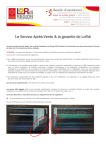
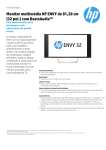
TRES IMPORTANT ET OBLIGATOIRE ! Le 1er démarrage doit s’effectuer avec LoRdi branché sur le secteur. En effet, il faut éviter que LoRdi s’éteigne pendant la toute première utilisation, qui est aussi une phase de préparation et de personnalisation. Lors du premier démarrage, il vous est demandé de personnaliser LoRdi. Cela se passe en 2 étapes : > Etape 1 : le nom de LoRdi [nom de l’ordinateur] > Etape 2 : votre identité et votre mot de passe. Le mot de passe n’est pas obligatoire, mais recommandé. ATTENTION ! Ce mot de passe est personnel et vous protège, et ne peut être récupéré par la cellule d’assistance de LoRdi. Les logiciels fournis > Microsoft Windows 8.1 Pro 64 bits EDUC > La suite bureautique LibreOffice : traitement de texte, tableur, logiciel de présentation, gestion de bases de données, dessin. > La suite LoRdi : 400 logiciels gratuits et multidisciplinaires > 3 navigateurs Internet : Internet FireFox, Google Chrome et Internet Explorer > Lecteur PDF et convertisseur PDF : Adobe Acrobat Reader, Adobe Flash Player, Adobe Shock Wave Player > Outil compression/décompression de fichiers : 7-ZIP > Antivirus : Microsoft Defender Connexion au réseau Wifi du lycée Pour vous connecter au Wifi : dans l’écran d’accueil tapez « sans fil », puis sélectionnez Connexion à un réseau Pour vous connecter au Wifi du lycée : Choisir la borne Wifi : LORDI-REGION-LR Authentifiant : votre nom d’utilisateur de l’ENT Mot de passe : votre mot de passe de l’ENT ATTENTION ! Votre identifiant et mot de passe de l'ENT vous sont fournis par la direction de votre lycée. La sacoche C’est la PROTECTION indispensable à LoRdi. Légère, elle permet de glisser LoRdi à l’intérieur afin de le transporter dans votre sac. Il est important de fixer LoRdi à l’intérieur de la sacoche avec les élastiques (4 pour l’écran, 2 pour le clavier) L’autonomie de LoRdi est de 10H, rechargez-le la nuit pour être tranquille toute la journée, Ne transportez jamais LoRdi sans cette sacoche. Pour info : Cette sacoche est un produit écologique, réalisé à base de bouteilles plastique. Le Service AprèsVente & la garantie Le service après-vente est assuré par la cellule d’assistance du Groupe RDI. Si besoin, les interventions sur site se dérouleront à l’accueil du lycée lors d’un rendez-vous fixé au préalable. ATTENTION : Les mauvais traitements et la mauvaise utilisation de LoRdi ne sont pas couverts par la garantie. En particulier, ne font pas partie de la garantie : Les dégâts occasionnés par les mauvais traitements comme par exemple les casses d’écran, les signes superficiels d'usure comme les rayures et les traces et dégâts occasionnés par les chocs. L’intervention sur le matériel endommagé en raison d'une utilisation malavisée, accidentelle ou abusive de LoRdi (notamment mais sans s'y limiter, l'utilisation de tensions et fusibles incorrects, l'utilisation d'accessoires ou de dispositifs incompatibles, une ventilation insuffisante ou inadaptée ou le non-respect du mode d'emploi), d'une modification de la configuration livrée, d'un environnement physique inadapté, d'un environnement de fonctionnement incompatible, d'une opération de maintenance injustifiée effectuée par le propriétaire de LoRdi ou par une personne non habilitée, du retrait ou de la modification des étiquettes d'identification de LoRdi . Les réparations occasionnées par des problèmes logiciels ou par une modification, une réparation ou un réglage réalisé par toute personne autre que l’intervenant de RDI. Les batteries sont garanties 1 an. Besoin d’assistance Par téléphone > 0800 456 001 [N°GRATUIT] de 8H à 19H du lundi au vendredi Par mail > [email protected] Par SMS > 06.26.16.25.50 ATTENTION ! Pour bien traiter votre demande d’assistance, indiquez-nous vos coordonnées, l’heure où nous pouvons vous rappeler, votre lycée de rattachement et le numéro de série de LoRdi. Où est votre n°de série ... Placé au dos, ce numéro de série permet d’identifier LoRdi auprès du fabricant pour suivre sa garantie. Il est également indiqué sur votre convention de dotation de LoRdi. Consultez le guide d’utilisation sur le bureau de LoRdi : conseils utiles, Accès ENT, vidéos pédagogiques .... Besoin de nous contacter Appelez au : 0800 456 001 [N°gratuit] de 8H à 19H du lundi au vendredi Toutes les infos dont vous avez besoin sur : http://support.grouperdi.com/lordi Réalisation Groupe RDI - Juillet 2014 Le premier démarrage avec Windows 8.1 Toutes les infos sur : http://support.grouperdi.com/lordi LoRdi 2014 HP x360 310 Fonctionnalités L'écran d'accueil de Windows constitue un emplacement central pour accéder à vos informations. 1 2 3 4 5 6 7 8 Spécifications Techniques Navigation dans l’écran d’accueil de Windows 8.1 Rechercher Rechercher les applications, paramètres ou fichiers sur votre ordinateur ou sur internet. Microphone interne Antennes sans fil Touche/voyant Muet Touches des périphériques sans fil Pavé tactile Touche Windows (affiche l’écran d’accueil) Webcam Voyant de la webcam Partager Envoyer des liens, photos et bien plus encore sans quitter l’application que vous utilisez. Basculer entre l’écran d’accueil et la dernière application utilisée. Envoyer des fichiers vers des imprimantes ou d’autres périphériques. 9 10 11 12 13 14 Voyant de l’unité Connecteur de carte SIM Lecteur de carte mémoire Port USB (2) Port HDMI Prise RJ-45 (réseau) Voyant de l’adaptateur secteur/de la batterie 24 Connecteur d’alimentation 17 18 19 20 21 22 23 25 Haut-parleurs (2) ECRAN TACTILE AUTONOMIE 10 heures PERFORMANT 256 Go SDD TENDANCE HP beatsaudio Démarrer Périphériques Emplacement pour câble antivol Interrupteur d’alimentation Voyant d’alimentation Ouverture d’aération Port USB Prise d’entrée audio (microphone)/ prise de sortie audio (casque) 15 Bouton de réduction du volume 16 Bouton d’augmentation du volume ROTATION 360° Paramètres Arrêter LoRdi, régler le volume ou configurer les paramètres de votre compte. Utilisation des mouvements tactiles sur l’écran d’accueil Mouvements tactiles pour pavé ou écran tactile 1 Ouvrir une application Tapez sur une application de l'écran d'accueil. Pour revenir rapidement à l'écran d'accueil, appuyez sur la touche Windows de votre clavier. 2 Afficher les icônes (Rechercher, Partager, Démarrer, Périphériques et Paramètres) Faites glisser votre doigt à partir du bord droit du pavé tactile ou de l'écran tactile. Une ou deux pressions pour sélectionner 3 Afficher la liste de toutes les applications de votre ordinateur Balayage à partir du bord supérieur pour afficher les options de commande des applications Balayage à partir du bord droit pour afficher les icônes Balayage à partir du bord gauche pour basculer d’une application ouverte à une autre Faites glisser votre doigt vers la gauche du pavé tactile ou de l'écran tactile jusqu'à ce que la flèche apparaisse, puis tapez sur la flèche dans le coin inférieur gauche de l'écran d'accueil. Eléments Processeur Intel PENTIUM N3530 (2,58 GHz) Système d'exploitation Windows 8.1 PRO 64 bits Educ Mémoire - RAM 1 x 4 Go DDR3 SDRAM (1600 MHz) Stockage 256 Go SDD Carte Graphique Carte graphique Intel HD Graphic, jusqu’à 1792 Mo de mémoire partagée en allocation dynamique Ecran Ecran tactile HD 11,6 pouces (diagonale) avec rétro éclairage LED 1366*768 Clavier Clavier intégré (AZERTY) Français Son et haut-parleurs 2 haut-parleurs beatsaudio- Prise combo casque/microphone Connexion Réseau Ethernet intégré : carte d'interface réseau RJ45 10/100 Wi-Fi Réseau sans fil 802.11 b/g/n Connectique 2 x USB 2.0, 1 x USB 3.0, 1 x HDMI, 1 sortie casque hautparleur, 1 RJ45 Webcam Webcam HD intégrée (720p) avec prise son à réduction du bruit ambiant Lecteur de carte Lecteur de carte SD multi format Batterie Batterie prismatique 45Wh Poids Portable seul avec batterie : 1,4 Kg Dimensions (L*P*H) cm 30,8 x 21,5 x 2,19 Conformités aux réglementations en vigueur et respect de l'environnement EPEAT Silver 4 Afficher le menu Démarrer Appuyez et relâchez le bouton Démarrer votre écran. en bas au centre de 5 Basculer entre des applications ouvertes Faites glisser votre doigt depuis et vers le bord gauche du pavé tactile ou de l'écran tactile pour afficher la liste des applications ouvertes, puis tapez sur une application ouverte. Caractéristiques HP x360 310 Clic à deux doigts (identique au clic droit de la souris) Pincement à deux doigts pour zoomer Défilement à deux doigts (pavé tactile uniquement) Défilement à un doigt (écran tactile uniquement) Robustesse Plateau interne en aluminium Charnière double axe Garantie du matériel 3 ans de garantie constructeur HP et Service Après vente assuré par RDI N° Gratuit : 0 800 456 001