1
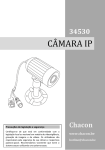
34530 IP CAMERA Précautions de loi et sécurité Assurez-vous d’être en règle avec les lois locales ou nationales en matière de vidéosurveillance, enregistrement d’images et de vidéos. Les utilisateurs sont responsables de la sécurisation de leur caméra et mots de passe. Nous recommandons vivement de sécuriser le système avec un mot de passe. Chacon www.chacon.be [email protected] Le produit Contenu du pack : 1. Caméra IP 2. Adaptateur 3. Pied de caméra 4 ? Câble RJ45 5. Vis et chevilles 6. Logiciel IPCam 7. Mode d’emploi La caméra : 1. Lentille 2. Led infrarouge 3. EDS 4. Boulon de serrage 5. Pied 6. Boitier étanche 7. Port RJ45 8. DC-IN 9. Led de transmission de donnée (rouge) 10. Led de connexion (verte) Caractéristiques su produit Senseur de la caméra : Résolution : Taux d’image par seconde : Compression : Etanchéité : Vision Nocturne : Connexion Internet : Protocoles réseau : Dimensions (sans pied ni câble) : Poids (sans pied) : 1/4’’ CMOS Couleur VGA / CIF / QCIF VGA @ 15 fps / CIF & QCIF @ 25 fps MJPEG Boitier étanche IP 66 Jusqu’à 5 mètres LAN TCP/IP, uPnP, DHCP, Static IP 84 Ø 41,5 mm 188 gr Fixation de la caméra Choisissez le lieu où placer la caméra. Idéalement, ce lieu doit répondre aux caractéristiques suivantes : lieu sec, avec une bonne circulation de l’air, peu poussiéreux, proche d’une prise de courant et sur une surface solide sans vibration. Avant de fixer la caméra, veillez à en tester l’emplacement et le fonctionnement. Attention, la caméra ne peut faire face à la lumière directe du soleil ou d’une autre source de lumière brillante. Fixer la caméra : Fixer le pied à la surface avec les vis et chevilles fournies. Fixer le support en U. Ajuster la caméra à l’angle de vue désiré puis fixer avec le boulon de serrage. Connexion Connexion : 1. Brancher l’adaptateur et le câble RJ45 sur la caméra. 2. Brancher l’adaptateur au courant. 3. Brancher le câble RJ45 au modem sur un port LAN libre. Installation du logiciel Insérer le logiciel dans le lecteur CD de votre ordinateur (Windows uniquement). Aller dans le contenu du disque et lancer l’installation en cliquant sur « Sec24 Security System_EN ». Suivre les étapes suivantes : Cliquer sur ‘Suivant’. Cliquer sur ‘Suivant ‘ Cliquer sur ‘ Installer’. Cliquer sur ’Terminer’. Mise à jour du logiciel : Lancer l’application « DB Upgrade Tool » (Menu Démarrer Tous les programmes Sec24 Secuirty System DB Upgrade Tool). Cliquer sur « Upgrade » si c’est possible, sinon fermer (pas de mise à jour). Si l’application affiche « Incompatible database version », fermer l’application et relancer IP Cam System. IPCam : Paramètres généraux A. IP CAM SETTINGS B. DISPLAY SETTINGS C. MAIN FUNCTIONS D. DISPLAY CHANNELS E. DEVICE CONTROL A. IP Cam Settings – Paramètres généraux Edit Device Setting : Modifier les paramètres (informations, alarme, enregistrement, etc.). Add one device Ajouter une nouvelle caméra sur le canal sélectionné. Delete selected device Effacer la caméra sur le canal sélectionné. Start all cameras Lancer la connexion avec toutes les caméras. Stop all cameras Arrêter la connexion avec toutes les caméras. Ajouter une caméra Pour ajouter une camera (max. 16 caméras), suivre les instructions suivantes : Sélectionner un canal vide. Add a device » Cliquer sur « Appuyer sur « Search » ou taper les ID et Password repris sur votre caméra. Remarques sur la fonction de recherche automatique : - La fonction « Search » n’est fonctionnelle qu’en réseau local. - Si la camera n’est pas trouvée, vérifier le signal LED de la caméra. - Paramétrer les ID et mot de passe utilisateur (User ID et User Passoword) avant de sauvegarder. Appuyer sur « Save » pour sauver. Start all cameras ». Appuyer sur « Paramètres de la caméra Pour modifier les paramètres de la camera, cliquer sur : Onglet « Basic Infos » : - Device ID : Numéro d’identification de la caméra repris sur le dos de celle-ci. - Device Password : Mot de passe de la caméra repris sur le dos de celle-ci. - Channel Name : Modifier le nom du canal donc de la caméra. - User ID : Nom d’identification de la caméra souhaité par l’utilisateur. - User Password : Mot de passe de la caméra souhaité par l’utilisateur. Onglet « Alarm Settings » : Pour activer l’alarme, cocher « Enable Alarm ». Pour une alerte permantente, cocher « Full time alerted » et sélectionner les options désirées : - Motion detection : Alerte sur détection de mouvement. Appuyer sur « Settings » pour paramétrer le niveau de sensibilité de la caméra (Low : sensibilité basse ; High = sensibilité haute). - Alarm sound : Activer un son en cas d’alerte. - Snap shot : Activer une capture d’écran automatique en cas d’alerte. - Recording : Activer un enregistrement automatique en cas d’alerte. - Send e-mail : Activer l’envoi d’un e-mail en cas d’alerte. Appuyer sur « Settings » pour paramétrer le titre de l’e-mail (« Email title »), son contenu (« Email contents »), ainsi que les informations relatives à votre compte email (Serveur POP/SMTP, adresse, compte et mot de passe). Attention, l’alerte email n’est fonctionnelle que si l’ordinateur est connecté à Internet. Pour une alerte planifiée, cocher « Scheduled alert » et configurer : pour ajouter une plage horaire ou sur pour éditer une page - Cliquer sur existante. Une nouvelle fenêtre s’ouvre, paramétrer les jours et plages horaires souhaitées. pour effacer une plage horaire existante. - Cliquer sur Onglet « Schedule Recording » : Pour activer l’enregistrement programmé, cocher « Enable schedule recording ». Configuration : voir programmation pour une alerte planifiée (ci-dessus). Statuts de la caméra : Trois icônes montrent le statut de la caméra : Alarme activée ; Alarme détectée ; Enregistrement programmé. B. Display Settings – Paramètres d’affichage Le logiciel vous permet de visionner plusieurs caméras en même temps. Pour visionner une seule caméra en plein écran, double cliquer sur l’image (et double-cliquer à nouveau pour revenir au mode de vision multiple). 4CH Visionner 4 caméras simultanément. 6CH Visionner 6 caméras simultanément. 9CH Visionner 9 caméras simultanément. 16CH Visionner 16 caméras simultanément. C. Main functions – Fonctions principales Search tool Rechercher les caméras connectées au réseau local. System settings Modifier les paramètres du système. History Visionner l’historique des vidéos et prises de vue. About Sec24 Security System Accéder à la version du logiciel et au mode d’emploi. Outil de recherche A. Device List = Liste des caméras Liste des caméras connectées au réseau et leurs caractéristiques. B. Basic Settings = Paramètres de bases Modifier les paramètres de la caméra (voir informations ci-dessus 3. Modification des paramètres de la caméra). C. Authentification Paramétrer votre compte et mot de passe personnel. Une fois configuré, il ne peut être modifié qu’en réseau local. Note : Nous vous recommandons vivement de protéger votre système à l’aide d’identifiant et mot de passe ! Cliquer pour rechercher pour visualiser les caméras disponibles sur le réseau . & Vérifier que les trois premiers blocs des adresses IP de la caméra et du réseau soient identiques (si non voir chapitre « Modifier une adresse IP sous Windows ») : Modifier les paramètres de la caméra (tout changement effectué ici est automatiquement sauvé) : - Brightness : Modifier la luminosité de basse (« low ») à élevée (« high »). - Quality : « + » pour une image claire et un fichier lourd ; « -« pour une qualité moindre mais un fichier d’enregistrement plus léger - Environment : Choisir l’environnement intérieur, extérieur ou de nuit. - Position : Choisir la position normale, pivotée ou refletée (miroir). Sauver les modifications. Paramètres du système - « Reconnect IP Cam » : Choisir la temporisation de reconnexion automatique en cas de déconnexion du système (par défaut toutes les 4 secondes et 10 fois de suite ; si vous mettez 0 fois, cela signifie qu’il réessayera de se connecter sans cesse). - « Alarm setting » : Choisir le son désiré pour l’alarme (« Sound effect file »), la durée du son (« Sound duration ») et d’enregistrement (« recording duration »), ainsi que le nombre de prises de vue (« snapshot »). - « Snap shot and video recording path » : Choisir le dossier sur lequel seront enregistrées les prises de vues et les vidéos. Pour un enregistrement en forme MPeg4, cocher la case « MPeg4 video recording ». Pour allouer un espace mémoire propre à ces enregistrements, cocher « Overwrite video » et définir la capacité de mémoire maximale (par défaut 75Go). Lorsque l’espace mémoire sera plein, les premiers enregistrements seront automatiquement effacés par les nouveaux. - « Connect all cameras when system start » : Cocher la case pour lancer automatiquement toutes les caméras au lancement du système. - « Close status bar » : Cocher la case pour fermer la barre des statuts : S’affiche lorsqu’une nouvelle version du logiciel est disponible, cliquer pour la télécharger. Ce champ montre le mode de liaison du canal sélectionné, légende de l’icône du coin supérieur droit de la vidéo (voir D. Display channels). Ce champ montre l’adrese IP de l’ordinateur. Ce champ montre l’heure et la date à laquelle le logiciel a été lancé. Historique Historique des vidéos : Historique des prises de vue : Choisir la caméra. Choisir l’historique. Lancer la vidéo. Ouvrir le fichier désiré. Choisir la prise de vue. D. Display Channel – Affichage des caméras Explications de l’affichage : Coin supérieur gauche : Numéro du cannal. Coin supérieur droit : Type de connection : Connexion en réseau local (LAN Mode) ; Connexion via Internet (P2P Mode) ; Connexion via un serveur relais (plus lent) (Relay Mode). Coin inférieur gauche : Nombre d’images par secondes (fps) Coin inférieur droit : Type d’enregistrement : Cliquer pour enregistrer une prise de vue ; Cliquer pour enregistrer une vidéo (rouge = enregistrement en cours). Fonctions raccourcis : Disconnect : Déconnecter la caméra. Stretch vidéo : Ajuster la taille de l’image. Edit device : Editer les paramètres de la caméra. Delete this device : Supprimer la caméra. Snapshot : Enregistrer une prise de vue. Manual recording : Lancer l’enregistrement de la vidéo. E. Camera Control – Contrôle de la caméra Select device : Afficher l’adresse IP et/ou l’ID de la caméra sélectionnée. Pan/Tilt Control : Contrôler l’angle de la caméra (uniquement pour modèle motorisé). Video adjust : Ajuster la luminosité, résolution ou qualité de la vidéo. - Light condition : Choix entre Intérieur/Extérieur/Nocturne - Resolution : Choix entre 640*480/320*240/160*120 - Video quality : Choix du plus élevé au plus bas. Modifier une adresse IP sous Windows XP Cliquer sur Start Faire un clic droit sur My Network Places Cliquer sur Propriétés Faire un clic droit sur l’icône Local Area Connection Cliquer sur Propriétés Cliquer sur l’icône Internet Protocol (TCP/IP) Cliquer sur Propriétés Cocher Use the following IP adress Entrer l’adresse IP désirée Sauver Visionner via Internet Pour visualiser les images de votre caméra sur n’importe quel ordinateur (Windows) connecté à Internet, installer le logiciel IPCam et suivre les instructions suivantes : Sélectionner un canal vide. Add a device » Cliquer sur « Remplir les champs « Device ID » et « Device Password » reprises sur la caméra, ainsi que les champs « User ID » et « User Password » paramétrés lors de l’installation de la caméra. Appuyer sur « Save » pour sauver. Start all cameras » et s’assurer que la camera soit connectée à Appuyer sur « Internet. Visionner via un téléphone mobile 1. Télécharger gratuitement et installer le logiciel MySec24 Lite sur App Store (si vous avez un iPhone (iOS4)) ou Android Market (si vous avez un téléphone fonctionnant sous Android). 2. Lancer l’application installée sur votre téléphone. 3. Aller dans Settings pour configurer la caméra. 4. Ajouter une ou plusieurs caméra(s) en y ajoutant les mots de passe et ID de la caméra (visibles sur la caméra) et de l’utilisateur (encodés lors de l’installation sur votre ordinateur). 5. Visionner la caméra en la sélectionnant. Cliquer sur « Snapshot » pour enregistrer une prise de vue, et cliquer sur l’image pour la faire pivoter.