1
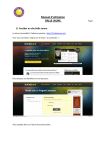
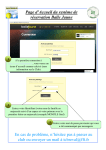
Réservations / Mode d’emploi Table des matières 1/ Connexion ..................................................... 2 2/ Renseignements administratifs ..................... 3 3/Paramètrage réservations .............................. 6 4/ Imprimer un justificatif .................................. 7 5/ Historique de mes réservations ..................... 8 6/ Passer une annonce ....................................... 9 7/ Recherche de partenaire ............................... 9 8/ Réservation d’un terrain .............................. 10 9/ Vue globale des réservations ....................... 13 10/ Annulation d’une réservation .................... 15 Page 1 sur 15 1/ Connexion Aller sur le site http://fr.ballejaune.net/
Entrer le LOGIN : VOTRE NOM et VOTRE PRENOM
Entrer votre mot de passe : fourni par le club
Cliquer sur Entrer
Page 2 sur 15 Vous arrivez sur la page suivante :
2/ Renseignements administratifs A la première connexion, vous devez modifier vos données et changer votre mot de
passe. Cliquez sur « Mes Infos » (voir flèche)
Page 3 sur 15 Puis cliquez sur « Renseignements administratifs»
Page 4 sur 15 Changer votre mot de passe et indiquez votre adresse de courriel (indispensable
pour pouvoir réserver) Votre Login est précisé en haut de la fiche ; vous pouvez
éventuellement le changer. Dans le cas d’une famille, chaque membre doit avoir sa
propre fiche. Complétez le maximum de renseignements, y compris le sexe et l’âge
Autres possibilités : Dans la section « Renseignements administratifs », il apparaît
également 5 possibilités que nous allons explorer maintenant :
•
•
•
•
•
3/ Paramètrage réservations
4/ Imprimer un justificatif
5/ Historique de mes réservations
6/ Passer une annonce
7/ Recherche de partenaire
Page 5 sur 15 3/Paramètrage réservations Il est conseillé de ne pas changer ces paramètres
Page 6 sur 15 4/ Imprimer un justificatif On obtient le résultat suivant :
C’est ce document qui fait preuve pour la réservation, doit être amené sur le terrain,
puis glissé après le jeu dans la boîte aux lettres comme preuve.
Page 7 sur 15 5/ Historique de mes réservations Page 8 sur 15 6/ Passer une annonce 7/ Recherche de partenaire Cette liste donne accès aux coordonnées des membres qui ont accepté d’y figurer.
Vous pouvez vous même accepter d’y figurer ou non.
Page 9 sur 15 8/ Réservation d’un terrain Cliquer si nécessaire sur « Réservation »
Par défaut un tableau apparaît à la date du jour. Si nécessaire, changer la date de
réservation (en haut à droite)
Page 10 sur 15 Cliquer sur une case indiquée libre
Page 11 sur 15 Choisir votre partenaire dans la liste « AVEC », puis validez
Ensuite, retournez dans votre espace personnel et imprimez votre justificatif (voir
point 4)
Page 12 sur 15 9/ Vue globale des réservations Cliquez sur « Synthèse »
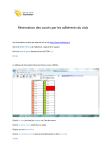
Page 13 sur 15 Une fenêtre montre la vue globale des réservations pour les sept prochains jours
Les cases réservées apparaissent en vert ; lorsqu’on fait passer la souris au-dessus
d’une telle case apparaissent l’heure de réservation et le nom des membres concernés.
Page 14 sur 15 10/ Annulation d’une réservation Retournez sur réservation et cliquez sur la case réservée
Confirmez l’annulation :
ou cliquez sur « Non, J’ai changé d’avis »
Page 15 sur 15