1
Cartélie 2.4 : guide d’utilisation
Volet « Localisation administrative »
PRÉSENTATION
Le volet « Localisation administrative » permet de zoomer
Cartélie est une application web développée par le MEDDTL qui directement sur un objet « administratif » (commune, parcelle
permet la publication et la consultation de cartes dynamiques.
cadastrale…).
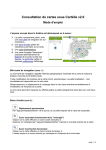
Après avoir cliqué sur un lien ouvrant une carte Cartélie, une fenêtre
La recherche administrative
s’affiche. Sous le bandeau d’en-tête (contenant logo et titre) on
par
défaut se fait par
distingue :
commune : sélectionner le nom
Volets Gauche Barre d’outils Carte
Volets Droite
d’une commune dans la liste
déroulante et cliquer sur
« Localiser ».
Certaines cartes sont paramétrées pour rendre possible une
recherche à la parcelle cadastrale (exemple ci-dessus).
Trois choix successifs sont à faire dans les listes déroulantes
(commune puis section cadastrale puis parcelle) avant de cliquer sur
« Localiser ».
Volet « Recherches »
Dans ce volet se trouvent les
recherches non administratives
(déterminées par le concepteur de la
carte). La recherche se fait par une
liste déroulante sur un objet figurant
VOLETS GAUCHE
dans un des thèmes de la carte.
En cliquant sur la flèche à droite de l’un des 5 volets vous pouvez Une fenêtre pop-up s’ouvre et un clic sur la paire de jumelle permet
développer / fermer le volet concerné. Vous pouvez afficher / de zoomer sur l’objet recherché (ici le ruisseau « l’arget »).
masquer tous les volets en cliquant sur
/
Volet « Choix de l’échelle »
Volet « Thèmes »
Ce volet permet de saisir une
Groupes
Thèmes
échelle quelconque. En cliquant sur
« Activer »
l’échelle
choisie
Ce volet permet de gérer
s’applique.
l’affichage des groupes et
thèmes composant la carte, Ce volet est complémentaire du pied de carte qui permet de choisir
un
groupe
étant
le une échelle prédéfinie (voir fenêtre carte).
regroupement de plusieurs
thèmes.
Volet « Vues personnalisées »
Pour développer / réduire un groupe, cliquer sur
/
Pour afficher / masquer un thème, cliquer sur
/
Si devant un thème l’icône
s’affiche, cela signifie qu’il faut
zoomer davantage pour que le thème soit visible (voir outil
« Zoom avant »).
A l’inverse, si devant un thème l’icône
s’affiche, cela signifie qu’il
faut dé-zoomer pour que le thème soit visible (voir outil « Zoom
arrière »).
Pour activer / désactiver un thème lors des interrogations avec
les outils d’interrogations, cliquer sur
/
Cliquer sur
pour afficher le tableau de données du thème.
Vous pouvez enregistrer la vue courante de la carte afin de
pouvoir y revenir plus tard.
Après avoir cliqué sur
la fenêtre suivante s’ouvre :
Donner un nom à la vue puis
cliquer sur « OK ».
Ce nom apparaît alors dans la liste
des vues que vous avez
enregistrées.
Ces vues sont propres à chaque
ordinateur et ne peuvent être
gérées que depuis l’ordinateur où
elles ont été enregistrées.
Déplacer le curseur
pour régler l’opacité du thème GESTION DES VUES PERSONNALISEES :
(gestion de la superposition des thèmes).
Recharger la vue enregistrée.
Devant le nom de chaque groupe une case à cocher permet de
Ouvrir la vue enregistrée dans une nouvelle fenêtre (le lien de la
choisir les groupes à afficher. De plus, ces cases à cocher
barre d’adresse peut être copié, puis envoyé à un destinataire
indiquent si vous avez choisis de masquer des thèmes d’un groupe :
afin d’afficher exactement la même vue).
Supprimer la vue enregistrée.
Tous les thèmes du groupe sont masqués.
Au moins 1 thème du groupe est masqué.
Tous les thèmes du groupe peuvent être vus (en fonction de la
plage de zoom dans laquelle ils sont visibles).
1
BARRE D’OUTILS
Cartélie propose une barre d’outils dédiés à des tâches spécifiques.
Cette barre peut être redimensionnée et déplacée. Vous trouverez
ci-dessous la façon d’utiliser ces outils après les avoir sélectionnés.
OUTILS DE DÉPLACEMENT ET D’AFFICHAGE
OUTILS D’EXPORTATION
Exporte uniquement la fenêtre carte comme image (format
PNG).
Exporte le document complet (avec carte, titre, légende et
description) au format PDF. Vous pouvez choisir le format (A4
paysage, A3 paysage, A3 portrait) et la valeur des marges.
Panoramique : cliquer dans la carte, maintenir le bouton
gauche de la souris enfoncé puis faites glisser la souris pour
déplacer la carte.
Zoom avant : double la valeur du zoom en cliquant une fois
sur la zone à agrandir ou zoom fenêtre rectangle : cliquer
dans la carte, maintenir le bouton gauche de la souris enfoncé,
dessiner un rectangle, relâcher.
Zoom arrière : divise par 2 la valeur du zoom en cliquant une
fois sur l'icône. Pas de zoom fenêtre.
Retour à l’étendue géographique d’origine.
Afficher l’étendue géographique maximale permise.
Centrer la vue sur des coordonnées précises (en Lambert
93). Saisir les données dans la fenêtre qui s’ouvre.
Afficher le zoom précédent.
Afficher le zoom suivant.
Afficher la carte en plein écran (masque le bandeau d’en-tête
ainsi que les volets situés à gauche et à droite de la carte).
Afficher le bandeau d’en-tête ainsi que les volets situés à
gauche et à droite de la carte.
FENÊTRE CARTE
OUTILS DE CALCULS
Calcul de distances : cliquer dans la carte, faire un ou
plusieurs segments. Lire la longueur totale des segments en
bas à droite de la fenêtre carte. Double-cliquer pour terminer.
Calcul de surfaces et de périmètres : cliquer dans la carte et
dessiner un polygone. Lire le résultat en bas à droite de la
fenêtre carte.
Échelle
Pied de carte
Info-bulle
Mini-carte de navigation
ÉCHELLE :
L’affichage de la barre d’échelle varie de manière dynamique en
fonction des choix de zoom faits par l’utilisateur.
OUTILS D’INFORMATIONS
PIED DE CARTE :
Après avoir cliqué sur l’icône
une nouvelle fenêtre s’ouvre qui
vous propose 5 types de sélection pour obtenir des informations :
Interrogation par sélection ponctuelle : cliquer dans la
carte. Une fenêtre s'ouvre affichant, pour la zone sélectionnée,
les données des thèmes choisis, actifs pour être interrogés et
pouvant s’afficher pour la valeur présente du zoom (un onglet
par thème). Voir le volet « Thèmes » pour plus de précision.
Interrogation par sélection polygonale : dessiner un
polygone dans la carte en double-cliquant pour terminer. Une
fenêtre s'ouvre affichant, pour la zone sélectionnée, les
données des thèmes choisis, actifs pour être interrogés et
pouvant s’afficher pour la valeur présente du zoom (un onglet
par thème). Voir le volet « Thèmes » pour plus de précision.
Interrogation par sélection rectangulaire : dessiner un
rectangle dans la carte. Une fenêtre s'ouvre affichant, pour la
zone sélectionnée, les données des thèmes choisis, actifs
pour être interrogés et pouvant s’afficher pour la valeur
présente du zoom (un onglet par thème). Voir le volet
« Thèmes » pour plus de précision.
Interrogation par sélection circulaire : dessiner un cercle
dans la carte. Une fenêtre s'ouvre affichant, pour la zone
sélectionnée, les données des thèmes choisis, actifs pour être
interrogés et pouvant s’afficher pour la valeur présente du
zoom (un onglet par thème). Voir le volet « Thèmes » pour
plus de précision.
Interrogation par sélection point-rayon : choisir un point
dans la carte puis saisir la valeur du rayon du cercle qui servira
à l’interrogation. Une fenêtre s'ouvre affichant, pour la zone
sélectionnée, les données des thèmes choisis, actifs pour être
interrogés et pouvant s’afficher pour la valeur présente du
zoom (un onglet par thème). Voir le volet « Thèmes » pour
plus de précision.
Différentes informations et un outil figurent dans le pied de carte :
La valeur numérique de l’échelle sous forme de fraction.
La taille du terrain représenté dans la fenêtre carte (largeur et
hauteur).
Les coordonnées de la position du curseur dans la projection
cartographique « Lambert 93 ».
Le choix d’une valeur prédéfinie de l’échelle dans une liste
déroulante.
FENÊTRE INFO-BULLE :
La fenêtre info-bulle contient certaines informations des thèmes
affichés. Elle s'ouvre lorsqu’on laisse le curseur 3-4 secondes au
même endroit. Les informations de l’info-bulle sont relatives à la
position du curseur.
MINI-CARTE DE NAVIGATION :
La mini-carte de navigation rappelle l'étendue maximale de la carte
(dans notre exemple, le département de l’Ariège). Elle permet de
situer la position de la fenêtre carte dans le département via un
rectangle ou une croix rouge (en fonction de la valeur du zoom actif).
Cette mini-carte est escamotable avec le petit bouton +/- dans le coin
supérieur droit.
FLÊCHES DE DÉPLACEMENT :
Aux quatre coins de la fenêtre carte et au milieu des quatre côtés de
cette fenêtre se trouvent des flèches de déplacement.
Elles permettent de provoquer des petits déplacements de la carte
selon les directions données par les flèches.
2
VOLETS DROITE
En cliquant sur la flèche à droite de l’un des 2 volets vous pouvez
développer / fermer le volet concerné. Vous pouvez afficher /
masquer tous les volets en cliquant sur
/
Volet « Information générales »
Ce volet vous donne le nom du service concepteur de la carte ainsi
que des informations sur les couches thématiques présentes dans la
carte.
Volet « Légende »
Cet onglet décrit les couches d’objets (points, lignes et surfaces)
visibles dans la carte. Les couches « images » (photos aériennes et
les fonds de plan de l’GN) ne sont donc pas concernées.
Attention ! La légende est construite de manière dynamique en
fonction du zoom de la fenêtre carte et des objets pouvant
s’afficher pour cette valeur de zoom. Certaines couches n’étant
visibles que dans une plage de zoom déterminée, elles
n’apparaissent pas dans la légende si le zoom de la fenêtre carte ne
correspond pas à leurs plages d’affichage.
Pour connaître l’ensemble des couches disponibles quel que soit le
zoom, consulter le volet « Thèmes ».
3