1
ESPACE BUS’NESS
Votre outil de gestion en ligne
MODE D’EMPLOI À L’ATTENTION DES UTILISATEURS
RÉCEPTION DE L’E-MAIL D’ACCÈS AU SITE
•Après avoir adressé votre demande d’accès au site à de votre conseiller BUS’ness, vous recevez un e-mail vous confirmant la création
de votre compte BUS’ness et contenant votre Login.
• Afin de passer à l’étape suivante, cliquez sur le lien « Initialiser mon mot de passe », qui vous dirigera sur le site de gestion en ligne.
2
RÉINITIALISATION DU MOT DE PASSE
Aucun ancien mot de passe n’est à encoder. Choisissez un mot de passe, puis cliquez sur le bouton « Réinitialiser » pour passer à
l’étape suivante.
A tout moment, vous pouvez changer la langue du site en haut à droite de la page.
3
PAGE D’ACCUEIL HORS CONNEXION
Une fois votre mot de passe réinitialisé, vous arrivez sur la page d’accueil du site en mode hors connexion. Trois rubriques vous
fourniront de plus amples informations :
• les Questions fréquemment posées (FAQ)
•le Guide Utilisateur
• le Formulaire de contact (en cas de problème plus spécifique), présenté à la page suivante.
4
FORMULAIRE DE CONTACT
Pour nous adresser une demande d’informations, remplissez les trois champs du formulaire :
• Sélectionnez votre conseiller BUS’ness (SRWT ou l’un des 5 TEC) à l’aide du menu déroulant.
• Mentionnez le sujet de votre prise de contact et développez le contenu de votre message dans le troisième encadré.
• Cliquez sur le bouton « Envoyer ».
• Pour retourner à l’accueil, cliquez sur le lien « Accueil » situé dans la barre jaune.
5
CONNEXION
• Une fois sur la page d’accueil hors connexion, cliquez sur le bouton « Se connecter ».
• A la première ligne, encodez votre identifiant, à savoir le Login que vous avez reçu par e-mail.
• A la seconde ligne, encodez votre mot de passe créé il y a peu.
• Cliquez sur « Se connecter ».
Vous avez oublié votre mot de passe? Cliquez sur le lien « J’ai oublié mon mot de passe » et suivez la procédure de réinitialisation.
6
MOT DE PASSE OUBLIÉ
•Entrez votre identifiant (= le Login reçu dans votre e-mail de départ et celui que vous avez encodé afin d’entamer la connexion) et
cliquez sur « Valider ».
• Suivez les consignes qui vous seront données par e-mail afin de vous connecter avec le mot de passe fraichement renouvelé.
7
LISTE DES CONVENTIONS
Une fois connecté, plusieurs éléments sont disponibles à l’écran :
•Votre identifiant (ici : « Client BUS’ness »), en haut à droite de l’écran.
•Le nom de votre entreprise (ici : « CAC NV »), à gauche de l’écran, en grands caractères.
•La convention choisie ainsi que la mention « Liste des produits de transports disponibles », en-dessous des deux premiers éléments.
Dans la capture d’écran ci-dessus, la liste des produits de transports n’est pas déroulée afin de garantir un certain confort de
navigation. Cliquez dessus pour consulter l’entièreté des produits proposés.
• Plusieurs liens, en haut à gauche :
o « Conventions » : vous mène à cette page.
o « Rapport » : vous permet de générer des rapports sur vos bénéficiaires (voir infra).
o « Contact » : vu précédemment.
• « Gestion des bénéficiaires », au centre de la page et présenté à la page suivante.
8
FILTRE
SUPPRIMER
RAPPORT
MODIFIER
GESTION DES BÉNÉFICIAIRES
Un tableau reprenant le numéro de carte MOBIB, le matricule, les dates de début et de fin de la convention, le nom du bénéficiaire
ainsi qu’un pictogramme de filtre (celui-ci sert à filtrer le contenu des colonnes) apparait à l’écran.
A la fin de la ligne de chaque bénéficiaire, se trouvent les pictogrammes suivants :
• « Supprimer » : supprimer le bénéficiaire.
• « Modifier » : modifier les informations du bénéficiaire.
• « Rapport » : générer un rapport sur un bénéficiaire.
« Ajouter un nouveau bénéficiaire », le bouton bleu situé en haut de la page, permet l’ajout d’une nouvelle personne. Il est présenté
à la page suivante.
9
AJOUTER UN BÉNÉFICIAIRE
• Dans le cadre central, entrez le numéro de carte MOBIB de la personne que vous désirez ajouter.
Cette carte MOBIB peut provenir d’autres opérateurs de transport en commun que le TEC (SNCB, STIB, De Lijn).
• Appuyez sur le bouton « Vérifier ».
10
AJOUTER UN BÉNÉFICIAIRE (SUITE)
Les informations suivantes sont reprises sur cette page : le numéro MOBIB, le nom de famille, le prénom, le matricule, les dates de
début et de fin.
•Encodez le numéro de carte MOBIB à la première ligne.
o Carte MOBIB TEC : la majorité des champs se rempliront de manière automatique, veuillez remplir les champs vides.
o Carte MOBIB d’une autre entité (SNCB, STIB, De Lijn) : remplissez manuellement les informations manquantes.
• Attention, si la date du début de la convention ne correspond pas au premier jour du mois, elle ne prendra effet que le mois suivant.
• Appuyez sur le bouton « Associer » pour faire apparaître votre nouveau bénéficiaire dans la liste des bénéficiaires.
11
OU
SI VOUS CHOISISSEZ LE PREMIER CHEMIN :
SI VOUS CHOISISSEZ LE DEUXIÈME CHEMIN :
PICTOGRAMME POUR ACCÉDER AUX RAPPORTS :
GÉNÉRER UN RAPPORT
• Première méthode
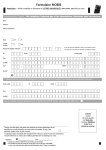
o Cliquez sur le lien en haut à gauche de la page appelé « Rapport », qui vous mènera au formulaire de gauche.
o Encodez tous les critères de recherche. Il s’agit d’une recherche générale.
• Deuxième méthode
o Cliquez sur le lien « Conventions ».
oC
liquez sur le bouton « Gestion des bénéficiaires », puis sur le dernier pictogramme (celui qui ressemble à une petite imprimante)
situé au bout de la ligne du bénéficiaire de votre choix.
Vous arriverez alors au formulaire de droite, complété automatiquement grâce à la sélection du rapport pour un bénéficiaire
spécifique au sein de la liste des bénéficiaires.
o Cliquez sur le bouton « Générer ».
12
SUSPENSION /
REMBOURSEMENT
DU CONTRAT
VISUALISER UN RAPPORT
•Vos critères de recherche figurent à gauche, au-dessus du tableau.
• Au sein du tableau :
o Retrouvez toutes les informations détaillées sur vos bénéficiaires :
Nom, date de naissance (= la date de création du contrat), numéro MOBIB, numéro de contrat, le produit choisi, les zones Next (en
cas de produit Next), les dates de début et de fin, le montant total du produit, la part qui incombe au salarié, le taux d’intervention
de l’entreprise, le montant facturé à l’entreprise et la date d’opération.
Ces données peuvent être extraites et converties en fichier CSV (compatible Excel).
- Acceptez le démarrage du téléchargement si l’on vous le demande.
- Consultez/enregistrez ensuite le fichier sur votre ordinateur.
oU
n petit cadenas, situé tout à droite de la ligne, vous permet d’accéder à l’écran demandant la suspension et le remboursement
du contrat, comme présenté à la page suivante.
13
SUSPENSION ET REMBOURSEMENT DU CONTRAT
Veuillez remplir le formulaire. Les sections grisées ne peuvent être modifiées car elles contiennent les informations identifiant le contrat.
oChoisissez votre conseiller BUS’ness.
oDéfinissez l’objet de votre demande, puis expliquez-la en quelques lignes.
oCliquez sur le bouton « Envoyer » et votre demande sera transmise.
Attention ! Veuillez prendre en compte le délai de traitement pour le blocage du compte et le remboursement, qui sont réalisés en
back office. Le suivi de la procédure se fait par le biais de votre conseiller BUS’ness.
14
SE DÉCONNECTER
Enfin, lorsque vous avez fini et que vous désirez quitter le site, cliquez sur le lien « se déconnecter » en haut à droite de la page. Vous
serez redirigé vers la page d’accueil hors connexion.
15
MERCI D’AVOIR SUIVI
CE MODE D’EMPLOI !
Nous espérons qu’il vous aura aidé à appréhender le contenu du site et
que vous avez d’ores et déjà une idée plus précise de son fonctionnement.
Cependant, si vous avez une question plus particulière ou
si un point spécifique ne vous parait pas clair, n’hésitez pas à remplir
un formulaire de contact afin que nous puissions vous aider.
Un grand merci de la confiance que vous accordez au Groupe TEC.
b2b.infotec.be