1
Mode d’emploi
Sommaire
Avant-propos.…………………………………..1
Précautions...…………………………………...2
Certification……………………………………..3
Généralités………………………………………3
Fonctions et caractéristiques………………..4
Liste des accessoires…………………………6
Description de la caméra……………………..8
Description des indicateurs……………………...9
Ecran LCD…………………………………………10
Préparations avant usage……………………11
Chargement……………………………………….11
Insérer et retirer la carte mémoire………………11
Démarrage………………………………………...12
Mode Vox………………………………………….13
Langue……………………………………………..13
Réglage de la Date & Heure…………..………...14
Utilisation de la caméra..……………………..15
Sélection des modes……………………………..15
Enregistrer une séquence Vidéo………………..16
Prendre une Photo………………………………..20
Réglages des paramètres……….……………21
Paramètres Vidéo………………………………...21
Paramètres Photo………………………………...25
Paramètres de Base……………………………...28
Lecture des fichiers……………………………30
Télécharger vos fichiers sur un ordinateur…..…30
Voir les vidéos/photo sur la TV……...………......31
Wi-Fi………………………………………………32
Mode d’emploi interface de contrôle Wi-Fi…….36
Télécharger les fichiers sur un smartphone…...41
Découpage des fichiers vidéo (trim video)…….43
Modifier le nom/code de connexion Wi-Fi……..44
Télécommande Wi-Fi (en option)..………….46
Description………………………………………...46
Démarrage………………………………………...48
Jumelage Télécommande/Caméra……………..48
Caractéristiques…………………………………..50
Précautions………………………………………..51
Utilisation des accessoires…………………..52
Caisson et Kit antibuée…………………………..52
Clip Rotatif…………………………………………54
Fixations plate et incurvée……………………….54
Caractéristiques techniques……….………..56
Source d’alimentation électrique…..……….58
Précautions d’utilisation du caisson……….59
Conseils pratiques…………………………….60
Remarques relatives à la FCC……………….61
Avant-propos
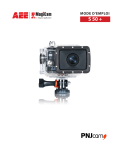
Merci d’avoir acheté la camera PNJ Cam AEE MD10 Haute
Définition (HD), qui présente les caractéristiques suivantes :
● Ultra compacte et légère
● Interfaces conviviales
● Facile d’utilisation
● Fonction main libre pour faciliter la prise de vue de scenarios
réels à tout moment et en tous lieux
● Enregistrement haute performance grâce aux technologies
prise de vue HD dynamiques, vous offrant une passionnante
expérience de prise de vue vidéo
Ce manuel décrit comment installer et utiliser la MD10.
Il fournit également des informations sur l’utilisation,
l’exploitation, les précautions d’installation et les spécifications
techniques de l’appareil.
Avant d’utiliser la MD10, veuillez lire ce manuel attentivement
et conservez-le pour une utilisation future. Ce manuel est
également disponible sur le site www.pnj-cam.com
1
Précautions
Lorsque vous utilisez la caméra MD10, il est important de
respecter les précautions suivantes :
1. Ne laissez pas tomber, ne cognez pas, ne secouez pas
l’appareil.
2. Ne mettez pas la MD10 près d’un objet qui génère un champ
magnétique puissant, tel qu’un aimant ou un moteur. Ne
mettez pas l’appareil à proximité d’un objet qui émet des
ondes radio puissantes, par exemple, une antenne ou un
micro-onde. Un champ magnétique puissant peut provoquer
des interférences sur la MD10 ou endommager les données.
3. N’exposez pas l’appareil à de fortes températures ou à la
lumière directe du soleil.
4. Ne placez pas la carte mémoire à proximité d’un objet qui
génère un champ magnétique puissant, comme un téléviseur,
un haut-parleur ou un aimant. Ne mettez pas la carte
mémoire dans un endroit où de l’électricité statique est
facilement généré.
5. Débranchez immédiatement l’alimentation électrique pour
arrêter la recharge de la batterie lorsqu’une surchauffe, de la
fumée ou une odeur particulière est détectée lors de la
recharge.
6. Gardez la MD10 hors de portée des enfants pendant la
recharge car le câble d’alimentation peut provoquer un choc
électrique ou l’asphyxie des enfants.
7. Rangez l’appareil dans un endroit frais, sec et exempt de
poussière.
2
Certification
Ce produit est certifié conforme aux normes recommandées par
la Federal Communication Commission (FCC) et le conseil de
l’Europe (CE) et garantit ainsi la sécurité de l’utilisateur. Il est
conçu uniquement pour un usage privé.
Généralités
La MD10 est un appareil numérique HD compact haute de
gamme destinée à des applications professionnelles. Elle offre
les fonctions suivantes :
. Prise de vue HD numérique de qualité professionnelle
. Enregistrement vidéo
. Prise de photos
. Enregistrement vidéo et prise de photo en simultané
. Affichage des images en temps réel
. Enregistrement audio
. Zoom numérique X4
. Fonction Wi-Fi et application mobile
. Transmission de données haute vitesse
. Chargement de la batterie en mode USB.
. Une large gamme d’accessoires est disponible afin de faciliter
les prises de vue à tout moment et lieu.
L’ensemble de ces accessoires est en vente sur le site
www.pnj-cam.com
Eliminez de façon appropriée.
Recyclez pour une Terre plus verte !
3
Principales fonctions et
caractéristiques
● Objectif HD à usage spécial qui prend en charge les
enregistrements vidéo HD 1080P et 720P.
● Prend des photos jusqu’à 8M pixel avec une résolution de
3200x2400.
● Enregistrement audio.
● Zoom numérique 4X.
● Ecran LCD
● Fonction Wi-Fi et application mobile.
● Mode Vox permettant l’enregistrement de vidéo dès la
détection de son audible par le micro.
● Compatibilité avec un grand nombre d’accessoires pour vos
différentes utilisations.
● Plusieurs modes de prise de vue : simple, mode rafale, et
avec retardateur.
● Mode rafale jusqu’à 8 images par seconde.
● Plusieurs modes de résolution vidéo (NTSC):
1920×1080P 30 images / seconde
1280×720P 60 images / seconde
WVGA 120 images / seconde
● Indicateurs lumineux d’état.
● Indicateur de l’autonomie de la batterie et de l’espace
mémoire disponible.
● Enregistrement dynamique à grande vitesse, réaction rapide
au changement de lumière et aux ombres
4
● Fidélité élevée des couleurs pour des images vidéo plus
claires et plus naturelles
● Taille mini, adaptée à de nombreuses utilisations
● Interfaces de sortie HDMI pour visionner vos enregistrements
sur un écran HD ou TV
● Enregistrement des vidéos au format MP4 pour faciliter la
lecture sur PC, le téléchargement et le partage des fichiers
sur Internet
● Prise de vue inversée à 180°.
● Capacité de stockage jusqu’à 64 Go maximum.
● Mise en veille automatique, et sauvegarde automatique de
vos données.
5
Liste des accessoires
6
Large gamme d’accessoires additionnels sur www.pnjcam.com
Les accessoires réels peuvent être différents des photos
ci-dessus. Le contenu du pack peut être modifié sans préavis.
7
Description de la caméra
1. Indicateur d’enregistrement
8. Ecran LCD
2. Touche enregistrement vidéo
9. Fente carte micro SD
3. Touche prise de photo
10. Attache dragonne
4. Touche Wi-Fi
11. Voyant d’alimentation
5. Touche ON
12. Port USB
6. Lentille
13. Port micro HDMI
7. Indicateur d’état On/Off
8
Description des indicateurs
Appuyez longuement sur la touche Photo pour passer en mode
Indicateur d’état.
9
Ecran LCD
Explication des icônes affichées sur l’écran LCD:
10
Préparation avant utilisation
Chargement
Utilisez l’alimentation secteur ou le port USB de votre PC pour
charger la MD10:
Lorsque vous chargez la MD10, le voyant rouge se met à
clignoter lentement. Une fois la batterie complétement chargée,
le voyant rouge reste allumé.
Insérer et retirer la carte mémoire
Pour enregistrer avec la MD10, il est recommandé d’utiliser une
carte mémoire de classe 10 minimum et ayant une capacité de
mémoire de 64 Go maximum. Il est également recommandé
d’utiliser une carte SDHC pour obtenir une image de qualité.
11
•
Insérer la carte mémoire.
Assurez-vous que la MD10 soit éteinte avant d’insérer
la
carte mémoire. Vous entendrez un clic sonore lorsque la carte
est bien insérée.
• Retirer la carte mémoire.
Appuyer sur la partie visible de la carte micro SD. La carte
doit s’éjecter doucement de la fente. Retirez-la avec vos
doigts
Insérer la carte micro SD avant d’activer le mode Wi-Fi ou de
connecter la MD10 à la télécommande Wi-Fi.
Démarrage
Mettre la touche d’alimentation sur ON pour allumer la MD10.
• Le voyant d’alimentation doit s’allumer.
• La MD10 entre en mode veille d’enregistrement vidéo.
L’écran LCD est illustré comme ci-dessous :
1080P- 25
100-0088
2H30
12
Enregistrement vidéo à commande vocale
Glissez le bouton ON sur “Vox”. Votre MD10 entrera en mode
d’activation vocale. Lorsque la caméra détectera un son de 75db
minimum, la MD10 commencera à enregistrer automatiquement.
La MD10 arrêtera automatiquement l’enregistrement au bout de
3 minutes lorsque l’ambiance sonore est en dessous de 75db
sans interruption. Il est possible d’arrêter l’enregistrement en
appuyant sur le bouton “Enregistrer” sans qu’il y ait la moindre
influence sur les autres fonctions.
Sélection de la langue
1. Maintenez le bouton Enregistrer pendant 3s pour entrer en
mode « Plein écran».
2. Appuyez sur le bouton Photo ou Wi-Fi pour ajuster le
3.
4.
5.
6.
curseur sur l’icône "
" et appuyez sur le bouton
Enregistrer.
Pressez la touche Wi-Fi pour déplacer le curseur sur " "
et appuyer sur la touche Enregistrer.
Pressez le bouton Wi-Fi pour sélectionner " " et appuyer
ensuite sur la touche Enregistrer.
Appuyer sur la touche Wi-Fi pour sélectionner votre langue
et pressez le bouton Enregistrer pour confirmer votre choix.
Pressez le bouton photo pour sortir du menu.
13
Réglage de la date et l’heure
1. Maintenez le bouton Enregistrer pendant 3s pour entrer en
mode « Plein écran».
2. Appuyer sur le bouton Photo ou Wi-Fi pour ajuster le
curseur sur l’icône "
" et pressez le bouton Enregistrer.
3. Pressez le bouton Wi-Fi sur l’icône " " et appuyez sur la
touche Enregistrer.
4. Pressez le bouton Wi-Fi et sélectionnez "
" et appuyez
sur la touche Enregistrer.
5. Appuyez sur le bouton Wi-Fi et sélectionnez les options de
date et heure et appuyer sur Enregistrer pour entrer dans
l’interface suivante.
6. Appuyer sur le bouton Photo ou Wi-Fi pour modifier la date
et l’heure, appuyez ensuite sur Enregistrer pour confirmer.
La MD10 reviendra automatiquement à l’interface de départ
une fois les modifications terminées.
7. Pressez le bouton Photo pour sortir du menu.
14
Utilisation de la caméra
Sélection des modes
Lorsque le menu est affiché en mode « Plein écran», les
touches principales peuvent effectuer les fonctions suivantes :
Bouton Enregistrer : Entrer dans
le menu ou confirmer
Bouton Photo : Déplacement
du curseur sur l’icône précédente
Bouton Wi-Fi : déplacement du curseur
sur l’icône suivante
Note: Vous pouvez appuyer sur le bouton Photo
pour quitter l’interface de paramètre en cours.
1. Appuyez sur le bouton Enregistrer pendant 3s pour entrer
dans le mode « Plein Ecran» :
2. Pressez les boutons Photo et Wi-Fi pour naviguer dans le
menu.
3. Si vous n’appuyez pas sur une touche pendant 3s, la
MD10 entrera automatiquement dans le mode sélectionné.
15
En mode photo, vous pouvez appuyer sur la touche
Enregistrer pour passer sur le dernier mode vidéo utilisé.
En mode vidéo, vous pouvez presses le bouton Photo
pour passer sur le dernier mode photo utilisé.
Enregistrer une séquence vidéo
> Enregistrement Vidéo
1. Pressez la touche Enregistrer pour commencer
l’enregistrement de votre vidéo et rentrer dans l’interface
suivante :
1080P- 25
00:00:01
2H30
16
2. Pressez à nouveau sur le bouton Enregistrer pour arrêter
l’enregistrement vidéo.
> Vidéo uniquement
Dans ce mode vous pouvez enregistrer une vidéo sans
l’ambiance sonore.
1. Appuyez sur le bouton Enregistrer pour démarrer
l’enregistrement de la vidéo et entrer dans l’interface
suivante :
1080P- 25
00:00:01
2H30
2. Pressez à nouveau la touche Enregistrer pour arrêter
l’enregistrement.
> Enregistrement Audio
1. Appuyez sur la touche Enregistrer pour démarrer
l’enregistrement audio et rentrer dans l’interface suivante:
00:00:01
2H30
2. Pressez à nouveau le bouton Enregistrer pour arrêter
l’enregistrement audio.
> Time Lapse vidéo
Cette fonction vous permet de prendre des photos, en vidéo,
suivant un intervalle de temps programmé. Vous capturez à
17
chaque instant l’évolution de la scène facilement sans que vous
ayez besoin de l’aide d’un logiciel.
1. Appuyer sur la touche Enregistrer pour démarrer
l’enregistrement et entrer dans l’interface suivante :
1080P- 25
5sec
00:00:01
2H30
2. Pressez à nouveau le bouton Enregistrer pour arrêter
l’enregistrement.
> Retardateur vidéo
Vous pouvez sélectionner un intervalle de temps avant le
démarrage de l’enregistrement. Lorsque vous appuyez sur le
bouton Enregistrer, la MD10 commencera à filmer une fois le
compte à rebours terminé.
1. Appuyez sur la touche Enregistrer, la MD10 commencera à
enregistrer une fois le compte à rebours terminé; vous
entrerez alors dans l’interface suivante :
1080P- 25
00:00:01
2H30
2. Pressez à nouveau le bouton Enregistrer pour arrêter
l’enregistrement.
18
> Photo et vidéo en simultané
Cette fonction permet de prendre des photos pendant que vous
êtes en train de filmer.
1. Appuyer sur la touche Enregistrer pour démarrer
l’enregistrement et entrer dans l’interface suivante :
1080P- 25 5s
00:00:01
2H30
2. Pressez le bouton Photo pour prendre une capture en
mode manuel.
3. Appuyer sur la touche Enregistrer pour arrêter
l’enregistrement vidéo.
En mode retardateur, lorsque vous appuyez sur la touche
Enregistrer, la MD10 commencera à filmer et à prendre
des images suivant l’intervalle de temps entre chaque
prise sélectionné.
19
Prendre des photos
> Une seule prise photo
1. Pressez la touche Photo pour prendre une photo et entrer
dans l’interface suivante :
8M
100-0081
> Mode Rafale
Cette fonction permet de prendre plusieurs photos en une
seconde.
1. Pressez la touche Photo pour prendre plusieurs photos et
entrer dans l’interface suivante :
> Time lapse photo
Cette fonction permet de prendre des photos en continu selon
l’intervalle de temps choisi au préalable, sans ré-appuyer sur la
touche Photo.
1. Pressez la touche Photo pour prendre plusieurs photos en
continu et entrer dans l’interface suivante:
20
2. Pressez la touche Enregistrer pour arrêter la prise de
photo.
> Retardateur photo
Cette fonction permet de choisir un laps de temps avant la
prise de la photo. Lorsque vous appuyez sur la touche photo,
la MD10 prendra une photo une fois le compte à rebours
terminé.
1. Pressez la touche Photo et la caméra prendra une photo
une fois le temps programmé écoulé, vous entrerez dans
l’interface suivante :
Réglage des paramètres
Paramètres vidéo
1. Appuyez pendant 3s sur la touche Enregistrer pour entrer
dans le mode « Plein écran ».
2. Pressez la touche Photo ou Wi-Fi pour déplacer le curseur
sur l’icône "
" et appuyer sur le bouton Enregistrer pour
entrer dans le menu.
21
3. Pressez le bouton Wi-Fi pour déplacer le curseur
sur les icones suivants et appuyez sur Enregistrer pour entrer
dans les menus.
Mode
Enregistrement
Résolution vidéo
Angle de vue
Vidéo en
boucle
180° Image
Inversée
Affichage du
temps
Débit
Vous pouvez rentrer dans “Mode Enregistrement” pour
changer certain paramètre comme la durée
d’enregistrement.
4. Pressez le bouton Wi-Fi pour sélectionner l’icone ou le
paramètre désiré, appuyez sur la touche Enregistrer pour
valider.
5. Pressez le bouton Photo pour sortir.
22
> Time Lapse vidéo
1sec: enregistre des images au format vidéo toutes les 1s.
2sec: enregistre des images au format vidéo toutes les 2s.
5sec: enregistre des images au format vidéo toutes les 5s.
10sec: enregistre des images au format vidéo toutes les10s.
30sec: enregistre des images au format vidéo toutes les 30s.
> Retardateur vidéo
5sec: démarre l’enregistrement au bout de 5s après avoir
appuyé sur le bouton Enregistrer.
10sec: démarre l’enregistrement au bout de 10s après avoir
appuyé sur le bouton Enregistrer.
20sec: démarre l’enregistrement au bout de 20s après avoir
appuyé sur le bouton Enregistrer.
> Photo et vidéo en simultané
HM: enregistre une photo en appuyant sur le bouton Photo
lorsque vous êtes en train de filmer.
5sec: prend une photo toute les 5s lorsque vous êtes en train de
filmer.
10sec: prend une photo toute les 10s lorsque vous êtes en train
de filmer.
30sec: prend une photo toute les 30s lorsque vous êtes en train
de filmer.
60sec: prend une photo toute les 60s lorsque vous êtes en train
de filmer.
23
> Résolution vidéo
Vous pouvez enregistrer vos vidéos dans les résolutions
suivantes :
> Angle de vue (FOV)
La MD10 offre différentes angles : Wide, Medium, Narrow et
Small
24
> Débit
La MD10 permet deux options de débit : élevé et normal (si
l’option « élevé est choisi, vous obtiendrez une image plus nette
avec un fichier plus lourd).
> Enregistrement vidéo en Boucle.
Vous pouvez activer ou désactiver le mode Enregistrement
en boucle.
Si la fonction est activée, le fichier vidéo fera environ 10
minutes. Si elle est désactivée, le fichier vidéo fera environ
15 minutes.
> Prise de vue inversée 180°
Cette fonction permet, lorsqu’elle est activée, de filmer avec une
image à l’endroit même si votre caméra est à l‘envers.
Cette fonction n’est pas disponible en mode WVGA.
> Affichage du temps d’enregistrement
Vous pouvez choisir d’afficher, ou non, le temps
d’enregistrement en bas à droite de vos vidéos.
Cette fonction n’est pas disponible en mode WVGA.
Paramètres Photo
1. Appuyez pendant 3s sur le bouton Enregistrer pour entrer
dans le mode Plein écran.
25
2. Pressez le bouton Photo ou Wi-Fi pour vous placez sur
l’icone "
" et appuyez sur le bouton Enregistrer.
3. Pressez le bouton Wi-Fi pour déplacer le curseur sur l’icone
" " et appuyer ensuite sur le bouton Enregistrer. Vous
accèderez au menu ci-dessous :
Mode Photo
Résolution Photo
Affichage de l’heure
Vous pouvez entrer dans le mode Photo pour accéder à
d’autres fonctions comme le mode Rafale et le
Retardateur.
4. Pressez la touche Wi-Fi pour sélectionner les différents
icones et fonctions et appuyer sur le bouton Enregistrer
pour confirmer.
5. Pressez le bouton Photo pour sortir.
> Mode Rafale
3/1s: prend 3 photos en une seconde.
6/1s: prend 6 photos en une seconde.
8/1s: prend 8 photos en une seconde.
> Time lapse photo
0.5sec: prend une photo toutes les 0.5s
1sec: prend une photo toutes les 1s
2sec: prend une photo toutes les 2s
3sec: prend une photo toutes les 3s
5sec: prend une photo toutes les 5s
10sec: prend une photo toutes les 10s
26
20sec: prend une photo toutes les 20s
> Retardateur photo
3sec: prend une photo 3s après avoir appuyé sur le bouton
Photo.
5sec: prend une photo 5s après avoir appuyé sur le bouton
Photo.
10sec: prend une photo 10s après avoir appuyé sur le bouton
Photo.
> Résolution photo
Trois différentes résolutions sont disponibles :
8mp: 8.0M (3200x2400, 4:3)
5mp: 5.0M (2592x1944, 4:3)
3mp: 3.0M (2048x1536, 4:3)
> Affichage de l’heure
Vous pouvez choisir d’afficher, ou non, l’heure en bas à droite de
vos photos.
27
Paramètres de Base
1. Appuyez pendant 3s sur la touche Enregistrer pour entrer
dans le mode Plein écran.
2. Pressez le bouton Photo ou Wi-Fi pour vous placez sur
l’icone "
" et appuyez sur le bouton Enregistrer.
3. Pressez le bouton Wi-Fi pour déplacer le curseur sur
puis appuyez sur le bouton Enregistrer pour afficher les
icones suivants:
Alerte sonore
Indicateur de
statut
OSD
Mise en veille
Auto
sortie TV
Langue
Date & Heure
Formater SD
Reset
4. Pressez la touche Wi-Fi pour sélectionner les différents
icones/ fonctions et appuyer sur le bouton Enregistrer pour
confirmer.
5. Pressez le bouton Photo pour sortir.
28
> Alerte sonore
Vous pouvez ajuster le volume ou désactiver l’alerte sonore.
> Indicateur d’état
Vous pouvez activer ou désactiver les indicateurs de statut.
> OSD
Permet d’afficher ou cacher les icones de paramétrages ou les
informations lorsque vous regardez vos photos ou vidéos sur
un écran.
> Mise en veille Auto
Vous pouvez régler le temps de mise en veille (off, 2min, 5min
ou 10min). La MD10 se met automatiquement en veille si
aucune opération n’est réalisée au bout d’un certain temps.
Lorsque l’appareil est en veille, il vous suffit d’appuyer sur le
bouton Enregistrer ou la touche Photo pour le remettre en route.
> Sortie TV
Ce paramètre permet de s’assurer que le débit de
l’enregistrement vidéo correspond au système de lecture de
votre TV. Sélectionnez le système NTSC pour la région
Amérique du Nord. Sélectionnez le système PAL pour les autres
régions du monde.
> Formatage
permet d’effacer tous les fichiers sur votre carte mémoire.
> Reset
restaure les paramètres par default de votre MD10.
29
Lecture des fichiers
Télécharger les fichiers sur un ordinateur
1. Utilisez le câble USB pour connecter la MD10 avec votre
ordinateur.
2. Allumez la MD10
3. Cliquez sur l’icône "Mon Ordinateur” sur le bureau et
trouvez "Disque amovible". Si la caméra n’est pas détectée,
fermez la fenêtre "Mon Ordinateur" et ré-ouvrez la. L’icône
"Disque amovible" devrait apparaitre.
4. Double cliquez sur “Disque Amovible”
5. Copiez vos fichiers sur votre disque dur.
Note: 1. Il est impossible d’enregistrer des fichiers d’images/vidéos ou
autre sur la carte micro SD insérée dans la caméra, à partir d’un PC (via
le câble USB). 2. Il est impossible de supprimer les fichiers d’images
/vidéos enregistrés sur la carte micro SD depuis le PC (via le câble
USB). Vous ne pouvez le faire que sur la caméra.
Voir les vidéos / photos sur une TV
Les fichiers enregistrés peuvent être lus sur votre téléviseur ou
un écran avec un câble HDMI.
Assurez-vous d’avoir configuré correctement la sortie vidéo de
votre camera, NTSC (Amérique du Nord) ou PAL (Hors
Amérique du Nord). Dans le cas contraire, les vidéos et les
images ne seront pas affichées de manière nette sur votre TV.
Utilisez le câble HDMI pour connecter la MD10 à votre TV :
30
Cette fonction n’est pas utilisable si le Wi-Fi est activé.
31
Wi-Fi
La MD10 intègre un système WiFi qui vous permet de piloter
depuis un smartphone ou une tablette, tous les enregistrements
vidéos et photos et de visualiser en direct vos vidéos et photos.
Pour cela, télécharger gratuitement l’application AEE sur votre
tablette ou smartphone.
> Télécharger l’application WiFi
1. Pour les utilisateurs d’Androïd: Allez sur Google Play Store,
cherchez "AEE APP". Téléchargez et installez l’application,
puis suivez le mode d’emploi pour se connecter au Wi-Fi.
2. Pour les utilisateurs d’iPhone : Allez sur l’Apple Store,
cherchez "AEE". Téléchargez et installez l’application puis
suivez le mode d’emploi pour se connecter au Wi-Fi.
Icone de l'application :
> Activer la fonction WiFi
1. Pressez le bouton Wi-Fi comme ci-dessous.
Une fois active, l’icone "
" apparaitra en haut de l’écran.
N'appuyez sur aucun bouton lorsque la fonction Wi-Fi est en
cours d'activation ou de désactivation.
32
2. Allumez votre appareil, attendez jusqu’à ce que l’indicateur
WiFi bleu clignote doucement (cela peut prendre quelques
minutes). Recherchez sur votre appareil mobile le WiFi "AEE
Magicam" et connectez-vous à ce réseau (code par défaut:
AEE12345). La MD10 et l’appareil mobile sont connectés.
3. Cliquez sur l’icône APP "
" sur votre appareil mobile pour
afficher l’icône "
" (voir Fig. 1). Entrez dans l’interface
comme illustré sur la Fig. 2 pour visualiser à distance l’écran de
votre MD10 et configurer les paramètres.
Si la connexion Wi-Fi échoue, l’icône "
" va
apparaître. Sélectionnez "OUI" pour vous connecter à
nouveau. Si vous sélectionnez "NON", cliquez sur l’icône "
pour entrer dans l’interface WLAN ou cliquez sur l’icône
"
" pour entrer dans l’interface principale et
visualiser les fichiers de l’appareil mobile (aucune autre
opération n’est possible).
33
"
Fig. 2 Interface de contrôle WiFi
1.
2.
3.
4.
5.
6.
7.
Nombre total de
fichiers
Réseau Wi-Fi
Niveau de batterie
Nombres de photos
restantes
Durée
d’enregistrement
disponible
Mode
d’enregistrement
vidéo
Mode prise de photo
8. Mode lecture
9. Grand écran
10. Icône d’état
Démarrer / Stop
11. Paramètres
12. Zoom arrière
13. Zoom avant
14. Mode Rafale
34
Vous pouvez contrôler votre appareil en cliquant
sur les icônes dans l’interface principale.
: Affiche la durée de vidéo disponible en mode vidéo.
Affiche le nombre de photo disponible en mode photo.
L’appareil mobile doit être utilisé à une distance maximale
de 100 mètres de la MD10 sans obstacle et à l’angle
horizontal. Les résultats réels peuvent varier.
La visualisation en temps réel sur l’appareil mobile n’est
pas disponible pour les vidéos enregistrées en 720p et en
mode WVGA.
35
Mode d’emploi de l’interface de contrôle Wi-Fi
1. Enregistrement vidéo
Cliquez sur l’icône enregistrement vidéo " ". L’icône
d’état s’affichera de la manière suivante " ", cliquez
dessus pour commencer / arrêter l’enregistrement vidéo.
Cliquez sur l’icône " "pour agrandir l’écran (Fig. 3).
Fig. 3 : Mode Enregistrement vidéo
Vous pouvez configurer la résolution vidéo en vous mettant
d’abord en mode enregistrement vidéo, puis en cliquant sur
l’icône « paramètres »
2. Prise de Photo
Cliquez sur l’icône Photo
, l’icône devient bleu
.
L’icône d’état s’affiche comme ceci
, cliquez dessus pour
prendre une photo. Cliquez sur
pour agrandir l’écran (Fig.4).
36
Fig. 4: Prise de Photo
Vous pouvez configurer la résolution photo en vous mettant
d’abord en mode "prise de photo", puis en cliquant sur l’icône
"paramètres".
37
3. Mode Rafale
Fig. 5: Mode Rafale
Vous pouvez sélectionner le nombre de photos prises à la
seconde dans le menu "paramètres".
38
4. Mode Lecture
Cliquez sur l’icône
pour entrer dans l’interface de la Fig.6 et
visionner à distance vos photos et vidéo.
39
Cliquez sur la vignette pour voir le fichier en grand format.
Vous pouvez glisser vers la droite / gauche pour sélectionner le
fichier souhaité.
Aperçu Photo
Cliquez sur l’icône "
Aperçu Vidéo
" pour retourner à l’affichage en
vignette.
Cliquez sur l’icône "
" pour télécharger les fichiers photos
vidéos que vous souhaitez sur votre appareil mobile.
Cliquez sur l’icône "
" pour supprimer le fichier.
Cliquez sur l’icone "
" pour lire le fichier.
40
Télécharger les fichiers sur un smartphone
Retournez à l’interface principale et cliquez sur l’icône “
”
pour entrer dans l’interface de téléchargement. Sélectionnez les
fichiers que vous souhaitez télécharger sur votre smartphone.
En mode d’affichage vignette, faites glisser l’icône
pour voir les fichiers enregistré. Cliquez sur l’icône "
41
"
pour entrer dans l’interface ci-dessus et sélectionnez les fichiers
souhaités pour les partager sur les réseaux sociaux.
Cliquez sur la vignette pour voir le fichier en grand format.
Vous pouvez glisser vers la droite / gauche pour
sélectionner vos fichiers.
Aperçu Photo
Aperçu Vidéo
Cliquez sur l’icône"
fichier.
" pour afficher les informations du
Cliquez sur l’icône "
" pour entrer dans l’interface de
découpage des fichiers vidéo “trim video” ("
version iOS).
42
" dans la
Cliquez sur l’icône "
" pour partager le fichier sélectionné sur
les réseaux sociaux.
Découpage des fichiers vidéo (Trim Video)
Lorsque vous regardez les fichiers téléchargés sur votre appareil
mobile, vous pouvez cliquer sur l’icône «
» en bas de
l’écran pour entrer dans l’interface de coupe vidéo comme
illustrée ci-dessous :
Cette fonction permet d’extraire une séquence de la vidéo
originale et de générer une nouvelle vidéo en changeant l’image
de début et l’image de fin de la séquence vidéo.
43
Pour changer les images de début et de fin, vous pouvez suivre
les deux méthodes suivantes.
Méthode n°1: changez l’image de début et l’image de fin en
faisant glisser directement les curseurs de début et de fin
(rectangles gris) jusqu’à l’image souhaitée dans le story-board.
Méthode n°2: cliquez sur l’icône
pour que l’image en
cours soit définie en tant qu’image de début. Faites défiler la
vidéo, arrêtez-vous sur l’image souhaitée et cliquez sur l’icône
pour que l’image en cours soit définie en tant qu’image de
fin.
Modifier le nom / code connexion Wi-Fi
1. Changer le nom de la connexion Wi-Fi :
Connectez votre caméra (avec la carte micro SD installée) à
votre ordinateur et allumez votre appareil. Double cliquez sur
« Mon ordinateur » pour et rentrer dans le disque amovible.
Puis ouvrez le fichier "
" WiFi.conf dans le dossier "MISC".
Trouvez "AP_SSID=AEE Magicam". Changez le contenu suivant
le signe "=" avec le nom désiré puis cliquez sur “enregistrer”.
2. Changer le code de la connexion Wi-Fi:
Connectez la MD10 (avec la carte micro SD installée) à votre
ordinateur et allumez la camera. Double cliquez sur
44
“Mon ordinateur” pour rentrer dans le disque amovible, puis
ouvrez le fichier "
" WiFi.conf dans le dossier "MISC".
Trouvez "AP_PASSWD=AEE12345".
Changez votre code à la suite du signe "=" (contenant au moins
8 caractères) et sauvegardez.
En cas de synchronisation de la MD10 et de la
télécommande Wi-Fi, la MD10 donnera la priorité aux
opérations réalisées à partir de la caméra.
Les illustrations ci-dessous sont données à titre indicatif
et basées sur l’APP disponible actuellement.
45
Télécommande Wi-Fi (en option)
Description
Boutons
Fonctions
Appuyez pendant 5 secondes pour allumer/éteindre la
télécommande Wi-Fi.
En mode prise de photo, appuyez une fois sur le bouton
pour passer en mode enregistrement vidéo.
En mode enregistrement vidéo appuyez une fois sur le
bouton pour commencer l’enregistrement.
Après être entré dans l’état de sélection, appuyez sur le
bouton pour choisir l’option du haut.
En mode enregistrement vidéo, appuyez sur le bouton
pour passer en mode prise de photo.
46
En mode prise de photo, appuyez une fois pour prendre
une photo.
Appuyez pendant 5s pour entrer dans le mode de
sélection.
Sélectionnez le mode souhaité et appuyez dessus pour
entrer.
Pendant l’enregistrement vidéo, appuyer sur le bouton
pour arrêter l’enregistrement.
Après être entré dans l’état de sélection, appuyer sur le
bouton pour sélectionner une option du bas.
Appuyez une fois sur le bouton pour sélectionner l’angle
de vue Super Large (W).
Appuyez une fois sur le bouton pour sélectionner l’angle
de vue Large (M).
Appuyer une fois sur le bouton pour sélectionner l’angle
de vue Medium (N).
Appuyez une fois sur le bouton pour sélectionner l'angle
de vue Etroit (S).
47
Démarrage
Maintenez le bouton d’alimentation / enregistrement vidéo
appuyé pendant 5 secondes pour allumer la télécommande
Wi-Fi.
Après l’avoir allumé, l’écran va afficher l’icône batterie "
",
si l’icône de la batterie est vide, cela indique que le niveau de la
batterie est faible et qu’il est nécessaire de la recharger. Il faut
donc connecter la télécommande à une source d’alimentation à
l’aide du câble USB.
Jumelage Télécommande/Caméra
Il faut synchroniser la télécommande avec la MD10 avant de
l’utiliser.
Veuillez suivre les étapes suivantes :
1. Allumez l’appareil et activez la fonction Wi-Fi.
2. Appuyez et maintenez le bouton “Stop” de la télécommande,
puis Appuyez pendant 5 secondes le bouton d’alimentation /
enregistrement vidéo pour activer la télécommande. L’indicateur
d’alimentation s’allumera et l’écran affichera l’icône de la batterie
"
".
48
3. Appuyez sur les boutons “Alimentation/Enregistrement
vidéo” et le bouton “Stop”, ne relâchez pas ces deux boutons
avant que l’icône « WAIT HOST PBC » apparaisse à l’écran.
2. Appuyez longuement environ 10s sur la touche WiFi de la
caméra jusqu’à ce que l’écran de la télécommande affiche
l’interface ci-dessous :
3. Pressez le bouton “STOP” de la télécommande pour la
connecter, l’écran de la télécommande affichera l’icône
suivante :
4. La synchronisation de la télécommande est réussie lorsque
l’indicateur Wi-Fi clignote et que ces informations s’affichent :
49
Caractéristiques
Description
Spécification
Durée de charge via câble
USB
2h (max.)
Autonomie
5h (max.)
Batterie
500mAh
Consommation d’énergie
0.30W-0.35W
Indice IP
IP66
Distance max
120M
USB
USB 2.0
Dimensions
77×46×19mm
Poids
59g
Température d’utilisation
-10°C~+50°C
Température de stockage
-20°C~+60°C
50
Précautions
1. Cette télécommande est un produit High Tech, les impacts
physiques ne pas autorisés puisqu’ils endommageraient le
produit.
2. La télécommande ne doit pas être proche d’un objet à fort
champ électromagnétique comme un moteur ou tout objet
émettant de fortes ondes radio, telle qu’une antenne. Un fort
champ magnétique peut entrainer un dysfonctionnement au
niveau de la télécommande.
3. Ne pas mettre la télécommande directement au soleil ou
dans un endroit à température très élevée.
4. Stocker la télécommande dans un endroit frais, sec et sans
poussière.
5. Ce produit ne possède pas de mode veille. Si vous ne
l’utilisez pas pendant une longue durée après l’avoir allumé,
nous vous conseillons de l’éteindre.
6. La télécommande ne peut se connecter qu’à un seul appareil.
Elle ne peut pas se connecter à plusieurs appareils
simultanément.
7. Si la télécommande se déconnecte anormalement, veuillez la
synchroniser à nouveau.
8. Ne pas utiliser la télécommande lorsque celle-ci est en
charge, cela peut entraîner un dysfonctionnement.
9. Si vous activez un enregistrement vidéo à partir de la
télécommande, appuyez sur le bouton « Stop » de la
télécommande pour arrêter l’enregistrement et non sur le
51
bouton « Stop » de la MD10, cela pourrait entraîner un
dysfonctionnement.
Utilisation des accessoires
La MD10 est un appareil numérique qui permet de filmer en
main libre, pour cela il faut utiliser les accessoires appropriés.
Le caisson de la MD10 permet d’utiliser l’appareil sous l’eau.
Caisson étanche et Kit antibuée
Le caisson waterproof MD10 IP68 permet d’utiliser l’appareil
jusqu’à 20 mètres de profondeur. Afin d’éviter et de réduire la
formation de buée sur la lentille du caisson, nous vous
recommandons de mettre le kit antibuée à l’intérieur du caisson
lors d’une utilisation dans un environnement avec d’importantes
variations de température.
Après avoir installé la MD10 dans le caisson waterproof, vous
pouvez appuyer sur les boutons Photo et Wi-Fi pendant 5s pour
allumer la caméra. Appuyez à nouveau pendant 5s sur les
boutons Photo et Wi-Fi pour éteindre la MD10.
Suivez les étapes suivantes pour installer la MD10 dans le
caisson waterproof :
52
Suivez les étapes suivantes pour installer la porte arrière du
caisson :
Le support du caisson de la MD10, permet de fixer l’appareil à
un support de fixation comme illustré ci-dessous :
53
Clip rotatif
Le clip rotatif peut être installé de différentes manières comme
illustré ci-dessous:
Utiliser une fixation plate ou incurvée
La MD10 est fournie avec des fixations plates et incurvées
permettant de fixer l’appareil sur différentes surfaces (casque,
voiture, ou d’autres surfaces plates ou incurvées).
M08 fixation incurvée
M15 fixation plate
54
Précautions à prendre pour l’utilisation des
fixations 3M:
1. Avant d’utiliser les fixations 3M, choisir une surface plate
ou courbe appropriée pour que la fixation puisse bien adhérer.
2. Bien nettoyer et sécher la surface pour une meilleure
adhérence.
3. Il est conseillé de chauffer la surface surtout dans des
environnements où la température est inférieure à -20°C.
55
Caractéristiques techniques
Description
Spécifications
Angle de vue
136°
Distance Focale
f/2.6
Résolution
8 MP
Format d’enregistrement Vidéo
MP4
Format d’enregistrement Audio
WAV
Format Photo
JPG (JPEG)
Portée Wi-Fi
100 mètres (MAX)
Batterie
1000mAh
Consommation
550mA
Câble USB : environ 2 h
Durée de recharge
Adaptateur secteur : environ 2 h
Durée d’enregistrement vidéo
Environ 3 h (Max.)
Durée d’enregistrement audio
Environ 4 h (Max.)
56
Système compatible
Windows Vista, 7, 8, Mac OS
Température de stockage
-20°C ~ 60°C
Température d’utilisation
-10°C ~ 50°C
Dimensions
L34 × W28 × H52mm
Poids
54g
Nos produits sont régulièrement mis à jour, ces
caractéristiques sont susceptibles d’être modifies sans
avertissement.
57
Sources d’alimentation électrique
La MD10 utilise une source de courant certifiée par les autorités
suivantes:
Marque UL
Certification alimentation
U.S
Marque C-TICK
Certification de puissance
Marque CE
Certification de puissance
Australie
U.E
58
GS mark
Certification de puissance
Allemagne
Précautions d’utilisation du caisson
étanche
Le caisson étanche est un instrument de précision. Lorsque vous
l’utilisez, respectez les précautions suivantes :
1. Ne pas démonter ni modifier le joint d’étanchéité, les touches,
et le cache de l’objectif sinon, l’étanchéité se détériorera, ce
qui pourrait provoquer des fuites.
2. Pour ne pas abimer le caisson étanche, ne le mettez pas en
contact avec un produit corrosive, tel qu’un acide fort ou
alcalin ou dans un endroit où des gaz corrosifs sont générés.
3. Ne pas exposer le caisson trop longtemps à de haute
température (50°C) ou basse température (-10°C) pour éviter
toute déformation du boîtier.
4. Ne pas exposer le caisson trop longtemps au soleil pour
éviter la détérioration de la performance d’étanchéité.
5. Avant utilisation, bien vérifier que le joint d’étanchéité soit
bien en place, propre et entièrement étanche. Un simple
cheveu ou grain de sable peut provoquer des fuites.
6. Après utilisation dans de l’eau de mer, bien rincer le caisson
et le joint à l’eau douce. Laissez le sécher dans un endroit
frais en le secouant.
Si vous ne respectez pas ces étapes après chaque utilisation
du caisson étanche, il est possible que des fuites
endommagent ou détruisent votre caméra. Notre garantie ne
59
couvre pas les dommages dus à l’eau en raison d’une erreur
d’utilisation
Conseils pratiques
1. Lors d’une utilisation en continue, la température de la MD10
augmente. Cette situation est normale et n’affecte pas ses
fonctions.
2. Si l’appareil n’est pas utilisé pendant une longue période,
retirez et conservez la batterie correctement pour assurer la
performance et la longévité.
3. Pendant l’enregistrement, l’activation de la fonction de zoom
numérique peut affecter légèrement la qualité de l’image.
4. Si un fichier vidéo est de taille importante, un ordinateur ou
un lecteur spécifique est préférable pour une lecture fluide.
5. Pour regarder vos enregistrements en Haute Définition, nous
vous recommandons de les lire sur un ordinateur ou sur un
écran adapté.
6. L’enregistrement cyclique et les opérations fréquentes
d’enregistrement / suppression peuvent laisser des fragments
de données sur la carte micro SD, ce qui provoque l’échec de
l’enregistrement de fichiers.
Pour résoudre ce problème, il suffit de sauvegarder les
données dans une mémoire externe et formater la carte micro
SD.
7. Lorsque l’appareil est utilisé dans un environnement où la
température est élevée, l’écran LCD peut devenir noir, ce qui
est normal et n’affecte pas ses fonctions.
60
8. Lorsque la MD10 est utilisé depuis longtemps, la température
de la partie métallique prés de la lentille peut augmenter.
Ceci est normale n’affecte pas les fonctions. Cependant, nous
vous préconisons de ne pas toucher la pièce métallique.
9. Il est déconseillé de connecter l’écran à la MD10 lorsque
celle-ci est allumée car l’écran peut devenir blanc. Dans ce
cas, veuillez éteindre puis allumer à nouveau l’appareil pour
faire fonctionner l’écran.
10. Si la connexion WiFi ne fonctionne pas, cela peut peut dû à
de fausses manipulations ou un non-respect des procédures
de démarrage. Pur y remédier, veuillez éteindre la caméra et
retire la batterie. Attendez 5s puis replacez-la. Mettez toutes
les touches sur OFF et rallumez votre appareil. Vous pouvez
alors activer le Wi-Fi.
Remarques relatives à la FCC
Cet appareil est conforme au paragraphe 15 des règlements de
la FCC.
(1) Cet appareil ne doit pas causer d’interférences nuisibles.
(2) Cet appareil doit accepter toute interférence reçue, y compris
les interférences pouvant causer un mauvais fonctionnement.
Ces limites sont conçues pour fournir une protection raisonnable
contre les interférences nuisibles dans une installation
résidentielle. Cet équipement génère et peut émettre une
61
énergie par fréquences radio s’il n’est pas installé et utilisé
conformément aux instructions, il peut provoquer des
interférences nuisibles aux communications radio.
Le fabricant n’est pas responsable des interférences radio ou TV
causées par des modifications non autorisées de cet
équipement. De telles modifications pourraient annuler le de
l’utilisateur à utiliser l’équipement.
Si cet équipement cause des interférences nuisibles à la
réception radio ou télévision, l’utilisateur est encouragé à
essayer de corriger l’interférence par une des mesures
suivantes :
●
●
●
●
Réorienter ou déplacer l’antenne réceptrice
Augmenter la distance entre l’équipement et le récepteur
Connecter l’équipement à une sortie un circuit différent de
celui sur lequel le récepteur est connecté
Consulter le revendeur ou un technicien radio/TV qualifié
62
Garantie
Ce produit est garanti contre tout défaut de fabrication 1 an à
compter de la date d’achat.
La garantie ne couvre pas la batterie, les accessoires ni le
caisson étanche fissurés ou brisés ou présentant des traces
de chocs visibles.
La MD10 est waterproof et antichoc si elle est utilisée avec le
caisson étanche. Dans la mesure où une erreur de
manipulation du caisson étanche ou d’une mauvaise pose du
joint d’étanchéité est possible, ce produit n’est pas garanti
contre les fuites d’eau à l’intérieur du caisson, ou tout
dommage en résultant.
La garantie ne couvre pas les dommages dus à une mauvaise
utilisation (par exemple, la non utilisation du caisson étanche
pour prévenir les chocs ou les fuites d’eau), au non-respect
des précautions d’emploi aux accidents, ni à un entretien
incorrect ou à un usage commercial de l’appareil.
La garantie ne couvre pas les dommages qui pourraient
survenir pendant une activité sportive. Il est de la
responsabilité de l’utilisateur de fixer la MD10 en toute
sécurité à un équipement de sport.
En cas de défaut d’origine d’une pièce ou d’un produit, la
garantie couvre la réparation ou le remplacement de la pièce
ou du produit concerné.
63
Les dommages résultant de l’utilisation, d’un accident, de
l’usure normale ou d’une autre faute ne sont pas couverts par
cette garantie ni par aucune autre.
PNJ Cam/AEE n’assume aucune responsabilité en cas de
dommage direct ou indirect de portée générale ou particulière,
lié ou résultants de ce produit ou toute pièce de celui-ci.
PNJ Cam /AEE ne peut être tenue responsable de tout
accident, blessure, décès, perte ou autre réclamation de
quelque nature que ce soit lié ou résultant de l’utilisation de ce
produit.
64