1
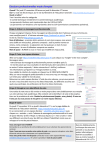
ELECTIONS PROFESSIONNELLES La mise à jour des listes électorales sous AGIRHE II Mode d’emploi AGIRHE vous permet de mettre à jour les listes électorales des commissions administratives paritaires catégories A, B et C (CAP) et du comité technique (CT) – Pour accéder aux modules « Elections », il convient de vous positionner sur l’onglet « statistiques ». Sur la 1ère page du module, ne pas tenir compte du message qui s’affiche en rouge : « La liste des agents préparatoires à la liste électorale vous permet de visualiser la liste des agents connus actuellement par AGIRHE et qui seront électeurs. S’il manque des agents, le mieux est de mettre à jour AGIRHE ». En effet : il n’y a plus de lien entre AGIRHE et le module Elections. Attention ! Il convient d’effectuer la procédure de mise à jour de 2 listes électorales : celle des CAP et celle du CT. La procédure de mise à jour est la même pour les 2 listes. Cependant, les listes des électeurs aux CAP et au CT sont différentes. Le principe est que tous les agents de votre collectivité votent en CT alors que seuls les fonctionnaires titulaires votent en CAP (pour plus de précision consulter les conditions pour être électeur). 1. Supprimer un électeur de la liste électorale page 3 2. Ajouter un électeur sur la liste électorale page 4 3. Modifier les informations relatives à un électeur sur la liste électorale page 5 4. Valider la liste électorale page 6 1 1. Cliquer sur « Elections CAP » ou « Elections CTP » dans le menu « statistique », suivant la liste que vous voulez mettre à jour 2. Cocher « Préparation de la liste électorale » 3. Cliquer sur « valider » La liste des électeurs des CAP ou du CT, selon votre choix, apparait. Après avoir consulté les conditions pour être électeur, note d’information 2014-06, vous vérifiez la régularité de la liste Rappels importants : il convient de se placer au 4 décembre 2014 pour apprécier la qualité d’électeur : Les agents employés par plusieurs collectivités (intercommunaux) ne sont électeurs qu’une seule fois. Le fonctionnaire vote dans la collectivité auprès de laquelle il effectue le plus d’heures de travail ou, le cas échéant, dans la collectivité où il a le plus d’ancienneté, en cas de durée de travail identique (employeur principal). Il n’apparait donc que dans la liste électorale de cette collectivité. Son nom apparaît en italique. Les fonctionnaires détachés sur un emploi fonctionnel (emploi de direction de catégorie A des collectivités importantes) peuvent apparaitre deux fois, sous leur grade d’origine et sous l’emploi fonctionnel. Ils ne doivent voter qu’une fois. Les fonctionnaires titulaires mis à disposition sont électeurs : - en CAP : dans la collectivité d’origine : ils doivent donc figurer uniquement sur la liste électorale de la collectivité d’origine - en CT : dans la collectivité d’accueil : ils doivent donc figurer uniquement sur la liste électorale de la collectivité d’accueil Si aucun nom n’apparaît, cela signifie qu’aucun agent de la collectivité ne remplit les conditions pour être électeur (la collectivité n’a pas d’agent, votre agent intercommunal ou mis à disposition… vote dans une autre collectivité, …). Il convient néanmoins de valider la liste (voir 4°). Si vous constatez que : - des agents figurent sur la liste alors que ces agents ne remplissent pas les conditions pour être électeur, il convient de les supprimer de la liste ; - des agents ne figurent pas sur la liste alors que ces agents remplissent les conditions pour être électeur, il convient de les ajouter sur la liste ; - les informations relatives à vos agents sont fausses, il convient de les corriger. 2 1. Supprimer un électeur de la liste électorale 1. Cliquer sur « Supprimer » en face du nom de l’agent à supprimer de la liste électorale 2. Un message d’alerte apparait. Cliquer sur « OK » pour confirmer la suppression ou « annuler » pour l’infirmer ». L’agent disparait de la liste électorale. 3 2. Ajouter un électeur sur la liste électorale 1. Cliquer sur « Ajouter » en bas du tableau. Un formulaire de saisie apparait en dessous de la liste. 2. Compléter les champs « NOM », « NOM de jeune fille », « Filière », « Cadre d’emploi », « grade », « position » et « collectivité ». 3. Cliquer sur « Valider ». L’électeur ajouté apparait en vert dans la liste électorale. 4 3. Modifier les informations relatives à un électeur sur la liste électorale 1. Cliquer sur « Modifier » en face du nom de l’électeur dont vous souhaitez modifier les informations. Un formulaire de saisie apparait en dessous de la ligne concernée. 2. Modifier les champs « Filière », « Cadre d’emploi », « grade ». 3. Cliquer sur « Valider ». L’électeur ajouté apparait en rose dans la liste électorale. 5 4. Valider la liste électorale Cette opération doit être effectuée, même si vous n’avez aucun électeur. 1. Si vous souhaitez apporter des informations complémentaires au centre de gestion, compléter le champ de saisie. 2. Cliquer sur « Validation de la liste ». Votre liste apparait comme « Liste validée » en vert. La mise à jour et la validation doit être effectuée pour les 2 listes électorales de CAP et de CT. 6