1
corega FEther PCI-TXC J613-M3545-00 Rev.A 020610
■ Windows 98/Me 編
corega FEther PCI-TXC インストールガイド
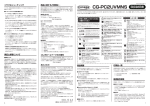
本紙の読み進め方
本紙では、Windows 98/Me で共通する手順を Windows Me の手順 ( 画面 ) で説明し、Windows 98/Me で手順が異
なる場合は Windows 98 の手順を マークで説明しています。Windows 98 をご使用の場合は、
マークの説明にしたがって作業を進めてください。
Windows
98
から
インストール 完了!
!
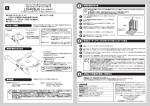
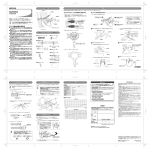
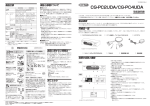
3 外観図と各部の機能
5 PCIバス
コネクター
まで、
Windows
98
②動作表示 LED(ランプ)
S/N 000770000002346 Rev A
* 不足するものがある場合は、弊社サポートセンターにご連絡下さい。
LNK/ACT(緑): 本製品とハブ(またはスイッチ)の間でリンクが
成立すると点灯し、パケットを送受信すると点滅
します。
FD(緑):
Full duplex モード(全二重通信)のときに点灯し
ます。
LNK
/A C
・取扱説明書 Windows 2000/XP 編
・取扱説明書 Windows 98/Me 編(本書)
x
xxxx
F 79
・ドライバーディスク(CD-ROM)
・シリアル番号シール
動作状態を次の 2 つの LED(ランプ)で表示します。
3 MACアドレス
ラベル
2 パソコンの確認をしよう
T
③ MAC アドレスラベル
本製品の MAC アドレスが記入されています。
Windows 98/Me がパソコン購入時にすでにインストールされていた場合、WIndows 98/Me のバックアッ
プ CD-ROM があるか確認しましょう。もし無い場合は、Windows 98/Me のマニュアル等を参照して、バッ
クアップをフロッピーディスク等に必ずとりましょう。
STEP
4 RJ-45
モジュラージャック
0000
・corega FEther PCI-TXC 本体
1 シリアル番号シール
(ブラケットの内側)
本製品のシリアル番号(製造番号)とリビジョンが記入されています。
同じものが、3 枚同梱されており、パッケージ ( 外箱 ) にも貼付され
ています。同梱されているシリアル番号シールは、「製品保証書」に
貼付してください(残る 2 枚は予備です)。シリアル番号とリビジョ
ンは、ユーザーサポートへの問い合わせ時に必要な情報です。
FD
1 同梱物を確認しよう
①シリアル番号シール
2 動作表示LED(ランプ2つ)
④ RJ-45 モジュラージャック
UTP ケーブル(シールドなしツイストペアケーブル)を接続するコ
ネクターです。
LNK/ACT
FD
2
⑤ PCI バスコネクター
「マイコンピュータ」をダブルクリックします。ご使用のパソコンの CD-ROM
ドライブを確認し、ドライブ名をメモしておきます。
本製品とパソコンのインターフェースとなるコネクターです。この部
分は素手で触らないようにしてください。
4 パソコンに取り付けてドライバーをインストールしよう
ここでは、CD-ROM ドライブを「D:」と仮定しています。
パソコン本体のカバー、アダプターの取り付け / 取り外しの詳細は、ご使用のパソコンのマニュアルをご覧ください。
ヒント
ヒント
パソコン上で動作しているソフトウェアをすべて終了し、パソコンの電源をオフにします。
STEP
警告
安全のために
必ずお守りください
2
必ずパソコンの電源プラグを電源コンセントから抜きます。
パソコンの拡張スロットに本製品を取り付ける作業は、必ずパソコンの電源をオフにし、電源プラグを電源コンセントから
抜いて行ってください。電源をオンにしたままこの作業を行うとパソコンや本製品の故障の原因となることがあります。
STEP
3
パソコンの本体カバーを外します。次にスロットカバーを固定しているネジを外し、スロットカバーを外
します。
STEP
4
PCI バス用の空きスロットを確認します。PCI バススロットの位置は、ご使用のパソコンのマニュアルを
参照してください。
STEP
5
拡 張 ス ロ ッ ト(PCI
バス用)に奥までしっ
かり差し込みます。
本製品は、静電気に敏感な部品
を使用しています。部品が静電
警告 破壊する恐れがありますので、
PCI バ ス コ ネ ク タ ー の 接 点 部
分、部品などに素手で触れない
でください。
STEP
7
ネジで
固定
STEP
6
STEP
3
で外したネジを使用して、本製
品を固定します。ネジは必ず取り付け
てください
奥まで
しっかりと挿す
パソコンの本体カバーを取り付け、パソコンの電源をオンにします。
本書は、株式会社コレガが作成したもので、すべての権利を弊社が保有しています。弊社に無断で本書の一部または全部をコピーすることを禁じます。予告なく本書の一部または全体を修正、変更することがありますがご了承ください。
改良のため製品の仕様を予告なく変更することがありますがご了承ください。本製品の内容またはその仕様により発生した損害については、いかなる責任も負いかねますのでご了承ください。
裏面へつづく
■ Windows 98/Me 編
STEP
8
11
STEP
1.「ドライバの場所を指定する(詳
しい知識のある方向け )」を
選択して「次へ」をクリック
1. 選択オプションがないのでそのまま「次へ」をクリック
2. 次のダイアログボックスで「使用中のデバイスに最適なドライバを
検索する(推奨)」を選択し、「次へ」をクリック
Windows
98
STEP
インストール 完了!
!
1.「更新されたドライバ(推奨 )」
を選択し、
「次へ」をクリック
製品付属のドライバーディスク(CD-ROM)をパソコンの CD-ROM ドライブに
挿入します。
12
STEP
10
STEP
Windows
98
2.「はい」をクリックし、パソ
コンを再起動
これでドライバーのインストールは終了です。
続いて「5. ドライバーを確認しよう」へお進みください。
1.「D:¥WME¥NETCOKK.INF」
と表示されているのを確認
9
1.「完了」をクリック
「D:¥W98¥NETCOKK.INF」
と表示されているのを確認
5 ドライバーを確認しよう
「マイコンピュータ」を右クリックし「プロパティ」から「デバイス
マネージャ」タブをクリックします。
2.「次へ」をクリック
STEP
1.「使用中のデバイスに最適な
ドライバを検索する(推奨)」
を選択
2.「リムーバブルメディア(フ
ロッピー、CD-ROM など)」、
「検索場所の指定」両方にチェ
ックを入れ、「D:¥WME」を
入力
3.「次へ」をクリック
Windows
98
1. 「検索場所の指定」のみを選択し、「D:¥W98」を入力
2. 「次へ」をクリック
* この手順の後、 STEP12 からの手順をご覧ください。
ヒント
ヒント
ここでは、CD-ROM ドライブを「D:」と仮定しています。手順2「パソコ
ンの確認をしよう」で確認したドライブ名に読みかえてください。
13
STEP
Windows
98
Windows
98
「W98」を選択
次のような画面が表示された場合 ...
・画面その 1
1. Windows98 の CD-ROM を
CD-ROM ドライブに挿入
2.「OK」をクリック
・画面その 2
1.「ネットワークアダプタ」を
展開
2.「corega FEther PCI-TXC
Ethernet Adapter」と表示さ
れていたらダブルクリック
STEP
3
「このデバイスは正常に動作しています」と表示されていればインストールは正常
に終了しています。「OK」をクリックして画面を閉じてください。
1.「D:¥WIN98」と入力
2.「OK」をクリック
ドライバーが見つからない場合は、「参照」ボタンをクリックして製品ドラ
イバーの格納されているフォルダを選択してください。「参照」ボタンをク
リックすると以下のウィンドウが表示されます。
「WME」を選択
* Windows Me では、この手順は必要ありません。
2
ヒント
ドライバーディスクには、本製品のドライバー以外にも本製品を使用する際に
ご使用のパソコンがプリインストール版である場合、「ファイルのコピー元」 役立つ情報が PDF 形式のファイルとして格納されています。ドライバーディ
スク内の「index.html」をダブルクリックし、ブラウザに表示された各項目を
には「C:¥WINDOWS¥OPTIONS¥CABS」を入力してください。
クリックすると PDF ファイルをご覧になることができます。PDF ファイルを
* ここではハードディスクドライブを「C:」と仮定します。
必要に応じて閲覧、印刷し、本製品のご使用時にお役立て下さい。
「○○○○が見つかりません」などと表示された場合は、以下のパスの入力
をお試しください。
ヒント
・「C:¥WINDOWS¥OPTIONS¥CABS」と入力
・Windows 98 の CD-ROM を入れて「D:¥WIN98」と入力
・本製品のドライバーを挿入して「D:¥W98」と入力
ヒント
© 2002 株式会社コレガ
corega は、株式会社コレガの登録商標です。Windows は、米国 Microsoft Corporation の米国およびその他の国における登録商標または商標です。
その他、この文書に掲載しているソフトウェアおよび周辺機器の名称は各メーカーの商標または登録商標です。
6 ドライバーディスク(CD-ROM)を活用しよう
PDF 形式のファイルを閲覧するには、別途 Adobe Acrobat Reader をインス
トールする必要があります。Adobe Acrobat Reader をお持ちでない場合は、
ヒント ドライバーディスク内のインストーラを利用し、インストールしてください。
その他の手順については、本製品付属のドライバーディスク(CD-ROM)内
の「index.html」をダブルクリックし、ブラウザに表示される該当項目を参
照してください。
2002 年 6 月 Rev.A 初版