1
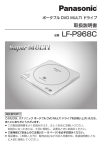
ポータブルDVD MULTIドライブ 取扱説明書 品番 LF-P567C M RE U CO L T RD ER I R eW ri -P e F bl L ta 5 6 7 C OP EN PO W ER /B US Y W RI TE 上手に使って上手に節電 保証書別添付 B取扱説明書、セットアップガイドと保証書をよくお読みのうえ、正しく お使いください。そのあと保存し、必要なときにお読みください。 B保証書は、「お買い上げ日・販売店名」などの記入を必ず確かめ、販売店 からお受け取りください。 このたびは、パナソニック ポータブルDVD MULTIドライブLF-P567C を お買い上げいただき、まことにありがとうございました。 本機をパソコンで、DVD-RAM、DVD-ROM ドライブもしくは CD-ROM、 CD-R/-RW ドライブとして正しくご使用いただくためには、以下の確認・ 操作を行う必要があります。 本書 Bご使用 OS の確認 (Windows 98SE であれば USB ドライバーをインストールする) Bパソコンに DVD-RAM ドライバーをインストールする Bパソコンと本機を接続する Bセットアップを確認する (CD-ROM、DVD-ROM、DVD-RAM ドライブとしてご使用いただけます) DVD ビデオ 再生ソフト BWinDVD 4※ をインストールする (使用方法についてはクイックガイドをよくお読みください。) (DVD ビデオをご覧いただけます) 書き込みソフト BB's Recorder GOLD5 BASIC/B's CLiP5 をインストールする (使用方法についてはクイックガイドをよくお読みください。) (DVD-RAM、DVD-R/-RW、CD-R/-RW に書き込みができます) DVD-RAM 対応 BDVD-MovieAlbumSE 3 をインストールする (使用方法についてはクイックガイドをよくお読みください。) 編集ソフト (DVD-RAM に映像を編集・記録できます) DVD-Video 編集ソフト BMyDVD 4※ をインストールする (使用方法についてはクイックガイドをよくお読みください。) (映像を編集し、DVD-Video 形式のディスクを作成できます) 簡易バック アップソフト 2 BFileSafe をインストールする ※ バージョン末尾は省略しています。 BMicrosoft と Windows は米国 Microsoft Corporation の米国およびその他の国に おける登録商標です。 BB’s Recorder GOLD、B’s Recorder GOLD5 と B’s CLiP は株式会社ビー・ エイチ・エーの商標です。 BWinDVD は InterVideo Incorporated の商標です。 BMyDVD は米国 Sonic Solutions の登録商標です。 BSmoothLink は松下電器産業株式会社の登録商標です。 BPhoto CD は Eastman Kodak Company の登録商標です。 BPC98 は NEC の商標です。 Bその他、各社名および各商品名は各社の商標または登録商標です。 BMicrosoft Corporation のガイドラインに従って画面写真を使用しています。 B本書の記載内容は予告なしに変更される場合があります。 Panasonic Communications Co., Ltd. (パナソニック コミュニケーションズ株式会社)2003 本機の特長 ■ ■ ■ ■ USB2.0 インターフェース対応ポータブルDVD MULTIドライブ 1台で DVD-RAM/-R/-RW、CD-R/-RW の記録再生に対応 バッファアンダーラン防止機能( )搭載 対応メディア(カートリッジ非対応) フォーマットタイプ DVD フォーマット*4 CD フォーマット*4 ディスクタイプ 記録 再生 ● DVD-RAM*1片面4.7GB/1.4GB 両面9.4GB/2.8GB ● DVD-RAM*1片面2.6GB 両面5.2GB − ● DVD-R(for General) ●*2 ● DVD-R(for Authoring) − ●*3 DVD-RW(Ver.1.1) ● ● ● DVD-RW(Ver.1.0) − DVD-Video、DVD-ROM − ● CD-R ● ● CD-RW ● ● CD-ROM、音楽CD、CD-EXTRA、Photo CD、Video CD ● − ■ 各種アプリケーションを付属 映像系アプリケーション:DVD-MovieAlbumSE 3 (ビデオレコーディングフォーマット対応ソフト) MyDVD 4.0(DVD パーソナルオーサリングソフト) WinDVD 4.0(ビデオ再生ソフト) データ系アプリケーション:B's Recorder GOLD5 BASIC(ライティングソフト) B's CLiP5(パケット記録ソフト) FileSafe(簡易バックアップソフト) ■ OS のリカバリー可能な「起動ディスク作成ツール」添付*5 *1 *2 *3 *4 *5 カートリッジタイプのディスクは、ディスクを取り出してご使用ください。カートリッジか ら取り出せない TYPE1 ディスクは、使用できません。2.6GB/5.2GB ディスクは再生専用 となります。両面ディスクは同時に両面の記録再生はできません。 4×対応 DVD-R ディスクは 2×書き込みに対応しています。 一括書き込み(ディスクアットワンス)方式ディスクの再生に対応しています。 ディスク、ドライブ、記録方式、パソコンの性能などによっては、本機の記録・再生性能を 発揮できない場合があります。 このツールは起動フロッピーディスクに対して変更を行いますので、FD ドライブが必要です。 パソコンによってはリカバリーできない場合があります。 Windows 98SE の正式名称は、Microsoft® Windows® 98 Second Edition operating system です。(以下 Windows 98SE) Windows 2000 の正式名称は、Microsoft® Windows® 2000 Professional operating system です。(以下 Windows 2000) Windows Me の正式名称は、Microsoft® Windows® Millennium Edition operating system です。(以下 Windows Me) Windows XP の正式名称は、Microsoft® Windows® XP Professional operating system または Microsoft® Windows® XP Home Edition operating systemです。(以下 Windows XP) 3 付属品のご確認 ご使用いただくまえに、次のものがそろっているか確認してください。 万一、不足の品がありましたら、お手数ですがお買い上げの販売店まで ご連絡ください。 □AC アダプター(中国製) (KX-WZ712) □専用 USB ケーブル (フィリピン製) □電源コード (タイ製) □フロッピーディスク □CD-ROM □取扱説明書 AUSB ドライバー A起動ディスク作成 ツール (ケースにシリアル番号付) AB’s Recorder GOLD5 BASIC AB’s CLiP5 AWinDVD 4※ ADVD-MovieAlbumSE 3 AMyDVD 4※ AFileSafe ADVD-RAM ドライバー □セットアップガイド □保証書 (※ 以降バージョン末尾を省略します) □B's Recorder GOLD5 BASIC / B's CLiP5 クイックガイド □WinDVD 4 クイックガイド □DVD-MovieAlbumSE 3 クイックガイド □MyDVD 4 クイックガイド イラストは現物と一部異なる場合があります。 (付属品の内容は予告なく変更される場合があります。 ) 付属品を開封前に、必ず「エンドユーザーライセンス契約書」(☞ 89∼90ページ) をお読みください。 4 もくじ はじめに 安全上のご注意 ................................................................................................. 6 正しくお使いいただくために.......................................................................... 10 使用できるディスクについて.......................................................................... 12 各部のなまえとはたらき ................................................................................. 19 は じ め に システムの必要条件 ......................................................................................... 21 セットアップする ............................................................................................. 22 準 備 本機付属のソフトウェア................................................................................ Windows のバージョンを確認する............................................................. ご使用パソコンの対応 USBを確認する ...................................................... USB ドライバーをインストールする .......................................................... DVD-RAMドライバーをインストールする ................................................ セットアップを確認する................................................................................ 22 23 24 26 28 31 準 備 パソコンに接続する ......................................................................................... 32 USB ケーブルの接続 ..................................................................................... 32 USB ケーブルの取り外し.............................................................................. 33 ディスクを入れる/取り出す.......................................................................... 35 ディスクを入れる ........................................................................................... 35 ディスクを取り出す........................................................................................ 36 ディスクが取り出せないときは .................................................................... 37 DVD-RAM ディスクを使う............................................................................ 38 使 う そ の 他 DVD-RAM を使う .......................................................................................... フォーマットする ........................................................................................... DVD-RAM ディスクライトプロテクトツールを使う ................................ ファイルのコピーやフォーマットができないとき ..................................... 38 39 43 45 各種ディスクを使う ......................................................................................... アプリケーションをインストールする前に .................................................. ビデオ再生ソフトのインストール .................................................................. 書き込みソフトのインストール ...................................................................... ビデオレコーディングソフトのインストール............................................... DVD パーソナルオーサリングソフトのインストール ................................ 簡易バックアップソフトのインストール ...................................................... CD-ROM 起動ディスクの作成....................................................................... 46 47 48 51 54 56 58 60 お手入れ ............................................................................................................ 故障かな!? と思ったら .................................................................................... こんな疑問や質問があったら.......................................................................... 製品サポートのご案内 ..................................................................................... 保証とアフターサービス ................................................................................. 推奨品 ................................................................................................................ 仕様 .................................................................................................................... エンドユーザーライセンス契約書 .................................................................. 用語解説 ............................................................................................................ さくいん ............................................................................................................ 64 65 72 81 82 86 87 89 91 94 使 う そ の 他 5 安全上のご注意 は じ め に 必ずお守りください お使いになる人や他の人への危害、財産への損害を未然に防止するため、 必ずお守りいただくことを、次のように説明しています。 ■表示内容を無視して誤った使い方をしたときに生じる危害や損害の程度を、 次の表示で区分し、説明しています。 警告 注意 この表示の欄は、「死亡または重傷などを負う可能性 が想定される」内容です。 この表示の欄は、「傷害を負う可能性または物的損害 のみが発生する可能性が想定される」内容です。 ■お守りいただく内容の種類を、次の絵表示で区分し、説明しています。 (下記は絵表示の一例です。) このような絵表示は、してはいけない「禁止」内容 です。 この絵表示は、必ず実行していただく「強制」内容 です。 警告 絶対に本機を分解したり、修理・改造しない クラス1レーザ製品 分解禁止 本機は、クラス1レーザ製品です。 レーザ光線による視力障害の原因になることがあります。 B内部の点検や修理などは、販売店にご依頼ください。 6 警告 電源プラグは根元まで確実 に差し込む は じ め に ぬれた手で、電源プラグの 抜き差しはしない 確実に 差し込む ぬれ手禁止 差し込みが不完全ですと、感電や 発熱による火災の原因になります。 感電の原因になります。 B傷んだプラグ・ゆるんだコンセント は使用しないでください。 電源プラグのほこりなどは 定期的にとる 異常が起きたらすぐに電源 プラグを抜く 電源プラグを抜く プラグにほこりなどがたまると、 湿気などで絶縁不良となり、火災の 原因になります。 B電源プラグを抜き、乾いた布でふ いてください。 長時間使用しないときは、電源 プラグを抜いてください。 ・本体が破損した ・本体内に異物が入った ・煙が出ている・異臭がする ・異常に熱い などの異常状態のまま使用すると、 火災や感電の原因になります。 B異常が起きたら、すぐに電源スイ ッチを切って電源プラグを抜き、 販売店にご相談ください。 7 安全上のご注意 必ずお守りください は じ め に 警告 電源コード・電源プラグ・ AC アダプターを破損する ようなことはしない ( 傷つけたり、加工したり、熱器具 に近づけたり、無理に曲げたり、 ねじったり、引っ張ったり、重い 物を載せたり、束ねたりしない ) コンセントや配線器具の 定格を超える使いかたや、 交流100 V以外での使用は しない 禁 止 禁 止 傷んだまま使用すると、感電・ショ ート・火災の原因になります。 Bコードやプラグの修理は、販売店 にご相談ください。 8 たこ足配線などで、定格を超えると、 発熱による火災の原因になります。 は じ め に 注意 電源プラグを接続したまま 移動しない 禁 止 電源コードはプラグ部分を 持って抜く 電源コードが傷つき、 火災・感電の原因に なることがあります。 B電源コードが傷ついた場合は、す ぐに電源プラグを抜いて、販売店 にご相談ください。 電源コードを引っ張るとコードが傷 つき、火災・感電の原因になること があります。 長時間直接触れて使用しない 本機を水、湿気、湯気、 ほこり、油煙等の多い場所 AC アダプターの温度 (調理台や加湿器のそばなど) の高い部分に長時間、 に設置しない 禁 止 直接触れていると、低 温やけど※ の原因にな ることがあります。 ※ 低温やけどについて 体温より少し高い温度のもので も、皮膚の同じ個所に、長時間、 直接触れていると、低温やけどを 起こすおそれがあります。 故障などの原因になる ことがあります。 禁 止 9 正しくお使いいただくために は じ め に 使用場所について ■夏季の閉め切った自動車内や長時間直射日光の当たるところ、暖房器などの近く で使用したり、放置しないでください 変形・変色または故障の原因になることがあります。 ご使用について ■落下するなど強い衝撃や振動を 与えないでください 故障の原因になることがあります。ま た、ディスク回転中に本機に衝撃を 与えると、ディスクが外れ、傷つくこ とがあります。 ■専用 USB ケーブルの端子に触れない でください 本機やパソコンの故障の原因になる ことがあります。 ■本機やディスクを結露した状態で使用 しないでください 寒い場所から暖かい場所へ急に持ち 込むと、水滴が付着(結露)し、誤動 作、故障の原因になることがあります。 Bディスクを取り出し約1時間放置 したのち、ご使用ください。 ■本機に磁石など磁気をもつものを近づ けないでください 磁気の影響を受けて、動作が不安定に なることがあります。 ■機器内部に金属物を入れないでくだ さい 故障の原因になります。 ■レンズに触れないでください 音とびしたり、データが正常に書き 込み・読み込みできなくなります。 ■隣接して使用しているラジオやテレビ に雑音が入るときは B2m 以上離してください B同一コンセントでご使用の場合は、 コンセントを別にしてください AC アダプターについて ■付属の AC アダプター・KX-WZ712をご使用ください 他の AC アダプターを使用すると、故障の原因になることがあります。 この装置は、情報処理装置等電波障害自主規制協議会(VCCI)の基準に基づくクラ スB情報技術装置です。この装置は、家庭環境で使用することを目的としています が、この装置がラジオやテレビジョン受信機に近接して使用されると、受信障害 を引き起こすことがあります。 取扱説明書に従って正しい取り扱いをしてください。 本装置は、落雷等による電源の瞬時電圧低下に対し不都合が生じることがあります。 電源の瞬時電圧低下対策としては、交流無停電電源装置等を使用されることをお薦め します。 (社団法人日本電子工業振興協会のパーソナルコンピューターの瞬時電圧低下対策ガイ ドラインに基づく表示) 10 高調波ガイドライン適合品 正しくお使いいただくために コピーコントロール CD について ■本機は、CD 規格(コンパクトディスクデジタルオーディオ)に準じて いない「コピーコントロ−ル CD」などについては、動作や音質の保証 は致しかねます。 ■CD 規格に準じた CD の再生や読み出しに支障がなく、上記のような特 殊ディスクで支障が出る場合は、ディスクやパッケージ、印刷物などを よくお確かめのうえ、ディスクの発売元へお問い合わせください。 は じ め に 書き込みについて ■本製品の使用や故障により生じたデータの損失ならびに直接的、間接的 な損害につきましては、当社は一切の保証をいたしません。あらかじめ ご了承ください。 ■重要なデータに関しては、万一に備えて元データと照合(ファイルコン ペア等)を追加した状態で書き込みやバックアップ(複製)を行ってく ださい。 著作権について ■本機を利用して音楽用 CD 等の各種ディスク、インターネット上の画像 や情報等著作権の対象となっている著作物を、複製または編集すること については、著作権法上、個人または家庭内など限られた範囲内での使 用(以下「私的使用」と言います)のみ許容されます。 ■利用者が著作権をお持ちでない著作物を権利者に無断で複製、編集する ことは著作権法で禁じられています。また、著作物によっては、その使 用許諾条件で複製が制限されたり、禁じられている場合がありますので、 「私的使用」を目的とする場合でも使用許諾条件の内容に従ってください。 11 使用できるディスクについて は じ め に 本機では、次のディスクが使用できます。 本機で使用できるディスクの概要 BDVD-RAM は のマークが入ったものをお使いください。 BDVD-ROM は のマークが入ったものをお使いください。 BDVD-R は のマークが入ったものをお使いください。 BDVD-RW は のマークが入ったものをお使いください。 BDVD ビデオ は のマークが入ったものをお使いください。 Bビデオ CD は や のマークが入ったものをお使いください。 DIGITAL VIDEO BCD-R は VIDEO CD のマークが入ったものをお使いください。 Recordable BCD-RW は や のマークが入ったものをお使いください。 BCD-ROM は のマークが入ったものをお使いください。 B音楽 CD は のマークが入ったものをお使いください。 ※ディスクの状態(記録品質、傷、汚れ、変形、コピープロテクションなど)によっては正常 に読み込めない場合があります。 読み込み対応ディスク 読み書き対応ディスク DVD-ROM CD-ROM DVD-RAM*2 DVD-Video*1 CD-ROM XA DVD-R Video CD CD-DA DVD-RW CD TEXT*3 CD-EXTRA CD-R *3 Photo CD*4 CD-RW ALL 再生可能な DVD-Videoは、再生可能地域コード(リージョンコード) 2(2を含むも ALL 2 の)または の表示があるものです。他の地域コードのものは、リージョンコードの 設定変更が必要です。(☞ 50ページ) *2 DVD-RAM ディスクは、カートリッジなしか、カートリッジから取り出し可能な TYPE2 または TYPE4 のものに限ります。 (☞ 14、16∼18ページ) *3 付属アプリケーションを使用することにより、再生が可能です。 *4 使用時には市販の専用ソフトが別途必要です。 *1 12 使用できるディスクについて 付属アプリケーションと使用ディスクについて 本機付属のアプリケーションと使用できるディスクの関係は以下のようになります。 付属のアプリケーション名(バージョン等は省略しています) ディスク は じ め に サポート形式 B's Recorder B's CLiP DVD(ディスクフォーマット) DVD-RAM ドライバー GOLD MovieAlbum MyDVD WinDVD FileSafe リード/ライト UDF/FAT32 − UDF Bridge※5 DVD-RAM − VR※1 − DVD-Video※2 − UDF Bridge DVD-R − DVD-Video※3 − UDF − DVD-RW UDF Bridge − DVD-Video※3 − データ CD (ISO 9660) − 音楽 CD CD-R − Video CD※4 − UDF − データ CD (ISO 9660) CD-RW − 音楽 CD − Video CD※4 − 作成 − − 作成 − − 作成 − 作成 作成 作成 − 作成 作成 作成 − − − − − 作成/再生/編集 − − − − − − リード/ライト − − − − − − − − − − − リード/ライト − − − − − − − − − − 作成 − 作成 − − 作成 − − 作成 − − − 作成 − バックアップ − − − − 再生 − − − 再生 − − − − − 再生 − − − − − 再生 − − − − − − − 再生 − ※1 本機と DVD-MovieAlbumSE 3 の組み合わせで作成した、ビデオレコーディング規格(以下 VR 規格と表記します)準拠 DVD-RAM ディスクは、DVD-RAM 再生に対応した DVD プレー ヤーや DVD ビデオレコーダーで再生できます。また、ビデオレコーディング再生のアプリケー ションソフトを使うと、DVD-RAM 再生に対応した DVD-ROM ドライブや DVD-RAM ドライ ブなどでも再生できます(すべての装置・再生ソフトでの再生を保証するものではありません)。 ※2 本機と MyDVD 4 の組み合わせで作成した DVD-Video 形式の DVD-RAM ディスクは、パソコ ン上で WinDVD 4 と組み合わせてお使いください。 ※3 本機と MyDVD 4 の組み合わせで作成した DVD-R(for General)、DVD-RW ディスクは、DVD ビデオ規格準拠となります。DVD-R、DVD-RW 再生に対応した DVD プレーヤーで再生できます。 パソコン上では DVD-Video 再生ソフトを使うと、DVD-R や DVD-RW 再生に対応したドライブ でも再生できます(すべての装置・再生ソフトでの再生を保証するものではありません)。 ※4 本機と MyDVD 4 の組み合わせで作成した Video CD 形式の CD-R、CD-RW ディスクは、 CD-R、CD-RW ディスクの再生と Video CD(Ver. 2.0)に対応した装置で再生できます(す べての装置・再生ソフトでの再生を保証するものではありません)。 ※5 本機と B's Recorder GOLD5 BASIC との組み合わせで記録した DVD-RAM ディスクは、読 み出し専用メディアとなります。 DVD ビデオレコーダーで記録したディスクに関するお知らせ BDVD-MovieAlbumSE 3 は、DVD ビデオレコーダーで一世代だけ録画が許された 映像(一部の BS デジタル放送など)を記録した DVD-RAM ディスクの再生には対 応しておりません。 BDVD-RAM ディスクのコピーは、DVD-MovieAlbumSE 3 の「DVD-MovieAlbum コ ピーツール」をお使いください(一世代だけ録画が許された映像のコピーには対応してお りません)。 BDVD-R ディスクのコピーは、B's Recorder GOLD5 BASIC のディスクコピーを お使いください(著作権保護された映像のコピーには対応しておりません)。 13 使用できるディスクについて は じ め に ディスクの種類とデータ転送速度 【DVD メディアの場合】 DVD-RAM DVD-ROM DVD-Video DVD-R DVD-RW 1倍速の転送レート=1385 kB/sec ディスク 9.4 GB(両面)、4.7 GB(片面) 5.2 GB(両面)、2.6 GB(片面) 2.8 GB(両面)、1.4 GB(片面) シングルレイヤー(1層) 書き込み速度 読み出し速度 2倍速 2倍速 − 1倍速 2倍速 2倍速 − 最大8倍速 デュアルレイヤー(2層) − − 4.7 GB(for General, Ver. 2.0) 2倍速※1/1倍速 4.7 GB(for Authoring, Ver. 2.0) − 3.95 GB(for Authoring, Ver. 1.0) − 4.7 GB Ver. 1.0 − 4.7 GB Ver. 1.1 1倍速 最大6倍速 最大4倍速 最大4倍速 最大4倍速 最大4倍速 最大4倍速 最大4倍速 DVD-RAM :繰り返してデータの書き込みができる(リライタブル)DVD です。 DVD-ROM :読み出し専用の DVD です(映像を記録したものが DVD-Video です)。 DVD-R :一度だけ書き込みが可能な DVD です。 〔片面 3.95 GB(Ver. 1.0)と、片面 4.7 GB(Ver. 2.0)の規格 があります。〕 DVD-RW :書き込んだデータの消去や書き込み、書き換えが可能な DVD です。 ※1 4倍速対応 DVD-R ディスクは2倍速書き込みに対応しています。 ■ DVD-R/-RWの書き込み方式 ディスクアットワンス :データを一度にまとめてディスクに書き込む方式です。 追加書き込みをすることはできません。 インクリメンタル :「パケット」と呼ばれる単位に分割してデータを書き込む 方式です。記録するソフトはパケットライトソフトまたは、 パケット記録ソフトと呼ばれ、これを使うと、ハードディ スクなどと同じような書き込みが可能となります。 DVD-RAM への書き込みに B's Recorder GOLD5 BASIC を使用すると エクスプローラー上でのドラッグアンドドロップ操作やアプリケーション上から 直接保存などの今までのハードディスクのような使いかたに加えて、CD-R/-RW と同様な書き込みができます(2.6 GB/5.2 GB ディスクを除く)。 特長 書き込み時にベリファイあり/なしを選択できます。 ベリファイなしを選択すると、エクスプローラーや他のアプリケーションで書き 込む場合(ベリファイあり)に比べて約2倍の速度で書き込みができます。 ● 追加書き込みができます。 ● 14 使用できるディスクについて ディスクの種類とデータ転送速度 【CD メディアの場合】 1倍速の転送レート=150 KB/sec ディスク CD-ROM CD-R CD-RW 1—4倍速 書き込み速度 − 16倍速/8倍速/4倍速 4倍速 読み出し速度 最大24倍速 最大24倍速 最大12倍速 8倍速/4倍速 最大12倍速 4—10倍速(High Speed) は じ め に CD TEXT :音楽CD にタイトルや曲名などの文字情報を記録するフォーマットです。 Photo CD :写真のイメージデータを CD-ROM に記録し、コンピュータで使用 したりするためのもので、Kodak 社が開発したフォーマットです。 Video CD :映画などの動画を MPEG1 方式で圧縮して CD に収めたタイトル、 またはそのフォーマットのことです。 CD-ROM :読み出し専用の CD です。 CD-R CD-RW :一度だけ書き込みが可能な CD です。書き込んだデータの消去や書 き換えはできません。 書き込みモードによっては、空き領域に追加書き込みが可能です。 :書き込んだデータの消去や書き込み、書き換えが可能な CD です。 ■ CD の対応フォーマット CD-DA (音楽CD) :音楽CD のフォーマットです。 CD-ROM Mode1 :デジタルデータを記録するためのフォーマットです。 CD-ROM XA Mode2 :マルチメディアに適したフォーマットで、データと音 声・画像を混在させたフォーマットです。 CD-EXTRA :1つめのセッションにオーディオデータを書き込み、2つめ 以降のセッションにデータを記録するフォーマットです。 ■ CD-R/-RW の書き込み方式 ディスクアットワンス :データを一度にまとめてディスクに書き込む方式です。 追加書き込みをすることはできません。 トラックアットワンス :トラック単位でデータを書き込む方式です。ディスクの 容量内で、最大99回までの追加書き込みが可能です。 セッションアットワンス:セッション単位でデータを書き込む方式です。 マルチセッション パケットライト (パケット記録) :データの記録単位である「セッション」を複数記録する 方式です。 :「パケット」と呼ばれる単位に分割してデータを書き込 む方式です。記録するソフトはパケットライトソフト または、パケット記録ソフトと呼ばれ、これを使うと、 ハードディスクなどと同じような書き込みが可能となり ます。 15 使用できるディスクについて は じ め に ディスクの取り扱いについて ディスクは、正しく取り扱いをしないとデータの記録や再生が正常に行われず、デー タが損なわれたり、ドライブが故障する、などの障害が発生する場合があります。 本書および、ご使用のディスクの取扱説明書をよくお読みのうえご使用ください。 ディスクの取り扱い ■ディスクを長時間直射日光の当たる 場所や高温の場所、湿度の高い場所に 放置しないでください ディスクが変形し、データが正常に書 き込み・読み込みできなくなります。 ■ディスクの信号記録面に触れないで ください ■ディスクの指定の場所以外に文字を書 いたり、ラベルを貼らないでください ディスクが傷つくと、 データが正常に書き込 み・読み込みできなく なります。 B文字などを書く場合は、フェルト ペンなどペン先の軟らかいものを ご使用ください。 ■ディスクを薬品や洗剤で拭かないで ディスクが汚れると、データが正常に ください 書き込み・読み込みできなくなります。 ディスクが傷ついたり、変形したりす ■乾いた布などでディスク表面を強く ると、データが正常に書き込み・読み こすらないでください 込みできなくなります。 ディスクが傷ついたり、変形したりす ■ディスクを投げたり、曲げたりしない ると、データが正常に書き込み・読み でください 込みできなくなります。 ディスクが傷ついたり、変形したりす ると、データが正常に書き込み・読み 込みできなくなります。 DVD-RAM ディスクについて DVD-RAM ディスクは、「記録できる DVD」として、パソコンデータの大容量 記録再生を目的に開発されたリムーバブルディスクです。 DVD-RAM ディスクには、以下のタイプがあります。 TYPE1…カートリッジからのディスクの取り出しはできません。 TYPE2…片面のディスクで、カートリッジからのディスクの取り出しができます。 ● TYPE4…両面のディスクで、カートリッジからのディスクの取り出しができます。 ● カートリッジなし ● ● 本機でご使用いただける DVD-RAM ディスクは、カートリッジなしのタイプで す。TYPE2 または TYPE4 の DVD-RAM ディスクは、カートリッジからディ スクを取り出してご使用ください。 16 使用できるディスクについて TYPE2、TYPE4 の DVD-RAM ディスクについて は じ め に ディスクを取り出すには カートリッジからの取り出しは以下の手順で行います。 〔イラストは松下電器産業(株)製 12 cm DVD-RAM ディスクで説明しています。 他社のディスクをご使用の場合は、ディスクの取扱説明書をご覧ください。〕 TYPE2 カートリッジからディスクを取り出すときは 1 カートリッジのロックピンを、ボール ペンなどの先のとがったもので押し、 確実に折って、取り除く 2 カートリッジ左手前側面にある開閉用の へこみを、細いもので押さえ、開閉ふた を開ける 3 表面を汚したり、傷つけたりしないよう、 ディスクを水平に取り出す DV D-R AM レーベル面 ディスクを収納するときは Bカートリッジのデザイン面とディスクのレーベル面を同じ向きにしてディス クをカートリッジに挿入し、開閉ふたを閉じる位置まで戻します。 B開閉ふたを閉じた後にライトプロテクトの設定を確認してください。 取り扱い上のお願い ディスクの取り扱い(☞16ページ)と下記内容にお気をつけください。 B開閉ふたを開くときに無理な力を加えて破損させないでください。 ディスクを取り出したあとのカートリッジには DVD-RAM 以外のディスク を入れて使用しないでください。 Bディスクが汚れた場合は、別売の専用クリーナー※および洗浄液でクリーニ ングしてください。ベンジン、シンナーや静電防止剤入りクリーナーなどは 使用しないでください。 B取り出したディスクは必ず元のカートリッジに戻して保管してください。 ※ ディスククリーナーは LF-K200DCJ1 をご使用ください。 17 使用できるディスクについて は じ め に TYPE4 カートリッジからディスクを取り出すときは 1 カートリッジのロックピン(2ヶ所)を、 ボールペンなどの先のとがったもので押 し、確実に折って、取り除く 2 カートリッジ左手前側面にある開閉用の へこみを、細いもので押さえ、開閉ふた を開ける 3 表面を汚したり、傷つけたりしないよう、 ディスクを水平に取り出す EA SID ディスクを収納するときは Bカートリッジの A 面とディスクの A 面を同じ向きにしてディスクをカート リッジに挿入し、開閉ふたを閉じる位置まで戻します。 B開閉ふたを閉じた後にライトプロテクトの設定を確認してください。 取り扱い上のお願い ディスクの取り扱い(☞16ページ)と下記内容にお気をつけください。 B開閉ふたを開くときに無理な力を加えて破損させないでください。 ディスクを取り出したあとのカートリッジには DVD-RAM 以外のディスク を入れて使用しないでください。 Bディスクが汚れた場合は、別売の専用クリーナー※および洗浄液でクリーニ ングしてください。ベンジン、シンナーや静電防止剤入りクリーナーなどは 使用しないでください。 B取り出したディスクは必ず元のカートリッジに戻して保管してください。 ※ ディスククリーナーは LF-K200DCJ1 をご使用ください。 本機に装着する DVD-RAM ディスクにフォーマットや記録ができない場合、 いくつかの原因が考えられます。詳細は 45ページをご覧ください。 18 各部のなまえとはたらき 前面/天面/右側面 は じ め に POWER/BUSY 表示ランプ 本機の電源が 緑色点灯 入っているとき データを読み込ん 緑色点滅 でいるとき ディスクカバー (☞ 35ページ) 電源スイッチ [POWER ] オープンボタン [OPEN] (☞ 35ページ) WRITE 表示ランプ データを書き込ん オレンジ色点灯 でいるとき *SmoothLink 機能時は、一時的に 消灯します。 お知らせ Bオープンボタンを押したり、書き込みが終了した場合などに、ディスク カバーのロックが解除されます。そのまま続けてご使用いただく場合は、 ディスクカバーを完全に開けた後でディスクカバーを閉じてください (☞35ページ)。 お願い Bご使用いただく前に、必ず本機のレンズ保護 シートを取り外してください。 Bディスクカバーを開くには、35ページを ご参照ください。 レンズ保護シート 19 各部のなまえとはたらき は じ め に 裏面/背面 強制オープンレバー (☞ 37ページ) モードスイッチ 1234 ON OFF 初期設定: モードスイッチはすべ て「OFF」でご使用 ください。 DC 入力端子 [DC IN 6 V USB コネクター (☞ 32ページ) 20 ] システムの必要条件 対応 パソコン*1 BDOS/V パソコン BPC98-NX シリーズパソコン 対応 OS BWindows® XP(日本語) BWindows Me(日本語) BWindows 2000(日本語) BWindows 98SE(日本語) ■映像系アプリケーション使用時 CPU Pentium® 450 MHz 以上 (DVCからのキャプチャー時:Pentium® 4 1.6 GHz 以上推奨) メモリー 128 MB 以上 (DVCからのキャプチャー時:256 MB 以上推奨) ハードディスク 空き容量*2 100 MB 以上 (800 MB 以上を推奨) DVD の作成には 10 GB 以上 ディスプレイ 1024×768 ドット以上 16 ビット色以上 準 備 ■データ系アプリケーション使用時 CPU Pentium® メモリー 64 MB 以上(128 MB 以上を推奨) ハードディスク 空き容量*2 100 MB 以上 (800 MB 以上を推奨) DVD の作成には 10 GB 以上 ディスプレイ 800×600 ドット以上 16 ビット色以上 *1 *2 300 MHz 以上 いずれも、USB ポートを搭載した機種に限ります。 USB2.0 でお使いいただくには、パソコンが USB2.0 に対応している必 要があります。パソコンが USB2.0 に対応していない場合、本機は USB1.1 接続ドライブとして動作します。 安定した書き込みを行うには、連続した領域を確保してください。 21 セットアップする 本機付属のソフトウェア 本製品には、以下のソフトウェアが付属されています。 ドライバーソフトは本機を使用するのに必要なソフトです、必ずインストールしてください。 ドライバーソフト 準 備 はじめにインストールしてください。 1. USB ドライバー(付属のフロッピーディスク、CD-ROM に収録) 本機を USB で使用するための、Windows 98SE 専用デバイスドライバーです。 Windows 98SE の場合、最初に USB ドライバーのインストールが必要です。 B付属のフロッピーディスクまたは CD-ROM からインストールしてください。 お知らせ BWindows 98SE 以外では、インストールは不要です。 B付属 CD-ROM よりインストールされる場合は、本機以外の CD-ROM ドラ イブをご使用ください。 2. DVD-RAM ドライバー(付属の CD-ROM に収録) DVD-RAM ディスクの読み書きを行うためのドライバーとユーティリティです。 ■ フォーマットソフト(DVDForm) DVD-RAM ディスクを UDF / FAT32 形式でフォーマットを行うソフトウェアです。 ■ DVD-RAM ディスクライトプロテクトツール(WPTool) DVD-RAM ディスクのライトプロテクト設定・解除を行うソフトウェアです。 アプリケーション (付属の CD-ROM に収録) アプリケーションは必要に応じてインストールしてください。(☞47ページ) 1. ビデオ再生ソフト ……………… WinDVD 4 2. CD-R/-RW、DVD-R/-RW、DVD-RAM 書き込みソフト Bライティングソフト ………… B's Recorder GOLD5 BASIC Bパケット記録ソフト ………… B's CLiP5 3. ビデオレコーディングフォーマット対応ソフト …………… DVD-MovieAlbumSE 3 4. DVD パーソナルオーサリング(編集)ソフト ……… MyDVD 4 5. 簡易バックアップソフト ……… FileSafe 起動ディスク作成ツール (付属のフロッピーディスクに収録) 必要に応じてご使用ください。 22 セットアップする 操作方法の表現は、特に OS 表記がない場合、Windows XP の表現に合わせ ています。OS が異なる場合は、ご使用の OS 表現に読み替えてください。 Windows のバージョンを確認する ご使用パソコンの Windows のバージョンを確認します。 Windows XP タスクバーから スタート をクリックし、「マイコンピュータ」を右クリッ クして「プロパティ」をクリックすると、「システムのプロパティ」画面が 表示されます。 準 備 Windows XP 以外 画面の「マイコンピュータ」アイコンを右クリックし、「プロパティ」を クリックすると、「システムのプロパティ」画面が表示されます。 「システム」に、「Microsoft Windows XP」または「Microsoft Windows 2000」もしくは「Microsoft Windows Me」 、「Microsoft Windows 98 Second Edition」の表示があることを確認してください。 @@@@@@@@e? @@@@@@@@e?@@@@@@@@?e@@@@@@@@e?@@@@@@@@?e@@@@@@@@e?@@@@@@@@?e@@@@@@@@e?@@@@@@@@?e@@@@@@@@e?@@@@@@@@?e@@@@@@@@e?@@@@@@@@?e @@@@@@@@e? @@@@@@@@e?@@@@@@@@?e@@@@@@@@e?@@@@@@@@?e@@@@@@@@e?@@@@@@@@?e@@@@@@@@e?@@@@@@@@?e@@@@@@@@e?@@@@@@@@?e@@@@@@@@e?@@@@@@@@?e@@@@@@@@ @@@@@@@@ @@h? @@ @@h? @@ @@h? @@ @@h? @@ @@h? @@ @@h? @@ @@ @@ @@ @@ @@ @@ @@ @@ @@ @@ @@ @@ @@ @@ @@ @@ @@ @@ @@ @@ @@ @@ @@ @@ @@ @@ @@ @@ @@ @@ @@ @@ @@ @@ @@ @@ @@ @@ @@ @@ @@ @@ @@ @@ @@ @@ @@ @@ @@ @@ @@ @@ @@ @@ @@ @@ @@g @@g @@g @@g @@g @@g @@@@@@@@ @@@@@@@@ @@ @@ @@ @@ @@ @@ @@ @@ ?@@@@@@@@?e@@@@@@@@e?@@@@@@@@?e@@@@@@@@e?@@@@@@@@?e@@@@@@@@e?@@@@@@@@?e@@@@@@@@e?@@@@@@@@?e@@@@@@@@e?@@@@@@@@?e@@@@@@@@ ?@@@@@@@@?e@@@@@@@@e?@@@@@@@@?e@@@@@@@@e?@@@@@@@@?e@@@@@@@@e?@@@@@@@@?e@@@@@@@@e?@@@@@@@@?e@@@@@@@@e?@@@@@@@@?e@@@@@@@@ ?@@ ?@@ ?@@ ?@@ ?@@ ?@@ ?@@@@@@@@ ?@@@@@@@@ OS およびバージョンの表示 お知らせ B本機は、Windows 95 や Windows 98、Windows NT® には対応 していません。 23 セットアップする ご使用パソコンの対応 USB を確認する 準 備 パソコンの USB ポートで使用する場合、パソコンが USB2.0 に対応して いないと、本機は USB1.1 接続ドライブとして動作します。 パソコンが USB2.0 に対応していない場合、市販の USB2.0 インター フェースカードが必要です(☞ 86ページ)。 USB のタイプは、ご使用のパソコンの取扱説明書などでお確かめください。 ■ USB1.1 で使用する Windows 98SE をご使用の場合は、本機付属の USB ドライバーが必要です。 「USB ドライバーをインストールする」(☞26ページ)へお進みください。 ※ Windows 98SE 以外は、USB ドライバーのインストールは不要です。 Windows XP / Windows 2000 / Windows Me では USB ドライバーのインストールは不要です OS 付属の標準 USB ドライバーで動作します。 「DVD-RAM ドライバーをインストールする」(☞ 28ページ)へお進みください Windows 98SE では 本機付属の USB ドライバーを使用します ドライバーをインストールしてください。 「USB ドライバーをインストールする」(☞ 26ページ)へお進みください お知らせ USB1.1 インターフェース環境で接続された場合 BCD-R/-RW への書き込み、書き換えや、CD-R/-RW の読み込みは4倍速が限度とな ります。また、DVD-R/-RW の書き込み、書き換えは1倍速未満の性能となり、記録 した画像にリンギングやブロックノイズが多発する可能性があります。 BDVD-Video 再生のときも、こま落ちやブロックノイズが発生することがあります。 BDVD-R への書き込み、DVD-RW の書き換え、8倍速以上での CD-R への書き込み、 CD-RW の書き換え、DVD-Video の再生は USB2.0 でのご使用を推奨します。 24 セットアップする ■ USB2.0 で使用する Windows XP / Windows 2000 では Microsoft の Windows Update より USB ドライバーが提供されています BWindows XP …Service Pack1 BWindows 2000 …Windows Update インターフェースカードに付属の場合もありますので、カードの取扱 説明書や各社ホームページでご確認ください。 準 備 (カード付属の場合) Windows Me / Windows 98SE では インターフェースカードに付属の USB ドライバーを使用 します カードの取扱説明書に従ってインストールしてください。 最新情報を各社のホームページでご確認ください。 Windows 98SE の場合 本機付属の USB ドライバーも 使用します ドライバーをインストール してください。 「USB ドライバーをインスト ールする」(☞ 26ページ)へ お進みください 「DVD-RAM ドライバーを インストールする」(☞ 28ページ) へお進みください 25 セットアップする USBドライバーをインストールする 本機付属の USB ドライバーは、Windows 98SE 専用です(Windows 98SE 以外ではインストールは不要です)。 準 備 お願い Bパソコンは、セットアップ作業中に電源が切れないように AC 電源で ご使用ください。 フロッピーディスクからのインストール 1 2 付属のフロッピーディスクをフロッピーディスクドライブに入れる 画面の「マイコンピュータ」アイコンをダブルクリックし、 「A:」(フロッピーディスクドライブが A の場合)をダブルクリックする 3 「Setup.exe」をダブルクリックする USB ドライバーのインストールプログラムが起動します。 (以降 次ページ 4 へ) CD-ROM からのインストール 1 98SE 用 USB ドライバー 付属の CD-ROM を本機以外の CD-ROM ドライブにセットする 自動的に起動しセットアップ メニューが表示されます。 2 セットアップメニューの 98SE 用 USB ドライバー を クリックする 3 OS の確認画面が表示されますので はい をクリックする USB ドライバーのインストールプログラムが起動します。 お知らせ B自動的に起動しない場合は、マイコンピュータを開き CD-ROM の アイコンをダブルクリックし、CD-ROM の中の「Asmenu.exe をダブルクリックしてセットアップメニューを起動してください。 26 」 セットアップする 4 ドライバーのセットアップ画面が表示され、インストール開始の案内 が表示されます 5 OK をクリックする セットアップ画面に、製品使用許諾契約案内が表示されます。 6 準 備 はい(Y) をクリックする 下記画面が表示されます。 (画面 A の場合) OK をクリックし、 フロッピーディスクまた は、 CD-ROM を取り出し てください。 (画面 B の場合) パソコンによっては、 画面 B のようなマイクロソ フト社製 Q242975 アッ プデートモジュールのイン ストール要求が表示される 場合があります。 画面 B が表示されたら、 はい(Y) をクリックする 以降は画面の指示に従って操作してください。 インストールが完了すると下記画面が表示されます。 フロッピーディスクまたは、 CD-ROM を取り出し、 はい(Y) を クリックします。 インストールが完了し、パソコンが再起動します。 27 セットアップする DVD-RAM ドライバーをインストールする 本機をご使用いただくには、 DVD-RAM ドライバーのインストールが 必要です。 本機付属の CD-ROM からインストールしてください。 準 備 お願い Bパソコンは、セットアップ作業中に電源が切れないように AC 電源で ご使用ください。 お知らせ B本機付属以外の、DVD-RAM ドライバー、UDF ファイルシステムやパケッ ト記録ソフトがインストールされている場合は、あらかじめ削除してくださ い。 DVD-RAM ドライバーを付属のパケット記録ソフト以外と重複してイ ンストールすると、正常に動作しないことがあります。 BWindows 2000 / Windows XP では、必ず管理者権限(Administrator) のあるユーザー名でログインして、インストールしてください。 1 パソコンに本機を接続する 「USB ケーブルの接続」(☞ 32ページ)をご参照ください。 2 付属の CD-ROM を本機にセットする 「ディスクを入れる」(☞ 35ページ)をご参照ください。 自動的に起動しセットアップメニューが表示されます。 お知らせ B自動的に起動しない場合は、マイコン ピュータを開き CD-ROM のアイコン をダブルクリックし、CD-ROM の中 の「Asmenu.exe 」をダブルク リックしてセットアップメニューを起 動してください。 3 セットアップメニューの DVD-RAMドライバー をクリック する インストール画面が表示されます。 28 (以降は OS によって操作が異なります。) DVD-RAM ドライバー セットアップする Windows XP / Windows Me / Windows 98SE の場合 4 インストール画面が表示されたら 次へ(N) をクリックする インストールが開始されます。 5 インストール終了画面が表示されたら「はい、今すぐコンピュータを 再起動します。」を選択し、 完了 をクリックする パソコンが再起動し、 DVD-RAM ディスクの読み 書きが可能になります。 準 備 お知らせ BWindows XP で DVD-RAM ディスクをご使用いただくには Windows XP をお使いの場合は、Windows XP の書き込み機能は 使用しない設定にしてください。 本機では補助ツールで無効にすることができます。有効になった場合は、 下記画面が表示されますので、 はい(Y) をクリックしてください。 以下の方法でも、変更できます。 タスクバーから[スタート]→[マイコンピュータ]をクリックし、 DVD-RAM ドラ イブ(本機)を右クリック、[プロパティ]→[書き込み]をクリックし、「このドライ ブで CD 書き込みを有効にする」のチェックをはずします。 29 セットアップする Windows 2000 の場合 4 インストール画面が表示されたら 次へ(N) をクリックする インストールが開始されます。 準 備 5 インストール終了後 完了 をクリックする DVD-RAM ドライバーの検出とシステムの設定が行われます。 6 インストール終了画面が表示されたら はい(Y) をクリックする パソコンが再起動し、DVD-RAM ディスクの読み書きが可能になり ます。 再起動後に、下記画面が表示されたら はい(Y) をクリックしてく ださい。 30 セットアップする セットアップを確認する 1 パソコンと本機を接続する 「USB ケーブルの接続」(☞ 32ページ)をご参照ください。 2 本機にディスクを入れないで、「マイコンピュータ」アイコンを ダブルクリックする 本機の接続とドライバーソフトのインストールが正常に行われると、 「マイコンピュータ」上にアイコンが追加されます。 準 備 Windows XP の場合 (Windows XP では、1つのアイコンが追加されます。) DVD-MULTI ドライブ用のアイコン ※ ( )内の表示は、ドライブ接続先によって変わります。 Windows 2000 / Windows Me / Windows 98SE の場合 (Windows XP 以外では、2つのアイコンが追加されます。) CD-ROM / CD-R / CD-RW / DVD-R / DVD-RW / DVD-ROM ドライブ用のアイコン DVD-RAM ドライブ用のアイコン ※ ( )内の表示は、ドライブ接続先によって変わります。 お知らせ B正常に表示されない場合、「表示」メニューの「最新の情報に更新」を選 択してください。 BWindows XP 以外では、DVD-RAM ドライバーをインストールした後、 本機にセットしたディスクの種類によって、操作対象のアイコンが異な ります。 31 パソコンに接続する USB ケーブルの接続 接続は確実に行ってください。 # (接続例) # パソコンを起動する $ AC アダプターに電源コードを接続 し、本機に接続する 準 備 % 付属の USB ケーブルのプラグ $ & (小さい方)を、本機の USB コ ネクターに差し込む & 片方の USB ケーブルのプラグ $ (大きい方)をパソコンの USB コネクターに差し込む 本機の電源が自動的に入り、 POWER/BUSY 表示ランプが 緑色に点灯します。 % お知らせ B本機の電源は、パソコンの電源に連動して自動的に入/切されます。 パソコンによっては連動しない場合があります。 BUSB ケーブルを抜き差しすることで、本機の電源は自動的に入/切さ れます。 32 お願い B付属の USB ケーブル以外は使用しないでください。 (本機やパソコン本体を損傷する恐れがあります。) B長時間使用しないときは、節電のため電源コードを電源コンセントから 抜いておいてください。〔AC アダプターを接続した状態でも、約1W の電力を消費しています。(AC 100 V 時)〕 B本機は、パソコンの USB コネクターに直接接続してください。 USB ハブ経由での接続は動作保証いたしかねます。 B本機がパソコンに接続された状態で、パソコンが動作中は本機の電源は 切らないでください。 パソコンに接続する USB ケーブルの取り外し USB ケーブルを取り外す前に、書き込みソフトでの書き込みやデータの 読み出し、音楽再生などの動作を終了し、本機からディスク(メディア) を取り出してください。 お願い BPOWER/BUSY 表示ランプ緑色点滅中および WRITE 表示ランプ オレンジ色点灯中は、 ・USB ケーブルは抜かないでください。 ・AC アダプターを抜かないでください。 (データ破壊やパソコンの操作が不能になることがあります。 操作が不能になった場合には、パソコンの再起動やリセットを行って ください。) B「B’s CLiP5」をご使用の場合には、タスクバーに表示されている 「B’s CLiP」インジケータにカーソルを合わせて右クリックし、 「取り出し」を選択し、ディスク(メディア)を取り出した後で USB ケーブルを抜いてください。 準 備 Windows XP の場合 1 タスクトレイに表示されている「ハードウェアの取り外し」アイコン をクリックする 2 メニューが表示されたら、 USB 大容量記憶装置デバイス−ドライブ(D:)を安全に取り外します をクリックする ※ ( )内の表示は、ドライブの接続先によって変わります。 3 「ハードウェアの取り外し」画面が表示されたら、USB ケーブルを 取り外す 33 パソコンに接続する Windows 2000 / Windows Me / Windows 98SE の場合 1 タスクトレイに表示されている「ハードウェアの取り外し」アイコン をクリックする 準 備 2 メニューが表示されたら、 Windows 2000 の場合 USB 大容量記憶装置デバイス−ドライブ(D:, E:)を停止します を クリックする Windows Me の場合 USB CD-ROM-ドライブ(D:, E:)の停止 を クリックする Windows 98SE の場合 Panasonic USB DVD / CD-ROM-ドライブ(E:, D:)の停止 を クリックする ※( 3 )内の表示は、ドライブ接続先によって変わります。 「ハードウェアの取り外し」または「安全なハードウェアの取り外し」 画面が表示されたら OK をクリックする 4 34 USB ケーブルを取り外す ディスクを入れる/取り出す 本機は、電動オープン機構になっているため、電源が入っていないときは オープンボタンを押してもディスクカバーは開きません。 ディスクを入れる % # 本機の電源を入れる $ 本機の電源は、パソコンの電源に連動 して自動的に入/切されます。 $ オープンボタンを押す ラベル 面 & # ディスクカバーが少し開きます。 (本機にディスクが入っている場合は、 使用中のアプリケーションからディス クの「取り出し」を選択しても、ディ スクカバーを開くことができます。) % ディスクカバーを持ち上げる(開く) & ディスクを入れる ディスクの中心付近をディスクが固定 されるまで指で押さえます。 ' ディスクカバーを閉じる 使 う お願い Bディスクは、確実にセットしてください。 (確実にセットしないと、 ディスクが外れ、傷つくことがあります。 ) B電源が入っていない場合は、ディスクカバーロックの強制解除を行って ください。(☞ 37ページをご参照ください。) お知らせ Bオープンボタンを押したり、書き込みが終了した場合などに、ディスク カバーのロックが解除されます。そのまま続けてご使用いただく場合は、 ディスクカバーを完全に開けた後でディスクカバーを閉じてください。 B本機でご使用いただける DVD-RAM ディスクは、カートリッジなしの タイプです。TYPE2 または TYPE4 の DVD-RAM ディスクは、カー トリッジからディスクを取り出してご使用ください。 35 ディスクを入れる/取り出す 本機は、電動オープン機構になっているため、電源が入っていないときは オープンボタンを押してもディスクカバーは開きません。 ディスクを取り出す % # 本機の電源を入れる $ 本機の電源は、パソコンの電源に連動 して自動的に入/切されます。 $ オープンボタンを押す ディスクカバーが少し開きます。 (本機を使用中のアプリケーションか らディスクの「取り出し」を選択して も、ディスクカバーを開くことができ ます。) ' # & % ディスクカバーを持ち上げる(開く) & ディスクの回転が完全に止まるのを確認 使 う する ' ディスクを取り出す 中央部分を押さえながら、端の方から つまみあげるようにして、取り出しま す。 お願い Bパソコンと接続して使用している場合は、本機を使用しているアプリ ケーションを必ず終了させた後で、本機の POWER/BUSY 表示ランプ が緑色点滅していないこと、または WRITE 表示ランプがオレンジ色点 灯していないことをご確認ください。 36 お知らせ BB’s CLiP フォーマットされたメディアを使用中は、ディスクカバーが ロックされますので、タスクバーに表示されているインジケータから 「取り出し」を選択して、ロックを解除してください。 Bデータ書き込み中は WRITE 表示ランプが点灯し、ディスクカバーが ロックされますのでディスクカバーを開けることができません。 ディスクを入れる/取り出す ディスクが取り出せないときは ■ ディスクカバーロックの強制解除 ディスクにデータ書き込み中の異常、停電などでオープンボタンを押して もディスクカバーが開かないときや本機の電源が入っていないとき、ディ スクカバーロックを強制的に解除し、ディスクカバーを開けることができ ます。 $ # 本機裏側の強制オープンレバーを スライドさせる # $ ディスクカバーを持ち上げる(開く) 使 う お願い Bディスクの回転が止まらないときは、AC アダプターの電源コードを コンセントから抜いて、完全に回転を止めてください。回転中にディスク カバーを開けるとディスクが外れることがあります。 37 DVD-RAM ディスクを使う DVD-RAM を使う 本機でご使用いただける DVD-RAM ディスクは、カートリッジなしのタイ プです。TYPE2 または TYPE4 の DVD-RAM ディスクは、カートリッ ジからディスクを取り出してご使用ください。 お願い Bカートリッジから取り出したディスクの表面は、ごみやほこり、指紋など で汚したり、傷つけたりしないでください。また、落としたり、曲げたり、 ラベルを貼らないでください。データの読み込みができなくなります。 使 う お知らせ BDVD-RAM ディスクの取り出しかたは、製造メーカーによって異なる 場合があります。ディスクの取扱説明書をよくお読みください。 BDVD-RAM ディスクの場合、ディスクを認識するまでに時間がかかるこ とがあります。そのような場合は、一度ディスクを取り出してセットし 直してください。 ディスクの状態(書き込み品質、汚れ、傷など)によっては、正常に読 み込みや、書き込みができない場合があります。 ■ DVD-RAM ディスクにファイルを書き込むためには、論理フォーマットを する必要があります。論理フォーマットをしたDVD-RAM ディスクは、フ ロッピーディスクやハードディスクと同じ感覚でファイルを書き込むこと ができます。 本機付属のフォーマットソフト(DVDForm)でフォーマットしてご使用 ください。 B DVD-RAM ディスクのフォーマット形式は、UDF と FAT32 の形式が ありますので、用途に合わせて使い分けてください。 B 両面タイプの DVD-RAM ディスクの場合は、片面毎にフォーマットし てください。 38 DVD-RAM ディスクを使う フォーマットする DVD-RAM ディスクのフォーマット形式は、用途に合わせて使い分けてください。 UDF(Universal Disk Format)形式 DVD の統一標準フォーマットです。ファイルサイズの大きな(画像、音声 データ)読み書きを高速で行うことができます。 BUDF 1.5 ADVD-RAM の標準フォーマットです。Windows / Mac OS ※1 などの異なる OS 環境でデータ交換ができます。 AUDF 1.5 形式の DVD-RAM ディスク は、 「DVD-VR 規格」準拠の DVD ビデオ レコーダーや同規格準拠のパソコン用記録ソフトでは使えません。 BUDF 2.0 A「DVD-VR 規格」準拠の DVD ビデオレコーダーや同規格準拠のパソコン用記録 ソフトで使用するためのフォーマット形式です。 DVD ビデオレコーダーや DVD ビデオカメラで使用されるディスクは、この フォーマットを使用してください。 FAT32 形式 Windows の標準フォーマットで、ハードディスクなどで使用されている論 理フォーマットです。 BFAT32 AWindows 95(OSR2※2)/ Windows 98 / Windows Me / Windows 2000 / Windows XP でサポートされたフォーマットです。 AFAT32 形式の DVD-RAM ディスクは、Windows 95(OSR2※2以外)/ Windows NT では使用できません。 使 う お願い BWindows 98SE / Me の標準フォーマットソフトで DVD-RAM ディス クをフォーマットしないでください。以下のメッセージが表示されたら いいえ(N) を選択してください。 Windows 98SE / Me に付属の標準フォーマッ トソフトで DVD-RAM ディスクをフォーマット すると、 2 GB を超える FAT 16 形式となり、 あとの使用に支障をきたす場合があります。 UDF 1.5 形式の DVD-RAM ディスクの読み書きができるのは Mac OS 9(2003 年 2 月現在)です。 ※2 システムプロパティの情報が“4.00.950 B”または“4.00.950 C”の OS です。 「Windows のバージョンを確認する」 (☞ 23ページ)をご参照ください。 ※1 39 DVD-RAM ディスクを使う フォーマットソフト(DVDForm)でフォーマットする お願い Bフォーマットソフトの起動前に、 DVD-RAM ディスクを使用中の全ての アプリケーションを終了してください。 BWindows 2000 / Windows XP でご使用のときは、必ず管理者権限 (Administrator)のあるユーザー名でログインしてください。 Bフォーマットを実行すると記録されているデータは読めなくなります。 必要に応じて、別のディスクなどにバックアップしておいてください。 お知らせ B本機では 2.6 GB(片面)/ 5.2 GB(両面)DVD-RAM ディスクへの フォーマットおよび書き込みはできません。 1 フォーマットする DVD-RAM ディスクを本機にセットする 2 「マイコンピュータ」を開き、本機に割り当てられたアイコン (Windows XP 以外では、リムーバブルディスク)を右クリックする 使 う Windows XP の場合 本機に割り当てられた 「DVD-RAM ドライブ」 3 本機に割り当てられた 「リムーバブルディスク」 メニュー中の フォーマット をクリックする DVDFormが起動します。 40 Windows 98SE / Me / 2000 の場合 DVD-RAM ディスクを使う DVDForm が起動すると下記画面が表示されますので # $ の順に選択し ます。 $ フォーマットを開始します @@@@@@@@e? @@@@@@@@e?@@@@@@@@e?@@@@@@@@?e@@@@@@@@e?@@@@@@@@?e@@@@@@@@e?@@@@@@@@?e@@@@@@@@e?@@@@@@@@?e@@@@@@@@e?@@@@@@@@?e@@@@@@@@e?@@@@@@@@?e@@@@@@@@e?@@@@@@@@?e@@@@@@@@e?@@@@@@@@?e@@@@@@@@e?@@@@@@@@?e@@@@@@@@e?@@@@@@@@?e@@@@@@@@e? @@@@@@@@e?@@@@@@@@?e@@@@@@@@e?@@@@@@@@?e@@@@@@@@e?@@@@@@@@?e@@@@@@@@e?@@@@@@@@?e@@@@@@@@e?@@@@@@@@?e@@@@@@@@e?@@@@@@@@?e@@@@@@@@e?@@@@@@@@?e@@@@@@@@e?@@@@@@@@?e@@@@@@@@e?@@@@@@@@?e@@@@@@@@e?@@@@@@@@?e@@@@@@@@e?@@@@@@@@ @@@@@@@@ @@h? @@ @@h? @@ @@h? @@ @@h? @@ @@h? @@ @@h? @@ @@ @@ @@ @@ @@ @@ @@ @@ @@g @@g @@g @@g @@g @@g @@@@@@@@ @@@@@@@@ ?@@ ?@@ ?@@ ?@@ ?@@ ?@@ ?@@@@@@@@ ?@@@@@@@@?e@@@@@@@@e?@@@@@@@@?e@@@@@@@@e?@@@@@@@@?e@@@@@@@@e?@@@@@@@@?e@@@@@@@@e?@@@@@@@@?e@@@@@@@@e?@@@@@@@@?e@@@@@@@@e?@@@@@@@@?e@@@@@@@@e?@@@@@@@@?e@@@@@@@@e?@@@@@@@@?e@@@@@@@@e?@@@@@@@@?e@@@@@@@@e?@@@@@@@@ ?@@@@@@@@?e@@@@@@@@e?@@@@@@@@?e@@@@@@@@e?@@@@@@@@?e@@@@@@@@e?@@@@@@@@?e@@@@@@@@e?@@@@@@@@?e@@@@@@@@e?@@@@@@@@?e@@@@@@@@e?@@@@@@@@?e@@@@@@@@e?@@@@@@@@?e@@@@@@@@e?@@@@@@@@?e@@@@@@@@e?@@@@@@@@?e@@@@@@@@e?@@@@@@@@ ?@@@@@@@@ @@ @@ @@ @@ @@ @@ @@ @@ DVDForm を終了します UDF 形式を選択したときは、 ボリュームラベル名を入力できます ● 入力しない場合、 “UDF+西暦年+ 月+日”が自動的に設定されます。 物理フォーマットをする場合に選択します (通常は、選択する必要はありません) # をクリックし、フォーマット形式を選択します (☞ 39ページ) お知らせ B物理フォーマットについて DVD-RAM ディスク上の全セクターを検査し、不良セクターの代替処理 を行います。 (通常は、4.7 GB DVD-RAM ディスクは1時間程度で、8 cm DVD-RAM ディスクは20分程度で終了します) 使 う 【推奨フォーマット】 ■ パソコンのデータ記録で使用するとき フォーマット種別“ユニバーサルディスクフォーマット(UDF 1.5)”を選択 します。 B DVD-RAM ディスクで Windows / Mac OS などの異なる環境でデータ交換が できます。 1 フォーマット種別で、 「ユニバーサルディスクフォーマット (UDF 1.5) 」を選択する 2 3 ボリュームラベルを入力する 開始 をクリックする 41 DVD-RAM ディスクを使う ■ 映像のデータ記録で使用するとき フォーマット種別“ユニバーサルディスクフォーマット(UDF 2.0)”を選択 します。 B DVD-RAM ディスクを「DVD-VR 規格」準拠の DVD ビデオレコーダーや同 規格準拠のパソコン用記録ソフトで使用するとき、あるいは DVD-RAM を使用 する DVD ビデオカメラで使用するときに選択してください。 1 フォーマット種別で、 「ユニバーサルディスクフォーマット (UDF 2.0)」を選択する 2 3 使 う ボリュームラベルを入力する 開始 をクリックする お知らせ BWindows XP の場合、フォーマット後に DVD-RAM のアイコンが CDROM のアイコンに変わることがあります。 エクスプローラーの「表示」メニューの「最新の情報」を選択して、表示を 更新してください。 BB's Recorder GOLD5 BASIC を使ってベリファイなしで書き込んだ DVD-RAM ディスクをフォーマットするとき、下記画面が表示されます。 OK をクリックして、物理フォーマットを実行してください。 BDVD-RAM ディスクをフォーマットした場合、使用できる空き容量は以下 のようになります。 UDF フォーマットの場合 片面 1.4 GB(8 cm ディスク)………………空き容量 1.3 GB 片面 4.7 GB(12 cm ディスク)……………空き容量 4.26 GB FAT32 フォーマットの場合 片面 1.4 GB(8 cm ディスク)………………空き容量 1.3 GB 片面 4.7 GB(12 cm ディスク)……………空き容量 4.25 GB 42 DVD-RAM ディスクを使う DVD-RAM ディスク ライトプロテクトツールを使う DVD-RAM ディスク ライトプロテクトツールについて 本機付属の DVD-RAM ディスク ライトプロテクトツールでソフトウェア での、ライトプロテクトの設定・解除を行うことができます。 カートリッジのないDVD-RAM ディスクでも、ライトプロテクトの設定や 解除を行えますので、大切な DVD-RAM ディスクにはライトプロテクト を設定しておくと、誤操作などでのデータ消去を防止できます。 ライトプロテクトの設定/解除 1 本機に DVD-RAM ディスクをセットする 2 タスクバーから[スタート]→[プログラム]→[Panasonic DVDRAM]→[DVD-RAM ドライバー]→[WPTool]を選択する (Windows XP では上記の[プログラム]は[すべてのプログラム] と表示されます。) ライトプロテクト設定/解除ツールが起動します。 3 # $ の順に選択する 使 う ツールソフトを終了します # 本機を選択します (Windows XP 以外では、リムーバブルディスクアイコンの方を 選択してください。) $ DVD-RAM ディスクのライトプロテクト設定をクリックします (ライトプロテクトの設定/解除画面が表示されます。) 43 DVD-RAM ディスクを使う ライトプロテクト設定/解除(WPTool)の機能 現在装着中の DVD-RAM ディスクのライトプロテクト状態確認と、設定 の変更を行います。 # $ の順に選択し設定します 現在装着中の DVD-RAM ディスクの ライトプロテクト状態を表示します # 選択します @@@@@@@@e? @@@@@@@@e?@@@@@@@@?e@@@@@@@@e?@@@@@@@@?e@@@@@@@@e?@@@@@@@@?e@@@@@@@@e?@@@@@@@@?e@@@@@@@@e?@@@@@@@@?e@@@@@@@@e?@@@@@@@@?e@@@@@@@@e?@@@@@@@@?e@@@@@@@@e?@@@@@@@@?e@@@@@@@@e?@@@@@@@@?e@@@@@@@@e?@@@@@@@@?e@@@@@@@@e?@@@@@@@@?e @@@@@@@@e? @@@@@@@@e?@@@@@@@@?e@@@@@@@@e?@@@@@@@@?e@@@@@@@@e?@@@@@@@@?e@@@@@@@@e?@@@@@@@@?e@@@@@@@@e?@@@@@@@@?e@@@@@@@@e?@@@@@@@@?e@@@@@@@@e?@@@@@@@@?e@@@@@@@@e?@@@@@@@@?e@@@@@@@@e?@@@@@@@@?e@@@@@@@@e?@@@@@@@@?e@@@@@@@@e?@@@@@@@@?e@@@@@@@@ @@@@@@@@ @@ @@h? @@h? @@ @@h? @@ @@h? @@ @@h? @@ @@h? @@ @@ @@ @@ @@ @@ @@ @@ @@ @@ @@ @@ @@ @@ @@ @@ @@ @@ @@ @@ @@ @@ @@ @@ @@ @@ @@ @@ @@ @@ @@ @@ @@ @@ @@ @@ @@ @@ @@ @@ @@ @@ @@ @@ @@ @@ @@ @@ @@ @@ @@ @@ @@ @@ @@ @@ @@ 「設定する」 ライトプロテクトを設定します @@ @@ @@ @@ @@ @@ @@ @@ @@ @@ @@ @@ @@ @@ @@ @@ @@ @@ @@ @@ @@ @@ @@ @@ @@ @@ @@ @@ @@ @@ @@ @@ @@ @@ @@ @@ @@ @@ @@ @@ @@ @@ @@ @@ @@ @@ @@ @@ @@ @@ @@ @@ @@ @@ @@ @@ @@ @@ @@ @@ @@ @@ @@ @@ @@ @@ @@ @@ @@ @@ @@ @@ @@ @@ @@ @@ @@ @@ @@ @@ @@ @@ @@ @@ @@ @@ @@ @@ 〔DVD-RAM ディスクはリー ドオンリー(再生専用)にな ります〕 @@ @@ @@ @@ @@ @@ @@ @@ @@ @@ @@ @@ @@ @@ @@ @@ @@ @@ @@ @@ @@ @@ @@ @@ @@ @@ @@ @@ @@ @@ @@ @@ @@ @@ @@ @@ @@ @@ @@ @@ @@ @@ @@ @@ @@ @@ @@ @@ @@ @@ @@ @@ @@ @@ @@ @@ @@ @@ @@ @@ @@ @@ @@ @@ @@ @@ @@ @@ @@ @@ @@ @@ @@ @@ @@ @@ @@ @@ @@ @@ @@ @@ @@ @@ @@ @@ @@ @@ @@ @@ @@ @@ @@ @@ @@ @@ @@ @@ @@ @@ @@ @@ @@ @@ @@ @@ @@ @@ @@ @@ @@ @@ @@ @@ @@ @@ @@ @@ @@ @@ @@@@@@@@e?@@@@@@@@e?@@@@@@@@?e@@@@@@@@e?@@@@@@@@?e@@@@@@@@e?@@@@@@@@?e@@@@@@@@ @@@@@@@@e? @@@@@@@@e?@@@@@@@@?e@@@@@@@@e?@@@@@@@@?e@@@@@@@@e?@@@@@@@@?e@@@@@@@@ @@h? @@ @@h? @@ @@h? @@ @@h? @@ @@h? @@ @@h? @@ @@ @@ @@ @@ @@ @@ @@ @@ @@ @@ @@ @@ @@ @@ @@ @@ @@ @@ @@ @@ @@ @@ @@ @@ @@g @@g @@g @@g @@g @@g @@@@@@@@ @@@@@@@@ ?@@@@@@@@?e@@@@@@@@e?@@@@@@@@?e@@@@@@@@e?@@@@@@@@?e@@@@@@@@ ?@@@@@@@@?e@@@@@@@@e?@@@@@@@@?e@@@@@@@@e?@@@@@@@@?e@@@@@@@@ @@ @@ @@ @@ @@ @@ @@ @@ @@ @@ @@ @@ @@ @@ @@ @@ @@ @@ @@ @@ @@ @@ @@ @@ ?@@ ?@@ ?@@ ?@@ ?@@ ?@@ ?@@@@@@@@ ?@@@@@@@@ @@ @@ @@ @@ @@ @@ @@ @@ @@ @@ @@ @@ @@ @@ @@ @@ @@ @@ @@ @@ @@ @@ @@ @@ @@ @@ @@ @@ @@ @@ @@ @@ @@ @@ @@ @@ @@ @@ @@ @@ 44 @@ @@ @@ @@ @@ @@ @@ @@ @@ @@ @@ @@ @@ @@ @@ @@ @@ @@ @@ @@ @@ @@ @@ @@ 使 う @@ @@ @@ @@ @@ @@ @@ @@ @@ @@ @@ @@ @@ @@ @@ @@ @@ @@ @@ @@ @@ @@ @@ @@ 「解除する」 ライトプロテクトを解除します 〔DVD-RAM ディスクはリー ドライト(記録・再生)とも 可能になります〕 @@g @@g @@g @@g @@g @@g @@@@@@@@ @@@@@@@@ @@ @@ @@ @@ @@ @@ @@ @@ @@ @@ @@ @@ @@ @@ @@ @@ @@ @@ @@ @@ @@ @@ @@ @@ @@ @@ @@ @@ @@ @@ @@ @@ @@ @@ @@ @@ @@ @@ @@ @@ @@ @@ @@ @@ @@ @@ @@ @@ 基本画面に戻ります @@ @@ @@ @@ @@ @@ @@ @@ @@ @@ @@ @@ @@ @@ @@ @@ @@ @@ @@ @@ @@ @@ @@ @@ @@ @@ @@ @@ @@ @@ @@ @@ @@ @@ @@ @@ @@ @@ @@ @@ @@ @@ @@ @@ @@ @@ @@ @@ ?@@ ?@@ ?@@ ?@@ ?@@ ?@@ ?@@@@@@@@?e@@@@@@@@e?@@@@@@@@?e@@@@@@@@e?@@@@@@@@?e@@@@@@@@e?@@@@@@@@?e@@@@@@@@e?@@@@@@@@?e@@@@@@@@e?@@@@@@@@?e@@@@@@@@e?@@@@@@@@?e@@@@@@@@e?@@@@@@@@?e@@@@@@@@e?@@@@@@@@?e@@@@@@@@e?@@@@@@@@?e@@@@@@@@e?@@@@@@@@?e@@@@@@@@ ?@@@@@@@@ ?@@@@@@@@?e@@@@@@@@e?@@@@@@@@?e@@@@@@@@e?@@@@@@@@?e@@@@@@@@e?@@@@@@@@?e@@@@@@@@e?@@@@@@@@?e@@@@@@@@e?@@@@@@@@?e@@@@@@@@e?@@@@@@@@?e@@@@@@@@e?@@@@@@@@?e@@@@@@@@e?@@@@@@@@?e@@@@@@@@e?@@@@@@@@?e@@@@@@@@e?@@@@@@@@?e@@@@@@@@ ?@@@@@@@@ $ 選択したライトプロテクトを設定します (設定を DVD-RAM ディスクに保存します) DVD-RAM ディスクを使う ファイルのコピーやフォーマットができないとき 下記の点をお確かめください。その原因と対処方法を以下に示します。 Bディスクにライトプロテクトが設定されている ライトプロテクトツールを用いて、ディスクのライトプロテクトを解除し てください。(☞ 43ページ) Bディスクの汚れなどで記録予備領域(交替領域)を 90% 以上使用し、 本機が自動的に書き込み禁止状態になっている 再生専用とするか、ディスクに記録されたデータのバックアップをとり、 ディスクのお手入れ(☞ 64ページ)や物理フォーマット(☞ 41ページ) を行ってご使用ください。 B記録を未サポートのディスクである 本機は 2.6 GB / 5.2 GB の DVD-RAM ディスクへの記録には対応して いません。 DVD ビデオレコーダーで記録された DVD-RAM ディスクについて 「ビデオレコーディング規格」準拠の DVD ビデオレコーダーや DVD ビデオ カメラおよび同規格準拠の DVD-MovieAlbumSE 3 などのパソコン用記録 ソフトで記録された DVD-RAM ディスクには“DVD_RTAV”フォルダーが 作成されます。 使 う パソコンでこのフォルダーやフォルダー内のファイルにアクセスしないでく ださい。このフォルダー内の一部のファイルは 2 GB を超えているものがあ り、容量が 2 GB を超えるファイルは、Windows 98SE の仕様上の制限に より、コピーができなかったり、容量表示が正しく表示されない場合があり ます。 また、このフォルダーやフォルダー内のファイルを削除、変更すると、DVD ビデオレコーダーやパソコン用記録ソフトで再生ができなくなります。 パソコンでこれらのファイルにアクセスするには、DVD-MovieAlbumSE 3 をご使用ください。 DVD ビデオレコーダーや DVD-MovieAlbumSE 3 で作成したデータの コピーは、DVD-MovieAlbumSE 3 に付属のコピーツールをお使いください。 45 各種ディスクを使う ■ CD-R、DVD-R ディスクを使う 付属の B's Recorder GOLD5 BASIC(☞ 51ページ)やMyDVD 4 (☞ 56ページ)を使用して、データや音楽ディスクの作成、DVD-Video 形 式の書き込みなどができます。 お知らせ B本機は、マルチボーダーに対応していますので、追加書き込みができま す。(マルチボーダーに対応したソフトが必要です。) ■ CD-RW、DVD-RW ディスクを使う 付属の B's CLiP5(☞ 51ページ)のフォーマット機能で CD-RW、DVDRW ディスクをフォーマット後に、ファイル単位でデータを書き込むことが できます。 また、B's Recorder GOLD5 BASIC やMyDVD 4を使用して、データや 音楽ディスクの作成、DVD-Video 形式の書き込みなどもできます。 使 う ■ ビデオを再生する 付属のWinDVD 4(☞ 48ページ)を使用して、DVD-Video や Video CD などが再生できます。 ■ DVD-ROM / CD-ROM ディスクを使う DVD/CD-ROM の使用方法については、それぞれの DVD/CD-ROM (アプリケーション)に付属の説明書や Readme ファイルなどをご参照く ださい。 ■ 音楽 CD を再生する 本機で音楽 CD を再生するには、パソコンのデジタル再生が「有効」に設定 されている必要があります。デジタル再生が「有効」に設定されていれば、パ ソコンに接続されたスピーカー(パソコン内蔵の場合もあります)から音楽を 聞くことができます。 (詳しくは、パソコンの取扱説明書をご参照ください。) 46 アプリケーションをインストールする前に 他社または旧バージョンの書き込みソフトや DVD ビデオ再生ソフトが インストールされている場合は、あらかじめ削除してください。 インストールされていない場合は、付属ソフトのインストールにお進み ください。 ■ アプリケーションの削除方法 OS によっては表現が一部異なる場合がありますので、ご使用の OS の 表現に読み替えてください。 1 タスクバーから[スタート]→[コントロールパネル]→ [プログラムの追加と削除]を選択する 「プログラムの追加と削除」画面が表示されます。 2 「現在インストールされているプログラム」の一覧で削除するソフト を選択し、 変更と削除 をクリックする 以降は画面の指示に従って操作してください。 3 アプリケーションの削除が完了したら、プログラムの追加と削除を終 了して、パソコンを再起動する 使 う 47 ビデオ再生ソフトのインストール ■ 付属のビデオ再生ソフトについて 本機にはビデオ再生ソフトとして、InterVideo 社製 WinDVD 4 が付属して いますので、付属の CD-ROM からインストールしてください。インストー ルおよび取り扱いについては、付属のクイックガイドをよくお読みください。 お願い Bご使用のパソコンに、旧バージョンのビデオ再生ソフトや他社の同じ機能 のソフトがインストールされている場合は、あらかじめ削除してください。 B使用中のアプリケーションおよびウイルス対策などの常駐監視型プログ ラムがあれば終了してください。 お知らせ BWindows 2000 / Windows XP にインストールするには、必ず管理者権限 (Administrator)のあるユーザー名でログインして、インストールしてください。 インストールするには 1 付属の CD-ROM を本機にセットする (自動的に起動し、下記画面が表示されます。) 使 う WinDVD 4 のインストール お知らせ B自動的に起動しない場合は、マイコンピュータを開き CD-ROM の アイコンをダブルクリックし、CD-ROM の中の「Asmenu.exe をダブルクリックしてセットアップメニューを起動してください。 2 WinDVD 4 をクリックする (WinDVD 4 のインストーラーが起動しますので、画面の指示に 従ってインストールを行ってください。) 48 3 インストールが終了したら、 終了(X) をクリックする 」 ビデオ再生ソフトのインストール 使用するには 通常は、DVD ビデオをセットするだけで自動的に再生が始まります。 (自動再生のオプションがオンに設定の場合) 自動的に再生しない場合は、タスクバーから[スタート]→ [すべてのプログラム]→[InterVideo WinDVD 4]→ [InterVideo WinDVD 4]を選択してください。WinDVD 4 の操作パネ ルは、家庭用ビデオデッキの感覚で操作できます。 お知らせ Bビデオ再生ソフトの使用方法については、付属の WinDVD 4 クイックガ イドまたは、CD-ROM に収録の PDF などのマニュアルをご参照くださ い。マニュアルを読むには、 各社マニュアル/ガイド をクリックし、必 要なマニュアルを選択してください。 BDVD ビデオの再生画質は、ディスクやパソコンの能力、使用条件により 変化します。 機能表示の見かた 機能表示 表示の意味 使 う 1 音声数 3 1 1 1 字幕数 2 アングル数 16:9 LB 2 収録画面サイズの種類 ALL 再生可能地域コード 複製不能 片面・1層ディスク コピープロテクト ディスク形式 49 ビデオ再生ソフトのインストール ■ 再生可能地域コード(リージョンコード)について 多くの DVD ビデオ(DVD ディスク)は、リージョンコードにより保護さ れています。リージョンコードは、下図のように地域ごとに管理されてい ます。 使 う DVD ビデオを見るためには、下記のリージョンコードが一致している必要 があります。 B DVD ディスクのリージョンコード B 本機のリージョンコード B 再生ソフト(WinDVD 4)のリージョンコード 異なるリージョンコードの、DVD タイトルを再生しようとした場合は、 警告画面が表示されますので、 OK をクリックすれば、リージョンコードの 設定画面が表示されます。設定内容を確認し OK をクリックすれば、再生 ソフト(WinDVD 4)と、DVD タイトルの再生ドライブ(本機)は、その 新しいリージョンコードに設定されます。設定変更を確認し画面を終了する と再生が始まります。 本機出荷時のリージョンコードは 2 に設定されています。 変更は合計5回まで行うことが可能ですが、出荷時に1回目を使用しますので、 変更可能な回数は4回までとなります。 お知らせ B4回目以降は最後に設定したリージョンコードに固定され、変更は できなくなりますので、十分にお気をつけください。 不正にリージョンコードを改変した場合のトラブルは、お客様の責任と なります。 50 書き込みソフトのインストール ■ 付属の書き込みソフトについて 本機には書き込みソフトとして、BHA 社製 B’s Recorder GOLD5 BASIC、B’s CLiP5 が付属していますので、付属の CD-ROM からインス トールしてください。 インストールおよび取り扱いについては、付属のクイックガイドをよくお読 みください。 Bライティングソフト(B's Recorder GOLD5 BASIC) CD-R/-RW、DVD-R/-RW ライティングソフトウェアで、DVD-RAM ディスクにも書き込みが可能です。 Bパケット記録ソフト(B's CLiP5) CD-RW、DVD-RW ディスクに、フロッピーディスクや DVD-RAM ディスクと同じような感覚でファイルを移動、保存、消去できます。 お願い Bご使用のパソコンに、旧バージョンまたは他社の同じ機能のソフトがイ ンストールされている場合は、あらかじめ削除してください。 (削除方法については、☞ 47ページをご参照ください。) 他社のパケット記録ソフトと重複してインストールすると、付属の パケット記録ソフトや DVD-RAM ドライバーが正常に動作しない場合 があります。 B書き込みソフトのインストールは、USB ドライバーや DVD-RAM ドラ イバーのインストールが終了した後で行ってください。 (☞ 26、28ページ) BWindows XP で DVD-RAM ディスクをご使用いただく場合は、 Windows XP の書き込み機能は 使用しない設定にしてください。 使 う お知らせ BWindows 2000 / Windows XP にインストールするには、必ず管理者 権限(Administrator)のあるユーザー名でログインして、インストールし てください。 51 書き込みソフトのインストール インストールするには 1 付属の CD-ROM を本機にセットする (自動的に起動し、下記画面が表示されます。) B’s Recorder GOLD5 BASIC のインストール B’s CLiP5 のインストール 使 う お知らせ B自動的に起動しない場合は、マイコンピュータを開き CD-ROM の アイコンをダブルクリックし、CD-ROM の中の「Asmenu.exe 」 をダブルクリックしてセットアップメニューを起動してください。 2 インストールするソフト B’s Recorder GOLD5 BASIC または B’s CLiP5 をクリックする (選択されたソフトのインストーラーが起動しますので、画面の表示 に従ってインストールを行ってください。) お知らせ BB’s Recorder GOLD5 BASIC と B’s CLiP5 を続けてインストー ルされる場合は、途中での再起動は不要です。すべてインストールし た後で再起動してください。 3 インストールが終了したら、 終了(X) をクリックし、パソコンを 再起動する (書き込みソフトが使用できるようになります。) 52 書き込みソフトのインストール 使用するには ■ B’s Recorder GOLD5 BASIC の場合 B’s Recorder GOLD5 BASIC を起動するには、 スタート をクリック し、「すべてのプログラム」から「B.H.A」、「B’s Recorder GOLD5」、 「B’s Recorder GOLD5」の順に選択し、クリックします。 ■ B’s CLiP5 の場合 B’s CLiP5 は、Windows を起動すると自動的に常駐します。 本機に未使用のディスク(メディア)や B’s CLiP フォーマットされた ディスク(メディア)をセットすると、B’s CLiP5 が自動的に起動します。 お願い BWindows XP をお使いの場合は、Windows XP の書き込み機能は 使用しない設定にしてください。 (タスクバーから[スタート]→[マイコンピュータ]をクリックし、 DVD-RAM ドライブ(本機)を右クリック、[プロパティ]→ [書き込み]をクリックし、「このドライブでCD書き込みを有効にする」 のチェックをはずします) 使 う お知らせ B書き込みソフトの使用方法については、付属の B's Recorder GOLD5 BASIC / B's CLiP5 クイックガイドまたは、CD-ROM に収録の PDF などのマニュア ルをご参照ください。マニュアルを読むには、 各社マニュアル/ガイド をクリ ックし、必要なマニュアルを選択してください。 ■ 「B’s Recorder GOLD5、B’s CLiP5」について インターネットのホームページより、「B’s Recorder GOLD5、 B’s CLiP5」のバージョンアップなどの最新情報を入手できます。 (☞ 81ページ) 53 ビデオレコーディングソフトのインストール ■ 付属のビデオレコーディングフォーマット対応ソフトについて 本機にはビデオレコーディングフォーマット対応ソフトとして、松下電器 産業(株)製 DVD-MovieAlbumSE 3 が付属していますので、付属の CD-ROM からインストールしてください。インストールおよび取り扱い については、付属のクイックガイドをよくお読みください。 お願い Bご使用のパソコンに、旧バージョンのビデオレコーディングフォーマッ ト対応ソフトや他社の同じ機能のソフトがインストールされている場合 は、あらかじめ削除してください。 B使用中のアプリケーションおよびウイルス対策などの常駐監視型プログ ラムがあれば終了してください。 お知らせ BWindows 2000 / Windows XP にインストールするには、必ず管理者権限 (Administrator)のあるユーザー名でログインして、インストールしてください。 使 う インストールするには 1 付属の CD-ROM を本機にセットする (自動的に起動し、下記画面が表示されます。) DVD-MovieAlbumSE 3 の インストール お知らせ B自動的に起動しない場合は、マイコンピュータを開き CD-ROM の アイコンをダブルクリックし、CD-ROM の中の「Asmenu.exe をダブルクリックしてセットアップメニューを起動してください。 54 」 ビデオレコーディングソフトのインストール 2 DVD-MovieAlbumSE 3 をクリックする (DVD-MovieAlbumSE 3 のインストーラーが起動しますので、画 面の指示に従ってインストールを行ってください。) 3 インストールが終了したら、 終了(X) をクリックし、パソコンを 再起動する (ビデオレコーディングフォーマット対応ソフトが使用できるようになります。) 使用するには タスクバーから[スタート]→[すべてのプログラム]→[Panasonic] →[DVD-MovieAlbumSE]→[DVD-MovieAlbumSE]を選択してく ださい。 お知らせ Bビデオレコーディングフォーマット対応ソフトの使用方法については、付 属の DVD-MovieAlbumSE 3 クイックガイドまたは、CD-ROM に収録 の PDF などのマニュアルをご参照ください。マニュアルを読むには、 各社マニュアル/ガイド をクリックし、必要なマニュアルを選択してく ださい。 使 う 55 DVD パーソナルオーサリングソフトのインストール ■ 付属の DVD パーソナルオーサリングソフトについて 本機には DVD パーソナルオーサリングソフトとして、Sonic Solutions 社 製 MyDVD 4 が付属していますので、付属の CD-ROM からインストールし てください。インストールおよび取り扱いについては、付属のクイック ガイドをよくお読みください。 お願い Bご使用のパソコンに、旧バージョンの DVD パーソナルオーサリング ソフトや他社の同じ機能のソフトがインストールされている場合は、 あらかじめ削除してください。 B使用中のアプリケーションおよびウイルス対策などの常駐監視型プログ ラムがあれば終了してください。 お知らせ BWindows 2000 / Windows XP にインストールするには、必ず管理者権限 (Administrator)のあるユーザー名でログインして、インストールしてください。 使 う インストールするには 1 付属の CD-ROM を本機にセットする (自動的に起動し、下記画面が表示されます。) MyDVD 4 のインストール お知らせ B自動的に起動しない場合は、マイコンピュータを開き CD-ROM の アイコンをダブルクリックし、CD-ROM の中の「Asmenu.exe をダブルクリックしてセットアップメニューを起動してください。 56 」 DVD パーソナルオーサリングソフトのインストール 2 MyDVD 4 をクリックする (MyDVD 4 のインストーラーが起動しますので、画面の指示に従 ってインストールを行ってください。) 3 インストールが終了したら、 終了(X) をクリックし、パソコンを 再起動する (DVD パーソナルオーサリングソフトが使用できるようになります。) 使用するには タスクバーから[スタート]→[すべてのプログラム]→[Sonic]→ [MyDVD]→[MyDVDの起動]を選択してください。 お知らせ BDVD パーソナルオーサリングソフトの使用方法については、付属の MyDVD 4 クイックガイドまたは、CD-ROM に収録の PDF などのマニュ アルをご参照ください。マニュアルを読むには、 各社マニュアル/ガイド をクリックし、必要なマニュアルを選択してください。 使 う 57 簡易バックアップソフトのインストール ■ 付属の 簡易バックアップソフトについて 本機には 簡易バックアップソフトとして、松下電器産業(株)製 FileSafe が付属していますので、付属の CD-ROM からインストールしてください。 お知らせ BWindows 2000 / Windows XP にインストールするには、必ず管理者権限 (Administrator)のあるユーザー名でログインして、インストールしてください。 インストールするには 1 付属の CD-ROM を本機にセットする (自動的に起動し、下記画面が表示されます。) 使 う FileSafe のインストール お知らせ B自動的に起動しない場合は、マイコンピュータを開き CD-ROM の アイコンをダブルクリックし、CD-ROM の中の「Asmenu.exe をダブルクリックしてセットアップメニューを起動してください。 2 」 FileSafe をクリックする (FileSafe のインストーラーが起動しますので、画面の指示に従っ てインストールを行ってください。) 3 インストールが終了したら、 終了(X) をクリックし、パソコンを 再起動する (簡易バックアップソフトが使用できるようになります。) 58 簡易バックアップソフトのインストール 使用するには タスクバーから[スタート]→[すべてのプログラム]→ [Panasonic DVD-RAM]→[FileSafe]→[FileSafe]を選択してく ださい。 お知らせ B簡易バックアップソフトの使用方法については、付属の CD-ROM に収 録の PDF などのマニュアルをご参照ください。マニュアルを読むには、 各社マニュアル/ガイド をクリックし、必要なマニュアルを選択して ください。 使 う 59 CD-ROM 起動ディスクの作成 お使いのパソコンに問題が発生した場合は、ここで作成した CD-ROM 起動 ディスクをパソコンにセットして起動することで、本機を使ってシステムの リカバリー(再インストール)を行うことができます。 セットアップ終了後、つづけて CD-ROM 起動ディスクを作成されることを おすすめします。 このツールは、パソコンに付属の起動用フロッピーディスクに対して変更を 行います。 (Windows 2000、Windows XP のパソコンには、起動ディスクが付属し ない場合があります。) 使 う お知らせ Bスーパーディスクドライブでは「CD-ROM 起動ディスク」は作成できませ ん。パソコン用のフロッピーディスクドライブをお使いください。 BWindows Me や Windows 98SE など複数の OS を切り替えて使用 されているパソコン環境においては、「CD-ROM 起動ディスク」の作成 は対応していません。 Bシステムのリカバリーには、パソコンに付属のリカバリー CD が必要です。 B内蔵 CD-ROM ドライブを搭載しているパソコンの場合、リカバリー 作業はパソコン付属の取扱説明書の記述に従って、内蔵 CD-ROM ドライブから行ってください。本機用の「CD-ROM 起動ディスク」を 作成する必要はありません。 Bパソコンによっては、リカバリーできない場合があります。 B's Recorder GOLD5 で作成した起動ディスクに対して変更を行い、本機 でハードディスクのバックアップ/復元を行うための起動用フロッピーディ スクを作成できます。 B's Recorder GOLD5 を起動し、 環境設定 ボタンをクリックし起動用フ ロッピーディスクを作成してください。(詳しくは B's Recorder GOLD5 のマニュアルをご参照ください。) お知らせ B「起動ディスクにリストア用プログラムを含む」にチェックを付けて、 起動ディスクを作成してください。 Bパソコンによっては、リカバリーできない場合があります。 60 CD-ROM 起動ディスクの作成 1 作成手順 準備 B 本機付属のフロッピーディスク、およびフロッピーディスクドライブ B A または B の起動ディスク A パソコン付属(またはパソコン指定)の起動ディスクをコピーしたもの (パソコン付属の起動ディスクは保管し、コピーしたものをお使いください。 Windows 2000、Windows XP のパソコンには、起動ディスクが付属 しない場合があります。) B B's Recorder GOLD5 で作成した起動ディスク 1 フロッピーディスクドライブに、付属のフロッピーディスクを入れる 2 スタート をクリックし、「ファイル名を指定して実行(R)...」をクリックする 3 「名前(O):」ボックスに a:¥f2h¥f2hat.bat と入力し、OK を クリックする(フロッピーディスクドライブが A の場合) ### CD-ROM 起動ディスク作成プログラム ### (C) Panasonic Communications Co., Ltd. 2000-2003 使 う CD-ROM 起動ディスクを作成します。下記のものを準備してください。 A「パソコン付属の起動ディスク」のコピー (システムのリカバリー用) または A B's Recorder GOLD5 で作成した起動ディスク (ハードディスクのバックアップ/リストア用) 1 準備できました 2 準備できていません 「1」または「2」を選択してください。 上記の画面が表示されます。準備ができたら「1」を選択してください。 以後は、画面の指示に従ってください。 61 CD-ROM 起動ディスクの作成 お知らせ B作成した CD-ROM 起動ディスクでリカバリー CD を認識できない場合 には、付属のフロッピーディスクの F2h フォルダ内の「Readme.txt」 ファイルをご参照ください。 B実際のシステムリカバリー作業は、リカバリー CD が認識されることを 確認された後に行ってください。 B作成した CD-ROM 起動ディスクは、書き込み不可の状態にして大切に 保管してください。 2 CD-ROM 起動ディスクの確認 システムのリカバリー A 使 う 1 の A で作成した起動ディスクの場合 お願い Bリカバリー CD の取り扱いについては、パソコンの取扱説明書をよく お読みください。 Bご使用のパソコンに付属の説明書などを参考にして、リカバリー CD が認識されることを確認してください。 ここでは、リカバリー CD が認識された段階で中止して、実際のリカ バリーは行わないでください。 1 フロッピーディスクドライブに、 1 で作成した CD-ROM 起動 ディスクを入れる 62 2 本機にリカバリー CD を入れ、パソコンに接続する 3 パソコンの電源を入れ、起動させる 4 本機が認識されたことを確認し、リカバリーを中止する CD-ROM 起動ディスクの作成 B's Recorder GOLD5 の HDD のバックアップ/復元 B 1 1 の B で作成した起動ディスクの場合 フロッピーディスクドライブに、 1 で作成した CD-ROM 起動 ディスクを入れる 2 本機にディスク(メディア)を入れず、パソコンに接続する 3 パソコンの電源を入れ、起動させる 4 ESC キーをクリックして「B's Restore Program」を終了する 5 ディスク(メディア)を入れて dir q: を入力し、ディレクトリ表示さ れることを確認する 使 う 63 お手入れ ■本体表面が汚れたら ■ターンテーブルが汚れていたら 柔らかい布でふいてください。 ターンテーブル(黒い部分)を綿棒 (市販品)で円周状に軽くふいてく ださい。 ターン テーブル 綿棒 レンズにはふれないでください。 ■ディスクが汚れていたら 柔らかい布で、内側から外側へ 放射状に軽くふいてください。 ■レンズが汚れていたら レンズをカメラのレンズ用ブロワー (市販品)でお手入れしてください。 カメラのレンズ用 ブロワ− レンズ 信号記録面 そ の 他 64 ディスクタイプのレンズクリーナー のご使用は、故障の原因となる場合 があります。 お願い Bレコードクリーナー、静電防止スプレーや薬剤(ベンジン、シンナー、 アルコールなど)は使わないでください。変形、変色の原因になります。 BDVD-RAM ディスクには、ディスククリーナー LF-K200DCJ1 をご 使用ください。 故障かな!? と思ったら まず、次の表に従って確認してください。それでも直らないときは、「保証と アフターサービス」(☞ 82ページ)をご参照ください。 こんなときには ここをお調べください AC アダプターが正しく接続されていますか? AC アダプターの保護機能が働いている場合がありま す。AC アダプターの電源コードをコンセントから抜 き、2∼3分放置後再度コンセントに差してください。 パソコンへのセットアップを行いましたか? Bパソコンのセットアップ(USB ドライバー、 DVD-RAM ドライバーのインストール)を行って ください。☞ 26、28ページ Bインターフェースカードをご使用の場合は、各社の 最新ドライバーをご使用ください。☞ 25ページ 本機がパソコン に認識されな 1 い、または正常 に動作しない USB ケーブルが正しく接続されていますか? 正しく接続されているかご確認ください。 ☞ 32ページ 正常な USB ケーブルの取り外しをしましたか? 本書記載の手順(☞ 33ページ)に従わなかった場 合、ドライブアイコンが見えなくなる場合がありま す。パソコンを再起動してください。 ケーブルのピンが曲がったり、折れたりしていませんか? お買い上げの販売店または修理ご相談窓口にご相談 ください。☞ 82ページ そ の 他 本機の電源が切れていませんか? 本機の電源を入れ、パソコンを再起動してください。 (次ページに続きます。) 65 故障かな!? と思ったら こんなときには ここをお調べください 使用 OS が合っていますか? Windows 98SE/Windows 2000/Windows Me/ Windows XP のみで動作します。 デバイスマネージャでドライバーが正しく組み込ま れているか確認してください。 正しく組み込まれていれば、以下の内容が追加され ます。 BWindows XP の場合 本機がパソコン に認識されな 1 い、または正常 に動作しない BWindows 2000 の場合 BWindows Me の場合 そ の 他 66 (次ページに続きます。) 故障かな!? と思ったら こんなときには ここをお調べください BWindows 98SE の場合 本機がパソコン に認識されな 1 い、または正常 に動作しない DVD-RAM ドライバーはインストールされていますか? DVD-RAM ディスクが認識 2 されない 書き込めない Windows XP 以外では、DVD-RAM ドライバーが インストールされていない場合、CD-ROM として認 識されています。DVD-RAM ドライバーを必ずイン ストールしてください。☞ 28ページ 正しいドライブアイコンにアクセスしていますか? Windows XP 以外では、ドライブアイコンが 2 つ 表示されますので、使用するディスクに合わせて選 択してください。☞ 31ページ ディスクにライトプロテクトが設定されていませんか? ライトプロテクトの設定をご確認ください。 ☞ 43ページ (次ページに続きます。) そ の 他 67 故障かな!? と思ったら こんなときには ここをお調べください フォーマットされていますか? B目的に適したフォーマットを選択してください。 ☞ 39ページ BB's Recorder GOLD5 BASIC でご使用の場合、 ディスク(メディア)を消去してご使用ください。 BDVD-MovieAlbumSE 3 でご使用の場合、 UDF 2.0 でフォーマットしたものをご使用くだ さい。 DVD-RAM ディスクが認識 2 されない 書き込めない 本機が対応しているディスクをお使いですか? 2.6 GB/5.2 GBディスクへの書き込みは対応して いません。☞ 14ページ ディスクが汚れたり傷ついたりしていませんか? Bお手入れしてください。☞ 64ページ B「ファイルのコピーやフォーマットができないとき」 をご参照ください。☞ 45ページ 読み出し専用のディスクをお使いになっていませんか? B本機とB's Recorder GOLD5 BASIC との組み 合わせで記録した DVD-RAM ディスクは、読み 出し専用ディスク(メディア)となります。 そ の 他 68 故障かな!? と思ったら こんなときには ここをお調べください 本機が動作中になっていませんか? Bディスクにデータ書き込み中はオープンボタンを 押してもディスクカバーは開きません。書き込み が終了するのをお待ちください。 BDVD-MovieAlbumSE 3 で本機を使用している ディスクが取り 出せない 3 (ディスクカバー が開かない) 場合は、DVD-MovieAlbumSE 3 を終了してく ださい。 BB’s CLiP5 をご使用の場合には、タスクバーに表 示されているインジケータにカーソルを合わせて 右クリックし、「取り出し」を選択してください。 ディスクの「取り出し」を選択してもディスク カバーが開かない場合は、強制オープンレバーを 操作してください。 ☞ 37ページ 故障ではありません。 本機、ACアダ 4 プターなどが 温かい 異常に高温になる場合は、AC アダプターの電源 コードを外し、お買い上げの販売店または修理 ご相談窓口にご相談ください。 ☞ 83ページ、裏表紙 正常な書き込み 5 ができない 「こんな疑問や質問があったら」(☞ 72ページ)お よび 書き込みソフトの説明書をご参照ください。 そ の 他 69 故障かな!? と思ったら こんなときには ここをお調べください ラベル面を上にして、ディスクを入れていますか? ディスクの向きをご確認ください。☞ 35ページ ディスクまたは本機のレンズが汚れていませんか? お手入れしてください。☞ 64ページ ディスクに傷がありませんか? ディスクを 入れたのに 6 音とびしたり、 データが読み 書きできない 本機に異常がないことを確かめるために、別の ディスクに取り替えてみてください。 ゴミが本機のターンテーブルの上に付着していま せんか? お手入れしてください。☞ 64ページ 本機やディスクが結露していませんか? ディスクを取り出して約1時間放置してください。 本機対応のディスクを使用していますか? お使いのディスク(メディア)をご確認ください。 ☞ 12、86ページ そ の 他 70 故障かな!? と思ったら こんなときには ここをお調べください パソコンの音楽 CD 再生ソフトを使って本機で音楽 CD を再生する場合は、デジタル再生を「有効」に 設定する必要があります。 デジタル再生は「有効」に設定されていますか? 7 音が聞こえない お使いのパソコンの取扱説明書をご参照のうえ、 デジタル再生を「有効」に設定してください。 パソコン側の音量ボリュームを下げすぎていません か? また、音量ボリュームの設定が「ミュート」 になっていませんか? パソコン側の音量ボリュームを調整してください。 ご使用の DVD ディスク(メディア)の形式や書き 込み方式は正しいですか? DVD-R、 DVD-RW 8 ディスクが 読み込めない B本機で使用できるディスク(メディア)記録方式 は、下記ページをご参照ください。 ☞ 12、14、46ページ BB's Recorder GOLD5 BASIC で書き込んだマル チボーダー形式の DVD-R ディスクは、Windows XP や Windows 2000(SP3 以降)以外では、 最初のボーダーしか読めません。 そ の 他 71 こんな疑問や質問があったら 本機についての疑問は、「故障かな!? と思ったら」を先にお読みください。 (☞ 65ページ) ■ 書き込みについて 書き込み途中で 失敗してしまうので すが、どうしたらい いですか? SmoothLink 機能が動作していない可能性が あります。書き込みソフトの SmoothLink 機能 の設定と下記内容をお確かめください。 Bサスペンド/レジューム機能が働かないよう にする。 B常駐ソフトやその他のプログラムを終了する。 SmoothLink 機能を使用しない場合は、メディア へ書き込むためのデータがパソコンから送られて くるときに、そのデータが途中で途切れたりする と書き込みが失敗してしまいます。 これを防ぐには、 B書き込み速度を変えてみる。(低速にする) 実際に書き込みを行う前に、書き込みソフト で「テスト書き込み」を行ってご確認ください。 パソコンの使用環境によっても使用可能な書 き込み速度が変わる場合がありますので、下 記内容をお確かめください。 Bハードディスクのメンテナンスを行う。 そ の 他 (スキャンディスクの後にデフラグを行ってく ださい。) Bサスペンド/レジューム機能が働かないよう にする。 B常駐ソフトやその他のプログラムを終了する。 Bスクリーンセーバーを止める。 BActive Desktop を止める。 Bネットワーク接続をしない。 72 こんな疑問や質問があったら 書き込みに失敗 するのですが? 下記をご確認ください。 Bディスク(メディア)は本機の推奨品をご使 用ください。 (☞ 86ページ) B書き込み速度については、「ディスクの種類と データ転送速度」をご参照ください。 (☞ 14、15ページ) 書き込む前と後 ではデータのサイズ が違うのですが? ディスク(メディア)とハードディスク などのセクタサイズが違うことが原因です。その ため、ディスク(メディア)に書き込んだときは、 ハードディスクなどに格納されたデータサイズよ り若千大きくなります。 また、書き込みモードによっては、書き込むデータ のほかに情報エリア分の領域も使用します。 オリジナルの ベスト版音楽 CD を作成したいので すが? それぞれの音楽 CD から wave ファイルと してハードディスクに取り込み、それを付属の 書き込みソフトを使って書き込みます。 詳しくは、付属の書き込みソフトのマニュアルを ご参照ください。 複数のドライブ、 または複数の書き込 みソフトを使用して 追記できますか? 同じドライブ、同じソフトで書き込むように してください。 追記する前のデータが読み込めなくなったり、本 機およびその他のドライブでデータの読み込み・ 書き込みが正常にできなくなる場合があります。 そ の 他 73 こんな疑問や質問があったら パソコンにいく つもの書き込みソフ トをインストールし たままで書き込みで きますか? 以下の場合、正常に書き込みできないことが あります。 • 複数の書き込みソフトが同時に起動されている。 (常駐するタイプの書き込みソフト含む) • バージョンの違う書き込みソフトがインストー ルされている。 そ の 他 74 パソコンの BIOS 設定を変更 する必要があります か? BIOS で USB 1.1 /USB 2.0 の設定を切り 替えて使用するパソコンがあります。 パソコンの取扱説明書をご参照のうえ、USB 2.0 でご使用ください。 パソコン内蔵ド ライブから、音楽 データ(CD-DA 形 式)などをオンザフ ライで書き込みがで きません? パソコン内蔵の CD-ROM ドライブでは、 音楽データ(CD-DA 形式)などを高速読み出し できないものがあります。 • 本機を使用して、パソコンのハードディスク ドライブにデータを取り込んで、書き込みを 行ってください。詳しくは、書き込みソフトの マニュアルをご参照ください。 • ハードディスクのメンテナンスを行ってください。 (スキャンディスクの後にデフラグを行ってくだ さい。) • 書き込みソフトの SmoothLink 機能が ON に 設定されているかご確認ください。(インストー ル直後は、ON に設定されています。 ) こんな疑問や質問があったら ■ 読み込みについて 最高速で読み込 めないのですが? USB2.0 に設定されているかご確認ください。 デバイスマネージャでドライバーが正しく組み込 まれているか確認してください。 (OS によっては、表現が一部異なる場合があります ので、ご使用の OS の表現に読み替えてください。) [マイコンピュータ]を右クリック→ [プロパティ]→[ハードウェア]→ [デバイスマネージャ]→[表示]→ [デバイス(種類別)]を選択する インストール後、本機がパソコンに接続されると 以下のように表示されます。 USB2.0 に設定されている場合(Windows XP 例) @@@@@@@@e? @@@@@@@@e?@@@@@@@@?e@@@@@@@@e?@@@@@@@@?e@@@@@@@@e?@@@@@@@@?e@@@@@@@@e?@@@@@@@@?e@@@@@@@@e?@@@@@@@@?e@@@@@@@@e?@@@@@@@@?e@@@@@@@@e?@@@@@@@@?e@@@@@@@@e?@@@@@@@@?e@@@@@@@@e?@@@@@@@@?e@@@@@@@@e?@@@@@@@@?e@@@@@@@@e?@@@@@@@@?e@@@@@@@@e?@@@@@@@@?e@@@@@@@@e?@@@@@@@@?e @@@@@@@@e? @@@@@@@@e?@@@@@@@@?e@@@@@@@@e?@@@@@@@@?e@@@@@@@@e?@@@@@@@@?e@@@@@@@@e?@@@@@@@@?e@@@@@@@@e?@@@@@@@@?e@@@@@@@@e?@@@@@@@@?e@@@@@@@@e?@@@@@@@@?e@@@@@@@@e?@@@@@@@@?e@@@@@@@@e?@@@@@@@@?e@@@@@@@@e?@@@@@@@@?e@@@@@@@@e?@@@@@@@@?e@@@@@@@@e?@@@@@@@@?e@@@@@@@@e?@@@@@@@@?e@@@@@@@@ @@@@@@@@ @@h? @@ @@h? @@ @@h? @@ @@h? @@ @@h? @@ @@h? @@ @@ @@ @@ @@ @@ @@ @@ @@ @@ @@ @@ @@ @@ @@ @@ @@ @@ @@ @@ @@ @@ @@ @@ @@ @@ @@ @@ @@ @@ @@ @@ @@ @@ @@ @@ @@ @@ @@ @@ @@ @@g @@g @@g @@g @@g @@g @@@@@@@@ @@@@@@@@ @@ @@ @@ @@ @@ @@ @@ @@ ?@@@@@@@@?e@@@@@@@@e?@@@@@@@@?e@@@@@@@@e?@@@@@@@@?e@@@@@@@@e?@@@@@@@@?e@@@@@@@@e?@@@@@@@@?e@@@@@@@@e?@@@@@@@@?e@@@@@@@@e?@@@@@@@@?e@@@@@@@@e?@@@@@@@@?e@@@@@@@@e?@@@@@@@@?e@@@@@@@@e?@@@@@@@@?e@@@@@@@@e?@@@@@@@@?e@@@@@@@@e?@@@@@@@@?e@@@@@@@@e?@@@@@@@@?e@@@@@@@@ ?@@@@@@@@?e@@@@@@@@e?@@@@@@@@?e@@@@@@@@e?@@@@@@@@?e@@@@@@@@e?@@@@@@@@?e@@@@@@@@e?@@@@@@@@?e@@@@@@@@e?@@@@@@@@?e@@@@@@@@e?@@@@@@@@?e@@@@@@@@e?@@@@@@@@?e@@@@@@@@e?@@@@@@@@?e@@@@@@@@e?@@@@@@@@?e@@@@@@@@e?@@@@@@@@?e@@@@@@@@e?@@@@@@@@?e@@@@@@@@e?@@@@@@@@?e@@@@@@@@ ?@@ ?@@ ?@@ ?@@ ?@@ ?@@ ?@@@@@@@@ ?@@@@@@@@ 通常カードメーカーのコントローラーに接続されます。 USB1.1 に設定されている場合(Windows XP 例) @@@@@@@@e? @@@@@@@@e?@@@@@@@@?e@@@@@@@@e?@@@@@@@@?e@@@@@@@@e?@@@@@@@@?e@@@@@@@@e?@@@@@@@@?e@@@@@@@@e?@@@@@@@@?e@@@@@@@@e?@@@@@@@@?e@@@@@@@@e?@@@@@@@@?e@@@@@@@@e?@@@@@@@@?e@@@@@@@@e?@@@@@@@@?e@@@@@@@@e?@@@@@@@@?e@@@@@@@@e?@@@@@@@@?e@@@@@@@@e?@@@@@@@@?e@@@@@@@@e?@@@@@@@@?e@@@@@@@@e? @@@@@@@@e? @@@@@@@@e?@@@@@@@@?e@@@@@@@@e?@@@@@@@@?e@@@@@@@@e?@@@@@@@@?e@@@@@@@@e?@@@@@@@@?e@@@@@@@@e?@@@@@@@@?e@@@@@@@@e?@@@@@@@@?e@@@@@@@@e?@@@@@@@@?e@@@@@@@@e?@@@@@@@@?e@@@@@@@@e?@@@@@@@@?e@@@@@@@@e?@@@@@@@@?e@@@@@@@@e?@@@@@@@@?e@@@@@@@@e?@@@@@@@@?e@@@@@@@@e?@@@@@@@@?e@@@@@@@@e?@@@@@@@@ @@@@@@@@ @@h? @@ @@h? @@ @@h? @@ @@h? @@ @@h? @@ @@h? @@ @@ @@ @@ @@ @@ @@ @@ @@ @@ @@ @@ @@ @@ @@ @@ @@ @@ @@ @@ @@ @@ @@ @@ @@ @@ @@ @@ @@ @@ @@ @@ @@ @@ @@ @@ @@ @@ @@ @@ @@ @@ @@ @@ @@ @@ @@ @@ @@ @@g @@g @@g @@g @@g @@g @@@@@@@@ @@@@@@@@ そ の 他 @@ @@ @@ @@ @@ @@ @@ @@ @@ @@ @@ @@ @@ @@ @@ @@ ?@@ ?@@ ?@@ ?@@ ?@@ ?@@ ?@@@@@@@@?e@@@@@@@@e?@@@@@@@@?e@@@@@@@@e?@@@@@@@@?e@@@@@@@@e?@@@@@@@@?e@@@@@@@@e?@@@@@@@@?e@@@@@@@@e?@@@@@@@@?e@@@@@@@@e?@@@@@@@@?e@@@@@@@@e?@@@@@@@@?e@@@@@@@@e?@@@@@@@@?e@@@@@@@@e?@@@@@@@@?e@@@@@@@@e?@@@@@@@@?e@@@@@@@@e?@@@@@@@@?e@@@@@@@@e?@@@@@@@@?e@@@@@@@@e?@@@@@@@@ ?@@@@@@@@ ?@@@@@@@@?e@@@@@@@@e?@@@@@@@@?e@@@@@@@@e?@@@@@@@@?e@@@@@@@@e?@@@@@@@@?e@@@@@@@@e?@@@@@@@@?e@@@@@@@@e?@@@@@@@@?e@@@@@@@@e?@@@@@@@@?e@@@@@@@@e?@@@@@@@@?e@@@@@@@@e?@@@@@@@@?e@@@@@@@@e?@@@@@@@@?e@@@@@@@@e?@@@@@@@@?e@@@@@@@@e?@@@@@@@@?e@@@@@@@@e?@@@@@@@@?e@@@@@@@@e?@@@@@@@@ ?@@@@@@@@ 通常パソコンのコントローラーに接続されます。 75 こんな疑問や質問があったら 最高速で読み込 めないのですが? ディスクによっては最高速で読み込めないも のがあります。 • 規格外ディスクの場合は、最高速では読み込め ない場合があります。 本機で書き込ん だディスク(メディ ア)は、他のドライ ブでも読み込めます か? • CD-R/-RW の場合 マルチリードに対応したドライブをご利用 ください。 一部の CD-ROM ドライブでは、読み込み できない場合があります。 • DVD-R/-RW の場合 マルチボーダー(追記)に対応したドライ ブをご利用ください。 • DVD-RAM の場合 ドライブを含めた再生環境が必要です。 他のドライブ で書き込まれた ディスク(メディ ア)は読めます か? そ の 他 76 通常は読み込めます。 ただし、いくつものドライブで書き込まれたもの は、読み込めない場合があります。 また、一部のドライブによって書き込まれた メディアは、読み込みできない場合があります。 こんな疑問や質問があったら 音楽データ (CD-DA 形式)を パソコン側に取り込 みたいのですが? 付属のライティングソフトを使用してデータ の取り込みを行ってください。パソコン上で、本 機よりドラッグ&ドロップをしてもハードディス クなどには取り込めません。 コピープロテクト(コピーコントロール) された CD からのデータ取り込みには対応して いません。 ■ その他 付属以外の書き 込みソフトで、本機 が認識されません。 どうしてですか? 書き込みソフトが、本機に対応しないと ご使用いただけません。 縦置きで使用 できますか? 縦置きでの動作は保証されておりません。 故障の原因となる場合があります。 水平に設置された状態でご使用ください。 そ の 他 77 こんな疑問や質問があったら ■ DVD ビデオ再生について DVD ビデオが 再生できない DVD ビデオ再生ソフトのマニュアルやヘルプ および下記の事項をご確認ください。 • 複数のドライブが接続されている場合は、 本機が選択されていない場合があります。 • DVD ビデオと本機および、再生ソフトの リージョンコードが合っていないと再生できま せん。リージョンコードが合っているかご確認 ください。 DVD の記録方式によっては、自動再生できな い場合があります。 下記の方法でご使用ください。 • はじめに WinDVD 4 を起動して本機にディス クをセットしてください。 • WinDVD 4 の再生メニューからファイルを選択 して、再生してください。 そ の 他 78 こんな疑問や質問があったら DVD ビデオの 音や画像がスムーズ に再生できない DVD ビデオをスムーズに再生するには、 パソコンのシステム能力が要求されます。DVD ビデオ再生ソフトのマニュアルやヘルプおよび下 記の事項をご確認ください。 • インターフェースが USB1.1 の場合、画像や 音声が途切れることがあります。 USB2.0 でお使いください。 • 他のアプリケーションを起動していたら終了し てください。多くのアプリケーションを起動す ると、CPU 能力が不足する場合があります。 • ディスプレイの表示領域や色の設定を変更して ください。表示領域や表示色を少なくすると、 CPU 能力を有効に使用できます。 • CPU のスピード設定をご確認ください。パソコ ンによっては、CPU 能力の低い省電力モードに 設定されている場合があります。 • 音声がミュートに設定されていないかご確認く ださい。 そ の 他 79 こんな疑問や質問があったら ■ DVD ビデオ作成について DVD ビデオを DVD-RAM に作成 できないのですか? MyDVD 4 では、Windows XP 以外の OS で、書き込みボタンをクリックしても、書き込め ません。 [ツール]→[ハードディスクに DVD を作成] → …→[リムーバブルディスク(DVD-RAM)] を選択してください。 DVD-RAM への書き込みが可能になります。 そ の 他 80 DVD ビデオを DVD-RAM に作成 したディスクが自動 再生できないのです が? MyDVD 4 で DVD-RAM やハードディスク に作成した DVD ビデオが自動再生できない場合 は、以下の手順をお試しください。 ビデオデータを 取り込んだ後で書き 込みを開始するまで に時間がかかるので すが? 取り込んだビデオデータによっては、書き込 む前に再エンコードされる場合があります。 再エンコード処理を行うと、書き込むまでに時間 がかかります。 作成した DVD ビデオの「VIDEO_TS」フォル ダーをエクスプローラで開き、中の 「VIDEO_TS . IFO」ファイルをダブルクリック すると、WinDVD 4 が起動し再生を始めます。 製品サポートのご案内 本機の製品情報・ユーザーサポートやご愛用者登録について 本機の製品情報やユーザーサポートに関する情報やご愛用者登録をインターネット でご案内していますので、下記アドレスでご利用ください。 ■ 製品情報およびユーザーサポート (ユーザーサポートに関しては、83ページもご参照ください。 ) Ahttp://www.pcc.panasonic.co.jp/p3/ ■ ご愛用者登録(ご愛用者登録をしていただきますよう、お願いいたします) (付属の CD-ROM の ユーザー登録 からもご利用いただけます。 ) Ahttp://www.pcc.panasonic.co.jp/p3/user/index.html 本機付属のアプリケーションに関しては、下記に直接お問い合わせをお願いします。 WinDVD 4 について インタービデオジャパン株式会社 ホームページ :http://www.intervideo.co.jp/ メールでの問い合わせ :[email protected] ユーザーサポート :TEL :(03)5447−0576 :FAX :(03)5447−6689 月∼金 9:30 ∼12:00 13:30 ∼17:00 (夏季、年末年始、特定休業日、土、日、祝祭日を除く) B's Recorder GOLD5 BASIC / B's CLiP5 について 株式会社ビー・エイチ・エー サポートセンター ホームページ :http://www.bha.co.jp/ オンラインサポート :http://www.bha.co.jp/support/ ユーザーサポート :TEL :(06)4861−8234 :(B's Recorder GOLD5 BASIC / B's CLiP5 専用回線) :FAX :(06)6378−3336 月∼土 10:00 ∼12:00 13:00 ∼17:00 (夏季、年末年始、特定休業日、祝祭日を除く) ※ ご回答には、2 ∼3 営業日お時間をいただく場合がございます。 MyDVD 4 について ソニック・ソルーションズ 東京支社 ホームページ :http://www.sonicjapan.co.jp/mydvd/ インターネットサポート :http://www.sonicjapan.co.jp/support/support.html ユーザーサポート :TEL:(03)5232−5065 月∼金 10:00 ∼12:00 13:00 ∼17:00 (夏季、年末年始、特定休業日、土、日、祝祭日を除く) そ の 他 81 保証とアフターサービス(よくお読みください) ■ 保証書(別添付) 修理・お取り扱い・お手入れ などのご相談は… まず、お買い上げの販売店へ お申し付けください。 お買い上げ日・販売店名などの記 入を必ず確かめ、お買い上げの販 売店からお受け取りください。 よくお読みのあと、保存してくだ さい。 保証期間:お買い上げ日から本体1年間 転居や贈答品などで お困りの場合は… 修理は、サービス会社・販売会社の 「修理ご相談窓口」へ! ● その他のお問い合わせは、 「P3カスタマーサポートセンター」 へ! ● ■ 補修用性能部品の保有期間 当社は、このポータブルDVD MULTIドライブの補修用性能部品 を、製造打ち切り後7年保有して います。 注)補修用性能部品とは、その製品 の機能を維持するために必要な部品 です。 修理を依頼されるとき 65ページの「故障かな!? と思ったら」に従ってご確認のあと、直らないときは、 まず電源プラグを抜いて、お買い上げの販売店へご連絡ください。 B保証期間中は 保証書の規定に従って、お買い上 げの販売店が修理をさせていただ きますので、恐れ入りますが、製 品に保証書を添えてご持参くださ い。 そ の 他 B保証期間を過ぎているときは 修理すれば使用できる製品につい ては、ご希望により有料で修理さ せていただきます。 ご連絡いただきたい内容 品 名 ポータブルDVD MULTI ドライブ 品 番 LF-P567C 年 月 日 お買い上げ日 故障の状況 できるだけ具体的に B修理料金の仕組み 修理料金は、技術料・部品代・出張料などで構成されています。 技術料 は、診断・故障個所の修理および部品交換・調整・修理完了時の 点検などの作業にかかる費用です。 部品代 は、修理に使用した部品および補助材料代です。 出張料 は、お客様のご依頼により製品のある場所へ技術者を派遣する 場合の費用です。 82 保証とアフターサービス 修理に関するご相談 ナショナル/パナソニック 修理ご相談窓口 ナビダイヤル 0570-087-087 (全国共通番号) お客様がおかけになった場所から最寄りの修理ご相談窓口につながります。呼出音の 前にNTTより通話料金の目安をお知らせします。 携帯電話・PHS等からは最寄りの修理ご相談窓口に直接おかけください。 商品についてのお問い合わせは P3カスタマーサポートセンター 電話 FAX 03-5821-3180 03-5821-3140 10:00∼12:00、12:45∼17:00 (※土・日・祝日は除く) 〒101−0032 東京都千代田区岩本町3丁目2番4号 (東京建物岩本町ビル3F) FAX情報サービス(24時間)のご利用は 最新の情報をインターネットで (電話機付きファクシミリからダイヤルください) http://www.pcc.panasonic.co.jp/p3/ TEL./FAX. 03-5821-3146 ナショナル/パナソニック 北 海 道 札幌 札幌市厚別区厚別南 2丁目17-7 (011)894-1251 旭川 旭川市2条通21丁目 左1号 (0166)31-6151 地 修 理 ご 相 談 窓 口 区 帯広 帯広市西19条南 1丁目7-11 (0155)33-8477 函館 函館市西桔梗 589番地241(函館 流通卸センター内) (0138)48-6631 東 北 青森 青森市第二問屋町 3-7-10 (017)739-9712 秋田 秋田市御所野湯本 2丁目1-2 (018)826-1600 岩手 盛岡市羽場13地割 30-3 (019)639-5120 地 区 宮城 仙台市宮城野区扇町 7-4-18 (022)387-1117 山形 山形市流通センター 3丁目12-2 (023)641-8100 福島 福島県安達郡本宮町 字南ノ内65 (0243)34-1301 そ の 他 83 保証とアフターサービス ナショナル/パナソニック 首 都 圏 地 修 理 ご 相 談 窓 口 区 栃木 宇都宮市御幸町 千葉 千葉市中央区 194-20 星久喜町172 (028)689-2555 (043)208-6011 群馬 高崎市大沢町229-1 東京 東京都世田谷区宮坂 (027)352-1109 2丁目26-17 (03)5477-9780 水戸 水戸市柳河町309-2 (029)225-0249 山梨 甲府市下飯田2丁目 1-27 つくば つくば市花畑2丁目 (055)222-5171 8-1 (0298)64-8756 神奈川 横浜市港南区日野 5丁目3-16 埼玉 桶川市赤堀2丁目 (045)847-9720 4-2 (048)728-8960 新潟 新潟市東明1丁目 8-14 (025)286-0171 中 国 鳥取 鳥取市安長295-1 地 (0857)26-9695 米子 米子市米原4丁目 (0855)22-6629 岡山 岡山県都窪郡早島町 矢尾807 (086)292-1162 2-33 (0859)34-2129 広島 広島市西区南観音 松江 松江市平成町 8丁目13-20 (082)295-5011 182番地14 (0852)23-1128 出雲 出雲市渡橋町416 山口 山口市鋳銭司 字 (0853)21-3133 四 国 香川 高松市勅使町152-2 鋳銭司団地北447-23 (083)986-4050 地 部 石川 石川県石川郡野々市町 地 名古屋 名古屋市瑞穂区 稲荷3丁目80 (076)294-2683 富山 富山市寺島1298 塩入町8-10 (052)819-0225 岡崎 岡崎市岡町南久保28 (076)432-8705 福井 福井市開発4丁目 (0564)55-5719 岐阜 岐阜県本巣郡北方町 112 (0776)54-5606 長野 松本市大字笹賀 高屋太子2丁目30 (058)323-6010 高山 高山市花岡町3丁目 82 (0577)33-0613 7600-7 (0263)86-9209 静岡 静岡市西島765 三重 久居市森町字北谷 (054)287-9000 近 畿 滋賀 守山市勝部6丁目 2-1 (077)582-5021 京都 京都市伏見区竹田 そ の 他 84 区 中川原町71-4 (075)672-9636 大阪 大阪市北区本庄西 1丁目1-7 (06)6359-6225 1920-3 (059)255-1380 地 区 区 高知 南国市岡豊町中島 (087)868-9477 中 区 浜田 浜田市下府町327-93 331-1 (088)866-3142 徳島 徳島県板野郡北島町 鯛浜字かや108 愛媛 松山市土居田町 (088)698-1125 750-2 (089)971-2144 九 州 福岡 春日市春日公園 地 区 宮崎 宮崎県宮崎郡清武町 下加納366-2 (0985)85-6530 3丁目48 (092)593-9036 熊本 熊本市健軍本町12-3 (096)367-6067 本庄896-2 (0952)26-9151 天草 本渡市港町18-11 (0969)22-3125 長崎 長崎市東町1949-1 (095)830-1658 鹿児島 鹿児島市与次郎 1丁目5-33 大分 大分市萩原4丁目 (099)250-5657 8-35 (097)556-3815 大島 名瀬市長浜町10-1 (0997)53-5101 佐賀 佐賀市本庄町大字 奈良 大和郡山市椎木町 404-2 (0743)59-2770 和歌山 和歌山市中島499-1 (073)475-2984 兵庫 神戸市中央区 琴ノ緒町3丁目2-6 (078)272-6645 沖 縄 地 沖縄 浦添市城間4丁目23-11 区 (098)877-1207 所在地、電話番号が変更になることがありますので、 あらかじめご了承ください。 0602 P3カスタマーサポートセンター行 (FAX 03-5821-3140) 【サポート依頼書】 お問い合わせ日 年 月 日 品 番 お買い上げ日 年 月 日 製造番号 整理番号: LF-P567C (11ケタ) フリガナ ご愛用者登録: 済 / 未 お名前 ご住所 (ご連絡先) □ご自宅 □勤務先 FAX E-mail ( ( ) ) @ 購入店名 ご使用中のパソコンの機種(メーカー)名 メーカー名 機種名 ご使用中の OS の名称とバージョン(いずれかに ○ をつけてください) Windows XP Windows 98SE Windows Me Windows 2000 Home Edition / Professional (初期導入 / アップグレード) (初期導入 / アップグレード) (初期導入 / アップグレード) 初期導入 / アップグレード ( ご使用中のおもな周辺機器 メーカー名 形式名 どのような状況になりましたか?(エラーメッセージ、 「故障かな!? と思ったら」で チェックした項目番号など、できるだけ詳しくお書きください。 ) ※ 本用紙はプリントアウトしてご使用ください。 ) 推奨品 下記の推奨品をお買い求めの際には、販売店に品名を指定してください。 ■推奨品 ディスク メーカー DVD-RAM 松下電器産業(株)、日立マクセル(株) DVD-RW 日本ビクター(株)、TDK(株) DVD-R(for General) 松下電器産業(株)、太陽誘電(株)、三菱化学(株) CD-R 太陽誘電(株)、三井化学(株)、(株)リコー、三菱化学(株)、 日立マクセル(株) CD-RW(High Speed) (株)リコー、三菱化学(株) 松下電器産業(株)製ディスク DVD-RAM ディスク LM-HB 94 LM-HB 47 LM-HC 47 LM-DB 26J (1枚) (9.4 GB) (TYPE 4) (1枚) (4.7 GB) (TYPE 2) (1枚) (4.7 GB) (カートリッジなし) (1枚) (2.6 GB) (TYPE 2) ■ USB2.0 動作確認済みインターフェースカード メーカー そ の 他 86 製 品 品 番 PCI ボード仕様 PCMCIA カード仕様 RATOC REX-PCIU2 REX-CBU2 ADAPTEC AUA-2000LP AUA-1420 MELCO IFC-USB2P IFC-USB2CB I・O DATA USB2-PCI2 CBUSB2 Logitec LHA-USB2 LPM-CBUSB2 仕様 使 用 環 境 保 存 環 境 本体外形寸法 本 体 質 量 電 源 温度 5 ℃∼35 ℃ 湿度 20 %∼85 %(結露なきこと) 温度 −20 ℃∼55 ℃ 湿度 15 %∼85 %(結露なきこと) 130 (幅)×154 (奥行き)×17 (高さ) mm 約 315 g AC アダプター KX-WZ712(付属) AC 100−240 V、50/60 Hz 消 費 電 力 (AC 100 V 時) データ転送時 :約12 W AC アダプター :約1 W 対応インターフェース USB2.0 および USB1.1 専用 USB ケーブル ケーブルの長さ 質量 バッファー容量 対応 フォーマット :約1 m(コネクターを含む) :約 35 g 2 MB CD-DA(音楽 CD) 、CD TEXT、CD-EXTRA、 CD-ROM(Mode 1、Mode 2 Form 1) 、 CD-ROM XA(Mode 2 Form 2)、 Photo CD*1(マルチセッション 対応)、Video CD DVD-RAM(80 mm、120 mm)*3 両面 9.4 GB、5.2 GB*4、2.8 GB 片面 4.7 GB、2.6 GB*4、1.4 GB 対応 ディスク*2 DVD-R(for General、Ver 2.0)4.7 GB(120 mm) DVD-RW(Ver 1.1)4.7 GB(120 mm) DVD-RW(Ver 1.0)4.7 GB*4(120 mm) DVD-ROM、DVD-Video、DVD-R*4 *5 (80 mm、120 mm) CD-R(74 分/ 80 分) 、 CD-RW、High Speed CD-RW(74 分/ 80 分) (120 mm) *1 Photo CD 使用時には市販の再生ソフトが必要です。 *2 ディスク容量はアンフォーマット時の容量です。 両面ディスクは、同時に両面の記録・再生はできません。 *3 カートリッジ形式のディスクは、TYPE2 ,TYPE4 のディスク取り出しができるものに 限ります。 *4 記録には対応していません。 そ の 他 *5 DVD-R 3.95 GB/4.7 GB for Authoring の、ディスクアットワンス方式で書き込まれ たディスクに対応しています。 87 仕様 DVD-RAM シークタイム DVD-ROM (自社測定ソフトによる) CD-ROM 180 ms 130 ms 130 ms 1 倍速(再生時) (2.6 GB) DVD-RAM 2 倍速(記録・再生時)(4.7 GB) DVD-R 1 倍速 / 2 倍速*7(記録時) DVD-RW 1 倍速(記録時) 連続データ DVD-ROM (Single)最大 8 倍速(再生時) 6 転送速度* DVD-ROM(Dual)最大 6 倍速(再生時) (USB 2.0 の場合) DVD-R / -RW 最大 4 倍速(再生時) 1倍速の転送レート DVD-Video DVD メディア:1385 kB/s CD-R 最大 16 / 8 / 4 倍速(記録時) CD メディア:150 KB/s CD-RW 8 / 4 倍速(記録時) CD-ROM / -R 最大 24 倍速(再生時) CD-RW 最大 12 倍速(再生時) CD-DA 最大 20 倍速(再生時) ※ 製品の定格およびデザインは、改善などのため、予告なく変更する場合があります。 DOS/V パソコン*8 PC98-NX シリーズパソコン*8 対応 パソコン 9 Windows® XP(日本語) Windows Me(日本語) Windows 2000(日本語) Windows 98SE(日本語) 10 対応 OS* * 映像系アプリケーション使用時:Pentium® 450 MHz 以上 (DVCからのキャプチャー時:Pentium® 4 1.6 GHz 以上推奨) データ系アプリケーション使用時:Pentium® 300 MHz 以上 CPU*9 映像系アプリケーション使用時:128 MB 以上 メモリー*9 (DVCからのキャプチャー時:256 MB 以上推奨) データ系アプリケーション使用時:64 MB 以上(128 MB 以上を推奨) ハードディスク 空き容量*9 そ の 他 映像系アプリケーション使用時: 9 ディスプレイ* 1024×768 ドット以上、16 ビット色以上 データ系アプリケーション使用時: 800×600 ドット以上、16 ビット色以上 6 * *7 *8 *9 88 100 MB 以上 (800 MB 以上を推奨) DVD の作成には 10 GB 以上 データ転送速度はパソコンの性能に依存し低下する場合があります。 4倍速対応 DVD-R ディスクは 2倍速書き込みに対応しています。 USB ポートを搭載した機種に限ります。 パソコンの必要環境は、ご使用のアプリケーションにより異なりますのでソフトメーカ ーのサポート情報などで、使用可能なことを事前にお確かめください。 *10 Windows 2000/Windows XP のサーバー OS には対応していません。 エンドユーザーライセンス契約書 本契約書は、お客様と松下電器産業株式会社との間の契約書です。 付属されているソフトウェアプログラム(本ソフトウェアといいます)の袋 を開封する前に、この契約の条件を十分にご確認ください。 袋を開封されますと、お客様はこの契約に同意したことになります。 お客様がこの契約に同意できない場合には、未開封のままの袋と共に購入い ただいたポータブルDVD MULTIドライブ 一式をご購入店へ返品ください。 お支払い済の購入代金を返却致します。 ただし、袋を開封されたり、部品を遺失されますと、購入代金は返却致しか ねますので、ご了承ください。 1著作権 弊社は、パナソニック コミュニケーションズ株式会社あるいはその許諾者 (許諾者と総称します)が著作権を有する本ソフトウェアに関し、お客様へ のライセンスに必要な権利の許諾を受けております。 ポータブルDVD MULTIドライブの購入により、お客様にはこの契約中で 許諾される以外は何らの権利も発生せず、それらの権利のすべては許諾者 あるいは弊社に帰属します。 2使用条件 (1)お客様は、1台のコンピューター上でのみ本ソフトウェアを使用す ることができます。 ネットワークで使用するために、ネットワークサーバーに本ソフト ウェアをインストールすることは許諾されません。 (2)お客様は、本ソフトウェアあるいは付属する印刷物を複製したり、 第三者にその許諾をすることはできません。 但し、(a)バックアップ用あるいは保管用として必要な本数、本ソ フトウェアをコピーすること、及び(b)お客様が本ソフトウェア のオリジナルをバックアップ用あるいは保管用とすることを条件と して、1台のコンピューターのハードディスクに本ソフトウェアを インストールすることは許諾されます。 そ の 他 89 エンドユーザーライセンス契約書 (3)お客様は、本ソフトウェアを第三者に貸したり、リースすることは できません。 但し、お客様がこの契約書と共に本ソフトウェアのすべてのコピー、 付属する印刷物並びにポータブルDVD MULTIドライブを同時に譲 渡し、譲渡を受ける方がこの契約の条件に同意した場合に限り、こ の契約に基づくお客様の権利を譲渡することはできます。 (4)お客様は、本ソフトウェアをリバース・エンジニア、逆コンパイル あるいは逆アセンブルしてはなりません。 (5)お客様は、この使用条件に規定された場合を除き、本ソフトウェア の全部あるいはその一部を使用、複製、修正、変更あるいは譲渡し てはなりません。 (6)本契約書は、お客様が適法に使用許諾を受けたことの証明書となり ますので大切に保管してください。 3契約期間 お客様は、いつでも、本ソフトウェア、付属の印刷物並びにこれらの複製 物のすべてを破棄することでこの契約を終結することができます。 また、お客様がこの契約書の条件に違反した場合にも、この契約は終結し ます。この場合、お客様は本ソフトウェア、付属の印刷物並びにこれらの 複製物のすべてを破棄していただくものとします。 4保証 (1)弊社(その許諾者を含む)は、お客様あるいは他の第三者に対して、 一切の明示あるいは黙示の保証を行いません。 また本ソフトウェアの機能がお客様の要求に合致していることも、 本ソフトウェアに欠陥がないことも一切保証致しません。 そ の 他 90 (2)弊社は、お客様が本ソフトウェアを使用することあるいは使用でき なかったことから生じる偶発的あるいは間接的な損害、または受け られるべき救済の損失、得べかりし利益の損失、その他使用に起因 して生じるいかなる損害に対しても責任を負いません。 弊社が責任を負う場合は、いかなる場合であってもその金額は、お客 様によるポータブルDVD MULTIドライブのお支払い済みの購入代金を 超えないものとします。ただし、弊社の故意または重過失に基づく場 合はこの限りではありません。 用語解説 正式名は Basic Input Output System で、フロッピー ディスクドライブやハードディスクドライブなどのディ スクドライブ、キーボードなどパソコンのハードウェア を動かすために必要となる最も基本的なソフトウェアで す。通常はパソコン本体に内蔵されています。 BIOS (バイオス) CD-EXTRA 音楽 CD のデータの他に、CD-ROM のデータが記録さ れた CD のことです。特に内周側を通常の音楽 CD、 それより外周側を CD-ROM として使用しているもの の呼称です。 や のマークが入っています。 CD-R 正式名は Compact Disc Recordable で、一度だけ 書き込み可能なコンパクトディスクです。一度書き込ん だデータの消去や書き換えはできません。書き込み モードによっては、空き領域に追記が可能です。 CD-RW 正式名は Compact Disc ReWritable で、書き込んだ データ全体または最後のセッションが消去でき、再度 書き込みや書き換えが可能です。 DVD 正式名は Digital Versatile Disc(デジタル多目的 ディスク)で、CD と同じサイズの DVD-ROM は CD-ROM の7倍以上のデータ容量を持っています。 DVD MULTI DVD機器の互換性を保証する規格で、「DVD MULTI」の ロゴを持つドライブなら、DVD-R/DVD-RAM/DVD-RW の各フォーマットでの書き込みができます。 DVD-RAM DVD 規格のひとつで、繰り返しディスクにデータの 読み出し・書き込みができる(リライタブル)ディスク のことです。 ビ デ オ DVD-Video DVDビデオ レコーディング 規格 DVD 仕様のひとつで、映画など、主に家庭用ビデオソフ トを DVD に記録したものです。ビデオの音声の言語や 字幕、カメラアングルなどを切り替える機能があります。 そ の 他 DVD 規格のひとつで、DVD のディスクにビデオデー タを記録する方式のことです。 「VR 規格」や「VR フォーマット」とも呼ばれます。 91 用語解説 High Speed CD-RW 4倍速から10倍速の書き込みに対応した、 CD-RW の メディアです。書き込みには、High Speed CD-RW に対応したドライブが必要です。 のマークが表示されています。 Photo CD 米国の Eastman Kodak Company により研究開発さ れた技術です。1枚の CD-ROM にたくさんのイメージ 画像(写真など)が保存できます。 SmoothLink 松下電器産業株式会社で開発された「バッファアンダー ランエラー(転送速度エラー) 」を回避することができ る新技術です。 Universal Disk Format の略で、パケットライティングや 各種 DVD ディスク(DVD-RAM、DVD-Video、DVDUDF フォーマット ROM、DVD-R、DVD-RW)に採用されているディスク フォーマットです。 そ の 他 92 USB Universal Serial Bus の略で、各種の周辺機器と パソコンを接続するための業界標準規格です。 USB2.0 USB2.0 は、USB-IF(USB Implementers Forum) によって制定された、USB1.0/1.1 上位互換の高速な USB インターフェースです。データ転送は最大で、 USB1.1 の約40倍となります。 インストール 一般に、デバイスドライバーなどのソフトウェアをパソ コンのシステムに登録する作業をいいます。 エンコード 動画データを DVD ビデオ規格に適した MPEG ファイ ルに変換処理を行うことです。パソコンの CPU を使う ソフトウェアエンコードと専用 IC を使うハードウェア エンコードがあります。 データをソースファイルから直接読み込んで、ディスク (メディア)に書き込む方式です。大きなイメージ オンザフライ方式 ファイルを必要とせず、ハードディスクの空き容量が少 なくて済みます。 用語解説 記録予備領域 (交替領域) 再生可能地域コード (リージョンコード) ディスク アット ワンス (Disc at once) DVD-RAMディスクの記録領域でユーザー管理領域 (使用領域)外に、記録時に記録状態の悪いセクターを 確認し、データを退避させる予備の記録領域です。 DVD ビデオは、再生できる地域が決められており 地域ごとに管理されています。 日本の地域コードは「2」です。 CD 全体のデータをまとめて作成し、一度に書き込む 方法です。追加書き込みはできません。 トラック アット ワンス ひとつのトラックを、一度に書き込む方法です。 (Track at once) CD-EXTRA の作成などに利用されます。 パケットライティング パソコン上でファイルとして扱えるデータをパケットと (Packet writing) 呼ばれる単位で書き込む方法です。 バッファ アンダーラン または バッファ アンダーランエラー ドライブのバッファーメモリー内のデータが書き込み中 に、瞬間的に空になってしまい、書き込みが中断されて しまう現象で、書き込みエラーとなります。 物理フォーマット ディスク定義情報や欠陥管理情報の書き込みを行い、 セクター(ディスクでデータを管理する単位)レベルで のアクセスを可能にする動作のことです。 ホットプラグ 周辺機器をパソコンの電源が入った状態で抜き差しする 操作をいいます。 マルチセッション (Multisession) マルチボーダー (Multiborder) 論理フォーマット CD-ROM のフォーマットのひとつです。1枚の CD に 複数のセッションが記録されているものです。 DVD-Rにおいて、CD-Rで採用されている 「マルチセッション」と同等の機能を、 「マルチボーダー」 と呼び、DVD-R で追記を可能にする方式です。 初期化(イニシャライズ)とも呼びます。DVD-RAM ディスクがパソコンで読み書きできるよう、システムの 各種管理情報をディスクに書き込むことです。 そ の 他 93 さくいん ― アルファベット順 ― そ の 他 94 AC アダプター .............. 4、10、32 BIOS..................................... 74、91 B’s CLiP5 ................ 13、22、51、53、81 B’s Recorder GOLD5 BASIC ..................13、22、51、53、81 CD ....................... 12、13、15、46 CD-DA ................................. 12、15 CD-EXTRA ................ 12、15、91 CD-R .......... 12、13、15、46、91 CD-ROM............... 4、12、15、46 CD-ROM XA ...................... 12、15 CD-RW ...... 12、13、15、46、91 DC 入力端子................................. 20 Disc at once .............................. 93 DVD ..................................... 14、91 DVD-MovieAlbumSE 3 .................................. 13、22、54 DVD-R ........................ 12∼14、46 DVD-RAM ............ 12∼14、16∼18、38、91 DVD-RAM ドライバー .................................. 13、22、28 DVD-ROM.................. 12、14、46 DVD-RW..................... 12∼14、46 DVD-Video ................ 12、14、46 FAT32形式.................................. 39 FileSafe...................... 13、22、58 Multisession ..................... 68、73 MyDVD 4 .......... 13、22、56、81 Packet writing........................... 93 Photo CD................... 12、15、92 POWER/BUSY 表示ランプ............... 19、33、36 SmoothLink.......................... 3、92 Track at once............................ 93 UDF 形式 ...................................... 39 UDF フォーマット ...................... 92 USB1.1 ....................................... 24 USB2.0............................... 25、92 USB ケーブル........................ 4、32 USB コネクター ................. 20、32 USB ドライバー ................. 22、26 Video CD ................... 12、15、46 Windows Me ..................... 21、88 Windows XP...................... 21、88 Windows 2000 ............ 21、88 Windows 98SE ............ 21、88 WinDVD 4......... 13、22、48、81 WRITE 表示ランプ .... 19、33、36 さくいん ― 五十音順 ― あ た 安全上のご注意 ............................... 6 インストール ................................ 92 インターフェースカード............. 86 オープンボタン........... 19、35、36 お手入れ ........................................ 64 音楽再生 ........................................ 46 音楽 CD....................... 12、15、46 ディスク ............ 12∼18、35、46 ディスクアットワンス 14、15、93 ディスクカバー.................... 19、35 電源コード .................................... 32 電源スイッチ ....................... 19、35 トラックアットワンス ........ 15、93 は か 書き込みソフトの インストール ............................ 51 起動ディスク作成ツール .... 22、60 強制オープンレバー............ 20、37 故障かな!? と思ったら................ 65 こんな疑問や質問があったら ..... 72 パケットライティング................. 93 バッファー .................................... 87 バッファアンダーランエラー ..... 93 ビデオ再生ソフトの インストール ............................ 48 付属品 .............................................. 4 フロッピーディスク ...................... 26 保証とアフターサービス............. 82 さ ま 再生................................................ 再生可能地域コード (リージョンコード)............... 仕様................................................ 推奨品............................................ 46 50 87 86 マルチセッション................ 15、93 マルチボーダー.................... 46、93 モードスイッチ ............................ 20 や 用語解説 ........................................ 91 ら そ の 他 ライトプロテクトツール ......... 22、43 リージョンコード............................... 50 95 この製品は日本国内用です。日本国外での使用に対するサービスは致し かねます。 This product is designed for use in Japan. Panasonic does not take any service of this product using in other countries. 愛情点検 長年ご使用のポータブルDVD MULTIドライブの点検を! こんな症状は ありませんか ● AC アダプターの ケーブルやプラグ が異常に熱い ● 煙が出たり、異常 な臭いや音がする ● 水や異物が入った ● その他の異常や故 障がある このような症状の 時は、故障や事故 の防止のため、電 源スイッチを切 り、コンセントか ら 電源コードを 抜いて、必ず販売 店に点検をご依頼 ください。 便利メモ(おぼえのため、記入されると便利です) お買い上げ日 販売店名 お近くの当社 修理相談窓口 年 月 日 品番 LF-P567C ( ) ( ) 松下電器産業株式会社 パナソニック コミュニケーションズ株式会社 デバイスカンパニー 〒865-0193 熊本県玉名郡菊水町高野1080