1
9/16
チャンネル
9/16チャンネル
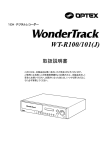
デジタルレコーダー
WT-R900J/WT-R1600J
取扱説明書
このたびは、本機器をお買い求めいただきありがとうございます。
ご使用になる前にこの取扱説明書をよくお読みの上、本機器を正しく
安全にお使いください。お読みになったあとは、いつでも見られるとこ
ろに必ず保管してください。
本機器の仕様や取扱説明書の内容は、予告なく変更する場合がありますの
で、ご了承ください。
はじめに
■ 特長
●長時間大容量記録
WT-R900Jは、160GBハードディスク搭載で88日間、WT-R1600Jは、250GBハードディスク搭載で135日間の連続録画
が可能です。(標準画質モード、録画間隔1枚/秒設定時)
●9CH(WT-R900J)/16CH(WT-R1600J)映像入力・アラーム入力、2CH音声入力を装備
各9CH/16CHのカメラ、センサの入力に加え、2CH音声入力を装備しました。
●録画同時再生
録画を続けながら記録された画像を閲覧することができます。
●ジョグシャトルで簡単再生
ジョグシャトルにより、高速再生、逆再生、コマ送り再生ができます。
●欲しい画像が瞬時に表示できる検索機能
日付/時刻による素早い検索ができます。
●CFカードで簡単コピー、パソコンでそのまま再生
ボタン1つでCFカード(コンパクトフラッシュカード・市販品)へコピーできます。コピーした画像はパソコン
で簡単に閲覧することができます。
●わかりやすい日本語メニュー表示
メニューは日本語表示のため、容易に操作できます。
●モーションディテクション内蔵
高度な画像処理技術を利用して、監視映像内の移動体を自動的に検知し記録します。検知した時のみ録画を行う
ので無駄な記録を省くことができて便利です。
●LAN、インターネットを介して遠隔監視が可能
LAN、インターネットに接続したパソコンから、リアルタイム画像の閲覧、記録画像の検索、再生が可能です。パ
ソコンの画面を9分割(WT-R900J)、16分割(WT-R1600J)表示に設定することも可能です。
■付属品
付属品
パッケージの中に次のものが入っていることをご確認ください。
・AC電源コード ・・・ 1個
・接地端子付き電源プラグ ・・・ 1個 ・ラックマウント金具 ・・・ 2個
・アラーム入出力ボード・・・1個
2
・取扱説明書(本書)・・・1冊
安全上のご注意
ご使用になる前にこの取扱説明書をよく読み、正しくお使いください。
この取扱説明書をお読みになった後は、いつでも見られるところへ大切に保管してください。
この取扱説明書では、本機器を安全に正しくお使いいただき、あなたや他の人々への危害や財産への損害を未然
に防止する為に、絵表示を用いております。その表示と意味は次のようになっています。
この表示を無視して、誤った取扱いをすると、人が死亡または重傷を負う可能性が想
定される内容を示しています。
この表示を無視して、誤った取扱いをすると、人が傷害を負う可能性が想定される内
容、または物的損害の発生が想定される内容を示しています。
このような絵表示は、禁止(してはいけないこと)を意味しています。
このような絵表示は、分解・改造禁止を意味しています。
このような絵表示は、接触禁止を意味しています。
このような絵表示は、強制(必ずしていただくこと)を意味しています。
入出力端子への接続工事や、設置は必ず専門の工事店に依頼してください。工事には技術と経
験が必要です。
火災、感電、けが、器物破損の原因となります。
本機器がしっかり固定されているか定期的に点検してください。金具やねじがさびると、落下
などでけがの原因となります。
点検は販売店、設置業者、工事店に依頼してください。
本機器はお子様の手の届かないところに保管してください。
お子様が誤って本機器を破損すると危険です。
本機器を分解、改造しないでください。高電圧がかかり、感電する原因となることがあります。
内部の点検、調整、修理は販売店、設置業者、工事店、または弊社にご依頼ください。お手入れ
時、または部品の取り外しや取り付けなどが必要な場合は、説明書の指示に従ってください。
ぐらついた台の上や傾いたところなど、不安定なところに置かないでください。落下すると、
けがや本機器の故障につながります。
ぬれた手で電源プラグの抜き差しをしないでください。感電、ショートする恐れがあります。
煙が出ている、焦げ臭いなどの異常状態のまま使用しないでください。
火災、感電の原因となります。
販売店、設置業者、工事店、または弊社にご連絡ください。
本機器を落としたり外装を破損した場合は、使うのをやめてください。そのまま使用すると火
災、感電の原因となります。
販売店、設置業者、工事店、または弊社にご連絡ください。
内部に水や異物が入ったときは使うのをやめてください。火災・感電につながります。
販売店、設置業者、工事店、または弊社にご相談ください。
本機器を使用するときは、必ず警告、注意事項に従ってください。
電源コンセントを他の機器と共用使用はしないでください。他の機器とコンセントを共用する
と異常発熱でコンセント部が発火するおそれがあります。
3
アースが接続されているか確認してください。アース接続がされないで万一、漏電した場合は
火災、感電のおそれがあります。アース接続されてないときは、販売店、設置業者、工事店に
ご連絡ください。
設置、および配線工事は販売店、設置業者、工事店に依頼してください。
本機器の内部金属フレームは高温になっている場合がありますので、触れないでください。
やけどなどのケガをする恐れがあります。
油煙、湯気、湿気、ほこりなどが多いところ、振動が激しいところでは使わないでください。
水やほこりが入ったり、振動などで内部部品が損傷すると火災・感電の恐れがあります。
使用中は、本機器の上に布などをかぶせないでください。熱で外装ケースが変形し内部が発熱
すると、火災・感電・故障の恐れがあります。
直射日光のあたる場所などの高温になるところで使用・保管しないでください。
本機器外装が熱により変形することがあります。
本機器は、機器の重みにより落下しないように、しっかりとした場所に堅固に取り付け、設置
してください。
本機器の落下によるけがの原因になります。
風呂等の湿気の著しく高い場所や、水に浸かる恐れのある場所、水中などには設置しないでく
ださい。またホースなどで直接水をかけないでください。火災、感電、機器破損の原因となり
ます。
本機器の上に重いものを置いたり、乗ったりしないでください。重量で外装ケースが変形し、
内部部品が破損すると、火災・感電・故障の恐れがあります。
ケーブルの着脱はコードの部分ではなく、プラグ部分を持ってください。電源コードを引っ
張って抜くと断線して発熱、発火の恐れがあります。
本機器が正常に機能しない場合に取扱説明書に記載されている対処を行っても回復しない場合
は、販売店、設置業者、工事店、または弊社にご連絡ください。取扱説明書に記載されている
以外のことをすると感電、ケガ、火災の恐れがあります。
電源の入切は取扱説明書の手順に従ってください。手順に従わないと、機器が壊れる恐れがあ
ります。
電源電圧、周波数、容量などの規格を守ってください。本機器の規格、条件外で使用すると、
感電、火災、ケガの恐れがあります。
使用電圧 AC90-110V
使用周波数 50Hz/60Hz
条件外で使用、保管すると、感電や火災、故障の原因となります。次のような場所では使用、
保管しないでください。
・平らでなく、振動する不安定な場所
・薬品類のそば
・静電気が発生する場所
・冷暖房器具のそば
・ほこりや湿気の多い場所
・漏水の危険がある場所
・温度0∼+40℃、湿度25∼80%の範囲を超える場所
・漏電の危険がある場所
・直射日光の当たる場所
・強い磁界が発生する場所
・火気の周辺または熱気のこもる場所
設置工事、配線工事を行う場合は、本機器の電源を切ってから行ってください。
4
ラジオ、テレビ、コードレス電話機などの近くで使用したり、同じコンセントに電源コードを
接続しないでください。本機器およびラジオ、テレビに雑音が入ったり、正常に動作しなくな
ります。
●本機器の取扱いについてのお願い
設置場所について
・次のような場所には取付けないでください。本機器の故障や誤動作の原因となります。
・換気扇や排気ダクトなど蒸気や油などのかかる場所。
・室内温度が0℃以下になる場所、エアコンなどの冷風が当たる場所には設置しないでください。
・テレビ、ラジオ、パソコン、無線機、磁石、スピーカなど強い磁界(磁気)を発生する機器の近くでは画像
が乱れたり、記録が損なわれる場合があるため、極力それらの機器から本機器を離してください。
使用環境(結露発生等)について
・製品がさらされる環境によっては、製品の本体およびハードディスクドライブ機器など製品の内部機器に結
露を発生する場合があります。
結露が発生している状態で製品をご使用になりますと、製品が故障する場合があります。特に、ハードディ
スクドライブ機器については完全に動作しない場合や、動作しましてもその寿命を著しく短くすることがあ
りますのでご注意ください。
・結露が発生している場合のご使用については、製品の電源を入れてライブ状態のまま1時間程度待ってから
ご使用頂くことを推奨致します。
・また、製品が急激な温度変化にさらされる場合などの状況下におきましても、結露の場合と同じように製品
の故障につながる場合がありますので、製品のご使用の条件につきましては十分注意してご使用いただくよ
うお願いいたします。
撮影について
・この商品は、映像の撮影をするもので、盗難防止装置ではありません。万一発生した盗難事故などによる損
害については責任を負いかねますのでご了承ください。
・必ず事前に試し撮りを行い、正常に記録されていることを確認してください。また、視野の設定ミスや使用
上の操作ミス及び機器が正しく動作しなかったことによる損害や損失記録データの保証は致しかねますので
ご了承ください。
・本機器は、精密な電子部品で構成されておりますので、画像記録中に本機器に衝撃を与えると、画像ファイ
ルが正常に記録されないことがありますのでご注意ください。
ハードディスクドライブ(
HDD
)について
ハードディスクドライブ(HDD
HDD)について
・ハードディスクドライブは消耗品です。
約30,000時間を目安に交換してください。(これは約30,000時間を保証しているものではありません。)
製品がさらされる環境や使用環境によってはハードディスクドライブの寿命を著しく短くすることがありま
すのでご注意ください。
また、ハードディスクの故障による交換、定期メンテナンスによる交換を必要とするときは、販売店、設置
業者・工事店、または弊社にお問い合わせください。
・お客様によるハードディスクの交換により生じた不具合に関しては、いかなる場合も本機器に対して保証対
象外となります。
放熱ファンについて
・本機器内部に取り付けられている放熱ファンは消耗品です。
約30,000時間を目安に交換してください。(これは約30,000時間を保証しているものではありません。)
ᵈᗧ
ハードディスクドライブ、本機器内部の放熱ファンは、消耗品のため保証期間中であっても、有
償修理対象品となります。
お手入れについて
・付着したホコリや汚れなどは乾いた布で軽くふき取ってください。
・汚れが落ちにくい場合は薄めた中性洗剤をやわらかい布にしみこませ、軽くふき取ってください。
・ベンジンやシンナーなどの溶剤、中性以外の洗剤は使用しないでください。変形、変質、塗装のはがれなど
の原因となります。
・化学ぞうきんをご使用の場合は、注意書きに従ってください。
商標について
・QuickTime およびQuickTime ロゴは、ライセンスに基づいて使用される商標です。QuickTime は米国およ
び他の国々で登録された商標です。
・その他、本書に記載されている各種名称、会社名、商品名などは各社の商標または登録商標です。
5
目次
はじめに .............................................................. 2
安全上のご注意 ........................................................ 3
目次 .................................................................. 6
準備 1
2
3
各部の名称 ........................................................ 8
1-1 前面 ....................................................... 8
1-2 背面 ...................................................... 10
1-3 画面のみかた .............................................. 11
録画方法の説明 ................................................... 13
2-1 常時録画 .................................................. 13
2-2 アラーム録画 .............................................. 13
2-3 モーション検知録画 ........................................ 13
2-4 タイマー録画 .............................................. 13
2-5 外部録画 .................................................. 13
2-6 音声録画 .................................................. 13
設置と接続 ....................................................... 14
操作 4
カメラからの映像をライブ表示する .................................
4-1 チャンネルを指定して表示する ..............................
4-2 拡大表示する ..............................................
4-3 分割表示する ..............................................
4-4 シーケンス表示をする ......................................
録画を開始する ...................................................
再生する .........................................................
6-1 チャンネルを指定して再生する ..............................
6-2 分割表示で再生する ........................................
6-3 早送り再生 ................................................
5-4 スロー再生 ................................................
6-5 コマ送り再生 ..............................................
15
15
15
16
17
18
19
19
19
20
21
21
検索して再生する .................................................
7-1 日付/時刻を指定して検索する ..............................
8 CF
CFカードにコピーする
カードにコピーする .............................................
8-1 静止画をコピーする ........................................
8-2 動画をコピーする ..........................................
9 パスワードについて ...............................................
9-1 パスワードの入力方法 ......................................
10 パソコンで遠隔監視する ...........................................
10-1 ネットワーク環境とログイン画面 ............................
10-2 メイン画面と基本操作 ......................................
22
22
23
23
24
25
25
26
26
27
5
6
7
6
設定 11 設定変更 .........................................................
11-1 設定変更のしかたとメニューの流れ ..........................
11-2 時刻設定 ..................................................
11-3 名称設定 ..................................................
11-4 シーケンス設定 ............................................
11-5 マスキング設定 ............................................
11-6 常時録画設定 ..............................................
11-7 アラーム録画設定 ..........................................
11-8 モーション設定 ............................................
29
29
30
31
32
33
34
35
36
11-9 タイマー録画設定 .......................................... 37
11-10 ネットワーク設定 .......................................... 38
11-11 ブザー設定 ................................................ 39
11-12 コピー設定 ................................................ 40
11-13 モニター設定 .............................................. 41
11-14 ディスク管理設定 .......................................... 42
11-15 システム設定 .............................................. 43
その他 12 こんなときは(トラブルシューティング) ........................... 44
13 仕様 ............................................................. 45
■仕様 ..................................................... 45
■常時録画モードでの最大録画時間 ........................... 46
■設値一覧 ................................................. 48
■外形寸法図 ............................................... 51
保証書 ............................................................... 52
7
1
各部の名称
1-1
前面
①カバー
②チャンネル選択ボタン
③画面ボタン
④シーケンスボタン
⑤ズームボタン
⑥セレクトボタン
⑦検索ボタン
⑰シャトル
⑱ジョグダイヤル
⑬メニューボタン
⑭表示ボタン
⑫コピーボタン
⑪一時停止ボタン
⑩再生ボタン
⑮上下左右ボタン
⑯決定ボタン
⑨停止ボタン
⑧録画ボタン
①カバー
ディスクドライブ内にほこり、ごみなどが入るの
を防ぐカバーです。
②チャンネル選択ボタン
選択したチャンネルの映像をモニターに表示しま
す。
③画面ボタン
カメラ9チャンネル(または16チャンネル)分の映
像をモニターへ分割表示します。
④シーケンスボタン
カメラ9チャンネル(または16チャンネル)分の映
像を順番にモニターへ表示します。
⑤ズームボタン
映像を拡大表示します。拡大表示箇所は上下左右
ボタンで選択します。
⑥セレクトボタン
フル画面表示中にボタンを押すとディスプレイ設
定メニューが表示されます。ディスプレイ設定メ
ニューでは、モニターの明るさ、コントラスト、
色の濃さが調整できます。
分割画面表示中にボタンを押すとカメラが選択で
きます。
⑦検索ボタン
画像を検索して再生します。
ボタンを押すと検索メニューが表示されます。検
索メニューでは、日時の検索ができます。
⑧録画ボタン
録画モードに切り替えます。
8
⑨停止ボタン
ボタンを押すと再生を停止します。
録画を停止する場合は、停止ボタンを3秒以上押
します。
⑩再生ボタン
録画画像を再生します。
⑪一時停止ボタン
再生画像を一時停止します。
⑫コピーボタン
一時停止中にボタンを押すと、静止画像をCFカー
ドにコピーします。再生中にボタンを押すと、動
画をCFカードにコピーします。
⑬メニューボタン
ボタンを押すと、メニューモードに移ります。
⑭表示ボタン
カメラ名称、日時表示のON/OFFを切り替えます。
⑮上下左右ボタン
メニューモード、検索モードで項目の上下、数値
の変更に使用します。
⑯決定ボタン
メニューモード、検索モードで選択した項目を決
定します。
⑰シャトル(外側)
再生中にシャトルを回すと、早送り/早戻しがで
きます。
一時停止中にシャトルを回すと、スロー/逆ス
ローができます。
⑱ジョグダイヤル(内側)
一時停止中にジョグダイヤルを回すと、画像を1コ
マずつ送り/巻き戻しできます。
■カバー内側
①ハードディスク用スロット1
②ハードディスク用スロット2
④CFカードスロット
③ハードディスクキーロック
①ハードディスク用スロット1
ハードディスクを挿入します。
②ハードディスク用スロット2(増設用)
増設用のハードディスクを挿入します。
③ハードディスクキーロック
キーを差し込みハードディスクを解除/ロックしま
す。
CFカードスロット
④CF
カードスロット
CFカードを挿入します。
■LED
表示
LED表示
①ハードディスク
②カメラチャンネル
③録画
①ハードディスク
左:ハードディスクへアクセス時に、赤色点滅しま
す。
右:ハードディスク使用中に、緑色点灯します。
②カメラチャンネル
接続されているCHが緑色点灯します。表示されてい
るCHは緑色点滅します。
③録画
録画モード中に点灯します。
ハードディスク異常時に点滅します。
④ディスク
⑤通信
⑥電源
④ディスク
ハードディスクアクセス中に、赤色点滅します。
⑤通信
ネットワーク通信中に、緑色点灯します。
⑥電源
電源が入ると、緑色点灯します。
9
1-2
背面
①ビデオスルー出力端子(1∼16)
②ビデオ入力端子(1∼16)
⑬電源スイッチ
⑧アラーム入出力端子
⑤S-VIDEO出力端子
⑦音声入力1,2
④モニター出力端子 ⑥音声出力1,2
⑪LAN
⑩RS-485端子
⑨RS-232端子
⑫マトリックスモニター出力端子
⑭AC100V電源
③コールモニター出力端子
①ビデオスルー出力端子
ビデオスルー出力端子
外部への映像出力端子です。
②ビデオ入力端子
ビデオ入力端子
カメラからの映像入力端子です。
③コールモニター出力端子
コールモニター出力端子
コールモニターへの映像出力端子です。
コールモニターは1画面フルスクリーン表示用の
モニターです。
④モニター出力端子
モニター出力端子
メインモニターへの映像出力端子です。
メインモニターは設定/ ライブ/ 録画/再生/ 検索
モードのすべての映像、文字情報を表示するの
で、通常の監視用としてお使いください。
⑪LAN
LAN
LANケーブルを接続し、ネットワーク通信に使用し
ます。
⑫マトリックスモニター出力端子
マトリックスモニター出力端子
4台のコールモニターへの映像出力端子です。
コールモニター出力端子と合わせて最大5台の
コールモニターと接続できます。
⑬電源スイッチ
電源スイッチ
主電源のON/OFFスイッチです。
⑭AC100V
AC100V電源
AC100V
電源
付属のAC電源コードを接続します。
アラーム入出力端子
出力端子
⑤ S-VIDEO
S-VIDEO出力端子
S-VIDEOへの映像出力端子です。
1 2 3 4 5 6 7 8 9 10 1112 1314
⑥音声入力1,2端子
音声入力1,2端子
カメラからの音声入力端子です。カメラからの音
声を入力します。
⑦音声出力1,2端子
音声出力1,2端子
スピーカー、モニター等への音声出力端子です。
⑧アラーム入出力端子
アラーム入出力端子
付属のアラーム入出力ボードを接続します。
⑨RS-232
RS-232端子
RS-232
端子
未使用。
⑩RS-485
RS-485端子
RS-485
端子
未使用。
10
28 2726 25 242322 212019 181716 15
端子番号
1
2
3
4
5
6
7
8
9
10
11
12
13
14
名前
GND
アラーム1
アラーム2
アラーム3
アラーム4
アラーム5
アラーム6
GND
アラーム7
アラーム8
アラーム9
アラーム10
アラーム11
アラーム12
端子番号
15
16
17
18
19
20
21
22
23
24
25
26
27
28
名前
アラーム13
アラーム14
アラーム15
アラーム16
アラームリセット
録画入力
GND
未使用
ディスクフル
未使用
アラームN.C.
アラームN.O.
アラームCOM
GND
1-3
画面のみかた
フル画面
ࠞࡔฬ⒓
␜ޓਛߩᤋࠍᓇߒߡࠆࠞࡔߩฬ⒓ߢߔޕ
CH01
CH01
ࡕ࠼
ᧄޓᯏߩ⁁ᘒ㧔ౣ↢/㍳↹㧕ࠍ␜ߒ߹ߔޕ
㍳↹
ޓޓޓޓ14:41:49
2004/06/25 ޓޓޓޓޓ
ޓޓޓޓޓ
14:41:49
14:41:49
ᣣઃᤨೞ
ޓߩᐕ㧛㧛ᣣᤨޔ㧦ಽ㧦⑽ࠍ␜ߒ߹ߔᤨޕೞߪ24ᤨ㑆ߢ␜ߒ߹ߔޕ
分割画面(例:16分割)
CH01
CH02
CH03
CH04
CH05
CH06
CH07
CH08
CH09
CH10
CH11
CH12
CH13
CH14
CH15
CH16
2004/06/25 ޓޓޓޓޓޓ14:41:49
ޓޓޓޓޓ
ޓޓޓޓޓ
14:41:49
14:41:49
ࠞࡔฬ⒓
␜ޓਛߩᤋࠍᓇߒߡࠆࠞࡔߩฬ⒓ߢߔޕ
ᣣઃᤨೞ
ޓߩᐕ㧛㧛ᣣᤨޔ㧦ಽ㧦⑽ࠍ␜ߒ߹ߔᤨޕೞߪ24ᤨ㑆ߢ␜ߒ߹ߔޕ
再生画面
CH01
CH01
ࠞࡔฬ⒓
␜ޓਛߩᤋࠍᓇߒߡࠆࠞࡔߩฬ⒓ߢߔޕ
ࡕ࠼
ᧄޓᯏߩ⁁ᘒ㧔ౣ↢/㍳↹㧕ࠍ␜ߒ߹ߔޕ
ౣ↢ㅦᐲ
ޓౣ↢ㅦᐲࠍᢙ୯ߢ␜ߒ߹ߔޕ
ౣ↢
ౣ↢
⑽60
60
⑽60
2004/06/25 ޓޓޓޓޓޓ
ޓޓޓޓޓޓ14:41:49
14:41:49
ᣣઃᤨೞ
ޓߩᐕ㧛㧛ᣣᤨޔ㧦ಽ㧦⑽ࠍ␜ߒ߹ߔᤨޕೞߪ24ᤨ㑆ߢ␜ߒ߹ߔޕ
̪ౣ↢ㅦᐲࠍࠊߔᢙ୯ߪޔ1⑽ߚࠅߦ␜ߔࠆ↹ᨎᢙࠍ␜ߒ߹ߔޕ
ࡔࡕ
表示ボタンを押すと文字表示の切り替えができます。
ㅢᏱ␜
ᢥሼ␜ߥߒ
CH1
ౣ↢
2004/06/20 ޓޓޓޓ4:36:24
̪ࡈ࡞ࠬࠢࡦߩ
11
ࡔࡕ フル画面表示時に映像が暗いときやはっきりしないときは、セレクトボタンでディスプレイ設定メ
ニューを表示させ、モニターの明るさや色の濃さを変えてください。
ジョグダイヤルを回すとバーの値を変更できます。決定ボタンを押すと次の項目に移動します。
CHANNEL 01
メニュ−ボタンを押すと設定を保存します。
セレクトボタンを押すとディスプレイ設定メニューを終了します
12
2
録画方法の説明
2-1
常時録画
設定された一定の時間間隔で録画します。
常時録画のON/OFF、画質、録画間隔などの設定は常時録画設定メニューで行います。
P34 「11-6 常時録画設定」
2-2
アラーム録画
アラームが発生すると、自動的に録画します。アラーム持続時間が経過すると録画が終了します。
アラーム持続時間中の録画間隔は、常時録画またはタイマー録画とは異なった設定が可能です。録画間隔などの
設定はアラーム録画設定メニューで行います。
アラーム録画設定メニューでプリアラーム録画をONに設定していた場合は、アラーム発生前の画像も録画します。
P35 「11-7 アラーム録画設定」
2-3
モーション検知録画
映像に動きがあった場合に自動で録画します。
モーション検知録画中の録画間隔、録画画質はアラーム録画設定と同じです。モーション検知録画のON/OFF、感
度、録画時間などの設定はモーション設定メニューで行います。
P36 「11-8 モーション設定」
2-4
タイマー録画
設定した時刻に、あらかじめ設定したパターンで自動的に記録を開始し、設定した時刻に終了します。
設定する時間帯は16種類登録でき、曜日によって自動で使い分ける事ができます。録画時間、画質などの設定は
タイマー録画設定メニューで行います。
P37 「11-9 タイマー録画設定」
2-5
外部録画
外部からの入力信号により録画の開始、停止をすることができます。
2-6
音声録画
2CHの音声が録音できます。
P43 「11-15 システム設定」
ࡔࡕ 音声録音は録画間隔が秒0.5以上の設定で使用可能となります。
13
3
設置と接続
ビデオスルー出力端子(1∼16)
ビデオ入力端子(1∼16)
電源スイッチ
S-VIDEO端子
アラーム入出力端子
音声入力1,2
モニター出力端子
音声出力1,2
LAN
RS-485端子
RS-232端子 (未使用) マトリックスモニター出力端子
(未使用)
AC100V電源
コールモニター出力端子
ビデオ入力端子にカメラからの出力端子を差し込
みます。
ビデオ入力端子
モニター出力端子にビデオケーブルを接続し、モ
ニターと接続してください。
サブモニターを使用する場合は、コールモニ
ター、マトリックスモニターに接続してくださ
い。
必要に応じて、アラーム入出力、LANを接続してく
ださい。
モニター出力端子
電源スイッチ
AC電源ケーブルに接地端子付き電源プラグを取り
付け、AC100V電源に接続してください。
電源スイッチをONにしてください。
カラーバー表示があらわれ、しばらくするとライ
ブ表示となります。
AC電源コード
AC100V電源へ
14
4
カメラからの映像をライブ表示する
4-1
チャンネルを指定して表示する
チャンネル選択ボタンをひとつ押します。
CH01
そのチャンネルに該当するカメラからの映像がモ
ニターに表示されます。
また、押したチャンネル選択ボタンのLEDが緑色に
点滅します。
ࡔࡕ 映像が暗いときやはっきりしないときは、
2004/06/25 ޓޓޓޓޓޓޓ
ޓޓޓޓޓޓޓ14:41:49
14:41:49
セレクトボタンでディスプレイ設定メ
ニューを表示させ、モニターの明るさや色
の濃さを変えてください。
ࡔࡕ カメラが接続されていないチャンネルは、
映像が映りません。画面は青い状態です。
4-2
拡大表示する
フル画面表示中にズームボタンを押すと、映像を
拡大表示できます。モニターに”ZOOM”と表示が
出て、2倍に拡大された映像が表示されます。
上下左右ボタンを押すと、拡大範囲を移動しま
す。
ズームを終了して元のサイズに戻すときは、もう
一度ズームボタンを押します。
CH01
2004/06/25 ޓޓޓޓޓޓޓ
ޓޓޓޓޓޓޓ14:41:49
14:41:49
CH01
ZOOM
ޓޓޓޓޓޓ
ޓޓޓޓޓޓ
14:41:49
14:41:49
2004/06/25 ޓޓޓޓޓޓ14:41:49
15
4-3
分割表示する
CH01
CH02
CH0
CH03
CH04
CH05
CH06
CH07
CH08
CH09
CH9
CH10
CH11
CH12
CH13
CH14
CH15
CH16
表示中に画面ボタンを押すと、モニターを分割し
てカメラからの映像を表示します。
9チャンネルの場合は9分割、16チャンネルの場合
は16分割で表示します。
カメラが接続されていないチャンネルは青く表示
されます。
画面ボタンを押すたびに分割表示パターンが変わ
ります。
2004/06/25 ޓޓޓޓޓޓޓ
ޓޓޓޓޓޓޓ14:41:49
14:41:49
例)16CHの分割表示パターン
表示CHの選択方法
分割表示中にセレクトボタンを押します。
CH01
CH1
CH02
CH03
CH2
CH04
CH05
CH06
CH07
CH08
CH09
CH3
CH10
CH11
CH4
CH12
CH13
CH14
CH15
CH16
ジョグダイヤルで入れ替えたいCHに“セレクト”
の表示を移動します。
表示させたいカメラのチャンネル選択ボタンを押
すと表示が切り替わります。
14:41:49
2004/06/25 14:41:49
※WT-R1600Jのみ
CH01
CH1
CH02
CH05
CH06
CH03
CH2
CH04
CH02
CH01
CH07
セレクト
CH08
CH3
CH10
CH11
CH4
CH09
CH12
CH13
CH01
CH1
CH02
CH2
CH03
14:41:49
2004/06/25 14:41:49
※WT-R1600Jのみ
CH03
CH3
CH01
CH1
CH02
CH2
CH04
CH4
CH05
CH06
CH07
*
2004/06/25 14:41:49
14:41:49
CH03
CH3
CH07
CH04
CH08
CH05
CH4
CH09
CH05
*
2004/06/25
2004/06/25 14:41:49
14:41:49
14:41:49
CH01
CH1
CH2
CH3
CH4
CH02
CH10
CH03
※WT-R1600Jのみ
CH04
CH02
CH1
CH01
CH06
CH5
CH02 CH2 CH03
*
2004/06/25 14:41:49
14:41:49
CH04
CH4
CH09
CH08
CH01
CH1
CH02
CH2
CH03
CH3
CH04
CH4
14:41:49
2004/06/25 14:41:49
CH01
CH1
CH03
CH06
CH5
CH3
CH07
CH06
CH06
14:41:49
2004/06/25 14:41:49
CH01
CH1
CH04
CH2
CH04
CH05
CH06
2004/06/25
2004/06/25 14:41:49
14:41:49
14:41:49
*
CH02
14:41:49
2004/06/25 14:41:49
CH03
CH3
CH05
CH06
CH4
CH04
CH07
CH08
CH01
CH1
CH2
CH3
CH02
CH4
*
2004/06/25 14:41:49
14:41:49
*
2004/06/25 14:41:49
14:41:49
ࡔࡕ WT-R900Jには、16分割、13分割、10分割の
表示パターンはありません。
16
4-4
シーケンス表示をする
フル画面表示中のシーケンス
CH01
S
2004/06/25 ޓޓޓޓޓޓޓ
ޓޓޓޓޓޓޓ14:41:49
14:41:49
フル画面表示中にシーケンスボタンを押すと、カ
メラ名称下の“*”表示が“S”に変わり、シーケ
ンス表示となります。
シーケンス表示中は、シーケンス設定メニューの
表示時間で設定した時間がたつと、チャンネル
1、2…9の順に自動的に表示が変わります。
チャンネル9の次は、チャンネル1に戻ります。
(WT-R1600Jの場合は1、2…16の順に表示し、
チャンネル16の次は、チャンネル1に戻りま
す。)
シーケンス表示モードは、再度シーケンスボタン
を押すことで終了します。
CH01 CH01
2004/06/03 15:14:53
CH02
CH02
2004/06/03 15:14:53
CH03
CH03
2004/06/03 15:14:53
CH16
CH16
2004/06/03 15:14:53
分割表示中のシーケンス
CH01
CH01
CH02
CH03
CH04
*
9分割以外(WT-R1600Jでは16分割以外)の分割表
示中にシーケンスボタンを押すと“*”が付いた
チャンネルがシーケンス表示となります。
シーケンス表示になると“*”が“S”表示に変わ
ります。
ࡔࡕ セレクトボタンを押して“セレクト”を表
14:41:49
2004/06/25 14:41:49
示させた状態で、ジョグダイヤルでシーケ
ンスしたい場所に移動し、シーケンスボタ
ンを押すと、好きなチャンネルでシーケン
スをさせることができます。
17
5
録画を開始する
CH01
録画ボタンを押すと、あらかじめ設定された録画
を開始します。
ࡔࡕ 録画方法の選択、録画画質、録画間隔など
の設定は設定メニューで行います。
P34 「11-6常時録画設定」
㍳↹
2004/06/25 ޓޓޓޓޓޓޓ
ޓޓޓޓޓޓޓ14:41:49
14:41:49
録画中はモニターに“録画”が表示されます。
ࡔࡕ 録画ボタンのLEDは録画モード中に赤色点灯
しますが、これは録画を表すものではあり
ません。タイマー録画の待機中など実際に
は録画をしていない場合でも点灯します。
録画中かどうかはモニター上の“録画”の
表示で確認してください。
ࡔࡕ 録画ボタンを押しても録画設定で常時録画
がOFFになっている場合は常時録画を開始し
ません。
P34 「11-6常時録画設定」
録画を停止する場合は、停止ボタンを3秒間押し
ます。
モニターがライブ表示モードに戻ります。また、
録画ボタンのLEDが消灯します。
ࡔࡕ ハードディスクがいっぱいになると、録画
は自動的に停止するか、またはハードディ
スクの設定によってはハードディスクの最
初から上書きします。
P42 「11-14ディスク管理設定」
18
6
再生する
6-1
チャンネルを指定して再生する
再生速度
再生するチャンネルのチャンネル選択ボタンを押
します。
CH01
再生ボタンを押します。
録画を開始した位置から再生を開始します。
モニターには再生速度が表示されます。
ࡔࡕ 再生速度はジョグダイヤルで秒 0.1 ∼秒 60
⑽60
60
ౣ↢
ޓޓޓޓޓޓ
14:41:49
14:41:49
2004/06/25 ޓޓޓޓޓޓ
ޓޓޓޓޓޓޓ14:41:49
に変更することが可能です。再生開始時の
速度はシステム設定メニューで設定できま
す。
P43 「11-15システム設定」
ࡔࡕ 録画と再生を同時に行なっている場合も、
再生速度は「秒60」まで表示されますが、
最高再生速度は「秒30」になります。
再生を停止するときは、停止ボタンを押します。
ࡔࡕ 一時停止ボタンを押すと、ボタンを押した
時点で、再生を一時停止します。
6-2
分割表示で再生する
CH01
CH02
CH0
CH03
CH04
CH05
CH06
CH07
CH08
CH09
CH9
CH10
CH11
CH12
CH13
CH14
CH15
CH16
⑽60
60
ౣ↢
2004/06/25 ޓޓޓޓޓޓޓ
ޓޓޓޓޓޓޓ14:41:49
14:41:49
画面ボタンを押し、分割モードにします。
再生ボタンを押します。
録画を開始した位置から再生を開始します。
再生を停止するときは、停止ボタンを押します。
ࡔࡕ 再生中に検索ボタンを押すと録画データ全
体をリピート再生します。リピート再生中
は
マークが表示されます。
19
6-3
早送り再生
ᤨ⸘࿁ࠅ
CH01
再生中にシャトルを時計回りに回します。再生速
度が速くなります。
引き続き時計回りに回すとさらに速くなります。
画面上の再生速度の数値は次のように大きくなり
ます。
>>2×, 4×, 8×, 16×, 32×, 600×
ౣ↢
⑽ 60
ޓޓޓޓޓޓޓ14:41:49
2004/06/25 ޓޓޓޓޓޓޓ14:41:49
⑽60
2
4
8
16
32
600
再生速度を戻すときは、シャトルを反時計回りに
回します。
ᮡḰߩౣ↢ㅦᐲ
㗅ᣇะ
㜞ㅦౣ↢
ᤨ⸘࿁ࠅ
CH01
ㅒౣ↢
⑽ 60
ౣ↢
2004/06/25 ޓޓޓޓޓޓޓ
ޓޓޓޓޓޓޓ14:41:49
14:41:49
⑽ޓޓ60
2
4
8
16
32
600
20
ᮡḰߩౣ↢ㅦᐲ
逆方向で再生するときは、標準の再生速度から
シャトルを反時計回りに回します。
引き続き反時計回りに回すと逆再生速度がさらに
速くなります。
再生速度を戻すときは、シャトルを時計回りに回
します。
ࡔࡕ 早送り中に決定ボタンを押すとシャトル保
持します。
ㅒᣇะ
㜞ㅦౣ↢
ࡔࡕ 早送り再生は分割表示でも可能です。
6-4
スロー再生
ᤨ⸘࿁ࠅ
CH01
シャトルを時計回りに1ステップ回します。
再生速度が遅くなります。
引き続き時計回りに回すとさらに遅くなります。
画面上の再生速度の数値は次のように小さくなり
ます。
>>1/2, 1/4, 1/8, 1/10, 1/16, 1/32
⑽ 60
ࠬࡠ
ޓޓޓޓޓޓޓ14:41:49
2004/06/25 ޓޓޓޓޓޓޓ14:41:49
⑽ޓ0
1/2
1/4
1/8
1/10
1/16
1/32
再生中に一時停止ボタンを押して再生画像を一時
停止します。
৻ᤨᱛ
再生速度を戻すときは、シャトルを反時計回りに
回します。
㗅ᣇะ
ࠬࡠౣ↢
ᤨ⸘࿁ࠅ
CH01
逆方向でスロー再生するときは、標準の再生速度
からシャトルを反時計回りに回します。
引き続き反時計回りに回すと逆再生速度がさらに
遅くなります。
再生速度を戻すときは、シャトルを時計回りに回
します。
ㅒࠬࡠ
⑽ 60
2004/06/25 ޓޓޓޓޓޓޓ14:41:49
ޓޓޓޓޓޓޓ14:41:49
⑽0
1/2
1/4
1/8
1/10
1/16
1/32
6-5
ࡔࡕ スロー再生中に決定ボタンを押すとシャト
ル保持します。
৻ᤨᱛ
ࡔࡕ スロー再生は分割表示でも可能です。
ㅒᣇะ
ࠬࡠౣ↢
コマ送り再生
CH01
再生中に一時停止ボタンを押して再生画像を一時
停止します。
一時停止中にジョグダイヤルを回すと、コマ送り
で再生します。
৻ᤨᱛ
⑽ 60
01
ޓޓޓޓޓޓޓ14:41:49
2004/06/25 ޓޓޓޓޓޓޓ14:41:49
チャンネル
時計回りにまわすと、1コマ後の静止画像を表示
し、回すたびに次のコマを表示します。
反時計回りに回すと、1コマ前の静止画像を表示
し、回すたびに前のコマを表示します。
21
7
検索して再生する
7-1
日付/時刻を指定して検索する
検索ボタンを押します。
検索メニューが表示されます。
ᬌ⚝
ᣣᤨᬌ⚝
決定ボタンを押します。
日時検索画面に変わります。
ᣣᤨᬌ⚝
ᐕ//ᣣ
2004 /06 /01
ᤨ:ಽ:⑽ޓHDD
21 :33 :26ޓޓ1
ᬌ⚝ޓޓ㧦ታⴕ
ࡔ࠾ࡘ㧦ࡕ࠼⚳ੌ
検索する日時を設定します。左右ボタンを使って
カーソルを移動させます。上下ボタンを使って数
値を増加/減少させます。
検索ボタンを押すと入力した日時を検索し、再生
を開始します。
ࡔࡕ 指定された日付/時刻に画像が記憶されて
いない場合には、本機では自動的に最も近
い時間から再生が始まります。
メニューボタンを押すと、検索メニューに戻りま
す。再度、メニューボタンを押すとライブモード
に戻ります。
22
8
CF
カードにコピーする
CFカードにコピーする
静止画、または動画をコピーできます。
8-1
静止画をコピーする
CFカードスロット
カバー内側のCFカードスロットにCFカードを奥ま
で挿入してください。CFカードは挿入方向を確認
してから挿入してください。
チャンネル選択ボタンを押して画像を選択します
ます。
再生ボタンを押して映像を再生します。
CH01
CH02
CH03
CH04
CH05
CH06
ジョグダイヤルを回して、コピーする静止画を選
択します。
CH07
CH08
CH09
ࡔࡕ 静止画の選択時は、画面上のチャンネル番
06
৻ᤨᱛ
2004/06/25 ޓޓޓޓޓޓޓޓޓ14:41:49
一時停止ボタンを押して再生を一時停止します。
号の表示がコピーしたいチャンネルである
ことを確認してください。
コピーするチャンネル
コピーする静止画が表示された状態で、コピーボ
タンを押します。表示している静止画がCFカード
にコピーされます。
コピー中は“コピー中”と画面に表示されます。
“コピー中”表示が消えたら、コピー終了です。
ࡔࡕ コピーできる静止画は1枚のみです。コピー
されたファイルはJPG形式のファイルで保存
されます。
コピーが終了したことを確認してからCFカードを
抜き取ってください。
23
8-2
動画をコピーする
CFカードスロット
カバー内側のCFカードスロットにCFカードを奥ま
で挿入してください。CFカードは挿入方向を確認
してから挿入してください。
チャンネル選択ボタンを押して画像を選択します
ます。
再生ボタンを押して映像を再生します。
CH01
コピーボタンを押します。
モニターに左のようなコピー手順が表示されま
す。
േ↹ᤋߩࠦࡇ
1.࡚ࠫࠣ࠳ࠗࡗ࡞ߢ↹ࠍㆬᛯ
2.ࠦࡇࠍߒࠦࡇ㐿ᆎ
3.৻ᤨᱛࠍߒࠦࡇ⚳ੌ
4.ᱛࠍߒࡈࠔࠗ࡞ࠍ㐽ߓࠆ
5.ࡔ࠾ࡘࠍߒࠦࡇ⸳ቯࡕ࠼⚳ੌ
ౣ↢
⑽60
2004/06/20 ޓޓޓޓޓޓޓޓޓޓޓ14:36:24
再生画像を見ながらジョグダイヤルでコマ送りを
行い、コピー開始する映像を選びます。
コピーする映像が表示された状態で、コピーボタ
ンを押します。CFカードにコピーを始めます。
ࡔࡕ 動画を1コマずつコピーするため、1コマ
あたり数秒かかります。
一時停止ボタンを押すと映像のコピーを停止しま
す。
停止ボタンを押すとファイルを閉じます。
メニューボタンを押すとコピーモードを終了しま
す。
ࡔࡕ コピーされた映像は動画ファイルになり、
.MOVファイルとして保存されます。.MOV
ファイルはQuickTimeを使って再生します。
なお、QuickTime Player は、以下のアッ
プルコンピュータ株式会社のホームページ
から、無償でダウンロードできます。使用
条件や、動作環境などもこのページでご確
認ください。
http://www.apple.co.jp/quicktime/
download/index.html
コピーが終了したことを確認してからCFカードを
抜き取ってください。
24
9
パスワードについて
9-1
パスワードの入力方法
ࡄࠬࡢ࠼------
システム設定メニューでパスワードを設定してある場
合は、録画の開始、検索、停止、再生、設定メニュー
の動作の前にパスワード入力画面が表示されます。
チャンネル選択ボタンを使ってパスワードを入力して
ください。パスワードが正しければ、動作します。
P43 「11-15 システム設定」
ࡔࡕ パスワードは必ずメモ書きなどで記録して
おいてください。パスワードを忘れると、
操作ができなくなります。
25
10
パソコンで遠隔監視する
10-1
ネットワーク環境とログイン画面
本機はTCP/IP(10BASE-T)で通信しますが以下のポート番号を使用しています。お使いのネットワークでこれら
のポート番号が止められていないかネットワーク管理者にお確かめください。
また、インターネット経由した別のネットワークのパソコンから画像を見る場合は、パソコン側のネットワーク
のルーターやファイヤーウォールでも以下のポート番号が止められていないことを管理者にお確かめ下さい。
使用ポート番号 : 1111
2222
3333
4444
6666
まず、ネットワークに接続したパソコンでインターネットエクスプローラなどのブラウザを開きます。ブラウザ
はJavaが有効になっている必要があります。
次に、アドレス欄に例えば http://192.168.0.20 のように入力します。これはネットワーク設定メニューで設定したIPアドレスと同じ
ものを入力してください。
ただし、インターネット経由で見る場合はグローバルIPアドレスとなりますのでネットワーク管理者にお尋ね
下さい。
本機のログイン画面が表示されますので、ネットワーク設定メニューで設定したユーザー名とパスワードを入力
して「Submit」ボタンをクリックしてください。
入力が正しければシステムに入れます。
26
10-2
メイン画面と基本操作
システムに入ると以下のようなメイン画面が表示されます。
11
12
13
14
1
2
3
4
5
6
7
8
9
10
15
16
17
18
画面下のアイコンは主に表示操作、遠隔操作、設定を行うもので、右下にはステータス表示エリアがあります。
もしアイコンが灰色になっていれば、そのアイコンの機能は使えないモードであることを示しています。
以下にそれぞれのアイコンの簡単な説明をします。
1
逆再生
: 逆方向へ再生します。
2
停止
: 再生や録画を停止しライブモード(現在の映像を見る)にします。
3
再生
: 順方向へ再生します。
4
逆コマ送り : 逆方法へ1コマ送ります。
5
一時停止
: 再生を一時停止します。
6
コマ送り
: 順方向へ1コマ送ります。
7
録画
: 録画を開始します。
8
遠隔操作
: 遠隔操作モードにします。ただし、ADMIN(管理者レベル)のユーザーでログイン
した場合のみ有効です。
9
10
再生速度 : 左端の×1/32から右端の×600まで変更できます。
再生位置 : 再生位置を変更します。
27
11
検索再生
《日時指定》
録画した年月日時分秒を指定して再生します
12
13
14
画像の上でマウスの右ボタンをクリックするとポップアップメニューが現れます。ここでカメラの
チャンネルを切り替えて表示できます
: 選択した日時から再生を開始します。
動作モードや画像の日時を表示します。
15
: フル画面表示にします。
16∼18
: 分割画面表示にします
なお、ネットワーク監視では本機の録画を停止させることなく検索や再生が行なえます。また、管理者レベルの
ユーザーは遠隔操作モードに入って本機を停止させることもできます。
28
11
設定変更
11-1
設定変更のしかたとメニューの流れ
ᤨೞ⸳ቯࡔ࠾ࡘ
ᣣޓઃ:
ᤨޓೞ:
2004 / 06 / 18 ㊄ᦐᣣ
19 : 58 : 47
VERSION: WTR-1.0B3 2004 / 06 / 15
ライブ表示中および録画中にメニューボタンを押
します。
時刻/言語設定メニューが表示されます。
ジョグダイヤル(内側)でページを切り替えると
タイトルに応じた設定画面が表示されます。
タイトルに応じた設定画面が表示されます。
時刻設定メニュー
↓
名称設定メニュー
↓
シーケンス設定メニュー
↓
マスキング設定メニュー
↓
常時録画設定メニュー
↓
アラーム録画設定メニュー
↓
モーション設定メニュー
↓
タイマー録画設定メニュー
↓
ネットワーク設定メニュー
↓
ブザー設定メニュー
↓
コピー設定メニュー
↓
モニター設定メニュー
↓
ディスク管理設定メニュー
↓
システム設定メニュー
設定画面では左右ボタンで設定する項目を選択
し、上下ボタンで設定値を変更します。
設定を終了するときは、メニューボタンを押しま
す。設定を確定し、メニュー設定を終了します。
ࡔࡕ 録画中に録画設定を変更しても設定は更新
されません。いったん録画を停止して、再
度録画ボタンを押してください。
29
11-2
時刻設定
ᤨೞ⸳ቯࡔ࠾ࡘ
ᣣޓઃ:
ᤨޓೞ:
2004 / 06 / 18 ㊄ᦐᣣ
19 : 58 : 47
VERSION: WTR-1.0B3 2004 / 06 / 15
(1) 日付
現在の日時を表示します。
年:2000∼2099、月:01∼12、日:01∼31、週:日曜∼土曜
(2) 時刻
現在の時刻を表示します。
時:00∼23、分:00∼59、秒:00∼59
(3) VERSION
ソフトウェアのバージョンとリリース日を表示します。
30
11-3
名称設定
ฬ⒓⸳ቯࡔ࠾ࡘ
CH
1
2
3
4
5
6
7
8
9
10
11
12
13
14
15
16
ฬ⒓
CH01_ _ _ _ _ _ _ _ _
CH02_ _ _ _ _ _ _ _ _
CH03_ _ _ _ _ _ _ _ _
CH04_ _ _ _ _ _ _ _ _
CH05_ _ _ _ _ _ _ _ _
CH06_ _ _ _ _ _ _ _ _
CH07_ _ _ _ _ _ _ _ _
CH08_ _ _ _ _ _ _ _ _
CH09_ _ _ _ _ _ _ _ _
CH10_ _ _ _ _ _ _ _ _
CH11_ _ _ _ _ _ _ _ _
CH12_ _ _ _ _ _ _ _ _
CH13_ _ _ _ _ _ _ _ _
CH14_ _ _ _ _ _ _ _ _
CH15_ _ _ _ _ _ _ _ _
CH16_ _ _ _ _ _ _ _ _
カメラの名称を設定します。
各カメラ入力にタイトルを付けます。12文字以内で入力してください。
利用可能な英数字は次のとおりです。
0,1,2,3,4,5,6,7,8,9,
A,B,C,D, … X,Y,Z.
( ) . , + - / _
英数字は上下キーを押して選択します。左右キーを押すと次のマスの文字に移動します。
31
11-4
シーケンス設定
ࠪࠤࡦࠬ⸳ቯࡔ࠾ࡘ
CH
1
2
3
4
5
6
7
8
9
10
11
12
13
14
15
16
SET ᤨ ␜ ޓޓ㑆
ON
ޓ03⑽ޓ
ON
ޓ03⑽ޓ
ON
ޓ03⑽ޓ
ON
ޓ03⑽ޓ
ON
ޓ03⑽ޓ
ON
ޓ03⑽ޓ
ON
ޓ03⑽ޓ
ON
ޓ03⑽ޓ
ON
ޓ03⑽ޓ
ON
ޓ03⑽ޓ
ON
ޓ03⑽ޓ
ON
ޓ03⑽ޓ
ON
ޓ03⑽ޓ
ON
ޓ03⑽ޓ
ON
ޓ03⑽ޓ
ON
ޓ03⑽ޓ
メインモニター上でのシーケンス表示設定を行います。
(1) CH
カメラチャンネル
(2)SET
シーケンスを表示するかどうか設定します。
ON:シーケンス表示する。
OFF:シーケンス表示しない。
(3)表示時間
シーケンス表示時間を設定します。(設定範囲:1∼99秒)
32
11-5
マスキング設定
ࡑࠬࠠࡦࠣ⸳ቯࡔ࠾ࡘ
CH
1
2
3
4
5
6
7
8
9
10
11
12
13
14
15
16
SET
OFF
OFF
OFF
OFF
OFF
OFF
OFF
OFF
OFF
OFF
OFF
OFF
OFF
OFF
OFF
OFF
カメラの映像をマスキング(モニターに映像を表示しない)するかどうかを設定します。
(1) CH
カメラチャンネル
(2)SET
マスキングするかどうか設定します。
ON:マスキングする。
OFF:マスキングしない。
マスキング設定をONにしても録画、再生しますが、モニターに映像は表示されません。マスキング設定をONにし
たカメラを再生する場合は、マスキング設定をOFFにしてから再生してください。
33
11-6
常時録画設定
Ᏹᤨ㍳↹⸳ቯࡔ࠾ࡘ
ޓᏱᤨ㍳↹
: ON
ޓᏱᤨ㍳↹㑆㓒
ޓᏱᤨ㍳↹↹⾰
: ⑽60
: ᮡḰ
ޓCHޓޓSET
ޓ1ޓޓON
ޓ2ޓޓON
ޓ3ޓޓON
ޓ4ޓޓON
ޓ5ޓޓON
ޓ6ޓޓON
ޓ7ޓޓON
ޓ8ޓޓON
CHޓޓSET
ޓ9ޓޓON
10ޓޓON
11ޓޓON
12ޓޓON
13ޓޓON
14ޓޓON
15ޓޓON
16ޓޓON
㍳↹Ⓧᤨ㑆㧦⚂ޓޓޓ50 ᤨ㑆
常時録画のON/OFF、画質などを設定します。
(1) 常時録画
常時録画を行うかどうかを設定します。
ON: 常時録画を行います。
OFF: 常時録画を行いません。
(2) 常時録画間隔:
常時録画の録画間隔を設定します。
録画間隔は以下の通りです。
60 30 20 15 10 5 2 1.5
1 0.5 0.2
0.1 (枚/秒)
(3) 常時録画画質
常時録画の画質を設定します。6種類の画質レベルがあります。
低:15 KB, 中:18 KB, 標準:21 KB, 中高:25 KB, 高:28 KB,
(4)CH:SET
カメラ個々の常時録画ON/OFF設定です。
ON: 常時録画を行います。
OFF: 常時録画を行いません。
34
超高:32 KB
11-7
アラーム録画設定
ࠕࡓ㍳↹⸳ቯࡔ࠾ࡘ
ࡓࠕޓ㍳↹㑆㓒
ࡓࠕޓ㍳↹↹⾰
ޓ
CH
TIMEޓTYPE
ޓ1
5⑽ N.O.
ޓ2
5⑽ N.O.
ޓ3
5⑽ N.O.
ޓ4
5⑽ N.O.
ޓ5
5⑽ N.O.
ޓ6
5⑽ N.O.
ޓ7
5⑽ N.O.
ޓ8
5⑽ N.O.
࠶࠻N.O.
ࡊࠕࡓ㍳↹
ࠞࡔᲤᨎᢙ
ࡊࠕࡓ㍳↹ᤨ㑆
ࠞࡔធ⛯บᢙ
: ⑽60
: ᮡḰ
CH
9
10
11
12
13
14
15
16
:
:
:
:
TIMEޓTYPE
5⑽ N.O.
5⑽ N.O.
5⑽ N.O.
5⑽ N.O.
5⑽ N.O.
5⑽ N.O.
5⑽ N.O.
5⑽ N.O.
ON
22ᨎ
⚂3.3⑽
9บ
アラーム録画のON/OFF、画質などを設定します。
(1) アラーム録画間隔
アラーム録画の録画間隔を設定します。録画間隔は以下の通りです。
60 30 20 15 10 5 2 1.5 1 0.5 0.2 0.1 (枚/秒)
(2) アラーム録画画質
アラーム録画の画質を設定します。6種類の画質レベルがあります。
低:15 KB, 中:18 KB, 標準:21 KB, 中高:25 KB, 高:28 KB,
超高:32 KB
ࡔࡕ 常時録画、タイマー録画を併用した場合、アラーム録画の画質は設定しても変更しません。
(3) アラーム録画時間
カメラ個々のアラーム録画設定です。
CH:カメラチャンネル
TIME:アラーム録画時間
録画時間は以下の通りです。
OFF 1 2 3 4 5 7 10 15 20 30 60 2 5 8 10 LEVEL
(秒)
(分)
ࡔࡕ 「LEVEL」に設定するとアラーム入力されている間録画します。
TYPE:アラームタイプ
N.O.(ノーマルオープン) N.C.(ノーマルクローズ)
(4) プリアラーム録画
ON: プリアラーム録画を行います。
OFF: プリアラーム録画を行いません。
(5)カメラ毎枚数
カメラ1台あたりのプリアラーム枚数を選択します。
(6)プリアラーム録画時間
約3.3秒で固定となります。設定で変更することはできません。
(7)カメラ接続台数
接続台数を自動検知して表示します。
35
11-8
モーション設定
ࡕ࡚ࠪࡦ⸳ቯࡔ࠾ࡘ
CHޓޓSETޓޓޓᗵᐲޓޓޓ㍳↹ᤨ㑆
ޓਛ
⑽ޓ
ޓ ޓ1 OFF
ޓ2 OFF
ޓਛ
⑽ޓ
ޓ3 OFF
ޓਛ
⑽ޓ
ޓ4 OFF
ޓਛ
⑽ޓ
ޓ5 OFF
ޓਛ
⑽ޓ
ޓ6 OFF
ޓਛ
⑽ޓ
ޓ7 OFF
ޓਛ
⑽ޓ
ޓ8 OFF
ޓਛ
⑽ޓ
ޓ9 OFF
ޓਛ
⑽ޓ
10 OFF
ޓਛ
⑽ޓ
11 OFF
ޓਛ
⑽ޓ
12 OFF
ޓਛ
⑽ޓ
13 OFF
ޓਛ
⑽ޓ
14 OFF
ޓਛ
⑽ޓ
15 OFF
ޓਛ
⑽ޓ
16 OFF
ޓਛ
⑽ޓ
1-16ࠍߒᬌ⍮▸࿐✬㓸ߒ߹ߔ
モーション録画のON/OFF、感度などを設定します。モーション録画は人物の移動などの動きを認識したとき動画
を記録する機能です。
(1) CH
カメラチャンネル
(2) SET
モーション録画のON/OFFを設定します。
ON: 動きが生じた時、録画をします。
OFF: 動きが生じた時でも、録画をしません。
(3) 感度
動きが生じた時に検知する感度を設定します。4種類の感度があります。
超高 高 中 低
(4) 録画時間
録画時間は以下の通りです。
OFF 1 2 3 4 5 7 10 15 20 30 60 2 5 8 10 (秒)
(分)
ࡔࡕ モーション録画中の録画画質、録画間隔はアラーム録画の設定と同じになります。
上記設定を完了してライブ表示に戻っただけではモーションを検知しても録画しません。必ず録画ボ
タンを押してください。
無色:OFF(認識させないエリア)
●モーション録画の設定方法
カメラ毎にモーション検知エリアのセット・アップをするた
めに希望のチャンネルを選択してください。セットアップ画
面に変わり、検知エリアを示す正方形が表示されます。
朱色:ON(認識するエリア)
上下左右ボタンでカーソルを移動します。
決定ボタンで選択したエリアの検知ON/OFFを選択します。
画面ボタンで全エリアの検知ON/OFFを選択します。
メニューボタンを押すとセットアップ画面を終了します。
ਅᏀฝࡏ࠲ࡦ㧦ࠞ࠰࡞ߩ⒖േ
ቯࡏ࠲ࡦޓޓ㧦ฦࠛࠕߩONOFF
↹㕙ࡏ࠲ࡦޓޓ㧦ోࠛࠕߩONOFF
ࡔ࠾ࡘࡏ࠲ࡦ㧦⚳ੌ
36
11-9
タイマー録画設定
࠲ࠗࡑ㍳↹⸳ቯࡔ࠾ࡘ
ᦐᣣޓ㐿ᆎޓޓੌ⚳ޓޓޓ㑆㓒↹⾰ޓޓSET
ޓ ޓᣣޓ00:00ޓ23:59ޓޓ60ᮡḰޓޓOFF
ޓᣣޓ00:00ޓޓ23:59ޓޓ60ᮡḰޓޓOFF
ޓᣣޓ00:00ޓޓ23:59ޓޓ60ᮡḰޓޓOFF
ᣣޓ00:00ޓ23:59ޓޓ60ᮡḰޓޓOFF
ޓᣣޓ00:00ޓޓ23:59ޓޓ60ᮡḰޓޓOFF
ޓᣣޓ00:00ޓޓ23:59ޓޓ60ᮡḰޓޓOFF
ޓᣣޓ00:00ޓ23:59ޓޓ60ᮡḰޓޓOFF
ޓᣣޓ00:00ޓޓ23:59ޓޓ60ᮡḰޓޓOFF
ޓᣣޓ00:00ޓޓ23:59ޓޓ60ᮡḰޓޓOFF
ᣣޓ00:00ޓ23:59ޓޓ60ᮡḰޓޓOFF
ޓᣣޓ00:00ޓޓ23:59ޓޓ60ᮡḰޓޓOFF
ޓᣣޓ00:00ޓޓ23:59ޓޓ60ᮡḰޓޓOFF
ޓᣣޓ00:00ޓޓ23:59ޓޓ60ᮡḰޓޓOFF
ᣣޓ00:00ޓ23:59ޓޓ60ᮡḰޓޓOFF
ޓᣣޓ00:00ޓޓ23:59ޓޓ60ᮡḰޓޓOFF
ޓᣣޓ00:00ޓޓ23:59ޓޓ60ᮡḰޓޓOFF
タイマー録画設定メニューで曜日毎の録画スケジュールを設定できます。開始時間と終了時間を設定すると、設
定された曜日、時間帯に自動で録画します。
(1)曜日
タイマー録画をする曜日を選択します。
日 月 火 水 木 金 土 月∼金 土日 毎日
(2)開始
タイマー録画の開始時間を設定します。
(3)終了
タイマー録画の終了時間を設定します。
ࡔࡕ 終了時間は設定の59秒後になります。
(4) 間隔
録画間隔を設定します。録画間隔は以下の通りです。
60 30 20 15 10 5 2 1.5 1 0.5 0.2 0.1 (枚/秒)
(5) 画質
録画画質を設定します。6種類の画質レベルがあります。
低:15 KB, 中:18 KB, 標準:21 KB, 中高:25 KB,
高:28 KB,
超高:32 KB
(6) SET
ON: タイマー録画を使用します。
OFF: タイマー録画を使用しません。
ࡔࡕ 上記設定を完了してライブ表示に戻っただけではタイマー録画の開始時間になっても録画しません。
必ず録画ボタンを押してください。
ࡔࡕ
タイマー録画は日付を超えて設定できません。日付をまたぐ場合は2つ以上のタイマーを併用してく
ださい。
例)月 午後8:00∼火 午前8:00
࠲ࠗࡑ㍳↹⸳ቯࡔ࠾ࡘ
ᦐᣣޓ㐿ᆎޓޓੌ⚳ޓޓޓ㑆㓒ޓޓ⾰↹ޓޓSET
ޓޓ ޓ20:00ޓ23:5960ਛޓޓON
ޓἫޓ00:00ޓޓ7:5960ਛޓޓON
37
11-10 ネットワーク設定
ࡀ࠶࠻ࡢࠢ⸳ቯࡔ࠾ࡘ
IP ࠕ࠼ࠬ
: 192. 168. 000. 020
ࡀ࠶࠻ࡑࠬࠢ
: 255. 255. 255. 000
ࠥ࠻࠙ࠚࠗ
: 192. 168. 000. 001
MACࠕ࠼ࠬ : 0000 : 0000 : 0000
࡙ࠩฬ࡞ࡌޓޓ ࠼ࡢࠬࡄޓޓޓ
GUEST_ _ _
GENERAL _
ADMIN _ _ _
ޓGUEST_ _ _
ޓGENERAL _
ޓADMIN_ _ _
ࠥࠬ࠻
৻⥸
▤ℂ⠪
(1) IP アドレス
本機器で使うIPアドレスを割り当てます。
例えば、192.168.000.020
(2)ネットマスク
本機器で使うネットワークのサブネット・マスクを割り当てます。
例えば、255.255.255.000
(3) ゲートウェイ
本機器で使うデフォルトゲートウェイアドレスを割り当てます。
例えば、192.168.000.001
(4)MACアドレス
ネットワークインターフェースのハードウェアアドレスです。(固定したアドレスなので設定することはでき
ません。)
例えば、00E0:4D64:1D31
(4) ユーザー名/パスワード/レベル
ユーザー名およびパスワードは本機器のネットワーク接続においてセキュリティを保つために使用します。
従って初期設定のままではなく、独自のものに変更した上で関係者以外に知られないようにしてください。本
機器は同時に4台のパソコンが接続できます。
「ゲスト」は、ライブ画像のみ見ることができます。
「一般」は、ライブ画像の表示と再生をすることができます。
「管理者」は、ライブ画像の表示、再生および遠隔で本機器の録画の開始と停止ができます。
ࡔࡕ 上記メニューを設定した後、ネットワーク設定を有効にするため再起動してください。
38
11-11 ブザー設定
ࡉࠩ⸳ቯࡔ࠾ࡘ
ࡉࠩޓޓޓޓޓ: ല
ࠕࡓജᤨ
ࡕ࡚ࠪࡦജᤨ
࠺ࠖࠬࠢࡈ࡞ᤨ
࠺ࠖࠬࠢ⇣Ᏹᤨ
ࡆ࠺ࠝࡠࠬᤨ
:
:
:
:
:
OFF
OFF
ON
ON
ON
(1) ブザー
ブザー設定を有効にするかどうかを設定します。
有効:ブザー設定を有効にするとき選択してください。
無効:ブザー設定を無効にするとき選択してください。
(2) アラーム入力時
ONの場合は、アラーム持続中にブザーが鳴ります。
(3) モーション入力時
ONの場合は、モーション録画が行われた時、ブザーが鳴ります。
(4) ディスクフル時
ONの場合は、ディスクの容量が限界に近づく(99.7%)とブザーが鳴ります。
(5) ディスク異常時
ONの場合は、ディスクに異常があるとブザーが鳴ります。
(6) ビデオロス時
ONの場合は、カメラからの映像信号に異常が発生(ビデオロス)したとき、ブザーが鳴ります。
ࡔࡕ ブザーを止めるには、前面パネルにあるいずれかのボタンを押してください。
39
11-12 コピー設定
ࠦࡇ⸳ቯࡔ࠾ࡘ
↹ࠨࠗ࠭
࠲ࠗࡓࠬ࠲ࡦࡊ
࠲ࠗࡓࠬ࠲ࡦࡊ⟎
㔚ሶㅘ߆ߒ
㔚ሶㅘ߆ߒ⟎
:
:
:
:
:
720 x 480
ON
ਅ
ON
CFカードに録画画像をコピーする際の設定を行います。
(1) 画像サイズ
CFカードにコピーするときの静止画のサイズを選択します。
大型サイズ:720×480 小型サイズ:352×240
(2)タイムスタンプ
CFカードに静止画をコピーするとき、画像上に日付を刻印するかどうか設定します。
ON: 画像上に日付を刻印します。
OFF: 画像上に日付を刻印しません。
(3)タイムスタンプ位置
下:日付の刻印位置を下にします。
上:日付の刻印位置を上にします。
(4) 電子透かし
CFカードに静止画をコピーするとき、画像上に電子透かしを刻印するかどうか設定します。
ON: 画像上に電子透かしを刻印します。
OFF: 画像上の電子透かしを消去します。
(5) 電子透かし位置
下:電子透かしの位置を下にします。
上:電子透かしの位置を上にします。
40
11-13 モニター設定
ࡕ࠾࠲⸳ቯࡔ࠾ࡘ
ࠦ࡞ࡕ࠾࠲
ࡑ࠻࠶ࠢࠬ - 1
ࡑ࠻࠶ࠢࠬ - 2
ࡑ࠻࠶ࠢࠬ - 3
ࡑ࠻࠶ࠢࠬ - 4
(1) コールモニター
コールモニターの表示を設定します。左右キーでコールモニターを選択し、決定ボタンを押すと設定画面が表
示されます。(設定画面参照)
(2)マトリックス1∼4
マトリックス1∼4の表示を設定します。左右キーでマトリックス1∼4を選択し、決定ボタンを押すと設定
画面が表示されます。(設定画面参照)
ࡔࡕ コールモニター、マトリックス1∼4は、フル画面のシーケンス表示です。
●設定画面
コールモニター、マトリックス1∼4から設定するモニターを選択します。
例)コールモニタ−設定(マトリックス1∼4も同様の設定です。)
ࠦ࡞ࡕ࠾࠲⸳ቯ
␜ᤨ㑆
CH
02⑽
ޓ1
02⑽
ޓ2
02⑽
ޓ3
02⑽
ޓ4
02⑽
ޓ5
02⑽
ޓ6
02⑽
ޓ7
02⑽
ޓ8
02⑽
ޓ9
02⑽
10
02⑽
11
02⑽
12
02⑽
13
02⑽
14
02⑽
15
02⑽
16
↹㕙␜㧦ON
ࠗࡌࡦ࠻
ήߒ
ήߒ
ήߒ
ήߒ
ήߒ
ήߒ
ήߒ
ήߒ
ήߒ
ήߒ
ήߒ
ήߒ
ήߒ
ήߒ
ήߒ
ήߒ
(1)CH
カメラチャンネル。
(2) 表示時間
各カメラの表示時間を設定します。
ࡔࡕ 0秒に設定するとモニターに表示されません。(イベントの割込み表示は除きます。)
(3) イベント
モーション、外部センサーアラームに連動し、コールモニターに表示されます。
無し:アラームまたはモーションが作動しても表示されません。
モーション:モーション作動時に表示されます。
アラーム:アラーム作動時に表示されます。
(4)画面表示
カメラ名称、日時表示のON/OFFを設定します。
メニューボタンを押すとモニター設定メニューに戻ります。
41
11-14 ディスク管理設定
࠺ࠖࠬࠢ▤ℂ⸳ቯࡔ࠾ࡘ
࠺ࠖࠬࠢ⁁ᴫޓޓޓHDD-1ޓޓޓޓޓHDD-2
ኈ㊂㧔㧳㧮㧕: ޓޓޓ160ޓޓޓޓޓޓޓ245
㍳↹⟎ޓޓ:
㧖17.3%ޓޓޓޓޓޓ0.0%
ౣ↢⟎ޓޓ:
㧖17.3%ޓޓޓޓޓޓ0.0%
ࡈࠜࡑ࠶࠻ޓޓ: ߃߃ޓޓޓޓޓ
ᦠ߈ޓޓޓޓޓ: Ᏹᤨ
(1) ディスク状況
ハードディスク1または2の状況を表示します。
ハードディスク2(増設)が無い場合は、“−−−−”表示になります。
(2)容量(GB)
ハードディスクの容量を表示します。
(3)録画位置
ハードディスクの録画状況容量を表示します。稼働中(録画中)のハードディスクに“*”マークが付きます。
(4)再生位置
現在の再生場所を表示します。稼働中(再生中)のハードディスクに“*”マークが付きます。
(5)フォーマット
ハードディスクをフォーマット(初期化)します。フォーマットを行うと、記録された画像をすべて消去しま
す。
「フォーマット:はい」に変更すると、フォーマット確認メッセージが
表示されます。
「はい」を選択すると初期化を開始します。
(6)上書き
常時:ハードディスクが一杯になると先頭から上書きします。
なし:ハードディスクが一杯になると録画を停止します。
42
࠺ࠖࠬࠢࡈࠜࡑ࠶࠻
߃ ߪ
11-15 システム設定
ࠪࠬ࠹ࡓ⸳ቯࡔ࠾ࡘ
㖸ჿౣ↢ 1
㖸ჿౣ↢ 2
↹ౣ↢ㅦᐲ
: ON
: ON
: ⑽ޓ60
ࡄࠬࡢ࠼↪
ࡄࠬࡢ࠼
: ήല
: 222222
ࠗࡌࡦ࠻␜ᤨ㑆
ࡊࡠࠣࡓᦝᣂ
Ꮏ႐⩄⸳ቯ
: 02⑽
: ߃
: ߃
(1) 音声再生1、2
音声を再生するかどうか設定します。
ON: 音声を再生します。
OFF: 音声を再生しません。
(2) 画像再生速度
画像の再生速度を設定します。
再生速度は以下の通りです。
60 30 20 15 10 5 2 1.5 1 0.5 0.2 0.1 (枚/秒)
画像再生速度は、録画間隔に一致させることをおすすめします。
(3) パスワード使用
パスワードを有効にすると、以下の項目を操作する場合にパスワードが必要になります。
・録画開始、録画停止 ・再生
・検索
・メニュー設定 工場出荷時はパスワードは無効になっています。
(4) パスワード
パスワードは6文字の数値で設定します。パスワードはチャンネル選択ボタンで入力します。
P25 「9-1 パスワードの入力方法」
ࡔࡕ パスワードは必ずメモ書きなどで記録しておいてください。パスワードを忘れると、操作ができなく
なります。
(5) イベント表示時間
アラーム、モーションが発生した場合に、コールモニターやマトリックスモニターに割込みで表示する時間を
設定します。
(6) プログラム更新
ソフトウェアを更新します。
アップデート用のソフトウェアを保存したCFカードをCFカードスロットに挿入します。
「はい」に変更すると、アップデート確認メッセージが表示されます。
「はい」を選択するとアップデートを開始します。
ࡔࡕ システムの更新が成功した後、システムを再立ち上げ(電源OFF→ON)してください。
(7) 工場出荷設定
メニューの設定内容を初期値に戻します。
「はい」に変更すると、確認メッセージが表示されます。「はい」を選択すると設定値を初期値に戻します。
43
12
こんなときは
12 こんなときは
症状/原因
(トラブルシューティング)
対処の仕方
電源が入らない。(電源表示LED が点灯しない)
電源スイッチがONになっているか確認してください。
電源コードをしっかり接続してください。
モニターの画面が青くなる。
カメラの選択を確認してください。
ライブ表示で、カメラが接続されていないチャンネルに対するチャンネル選択
ボタンを選択している。またはカメラが接続されていないチャンネルにアラー
ム信号が入力している。
モニターに
映像が
映らない。
本体、モニター、カメラなどの電源が
入っていない。
電源ケーブルが正しく接続されているか確認してください。
本体とモニター、カメラとの接続が確実 電源ケーブルが正しく接続されているか確認してください。
でない。
モニターの調整が確実でない。
モニターの輝度・コントラスト調整が適切であるか確認してください。
正常なカメラが接続されていない。
正常なカメラを接続してください。カメラをモニターに直接接続し、カメラが
正常か確認してください。カメラに異常がある場合は正常なカメラと交換して
ください。
映像(ビデオ)方式が「NTSC 」(カラー)および「EIA 」(白黒)以外のカ
メラを接続していないか確認してください。
モニターへの映像がぼける。
カメラのレンズにゴミやホコリが付着していないか確認してください。
カメラのピントが正しく調整されているか確認してください。
録画、再生ボ 監視モードで録画時間になっていな
タンを押して い。
も動作しな
セットアップメニューに入っている。
い。
録画時間になるまで待つか、録画時間設定を変更してください。
録画が
できない。
セットアップメニューに入っている時は再生は行いませんので、セットアップ
メニューを終了させてから再生ボタンを押してください。
ハードディスクの空き容量がなくなって ハードディスク上書き設定を「常時」に設定してください。
いる。
使用温度範囲を超えている。
周囲の機器との間隔をあけるか、放熱ファンを設置して、使用周囲温度を超え
ないようにしてください。
本体、モニター、カメラなどの電源が
入っていない。
電源ケーブルが正しく接続されているか確認してください。
本体とモニター、カメラとの接続が確実 ケーブルを正しく接続してください。
でない。
再生が
できない。
正常なカメラが接続されていない。
NTSC(カラー)またはEIA(白黒)以外のカメラを接続していないか確認してくだ
さい。
カメラをモニターに直接接続し、映像が正常か確認してください。それでもだ
めな場合はカメラ配線を確認してください(配線長が長すぎると信号レベルが
低くなりすぎることがあります)。
カメラに異常がある場合は正常なカメラと交換してください。
使用温度範囲を超えている。
周囲の機器との間隔をあけるか、放熱ファンを設置して、使用周囲温度を超え
ないようにしてください。
ブザーが鳴る アラーム、モーションが入力されている セットアップメニューでアラーム入力時ブザーOFFにしてください。
ハードディスクが一杯になっている
ハードディスクデータを確認して上書き設定とするか、ハードディスクを
フォーマットしてください。
ハードディスクに異常が起きている
電源を立ち上げ直してください。それでも直らない場合は販売店にご相談くだ
さい。
カメラの映像信号に異常が発生している カメラの電源、ケーブルが正しく接続されているか確認してください。
録画LEDが点
滅している
44
ハードディスクに異常が起きている
電源を立ち上げ直してください。それでも直らない場合は販売店にご相談くだ
さい。
13
仕様
■仕様
ဳᑼ
W T- R 9 0 0 J
WT-R1600J
ၮᧄ᭽
ቯᩰ㔚
AC100 r1 0 %
ቯᩰ㔚ജ
ᦨᄢ75W
⾰㊂
⚂6.2kg
⸳⟎ⅣႺ
ደౝ
⸳⟎ᣇᴺ
ᝪ⟎
0 ͠ 㨪 +40 ͠
↪᷷ᐲ▸࿐
ቯᩰജ
ᤋജ
㖸ჿജ
NTSC ࠦࡦࡐࠫ࠶࠻1 . 0 V p - pr1 0 %
NTSC ࠦࡦࡐࠫ࠶࠻1 . 0 V p - pr1 0 %
㧛75 ǡ9 ♽⛔(BNC ┵ሶ)
㧛75 ǡ1 6 ♽⛔(BNC ┵ሶ)
ࡕࡁ࡞㧞♽⛔
ࠕࡓജ
N.O.߹ߚߪN . C .ធὐജޔ㧥♽⛔ ޓN.O.߹ߚߪN . C .ធὐജޔ1 6 ♽⛔
ᄖㇱ㍳↹ജ
N.O.߹ߚߪN . C .ធὐജޔ㧝♽⛔
ቯᩰജ
ᤋജ
NTSC ࠦࡦࡐࠫ࠶࠻1 . 0 V p - pr1 0 % 7 5 ǡ
ࡔࠗࡦࡕ࠾࠲㧦㧞♽⛔(BNC ┵ሶ߹ߚߪS-ࡆ࠺ࠝ┵ሶ)
ࠦ࡞ࡕ࠾࠲㧦㧡♽⛔(BNC ┵ሶ)ޓޓޓޓޓޓޓޓޓ
ࡆ࠺ࠝࠬ࡞㧦㧥♽⛔㧛♽⛔(BNC ┵ሶ)ޓޓޓޓ
㖸ჿജ
ࠕࡓജ
࠺ࠖࠬࠢࡈ࡞ജ
ࡕࡁ࡞㧞♽⛔
N.O.ធὐജޔ㧝♽⛔㧔#&%8/CZ㧕
㔚66.ജ( M9ߢ8ߦធ⛯&ޔ%8ޔ#એਅ㧕
ㅢᏱ8ޔ.QY
8ࡌ࡞ࠕࠢ࠹ࠖࡉޔ㧝♽⛔
ࡀ࠶࠻ࡢࠢ
10BASE-T ࠻࠶ࡀࠨࠗޓ㧔R J - 4 5 㧕
⸥㍳ᣇᴺ
❗ᣇᑼ
↹⸃ᐲ
ᦨ㜞㍳↹㑆㓒
M-JPEG
NTSC ޓ7 2 0 ( H ) 4 8 4 ( V )
ᨎ⑽
⸥㍳ᇦ
ࡂ࠼࠺ࠖࠬࠢ࠼ࠗࡉ
⸥㍳ኈ㊂
ᮡḰ 1 6 0 G B㧔4 1 0 G B߹ߢᒛน⢻㧕 ᮡḰ2 5 0 G B㧔5 0 0 G B߹ߢᒛน⢻㧕
↹⾰ࡕ࠼
↹ࡈࠔࠗ࡞ࠨࠗ࠭
㧢Ბ㓏(㜞㧛㜞㧛ਛ㜞㧛ᮡḰ㧛ਛ㧛ૐ)ޓ
㜞 ⚂3 2 K B㧛㜞 ⚂2 8 K B㧛ਛ㜞 ⚂2 5 K B㧛ᮡḰ ⚂2 1 K B
㧛ਛ ⚂1 8 K B㧛ૐ ⚂1 5 K B
⸥㍳↹ᨎᢙ
⚂ਁᨎ㧔㜞㧕㧛⚂1,067ਁᨎ㧔ૐ㧕 ⚂766ਁᨎ㧔㜞㧕㧛⚂1,633ਁᨎ㧔ૐ㧕
ᦨ㜞ౣ↢ㅦᐲ
ᨎ⑽㧔หᤨ㍳↹ౣ↢ᤨᨎ⑽㧕
45
■常時録画モードでの録画時間表(日数+時間)
HDD(GB) :
録画間隔
(枚/秒)
60
30
20
15
10
5
2
1.5
1
0.5
0.2
0.1
低
15
2日 0時間
4日 1時間
6日 4時間
8日 5時間
12日 8時間
24日 16時間
61日 18時間
82日 7時間
123日 12時間
247日 0時間
617日 12時間
1235日 1時間
中
標準
中高
高
18
21
25
28
1日 17時間
1日 11時間
1日 5時間
1日 2時間
3日 10時間
2日 22時間
2日 11時間
2日 4時間
5日 3時間
4日 9時間
3日 16時間
3日 7時間
6日 20時間
5日 21時間
4日 22時間
4日 9時間
10日 6時間
8日 19時間
7日 9時間
6日 14時間
20日 14時間
17日 15時間 14日 19時間 13日 5時間
51日 11時間
44日 2時間 37日 0時間 33日 2時間
68日 13時間
58日 18時間 49日 9時間 44日 2時間
102日 22時間
88日 4時間 74日 1時間 66日 4時間
205日 20時間 176日 9時間 148日 5時間 132日 8時間
514日 15時間 441日 1時間 370日 12時間 330日 19時間
1029日 6時間 882日 5時間 741日 0時間 661日 15時間
HDD(GB) :
録画間隔
(枚/秒)
60
30
20
15
10
5
2
1.5
1
0.5
0.2
0.1
60
30
20
15
10
5
2
1.5
1
0.5
0.2
0.1
46
超高
32
23時間
1日 22時間
2日 21時間
3日 20時間
5日 18時間
11日 13時間
28日 22時間
38日 14時間
57日 21時間
115日 19時間
289日 10時間
578日 23時間
250
画質(KB)
低
15
3日 3時間
6日 7時間
9日 9時間
12日 14時間
18日 21時間
37日 18時間
94日 13時間
126日 1時間
189日 2時間
378日 4時間
945日 14時間
1891日 4時間
中
18
2日 15時間
5日 6時間
7日 21時間
10日 12時間
15日 18時間
31日 12時間
78日 19時間
105日 1時間
157日 14時間
315日 4時間
787日 23時間
1575日 22時間
標準
21
2日 6時間
4日 12時間
6日 18時間
9日 0時間
13日 12時間
27日 0時間
67日 13時間
90日 1時間
135日 2時間
270日 4時間
675日 9時間
1350日 19時間
中高
25
1日 21時間
3日 18時間
5日 16時間
7日 13時間
11日 8時間
22日 16時間
56日 17時間
75日 15時間
113日 10時間
226日 21時間
567日 8時間
1134日 16時間
高
28
1日 16時間
3日 9時間
5日 1時間
6日 18時間
10日 3時間
20日 6時間
50日 15時間
67日 13時間
101日 7時間
202日 15時間
506日 13時間
1013日 3時間
HDD(GB) :
録画間隔
(枚/秒)
160
画質(KB)
超高
32
1日 11時間
2日 22時間
4日 10時間
5日 21時間
8日 20時間
17日 17時間
44日 6時間
59日 2時間
88日 15時間
177日 6時間
443日 4時間
886日 11時間
320
画質(KB)
低
15
4日 1時間
8日 5時間
12日 8時間
16日 11時間
24日 16時間
49日 9時間
123日 12時間
164日 15時間
247日 0時間
494日 1時間
1235日 1時間
2470日 5時間
中
18
3日 10時間
6日 20時間
10日 6時間
13日 17時間
20日 14時間
41日 3時間
102日 22時間
137日 5時間
205日 20時間
411日 16時間
1029日 6時間
2058日 12時間
標準
21
2日 22時間
5日 21時間
8日 19時間
11日 18時間
17日 15時間
35日 6時間
88日 4時間
117日 15時間
176日 9時間
352日 21時間
882日 5時間
1764日 10時間
中高
25
2日 11時間
4日 22時間
7日 9時間
9日 21時間
14日 19時間
29日 15時間
74日 1時間
98日 19時間
148日 5時間
296日 10時間
741日 0時間
1482日 3時間
高
超高
28
32
2日 4時間
1日 22時間
4日 9時間
3日 20時間
6日 14時間
5日 18時間
8日 19時間
7日 17時間
13日 5時間
11日 13時間
26日 11時間
23日 3時間
66日 4時間
57日 21時間
88日 4時間
77日 4時間
132日 8時間 115日 19時間
264日 16時間 231日 14時間
661日 15時間 578日 23時間
1323日 7時間 1157日 22時間
HDD(GB) :
録画間隔
(枚/秒)
60
30
20
15
10
5
2
1.5
1
0.5
0.2
0.1
低
15
5日 4時間
10日 9時間
15日 15時間
20日 20時間
31日 6時間
62日 12時間
156日 6時間
208日 9時間
312日 15時間
625日 6時間
1563日 3時間
3126日 6時間
中
18
4日 7時間
8日 16時間
13日 0時間
17日 7時間
26日 1時間
52日 2時間
130日 6時間
173日 15時間
260日 12時間
521日 0時間
1302日 13時間
2605日 5時間
標準
21
3日 17時間
7日 10時間
11日 3時間
14日 21時間
22日 7時間
44日 15時間
111日 15時間
148日 20時間
223日 6時間
446日 13時間
1116日 12時間
2233日 0時間
中高
25
3日 3時間
6日 6時間
9日 9時間
12日 12時間
18日 18時間
37日 12時間
93日 18時間
125日 1時間
187日 12時間
375日 3時間
937日 21時間
1875日 18時間
高
超高
28
32
2日 18時間
2日 10時間
5日 13時間
4日 21時間
8日 8時間
7日 7時間
11日 3時間
9日 18時間
16日 17時間
14日 15時間
33日 11時間
29日 7時間
83日 16時間
73日 6時間
111日 15時間
97日 16時間
167日 11時間 146日 12時間
334日 22時間 293日 1時間
837日 9時間 732日 17時間
1674日 19時間 1465日 10時間
HDD(GB) :
録画間隔
(枚/秒)
60
30
20
15
10
5
2
1.5
1
0.5
0.2
0.1
410
画質(KB)
500
画質(KB)
低
15
6日 7時間
12日 14時間
18日 21時間
25日 4時間
37日 18時間
75日 15時間
189日 2時間
252日 3時間
378日 4時間
756日 11時間
1891日 4時間
3782日 8時間
中
18
5日 6時間
10日 12時間
15日 18時間
21日 0時間
31日 12時間
63日 0時間
157日 14時間
210日 3時間
315日 4時間
630日 9時間
1575日 22時間
3151日 23時間
標準
21
4日 12時間
9日 0時間
13日 12時間
18日 0時間
27日 0時間
54日 0時間
135日 2時間
180日 2時間
270日 4時間
540日 8時間
1350日 19時間
2701日 15時間
中高
25
3日 18時間
7日 13時間
11日 8時間
15日 3時間
22日 16時間
45日 9時間
113日 10時間
151日 6時間
226日 21時間
453日 21時間
1134日 16時間
2269日 9時間
高
超高
28
32
3日 9時間
2日 22時間
6日 18時間
5日 21時間
10日 3時間
8日 20時間
13日 12時間
11日 19時間
20日 6時間
17日 17時間
40日 12時間
35日 11時間
101日 7時間
88日 15時間
135日 2時間 118日 4時間
202日 15時間 177日 6時間
405日 6時間 354日 13時間
1013日 3時間 886日 11時間
2026日 6時間 1772日 22時間
注)この録画時間は目安です。録画する対象により多少の録画時間は異なります。
47
■設定値一覧
○時刻設定
選択項目
初期値
日付
2000/01/01 - 2099/12/31
設定なし
時刻
00:00:00 - 23:59:59
設定なし
VERSION
WTR-1.0B* */*/*
設定なし
詳細説明ページ
P30
○名称設定
選択項目
初期値
1
最大12文字 0-9, A-Z, '(', ')', '.', ',', '+', '-', '/', '_'
CH01
2
最大12文字 0-9, A-Z, '(', ')', '.', ',', '+', '-', '/', '_'
CH02
3
最大12文字 0-9, A-Z, '(', ')', '.', ',', '+', '-', '/', '_'
CH03
4
最大12文字 0-9, A-Z, '(', ')', '.', ',', '+', '-', '/', '_'
CH04
5
最大12文字 0-9, A-Z, '(', ')', '.', ',', '+', '-', '/', '_'
CH05
6
最大12文字 0-9, A-Z, '(', ')', '.', ',', '+', '-', '/', '_'
CH06
7
最大12文字 0-9, A-Z, '(', ')', '.', ',', '+', '-', '/', '_'
CH07
8
最大12文字 0-9, A-Z, '(', ')', '.', ',', '+', '-', '/', '_'
CH08
9
最大12文字 0-9, A-Z, '(', ')', '.', ',', '+', '-', '/', '_'
CH09
10
最大12文字 0-9, A-Z, '(', ')', '.', ',', '+', '-', '/', '_'
CH10
11
最大12文字 0-9, A-Z, '(', ')', '.', ',', '+', '-', '/', '_'
CH11
12
最大12文字 0-9, A-Z, '(', ')', '.', ',', '+', '-', '/', '_'
CH12
13
最大12文字 0-9, A-Z, '(', ')', '.', ',', '+', '-', '/', '_'
CH13
14
最大12文字 0-9, A-Z, '(', ')', '.', ',', '+', '-', '/', '_'
CH14
15
最大12文字 0-9, A-Z, '(', ')', '.', ',', '+', '-', '/', '_'
CH15
16
最大12文字 0-9, A-Z, '(', ')', '.', ',', '+', '-', '/', '_'
CH16
詳細説明ページ
P31
○シーケンス設定
選択項目
SET
ON、OFF
表示時間
01-99 秒
初期値
ON
詳細説明ページ
P32
03 秒
○マスキング設定
選択項目
SET
ON、OFF
初期値
OFF
詳細説明ページ
P33
○ディスク管理設定
選択項目
初期値
ディスク状況
HDD-1 HDD-2
設定なし
容量(GB)
160GB、250GB
設定なし
フォーマット
はい、いいえ
上書き
常時、なし
詳細説明ページ
P42
いいえ
常時
○システム設定
選択項目
初期値
音声1再生
ON、OFF
ON
音声2再生
ON、OFF
ON
画像再生速度
秒60、秒30、秒20、秒15、秒10、秒5、
秒 60
秒2、秒1.5、秒1、秒0.5、秒0.2、秒0.1
48
パスワード使用
有効、無効
パスワード
1から9までの数字で6文字
無効
イベント表示時間
01-99 秒
02秒
プログラム更新
はい、いいえ
いいえ
工場出荷設定
はい、いいえ
いいえ
222222
詳細説明ページ
P43
○常時録画設定
選択項目
常時録画
常時録画間隔
ON、OFF
初期値
ON
秒60、秒30、秒20、秒15、秒10、秒5、
詳細説明ページ
P34
秒 60
秒2、秒1.5、秒1、秒0.5、秒0.2、秒0.1
常時録画画質
超高、高、中高、標準、中、低
SET
ON、OFF
録画見積時間
約 時間
標準
ON
設定なし
○アラーム録画設定
選択項目
アラーム録画間隔
秒60、秒30、秒20、秒15、秒10、秒5、
初期値
秒 60
詳細説明ページ
P35
秒2、秒1.5、秒1、秒0.5、秒0.2、秒0.1
アラーム録画画質
TIME
超高、高、中高、標準、中、低
OFF、1秒、2秒、3秒、4秒、5秒、7秒、10秒、15秒、
標準
5 秒
20秒、30秒、60秒、2分、5分、8分、10分、レベル
TYPE
N.O.、N.C.
N.O.
リセット
N.O.、N.C.
N.O.
プリアラーム録画
ON、OFF
ON
カメラ毎枚数
1~200/カメラ接続台数 枚
設定なし
プリアラーム録画時間
約3.3秒
設定なし
カメラ接続台数
設定なし
○モーション録画設定
選択項目
SET
ON, OFF
感度
超高、高、中、低
録画時間
1秒、2秒、3秒、4秒、5秒、7秒、10秒、15秒、
初期値
OFF
詳細説明ページ
P36
中
5 秒
20秒、30秒、60秒、2分、5分、8分、10分
○タイマー録画設定
選択項目
初期値
曜日
日、月、火、水、木、金、土、月~金、土日、毎日
開始
00:00-23:59
00:00
終了
間隔
00:00-23:59
23:59
秒 60
画質
超高、高、中高、標準、中、低
標準
SET
ON、OFF
OFF
60、30、20、15、10、5、2、1.5、1、0.5、0.2、0.1
毎日
詳細説明ページ
P37
49
○ネットワーク設定
選択項目
初期値
IP アドレス
0 - 255、0 - 255、0 - 255、0 - 255
192.168.0.20
ネットマスク
0 - 255、0 - 255、0 - 255、0 - 255
255.255.255.0
ゲートウェイ
0 - 255、0 - 255、0 - 255、0 - 255
192.168.0.1
MAC アドレス
詳細説明ページ
P38
設定なし
ユーザー名
最大8文字 0-9, A-Z, '(', ')', '.', ',', '+', '-', '/', '_'
GUEST, GENERAL, ADMIN
パスワード
最大8文字 0-9, A-Z, '(', ')', '.', ',', '+', '-', '/', '_'
GUEST, GENERAL, ADMIN
レベル
ゲスト、一般、管理者
設定なし
○ブザー設定
選択項目
初期値
ブザー
有効、無効
有効
アラーム入力時
ON、OFF
OFF
OFF
モーション入力時
ON、OFF
ディスクフル時
ON、OFF
ON
ディスク異常時
ON、OFF
ON
ビデオロス時
ON、OFF
ON
詳細説明ページ
P39
○コピー設定
選択項目
画像サイズ
720×480、352×240
初期値
720×480
タイムスタンプ
ON、OFF
ON
タイムスタンプ位置
上、下
下
電子透かし
ON、OFF
ON
電子透かし位置
上、下
上
詳細説明ページ
P40
○モニター設定
選択項目
初期値
詳細説明ページ
コールモニター設定
表示時間
00-99 秒
イベント
無し、モーション、アラーム
02秒
無し
画面表示
ON、OFF
ON
P41
マトリックス-1設定
表示時間
00-99 秒
02秒
イベント
無し、モーション、アラーム
無し
画面表示
ON、OFF
ON
P41
マトリックス-2設定
表示時間
00-99 秒
02秒
イベント
無し、モーション、アラーム
無し
画面表示
ON、OFF
ON
P41
マトリックス-3設定
表示時間
00-99 秒
02秒
イベント
無し、モーション、アラーム
無し
画面表示
ON、OFF
ON
P41
マトリックス-4設定
50
表示時間
00-99 秒
02秒
イベント
無し、モーション、アラーム
無し
画面表示
ON、OFF
ON
P41
■外形寸法図
88
430
㧔න㧦OO㧕
51
保証書 WT-R900J/WT-R1600J
保証書 WT-R900J/WT-R1600J
WT-R900J/WT-R1600J 販売店名
保証期間
※お買い上げ年月日
より1年間
〈お願い〉
・太字枠内はお買上げ時に必ず記入を受けて
下さい。
・記入なき場合、本書は無効となります。
・本書は大切に保管して下さい。再発行はい
たしません。
お客様ご住所
(〒 ) (TEL )
お名前
(保証規定)
Ⅰ.保証の範囲
1. 取扱説明書に記載された正常な使用状態で保証期間中に万一故障を起こした場合、
無償にて修理いたします。お買上げ店もしくは弊社へ本書を添えてお申しつけください。
2. この保証は保証書に記載された製品について、日本国内に限り適用いたします。
3. 次の部品は、保証期間内であっても有償修理となります。
・ハードディスクドライブ、ハードディスクドライブの放熱ファン
Ⅱ.保証の条件
次に該当する故障は、保証期間(お買上げ日より 1年間)であっても実費にて修理を申し受
けることがあります。
1. 誤った取扱い、不当な修理・改造を受けた製品の損傷に起因する故障
2. 災害など不可抗力による損害
3. 保証書太字枠内に必要事項の記入が無い場合。
本
社 〒520-0101 滋賀県大津市雄琴5-8-12
TEL(077)579-8620 FAX(077)579-8170
東 京 営 業 所 〒160-0023 東京都新宿区西新宿6-14-1 新宿グリーンタワービル19F
TEL(03)3344-6476 FAX(03)3344-5734
59-1208-0
2004.08 MADE IN JAPAN