1
はじめに…
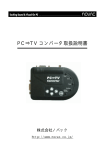
この度は「TVコンバータ VGA-TVC」
(以後、本製品と表記)をお買い上げ頂きありがとうございます。本製品は、
パソコン画面(映像)をテレビ等に出力するための製品です。
本マニュアルは、本製品を正しくご使用いただくための取扱い方法、使用上の注意等について説明するものです。
TVコンバータ切替器 取扱説明書
なお、お読みになった後も本書はお手元に置いてご使用ください。
目 次
VGA-TVC
1
●特長
●仕様
2
●接続部の名称
3
●接続方法
①Sビデオケーブルによる接続
②映像用ケーブル(RCA)による接続
③コンポーネント映像ケーブルによる接続
5
●パソコンの設定
●解像度とリフレッシュレートの設定
セ
最初に
ッ
ト
ご確認
ください。 内
容
●コンバータ本体 ………………………………1台
【緑】
(1.5m)… 1本
●映像用ケーブル(コンポーネント映像用)
●コンポーネント映像用ケーブル【青】
(1.5m) … 1本
●コンポーネント映像用ケーブル【赤】
(1.5m) … 1本
●Sビデオケーブル(1.5m) ………………… 1本
●取扱説明書・保証書(本書) ………………… 1部
6
●一般的なDOS/Vパソコンの設定変更方法
8
●表示画面位置の調整
●各種ボタン説明
※万一、足りないものがございましたら、お買い求めの販売店にご連絡してください。
ご使用前にこのマニュアルをよくお読み下さい。また、
お手元に置き、いつでも確認できる様にしておいて下さい。
デザイン及び仕様については改良のため予告なしに変更することがございます。
本誌に記載の社名及び製品名は各社の商標又は登録商標です。
9
●トラブルシューティング
特 長
接続部の名称
●パソコンの映像出力を変換(コンバート)し、テレビ等に出力することができます。
●PCゲームなどを大画面のテレビでプレイすることができます。
●パソコンで編集したDVD映像などをテレビで見ることができます。
●テレビを使用して手軽にプレゼンテーションが行えます。
●映像(RCA)出力、Sビデオ出力、コンポーネント映像(YPbPr)出力をサポート。
●XGA(1024×768ドット)解像度をサポート。
◆PCへ接続
◆VGA入力端子
(PC本体へ)
◆VGA出力端子
(PCモニターへ)
※ノートPCの際は通常
使用しません。
仕 様
対 応 パ ソ コ ン
対
応
O
HD(3WAY)15pin VGAコネクタを持つDOS/Vパソコン及びMac
※ただし、USBポート(Aコネクタ)を装備し、1つ以上の空があること
◆USB電源
(PC本体へ)
S Windows XP・2000・Me・98SE・98及びMac OS
最大解像度(DOS/V) 1024×768ドット(85Hz)
最大解像度(Mac) 1024×768ドット(75Hz)
垂 直 走 査 周 波 数 60Hz∼100Hz(VGA)
水 平 走 査 周 波 数 31.5KHz∼68.7KHz(VGA)
イ ン タ ー フ ェ ー ス Dsub(HD 3WAY)15pinオス×1
(入力用)
Dsub(HD 3WAY)15pinメス×1
イ ン タ ー フ ェ ー ス 映像用出力端子メス(緑)×1 ※コンポーネント映像用端子(緑)と共用しています。
(出力用) Sビデオ用出力端子メス(黒)×1
コンポーネント映像用端子メス(緑・青・赤)×各1
対
応
信
号 NTSC/PAL
費
電
動
作
電
電
外
力 最大:440mA
サ
イ
●Sビデオ端子
ズ W51.1×D102.4×H22.0mm
重
量 170g
付
コンバータ本体×1
映像用ケーブル(緑)×1(1.5m)
コンポーネント映像用ケーブル(青)×1(1.5m)
品
コンポーネント映像用ケーブル(赤)×1(1.5m)
Sビデオケーブル×1(1.5m)
取扱説明書×1
属
●映像用端子(緑)
※コンポーネント映像用
端子と共用しています。
圧 3.3V
源 USBポートより供給
形
●コンポーネント
映像用端子(赤)
●コンポーネント
映像用端子(青)
A / D コ ン バ ー タ 8bits×3[167000色]
消
●テレビへ接続
1
2
接続方法
接続方法
コンバータ(本製品)をパソコンと家庭用テレビに接続します。接続方法は3種類ありますので、接
続しやすい方法を選んで接続してください。
②映像用(RCA)ケーブルによる接続・・・・・・・映像入力(RCA)端子に接続します。 ① Sビデオケーブルによる接続・・・・・・・テレビのSビデオ端子に接続します。
モニタ接続ケーブル
テレビ
VGAモニタ
モニタ接続ケーブル
HD(3WAY)
15pinメス
テレビ
モ
ニ
タ
へ
映像入力(RCA)
端子へ
緑色の
コネクタ
映像用(RCA)ケーブル
Sビデオ端子へ
VGAモニタ
HD(3WAY)
15pinメス
パソコンへ
モ
ニ
タ
へ
VGA-TVC
Sビデオケーブル
HD(3WAY)
15pinオス
パソコンへ
VGA-TVC
HD(3WAY)
15pinオス
S
ビ
デ
オ
出
力
PC本体
USB電源
※パソコン本体のUSB
ポートに接続して下さい。
③コンポーネント映像ケーブルによる接続・・・コンポーネント映像入力端子に接続します。 USB電源
PC本体
端映
子像
︵用
メ︵
スR
︶C
A
︶
※パソコン本体のUSB
ポートに接続して下さい。
黒色のコネクタ
モニタ接続ケーブル
※コンポーネント映像(YPbPr)出力とSビデオ出力は同時に使用できません。
テレビ
VGAモニタ
HD(3WAY)
15pinメス
モ
ニ
タ
へ
コンポーネント
映像入力端子へ
(YPbPr)
コンポーネント
映像用ケーブル
コンポーネント
映像用端子(メス)
パソコンへ
VGA-TVC
HD(3WAY)
15pinオス
PC本体
3
USB電源
赤色の
コネクタ
※パソコン本体のUSB
ポートに接続して下さい。
4
青色の 緑色の
コネクタ コネクタ
一般的なDOS/Vパソコンの設定変更方法
パソコンの設定
ケーブルの接続後、パソコンとテレビの電源を入れてください。
◎パソコンのモニタ、テレビに正常に画像が映っている。→各種ボタンの説明(8ページ)へ
◎PCモニタやテレビに何も表示されない。→コンバータとパソコン、テレビの接続方法を再確認し
てください。
1)Windowsの①「スタート」→②「設定」→③「コントロールパネル」を選びます。
②
③
◎PCモニタには映るがテレビの画像が乱れている。
(ちらつく)→「解像度とリフレッシュレートの
設定」
(5ページ)をご覧ください。
◎テレビに表示されている画像の位置がずれている。→「表示画面位置の調整」
(8ページ)をご覧
ください。
①
2)表示されたウインドから④「画面」をダブルクリックします。
解像度とリフレッシュレートの設定
本製品は以下の周波数に対応しています。ご使用になるパソコンのVGA出力設定を下記表のよう
に設定してから接続してください。設定方法につきましては各パソコンの取扱説明書をお読みにな
るかパソコンの製造元のにお問い合わせください。
サポート周波数
VGAディスプレイモード
[対応解像度]
[リフレッシュレート(Hz)]
740×440
70
640×480
60,70,72,75,85,100
800×600
60,70,72,75,85,100
1024×768
60,70,72,75,85
Macディスプレイモード
[対応解像度]
[リフレッシュレート(Hz)]
740×480
67,117
800×600
95
832×624
75
1024×768
75
5
④
6
表示画面位置の調整
一般的なDOS/Vパソコンの設定変更方法(続き)
3)
「画面のプロパティ」が表示されますので、⑤「設定」をマウスでクリックして下さい。すると下図
のような画面が表示されます。ここの⑥「画面の領域」で解像度の設定・確認ができます。
⑤
テレビに表示される画面の位置がずれている場合はコンバータ本体の「画面位置調整ボタン」でス
クロールさせ、調整してください。
(下図参照)
各種ボタン説明
●画面位置調整ボタン(左右)
押すことで表示画面が横方向にスクロールします。
⑥
●画面位置調整ボタン(上下)
押すことで表示画面が縦方向にスクロールします。
Windowsの解像度
の設定/確認ができ
ます。
⑦
4)リフレッシュレートの設定は、前の画面の⑦「詳細」をクリックします。そこで表示された画面から、
⑧「アダプタ」を選んでください。すると次のような画面が表示され、⑨「リフレッシュレート」の設
定/確認ができます。
⑧
●シャープレベル調整ボタン(3段階)
押すことでテレビ画面表示が鮮明になりますが、フリッ
カーが多くなります。使用状況に合わせて選択してく
ださい。
●明るさ調整ボタン
押すことでテレビ画面表示が明るくなります。3段階
で調整できます。
●640×480ドットの解像度時に有効なボタンです。
640×480ドットの解像度の場合、テレビに表示され
る画面は画面上をはみ出します。このボタンを押すこ
とで画面サイズを調整できます。
●NTSC/PAL切り替えスイッチ(裏面にあります)
※日本国内で使用する際はNTSC側にしてください。
購入時はデフォルドでNTSC側になっております。
このプルダウン
ボタンをクリッ
クすると、設定
ができます。
⑨
NTSC/PALとは・・・
NTSC方式とは日本や米国を中心に採用されているカラー
テレビ放送の伝送信号の規格。
水平方向の走査線数が525本、1秒間に30フレーム(画面)
のインターレス方式と規格されている。水平同期周波数は
15.75kHz、垂直同期周波数は60Hzとなる。
PAL方式は欧州や中国で採用されているカラーテレビの方
式で走査線数、周波数が異なる。
ここまでの記載は、お客様のPCによって表示や設定が異なる場合があります。
詳しくは、お客様のお使いの取扱説明書などをご参照ください。
注 意
7
8
トラブルシューティング
Q1)テレビ等の出力機器に映像が表示されない。
以下のことを確認してください。
1.テレビ等のビデオ入力、Sビデオ入力の設定が正しくされているかどうか。
2.パソコンの出力周波数が合っているかどうか。
(5ページ参照)
3.ノートパソコンをご使用の場合、ノートパソコンの外部出力がオフになっていませんか?
◆ノートパソコンの外部出力をONにしてください。
(詳しくは各パソコンメーカーにご確認
ください。)
4.USBポートは接続されていますか?
◆本製品は電源をUSBポートより供給しています。USBポートに必ず接続してください。
5.正しく接続できているかどうか確認してください。
Q2)テレビ等の画像が乱れる。
以下のことを確認してください。
1.パソコンのモニタ出力がサポート解像度になっていることを確認してくだい。
(5ページ)
2.ケーブル断線の可能性もあります。可能であれば他のケーブルでお試しください。
Q3)テレビの画像位置がずれている。
1.画面位置調整ボタンで位置を調整できます。
(8ページ参照)
Q4)ワイド型テレビに表示させると上下が切れてしまう。
通常、パソコンに接続されているディスプレイは横4:縦3比率のサイズになっています。一方ワ
イドテレビは縦16:横9比率になっています。したがって通常の状態では画面のサイズにぴった
り合わせることはできません。
1.パソコン側の解像度を16:9に対応するモードに変更する。
この場合、テレビ側は正しく表示されますがディスプレイが通常の4:3であれば横長に表示さ
れるか正しく表示されない状態が発生します。
2.テレビ側の表示モードを変更する。
ワイド型テレビには必ず複数の画面モードが存在します。メーカーによって異なりますが、
ノーマルモードやフルモードなどにあわせることで画面を全て表示することができます。詳し
くはテレビの取扱説明書に記載してありますのでそちらをご覧ください。
この現象では一般の地上波テレビ放送やゲーム機の画面、4:3用に撮影されているビデオな
どでも起こる現象で、なんら不具合ではございません。
Q5)画面の文字がにじむ
コンピュータ用ディスプレイで使用されているRGB出力と比較し、テレビで使用されているコン
ポジットビデオ出力・S端子出力・コンポーネント出力で出力できる解像度は低く、本来の解像度
では表示できません。そのため一般的なゲーム・プレゼンテーション・DVDムービーの字幕であ
れば閲覧できますが、表計算ソフトや文字入力ではにじみに埋もれてしまう可能性があります。
ご了承下さい。
9