1
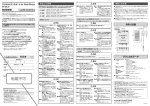
■ 設置しよう ■ 映像機器と接続しよう ■ 電源を入れ投写しよう Quick Start Guide ■ Setup ■ Turning on and Projecting ■ Connecting to Visual Equipment 日 本 語 English セットアップガイド 設置しよう 下図を参考にして 、 スクリーンに映像が最適な大きさで映るように設置してください。 値は目安です。 本機の吸気口・排気 口をふさがないでく だ さ い。 吸 気 口・ 排 気口をふさぐと、内 部に熱がこもり、火 災の原因となること があります。 • 台形補正がされていると、 画面サイズは小さくなり ます。 • ズームを最大に設定する と、よりよい画質で投写 できます。 ※レンズ中心からスクリーン下端までの高さ スクリーンに対して本機が斜めになっていると、投写画面が台形状にゆがみます。 上から見た図 本機を縦置き状態に して投写しないでく ださい。故障の原因 となります。 スクリーン ●リモコンの準備● 同梱の電池をリモコンにセットします。 『取扱説明書(Document CD-ROM) 』「リモコンの電池の交換方法」 操作可能範囲(左右) 操作可能範囲(上下) 約 30° 約 30° 約 30° 約 15° 約 15° 約 15° 約 15° 約 30° 約 6m 2 約 6m 約 6m 約 6m 映像機器と接続しよう • 接続機 器 の 電 源 を 切ってください。電 源が入った状態で接 続すると 、 故障の原 因になります。 • ケーブルのコネクタ の向きや端子の形状 が異なっているもの を無理に押し込まな いでください。機器 の破損や故障の原因 になります。 コンピュータ との接続 音声出力 端子へ 日本語 コンピュータケーブル オーディオケーブル (同梱品・オプション) (市販品) • 接続する機器が特有のコ ネクタ形状をしている場 合は、その機器に同梱ま たはオプションのケーブ ルで接続します。 • 市販の 2RCA(L・R)/ ス テレオミニピンオーディ オケーブルを使う場合は 「抵抗なし」と表記され ているものをお使いくだ さい。 ビデオ機器 との接続 コンポーネントビデオケーブル (オプション) D 端子ケーブル (オプション) DVD プレイヤ、VHS ビ デオ、BS チューナ、CS チューナ、RGB コンバー タ、ビデオ分配器等 ビデオケーブル (市販品) S- ビデオ オーディオ ケーブル ケーブル (市販品) (市販品) 音声出力 端子へ D1 ∼ D4 出力へ コンポーネント 出力へ S 映像 出力へ 映像出力 へ ※端子名称は接続機器によって異なることがあります。 3 電源を入れ投写しよう レンズカバーをスライドさせて 開けます。 電源ケーブルを接続します。 投写中はレンズをのぞ かないでください。 接続機器の電源を 入れます。 電源を入れます。 リモコンの場合 本体の場合 (同梱品) 電源インジケータの見方 点灯 点滅 • 映像が投写されないとき p.6 • ピント調整 p.6 • 台形ゆがみの調整 p.5 オレンジ スタンバイ状態 を押すと投写を開始します。 ※ 終了時は、この状態で電源ケーブ ルを抜いてください。 緑 ウォームアップ中 しばらくお待ちください(約 30 秒) 。 この状態では ります。 緑 投写中 を押しても無効とな •「ダイレクトパワーオン」機能で、 電源ケーブルを接続すると電源 が入るようにできます。 • 標高約 1500 m以上で使う場合 は、 「高地モード」を「オン」に します。 『 取 扱 説 明 書(Document CD-ROM)』 「拡張設定メニュー」 4 ●映像が投写されないとき● ■ノートタイプや液晶一体型コンピュータの場合 スクリーン左下に「コンピュータ」と表 示されている場合 次のどちらかの方法で、入力 ソースをコンピュータに切り替 えます。 本体の 日本語 コンピュータ側の映像信号の出力先を切 り替えます。切り替えは を押したまま ( / などの記載がキー上にある) を押します。 切り替え後、しばらくすると投写を開始し ます。 スクリーン左下に「ビデオ」 と表示されている場合 を押す 出力切り替えの一例 エプソン NEC Panasonic SOTEC HP 東芝 IBM SONY DELL 富士通 Macintosh リモコンの を押す ミラーリングの設定、またはディスプ レイの検出を行う。 で切り替えるこ OS によっては、 とができます。 コンピュータの『取扱説明書』 コンピュータによっては、次のように出力 切り替えのキー操作を行うたびに表示状態 が変わるものもあります。 コンピュータのみ スクリーンのみ 両方 それでも投写されないときは ■ビデオ機器の場合 再生状態にしてから ます。 を押し 5 ●投写位置とピントを調整するには● (はじめて設置するときや持ち運んでお使いになる方へ) ■ピント ( フォーカス ) 調整 ■ズーム調整 大きく 大きくなる なる 小さくなる 小さく なる リアフット ■投写映像の位置を上方向に調整する(フロントフットの調整) フットレバーを押し上げます。 フットレバーを押し上げます。 ※ 持ち運ぶときはフロントフットを必ず収納してください。 台形ゆがみを補正する 本機を傾けると投写画面が台形状にゆがみますが次 の操作で補正できます。 上辺が広いとき 正常 底辺が広いとき 本体の傾斜角度が上下に約 30° (コンポーネントビデ オ映像を 16:9 で投写する場合は 20° )までであれば 補正できます。 傾斜角度が大きくなると、ピントが合いにくくなり ます。傾斜角度が小さくなるように設置してください。 • 台形補正は環境設定メニュー でも調整できます。 『取扱説明書(Document CD-ROM) 』 「設定メニュー」 • を押したまま を1秒以上 押すと、補正値が初期値に戻 ります。 • 水平方 向 の 傾 き は 左 の リ ア フットで調整します。 リアフット 伸ばす 縮む 台形補正またはズーム調整を行うと、デジタル ピクチャシフト調整画面が表示されますが、投写 位置の微調整をしない場合は 6 を押してください。 ●レンズカバーの便利な機能● 投写中にレンズカバーを閉めると、映像と音声を 消すことができます(A/V ミュート)。A/V ミュー トになっても本機の電源は入ったままです。電源 の切り忘れに注意してください。 スリープモードをオンに設定すると、A/V ミュー トの状態で約 30 分経つと自動的に電源が切れま す。お買い上げ時にはスリープモードはオフに なっています。 取扱説明書(Document CDROM)拡張設定メニュー ●電源を切り終了するには● 接続している機器の電源を切ります。 リモコンまたは本体の ます。 を 2 回押し 「ピッピッ」と鳴ったら、電源ケーブル を抜きます。 電源を切っただけでは電力を消費し ています。 レンズカバーを閉めます。 ※ 終了後すぐに電源を入れ直した場合は、投 写までの時間が通常より長くなります。 異常 / 警告時のインジケータ表示一覧 : 電源 赤 赤 赤 赤 赤 赤 赤 : 点灯 : 点滅 : 消灯 内部異常 電源プラグをコンセントから抜き、修理を依頼してください。※ ファン異常 センサ異常 内部高温異常 約5分間そのままの状態 で待ち、電源プラグをコ ンセントから抜きます。 赤 高速冷却中 下記を確認します。※ • 壁際に設置しているときは場所を移動する。 • エアーフィルタが目詰まりしているときは掃除する。 オレンジ 赤 赤 ランプ異常 / 点灯失 敗 / 切れ / カバー開 ランプの割れとエアーフィルタ・吸気口の目詰まりを確認 してください。 ランプを取り出しランプ割れを確認し、割れていなければ 再セットして電源を入れます。※ 割れているときは、お買い 上げの販売店またはエプソンサービスコールセンターにご 相談ください。 ランプカバーやランプが確実に取り付けられているか確認 してください。 オレンジ ランプ交換勧告 すみやかに、新しいランプと交換してください。このまま 使い続けると、ランプが破裂するおそれがあります。 ※ 上記の対処を行っても状態が復帰しない場合は、電源プラグをコンセントから抜き、お買い上げの 販売店、またはエプソンサービスコールセンターに修理を依頼してください。 7 日本語 詳細は 『取扱説明書(Document CD-ROM) 』 䆒ᅮ খ㾕ϟˈ䗝ᢽᡩᕅⱘڣ᳔Շԡ㕂DŽ ᭄ؐҙկখ㗗DŽ ߛ࣓ฉาᡩᕅᴎⱘ䖯亢 ষᥦ⇨ষDŽབᵰ䖯亢 ষᥦ⇨ষฉาˈ⛁ Ӯೄݙ䚼ᑊৃ㛑Ӯᇐ 㟈☿♒DŽ 噝ᅠ៤ẃᔶ᷵ℷৢˈᡩᕅⱘڣӮ বᇣDŽ 噝ব⛺䆒㟇᳔ᯊˈᡩᕅڣᬜᵰ ՇDŽ Ң䬰༈Ёᖗࠄᡩᕅሣᑩ䚼ⱘ䎱⾏DŽ བᵰᡩᕅᴎϡ㛑Ϣᡩᕅሣᑇ㸠ᬒ㕂ˈᡩᕅⱘڣӮ㹿ℾ᳆ˈਜẃᔶᔶ⢊DŽ Ң乊䚼㾖ⳟ ߛ࣓ᇚᡩᕅᴎⳈゟഄᬒ 㕂DŽ䖭ḋӮᤳണᡩᕅᴎDŽ ᡩᕅሣ Փ⫼䘹఼ 㺙ܹ䰘䗕ⱘ⬉∴DŽ Փ⫼䇈ᯢкĀᤶ⬉∴ā ᪡㣗ೈ˄Ꮊᮍেᮍ˅ ᪡㣗ೈ˄Ϟᮍϟᮍ˅ 㑺e 㑺e 㑺e 㑺e 㑺e 㑺e 㑺e 㑺e 㑺P 8 㑺P 㑺P 㑺P 䖲㟇㾚乥䆒 䖲㟇䅵ㅫᴎ ䷇乥 䕧ߎッষ ䷇乥⬉㓚 ˄Ꮦଂ˅ 噝ᔧ⑤᳝ᓖᐌⱘ䖲ˈՓ⫼䎳 ⑤䰘䗕ⱘ⬉㓚Ꮦଂⱘ⬉ 㓚DŽ 噝⹂ᅮՓ⫼ⱘ5&$˄Ꮊে˅ ゟԧᖂൟᦦষ䷇乥⬉㓚ᷛ⼎ ᳝Ā᮴⬉䰏āDŽ Ё᭛˄ㅔԧ˅ 䅵ㅫᴎ⬉㓚 ˄䰘䗕䗝䌁˅ 噝݇䯁䖲ⱘ䆒DŽ⬉ ⑤ᓔਃᯊᇱ䆩䖲ৃ㛑 ӮᤳണᡩᕅᴎDŽ 噝ߛ࣓ᇱ䆩ᡞッᄤᦦܹϡ ৠᔶ⢊ⱘッষDŽ䖭ḋӮ ᤳണᡩᕅᴎDŽ 䖲㟇㾚乥⑤ 㾚乥⬉㓚 ˄Ꮦଂ˅ ߚ䞣㾚乥⬉㓚 ˄䗝䌁˅ 6㾚乥⬉㓚 ˄Ꮦଂ˅ ䷇乥⬉㓚 ˄Ꮦଂ˅ ䷇乥 䕧ߎッষ '9'ᬒᴎǃ9+6ᬒ ᴎǃि᯳䇗ᭈ఼ǃ5*%䕀 ᤶ఼ǃ㾚乥ߚ䜡఼ㄝDŽ ߚ䞣 6㾚乥 㾚乥 䕧ߎッষ 䕧ߎッষ 䕧ߎッষ ッষৡ⿄㾚Т䖲ⱘ䆒㗠ϡৠDŽ 9 ᓔਃᡩᕅᴎᡩᕅ ⒥ࡼ$9᮴ໄ⒥ࡼᓔ݇ҹᇚ݊ᠧᓔDŽ 䖲⬉⑤㒓DŽ ߛ࣓Ⳉ㾚䬰༈DŽ ᠧᓔ䖲䆒ⱘ⬉⑤DŽ ᠧᓔ⬉⑤DŽ ˄䰘䗕ⱘ⬉⑤㒓˅ 䘹఼ ᪡䴶ᵓ 䇏ពᣛ⼎♃ ⚍҂ 㡆 䮾⚕ •≵᳝ᡩᕅӏԩڣ 义 •䇗㡖⛺⚍ 义 •ẃᔶ༅ⳳ᷵ℷ 义 ᕙᴎ ᣝϟ ᓔྟᡩᕅDŽ 䖭ϾᓣЁˈৃҹᢨϟ⬉⑤㒓DŽ 㓓㡆 ℷᱪᴎ ㄝᕙ⠛ࠏ˄㑺⾦˅DŽ 䖭ϾᓣЁˈᣝϟ ᑨDŽ 㓓㡆 10 ℷᡩᕅ ϡӮ᳝ӏԩড 噝Փ⫼њĀ'LUHFW3RZHU21āࡳ 㛑ˈᔧ䖲⬉⑤㒓ৢˈ⬉⑤Ӯᓔ ਃDŽ 噝㑺PҹϞⱘ催ᑺՓ⫼ ᡩᕅᴎᯊˈ⹂ᅮᇚĀ催⍋ᢨ ᓣā䆒ᅮЎĀᓔāDŽ Փ⫼䇈ᯢкĀᠽሩ㦰ऩā ≵᳝ᡩᕅӏԩڣ ヨ䆄ൟ䅵ㅫᴎ⎆ᰒ⼎ሣ䅵ㅫᴎ䗖⫼ ᡩᕅሣᎺϟ㾦ᰒ⼎Ā䅵ㅫᴎāᯊ ᡩᕅሣᎺϟ㾦ᰒ⼎Ā㾚乥ā ᯊ ᬍব䅵ㅫᴎⱘ䕧ߎ⑤DŽᣝԣ 䪂ᑊᣝϟ 䪂˄䰘᳝ ⱘ䪂˅DŽ 䗖ᔧⱘ ᬍব䆒ᅮৢˈㄝᕙ᭄⾦ৢᡩᕅᠡᓔྟDŽ 䖯㸠ҹϟӏϔ᪡ˈेৃᇚ䕧ܹ ⑤䕀ᤶЎ䅵ㅫᴎDŽ ᣝ᪡䴶ᵓϞⱘ 1(& 3DQDVRQLF 627(& +3 726+,%$ ,%0 621< '(// )8-,768 0DFLQWRVK ᣝ䘹఼Ϟⱘ Փ⫼䬰ᇘᰒ⼎Ẕ⌟DŽ 㾚Т᪡㋏㒳ⱘϡৠˈৃҹᣝ 䖯㸠ᬍDŽ ҙᡩᕅሣ Ѡ㗙ৠᯊ 䪂 䅵ㅫᴎⱘĀՓ⫼䇈ᯢкā 㾚Т䅵ㅫᴎⱘϡৠˈ↣ᣝϟᬍ䕧ߎⱘ䪂 ৢˈᇚӮߎ⦄བϟⱘ⢊ᗕব࣪DŽ ҙ䅵ㅫᴎ Ё᭛˄ㅔԧ˅ ᬍব䕧ߎ՟ᄤ བᵰڣ䖬≵᳝ᡩᕅ ᇍѢ㾚乥䆒 ᓔྟ᪁ᬒˈ✊ৢᣝ DŽ 11 䇗㡖ԡ㕂ঞ⛺⚍ ˄佪ᅝ㺙⿏ࡼৢ˅ 䇗㡖ᡩᕅᇣ 䇗㡖⛺⚍ ᬒ 㓽ᇣ ৃ䇗㡖ⱘৢᩥ㛮 ᦤ䍋ᡩᕅԡ㕂˄䇗㡖ࠡᩥ㛮˅ ᢀ催ᩥ㛮䇗㡖ᴚDŽ ⿏ࡼᡩᕅᴎᯊˈ⹂ᅮᏆᬊಲࠡᩥ㛮DŽ ẃᔶ༅ⳳ᷵ℷ བᵰᡩᕅᴎ᭰㕂ˈᡩᕅⱘڣӮ㹿ℾ᳆ˈਜẃᔶᔶ ⢊ˈℸᯊৃᠻ㸠ҹϟ᪡䖯㸠᷵ℷDŽ ᆑ乊 ℷᐌ ᆑᑩ 噝ᙼгৃҹ䜡㕂㦰ऩЁ䖯㸠ẃᔶ ᷵ℷDŽ Փ⫼䇈ᯢкĀ䆒ᅮ㦰ऩā 噝ᣝԣ Ѣϔ⾦ҹᇚ ᷵ℷؐ䞡䆒㟇㔎ⳕ䆒ᅮDŽ 噝䕀ࡼᎺৢᩥ㛮ҹ䇗㡖∈ᑇؒ᭰DŽ ৃ䇗㡖ⱘৢᩥ㛮 Ԍሩ ᬊಲ ᙼৃҹᇚൖⳈؒ᭰䇗㡖㟇᳔㑺e ˄ᡩᕅ↨՟Ў ⱘߚ䞣㾚乥ڣᯊ߭Ўe ˅ DŽ ؒ᭰ⱘ㾦ᑺᛜˈᛜ䲒ᡞڣ㘮⛺DŽᇚᡩᕅᴎ䆒ᅮ㟇 䕗Ԣⱘؒ᭰㾦ᑺDŽ 䖯㸠ẃᔶ᷵ℷব⛺䇗㡖ᯊˈᇚᰒ⼎Āڣবᤶā䇗ᭈሣᐩDŽབᵰᙼϡᛇᇍᡩᕅԡ㕂䖯㸠ᖂ䇗ˈ䇋 ᣝ DŽ 12 $9᮴ໄ⒥ࡼᓔ݇ⱘ֓᥋ࡳ㛑 ᡩᕅ䖛Ё݇䯁$9᮴ໄ⒥ࡼᓔ݇ˈৃᇚڣ ໄ䷇݇䯁˄$9᮴ໄ˅DŽेՓ$9᮴ໄⱘ ᚙމϟˈᴀᴎⱘ⬉⑤ҡ✊ᓔਃDŽߛ࣓ᖬ䆄݇䯁⬉ ⑤DŽĀⴵᓣā䆒ᅮЎĀᓔāᯊˈ⬉⑤ᇚ $9᮴ໄᣕ㓁㑺ߚ䩳ৢ㞾ࡼ݇䯁DŽĀⴵ ᓣā䆒䌁фᯊ䆒ᅮЎĀ݇āDŽ Փ⫼䇈ᯢкĀᠽሩ㦰ऩā ݇䯁ᡩᕅᴎ ݇䯁᠔᳝䖲ⱘ䆒DŽ 䘹఼᪡䴶ᵓϞᣝϸϟ DŽ ᔧ⹂䅸㳖号ໄડ䍋ϸໄৢˈᢨϟ⬉⑤ 㒓DŽ བᵰҙ݇䯁њ⬉⑤ˈҡӮ㗫⫼⬉DŽ ݇䯁$9᮴ໄ⒥ࡼᓔ݇DŽ བᵰᙼ݇䯁⬉⑤ৢゟࠏᓔਃ⬉⑤ˈᡩᕅᓔྟࠡⱘ ᯊ䯈Ӯ↨ᑇᐌ䕗䭓DŽ ᬙ䱰ᣛ⼎♃ϔ㾜㸼 ĀՓ⫼䇈ᯢкā ⬉⑤ ˖⚍҂ 㑶㡆 㑶㡆 㑶㡆 ˖䮾⚕ ˖❘♁ ᬙ䱰 ᢨϟᡩᕅᴎᦦ༈ᑊ㘨㋏ᙼⱘ㒣䫔ଚDŽ 㑶㡆 亢Ӵᛳ఼ᬙ䱰 㑶㡆 㑶㡆 㑶㡆 䖛⛁ ㄝᕙߚ䩳ৢᢨϟ ᡩᕅᴎᦦ༈DŽ 㑶㡆 Ẕᶹᰃ৺ᄬҹϟᚙމDŽ • ᡩᕅᴎᰃ৺䴴䖥DŽ • ぎ⇨䖛Ⓒ఼ᰃ৺ฉาDŽ 催⏽䄺ਞ 㡆 㑶㡆 㑶㡆 ϔ㠀♃⊵ᬙ䱰 Ẕᶹ♃⊵ᰃ৺㺖ˈẔᶹぎ⇨䖛Ⓒ఼䖯亢ষᰃ৺ฉาDŽ পϟ♃⊵ᑊẔᶹ♃⊵ᰃ৺㺖˗㢹♃⊵≵᳝⸈ˈ䇋ᤶ♃ ⊵ᑊᠧᓔ⬉⑤DŽ∗བᵰ♃⊵⸈ˈ䇋Ϣ㒣䫔ଚ㘨㋏DŽ Ẕᶹ♃⊵Ⲫ♃⊵ᰃ৺ᅝ㺙⠶DŽ 㡆 ᤶ♃⊵䗮ⶹ ᤶ♃⊵DŽ㢹㒻㓁Փ⫼ℸ♃⊵ˈᅗৃ㛑Ӯ⟚⚌DŽ ẔᶹҹϞ乍ৢˈ㢹ᬙ䱰ҡ᮴⊩㾷ˈއ䇋ᢨϟᡩᕅᴎⱘᦦ༈ᑊ㘨㋏ᙼⱘ㒣䫔ଚDŽ 13 Ё᭛˄ㅔԧ˅ 䆺ᚙˈখ㾕 設定 請參閱下圖選擇投影映像的最佳位置。 數值僅供參考。 切勿堵塞投影機的進氣口 和排氣口。如果進氣口或 排氣口堵塞,熱力會困在 內部並可能會導致火災。 • 完成梯形校正後,投影的映像會 變小。 • 將縮放設定為最大時,您可以投 影出品質較佳的映像。 * 從鏡頭中心到投影屏底部的距離。 如果投影機不能與投影屏平行放置,投影的映像會被扭曲,呈梯形形狀。 從頂部觀看 切勿將投影機直立地放 置。 這樣會損壞投影機。 投影屏 使用遙控器 裝入附送的電池。 使用說明書“更換電池” 操作範圍(左方和右方) 約 30° 操作範圍(上方和下方) 約 15° 約 15° 約 30° 約 30° 約 15° 約 15° 約 30° 約6m 14 約6m 約6m 約6m 連接至視頻設備 • 關閉連接的設備。 在 電源開啟時嘗試連接可 能會損壞投影機。 • 切勿嘗試把端子插入不 同形狀的端口。 這樣 會損壞投影機。 連接至電腦 音頻 輸出端口 音頻電纜 (市售) 中文(繁體) 電腦電纜 (附送 / 選購) • 當源有異常的連接,使用跟 源附送的電纜或市售的電 纜。 • 確定使用的 2RCA(左 / 右)/ 立體微型插口音頻電 纜標示有“無電阻”。 連接至視頻源 分量視頻電纜 (選購) 視頻電纜 (市售) S-視頻電纜 (市售) DVD 放映機、VHS 放映 機、衛星調整器、RGB 轉 換器、視頻分配器等。 音頻電纜 (市售) 音頻 輸出端口 分量 S-視頻 視頻 輸出端口 輸出端口 輸出端口 * 端口名稱視乎連接的設備而不同。 15 開啟投影機和投影 滑動開啟 A/V 無聲滑蓋。 連接電源線。 切勿直視鏡頭。 開啟連接設備的電源。 開啟電源。 (附送電源線) 遙控器 操作面板 讀懂指示燈 點亮 橙色 閃爍 • 沒有投影任何映像 第 23 頁 • 調節焦點 第 24 頁 • 梯形失真校正 第 24 頁 待機 按下 開始投影。 * 這個模式中,可以拔下電源線。 綠色 正在暖機 等候片刻(約 30 秒)。 這個模式中,按下 綠色 16 正在投影 不會有任何反應。 • 使用了“Direct Power ON”功 能,當連接電源線後,電源會開 啟。 • 在約 1500 m 以上的高度使用投 影機時,將“高海拔模式”設定 為“開”。 使用說明書“擴展選單” 沒有投影任何映像 筆記型電腦和液晶顯示屏電腦適用 投影屏左下方顯示“計算機”時 改變電腦的輸出源。 按住 鈕並按下適 鈕(附有 / 的鈕)。 當的 改變設定後,等待數秒後投影才開始。 投影屏左下方顯示“視頻”時 您可以透過下列任何一項動作來 切換電腦的輸入源。 按下操作面板上的 改變輸出例子 按下遙控器上的 使用鏡射或顯示偵測。 根據作業系統的不同,您可以按 鈕來進行變更。 電腦的“使用說明書” 根據電腦的不同,每次按下變更輸出的鈕 時,電腦將有以下變更狀態。 僅電腦 僅投影屏 兩者 中文(繁體) NEC Panasonic SOTEC HP TOSHIBA IBM SONY DELL FUJITSU Macintosh 如果仍無法投影 視訊設備適用 開始播放後按下 。 17 調節位置及焦點 (首次安裝或移動後) 調節投影大小 調節焦點 放大 縮小 可調節的後撐腳 提高投影位置(調節前撐腳) 將撐腳調節桿向上推。 * 移動投影機時,確定已收回前撐腳。 梯形失真校正 如果投影機傾斜而映像被扭曲,呈梯形形狀,您可以 透過下列動作進行校正。 寬頂 正常 寬底 • 您也可以在配置選單中進行梯形 校正。 使用說明書“設定選單” • 按住 和 多於一秒以將校 正值重設至缺省設定。 • 轉動左後撐腳以調節水平傾斜。 可調節的後撐腳 伸出 收回 您可以將垂直傾斜調節至最多約 30° (若投影 16:9 的 分量視頻映像約 20° ) 。 傾斜的角度愈大,愈難把映像聚焦。 將投影機設定至 較低的傾斜角度。 如果執行了梯形校正或縮放調整,將顯示“圖像移動”調整畫面。 如果您不想微調投影位置,請 按 。 18 A/V 無聲滑蓋的便利功能 關閉投影機 在投影時關閉 A/V 無聲滑蓋,便可以關閉映像 和聲音(A/V 無聲)。 即使在 A/V 無聲的狀態 下,仍會持續對主機供應電源。 切勿忘記關閉電 源。 當睡眠模式設定為“開”時,處於 A/V 無聲 狀態約 30 分鐘後將自動關閉電源。 購買時睡眠 模式設定為“關”。 使用說明書“擴展選單” 關閉所有連接的設備。 在遙控器或操作面板上按兩下 。 當確認蜂鳴聲響起兩聲後,拔下電源 線。 如果僅關閉了電源,仍會耗用電力。 關閉 A/V 無聲滑蓋。 * 如果您關閉電源後立刻開啟電源,投影開始前的 時間會比平常較長。 故障 / 指示燈摘要 如需相關詳細資訊,請參閱 :電源 :點亮 :閃爍 :熄滅 故障 拔除投影機的電源線,並與您的經銷商聯繫。* 紅色 中文(繁體) 紅色 紅色 紅色 “使用說明書” 風扇 / 傳感器故障 紅色 紅色 紅色 過熱 等待 5 分鐘後拔除 投影機的電源線。 紅色 高溫警告 檢查下列項目。* • 投影機是否太靠近牆壁。 • 空氣過濾器是否堵塞。 橙色 紅色 紅色 一般燈泡故障 檢查燈泡是否碎裂或檢查空氣過濾器和進氣口是否堵塞。 拿下燈泡並檢查燈泡是否碎裂;如果燈泡沒有碎裂,更換新 燈泡再打開電源。*如果燈泡碎裂,與經銷店聯繫。 檢查燈泡蓋和燈泡是否安裝牢固。 橙色 * 更換燈泡通知 更換新的燈泡。 如果仍繼續使用該燈泡,燈泡可能會碎裂。 如果檢查上表說明的項目後仍無法解決問題,請拔除投影機的電源線並與您的經銷店聯繫。 19 Setup See the illustration below to choose the best position for your projected image. The values are only a guide. Do not block the projector’s air intake vent or the air exhaust vent. If the air intake vent or the air exhaust vent is blocked, heat is trapped inside and could cause a fire. • After making keystone correction, the projected image will be smaller. • You can project a better quality of image when zoom is set to the maximum. * Distance from the center of the lens to the base of the screen. If the projector is not placed parallel to the screen, the projected image is distorted in the shape of a keystone. View from above Do not stand the projector upright. This may damage the projector. Screen Using the Remote Control Insert the batteries provided. Operating Range (Left and Right) User’s Guide “Replacing the batteries” Approx. 30° Operating Range (Up and Down) Approx. 15° Approx. 15° Approx. 15° Approx. 15° Approx. 30° Approx. 30° Approx. 30° Approx. 6m 20 Approx. 6m Approx. 6m Approx. 6m Connecting to Visual Equipment • Turn off connected equipment. Damage may result if you try to connect when the power is on. • Do not try to force a cable connector to fit a port with a different shape. This may damage the projector. Connecting to a Computer Audio output port Computer cable (Accessory / Optional) • When the source has an unusual connection, use the cable provided with the source or commercially available cables. • If you use a 2RCA (L/R) stereo min-jack audio cable, make sure it is labelled “No resistance”. Audio cable (Commercially available) Connecting to a Video Source Video cable (Commercially available) S-Video cable (Commercially available) DVD players, VHS players, satellite tuners, RGB converters, video distribution machines, and so on. English Component video cable (Optional) Audio cable (Commercially available) Audio output port Component S-Video Video output port output port output port * The port names may vary depending on the equipment. 21 Turning on and Projecting Slide the A/V mute slide to open it. Connect the power cable. Do not look directly into the lens. Turn on the power supply for the connected equipment. Turn on the power. Control Panel (Accessory Power Cable) Remote Control Reading the Indicators Lit Orange Flashing • No Image is Projected p.23 • Adjusting Focus p.24 • Correcting Keystone Distortion p.24 Standby Press to start projecting. * In this mode, you can unplug the power cable. Green Warming up Wait for a short time (about 30 seconds). In this mode pressing Green 22 Projecting has no effect. • When using the “Direct Power ON” feature, the power turns on when the power cable is connected. • When using above an altitude of about 1500 m, make sure you set the “High Altitude Mode” to “On”. User’s Guide “Extended Menu” No Image is Projected For Notebooks and Computers with Liquid Crystal Displays When “Computer” is displayed at the bottom left of the screen Change the computers output source. Hold key and press the appropriate down the key (the one usually labelled / ). After changing the setting, wait a few seconds for projection to start. When “Video” is displayed at the bottom left of the screen You can switch the input source to computer by doing one of the following. Press on the control panel Press on the remote control Examples Use mirroring or display detection. Depending on the OS, it is possible to key. change by pressing the Computer’s “User’s Guide” Depending on the computer, each time the key for changing the output is pressed, the state changes as follows. Computer only Screen only Both If it still does not project English NEC Panasonic SOTEC HP TOSHIBA IBM SONY DELL FUJITSU Macintosh For Video Equipment Start playback then press . 23 Adjusting Position and Focus (Setting up for the first time or after moving) Adjusting Projection Size Enlarge Adjusting Focus Reduce Rear Adjustable Foot Raising the Projection Position (Adjusting the front foot) Push up the foot adjust lever. * When moving the projector, make sure the front foot is retracted. Correcting Keystone Distortion If the projector is tilted the image distorts in the shape of a keystone, you can correct this by doing the following. Wide Top Normal Wide Base You can adjust the vertical tilt to a maximum of about 30°(20° when projecting a component video image with a ratio of 16:9). The greater the angle of tilt, the harder the image is to focus. Setup the projector at a lower angle of tilt. • You can also make keystone corrections from the configuration menu. User’s Guide “Settings Menu” • Hold down and press for more than one second to reset the correction value to the default setting. • Adjust the horizontal tilt by turning the left rear foot. Rear Adjustable Foot Extend Retract If keystone correction or zoom adjustment are performed, the “Image Shift” adjustment screen is displayed. If you do not want to fine tune the projection position, press the . 24 Convenient Functions of the A/V Mute Slide By closing the A/V mute slide during projection, you can turn off the image and the sound (A/V Mute). The power supply to the projector remains on even in A/V mute. Do not forget to switch off the power supply. When Sleep Mode is set to “On”, after about 30 minutes in A/V Mute the power turns off automatically. At the time of purchase, Sleep Mode is set to “Off”. User’s Guide “Extended Menu” Turning the Projector off Turn off all connected equipment. Press twice on the remote control or control panel. After the confirmation buzzer beeps twice, unplug the power cable. Electricity is consumed if only the projector’s power is turned off. Close the A/V mute slide. * If you turn the power on straight after turning it off, the time before projection starts becomes longer than usual. Problems/Indicator summary For more details, see the : Power Red Red Red : lit “User’s Guide” : flashing : off Problem Unplug the projector and contact your dealer. * Red Fan/Sensor problem Red Red Red Orange Red Red Overheating Wait for 5 minutes then unplug the projector. High temperature warning General Lamp Problem Check the following. * • the projector is not too close to the wall. • the air filters are not blocked. English Red Check if the lamp is cracked or if the air filter or air intake vent is blocked. Remove the lamp and check if it is cracked, if it is not cracked replace the lamp and turn on the power. * If the lamp is cracked, contact your dealer. Check that the lamp cover and the lamp are securely installed. Orange Lamp replacement notification Change the lamp. If you continue to use the lamp, it may explode. * If the problem is not corrected after checking the points above, unplug the projector and contact your dealer. 25 この取扱説明書は100%再生紙を使用しています。 Printed on 100% recycled paper. Printed in China 410562200 XX.XX-.XX(G04)