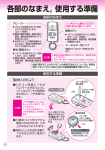
1
目次/準備
通話
文字入力
アドレス帳
ペア機能
メール
カメラ
EZweb
EZナビ
制限モード
かんたんモード
遠隔ロック/
困ったときは?
������
その他機能
English(英語)/
(中国語)
索引
ごあいさつ
このたびは、「A5529T」をお買い上げいただき、誠にありがとうございました。
ご使用の前に、
「A5529T」
『かんたんマニュアル』および『取扱説明書』をお読みいただき、
正しくお使いください。お読みになったあとは、いつでも見られるようお手元に大切に保
管してください。
「A5529T」
『かんたんマニュアル』および『取扱説明書』を紛失されたときは、auショッ
プもしくはauお客様センターまでご連絡ください。
「A5529T」のマニュアル
「A5529T」には、この『かんたんマニュアル』と『取扱説明書』が付属しています。
●基本的な使いかたを知りたい場合
この『かんたんマニュアル』をお読みください。
●各機能の詳しい使いかたを知りたい場合
付属の『取扱説明書』をお読みください。
なお、auホームページでは以下のマニュアルがご利用いただけます。
・
『かんたんマニュアル』『取扱説明書』のダウンロード
(http://www.au.kddi.com/torisetsu/index.html)
・キーワード検索ができるauオンラインマニュアル
(http://www.au.kddi.com/manual/index.html)
auオンラインマニュアルはEZwebからもご利用いただけます。
<アクセス方法> M ⇒「EZweb」⇒「au oneトップ」⇒「auお客さまサ
ポート」⇒「調べる」⇒「オンラインマニュアル」
英語版/中国語版の取扱説明書が必要な方へ
For Those Requiring an English/Chinese Instruction Manual
簡易英語版/中国語版は本書の102∼105ページでご覧いただけます。
English/Chinese Simple Manual can be read on page 102 to 105 in this manual.
『かんたんマニュアル』の英語版をauホームページからダウンロードすることができます
(発売より、約1ヶ月後から)。
You can download the English version of the Basic Manual from the au
website(from approximately one month after the product is released).
(http://www.au.kddi.com/torisetsu/index.html)
安全上のご注意
ご利用になる前に、付属の『取扱説明書』に書かれた「安全上のご注意」をお読みのうえ、
正しくご使用ください。
故障とお考えになる前に以下のauのホームページ、お客さまサポート「困ったときは/
故障診断」で症状をご確認ください。
A5529Tから:M ⇒「EZweb」⇒「au oneトップ」⇒「auお客さまサポート」⇒
「調べる」⇒「オンラインマニュアル」⇒「故障診断Q&A」
パソコンから:http://www.kddi.com/customer/service/au/trouble/kosho/
index.html
お知らせ
・本書の説明用画面では、実際の画面とは字体や形状、色が異なっていたり、一部を
省略している場合があります。あらかじめご了承ください。
A5529T_kantan.indb 2
07.10.12 6:52:19 PM
マナーについて
マナーもいっしょに携帯しましょう
■電源を入れておくだけで、携帯電話からは常に弱い電波が出ています。
■周囲への心配りを忘れずに楽しく安全に使いましょう。
●使用禁止の場所があります。
・自動車運転中の使用は危険な
ため法律で禁止されています。
・航空機内での携帯電話の使用
は法律で禁止されています。
電源をお切りください。
×
●携帯電話の電波が、医用電気
機器などに影響を与えるおそ
れがあります。
・満員電車の中など混雑した場
所では、付近に心臓ペース
メーカーを装着している方が
いる可能性があります。携帯
電話の電源を切っておきま
しょう。
・病院などの医療機関が個々に
使用禁止、持ち込み禁止と定
めている場所では、その指示
に従いましょう。
OFF
●使用する場所や、声の大きさ
に気をつけましょう。
・映画館や劇場、美術館、図書
館などでは、発信を控えるの
はもちろん、着信音で周囲の
迷惑にならないように電源を
切るか、マナー
マ
ナ
ー
モードを利用
しましょう。
・街中では、通行の邪魔になら
ない場所で使いましょう。
・新幹線の車内やホテルのロビー
などでは、迷惑のかからない
場所へ移動しましょう。
・通話中の声は大きすぎないよ
うにしましょう。
×
・携帯電話のカメラを使って撮
影などをする際は、相手の許
可を得てからにしましょう。
×
・携帯電話のカメラを使って、
撮影が許可されていない場所
や書店などで、情報の記録を
行うことはやめましょう。
1
A5529T_kantan.indb 1
07.10.12 6:52:30 PM
携帯電話の基本
この携帯電話でできること
かんたんモード
制限モード
カメラ
よく使う機能に限定し
て、よりシンプルな方法
でお使いいただけます。
電話の発着信やCメールの送受
信を制限できます。
フォトやムービーを
撮ってEメールで簡単
に送れます。
78
ページ
から
85
65
ページ
から
ページ
から
ペア機能
遠隔ロック
簡単に相手を呼び出
して、電話やメール
が利用できます。
遠隔操作でA5529Tに
ロックをかけ、他人が利
用できないように設定
できます。
51
96
ページ
から
ページ
から
メール
EZweb
ほかの携帯電話やパ
ソコンにメールが送
れます。
着うた®などをダウン
ロードしたり、サイ
トにアクセス
できます。
EZナビ
「EZナビウォーク」、「災害時
ナビ」、「安心ナビ」機能搭載
でさまざまな位置情報を確認で
きます。
54
ページ
から
2
明日の天気
76
ページ
から
69
ページ
から
⇒その他機能については、100ページをご参照ください。
A5529T_kantan.indb 2
07.10.12 6:52:32 PM
マナーモード&簡易留守メモ
マナーモード
簡易留守メモ
マナーモードを使うと、周りの迷
惑にならないように着信音などを
鳴らさなくできます。
電話に出られないときに応答メッ
セージを流して、相手の伝言を録
音できます。
待受画面で�
�を
1秒以上長く押し
ます。
31
待受画面で�
�を
1秒以上長く押し
てください。
ただ今電話に
出ることが
できません
ページ
参照
36
ページ
参照
電源・電波・電池残量の確認を!
通常は「電源」を入れたまま使いましょう
ON!
電話をかけたり受けたりするには、電源を入れてお
きます。
�を1秒以上長く押して
ください。
15
ページ
参照
「電波」が届いていないと話せません
サービスエリア内でも電波が届きにくい場所があり
ます。
が電波の状態を表示し
ます。
15
ページ
参照
「電池」残量に注意しましょう
電池残量が少ないと、正しくお使いになれないこと
があります。
が電池残量を表示し
ます。
A5529T_kantan.indb 3
15
ページ
参照
3
07.10.12 6:52:36 PM
運転中の携帯電話の使用はやめましょう
運転中に携帯電話を手に持って、通話のために使用したり、メールなど
を見るために画面を注視することは罰則の対象となります。
(2004年11月1日改正道路交通法施行)
× メールを見たり画面
を注視する
× 手に持って
通話をする
運転中は電源を切るか
ドライブモードを利用しましょう
ドライブモード
「ドライブモード」に設定すると、「ただいま移動中ですので電話に出
ることができません。…」と応答メッセージを流して相手の伝言を簡易
留守メモに録音できます。
待受画面で�
�を押し、��で
「 ドライブモード」を選び、
�(選択)を押します。
ただいま
移動中
です…
4
A5529T_kantan.indb 4
07.10.12 6:52:37 PM
迷惑メールとワン切りに注意!
迷惑メールが届いたら…
メールフィルター機能を使うと、特定のメールだけを受信しない設定に
したり、なりすましメールを拒否することができます。
迷惑メールを防止するメールフィルター
には以下の機能があります。
・
「未承諾広告※」と表示されたメールを
受信しない
・特定のメールを受信しない
・なりすましメールを受信しない
危
61
ページ
参照
知らない電話番号から電話がかかってきたら…
お客様に折り返し電話をさせ、悪質な有料番組につなげる行為(ワン切
り)の可能性があります。
着信
3秒以内の着信の場合は、
着信履歴に が表示され
ます。
03-0002-XXXX
30
ページ
参照
5
A5529T_kantan.indb 5
07.10.12 6:52:39 PM
災害用伝言板サービス
災害用伝言板とは
大規模災害が発生した時にEZwebを利用して、ご自分の安否情報の登
録ができます。登録した安否情報はEZwebやインターネットを通じて、
全国から確認することができます。
安否情報の
登録
安否情報の
確認
アクセス方法
●大規模災害発生時にau電話からEZweb上に開
設された「災害用伝言板」より被災状況やコ
メントなどの安否登録ができます。
●安否情報登録後、あらかじめ指定したご家族
や知人に対して、災害用伝言板に登録された
ことをメールでお知らせすることができます。
●EZwebやインターネット※から確認したい相
手の電話番号を入力し安否情報を確認するこ
とができます。
※他社携帯・PHSおよびパソコンなどから安
否情報を確認するには、
http://dengon.ezweb.ne.jp/より確認で
きます。
� ⇒「EZweb」⇒「au oneトップ」⇒「災害
用伝言板」
http://dengon.ezweb.ne.jp/
6
A5529T_kantan.indb 6
07.10.12 6:52:40 PM
<災害用伝言板トップ画面>
<安否情報登録画面>
登 録
災害用伝言板
災害用伝言板
伝言板トップ
∼サービス提供中∼ 安否情報の登録・確認が
できます。
登録(ご利用可能地域の
方のみ登録可能です)
確認
削除
安否お知らせメール設定
サービス概要
ご利用地域情報
お問合せ
災害対策への取り組み
災害関連情報
<安否情報確認画面>
災害用伝言板
∼確認∼
安否情報を確認したい相
手の電話番号を入力して
下さい。
確 認
English
090XXXXXXXX
検索する
他事業者提供の災害用伝
言板は以下からご確認下
さい。
<ドコモ>
iモード災害用伝言板
∼登録∼
被災状況
無事です。
被害があります。
自宅に居ます。
避難所に居ます。
コメント見て
コメント入力(100文字
まで)
※登録内容確認画面にて
、お客様の携帯電話番号
および登録日時が表示さ
れます。
登録
伝言板トップへ
(C)KDDI/TU−KA Group <ソフトバンク>
災害用伝言板
<ウィルコム>
災害用伝言板
伝言板トップへ
※登録内容の保存期間は最大72時間です。
※登録可能件数は1番号につき最大10件までです。10件を超えると古いも
のから順に上書きされます。
※M ⇒「EZweb」⇒「au oneト ッ プ 」⇒「auお 客 さ ま サ ポ ー ト 」⇒
「調べる」⇒「災害用伝言板(デモ版)
」にて常時デモを行っています。
※「English」を選ぶと英語版をご利用いただけます。
な
みん 館に
公民 す
ま
い
7
A5529T_kantan.indb 7
07.10.12 6:52:42 PM
目次
目次
ごあいさつ
マナーについて
1
マナーもいっしょに携帯しましょう ………………………………………………………… 1
携帯電話の基本
2
この携帯電話でできること ……………………………………………………………………
マナーモード&簡易留守メモ …………………………………………………………………
電源・電波・電池残量の確認を! ……………………………………………………………
運転中の携帯電話の使用はやめましょう ……………………………………………………
迷惑メールとワン切りに注意! ………………………………………………………………
災害用伝言板サービス …………………………………………………………………………
目次
8
準備
10
2
3
3
4
5
6
箱の中身を確認する ……………………………………………………………………………10
各部の名称 ………………………………………………………………………………………11
基本的な使いかたを覚える ……………………………………………………………………12
充電のしかた ……………………………………………………………………………………14
電源を入れる ……………………………………………………………………………………15
ディスプレイの表示 ……………………………………………………………………………16
初期設定をする …………………………………………………………………………………18
自分の電話番号やEメールアドレスを見る …………………………………………………19
Eメール・EZwebの初期設定をする …………………………………………………………20
ご利用いただく各種暗証番号について ………………………………………………………21
メニューの使いかた ……………………………………………………………………………22
Eメールアドレスを変更する …………………………………………………………………24
でか文字を利用する ……………………………………………………………………………26
通話
27
電話をかける ……………………………………………………………………………………27
電話を受ける ……………………………………………………………………………………28
電話をかけ直す(発信履歴/着信履歴)………………………………………………………29
ワン切り対策 ……………………………………………………………………………………30
相手の声の大きさを変える ……………………………………………………………………31
マナーモードにする ……………………………………………………………………………31
着信音の種類を変える …………………………………………………………………………32
着信音の大きさを変える ………………………………………………………………………34
簡易留守メモを設定する ………………………………………………………………………36
録音された伝言を再生する ……………………………………………………………………37
文字入力
38
文字入力モードについて ………………………………………………………………………38
かなを入力する …………………………………………………………………………………38
漢字を入力する …………………………………………………………………………………40
Eメールアドレスを入力する …………………………………………………………………42
絵文字を入力する ………………………………………………………………………………45
アドレス帳
8
46
アドレス帳に登録する …………………………………………………………………………46
アドレス帳から電話をかける …………………………………………………………………48
アドレス帳を編集する …………………………………………………………………………49
着信履歴や発信履歴から登録する ……………………………………………………………50
A5529T_kantan.indb 8
07.10.12 6:52:43 PM
ペア機能
51
メール
目次
ペア相手を登録する ……………………………………………………………………………51
ペア機能から電話をかける ……………………………………………………………………52
ペア機能からメールを送る ……………………………………………………………………53
54
Eメールを使う …………………………………………………………………………………54
Eメールを作成し送信する ……………………………………………………………………55
受信したEメールを読む ………………………………………………………………………57
フォトやムービーが添付されたEメールを読む ……………………………………………59
受信したEメールに返信する …………………………………………………………………60
迷惑メールが来ないようにする ………………………………………………………………61
Cメールを使う …………………………………………………………………………………62
Cメールを作成し送信する ……………………………………………………………………63
受信したCメールを読む ………………………………………………………………………64
カメラ
65
カメラでできること ……………………………………………………………………………65
上手な撮影のしかた ……………………………………………………………………………66
撮影モードについて ……………………………………………………………………………66
フォトを撮影する ………………………………………………………………………………67
フォトを見る ……………………………………………………………………………………68
EZweb
69
サイトにアクセスする …………………………………………………………………………70
よく見るサイトを登録する ……………………………………………………………………72
お気に入りに登録したサイトを見る …………………………………………………………73
利用料金を確認する ……………………………………………………………………………73
着うた®をダウンロードする ……………………………………………………………………74
EZナビ
76
制限モード
78
許可メンバーを登録する ………………………………………………………………………78
電話やCメールの相手を制限する ……………………………………………………………80
使用量制限を設定する …………………………………………………………………………82
制限モードを設定する …………………………………………………………………………84
かんたんモード
85
かんたんモードに切り替える …………………………………………………………………85
かんたんモードを解除する ……………………………………………………………………86
かんたんモード中のディスプレイの表示 ……………………………………………………87
かんたんメニューの使いかた …………………………………………………………………88
かんたんモードでアドレス帳に登録する ……………………………………………………90
かんたんモードでEメール/ Cメールを作成し送信する …………………………………92
かんたんモードでフォトを撮影する …………………………………………………………94
かんたんモードでフォトを見る ………………………………………………………………95
●A5529Tを紛失してしまったときのために ………………………………………………… 96
遠隔ロックの動作条件を設定する ……………………………………………………………96
遠隔操作でA5529Tに遠隔ロックを設定する ……………………………………………98
安心ロックサービスで遠隔ロックをかける …………………………………………………98
●困ったときは?…………………………………………………………………………………… 99
●その他機能…………………………………………………………………………………………100
大音量ブザーの使いかた …………………………………………………………………… 100
●English Simple Manual(簡易英語版)/
(簡易中国語版) ………102
●索引…………………………………………………………………………………………………106
9
A5529T_kantan.indb 9
07.10.12 6:52:44 PM
準備
準
備
箱の中身を確認する
箱には本体と付属品が同梱されています。
・ 本体
・ 卓上ホルダ
・ 電池パック
・ かんたんマニュアル
・ 取扱説明書
目次/準備
通話
文字入力
目次
������
ご利用いただく前に
基本機能
アドレス帳
メール
ペア機能
カメラ
メール
データフォルダ
カメラ
microSDカード
EZweb
EZナビ
EZweb
EZナビ
EZアプリ
制限モード
各種設定
かんたんモード
かんたんモード
遠隔ロック/
困ったときは?
������
その他機能
English(英語)/
(中国語)
便利な機能
auのネットワークサービス
付録/索引
クイックガイド
索引
・ 保証書
・ ご使用上の注意
お知らせ
・ACアダプタおよびmicroSD™メモリカードは同梱されていません。ACアダプタは別売
の共通ACアダプタ01を、microSD™メモリカードは市販品をお買い求めください。
10
A5529T_kantan.indb 10
07.10.12 6:52:59 PM
各部の名称
前から見たところ
うしろから見たところ
準備
レシーバ(受話口)
ディスプレイ
マイク
サブディスプレイ
充電ランプ/
着信LED
充電端子
ワープファンク
ションキー
アプリキー/
ソフトキー1
カメラ(レンズ)
電話帳キー/
ソフトキー2
メールキー
マクロ撮影
切替スイッチ
スピーカ
EZキー
戻る/
メモキー
通話/
ペアキー
切/
電源キー
ダイヤルキー、
�キー、
�キー
電池パックカバー
内蔵アンテナ
横から見たところ
カメラキー
サイドキー1
サイドキー2
メモリカードスロット
平型イヤホン
端子
外部接続
端子
ハンドストラップ取付口
赤外線ポート
お知らせ
・microSD™メモリカードの取扱いについては、付属の取扱説明書「microSDカード
について」をご参照ください。
11
A5529T_kantan.indb 11
07.10.12 6:53:01 PM
基本的な使いかたを覚える
キーの役割
準備
�:着信履歴
�:発信履歴
�:デスクトップ
メニューの表示
�:ランチャー
メニューの表示
� :EZアプリの起動
� :アドレス帳を使う
� :E/Cメールの
送受信など
� :EZメニューの表示
�:電話をかける/
受ける、
ペア機能を使う
�:電源の入/切、
通話や通信の終了、
操作のキャンセル
�:簡易留守メモの
設定/解除、
文字の消去、
操作の取り消し
�∼���
:電話番号や
文字の入力
サイドキーの役割
�:カメラを使う
�:マナーモードの
設定
�:簡易留守メモの
設定
お知らせ
・詳しくは、付属の取扱説明書をご参照ください。
・待受画面で[を1秒以上長く押すと、本体を閉じた状態でのサイドキー N、
V、Uの誤操作を防止することができます。解除するには、[を1秒以上長
く押します。
・操作がわからなくなったときや間違えたときは、Rを押すと前の画面に戻ります。
Sを押すと待受画面に戻ります。
・待受画面で「
」表示中にQを1秒以上長く押すと、圏外から圏内に移動した際
に圏内への復帰を早めることができます。
・待受画面で#を1秒以上長く押すと、大音量ブザーを鳴らすことができます。大音
量ブザーの設定は、100ページをご参照ください。
12
A5529T_kantan.indb 12
07.10.12 6:53:03 PM
ワープファンクションキーの使いかた
gG / fF
準備
上下や左右に押して項目を選んだり、カーソルを移動します。
また、中央を押して選んだ内容を確定します。
項目を選択、カーソルを上下や左右に移動
選んでいる項目を確定、実行
[
{
ソフトキーの使いかた
ディスプレイの最下段に以下のような表示がある場合、対応するソフトキー
を押すことで、その機能を使用できます。ソフトキー表示は操作場面によっ
て変わります。
ソフトキー 1
J
j
センターキー
[
{
ソフトキー 2
K
k
画面左下に表示されている機能を実行
画面中央下に表示されている機能を実行
画面右下に表示されている機能を実行
サブメニューの使いかた
各種機能の設定画面や文字入力画面などで画面右下に「
」と表示さ
れたときにKを押すと、その機能に応じたさまざまな操作ができます。
K(サブメニュー)
K(閉じる)
お知らせ表示について
お知らせ表示
待受画面にお知らせ表示が表示されているときは、S
を押してお知らせ表示を一時的に消去し、[を押して
ランチャーメニューを表示します。
一時的に消去したお知らせ表示は、待受画面で再度S
を押すと表示されます。
13
A5529T_kantan.indb 13
07.10.12 6:53:06 PM
充電のしかた
準備
お買い上げ時には、電池パックは十分に充電され
ていません。
初めてお使いになるときは充電をしましょう。
・ACアダプタは同梱されていません。別売の共通ACアダ
プタ01をお買い求めください。
� 充電ランプ
共通
ACアダプタ01
�
AC100V
コンセント
電源
プラグ
�
電源端子
卓上ホルダ
�
コネクタ
1 卓上ホルダに共通ACアダプタ01のコネクタを接続する。
・ 共通ACアダプタ01のコネクタの形状をご確認のうえ、卓上ホルダの電源端子
に対して平行に差し込みます。
AC100Vコンセ
2 共通ACアダプタ01の電源プラグを引き出し、
ントに差し込む。
3 電池パックを取り付けた本体を閉じた状態で、図のように卓上
ホルダに取り付ける。
4 充電ランプが点灯することを確認する。
・充電中 :充電ランプが点灯
・充電完了:充電ランプが消灯
電源を入れた状態で充電する場合は、充電開始・完了時に確認音が鳴ります。
お知らせ
・卓上ホルダから本体を取り外すときは、卓上ホルダを押さえながら外してください。
・共通ACアダプタ01を外部接続端子に接続して充電することもできます。
14
A5529T_kantan.indb 14
07.10.12 6:53:08 PM
電源を入れる
準備
1 Sを1秒以上長押しする。
待受画面
電波状態を確認します。
強
中
弱
微弱
圏外
」が表示されているときは、通話できません。
・「
電池残量を確認します。
十分
少ない
充電が必要 残量なし
充電中
電源を切るには
電源が入っている状態でSを1秒以上長く押します。
ON!
15
A5529T_kantan.indb 15
07.10.12 6:53:10 PM
ディスプレイの表示
新着メールや機能の設定状況などをアイコンで確認できます。
準備
①② ③ ④
⑤
⑥
⑦
アイコン
表示内容
①
電波状態
②
電池残量
EZweb利用中
③
通話中
EZアプリ起動中
⑫
⑧
⑨⑩
④
出られなかった電話があるときに表示
⑤
Eメ ー ル やCメ ー ル を 受 信し た と き
や、読んでいないメールがあるとき
に表示
⑥
⑦
⑪
B
−
−
遠隔ロック中
現在の日付・時刻
⑧
マナーモード設定中
⑨
簡易留守メモやマナーモード設定中
⑩
サイドキー操作無効
⑪
microSD™メモリカード(市販)を
挿入しているときに表示
⑫
⑬
−
−
ユーザーメニュー
デスクトップメニュー
⑫
⑬
16
A5529T_kantan.indb 16
07.10.12 6:53:12 PM
サブディスプレイ
⑥
準備
① ② ③ ④⑤
アイコン
⑦
表示内容
①
電波状態
②
マナーモード設定中
③
ボイスレコーダ録音中
④
サイドキー操作無効
⑤
お知らせ表示中
⑥
⑦
電池残量
−
現在の日付・時刻
お知らせ
・日付・時刻は、自動的に設定されます。
・画面のレイアウトや表示内容は1つの例を示しており、同時に表示できないアイコン
があります。
・ディスプレイ画面は、待受画面の壁紙を「koyomi」
(初期値)に設定したときの表示
です。ディスプレイの待受画面設定方法については、付属の取扱説明書「ディスプレ
イを設定する」をご参照ください。
17
A5529T_kantan.indb 17
07.10.12 6:53:13 PM
初期設定をする
準備
1 待受画面で[を押す。
初期設定画面
2 1「今すぐ設定する」を押す。
3 ロックNo.を入力し、
[(OK)を押し、
[(決定)を押す。
・お買い上げ時には「1234」が設定されています。
4 Gで「はい」を選び、
[(決定)を押す。
5 Gで「設定しない」を選び、
[(決定)を押す。
18
A5529T_kantan.indb 18
07.10.12 6:53:16 PM
ロック No. を変更するには
操作3で4∼8桁の任意の数字を入力し、[(OK)を押し、[(決定)を押
します。
準備
かんたんモードを使うかたは
かんたんモード(よく使う機能に限定して、よりシンプルに使えるモード)でお
使いになる場合は、「かんたんモード」(85ページ)をご参照ください。
お知らせ
・初期設定を行わなくても、電話をかけたり受けたりすることはできます。
・初期設定ではロックNo.の変更、かんたんモードの設定が行えます。
・初期設定は、初めてお使いになるときのみ行えます。また、初期設定を行ったあとも
各項目を変更することができます。
詳しくは、付属の取扱説明書「初期設定をする」をご参照ください。
自分の電話番号やEメールアドレスを見る
1 待受画面で[を押し、
0を押す。
19
A5529T_kantan.indb 19
07.10.12 6:53:18 PM
Eメール・EZwebの初期設定をする
準備
Eメール・EZwebのご利用には、EZwebのお申し込みが必要です。
ご購入時にお申し込みにならなかった方は、auショップもしくはauお客様セ
ンターまでお問い合わせください。
また、ご利用になる前には、初期設定を行ってください。初期設定を行うと、
自動的にEメールアドレスが決まります。
1 待受画面でLを押す。
2 [(OK)を押す。
a しばらくすると、右の画面が表示され
ます。右の画面が表示されると、設定
は完了です。
3 [(OK)を押す。
a 初期設定が完了します。
お知らせ
・MまたはJを押しても初期設定ができます。
20
A5529T_kantan.indb 20
07.10.12 6:53:19 PM
ご利用いただく各種暗証番号について
準備
以下の各種暗証番号をご利用いただきます。
設定された各種の暗証番号は各種操作・ご契約に必要となりますので、お忘
れにならないようにご注意ください。
暗証番号
使用例
①お留守番サービス、着信転送サービスを一般電話から遠隔操作する
場合
②auお客様センター音声応答、auホームページ、EZwebでの各種照
会・申込・変更をする場合
③Eメール設定の「メールフィルター」「その他の設定」から各種設定
変更をする場合
初期値
申込書にお客様が記入した任意の4桁の番号
ロックNo.
使用例
電話機本体の各種設定などを変更する場合
初期値
1234
制限モードのパスワード
使用例
①制限モードの設定/解除を切り替える場合
②制限モードの設定内容を変更する場合
初期値
12345678(8桁)
EZパスワード
使用例
EZweb有料コンテンツの契約・解除をする場合
初期値
申込書にお客様が記入した任意の4桁の番号
プレミアムEZパスワード
使用例
①
「まとめてau支払い」を利用したEZweb有料コンテンツの契約・解除
をする場合
②
「まとめてau支払い」を利用したEZwebサイトで商品を購入する場合
初期値
申込書にお客様が記入した任意の4桁の番号
21
A5529T_kantan.indb 21
07.10.12 6:53:21 PM
メニューの使いかた
準備
ランチャーメニューの使いかた
ランチャーメニューから、各機能を呼び出すことができます。
ランチャーメニュー
[
1 待受画面で[を押す。
ランチャーメニュー
2 Eを押して項目を選ぶ。
3 [(選択)を押す。
a 選んだランチャーメニューの項目が表
示されます。
22
A5529T_kantan.indb 22
07.10.12 6:53:23 PM
EZメニューの使いかた
準備
EZメニューとは、EZwebならではの機能を呼び出すことができるメニュー
です。
待受中にMを押すとEZメニューが表示されます。
Fでサービスを選んでから、ダイヤルキーを押したり、Gで項目を選
び[(選択)を押すと、各機能が呼び出されます。
EZメニュー
M
EZメニューから呼び出せる機能は、以下の通りです。
EZweb
EZアプリ
au oneトップ
EZアプリを探そう!へ接続
お気に入りリスト
EZアプリフォルダ
画面メモリスト
有料サービス情報
URLダイレクト入力
ショッピング&オークション
ブラウザ履歴クリア
ショッピング&オークションへ接続
EZ設定
auショッピングモールへ接続
前回画面表示
auオークションへ接続
au Recordsへ接続
au Booksへ接続
EZナビ
au Gamesへ接続
EZナビウォーク
au Travelへ接続
安心ナビ
auチケットへ接続
災害時ナビフォルダ
EZナビ設定
23
A5529T_kantan.indb 23
07.10.12 6:53:24 PM
Eメールアドレスを変更する
準備
右記の「変更可能」の部分を変更することができ
ます。
Eメールアドレス
△△△@ezweb.ne.jp
変更可能
ドメイン名
1 待受画面でLを押し、
6「Eメール設定」を押す。
2 4「その他の設定」を押す。
aサーバに接続します。
3 Gで「Eメールアドレスの変
更」を選び、
[(OK)を押す。
4 Gで入力ボックスを選び、
[(入力)を押し、暗証番号
を入力し、[(確定)を押す。
・暗証番号は、申込書にお客様が記入した任意の4桁の番号です。
・暗証番号を同日内に連続3回間違えると、翌日まで設定操作はできません。
24
A5529T_kantan.indb 24
07.10.12 6:53:27 PM
準備
5 Gで「送信」を選び、
[(OK)を押す。
6 Gで「承諾する」を選び、
[(OK)を押す。
7 Gで 入 力 ボ ッ ク ス を 選 び、
[(入力)を押し、Eメール
アドレスを半角英数字で入力し、
[(確定)を押す。
・Eメ ー ル ア ド レ ス の 入 力 の し か た は、
42ページをご参照ください。
8 Gで「送信」を選び、
[(OK)を押す。
9 Gで「OK」を選び、
[(OK)を押す。
・変更されたことを確認して[(OK)
を押してください。
お知らせ
・入力したEメールアドレスがすでに使用されている場合は変更できません。別の
Eメールアドレスを入力してください。
25
A5529T_01準備.indd 25
07.10.17 6:22:19 PM
でか文字を利用する
準備
発着信画面、アドレス帳一覧画面、EメールとCメールの内容確認画面などで、
特に大きな文字(でか文字)で表示することができます。
例:「通常文字」をでか文字にする場合
1 待受画面で[を押す。
2 Eで「機能」を選び、
[(選択)を押す。
3 3「画面表示」を押す。
4 3「文字サイズ」を押す。
5 1「通常文字」を押し、
Gで「でか」を選び、
[(選択)を押す。
・EメールやCメールの文字をでか文字にするには、1「通常文字」の代わりに
2「Eメール文字」/ 3「Cメール文字」を押します。
26
A5529T_kantan.indb 26
07.10.12 6:53:33 PM
通話
電話をかける
通話
1 待受画面で 0 ∼ 9 を押し
て相手の電話番号を入力する。
・一般電話にかけるときは、市外局番から
入力してください。
2 Q を押す。
・アドレス帳に相手の電話番号と名前が
登録されているときは、相手の名前も
表示されます。
・通話が終わったら S を押します。
お知らせ
・入力した電話番号に「184」や「186」を付加するには、電話番号を入力したあ
とに、K(サブメニュー)を押し、2「特番付加/解除…」を押して 1「184
特番」/ 2「186 特番」を押してください。
1「184 特番」:相手に電話番号を知らせないとき
2「186 特番」:相手に電話番号を知らせるとき
27
A5529T_kantan.indb 27
07.10.12 6:53:36 PM
電話を受ける
1 Q を押して電話に出る。
・通話が終わったら S を押します。
通話
電話がかかってきたときの画面表示
電話がかかってくると電話番号が表示されます。
アドレス帳に相手の電話番号と名前が登録されているとき
は、相手の名前も表示されます。
電話番号が表示されずに、以下のように表示される場合もあ
ります。
表示
意味
非通知設定
相手が電話番号を非通知にしています。
公衆電話
相手が公衆電話からかけています。
通知不可能
相手が電話番号を通知できない電話から
かけています。
電話に出られなかったときの画面表示
電話に出られなかったときは、「 」と「 着信あり」を表
示して電話がかかってきたことをお知らせします(不在着
信)。
G で「 着信あり」を選び、[ を押すと、電話をか
けてきた相手の電話番号を確認してかけ直すことができます
(29 ページをご参照ください)。
28
A5529T_kantan.indb 28
07.10.12 6:53:37 PM
電話をかけ直す(発信履歴/着信履歴)
例:着信履歴を呼び出して電話をかける場合
D を押す。
通話
1 待受画面で
・待受画面で C を押すと、発信履歴の
一覧画面を表示します。
・最後にかかってきた(かけた)電話番号
から順に表示されます。
2
3
G でかけたい電話番号を選び、
[(詳細)を押す。
・J(→発歴)を押すと発信履歴を表
示します。
Q を押す。
お知らせ
・発信履歴、着信履歴には、新しい順にそれぞれ 50 件まで電話番号が記憶されます。
29
A5529T_kantan.indb 29
07.10.12 6:53:39 PM
ワン切り対策
ワン切り(ワンギリ)とは
通話
1 コールだけ鳴らして切断することで着信履歴を残し、お客様に折り返し電
話をさせ、出会い系などの有料番組につなげる悪質な行為のことをワン切り
といいます。
ワン切り対策アイコン
ワン切りによる電話(着信時間 3 秒以内)を着信した場合は、着信履歴に
が表示され、詳細画面に「
」と表示されます。
心当たりのない電話番号へおかけになる際はご注意ください。
[
(詳細)
着信
03-0002-XXXX
30
A5529T_kantan.indb 30
07.10.12 6:53:41 PM
相手の声の大きさを変える
1 通話中に G を押す。
A:音が大きくなります。
通話
B:音が小さくなります。
「
」
(でか受話音量)に設定すると、相手の声が小さく
聞きとりにくい時でも通常より大きめの音量になり、聞きと
りやすくなります。
2 [(OK)を押す。
マナーモードにする
電話がかかってきたときや、メールを受信したときは、バイブレータでお知
らせします。
1 待受画面で U を 1 秒以上長押
しする。
a マナーモードが設定され、待受画面に
「 」、
「 」が表示されます。同時に簡
易 留 守 メ モ も 設 定 さ れ、 待 受 画 面 に
「 」が表示されます。
解除するには
待受画面で U を 1 秒以上長く押します。
a マナーモードを解除すると、「
除され「 」は消えます。
」、
「
」は消えます。同時に簡易留守メモも解
お知らせ
・マナーモード設定中でも、カメラ撮影時のシャッター音、録画開始音/終了音は鳴
ります。
・詳しくは、付属の取扱説明書「マナーモードを設定する」をご参照ください。
31
A5529T_kantan.indb 31
07.10.12 6:53:43 PM
着信音の種類を変える
1 待受画面で [ を押す。
通話
2 E で「機能」を選び、
[(選択)を押す。
3 2「音/バイブ」を押す。
4 1「通常着信」を押す。
5 2「メロディ」を押す。
32
A5529T_kantan.indb 32
07.10.12 6:53:46 PM
6 G で「固定パターン」を選び、
[(選択)を押す。
通話
7 G で「パターン 3」を選び、
J(再生)を押す。
・J(戻る)または R を押して再生
を終了させ、ほかの着信音を選ぶことも
できます。
8 [(決定)を押す。
a 着信音が設定されます。
お知らせ
・着信音は固定パターン、固定メロディ、固定サウンド、データフォルダ、EZweb
で探すの中から選ぶことができます。詳しくは、付属の取扱説明書「着信時の動作
を設定する」をご参照ください。
33
A5529T_kantan.indb 33
07.10.12 6:53:48 PM
着信音の大きさを変える
1 待受画面で [ を押す。
通話
2 E で「機能」を選び、
[(選択)を押す。
3 2「音/バイブ」を押す。
4 1「通常着信」を押す。
5 1「音量」を押す。
34
A5529T_kantan.indb 34
07.10.12 6:53:51 PM
6 G で 音 量 を 調 節 し、
[(決定)を押す。
通話
・G を押すごとに音量が変わります。
「
振動でお知らせしてから、着信音がだんだん大きくなります。
」
「STEP DOWN」
着信音がだんだん小さくなります。
「STEP UP」
着信音がだんだん大きくなります。
でか
↑
標準
↓
小
「
設定した音量で着信音が鳴ります。
」
(サイレント) 着信音は鳴りません。
※ B を押し続けるとサイレント(
)になります。
35
A5529T_kantan.indb 35
07.10.12 6:53:52 PM
簡易留守メモを設定する
1 待受画面で R を 1 秒以上
長押しする。
通話
a 応答メッセージが再生されたあと簡易
留守メモが設定され、待受画面に「 」
が表示されます。
解除するには
待受画面で R を 1 秒以上長く押します。
a 簡易留守メモを解除すると、「
」は消えます。
話に
今電
ただ とが
こ
出る せん
ま
でき
お知らせ
・最大 30 秒のメッセージが 3 件まで録音できます。
・録音できる件数は「通話音声メモ」とあわせて 3 件までです。通話音声メモは、
通話中に相手の声を録音する機能です。詳しくは、付属の取扱説明書「通話中に相
手の声を録音する」をご参照ください。
・簡易留守メモは、電話がかかってくると自動的に応答して相手の声を録音する機能で
す。電源を切っているときや、電波の届きにくい場所にいるときは「お留守番サービ
ス」をご利用ください。詳しくは、付属の取扱説明書「お留守番サービス(標準サー
ビス)
」をご参照ください。
36
A5529T_kantan.indb 36
07.10.12 6:53:54 PM
録音された伝言を再生する
簡易留守メモに用件が録音されると
a 待受画面に「
簡易留守メモ」と録音件数が表示されます。
通話
1 G で「
簡易留守メモ」を選
び、[ を押す。
2 G で再生する簡易留守メモを
選び、[(再生)を押す。
・[(停止)を押すと、再生中の簡易
留守メモを停止することができます。
簡易留守メモを削除するには
簡易留守メモの一覧画面で、G で削除する簡易留守メモを選ぶ。
a K(サブメニュー)を押して、1「削除」を押す。
aG で「1 件削除」を選び、[(選択)を押す。
aG で「はい」を選び、[(決定)を押す。
37
A5529T_kantan.indb 37
07.10.12 6:53:56 PM
文字入力
文字入力モードについて
文字入力画面表示中にJを押すと文字の入力モードを選ぶことができます。
入力モードについて
文字入力
漢あ:漢字変換モード
aA:全角英数字モード
abAB:半角英数字モード
12:全角数字モード
1234:半角数字モード
�で文字の入力モードを選び�(選択)を押します。
かなを入力する
1は「あ行」、2は「か行」…、0は「わ行」と、1∼0で
文字が入力できます。表のようにキーを押すたびに文字が表示されます。
例:2を押すたびに、「か」→「き」→「く」→「け」→「こ」→
「か」→「き」…と変わります。
以下のキーを押すと、目的の文字が表示されます。
キー
1
2
3
4
5
6
7
8
9
0
*
#
押す回数
1
2
3
4
5
6
7
8
9
10 11 12 13
あ
い
う
え
お
ぁ
ぃ
ぅ
ぇ
ぉ
か
き
く
け
こ
さ
し
す
せ
そ
た
ち
つ
て
と
っ
な
に
ぬ
ね
の
は
ひ
ふ
へ
ほ
ま
み
む
め
も
や
ゆ
よ
ゃ
ゅ
ょ
ら
り
る
れ
ろ
ー ・
わ
を
ん
ゎ
、
。 (長音)
∼
!
?
. スペース
絵文字/記号/顔文字/英数字(文字入力中は小文字、濁音、半濁音の切替)
改行(文字入力中は「バック機能」)
お知らせ
・漢字変換モード(「漢あ」)に切り替えてから入力してください。
38
A5529T_kantan.indb 38
07.10.12 6:53:59 PM
同じキー内の文字を続けて入力するには
最初の文字を入力したあとに、Cを押してから次の文字を入力します。
例:「かき」と入力する場合
2を1回押す。
Cを押す。
2を2回押す。
文字入力
濁音/半濁音を入力するには
濁音/半濁音にしたい文字を入力したあとに*を押します。
例:濁音「ば」を入力する場合
6を1回押して「は」を入力し、*を1回押す。
例:半濁音「ぱ」を入力する場合
6を1回押して「は」を入力し、*を2回押す。
ひらがなのまま入力するには
文字を入力したあと[(決定)を押します。
文字を消去するには
カーソルを消去したい文字に移動してRを短く押すと、1文字消去され
ます。Rを1秒以上長く押すと、カーソルの位置からうしろの文字がす
べて消去されます。ただし、カーソルの位置からうしろに文字がない場合は、
すべての文字が消去されます。
文字を入力し、[(決定)を押して決定する前の文字は、Rを1秒以
上長く押すと、カーソルの位置に関係なくすべて消去できます。
改行するには
#を押します。
お知らせ
・Cメールなど、機能によっては改行できません。
39
A5529T_kantan.indb 39
07.10.12 6:54:01 PM
漢字を入力する
ひらがなを入力すると、変換候補が表示されます。
例:「後藤」と入力する場合
1 「ご」を入力する。
文字入力
ご:2を5回押し、*を1回押す。
a「ご」から予測される語句が表示され
ます。変換候補の中に入力したい漢字
がない場合は、次のひらがなを入力し
てください。
2 「とう」を入力する。
と:4を5回押す。
う:1を3回押す。
3 J(変換)を押す。
a入力したひらがなが漢字に変換されま
す。
・国語辞書で変換候補の意味を調べられ
ます。詳しくは、付属の取扱説明書「漢
字を入力する」をご参照ください。
で「後藤」を選び、
4G
[(決定)を押す。
a「後藤」が入力されます。
お知らせ
・漢字変換モード(「漢あ」)に切り替えてから入力してください。
40
A5529T_kantan.indb 40
07.10.12 6:54:03 PM
入力予測で変換するには
文字を入力すると、その文字から予測される入力候
補が予測表示エリアに表示され、その中から選んで
入力することができます。前回使用した文字は最上
段へ表示されます。
予測表示エリア
文字入力
例:「来週」と入力する場合
9を1回、
1を2回押す。
Gで候補を選ぶ。
[(決定)を押す。
行き過ぎ入力を戻せる「バック機能」
文字入力中に#を押すと、入力している文字の1つ前の文字に戻ります。
例えば「き」を入力したかったのに、押し過ぎて「く」になったときは、
#を押すと「き」に戻ります。
確定した文字の取り消し
文字を確定した際、「 戻す」が表示されたときは、Qを押して確定し
た文字を取り消して操作をやり直すことができます。
例えば「鈴木」に変換したかったのに、
「須々木」で確定してしまったときは、
Qを押して変換をやり直すことができます。
お知らせ
・予測変換ができるのは、漢字変換モード(「漢あ」)のときのみです。
41
A5529T_kantan.indb 41
07.10.12 6:54:04 PM
Eメールアドレスを入力する
1∼0で文字と数字が入力できます。
例:宛先のEメールアドレスに「[email protected]」と入力する場合
1 「taro.23」を入力する。
文字入力
t:8を1回押す。
a:2を1回押す。
r:7を3回押す。
o:6を3回押す。
.:1を1回押す。
2:2と#を1回ずつ押す。
3:3と#を1回ずつ押す。
2 「@」を入力する。
@:1を2回押す。
3 「toshiba」を入力し、
[(決定)を押す。
t:8を1回押す。
o:6を3回押す。
s:7を4回押す。
h:4を2回押しCを押す。
i:4を3回押す。
b:2を2回押しCを押す。
a:2を1回押す。
4 J(abAB)を押し、
#「定型文」を押す。
42
A5529T_kantan.indb 42
07.10.12 6:54:07 PM
で「インターネット」を選び、
5G
[(選択)を押す。
文字入力
で「.co.jp」を選び、
6G
[(選択)を押す。
a「.co.jp」が入力されます。
お知らせ
・「.co.jp」などの入力は定型文を使うと便利です。
43
A5529T_kantan.indb 43
07.10.12 6:54:09 PM
Eメールアドレスに入力できる文字
表のようにキーを押すたびに文字が表示されます。
文字入力
キー
1
2
3
4
5
6
7
8
9
0
*
#
1
.
a
d
g
j
m
p
t
w
0
2
@
b
e
h
k
n
q
u
x
3
−
c
f
i
l
o
r
v
y
4
_
A
D
G
J
M
s
T
z
5
/
B
E
H
K
N
P
U
W
押す回数
6
:
C
F
I
L
O
Q
V
X
7
∼
2
3
4
5
6
R
8
Y
8
?
9
’
S
7
Z
9
10
!
11
1
半角記号/半角英数字(文字入力中は大文字と小文字の切替)
バック機能
お知らせ
・半角英数字モードに切り替えてから入力してください。
・自分のEメールアドレスを変更するときの「@」以前の文字は、半角英数小文字や
一部の記号を使って最大30文字まで入力できます。ただし、以下の点にご注意く
ださい。
- 上記表の アミのかかった文字 は使用できません。
- 最初に「.」や数字の「0」は使用できません。
44
A5529T_kantan.indb 44
07.10.12 6:54:10 PM
絵文字を入力する
J(漢あ)を
1 文字入力画面で
押す。
・文字入力モードからは、記号や顔文字
などが利用できます。
文字入力
2 9「
」を押す。
・L、Mを押すと、「顔・表情」など
のカテゴリごとに絵文字選択画面を切
り替えることができます。
で使いたい絵文字を選び、
3E
[(選択)を押す。
a絵文字が入力されます。
・[(選択)の代わりにK(連続)を押すと、連続して絵文字を入力するこ
とができます。
・絵文字は、一部のau以外の携帯電話やパソコンなどでは正しく表示されません。
お知らせ
・ 文字入力画面で*を押して、絵文字や記号、顔文字、英数字を利用することも
できます。
45
A5529T_kantan.indb 45
07.10.12 6:54:12 PM
アドレス帳
アドレス帳に登録する
新規登録画面
K
(1秒以上長押し)
アドレス帳
1 Gで「
(名前)」を選び、
[(選択)を押す。
2 名前を入力して[(確定)を
押す。
a「 (ヨミガナ)」が自動的に登録され
ます。
・文字入力のしかたは、38ページをご参照ください。
3 Gで「
(電話番号1)」を
選び、[(選択)を押す。
4 電話番号を入力して
[(確定)を押す。
・登録先が一般電話の場合は、市外局番
から入力してください。
46
A5529T_kantan.indb 46
07.10.12 6:54:16 PM
5 Gで電話番号の種別を選び、
[(選択)を押す。
・次にEメールアドレスを登録します。
Eメールアドレスを入力しない場合は、
操作9へ進んでください。
6 Gで「
アドレス帳
(Eメールアドレス1)
」
を選び、[(選択)を押す。
7 Eメールアドレスを入力して
[(確定)を押す。
・Eメ ー ル ア ド レ ス の 入 力 の し か た は、
42ページをご参照ください。
8 GでEメールアドレス種別を
選び、[(選択)を押す。
9 J(登録)を押す。
お知らせ
・アドレス帳には、1,000件まで登録できます。
・No.000∼999で、登録されていない一番小さいメモリNo.に自動的に登録されます。
・アドレス帳1件につき電話番号は5件、Eメールアドレスは5件まで登録できます。
・ほかにもグループや住所、誕生日などの項目を登録できます。
詳しくは、付属の取扱説明書「アドレス帳に登録する」をご参照ください。
47
A5529T_kantan.indb 47
07.10.12 6:54:19 PM
アドレス帳から電話をかける
1 待受画面でKを押す。
2 Eで電話をかけたい相手を
アドレス帳
選び、[(選択)を押す。
3 Gで 電 話 番 号 を 選 び、
Qを押す。
お知らせ
・ペア機能に登録しているペア相手に、ダイヤルキーを1秒以上長く押して、電話を
かけることができます(ワンタッチダイヤル)。
詳しくは、付属の取扱説明書「ワンタッチダイヤルを利用する」をご参照ください。
48
A5529T_kantan.indb 48
07.10.12 6:54:21 PM
アドレス帳を編集する
K
編集したい
アドレス帳
を選び、
[
(選択)
アドレス帳
1 K(サブメニュー)を押し、
1「編集」を押す。
2 内容を修正してJ(登録)を
押す。
3 Gで「上書き登録」を選び、
[(決定)を押す。
お知らせ
・アドレス帳を削除するには、削除したいアドレス帳を選び、K(サブメニュー)
を押し、2「削除」を押します。
49
A5529T_kantan.indb 49
07.10.12 6:54:24 PM
着信履歴や発信履歴から登録する
例:着信履歴から電話番号をアドレス帳に登録する場合
1 待受画面でDを押し、
Gで登録したい電話番号を
選ぶ。
アドレス帳
2 K(サブメニュー)を押し、
1「アドレス帳へ登録」を
押す。
3 Gで「新規登録」を選び、
[(選択)を押す。
・アドレス帳への登録方法については、46ページをご参照ください。
・操作1でCを押して、発信履歴の一覧画面から登録することもできます。
50
A5529T_kantan.indb 50
07.10.12 6:54:26 PM
ペア機能
よく連絡する相手(最大5件)をペア相手に登録しておくと、簡単に呼び出
して電話をかけたりメールを送ったりできます。
ペア相手を登録する
1 待受画面でQを押す。
ペア機能
2 Fで「登録なし」の画面を選
び、[(選択)を押す。
3 Gで「 新 規 登 録 」 を 選 び、
[(選択)を押す。
・「アドレス帳呼出」からペア相手を登録
することもできます。
4 「アドレス帳に登録する」(P.46)の操作を行う。
お知らせ
・ペア機能に新規登録したメンバーは、アドレス帳にも登録されます。
・ペア相手に登録したアドレス帳を削除すると、ペア機能からも削除されます。
・電話番号・Eメールアドレスが複数登録されているアドレス帳をペア相手に登録す
る場合は、ペア機能で使用する電話番号・Eメールアドレスを選ぶことができます。
詳しくは、付属の取扱説明書「相手を登録する」をご参照ください。
51
A5529T_kantan.indb 51
07.10.12 6:54:28 PM
ペア機能から電話をかける
1 待受画面でQを押す。
2 Fで電話をかけたい相手を
選ぶ。
ペア機能
3 Gで「電話」を選び、
[(選択)を押す。
お知らせ
・登録した1∼3に対応するダイヤルキー (1∼3 )を1秒以上長く押すと、相手
に電話をかけることができます。
52
A5529T_kantan.indb 52
07.10.12 6:54:30 PM
ペア機能からメールを送る
1 待受画面でQを押す。
2 Fでメールを送りたい相手を
選ぶ。
ペア機能
3 Gで「Eメール」または
「Cメール」を選び、
[(選択)
を押す。
・Eメールを作成する場合は、「Eメールを作成し送信する」(P.55)を、Cメール
を作成する場合は、「Cメールを作成し送信する」(P.63)をご参照ください。
53
A5529T_kantan.indb 53
07.10.12 6:54:32 PM
メール
EZweb契約要
Eメールを使う
Eメールのご利用には、EZwebのお申し込みが必要です。
ご購入時にお申し込みにならなかった方は、auショップもしくはauお客様
センターまでお問い合わせください。
また、ご利用になる前には、初期設定を行ってください。
Eメールは、Eメール対応の携帯電話やパソコンとメールをやりとりできます。
最大で全角5,000文字(半角10,000文字)まで送受信できるほか、フォト
やムービーも送れます。
メール
Eメールアドレスを利用して送れます。
(例)△△△@ezweb.ne.jp
auや他社の携帯電話
にも送ることができ
ます。
インターネット
パソコンに送ること
ができます。
※一度に送信できるEメールの宛先件数は5件までです。
※Eメール送信は、1日最大1,000通(宛先数含む)までです。
※メールに添付データが含まれている場合、メールの送受信に時間がかかる場合があります。
※Eメールの送受信には、送受信したデータ量に応じてパケット通信料がかかります。
54
A5529T_kantan.indb 54
07.10.12 6:54:34 PM
Eメールを作成し送信する
1 待受画面でLを押し、
1「新規作成」を押す。
2 Gで「宛先」を選び、
[(選択)を押す。
1「アドレス帳呼出」を押す。
・宛先(To / Cc / Bcc)は、最大5件
まで設定することができます。
・「送信履歴呼出」/「受信履歴呼出」か
ら宛先を選んだり、「直接入力」から宛
先を直接入力することもできます。
メール
3 [(選択)を押し、
4 Eで宛先を選んで[(選択)
を押し、J(確定)を押す。
5 J(確定)を押す。
55
A5529T_kantan.indb 55
07.10.12 6:54:37 PM
Eメールを作成し送信する(つづき)
6 Gで「件名」を選び、
[(選択)を押す。
7 件名を入力して[(確定)を
押す。
・半角カナ、改行を入力することはでき
ません。
8 Gで「本文」を選び、�
[(選択)を押す。
メール
9 本文を入力して[(確定)を
押す。
・半角カナを入力することはできません。
10 J(
送信)を押す。
aEメールが送信されます。
56
A5529T_kantan.indb 56
07.10.12 6:54:40 PM
受信したEメールを読む
Eメールを受信すると
a待受画面に「
Eメールあり」と受信件数が表示されます。
1 Gで「
Eメールあり」を選
び、[を押す。
アイコンについて
2 [(選択)を押す。
メール
X/X:アイコンの右の数字はまだ読んで
いない「未読メール」の件数を示
します。
:新着メールがあるフォルダ
アイコンについて
:すでに読んだ「既読メール」
:まだ読んでいない「未読メール」
、 :データが添付されているEメール
3 Gで新着メールを選び、
[(選択)を押す。
57
A5529T_kantan.indb 57
07.10.12 6:54:42 PM
受信メールの見かた
メールの「送信者」を表します。
Eメールアドレスが表示される
場合もあります。
メールを受信した日付と時
刻を表します。
メールの「件名」を表します。
メールの「本文」を表します。
添付データがあるときは
ファイル名が表示されます。
59ページをご参照くださ
い。
お知らせ
・Eメール設定の設定内容によって、操作が異なることがあります。
詳しくは、付属の取扱説明書「Eメールの設定をする」をご参照ください。
メール
EメールメニューからEメールを読むには
待受画面でLを押して、Eメールメニューを表示し、
2「受信ボックス」を押します。
以降の操作は、
「受信したEメールを読む」(P.57操作2、
3)をご参照ください。
58
A5529T_kantan.indb 58
07.10.12 6:54:45 PM
フォトやムービーが添付されたEメールを読む
例:添付されたフォトを見る場合
1 受信したEメールを表示する(P.57)。
2 Gでファイル名を選び、
[(受信)を押す。
メール
3 [(再生)を押す。
お知らせ
・フォトやムービーのファイルサイズによっては、操作1の画面にファイルが表示さ
れたり、操作2でGでファイル名を選び、[(再生)を押してファイルを表
示させることができます。
59
A5529T_kantan.indb 59
07.10.12 6:54:46 PM
受信したEメールに返信する
1 待受画面でLを押し、
2「受信ボックス」を押す。
2 [(選択)を押す。
メール
3 Gで返信したいメールを選び、
[(選択)を押す。
4 J(返信)を押す。
a送信メール作成画面が表示され、件名
に「Re:」がついて、Eメールの本文が
引用されます。
5「Eメールを作成し送信する」
(P.56操作8、9)を参照し、
本文を入力する。
6 J(
送信)を押す。
aEメールが送信されます。
60
A5529T_kantan.indb 60
07.10.12 6:54:49 PM
迷惑メールが来ないようにする
迷惑メールが来ないようにするために、メールフィルターを設定することをお
すすめします。また、
「サポート設定」を選ぶと、
画面上の質問に答えながら、
メー
ルフィルターを簡単に設定することができます。
メールフィルターの設定
例:「サポート設定」への接続方法
待受画面でLを押す。
メールフィルター設定画面
a6「Eメール設定」を押す。
a3「メールフィルター」を押す。
aGで「次へ」を選び、[(OK)を押す。
aGで入力ボックスを選び、
[(入力)を押す。
a暗証番号を入力し、[(確定)を押す。
メール
aGで「送信」を選び、[(OK)を押す。
aGで項目を選び、[(OK)を押す。
カンタン設定
サポート設定
質問に答えながらフィルターを設定
条件を確認しながら設定したい人におすすめ
フィルターレベル(高)
パソコンからのメールをシャットアウト
ケータイのみでしかやりとりしない人におすすめ
フィルターレベル(中)
未承諾広告となりすましメールに加え、特定のアドレスからの
メールをブロック
ストーカーや同じ迷惑メール業者に悩む人におすすめ
フィルターレベル(低)
未承諾広告となりすましメールをブロック
最低限やっておきたいフィルター
お知らせ
・Eメールアドレスを変更することでも、迷惑メールの受信を防ぐことができます。
Eメールアドレスの変更のしかたは、24ページをご参照ください。
・詳しくは、付属の取扱説明書「メールフィルターを設定する」をご参照ください。
61
A5529T_kantan.indb 61
07.10.12 6:54:51 PM
Cメールを使う
Cメールとは、「Cメール」対応のau電話同士で電話番号を宛先としたメー
ルのやりとりができるサービスです。全角最大50文字(半角最大100文字)
までのメッセージを作成して送信できます。
電話番号を利用して送れます。
(例)0900001XXXX
メール
※Cメールの送信には、Cメール送信料がかかります。
Cメール安心ブロック機能について
Cメール安心ブロック機能とは、Cメールメッセージ本文内に接続先URL
(http://***,https://***)や電話番号が含まれるメールを受信拒否
する機能です。
Cメール安心ブロック機能はご利用開始時から設定が有効となっております。
接続先URLや電話番号がメッセージ本文内に含むメールを受信されたい場
合は、設定を解除することができます。
※詳しくは、付属の取扱説明書「Cメール安心ブロック機能」をご参照ください。
62
A5529T_kantan.indb 62
07.10.12 6:54:53 PM
Cメールを作成し送信する
1 待受画面でLを1秒以上長押し
し、1「新規作成」を押す。
2 本文を入力して[(確定)を
押す。
[(選択)を押す。
・
「送信履歴呼出」/「受信履歴呼出」/「電
話番号貼付」から宛先を選んだり、「電
話番号入力」から宛先を直接入力する
こともできます。
メール
3 Gで「アドレス帳呼出」を選び、
4 Eで宛先を選び、
[(選択)を2回押す。
5 J(
送信)を押す。
aCメールが送信されます。
63
A5529T_kantan.indb 63
07.10.12 6:54:55 PM
受信したCメールを読む
受信したCメールは、受信ボックスに保存されます。
Cメールを受信すると
a待受画面に「
Cメールあり」と受信件数が表示されます。
1 Gで「
Cメールあり」を選
び、[を押す。
アイコンについて
メール
X/X:アイコンの右の数字はまだ読
んでいない「未読メール」の
件数を示します。
:すでに読んだ「既読メール」
:まだ読んでいない「未読メール」
2 Gで新着メールを選び、
[(選択)を押す。
CメールメニューからCメールを読むには
待受画面でLを1秒以上長く押して、Cメールメニュー
を表示し、2「受信ボックス」を押します。
Gで読みたいメールを選び、[(選択)を押します。
お知らせ
・詳しくは、付属の取扱説明書「送受信したCメールを確認する」をご参照ください。
64
A5529T_kantan.indb 64
07.10.12 6:54:58 PM
カメラ
有効画素数130万画素のMOSカメラでフォトやムービーを撮影することが
できます。セルフタイマーを使った撮影も可能です。
撮影した画像は待受画面に使用したり、Eメールに添付して送信することが
できます。
カメラでできること
画 像 を 使 用 す る
画 像 を 送 る
500KB以下の画像をEメールに添付し
て送信することができます。
カメラ
撮影した画像を待受画面や着信画面に使
用したり、アドレス帳に登録することが
できます。
撮る
プリントアウト
(市販)
パソコンで表示
撮影した画像を、microSD�メモリカードを利用してパソコンやプリンタに送ることが
できます。
詳しくは、付属の取扱説明書「カメラでできること」をご参照ください。
画 像 を 表 示 ・ プ リ ン ト す る
65
A5529T_kantan.indb 65
07.10.12 6:55:01 PM
上手な撮影のしかた
フォトを撮影するときは、「 」がディスプレイの左上に見えるように向き
を調整して撮影します。被写体をディスプレイ内に収めて、手振れしないよ
うに、両手でしっかりと持ってください。
横向きで撮影する場合
縦向きで撮影する場合
カメラ
(レンズ)
カメラ
撮影モードについて
フォト撮影では、以下の撮影モードが使用できます。
詳しくは、付属の取扱説明書「カメラについて」をご参照ください。
撮影モード※ 1
フォトメールサイズ
壁紙サイズ
0.3M サイズ
1M サイズ
保存先
本体・データフォルダ内
「フォトフォルダ」
microSD™ メモリカード内
「デジカメフォルダ」※ 2
※ 1 お買い上げ時は「壁紙サイズ」に設定されています。
※ 2 microSD™ メモリカード(市販)を挿入していないときは、本体のデータフォルダに保存さ
れます。
お知らせ
・モニタ画面でQ(
れます。
)を押すと、ボタン操作のガイド画面が約15秒間表示さ
・レンズの位置を確認し、ストラップや指がかからないようにご注意ください。
66
A5529T_kantan.indb 66
07.10.12 6:55:03 PM
フォトを撮影する
1 待受画面で N を 1 秒以上長
モニタ画面
押しする。
a フォトを撮影するためのモニタ画面が
表示されます。
2 被写体にレンズを向け、
[(撮影)または
プレビュー画面
N を押す。
a撮影したフォトが表示されます。
カメラ
保存するには
プレビュー画面で [(保存)を押します。
Eメールに添付するには
プレビュー画面で J(E メール)を押します。
お知らせ
・撮り直すときは、プレビュー画面で R を押します。
・壁紙サイズで撮影した場合、データフォルダ内のファイル名の見かたは以下のよう
になります。
ファイル名の例:071224_1234~01
撮影年月日:2007年12月24日 時刻:12時34分 連番:1枚目
・壁紙サイズ以外の撮影モードで撮影した場合のファイル名については、付属の取扱
説明書「フォトを撮影する」をご参照ください。
67
A5529T_kantan.indb 67
07.10.12 6:55:06 PM
フォトを見る
1 待受画面で [ を押す。
2 E で「データフォルダ」を選び、
[(選択)を押す。
3 G で「フォトフォルダ」を選び、
[(選択)を押す。
カメラ
4 G でフォルダを選び、
[(選択)を押す。
5 E で見たいフォトを選び、
[(再生)を押す。
・ K( サ ブ メ ニ ュ ー) を 押 し て1�
「Eメール添付」を押すと、
フォトを添付
したEメールを送ることができます。
68
A5529T_kantan.indb 68
07.10.12 6:55:09 PM
EZweb
EZweb契約要
EZwebは、携帯電話を利用してインターネットが楽しめる情報サービスです。
サイトから着うた®や最新のニュースなどの情報が入手できます。
EZwebのご利用には、EZwebのお申し込みが必要です。
ご購入時にお申し込みにならなかった方は、auショップもしくはauお客様
センターまでお問い合わせください。
また、ご利用になる前には、初期設定を行ってください。
インターネット
着うた®
壁紙
EZweb
最新ニュース
インターネット
へ接続
天気予報
ゲーム
交通情報
etc...
※EZweb接続の際には、接続時間に関係なく送受信したデータ量に応じてパケット通信
料がかかります。
お知らせ
・画面のレイアウトや表示内容は1つの例を示しており、変更される場合があります。
・サイトの中には、通信料のほか、情報提供料がかかるものがあります。
69
A5529T_kantan.indb 69
07.10.12 6:55:12 PM
サイトにアクセスする
au oneトップを表示する
au oneトップから、EZwebにアクセスできます。EZwebから、便利で楽
しいサイトがご利用いただけます。
キーワード検索機能
キーワード入力による情報検索機能をご提供
カテゴリ検索
カテゴリ別にサイトを探す
トップニュース
最新ニュースを自動更新でご提供
最新オススメ情報
��
EZwebメニュー
お得なキャンペーン情報やおすすめコンテンツをご紹介
とくする情報
EZwebサービス加入者にプレゼントやおトクな情報を
無料でご提供
デイリーツール
天気、占いなどの日替わり情報や便利な乗換機能をご提
供
ニュース&ビジネス
ニュース、天気などの最新情報やビジネスに役立つ情報
などをご提供
エリアガイド
EZweb
�「au one
トップ」を押す
au oneトップ
地域別情報をご提供
ショッピング&オークション
ケータイで買えるショッピング情報や、手軽に出品・落
札できるオークション情報をご提供
ライフ
暮らしに役立つサイトをご紹介
エンターテインメント
ゲーム、音楽、書籍などの最新情報や、趣味やエンター
テインメントのトレンド情報などのサイトをご紹介
コミュニティ
SNS、ブログなど使いたくなる便利で楽しい情報をご提供
au one My Page
お客様のご利用形態にあわせた各種情報や便利ツール、
大容量のデータ保存領域をご提供
au style
auからのオススメ情報、オススメサイトのご紹介
auお客さまサポート
料金確認、各種申し込み、auオンラインマニュアル、
auからのお知らせを掲載
カンタンアクセス・オープンサイト
カンタンアクセス・オープンサイトのご紹介
災害用伝言板
災害時の安否情報の登録・確認
ID登録
パソコンやWINケータイ向けのau one各サービスを便
利に使えるau one IDの登録
ENGLISH
70
A5529T_kantan.indb 70
英語版のサイトのご紹介
07.10.12 6:55:17 PM
基本的な操作
Gでお好みのサイトを選び、[(OK)を押してください。
DまたはRを押すと1つ前の画面に戻り、1秒以上長く押すと
au oneトップに戻ります。
表示したい項目
を選び、
表示したい項目
を選び、
�(OK)
�(OK)
�
�
または�
または�
�または�(1秒以上長押し)
サイトにアクセス中の基本的な操作は、以下の通りです。
キー操作
S
G
D、R
カーソルを上下に移動します。
画面の上下に情報がある場合は、1行単位で移動(スクロール)します。
画面の上下に情報がある場合は、1ページ単位で上下に移動
(スクロール)できます。
L:上へ移動(スクロール)
M:下へ移動(スクロール)
EZweb
L、M
動作
EZwebを中断/終了します。
前の画面に戻ります。
71
A5529T_kantan.indb 71
07.10.12 6:55:18 PM
よく見るサイトを登録する
よく見るサイトのタイトルとURLを登録しておくことで、簡単にサイトへ
アクセスすることができます。
1 登録したいサイトを表示して
K( ブ ラ ウ ザ メ ニ ュ ー) を
押す。
2 1「お気に入り登録」を押す。
・サイトによっては、
「お気に入りリスト」
に登録できない場合があります。
3 J(登録)を押す。
a表示中のサイトのタイトルとURLが
「お気に入りリスト」に登録されます。
EZweb
お知らせ
・お気に入りは、最大100件まで登録することができます。
72
A5529T_kantan.indb 72
07.10.12 6:55:20 PM
お気に入りに登録したサイトを見る
1 待受画面でMを押し、
Fで「EZweb」を選ぶ。
2 2「お気に入りリスト」を
押す。
3 Gで見たいサイトを選び、
[(接続)を押す。
a見たいサイトに接続されます。
EZwebからご利用いただいた通話料・通信料などの目安を確認できます。
1 待受画面で[を押す。
EZweb
利用料金を確認する
2 11の順に押し、
[(OK)を押す。
・確認したい項目を選び、画面の指示に
従ってください。
73
A5529T_kantan.indb 73
07.10.12 6:55:24 PM
着うた®をダウンロードする
1 待受画面でMを押し、
Fで「EZweb」を選ぶ。
2 1「au oneトップ」を押す。
3 Gで「カテゴリ検索」を
選び、[(OK)を押す。
EZweb
4 Gで「着うた」を選び、
[(OK)を押す。
5 Gでお好みのサイトを選び、
[(OK)を押す。
aダウンロードの手順が表示されます。
・情報提供料のかかるサイトをご利用になる場合は、EZパスワードまたはプレミ
アムEZパスワードの入力が必要です。
画面の指示に従ってそれぞれのパスワードを入力してください。
詳しくは、21ページをご参照ください。
74
A5529T_kantan.indb 74
07.10.12 6:55:28 PM
6 画面の指示に従って操作する。
aダウンロードが完了します。
・ ダ ウ ン ロ ー ド し た デ ー タ は、 デ ー タ
フォルダへ自動的に保存されます。
7 J(再生)を押す。
aダウンロードした着うた®が再生され
ます。
EZweb
お知らせ
・ここで記載した操作方法は一例であり、実際の操作と異なる場合があります。
それぞれのサイトの指示に従い、操作を行ってください。
75
A5529T_kantan.indb 75
07.10.12 6:55:29 PM
EZナビ
EZweb契約要
EZナビは位置情報(GPS情報)を利用した便利なサービスです。
※EZナビの各サービスをご利用の際には、送受信したデータ量に応じてパケット通信料
がかかります。また、一部のサービスでは別途情報料がかかる場合があります。
EZナビメニュー
外出先では[EZナビウォーク]
外出先で役立つ各種メニューを表示します。
ナビをする※1
地図を見る(無料)※1
乗換検索する(無料)※1※2
道路情報を見る
もっとナビウォーク
インフォメーション
目的地までのルート案内(音声ナビ)や周辺のお店/
施設を検索できます。
現在地やお好きな場所の地図を確認できます。
乗換案内や時刻表、鉄道運行情報が検索できます。
全国の道路情報をリアルタイムで確認できます。
各種設定やパソコン検索の説明があります。
会員登録やお問い合わせができます。
※1 音声での条件設定(「声de入力」機能)をご利用いただくことができます。
※2 一部のメニューは有料となります。
EZナビ
現 在 地 を 調 べ る
乗 換 検 索
初回測位結果が★で表示さ
れます。
地図表示後は連続測位によ
り でリアルタイムな現在
地を表示します。
「今いる場所の地図」
を選ぶだけで、今いる
場所の地図をリアルタイムに表示します。
出発駅と到着駅を入力するだけで、路線名、
乗換駅、時刻、所要時間を調べることがで
きます。もちろん、始発や終電車の時刻も
わかります。
76
A5529T_kantan.indb 76
07.10.12 6:55:32 PM
お子様の居場所を確認するには[安心ナビ]
「安心ナビ」アプリは、3つの機能※から成り立っています。
※「いつでも位置確認」
(月額有料)、
「エリア通知」
(月額無料)、
「位置確認メール」
(月額無料)
これらの機能では、A5529Tからの操作で、安心ナビ位置確認対応のau電話の位置を確認したり、
また、あらかじめ設定した時間帯に、設定したエリアに入ったとき(またはそこにいる)、出たとき
(またはそこにいない)に、特定のau電話へ自動的にメール通知をすることができます。
Navigation engine by NAVITIME JAPAN
地図:昭文社/住友電工
3Dデータ:ゼンリン/ジオ技術研究所
Z06A−第2137号
災害時に周辺の避難所や自宅を案内する[災害時ナビ]
避難所マップ
帰宅支援マップ
A5529T本体にあらかじめ用意されている地図データ
を使って、周辺の広域避難所の場所や自宅の方向を知
ることができます(「避難所マップ」)。
また、EZwebサイトの「災害時ナビ」では「会社から
自宅」など、お客様が指定された2地点間の帰宅支援
ルートをご案内する「帰宅支援マップ」など、様々な
コンテンツをダウンロードすることができます。
EZナビ
※1 ご自宅の方向を示すには、あらかじめau電話のアドレス帳にご自宅のGPS情報を登録し、
目的地設定する必要があります。
※2 一部コンテンツは有料となります。
地図:昭文社/調製:アジア航測
お知らせ
・ご利用になる前には、初期設定を行ってください。
初期設定を行っていない場合は、20ページをご参照ください。
・詳しくは、付属の取扱説明書「EZナビ」をご参照ください。
・画面に示される案内は目安としていただき、警察・消防や自治体などの指示がある
場合は必ず従ってください。
・「災害時ナビ」をご利用の場合、GPS衛星の状況などにより現在地確認に時間がか
かる場合があります。
・画面のレイアウトや表示内容は1つの例を示しており、変更される場合があります。
77
A5529T_kantan.indb 77
07.10.12 6:55:34 PM
制限モード
制限モードは、ご両親や上司の方が機能ごとに使用量などの制限をかけて、
お子様や部下の方が携帯電話を使いすぎるのを防ぐことができる機能です。
電話の発着信や、Cメールの送受信の利用を制限することができます。
許可メンバーを登録する
許可メンバーに登録すると「使用量制限」の設定にかかわらず電話の発着信
やCメールを送信することができます。
1 待受画面で [ を押す。
2 E で「制限モード」を選び、
[(選択)を押す。
制限モード
3 1「許可メンバー」を押す。
78
A5529T_kantan.indb 78
07.10.12 6:55:38 PM
4 E でアドレス帳を選び、
[(選択)を押す。
5 J(確定)を押す。
6 G で「はい」を選び、
[(決定)を押す。
制限モード
お知らせ
・安心ナビをお使いになる場合は、位置情報を取得する側(例:お母様側)のau電話
の番号を位置確認される側(例:お子様側)のau電話の許可メンバーに登録してく
ださい。
79
A5529T_kantan.indb 79
07.10.12 6:55:41 PM
電話やCメールの相手を制限する
電話の発着信やCメールの送受信を制限することができます(アクセス制
限)。
例:電話の発信を許可メンバーのみに制限する場合
1 待受画面で [ を押す。
2 E で「制限モード」を選び、
[(選択)を押す。
3 4「制限モード設定」を押す。
制限モード
4 制限モードのパスワードを入力
し、[(OK)を押す。
・お買い上げ時には「12345678」が
設定されています。
80
A5529T_kantan.indb 80
07.10.12 6:55:44 PM
5 G で「制限の設定」を選び、
[(選択)を押す。
6 G で「アクセス制限」を選び、
[(選択)を押す。
7 G で「電話発信」を選び、
[(選択)を押す。
8 G で「 許 可 メ ン バ ー の み 」
を選び、[(選択)を押す。
制限モード
81
A5529T_kantan.indb 81
07.10.12 6:55:47 PM
使用量制限を設定する
1ヶ月の予定使用量を超えた場合に、電話の発信やCメールの送信を禁止す
ることができます。
例:通話量の使用制限をする場合
1 待受画面で [ を押す。
2 E で「制限モード」を選び、
[(選択)を押す。
3 4「制限モード設定」を押す。
制限モード
4 制限モードのパスワードを入力
し、[(OK)を押す。
・お買い上げ時には「12345678」が
設定されています。
5 G で「制限の設定」を選び、
[(選択)を押す。
82
A5529T_kantan.indb 82
07.10.12 6:55:50 PM
6 G で「使用量制限」を選び、
[(選択)を押す。
7 G で「通話量」を選び、
[(選択)を押す。
8 G で「制限あり」を選び、
[(選択)を押す。
9 通話量を入力し、
[(決定)を押す。
制限モード
お知らせ
・設定した使用量を超えても許可メンバーへの電話の発信やCメールの送信は制限さ
れません。
83
A5529T_kantan.indb 83
07.10.12 6:55:53 PM
制限モードを設定する
1 待受画面で [ を押す。
2 E で「制限モード」を選び、
[(選択)を押す。
3 5「制限・解除」を押す。
4 制限モードのパスワードを入力
し、[(OK)を押す。
・お買い上げ時には「12345678」が
設定されています。
制限モード
5 G で「ON」を選び、
[(決定)を押す。
お知らせ
・制限モードのパスワードは変更することができます。
詳しくは、付属の取扱説明書「制限モードを利用する」をご参照ください。
84
A5529T_kantan.indb 84
07.10.12 6:55:58 PM
かんたんモード
かんたんモードに設定すると、電話機能、アドレス帳、カメラ、メール、
EZwebなど、よく使う機能に限定して、よりシンプルな方法でお使いいた
だけます。
かんたんモードに切り替える
1 待受画面で[を押す。
2 Eで「かんたんモード」を
選び、[(選択)を押す。
3 Gで「ON」を選び、
[(決定)を押す。
aかんたんモードに切り替わります。
かんたんモード
お知らせ
・かんたんモードの設定内容については、付属の取扱説明書「かんたんモードを利用
する」をご参照ください。
85
A5529T_kantan.indb 85
07.10.12 6:56:02 PM
かんたんモードを解除する
1 待受画面で[を押す。
2 Gで「設定」を選び、
[(選択)を押す。
3 Gで「かんたんモード解除」
を選び、[(選択)を押す。
4 Gで「はい」を選び、
[(決定)を押す。
aかんたんモードを解除します。
かんたんモード
お知らせ
・かんたんモードを解除しても、かんたんモードで設定されていた待受画面の壁紙が
通常モードで表示されます。
86
A5529T_kantan.indb 86
07.10.12 6:56:04 PM
かんたんモード中のディスプレイの表示
かんたんモード中の待受画面では以下のアイコンを確認できます。
①
②
アイコン
③
⑧
表示内容
①
電波状態
②
電池残量
③
現在の日付・時刻
④
マナーモード設定中
⑤
簡易留守メモやマナーモード設定中
⑥
サイドキー操作無効
⑦
microSD ™メ モ リ カ ー ド( 市 販 )
を挿入しているときに表示
⑧
お知らせ表示
※「 」は電話に出られなかったときに、表
示して電話がかかってきたことをお知らせ
します(不在着信)。
④
⑤⑥
⑦
お知らせ表示について
かかってきた電話にでられなかったときやメールを受信したときなどには、お知ら
せ表示が表示されます。G で項目を選び、[ を押すと内容を確認することが
できます。
かんたんモード
お知らせ
・日付・時刻は、自動的に設定されます。
・画面のレイアウトや表示内容は1つの例を示しており、同時に表示できないアイコ
ンがあります。
・通常モード時の待受画面の壁紙、時計、時計色が初期値の場合は、かんたんモード
に切り替えたときの壁紙は「Tebiki」が設定されます。壁紙、時計、時計色のいず
れかが変更された場合は、通常モード時と同じ壁紙が表示されます。
87
A5529T_kantan.indb 87
07.10.12 6:56:06 PM
かんたんメニューの使いかた
待受画面で[を押すと、かんたんメニューが表示されます。Gで機
能を選び2秒以上待つと、ショートカットメニューが表示されます。また、
Gで機能を選び、[(選択)を押すと、メニューが表示されます。
例:「カメラ」メニューを見る場合
ショートカットメニュー
メニュー
G
[
2秒以上
(選択)
G[
アイコン
機能名
カメラ
フォト
ムービー
バーコードリーダー
アラーム
かんたんモード
便利機能
カレンダー
メモ帳
電卓
赤外線
東芝サイト
データフォルダ
全体表示
フォトフォルダ
ムービーフォルダ
SDカード
設定
音量
メロディ
待受画面
文字/ピクトサイズ
マナーモード
料金/申込
かんたんモード解除
私の番号
使用量確認
お知らせ
88
・キーの役割などの基本的な使いかたについては、12ページをご参照ください。
・電話機能の使いかたについては、「通話」(27∼37ページ)をご参照ください。
・そのほかの詳しい説明は、付属の取扱説明書「かんたんモード」をご参照ください。
A5529T_kantan.indb 88
07.10.12 6:56:09 PM
かんたんEZメニューの使いかた
かんたんEZメニューとは、EZwebやEZナビなどの機能を簡単に呼び出す
ことができるメニューです。
待受画面でMを押すとかんたんEZメニューが表示されます。
Gでメニューを選び、[(選択)を押したあと、Gで機能を選び、
[(選択)を押します。
かんたんEZメニュー
M
かんたんモード中にEZメニューから呼び出せる機能は、以下の通りです。
EZweb
EZアプリ
au oneトップ
EZアプリを探そう!へ接続
お気に入りリスト
EZアプリフォルダ
有料サービス情報
ブラウザ履歴クリア
前回画面表示
EZナビ
ショッピング&オークション
ショッピング&オークショ
ンへ接続
auショッピングモールへ
接続
auオークションへ接続
安心ナビ
au Recordsへ接続
災害時ナビフォルダ
au Booksへ接続
au Gamesへ接続
au Travelへ接続
かんたんモード
EZナビウォーク
auチケットへ接続
89
A5529T_kantan.indb 89
07.10.12 6:56:11 PM
かんたんモードでアドレス帳に登録する
1 待受画面でKを押す。
2 Gで「はい」を選び、
[(決定)を押す。
3 名前を入力し、[(確定)
を押す。
4 Gで「直接入力」を選び、
[(選択)を押す。
かんたんモード
・電話番号を入力しない場合は、
Gで「入力しない」を選び、
[(選択)を押して操作6へ進んでください。
・Gで「発信履歴」/「着信履歴」から電話番号を選ぶこ
ともできます。
5 電話番号を入力し、[(確定)
を押す。
・登録先が一般電話の場合は、市外局番か
ら入力してください。
90
A5529T_kantan.indb 90
07.10.12 6:56:13 PM
6 Gで「直接入力」を選び、
[(選択)を押す。
・Eメールアドレスを入力しない場合は、
Gで「入力しない」を選び、
[(選択)を押して操作8へ進んでください。
・Gで「送信履歴」/「受信履歴」からEメールアドレス
を選ぶこともできます。
7 Eメールアドレスを入力し、
[(確定)を押す。
・Gで項目を選び、[(編集)を
押すと、入力した内容の再編集や着信
音、メール着信音の設定ができます。
8 J(登録)を押す。
aアドレス帳に登録されます。
・すでにアドレス帳が登録されているときは、待受画面でKを押すとアドレス帳の
一覧画面が表示されます。新規登録する場合は、J(新規)を押して操作3から
操作8を行います。
・アドレス帳の内容を修正するには、待受画面でKを押して、Eで修正したい
アドレス帳を選び、[(選択)を押し、K(編集)を押します。
・登録したアドレス帳を削除するには、待受画面でKを押して、Eで削除した
いアドレス帳を選び、K(削除)を押し、Gで「はい」を選び、[(決定)
を押します。
・そのほかの詳しい説明は、付属の取扱説明書「かんたんモード」をご参照ください。
かんたんモード
お知らせ
91
A5529T_kantan.indb 91
07.10.12 6:56:15 PM
かんたんモードでEメール/ Cメールを作成し送信する
例:Eメールを作成し送信する場合
1 待受画面でLを押す。
2 Gで「Eメール」を選び、
[(選択)を押す。
・Cメールを作成し送信する場合は、
「Cメール」を選びます。Cメールの場
合は、本文を入力してから宛先を入力します。
3 Gで「新規作成」を選び、
[(選択)を押す。
4 Gで「アドレス帳」を選び、
[(選択)を押す。
かんたんモード
・宛先に設定できるのは1件のみです。
・Eメールアドレスが登録されていない相
手は表示されません。
・Gで「送信履歴」/「受信履歴」/「直接入力」から
Eメールアドレスを入力することもできます。
5 Eで送信する相手を選び、
[(選択)を押す。
92
A5529T_kantan.indb 92
07.10.12 6:56:19 PM
6 件名を入力し、[(確定)
を押す。
7 本文を入力し、[(確定)
を押す。
・Gで項目を選び、[(編集)を押
すと選んだ内容を編集できます。
8 J(
送信)を押す。
aEメールが送信されます。
かんたんモード
93
A5529T_kantan.indb 93
07.10.12 6:56:21 PM
かんたんモードでフォトを撮影する
1 待受画面で[を押す。
2 Gで「カメラ」を選び、
[(選択)を押す。
3 Gで「フォト」を選び、
モニタ画面
[(選択)を押す。
aフォトを撮影するためのモニタ画面が
表示されます。
被写体にレンズを向け、[(撮影)
4 を押す。
プレビュー画面
a撮影したフォトが表示されます。
かんたんモード
保存するには
プレビュー画面で [(保存)を押します。
94
A5529T_kantan.indb 94
07.10.12 6:56:23 PM
かんたんモードでフォトを見る
1 待受画面で[を押す。
2 Gで「データフォルダ」を
選び、[(選択)を押す。
3 Gで「フォトフォルダ」を
選び、[(選択)を押す。
4 Gでフォルダを選び、
[(選択)を押す。
[(再生)を押す。
かんたんモード
5 Eで見たいフォトを選び、
95
A5529T_kantan.indb 95
07.10.12 6:56:27 PM
A5529Tを紛失してしまったときのために
遠隔ロックを設定すると、遠隔操作でA5529Tにオートロックとアドレス帳
制限をかけ、ほかの人が利用できないように設定できます。
遠隔ロックの動作条件を設定する
あらかじめ指定した時間内に登録した電話番号からA5529Tに着信を繰り
返すことで、遠隔ロックが設定されます。
1 待受画面で[412
の順に押し、ロックNo.を入力
し、[(OK)を押す。
2 Gで「音声着信ロック」を選
び、[(選択)を押す。
3 Gで「ON」を選び、
[(決定)を押す。
遠隔ロック
4 Gで「指定時間」を選び、
[(選択)を押し、時間を
入力し、[(決定)を押す。
・最初の着信から、「着信回数」で設定し
た回数の着信があるまでの制限時間を設定します。
・01∼10分(2桁)の間で設定できます。
96
A5529T_kantan.indb 96
07.10.12 6:56:30 PM
5 Gで「着信回数」を選び、
[(選択)を押し、着信回数
を入力し、[(決定)を押す。
・遠隔ロックが起動するまでの着信回数
を設定します。
・03∼10回(2桁)の間で設定できます。
6 Gで「発信元一覧」を選び、
[(選択)を押し、Gで
発信元1∼3を選び、[(編集)
を押す。
7 Gで「電話番号入力」を選び、
[(選択)を押し、電話番号
を入力し、[(確定)を押す。
8 J(戻る)を押し、
J(確定)を押し、
J(登録)を押す。
遠隔ロック
97
A5529T_kantan.indb 97
07.10.12 6:56:32 PM
遠隔操作でA5529Tに遠隔ロックを設定する
1 「遠隔ロックの動作条件を設定する」で設定した指定時間内に、
登録した発信元からA5529Tに電話をかける。
・着信が指定回数に達すると、遠隔ロックが起動し、遠隔ロックを設定した旨のガ
イダンスが流れます。
安心ロックサービスで遠隔ロックをかける
あらかじめ遠隔ロックを設定していない場合でも、auお客様センターへ電
話したり、パソコンからお手続きをすることで、遠隔ロックをかけることが
できます。
安心ロックサービスは無料で利用できます。
auお客様センターに電話して遠隔ロックをかける/解除する
au電話から:局番なしの113番(通話料無料)
au以外の携帯電話、一般電話から:
0077-7-113(通話料無料)
受付時間:24時間
音声メニューより、⑤「安心ロックサービスのご利用について」を選び、音声ガイダンス
に従ってお手続きをしてください。
パソコンから遠隔ロックをかける/解除する
MyKDDI(http://my.kddi.com/)にログインし、画面の指示に従ってお手続きをして
ください。
※初回ご利用の際はお申し込みが必要です(紛失後のお申し込みでもご利用になれます)。
遠隔ロック
お知らせ
・A5529Tの電源が入っていなかったり、A5529Tがサービスエリア外にあったと
き、「電波OFFモード」が「ON」になっていたときは、遠隔ロックを起動するこ
とができません。詳しくは、付属の取扱説明書「遠隔ロックを設定する」をご参照
ください。
・安心ロックサービスについて詳しくは、付属の取扱説明書「安心ロックサービスで
遠隔ロックをかける」をご参照ください。
98
A5529T_kantan.indb 98
07.10.12 6:56:34 PM
困ったときは?
症 状
電源が入らない
電話がかけられない
チェック
●電池パックが充電されていますか?
●Sを1秒以上長く押していますか?
●電源が入っていますか?
●「 」(圏外アイコン)が表示され
ていませんか?
●内蔵アンテナ付近を手や金属物で
覆っていませんか?
●電話番号は市外局番から入力してい
ますか?
●電波OFFモードが設定されていませんか?
●「 」(圏外アイコン)が表示され
ていませんか?
電話がかかってこない
●電源が入っていますか?
●電波OFFモードが設定されていませんか?
●電源が入っていますか?
キーを押しても反応
●「 」(サイドキー操作無効アイコ
しない
ン)が表示されていませんか?
警告音が鳴り、電源が切れる ●電池残量が少なくなっています。
電話が勝手に応答する ●簡易留守メモが設定されていませんか?
相手の声が聞こえない ●受話音量が小さくなっていませんか?
電話をかけたとき
にレシーバから
「プーッ、プーッ、
プーッ…」と音が
してつながらない
処 置
参照ページ
電池パックを充電してください。
14
Sを1秒以上長く押してください。 15
Sを1秒以上長く押してください。 15
「 」(圏外アイコン)が表示されない
15
所まで移動して電話をかけてください。
内蔵アンテナ付近を指や金属物などで触
11
れたり手で覆ったりしないでください。
携帯電話以外の電話にかける場合、
同じ市内でも市外局番から入力して 27
ください。
電波OFFモードを解除してください。 101
「 」(圏外アイコン)が表示され
15
ない所まで移動してください。
Sを1秒以上長く押してください。 15
電波OFFモードを解除してください。 101
Sを1秒以上長く押してください。 15
[を1秒以上長く押して解除し
16
てください。
電池パックを充電してください。
14
Rを1秒以上長く押して、簡易
36
留守メモを解除してください。
通話中にAを押してください。
31
受話音量が大きくなります。
15
●無線回線が非常に混雑しているか、 電話を切って、再度おかけ直しくだ
相手が通話中です。
さい。
27
Uを1秒以上長く押して、マナー
モードを解除してください。
31
着信音の大きさを変えてください。
34
卓上ホルダに正しく取り付けてください。
コンセントやコネクタがしっかり
と差し込まれているか確認してく
ださい。
14
●マナーモードが設定されていません
か?
着 信LEDは 点 滅 す る
が着信音が鳴らない
●「 」(サイレントアイコン)が表
示されていませんか?
●卓上ホルダに正しく取り付けていますか?
●共通ACアダプタ01(別売)のコン
充電できない
セントやコネクタがしっかりと差し
込まれていますか?
カメラ機能を起動し
●カメラ(レンズ)を指などで覆って
ても画面に被写体が
いませんか?
表示されない
カメラ(レンズ)の位置を確認して
ください。
14
66
・上記の内容以外の項目は、付属の取扱説明書「故障とお考えになる前に」をご参照ください。
・故障とお考えになる前に以下のauのホームページ、お客さまサポート「困ったときは/
故障診断」で症状をご確認ください。
- A5529Tから: M⇒「EZweb」⇒「au oneトップ」⇒「auお客さまサポート」⇒
「調べる」⇒「オンラインマニュアル」⇒「故障診断Q&A」
- パソコンから: http://www.kddi.com/customer/service/au/trouble/kosho/index.html
・アフターサービスについては、付属の取扱説明書「アフターサービスについて」をご参
照ください。
A5529T_kantan.indb 99
困ったときは?
●「 」(圏外アイコン)が表示され
「 」(圏外アイコン)が表示され
ていませんか?もしくは電波の弱い
ない所まで移動してください。
ところにいませんか?
99
07.10.12 6:56:35 PM
その他機能
大音量ブザーの使いかた
A5529Tには、大音量ブザー機能が搭載されています。
緊急時に、大きな音量でブザーを鳴らすことができます。
大音量ブザーの設定
1 待受画面で [28 を
押し、G で「ON」を選び、
[(決定)を押す。
・お買い上げ時には、大音量ブザーの設
定は「OFF」になっています。
大音量ブザーを鳴らすには
待受画面で#を1秒以上長く押します。
大音量ブザーを止めるには
ロックNo.を入力し、[(OK)を押します。
緊急通報(110 / 119 / 118)した場合も止まります。
お知らせ
その他機能
・大音量ブザーは停止操作を行うか、電池パックを取り外すか、電池残量がなくなる
まで鳴り続けます。
・ブザー音の音量は調節できません。
・イヤホンマイク(別売)を接続している場合やマナーモード設定中でもスピーカか
ら大音量ブザーが鳴ります。
・大音量ブザーは必ずしも犯罪防止や安全を保証するものではありません。
・耳元で大音量ブザーを鳴らさないでください。聴力に障害を起こす原因となります。
・お子様などの誤操作によって大音量ブザーが鳴る可能性がありますので、取扱いに
は十分にご注意ください。
・待受画面以外の状態や待受EZアプリ起動中、または電源をOFFにした場合は大音
量ブザーが鳴りません。
・大音量ブザーが鳴っている間は着信できません。また、緊急通報(110 / 119 /
118)以外の発信はできません。
100
A5529T_kantan.indb 100
07.10.12 6:56:37 PM
このかんたんマニュアルでご紹介したほかにも以下のような便利な機能があ
ります。
EZアプリ(BREW®)
表現力豊かで大容量のゲームや待受などのアプリケーションが楽しめます。
でかピクト
かんたんモードに設定すると、電波状態や電池残量のアイコンが大きく表示さ
れます。
でか着信
電話の着信やメールを受信したときに、通常より大きな音量でお知らせするこ
とができます。
ムービー撮影/ムービー編集
ムービーを撮影することができます。また、テロップ編集(文字入力)と
アフレコ編集(撮影したあとに音声のみを再録音)することができます。
ボイスレコーダ
待受中に音声などを録音することができます。
7∼8人程度が使う会議室での録音や少人数での対談の録音などに利用す
ることができます。
文字フォント
ディスプレイに表示されるフォント(文字のデザイン)を変更すること
ができます。
辞書機能(辞スパ)
単語(漢字、読み仮名)や英単語入力による意味検索を行うことができ
ます。
バーコードリーダー&メーカー
カメラを利用してバーコードを読み取ることができます。さらに、プロフィー
ルやアドレス帳が入力されたバーコードを作成することができます。
赤外線通信機能を搭載した機器との間で、アドレス帳やスケジュール、
データフォルダ内のデータなどを送受信できます。
電波OFFモード
その他機能
赤外線通信
電波を送受信できないようにします。着信やメール受信に割り込まれる
ことなく、フォト/ムービーの撮影や音楽再生など、ほかの機能が利用
できます。
101
A5529T_kantan.indb 101
07.10.12 6:56:37 PM
������
���������������������
Earpiece
Sub-display
Main display
Microphone
Warp function
key
EZ apps key/
Soft key 1
Phone book key/
Soft key 2
Mail key
Back key/
Memo key
Call key/
Pair key
EZ key
End key/
Power key
Keypad,
� key,
� key
Camera key
Charge indicator/
Incoming LED
Charging
terminals
Camera
Macro focus
switch
Speaker
Battery cover
Built-in antenna
Side key 1
Side key 2
����������������������������
︵英語︶
English
●Turning the Power On
Press and hold � for more than one second.
●Turning the Power Off
Press and hold � for more than one second.
��������������������
From the stand-by screen : press �
press �
press �
press � to select
press � to select [Alphabet] / [Kanji]
press �(Select).
[English]
press �(Select)
�������������������������������������������������
From the stand-by screen: press �
press �.
102
A5529T_kantan.indb 102
07.10.12 6:56:39 PM
�����������������������
●Making a Call
From the stand-by screen: enter the phone number press �.
To end the call: press �.
●Answering a Call
Press � while the phone is ringing.
To adjust the earpiece volume during a call: press �
press� [OK].
��������������������������������������������
●Storing an Entry
From the stand-by screen: press and hold � for more than one second
press � to
select the item press �[選択](Select) to enter the data press �[登録](Add).
●Recalling an Entry
From the stand-by screen: press � to display the Name Search screen press � to select
the name press �[選択] (Select) to display the entry’s details screen.
�������������������������������������
●Recording a Movie Clip
From the stand-by screen: press and hold � for more than one second press �(
press �[録画](Rec) to start recording press �[保存](Save) to save the movie.
To stop recording: press �[停止](Stop) during recording.
)
●Taking a Photo
From the stand-by screen: press and hold � for more than one second press �[撮影]
(Shot) to take a photo press �[保存](Save) to save the photo.
����������������������������
Ex: To call 212-123-△△△△ in the USA
������
International
access code
�
���
���
Area code
Country code (USA)
△△△△
Press �.
Phone number
�����������������������������
��������������������
●Setting the Manner Mode
From the stand-by screen: press and hold � for more than one second.
To cancel Manner mode: press and hold � for more than one second from the stand-by screen.
︵英語︶
English
You can play Voice Mail Service operation instructions and answering messages in English.
From the stand-by screen: press� press � press � press � press �[発信]
(Call).
●Setting the Voice Memo
From the stand-by screen: press and hold � for more than one second.
To cancel the Voice Memo: press and hold � for more than one second from the stand-by screen.
For inquiries, please contact
au Customer Service Center (General Information)
●If you are calling from a landline phone:
0077-7-111 (toll free)
●If you are calling from an au mobile phone: 157 (toll free)
A5529T_kantan.indb 103
103
07.10.12 6:56:41 PM
������
�
�
�
︵中国語︶
�
�
�
�
�
104
A5529T_kantan.indb 104
�
�
�
07.10.12 6:56:44 PM
�
�
�
�
�
�
�
�
�
�
�
�
�
�
������
�
�
���
�
�
�
���
�
�
�
�
�
�
︵中国語︶
�
105
A5529T_kantan.indb 105
07.10.12 6:56:48 PM
索引
アルファベット
Chinese Simple Manual … 104
Cメール ………………………… 62
Cメール安心ブロック機能 … 62
メールを送る………………… 63
読む…………………………… 64
English Simple Manual …… 102
EZweb ………………………… 69
au oneトップ ……………… 70
基本的な操作………………… 71
サイトにアクセスする……… 70
初期設定……………………… 20
EZナビ ………………………… 76
EZナビウォーク ……………… 76
EZパスワード ………………… 21
Eメール ………………………… 54
初期設定……………………… 20
新着メール…………………… 57
添付された画像を見る……… 59
返信する……………………… 60
メールを送る………………… 55
読む…………………………… 57
Eメールアドレス ……………… 19
入力する……………………… 42
入力できる文字……………… 44
変更する……………………… 24
EZメニュー …………………… 23
microSD™メモリカード(市販)… 11
あ
索引
アイコン…………………………
アドレス帳………………………
着信履歴や発信履歴から登録する …
電話をかける…………………
登録する………………………
編集する………………………
暗証番号…………………………
安心ナビ…………………………
安心ロックサービス……………
インターネット…………………
106
A5529T_kantan.indb 106
16
46
50
48
46
49
21
77
98
69
サイト……………………… 70,72
絵文字を入力する……………… 45
遠隔ロック……………………… 96
お知らせ表示…………………… 13
か
各部の名称……………………… 11
かなを入力する………………… 38
同じキー内の文字…………… 39
濁音/半濁音………………… 39
カメラ…………………………… 65
フォト………………………… 67
簡易留守メモ…………………… 36
再生する……………………… 37
設定する……………………… 36
漢字を入力する………………… 40
取り消す……………………… 41
かんたんモード………………… 85
アドレス帳に登録する……… 90
解除する……………………… 86
切り替える…………………… 85
撮影する……………………… 94
ディスプレイ表示…………… 87
フォトを見る………………… 95
メールを送る………………… 92
メニューの使いかた………… 88
キーの役割……………………… 12
基本的な使いかた……………… 12
携帯電話でできること……… 2,101
声の大きさを変える…………… 31
困ったときは?………………… 99
さ
災害時ナビ……………………… 77
災害用伝言板サービス…………… 6
再生する
簡易留守メモ………………… 37
フォト………………………… 68
サイト…………………………… 70
お気に入りから見る………… 73
お気に入りへ登録する……… 72
07.10.12 6:56:54 PM
サブメニュー…………………… 13
充電する………………………… 14
初期設定……………………… 18,20
EZweb ……………………… 20
Eメール ……………………… 20
制限モード……………………… 78
相手を制限する……………… 80
使用量を制限する…………… 82
設定する……………………… 84
メンバー登録………………… 78
ソフトキー…………………… 11,13
た
卓上ホルダ…………………… 10,14
着うた®をダウンロードする … 74
着信音
大きさを変える……………… 34
種類を変える………………… 32
着信履歴………………………… 29
ディスプレイ………………… 11,16
でか受話音量…………………… 31
でか文字………………………… 26
電源を入れる/切る…………… 15
電池残量………………………… 15
電池パック…………………… 10,14
電波状態………………………… 15
電話(通話)…………………… 27
184 / 186 ……………… 27
受ける………………………… 28
かけ直す……………………… 29
かける………………………… 27
電話番号………………………… 19
ドメイン………………………… 24
パスワード………………………
バック機能………………………
発信履歴…………………………
フォト……………………………
撮影する………………………
撮影モード……………………
A5529T_kantan.indb 107
21
41
29
65
67
66
68
10
21
51
52
51
53
ま
待受画面………………………… 15
マナーについて…………………… 1
マナーモード…………………… 31
メール…………………………… 54
Cメール ……………………… 62
Eメール ……………………… 54
メールフィルター……………… 61
カンタン設定………………… 61
迷惑メール……………………… 61
目次………………………………… 8
文字入力………………………… 38
改行…………………………… 39
消去…………………………… 39
入力予測……………………… 41
文字入力モード……………… 38
ら
ランチャーメニュー…………… 22
利用料金を確認する…………… 73
ロックNo. ……………………… 21
わ
ワープファンクションキー … 11,13
ワン切り対策…………………… 30
ワンタッチダイヤル…………… 48
索引
は
見る……………………………
付属品……………………………
プレミアムEZパスワード ……
ペア機能…………………………
電話をかける…………………
登録する………………………
メールを送る…………………
107
07.10.12 6:56:54 PM
M E M O
108
A5529T_kantan.indb 108
07.10.12 6:56:54 PM
M E M O
109
A5529T_kantan.indb 109
07.10.12 6:56:54 PM
M E M O
110
A5529T_kantan.indb 110
07.10.12 6:56:54 PM
M E M O
111
A5529T_kantan.indb 111
07.10.12 6:56:55 PM
M E M O
112
A5529T_kantan.indb 112
07.10.12 6:56:55 PM
お問い合わせ先番号
auお客様センター
■総合・料金について(通話料無料)
一般電話からは
フリーコール
0077-7-111
au電話からは
局番なしの157番
Pressing "zero" will connect you to an operator, after calling
"157" on your au cellphone.
■紛失・盗難・故障・操作方法について(通話料無料)
一般電話からは
フリーコール
0077-7-113
au電話からは
局番なしの113番
EZwebからは
アクセス方法
EZ�au oneトップ�auお客さまサポート�お問い合わせ
※メニュー構成については予告なく変更することがあります。
この取扱説明書は大豆油インキで
印刷しています
auオンラインマニュアル
へのアクセスはこちら
この取扱説明書は再生紙を使用しています。
携帯電話・PHS事業者は、環境を保護し、貴重な資源を
再利用するためにお客様が不要となってお持ちになる
電話機・電池・充電器を、
ブランド・メーカーを問わず
マークのあるお店で回収し、リサイクルを行っています。
発売元:KDDI(株)
・沖縄セルラー電話(株)
製造元:
2007年10月 第1版