1
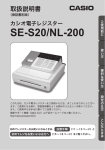
取扱説明書 C (保証書別添) QT-6000 ご使用前に 使い方 カシオ電子レジスタ 便利な使い方 1 こんなときは 初めてお使いになる場合は、 まず、設置手順(14 ページ)と 用語集 (72 ページ)をご覧ください。 設定の仕方 このたびは、カシオ電子レジスタをご採用いただきまして、誠にありがとう ございます。 ご使用の前に、本書をひととおりお読みいただき、正しくお使いください。 特に「安全上のご注意」は必ずお読みください。 取扱説明書は、お読みになった後も、わかりやすいところに大切に保管して ください。 特長 ● 一 度、 日 付・ 時 刻 を セ ッ ト す る と、 日付は自動更新されます。 ● タッチスクリーン方式を使用していま すので、登録や設定操作が分かりやす くなっています。 ● 別売の「客用表示器」を本機の後ろや 別の場所に取り付けることができま す。 ● 別売の「外部プリンタ」は、レシート 発行をしたり、厨房用のキッチンプリ ンタとして使用できます。 ● 消費税の計算は、 「内税方式」 「非課税方式」に対応しています。内税と非課税が混在 した運用も可能です。また、消費税額の円未満の端数処理(四捨五入、切上げ、切捨て) を設定することができます。さらに請求額の端数を切り捨てて請求(5 円丸め、10 円 丸め)するといった、さまざまな設定が可能です。 2 もくじ ページ ○基本的な操作 .......................................................... 18 ○領収書発行の操作 .................................................. 21 ○操作をまちがえたとき .......................................... 24 ○返品戻しとレシート発行後の訂正 ..................... 26 ○閉店後の操作 .......................................................... 28 便利な使い方 ○各キーの便利な使い方 .......................................... 30 ○売上の点検/精算 .................................................. 54 ご使用前に 使い方 ○安全上のご注意 ....................................................... 4 ○やりたいことは? ................................................... 6 ○各部のなまえと働き ............................................... 8 ○お使いになる前の準備 .......................................... 14 ○レシート/領収書の見方...................................... 17 ○時刻および日付の修正 .......................................... 64 ○設定モードの操作について ................................. 65 ○単価などの設定 ...................................................... 66 ○商品名やメッセージなどの設定 ......................... 67 ○文字の入力について .............................................. 68 設定の仕方 ○故障かなと思ったら .............................................. 70 ○仕様 ........................................................................... 71 ○用語集 ....................................................................... 72 こんなときは 3 安全上のご注意 ● ご使用前に、この「安全上の注意」をよくお読みの上、正しくお使いください。 ● ここに示した注意事項は、製品を安全に正しくお使いいただき、あなたや他の人々への危害や損害を 未然に防止するためのものですので、必ず守ってください。 ● 警告と 注意の意味は以下のとおりです。 警告 注意 この表示を無視して誤った取り扱いをすると、人が死亡または重傷を負うおそれがある 内容を示しています。 この表示を無視して誤った取り扱いをすると、人が傷害を負ったり、物的損害が発生す るおそれがある内容を示しています。 ●本書中の「絵表示」の意味は以下のとおりです。 記号は「気をつけるべきこと=注意」を意味しています。 は「指ケガ注意」です。 左の例は「手挟み注意」です。 記号は「してはいけないこと=禁止」を意味しています。 左の例は「分解禁止」です。 は「接触禁止」です。 なお、 「絵に表わしにくい禁止」は で表わします。 記号は「しなければならないこと=指示」を意味しています。 左の例は「差し込みプラグをコンセントから抜くこと」です。 で表わします。 なお、 「絵に表わしにくい指示」は 警告 電源コードや差し込みプラグについて 内部に異物や水などを入れないでください ◆ 電源コードを傷つけたり、無理に曲げたり しないでください。 ◆ 電源コードは、ねじったり、引っぱったり、 加熱したり、加工したり、上に重い物を乗 せたりしないでください。また、電源コー ドが本機の引き出し(ドロア)の下を通る ような配線はしないでください。 電源コードが破損して、火災や感電の原因 になることがあります。 ◆ 濡れた手で差し込みプラグに触れないでく ださい。感電のおそれがあります。 キャビネットは開けないでください ◆ 本機のキャビネットを開けないでくださ い。内部には電圧の高い部分や鋭くとがっ た部分がありますので、感電をしたり、ケ ガをするおそれがあります。 ◆ 本機を改造しないでください。火災や感電 の原因となることがあります。 本機を落としたり、破損したときは ◆ 万一、本機を落としたり、キャビネットを 破損した場合は、差し込みプラグをコンセ ントから抜いて、お買い上げの販売店また はカシオサービスセンタにご連絡くださ い。そのまま使用すると、火災や感電の原 因となることがあります。 4 ◆ 本機の開口部から内部に、金属類や燃えや すい物などの異物を差し込んだり、落とし たりしないでください。また、花瓶の水や コーヒー・ジュースなどの液体を本機の内 部にこぼさないでください。火災や感電の 原因となることがあります。 ◆ 万一、異物や水などが本機の内部に入った 場合は、差し込みプラグをコンセントから 抜いて、お買い上げの販売店またはカシオ サービスセンタにご連絡ください。そのま ま使用すると、火災や感電の原因となるこ とがあります。 電源・電圧について ◆ 表示された電源電圧(交流 100 V)以外の 電圧で使用しないでください。また、タコ 足配線をしないでください。 火災や感電の原因となることがあります。 異臭や煙などの異常状態には ◆万一、発熱していたり、煙が出ている、変な 臭いがするなどの異常状態のまま使用すると、 火災や感電のおそれがあります。すぐに差し 込みプラグをコンセントから抜いてください。 そして、お買い上げの販売店またはカシオサ ービスセンタにご連絡ください。 設置場所について 本機の上には物を置かないでください ◆ ぐらついた台の上や傾いた所など不安定な場 ◆ 本機の上に、花瓶や植木鉢、コップや液体の 所に置かないでください。落ちたり倒れたりし 入った容器、または、金属物を置かないでく て、ケガの原因となることがあります。 ださい。こぼれたり、中に入った場合、火災 ◆ 湿気やホコリの多い場所に置かないでくださ や感電の原因となることがあります。 い。火災や感電の原因となることがあります。 ◆ 本機の上に重い物を置かないでください。 ◆ 調理台や加湿器のそばなど、油煙や湯気が 置いた物のバランスが崩れて倒れたり、落下 あたるような場所に置かないでください。 して、ケガの原因となることがあります。 火災や感電の原因となることがあります。 差し込みプラグを抜くときは ◆ 差し込みプラグを抜くときは、電源コード を引っぱらないでください。コードが傷つ き、火災や感電の原因となることがありま す。必ずプラグを持って抜いてください。 移動する場合は ◆ 本機の移動は、必ず差し込みプラグをコン セントから抜いて行なってください。電源 コードを引っぱると、コードが傷つき、火 災や感電の原因となることがあります。 長期間ご使用にならないときは ◆ 差し込みプラグは年一回以上コンセントか ら抜いてプラグの刃と刃の周辺部分を乾い た布で掃除してください。ほこりがたまる と、火災の原因になることがあります。 AC アダプタの掃除 ◆ AC アダプタのプラグおよびジャックを掃 除するときは、洗剤を使用しないでくださ い。 お願い(必ず守ってください) ●温度が高くなる所や、水がかかる所には置かないで ください。 設定の仕方 乾いた柔らかい布 こんなときは ●タッチパネルは指で操作し てください。ペンなど尖っ たもので操作してはいけま せん。 ●揮発性の液体でレジスタを拭かないでください。 便利な使い方 ◆ 連休等で、長期間本機をご使用にならない ときは、安全のために差し込みプラグをコ ンセントから抜いてください。 差し込みプラグはいつもきれいに ご使用前に 使い方 注意 ●個人情報保護について: お買い上げいただいた電子レジスタには、顧客管理機能を使用することにより個人情報が蓄えられます。 個人情報を扱える担当者をモードによって制限したり、レジスタにパスワードを設定することが可能です。 個人情報データの取り扱いには、十分ご注意ください。 5 やりたいことは? 本機でできることを操作の単位で分類しています。 ここから、お客様が行ないたい操作の記載ページを参照することができます。 必要に応じてご利用ください。 ● 日付や時刻を設定したい。 n 64 ページ ● 商品の返品処理をしたい。 n 26 ページ 2005年10月30日に設定したい モードは、 14時05分に設定したい 戻 ● 基本的な操作について知りたい。 ● 現時点の売上内容を確認したい。 n 18 ∼ 20 ページ n 54 ページ ・現時点での売上は? ・現時点での現金在高は? ・1品お買い上げ… ・2品以上お買い上げ… モードは、 モードは、 点検 登録 ● キ ー 操 作 を ま ち が え た の で、 訂正したい。 n 24 ページ クリアーキー または 訂正キー ● 消費税に関する設定をしたい n 66 ページ ・内税? ・非課税? ・混在? モードは、 設定1 ポン ポン 6 n 40 ∼ 41 ページ ● アイテム (PLU など ) に分類 名や商品名を設定したい。 n 67 ページ 値引きキー ー ・生鮮部門? ・Aセット? ・とんかつ? 割引きキー または ご使用前に 使い方 ● 値引き・割引きをしたい。 %ー ポン モードは、 設定2 ポン ● 商品の売上を掛け売りで処理 したい。 ● 閉店後に行なう操作について 知りたい。 便利な使い方 n 28 ページ n 44 ページ 掛売りキー モードは、 クレジット 精算 ポン ● トラブルを解決したい。 n 66 ページ n 70 ページ モードは、 こんなときは ・単価? ・割引率? ・丸め? 設定の仕方 ● 単価・割引き率・丸めの設定 をしたい。 設定1 ● レシートにメッセージを設定したい。 ● レシート・領収書の見方を知りたい。 n 67 ページ n 17 ページ 7 各部のなまえと働き(1/ 3) 各部のなまえ ① 液晶表示およびタッチスクリーンパネル ② 電源スイッチ ③ パイロットランプ ① ④ 内蔵マイクロフォン ⑤ スタンド ⑥ ターミナル固定ねじ ⑦ CF カードカバー ② ③ ⑧ メイン電源スイッチカバー ⑨ ダストカバー ⑩ ドロア固定ねじ ⑪ 電源アダプタ ⑫ 電源コード ④ 正面図 ⑤ ⑦ ⑧ ⑨ ⑥ ⑩ ⑥ 裏面図 ⑪ ⑫ ⑤ 付属品 液晶表示は、非常に高精度な技術で作られており、99.99% 以上の有効画素がありますが、0.01% 未満 の画素欠けや常時点灯するものがありますので、あらかじめご了承ください。 8 ① ② ご使用前に 使い方 ターミナルのチルト ③ ① ターミナル固定ねじを矢印の方向に1回転以上回して緩める。 ② ターミナル本体を持ち、希望する角度にゆっくりと動かす。 ③ ターミナル固定ねじを矢印の方向に回してしっかりと締める。 レジスタの電源を入れるには、本体向かって右側にある電源スイッチを押します。 (本体左側奥にある メイン電源スイッチが切られていると電源が入りませんので注意してください) 電源を切るときにも、電源オンと同様、電源スイッチを押します。(レジスタが登録中・動作中の場合、 スイッチを押しても電源が切れない場合があります) レジスタを動作させる場合は、レジスタの電源を入れて、モードと担当者を指定する必要があります。 ●担当者が指定されていない場合 n n 設定の仕方 ●モードが指定されていない場合 便利な使い方 レジスタの電源オン/オフ モードの指定 担当者の指定 こんなときは 9 各部のなまえと働き(2/ 3) タッチパネル タッチパネルは大きく分けて、ステータスエリア、表示用エリア、レビュー用エリア、キーエリアの4 つに分けられます。 ●レビュー用エリア ●表示用エリア ●ステータスエリア 2006 年 1 月 1 日(土) 12:34 PM 5点 計 松茸の土瓶蒸し 000123 レシート OFF @2 メニュー (1) 00123456789 ¥15,040 PLU0010 PLU0020 PLU0030 PLU0040 PLU0050 4,500 1 お刺身盛り合わせ ¥5,000 1 茶碗蒸し ¥1,500 1 鬼瓦焼き ¥2,000 1 吟醸酒 ¥2,040 PLU0009 PLU0019 PLU0029 PLU0039 PLU0049 PLU0008 PLU0018 PLU0028 PLU0038 PLU0048 PLU0007 PLU0017 PLU0027 PLU0037 PLU0047 PLU0006 PLU0016 PLU0026 PLU0036 PLU0046 強制解除 C X /日時 訂正 中止 操作 ガイド 7 8 9 #/替 [部門] PLU0004 PLU0014 PLU0024 PLU0034 PLU0044 領収書 4 5 6 [取引] [締め] PLU0003 PLU0013 PLU0023 PLU0033 PLU0043 戻 1 2 3 小計 PLU0002 PLU0012 PLU0022 PLU0032 PLU0042 モード 0 00 . 現/預 PLU0001 PLU0011 PLU0021 PLU0031 PLU0041 担当者 面切替 PLU0005 PLU0015 PLU0025 PLU0035 PLU0045 ●キーエリア ●ステータスエリア:日付/時刻、レジを使っている担当者、面切替情報などを表示します。 2006 年 1 月 1 日(土) 12:34 PM 000123 レシート OFF @2 日付 一連番号 レシート状態 単価面 面切替面 時刻 メニュー (1) 00123456789 伝票番号 ●表示用エリア:置数内容や、最も新しく登録された商品の金額、商品名小計金額、などを表示します。 一番上の行にモード、買い上げ点数、小計金額などを表示し、次の行に最も新しく商品登録された商品の名前を表示します。また、一番下の 行には置数や商品登録金額やリピート回数を表示します。 ●レビュー用エリア:先に登録された商品を表示します。 (登録された商品を確認したり、指定訂正などに使用します。) ●キーエリア:商品登録などに使用されるキーのためのエリアです。 また、担当者ウインドウやモードウインドウ、リストウインドウなどは、このエリアに広 げられます。 10 直接押すとメニュー項目が表示され、知りたいメニュー番号に続いて押せば、そ の内容が表示されます。 こんなときは k 小計キー ……………… 登録金額の合計(中間合計)を見るときに押します。 g 現金売り / 預かり金キー…… 登録の完了(現金での売上)および預かり金のときに押します。 PLU0050 フラット PLU キー………部門キーと同じように、個々の商品を登録するときに押します。 PLU0001 ∼ ( ( 本文中では ⁄— ∼ fi∏ のようなキートップで示します。 ( ▼ ▲ ,( 設定の仕方 貸し売り、商品券売りなどの締めキーの登録を行なうときに押します。 : 締めリストキー ………(締めリストウインドウが開きます) 便利な使い方 R 領収書発行キー ……… 領収書を発行します。 m 戻しキー ……………… 返品戻しのときに押します。 S モード変更キー ……… モードを変更したいとき押します。モードウインドウ(後述)が表示されます。 C クリアーキー ………… 数字を入れまちがえたときに押します。 x 乗算/日時キー ……… 乗算登録、または、時刻・日付を表示するときに押します。 t 訂正/中止キー ……… 直前訂正、指定訂正、または、取引中止のときに押します。 y 担当者キー……………レジ担当者を指定するときに押します。 É 面切替キー …………… フラット PLU キーの面を切り替えるときに押します。 w ノンアド / 両替キー … ノンアド印字、または、両替をするときに押します。 , 部門リストキー ……… 部門での商品登録を行なうときに押します。(部門リストウインドウが開きます) 値引き、割引などの取引キーの登録を行なうときに押します。 / 取引リストキー ………(取引リストウインドウが開きます) ご使用前に 使い方 E 強制解除キー ………… 2 回続けて押すとエラーを強制的に解除します。 ˝ 操作ガイドキー ……… 導入時や、たまに行なう操作や設定を知りたいときに使います。 上下矢印キー………レビュー用エリアを上下にスクロールするとき押します。 また、ブザー音量コントロールにも使います。 11 各部のなまえと働き(3/ 3) モードの指定 レジスタは「モード」によって動作が変わります。 S キーを押すと、タッチパネル上のモードウイン ドウが開きます。その中のモードキーを押して指定します。 モードウインドウおよびモードの概略の機能は下記の通りです。 モード 登録 戻 レジマイナス 「登 録」 売上の登録を行ないます 「 戻 」 返品(戻し)を行ないます 「レジマイナス」 返品(戻し)を行ないます(登録の逆算) 設定1 設定4 設定2 設定5 設定3 設定6 「点 検」 売上の点検を行ないます 「精 算」 売上の精算を行ないます 「インライン X 集計」 インライン上の複数のレジの点検を行ないます 「インライン Z 集計」 インライン上の複数のレジの精算を行ないます 設定 11 設定 12 設定 13 「マネージャー」 マネージャの操作を行ないます 「オートプログラム」 設定データの送受信を行ないます 「CF カード」CF カードへ設定データの保存などを行ないます 設定 16 点検 精算 インライン X 集計 インライン Z 集計 マネージャー オート プログラム 「設 定」 お店に合わせたいろいろな設定を行ないます。設定モー ドは行ないたい設定内容により細かく分かれています。 「設定1」は単価や乗率などのよく変更するものの設定を、 「設定2」はレシートや画面に出る文字・メッセージなど の設定を行ないます。その他のモードに付いては代理店 などにお尋ねください。 CF カード ○モードを指定すると、モードウインドウは自動的に閉じます。 l 上記モードウインドウは一例です。設定などによって表示内容が変わります。 12 モ ー ド キ ー は ? 本書での 記載例㱺 本書では、ページの右上にモードの位置を、絵表示で掲載しています。この絵表示は、そのページ で説明している操作をするときの、モードの位置を示しています。 右上の例では、モードの位置を「登録」に合わせてから操作する必要があることを意味しています。 担当者の指定 レジスタを操作するときには、担当者を指定する必要があります。(指定しないと動きません) 担当者を指定するには、下記の2種類の方法があります。(設定で選ぶことができます) 1.担当者ウインドウを開き、その中の担当者キーを指定する方法 ① y キーを押し、担当者ウインドウを開きます。 担当者 (設定によっては自動的に開く場合もあります) 担当 -A 担当 -C 担当 -B 担当 -D ②担当者ウインドウ内の該当担当者キーを押します。 (担当者ウインドウが複数ある場合は、担当者ウインドウ の下側にある < 進む >、< 戻る > の各キーを押して該当担 当者のある面を指定してください) ③担当者を指定すると、担当者ウインドウは自動的に閉じます。 担当 -F 担当 -G 担当 -H 担当 -I 担当 -J 便利な使い方 担当 -E ご使用前に 使い方 m 登録 暗証番号を表示したくない場合は、暗証番号の置数の前に y キーを押すと、置数内容が表示されま せん。 l 上記担当者ウインドウは一例です。設定などによって表示内容が変わります。 設定の仕方 2.担当者コードを入力して指定する方法 ①あらかじめ設定された担当者コード(暗証番号)を置数して y キーを押します。 こんなときは 13 お使いになる前の準備 ( 1/ 2) 設置手順 本機を初めてお使いになる場合は、以下の手順に従ってセットしてください。 1 2n 梱包箱の中から機械本体を含む、すべての付属品を取り出します。 袋の中から付属品を取り出し、全部そろっているか、確認します。 3 4 5 6 7 付属品(8 ページ) 必要に応じて、レジスタとほかのレジスタをつないだり、ドロアや外 部プリンタと接続します。外部プリンタには、ロールペーパー(印字 ドロア側 用ロール紙)を取り付けます。 電源アダプタの差し込みプラグを家庭用 100V コンセント に確実に差し込みます。 100V モードキーを押して、モードウインドウを表示し「登録」を押し、登録モードにします。 担当者キーを押して、担当者ウインドウを表示し、担当者を指定します。 日付と時刻を確認します。もし、違っていたら正しい日付と時刻にセットします。 n n 時刻や日付の表示 (38 ページ) 10月 日付・時刻をセットする (64 ページ) 水曜日 必要に応じて、以下の設定をします。 単価・割引率・丸めの設定」 (66 ページ) n 「課税/非課税の設定」 (66 ページ) n 「商品名とメッセージの設定」 (67 ページ) n 8 14 本体側 これでレジスタが使える状態になります。 ご使用前に 使い方 一日の仕事の流れ 一日の仕事の流れについて、以下に示します。 開店前 ✔ □差し込みプラグがコンセントに確実に差し込まれているか。確認します。 ✔ □外部プリンタにロールペーパーが充分にあるか、確認します。 n ロールペーパーを交換する (UP-360 のマニュアルを参照してください) n 時刻および日付を表示する (38 ページ) n 売上に関係ない現金をドロアに入れる (39 ページ) ✔ □日付と時刻を確認します。 ✔ □釣銭用の小銭をドロアに用意します。 便利な使い方 営業中 □商品の売上を登録します。 ✔ 「基本的な操作」 (18 ページ∼) ✔ □必要に応じて、売上の確認をします。 「売上内容の点検」 (54 ページ) 設定の仕方 閉店後 □一日の売上を打ち出します。 ✔ n 一日の売上を打ち出す。 (28 ページ) こんなときは ✔ □ドロア内のお金を取り出します。 □電源スイッチを押して「OFF」にします。 ✔ 今日も一日、お疲れ様でした。 15 お使いになる前の準備(2/ 2) 消費税の計算方式 消費税の計算には、次の 2 つの課税方式があります。 ① 内税方式 ② 非課税方式 商品金額に消費税5%が含まれているものを 販売する方式 消費税を計算しない(消費税を課税しない) で販売する方式 例:価格 1,000 円 例:価格 1,000 円 ( 本体価格 952 円 消費税額 48 円 合 計 m 1,000 円 受取 ( 本体価格 1,000 円 消費税額 0円 合 計 1,000 円 受取 ・ご購入時は、「①内税方式」に設定されています。また、税額の円未満は「四捨五入」に設定されています。 消費税の設定について お店の課税方式に合わせて、それぞれ以下のように消費税の設定を行なってください。 ●内税方式のお店は…… このままご使用いただけます。 ●非課税方式のお店は…… ●内税と非課税とが混在するお店は…… n 設定1における簡易設定の課税方式の設定 (66 ページ) m ・レストランなどの飲食店では、消費税のほかに「奉仕料」の計算が必要となる場合がありますが、その場合は「奉仕料の設定」 をおこないます。詳しくは販売店にお尋ねください。 16 レシート/領収書の見方 ご使用前に 使い方 ● この印字例は QT-6000 に外部プリンタ (UP-360) を接続して印字させたものを示しています。 QT-6000 単独ではレシートや領収書の発行はできませんので注意してください。 ● レシート ON/OFF キーを押して「レシート停止」にすることができます。 レシート お買い上げ票です、まいどありがとうございます カシオ商店(八王子店) ̶ 東京都八王子市石川町○○番地 電話 0426ー12ー3456 日付/時刻 ̶ 2006 年 レジ担当者 ̶ 担当 -A 部門登録 ̶ 個数/単価 ̶ 乗算登録 ̶ PLU 登録 ̶ PLU 番号 ̶ 値引き ̶ 買上点数 ̶ 内税対象額 ̶ 内税額 ̶ 非課税額 ̶ 合計額 ̶ 預かり額 ̶ 釣り銭額 ̶ 9:23 AM 0001 000123̶ 1 名̶ 部門 002 部門 001 部門 001 部門 001 レジ番号/一連番号 客数 25,780 360 360 360 10 点 部門 004 PLU0027 #0027 PLU0073 #0073 PLU0095 #0095 小計 %- 内税対象計 内税 非課税合計 合 計 お預り お 釣 @128 1,280 880 -100 2,600 3,000 非 -5% 5.0% ¥34,520 -1,726 * 17 点 ¥29,944 (¥1,426) ¥3,000 ¥32, 794 ¥35, 000 ¥2, 206 ̶ 非課税シンボル ̶ オール課税シンボル 領収書 お買い上げ票です、まいどありがとうございます カシオ商店(八王子店) 東京都八王子市石川町○○番地 電話 0426ー12ー3456 領 収 書 領収書 ̶ 一連番号 ̶ 一連番号 様 ¥32, 794- 領収書宛先 税抜金額 消費税等 (但し、 として正に領収いたしました) ¥28,518¥1,426┌ ┐ 印 └ ┘ こんなときは 領収書用ロゴ 領収 No. 000025 一連 No. 000123 カシオ商店 東京都渋谷区本町○○番地 電話 0312345678 ┌ ┐ 収入印紙 貼付位置 l 設定の仕方 2006 年 1 月 1 日(日) 但し書き 便利な使い方 小計 ̶ 割引 1 月 1 日(日) 店名ロゴ部分 収入 印紙 └ ┘ ◇印刷面を内側に折って保管してください◇ 本書で紹介しているレシート/領収書の印字例は、イメージしやすいように、見やすく記述しています。 そのため、実物のレシート/領収書と、行間・字間・書体が異なります。 17 基本的なレジの操作 ( 1/ 2) 本書での説明は、「税率 5% の内税方式」の消費税計算(円未満は「四捨五入」)に基づいた操作方法、 および、オプションの外部プリンタレシートの印字例を記載しております。 内税方式や非課税方式およびそれらが混在している場合は、操作方法は変わりありませんが、印字され る内容は異なりますのでご注意ください。 1品のお買い上げ 例 単価 ¥1,200 数量 1 商品登録 PLU0001 預かり金 ¥2,000 手順 印字例(外部プリンタ使用時) 1 商品の単価とフラット PLU キーを押します。 1200 ⁄” 1 点 計 PLU0001 ¥1,200 1,200 ̶ 登録累計 ̶ 登録部門名 ̶ 登録金額 2 k キーを押します。 k 1 点 計 小計 2006 年 1 月 1 日(日) 担当 -A 9:33 AM 0001 000010 1名 PLU0001 内税対象計 内税 合 計 お預り お 釣 1,200 ¥1,200 (¥57) 5.0% ¥1,200 ¥2,000 ¥800 ¥1,200 1,200 ̶ 合計金額 レシート印字例は、ご購入時の標準状態で、担当者 3 預かり金額を入力して g キーを押します。 2000 g お預り お 釣 18 キーは「A」を押したときの印字例です。 なお、レシート、領収書やレポート印字例からは店 名ロゴ部分を省略しています。 ¥2,000 ̶ 預かり金額 800 ̶ お釣り金額 モ ー ド キ ー は ? 登録 例 単価 ¥300 ¥800 ¥1,000 数量 1 1 1 商品登録 PLU0002 PLU0002 PLU0010 預かり金 ¥2,500 手順 印字例(外部プリンタ使用時) 1 商品の数だけ登録を繰り返します。 2006 年 1 月 1 日(日) 担当 -A 300 ¤— 800 ¤— 9:35 AM 0001 000014 1名 PLU0002 PLU0002 PLU0010 1000 ⁄∏ 内税対象計 内税 2 商品をすべて入力したら k キーを押します。 300 800 1,000 ¥2,100 (¥100) 5.0% 合 計 お預り お 釣 k ¥2,100 ¥2,500 ¥400 便利な使い方 3 預かり金額を入力して g キーを押します。 2500 g 同じ商品を数多くお買い上げ 例 数量 12 4.6 商品登録 PLU0007 部門 004 手順 預かり金 ¥10,000 印字例(外部プリンタ使用時) 1 商品の数量、x、単価、部門 ( フラット PLU) キーの順に押します。 12 x 200 ‡— 4.6 x , 340 $¢ k 3 預かり金額を入力して g キーを押します。 10000 g m 12 点 PLU0007 4.6 点 部門 004 内税対象計 内税 合 計 お預り お 釣 9:41 AM 0001 000017 1名 @200 2,400 @340 こんなときは 2 商品をすべて入力したら k キーを押します。 2006 年 1 月 1 日(日) 担当 -A 設定の仕方 単価 ¥200 ¥340 ご使用前に 使い方 2品以上のお買い上げ 1,564 ¥3,964 (¥189) 5.0% ¥3,964 ¥10,000 ¥6,036 乗算登録の「数量」は「 0.001 ∼ 9999.999 」です。 乗算登録は「数量 単価」がご購入時の標準状態ですが、「単価 数量」とすることもできます。 部門へ登録する場合、,(部門リストキー)を押して部門ウインドウを開き、該当部門キーを押します。 19 基本的なレジの操作 ( 2/ 2) 同じ商品を複数お買い上げ 例 単価 ¥300 ¥500 数量 3 2 商品登録 PLU0002 PLU0014 預かり金 ¥2,000 手順 印字例(外部プリンタ使用時) 1 商品の単価とフラット PLU キーを押します。商品の数量だけ、該当キーを押します。 300 ¤” ¤” ¤” 300 2 300 3 300 PLU キーを押します。 2 商品の単価とフラット 商品の数量だけ、該当キーを押します。 9:43 AM 0001 000020 1名 PLU0002 PLU0002 PLU0002 PLU0014 PLU0014 300 300 300 500 500 リピート回数 内税対象計 内税 500 ⁄‰ ⁄‰ 2006 年 1 月 1 日(日) 担当 -A 500 2 500 5.0% 合 計 お預り お 釣 ¥1,900 (¥90) ¥1,900 ¥2,000 ¥100 3 k キーを押します。 k 1,900 4 預かり金額を入力して g キーを押します。 2000 g 100 l リピート回数は、10 回以上のときは下1桁のみの表示となります。 両替を行なう(ドロアを開ける) ドロアを開けるとき、または両替するときの操作を説明します。 手順 印字例(外部プリンタ使用時) 1 w を押します。ドロアが開きます。 w m 20 2006 年 1 月 1 日(日) 担当 -A 両替は、登録操作が完了しているときに、数値を入れないで w キーを押します。 #/替 9:51 AM 0001 000023 モ ー ド キ ー は ? 領収書発行の操作 ( 1/ 2) 登録 売上レシートが発行された後に R キーを押すことにより、領収書を発行できます。 領収書(3万円未満)の発行 例 単価 ¥500 ¥2,000 ¥15,000 数量 10 1 1 商品登録 PLU0004 PLU0028 PLU0010 預かり金 ¥30,000 手順 印字例(外部プリンタ使用時) 1 例題に示された商品登録をおこないます。 2006 年 1 月 1 日(日) 担当 -A 10 x 500 ›” 10 点 2000 ¤ˆ PLU0004 PLU0028 PLU0010 15000 ⁄∏ k 5,000 2,000 15,000 5.0% 合 計 お預り お 釣 30000 g @500 ¥22,000 (¥1,048) < ¥22,000 ¥30,000 ¥8,000 2 R キーを押します。 R 領 収 書 2006 年 1 月 1 日(日) お客様名を書き込みます 領収書一連番号 レシート一連番号 様 ¥22, 000税抜金額 消費税等 (但し、 として正に領収いたしました) ¥20,952¥1,048┌ ┐ 領収額中の税額 こんなときは 但し書きは幾通りかの中から選ぶこと ができます。もし適切なものがなけれ ば、空白を選んで手書きしてください。 領収 No. 000004 一連 No. 000025 設定の仕方 ●領収書印字例(外部プリンタ使用時) 便利な使い方 内税対象計 内税 10:02 AM 0001 000025 1名 ご使用前に 使い方 なお、レシートが「停止」の場合でも領収書が発行できます。 印 └ ┘ 領収書用メッセージ(所在地・電話番号など) : 領収書用メッセージ(所在地・電話番号など) 収入印紙貼付欄は印字されません ◇印刷面を内側に折って保管してください◇ 21 領収書発行の操作 ( 2/ 2) 領収書(3万円以上)発行 例 単価 ¥5,550 ¥2,780 ¥1,960 ¥11,450 ¥1,380 数量 2 5 5 1 10 商品登録 PLU0002 PLU0003 PLU0010 PLU0008 PLU0001 手順 預かり金 ¥60,050 印字例(外部プリンタ使用時) 1 例題に示された商品登録をおこないます。 5550 $™ 2006 年 1 月 1 日(日) 担当 -A $™ PLU0002 PLU0002 5x 2780$£ PLU0003 5x 1960 ‚— 11450 °— 10x 1380$¡ k 60050g 2 R キーを押します。 R 10:06 AM 0001 000026 1名 5,550 5,550 5点 @2,780 5点 @1,960 13,900 PLU0010 PLU0008 9,800 11,450 10 点 @1,380 PLU0001 内税対象計 内税 13,800 ¥60,050 (¥2,860) 5.0% 合 計 お預り お 釣 ¥60,050 ¥60,050 ¥0 ●領収書印字例(外部プリンタ使用時) 領 収 書 2006 年 1 月 1 日(日) 領収 No. 000005 一連 No. 000026 様 ¥60, 050税抜金額 消費税額 (但し、 として正に領収いたしました) ¥57,190¥2,860┌ ┐ 印 └ ┘ 領収書用メッセージ(所在地・電話番号など) : 領収書用メッセージ(所在地・電話番号など) ┌ ┐ 収入 印紙 └ ┘ ◇印刷面を内側に折って保管してください◇ m 22 領収書発行枚数は、収入印紙を貼付したか/貼付しなかったか(収入印紙スペースを印字したか/しなかったか)で分けて集計さ れます。 モ ー ド キ ー は ? 登録 手順 1 領収書の額面金額を入力し R キーを押します。 5000R ●領収書印字例(外部プリンタ使用時) 領 収 書 2006 年 1 月 1 日(日) 領収 No. 000006 一連 No. 000027 様 ¥5,000┌ ┐ (但し、 として正に領収いたしました) 印 └ ┘ ◇印刷面を内側に折って保管してください◇ m 金額指定の領収書を発行する場合は、登録操作が完了しているときに、金額を入れて R キーを押します。 この場合、税額は印字されません。 便利な使い方 領収書用メッセージ(所在地・電話番号など) : 領収書用メッセージ(所在地・電話番号など) ご使用前に 使い方 金額指定の領収書発行 設定の仕方 領収書発行時のレシート用紙のご注意 ●領収書を発行される場合は、保存性の高い用紙を使用することをお薦めします。 ●感熱紙(サーマル用紙)は、強い光にさらすと、印字文字がうすくなり見えにくくなります。 このため、用紙の保管・保存には注意してください。 ●お客様にお渡しするときは、 「汚れ防止」と「光から遮断」のため、印字面を内側にして 2 つ折り にしてお渡しください。 23 こんなときは ●感熱紙(サーマル用紙)は、通常紙に比べて吸湿性が劣る傾向があります。このため、収入印紙 貼付後や捺印後は、すぐに擦ったりしないでください。 キー操作をまちがえたとき 「金額」や「数量」をレジスタに入れるために 1 ∼ 9、0 および ^ の数字キーを押すことを《置数》 と言います。 置数は、レジスタの表示窓に入っているだけで、内部の記憶(メモリ)にはまだ入っていません。また、 乗算登録で x キーを押したときの数量も記憶には入っていません。 置数のあとに、部門キーなどの命令キーを押すと、そのときの金額が記憶に入ります。 記憶に入る前の数値は C キーで、記憶に入ってしまった金額は t キーで消すことができます。 部門・取引キーを押す前の訂正 部門キーを押す前は、すべて C キーで訂正できます。 例 下記①∼④の登録の途中でのまちがい。 ① ② ③ 単価 ¥120 ¥200 ¥105 数量 1 5 10 商品登録 PLU0001 PLU0006 PLU0002 ① 単価を押しまちがえた 手順 預かり金 ④ ¥30,000 ③ 乗算で単価をまちがえた 手順 1 C キーを押します。 1 C キーを押します。 2 正しく入力し、フラット PLU キーを押します。 2 正しく入力し、フラット PLU キーを押します。 ② 単価を入れて x キーを押してしまった ④ 預かり金額をまちがえた 12^C 120⁄— 10x 150 C 10 x 105 ¤— (数量をまちがえて x キーを押してしまった) 手順 手順 1 C キーを押します。 1 C キーを押します。 2 正しく入力し、フラット PLU キーを押します。 2 正しく入力し、g キーを押します。 200xC 5x200fl— 24 k 5000 C k 30000 g モ ー ド キ ー は ? 登録 部門キーを押した直後は、t キーで訂正できます。 例 ① ② 単価 ¥505 ¥230 数量 1 3 商品登録 PLU0009 PLU0003 預かり金 ¥2,000 手順 印字例(外部プリンタ使用時) ① 単価をまちがえて フラット PLU キーを押してしまった 1 t キーを押します。 550·— t 2006 年 1 月 1 日(日) 担当 -A 10:35 AM 0001 000037 1名 PLU0009 505 3点 2 正しく入力し、フラット PLU キーを押します。 @230 PLU0003 505 ·— 690 内税対象計 内税 ② 乗算で単価をまちがえて フラット PLU キーを押してしまった 3 x 220 ‹” t 合 計 お預り お 釣 ¥1,195 ¥2,000 ¥805 ※直前訂正は、電子ジャーナルには記録されま すがレシートには印字されません。 2 正しく入力し、フラット PLU キーを押します。 3 x 230 ‹” 3 k キーを押し、預かり金を入力して g キーを押します。 k 2000 g 設定の仕方 登録途中の商品すべてを取り消す そのレシートをはじめからやり直すときは、k t で一括取消を行ないます。 例 単価 ¥350 ¥1,280 数量 12 1 商品登録 PLU0004 PLU0003 預かり金 --- 手順 印字例(外部プリンタ使用時) 2006 年 1 月 1 日(日) 担当 -A 12 x 350 ›” 1280⁄∏ 2 k キーを押してから、t キーを押し、( キーを押します。 はい kt( 12 点 PLU0004 PLU0010 10:41 AM 0001 000040 @350 4,200 1,280 取引中止 ・・・・・・・・・・・・・・・ はい l 取引中止で k キーを押さないと、最終行の訂正(取消)になります。 1レシートでの登録アイテム数が多くて取引中止ができないことが頻発するようであれば、販売店にご相談ください。 25 こんなときは 1 例に示した登録をします。 便利な使い方 1 t キーを押します。 ¥1,195 (¥57) 5.0% ご使用前に 使い方 部門キーを押したあとでの訂正 返品戻しとレシート発行後の訂正 モ ー ド キ ー は ? 戻 g キーを押して、レシートが発行されたあとでまちがいに気づいた場合や、商品の返品があった場合 などには《返品戻し処理》を行ないます。 返品戻し処理には、《取引終了後の返品》と、《取引中の返品》の 2 種類があります。 取引終了後の返品 すでに売り上げた(レシート発行を終えた)商品の「返品戻し」は、モードスイッチを「戻」の位置に合わせて、 売上登録と同じように操作する《取引終了後の返品》を行ないます。 例 単価 ¥780 ¥1,280 数量 2 1 商品登録 PLU0015 PLU0003 預かり金 現金 手順 印字例(外部プリンタ使用時) 1 戻しモードに合わせます。 2 例に示した登録操作を行ないます。 780 ⁄ˇ ⁄ˇ 2006 年 1 月 1 日(日) 担当 -A 戻 I PLU0015 PLU0015 PLU0003 1280 ‹” 内税対象計 内税 kg 現金 3 登録モードに合わせます。 l 26 戻しモードでの処理が終わったら、「登録」モードに戻します。 10:50 AM 0001 000045 1名 780 780 1,280 5.0% ¥2,840 (¥135) ¥2,840 戻しモードのしるし 担当者名、一連番号 (の行に印字されます ) モ ー ド キ ー は ? 登録 現在売り上げているの返品処理は、モードスイッチを「登録」のままで m キーを使って《取引中の返 品》を行ないます。 《取引終了後の返品》を行な g キーを押して登録を完了した後でその登録の誤りに気づいた場合は、 います。 例 単価 ¥720 ¥1,530 返品処理→ ¥720 数量 1 2 1 商品登録 PLU0004 PLU0012 PLU0004 手順 1 例に示した通常の商品登録を行ないます。 720›” 1530⁄„⁄„ m 720›” 3 k キーと g キーを押します。 現金 印字例(外部プリンタ使用時) 2006 年 1 月 1 日(日) 担当 -A 10:53 AM 0001 000048 1名 PLU0004 720 PLU0012 1,530 PLU0012 1,530 戻 ・・・・・・・・・・・・・・・ PLU0004 -720 内税対象計 内税 現金 5.0% 便利な使い方 2 m キーを押して返品する商品を登録します。 預かり金 ご使用前に 使い方 取引中の返品 ¥3,060 (¥146) ¥3,060 kg 設定の仕方 こんなときは 27 閉店後の操作 閉店後には、「精算」モードにして、その日の売上の精算を行ないます。 なお、精算を行ないますと、時刻、日付、各種設定内容および精算回数を除いて、印字内容が、印字し 終わると同時にクリア(ゴハサン)されます。 ※精算に関しては、54 ページ以降にも記載されています。 1日の売上を打ち出す 手順 日計明細の精算は、「精算」モードにして、g キーを押します。 印字例 2006 年 1 月 1 日(日) 担当 -A 精算 固定合計器 09:08 PMーー 日付/曜日/時刻 0001 000245ーー 担当者/モード/マシン番号/一連番号 精算レポート 0ーー レポート名 日計 0001011 Z00030ーー ------------------------------------------------- 2005 年 12 月 31 日∼ ーー -------------------------------------------------総売上 1,059 点 ¥524,966ーー 純売上 179 件 ¥560,830ーー 現金在高 ¥123,730ーー 商品券在高 ¥66,360ーー クレジット在高 ¥198,130ーー -------------------------------------------------戻モード 3件 ¥7,930ーー 万円 17 枚 ーー サービス ¥719ーー 取引中止 2件 ¥2,536ーー 電卓 18 件 ーー 領収書 印紙 3件 ¥107,930ーー 領収書 11 件 ¥50,235ーー -------------------------------------------------内税込額 ¥498,747ーー 内税額 5.0% ¥24,852ーー 消費税合計 ¥24,852ーー 非課税合計 ¥5,267ーー 奉仕料 153 件 ¥14,926ーー ・・・・・・・・・・・・・・・・・・・・・・・・・・・・・・・・・・・・・・・・ 取引 ランク/種別コード/精算回数 前回精算日付 総売上(個数/金額 ※ 1) 純売上(件数(客数)/金額 ※ 2) 現金在高 ※ 3 商品券在高 信用売在高 戻モード(件数/金額) 万円札登録枚数 5円/ 10 円丸め合計 ★ 取引中止(件数/金額) 電卓モードでの計算回数 印紙貼付した領収書(件数/金額) 印紙貼付しない領収書(件数/金額) 内税対象額(税金込み) 内税税率/内税消費税額 税額合計 非課税額合計 奉仕料(件数/金額) 精算レポート 0ーー レポート名 日計 0001012 Z00030ーー ------------------------------------------------- 2005 年 12 月 31 日∼ ーー -------------------------------------------------現金 167 件 ¥296,340ーー 商品券 9件 ¥66,360ーー クレジット 8件 ¥198,130ーー 入金 3件 ¥27,390ーー 出金 2件 ¥200,000ーー 6点 ¥2,350ーー %12 件 ¥4,616ーー 戻 12 件 ¥9,586ーー 直前訂正 8件 ¥6,251ーー レシート 8件 ーー #/替 12 件 ーー 領収書発行 14 件 ¥158,165ーー 強制解除 2件 ¥3,590ーー ・・・・・・・・・・・・・・・・・・・・・・・・・・・・・・・・・・・・・・・・ ランク/種別コード/精算回数 前回精算日付 現金売上(件数/金額) 商品券売上(件数/金額) 信用売上(件数/金額) 入金(件数/金額) 出金(件数/金額) 値引き(件数/金額) 割引き(件数/金額) 戻キー(件数/金額) 直前訂正(件数/金額) 後レシート件数 両替件数 領収書発行(件数/金額) 強制解除(件数/金額) ★印の項目は、ご購入時の標準状態では印字されません。 ※集計数値が 28 0 の部門および担当者は、設定によりその項目の印字をスキップでき(飛ばせ)ます。 モ ー ド キ ー は ? 精算 ご使用前に 使い方 各項目間の関係式 ●「日計明細」の精算(または点検)をはじめ、本機の点検/精算( 56 ページ以降 )で 印字される各項目間には以下の関係式が成り立っています。 ※1 総 売 上 = 部門合計 + 部門リンクしていない PLU 合計 :個数、金額とも ※2 純 売 上 = 現金売上額 + 商品券売上 + 信用売上(+ 貸売上 ) = 総売上 割引き + 割増し 値引き + 奉仕料 5 円 /10 円丸め合計 (=お客様の支払い額の総合計 ) ※3 現金在高 = 現金売上 + 入金合計 出金合計 (券売り、信売りでお釣りがない場合) = 総売上 割引き + 割増し 値引き = 内税対象額 + 非課税額合計 精算レポート 0ーー レポート名 部門 前回精算日付 商品部門名称 客数 売上構成比/個数 売上構成比/金額 設定の仕方 合計欄 個数合計 金額合計 精算レポート 0ーー レポート名 担当者 16 点 3件 ランク/種別コード/精算回数 前回精算日付 担当者名称 総売上(個数/金額) 純売上(件数/金額) 現金在高 商品券在高 こんなときは 日計 0001017 Z00030ーー ------------------------------------------------- 2005 年 12 月 31 日∼ ーー -------------------------------------------------担当 -A ーー 総売上 353 点 ¥49,342ーー 純売上 12 件 ¥50,620ーー 現金在高 ¥35,620ーー 商品券在高 ¥15,000ーー 担当 -C 総売上 純売上 現金在高 ランク/種別コード/精算回数 便利な使い方 日計 0001015 Z00030ーー ------------------------------------------------- 2005 年 12 月 31 日∼ ーー -------------------------------------------------部門 001 ーー 客数 48 名ーー 個数 7.59% 73 点ーー 金額 9.55% ¥43,919ーー 部門 002 客数 56 名 個数 12.38% 119 点 金額 12.52% ¥57,568 部門 003 客数 54 名 個数 21.22% 204 点 客数 19.98% ¥91,826 個数 金額 11.64% ¥53,487 部門 008 客数 57 名 個数 8.63% 83 点 金額 9.41% ¥43,254 -------------------------------------------------合計 ーー 個数 961 点ーー 金額 ¥459,486ーー ・・・・・・・・・・・・・・・・・・・・・・・・・・・・・・・・・・・・・・・・ ¥7,416 ¥7,470 ¥7,470 担当 -D 総売上 690 点 ¥468,208 純売上 164 件 ¥484,050 現金在高 ¥61,950 商品券在高 ¥51,360 クレジット在高 ¥198,130 ・・・・・・・・・・・・・・・・・・・・・・・・・・・・・・・・・・・・・・・・ 29 部門キーの便利な使い方 本機には、便利な機能が豊富に備えられています。 ここでは、機能ごとにその使い方を説明します。 l 機能によっては《あらかじめ設定》しなければならないものもありますので、その場合は設定ページをご覧ください。 また、印字例も設定内容によっては記載の例とちがうこともあります。 通常、商品は単品あるいは小分類として使われているフラット PLU キーを使って登録されますが、フラッ ト PLU に分類できない、あるいは中分類として登録したい商品は、部門キーを使って登録することが 可能です。本機のお買い上げ後の状態では、キーボード上に部門キーは配置されていません。もし部門 キーを使って登録するのであれば、キーボード上の ,(部門リスト)キーを使うか、部門キーを配置 してお使いください。 単価設定商品の登録 例 単価 ¥1,200 ¥800(キーに設定済み) ¥600 ¥500(キーに設定済み) 数量 1 1 1 4 商品登録 部門 2 部門 2 PLU0015 PLU0015 預かり金 ¥5,000 手順 印字例(外部プリンタ使用時) 1 部門ウインドウを開き、部門キーを押します。入力された単価を 使用します。 , 1200$™ 2006 年 1 月 1 日(日) 担当 -A 登録 部門 002 部門 002 PLU0015 #0015 1,200 800 600 4点 2 単価を入力して部門キーを押します。設定単価が呼び出されます。 , $™ 3 同様に単価プリセットしたフラット PLU キーも使用できます。 600⁄ˇ 11:08 AM 0001 000059 PLU0015 #0015 内税対象額 内税額 合 計 お預り お 釣 @500 2,000 5.0% ¥4,600 (¥219) ¥4,600 ¥5,000 ¥400 4 x ⁄ˇ 4 レシートを発行します。 k 5000 g m 部門キーやフラット PLU キーに単価が設定されていても、登録の際に新たな単価を入れれば、その単価で登録されます。 この場合、設定されている単価は消えません。 n 部門キーへの単価設定の仕方→ 66 ページ フラット PLU キーへの単価設定の仕方 → 66 ページ 30 モ ー ド キ ー は ? 登録 数量で登録する ご購入状態(標準仕様)での乗算登録は「数量」 「単価」の計算順ですが、これを「単価」 「数量」 の計算順にすることができます。 例 単価 ¥380 ¥160 ¥500(キーに設定済み) 数量 8 5 10 商品登録 部門 8 部門 6 部門 5 預かり金 ¥10,000 手順 印字例(外部プリンタ使用時) キーを押し、数量を入力して部門キーを押 1 単価を入力し、x します。 380 x , 8$• 160 x , 5$§ 2006 年 1 月 1 日(日) 担当 -A 登録 8点 @380 5点 @160 10 点 @500 部門 008 3,040 部門 006 800 部門 006 x , 10$∞ 3 同レシートを発行します。 内税対象額 内税額 合 計 お預り お 釣 5,000 5.0% 便利な使い方 2 設定単価を使用する場合は、単価入力を飛ばすことができます。 11:09 AM 0001 000060 ご使用前に 使い方 単価 ¥8,840 (¥421) ¥8,840 ¥10,000 ¥1,160 k 10000 g 「単価」 「数量」での登録は、乗算の計算順序をこの方式に設定することにより使える機能で、部門キーを使った登録の場合に使 用できます。(フラット PLU キーではこの操作はできません) この設定を行なうと、「 PLU の乗算登録」、「スキャニング PLU の乗算登録」と、「時刻・日付の表示」ができなくなります。 設定の仕方 l こんなときは 31 PLU の使い方 フラット PLU キーと PLU 通常、商品の登録は《商品単価を入れてフラット PLU キーを押す》ですが、キー数の制限がありますので、 すべての商品をフラット PLU キーに当てはめることはできません。 そのため、フラット PLU キーに当てはめられない商品は、その商品をコードで指定できる PLU に設定 しておくことが可能です。PLU とは、あらかじめ決められた商品番号(PLU 番号)ごとに「商品単価」 と「商品名」を覚えさせておき、その番号を指定するだけで商品登録を行なうことができるものです。 PLU に登録されると、その金額と個数がその PLU に集計されていきますので、PLU ごとの売上状況 をつかむことができます。 PLU はお買い上げの状態で 1,000 個あります。 なお、本機では、1,000 個の PLU の内、001 ∼ 750 をフラット PLU キーとしてあらかじめキー 上に設定しています。(051 ∼ 750 までのフラット PLU の指定には「面切替」キーが必要です。 l n PLU 登録では、事前に商品単価と商品名を各 PLU に設定しておく必要があります。 P キーは、標準ではキーボード上にありませんので、フラット PLU キー上に設定された数以上の PLU を使用する場合は設定してく ださい。(詳しくは販売店にお尋ねください) PLU への単価設定の仕方 → 66 ページ PLU への商品名の設定の仕方 → 67 ページ 品番 PLU 機能について PLU のもう一つの便利な機能が「品番 PLU 」です。この機能は、同じ商品でありながら「違う単価」 で販売しなければならないときに有効で、使用するキーとして、P キーのほかに p キーが必要にな ります。 PLU の中の任意の PLU に「品番 PLU 」を設定しておくことができます。この設定がしてある PLU は、 番号を入れて P キーを押し、その後に単価を入れて p キーを押してはじめて登録が行なわれます。 (単価を入れずに直接 p キーを押せば、設定されている単価で登録できます) l 32 品番 PLU 機能が必要な場合は、事前に PLU に設定してください。 (詳しくは販売店にお尋ねく p キーは、標準ではキーボード上にありませんので、品番 PLU が必要な場合は設定してください。 ださい) モ ー ド キ ー は ? 登録 例 単価 ¥2,000 ¥150 ¥1,200 数量 1 12 2 PLU No. 200 150 109 預かり金 ¥10,000 手順 印字例(外部プリンタ使用時) 番号を入力し P キーを押します。 1 PLU 設定単価を呼び出します。 2006 年 1 月 1 日(日) 担当 -A 11:25 AM 0001 000067 1名 2,000 200 P PLU0200 2 個数を入力して乗算登録を行ないます。 2,000 12 点 12 x 150 P PLU0150 PLU0109 PLU0109 1,800 内税対象計 内税 3 リピート登録を行ないます。 109 P P 2 ¥6,200 (¥295) 5.0% ¥6,200 ¥10,000 ¥3,800 便利な使い方 kug 1,800 1,200 1,200 合 計 お預り お 釣 1,200 リピート回数 4 レシートを発行します。 @150 3,800 品番 PLU を使って登録する 例 数量 2 9 1 PLU No. 303 28 232 手順 1 預かり金 ¥4,000 印字例(外部プリンタ使用時) 品番を入力し P キー、単価 p キーをを押します。 303 P 850 p p 3 個数を入力して乗算登録を行ないます。 9 x 28 P 98 p 4 設定単価を使う場合は単価を入力しないで `p キーを押します。 232 P p 11:27 AM 0001 000069 1名 PLU0303 PLU0303 850 850 9点 PLU0028 PLU0232 内税対象計 内税 合 計 お預り お 釣 @98 こんなときは 2 リピート登録を行ないます。 2006 年 1 月 1 日(日) 担当 -A 882 480 5.0% 設定の仕方 単価 ¥850 ¥98 ¥480(単価設定済み) ご使用前に 使い方 PLU に単価設定してある商品のお買い上げ ¥3,062 (¥146) ¥3,062 ¥4,000 ¥938 5 レシートを発行します。 k 4000 g 33 スキャニング PLU の使い方 スキャニング PLU について 本機には通常の PLU の他に、バーコードを覚えさせられるスキャニング PLU も用意されています。 このスキャニング PLU は、別売のスキャナーでバーコードを読み取るか、キーボードからバーコード の数字を入れて [ キーを押すことで登録できます。([ キーをキーボード上に設定する必要があり ます) 扱うことのできるバーコードの種類は、JAN-13/EAN-13 PLU タイプ、JAN-8/EAN-8 PLU タイプ、 UPC-A/UPC-E PLU タイプ、JAN-13/JAN-8 Non PLU タイプ、雑誌コード、書籍コード等のバーコー ドを扱うことができます。 スキャニング PLU はお買い上げの状態で 40,000 個あります。 m お買い上げの状態では、スキャニング PLU のバーコード数値は、登録中はレシートには印字しません。点検 ・ 精算では、レシート にもバーコード数値を印字します。 スキャニング PLU の自動学習機能 スキャニング PLU は、あらかじめ設定する必要はなく、商品を登録すればそのバーコードの数値と単 価が自動的に設定される《自動学習》の機能を備えています。 登録中にスキャニング PLU を登録した場合、そのバーコード数値が以前に自動学習等で設定されてい ればそのまま登録されますが、新しい数値であった場合は、単価を入れてその商品の部門キーを押せば 売上登録がされるとともに、自動学習が行なわれて新規にそのバーコード数値と単価が設定されます。 なお、スキャニング PLU は、その容量を有効に活用するために、一定期間(設定によって決まります) 売上登録や設定変更がない PLU を、「スキャニング PLU 未稼動」の「精算」を行なうことで、削除す ることができます。 n m [ キーなど、お店に必要なキーの設定、スキャニングに必要な機材/設定については販売店にお尋ねください。 34 設定されているスキャニング PLU の単価を変更することもできます。 スキャニング PLU の単価の変更 → 66 ページ モ ー ド キ ー は ? 登録 例 単価 ¥570 ¥760 数量 1 4 登録商品/部門番号 商品 A(未設定、部門 07) 商品 B(未設定、部門 03) 預かり金 ¥5,000 手順 印字例(外部プリンタ使用時) 1 商品 A のバーコードをスキャニングします。 2006 年 1 月 1 日(日) 担当 -A ( ガイダンスが表示されますので、それに従って操作します) 2 単価を入れて部門キーを押します。 11:32 AM 0001 000071 1名 部門 007 570 4点 @760 部門 003 , 570$¶ 内税対象額 内税額 3 商品 B の数量を入れ x キーを押してスキャニングします。 3,040 ¥3,610 (¥172) 5.0% 合 計 お預り お 釣 4x ( スキャニング ) ¥3,610 ¥5,000 ¥1,390 便利な使い方 4 単価を入れて部門キーを押します。 , 760$£ 5 レシートを発行します。 k 5000 g スキャニング PLU 商品のお買い上げ(設定済みの商品) 例 数量 2 ¥850 2 登録商品/部門番号 商品 B(設定済み、部門 03) 商品 C(設定済み、部門 06) コード:4905360102547 預かり金 ¥4,000 手順 1 商品 B の数量を入れ x キーを押してスキャニングします。 2 x ( スキャニング ) 印字例(外部プリンタ使用時) 2006 年 1 月 1 日(日) 担当 -A 2点 4905360102547 [ 3 [ キーを押すとリピート登録になります。 [ 内税対象額 内税額 合 計 お預り お 釣 @760 こんなときは 2 バーコードを入力し [ キーを押します。 部門 003 部門 006 部門 006 11:34 AM 0001 000072 1名 1,520 850 850 5.0% 設定の仕方 単価 ¥760 ご使用前に 使い方 スキャニング PLU 商品のお買い上げ(新規登録の商品) ¥3,220 (¥153) ¥3,220 ¥4,000 ¥780 4 レシートを発行します。 k 4000 g 35 不加算印字の使い方 伝票番号や商品コードを印字する 集計に関係ない数値(伝票番号、商品コード、お客様番号、クレジット番号など)を印字する場合は、 その数値(最大 16 桁)を入れたあとで w キーを押します。これを《不加算印字》と言います。 例 お客様番号〈1001〉に、下記の商品を売る 単価 ¥1,230 ¥3,500 数量 1 1 ¥8,800 1 商品登録 PLU0003 PLU0014 PLU0002 商品コード:53344830 預かり金 ¥20,000 手順 印字例(外部プリンタ使用時) 1 お客様の番号を不加算印字で登録します。続いて商品を登録しま す。 2006 年 1 月 1 日(日) 担当 -A 1001w > #/ 替 1230‹” PLU0003 PLU0014 > #/ 替 PLU0002 3500⁄‰ 2 商品コードを不加算印字で登録します。続いて商品を登録します。 53344830w 内税対象計 内税 1001 1,230 3,500 53344830 8,800 5.0% 合 計 お預り お 釣 8800¤” 3 レシートを発行します。 k 20000 g 36 11:40 AM 0001 000074 1名 不加算印字 ¥13,530 (¥644) ¥13,530 ¥20,000 ¥5,794 万円キー/後レシートキーの使い方 モ ー ド キ ー は ? 登録 u キーは、預かり金に使用できます。また、金額登録時にも使用できます。 例 単価 ¥10,000 ¥20,550 数量 1 1 商品登録 PLU0003 PLU0018 手順 預かり金 ¥40,000 印字例(外部プリンタ使用時) 1 1万円や端数の入力を下記のように行います。 2006 年 1 月 1 日(日) 担当 -A u ‹” PLU0003 PLU0018 2u550⁄ˆ 内税対象計 内税 2 u キーの前に1万円札の枚数を入力してください。 10,000 20,550 5.0% 合 計 お預り お 釣 k 4ug 11:44 AM 0001 000076 1名 ¥30,550 (¥1,455) ¥30,550 ¥40,000 ¥9,450 預かり金処理で u キーを使うと、点検・精算のときに、「一万円札」の枚数が印字されます。 (商品登録時の使用はカウントされません) 必要なときだけレシートを発行する レシートスイッチを「停止」で使用している場合でも、r キーを押せばレシートを発行することができます。 例 レシートスイッチ「停止」で、下記の登録後にレシートを発行する 数量 5 1 商品登録 PLU0002 PLU0019 手順 預かり金 ¥1,500 印字例(外部プリンタ使用時) 1 商品登録を行い、取引を終了します。 2006 年 1 月 1 日(日) 担当 -A 11:47 AM 0001 000078 1名 PLU0002 PLU0019 750 550 5x 150¤” 550⁄Ø 2 r キーを押して後レシートを発行します。 合 計 お預り お 釣 5.0% ¥1,300 (¥62) こんなときは k 1500g 内税対象計 内税 ¥1,300 ¥1,500 ¥200 r l 設定の仕方 単価 ¥150 ¥550 便利な使い方 m ご使用前に 使い方 万円キーの使い方 お買い上げの状態では、(外部プリンタ付きの場合)レシートを発行する状態ですので、後レシート発行はできません。 37 時刻や日付の表示 時刻および日付を表示する モードスイッチが「登録」または「戻」の位置で、x キーを押すと時刻/日付を表示することができます。 (登録の途中では表示できません) 商品名などの表示部に「日付」を表示し、数値・金額などの表示部に「時刻」を表示します。 時刻または日付を表示後、他の操作を行なう場合は、C キーを押してからはじめます。(「時刻/日付」 表示のままでは、他の操作が何もできません) 手順 1 日付・時刻を確認します。 x ̶̶ 年/月/日 2006 年 1 月 1 日 12-34. ̶̶ 時(24 時間制)/分 1秒ごとの点滅 2 日付・時刻表示を解除します。 C ̶̶ 担当者 担当 -A 0 n 38 時刻・日付の修正 → 64 ページ モ ー ド キ ー は ? 入金キー/出金キーの使い方 登録 手順 印字例(外部プリンタ使用時) 1 釣り銭用として、8,000 円を補充する。 / 8000 n m 2006 年 1 月 1 日(日) 担当 -A 11:52 AM 0001 000081 入金 ¥8,000 貸し売り代金の受取や、釣銭用小銭の補充など、売上ではない入金で「現金をドロアに入れるとき」には、その金額を「入金」と して処理します。これにより、「点検・精算」時に、ドロア内の現金の在高を正確に把握することができます。 手順 1 印字例(外部プリンタ使用時) 1万円札 15 枚を金庫に移す。 m 出金 00:04 PM 0001 000088 ¥150,000 集金や、ドロアが一杯になったときなど、売上(お釣りや両替)とは関係なく「現金をドロアから出すとき」には、その金額を「出 金」として処理します。これにより、 「点検・精算」時に、ドロア内の現金の在高を正確に把握することができます。 設定の仕方 / 15u d 2006 年 1 月 1 日(日) 担当 -A 便利な使い方 売上とは関係ない現金をドロアから出す ご使用前に 使い方 売上とは関係ない現金をドロアに入れる こんなときは 39 値引きキーの使い方 値引きを行なう 例 単価 ¥1,000 ¥2,500 数量 1 1 商品登録 PLU0015 PLU0003 値引き金額 ¥500 (設定済み) 手順 預かり金 ¥5,000 印字例(外部プリンタ使用時) 1 商品を登録します。 2006 年 1 月 1 日(日) 担当 -A 1000⁄ˇ 2500‹” 2 値引きを行います。(設定された値引き単価を呼び出します。 /- 3 レシートを発行します。 PLU0015 PLU0003 ー 内税対象計 内税 合 計 お預り お 釣 00:18 PM 0001 000093 1名 1,000 2,500 -500 5.0% ¥3,000 (¥143) ¥3,000 ¥5,000 ¥2,000 k 5000g m n 40 - キーには、あらかじめ「値引き金額」を設定しておくことができます。なお、違う値引き金額を入れれば、その金額が値引き されます。 - キーへの値引き金額の設定 → 66 ページ モ ー ド キ ー は ? 割引きキーの使い方 登録 例 単価 ¥1,000 ¥2,500 数量 1 1 商品登録 PLU0015 PLU0003 値引き金額 5%(設定済み) 7.5% 手順 預かり金 ¥5,000 印字例(外部プリンタ使用時) 1 f キーを押すと直前の登録金額から割引き計算をおこないます。 2006 年 1 月 1 日(日) 担当 -A 1000⁄ˇ PLU0015 %ー PLU0003 %ー /f 2 f キーの直前に割引率を入力することもできます。 内税対象額 内税額 2500$£ -7.5% 1,000 -50 2,500 -188 5.0% ¥3,262 (¥155) -5% 合 計 お預り お 釣 / 7.5f 00:20 PM 0001 000095 1名 ¥3,262 ¥5,000 ¥1,738 k5000 g m n f キーには、あらかじめ「割引き率」を設定しておくことができます。また、割引き計算の円未満の端数は標準では「四捨五入」 ですが、「切上げ」または「切捨て」にすることもできます。 f キーへの割引き率の設定 → 66 ページ 合計金額から割引きをする 単価 ¥1,000 ¥2,500 数量 1 1 商品登録 PLU0015 PLU0003 手順 1 商品登録をおこないます。 2500$£ 2 k キーを押してから f キーを押します。 k/ 10f 3 レシートを発行します。 預かり金 10% ¥5,000 印字例(外部プリンタ使用時) 2006 年 1 月 1 日(日) 担当 -A PLU0015 PLU0003 小計 %ー 内税対象計 内税 合 計 お預り お 釣 00:20 PM 0001 000095 1名 -10% 1,000 2,500 ¥3,500 -350 5.0% ¥3,150 (¥150) こんなときは 1000⁄ˇ 値引き金額 設定の仕方 例 便利な使い方 3 レシートを発行します。 ご使用前に 使い方 それぞれの商品金額から割引きをする ¥3,150 ¥5,000 ¥1,850 k 5000 g 41 さかのぼり訂正の使い方 登録中に何行か前のまちがいを訂正する さかのぼり訂正(登録途中で何行か前の登録を訂正)したい場合、画面のレビュー用エリアの訂正した いアイテムを指定して t キーを押します。 例 単価 ¥960 ¥2,800 数量 1 1 商品登録 PLU0004 PLU0019 預かり金 ¥4,000 手順 印字例(外部プリンタ使用時) 1 商品登録をおこないます。 2006 年 1 月 1 日(日) 担当 -A 990›” PLU0019 PLU0004 2800⁄Ø 2 最初に登録した商品の単価の間違いに気づいたら、 2点 PLU0019 計 ¥3,790 2,800 1 PLU0004 990 1 PLU0019 2,800 クリック PLU0 PLU0 PLU0 さかのぼり訂正のため、訂正したいアイテムをクリックします。 3 正しい単価で登録し直します。 960$¢ 4 レシートを発行します。 k4000g 42 合 計 お預り お 釣 2,800 960 5.0% ¥3,760 (¥179) ¥3,760 ¥4,000 ¥240 PLU0 PLU0 t 内税対象額 内税額 0:26 PM 0001 000099 1名 m さかのぼり訂正されたアイテムは、レシー トには印字されません。 10 円まるめ・5 円まるめの使い方 モ ー ド キ ー は ? 登録 合計金額を、「5 円単位」または「10 円単位」に丸めて《自動値引き》することができます。 例 〈10 円未満の端数値引き〉で、下記の商品を売る 単価 ¥1,281 ¥1,502 ¥2,380 数量 1 1 1 手順 商品登録 PLU0004 PLU0016 PLU0002 預かり金 ¥10,500 印字例(外部プリンタ使用時) 1 例に合わせて商品登録をおこないます。 2006 年 1 月 1 日(日) 担当 -A 1281›” PLU0004 PLU0016 PLU0002 1502⁄Á 2380¤” k u500g 丸め後の金額 ̶̶ 合 計 お預り お 釣 1,281 1,502 2,380 5.0% ¥5,163 (¥246) ¥5,163 -3 便利な使い方 2 端数を丸めて合計処理がおこなわれます。 丸め前の金額 ̶̶ 丸め値引き額 ̶̶ 内税対象計 内税 小計 サービス 0:30 PM 0001 000103 1名 ¥5,160 ¥10,500 ¥5,340 「5円丸め」は、1円の位が「1∼4→0円」に、 「5∼9→5円」に丸められます。 「10 円丸め」は「1∼9→0円」に丸められます。 どちらの場合も、丸められた差額が「自動値引き」されて、印字されると同時に「丸め合計」に集計されます。なお、差額がない ときは印字は行なわれません。 5円丸めまたは 10 円丸めの設定 → 66 ページ 設定の仕方 m n ご使用前に 使い方 端数の 10 円未満を自動値引きする こんなときは 43 券売キー/信用売キーの使い方 商品券で売り上げる 商品券(券売り)で売上を行なう場合は、c キーを押します。 例 下記の商品を 5,000 円( 500 円 単価 ¥2,380 ( 数量 2 10 枚)の〈商品券〉で売る 商品登録 PLU0002 預かり金 ¥500 x 10 枚の商品券 c キーには ¥500 が設定済 ) 手順 印字例(外部プリンタ使用時) 1 例に示した商品登録をおこないます。 2006 年 1 月 1 日(日) 担当 -A 2380$™ $™ k PLU0002 PLU0002 2 商品券額を入力し c キーを押します。乗算処理もできます。 10x:c 内税対象額 内税額 > 0:37 PM 0001 000108 1名 2,380 2,380 5.0% 合 計 商品券 お 釣 ¥4,760 (¥227) ¥4,760 ¥5,000 ¥240 《券売り》の預かり額 m n お店でよく使用される商品券の金額を、あらかじめ c キーに設定しておけば、上例のような便利な操作ができます。 なお、金額を入れてから c キーを押せば、その金額が預かり商品券の金額になります。 c キーへ、よく使われる商品券の金額の設定 → 66 ページ クレジットカード(信用売り)で売り上げる クレジットカードで売上を行なう場合は、s キーを押します。 例 下記の商品を〈クレジットカード〉で売る 単価 ¥35,000 数量 1 商品登録 PLU0001 手順 預かり金 なし(クレジット) 印字例(外部プリンタ使用時) 1 例に示した商品登録をおこないます。 2006 年 1 月 1 日(日) 担当 -A 3u5000⁄” k PLU0001 2 s キーを押します。 :s 44 内税対象計 内税 信用売り >クレジット 0:40 PM 0001 000110 1名 35,000 5.0% ¥35,000 (¥1,667) ¥35,000 モ ー ド キ ー は ? 組み合わせた売上のやり方 登録 登録を終了するとき(「締め」と言います)に、g、c、s キーのどれかを押しますが、1 つのキー だけでの終了でなく、一部現金売り、一部信用売りなどのように「合計金額を別種の預かり金で分割して」 処理を行なうことができます。 例 下記の商品を「預かり金」の欄のように〈分割処理〉で売る 単価 ¥2,350 ¥3,820 数量 1 1 商品登録 PLU0017 PLU0001 預かり金 商品券 ¥5,000 現金 ¥1,500 手順 印字例(外部プリンタ使用時) 2006 年 1 月 1 日(日) 担当 -A 1 例に示した商品登録をおこないます。 2350⁄¨ 3820$¡ k PLU0017 PLU0001 6,170 内税対象計 内税 1,170 商品券分を 引いた残額 330 おつり >商品券 >お預り >お 釣 商品券分 ¥6,170 (¥294) 5.0% 合 計 3 現金の預かり金額を入れて g キーを押します。 1500g 2,350 3,820 現金預かり額 便利な使い方 2 商品券の預かり金額を入れて c キーを押します。 : 5000c 0:43 PM 0001 000112 1名 ご使用前に 使い方 現金と商品券などを組み合わせて売り上げる ¥6,170 ¥5,000 ¥1,500 ¥330 おつり 設定の仕方 こんなときは 45 米ドルでの支払い/両替のやり方 米ドルで支払いがあった場合 米ドルでの支払を受付けるお店は、キーボード上に M キーを設定してそれを使います。M キーを押 してから k キーを押すと、米ドルへ通貨変換されて、小計額のドル金額を表示します。米ドルで支払が あった場合には、その「ドル金額」を入れて M キーを押せば、日本円に通貨変換できます。 例 下記の商品を〈米ドル〉で売る 単価 ¥480 ¥2,380 ( 数量 7 1 商品登録 PLU0018 PLU0002 預かり金 60 ドル M キーには通貨変換レート 112.54 が設定済 ) 手順 印字例(外部プリンタ使用時) 1 例に示した商品登録をおこないます。 7x480⁄ˆ 2380$™k 2 2006 年 1 月 1 日(日) 担当 -A 7点 ドルでの合計金額を算出します。 Mk 51.00 n 合計の ドル換算額 6,752 預かりドルの 円換算額 1,012 おつり 4 日本円での預かり計算をします。 g @480 PLU0018 PLU0002 3 ドルでの預かり金額を日本円に変換します。 60M 0:50 PM 0001 000115 1名 内税対象計 内税 3,360 2,380 5.0% 合 計 $ →¥ 現金 現金 お 釣 ¥5,740 (¥273) ¥5,740 $60.00 ¥6,752 ¥1,012 M キーなどお店に必要なキーの設定や M キーへ通貨変換レートの設定は販売店にお尋ねください。 米ドルを円へ両替する 例 100 ドルを日本円に両替する ( M キーには通貨変換レート 112.54 が設定済 ) 手順 1 預かったドルを入力し、M、g キーを押します。 100M g 46 印字例(外部プリンタ使用時) 2006 年 1 月 1 日(日) 担当 -A $ →¥ 現金 お 釣 0:53 PM 0001 000118 $100.00 ¥11,254 ¥11,254 モ ー ド キ ー は ? 奉仕料の使い方 登録 お買い上げの状態では、奉仕料は計算しません。 この計算が必要なお店は、「奉仕料を計算する」に設定します。なお、この設定で、奉仕料の料率や端 数処理方法なども設定します。 例 下記の商品を奉仕料を計算して登録する【客数:2人】 単価 ¥5,500 ¥3,500 数量 2 1 商品登録 PLU0015 PLU0019 奉仕料 10% ( 設定済み) 手順 預かり金 ¥20,000 印字例(外部プリンタ使用時) 1 客数を入力します。 2j 2 商品登録をおこないます。 3 奉仕料が自動的に計算されます。 k2ug PLU0015 PLU0015 PLU0019 5,500 5,500 3,500 >奉仕料 内税対象系 内税 2:32 PM 0001 000179 > 2名 5.0% 合 計 お預り お 釣 ¥1,450 ¥15,950 (¥760) 便利な使い方 5500⁄ˇ⁄ˇ 3500⁄Ø 2006 年 1 月 1 日(日) 担当 -A ¥15,950 ¥20,000 ¥4,050 奉仕料額 人数(客数) 設定の仕方 n ご使用前に 使い方 奉仕料の計算 奉仕料の計算の設定 や j キーの機能の設定、客数入力の強制の設定 などは販売店にお尋ねください。 こんなときは 47 割り勘キーの使い方 登録直後での割り勘計算 例 下記取引の直後に合計金額を 4 人で割り勘にする 単価 ¥980 ¥1,582 数量 4 1 商品登録 PLU0002 PLU0017 手順 1 預かり金 ¥10,000 印字例(外部プリンタ使用時) 例に示した商品登録を行ない、レシートを発行します。 2006 年 1 月 2 日(月) 担当 -A 4 x 980 ¤” 4点 @980 PLU0002 PLU0017 1582 ⁄¨ 内税対象計 内税 kug 2 割り勘する人数を入力し D キーを押します。 4D 割勘 11:15 AM 0001 000062 1名 3,920 1,582 ¥5,502 (¥262) 5.0% 合 計 お預り お 釣 ¥5,502 ¥10,000 ¥4,498 1 名様 1,375 2006 年 1 月 2 日(月) 担当 -A 11:15 AM 0001 000062 1名 ・・・・・・・・・・ 割勘レシート ・・・・・・・・・ 3名様 ¥1,375 1名様 ¥1,377 合 計 ¥5,502 I 割り勘レシート m 48 割り勘額に端数のある場合は、合計金額を人数で割って、小数第 1 位を切上げて表示します。 割り勘レシートは、小数点以下を切捨てた金額を、「人数 1」名様分とし、残りを 1 名様分にします。 モ ー ド キ ー は ? 登録 例 下記取引の合計金額を 5 人で割り勘にする 単価 ¥1,230 ¥2,780 数量 5 3 商品登録 PLU0011 PLU0024 手順 預かり金 ¥20,000 印字例(外部プリンタ使用時) 1 例に示した商品登録を行ないます。 2006 年 1 月 2 日(月) 担当 -A 5 x 1230 ⁄Œ 3 x 2780 ¤‰ 5点 @1,230 3点 @2,780 PLU0011 6,150 PLU0024 k 内税対象計 内税 D キーを押します。 5D 割勘 合 計 お預り お 釣 8,340 5.0% ¥14,490 (¥690) ¥14,490 ¥20,000 ¥5,510 1 名様 2,898 ※締め前では割り勘レシートは発行されません。 3 預かり金を置数して g キーを押します。 2ug 便利な使い方 2 割り勘する人数を入力し 11:17 AM 0001 000064 1名 ご使用前に 使い方 締め前での割り勘計算 設定の仕方 こんなときは 49 顧客管理機能の使い方 顧客の売上金額を累計してポイント換算し、そのポイントに応じてサービスを提供することができます。 これを顧客管理機能と呼びます。 顧客管理の方法には大きく分けて2種類あります。多店舗展開など複数台のレジスタをお使いのお店の 場合、別売のポイントカード端末を使用します。多店舗展開されていない場合は、前記のポイントカー ド端末でも、レジスタだけでも管理することが可能です。 ここでは、レジスタだけでの顧客管理機能を説明します。(実際に顧客管理機能を使用する場合やポイ ントカード端末を使用する場合はいろいろな設定が必要ですので、販売店にご相談ください) レジスタでの顧客管理機能とは 商品登録に先立って入力された顧客 No. で指定された顧客ごとに、サービスポイントおよび買い上げ金 額を累計します。キャッシュバック方式では累計ポイントは、支払いに使用できます。またサービスレ シート方式では累計買い上げ金額に応じて、サービスレシートが発行されます。 レジスタ内には、累計サービスポイント、累計買い上げ金額以外に、顧客氏名、性別、生年月日、最終 来店日などが記憶されています。 m ●顧客管理は、キャッシュバック方式か、サービスレシート方式がどちらかを選びます。 ●サービスポイントはサービスポイント対象商品売上合計金額から一定の率を乗じて計算されます。 ●一定の乗率には優待客用と一般客用の2種類が有り、顧客ごとに優待客か一般客かの指定ができます。 ●キャッシュバック方式で支払いに使用できるポイント数は、顧客が保有するポイント数を超えることはできません。また、1ポ イントは1円として計算されます。 ●サービスレシート方式でサービス券は累計買い上げ金額が設定金額に達するごとに発行されます。 顧客 No. 入力ならびにサービスポイントの累計 顧客 No. は登録に先立ち入力します。顧客の得たサービスポイント(今回・累計とも)はレシート上に 印字されます。 例 顧客 No.123456 のお客様が以下の買い物をした。 単価 ¥1,200 数量 1 手順 1 顧客 No. を入力します。 商品登録 PLU0011 預かり金 ¥2,000 印字例(外部プリンタ使用時) 2006 年 1 月 2 日(月) 担当 -A 顧客 No. 123456 ( 2 例に示した商品登録を行ないます。 1200 ⁄Œ k 2000g 50 11:20 AM 0001 000065 1名 お客様 No.:123456 お名前 : 樫尾太郎 様 PLU0011 内税対象計 内税 合 計 お預り お 釣 1,200 5.0% ¥1,200 (¥57) ¥1,200 ¥2,000 ¥800 モ ー ド キ ー は ? 登録 キャッシュバック方式では、商品を登録し終わった時点で顧客の累計ポイントを呼出し、いくら使用す るか、顧客に問いあわせます。使用しない場合、ポイントは累積されます。 例 顧客 No.123456 のお客様が以下の買い物をした。 単価 ¥1,200 数量 1 商品登録 PLU0011 ポイント使用 ¥2,000 手順 印字例(外部プリンタ使用時) 1 顧客 No. を入力します。 2006 年 1 月 2 日(月) 担当 -A 顧客 No. 123456 ( 2 例に示した商品登録を行ないます。 11:23 AM 0001 000066 1名 お客様 No.:123456 お名前 : 樫尾太郎 様 1200 ⁄Œ k 3 ( キーで顧客のポイント累計を呼出します。 ポイント ポイント ( PLU0011 ポイント値引き 1,200 -1,200 現金 今回ポイント 累計ポイント ¥0 0 263 ポイント 値引き ポイント 1200 ( 値引き サービスレシート方式 サービスレシート方式では、累計ポイントが設定金額に達したときにサービスレシートが発行されます。 例 顧客 No.123457 のお客様が以下の買い物をした。 数量 1 商品登録 PLU0011 預かり金 ¥11,000 手順 印字例(外部プリンタ使用時) 1 顧客 No. を入力します。 2006 年 1 月 2 日(月) 担当 -A 顧客 No. 123457 ( 11:23 AM 0001 000066 1名 お客様 No.:123457 お名前 : 樫尾花子 様 PLU0011 #0011 10200 ⁄Œ ku1000g 10,200 お預り お 釣 ¥800 サービス券 ¥500 こんなときは 2 例に示した商品登録を行ないます。 サービスレシート m 設定の仕方 単価 ¥10,200 便利な使い方 4 ( キーで支払いポイント数を入力します。 ご使用前に 使い方 キャッシュバック方式 サービスレシートには、サービスレシート専用のメッセージを、通常のレシートに印字する店名ロゴ部分と日付行の間に印字します。 51 飲食店向け機能の使い方 本機には、テーブル別売り上げ管理機能(チェックトラッキング機能)を持っています。 テーブルごとのオーダー登録や追加登録、仮締め、伝票の合算や分割などを行なうことが可能です。また、 取引の終了時にその取引の登録商品の食券を自動的に発行することができます。(飲食店向け機能を使 用する場合はいろいろな設定が必要ですので、販売店にご相談ください) 新規伝票登録 お客様が新しくテーブルに着いて注文を受けた場合、<新規伝票>または<新規呼出>キーで伝票番号 を入力して登録を開始します。 例 新規のお客様を伝票番号 1234 でオーダーを登録した。 単価 ¥10,000 数量 1 商品登録 PLU0001 手順 預かり金 仮締め 印字例(外部プリンタ使用時) 1 伝票番号を入力します。 2006 年 1 月 2 日(月) 担当 -A 伝票 No.: 1234 1234~ 2 オーダーを登録します。 PLU0001 1^^⁄— 11:30 AM 0001 000070 1名 10,000 小計 ¥10,000 3 取引を一旦締めます。 | l <新規呼出>キーですでに使用されている伝票番号を指定した場合、エラーになります。 追加伝票登録 お客様からの追加注文を受けた場合、<伝票呼出>または<新規呼出>キーで伝票番号を入力して先に 登録した内容を呼出し、追加登録をしたり、支払いを行ないます。 例 伝票番号 1234 のお客様からの追加オーダーを登録し、取引を終了した。 単価 ¥20,000 数量 1 商品登録 PLU0001 手順 預かり金 ¥30,000 印字例(外部プリンタ使用時) 1 伝票番号を入力します。 1234≠ 2006 年 1 月 2 日(月) 担当 -A 伝票 No.: 1234 2^^⁄— 小計 ¥10,000 ---------------------------------------PLU0001 20,000 2 追加オーダーを登録します。 3 取引を締めます。 3u© m l 52 ●伝票番号入力強制をすることが可能です。 ●他の担当者の伝票を指定できるか否か設定することが可能です。 内税対象計 内税 合 計 お預り お 釣 <新規呼出>キーでいまだ使用されていない伝票番号を指定した場合、新規伝票になります。 5.0% 11:35 AM 0001 000070 1名 ¥30,000 (¥1,429) ¥30,000 ¥30,000 ¥0 モ ー ド キ ー は ? 登録 仮締めあるいは取引を締めた状態で<レシート発行>キーを押すと「ゲストレシート」が発行されます。 これは、お客様の注文控えや売り上げレシートに使用することが可能です。 m ●ゲストレシート発行の強制をすることが可能です。 伝票合算登録 2枚以上の伝票を1枚にまとめて、支払い処理を行なうことが可能です。 これを「伝票合算」と呼びます。 例 手順 印字例(外部プリンタ使用時) 1 まとめる側の伝票番号を入力します。 1234≠ 2 まとめられる側の伝票番号を入力します。 5678( 伝票 合算 11:35 AM 0001 000070 1名 小計 ¥10,000 ---------------------------------------伝票合算 5678 小計 ¥20,000 小計 ¥30,000 取引を一旦締めます。 | m このような飲食店向け機能は、レジスタ1台のシステムだけではなく、レジスタを複数台つないだシステムでも使用可能です。 すなわち、客席の中ほどに置かれた、オーダー発注用のレジスタと出入り口近くの会計用レジスタを設置してつなげることで、オー ダー発注用レジスタで登録されたオーダーやその合計が、会計用レジスタでワンタッチで呼出し、会計処理をすることができます。 また、厨房に発注された料理などを伝えるキッチンプリンタも設置することが可能です。 詳しくは販売店にお問い合わせください。 設定の仕方 3 2006 年 1 月 2 日(月) 担当 -A 伝票 No.: 1234 便利な使い方 伝票 1234 に伝票 5678 をまとめる。 ご使用前に 使い方 ゲストレシート こんなときは 53 点検と精算の操作と印字例(1/ 5) 点検と精算 商品登録をしてきた結果(合計など)を確認したり、一日や一定期間内の売上を取りまとめたりする場合、 点検や精算のレポートを発行します。 ●点検とは? 売上合計や現金在高、時間帯別合計などを「確認したい」ときに行なう操作です。 (今までの合計は消 えません)レポート上に印字するシンボル X は日計点検、 XX は期間集計点検であることを示 します。 ●精算とは? 期間満了日の営業終了後に、行なう操作です。レポートに印字される内容は点検とほとんど同じですが、 レポートを発行し終わると印字された合計は一部の例外を除き、リセット(帰零)されます。レポート 上に印字するシンボル Z は日計精算、 ZZ は期間集計精算であることを示します。 点検/精算のレポートの種類 点検や精算のレポートには、 チェックや集計したいタイミングによって、 ● 日計:その日一日の間の売上。直接金銭管理に関わらない、時間帯や価格帯などでは一日とは限らず 最短の周期での売上になる。 ●期間集計1:ある期間(週単位や月単位など)の売上。 ●期間集計2:ある期間(週単位や月単位など)の売上。期間集計1と異なる期間の売上を見られる。 レポートする内容によって、 ●一括レポート:部門や担当者、時間帯などの単種別レポートをいくつか取り出してつなげたレポート ●商品レポート:PLU や部門などの売上や在庫に関するレポート ●個別レポート:個々のアイテムやキーなどの売上を見るレポート ●電子ジャーナル:電子的に記録された営業記録(ジャーナル)に関するレポート ●その他レポート:取引キー、担当者、曜日別、時間帯別などのレポート があります。 点検/精算のレポートの発行手順 点検/精算レポートを発行するには、モードウインドウの中の < 点検 > あるいは < 精算 > キーを押し、 レビュー用エリアに表示されるガイダンスに従って操作をしてください。次ページに手順と発行できる レポートが一覧表で示されています。 (例)日計点検の時間帯レポートを発行する。 1.< 点検 > キーを押す。 2.< 日計 > キーを押し、レビュー用エリアの < その他 > キーを押す。 3.< 時間帯別 > キーを押す。 m 54 選択肢が多くて、操作したいキーがレビュー用エリアに表示されていない場合、レビューエリア右のスクロール用矢印キーを押し てください。 もし、希望するキーの番号がわかっている場合は、番号を置数して <No 指定 > キーを押して指定することも可能です。 モ ー ド キ ー は ? モ ー ド キ ー は ? 点検 操作1 操作2 第一階層 精算 から選択 備考 一括 01 から 10 まである 全ての PLU を出力する 開始と終了レンジを指定する 全ての PLU を出力する 全ての PLU を出力する 全ての PLU を出力する グループを指定する 部門を指定する サブ部門を指定する 1から 15 の面を指定する 開始と終了レンジを指定する 全ての PLU を出力する 全ての PLU を出力する 全ての PLU を出力する グループを指定する 部門を指定する サブ部門を指定する 開始と終了の部門を指定する 開始と終了グループを指定する 開始と終了サブ部門を指定する 開始と終了の部門を指定する 開始と終了の部門を指定する 日付か一連番号で検索 設定の仕方 担当者全て 担当者を指定する 個別伝票番号を指定する 担当者を指定する こんなときは 出力可否 ※ DX DZ PX PZ DX DZ PX PZ DX DZ PX PZ DX DZ PX PZ DX DZ PX PZ DX DZ PX PZ DX DZ PX PZ DX DZ PX PZ DX DZ PX PZ DX -- PX -DX -- PX -DX DZ PX PZ -- DZ -- PZ DX DZ -- -DX DZ -- -DX DZ -- -DX DZ -- -DX DZ -- -DX DZ -- -DX DZ -- -DX DZ -- -DX DZ PX PZ DX DZ PX PZ DX -- PX -DX -- PX -DX DZ PX PZ DX DZ -- -DX DZ -- -DX DZ -- -DX -- -- -DX -- -- --- DZ -- -DX DZ -- --- DZ -- --- DZ -- --- DZ -- -DX DZ -- -DX DZ -- -DX -- -- --- DZ -- -DX DZ PX PZ DX DZ PX PZ DX DZ PX PZ DX DZ PX PZ DX DZ -- -DX DZ -- -DX DZ -- -DX -- -- -DX DZ PX PZ DX DZ PX PZ DX DZ PX PZ DX DZ PX PZ DX DZ PX PZ DX DZ PX PZ DX DZ -- -DX DZ PX PZ DX DZ -- -DX DZ -- -DX DZ -- -DX DZ -- -DX DZ -- -DX DZ PX PZ DX DZ -- -DX -- -- -DX DZ -- -- 便利な使い方 点検、 第二階層 (なし) ご使用前に 使い方 第三階層 (なし) 全て レンジ指定 グループ別 部門別 サブ部門別 個別グループ別 PLU 個別部門別 個別サブ部門別 PLU 金額順 Best50 PLU 個数順 Best50 各面のレポート PLU の Z クリア 全て レンジ別指定 グループ別 部門別 PLU 在庫 サブ部門別 商品 個別グループ別 個別部門別 個別サブ部門別 サブ部門 (なし) 全て 部門 部門金額順 Best50 部門個数順 Best50 グループ (なし) 部門レンジ グループレンジ サブ部門レンジ スキャニング PLU 部門レンジ Best50 日計、 部門レンジ未稼働 スキャニング PLUZ クリア 、 期間集計 1 全て NFP Z クリア 期間集計2 NFP NFP ファイルリセット から選択 NFP メンテファイルリセット 個別 (なし) (なし) 全て (なし) 電子ジャーナル 検索 (なし) 電子ジャーナルのリセット (なし) 固定合計器 (なし) 取引(ファンクション)キー (なし) レジ担当者 レジ担当者 レジ担当者個別 全て 個別 オープンチェック 担当者別 合計のみ 曜日別 (なし) 時間帯別 (なし) 月間 (なし) 価格帯 (なし) 客層 (なし) その他 テーブル分析 (なし) 従業員 (なし) 時間帯別アイテム (なし) 全て 顧客金額昇順 顧客 顧客ポイント昇順 顧客金額降順 顧客ポイント降順 ミックスマッチ (なし) 単品収集 (IDC) (なし) 売上 / 在高 (なし) 釣銭機内在高 (なし) 一括 精算 釣銭機が接続されていること ※ DX: 日計点検、DZ: 日計精算、PX: 期間集計 1/2 点検、PZ: 期間集計 1/2 精算にて出力可を示す。 55 点検と精算の操作と印字例(2/ 5) 売上 / 在高の点検 (外部プリンタ使用時) 2006 年 1 月 2 日(月) 担当 -A 点検 1:45 PM 0123 000151ーー 担当者/モード/マシン番号/一連番号 点検レポート 0ーー レポート名 在売点検 日計 0000071 X ーー ------------------------------------------------総売上 576 点 ¥297,836ーー 純売上 95 件 ¥311,570ーー 現金在高 ¥162,830ーー 商品券在高 ¥28,740ーー クレジット在高 ¥120,000ーー 部門個別の点検 2006 年 1 月 2 日(月) 担当 -A 点検 総売上(個数/金額) 純売上(件数(客数)/金額) 現金在高 商品券在高 信用売在高 (外部プリンタ使用時) 1:47 PM 0123 000152ーー 担当者/モード/マシン番号/一連番号 点検レポート 0ーー レポート名 個別点検 日計 X ーー ------------------------------------------------部門 001 ーー 客数 29 名ーー 個数 38 点ーー 金額 ¥25,753ーー 部門 003 部門 007 28 名 客数 34 名 個数 50 点 金額 ¥23,523 ------------------------------------------------合計 ーー 個数 111.6 点ーー 金額 ¥72,233ーー m ランク/種別コード/精算回数 ランク/種別コード/精算回数 部門名称 客数キャラクタ/客数 個数キャラクタ/売上点数 金額キャラクタ/売上金額 合計キャラクタ 点数キャラクタ/売上点数合計 金額キャラクタ/売上金額合計 「部門別客数」は、設定により印字します。 「構成比」は、それぞれの総合計に占める個々の割合で、小数第3位以下は切捨てです。 フラット PLU キー(PLU)個別の点検 2006 年 1 月 2 日(月) 担当 -D 点検 個別点検 (外部プリンタ使用時) 1:50 PM 0123 000153ーー 担当者/モード/マシン番号/一連番号 点検レポート 0ーー レポート名 日計 X ーー ------------------------------------------------PLU0002 #0002ーー 個数 20 点ーー 金額 ¥3,360ーー PLU0006 #0006 個数 18 点 PLU0200 ¥1,200 個数 17 点 金額 ¥1,700 ------------------------------------------------合計 ーー 個数 88 点ーー 金額 ¥12,562ーー ランク/種別コード/精算回数 PLU 名称/ PLU 番号 個数キャラクタ/売上点数 金額キャラクタ/売上金額 ※ PLU No. は、 設定により印字します。 合計キャラクタ 個数キャラクタ/売上点数合計 金額キャラクタ/売上金額合計 ※長いレポートを途中で止めたい場合は……… E キーを 2 回続けて押します。(止まるまで数秒かかるときもあります) 56 モ ー ド キ ー は ? 点検 グループ別 PLU の点検 (外部プリンタ使用時) ご使用前に 使い方 2006 年 1 月 2 日(月) 担当 -D 点検 1:52 PM 0123 000155ーー 担当者/モード/マシン番号/一連番号 点検レポート 0ーー レポート名 グループ 日計 1000014 X ーー ・・・・・・・・・・・・・・・・・・ グループ 01 ・・・・・・・・・・・・・・・・・・・ーー PLU0003 #0003ーー 個数 0.94% 28 点ーー 金額 2.64% ¥8,540ーー PLU0007 #0007 個数 0.64% 19 点 金額 1.86% ¥6,042 ------------------------------------------------グループ合計 ーー 個数 47 点ーー 金額 ¥14,582ーー ランク/種別コード/精算回数 グループ名 PLU 名称/ PLU 番号 個数キャラクタ/売上点数 金額キャラクタ/売上金額 合計キャラクタ 個数キャラクタ/グループ別売上点数合計 金額キャラクタ/グループ別売上金額合計 便利な使い方 ・・・・・・・・・・・・・・・・・・ グループ 27 ・・・・・・・・・・・・・・・・・・ PLU0033 #0033 個数 0.27% 8点 金額 0.51% ¥1,664 PLU0034 #0034 個数 0.37% 11 点 金額 1.01% ¥3,278 PLU0035 #0035 個数 0.3% 9点 金額 0.88% ¥2,852 PLU0041 #0041 個数 0.57% 17 点 金額 1.46% ¥4,726 PLU0045 #0045 個数 0.27% 8点 金額 0.96% ¥3,104 ------------------------------------------------グループ合計 ーー 合計キャラクタ 個数 53 点ーー 個数キャラクタ/売上点数合計 金額 ¥15,624ーー 金額キャラクタ/売上金額合計 PLU の点検・精算 (外部プリンタ使用時) PLU 8:15 PM 0123 009543ーー 担当者/モード/マシン番号/一連番号 設定の仕方 2006 年 1 月 2 日(月) 担当 -A 点検 点検レポー 0 トーー レポート名 ランク/種別コード/精算回数 前回精算日付 PLU 名称/ PLU 番号 個数キャラクタ/売上点数 金額キャラクタ/売上金額 こんなときは 期間1 0000114 XX ーー ------------------------------------------------ 2005 年 12 月 10 日∼ ーー ------------------------------------------------PLU0001 #0001ーー 個数 1.81% 126 点ーー 金額 1.23% ¥38,430ーー PLU0003 #0003 個数 1.35% 94 点 金額 0.95% ¥29,892 PLU0007 #0007 個数 2.33% 162 点 金額 1.13% ¥35,324 PLU0016 #0016 個数 2.03% 141 点 金額 1.83% ¥57,246 ------------------------------------------------合計 ーー 個数 4,163 点ーー 金額 ¥1,872,484ーー 合計キャラクタ 個数キャラクタ/売上点数合計 金額キャラクタ/売上金額合計 ※ PLU No. は、設定により印字します。 ※ 構成比は、個々の PLU と PLU の総合計に対する個々の比率です。 ※ 集計数値のない PLU は設定によって、印字をスキップすることが可能です。 57 点検と精算の操作と印字例(3/ 5) 時間帯別集計の点検・精算 2006 年 1 月 2 日(月) 担当 -G 精算 時間帯 (外部プリンタ使用時) 9:26 PM 0123 017251 ーー 担当者/モード/マシン番号/一連番号 精算レポート 0 ーー レポート名 期間1 0000119 ZZ00040 ーー ------------------------------------------------ーー 2005 年 12 月 28 日∼ ------------------------------------------------ーー 07:00 → 08:00 客数 0.22% 13 名 ーー 個数 0.17% 67 点 ーー 金額 0.17% ¥30,230 ーー 08:00 → 09:00 客数 0.6% 35 名 個数 0.67% 257 点 金額 0.62% ¥107,380 客数 3.22% 186 名 個数 3.11% 1,187 点 金額 3.11% ¥532,040 21:00 → 22:00 客数 0.41% 24 名 個数 0.41% 159 点 金額 0.42% ¥73,340 22:00 ∼ 23:00 客数 0.03% 2名 個数 0.02% 10 点 金額 0.03% ¥5,340 ------------------------------------------------合計 客数 5,773 名 ーー 個数 38,072 点 ーー 金額 ¥17,058,650 ーー 曜日別集計の点検・精算 2006 年 1 月 2 日(月) 担当 -E 精算 曜日別合計 ランク/種別コード/精算回数 前回精算日付 時間帯集計開始時刻→終了時刻 客数キャラクタ/構成比/売上件数(客数) 個数キャラクタ/構成比/売上点数 金額キャラクタ/構成比/純売上金額 ※集計数値のない時間帯は印字をスキップします。 合計キャラクタ 個数キャラクタ/売上点数合計 金額キャラクタ/純売上金額合計 (外部プリンタ使用時) 8:08 PM 0123 003918ーー 担当者/モード/マシン番号/一連番号 精算レポート 0ーー レポート名 日計 0001018 Z00030ーー ------------------------------------------------ーー 2005 年 12 月 28 日∼ ------------------------------------------------ーー 日曜日 客数 19.80% 415 名ーー 個数 19.51% 2,456 点ーー 金額 19.98% ¥1,248,380ーー 月曜日 客数 15.36% 322 名 個数 15.62% 1,967 点 金額 15.69% ¥980,310 火曜日 客数 15.03% 315 名 個数 15.74% 1,982 点 金額 15.83% ¥989,370 土曜日 客数 17.08% 358 名 個数 16.56% 2,085 点 金額 16.66% ¥1,041,230 ------------------------------------------------合計 客数 2,095 名ーー 個数 12,586 点ーー 金額 ¥6,247,540ーー ランク/種別コード/精算回数 前回精算日付 曜日キャラクタ 客数キャラクタ/構成比/売上件数(客数) 個数キャラクタ/構成比/売上点数 金額キャラクタ/構成比/純売上金額 合計キャラクタ 個数キャラクタ/売上点数合計 金額キャラクタ/純売上金額合計 ※曜日別集計は、日計でも「前回精算日付」を常に印字します。 58 モ ー ド キ ー は ? モ ー ド キ ー は ? 点検 2006 年 1 月 2 日(月) 担当 -A 精算 月間日別 (外部プリンタ使用時) 8:46 PM 0123 023652ーー 担当者/モード/マシン番号/一連番号 精算レポート 0ーー レポート名 ランク/種別コード/精算回数 前回精算日付 日付キャラクタ 総売上キャラクタ/売上点数 総売上金額 純売上キャラクタ/売上件数(客数) 純売上金額 ※集計数値のない日付は印字をスキップします。 ※月間日別集計は、日計でも「前回精算日付」を常に印字し ます。 合計キャラクタ 総売上キャラクタ/売上点数 総売上金額 平均単価(総売上金額 個数) 純売上キャラクタ/売上件数(客数) 純売上金額 平均単価(純売上金額 件数) グループ別集計の点検・精算 2006 年 1 月 3 日(火) 担当 -A 点検 グループ 便利な使い方 日計 0000020 Z00030ーー ------------------------------------------------ーー 2005 年 10 月 31 日∼ ------------------------------------------------ーー 1日 総売上 2,065 点ーー ¥548,393ーー 純売上 191 件ーー ¥564,360ーー 2日 総売上 1,950 点 ¥517,976 純売上 179 件 ¥532,250 純売上 ¥903,260 31日 総売上 2,249 点 ¥612,117 純売上 215 件 ¥641,070 ------------------------------------------------ーー 合計 総売上 62,756 点ーー ¥16,572,684ーー 平均 ¥264ーー 純売上 5,773 件ーー ¥17,058,650ーー 平均 ¥2,954ーー ご使用前に 使い方 月間日別集計の点検・精算 精算 (外部プリンタ使用時) 1:56 PM 0123 000156ーー 担当者/モード/マシン番号/一連番号 点検レポート 0ーー レポート名 設定の仕方 ランク/種別コード/精算回数 グループキャラクタ 構成比/売上点数 構成比/総売上金額 こんなときは 日計 0000016 X ーー ------------------------------------------------グループ 01 ーー 個数 8.15% 47 点ーー 金額 4.89% ¥14,582ーー グループ 02 個数 6.59% 38 点 金額 5.24% ¥15,624 グループ 03 個数 9.37% 54 点 金額 5.39% ¥16,062 グループ 05 個数 15.45% 89 点 金額 14.61% ¥43,528 金額 グループ 27 個数 9.2% 53 点 金額 5.24% ¥15,624 グループ 30 個数 2.25% 13 点 金額 2.18% ¥6,512 ------------------------------------------------合計 ーー 個数 576 点ーー 金額 ¥297,836ーー 合計キャラクタ 総売上キャラクタ/売上点数 総売上金額 ※集計数値のないグループは印字をスキップします。 59 点検と精算の操作と印字例(4/ 5) 価格帯別集計の点検・精算 2006 年 1 月 3 日(火) 担当 -H 精算 (外部プリンタ使用時) 8:15 PM 0123 005535ーー 担当者/モード/マシン番号/一連番号 精算レポート 0ーー レポート名 価格帯 日計 0000023 Z00040ーー ------------------------------------------------ 2005 年 12 月 30 日∼ ーー ------------------------------------------------¥1 ∼ ¥199 ーー 客数 18.51% 1,063 名ーー 個数 20.73% 2,429 点ーー 金額 2.67% ¥165,817ーー ¥200 ∼ ¥499 客数 33.45% 1,921 名 個数 30.88% 3,617 点 金額 15.65% ¥970,103 ¥500 ∼ ¥999 客数 25.63% 1,472 名 個数 26.32% 3,083 点 金額 31.51% ¥1,952,937 ¥1,000 ∼ ¥99,999,999 客数 22.39% 1,286 名 個数 22.06% 2,584 点 金額 50.15% ¥3,108,632 ------------------------------------------------合計 ーー 客数 5,742 名ーー 個数 11,713 点ーー 金額 ¥6,197,489ーー 担当者個別の点検・精算 2006 年 1 月 2 日(月) 担当 -D 点検 ランク/種別コード/精算回数 前回精算日付 価格帯 客数キャラクタ/構成比/客数 個数キャラクタ/構成比/点数 金額キャラクタ/構成比/総売上金額 ※集計数値のない価格帯は印字をスキップします。 合計キャラクタ 客数キャラクタ/客数 個数キャラクタ/売上点数 金額キャラクタ/総売上金額 (外部プリンタ使用時) 1:54 PM 0123 000155ーー 担当者/モード/マシン番号/一連番号 点検レポート 0ーー レポート名 担当者 日計 0000017 X ーー ------------------------------------------------担当 -A ーー 総売上 113 点 ¥25,087ーー 純売上 7件 ¥25,670ーー 現金在高 ¥10,670ーー 商品券在高 ¥15,000ーー 担当 -C 総売上 純売上 現金在高 16 点 3件 ¥7,416 ¥7,470 ¥7,470 担当 -D 総売上 純売上 現金在高 127 点 31 件 ¥8,084 ¥8,160 ¥8,160 l ランク/種別コード/精算回数 担当者キャラクタ 総売上キャラクタ/点数/金額 純売上キャラクタ/件数/金額 現金在高キャラクタ/金額 商品券在高キャラクタ/金額 「担当者個別の点検・精算」は、「日計明細の精算」を行なう前にしてください。 60 モ ー ド キ ー は ? モ ー ド キ ー は ? 点検 2006 年 1 月 2 日(月) 担当 -G 精算 スキャニング PLU (外部プリンタ使用時) ご使用前に 使い方 スキャニング PLU の点検・精算 精算 8:10 PM 0123 010346 ーー 担当者/モード/マシン番号/一連番号 精算レポート 0 ーー レポート名 日計 2000026 Z 00010 ーー ------------------------------------------------ 2005 年 12 月 15 日∼ ーー ------------------------------------------------部門 001 . . . . . . . . . . . . . . . . . . . . . . . . 0001 ーー シャンプー A #4902778370100 ーー 個数 95 点 ーー 金額 ¥64,410 ーー #4902778073038 個数 78 点 金額 ¥52,884 #4902778125366 ------------------------------------------------部門合計 ーー 個数 1,384 点 ーー 金額 ¥837,523 ーー ランク/種別コード/精算回数 前回精算日付 リンク部門名称/メモリ番号 スキャニング PLU 名称/ PLU コード 個数キャラクタ/点数 金額キャラクタ/売上金額 部門合計キャラクタ 個数キャラクタ/売上点数 金額キャラクタ/売上金額 部門 002 便利な使い方 . . . . . . . . . . . . . . . . . . . . . . . . 0002 #4903331274408 個数 114 点 金額 ¥48,792 歯磨き B #4903330450225 個数 46 点 金額 ¥16,008 金額 #4903330450374 ------------------------------------------------部門合計 個数 962 点 金額 ¥460,629 金額 ¥29,760 紙おむつ C #4901480430102 個数 21 点 金額 ¥26,880 ------------------------------------------------部門合計 個数 1,427 点 金額 ¥734,647 設定の仕方 ------------------------------------------------合計 ーー 合計キャラクタ 個数 3,773 点 ーー 個数キャラクタ/売上点数 金額 ¥2,032,799 ーー 金額キャラクタ/売上金額 こんなときは 61 点検と精算の操作と印字例(5/ 5) スキャニング PLU ベストの点検・精算 (外部プリンタ使用時) 2006 年 1 月 2 日(月) 担当 -G 点検 スキャニング :BEST50 8:12 PM 0123 010347ーー 担当者/モード/マシン番号/一連番号 点検レポート 0ーー レポート名 日計 0080026 X ーー ------------------------------------------------部門 002 . . . . . . . . . . . . . . . . . . . . . . . . 0002ーー 1...... ーー 薬用歯磨き B #4903330750472ーー 個数 65 点ーー 金額 ¥50,700ーー 2...... ーー #4903331274408 個数 114 点 金額 ¥48,792 3...... #4903330891733 94 点 78 点 50...... ーー #4903330507085 個数 5点 金額 ¥990 ------------------------------------------------部門合計 ーー 962 点ーー ¥460,629ーー 部門 003 1...... ランク/種別コード/精算回数 リンク部門名称/メモリ番号 1位キャラクタ スキャニング PLU 名称/PLU コード 個数キャラクタ/売上点数 金額キャラクタ/売上金額 2位キャラクタ 50 位キャラクタ 部門合計キャラクタ 個数キャラクタ/売上点数 金額キャラクタ/売上金額 . . . . . . . . . . . . . . . . . . . . . . . . 0003 #4901481911626 個数 11 点 金額 ¥2,178 ------------------------------------------------部門合計 個数 1,427 点 金額 ¥734,647 ------------------------------------------------合計 ーー 合計キャラクタ 個数 2,389 点ーー 個数キャラクタ/売上点数 金額 ¥1,195,276ーー 金額キャラクタ/売上金額 ●各部門ごとに 50 位までが印字されます。 62 モ ー ド キ ー は ? モ ー ド キ ー は ? 点検 精算 スキャニング PLU 未稼働の点検・精算 (外部プリンタ使用時) 8:48 PM 0123 023653ーー 担当者/モード/マシン番号/一連番号 点検レポート 0ーー レポート名 スキャニング PLU 未稼働 ーー 日計 0090026 X ------------------------------------------------部門 004 . . . . . . . . . . . . . . . . . . . . . . . . 0004ーー ABCDEFG #4904111222333ーー 個数 7 点ーー 金額 ¥4,186ーー イロハニホヘト #4904222333444 個数 0点 金額 ¥0 #4904333444555 0点 個数 0点 金額 ¥0 ------------------------------------------------ーー 部門合計 個数 35 点ーー 金額 ¥30,593ーー 部門 005 個数 金額 ランク/種別コード/精算回数 リンク部門名称/メモリ番号 スキャニング PLU 名称/PLU コード 個数キャラクタ/売上点数 金額キャラクタ/売上金額 部門合計キャラクタ 個数キャラクタ/売上点数 金額キャラクタ/売上金額 . . . . . . . . . . . . . . . . . . . . . . . . 0005 #4905112233445 0点 ¥0 #4905223344556 0点 ¥0 個数 金額 ¥0 ------------------------------------------------部門合計 個数 0点 金額 ¥0 ● ご購入時のままの「精算」では、レポートは印字されずに、 スキャニング PLU の削除のみが行われます。 ------------------------------------------------ーー 合計キャラクタ 合計 個数 35 点ーー 個数キャラクタ/売上点数 金額 ¥30,593ーー 金額キャラクタ/売上金額 金額順の点検・精算(PLU の例) 便利な使い方 個数 ご使用前に 使い方 2006 年 1 月 3 日(火) 担当 -D 点検 (外部プリンタ使用時) PLU:金額順 設定の仕方 2006 年 1 月 3 日(火) 担当 -G 精算 9:29 PM 0123 017252ーー 担当者/モード/マシン番号/一連番号 精算レポート 0ーー レポート名 ランク/種別コード/精算回数 前回精算日付 1位キャラクタ PLU 名称/PLU コード 個数キャラクタ/構成比/売上点数 金額キャラクタ/構成比/売上金額 2位キャラクタ こんなときは 期間1 0061114 ZZ00040ーー ------------------------------------------------ 2005 年 12 月 28 日∼ ーー ------------------------------------------------1...... ーー PLU0005 #000005ーー 個数 3.78% 41 点ーー 金額 3.22% ¥16,646ーー 2...... ーー PLU0088 #000088 個数 4.89% 53 点 金額 2.95% ¥15,264 3...... #002129 金額 2.23% ¥11,524 262...... PLU0048 #000048 個数 0.09% 1点 金額 0.03% ¥198 ------------------------------------------------合計 ーー 個数 1,083 点ーー 金額 ¥516,472ーー 合計キャラクタ 個数キャラクタ/売上点数 金額キャラクタ/売上金額 63 時刻や日付をセットする 時刻を直す 例 午後 1 時 05 分に合わせる場合 手順 1「設定1」モードキーを押します。 2 現時刻を 24 時制で入力し x キーを押します。 1305x 2006 年 1 月 2 日 3 C キーを押します。 13-05 00 C l 時刻は 24 時間制で入れます。( 00 ∼ 23 ) 時と分は必ず2桁ずつ入れます。(0∼9 → 00 ∼ 09 ) 日付を直す 例 2006 年 1 月 2 日に合わせる場合 手順 1「設定1」モードキーを押します。 2 現日付を西暦で入力し x キーを押します。 060102x 2006 年 1 月 2 日 3 C キーを押します。 C l 64 年は「西暦年」の下2桁を入れます。(2006 → 06) 和暦のときは、和暦年を入れます。 月と日は必ず2桁ずつ入れます。(1∼9 → 01 ∼ 09 ) 13-06. モ ー ド キ ー は ? 設定1 設定モードの操作について 本機の設定モードの特徴は以下のとおりです。 ② 階層ごとにガイダンスを表示し、次に行なう操作などを案内する ③ 設定される内容に応じて表示内容を変更し、変更したいアイテムやキャラクタ入力などが簡単にでき る。 ここでは、設定モードで使用されるの一般的な表示やキーについて、例を用いて説明します。 m 示したのは設定1における表示例ですが、他の設定項目に付いてもほとんど同じです。 1. モードウインドウの中の変更したい設定の モードキーを押します。 (ここでは設定1を押した場合を示します) 2006 年 1 月 1 日(土) 12:34 PM 設定1 000123 レシート 2. レビュー用エリアに第一階層の内容を表示し ます。 PLU00 0 PLU00 設定1 (ここでは商品単価を押した場合を示します) PLU00 01. 商品単価 02. 簡易設定 m ●● 上下矢印であふれた内容を表示できます 選択したい項目の番号がわかっている場合、項目番号 PLU00 03. 取引キー PLU00 No. 指定 2006 年 1 月 1 日(土) 12:34 PM 設定1 000123 レシート 3. レビュー用エリアに第二階層の内容を表示し ます。 PLU00 0 PLU00 商品単価 (ここでは個別商品を押した場合を示します) PLU00 01. 個別商品 02. レンジ指定 戻る 強制解除 PLU00 No. 指定 C X /日時 m ●● 上下矢印であふれた内容を表示できます 選択したい項目の番号がわかっている場合、項目番号 PLU00 03. 各商品キーへの設定 訂正 担当者 2006 年 1 月 1 日(土) 12:34 PM 設定1 を置数し <No. 指定 > キーを押すこともできます ● < 戻る > キーにて一つ前の状態に戻ります 面切替 PLU00 4. レビュー用エリアに第三階層の内容を表示し ます。 000123 レシート PLU00 (ここでは PLU を押した場合を示します) 個別商品 m ●● 上下矢印であふれた内容を表示できます 選択したい項目の番号がわかっている場合、項目番号 PLU00 01.PLU 02.PLU 2nd 単価 PLU00 03. 部門 04. スキャニング 戻る 強制解除 C X /日時 訂正 担当者 2006 年 1 月 1 日(土) 12:34 PM 設定1 を置数し <No. 指定 > キーを押すこともできます ● < 戻る > キーにて一つ前の状態に戻ります PLU00 No. 指定 面切替 PLU00 000123 レシート OFF @2 メニュー (1) 00123456789 PLU PLU0010 PLU0020 PLU0030 PLU0040 PLU0050 0001.PLU0001 @100 0002.PLU0002 0 PLU0009 PLU0019 PLU0029 0003.PLU0003 個別商品 @200 PLU0039 PLU0049 @300 0006.PLU0006 PLU0007 PLU0017 PLU0027 PLU0037@0 PLU0047 0007.PLU0007 @0 0008.PLU0008 PLU0006 PLU0016 PLU0026 PLU0036@0 PLU0046 0009.PLU0009 強制解除 C X /日時 訂正 中止 担当者 @0 PLU0015 PLU0025 PLU0035@0 PLU0045 面切替 PLU0005 0010.PLU0010 0011.PLU0011 m ● 単価入力の場合、単価を置数して該当アイテムキーを 押します ● いくつかの選択候補が在る場合、設定したい項目キー を押します、■の付いているのが選択された項目です ● キャラクタ設定の場合、ここで設定したい項目を選び ます(キャラクタ設定キーボードが表示されます) @0 操作 ガイド 7 8 9 PLU0014 PLU0024 PLU0034@0 PLU0044 #/替 [部門] PLU0004 0012.PLU0012 領収書 4 5 6 0013.PLU0013 @0 PLU0013 PLU0023 PLU0033@0 0LU0043 [取引] [締め] PLU0003 0014.PLU0014 戻 1 2 3 小計 0015.PLU0015 @0 PLU0002 PLU0012 PLU0022 PLU0032 PLU0042 0016.PLU0016 @0 モード 0 00 . 現/預 0017.PLU0017 @0 PLU0001 PLU0011 PLU0021 PLU0031 PLU0041 戻る No. 指定 65 こんなときは 0004.PLU0004 PLU0008 PLU0018 PLU0028 PLU0038@0 PLU0048 0005.PLU0005 @0 5. 表示の向かって右に設定内容(この例では PLU 番号と単価の一覧表)を表示します。 設定の仕方 0 PLU00 便利な使い方 を置数し <No. 指定 > キーを押すこともできます ● < 戻る > キーにて一つ前の状態に戻ります ご使用前に 使い方 ① 設定を階層に分けて、その階層をたどることで行ないたい設定に入る モ ー ド キ ー は ? 商品単価などを設定する 設定1 設定1モードでは、部門や PLU の単価設定、課税方式などの設定を行ないます。 ● 設定1モードは以下の構造です。設定したい内容を設定1モード→第一階層→第二階層(→第三階層) とたどり操作します。 モード 第一階層 第二階層 個別商品 第三階層 内容 最終階層での操作 PLU PLU 個別に単価を設定します 単価を置数して該当アイテム キーを押します PLU 2nd 単価 PLU 個別に第2単価を設定し 単価を置数して該当アイテム ます キーを押します 部門 部門個別に単価を設定します スキャニング ガイダンスに従ってスキャニ スキャニング PLU 個別に単 ングなどで PLU を指定し、単 価などを設定します 価などを入力します PLU 開 始 番 号 と 終 了 番 号 の 間 の ガイダンスに従って単価、終了 PLU に同じ単価を設定します 番号、開始番号を入力します PLU 2nd 単価 開始番号と終了番号の間の PLU ガイダンスに従って単価、終了 に同じ第2単価を設定します 番号、開始番号を入力します 部門 開始番号と終了番号の間の部 ガイダンスに従って単価、終了 門に同じ単価を設定します 番号、開始番号を入力します 商品単価 レンジ 設定1 簡易設定 各商品キーへの設定 (なし) 各商品キーに単価や%レート 単価などを入力してキーボー を設定します ド上の該当キーを押します 年号・丸め (なし) 和暦や丸めを使う場合に設定 ガイダンスに従って選択用の します キーを押します レシート発行 (なし) レシート発行での項目の印字 ガイダンスに従って選択用の /非印字を設定します キーを押します 領収書 (なし) 領収書上の項目の印字/非印 ガイダンスに従って選択用の 字を設定します キーを押します 課税 (なし) ガイダンスに従って選択用の 課税/非課税の状態を各アイ キーを押し、キーボード上の テムごとに設定します 該当キーを押します 一覧から設定 (なし) 一覧表が表示されるので、単 各取引キーに単価や%レート 価などを置数して該当アイテ を設定します ムキーを押します。 各取引キーへの設定 (なし) 各取引キーに単価や%レート 単価などを入力してキーボー を設定します ド上の該当キーを押します 取引キー 66 単価を置数して該当アイテム キーを押します 商品名やメッセージなどを設定する モ ー ド キ ー は ? 設定2 設定2モードでは、部門や PLU の商品名設定、レシートメッセージなどの設定を行ないます。 モード 第一階層 第二階層 第三階層 内容 最終階層での操作 PLU 個別にキャラクタを設定 アイテムキーを指定しキャラ します クタを入力します PLU PLU 2nd 単価 PLU 第2単価個別にキャラク アイテムキーを指定しキャラ タを設定します クタを入力します サブ部門 サブ部門個別にキャラクタを アイテムキーを指定しキャラ 設定します クタを入力します 部門 部門個別にキャラクタを設定 アイテムキーを指定しキャラ します クタを入力します グループ グループ個別にキャラクタを アイテムキーを指定しキャラ 設定します クタを入力します 個別商品 各 商 品 キ ー へ それぞれのキーにキャラクタ アイテムキーを指定しキャラ の設定 を設定します クタを入力します 商品名 指 定 レ ン ジ の PLU に 同 じ ガイダンスに従ってキャラクタ、終 キャラクタを設定します 了番号、開始番号を入力します PLU 指定レンジの PLU 第 2 単価に ガイダンスに従ってキャラクタ、終 PLU 2nd 単価 同じキャラクタを設定します 了番号、開始番号を入力します レンジ 指定レンジのサブ部門に同じ ガイダンスに従ってキャラクタ、終 キャラクタを設定します 了番号、開始番号を入力します 部門 指定レンジの部門に同じキャ ガイダンスに従ってキャラクタ、終 ラクタを設定します 了番号、開始番号を入力します グループ 指定レンジのグループに同じ ガイダンスに従ってキャラクタ、終 キャラクタを設定します 了番号、開始番号を入力します (なし) コマーシャルメッセー(なし) ジ ボトムメッセージ : (なし) : レシートのロゴメッセージ アイテムキーを指定しキャラ クタを入力します レシートのコマーシャルメッ アイテムキーを指定しキャラ セージ(ロゴの下) クタを入力します レシートのボトムメッセージ アイテムキーを指定しキャラ (レシートの下側) クタを入力します : : 領収書での住所・電話(なし) 番号 領収書での会社の所在地/電 アイテムキーを指定しキャラ 話番号 クタを入力します 領収書の表題 (なし) 領収書や領収証など、領収書 アイテムキーを指定しキャラ のタイトル クタを入力します 領収メッセージ (なし) 領収書の但し書きや取り扱い アイテムキーを指定しキャラ 上の注意事項 クタを入力します 領収書用店名ロゴメッ(なし) セージ 領収書上の企業ロゴ用テキス アイテムキーを指定しキャラ ト クタを入力します 固定合計器 (なし) 固定合計器レポートでの各項 アイテムキーを指定しキャラ 目名称 クタを入力します 取引 (なし) 各取引キーの名称 アイテムキーを指定しキャラ クタを入力します レジ担当者 (なし) レジ担当者の名前 アイテムキーを指定しキャラ クタを入力します : : : : 67 こんなときは アイテムキーを指定しキャラ コマーシャルメッセージの上 クタを入力します 設定の仕方 レシートでの住所・電(なし) メッセージ 話番号 その他 便利な使い方 ロゴメッセージ 設定2 サブ部門 ご使用前に 使い方 ● 設定2モードは以下の構造です。設定したい内容を設定1モード→第一階層→第二階層(→第三階層) とたどり操作します。 文字の入力について 本機は、数字や記号だけでなく、漢字やカナを含めた文字をきれいな活字(JIS 第一・第二水準の文字) で表示することが(外部プリンタをお使いの場合、印字も)可能です。あらかじめ、PLU に個々の商品 名等を設定しておくことにより、レシートなどの印字内容をよりわかり易くすることができます。また、 担当者名やストアメッセージなどもきれいな文字で印字することができます。 必要に応じて設定をしてください。 半角文字、全角文字、倍文字、縦倍文字について 文字の大きさには 4 種類あり、通常登録の金額部の《数字の大きさ》を基本とし、これを「半角文字」 と呼びます。《内税対象計》等の漢字が「全角文字」(数字 2 文字分の横幅)です。これらの文字の横方 向に倍にしたものを「倍文字」と呼びます。さらにレシートに対して、縦方向に倍の大きさにすること が設定で可能です。これを縦倍文字と呼び、倍文字と組み合わせると四倍角の大きさになります。 文字の入力について 文字の入力を受け付ける状態になると自動的にキャラクタ設定キーボード(下図参照)が表示されます。 < かな/カナ > キーや、< 英数/記号 > キー、< シフト > キーによって入力される文字の種類(ひらがな・ カタカナ・英文字・数字)などを切り替え、入力できます。また、ひらがなで入力したものは、続いて < 単漢字 > や < 変換 > キーを押すことで、単漢字または単語ごとのかな漢字変換をすることができます。 ( 内蔵するかな漢字変換辞書の登録語数に制限があるため、お客様の希望する漢字への変換ができない 場合があります。 そのときは、入力したい漢字の読み(音読み・訓読み)を変えて入力し、変換してく ださるようにお願いします。) ●文字設定用のキーボード 文字の設定をする時には、キーボードは以下の様な配列になります。 2006年 1月 2日(月) 12:34 漢あ 000123 レシートON PLU0010 PLU0020 PLU0030 PLU0040 PLU0050 00 16 お刺身盛り合わせ ¥5,000 茶碗蒸し ¥1,500 鬼瓦焼き 中止 ん 越乃寒空 ら や ¥2,000 ま は ¥2,040 横倍 、 り ゆ み 英数 強制解除 記号 C 。 操作 かな ガイド カナ 7 ゛゜ 8 れ 領収書 4 5 ー 68 X /日時 訂正 る よ中止 ろ 戻 シフト 1 2 モード 無変換 0 00 9 わ 6 を PLU0009 PLU0019 PLU0029 PLU0039 PLU0049 PLU0008 PLU0018 PLU0028 PLU0038 PLU0048 なPLU0007 た PLU0017 さ PLU0027 か PLU0037 あ 全文字 PLU0047 PLU0046 にPLU0006 ち PLU0016 し PLU0026 き PLU0036 い 一文字 クリア 担当者 面切替 PLU0005 PLU0015 PLU0025 PLU0035 PLU0045 む ふ ぬ つ す く う ひ #/替 [部門] PLU0004 PLU0014 PLU0024 PLU0034 PLU0044 め へ ね て せ け え 決定 [取引] [締め] PLU0003 PLU0013 PLU0023 PLU0033 0LU0043 も 3 スペース . ほ の と そ こ お PLU0002 PLU0012 PLU0022 PLU0032 PLU0042 単漢字 変換 変換確定 ← → 前候補 次候補 PLU0001 PLU0011 PLU0021 PLU0031 PLU0041 現/預 小計 モ ー ド キ ー は ? 設定2 2006年 1月 2日(月) 12:34 漢あ 青果ぶもん 000123 カナなど レシートON P お刺身盛り合わせ 設定の仕方 10 16 便利な使い方 文字入力モードを表示:漢あ ご使用前に 使い方 ●それぞれの釦の機能 < かな/カナ > 文字入力モードを 全角ひらがな入力:状態表示 「 漢あ 」 → 全角カタカナ入力:状態表 示 「 カナ 」 → 半角カタカナ入力:状態表示 「 カナカナ 」 →全角ひらがな入力:状態表示 「 漢あ 」 → ..... に 切り替えます。 < 英数/記号 > 文字入力モードを 全角英文字:状態表示「Aa」→半角英文字:状態表示「ABab」→全 角記号:状態表示「Aa」→全角英文字:状態表示「Aa」→ ..... に切り替えます。 < シフト > ひらがなやカタカナ入力で拗音(ゃ、ゅ、ょなど)や撥音(っ)、英数入力で小文字、 記号入力で他のいろいろな記号を入力したいとき押します。 < 横倍 > 倍文字に設定したい文字、または倍文字から元の大きさに戻したい文字の前に入力します。 但し倍文字設定できるのは印字用のみで、表示用には設定できず標準の文字(の前に1文字 空白の空いたもの)になります。 < 単漢字/前候補 > 入力した文字列を単漢字変換します。変換中に前候補を表示します。 < 変換/次候補 > 入力した文字列を漢字変換します。変換中は次候補を表示します。 < 無変換 > 入力した文字列を変換しないとき押します。 <←> 文字設定のカーソルを一文字左に動かします。 <→> 文字設定のカーソルを一文字右に動かします。 入力した文字や確定した漢字1文字をクリアします。 < 一文字クリア > < 全文字クリア > すでに設定された文字など指定された文字列全体をクリアします。 < 変換確定 > 文字列の変換が確定したとき、またはその文字列を無変換にするときに押します。 < 決定 > 入力した文字列をキーやメモリに設定するときに押します。 < 中止 > キャラクタ入力(設定)を中止するときに押します。 ●文字入力時の表示 P ¥5 000 設定可能な文字数(半角文字での)を表示 入力文字数(半角文字での)を表示 入力中または操作中の文字 こんなときは 69 故障かなと思ったら こんなときには エラーの原因や解決方法を示したガイダンス(案内表示)が出ましたら、それに従ってエラー解除をおこない、正 しくご使用ください。 また、˝ キーを押していただくと、いろいろな機能やその使用方法を表示して説明します。 外部プリンタが接続されていれば説明レシートを発行します。併せてご利用ください。 正しく動作しないとき レジ操作中に、エラー音が ピーッ と鳴ることがあります。これは、機械が操作ミスを検出したしる しですが、通常はエラーの自動解除機能によりそのまま操作を続けることができます。 操作ミスのエラーなどを強制的に解除する方法として、E キーを続けて2回押す方法がありますが、 このときは以下の注意が必要です。 l 「登録」または「戻」中に E キーを2回続けて押した場合は、㲉現金㲊での売上(戻し)として処理されます。 これを売上から取り消したい場合は、「登録」の場合は「返品処理」を、「戻」の場合は「売上登録」をおこないます。 70 仕様 キーボード部 タッチパネル方式 表 示 部 本体表示:800 x 600 ドット 液晶表示 (バックライト付き) 最大演算桁数 置数・預かり金 (10 桁 ) 登録 (7 桁 ) 合計 (10 桁 ) リピート (6 桁 ) ノンアド (16 桁 ) %レート ( 整数 2 桁+小数 2 桁 ) 税率 ( 整数 2 桁+小数 4 桁 ) 乗算数量 ( 整数 4 桁+小数 3 桁 ) 時 計・日 付 機 能 月差 メモリ 保護 ニッケル水素2次電池内蔵 記憶保持 約 30 日 電池寿命 約5年 電 源・消費電力 AC 100 V 周囲温度・湿度 0℃ ∼ 40℃ 10% ∼ 85% RH 外 形 寸 法 質 量 幅 343 mm 奥行 (最大)327 mm 高さ (最大) 311 mm 約 5.3 kg(スタンド、電源アダプタ含む) オ プ シ ョ ン 客用表示セット BT-6060D 客用表示用ケーブル BT-6061CB / 6062CB 外部プリンタ UP-360 外部プリンタ用信号ケーブル PRT-CB-8A /8B スキャナ ハンドスキャナ:HHS-17 固定スキャナ:GFS-2000S ドロアケーブル BT-6031CB PC 接続ケーブル PRL-CB-2 釣銭機 RT-10B-C ( 接続ケーブル付き) ポイントカード発行機 ABS-231SC / ABS-S31 40 秒(通電状態 25℃において) 2089 年までフルオートカレンダー 10 V 50Hz / 60Hz 1.1A ●ウエルドラインについて 外観にスジのようにみえる箇所がある場合がありますが、これは樹脂成形上の ウエルドライン と呼ばれるも 便利な使い方 QT-6000 ご使用前に 使い方 型 式 ので、ヒビやキズではありません。強度等も問題なく、ご使用にはまったく支障ありません。 置です。この装置は家庭環境で使用すると、電波障害を引き起こすことがあります。この場合には、 使用者が適切な処置を講ずるよう要求されることがあります。 高周波電流規格 JIS C 61000-3-2 適合品 本マニュアルの著作権、およびマニュアル中に記載されているソフトウェアに関するすべての権利は、カシオ 設定の仕方 【ご注意】この装置は、情報処理装置等電波障害自主規制協議会( VCCI )の基準に基づくクラス A 情報技術装 計算機株式会社が所有しております。カシオ計算機株式会社の書面による同意なしには本マニュアルおよびソ こんなときは フトウェアの一部または全部を問わず、複製し頒布することを禁じます。 本マニュアルおよびソフトウェアは、将来予告なしに変更することがあります。 71 用語集 本書で使用している用語について、五十音順に記載しています。 必要に応じて参照してください。 ●後レシート発行 通常、レシートの発行をしていないお店で、お客様 からレシートを要求された場合、後レシートを発行 してお渡しします。 k 37 ドロアの中にある現金や貸し売り伝票などの合計金 額のことです。 29 ●一部現金売り 取引の支払いを現金やクレジット1種類ではなく、 一部を現金、一部を商品券などで支払う形式のこと をいいます。 k 45 ●一連番号 レシートの番号です。レシートを発行するごとに1 ずつ足されます。 k 17 ●一括取消 入力ミスなどでレシートを最初からやり直したいと きに一括取消をします。 k 25 ●内税方式(レジスタ) 内掛けの消費税を計算して、お客様からの消費税の 預かり額を累計する方式にした、レジスタのことで す。 n ご使用方法によっては使っていただくと便利なもの を別売で用意させていただいております。それをオ プションと呼んでいます。 72 k 54 お客様に商品の登録金額や合計金額などを示すため の表示器です。背面表示としても、お客様の見やす い方向に回して使うこともできます。別売オプショ ンです。 k 2, 71 ●キャラクタ 部門キーや PLU、取引キーやメッセージなどに設定 される文字をいいます。 k 10, 67 ●券売り 商品券売りに使用します。商品券の額面金額を設定 しておくことも可能です。 k 44 ●さかのぼり訂正 商品登録中に、同一レシート中での登録の間違えを 訂正することです。 k 42 ●ジャーナル 営業記録のことです。本機ではジャーナルはメモリ 内に電子的に保存されます。(電子ジャーナルと呼 びます) 非課税方式レジスタ ●オプション k 長い期間(例えば、一週間、旬日、一月など)の売 上の合計を知ることができるレポートです。 ●客用表示 ●在高 k ●期間集計 2, 71 ●出金 商品の売上に直接関係のないお金をドロアから出す ことです。ドロア内の現金を回収するときなどにお 使いください。 k 39 ●単価設定 同じ商品を一度にたくさんお買い上げの場合、買い 上げ個数と単価を入力して(掛け算で)合計金額を 算出することです。数量 単価または単価 数量の2 種類の入力方法を選べます。 k 19, 30, 31 ●シンボル 表示の状態を示すインジケーターやレシート上に印 字する略号です。「合計」や「お釣」を表示してい る状態を示したり、内税の「内」、非課税の「非」 などのことを示します。 ●信用売り k 44 ●スキャニング PLU JAN コードなどが付いた商品のバーコードを別売の スキャナーで取り込んで、商品登録します。 k 34 ●精算 66 ●担当者 レジスタを操作している取扱者のことです。レシー ト上に担当者の番号あるいは名前を印字したり、担 当者別の売上額を集計することができます。 k 13, 17, 29, 60 ●置数 数字打ちです。商品の単価や数量、お客様からの預 かり金など数値を入力することです。 k 18 ~ 27 ●通貨変換 米ドルなどの外貨での支払いを受け入れる場合、日 本円での取引合計金額を米ドルに変換したり、預 かった米ドル金額を日本円に変換して釣銭計算をし ます。 k 46 点検 28, 54 ∼ 63 レジスタに入力した事柄(数字や機能指定)が間違っ ていた場合、それを取り消すことです。取消ができ るときとできないときがあります。 k 24 ●点検 ●設定 業務の途中に売上金額などをレポートとして発行す ることです。レジスタの中の売上金額はそのまま保 存されます。 n k n k 単価設定 65 ~ 69 精算 54 ~ 63 73 こんなときは レジスタの機能を選択したり、パーセント率や単価 をレジスタに覚えさせたりすることです。 設定の仕方 ●訂正 業務の終わりに売上金額などをレポートとして発行 することです。レジスタの中の売上金額などは(翌 日の営業のために)ゼロになります。 n k k 便利な使い方 クレジットカードなど、お釣りが発生しないで支払 われる場合の売上げにお使いください。 商品単価をレジスタに覚えさせることです。同じ単 価が多く使われる場合、単価設定すると便利です。 ご使用前に 使い方 ●乗算 用語集 ●登録 ●非課税方式(レジスタ) レジスタにお買い上げ商品の単価や数量、預かり金 などを入力して、レシートを発行するまでの一連の 操作のことです。 k 18 ~ 27, 30 ~ 53 ●日計明細 売上金額などのレポートの一種です。その日の合計 (日計)を商品分類や取引形態などに分けて(明細) 発行します。 k 28 ●入金 商品の売上に直接関係のないお金をドロア内に入れ ることです。釣銭準備などをするときにお使いくだ さい。 k 39 ●値引き 赤札などがあった場合に使用します。赤札上の「∼ 円引」の金額が合計金額から引かれます。 k 40 ●パーセント計算 割引き・割増しなど、百分率を使って値引き・値増 しする金額を計算する方法をいいます。 n k 割引き 41 ● PLU(ピーエルユー): Price Look Up の略 プライスルックアップ(単価呼出し)のことです。 主にコード指定後の PLU キーによる単価呼出し、 またはその登録のことです。PLU に設定されるのは、 主に(商品の分類ではなく)個々の商品(単品)です。 k 74 32 消費税を計算しないレジスタです。お客様から消費 税をお預かりしない場合にお使いください。 n 内税方式レジスタ ●品番 PLU 品番で指定される商品を登録するときに用います。 n k PLU〔ピーエルユー) 32 ●不加算印字 商品コード、お客様番号やクレジットカード番号な ど、合計金額には関係しない数値を「おぼえ」のた めに印字することです。 k 36 ●部門 お店の商品の分類です。例えば、食料品 / 雑貨品 / 日用品、鮮魚 / 精肉 / 青果、お食事 / お飲み物な どの分類があります。 k 30 ●フラット PLU 個々の商品を PLU のようにコード指定するのでは なく、一つ一つのキーに割り振ったものです。入 力方式は異なりますが、フラット PLU での売上は PLU と同じ扱いになります。 n k PLU〔ピーエルユー) 18 ∼ 20, 32 ●返品 お客様がお買い上げの商品をお返しになったとき、 返品処理をしてください。 k 26 ●割り勘 奉仕料の必要なお店では、奉仕料を自動計算するこ とができます。 取引の合計金額を人数割りした割り勘を計算できま す。 k k 47 ●丸め(5 円丸め/ 10 円丸め) 48 ●割引き 合計金額の端数(5円未満または 10 円未満)が出 ないように、それを値引くことです。値引いた金額 はお店側の負担になります。 全品一律 10%引きなどのときに使用します。全品 一律でなくても、商品一つだけに対しても使用する ことができます。 k k 43 41 ●万円キー(万券キー) 一万円札の預かり時に使用すると、日計明細レポー ト上に一万円札の枚数が印字されます。 37 便利な使い方 k ●リピート 同じ商品を一度にたくさんお買い上げの場合、その 都度商品単価を入力しないで、部門キーやフラット PLU キーを買い上げ個数分押したりして、手軽に登 録することです。 k 19 設定の仕方 ●両替 本来の両替(大きなお金を細かくする)ばかりでな く、商品取引以外にドロアを開ける必要ができたと きに両替をします。 k 20 ●領収書 レシートとは別の書式の領収書が発行できます。 17, 21 ~ 23 こんなときは k ●レシート お客様にお渡しする領収書代わりの紙券です。 k ご使用前に 使い方 ●奉仕料 17 75 保証およびアフターサービス 保証とアフターサービス 保証書はよくお読みください 保証期間は、お買い上げ日から1年間です。 保証書(別に添付しています)は、必ず「お買い上げ日・販売店名」などの記入をお確かめの上、販売店か らお受け取りください。 内容をよくお読みの上、大切に保管してください。 修理を依頼されるときは まず 70 ページの「故障かなと思ったら」に従って調べていただき、直らないときは次の処置をしてください。 ●保証期間中は‥‥‥ 保証書の規定のとおり、お買い上げの販売店、またはカシオサービスセンターが修理をさせていただきます。 保証書をご用意の上、お客様相談センターへご連絡ください。 ●保証期間を過ぎているときは‥‥‥ お買い上げの販売店、またはお客様相談センターへご依頼ください。 修理すれば使用できる製品については、ご希望により有料で修理いたします。 アフターサービスなどについて疑問なことは お買い上げの販売店、またはお客様相談センターにお問い合わせください。 カシオ製品のアフターサービス業務は、カシオテクノ株式会社が担当いたします。 お客様相談窓口 ●製品の機能、操作などに関するご質問に、お電話 でお答えいたします。 ●修理の受付、お電話による問診をいたします。 また、必要に応じて修理の手配をいたします。 カシオレジスターお客様相談センター 0570-001166 市内通話料金のみでご使用いただけます。 携帯電話・PHS などの場合は、 048-233-7215 をご利用ください。 受付時間: 月曜日∼土曜日 AM9:00 ∼ PM5:30 (日曜・祝日・年末年始などを除く) カシオサービスセンター ● 北海道 札 幌 ● 東 北盛 岡 仙 台 ● 関 東 宇都宮 水 戸 高 崎 埼 玉 千 葉 東 京 ● 関 ● 信 ● 北 ● 東 ● 近 東多 摩 横 浜 越新 潟 長 野 陸金 沢 海静 岡 名古屋 畿京 都 大 阪 ● 近 ● 中 ● 四 ● 九 畿神 戸 国岡 山 広 島 国高 松 州福 岡 熊 本 鹿児島 ※ その他、26 箇所 の出張所があります レジスタの回収再資源化について ● カシオ計算機では、2001 年4月よりご使用済みとなり ましたレジスタの回収・再資源化を有償で行なっており ます。回収のお申し込み方法など詳しくは下記ホームペー ジをご覧ください。 http://www.casio.co.jp/csr/env/recycle/pc.html 店名・住所 販売店( 問い合わせ先)を明記しておきましょう CA1009-E ( ) 担当者 QT-6000 * JA