1
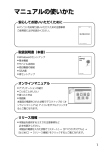
マニュアルの使いかた
安心してお使いいただくために
取扱説明書(本書)
取扱説明書
安心してお使いいただくために
正しく安全にお使いいただくために、
ご使用前に必ず
「安心してお使いいただくために」をよくお読みください。
正しく安全にお使いいただくために、ご使用前に必ず本書をよくお読みください。
パソコンをお取り扱いいただくための
注意事項について
●
Windowsのセットアップ
●
基本機能
ご使用前に必ずお読みください。
●
モバイル活用法
●
周辺機器の接続
●
困ったときは
●
再セットアップ
オンラインマニュアル
「パソコンの操作で困った」「こんなことがしたい」「アプリケーションソフトの
使いかたを知りたい」「用語の意味を知りたい」。
こんなとき、パソコン上で検索できる「オンラインマニュアル」があります。
知りたいジャンル別にさまざまな情報を見ることができます。
1 [スタート]ボタンをクリック→
[オンラインマニュアル]を
クリックする
[検索]タブで知りたいことの
キーワードを入力すると、情報
を検索することができます。
アイコンをクリックすると、
情報を見ることができます。
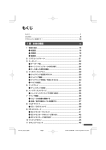
もくじ
もくじ ........................................................................... 1
はじめに ....................................................................... 6
1 章 セットアップ ............................................... 9
1 Windows のセットアップ................................. 10
1 セットアップをするときの注意 .............................................. 10
2 電源コードと AC アダプタを接続する .................................. 11
3 電源を入れる ............................................................................. 12
4 セットアップをする ................................................................. 13
2 ユーザ登録をする ............................................... 23
1 東芝へのユーザ登録 ................................................................. 23
2 その他のユーザ登録 ................................................................. 23
2 章 電源を入れる/切る ................................. 25
1 電源を入れる ....................................................... 26
2 電源を切る ........................................................... 28
3 再起動する ........................................................... 30
1
3 章 Libretto の機能 ........................................ 31
1 各部の名称 ........................................................... 32
2 システムインジケータ ....................................... 37
3 ディスプレイ ....................................................... 38
4 ハードディスクドライブ .................................... 40
5 音量の調節 ........................................................... 42
1 スピーカの音量を調節する ...................................................... 42
2 音楽/音声の録音レベルを調節する ...................................... 45
3 システムスピーカについて ...................................................... 46
6 内蔵モデム ........................................................... 47
7 アキュポイントⅡとコントロールボタン......... 52
8 キーボード ........................................................... 56
1 キーボードについて ................................................................. 56
2 日本語を入力するには .............................................................. 62
9 日常の取り扱いとお手入れ ................................ 63
4 章 モバイルしよう ......................................... 69
1 モバイルする前に ............................................... 70
2 バッテリを充電する ........................................... 72
1 バッテリ充電量を確認する ...................................................... 74
2 バッテリを充電する ................................................................. 77
3 バッテリパックを交換する ...................................................... 79
3 省電力ユーティリティを使う ............................ 80
2
4 パスワードセキュリティ機能を使う ................ 87
1 パスワードセキュリティ機能について ................................... 87
2 ユーザパスワードの設定 .......................................................... 88
3 ユーザパスワードの入力 .......................................................... 92
4 スクリーンセーバーパスワード .............................................. 93
5 パソコンの使用を中断する/簡単に電源を切る ..... 95
1 スタンバイ/休止状態 .............................................................. 95
2 簡単に電源を切る/パソコンの使用を中断するとき ........... 99
6 外出先でインターネットをする ..................... 101
5 章 Libretto を拡張する .............................. 105
1 周辺機器を接続する前に ................................. 106
1 本製品に接続できる周辺機器 ............................................... 106
2 周辺機器を使う前に .............................................................. 108
3 取り付け/取りはずしのご注意 ........................................... 109
2 PC カードを接続する...................................... 110
3 USB 対応機器を接続する............................... 114
4 マイクロホンを接続する ................................. 116
5 ヘッドホンを接続する .................................... 117
6 CRT ディスプレイを接続する ....................... 118
7 LAN へ接続する............................................... 122
8 メモリを増設する ............................................ 125
3
6 章 困ったときは ........................................... 131
1 Q&A 集を見る前に .......................................... 132
1 トラブルを解消するまで ....................................................... 132
2 トラブル解消に役立つ操作 ................................................... 136
2 Q&A 集 ............................................................. 137
7 章 再セットアップ ....................................... 171
1 再セットアップとは ........................................ 172
1 再セットアップが必要なとき ............................................... 172
2 再セットアップする前に ....................................................... 172
2 リカバリ CD とは ............................................ 173
3 標準システムを復元する ................................. 174
1 はじめる前に .......................................................................... 174
2 操作手順 .................................................................................. 175
4 標準システムインストール起動ディスクを使う .. 178
付録 ...................................................................... 181
1 本製品の仕様 .................................................... 182
1 外形寸法図 .............................................................................. 182
2 サポートしているビデオモード ........................................... 183
3 メモリマップ .......................................................................... 185
4 I/O ポートマップ ................................................................... 186
5 DMA 使用リソース ............................................................... 187
6 IRQ 使用リソース .................................................................. 188
4
2 各インタフェースの仕様 ................................. 189
1 RGB インタフェース(ミニ RGB ケーブル)..................... 189
2 USB インタフェース ............................................................ 190
3 モデムインタフェース ........................................................... 190
4 LAN インタフェース ............................................................. 191
3 技術基準適合について .................................... 192
4 アフターケアについて .................................... 205
5 廃棄について .................................................... 206
6 アプリケーションのお問い合わせ先 ............. 207
7 トラブルチェックシート ................................. 208
さくいん .................................................................. 212
5
はじめに
本製品を安心してお使いいただくために重要な事項が添付の冊子『安心して
お使いいただくために』に記載されています。よくお読みください。
本書は、次のきまりに従って書かれています。
記号の意味
じゅうしょう
警告 誤った取り扱いをすると、人が死亡する、あるいは重傷を負う
可能性が想定される内容を示します。
しょうがい
*1
*2
注意 誤った取り扱いをすると、人が 傷害 を負ったり、 物的損害
の発生が想定される内容を示します。
お願い
メモ
用語
参照
しょうがい
データの消失や、故障、性能低下をおこさないために守ってほ
しい内容、仕様や機能に関して知っておいてほしい内容を示し
ます。
知っておくと便利な内容を示します。
覚えておくと役に立つ用語を示します。
このマニュアルや他のマニュアルへの参照先を示します。
このマニュアルへの参照の場合…「 」
他のマニュアルへの参照の場合…『 』
オンラインマニュアルへの参照の場合…《 》
ちりょう
*1 傷害とは、治療に入院や長期の通院を要しない、けが・やけど・感電などを
さします。
*2 物的損害とは、家屋・家財にかかわる拡大損害を示します。
6
用語について
本書では、次のように定義します。
システム ............................ 特に説明がない場合は、ご使用になるオペレーティ
ングシステム(OS)を示します。
本製品のシステムは、Windows 2000 です。
アプリケーションまたはアプリケーションソフト
........................................... アプリケーションソフトウェアを示します。
Windows 2000 ............ Microsoft® Windows® 2000 Professional
operating system 日本語版を示します。
MS-IME ............................ Microsoft® IME2000 を示します。
記載について
・インターネット接続については、内蔵モデムを使用した接続を前提に説明し
ています。
・本書に記載している画面は、実際に表示される画面と異なる場合があります。
Trademarks
・Microsoft、MS-DOS、Windows は、米国 Microsoft Corporation の米
国およびその他の国における登録商標です。
・Crusoe、Transmeta は、米国およびその他の国における Transmeta 社
の商標または登録商標です。
・Intel は、Intel Corporation の登録商標です。
・Ethernet、Fast Ethernet は富士ゼロックス株式会社の登録商標または商
標です。
・Adobe Acrobat は、Adobe Systems Incorporated(アドビシステムズ
社)の商標です。
・McAfee、VirusScan は、米国法人 Network Associates, Inc. またはそ
の関係会社の米国またはその他の国における登録商標です。
・駅すぱあとは、株式会社ヴァル研究所の登録商標です。
本書に掲載の商品の名称は、それぞれ各社が商標および登録商標として使用
している場合があります。
7
リリース情報について
「リリース情報」には、本製品を使用するうえでの注意事項などが記述されて
います。必ずお読みください。
本製品の電源を入れた状態で、[スタート]→[はじめに]→[リリース情
報]をクリックするとご覧になれます。
お願い
・本製品の内蔵ハードディスクにインストールされているシステム(OS)以
外をインストールした場合の動作保証はいたしかねます。
・内蔵ハードディスクにインストールされているシステム(OS)は、本製品
でのみご利用いただけます。
・ご購入時に決められた条件以外での、製品およびソフトウェアの複製もしく
はコピーをすることは禁じられています。お取り扱いにはご注意願います。
・パスワードを設定した場合は、忘れたときのために必ずパスワードを控え
ておいてください。パスワードを忘れてしまって、パスワードを削除でき
なくなった場合は、お使いの機種を確認後、お近くの保守サービスにご依
頼ください。パスワードの解除を保守サービスにご依頼される場合は、有
償です。またそのとき、身分証明書(お客様ご自身を確認できる物)の提
示が必要となります。
お使いになる前に本体同梱のお客様登録カードに必要事項をご記入のうえ、
返送してください。
保証書は記入内容を確認のうえ、大切に保管してください。
8
1章
セットアップ
1
2
Windows のセットアップ .............................. 10
ユーザ登録をする ............................................. 23
1
Windows のセットアップ
ここでは、パソコンを使えるようにするための Windows のセットアップを
行います。
セットアップには約 10 分かかります(作業時間は人によって多少異なります)
。
1 度 Windows のセットアップをすれば、次からは電源を入れてすぐにパソ
コンを使うことができます。
セットアップを始める前に、
『安心してお使いいただくために』を必ずお読み
ください。特に電源コードや AC アダプタの取り扱いについて、よくお読み
になり、注意事項をお守りください。
1
セットアップをするときの注意 ●周辺機器は接続しないでください
セットアップは AC アダプタと電源コードのみを接続した状態で行なって
ください。セットアップが完了するまでプリンタ、マウスなどの周辺機器
は接続しないでください。
●途中で電源を切らないでください
セットアップの途中で電源スイッチを押したり電源コードを抜くと、故障
の原因になります。
●操作は時間をあけないでください
セットアップ中にキー操作が必要な画面があります。時間をあけないで操
作を続けてください。30 分以上アキュポイントⅡやキーを押さなかった場
合、画面に表示される内容が見えなくなりますが、故障ではありません。
もう 1 度表示するには、Shift キーを押すか、アキュポイントⅡを動かし
てください。
10
2
電源コードとACアダプタを接続する 電源コードと AC アダプタの接続は、次の図の①→②→③の順に行います。
はずすときは、逆の③→②→①の順で行います。
ACアダプタ
③
②
1
章
セ
ッ
ト
ア
ッ
プ
①
電源コード
■ 接続すると
DC IN
LED が緑色に点灯します。また、Battery
LED がオレ
ンジ色に点灯し、バッテリへの充電が自動的に始まります。
11
3
1
電源を入れる パソコンの液晶ディスプレイを開ける
ディスプレイの両端にある「2 本線」に指をかけると、楽に開け
ることができます。
2
電源スイッチを押す
Power
LED が緑色に点灯するまで、電源スイッチを押して
ください。
12
4
セットアップをする セットアップには、キーボード、アキュポイントⅡ、コントロールボタンの
操作が必要です。
■ 使用するキー
セットアップ手順で使用するキーは、次のキーと文字キーです。
BackSpaceキー
Tabキー
1
章
セ
ッ
ト
ア
ッ
プ
Enterキー
Spaceキー
■ アキュポイントⅡとコントロールボタンの使いかた
アキュポイントⅡに指を置き、押さえながら前後左右に動かします。
手の動きに合わせてディスプレイ上の「
」
(ポインタ)が動きます。
コントロールボタンの左ボタンを 1 回押す操作を「クリック」といい
ます。
ポインタが動きます
コントロールボタン
を文字入力欄に合わせて「ク
リック」すると、
「|」(カーソ
ル)が表示され点滅します。「|」
の位置から入力できます。
アキュポイントⅡ
クリックすると
13
セットアップの操作手順
次の手順に従ってセットアップを行なってください。
お願い
●
初めて電源を入れると、セットアップイメージが正しいかを確認
するために、「CHKDSK」が実行されます。
ファイルシステムの異常が検出されたわけではありませんので、
問題なくご使用いただけます。
初めて電源を入れると、[Windows 2000 セットアップウィザードの
開始]画面が表示されます。
1 [次へ]ボタンをクリックする
[ライセンス契約]画面が表示されます。
契約の内容を必ずお読みください。
表示されていない部分を見るには、▲▼ボタンをクリックして、
画面をスクロールさせてください。なお、契約に同意しなけれ
ば、セットアップを続行することはできません。
14
2
画面下部の[同意します]をチェックして[次へ]ボタン
をクリックする
メモ
●[同意しません]を選択した場合は、次にパソコンを起動したと
き、最初からセットアップをやり直す必要があります。
[ソフトウェアの個人用設定]画面が表示されます。
3
1
章
セ
ッ
ト
ア
ッ
プ
名前と組織名を入力する
名前は必ず入力してください。組織名は省略できます。組織名を
入力するには、名前の入力後 Tab キーを押します。
メモ
●
日本語入力システムが起動しています。
ひらがなや漢字の入力のしかた
標準状態での入力方法は、ローマ字入力です。
例:
“なかた”または“中田”と入力する場合
1
N A K A T A とキーを押す
“なかた”と表示されます。入力ミスをした場合は、
BackSpace キーを押して入力ミスした文字を削除します。
2
ひらがなのままでよい場合は、Enter キーを押す
“なかた”で確定されます。
漢字に変換する場合は Space キーを押し、目的の漢字が表
示されたら、Enter キーを押す
Space キーを押すたびに、漢字の候補が表示されます。
Enter キーを押すと、選択した漢字で確定します。
15
4 [次へ]ボタンをクリックする
[コンピュータ名と Administrator のパスワード]画面が表示さ
れます。
5
コンピュータ名と Administrator のパスワードを入力する
コンピュータ名は自動で作成されます。変更する場合は、半角英
数字で 15 字以内の名前を入力してください。
Administrator と呼ばれるユーザ名を作成します。コンピュー
タにフルアクセスする場合に使用します。パスワードには、半角
の英数文字および記号を使用することができます。
お願い
●
パスワードは大文字と小文字が区別されますので注意してください。
例えば、「PASSWORD」と「password」は別のパスワードと
して識別されます。
16
6 [次へ]ボタンをクリックする
[日付と時刻の設定]画面が表示されます。
1
章
セ
ッ
ト
ア
ッ
プ
7 [日付と時刻]の設定をする
日付と時刻を確認します。
タイムゾーンで「
(GMT+09:00)大阪、札幌、東京」が選択さ
れていることを確認します。
「
(GMT+09:00)大阪、札幌、東京」が選択されていない場合
は▼ボタンをクリックし、一覧から選択してください。
8 [次へ]ボタンをクリックする
[ネットワークの設定]画面が表示されます。
17
9
ネットワークの設定をする
標準設定またはカスタム設定のどちらかを選択してください。
メモ
●
標準設定:Microsoft ネットワーククライアント、Microsoft
ネットワークのファイルとプリンタの共有サービス、アドレスを
自動的に指定する TCP/IP トランスポートプロトコルを使って
ネットワーク接続を作成します。
●
カスタム設定:手動でネットワークコンポーネントを構成するこ
とができます。
10 [次へ]ボタンをクリックする
[ワークグループまたはドメイン名]画面が表示されます。
11
ワークグループまたはドメイン名の設定をする
ワークグループまたはドメインのどちらかを選択してください。
選択後、
[ワークグループまたはドメイン名]にワークグループ
(ドメイン)名を入力してください。
18
12 [次へ]ボタンをクリックする
設定の保存後、[Windows 2000 セットアップウィザードの完
了]画面が表示されます。
1
章
セ
ッ
ト
ア
ッ
プ
13 [完了]ボタンをクリックする
再起動します。再起動後に[ネットワーク識別ウィザードの開
始]画面が表示されます。
ここで、コンピュータをネットワークに接続する手続きをします。
19
14 [次へ]ボタンをクリックする
[このコンピュータのユーザー]画面が表示されます。
15
ユーザの設定をする
このコンピュータで使用するユーザを指定します。
●[ユーザーはこのコンピュータを使用するとき、ユーザー名と
パスワードを入力する必要がある]
…指定したユーザでパスワードを入力してからログオンします。
●[常に次のユーザーがこのコンピュータにログオンすると仮定
する]
…指定したユーザで自動的にログオンします。
ここで指定できるユーザは手順 3 で入力した名前、あるいは
Administrator です。
▼ボタンをクリックして選択してください。
16 [次へ]ボタンをクリックする
[ネットワーク識別ウィザードの終了]画面が表示されます。
20
17 [完了]ボタンをクリックする
Windows 2000 のセットアップを完了しました。
手順 15 で[ユーザーはこのコンピュータを使用するとき…]を
選択した場合、[Windows へのログオン]画面が表示されます。
Administrator パスワードを入力して、[OK]ボタンをクリッ
クすると、Administrator でログオンし、[Windows 2000 の
紹介]画面が表示されます。
手順 15 で[常に次のユーザーがこのコンピュータに…]を選択
した場合、指定されたユーザ(Administrator または例:中田)
で自動的にログオンし、[Windows 2000 の紹介]画面が表示
されます。
1
章
セ
ッ
ト
ア
ッ
プ
(表示例)
メモ
●[Windows
2000 の紹介]の下部にあるチェックボックス(ス
タートアップ時にこの画面を表示)をクリックしてチェックを解
除すると、次に Windows 2000 が起動したときは[Windows
2000 の紹介]は表示されません。
[Windows 2000 の紹介]画面を再表示するには、
[スタート][プログラム]-[アクセサリ]-[システムツール]-[はじめに]
をクリックしてください。
●
次のようなパーティションがハ−ドディスクに作成されています。
C ドライブ:NTFS システム
●
参照
東芝とマイクロソフト社へのユーザ登録を行なってください。
ユーザ登録について
➲「本章 2 ユーザ登録をする」
21
お願い
●
再セットアップを行うときには、CD-ROM ドライブ(別売り)が
必要です。本製品では次の CD-ROM ドライブを使用できます。
・CD-ROM ドライブ(型番:PA2671UJ、PA2673UJ)
・CD-R/RW ドライブ(型番:PACDR002)
上記以外の CD-ROM ドライブをお使いになる場合には、「標準シ
ステムインストール起動ディスク」が必要です。あらかじめ作成
しておくことをおすすめします。
参照
詳細について
➲「7 章 4 標準システムインストール起動ディスクを使う」
■ Windows の使いかた
Windows の使いかたについては、『クイックスタートガイド』
、また
は[スタート]-[ヘルプ]をクリックして、
『Windows のヘルプ』を
ご覧ください。
22
2
1
ユーザ登録をする
東芝へのユーザ登録 Libretto をお使いになるにあたって、お客様へのサービス・サポートを充実
させるために東芝へのお客様登録をおすすめしています。
東芝パソコンをさらに便利に使っていただくためのノウハウやホットな情報
を提供する会員専用 Web ページの閲覧や、新商品やイベント情報のご案内な
どの特典があります。
1
章
セ
ッ
ト
ア
ッ
プ
登録は、インターネットまたは同梱されている「登録はがき」で行います。
インターネットで登録する場合、インターネットに接続するための設定を行
なった後、次のアドレスを入力して、表示された画面から登録してください。
http://www5.toshiba.co.jp/tpmc/nkhh.htm
2
その他のユーザ登録 マイクロソフト社へのユーザ登録
登録すると、Windows 2000 など、Libretto に用意されているマイ
クロソフト社製品の今後のサービス・サポートを受けることができま
す。
登録は、インターネットまたは同梱されている「登録はがき」で行い
ます。
インターネットで登録する場合、インターネットに接続するための設
定を行なった後、次の手順で行なってください。
1 [スタート]→[プログラム]→[アクセサリ]→[システ
ムツール]→[はじめに]をクリックする
2 [今すぐ登録]をクリックする
3
表示される画面に従って登録を行う
23
その他のアプリケーションのユーザ登録
Libretto にはさまざまなアプリケーションが用意されています。
各アプリケーションのユーザ登録については、各アプリケーションの
ヘルプをご覧ください。
また、各アプリケーションのお問い合わせ先ついては、
「付録 6 アプ
リケーションのお問い合わせ先」をご覧ください。
24
2章
電源を入れる/切る
1
2
3
電源を入れる ..................................................... 26
電源を切る ......................................................... 28
再起動する ......................................................... 30
1
電源を入れる
ここでは、Windows セットアップを終えた後の、電源の入れかたについて説
明します。
参照
初めて電源を入れるとき
➲「1 章 セットアップ」
電源に関する表示
電源の状態は次のシステムインジケータの点灯状態で確認することが
できます。
電源に関係のあるインジケータとそれぞれの意味は次のとおりです。
状態
緑の点灯
異常警告 LED オレンジの点滅 ACアダプタ、バッテリ、またはパソコン
本体の異常
DC IN
Power
消灯
ACアダプタを接続していない
緑の点灯
電源ON
LED オレンジの点滅 スタンバイ中
消灯
用語
パソコン本体の状態
ACアダプタを接続している
●
電源OFF
LED(エルイーディー) ● 発光ダイオードのこと。電流を流すと、
種類によって赤、オレンジ、緑、黄、青などの光を発光する。消費
電力が小さいため ON / OFF などの表示ランプによく使われる。
26
電源を入れる前に
●フロッピーディスクドライブ(別売り)を接続している場合は、フ
ロッピーディスクドライブにフロッピーディスクが入ったままになっ
ていないか確認してください。入っていれば取り出してください。
●プリンタなどの周辺機器を接続している場合は、周辺機器の電源を
入れてください。
操作手順
1
電源スイッチを押す
Power
LED が緑色に点灯するまで、電源スイッチを押して
ください。
2
章
電
源
を
入
れ
る
/
切
る
Window が起動します。
パソコンの設定によっては、メッセージが表示されます。
27
2
電源を切る
パソコンには電源を切る手順があります。
正しい手順で電源を切らないとパソコンが故障したりデータが壊れる原因にな
りますので、必ず正しい手順で操作してください。
また、パソコンの使用を一時的に中断したいときには、スタンバイまたは休
止状態にする方法もあります。
参照
スタンバイ、休止状態
➲「4 章 5 パソコンの使用を中断する/簡単に電源を切る」
電源を切る前に
●必要なデータは保存してください。
●起動中のアプリケーションは終了してください。
● Disk
LED が点灯中は、電源を切らないでください。データが
消失するおそれがあります。
操作手順
1 [スタート]ボタンをクリックし①、[シャットダウン]を
クリックする②
②
①
28
2
ボタンをクリックし①、
[シャットダウン]を選択する②
②
①
3 [OK]ボタンをクリックする
Windows が終了し、電源が切れます。
2
章
電
源
を
入
れ
る
/
切
る
電源を切った後は
●周辺機器の電源はパソコン本体の電源を切った後に切ってください。
●ディスプレイは、中央部に手を置いて静かに閉じてください。左端
に手を置いて閉じた場合、ディスプレイが正しく閉まらない場合が
あります。また、強く閉じると衝撃でパソコン本体が故障する場合
があります。
●パソコン本体や周辺機器の電源は、切った後、すぐに入れないでく
ださい。故障の原因となります。
メモ
●
周辺機器の電源は、電源を入れるときが「パソコンより先」
、電源
を切るときは「パソコンより後」と覚えておきましょう。
29
3
再起動する
いったん Windows を終了した後、すぐにもう 1 度起動することを再起動と
いいます。パソコンの設定を変えたときや、パソコンがスムーズに動かなく
なってしまったときなどに行います。
1 [スタート]ボタンをクリックし①、[シャットダウン]を
クリックする②
②
①
2
ボタンをクリックし①、[再起動]を選択する②
①
②
3 [OK]ボタンをクリックする
30
3章
Libretto の機能
1
2
3
4
5
6
7
8
9
各部の名称 ......................................................... 32
システムインジケータ ..................................... 37
ディスプレイ ..................................................... 38
ハードディスクドライブ .................................. 40
音量の調節 ......................................................... 42
内蔵モデム ......................................................... 47
アキュポイントⅡとコントロールボタン....... 52
キーボード ......................................................... 56
日常の取り扱いとお手入れ .............................. 63
1
各部の名称
ここでは、各部の名称と機能を簡単に説明します。
それぞれについての詳しい説明は、それぞれに関連する節で行います。
■ 前面図
電源スイッチ
ディスプレイ(➲ P.38)
キーボード(➲ P.56)
コントロールボタン(➲ P.52)
アキュポイントⅡを使う場合の実行、
キャンセルボタンです。
マウスボタンと同等の動作をします。
内蔵マイク
ボリュームダイヤル
(➲ P.42)
システムインジケータ(➲ P.37)
通風孔
パソコン本体内部の
熱を外部に逃がすた
めの吹き出し口です。
スクロールボタン
左のスクロールボタンを押すと、画面を
下にスクロールできます。
右のスクロールボタンを押すと、画面を
上にスクロールできます。
スクロールボタンを押し続けることで、
続けてスクロールできます。
アキュポイントⅡ(➲ P.52)
マウスと同等の動作をします。
32
■ 背面図
電源コネクタ
付属のACアダプタを接続します。
モジュラージャック(➲ P.47)
モジュラーケーブルで本体を電話
回線に接続し、モデム機能を使用
します。
セキュリティロック・スロット
盗難防止用にチェーンなどを接続します。
お願い
●
セキュリティロック用の機器については、本パソコンに
対応のものかどうかを販売店にご確認ください。
Libretto
3
章
の
機
能
■ 裏面図
スピーカ
バッテリパック(➲ P.72)
バッテリパックを充電すると、バッテリ
駆動(ACアダプタを接続しない状態)で
使用できます。
33
■ 付属品
ACアダプタ
電源コード
モジュラーケーブル
ミニRGBケーブル
34
周辺機器の接続場所
次の場所には、周辺機器が接続できます。
参照
詳細について
➲「5 章 Libretto を拡張する」
■ 前面図
ヘッドホン出力端子
ヘッドホンを接続します。
Libretto
マイク入力端子
外部マイクを接続します。
3
章
の
機
能
CB
PCカードスロット
PCカードを接続します。
ミニRGBコネクタ
同梱のミニRGBケーブルを接続し、CRTディスプレイを接続
します。
■ 背面図
USBコネクタ
USB対応機器を接続します。
LANコネクタ
ネットワークケーブルを接続します。
Ether
35
■ 裏面図
増設メモリスロット
メモリを増設します。
36
2
システムインジケータ
システムインジケータは、パソコン本体の動作状態を示します。
インジケータの点灯状態によって、パソコン本体がどのような動作をしてい
るか知ることができます。
DC IN LED
Libretto
システム
インジケータ
3
章
の
機
能
電源コードの接続
➲「2章 1 電源を入れる」
Power LED
電源の状態
➲「2章 1 電源を入れる」
Battery LED
バッテリの状態
➲「4章 2 バッテリを充電する」
Disk LED
ハードディスクドライブにアクセスしている
➲「本章 4 ハードディスクドライブ」
37
3
ディスプレイ
ディスプレイは、パソコンの内部で行う作業を、目に見えるように表示する
装置です。ディスプレイを見ながらパソコンに指示を出すことができます。
本製品では表示装置として TFT 方式カラー液晶ディスプレイ(1280 × 600
ドット)が内蔵されています。液晶ディスプレイは、画面をごく小さな点に分
けて、点ごとに電圧を変化させて画像を表示します。ドットは点の数を表します。
表示装置には、液晶ディスプレイの他に、テレビと同じようにブラウン管を
発光させて表示する CRT ディスプレイもあります。
参照
CRT ディスプレイの接続
➲「5 章 6 CRT ディスプレイを接続する」
■ 表示について
● TFT 方式のカラー液晶ディスプレイは非常に高精度な技術を駆使し
て作られていますが、一部に表示不良画素(欠け・常時点灯など)
が存在することがあります。これらの表示不良画素は、少量に抑え
るように管理していますが、現在の最先端の技術でも表示不良画素
をなくすことは困難ですので、ご了承ください。
■ 表示可能色数
設定した解像度によって、次にあげる色数まで表示できます。
1600x1200ドット
65,536色
1280x1024ドット
1,677万色
1280x600ドット
1,677万色
1024x768ドット
1,677万色
800x600ドット
1,677万色
640x480ドット
1,677万色
1600 × 1200、1280 × 1024、1024 × 768 ドットの解像度
は仮想スクリーン表示になります。
メモ
用語
●
1,677 万色はディザリング表示です。
●
ディザリング ● 1 ピクセル(画像表示の単位)では表現できない色
(輝度)の階調を、数ピクセルの組み合わせによって表現する方法。
38
解像度を変える
1 [コントロールパネル]を開き、[画面]アイコン(
)
をダブルクリックする
または、
デスクトップ上の何もないところで右クリックし、[プロパ
ティ]をクリックする
[画面のプロパティ]画面が表示されます。
パソコンの絵の中に、プレビューが表示されます。
Libretto
2 [設定]タブで、[画面の領域]を変更する
3
章
の
機
能
3 [OK]ボタンをクリックする
メモ
●
それぞれのパソコンには、ディスプレイの大きさに応じて、適し
た表示サイズがあります。かえって見づらくなる場合は、元の設
定に戻してください。
39
4
ハードディスクドライブ
ハードディスクドライブとは、データを磁気で記憶する装置です。電源を
切っても、データが消えることはありません。フロッピーディスクや CD-R
と比べて容量が大きいためたくさんのデータを記憶できます。
本製品にはハードディスクドライブが内蔵されています。取りはずしはでき
ません。
必要があれば、PC カードタイプ(TYPE Ⅱ)のハードディスクなどを使用し
て記憶容量を増やすこともできます。
ハードディスクドライブに関する表示
ハードディスクとデータをやり取りしているときは、Disk
点灯します。
お願い
●
Disk
LED が
LED が点灯中は、パソコン本体を動かしたりしないでく
ださい。ハードディスクドライブが故障したり、データが消失す
るおそれがあります。
40
ハードディスクに記憶された内容は故障や損害の原因にかかわらず保
証いたしかねますので、ご了承ください。
万一故障した場合に備え、バックアップを取ることをおすすめします。
お願い
●
ハードディスクに保存しているデータや重要な文書などは、万一
故障が起ったり、変化/消失した場合に備えて、定期的に外部メ
ディアなどに保存しておいてください。記憶内容の変化/消失な
ど、ハードディスク、外部メディアなどに保存した内容の損害に
ついては、当社は一切その責任を負いませんので、あらかじめご承
知ください。
磁石、スピーカなど磁気を発するものの近くに置かないでくださ
い。記憶内容が変化/消失するおそれがあります。
●
パソコン本体を落とす、ぶつけるなど強い衝撃を与えないでくだ
さい。ハードディスクの磁性面に傷が付いて、使えなくなること
があります。磁性面に付いた傷の修理はできません。
Libretto
●
3
章
の
機
能
41
5
1
音量の調節
スピーカの音量を調節する スピーカの音量調節は、ボリュームダイヤル、または Windows の「マスタ
音量」を使用します。
ボリュームダイヤルで調節する
音量を大きくしたいときには右に、小さくしたいときには左に回します。
[音量]アイコンから調節する
1
タスクバー上の[音量]アイコン(
)をクリックする
次の画面が表示されます。
2
つまみを上下にドラッグして調節する
つまみを上にするとスピーカの音量が上がります。[ミュート]
をチェックすると、消音になります。
使用するアプリケーションによっては、外部マイクとスピーカでハウ
リングを起こし、高く大きな音が発生することがあります。この場合
は、次のようにしてください。
本製品のボリュームダイヤルで音量を調節する
使用しているアプリケーションの設定を変える
● 外部マイクをスピーカから離す
●
●
42
「マスタ音量」で調節する
再生したいファイルごとに音量を調節したい場合、次の方法で調節で
きます。
1
3
章
Libretto
タスクバー上の[音量]アイコン(
)をダブルクリッ
クする
または、
[スタート]→[プログラム]→[アクセサリ]→[エン
ターテイメント]→[ボリュームコントロール]をクリッ
クする
の
機
能
2
それぞれのつまみを上下にドラッグして調節する
つまみを上にするとスピーカの音量が上がります。[ミュート]
をチェックすると消音となります。
43
■ 音楽/音声を再生するとき
「マスタ音量」の各項目では次の音量が調節できます。
マスタ音量
:全体の音量を調節する
WAVE
:MP3 ファイル、Wave ファイル、
音楽 CD、DVD-ROM、DVD-Video など
MIDI
:MIDI ファイル
CD オーディオ :音楽 CD(Windows Media Player 以外の場合)
また、お使いのアプリケーションにより異なる場合があります。詳し
くは『アプリケーションに付属の説明書』または『マスタ音量のヘル
プ』をご覧ください。
【音楽 CD を再生するとき】
外付け CD-ROM ドライブ(別売り)を接続して、音楽 CD を再生で
きます。
パソコン本体のスピーカから音楽を聴く場合は、次の手順で設定をし
てください。
① パソコン本体に CD-ROM ドライブを接続する
②[コントロールパネル]を開き、[システム]をダブルクリックする
③[ハードウェア]タブで[デバイスマネージャ]ボタンをクリックする
④[DVD/CD-ROM ドライブ]の左側の
をクリックする
⑤ CD-ROM ドライブを選択してダブルクリックする
⑥[プロパティ]タブで[この CD-ROM デバイスでデジタル音楽 CD
を使用可能にする]をチェックし、[OK]ボタンをクリックする
44
2
音楽/音声の録音レベルを調節する 録音レベルの調節は、次のように行います。
パソコン上で録音するとき
タスクバーの[音量]アイコン(
)をダブルクリック
する
または、[スタート]→[プログラム]→[アクセサリ]→
[エンターテイメント]→[ボリュームコントロール]をク
リックする
2
メニューバーの[オプション]→[プロパティ]をクリッ
クする
3
章
Libretto
1
の
機
能
3 [音量の調整]で[録音]をチェックする
4 [表示するコントロール]をチェックする
[マイク]がチェックされていることを確認します。
5 [OK]ボタンをクリックする
6 [録音コントロール]画面で、使用するデバイスの[選択]
をチェックする
[マイク]
7
メモ
: 外部マイクから録音するとき
選択したデバイスのつまみで音量を調節する
●
同時に 2 つのデバイスを選択することはできません。
●
録音したい音楽/音声が「マスタ音量」の[WAVE]対応の場
合、録音するときも[WAVE]の音量により影響を受けます。
45
3
システムスピーカについて システムスピーカを設定すると、パソコンのハードウェアの状態を知ること
ができます。ご購入時は「鳴らす」に設定されています。
1 [コントロールパネル]を開き、[東芝 HW セットアップ]
アイコン(
)をダブルクリックする
2 [アラーム]タブで設定する
鳴らす場合は[システムビープ音を鳴らす]をチェックします( )。
音量は[アラーム音量]のスライダーバーをドラッグして調整し
ます。
46
6
内蔵モデム
内蔵モデムを使用する場合、モジュラーケーブルを 2 線式の電話回線に接続
します。内蔵モデムは、ITU-T V.90 に準拠しています。通信先のプロバイ
ダが V.90 以外の場合は、最大 33.6Kbps で接続されます。
雷雲が近づいてきたときは、モジュラープラグを電話回線用モジュ
ラージャックから抜いてください。電話回線に落雷した場合、モデ
ムやパソコン本体が破壊されるおそれがあります。
● モジュラーケーブルをパソコン本体のモジュラージャックに接続し
た状態で、モジュラーケーブルを引っ張ったり、パソコン本体の移
動をしないでください。モジュラージャックが破損するおそれがあ
ります。
● 市販の分岐アダプタを使用して他の機器と並列接続した場合、本モデ
ムのデータ通信や他の機器の動作に悪影響を与えることがあります。
● 回線切換器を使用する場合は、両切り式のもの(未使用機器から回
線を完全に切り離す構造のもの)を使用してください。
●
用語
●
分岐アダプタ
●
Libretto
■ 使用上のお願い
3
章
の
機
能
1 つの電話回線に電話とパソコンなど複数の機器
を接続できるよう、モジュラージャックのコネクタを複数に分け
る機器。
●
回線切換器
●
1 つの電話回線に複数の機器を接続できるよう、モ
ジュラージャックのコネクタを複数に分け、自動的に接続を切り
替える機器。
メモ
●
PC カード接続のハードディスクドライブや CD-ROM ドライブな
どの動作中に、通信を行なった場合、次の現象が発生することが
あります。
・通信回線の速度が遅くなる
・通信回線が切断される
・ダイヤルに失敗する
47
モジュラーケーブルの取り付け
モジュラーケーブルを取り付けて、内蔵モデムを使用する前に、あら
かじめ『安心してお使いいただくために』を必ずお読みになり、注意
事項をお守りください。
1
モジュラーケーブルのプラグの
一方をパソコン本体のモジュ
ラージャックに差し込む
「カチッ」と音がするまで確実に押
し込んでください。
モジュラージャック
2
もう一方のモジュラープラグを電話機用モジュラープラグ
に差し込む
ISDN 回線に接続する場合は、ご使用のターミナルアダプタ(TA)
またはダイヤルアップルータのアナログポートなどに接続してく
ださい。
■ モジュラーケーブルを取りはずすとき
モジュラーケーブルを取りはずすときは、
モジュラージャックに差し込んであるモ
ジュラープラグのロック部分を押さえなが
ら抜きます。
ロック部
モジュラープラグ
48
海外でインターネットに接続する
本製品の内蔵モデムは、次の地域で使用できます。
(2001 年 8 月現在)
3
章
Libretto
アイスランド、アイルランド、アメリカ合衆国、アラブ首長国連邦、
イギリス、イスラエル、イタリア、インド、インドネシア、エジプト、
エストニア、オーストラリア、オーストリア、オマーン、オランダ、
カナダ、韓国、ギリシャ、クウェート、サウジアラビア、シンガポール、
スイス、スウェーデン、スペイン、スリランカ、スロバキア、スロベニア、
タイ、台湾、チェコ、中国、デンマーク、ドイツ、トルコ、日本、
ニュージーランド、ノルウェー、パキスタン、ハンガリー、バングラ
デシュ、フィリピン、フィンランド、フランス、ブルガリア、ベルギー、
ポーランド、ポルトガル、香港、マルタ、マレーシア、南アフリカ、
モロッコ、ラトビア、リトアニア、ルーマニア、ルクセンブルグ、
レバノン、ロシア
の
機
能
海外でモデムを使用する場合、「内蔵モデム用地域選択ユーティリ
ティ」による地域設定を行います。
本製品を日本で使用する場合は、必ず日本モードでご使用ください。
他地域のモードでご使用になると電気通信事業法(技術基準)に違反
する行為となります。
1 [スタート]→[プログラム]→[Toshiba Internal
Modem]→[Region Select Utility]をクリックする
[Internal Modem Region Select Utility]アイコン(
がタスクバーに表示されます。
)
49
2
タスクバーの[Internal Modem Region Select Utility]
アイコン(
)をクリックする
内蔵モデムがサポートする地域のリストが表示されます。
現在設定されている地域設定と、サブメニューの所在地情報名に
チェックマークがつきます。
3
使用する地域名または所在地情報名を選択し、クリックする
地域名を選択した場合、[新しい場所設定作成]画面が表示され
ます。
[OK]ボタンをクリックしてください。表示される[電話
とモデムのオプション]画面で新しく所在地情報を作成します。
この場合、新しく作成した所在地情報が現在の所在地情報になり
ます。
所在地情報名を選択した場合、その所在地情報に設定されている
地域でモデムの地域設定を行います。選択された所在地情報が現
在の所在地情報になります。
50
■ その他の設定
1
タスクバーの[Internal Modem Region Select Utility]
アイコン(
)を右クリックし、表示されたメニューか
ら項目を選択する
【設定】
チェックボックスをクリックすると、次の設定を変更することができ
ます。
システム起動時に、自動的に「内蔵モデム
用地域選択ユーティリティ」が起動し、モ
デムの地域設定が行われます。
地域選択後に自動的にダイア 地域選択後、[電話とモデムのオプション]
ルのプロパティを表示する
画面が表示されます。
場所設定による地域選択
[電話とモデムのオプション]の所在地
情報名が地域名のサブメニューに表示さ
れ、所在地情報名から地域選択ができる
ようになります。
モデムとテレフォニーの現在
の場所設定の地域コードとが
違っている場合にダイアログ
を表示
モデムの地域設定と、[電話とモデムの
オプション]の現在の場所設定の地域コ
ードが違っている場合に、メッセージ画
面を表示します。
Libretto
自動起動モード
3
章
の
機
能
【モデム選択】
COM ポート番号を選択する画面が表示されます。内蔵モデムを使用す
る場合、通常は自動的に設定されますので、変更の必要はありません。
【ダイアルのプロパティ】
[電話とモデムのオプション]画面を表示します。
51
7
アキュポイントⅡと
コントロールボタン
電源を入れて Windows を起動すると画面上に
が表示されます。これを
「ポインタ」といいます。
パソコンは、主にこの「ポインタ」を動かしてパソコンを操作していきます。
「ポインタ」を動かす装置として、本製品にはアキュポイントⅡとコントロー
ルボタン(右、左)が用意されています。
アキュポイントⅡとコントロールボタンでポインタを動かし、パソコンを操
作してみましょう。
アキュポイントⅡ
コントロールボタンの
左ボタン
コントロールボタンの
右ボタン
お願い
●
次の場合、アキュポイントⅡを操作しなくても、画面上のポイン
タが移動することがあります。
・電源を入れたとき
・一定の力で一定方向にポインタを移動し続け、指を離したとき
・温度が急激に変化したとき
この場合は、10 秒以上待ってから、アキュポイントⅡを使用し
てください。
52
ポインタを動かす
アキュポイントⅡに指を置き、押さえながら指を前後左右に動かすと、
ポインタが指の方向にあわせて動きます。
指を動かす
(画面)
Libretto
3
章
の
機
能
クリックする
ポインタを目的の位置にあわせて、左ボタンを 1 回押すことです。
左ボタンを
1回押す
カチッ
アイコン、文字などを選択するときに使います。アイコンなどを選択
すると、色が変わります。これを「反転表示」といいます。
<クリックする前>
<クリックした後>
53
ダブルクリックする
ポインタを目的の位置にあわせて、左ボタンをすばやく 2 回押すこと
です。
ファイルを開いたり、アプリケーションを起動できます。
左ボタンを
2回押す
カチッカチッ
右クリックする
ポインタを目的の位置にあわせて、右ボタンを 1 回押すことです。
メニューが表示されるので、行いたいことを選択します。
右ボタンを
1回押す
カチッ
<右クリックする前>
54
<右クリックした後>
ドラッグアンドドロップする
ポインタを目的の位置にあわせて、左ボタンを押したまま①、アキュ
ポイントⅡでポインタを動かします②(ドラッグ)。ポインタが目的の
位置に移動したら、左ボタンから指をはなします③(ドロップ)。
2 動かす
Libretto
3
章
1 押したまま
3 はなす
の
機
能
55
8
1
キーボード
キーボードについて ここでは基本的な使いかたと、それぞれのキーの意味や呼びかたについて簡
単に説明します。
半/全<漢字>キー
ファンクションキー
特定の操作を実行する
ときなどに使う
Esc(エスケープ)キー
操作を取り消すときに使う
Tab(タブ)キー
CapsLock
(キャプスロック)英数キー
Shift(シフト)キー
アルファベットの大文字、
小文字入力の一時的な切り
替えや記号などを入力する
ときに使う
Ctrl(コントロール)キー
他のキーと組み合わせて、
特定の操作を実行するとき
に使う
Win(ウィン)キー
Windowsのスタートメニューを表示する
ときや他のキーと組み合わせて、ショート
カットとして使う
56
無変換キー
Alt(オルト)キー
他のキーと組み合わせて、
特定の操作を実行するとき
に使う
Space(スペース)キー
空白文字を入力するときや、
入力した文字をかな漢字変換
するときに使う
オーバレイキー
Del(デリート)
<SysRq(システムリクエスト)>キー
文字を削除するときなどに使う
Pause(ポーズ)
<Break(ブレーク)>キー
3
章
Libretto
Ins(インサート)<PrtSc(プリントスクリーン)>キー
文字の入力モードを挿入/上書きに切り替える
ときなどに使う
の
機
能
BackSpace
(バックスペース)キー
Enter(エンター)キー
作業を実行するときなどに使う
Shift(シフト)キー
矢印キー
カーソル移動などに使う
また、Fn(エフエヌ)キーとの組み合わせにより、
特殊機能を実行するときに使う
Fn(エフエヌ)キー
オーバレイキーを使用するときやファンクションキー、矢印
キーとの組み合わせにより、特殊機能を実行するときに使う
アプリケーションキー
コントロールボタンの右ボタンやマウスの右ボタンを
押すことと同じ動作を行いたいときに使う
カタカナ/ひらがな<ローマ字>キー
変換キー
57
■ 文字キー
文字キーは、文字や記号を入力するときに使います。
文字キーに印刷されている 2 ∼ 6 種類の文字や記号は、制御キーで使
い分けます。
■ 右上
かな入力ができる状態で
Shift キーを押しながら押
すと、記号、ひらがなの
■ 左上
Shift キーを押しながら押す
と、記号やアルファベットの
大文字が入力できます。
そくおん
ようおん
促音(小さい「っ」)、拗音
(小さい「ゃ、ゅ、ょ」)
が入力できます。
■ 左中
他のキーは使わず、その
まま押すと、数字やアル
ファベットの小文字が入
力できます。
大文字ロック状態にす
ると、大文字も入力で
きます。
■ 右中
かな入力ができる状態で押
すと、ひらがなや記号が入
力できます。
■ 右下
数字ロック状態のときに押すと、
テンキーとして使えます。
■ 左下
アロー状態のときに押すと、
カーソル制御キーとして使え
ます。
参照
58
アロー状態、数字ロック状態
➲「本節
Fn キーを使った特殊機能キー」
Fn キーを使った特殊機能キー
キー
Fn + F1
内容
参照
詳細について
➲「4 章 4-4 スクリーンセーバーパスワード」
Fn + F2
Fn + F2 キーを押すと、設定されている「東
〈省電力モードの設定〉 芝省電力ユーティリティ」の省電力モードが表
示されます。
Fn キーを押したまま、F2 キーを押すたびに、
省電力モードが切り替わります。
3
章
Libretto
「模様なし」のスクリーンセーバーが実行され、
画面が暗くなります。
スクリーンセーバーを解除するには、Shift キー
や Ctrl キーを押すか、アキュポイントⅡの操作
を行なってください。
スクリーンセーバーのパスワードを設定してい
る場合は、パスワードを入力してください。
パスワードは、
[画面のプロパティ]の[スク
リーンセーバー]タブで設定してください。
の
機
能
Fn + F3
Fn + F3 キーを押すと、電源を切る状態(ス
〈使用する機能の選択〉 タンバイ、休止状態、電源オフ)のメニューが
表示されます。
Fn キーを押したまま、F3 キーを押すたびに、
表示が切り替わり、電源スイッチを押したとき
に実行する機能が設定されます。
Fn + F4
アラーム音量を調節します。ビープ音で音量を
〈アラーム音量の調節〉 知らせます。
Fn キーを押したまま、F4 キーを押すたびに音
量が変わります。
OFF→小→中→大
Fn + F5
〈表示装置の切り替え〉
表示装置を切り替えます。
参照
詳細について
➲「5 章 6 CRT ディスプレイを接続する」
Fn + F6
Fn + F7
〈輝度の調節〉
Fn + F6 または Fn + F7 キーを押すと、画
面の輝度を変更できます。
Fn キーを押したまま、F6 キーを押すたびに
画面の輝度が下がり、暗くなります。
Fn キーを押したまま、F7 キーを押すたびに
画面の輝度が上がり、明るくなります。
59
60
Fn + F10
〈アロー状態〉
キートップ左下に灰色で印刷された、カーソル
制御キーとして使用できます。
アロー状態を解除するには、もう 1 度 Fn +
F10 キーを押します。
Fn + F11
〈数字ロック状態〉
キートップ右下に灰色で印刷された、数字など
の文字を入力できます。
数字ロック状態を解除するには、もう 1 度 Fn
+ F11 キーを押します。
Fn + F12
〈スクロールロック
状態〉
一部のアプリケーションで ↑ ↓ ← → キー
を画面スクロールとして使用できます。
ロック状態を解除するには、もう 1 度 Fn +
F12 キーを押します。
Fn + ↑
〈ページアップ〉
Fn + ↓
〈ページダウン〉
ページを上下に移動できます。
Fn + ←
〈ホーム〉
Fn + →
〈エンド〉
カーソルの位置を移動できます。
Fn キーを押したまま、 ← キーを押すと、カー
ソルが行または文書の最初に移動します。
Fn キーを押したまま、 → キーを押すと、カー
ソルが行または文書の最後に移動します。
キーを使ったショートカットキー
(ウィン)キーと他のキーとの組み合わせを、次のようにショー
トカットとして使用できます。
キー
操作
+R
[ファイル名を指定して実行]画面を表示する
+M
Shift +
すべてをアイコン化する
+M
すべてのアイコン化を元に戻す
『Windows のヘルプ』を起動する
+E
[マイコンピュータ]画面を表示する
+F
ファイルまたはフォルダを検索する
Ctrl +
+F
+ Tab
+ Break
他のコンピュータを検索する
Libretto
+ F1
3
章
の
機
能
タスクバーのボタンを順番に切り替える
[システムのプロパティ]画面を表示する
特殊機能キー
複数キーの組み合わせで、特殊機能を実行することができます。
特殊機能
キー
操作
システムの再起動
Ctrl + Alt + Del [Windows のセキュリティ]
画面が表示されます。
画面コピー
Fn + Ins
現在表示中の画面をクリッ
プボードにコピーします。
Fn + Alt + Del
現在表示中のアクティブな
画面をクリップボードにコ
ピーします。
参照
Ctrl + Alt + Del キーでの再起動について
➲「6 章 2 その他 - Q. パソコンが応答しない」
61
2
日本語を入力するには 本製品には、日本語入力システム MS-IME が用意されています。
日本語入力システムとは、日本語を入力するためのソフトウェアです。
起動したときは、英数字の入力ができるようになっています。次の方法で日
本語を入力できるようになります。
■ 半/全 キーを押す
日本語入力に切り替わると、IME ツールバーは次のように表示されます。
IME ツールバーは、デスクトップの右端に表示されています。
パソコンで入力できる文字には、
「半角」「全角」2 種類の大きさがあります。
「半角」は漢字モードではないときに普通に表示される文字で、少し縦長です。
「全角」は半角を二つあわせたくらいの大きさになります。
英数字やカタカナは半角・全角どちらでも入力できます。ひらがなと漢字は
全角でのみ入力できます。
例
Aア
(半角)
62
Aア
(全角)
9
日常の取り扱いとお手入れ
注意
日常の取り扱いでは、次のことを守ってください。
3
章
Libretto
・お手入れの前には、必ずパソコンやパソコンの周辺機器の電源を切り、
電源コードを AC 電源から抜いてください。電源を切らずにお手入れを
はじめると、感電するおそれがあります。
・機器に強い衝撃や外圧を与えないように注意してください。製品には精
密部品を使用しておりますので、強い衝撃や外圧を加えると部品が故障
するおそれがあります。
の
機
能
パソコン本体
●機器の汚れは、柔らかい乾いた布で拭いてください。
汚れがひどいときは、水に浸した布を固くしぼってから拭きます。
ベンジン、シンナーなどは使用しないでください。
●薬品や殺虫剤などをかけないでください。
●ディスプレイは静かに閉じてください。
●使用できる環境は次のとおりです。
温度 5 ∼ 35℃、湿度 20 ∼ 80%
●次のような場所で使用や保管をしないでください。
直射日光の当たる場所
非常に高温または低温になる場所
急激な温度変化のある場所(結露を防ぐため)
強い磁気を帯びた場所(スピーカなどの近く)
ホコリの多い場所
振動の激しい場所
薬品の充満している場所
薬品に触れる場所
●使用中に本体の底面や AC アダプタが熱くなることがあります。本
体の動作状況により発熱しているだけで、故障ではありません。
63
電源コード
電源コードのプラグを長期間に渡って AC コンセントに接続したまま
にしていると、プラグにほこりがたまることがあります。定期的にほ
こりを拭き取ってください。
キーボード
乾いた柔らかい素材のきれいな布で拭いてください。
汚れがひどいときは、水に浸した布を堅くしぼって拭きます。
キーのすきまにゴミが入ったときは、掃除機などで吸い出します。ゴ
ミが取れないときは、お使いの機種をご確認後、お買い求めの販売店、
または保守サービスにご相談ください。
飲み物など液体をこぼしたときは電源を切り、AC アダプタとバッテリ
パックを取りはずして、ただちにお買い求めの販売店、または保守サー
ビスに点検を依頼してください。
液晶ディスプレイ
■ 画面のお手入れ
●画面の表面には偏向フィルムが貼られています。このフィルムは傷
つきやすいので、むやみに触れないでください。
表面が汚れた場合は、柔らかい素材のきれいな布で拭き取ってくだ
さい。水や中性洗剤、揮発性の有機溶剤、化学ぞうきんなどは使用
しないでください。
●無理な力の加わる扱いかた、使いかたをしないでください。
液晶表示素子は、ガラス板間に液晶を配向処理して注入してありま
す。そのため、圧力がかかると配向が乱れ、元に戻らなくなる場合
があります。
■ サイドライト用 FL 管について
液晶ディスプレイに表示されている内容を見るためにサイドライト用
FL 管(冷陰極管)が内蔵されています。サイドライト用 FL 管(冷陰
極管)は、ご使用になるにつれて発光量が徐々に減少し、表示画面が
暗くなります。表示画面が見づらくなったときは、お使いの機種をご
確認後、お買い求めの販売店、または保守サービスにご相談ください。
有償にて交換いたします。
64
アキュポイントⅡ(ポインティング装置)
アキュポイントⅡは、ハンドクリームや油などのついた手で操作した
り、油性の液体をつけたりしないでください。操作時にすべりやすく
なったり、アキュポイントキャップが劣化する(溶ける)おそれがあ
ります。アキュポイントキャップがすりきれたら取り換えてください。
携帯電話、無線機など電波を発生する機器が近くにあるときにポイン
タが移動する場合があります。その場合は、電波を発生する機器を離
してください。
予備として 2 個のアキュポイントキャップが同梱されています。長期
間使用し、すり切れたら取り換えてください。取り換え方法は次のと
おりです。
スペアのアキュポイントキャップをお買い求めになる場合は、お近く
の保守サービスにご相談ください。
1
アキュポイントキャップをしっかりつまみ、垂直に引き上
げて取りはずす
2
新しいアキュポイントキャップを切り込みにあわせてア
キュポイントⅡにはめる
Libretto
■ キャップの取り換え
3
章
の
機
能
65
データのバックアップについて
重要な内容は必ず、定期的にバックアップをとって保存してください。
バックアップとはハードディスクやソフトウェアの故障などでファイ
ルが使用できなくなったときのために、あらかじめファイルをフロッ
ピーディスクや CD-R、CD-RW などにコピーしておくことです。
本製品は次のような場合、スタンバイ機能または休止状態が無効にな
り、本体内の記憶装置が変化し、消失するおそれがあります。
●誤った使いかたをしたとき
●静電気や電気的ノイズの影響を受けたとき
●長期間使っていなかったために、バッテリ(バッテリパック、時計
用バッテリ)の充電量がなくなったとき
●故障、修理、バッテリ交換のとき
●バッテリ駆動で使用しているときにバッテリパックを取りはずした
とき
●増設メモリの取り付け/取りはずしをしたとき
記憶内容の変化/消失については、ハードディスクやフロッピーディ
スクなどに保存した内容の損害については当社は一切その責任を負い
ませんので、あらかじめご承知ください。
持ち運ぶとき
持ち運ぶときは、誤動作や故障を起こさないために、次のことを守っ
てください。
●電源は必ず切ってください。電源を入れた状態、またはスタンバイ
状態で持ち運ばないでください。
LEDが点灯中は動かさないでください。
電源を切った後も、Disk
●急激な温度変化(寒い屋外から暖かい屋内への持ち込みなど)を与
えないでください。
やむなく急な温度変化を与えてしまった場合は、数時間たってから
電源を入れるようにしてください。
●外付けの装置やケーブルは取りはずしてください。
●落としたり、強いショックを与えないでください。また、日の当た
る自動車内に置かないでください。
故障の原因になります。
●持ち運ぶときはディスプレイを閉じてください。
66
消耗品について
次の部品は消耗品です。
●バッテリパック(リチウムイオン電池)
長時間の使用により消耗し、充電機能が低下します。充電機能が低
下した場合は、別売りのバッテリパック(PABAS009)と交換し
てください。
●時計用バッテリ(交換は有償です)
3
章
Libretto
●アキュポイントキャップ(交換は同梱されているものを使用してく
ださい)
消耗した場合は、お使いの機種をご確認後、お買い求めの販売店、
または保守サービスにご相談ください。
の
機
能
仕様について
本製品の仕様は国内向けです。
国外で製品を使用する場合は、電源に合った電源コードをお買い求め
ください。
■ AC アダプタの仕様
入力
AC100V∼240V、0.7∼0.4A、50/60Hz
出力
15V、2A
67
68
4章
モバイルしよう
1
2
3
4
5
モバイルする前に ............................................. 70
バッテリを充電する ......................................... 72
省電力ユーティリティを使う .......................... 80
パスワードセキュリティ機能を使う .............. 87
パソコンの使用を中断する
/簡単に電源を切る ......................................... 95
6
外出先でインターネットをする ................... 101
1
モバイルする前に
Libretto でモバイルするためには、あらかじめ準備しておくことや知ってお
いたほうがよいことがあります。
この章では、より快適にモバイルするための方法を紹介します。
■バッテリを充電する
モバイルで使用するためには、あらかじめバッテリの充電を完了して
おく必要があります。
参照
詳細について
➲「本章 2 バッテリを充電する」
■省電力ユーティリティを使う
バッテリで使用しているときに、消費電力を減らす設定を行うことで、
より長い時間モバイルすることができます。設定は、「省電力ユーティ
リティ」で行います。
参照
詳細について
➲「本章 3 省電力ユーティリティを使う」
■パスワードセキュリティ機能を使う
モバイルで使用しているときは、特に、第三者にパソコンを操作され
ないように注意する必要があります。本製品では、「パスワードセキュ
リティ機能」を設定することができます。
参照
詳細について
➲「本章 4 パスワードセキュリティ機能を使う」
■パソコンの使用を中断する/簡単に電源を切る
モバイルで使用しているときは、作業を一時的に中断することがよく
あります。そのたびに電源を切ったり、入れたりするのではなく、「ス
タンバイ」や「休止状態」を使うと、中断時の作業がすばやく再現さ
れるので便利です。
参照
70
詳細について
➲「本章 5 パソコンの使用を中断する/簡単に電源を切る」
■外出先でインターネットをする
モバイルでインターネットや電子メールを使用することができます。
ここでは、モバイルでインターネットに接続する方法や、外出先の環
境に合わせて設定を変更する方法を紹介します。
参照
詳細について
➲「本章 6 外出先でインターネットをする」
4
章
モ
バ
イ
ル
し
よ
う
71
2
バッテリを充電する
パソコン本体には、バッテリパックが取り付けられています。
バッテリを充電して、バッテリ駆動(AC アダプタを接続しない状態)で使う
ことができます。
バッテリ駆動で使う場合は、あらかじめ AC アダプタを接続してバッテリの
充電を完了(フル充電)させます。または、フル充電したバッテリパックを取
り付けます。
ご購入時は、バッテリはフル充電されていませんので、本製品を初めてお使
いになるときは、バッテリを充電してからお使いください。
本製品のマニュアル『安心してお使いいただくために』に、バッテリパック
をお使いになるときに守っていただきたい重要事項が記述されています。
バッテリ駆動で使う場合は、あらかじめその記述をよくお読みになり、必ず
指示をお守りください。
参照
『安心してお使いいただくために バッテリパックの取り扱いについて』
警告
・バッテリパックは、必ず本製品に付属の製品を使用してください。ま
た、寿命などで交換する場合は、東芝純正バッテリ(TOSHIBA バッ
テリパック:PABAS009、大容量バッテリパック:PABAL005)を
お買い求めください。指定以外の製品は、電圧や端子の極性が異なって
いることがあるため発煙、火災のおそれがあります。
・バッテリパックの使用中、充電中、保管時に異臭・発熱・変色・変形な
ど異常が発生した場合は、すぐ電源を切り電源コードのプラグをコンセ
ントから抜いてください。
安全を確認してバッテリパックをパソコン本体から取りはずしてくださ
い。
72
注意
・バッテリパックの充電温度範囲内(10 ∼ 30℃)で充電してください。
充電温度範囲内で充電しないと、液もれや発熱、性能や寿命が低下す
るおそれがあります。
・別売りのバッテリパックをお買い上げ後、初めて使用する場合にサビ、
異臭、発熱などの異常があると思われるときは使用しないでください。
お買い求めの販売店または、お近くの保守サービスに点検を依頼して
ください。
・バッテリ駆動で使用しているときは、バッテリの残量に十分注意してく
ださい。
バッテリ(バッテリパック、時計用バッテリ)を使いきってしまうと、
スタンバイが効かなくなり、電源が切れて、メモリに記憶されていた内
容はすべて消えます。また、時刻や日付に誤差が生じます。このような
場合は、全バッテリを充電してください。
・バッテリパックの取り付け/取りはずしをする場合は、必ず電源を切
り、電源コードのプラグを抜いてから作業を行なってください。スタン
バイを実行している場合は、バッテリパックの取りはずしをしないでく
ださい。データが消失します。
・本体側の電極に手を触れないでください。故障の原因になります。
4
章
モ
バ
イ
ル
し
よ
う
電極
電極
73
1
バッテリ充電量を確認する バッテリ駆動で使う場合、バッテリの充電量が減って途中で作業を中断した
りしないよう、バッテリの充電量を確認しておく必要があります。バッテリ
充電量を確認するには、次の方法があります。
Battery LED で確認する
AC アダプタを使用している場合、Battery
れば充電完了です。
LED が緑色に点灯す
バッテリ駆動で使用しているときにオレンジ色に点滅した場合は、
LED は次の状態を示してい
バッテリの充電が必要です。Battery
ます。
緑
充電完了
オレンジ
充電中
オレンジの点滅
充電が必要
消灯
・バッテリが接続されていない
・ ACア ダ プ タ が 接 続 さ れ て い な い
・バッテリ異常
タスクバーの[省電力]アイコンで確認する
タスクバーの[省電力]アイコン(
)の上にポインタを置くと、
バッテリ充電量が表示されます。
このときバッテリ充電量以外にも、現在使用している省電力モード名
や、使用している電源の種類が表示されます。バッテリ駆動で使用し
ている場合には、バッテリ動作予想時間も表示されます。
74
● AC アダプタを接続している場合
●バッテリ駆動の場合
メモ
●
タスクバーに表示される[省電力]アイコン(
)の色は現在
使用されている省電力モードにより変わります。
●
東芝省電力ユーティリティ(
[コントロールパネル]→[東芝省電
力]
)の[電源設定]タブの設定内容によっては、タスクバーに
[省電力]アイコンが表示されません。表示させたいときは、
[電
源設定]タブで[タスクバーに省電力モードの状態を表示する]
をチェックしてください。
4
章
モ
バ
イ
ル
し
よ
う
バッテリ充電量が減少したとき
電源が入っている状態でバッテリの充電量の減少が進むと、次のよう
に警告します。
● Battery
ています)
LED がオレンジ色に点滅する(バッテリの減少を示し
●警告音(ビープ音)が鳴る
上記のような警告が起こった場合はただちに次のいずれかの方法で対
処してください。
●
パソコン本体に AC アダプタを接続し、電源を供給する
●
電源を切ってから、フル充電のバッテリパックと取り換える
ご購入時の設定では、対処しなかった場合、パソコン本体は自動的に
休止状態になり、電源を切ります。
お願い
●
長時間使用しないでバッテリが自然に放電しきってしまったとき
は、警告音でも Battery
LED でも放電しきったことを知るこ
とはできません。長時間使用しなかったときは、充電してから使
用してください。
75
時計用バッテリ
本製品には、取りはずしができるバッテリパックの他に、内蔵時計を
動かすための時計用バッテリが内蔵されています。
時計用バッテリの充電は、パソコン本体の電源が入っているときに行
われますので、普通に使用しているときは、あまり意識して行う必要
はありません。ただし、あまり充電されていない場合、時計が止まっ
たり、遅れたりすることがあります。充電完了までの時間は次のとお
りですが、実際には充電完了まで待たなくても使用できます。また、
充電状態を知ることはできません。
■ 充電完了までの時間
メモ
●
状態
時計用バッテリ
電源ON
8時間以上
時計用バッテリが切れていると、時間の再設定をうながす
Warning(警告)メッセージが出ます。
76
2
バッテリを充電する ここでは、充電方法とフル充電になるまでの充電時間について説明します。
充電方法
1
パソコン本体に AC アダプタを接続し、電源コードをコン
セントにつなぐ
DC IN
LED が緑色に点灯して Battery
LED がオレンジ
色に点灯すると、充電が開始されます。
パソコン本体に AC アダプタを接続すると、電源の ON/OFF に
かかわらず、フル充電になるまで充電されます。
2
Battery
LED が緑色になるまで充電する
バッテリの充電中は Battery
LED がオレンジ色に点灯し
ます。
LED が消灯している場合は、電源が供給されていま
DC IN
せん。AC アダプタ、電源コードの接続を確認してください。
お願い
●
4
章
モ
バ
イ
ル
し
よ
う
バッテリパックが極端に熱いか冷えていると、正常に充電されない
ことがあります。バッテリを充電するには、10 ∼ 30℃の室温で
充電してください。
メモ
●
パソコン本体を長時間ご使用にならないときは、電源コードの電
源プラグをコンセントから抜いてください。
■ 充電時間
フル充電になるまでの充電時間の目安は次のとおりです。
(標準バッテリパックの場合)
状態
充電時間
電源ON
約3時間以上
電源OFF
約3時間
(注)周囲の温度が低いとき、バッテリの温度が高く
なっているとき、周辺機器を取り付けている場
合は、この時間よりも長くかかることがあります。
77
■ 使用できる時間
バッテリ駆動での使用時間は、パソコン本体の使用環境によって異な
ります。
次の時間は目安にしてください。
【充電完了の状態で使用した場合】
省電力モード
動作時間
ロングライフ
約3時間30分
(注)当社使用のプログラムで計測
■ 使っていないときの充電保持時間
パソコン本体を使わないで放置していても、バッテリ充電量は少しず
つ減っていきます。この場合も放置環境などに左右されますので、保
持時間は、目安にしてください。
【フル充電した状態で電源を切った場合】
メモ
●
パソコン本体の状態
保持時間
電源切断または休止状態
約2週間
スタンバイを実行した場合、放電しきるまでの時間が非常に短い
ため、バッテリ駆動時は休止状態にすることをおすすめします。
バッテリを節約する
バッテリを節約して、本製品をバッテリ駆動で長時間使用するには、
次の方法があります。
●こまめに休止状態にする
参照
休止状態
➲「本章 5 パソコンの使用を中断する/簡単に電源を切る」
●入力しないときは、ディスプレイを閉じておく
参照
ディスプレイを閉じる
➲「本章 5 パソコンの使用を中断する/簡単に電源を切る」
●省電力モードに設定する
参照
78
省電力設定 ➲「本章 3 省電力ユーティリティを使う」
3
お願い
バッテリパックを交換する ●
バッテリパックの取り付け / 取りはずしのときには、必ず電源を
切り、電源コードのプラグを抜いてから作業を行なってください。
取り付け/取りはずし
1
データを保存し、アプリケーションを終了する
2 [スタート]→[シャットダウン]をクリックする
3 [シャットダウン]を選択し、[OK]ボタンをクリックする
Windows を終了して電源が切れます。
4
パソコン本体から AC アダプタと周辺機器のケーブル類を
はずす
5
ディスプレイを閉じてパソコン本体を裏返す
6
バッテリ・リリースラッチをスラ バッテリ・リリースラッチ
イドしながら①、バッテリパック
を取りはずす②
①
4
章
モ
バ
イ
ル
し
よ
う
②
バッテリ
パック
7
交換するバッテリパックを、カ
チッという音がするまで、静かに
差し込む
79
3
省電力ユーティリティを使う
バッテリ駆動でパソコンを使用しているときに、消費電力を減らすこと
(ディスプレイの明るさを抑えるなど)で、より長い時間お使いいただけます。
AC アダプタを接続して使う場合には、特に設定する必要はありません。
起動方法
1 [コントロールパネル]を開き、[東芝省電力]アイコン
(
)をダブルクリックする
[電源設定]タブ
使用目的や使用環境(モバイル、会社、家など)に合わせて、省電力
モードを設定したり、複数の省電力モードを作成できます。環境が変
化したときに省電力モードを切り替えるだけで、簡単にパソコンの電
源設定を変更することができ、快適にご使用いただけます。
また、現在の電源やバッテリ残量などの詳細情報も表示します。
80
■[電源に接続]
[バッテリを使用中]
設定可能な省電力モードの一覧が表示されますので、ご使用になる省
電力モードに設定します。[電源に接続]
[バッテリを使用中]は AC
アダプタ接続/バッテリ駆動での使用によって、自動的に切り替わり
ます。
ご購入時にはあらかじめ次の省電力モードが用意されています。
これらの省電力モードは、電源の供給状態によって、設定できるモー
ドがあらかじめ決められています。
また、すべての省電力モードを、使用環境や状態に合わせて詳細設定
したり、コピー、名前の変更などが行えます。また、新しい省電力
モードを作成することもできます。
省電力モードの詳細設定は、その省電力モードのプロパティ画面で行
います。「本項 省電力モードの詳細設定」をご覧ください。
●フルパワー
最高性能で動作します。消費電力が一番大きいモードです。ご購入
時の初期状態では、[電源に接続]
(AC アダプタを使用するとき)が
このモードに設定されています。
4
章
モ
バ
イ
ル
し
よ
う
●ロングライフ
消費電力を優先して省電力制御を行います。
●ノーマル
性能と消費電力を両立して省電力制御を行います。ご購入時の初期
状態では、[バッテリを使用中](バッテリ駆動で使用するとき)が
このモードに設定されています。
●ハイパワー
性能を優先して省電力制御を行います。
【省電力モードの作成】
① 新しく作成する省電力モードのもとになる省電力モードをクリック
する
②[コピー]ボタンをクリックする
[∼のコピー]という省電力モードができます。
③ その省電力モードの名前を変更する
④ 必要に応じて省電力の設定を変更する
参照
省電力モードの詳細設定
➲「本項 省電力モードの詳細設定」
81
【省電力モードの削除】
① 削除する省電力モードをクリックする
②[削除]ボタンをクリックする
[元に戻す]ボタンをクリックすると直前に行なった削除をキャンセ
ルすることができますが、[閉じる]ボタンをクリックした後には元
に戻すことはできません。また、購入時に用意されている 4 つの省
電力モードを削除することはできません。
【タスクバーに省電力モードの状態を表示する】
)
[タスクバーに省電力モードの状態を表示する]をチェックする(
と現在の省電力モードを示す省電力アイコンがタスクバーに表示され
ます。チェックをはずすとアイコンは表示されません。
省電力アイコンを表示させておくと、そのアイコンをダブルクリック
することにより、東芝省電力ユーティリティを開くことができます。
【タスクバーに Transmeta Crusoe(TM) Processorモードの状態を表示する】
ここをチェックする(
)と現在の CPU 周波数(Transmeta
CrusoeTM Processor)の状態を示すアイコンがタスクバーに表示さ
れます。ここのチェックをはずすとアイコンは表示されません。
CPU 周波数アイコンを表示させておくと、そのアイコンをクリックす
ることにより、CPU 周波数を変更することができます。
82
[休止状態]タブ
休止状態を使用するかしないかの設定を行います。
4
章
モ
バ
イ
ル
し
よ
う
[デバイス設定]タブ
LAN を使用するかしないか、を設定します。AC アダプタを使用して
いるときとバッテリを使用しているときで、それぞれ設定ができます。
また、未使用状態に切り替えられたときに確認のメッセージが表示さ
れるようにできます。
83
省電力モードの詳細設定
省電力モードに関する詳細設定を行います。
■ 起動方法
①[電源設定]タブで利用したい省電力モード(フルパワー、ロングラ
イフ、ノーマル、ハイパワー)を選択し、[詳細]ボタンをクリック
する
次の画面が表示されます。
(表示例)
■[全般]タブ
省電力モードのアイコンを変更したり、その省電力モードを作成した
目的や使用環境などを記述できます。また、ここで設定したプログラ
ムがアクティブになったとき、自動的にこの省電力モードに切り替わ
るように設定できます。
■[省電力]タブ
省電力に関する設定を自由に編集することができます。ここでは、
ディスプレイやハードディスクの電源を切る時間、ディスプレイの輝
度、CPU の処理速度などを設定します。また、CPU が高温になった
とき、熱を冷ます方式を選択できます。
84
■[動作]タブ
ここでは、電源スイッチを押したときやパソコンのディスプレイを閉
じたときの動作を設定します。
【スタンバイ】
スタンバイとは、作業を中断したときの状態をメモリに保存する機能
です。次に電源スイッチを押すと、状態を再現することができます。
スタンバイを実行するとすばやく状態が再現されますが、休止状態に
したときよりバッテリを消耗します。バッテリを使い切ってしまうと
データは消失しますので、スタンバイを実行する場合は、AC アダプタ
を取り付けてお使いになることをおすすめします。
次のような場合はスタンバイが無効になり、本体内の記憶内容が変化
し、消失するおそれがあります。
・誤った使いかたをしたとき
・静電気や電気的ノイズの影響を受けたとき
・バッテリが消耗したとき
・故障、修理、電池交換のとき
・バッテリ駆動で使用中にバッテリパックを取りはずしたとき
・増設メモリの取り付け/取りはずしをしたとき
4
章
モ
バ
イ
ル
し
よ
う
【休止状態】
休止状態とは、パソコン本体の電源を切るときに、メモリの内容を
ハードディスクに保存する機能です。次に電源を入れると、以前の状
態を再現します。この機能はパソコン本体に対しての機能です。周辺
機器には働きません。
休止状態が有効(
[東芝省電力]-[休止状態]タブの[休止状態をサ
ポートする]がチェックされている)の場合は、動作中にバッテリ充
電量が減少すると、休止状態にして電源を切ります。休止状態が無効
の場合、何もしないで電源が切れますので、休止状態を有効にしてお
くことをおすすめします。
【電源オフ】
Windows を終了して電源を切ります。
85
●スタンバイおよび休止状態から復帰するときにパスワードの入力を
求める
)と、Windows のパスワードを設定して
ここをチェックする(
いる場合には、スタンバイや休止状態から復活するときに Windows
パスワードが要求されます。
メモ
●
ここに表示している動作設定を他の省電力モードにも設定する場
合には、[現在の設定をすべてのモードで使用する]ボタンをク
リックします。
お願い
●
休止状態中は、メモリの内容をハードディスクに保存します。
Disk
LED が点灯中は、バッテリパックをはずしたり、AC ア
ダプタを抜いたりしないでください。データが消失します。
●
増設メモリの取り付け/取りはずしをすると、休止状態が無効に
なり、本体内の記憶内容が変化し、消失するおそれがあります。
■[アラーム]タブ
バッテリ残量が少なくなったことをユーザに通知する方法および実行
する動作を設定します。
[アラーム]タブは[電源設定]タブで[バッテリを使用中]に登録さ
れた省電力モードを選択した場合のみ表示されます。
詳しい操作方法を知りたいとき(ヘルプの起動)
1 [東芝省電力ユーティリティ]を起動後、[東芝省電力のプ
ロパティ]画面右上の
ポインタが
2
86
をクリックする
に変わります。
画面上の知りたい項目にポインタを置き、クリックする
4
1
パスワードセキュリティ機能を使う
パスワードセキュリティ機能について 本製品では、「パスワードセキュリティ機能」を設定できます。
・ユーザパスワード
電源を入れたときや休止状態から復帰するときに入力します
・スクリーンセーバーパスワード
スクリーンセーバーを解除するときに入力します
4
章
モ
バ
イ
ル
し
よ
う
87
2
ユーザパスワードの設定 ユーザパスワードを設定すると、電源を入れたときや休止状態から復帰する
ときにパスワード入力が要求されます。
ユーザパスワードの登録 / 削除は、
「東芝 HW セットアップ」で行います。
ユーザパスワードとして使用できる文字
パスワードに使用できる文字は次のとおりです。
パスワードは「****(アスタリスク)
」で表示されますので画面で
確認できません。
よく確認してから入力してください。
使用できる文字
アルファベット(半角)
A B C D E F G H IJ K L M N
O P Q R S T U V W X Y Z
数字(半角)
0 1 2 3 4 5 6 7 8 9
記号(単独のキーで入
力できる文字の一部)
_
^ @[ ];: , . / (スペース)
・全角文字(2バイト文字)
・ 日 本 語 入 力 シ ス テ ム の 起 動が 必 要 な 文 字
【例】漢字、カタカナ、ひらがな、日本語入力システム
が供給する記号 など
・単独のキーで入力できない(入力するときに Shift キー
使用できない文字
などを使用する)文字
【 例 】 | ( バ ー チ カ ル ラ イン ) 、 & ( アン ド ) 、
~ (チルダ)など
・ ¥ ( エ ン)
キーや
キ ー を 押 すと ¥ が 入 力 され ま す 。
東芝 HW セットアップの起動方法
1 [コントロールパネル]を開き、[東芝 HW セットアップ]
アイコン(
88
)をダブルクリックする
ユーザパスワードの登録
1 [パスワード]タブで[ユーザパスワード]の[登録]を
チェックする
2 [ユーザパスワード]画面の[パスワードの入力]にパス
4
章
モ
バ
イ
ル
し
よ
う
ワードを入力し、[OK]ボタンをクリックする
パスワードは大文字、小文字を区別しません。
3 [パスワードの確認]画面の[パスワードの確認]に同じパ
スワードを入力し、[OK]ボタンをクリックする
4
表示されるメッセージを確認し、[OK]ボタンをクリック
する
89
ユーザパスワードの削除
1 [パスワード]タブで[ユーザパスワード]の[未登録]を
チェックする
2 [ユーザパスワード]画面の[パスワードの入力]にパス
ワードを入力し、
[OK]ボタンをクリックする
3
メモ
表示されるメッセージを確認し、
[OK]ボタンをクリック
する
●
パスワードの入力エラーが 3 回続いた場合は、パスワード削除の
操作ができなくなります。
この場合は、パソコン本体の電源を入れ直し、もう1度設定を行
なってください。
90
キーフロッピーディスクの作成
ユーザパスワードの設定後、キーフロッピーディスクを作成できます。
キーフロッピーディスクを使用して、登録したパスワードの解除がで
きます。
1
電源を切る
2
別売りのフロッピーディスクドライブを接続し、書き込み
可能状態のフロッピーディスクをセットする
3
電源を入れる
画面に「Password =」と表示されます。
4
5
設定したとおりにパスワードを入力する
Tab キーを押す
画面に「Insert password service disk if necessary. Are
you sure ?(Y/N)
」と表示されます。
6
4
章
モ
バ
イ
ル
し
よ
う
Y キーを押す
画面に「Password Service Disk Type ?(1:2HD, 2:2DD)
」
と表示されます。
7
1 または 2 キーを押す
お使いのフロッピーディスクのタイプをご確認のうえ、キーを押
してください。
画面に「Remove the password service disk, then press
any key.」と表示されます。
8
何かキーを押す
Windows が起動します。
お願い
●
キーフロッピーディスクを作成すると、そのフロッピーディスク
に保存されていた内容はすべて消去されます。フロッピーディス
クの内容をよくご確認のうえ、ご使用ください。
91
3
ユーザパスワードの入力 ユーザパスワードが設定されている場合、電源を入れると、画面に「Password=」
と表示されます。
この場合は、次のようにするとパソコン本体が起動します。
1
設定したとおりにパスワードを入力し、Enter キーを押す
パスワードは大文字、小文字を区別しません。
メモ
●
パスワードの入力ミスを 3 回繰り返した場合は、自動的に電源が
切れます。電源を入れ直してください。
ユーザパスワードを忘れてしまった場合
キーフロッピーディスクを使用して、登録したパスワードの解除がで
きます。
1
電源を入れる
画面に「Password =」と表示されます。
2
3
別売りのフロッピーディスクドライブを接続し、作成した
キーフロッピーディスクをセットする
Enter キーを押す
フロッピーディスクから読み込みがはじまり、Windows が起動
します。
設定したパスワードは解除されます。
お願い
●
キーフロッピーディスクを作成していなかった場合は、お近くの
保守サービスにご相談ください。パスワードの解除を保守サービ
スにご依頼される場合は有償になります。また、そのとき、身分
証明書(お客様ご自身を確認できる物)の提示が必要となります。
92
4
スクリーンセーバーパスワード Fn + F1 キーを押すと、
「模様なし」のスクリーンセーバーが実行され、画
面が暗くなります。
スクリーンセーバーを解除するには、 Shift キーや Ctrl キーを押すか、ア
キュポイントⅡの操作を行なってください。
スクリーンセーバーにパスワードを設定すると、スクリーンセーバーを解除
するときに、Windows のログオンパスワードの入力が要求されます。
スクリーンセーバーのパスワードは、[画面のプロパティ]の[スクリーン
セーバー]タブで設定します。
スクリーンセーバーパスワードの登録
1 [コントロールパネル]を開き、[画面]アイコン(
)を
ダブルクリックする
または、
デスクトップ上の何もないところで右クリックし、[プロパ
ティ]をクリックする
4
章
モ
バ
イ
ル
し
よ
う
[画面のプロパティ]画面が表示されます。
2 [スクリーンセーバー]タブでスクリーンセーバーを選択する
3 [パスワードによる保護]をチェックする
(表示例)
93
4 [OK]ボタンをクリックする
スクリーンセーバーパスワードの入力
スクリーンセーバーの動作中に Shift キーや Ctrl キーを押すか、ア
キュポイントⅡの操作を行うと、[コンピュータのロックの解除]画面
が表示されます。
1
Windows のログオンパスワードを入力し、
[OK]ボタンを
クリックする
パスワードの大文字、小文字は区別されます。パスワードを設定
したときと同じ状態にしてください。
94
5
1
パソコンの使用を中断する
/簡単に電源を切る
スタンバイ/休止状態 パソコンの使用を一時的に中断したいとき、スタンバイまたは休止状態にす
ると、パソコンの使用を中断したときの状態が保存されます。
パソコンの使用を中断したときの状態をメモリに保存するのが「スタンバイ」、
ハードディスクに保存するのが「休止状態」です。
再び処理を行う(電源スイッチを押す、ディスプレイを開くなど)と、パソ
コンの使用を中断した時の状態が再現されます。
お願い
●
スタンバイ中や休止状態では、バッテリや周辺機器(増設メモリ
など)の取り付け/取りはずしは行わないでください。 データの
消失や感電、故障のおそれがあります。
●
4
章
モ
バ
イ
ル
し
よ
う
スタンバイまたは休止状態を利用しない場合は、データを保存し、
アプリケーションをすべて終了させてから、電源を切ってくださ
い。データが消失するおそれがあります。
●
スタンバイまたは休止状態を実行する前にデータを保存すること
をおすすめします。
スタンバイ
作業を中断したときの状態をメモリに保存する機能です。次に電源ス
イッチを押すと、状態を再現することができます。
スタンバイを実行するとすばやく状態が再現されますが、休止状態に
したときよりバッテリを消耗します。バッテリを使い切ってしまうと
データは消失しますので、スタンバイを実行する場合は、AC アダプタ
を取り付けてお使いになることをおすすめします。
95
1 [スタート]①→[シャットダウン]②をクリックする
②
①
2
ボタンをクリックし①、[スタンバイ]を選択する②
①
②
3 [OK]ボタンをクリックする
メモリへの保存が終わると、画面が真っ暗になります。
4
Power
LED がオレンジ点滅しているか確認する
[スタート]メニューから選択する方法のほかに、電源スイッチを押し
たときやディスプレイを閉じたときにもスタンバイまたは休止状態に
することができます。その場合は、設定が必要です。
参照
詳細について
➲「本節 2 簡単に電源を切る/パソコンの使用を中断するとき」
お願い
●
スタンバイ状態は、表示画面が消えていても電源が入っています。
スタンバイ状態でお使いになる場合は、次の「警告」や「注意」
の指示を必ずお守りください。
96
警告
・パソコン本体を航空機や病院に持ち込む場合、スタンバイを使用しない
で、必ず電源を切ってください。スタンバイ状態のまま持ち込むと、パ
ソコンの電波により、計器や医療機器に影響を与える場合があります。
注意
・スタンバイ中は、増設メモリの取り付け/取りはずしを行わないでくだ
さい。スタンバイ中は電源が入っていますので、増設メモリの取り付け
/取りはずしを行うと、感電、故障のおそれがあります。
休止状態
パソコンの使用を中断したときの状態をハードディスクに保存します。
次に電源を入れると、状態を再現することができます。パソコンを
バッテリ駆動(AC アダプタを接続しない状態)で使用する場合は、休
止状態の設定をすることをおすすめします。
ご購入時は、休止状態は有効に設定されています。
1
4
章
モ
バ
イ
ル
し
よ
う
休止状態を有効に設定する
①[コントロールパネル]を開き、
[東芝省電力]アイコンをダブ
ルクリックする
②[休止状態]タブで[休止状態をサポートする]をチェックする
③[OK]ボタンをクリックする
休止状態が有効になります。
2 [スタート]①→[シャットダウン]②をクリックする
②
①
97
3
ボタンをクリックし①、[休止状態]を選択する②
①
②
4 [OK]ボタンをクリックする
[スタート]メニューから選択する方法のほかに、電源スイッチを押し
たときやディスプレイを閉じたときにもスタンバイまたは休止状態に
することができます。その場合は、設定が必要です。
お願い
●
休止状態にするときは、メモリの内容をハードディスクに書き込
んだ後に、電源が切れます。Disk
LED が点灯中は、バッテリ
パックをはずしたり、AC アダプタを抜いたりしないでください。
参照
詳細について
➲「本節 2 簡単に電源を切る/パソコンの使用を中断するとき」
98
2
簡単に電源を切る/パソコンの使用を中断するとき [スタート]メニューから操作せずに、電源スイッチを押したときやディスプ
レイを閉じたときに、電源を切る(電源オフ)、またはスタンバイ/休止状態
にすることができます。
電源スイッチを押す
休止状態にするには、あらかじめ次の設定が必要です。
ご購入時は、休止状態は有効に設定されています。
①[コントロールパネル]を開き、
[東芝省電力]アイコンをダブルク
リックする
②[休止状態]タブで[休止状態をサポートする]をチェックする(
)
③[OK]ボタンをクリックする
休止状態が有効になります。
メモ
●
Fn + F3 キーを使用して、電源スイッチを押したときの動作を
4
章
モ
バ
イ
ル
し
よ
う
切り換えることができます。
参照
1
詳細について
➲「3 章 8 キーボード」
電源スイッチを押したときの動作を設定する
①[コントロールパネル]を開き、
[東芝省電力]アイコンをダブ
ルクリックする
②[電源設定]タブで設定する省電力モードを選択し、[詳細]
ボタンをクリックする
③[動作]タブの[電源ボタンを押したとき]で[スタンバイ]
[休止状態][電源オフ]のいずれかを選択する
④[OK]ボタンをクリックする
⑤[東芝省電力のプロパティ]画面で[OK]ボタンをクリック
する
2
電源スイッチを押す
選択した状態で電源を切る、または作業を中断します。
99
ディスプレイを閉じる
ディスプレイを閉じると電源を切る、またはパソコンの使用を中断す
ることを、パネルスイッチ機能といいます。
休止状態にするには、あらかじめ次の設定が必要です。
ご購入時は、休止状態は有効に設定されています。
①[コントロールパネル]を開き、[東芝省電力]アイコンをダブルク
リックする
②[休止状態]タブで[休止状態をサポートする]をチェックする(
)
③[OK]ボタンをクリックする
休止状態が有効になります。
1
ディスプレイを閉じたときの動作を設定する
①[コントロールパネル]を開き、
[東芝省電力]アイコンをダブ
ルクリックする
②[電源設定]タブで設定する省電力モードを選択し、[詳細]
ボタンをクリックする
③[動作]タブの[コンピュータを閉じたとき]で[スタンバ
イ][休止状態][電源オフ]のいずれかを選択する
④[OK]ボタンをクリックする
⑤[東芝省電力のプロパティ]画面で[OK]ボタンをクリック
する
メモ
●
手順 1 の③で[何もしない]を選択すると、パネルスイッチ機能
は働きません。
2
ディスプレイを閉じる
選択した状態で電源を切る、または作業を中断します。
手順1の③で[スタンバイ]または[休止状態]を選択したとき
は、次にディスプレイを開くと、自動的に状態が再現されます。
100
6
外出先でインターネットをする
外出先でもインターネットや電子メールを利用することができます。
外出先でインターネットに接続するには、次のような方法があります。
■ PHS、携帯電話を使う
PHS、携帯電話を接続してインターネットに接続できます。
Libretto に PHS、携帯電話を接続する場合は、別途、接続機器(別
売り)が必要です。
接続について詳しくは、『PHS、携帯電話に付属の説明書』や『接続
機器に付属の説明書』をご覧ください。
■ モジュラージャック付きの公衆電話
4
章
モ
バ
イ
ル
し
よ
う
公衆電話の中には、モジュラージャックが用意されているものがあり
ます。
「アナログ」と書いてあるモジュラージャックにモジュラーケーブルを
接続します。
■ インターネット接続の設備が整っている場所
ホテルのビジネスルームなどでは、モジュラーケーブルを接続するた
めの電話回線が用意されている場合があります。
101
ここでは、モバイルでインターネットや電子メールを使用する場合に、
自宅やオフィスなどで普段利用している設定を変更する方法について
説明します。
外出先の環境について、次の点を確認してください。
・外出先の電話回線のダイヤル方法(トーンまたはパルス)
・外出先の電話回線の市外局番
メモ
●
ここでは、普段は自宅やオフィスなどで、インターネットやメー
ルをモデム接続で使用している場合を、「現在の設定」とします。
外出先のダイヤル方法を確認する
最初に、外出先の電話回線のダイヤル方法(トーンまたはパルス)を
確認します。
現在の設定と同じ場合は、特に設定を変更する必要はありません。
現在の設定と異なる場合は、
「設定の変更」を行います。
外出先の市外局番を確認する
次に、外出先の電話回線の市外局番を確認します。
現在の設定と同じ市外局番の場合は、特に設定を変更する必要はあり
ません。
現在の設定と異なる市外局番の場合は、「設定の変更」を行います。
現在の設定のままでインターネットに接続することもできますが、プ
ロバイダのアクセスポイントまで電話料金がかかりますので、外出先
により近いアクセスポイントに変更することをおすすめします。詳し
くは、ご契約のプロバイダにお問い合わせください。
102
設定の変更
1 [コントロールパネル]を開き、[電話とモデムのオプショ
ン]アイコン(
)をダブルクリックする
2 [ダイヤル情報]タブで[所在地]を選択し、[編集]ボタ
ンをクリックする
[所在地の編集]画面が表示されます。
外出先の設定を新たに登録したい場合は、[新規]ボタンをク
リックしてください。その場合は[新しい所在地]画面が表示さ
れます。
3 [全般]タブで、次の点を確認する
●所在地
●国 / 地域
●発信元の市外局番
4
章
モ
バ
イ
ル
し
よ
う
●外線発信番号
●ダイヤル方法
4 [所在地の編集]画面で[OK]ボタンをクリックする
5 [電話とモデムのオプション]画面で[OK]ボタンをク
リックする
メモ
●
携帯電話 /PHS を使用して通信する場合は、市外局番に 0000
(実在しない局番)を設定してください。
次に、接続先の電話番号の設定を行います。
1 [スタート]→[設定]→[ネットワークとダイヤルアップ
接続]→ 接続に使用するダイヤルアップ[XX(接続先)
]を
クリックする
[XX(接続先)へ接続]画面が表示されます。
2 [プロパティ]ボタンをクリックする
[XX(接続先)
]画面が表示されます。
103
3 [全般]タブで[電話番号]欄に、これから使用したいアク
セスポイントの電話番号を市外局番から入力する
4 [XX(接続先)]画面で[OK]ボタンをクリックする
5 [XX(接続先)へ接続]画面で[キャンセル]ボタンをク
リックする
メモ
●
接続先の電話番号の設定を新たに登録したい場合は、
[スタート]
→[設定]→[ネットワークとダイヤルアップ接続]→[新しい接
続の作成]をクリックしてください。ウィザードが開始されます。
外出先での使用が終了した後は、設定を元に戻しておく必要があります。
「普段利用する設定」と「外出先の設定」を、どちらも保存しておき、
必要に応じて使い分けると便利です。
104
5章
Libretto を拡張する
1
2
3
4
5
6
7
8
周辺機器を接続する前に ............................... 106
PC カードを接続する ................................... 110
USB 対応機器を接続する............................. 114
マイクロホンを接続する ............................... 116
ヘッドホンを接続する .................................. 117
CRT ディスプレイを接続する ...................... 118
LAN へ接続する ............................................. 122
メモリを増設する .......................................... 125
1
周辺機器を接続する前に
周辺機器とは、パソコンに接続して使う機器のことです。
周辺機器を使うと、パソコンの性能を高めたり、機能を広げることができます。
周辺機器の例です。周辺機器には、すでにパソコンに内蔵されているものも
あります。
●プリンタ
● PC カード
●スキャナ
●マウス
●増設メモリ
●デジタルカメラ
1
●ハードディスクドライブ(本製品では内蔵済み)
●モデム(本製品では内蔵済み)
● LAN(本製品では内蔵済み)
●フロッピーディスクドライブ
● CD-ROM ドライブ
本製品に接続できる周辺機器 本製品には次のような周辺機器を接続できます。
周辺機器によってインタフェースなどの規格が異なります。本製品に対応し
ているかご確認のうえ、ご購入ください。
用語
●
インタフェース
●
機器を接続するときのケーブルやコネクタの形
状などの規格のこと。
ミニRGBコネクタ(➲ P.118)
同梱のミニRGBケーブルを接続し、
CRTディスプレイを接続します。
CB
PCカードスロット(➲ P.110)
PCカードを接続します。
ヘッドホン出力端子(➲ P.117)
ヘッドホンを接続します。
マイク入力端子(➲ P.116)
外部マイクを接続します。
106
USBコネクタ(➲ P.114)
USB対応機器を接続します。
LANコネクタ(➲ P.122)
ネットワークケーブルを接続します。
Ether
増設メモリスロット(➲ P.125)
メモリを増設します。
Libretto
モジュラージャック(➲ P.47)
モジュラーケーブルで本体を電話回線に接続し、
モデム機能を使用します。
5
章
を
拡
張
す
る
107
2
周辺機器を使う前に 周辺機器を使用する場合は、その機器を使用するための準備や設定が必要です。
ドライバをインストールする
周辺機器を使うには、ドライバや専用のアプリケーションのインス
トールが必要です。
ドライバはあらかじめパソコンに用意されている場合と、周辺機器に
添付のフロッピーディスクや CD-ROM を使う場合があります。
■ プラグアンドプレイに対応している場合
Windows には、あらかじめたくさんのドライバが用意されています。
周辺機器を接続すると、Windows がドライバの有無をチェックします。
その周辺機器に対応したドライバが見つかった場合は、自動的にイン
ストールを開始します。
[新しいハードウェアの検出ウィザード]画面が表示された場合は、画
面に従って操作してください。
■ プラグアンドプレイに対応していない場合
[ハードウェアの追加と削除ウィザード]を起動するか、機器に付属の
説明書をご覧になり、ドライバのインストールや必要な設定を行なっ
てください。
メモ
●[ハードウェアの追加と削除ウィザード]の起動方法
[コントロールパネル]を開き、[ハードウェアの追加と削除]を
ダブルクリック
108
3
取り付け/取りはずしのご注意 本書で説明していない機器については、それぞれの機器に付属の説明書を参
考にしてください。
取り付け/取りはずしの方法は周辺機器によって違います。本章の各節を読
んでから作業をしてください。
注意
・ホットインサーションに対応していない周辺機器を接続する場合は、必
ずパソコン本体の電源を切り、電源コードのプラグを抜き、バッテリ
パックを取りはずしてから作業を行なってください。
用語
●
ホットインサーション
●
電源を入れた状態で機器の取り付け/取
りはずしを行うこと。
●
適切な温度範囲内、湿度範囲内であっても、結露しないように急激
な温度変化を与えないでください。冬場は特に注意してください。
●
ホコリが少なく、直射日光のあたらない場所で作業をしてください。
●
極端に湿度の高い/低い場所では作業しないでください。
●
静電気が発生しやすい環境では作業をしないでください。
●
本書で説明している場所のネジ以外は、取りはずさないでください。
●
作業時に使用するドライバは、ネジの形、大きさに合ったものを
Libretto
お願い
5
章
を
拡
張
す
る
使用してください。
●
本製品を分解、改造すると、保証やその他のサポートは受けられ
ません。
■ パソコン本体へケーブルを接続するとき
ケーブルを接続するときは、次の点に注意して、接続してください。
●パソコン本体のコネクタにケーブルを接続するときは、コネクタの
上下や方向をあわせてください。
●ケーブルのコネクタに固定用ネジがある場合は、パソコン本体のコ
ネクタに接続した後、ケーブルがはずれないようにネジを締めてく
ださい。
109
2
PC カードを接続する
ピーシー
目的に合わせた PC カードを使うことにより、パソコンの機能が大きく広が
ります。
PC カードには、次のようなものがあげられます。
● ISDN カード
●スマートメディアアダプタカード
● SCSI カード
●フラッシュメモリカード
●無線 LAN カード など
PC カードの大部分は電源を入れたままの取り付け/取りはずし(ホットイン
サーション)に対応しているので便利です。
お使いの PC カードがホットインサーションに対応しているか、詳しい使い
かたなどについては『PC カードに付属の説明書』をご覧ください。
メモ
●
PC カード接続のハードディスクドライブや CD-ROM ドライブな
どの動作中に、通信またはサウンドの再生を行なった場合、次の
現象が発生することがあります。
・通信回線の速度が遅くなる、通信回線が切断される、ダイヤル
に失敗する
・サウンド再生時に音飛びが発生する
使用できる PC カードのタイプ
本製品は、PC Card Standard 準拠の TYPE Ⅱ対応のカード
(CardBus 対応カードも含む)を使用できます。
110
取り付け/取りはずしのご注意
注意
・ホットインサーションに対応していない PC カードを使用する場合は、
必ずパソコン本体の電源を切ってから取り付け/取りはずしを行なって
ください。
・PC カードには、長い時間使用していると熱を帯びるものがあります。
PC カードを取りはずす際に、PC カードが熱い場合は、少し時間をお
き、冷めてから PC カードを取りはずしてください。
・PC カードの使用停止は必ず行なってください。使用停止せずに PC
カードを取りはずすとシステムが致命的影響を受ける場合があります。
お願い
●
取りはずすときは、PC カードをアプリケーションやシステムで
取り付け
1
PC カードにケーブルを付ける
SCSI カードなど、ケーブルの接続
が必要なときに行います。
2
Libretto
使用していないことを確認してください。
5
章
を
拡
張
す
る
上下や方向を確認し、PC カード
を挿入する
カードは、無理な力を加えず、静かに奥まで押してください。き
ちんと奥まで差し込まれていない場合、PC カードを使用できな
い、または PC カードが壊れることがあります。
カードを接続した後、カードが使用できるように設定されている
か確認してください。
参照
カードの接続および環境の設定方法
➲『PC カードに付属の説明書』
111
取りはずし
1
PC カードの使用を停止する
① タスクバーの[ハードウェアの取り外しまたは取り出し]ア
)をダブルクリックする
イコン(
② 表示される画面で、停止する PC カードを選択し、[停止]ボ
タンをクリックする
③ 表示される画面で、停止する PC カードを確認し、[OK]ボ
タンをクリックする
④「安全に取り外すことができます」のメッセージが表示された
ら、
[OK]ボタンをクリックする
⑤[ハードウェアの取りはずし]画面で[閉じる]ボタンをク
リックする
2
PC カードスロットのイジェクト
ボタンを押す
イジェクトボタンが出てきます。
イジェクトボタン
3
もう 1 度 PC カードスロットのイ
ジェクトボタンを押す
「カチッ」と音がするまで押してく
ださい。
カードが少し出てきます。
イジェクトボタン
112
4
お願い
カードをしっかりとつかみ、引き抜く
●
カードを引き抜くときはケーブルを引っ張らないでください。
故障するおそれがあります。
5
イジェクトボタンを押す
イジェクトボタンを収納します。
Libretto
5
章
を
拡
張
す
る
113
3
USB 対応機器を接続する
ユーエスビー
USB コネクタに接続します。
USB 対応機器は、電源を入れたまま、取り付け/取りはずしができ、プラグ
アンドプレイに対応しています。
USB 対応機器には次のようなものがあげられます。
● USB 対応マウス
● USB 対応プリンタ
● USB 対応スキャナ
● USB 対応ターミナルアダプタ など
取り付け
1
USB ケーブルのプラグをパソコン
本体の USB コネクタに差し込む
コネクタの向きを確認して差し込ん
でください。
USBコネクタ
2
USB ケーブルのもう一方のプラグを USB 対応機器に差し
込む
この手順が必要ない機器もあります。
参照
114
USB 対応機器についての詳細 ➲『USB 対応機器に付属の説明書』
お願い
●
電源供給を必要とする USB 対応機器を接続する場合は、USB 対
応機器の電源を入れてからパソコン本体に接続してください。
●
USB 対応機器を使用するには、システム(OS)
、および機器用ド
ライバの対応が必要です。
●
今後出荷される USB 対応機器については、動作確認ができてい
ないためすべての機器の動作を保証することはできません。
●
USB 対応機器を接続したままスタンバイまたは休止状態にする
と、復帰後 USB 対応機器が使用できない場合があります。その
場合は、USB 対応機器を接続し直すか、パソコンを再起動してく
ださい。
メモ
●
USB コネクタの数が足りない場合は、市販されている USB ハブを
使用してください。ハブを使うと最大で 127 台の周辺機器をつな
ぐことができます。接続できる最大数はハブによって異なります。
1
パソコン本体と USB 対応機器に差し込んである USB ケー
ブルを抜く
Libretto
取りはずし
5
章
を
拡
張
す
る
115
4
マイクロホンを接続する
マイク入力端子に接続します。
マイクのプラグは、直径 3.5mm φステレオミニジャックまたは三極のミニ
ジャックタイプをお使いください。
接続
1
マイクロホンのプラグをマイク入
力端子に差し込む
取りはずすときは、マイク入力端子
からマイクロホンのプラグを引き抜
きます。
マイク入力端子
116
5
ヘッドホンを接続する
ヘッドホン出力端子に接続します。
ヘッドホンのプラグは、直径 3.5mm φステレオミニジャックタイプをお使
いください。
ヘッドホンの音量はボリュームダイヤル、または Windows の「マスタ音量」
で調節してください。
メモ
●
マスタ音量の起動方法
タスクバーの[音量]アイコン(
)をダブルクリック
・ヘッドホンを使用するときは、音量を上げすぎないように注意してくだ
さい。
耳を刺激するような大きな音量を長時間続けて聞くと、聴力に悪影響を
与えるおそれがあります。
お願い
●
Libretto
注意
5
章
を
拡
張
す
る
次のような場合にはヘッドホンを使用しないでください。雑音が
発生する場合があります。
・パソコン本体の電源を入れる / 切るとき
・ヘッドホンの取り付け / 取りはずしをするとき
接続
1
ヘッドホンプラグをヘッドホン出
力端子に差し込む
取りはずすときは、ヘッドホン出力
端子からヘッドホンのプラグを引き
抜きます。
ヘッドホン出力端子
117
6
CRT ディスプレイを接続する
同梱のミニ RGB ケーブルを使い、CRT ディスプレイを接続します。CRT
ディスプレイは、パソコンの電源を切ってから接続してください。
接続
1
ミニ RGB ケーブルのプラグをミ
ニ RGB コネクタに差し込む
取りはずすときは、ミニ RGB コネ
クタからケーブルのプラグを引き抜
きます。
ミニRGBコネクタ
2
CRT ディスプレイのケーブルのプラグをミニ RGB ケーブル
の RGB コネクタに差し込む
CRT ディスプレイを接続してパソコン本体の電源を入れます。
3 [コントロールパネル]を開き、[画面]アイコン(
)
をダブルクリックする
または、
デスクトップ上の何もないところで右クリックし、[プロパ
ティ]をクリックする
[画面のプロパティ]画面が表示されます。
4 [設定]タブで[詳細]ボタンをクリックする
[(マルチモニタ)と S3 Graphics Inc. Savage/IX Display
Driver のプロパティ]画面が表示されます。
118
5 [S3DuoView+]タブの[表示デバイス選択]で[CRT]
を選択する
Libretto
5
章
6 [OK]ボタンをクリックする
次の画面が表示されます。
を
拡
張
す
る
7 [OK]ボタンをクリックする
次の画面が CRT ディスプレイに表示されます。
8 [はい]ボタンをクリックする
9 [OK]ボタンをクリックする
119
CRT ディスプレイまたは内部液晶ディスプレイだけに表示する
次の表示方法の場合は、設定は必要ありません。
● CRT ディスプレイだけに表示する
●内部液晶ディスプレイだけに表示する
■ Fn + F5 キーを使う
Fn キーを押したまま、F5 キーを押すたびに切り替わります。
LCD(内部液晶ディスプレイだけに表示)
CRT(CRTディスプレイだけに表示)
CRTディスプレイを接続している/していないに関わらず、この状態に
切り替わります。CRTディスプレイが接続されていない場合も、内部
液晶ディスプレイには何も表示されませんので、ご注意ください。
メモ
●
CRT ディスプレイと内部液晶ディスプレイに同時に表示すること
はできません。
●
CRT ディスプレイに表示した状態でパソコンの電源を切り、再び
パソコンの電源を入れた場合、画面は内部液晶ディスプレイに表
示されます。
Fn + F5 キーで切り替えてください。
お願い
●
次のようなときには、表示方法を切り替えないでください。デー
タが消失するおそれがあります。
・データの読み込みや書き込みをしている間
エラーになります。データのやりとりが完了するまで待ってく
ださい。
・通信を行なっている間
エラーになります。通信が完了するまで待ってください。
120
表示について
お願い
●
CRT ディスプレイに表示する場合、表示位置や表示幅などが正常
に表示されない場合があります。この場合は、CRT ディスプレイ
側で、表示位置や表示幅を設定してください。
メモ
●
CRT ディスプレイと内部液晶ディスプレイに同時に表示すること
はできません。
●
省電力機能によりCRTディスプレイの表示が消えた場合、 Shift
キーや Ctrl キーまたはアキュポイントⅡの操作により表示が復帰
します。
このとき、表示が復帰するまで 10 秒前後かかることがあります
すが、故障ではありません。
1280 × 600 ドットの解像度で動画ファイル(AVI、MPEG
ファイルなど)をフルスクリーン再生した場合、画像の一部が表
示されません。
●
1280 × 600 ドットの解像度で CRT 表示した場合、表示画面の
上下に黒い帯(非表示エリア)ができます。
●
本製品の内部液晶ディスプレイの解像度は、1280 × 600 ドッ
トです。CRT ディスプレイに表示する場合は、1280 × 1024
ドット対応の CRT ディスプレイをお使いください。
Libretto
●
5
章
を
拡
張
す
る
1280 × 1024 ドットに対応していない CRT ディスプレイをお
使いの場合は、CRT ディスプレイの解像度に合わせて、内部液晶
ディスプレイの解像度を変更してください。
また、モニタ 2 の色数は、出荷時は「256 色」に設定されていま
す。必要に応じて色数の設定を変更してください。
参照
➲「付録 1-2 サポートしているビデオモード」
画面の設定の変更について ➲《オンラインマニュアル》
ビデオモードについて
121
7
LAN へ接続する
本製品には、Fast Ethernet (100BASE-TX)、Ethernet (10BASE-T)に
対応した LAN インタフェースが内蔵されています。本製品の LAN コネクタ
に LAN ケーブルを接続すると、Fast Ethernet / Ethernet を自動的に検出
して切り替えます。
ここでは、LAN ケーブルの接続、LAN コネクタをご使用になる際の注意事項
を説明します。 LAN ケーブルの接続
LAN インタフェースを 100BASE-TX 規格(100Mbps)でご使用
になるときは、必ずカテゴリ 5(CAT5)のケーブルおよびコネクタ
を使用してください。カテゴリ 3 のケーブルは使用できません。
10BASE-T 規格(10Mbps)でご使用になるときは、カテゴリ 3 ま
たは 5 のケーブルが使用できます。
用語
●
カテゴリ
●
ネットワークで使用されるケーブルの種類を分類した
もの。カテゴリ 1 ∼ 5 まであり、数字が高いほど品質が高い。
10BASE-T ではカテゴリ 3 以上、100BESE-TX ではカテゴリ
5 のケーブルが使われる。
お願い
●
LAN ケーブルをはずしたり差し込
むときは、プラグの部分を持って
ロック部
行なってください。また、はずす
ときは、プラグのロック部を押し
ながらはずしてください。ケーブ
ルを引っ張らないでください。
122
プラグ
1
パソコン本体に接続されているすべての周辺機器の電源を
切る
2
LAN ケーブルのプラグを LAN コ
ネクタに差し込む
ロック部を手前にして、パチンと音
がするまで差し込んでください。
LANコネクタ
3
LAN ケーブルのもう一方のプラグを接続先のネットワーク
機器のコネクタに差し込む
Windows のネットワーク設定
ネットワークに接続する場合は、ネットワークの設定を行う必要があ
ります。ネットワークの設定内容は、ネットワーク環境によって異な
ります。
Libretto
ネットワーク機器の接続先やネットワークの設定は、『Windows
のヘルプ』をご覧ください。また会社や学校でお使いの場合は、
ネットワーク管理者にお問い合わせください。
5
章
を
拡
張
す
る
注意
・ご購入時は、ネットワークの設定は既定値になっています。Windows
のセットアップ時に LAN ケーブルを接続していると、ネットワークの
設定が既定値のままネットワークに接続してしまい、ネットワークに障
害をもたらす場合があります。必ず、LAN ケーブルをはずした状態で
Windows のセットアップを行なってください。
123
■ ネットワークの設定
1
Administrators グループのアカウントでログオンする
2 [コントロールパネル]を開き、[ネットワークとダイヤル
アップ接続]アイコン(
)をダブルクリックする
3 [ローカルエリア接続]アイコンにポインタを合わせて右ク
リックする
4
表示されたメニューから[プロパティ]を選択する
5
ネットワーク接続の設定を行う
セットアップ時に設定した構成になっています。
本製品の標準設定の場合、次のような設定になっています。
アダプタ :Intel 8255x-based PCI Ethernet Adapter
(10/100)
クライアント:Microsoft ネットワーク用クライアント
サービス :Microsoft ネットワーク用ファイルとプリンタ共有
プロトコル :TCP/IP(自動取得)
■ ネットワーク上でのコンピュータ識別
1
Administrators グループのアカウントでログオンする
2 [コントロールパネル]を開き、[システム]アイコン(
)をダブルクリックする
[システムのプロパティ]画面が表示されます。
3 [ネットワーク ID]タブで、ネットワーク ID とプロパティ
の設定をする
コンピュータ名、ドメイン/ワークグループはセットアップ時に
設定した構成になっています。
変更する場合はここで再設定してください。
124
8
メモリを増設する
増設メモリスロットに 128MB までの増設メモリを取り付けることができます。
増設メモリは、本製品で動作が保証されているものをご購入ください。それ
以外のメモリを増設するとシステムが起動しなくなったり、動作が不安定に
なることがあります。
取り付け/取りはずしのご注意
・本文中で説明されている部分以外は絶対に分解しないでください。内部
には高電圧部分が数多くあり、万一触ると危険です。
注意
・ステープル、クリップなどの金属や、コーヒーなどの液体を機器内部に
入れないでください。ショート、発煙のおそれがあります。万一、機器
内部に入った場合は、バッテリを取りはずし、電源を入れずに、お買い
求めの販売店、またはお近くの保守サービスに点検を依頼してください。
・増設メモリの取り付け/取りはずしは、必ず電源を切り、AC アダプタ
のプラグを抜き、バッテリパックを取りはずしてから作業を行なってく
ださい。電源を入れたまま取り付け/取りはずしを行うと感電、故障の
おそれがあります。
・次のような場合、増設メモリの取り付け/取りはずしは行わないでくだ
さい。やけど、感電、故障のおそれがあります。
・スタンバイ中
・電源を切った直後
電源を切った後 30 分以上たってから行うことをおすすめします。
・パソコン本体やメモリのコネクタに触らないでください。コネクタにご
みが付着すると、メモリが正常に使用できなくなります。
Libretto
警告
5
章
を
拡
張
す
る
125
お願い
●
増設メモリを強く押したり、曲げたり、落としたりしないでくだ
さい。
●
スタンバイ/休止状態中に増設メモリの取り付け/取りはずしを
行わないでください。スタンバイ/休止状態が無効になります。
また、本体内の記憶内容が変化し、消失することがあります。
●
ネジをはずす際は、ネジの種類に合ったドライバを使用してくだ
さい。
■ 静電気について
増設メモリは、精密な電子部品のため静電気によって致命的損傷を受
けることがあります。人間の体はわずかながら静電気を帯びています
ので、増設メモリを取り付ける前に静電気を逃がしてから作業を行
なってください。手近にある金属製のものに軽く指を触れるだけで、
静電気を防ぐことができます。
取り付け
1
データを保存し、Windows を終了させて電源を切る
2
パソコン本体に接続されている AC アダプタとケーブル類
をはずす
3
パソコン本体を裏返して、バッテリパックを取りはずす
参照
4
126
バッテリパックについて ➲「4 章 2-3 バッテリパックを交換する」
増設メモリカバーのネジをはず
し、増設メモリカバーをはずす
5
増設メモリを増設メモリスロットのコネクタに斜めに挿入
し①、固定するまで増設メモリを倒す②
増設メモリの切れ込みを、増設メモリスロットのコネクタのツメ
に合わせて、しっかり差し込みます。フックがかかりにくいとき
は、ペン先などで広げてください。
①
②
増設メモリカバーをはめ、手順 4
ではずしたネジをとめる
増設メモリカバーが浮いていないこ
とを確認してください。
7
参照
Libretto
6
5
章
を
拡
張
す
る
バッテリパックを取り付ける
バッテリパックについて
➲「4 章 2-3 バッテリパックを交換する」
パソコン本体の電源を入れると総メモリ容量が自動的に認識されます。
総メモリ容量が正しいか確認してください。
参照
メモリ容量の確認について
➲「本節 - メモリ容量の確認」
127
取りはずし
1
データを保存し、Windows を終了させて電源を切る
2
パソコン本体に接続されている AC アダプタとケーブル類
をはずす
3
パソコン本体を裏返して、バッテリパックを取りはずす
参照
バッテリパックについて ➲「4 章 2-3 バッテリパックを交換する」
4
増設メモリカバーのネジをはずす
5
増設メモリカバーをはずす
6
増設メモリを固定している左右のフックをペン先などで開
き、増設メモリをパソコン本体から取りはずす
斜めに持ち上がった増設メモリを引き抜きます。
7
増設メモリカバーをはめる
増設メモリカバーが浮いていないことを確認してください。
8
手順 4 ではずしたネジでとめる
9
バッテリパックを取り付ける
参照
バッテリパックについて ➲「4 章 2-3 バッテリパックを交換する」
パソコン本体の電源を入れると総メモリ容量が自動的に認識されます。
総メモリ容量が正しいか確認してください。
参照
128
メモリ容量の確認について
➲「本節 - メモリ容量の確認」
メモリ容量の確認
メモ
●
システムがメインメモリ領域の約16MB 分を使用するため、
「PC
診断ツール」や[システムのプロパティ]で表示されるメモリ容
量は、実際の容量より少なく表示されます。
■「PC 診断ツール」で確認する
①[スタート]→[プログラム]→[東芝ユーティリティ]→[PC 診
断ツール]をクリックする
②[基本情報の表示]ボタンをクリックする
③[メモリ]の数値を確認する
①[コントロールパネル]を開き、
[システム]をダブルクリックする
②[全般]タブの RAM の数値を確認する
Libretto
■[システムのプロパティ]で確認する
5
章
を
拡
張
す
る
129
130
6章
困ったときは
1
2
Q&A 集を見る前に ........................................ 132
Q&A 集 ........................................................... 137
1
1
Q&A 集を見る前に
トラブルを解消するまで パソコンが動かなくなった! 今までとは違う動きをする! なんだか変! 不
安だ!
そんなときには次の順番で解決へのアプローチをたどってください。
Step 1 本書をお読みください
パソコンについてよく問い合わせのあるトラブルの解消方法が、
「本章 2 Q&A 集」で説明されています。
Step 2 『オンラインマニュアル』やヘルプで調べ
てください
■『オンラインマニュアル』を見る
『オンラインマニュアル』にも、困ったときの解消方法が説明さ
れています。
次のようなときは、パソコン上で『オンラインマニュアル』をご覧
ください。
● プレインストールされているアプリケーションを知りたい
● 本製品をいろいろなことに活用する方法を知りたい
● パソコンの操作に困ったとき
● 用語を知りたい
1
パソコン本体の電源を入れる
2 [スタート]→[オンラインマニュアル]をクリックする
デスクトップ上の[オンラインマニュアル]アイコンをダブ
ルクリックしても起動できます。
132
『オンラインマニュアル』が起動します。
アイコンをクリックすると、
情報を見ることができます。
3
見たい項目のアイコンをクリックする
■ Windows のヘルプを見る
Windows については、『クイックスタートガイド』や『Windows
のヘルプ』をご覧ください。
1
パソコン本体の電源を入れる
2 [スタート]→[ヘルプ]をクリックする
6
章
困
っ
た
と
き
は
■アプリケーションのヘルプを見る
アプリケーションについては、『各アプリケーションに付属の説明
書』や、ヘルプをご覧ください。
133
Step 3 インターネットで調べましょう
「dynabook.com」や会員専用ホームページ「東芝 PC Member's
Club」で調べてみましょう。Libretto の技術情報などが掲載されて
います。
■「dynabook.com」を見よう
東芝 PC 総合情報サイト「dynabook.com」では、Libretto の最
新情報を提供しています。
URL http://dynabook.com/
Libretto のサポート情報については、次のページをご覧ください。
URL http://dynabook.com/assistpc/index_j.htm
(サポート情報)
■会員専用ホームページ「東芝 PC Member’
s Club」を見よう
「東芝 PC Member’
s Club」は、東芝パソコンご愛用者だけのイ
ンターネット情報サービスです。お得な情報が満載です。
URL http://www5.toshiba.co.jp/tpmc/
東芝 PC Member’
s Club へのご入会には、お客様登録をしていた
だく必要があります。
お客様登録は、東芝 PC Member’
s Club のホームページから行う
こともできます。
参照
お客様登録について
➲「1 章 2 ユーザ登録をする」
「東芝 PC Member’
s Club」の主な内容 (2001 年 8 月現在)
●
会員専用ホームページ
東芝 PC Member’
s Club にご入会いただいた方だけが、アクセ
スできるホームページです。
●
東芝 PC メンバーズクラブニュース & マガジン(メール配信サービス)
東芝パソコンの新製品情報・イベント情報などをあなたの電子
メールアドレスに直接お届けする“電子メールニュース・サービ
ス”です。
最新情報を掲載するため、内容を変更することがあります。ご了承
ください。
134
この他、アプリケーションの取り扱い元では、ホームページに情報を
掲載している場合があります。
参照
ホームページアドレスについて
➲「付録 6 アプリケーションのお問い合わせ先」
<パソコン本体のトラブル>
<インストールされている
アプリケーションのトラブル>
Step 4
「東芝 PC ダイヤル」に
問い合わせる
Step 4
各アプリケーションのサ
ポート先に問い合わせる
「付録 7 トラブルチェックシー
ト」で必要事項を確認し、お問
い合わせください。
各ソフトウェアのお問い合わせ
先については、
「付録 6 アプリ
ケーションのお問い合わせ先」
をご覧ください。
メモ
●
6
章
困
っ
た
と
き
は
Libretto の故障や修理など、サポート情報については、同梱の
『東芝 PC サポートのご案内』をご覧ください。
135
2
トラブル解消に役立つ操作 設定をするときによく使う操作を説明します。
コントロールパネルの開きかた
コントロールパネルは、パソコンの設定をするときによく開くフォ
ルダです。
■ 方法 1 -[スタート]メニューから開く
1 [スタート]→[設定]→[コントロールパネル]をクリッ
クする
■ 方法 2 -[マイコンピュータ]から開く
1
デスクトップの[マイコンピュータ]アイコンをダブルク
リックする
2 [コントロールパネル]アイコンをダブルクリックする
136
2
Q&A 集
パソコン本体を使っていてうまく操作できないとき、動作がおかしいと感じ
たときの解消法のヒントをご紹介します。
電源を入れるとき/切るとき ............................... 141
Q 電源スイッチを押しても反応しない ................................. 141
Q 1 度電源が入りかけるがすぐに切れる
電源が入らない
(Battery LED がオレンジ色に点滅している場合)... 141
Q 1 度電源が入りかけるがすぐに切れる
電源が入らない
(DC IN LED がオレンジ色に点滅している場合)...... 141
Q 自動的に電源が入ってしまう ............................................. 142
Q 使用中に突然電源が切れてしまった ................................. 143
Q しばらく操作しないとき、電源が切れる .......................... 143
6
章
困
っ
た
と
き
は
Q Windows の起動と同時にプログラムが実行される ....... 144
Q パソコンが休止状態にならない ......................................... 145
Q 休止状態を設定できない ..................................................... 145
画面/表示 .............................................................. 146
Q 画面に何も表示されない
(Power LED が消灯、またはオレンジ色に点滅している場合)...
146
Q 電源は入っているが、画面に何も表示されない
(Power LED が点灯している場合)............................. 146
Q 画面が見にくい .................................................................... 147
Q 画面が暗い ............................................................................ 147
Q 画面の外側に黒い枠が表示される ..................................... 147
Q 画面の色がはっきりしない ................................................. 148
Q [画面のプロパティ]で[画面の領域]や
[画面の色]を変更できない .......................................... 148
Q CRT ディスプレイで画面の色がにじんだように表示される ..... 148
137
Windows ............................................................... 149
Q 内蔵時計が合っていない ..................................................... 149
Q パソコンの処理速度が遅くなった ..................................... 150
バッテリ駆動で使用するとき ............................... 151
Q 警告音が鳴り、Battery LED が点滅した ....................... 151
Q 充電したはずのバッテリパックを使用しても
Battery LED がオレンジ色に点滅する ...................... 151
Q バッテリ駆動でしばらく操作しないとき、電源が切れる ..... 152
キーボード.............................................................. 153
Q 「\」
(バックスラッシュ)が入力できない ...................... 153
Q キーボードで入力モードを切り替えたい .......................... 153
Q 記号や特殊文字が入力できない ......................................... 153
Q キーに印刷された文字と違う文字が入力されてしまう ... 154
Q どのキーを押しても反応しない
設定は合っているが、希望の文字が入力できない ..... 155
Q キーボードに飲み物をこぼしてしまった .......................... 155
サウンド機能 .......................................................... 156
Q スピーカから音が聞こえない ............................................. 156
Q 音楽 CD やゲームの BGM が
パソコン本体のスピーカから聞こえない ..................... 157
Q サウンドレコーダーで録音したが音質がよくない .......... 157
Q 別売りの外付け CD-ROM ドライブ(型番:PA2673UJ)
または外付け CD-R/RW ドライブ(型番:PACDR002)
を接続し、音楽 CD を Windows Media Player で
再生しながらサウンドレコーダで録音をすると、
音声に混じって雑音が録音される ................................. 158
Q WAVE ファイルなどを再生したときに音が鳴らない、
もしくは音の最初の部分が聞こえない ......................... 158
Q XG フォーマットの MIDI ファイルを Windows Media
Player で再生できない、または Windows Media
Player が応答なしになる .............................................. 158
138
Q サウンド再生時に音飛びが発生する ................................. 158
LAN 機能 ................................................................ 159
Q ネットワークに接続できない ............................................. 159
PC カード ............................................................... 160
Q PC カードが認識されない .................................................. 160
Q PC カードの挿入は認識されるが
デバイスとして認識されない ........................................ 160
Q PC カードは認識されるが使用できない ........................... 160
USB 対応機器 ........................................................ 161
Q USB 対応機器が使えない ................................................... 161
Q 休止状態から復帰後、USB 対応機器が正常に動作しない ... 161
メモリ ..................................................................... 162
Q 「PC 診断ツール」や[システムのプロパティ]などで、
メモリ容量が実際とは異なって表示される ................. 162
アプリケーション .................................................. 163
Q アプリケーションが使えない ............................................. 163
Q アプリケーションが操作できなくなった .......................... 164
6
章
困
っ
た
と
き
は
Q 購入時に入っていたアプリケーションを
誤って削除してしまった ................................................ 164
メッセージ .............................................................. 165
Q 「Password=」と表示された ........................................... 165
Q 「入力されたパスワードが間違っています」と表示された ... 165
Q 「Previous resume from hibernate failed.
Would you like to try again [Enter=Y,Esc=N]
?」
と表示された ................................................................... 165
Q 使用中突然「このプログラムは不正な処理を行ったので…」
と表示された ................................................................... 166
Q 次のようなメッセージが表示された ................................. 166
Q C:¥>_ と表示された ............................................................ 166
Q その他のメッセージが表示された ..................................... 166
139
その他 ..................................................................... 167
Q パソコン本体からカリカリと変な音がする ...................... 167
Q 甲高い音がする .................................................................... 167
Q テレビやラジオの音が聞こえてくる ................................. 167
Q パソコンの近くにあるテレビやラジオの調子がおかしい ..... 168
Q パソコンが応答しない ......................................................... 168
Q コンピュータウイルスに感染した可能性がある .............. 169
Q 異常な臭いや過熱に気づいた! ......................................... 169
Q 操作できない原因がどうしてもわからない ...................... 169
140
電源を入れるとき / 切るとき
電源スイッチを押しても反応しない
電源スイッチを押す時間が短いと電源が入らないことがあります。
Power
LED が緑色に点灯するまで、電源スイッチを押し続けてくだ
さい。
1 度電源が入りかけるがすぐに切れる
電源が入らない
(Battery
LED がオレンジ色に点滅している場合)
バッテリの充電量が少ない可能性があります。
次のいずれかの対処を行なってください。
●
●
参照
6
章
困
っ
た
と
き
は
本製品用の AC アダプタを接続し、電源を供給する
他製品用の AC アダプタは使用できません。
充電済みのバッテリパックを取り付ける
バッテリについて
➲「4 章 2 バッテリを充電する」
1 度電源が入りかけるがすぐに切れる
電源が入らない
(DC IN
LED がオレンジ色に点滅している場合)
電源の接続の接触が悪い可能性があります。
バッテリパックや AC アダプタを接続し直してください。
参照
バッテリパックの取り付け/取りはずし
➲「4 章 2-3 バッテリパックを交換する」
参照
AC アダプタの接続
➲「1 章 1-2 電源コードと AC アダプタを接続する」
141
危険防止機能が働いた可能性があります。
次の対処を行なってください。
●
●
パソコンを涼しい場所に移動するなどして、パソコンの内部温度
が下がるのを待つ
パソコン内部温度の上昇が一定以上に達すると、危険防止機能が
働き、システムが自動停止します。
通風孔のまわりには物を置かない
通風孔をふさぐと、パソコンの温度は非常に上昇しやすくなります。
以上の手順でも解決できない場合は、お近くの保守サービスにご連絡ください。
自動的に電源が入ってしまう
Windows のタスクスケジューラで設定されている可能性があります。
タスクスケジューラで[タスクの実行時にスリープを解除する]に設定
されていると、スタンバイ中や休止状態のときは自動的に電源が入り、
設定したタスクを実行します。
次の手順で設定を変更できます。
①[スタート]→[プログラム]→[アクセサリ]→[システム
ツール]→[タスク]をクリックする
② 設定されているタスクをダブルクリックする
電源が入った時間などを参考に選択してください。
③[設定]タブの[電源の管理]で[タスクの実行時にスリープを
解除する]のチェックをはずす
④[OK]ボタンをクリックする
パネルスイッチ機能が設定されている可能性があります。
パネルスイッチ機能とは、ディスプレイを閉じると電源を切り、開ける
と電源スイッチを押さなくても自動的に電源を入れる機能です。
次の手順で、パネルスイッチ機能の設定を解除できます。
①[コントロールパネル]を開き、
[東芝省電力]をダブルクリック
する
②[電源設定]タブで利用する省電力モードを選択して、[詳細]ボ
タンをクリックする
③[動作]タブの[コンピュータを閉じたとき]で[何もしない]
を選択する
④[OK]ボタンをクリックする
⑤[東芝省電力のプロパティ]画面で[OK]ボタンをクリックする
142
使用中に突然電源が切れてしまった
パソコン内部の温度が一定以上に達すると危険防止機能が働き、システ
ムが自動的に停止します。
パソコン本体が熱くなっている場合は、涼しい場所に移動するなどし
て、パソコンの内部温度が下がるのを待ってください。
また、通風孔をふさぐと、パソコンの温度は非常に上昇しやすくなりま
す。通風孔のまわりには物を置かないでください。
それでも電源が切れる場合は、お近くの保守サービスにご連絡ください。
しばらく操作しないとき、電源が切れる
Power
LED が点灯している場合、表示自動停止機能が働いた可能性
があります。画面には何も表示されませんが実際には電源が入っていま
すので、電源スイッチを押さないでください。
次の操作を行なってください。
●
●
Shift キーや Ctrl キーを押す
アキュポイントⅡを操作する
Power
LED がオレンジ色に点滅しているか、消灯の場合、自動的に
スタンバイまたは休止状態になった可能性があります。
一定時間パソコンを使用しないときに、自動的にスタンバイまたは休止
状態にするように設定されています。
電源スイッチを押してください。
6
章
困
っ
た
と
き
は
また、次の手順で設定を解除できます。
①[コントロールパネル]を開き、[東芝省電力]をダブルクリック
する
②[電源設定]タブで利用する省電力モードを選択し、[詳細]ボタ
ンをクリックする
③[省電力]タブで[システムスタンバイ]および[システム休止
状態]の設定を[なし]にする
④[OK]ボタンをクリックする
⑤[東芝省電力のプロパティ]画面で[OK]ボタンをクリックする
参照
スタンバイ、休止状態について
➲「4 章 5 パソコンの使用を中断する/簡単に電源を切る」
143
Windows の起動と同時にプログラムが実行される
[スタートアップ]にプログラムが設定されている可能性があります。
[スタートアップ]は、設定されているプログラムを Windows 起動時
に自動的に実行します。
アプリケーションをインストールすると、自動的に[スタートアップ]
に登録される場合があります。
次の手順でプログラムを削除できます。
①[スタート]→[設定]→[タスクバーと[スタート]メニュー]
をクリックする
②[詳細]タブで[削除]ボタンをクリックする
[ショートカットやフォルダの削除]画面が表示されます。
③[スタートアップ]をダブルクリックする
④ 削除したいプログラムのアイコンをクリックし、
[削除]ボタン
をクリックする
確認メッセージが表示されます。
⑤[はい]ボタンをクリックする
⑥[ショートカットやフォルダの削除]画面で[閉じる]ボタンを
クリックする
⑦[タスクバーとスタートメニューのプロパティ]画面で[OK]ボ
タンをクリックする
Windows のタスクスケジューラで設定されている可能性があります。
タスクスケジューラで[実行する]に設定されていると、設定したスケ
ジュールに従ってタスクを実行します。
アプリケーションをインストールすると、自動的にタスクが登録される
場合があります。
次の手順で設定を変更できます。
①[スタート]→[プログラム]→[アクセサリ]→[システムツール]
→[タスク]をクリックする
② 設定されているタスクをダブルクリックする
プログラムが実行された時間などを参考に選択してください。
③[タスク]タブで[実行する]のチェックをはずす
④[OK]ボタンをクリックする
144
パソコンが休止状態にならない
休止状態に対応していない周辺機器(PC カードなど)を取り付けてい
ると休止状態になりません。
休止状態に対応していない周辺機器を取りはずしてから、休止状態を実
行してください。
[スタートアップ]に休止状態の妨げになるアプリケーションが設定さ
れている可能性があります。
[スタートアップ]からそのアプリケーションを削除し、Windows を再
起動してください。
参照
スタートアップに登録されているアプリケーションの削除方法
➲「Q&A 集 本節 - Q.Windows の起動と同時にプログラムが実行される」
休止状態を設定できない
休止状態の設定になっていない可能性があります。
次の手順で設定を変更してください。
①[コントロールパネル]を開き、[東芝省電力]をダブルクリック
する
②[休止状態]タブで[休止状態をサポートする]をチェックする
)
(
③[OK]ボタンをクリックする
参照
6
章
困
っ
た
と
き
は
休止状態について
➲「4 章 5 パソコンの使用を中断する/簡単に電源を切る」
145
画面 / 表示
画面に何も表示されない
(Power
LED が消灯、またはオレンジ色に点滅している場合)
電源が入っていない、またはスタンバイ状態になっています。
電源スイッチを押してください。
電源は入っているが、画面に何も表示されない
(Power
LED が点灯している場合)
表示自動停止機能が働いた可能性があります。
次の操作を行なってください。
●
●
Shift キーや Ctrl キーを押す
アキュポイントⅡを操作する
メモ
●
CRT ディスプレイを接続している場合、表示が復帰するまでに
10 秒前後かかることがありますが、故障ではありません。
スクリーンセーバーが働いた可能性があります。
次の操作を行なってください。
●
●
スクリーンセーバーパスワードを設定していない場合
Shift キーや Ctrl キーを押すか、アキュポイントⅡを操作する
スクリーンセーバーパスワードを設定している場合
スクリーンセーバーパスワードを入力し、Enter キーを押す
スクリーンセーバーパスワードについて
参照
➲「4 章 4-4 スクリーンセーバーパスワード」
表示装置が適切に設定されていない可能性があります。
次の操作を行なってください。
●
参照
146
Fn + F5 キーを押して表示装置を切り替える
詳細について
➲「5 章 6 CRT ディスプレイを接続する」
画面が見にくい
ディスプレイを見やすい角度に調整してください。
画面が暗い
画面の輝度が低く設定されている可能性があります。
次の手順で設定を変更してください。
●
Fn + F7 キーを押して画面の輝度を上げる(明るくする)
Fn + F6 キーを押すと画面の輝度は下がります。
省電力ユーティリティでモニタの輝度が低く設定されている可能性があ
ります。
次の手順で設定を変更してください。
①[コントロールパネル]を開き、
[東芝省電力]をダブルクリック
する
②[電源設定]タブで利用する省電力モードを選択して、
[詳細]ボ
タンをクリックする
③[省電力]タブで[モニタの輝度]を設定する
④[OK]ボタンをクリックする
⑤[東芝省電力のプロパティ]画面で[OK]ボタンをクリックする
6
章
困
っ
た
と
き
は
設定を変更しても明るくならない場合は、ディスプレイに取り付けられ
ているサイドライト用の FL 管(冷陰極管)が消耗している可能性があ
ります。サイドライト用の FL 管(冷陰極管)は、ご使用になるにつれ
て発光量が徐々に減少し、表示画面が暗くなります。その場合は、お使
いの機種をご確認後、お近くの保守サービスにご連絡ください。有償に
て交換いたします。
画面の外側に黒い枠が表示される
低い解像度に設定されています。
次の手順で設定を変更してください。
①[コントロールパネル]を開き、[画面]をダブルクリックする
②[設定]タブの[画面の領域]で領域サイズを変更する
③[OK]ボタンをクリックする
147
画面の色がはっきりしない
色数が少ない場合に起こります。
色数の種類は「256 色」「High Color(16 ビット)
」「True Color
(32 ビット)
」から選択します。
次の手順で設定を変更してください。
①[コントロールパネル]を開き、
[画面]をダブルクリックする
②[設定]タブで[画面の色]を「High Color(16 ビット)
」や
「True Color(32 ビット)
」に設定する
③[OK]ボタンをクリックする
[画面のプロパティ]で[画面の領域]や[画面の
色]を変更できない
[ディスプレイ]の設定があっていない可能性があります。
次の手順で確認してください。
①[コントロールパネル]を開き、
[システム]をダブルクリックする
②[ハードウェア]タブの[デバイスマネージャ]で[デバイスマ
ネージャ]ボタンをクリックする
③[ディスプレイアダプタ]の[S3 Graphics Inc. Savage/IX
Display Driver]が正しく設定されているか確認する
④[OK]または[閉じる]ボタンをクリックする
CRT ディスプレイで画面の色がにじんだように表
示される
テレビ、オーディオ機器のスピーカなど強力な磁気を発生する電気製品
の近くに設置している場合は、遠ざけてください。
メモ
●
高圧電線の近くの建物の場合は、パソコン本体を置く位置を変え
ることによって、画像の乱れが直る場合もあります。
148
Windows
内蔵時計が合っていない
次の手順で[日付と時刻]を修正してください。
①[コントロールパネル]を開き、[日付と時刻]をダブルクリック
する
[日付と時刻のプロパティ]画面が表示されます。
②[時刻]に表示されている、デジタル時計の数字の部分をクリッ
クする
「時:分:秒」で項目が分かれているので、変更したい部分をク
リックしてください。
)で、時刻の修
③ デジタル時計の右端にある上下のボタン(
正を行う
④[OK]ボタンをクリックする
長い間パソコンを使用しないと時計用バッテリの充電が不十分になり
ます。
パソコン本体の電源を入れて、時計用バッテリを充電してください。
6
章
困
っ
た
と
き
は
充電してもしばらくすると内蔵時計が合わなくなる場合は、時計用バッ
テリの充電機能が低下している可能性があります。
お近くの保守サービスにご連絡ください。
149
パソコンの処理速度が遅くなった
「東芝省電力ユーティリティ」の設定で、CPU の処理速度が切り替わっ
た可能性があります。また、ご購入時の状態の省電力モードは、AC ア
ダプタを接続しているときは[フルパワー]
、バッテリ駆動で使用する
ときは[ノーマル]に設定されていますので、AC アダプタ接続時に比
べてバッテリ駆動時のパソコンの処理速度は遅くなります。
CPU の処理速度は次の手順で変更できます。
①[コントロールパネル]を開き、
[東芝省電力]をダブルクリック
する
[東芝省電力のプロパティ]画面が表示されます。
② 利用したい省電力モードを選択し、
[詳細]ボタンをクリックする
③[省電力]タブで次の項目を設定する
●[Transmeta Crusoe(TM) Processor]に表示されたメ
ニューから処理速度を設定する
④[OK]ボタンをクリックする
⑤[東芝省電力のプロパティ]画面で[OK]ボタンをクリックする
参照
省電力モードについて
➲「4 章 3 省電力ユーティリティを使う」
パソコンの CPU が高温になり、自動的に処理速度が遅くなった可能性
があります。
しばらく作業を中止すると、CPU の温度が下がり処理速度が元に戻り
ます。
ハードディスクの空き容量が少なくなり、処理速度が遅くなった可能性
があります。
不要なファイルなどを削除して、ハードディスクの空き容量を増やして
ください。
150
バッテリ駆動で使用するとき
警告音が鳴り、Battery
LED が点滅した
バッテリの充電量が残り少ない状態です。
ただちに次のいずれかの対処を行なってください。
●
●
パソコン本体に AC アダプタを接続し、電源を供給する
電源を切ってから、フル充電のバッテリパックと取り換える
対処しないと、休止状態が有効に設定されている場合、パソコン本体は
自動的に休止状態になり、電源を切ります。
休止状態が無効の場合、パソコン本体は何もしないで電源が切れますの
で、作業中のデータが消失するおそれがあります。休止状態を有効にし
ておくことをおすすめします。ご購入時は有効に設定されています。
また、データはこまめに保存してください。
参照
バッテリの充電方法
➲「4 章 2-2 バッテリを充電する」
6
章
困
っ
た
と
き
は
充電したはずのバッテリパックを使用しても Battery
LED がオレンジ色に点滅する
バッテリパックは使わずにいても充電量が少しずつ減っていきます。
もう 1 度充電してください。
充電しても状態が変わらない場合は、バッテリパックの充電機能が低下し
ている可能性があります。別売りのバッテリパックと交換してください。
それでも状態が変わらない場合は、パソコン本体が故障していると考え
られます。お近くの保守サービスにご連絡ください。
参照
バッテリの充電量について
➲「4 章 2-1 バッテリ充電量を確認する」
151
バッテリ駆動でしばらく操作しないとき、電源が切
れる
一定時間パソコンを使用しないときに、自動的にスタンバイまたは休止
状態にし、システムの動作をオフにするように設定されています。
設定を解除してください。
①[コントロールパネル]を開き、
[東芝省電力]をダブルクリック
する
②[電源設定]タブで利用する省電力モードをクリックし、
[詳細]
ボタンをクリックする
③[省電力]タブで[システムスタンバイ]および[システム休止
状態]の設定を[なし]にする
④[OK]ボタンをクリックする
⑤[東芝省電力のプロパティ]画面で[OK]ボタンをクリックする
152
キーボード
「 \ 」(バックスラッシュ)が入力できない
日本語フォントでは「 \ 」は入力できません。
を押すと¥が表示されますが、同じ機能を持ちます。
キーボードで入力モードを切り替えたい
ショートカットキーを利用して入力モード(ひらがな入力、ローマ字入
力、半角英数入力、大文字ロック状態など)を変更できます。
Shift + CapsLock英数 キーや、Fn + F11 キー、Fn + F10 キー、
Ctrl + Shift + カタカナひらがな キーを使って、文字入力の状態を合
わせてから入力してください。
参照
詳細について
➲「3 章 8 キーボード」
6
章
困
っ
た
と
き
は
記号や特殊文字が入力できない
次の手順で文字コード表から希望の文字を探してください。
①[スタート]→[プログラム]→[アクセサリ]→[システム
ツール]→[文字コード表]をクリックする
[文字コード表]が表示されます。
②[フォント]を選択し、
[文字コード表]の使用したい文字をダブ
ルクリックする
③[コピー]ボタンをクリックする
④ 文書を開いているアプリケーションのメニューから[編集]→
[貼り付け]をクリックする
文書に手順②で指定した文字が挿入されます。挿入された文字に
は、手順②で選択したフォントを指定してください。
MS-IME には[IME パッド]という機能があります。
この一覧から希望の文字を捜すことができます。
参照
詳細について
➲『MS-IME のオンラインヘルプ』
153
キーに印刷された文字と違う文字が入力されてしまう
キーボードドライバの設定が正しくない可能性があります。
次の手順でドライバを再設定してください。
①[コントロールパネル]を開き、
[システム]をダブルクリックする
[システムのプロパティ]画面が表示されます。
②[ハードウェア]タブで[デバイスマネージャ]ボタンをクリッ
クする
③[キーボード]にある[XXXXX キーボード]をダブルクリック
する
④[ドライバ]タブで[ドライバの更新]ボタンをクリックする
[デバイスドライバのアップグレードウィザード]画面が表示さ
れます。
⑤[次へ]ボタンをクリックする
⑥[このデバイスの既知のドライバを表示して、その一覧から選択
する]を選択し、[次へ]ボタンをクリックする
⑦[このデバイスクラスのハードウェアをすべて表示]をクリック
する
[製造元]と[モデル]の一覧が表示されます。
⑧[製造元]から[
(標準キーボード)
]
、[モデル]から[日本語
PS/2 キーボード(106/109 キー)]を選択して、[次へ]ボ
タンをクリックする
[ドライバの更新警告]画面が表示されます。
⑨[はい]ボタンをクリックする
[デバイスドライバのインストールの開始]画面が表示されます。
⑩[次へ]ボタンをクリックする
[デバイスのインストールの確認]画面が表示されます。
⑪[はい]ボタンをクリックする
ドライバがインストールされ、[デバイスドライバのアップグ
レードウィザードの完了]画面が表示されます。
⑫[完了]ボタンをクリックする
⑬[閉じる]ボタンをクリックする
「今コンピュータを再起動しますか?」というメッセージが表示
されます。
⑭[はい]ボタンをクリックする
パソコンが再起動します。
154
どのキーを押しても反応しない
設定は合っているが、希望の文字が入力できない
次の手順で[Windows のシャットダウン]から再起動してください。
①[スタート]→[シャットダウン]をクリックする
②[再起動]を選択する
③[OK]ボタンをクリックする
[Windowsのシャットダウン]から再起動できない場合は、 Ctrl + Alt
+ Del キーを押して、再起動してください。この場合、保存していない
作成中のデータは消去されます。
参照
Ctrl + Alt + Del キーでの再起動について
➲「Q&A 集 その他 - Q. パソコンが反応しない」
Ctrl + Alt + Del キーを押して再起動できない場合は、電源スイッチ
を 5 秒以上押してください。電源が切れます。この場合、保存していな
い作成中のデータは消去されます。
しばらくしてから電源を入れ直してください。
6
章
困
っ
た
と
き
は
キーボードに飲み物をこぼしてしまった
飲み物など液体がこぼれて内部に入ると、感電、本体の故障、作成デー
タの消失などのおそれがあります。もし、液体がパソコン内部に入った
ときは、電源を切り、AC アダプタとバッテリパックを取りはずして、
ただちにお買い求めの販売店、または保守サービスに点検を依頼してく
ださい。
155
サウンド機能
スピーカから音が聞こえない
ヘッドホン出力端子にヘッドホンを接続したままになっていませんか?
ヘッドホン出力端子からヘッドホンを取りはずしてください。
パソコン本体のボリュームダイヤルで音量を調節してください。
システムスピーカが無効になっている可能性があります。
次の手順で設定を変更してください。
①[コントロールパネル]を開き、
[東芝 HW セットアップ]をダ
ブルクリックする
②[アラーム]タブで[システムビープ音を鳴らす]をチェックす
)
る(
③[OK]ボタンをクリックする
音量の設定で[ミュート]にチェックが入っていませんか?
次の手順で変更してください。
① タスクバーの[音量]アイコンをクリックする
)がついている場合は、チェック
②[ミュート]にチェック(
をはずす
③ つまみをドラッグして調整する
つまみを上にするとスピーカの音量が上がります。
標準の[優先するデバイス]が変更されている可能性があります。
次の手順で設定を変更してください。
①[コントロールパネル]を開き、
[サウンドとマルチメディア]を
ダブルクリックする
②[オーディオ]タブで[音の再生]の[優先するデバイス]を正
しく設定する
③[OK]ボタンをクリックする
上記の操作を行なっても音量が変わらなければ、標準のサウンド用デバ
イスドライバが壊れているか、誤って消去された可能性があります。
付属の「アプリケーション CD」からサウンド用デバイスドライバ
「ALi Audio Accelerator WDM Driver」を再インストールしてくださ
い。
156
音楽 CD やゲームの BGM がパソコン本体のスピー
カから聞こえない
次の手順で、CD 再生機器でデジタル音楽 CD を使用する設定をしてく
ださい。
① パソコン本体に CD-ROM ドライブを接続する
②[コントロールパネル]を開き、
[システム]をダブルクリックする
③[ハードウェア]タブで[デバイスマネージャ]ボタンをクリッ
クする
をクリックする
④[DVD/CD-ROM ドライブ]の左側の
⑤ CD-ROM ドライブを選択してダブルクリックする
⑥[プロパティ]タブで[この CD-ROM デバイスでデジタル音楽
CD を使用可能にする]をチェックし、
[OK]ボタンをクリック
する
サウンドレコーダーで録音したが音質がよくない
次の手順で録音時のサンプリング周波数を変更してください。
①[スタート]→[プログラム]→[アクセサリ]→[エンターテ
イメント]→[サウンドレコーダー]をクリックする
②[ファイル]→[プロパティ]をクリックする
③[詳細]タブで[形式の変換]の[変換]ボタンをクリックする
[サウンドの選択]画面が表示されます。
④[属性]欄で属性を選択する
CD の音質の場合、属性は[44.100kHz 、16 ビット、ステレ
オ]です。これを目安に属性を選択してください。ただし高音質
にすると、データ量が増大し、録音できる時間は短くなります。
例えば外部マイクを使用して録音するときは属性をモノラルに設
定するなど、なるべくデータ容量を少なくしてください。
⑤[名前を付けて保存]ボタンをクリックする
⑥[新しいファイル名]に名前を入力し、
[OK]ボタンをクリック
する
⑦[サウンドの選択]、
[Sound のプロパティ]画面をそれぞれ
[OK]ボタンをクリックして閉じる
[サウンドレコーダー]の画面に戻ったら、実際に録音して再生
音を確認してください。
メモ
●
6
章
困
っ
た
と
き
は
サウンドレコーダーで新しい録音を開始すると、[サウンド名]は
以前の設定に戻ります。もう 1 度設定し直してください。
157
別売りの外付け CD-ROM ドライブ(型番:PA267
3UJ)または外付け CD-R/RW ドライブ(型番:
PACDR002)を接続し、音楽 CD を Windows
Media Player で再生しながらサウンドレコーダで
録音をすると、音声に混じって雑音が録音される
CD-ROM ドライブまたは CD-R/RW ドライブの PC カードのモードス
イッチを「16bit」に設定してお使いの場合は、録音時に雑音が録音さ
れます。モードスイッチを「Cardbus」に設定してお使いください。
WAVE ファイルなどを再生したときに音が鳴らな
い、もしくは音の最初の部分が聞こえない
[ALi サウンドセットアップ]の設定で、
[同時にアンプの電源も切る]に
チェックがついていると、アンプの電源を切るので、バッテリ駆動時間が少
し延びますが、WAVE ファイルなどを再生したときに、0.5 秒ほど音が鳴
らないことがあります。
次の手順で設定を変更してください。
①[コントロールパネル]を開き、
[ALi サウンドセットアップ]を
ダブルクリックする
②[同時にアンプの電源も切る]のチェックがついている場合は、
チェックをはずす
通常は、
[同時にアンプの電源を切る]のチェックをはずした状態(ご
購入時の状態)でお使いください。
XG フォーマットの MIDI ファイルを Windows
Media Player で再生できない、または Windows
Media Player が応答なしになる
本製品は XG フォーマットの MIDI ファイルをサポートしておりません。
XG フォーマットの MIDI ファイルを再生する場合は、YAMAHA のソフト
シンセサイザアプリケーションをご購入ください。
サウンド再生時に音飛びが発生する
158
PC カード接続のハードディスクドライブや CD-ROM ドライブなどの動作
中にサウンドの再生を行うと、音飛びが発生する場合があります。
LAN 機能
ネットワークに接続できない
ネットワークの設定が正しく無い可能性があります。
次の点を確認してください。
●
●
●
Windows のネットワーク設定を確認する
相手先のネットワーク機器(HUB)などの設定を確認する
ケーブルの状態を確認する
6
章
困
っ
た
と
き
は
159
PC カード
PC カードが認識されない
PC カードが奥までしっかり差し込んであるか確認してください。
参照
PC カードの接続について
➲「5 章 2 PC カードを接続する」
PC カードの挿入は認識されるがデバイスとして認
識されない
PC カードによっては、使用できるシステム(OS)が限られているもの
があります。
詳しくは、『PC カードに付属の説明書』をご覧ください。
本製品は Windows 専用モデルです。MS-DOS プロンプト上での PC
カードの使用はサポートしておりません。
PC カードは認識されるが使用できない
IRQ が不足している可能性があります。
次の手順で使用しないデバイスを[デバイスマネージャ]で使用不可に
してください。
①[コントロールパネル]を開き、
[システム]をダブルクリックする
②[ハードウェア]タブで[デバイスマネージャ]ボタンをクリッ
クする
をク
③[デバイスマネージャ]で使用しないデバイスの左の
リックする
④ 表示される項目から使用しないデバイスを右クリックし、[無効]
をクリックする
確認のメッセージが表示されます。
⑤[はい]ボタンをクリックする
⑥[デバイスマネージャ]画面を閉じる
⑦[システムのプロパティ]画面で[OK]
、または[閉じる]ボタン
をクリックする
160
USB 対応機器
USB 対応機器が使えない
何らかの原因で、システム(OS)が正しく USB 対応機器を認識してい
ない可能性があります。Windows を再起動してください。
ドライバが正しくインストールされていない可能性があります。
次の手順で「ハードウェアの追加と削除ウィザード」を実行してください。
①[コントロールパネル]を開き、[ハードウェアの追加と削除]を
ダブルクリックする
②[次へ]ボタンをクリックする
画面の指示に従って操作してください。
休止状態から復帰後、USB 対応機器が正常に動作
しない
休止状態に対応していない USB 対応機器を接続している可能性があり
ます。
USB 対応機器を USB コネクタから取りはずし、もう 1 度接続してく
ださい。
6
章
困
っ
た
と
き
は
161
メモリ
「PC 診断ツール」や[システムのプロパティ]な
どで、メモリ容量が実際とは異なって表示される
システムがメインメモリ領域の約 16MB 分を使用するため、
「PC 診断
ツール」や[システムのプロパティ]などで表示されるメモリ容量は、
実際の容量より少なく表示されます。
162
アプリケーション
アプリケーションが使えない
正しくインストールされていない可能性があります。
『アプリケーションに付属の説明書』を読んで、正しくインストールし
てください。
システム(OS)に対応していない可能性があります。
アプリケーションによっては使用できるシステム(OS)が限られてい
るものがあります。
詳しくは、『アプリケーションに付属の説明書』をご覧ください。
メモリが足りない可能性があります。
アプリケーションを起動するために必要なメモリ容量がない場合は、そ
のアプリケーションを使用することはできません。必要なメモリ容量
は、『アプリケーションに付属の説明書』をご覧ください。
参照
メモリの増設について
➲「5 章 8 メモリを増設する」
6
章
困
っ
た
と
き
は
アプリケーションによっては、システム構成の変更が必要です。
『アプリケーションに付属の説明書』を読んで、システム構成を変更し
てください。
163
アプリケーションが操作できなくなった
アプリケーション使用中に操作できなくなった場合は、次の手順でアプ
リケーションを強制終了してください。終了後、もう 1 度アプリケー
ションを起動してください。この場合、アプリケーションで編集してい
たデータは保存できません。
① Ctrl + Alt + Del キーを押す
[Windows のセキュリティ]画面が表示されます。
②[タスクマネージャ]ボタンをクリックする
[Windows タスクマネージャ]画面が表示される
③[アプリケーション]タブで[応答なし]と表示されているアプ
リケーションのタスクをクリックする
④[タスクの終了]ボタンをクリックする
アプリケーションが終了します。
⑤[Windows タスクマネージャ]画面を閉じる
購入時に入っていたアプリケーションを誤って削除
してしまった
本製品にあらかじめインストールされている(プレインストールされて
いる)アプリケーションやドライバは「アプリケーション CD」から再
インストールできます。
164
メッセージ
「Password=」と表示された
パスワードが設定されています。
「東芝 HW セットアップ」で設定したパスワードを入力し、 Enter キー
を押してください。
パスワードを忘れた場合は、キーフロッピーディスクを使用してください。
キーフロッピーディスクがない場合は、お使いの機種をご確認後、お近
くの保守サービスにご連絡ください。有償にてパスワードを解除いたし
ます。その際、身分証明書(お客様ご自身を確認できる物)の提示が必
要となります。
参照
パスワードの入力について
➲「4 章 4 パスワードセキュリティ機能を使う」
「入力されたパスワードが間違っています」と表示
された
6
章
困
っ
た
と
き
は
大文字ロック状態でパスワードを入力した可能性があります。
Shift + CapsLock 英数 キーを押して大文字ロック状態を解除し、も
う 1 度入力してください。
「Previous resume from hibernate failed.
Would you like to try again[ Enter=Y,Esc=N ]
?」
と表示された
休止状態が無効になったというメッセージです。
電源を切る前の状態は再現できません。Enter キーを押してください。
もう1度同じメッセージが表示された場合は、Esc キーを押してください。
165
使用中突然「このプログラムは不正な処理を行った
ので…」と表示された
ソフトウェアの内部処理がうまくいきませんでした。
画面の指示に従い、
[閉じる]ボタンをクリックし、パソコンを再起動
してください。
このとき、作成中のデータは保存されない場合があります。
次のようなメッセージが表示された
「Insert system disk in drive.Press any key when ready」
●
「Non- System disk or disk error Replace and press any key when ready」
●
「Invalid system disk Replace the disk,and then press any key」
●
「Boot:Couldn't Find NTLDR Please Insert another disk」
●
「Disk I/O error Replace the disk,and then press any key」
●
「Cannot load DOS press key to retry 」
●
次の操作を行なってください。
別売りのフロッピーディスクドライブを取り付けている場合は、
フロッピーディスクドライブからフロッピーディスクを取り出し、
何かキーを押す
● システムディスクをセットし、何かキーを押す
●
C:¥ >_ と表示された
MS-DOS プロンプトが全画面表示されています。
次の操作を行なってください。
●方法 1 − MS-DOS プロンプト画面をウィンドウ表示に切り替える
●
Alt + Enter キーを押す
●方法 2 − MS-DOS プロンプト画面を終了する
① E X I T とキーを押す
② Enter キーを押す
その他のメッセージが表示された
ご使用のシステムやアプリケーションの説明書をご覧ください。
166
その他
パソコン本体からカリカリと変な音がする
ハードディスクが自動保存を行なっています。
パソコン操作中は、自動的にデータの保存などの内部作業が行われてい
ます。ハードディスクが動作する音が聞こえますが、問題はありません。
極端に異常な音が聞こえるなど、おかしいと思われる状態が発生したと
きは、お買い求めの販売店またはお近くの保守サービスまでご連絡くだ
さい。
甲高い音がする
ハウリングを起こしています。
ハウリングとは、スピーカから出た音がマイクに入り再びスピーカに返
されることで、音が増幅し発生する高く大きな音のことです。
使用するアプリケーションによっては、外部マイクとスピーカとでハウ
リングを起こすことがあります。
次の方法で調整してください。
●
●
●
●
参照
6
章
困
っ
た
と
き
は
外部マイクをパソコン本体から遠ざける
パソコン本体のボリュームダイヤルで音量を調整する
使用しているソフトウェアの設定を変える
Windows 上から音量の設定を調整する
音量の調整について
➲「3 章 5 音量の調節」
テレビやラジオの音が聞こえてくる
モジュラーケーブルがテレビやラジオの音を拾っている可能性があります。
モジュラーケーブルを延長して、パソコン本体と電話回線を接続してい
る場合は、標準のモジュラーケーブルのみを使用して確認してくださ
い。また、モジュラーケーブルにノイズ除去用部品を取り付けてくださ
い。それでも解決できない場合は、電話回線自体がノイズを拾っている
可能性があります。ご契約の電話会社に相談してください。
167
パソコンの近くにあるテレビやラジオの調子がおか
しい
次の操作を行なってください。
●
●
●
●
●
●
●
テレビ、ラジオの室内アンテナの方向を変える
テレビ、ラジオに対するパソコン本体の方向を変える
パソコン本体をテレビ、ラジオから離す
テレビ、ラジオのコンセントとは別のコンセントを使う
コンセントと機器の電源プラグとの間に市販のフィルタを入れる
受信機に屋外アンテナを使う
平衡フィーダを同軸ケーブルに替える
パソコンが応答しない
応答しないアプリケーションを強制終了してください。
参照
対処方法について
➲「Q&A 集 アプリケーション -Q. アプリケーションが操作できなくなった」
アプリケーションを終了しても調子がおかしい場合は、以降の操作を行
なってください。
Windows を強制終了し、再起動してください。
強制終了の方法は、次のとおりです。
システムが操作不能になったとき以外は行わないでください。強制終了
を行なうと、スタンバイ機能/休止状態は無効になります。また、保存
していないデータは消去されます。
① Ctrl + Alt + Del キーを押す
[Windows のセキュリティ]画面が表示されます。
②[シャットダウン]ボタンをクリックする
アキュポイントⅡやマウスで操作できない場合は、Alt + S キー
を押してください。
③[シャットダウン]を選択し、
[OK]ボタンをクリックする
アキュポイントⅡやマウスで操作できない場合は、↑ キーや ↓
キーで[シャットダウン]を選択し、 Enter キーを押してくださ
い。
プログラムを強制終了し、電源が切れます。
④ パソコン本体の電源を入れる
168
コンピュータウイルスに感染した可能性がある
ウイルスチェックソフトでウイルスチェックを行い、ウイルスが発見さ
れた場合は駆除してください。
異常な臭いや過熱に気づいた!
パソコン本体、周辺機器の電源を切り、電源コードのプラグをコンセン
トから抜いてください。
安全を確認してバッテリパックをパソコン本体から取りはずしてから販
売店または保守サービスにご連絡ください。
なお、ご連絡の際には次のことをお知らせください。
●
●
●
使用している機器の名称
ご購入年月日
現在の状態(できるだけ詳しくご連絡ください)
操作できない原因がどうしてもわからない
「付録 7 トラブルチェックシート」で、必要事項をご確認のうえ、東芝
PC ダイヤルにご連絡ください。
6
章
困
っ
た
と
き
は
169
170
7章
再セットアップ
1
2
3
4
再セットアップとは ...................................... 172
リカバリ CD とは .......................................... 173
標準システムを復元する ............................... 174
標準システムインストール起動ディスクを使う
......................................................................... 178
1
再セットアップとは
同梱されているリカバリ CD を使って、システムやアプリケーションをご購
入時の状態にリカバリ(復元)することを再セットアップといいます。
1
再セットアップが必要なとき 次のようなときに、再セットアップしてください。
C ドライブをフォーマットしてしまった
ハードディスク内のシステムファイルを削除してしまった
● 電源を入れても、システム(Windows)が起動しない
● プレインストールされていたアプリケーションを削除したが、もう 1 度イ
ンストールしたい など
●
●
2
再セットアップする前に 「6 章 困ったときは」に、いろいろなトラブル解決方法が書かれています。そ
ちらをご覧のうえ、解決できないときに再セットアップしてください。
再セットアップすると、ハードディスク内に保存されていたデータは、すべ
て消えてしまいます。ご購入後に作成したファイルなど、必要なデータは、
あらかじめバックアップをとって保存してください。
また、インターネットやハードウェアなどの設定は、すべてご購入時の状態
に戻ります。再セットアップ後も現在と同じ設定でパソコンを使いたい場合
は、現在の設定を控えておいてください。
メモ
●
Outlook Express のデータの保存は Outlook Express のエクス
ポート機能を使うと便利です。
詳しくは『Outlook Express のヘルプ』をご覧ください。
172
2
リカバリ CD とは
プロダクト
リカバリ
本製品にはリカバリ CD(
「Product Recovery CD-ROM」
)が同梱されてい
ます。
リカバリ CD は、再セットアップのときに使用します。
参照
詳細について
➲「本章 3 標準システムを復元する」
本製品には、アプリケーション CD(
「Application CD-ROM」
)も同梱され
ています。アプリケーション CD は、本製品で用意されているアプリケー
ションが入っています。
用意されているアプリケーションなどの一覧および概要、注意事項とインス
トール方法については、アプリケーション CD をセットし、表示される画面
をご覧ください。
メモ
●
リカバリ CD /アプリケーション CD は絶対になくさないように
してください。紛失した場合、再発行することはできません。
7
章
再
セ
ッ
ト
ア
ッ
プ
173
3
標準システムを復元する
本製品にプレインストールされている Windows やアプリケーションをすべ
て復元し、ご購入時の状態に戻します。
1
はじめる前に ■ 必要なもの
Product Recovery CD-ROM
● 取扱説明書(本書)
● 外付け CD-ROM ドライブ(別売り)
・CD-ROM ドライブ(型番:PA2671UJ、PA2673UJ)
・CD-R/RW ドライブ(型番:PACDR002)
●
メモ
●
外付け CD-ROM ドライブ「PA2673UJ」または外付け CD-R/
RW ドライブ「PACDR002」をお使いの場合は、PC カード側
面のモード切替スイッチを[16bit]側に設定してください。
「標準システムインストール起動ディスク」を使用すると、使用できる
CD-ROM ドライブの種類が増えます。
参照
詳細について ➲「本章 4 標準システムインストール起動ディスクを使う」
■準備
必要なデータを保存する
システムを復元すると、ハードディスクの内容はすべて削除されま
す。必要なデータは、あらかじめバックアップをとって保存してく
ださい。
● パソコンを購入時の状態に戻す
増設したハードディスクドライブやメモリなど、ご購入後に追加し
た周辺機器を取りはずしてください。
●
参照
174
周辺機器の取りはずし
➲「5 章 Libretto を拡張する」
2
操作手順 1
パソコンの電源を切る
2
パソコンをご購入時の状態に戻す
周辺機器は取りはずしてください。
3
パソコンに CD-ROM ドライブを接続する
パソコンの PC カードスロットに CD-ROM ドライブの PC カー
ドを接続します。
「標準システムインストール起動ディスク」を使用すると、使用
できる CD-ROM ドライブの種類が増えます。
参照
詳細について ➲「本章 4 標準システムインストール起動ディスクを使う」
4 「Product Recovery CD-ROM Disk1」をセットする
5
キーボードの C キーを押しながら、パソコンの電源を入れる
「復元を開始します!よろしいですか?」というメッセージが表
示されます。
6
復元を行う場合は Y キーを、行わない場合は N キーを押す
Y キーを押すと、「ハードディスクの内容は、すべて削除されま
す!」というメッセージが表示されます。
7
7
章
再
セ
ッ
ト
ア
ッ
プ
復元を続行する場合は Y キーを、復元を中止する場合は N
キーを押す
175
8
表示される次のメッセージを確認し、何かキーを押す
ここで表示される画面は、復元の途中で表示されるメッセージに
ついての説明です。内容をご確認のうえ、そのまま何かキーを押
してください。
復元中は、次の画面が表示されます。
復元の進行状況を示すグラフ表示が、100%のところに達し、
もう 1 度グラフ表示が 100%に達すると完了です。
(表示例)
176
9
表示されるメッセージに従って復元を行う
復元中に次のメッセージが表示された場合、CD を入れ替え、
Enter キーを押してください。処理が続きます。
復元が完了すると、終了画面が表示されます。
10
CD を取り出し、パソコンから CD-ROM ドライブを取りは
ずしてから、何かキーを押す
システムが再起動します。
11
参照
Windows のセットアップを行う
Windows のセットアップ
➲「1 章 1 Windows のセットアップ」
ご購入後に変更した設定がある場合は、Windows のセットアップ後に、もう
1 度設定をやり直してください。また、周辺機器の接続、お客様ご自身で追
加されたアプリケーションのインストールも、Windows のセットアップ後に
行なってください。
参照
周辺機器の接続
➲「5 章 Libretto を拡張する」
7
章
再
セ
ッ
ト
ア
ッ
プ
177
4
標準システムインストール起動
ディスクを使う
標準システム(ご購入時のシステム)の復元を行うには、使用する CD-ROM
ドライブによって方法が異なります。
■ 次の外付け CD-ROM ドライブ(別売り)を使用する場合
●
●
CD-ROM ドライブ(型番:PA2671UJ、PA2673UJ)
CD-R/RW ドライブ(型番:PACDR002)
CD-ROM から起動して標準システムの復元を行なうことができます。
参照
標準システムの復元について ➲「本章 3 標準システムを復元する」
■ 上記以外の PC カード接続 CD-ROM ドライブを使用する場合
次の手順に従って「標準システムインストール起動ディスク」を作成
することで、標準システムの復元を行うことができます。
「標準システムインストール起動ディスク」を作成するには、USB 接
続フロッピーディスクドライブ(別売り)が必要です。
なお、フロッピーディスクはあらかじめフォーマットして、ラベル
(
「標準システムインストール起動ディスク」
)を付けておいてください。
作成方法
1
フォーマット済みのフロッピーディスクを1枚用意し、ラ
ベル(「標準システムインストール起動ディスク」
)を付ける
2
パソコンにフロッピーディスクドライブを接続し、フロッ
ピーディスクを入れる
3 [スタート]→[プログラム]→[東芝ユーティリティ]→
[標準システムインストール起動ディスクの作成]をクリッ
クする
178
4
使用する CD-ROM ドライブのメーカ、および機種名を選
択する
メニュー一覧にお持ちの CD-ROM ドライブが表示されていない
場合は、[手動インストール]を選択して、手動で設定を行なっ
てください。
使用方法
1
Windows を終了してパソコンの電源を切り、フロッピー
ディスクドライブを接続する
増設したハードディスクドライブや PC カードなどの周辺機器な
どは取りはずしてください。
2 「標準システムインストール起動ディスク」をセットする
3
パソコンに CD-ROM ドライブを接続し、「Product
Recovery CD-ROM Disk1」をセットする
4
キーボードの F キーを押しながら、パソコンの電源を入れる
5
Y キーを押す
「ハードディスクの内容は、すべて削除されます!」のメッセー
ジが表示されます。
6
7
章
再
セ
ッ
ト
ア
ッ
プ
Y キーを押す
処理を中止する場合は、N キーを押してください。
CD-ROM ドライブを自動認識し、システムのインストールが始
まります。
7
表示されるメッセージに従って、システムのインストール
を行う
179
180
付録
1
2
3
4
5
6
7
本製品の仕様 .................................................. 182
各インタフェースの仕様 ............................... 189
技術基準適合について .................................. 192
アフターケアについて .................................. 205
廃棄について .................................................. 206
アプリケーションのお問い合わせ先 ........... 207
トラブルチェックシート ............................... 208
1
1
本製品の仕様
外形寸法図 268mm
*数値は突起部を含みません。
167.2mm
20.5mm
182
29.3mm
2
サポートしているビデオモード ディスプレイコントローラによって制御される画面の解像度と表示可能な最
大色数を定めた規格をビデオモードと呼びます。
本製品でサポートしている英語モード時のすべてのビデオモードを次に示し
ます。
モードナンバは一般に、プログラマがそれぞれのモードを識別するのに用い
られます。アプリケーションソフトがモードナンバによってモードを指定し
てくる場合、そのナンバが図のナンバと一致していないことがあります。こ
の場合は解像度とフォントサイズと色の数をもとに選択し直してください。
ビデオ
モード
解像度
フォント
サイズ
色数
0.1
40x25字
8x8
16/256K
2,3
80x25字
8x8
16/256K
40x25字
8x14
16/256K
80x25字
8x14
16/256K
0+,1+
40x25字
8(9)x16
16/256K
2+,3+
80x25字
8(9)x16
16/256K
8x8
4/256K
8x8
2/256K
80x25字
8(9)x14
モノクロ
80x25字
8(9)x16
モノクロ
D
320x200ドット
8x8
16/256K
E
640x200ドット
8x8
16/256K
F
8x14
モノクロ
8x14
16/256K
11
640x350ドット
VGA
640x350ドット
グラフィックス
640x480ドット
8x16
2/256K
12
640x480ドット
8x16
16/256K
13
320x200ドット
8x8
256/256K
0*,1*
2*,3*
4,5
6
7
7+
10
形式
VGA
テキスト
320x200ドット
VGA
グラフィックス 640x200ドット
VGA
テキスト
CRTリフレッシュ
レート(Hz)
付
録
70
60
70
183
ビデオ
モード
形式
解像度
フォント
サイズ
色数
ー
640x480ドット
ー
256/256K
ー
800x600ドット
ー
256/256K
ー
1024x768ドット
ー
256/256K*1
ー
1280x600ドット
ー
256/256K
ー
1280x1024ドット
ー
256/256K*1
ー
1600x1200ドット
ー
256/256K*1
ー
640x480ドット
ー
64K/64K
ー
ー
64K/64K
ー
64K/64K*1
ー
800x600ドット
SVGA
1024x768ドット
グラフィックス
1280x600ドット
ー
64K/64K
ー
1280x1024ドット
ー
64K/64K*1
ー
1600x1200ドット
ー
64K/64K*1
ー
640x480ドット
ー
16M/16M
ー
800x600ドット
ー
16M/16M
ー
1024x768ドット
ー
16M/16M*1
ー
1280x600ドット
ー
16M/16M
ー
1280x1024ドット
ー
16M/16M*1
ー
CRTリフレッシュ
レート(Hz)
60/75/85
60/75
60/75/85
60/75
60/75/85
60/75
60
*1: LCD で表示する場合、実際の画面(1280 × 600)内に、仮想スクリーン表
示します。
184
3
メモリマップ 本製品では、メモリを次のように使用しています。
00000000h
Conventional RAM
A0000h
VRAM
C0000h
VGA-BIOS
CD000h
E0000h
E8000h
System BIOS
F0000h
付
録
100000h
Extended RAM
Extend Memory
Limit address
System BIOS
Extend Memory
Limit address
+100000h
FFE00000h
System BIOS
FFFFFFFFh
185
4
I/Oポートマップ 本製品を、標準のハードウェア構成で使用した場合のマップです。
000h
020h
040h
060h
070h
080h
0A0h
0C0h
0F0h
100h
110h
178h
1F0h
1F8h
200h
220h
240h
260h
278h
280h
2A0h
2E8h
2F0h
2F8h
300h
376h
378h
380h
3B0h
3BCh
3C0h
3E0h
3E8h
3F0h
3F6h
400h
480h
4A0h
530h
538h
604h
60Ch
E80h
E88h
F40h
F48h
186
DMAコントローラ #1
IRQコントローラ #1
タイマ
KBC
NMIマスクレジスタ
RTC
DMAページレジスタ
IRQコントローラ #2
DMAコントローラ #2
NDP
モデム
なし
HDC
なし
なし
なし
VGA
VGA
東芝PCカード インタフェース コントローラ
HDC
DMA Hiページレジスタ
5
DMA 使用リソース DMA
DMAC
0
なし
1
なし
2
なし
3
なし
4
Cascade for CTLR1
5
なし
6
なし
7
なし
1
2
付
録
187
6
IRQ 使用リソース IRQ
PIC
0
タイマ(PIT)
1
キーボード(KBC)
2
IRQ8∼15 PIC#2入力
3
PCカード、USB、サウンド、モデム、LAN共用
4
PCカード、USB、サウンド、モデム、LAN共用
5
PCカード、USB、サウンド、モデム、LAN共用
6
PCカード、USB、サウンド、モデム、LAN共用
7
PCカード、USB、サウンド、モデム、LAN共用
8
RTC
9
ACPI
#1
10
PCカード、USB、サウンド、モデム、LAN共用
11
VGAコントローラ
12
マウス
13
NDP
14
HDC
15
空き
#2
188
2
1
各インタフェースの仕様
RGB インタフェース(ミニ RGB ケーブル) ピン番号
信号名
意 味
信号方向
1
CRV
赤色ビデオ信号
O
2
CGV
緑色ビデオ信号
O
3
CBV
青色ビデオ信号
O
4
Reserved
5
GND
信号グランド
6
GND
信号グランド
7
GND
信号グランド
8
GND
信号グランド
予約
9
Reserved
10
GND
予約
11
Reserved
12
SDA
SDA通信信号
I/O
13
-CHSYNC
水平同期信号
O
14
-CVSYNC
垂直同期信号
15
SCL
付
録
信号グランド
予約
O
SCLデータクロック信号
I/O
コネクタ図
5
1
10
6
15
11
高密度D-SUB 3列15ピンメス
信号名:−がついているのは、負論理値の信号です
信号方向(I)
:パソコン本体への入力
信号方向(O)
:パソコン本体からの出力
189
2
USBインタフェース ピン番号
信号名
意 味
信号方向
1
VCC
+5V
2
-Data
マイナスデータ
I/O
3
+Data
プラスデータ
I/O
4
GND
信号グランド
コネクタ図
1 2 3 4
信号名:−がついているのは、負論理値の信号です
信号方向(I):パソコン本体への入力
信号方向(O):パソコン本体からの出力
3
モデムインタフェース ピン番号
信号名
1
−
ノーコンタクト
意 味
ノーコンタクト
信号方向
2
−
3
TIP
電話回線
I/O
4
RING
電話回線
I/O
5
−
ノーコンタクト
6
−
ノーコンタクト
コネクタ図
123456
信号方向(I)
:パソコン本体への入力
信号方向(O):パソコン本体からの出力
190
4
LANインタフェース ピン番号
信号名
意 味
信号方向
1
TX
送信データ(+)
O
2
-TX
送信データ(−)
O
3
RX
受信データ(+)
I
4
Unused
未使用
5
Unused
未使用
6
-RX
7
Unused
受信データ(−)
未使用
8
Unused
未使用
I
コネクタ図
12345678
信号名:−がついているのは、負論理値の信号です
信号方向(I)
:パソコン本体への入力
信号方向(O)
:パソコン本体からの出力
付
録
191
3
技術基準適合について
漏洩電流自主規制について
この装置は、社団法人 電子情報技術産業協会の定めたパーソナルコン
ピュータ業界基準(PC-11-1988)に適合しております。
瞬時電圧低下について
この装置は、社団法人 電子情報技術産業協会の定めたパーソナル
コンピュータの瞬時電圧低下対策のガイドラインを満足しておりま
す。しかし、ガイドラインの基準を上回る瞬時電圧低下に対しては、
不都合を生じることがあります。
電波障害自主規制について
この装置は、情報処理装置等電波障害自主規制協議会(VCCI)の基
準に基づくクラス B 情報技術装置です。この装置は、家庭環境で使
用することを目的としていますが、この装置がラジオやテレビジョン
受信機に近接して使用されると、受信障害を引き起こすことがあり
ます。
取扱説明書に従って正しい取り扱いをしてください。
高調波対策について
本装置は、「高調波ガイドライン適合品」です。
国際エネルギースタープログラムについて
当社は国際エネルギースタープログラムの参加事業者
として、本製品が国際エネルギースタープログラムの
対象製品に関する基準を満たしていると判断します。
参照
192
省電力設定について
➲「4 章 3 省電力ユーティリティを使う」
FCC information
Product name : Libretto L2/060TN
Model number : PAL2060TN
FCC notice "Declaration of Conformity Information"
This equipment has been tested and found to comply with the limits for a Class B digital
device, pursuant to Part 15 of the FCC rules. These limits are designed to provide reasonable protection against harmful interference in a residential installation. This equipment
generates, uses and can radiate radio frequency energy and, if not installed and used in
accordance with the instructions, it may cause harmful interference to radio communications. However, there is no guarantee that interference will not occur in a particular installation. If this equipment does cause harmful interference to radio or television reception,
which can be determined by turning the equipment off and on, the user is encouraged to try
to correct the interference by one or more of the following measures:
Reorient or relocate the receiving antenna.
Increase the separation between the equipment and receiver.
Connect the equipment into an outlet on a circuit different from that to which
the receiver is connected.
Consult the dealer or an experienced radio/TV technician for help.
WARNING: Only peripherals complying with the FCC rules class B limits may be attached to this equipment. Operation with non-compliant peripherals or peripherals not
recommended by Toshiba is likely to result in interference to radio and TV
reception. Shielded cables must be used between the external devices and the computer’s
or external monitor port, USB port and microphone jack. Changes or modifications made
to this equipment, not expressly approved by Toshiba or parties authorized by Toshiba
付
録
could void the user’s authority to operate the equipment.
FCC conditions
This device complies with Part 15 of the FCC Rules. Operation is subject to the following
two conditions:
1. This device may not cause harmful interference.
2. This device must accept any interference received, including interference that may
cause undesired operation.
Contact
Address :
Telephone :
Toshiba America Information Systems, Inc.
9740 Irvine Boulevard
Irvine, California 92618-1697
(949) 583-3000
193
EU Declaration of Conformity
EU Übereinstimmugserklärung
Déclaration de conformité UE
Declaración de conformidad de la UE
Dichiarazione di conformità UE
EU Försäkran om överensstämmelse
Toshiba declares, that the product:
PAL2060TN * * conforms to the following Standards:
Toshiba erklärt, daß das Produkt:
PAL2060TN * * folgenden Normen entspricht:
Toshiba déclarent que le produit cité ci-dessous:
PAL2060TN * * est conforme aux normes suivantes:
Toshiba declaran que el producto:
PAL2060TN * * cumple los sigulentes estándares:
Toshiba dichiara, che il prodotto:
PAL2060TN * * , é conforme alle seguenti norme:
Toshiba intygar att produkten:
PAL2060TN * * överensstämmer med föijande normer:
Supplementary Information:
“The product complies with the requirements of the Low
Voltage Directive 73/23/EEC and the EMC Directive 89/
336/EEC.”
Weitere Informationen:
“Das Produkt entspricht den Anforderungen der
Niederspannungs-Richtlinie 73/23/EG und der EMC
Richtlinie 89/336/EG.”
Informations complémentaires: “Ce produit est conforme aux exigences de la directive
sur les basses tensions 73/23/CEE et de la directive EMC
89/336/CEE.”
Información complementaria: “El Producto cumple los requisitos de baja tensión de la
Directiva 73/23/CEE y la Directiva EMC 89/336/CEE.”
Ulteriori informazioni:
“Il prodotto é conforme ai requisiti della direttiva sulla
bassa tensione 73/23/EG e la direttiva EMC 89/336/EG.”
Ytterligare information:
“Produkten uppfyller kraven enligt lägspãnningsdirektiver
73/23/EEC och EMC-direktiv 89/336/EEC.”
This product is carrying the CE-Mark in accordance with the related European Directives.
Responsible for CE-Marking is Toshiba Europe, Hammfelddamm 8, 41460 Neuss,
Germany.
194
モデム使用時の注意事項
本製品の内蔵モデムをご使用になる場合は、次の注意事項をお守りく
ださい。
内蔵モデムは、財団法人 電気通信端末機器審査協
会により電気通信事業法第 50 条 1 項に基づき、
技術基準適合認定を受けたものです。
認定番号
A00-0940JP
●使用地域
内蔵モデムは、次の地域で使用できます。
アイスランド、アイルランド、アメリカ合衆国、アラブ首長国連邦、
イギリス、イスラエル、イタリア、インド、インドネシア、エジプト、
エストニア、オーストラリア、オーストリア、オマーン、オランダ、
カナダ、韓国、ギリシャ、クウェート、サウジアラビア、シンガポール、
スイス、スウェーデン、スペイン、スリランカ、スロバキア、
スロベニア、タイ、台湾、チェコ、中国、デンマーク、ドイツ、トルコ、
日本、ニュージーランド、ノルウェー、パキスタン、ハンガリー、
バングラデシュ、フィリピン、フィンランド、フランス、ブルガリア、
ベルギー、ポーランド、ポルトガル、香港、マルタ、マレーシア、
南アフリカ、モロッコ、ラトビア、リトアニア、ルーマニア、
ルクセンブルグ、レバノン、ロシア
付
録
(2001 年 8 月現在)
なお、その他の地域での許認可は受けていないため、その他の地域で
はご使用になれません。ご注意ください。
内蔵モデムが使用できない地域では、その地域で許認可を受けている
モデムをご購入ください。
内蔵モデムに接続する回線が PBX 等を経由する場合は使用できない場
合があります。
上記の注意事項を超えてのご使用における危害や損害などについては、
当社では責任を負えませんのであらかじめご了承願います。
195
●自動再発信の制限
内蔵モデムは 2 回を超える再発信(リダイヤル)は、発信を行わず
『BLACK LISTED』を返します(
『BLACK LISTED』の応答コードが
問題になる場合は、再発信を 2 回以下または再発信間隔を 1 分以上に
してください)
。
* 内蔵モデムの自動再発信機能は、電気通信事業法の技術基準(ア
ナログ電話端末)「自動再発信機能は 2 回以内(但し、最初の発信
から 3 分以内)
」に従っています。
お願い
●
雷雲が近づいてきたときは、モジュラープラグを電話回線用モ
ジュラージャックから抜いてください。電話回線に落雷した場合、
内蔵モデムやパソコン本体が破壊されるおそれがあります。
●
内蔵モデムを使用する場合は、ご使用になる地域にあわせて設定
が必要です。
参照
196
詳細について
➲《オンラインマニュアル》
Conformity Statement
The equipment has been approved to [Commission Decision "CTR21"] for pan-European
single terminal connection to the Public Switched Telephone Network (PSTN).
However, due to differences between the individual PSTNs provided in different countries
the approval does not, of itself, give an unconditional assurance of successful operation on
every PSTN network termination point.
In the event of problems, you should contact your equipment supplier in the first instance.
Network Compatibility Statement
This product is designed to work with, and is compatible with the following networks. It
has been tested to and found to confirm with the additional requirements conditional in EG
201 121.
Germany
- ATAAB AN005,AN006,AN007,AN009,AN010 and
DE03,04,05,08,09,12,14,17
Greece
- ATAAB AN005,AN006 and GR01,02,03,04
Portugal
- ATAAB AN001,005,006,007,011 and P03,04,08,10
Spain
- ATAAB AN005,007,012, and ES01
Switzerland
- ATAAB AN002
All other countries
- ATAAB AN003,004
付
録
Specific switch settings or software setup are required for each network, please refer to the
relevant sections of the user guide for more details.
The hookflash (timed break register recall) function is subject to separate national type
approvals. If has not been tested for conformity to national type regulations, and no
guarantee of successful operation of that specific function on specific national networks
can be given.
197
Pursuant to FCC CFR 47, Part 68:
When you are ready to install or use the modem, call your local telephone company
and give them the following information:
- The telephone number of the line to which you will connect the modem
- The registration number that is located on the device
The FCC registration number of the modem will be found on either the device
which is to be installed, or, if already installed, on the bottom of the computer
outside of the main system label.
- The Ringer Equivalence Number (REN) of the modem, which can vary.
For the REN of your modem, refer to your computer's user's guide.
The modem connects to the telephone line by means of a standard jack called the
USOC RJ11C.
Type of service
Your modem is designed to be used on standard-device telephone lines.
Connection to telephone company-provided coin service (central office
implemented systems) is prohibited. Connection to party lines service is subject to
state tariffs. If you have any questions about your telephone line, such as how
many pieces of equipment you can connect to it, the telephone company will provide
this information upon request.
Telephone company procedures
The goal of the telephone company is to provide you with the best service it can.
In order to do this, it may occasionally be necessary for them to make changes in
their equipment, operations, or procedures. If these changes might affect your service
or the operation of your equipment, the telephone company will give you notice in
writing to allow you to make any changes necessary to maintain uninterrupted
service.
198
If problems arise
If any of your telephone equipment is not operating properly, you should
immediately remove it from your telephone line, as it may cause harm to the
telephone network. If the telephone company notes a problem, they may temporarily
discontinue service. When practical, they will notify you in advance of this
disconnection. If advance notice is not feasible, you will be notified as soon as
possible. When you are notified, you will be given the opportunity to correct the
problem and informed of your right to file a complaint with the FCC.
In the event repairs are ever needed on your modem, they should be performed by
Toshiba Corporation or an authorized representative of Toshiba Corporation.
Disconnection
If you should ever decide to permanently disconnect your modem from its present
line, please call the telephone company and let them know of this change.
Fax branding
The Telephone Consumer Protection Act of 1991 makes it unlawful for any person
to use a computer or other electronic device to send any message via a telephone
fax machine unless such message clearly contains in a margin at the top or bottom
of each transmitted page or on the first page of the transmission, the date and time
it is sent and an identification of the business, other entity or individual sending the
message and the telephone number of the sending machine or such business, other
entity or individual.
In order to program this information into your fax modem, you should complete
the setup of your fax software before sending messages.
付
録
199
Instructions for IC CS-03 certified equipment
1 NOTICE: The Industry Canada label identifies certified equipment. This
certification means that the equipment meets certain telecommunications network
protective, operational and safety requirements as prescribed in the appropriate
Terminal Equipment Technical Requirements document(s). The Department does
not guarantee the equipment will operate to the user's satisfaction.
Before installing this equipment, users should ensure that it is permissible to be
connected to the facilities of the local telecommunications company. The
equipment must also be installed using an acceptable method of connection.
The customer should be aware that compliance with the above conditions may
not prevent degradation of service in some situations.
Repairs to certified equipment should be coordinated by a representative
designated by the supplier. Any repairs or alterations made by the user to this
equipment, or equipment malfunctions, may give the telecommunications
company cause to request the user to disconnect the equipment.
Users should ensure for their own protection that the electrical ground
connections of the power utility, telephone lines and internal metallic water
pipe system, if present, are connected together. This precaution may be
particularly important in rural areas.
Caution: Users should not attempt to make such connections themselves, but
should contact the appropriate electric inspection authority, or electrician, as
appropriate.
2 The user manual of analog equipment must contain the equipment's Ringer
Equivalence Number (REN) and an explanation notice similar to the following:
The Ringer Equivalence Number (REN) of the modem, which can vary.
For the REN of your modem, refer to your computer's user's guide.
NOTICE: The Ringer Equivalence Number (REN) assigned to each terminal
device provides an indication of the maximum number of terminals allowed to
be connected to a telephone interface. The termination on an interface may consist
of any combination of devices subject only to the requirement that the sum of
the Ringer Equivalence Numbers of all the devices does not exceed 5.
3 The standard connecting arrangement (telephone jack type) for this equipment
is jack type(s): USOC RJ11C.
CANADA: 1353 11026A
200
Notes for Users in Australia and New Zealand
Modem warning notice for Australia
Modems connected to the Australian telecoms network must have a valid Austel
permit. This modem has been designed to specifically configure to ensure
compliance with Austel standards when the country selection is set to Australia.
The use of other country setting while the modem is attached to the Australian
PSTN would result in you modem being operated in a non-compliant manner.
To verify that the country is correctly set, enter the command ATI which displays
the currently active setting.
To set the country permanently to Australia, enter the following command sequence:
AT%TE=1
ATS133=1
AT&F
AT&W
AT%TE=0
ATZ
Failure to set the modem to the Australia country setting as shown above will
result in the modem being operated in a non-compliant manner. Consequently,
there would be no permit in force for this equipment and the Telecoms Act 1991
prescribes a penalty of $12,000 for the connection of non-permitted equipment.
付
録
Notes for use of this device in New Zealand
- The grant of a Telepermit for a device in no way indicates Telecom acceptance
of responsibility for the correct operation of that device under all operating
conditions. In particular the higher speeds at which this modem is capable of
operating depend on a specific network implementation which is only one of
many ways of delivering high quality voice telephony to customers. Failure to
operate should not be reported as a fault to Telecom.
- In addition to satisfactory line conditions a modem can only work properly if:
a/
it is compatible with the modem at the other end of the call and
b/
the application using the modem is compatible with the application at the
other end of the call - e.g., accessing the Internet requires suitable software
in addition to a modem.
201
- This equipment shall not be used in any manner which could constitute a nuisance
to other Telecom customers.
- Some parameters required for compliance with Telecom's PTC
Specifications are dependent on the equipment (PC) associated with this modem.
The associated equipment shall be set to operate within the following limits for
compliance with Telecom Specifications:
a/
b/
c/
There shall be no more than 10 call attempts to the same number within
any 30 minute period for any single manual call initiation, and
The equipment shall go on-hook for a period of not less than 30 seconds
between the end of one attempt and the beginning of the next.
Automatic calls to different numbers shall be not less than 5 seconds apart.
- Immediately disconnect this equipment should it become physically damaged,
and arrange for its disposal or repair.
- The correct settings for use with this modem in New Zealand are as follows:
ATB0 (CCITT operation)
AT&G2 (1800 Hz guard tone)
AT&P1 (Decadic dialing make-break ratio =33%/67%)
ATS0=0 (not auto answer)
ATS6=4 (Blind dial delay)
ATS7=less than 90 (Time to wait to carrier after dialing)
ATS10=less than 150 (loss of carrier to hangup delay, factory default of 15
recommended)
ATS11=90 (DTMF dialing on/off duration=90 ms)
ATX2 (Dial tone detect, but not (U.S.A.) call progress detect)
- When used in the Auto Answer mode, the S0 register must be set with a value
3 or 4. This ensures:
(a) a person calling your modem will hear a short burst of ringing before the modem
answers. This confirms that the call has been successfully switched through the
network.
(b)caller identification information (which occurs between the first and second
ring cadences) is not destroyed.
202
- The preferred method of dialing is to use DTMF tones (ATDT...) as this is faster
and more reliable than pulse (decadic) dialing. If for some reason you must use
decadic dialing, your communications program must be set up to record numbers
using the following translation table as this modem does not implement the New
Zealand "Reverse Dialing" standard.
Number to be dialed: 0 1 2 3 4 5 6 7 8 9
Number to program into computer: 0 9 8 7 6 5 4 3 2 1
Note that where DTMF dialing is used, the numbers should be entered normally.
- The transmit level from this device is set at a fixed level and because of this
there may be circumstances where the performance is less than optimal.
Before reporting such occurrences as faults, please check the line with a standard
Telepermitted telephone, and only report a fault if the phone performance is
impaired.
- It is recommended that this equipment be disconnected from the Telecom line
during electrical storms.
- When relocating the equipment, always disconnect the Telecom line connection
before the power connection, and reconnect the power first.
付
録
- This equipment may not be compatible with Telecom Distinctive Alert cadences
and services such as FaxAbility.
203
NOTE THAT FAULT CALLOUTS CAUSED BY ANY OF THE ABOVE
CAUSES MAY INCUR A CHARGE FROM TELECOM
General conditions
As required by PTC 100, please ensure that this office is advised of any changes to
the specifications of these products which might affect compliance with the relevant
PTC Specifications.
The grant of this Telepermit is specific to the above products with the marketing
description as stated on the Telepermit label artwork. The Telepermit may not be
assigned to other parties or other products without Telecom approval.
A Telepermit artwork for each device is included from which you may prepare any
number of Telepermit labels subject to the general instructions on format, size and
colour on the attached sheet.
The Telepermit label must be displayed on the product at all times as proof to
purchasers and service personnel that the product is able to be legitimately connected
to the Telecom network.
The Telepermit label may also be shown on the packaging of the product and in the
sales literature, as required in PTC 100.
The charge for a Telepermit assessment is $337.50. An additional charge of $337.50
is payable where an assessment is based on reports against non-Telecom New
Zealand Specifications. $112.50 is charged for each variation when submitted at
the same time as the original.
An invoice for $NZ1237.50 will be sent under separate cover.
204
4
アフターケアについて
保守サービスについて
保守サービスへのご相談は、『東芝 PC サポートのご案内』をご覧くだ
さい。
消耗品について
次の部品は消耗品です。
● バッテリパック(充電式リチウムイオン電池)
長時間の使用により消耗し、充電機能が低下します。
充電機能が低下した場合は、別売りのバッテリパックと交換してく
ださい。
● 時計用バッテリ(交換は有償です)
消耗した場合は、お使いの機種をご確認後、お買い求めの販売店、
または保守サービスにご連絡ください。
付
録
補修用性能部品について
本製品の補修用性能部品(本製品の機能を維持するために必要な部品)
の最低保有期間は、製造終了後 6 年間です。
205
5
廃棄について
バッテリパックについて
不要になったバッテリパックは、貴重な資源を守るために廃
棄しないで充電式電池リサイクル協力店へお持ちください。
その場合、ショート防止のため電極にセロハンテープなどの
絶縁テープを貼ってください。
■ バッテリパック(充電式電池)の回収、リサイクルおよび
リサイクル協力店に関するお問い合わせ先
社団法人 電池工業会
TEL / 03-3434-0261
ホームページ/ http://www.baj.or.jp
パソコン本体について
本製品を廃棄するときは、地方自治体の条例または規則に従って処理
してください。詳しくは、各地方自治体にお問い合わせください。
(本製品は、プリント基板の製造に使用するはんだには鉛が、 LCD 表示
部に使用している蛍光灯には水銀が含まれています。)
■ パソコン内のデータの消去について
パソコン内のデータは、「削除」や「フォーマット」を行なっただけで
は、特殊なソフトウェアなどの使用により、消したはずのデータが再
生されることがあります。
パソコンの廃棄の際に、ハードディスクに保存されたデータの完全消
去を行う場合には専門業者に依頼もしくは市販のソフトウェアなどを
お使いになることをおすすめいたします(有償)
。
本件に関するお問い合わせは、東芝 PC ダイヤル(巻末参照)にご連
絡ください。
■ お客様登録の削除について
206
お客様登録されている製品を廃棄される場合は、
「パソコンお客様ご登
録係」までご連絡のうえ、登録の削除の手続きをお願いいたします。
パソコンお客様ご登録係
TEL / 043-278-5997
受付時間/ 9:00 ∼ 17:00(土・日、祝日、特別休日を除く)
6
アプリケーションの
お問い合わせ先
* 2001 年 8 月現在の内容です。
本製品に用意されているアプリケーションのお問い合わせ先は、次のとおりです。
各アプリケーションのユーザ登録については、それぞれのお問い合わせ先ま
でお問い合わせください。
アプリケーション名:
Acrobat Reader/Fn-esse/Internet Explorer/Outlook Express/
PC診断ツール/内蔵モデム用地域選択ユーティリティ
お問い合わせ先:
東芝(東芝PCダイヤル)
ナビダイヤル(全国共通電話番号)
TEL
受付時間
: 0570-00-3100
: 9:00∼19:00(祝日、12/31∼1/3を除く)
お客様からの電話は全国6箇所(千葉市、大阪市、名古屋市、福岡市、仙台市、札
幌市)の最寄りの拠点に自動的に接続されます。海外からの電話、携帯電話等で
上記電話番号に接続できないお客様は、043-298-8780で受け付けております。
ナビダイヤルでは、ダイヤル後に通話区間料金のアナウンスが流れます。これは
お客様から全国6箇所の最寄りの拠点までの通常電話料金で、サポート料金では
ありません(サポート料金は無料です)。
ナビダイヤルでは、NTT以外とマイラインプラスをご契約の場合でも、自動的に
NTT回線を使用することになりますので、あらかじめご了承ください。
付
録
アプリケーション名:
駅すぱあと
お問い合わせ先:
株式会社ヴァル研究所 ユーザーサポートセンター
TEL
受付時間
FAX
E-mail
:
:
:
:
03-5373-3522
10:00∼12:00、13:00∼18:00(土・日・祝日を除く)
03-5373-3523(24時間受付)
[email protected](24時間受付)
*ユーザー登録されたお客様が対象となります。
ホームページ : http://www.ekiworld.net/
アプリケーション名:
McAfee VirusScan
お問い合わせ先:
日本ネットワークアソシエイツ株式会社 テクニカルサポート窓口
TEL
: 03-3379-7770
受付時間
: 9:00∼17:00(土・日・祝祭日を除く)
ホームページ : http://www.nai.com/japan/
207
7
トラブルチェックシート
パソコンの操作について、困ったときは、東芝 PC ダイヤルに連絡してくだ
さい。
記述的なご質問、お問い合わせにお答えします。
東芝PCダイヤル 技術的なご質問、お問い合わせに電話でお答えします。
※受付時間/ 9:00 ∼ 19:00
(祝日、12/31 ∼ 1/3 を除く)
ナビダイヤル
全国共通電話番号
0570-00-3100
[
]
電話番号はおまちがえのないよう、お確かめのうえ、
おかけいただきますようお願いいたします
お客様からの電話は全国 6 箇所(千葉市、大阪市、名古屋市、福岡市、仙台
市、札幌市)の最寄りの拠点に自動的に接続されます。
ナビダイヤルでは、ダイヤル後に通話区間料金のアナウンスが流れます。こ
れはお客様から全国 6 箇所の最寄りの拠点までの通常電話料金で、サポート
料金ではありません(サポート料金は無料です)
。
ナビダイヤルでは、NTT 以外とマイラインプラスをご契約の場合でも、自動
的に NTT 回線を使用することになりますので、あらかじめご了承ください。
次のようなお電話は、上記の電話ではお受けできません。
該当されるお客様は、043-298-8780(直通)をご利用ください。
海外からのお電話
携帯電話、PHS
● NTT 以外の電話事業者を経由しての接続(0088、0077 など)
● 企業で一部使用されている契約回線
● 企業の PBX で「0570」が使用できない設定になっているもの
●
●
208
メモ
●
α -LCR / Super-LCR などの設定でご使用のお電話は、設定を
解除することで「0570-00-3100」をご利用いただけます(解
除方法はお手持ちの『電話機に付属の説明書』をご覧ください)
。
●「東芝 PC FAX 情報サービス」からも、商品情報、Q&A などの情
報を FAX(G3 規格)で入手することができます。
(東京/大阪)では対面相談を受け付け
●「東芝 PC テクノセンタ」
ております(技術相談/作業は有償)
参照
詳細について
➲『東芝 PC サポートのご案内』
付
録
209
トラブルチェックシート 円滑に対応させていただくために、お問い合わせの前に下記の内容をご確認
のうえ、お問い合わせください。
次の内容の他に、オペレーティングシステムのバージョンや CPU の種類につ
いて東芝 PC ダイヤルから聞かれた場合は、[PC 診断ツール]の[基本情報
の表示]ボタンをクリックしてご確認ください。
PC 診断ツール
参照
➲《オンラインマニュアル》
【ご使用の環境について(使用中のパソコン環境)
】
Q.1
ご使用になっているパソコン名(型名)は?
(本体や取扱説明書をご覧ください)
機種名:
下記の情報をお尋ねすることがございます。
(製造番号:
Q.2
、購入店:
、購入日:
など)
ご使用になっているソフトウェア環境は?
Windows®2000 など、お使いのシステムとアプリケーションをお知
らせください
OS(システム名)
:
その他:
Q.3
どのような症状が起こりましたか?
症状:
Q.4
その症状はどのような操作をした後、発生するようになりましたか?
操作内容:
210
Q.5
エラーメッセージなどは表示されましたか?
表示内容:
Q.6
その症状はどれくらいの頻度で発生しますか?
□一度発生したが、その後発生しない
□電源を切らないと発生するが、電源を切って再起動すれば発生しない
□電源を切ってから再起動しても必ず発生する
□その他:
Q.7
その症状が発生するのは決まった操作の後ですか?
□ある一定の操作をすると発生する
□どんな操作をしても発生する
□その他:
Q.8
付
録
インターネットや通信に関するご相談の場合
プロバイダ名:
使用モデム名:
使用回線:□内線発信アリ □内線発信ナシ □携帯 □ PHS
□ダイヤル回線 □プッシュホン回線 □ ISDN
Q.9
お問い合わせの内容が周辺機器の場合、ご使用になっている周辺機
器名は何ですか?
機器名(製品名)
:
メーカー名:
211
さくいん
(記号)
キーを使ったショートカットキー
................................................ 61
(A)
AC アダプタ ................................... 34
AC アダプタの仕様 ...................... 67
AC アダプタの接続 ...................... 11
Alt キー ........................................... 56
( I)
Ins キー ........................................... 57
(L)
LAN ケーブルの接続 .................. 122
LAN コネクタ ......... 35, 107, 122
(M)
MS-IME .......................................... 62
Application CD-ROM .............. 173
(B)
Pause キー ................................... 57
BackSpace キー ......................... 57
PC カードスロット ........... 35, 106
Battery LED ........................ 37, 74
PC カードの取り付け ................. 111
Break キー .....................................57
PC カードの取りはずし ............. 112
(C)
Power LED .......................... 26, 37
Product Recovery CD-ROM
CapsLock 英数キー ..................... 56
.............................................. 173
CRT ディスプレイの接続 .......... 118
PrtSc キー ..................................... 57
Ctrl キー ......................................... 56
(D)
(S)
Shift キー .............................. 56, 57
DC IN LED ........................... 26, 37
Space キー ................................... 56
Del キー .......................................... 57
SysRq キー ................................... 57
Disk LED .............................. 37, 40
(E)
Enter キー ......................................57
Esc キー ......................................... 56
(F)
Fn キー ........................................... 57
Fn キーを使った特殊機能キー .... 59
212
(P)
(T)
Tab キー ......................................... 56
(U)
USB コネクタ ......... 35, 107, 114
USB 対応機器の取り付け .......... 114
USB 対応機器の取りはずし ...... 115
(W)
輝度の調節 ......................................59
休止状態 ..........................................95
Windows のセットアップ ............ 10
Win キー ......................................... 56
(ア)
アキュポイントⅡ ................. 32, 52
アキュポイントⅡの取り扱い ....... 65
アキュポイントキャップの取り換え
................................................ 65
アプリケーション CD ................ 173
(ク)
クリック ..........................................53
(コ)
コントロールボタン ............. 32, 52
(サ)
アプリケーションキー ................. 57
再起動する ......................................30
アラーム音量の調節 ...................... 59
再セットアップ ........................... 172
アロー状態 ...................................... 60
サイドライト用 FL 管 .................... 64
(エ)
液晶ディスプレイの取り扱い ....... 64
(シ)
システムインジケータ ......... 32, 37
システムスピーカ ......................... 46
(オ)
オーバレイキー .............................. 57
音楽の録音レベルを調節する ....... 45
音声の録音レベルを調節する ....... 45
[音量]アイコン ........................... 42
音量を調節する .............................. 42
省電力モードの詳細設定 .............. 84
省電力ユーティリティ ................. 80
省電力ユーティリティのヘルプ ... 86
消耗品 .............................................67
(ス)
数字ロック状態 ..............................60
(カ)
海外でインターネットに接続する
................................................ 49
解像度を変える .............................. 39
カタカナ/ひらがなキー .............. 57
漢字キー .......................................... 56
(キ)
スクリーンセーバーパスワード ... 93
スクリーンセーバーパスワードの登録
................................................ 93
スクリーンセーバーパスワードの入力
................................................ 94
スクロールボタン ......................... 32
スクロールロック状態 ................. 60
スタンバイ ......................................95
スピーカ ................................. 33, 42
キーフロッピーディスクの作成 ... 91
キーボード ............................. 32, 56
キーボードの取り扱い ................. 64
(セ)
セキュリティロック・スロット ... 33
213
(ソ)
増設メモリスロット
(ナ)
内蔵マイク ...................................... 32
.......................... 36, 107, 125
内蔵モデム ...................................... 47
増設メモリの取り付け ............... 126
内蔵モデム用地域選択ユーティリティ
増設メモリの取りはずし ............ 128
................................................ 49
(タ)
ダブルクリック .............................. 54
(ツ)
通風孔 .............................................32
(テ)
(ニ)
日本語入力システム ...................... 62
(ネ)
ネットワーク設定 ....................... 123
(ハ)
データのバックアップ ................. 66
ハードディスクドライブ .............. 40
ディスプレイ ......................... 32, 38
ハードディスクドライブに関する表示
ディスプレイの開けかた .............. 12
................................................ 40
ディスプレイの閉じかた .............. 29
パスワードセキュリティ機能 ....... 87
電源コード ......................................34
パソコン本体の取り扱い .............. 63
電源コードの接続 ......................... 11
バッテリ駆動での使用時間 ........... 78
電源コードの取り扱い ................. 64
バッテリ充電量が減少したとき ... 75
電源コネクタ .................................. 33
バッテリ充電量を確認する ........... 74
電源スイッチ .................................. 32
バッテリの充電時間 ...................... 77
電源に関する表示 ......................... 26
バッテリの充電保持時間 .............. 78
電源を入れる(1 回目)................. 12
バッテリの充電方法 ...................... 77
電源を入れる(2 回目以降)......... 26
バッテリパック ..................... 33, 72
電源を切る ......................................28
バッテリパックの取り付け/取りはずし
................................................ 79
(ト)
東芝 HW セットアップ ................. 88
特殊機能キー .................................. 61
時計用バッテリ .............................. 76
ドライバをインストールする .... 108
ドラッグアンドドロップ .............. 55
214
パネルスイッチ機能 ................... 100
半/全キー ...................................... 56
(フ)
ファンクションキー ...................... 56
(ヘ)
ヘッドホン出力端子
.......................... 35, 106, 117
ヘッドホンの接続 ....................... 117
変換キー .......................................... 57
(ホ)
ポインタ .......................................... 52
ポインティング装置の取り扱い ... 65
ボリュームダイヤル ............. 32, 42
(マ)
持ち運ぶとき .................................. 66
(ヤ)
矢印キー ..........................................57
(ユ)
ユーザ登録 ......................................23
ユーザパスワード ......................... 88
ユーザパスワードとして使用できる文字
................................................ 88
ユーザパスワードの削除 .............. 90
ユーザパスワードの登録 .............. 89
ユーザパスワードの入力 .............. 92
マイク入力端子 ....... 35, 106, 116
ユーザパスワードを忘れてしまった場合
マイクロホンの接続 ................... 116
................................................ 92
(ミ)
右クリック ...................................... 54
(リ)
リカバリ CD ................................ 173
ミニ RGB ケーブル ........... 34, 118
ミニ RGB コネクタ
.......................... 35, 106, 118
(ロ)
ローマ字キー .................................. 57
(ム)
無変換キー ...................................... 56
(メ)
メモリ容量の確認 ....................... 129
(モ)
文字キー .......................................... 58
モジュラーケーブル ............. 34, 47
モジュラーケーブルの取り付け ... 48
モジュラーケーブルの取りはずし
................................................ 48
モジュラージャック
............................ 33, 48, 107
215
216