1
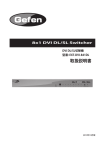
4x1 DVI DL Switcher
DVI DL切替機
型番: EXT-DVI-441DL
取扱説明書
2010年6月版
安全上の注意
この度はGefen製品をお買いあげいただき、ありがとうございます。機器のセッティングを行う前
に、この取扱説明書を十分にお読みください。この説明書には取り扱い上の注意や、購入された製
品を最適にお使いいただくための手順が記載されています。長くご愛用いただくため、製品のパッ
ケージと取扱説明書を保存してください。
●注意事項は危険や損害の大きさと切迫の程度を明示するために、誤った扱いをすると生じること
が想定される内容を次の定義のように「警告」「注意」の二つに区分しています。
警告
この表示内容を無視して誤った取り扱いをすると、死亡または重傷を負
う可能性が想定される内容です。
・ 必ず付属の電源アダプター、電源ケーブルを使用してください。これ以外の物を使用すると火
災の原因となり大変危険です。また、付属の電源アダプター、電源ケーブルを他の製品で使用
しないでください。
・ AC100V、50Hz/60Hz の電源で使用してください。異なる電源で使用すると火災や感電の原因と
なります。
・ 分解や改造は行わないでください。分解や改造は保証期間内でも保証の対象外となるばかりで
なく、火災や感電の原因となり危険です。
・ 雷が鳴り出したら、金属部分や電源プラグには触れないでください。感電する恐れがあります。
・ 煙が出る、異臭がする、水や異物が入った、本体や電源ケーブル・プラグが破損した等の異常
があるときは、ただちに電源を切って電源プラグをコンセントから抜き、修理を依頼してくだ
さい。異常状態のまま使用すると、火災や感電の原因となります。
注意
この表示内容を無視して誤った取り扱いをすると、傷害を負う可能性ま
たは物的損害が発生する可能性が想定される内容です。
・ 万一、落としたり破損が生じた場合は、そのまま使用せずに修理を依頼してください。そのま
ま使用すると、火災の原因となることがあります。
・ 以下のような場所には設置しないでください。
直射日光の当たる場所/極度の低温または高温の場所/湿気の多い場所/ほこりの多い場所/
振動の多い場所/風通しの悪い場所
・ 配線は電源を切ってから行ってください。電源を入れたまま配線すると、感電する恐れがあり
ます。また、誤配線によるショート等は火災の原因となります。
・ ご使用にならないときは、安全のため必ず電源プラグをコンセントから抜いてください。火災
の原因となることがあります。
・ 廃棄は専門業者に依頼してください。燃やすと化学物質などで健康を損ねたり火災などの原因
となります。
目次
安全上の注意・・・・・・・・・・・・・・・・・・・・・2
はじめに・・・・・・・・・・・・・・・・・・・・・・・4
接続方法・・・・・・・・・・・・・・・・・・・・・・・5
操作方法・・・・・・・・・・・・・・・・・・・・・・・5
IRリモコン・・・・・・・・・・・・・・・・・・・・・・6
EDIDモード・ ・・・・・・・・・・・・・・・・・・・・9
DL(デュアルリンク)のみのモード・ ・・・・・・・・・11
RS-232シリアル コントロール インターフェイス・ ・・・・12
ラックマウント設定・・・・・・・・・・・・・・・・・・15
各部名称・・・・・・・・・・・・・・・・・・・・・・・16
仕様・・・・・・・・・・・・・・・・・・・・・・・・・17
4x1 DVI DL Switcher
はじめに
EXT-DVI-441DLは、最大4台のデュアルリンク(シングルリンク)DVI出力対応機器を切り替えて、
1台のDVI入力対応機器に出力することが可能です。
入力ソースの切替えは、本体の入力選択ボタンや付属のIRリモコンまたは、RS-232で操作る事が可
能です。
・最大3840 x 2400のデュアルリンクDVI解像度に対応
・最大1920 x 1200のシングルリンクDVI解像度に対応
・ソース機器とディスプレイの相互性を最適にするEDIDストレージ
・DVI出力信号は15mまで延長可
・IRリモコン付属
・RS-232コントロールで入力切替え可能
・DDDWGスタンダード準拠
・ラックマウント可能
同梱品
DVI-441DL切替機本体
1
5V DC 電源アダプター (EXT-PS54AULP) 1
IRリモコン(EXT-RMT-4IR) 1
デュアルリンクDVIケーブル(1.8m)
4
ラックマウント金具
1
4x1 DVI DL Switcher
接続方法
1.付属のDVIケーブルを使用してそれぞれのソース機器のDVI出力からDVI-441DLのDVI入力へ接続
します。
2.同様にディスプレイ(モニターやプロジェクター)からDVI-441DLのDVI出力へ接続します。
3.電源アダプターを接続してからコンセントへ差し込んで下さい。DVIディスプレイかプロジェク
ターの電源を入れ、その後ビデオソース機器(コンピューター)の電源を入れます。
電源アダプターのプラグを本体の電源端子へ接続してください。
注意:DVI-441DLは、EDIDと呼ばれるディスプレイの持つ解像度などの情報を記録することができ
ます。このオペレーションモードはLOCAL EDIDモードと呼ばれています。入力ソース機器が個
別にEDIDを集め、溜めておく必要が無いため、セットアップ時間も短縮でき操作の安定性も向
上します。もし、いくつかのソース機器が正しく表示されない場合、それぞれの入力ソースに対
し切替機へプリプログラムされたEDID(互換性のある標準な解像度)を設定するか、ディスプ
レイからEDIDを直接読み取るのかをそれぞれの入力ソースごとに設定できます。
操作方法
1.付属のIRリモコンを使用して入力ソース機器を切り替えて下さい。
2.別の方法として、RS-232コントロールや、Crestonのような自動コントロールシステムを使用し
て操作することも可能です。もしRS-232プロトコルを使用してDVI-441DLを操作する場合には、
P12を参照してください。
3.デフォルトモード(工場出荷時)で、ディアルリンクDVIソース機器を使用している時に不具合
や問題が生じた場合、それぞれの独自の出力をデュアルリンクDVIのみの状態で動作するように
設定することが可能です。詳しくはP11を参照してください。
4x1 DVI DL Switcher
IRリモコン
LEDインジケーター
入力選択ボタン1 ~ 4:入力しているソース機器を変更するときに使用します。
RMT-4IRリモコンは4つのDVIソースを選択できます。下記情報を参照し、ディスプレイや他のDVI
ビデオ受信デバイスへ出力するため要求されたソースを選択してください。
4x1 DVI DL Switcher
1.リモコン背面の凸のある部分を下に軽く押しながらスライドさせ、電池カバーを取り外します。
2.Dipスイッチ1と2がOFFになっていることを確認してください。
3.付属のボタン電池の+極が上にくるようにして、金属のつめが電池を上からホールドする形にな
るよう電池をはめ込んでください。(リモコンに必要な電池は2つです。)
4.電池カバーを閉め、ボタンを交互に押してリモコン上部のインジケーターが光る(一瞬)ことと、
リモコンのPowerボタンを押して本体の電源が入/切の動作をすることを確認してください。
※リモコンの操作にあたり、複数のボタンを同時に押したり、切り替え動作を急速に行ったりしな
いでください。故障の原因となります。
空のバッテリースロット(使用しません)
IRコードDIPスイッチ
4x1 DVI DL Switcher
■リモコン操作で他社製品が動作してしまう場合
付属のリモコンを操作すると、DVI-441DL以外の機器が動作してしまう場合があります。これは同
一のリモコンコードを使用しているためで、この問題の解決にはDVI-441DLを使用するリモコン
コードを変更していただく必要があります。
リモコン側の設定:リモコン背面の電池カバーを取り外して中央にあるDipスイッチを下記の図を
参考に設定してください。
本体側の設定:Dipスイッチが4つ並んでいるスイッチを使用します。リモコンと同じチャンネル
に設定を合わせてください。なお、リモコン設定で使用するのは、スイッチ1と2のみ使用します。
4x1 DVI DL Switcher
EDIDモード
■EDIDとは?
通常の環境では、ソース機器(デジタル、アナログ)は、どの解像度と機能が利用できるのか判断
するために、接続されるデバイス/ディスプレイの情報が必要になります。そのソースデバイスは
互換性のあるデバイス/ディスプレイの解像度や機能の情報を出力することができます。この情報
はEDID(Extended Display Information Data)と呼ばれ、ソース機器はつながっているデバイス/ディ
スプレイからのEDID情報を受取り、読み取ることができます。
■DVI-441 DL切替機に必要なEDID
DVI-441DLは複数のソース機器の入力を取り扱います。それぞれ接続されているソース機器はディ
スプレイを正常に動作させるため、一つのEDIDデータを正確に読み込みまれなくてはなりません。
EDIDが正常に伝達され記録されるよう、EDIDの取扱は DVI-441 DLによって慎重に処理されます。
■DVI-441DL切替機はEDIDを読み取るために下記の2つの方法を使用します:
1. LOCAL EDIDモードがONになっている時(初期設定)、電源入力時それぞれの入力ソースへ接続
されたディスプレイのEDIDを切替機は記録します。記録されたEDIDがすべての入力ソースへ送
られます。
2. LOCAL EDIDモードがOFFになっている時、接続されているディスプレイのDDC信号は直接それ
ぞれの入力ソースに送られます。EDIDは、入力ソースを切替えた際、接続されているディスプ
レイから選択されたソースへ送られます。
次のページにて両モードの主な詳細を説明しています。
■DVI-441DL切替機でEDIDモードを変更するには?
Dipスイッチは、切替機底面にテープで封をされています。
ここでは、4つのDipスイッチがある個所を使用します。
■DVI-441DL切替機のEDIDモードを変更するには?
切替機裏面にシルバーのテープが貼ってある箇所があります。そのテープを剥がすと2つのDIPス
イッチが2基あります。1基は4つのスイッチ、もう1基は8つのスイッチが付いています。8つのスイッ
チがついたDIPスイッチはここでは使用しません
4x1 DVI DL Switcher
■EDIDモード
下記は 4 つの DIP スイッチ(4 つの白いつまみを含む)の機能についてです:
EDID モードを設定するため DIP スイッチ 3 番を使用してください。
DIP スイッチ
機能
1
IRチャンネル
2
IRチャンネル
3
EDIDモード
4
N/A
■2つのEDIDモードをセットする方法:
1.LOCAL EDIDモードがON(スイッチ3がOFF、工場出荷時設定)
・電源が入っている間、接続されたディスプレイのEDIDは4つ全てのLOCAL EDIDのメモリへ記録さ
れます。LOCALメモリーでEDID情報が保存され、その後全ての入力ソースへ送られます。
・LOCALで溜められているEDIDは下記の場所から他のEDIDに書きかえることができます。
・EDIDのメモリーバンクを作成(7つまでのEDIDの記録を保存可能)
・電源*を入れた状態で入力ディスプレイから直接EDIDを収集する。
*注意:LOCAL EDIDモード内の全ての記録されたEDIDは、電源がOFFになると共に情報が失われま
す。
2.LOCAL EDIDモードがOFF(スイッチ3がON)
3.LOCAL EDIDモードがOFFになっている時、接続されているディスプレイのDDC信号は直接それ
ぞれの入力ソースに送られます。EDIDは、入力ソースを切替えた際、接続されているディスプ
レイから選択されてたソースへ送られます。(HDCPを使用する際に有効です。)
*EDID情報を正しく切替機に伝えるために、切替機の電源を必ず入れて下さい。
4x1 DVI DL Switcher
10
DL(デュアルリンク)のみのモード
DVI-441DL切替機の裏面にある8つのDIPスイッチは、ディアルリンクモードでそれぞれ入力が動作
するように設定することができます。デフォルトモードの状態でディアルリンクソースを使用した
時に、ディスプレイに表示された画像に不具合が生じた場合、これらのモードは有効になります。
機能
DIPスイッチ
機能
入力1モード
5
使用しません
入力2モード
6
使用しません
入力3モード
7
使用しません
入力4モード
8
使用しません
・DL(ディアルリンク)&SL(シングルリンク)モード(スイッチがOFF・出荷時設定)
この設定は各入力に個別に設定することができます。このモードはディアルリンクとシングルリン
クのディスプレイの接続が可能です。
・DL(ディアルリンク)のみのモード(スイッチがON)
この設定は各入力を個別に設定することができます。ディアルリンクのディスプレイに問題が起
こった場合、このモードは有効になります。
11
4x1 DVI DL Switcher
RS-232シリアル コントロール インターフェイス
・RS-232シリアルコミュニケーションポートを経由してどのような機能が利用可能になりますか?
DVI-441DL切替機はリアパネルにあるRS-232シリアルコミュニケーションポートを通じて入力切替
操作が可能です。RS-232コントロールはRMT-4IRのリモコン無しに入力から出力へ切り替える機能
が付いています。
・それらの機能はどのように使用しますか?
これらの付属機能は自動セットアップ時にカスタムのインストールによって稼働します。しかし、
それらの付属機能はターミナルエミュレーションプログラムでWindowsのPCを使用することに
よってテストすることが可能です。
・4x1 DVI KVM DL/SL切替機には何のピンが使用されていますか?
ピン2(受信)、ピン3(トランスミット)、ピン5(グランド)のみがコミュニケーションに使用さ
れています。ヌルモデムアダプターはこの切替機で使用されません。
・RS-232コミュニケーションポートの設定は何ですか?
ビット(秒)................................................................................... 19200
データビット................................................................................... 8
パリティ ........................................................................................... なし
ストップビット............................................................................... 1
フローコントロール..................................................................... なし
4x1 DVI DL Switcher
12
■リモコン切替機能
シングルのASCⅡ数値を(RS-232を超えて)選択されたソースへ送信することによって、4つの入
力のうちの1つをディスプレイへ分けることができます。この数値はショートカット数値として知
られています。
1.下記のASCⅡ数値の表は、対応するASCⅡ数値がタイプされ切替機の入力をします。Microsoft
Windows内で切替えを作成するためのショートカット数値の詳細はP15を参照してください。
ASCⅡ
入力
値
1
1
0011 0001
2
2
0011 0010
3
3
0011 0011
4
4
0011 0100
13
4x1 DVI DL Switcher
■設定を変更するためのショートカット数値を使用
1.Microsoft WindowsでのHYPERTERMINAL設定
まず、それらのコマンドを実行することで正しいコミュニケーションを設定してください。(下
記の画面にて表示されているように)
File -> Properties -> Setting -> ASCII Setup
また、「Send line ends with line feeds.」という項目のチェックを外して下さい。
2.例…ソースを変更する
現在、インプットソースのディスプレイの準備ができている状態です。
Hyperterminalのカーソルで、切替するため入力の数値キーを入力し、ENTERキーにより実行しま
す。画面に「Function Done」とメッセージが出るまで待って下さい。この時点でディスプレイ
は入力された数値に対応した正しいソースを表示しているはずです。
4x1 DVI DL Switcher
14
ラック取り付け方法
1.製品の両サイドにネジを取りつけます。
2.正面の縦 2 つのネジを外します。
3.2 で外したネジを使い、ラックイヤーを製品と一緒に取りつけます。
4.反対側も同様に取りつけます。
15
4x1 DVI DL Switcher
各部名称
正面
1. IR受光部延長ポート
:別売りのIR受光部延長機(EXT-RMT-EXTIR)
を接続するときに使用します。
2. IR受光部
:IRリモコンの受光部となります。
IRリモコン使用時にはこの受光部をふさがないようにしてください。
3. 入力表示機器LED
:選択されているDVI入力番号が点灯します。
4. 入力切替ボタン1- 4DVI入力端子
5. パワー LED
:DVI入力1-4を切替える時に使用します。
:通電している時に点灯します。
背面
6. 電源端子
:付属の電源アダプターを接続します。
7. DVI入力端子1- 4
:ソース機器を接続します。
8. DVI出力端子
:DVI入力対応表示機器に接続します。
9. RS-232端子
:RS-232を使用して切替を行う時に接続します。
4x1 DVI DL Switcher
16
仕様
ビデオアンプ帯域 :165MHz x 2
入力ビデオ信号 :1.2v p-p
DDC 入力信号 :5v p-p(TTL)
シングルリンク対応解像度 :1920 × 1200
デュアルリンク対応解像度 :3840 × 2400
DVI 入出力端子 :DVI 29pin, メス ( デジタルのみ )
消費電力 :20 W(最大)
電源 :5V DC
サイズ :434W × 112D × 46H(mm)
ラックマウント :1U
梱包重量 :5.4kg
17
4x1 DVI DL Switcher