1
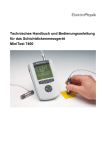
Krautkramer MIC 20
Technisches Handbuch und Bedienungsanleitung
Ident-Nr. 28 701
Inhalt
Diese Ausgabe 02, 04/2005 gilt für die Softwareversion V 01.00
Die Softwareversion Ihres Gerätes können Sie beim Starten auf dem Bildschirm ablesen
oder im Menü Konfig – Info (vgl. Kapitel 4.7).
Technische Änderungen vorbehalten.
0-2
Ausgabe 02, 04/2005
Krautkramer MIC 20
Inhalt
1 Einführung ......................................... 1-1
1.1 Sicherheitshinweise ................................ 1-2
Spannungsversorgung ............................... 1-2
Software .................................................... 1-3
1.2 Zu diesem Handbuch ............................... 1-3
Wichtige Informationen .............................. 1-3
1.6 Das Krautkramer MIC 20 .........................1-10
Besondere Merkmale des MIC 20 ............. 1-11
Vielzahl von Anwendungsmöglichkeiten ....1-11
2 Lieferumfang und Zubehör .............. 2-1
2.1 Lieferumfang ............................................ 2-3
1.3 Schreibweise und Darstellung
in diesem Handbuch ................................
Achtung- und Hinweis-Symbole .................
Aufzählungen .............................................
Bedienschritte ............................................
1-4
1-4
1-4
1-4
1.4 Voraussetzungen für die Härteprüfung ...
Ausbildung des Prüfers ..............................
Prüftechnische Erfordernisse .....................
Wahl der passenden Prüfeinrichtung ..........
1-5
1-5
1-6
1-6
2.2 Erforderliches Zubehör ........................... 2-5
2.3 Empfohlenes Zubehör
(Allgemein) ............................................... 2-7
2.4 Empfohlenes Zubehör
(UCI-Verfahren) ......................................... 2-8
2.5 Empfohlenes Zubehör
(Rückprallverfahren) ...............................2-11
2.6 Ersatzbedarf (UCI-Verfahren) ..................2-12
1.5 Wichtige Hinweise zur Härteprüfung
mit dem Krautkramer MIC 20 ...................
Prüfmaterial ...............................................
Prüfverfahren .............................................
Umwertung von Härtewerten ......................
Krautkramer MIC 20
1-7
1-7
1-7
1-9
2.7 Ersatzbedarf (Rückprallverfahren) ..........2-13
Ausgabe 02, 04/2005
0-1
Inhalt
3 Inbetriebnahme ................................. 3-1
3.1 Stromversorgung ..................................... 3-2
Betrieb mit Netzteil .................................... 3-2
Betrieb mit dem Akkublock MIC 20-BAT .... 3-3
3.2 Prüfsonde oder Schlaggerät anschließen3-4
UCI-Prüfsonde anschließen ....................... 3-4
Schlaggerät anschließen ............................ 3-6
Anschlusskabel trennen ............................. 3-7
Prüfvorsatz wechseln ................................ 3-7
3.3 Einschalten/Ausschalten .........................
Einschalten ................................................
Ausschalten ...............................................
Not-Aus .....................................................
Kaltstart .....................................................
3-8
3-8
3-8
3-8
3-8
4 Bedienung ......................................... 4-1
4.1 Grundlagen der Bedienung .....................
Bedienelemente und Anzeigen ...................
Bildschirm ..................................................
Bedienoberfläche .......................................
Virtuelle Tastatur ........................................
Bedienung mit Tastatur oder Touch-Screen .
Prüfgerät aufstellen ....................................
4-2
4-3
4-3
4-4
4-5
4-6
4-6
4.2 Prüfsonde und Schlaggerät .................... 4-7
Prüfsonde führen ....................................... 4-7
Schlaggerät bedienen ................................ 4-8
4.3 Härteprüfung ........................................... 4-10
Messreihe starten und beenden ................ 4-10
Messergebnisse ansehen und bewerten ...4-11
Umwertung in andere Härteskalen ............4-14
4.4 Kalibrierung ............................................4-15
Kalibrierung durchführen ...........................4-15
Kalibrierdaten speichern ............................ 4-18
Kalibrierdaten löschen ............................... 4-18
Standardkalibrierung wiederherstellen ....... 4-19
0-2
Ausgabe 02, 04/2005
Krautkramer MIC 20
Inhalt
4.5 Messdaten speichern ..............................4-20
Dateien speichern ..................................... 4-21
Dateien oder Verzeichnisse löschen .......... 4-21
Verzeichnisse öffnen und schließen .......... 4-22
Neue Verzeichnisse anlegen .....................4-22
Dateien öffnen ..........................................4-23
Gespeicherte Dateien ändern ....................4-23
Dateiverwaltung mit den Gerätetasten ....... 4-24
4.6 Prüfberichte drucken ..............................4-24
Voraussetzungen zum Drucken ................ 4-25
Messreihe auswählen und drucken ...........4-26
4.7 Gerätekonfiguration ................................4-29
Auswertungsparameter .............................4-29
Systemeinstellungen .................................4-34
Systeminformationen ................................4-38
4.8 Geräteparameter
speichern und laden ............................... 4-40
Geräteparameter speichern .......................4-40
Geräteparameter laden oder löschen .........4-40
Krautkramer MIC 20
4.9 Funktionskontrollen ...............................4-41
Funktionskontrolle UCI-Verfahren ..............4-41
Funktionskontrolle Rückprallverfahren .......4-42
4.10 Touch-Screen kalibrieren .......................4-43
4.11 Störungen beheben ................................4-44
Fehlermeldungen ......................................4-44
Störungen .................................................4-44
5 Pflege und Wartung ........................... 5-1
5.1 Pflege ........................................................
Prüfgerät pflegen .......................................
Akkus pflegen ............................................
Akkus laden ...............................................
5-2
5-2
5-2
5-3
5.2 Wartung .................................................... 5-4
Prüfsonde reinigen ..................................... 5-4
Schlaggerät reinigen .................................. 5-4
Ausgabe 02, 04/2005
0-3
Inhalt
6 Schnittstellen und
Datenübertragung ............................. 6-1
6.1 Schnittstellen ........................................... 6-2
Serielle Schnittstelle RS232 ....................... 6-3
Ethernet-Schnittstelle ................................ 6-3
6.2 Datenübertragung zu einem Drucker ...... 6-4
Voraussetzungen zum Drucken ................. 6-4
7.4 Hinweise zur statistischen Auswertung . 7-11
Statistischer Mittelwert .............................7-11
Relative Spannweite .................................7-12
Relative Standardabweichung ................... 7-12
Berechnung der Prozessfähigkeit ..............7-12
8 Technische Daten ............................. 8-1
Grundgerät .................................................
Anschlüsse und Schnittstellen ...................
Stromversorgung und Betriebszeit .............
Umgebungsbedingungen ............................
Auswertung ...............................................
6.3 Datenübertragung zu einem Computer .. 6-5
7 Die Härteprüfverfahren ..................... 7-1
7.1 Das UCI-Verfahren .................................... 7-2
Die Behandlung des Prüfmaterials ............. 7-2
7.2 Das Rückprallverfahren ........................... 7-5
Die Behandlung des Prüfmaterials ............. 7-6
7.3 Umwertung von Härtewerten ................... 7-7
8-2
8-2
8-3
8-3
8-4
9 Anhang .............................................. 9-1
9.1 EU-Konformitätserklärung ....................... 9-2
9.2 Hersteller/Service-Adressen .................... 9-2
10 Stichwortverzeichnis....................... 10-1
0-4
Ausgabe 02, 04/2005
Krautkramer MIC 20
Einführung
Krautkramer MIC 20
Ausgabe 02, 04/2005
1
1-1
Einführung
Sicherheitshinweise
1.1 Sicherheitshinweise
Spannungsversorgung
Das Krautkramer MIC 20 ist gemäß DIN EN 61 010
Teil 1, März 1994, „Sicherheitsbestimmungen für elektrische Mess-, Steuer-, Regel- und Laborgeräte“, gebaut und geprüft und hat das Werk in sicherheitstechnisch einwandfreiem Zustand verlassen.
Um diesen Zustand zu erhalten und einen gefahrlosen
Betrieb sicherzustellen, lesen Sie unbedingt die folgenden Sicherheitshinweise, bevor Sie das Gerät in Betrieb nehmen.
A Achtung:
Das Krautkramer MIC 20 ist ein Gerät zur Materialprüfung. Medizinische oder sonstige Anwendungen
sind nicht zulässig!
Das Gerät darf nur in Industrieumgebungen eingesetzt werden.
Akkublock und Netzteil
Das Krautkramer MIC 20 kann mit dem Akkublock
MIC 20-BAT oder mit einem Netzteil betrieben werden.
Den Akkublock MIC 20-BAT können Sie im Gerät
selbst aufladen, während das Gerät über das Netzteil
mit Spannung versorgt wird und ausgeschaltet ist. Sobald Sie das Gerät einschalten, wird die Stromzufuhr
zum Batteriefach unterbrochen.
NiCd- oder NiMH-Einzelzellen
Der Betrieb mit NiCd- oder NiMH-Einzelzellen ist
ebenfalls möglich, wird aber aufgrund der deutlich geringeren Betriebszeit nicht empfohlen.
A Achtung:
NiCd- oder NiMH-Einzelzellen können Sie nicht im
Gerät selbst aufladen, sondern nur mit einem dafür
zugelassenen externen Ladegerät.
Wenn Sie längere Zeit nur mit dem Netzteil arbeiten,
sollten Sie die Akkus aus dem Gerät herausnehmen.
1-2
Ausgabe 02, 04/2005
Krautkramer MIC 20
Einführung
Zu diesem Handbuch
1.2 Zu diesem Handbuch
H Hinweis:
AlMn-Zellen sind aufgrund ihres hohen Innenwiderstandes nicht geeignet.
Software
Nach dem derzeitigen Stand der Technik ist Software
niemals völlig fehlerfrei.
Darum ist bei softwaregesteuerten Messgeräten vor
ihrem Einsatz sicherzustellen, dass die benötigten
Funktionen in der vorgesehenen Kombination einwandfrei arbeiten.
Wenn Sie Fragen zum Einsatz des Gerätes haben,
wenden Sie sich bitte an die nächstgelegene Vertretung von GE Inspection Technologies.
Dieses Handbuch beschreibt die Bedienung des Härteprüfgerätes Krautkramer MIC 20.
Lesen Sie bitte dieses Handbuch genau durch, um alle
Funktionen Ihres Prüfgerätes schnell und sicher bedienen zu können. Sie können den Funktionsumfang des
Gerätes voll nutzen und vermeiden gleichzeitig Störungen und Fehlbedienungen, die zu falschen Prüfergebnissen führen können.
Wichtige Informationen
Auch wenn Sie mit Härteprüfverfahren vertraut sein
sollten, beachten Sie auf jeden Fall die Informationen
in den Kapiteln 1.4 und 1.5.
Sie finden in Kapitel 1.4 wichtige Einschränkungen und
Voraussetzungen der Härteprüfung allgemein (Ausbildung, Kenntnis der speziellen prüftechnischen Erfordernisse und Grenzen, Wahl der passenden Prüfeinrichtung).
In Kapitel 1.5 finden Sie konkrete Hinweise zur Härteprüfung mit dem Krautkramer MIC 20, die Sie unbedingt befolgen müssen, damit korrekte Messergebnisse
gewährleistet sind.
Krautkramer MIC 20
Ausgabe 02, 04/2005
1-3
Einführung
Schreibweise und Darstellung in diesem Handbuch
1.3 Schreibweise und Darstellung
in diesem Handbuch
Um Ihnen den Umgang mit der Anleitung zu erleichtern, sind Bedienschritte, Hinweise usw. immer in
der gleichen Weise gestaltet. So können Sie einzelne
Informationen schnell finden.
Aufzählungen
Aufzählungen sind in der folgenden Weise gestaltet:
❚ Variante A
❚ Variante B
❚ ...
Achtung- und Hinweis-Symbole
Bedienschritte
A Achtung:
Bedienschritte sind wie im folgenden Beispiel
dargestellt:
Das Symbol Achtung finden Sie bei Besonderheiten
in der Bedienung, wenn die Richtigkeit der Ergebnisse
gefährdet ist.
– Setzen Sie die Handsonde senkrecht auf die zu
prüfende Oberfläche auf.
H Hinweis:
– Halten Sie die Sonde mit einer Hand fest, so dass
der Fuß während der Messung senkrecht zur Oberfläche stehen bleibt.
Unter Hinweis finden Sie z.B. Verweise auf andere
Kapitel oder besondere Empfehlungen zu einer
Funktion.
1-4
Ausgabe 02, 04/2005
Krautkramer MIC 20
Einführung
Voraussetzungen für die Härteprüfung
1.4 Voraussetzungen für die
Härteprüfung
Ausbildung des Prüfers
In dieser Bedienungsanleitung finden Sie alle wesentlichen Hinweise zur Bedienung des MIC 20. Darüber
hinaus gibt es eine Reihe von Faktoren, die sich auf
die Prüfergebnisse auswirken. Da eine Beschreibung
dieser Faktoren über den Rahmen einer Bedienungsanleitung hinausginge, seien hier nur die drei wichtigsten
Voraussetzungen beschrieben:
❚ Ausbildung des Prüfers
❚ Kenntnis der speziellen prüftechnischen Erfordernisse und Grenzen
❚ Wahl der passenden Prüfeinrichtung
Zum sicheren Umgang mit einer Härteprüfeinrichtung
ist eine angemessene Ausbildung auf dem Gebiet der
Werkstoffprüfung erforderlich.
Eine angemessene Ausbildung umfasst z.B. ausreichende Kenntnisse über:
❚ Härteprüfungen an metallischen Werkstoffen
❚ Einfluss von Werkstoffeigenschaften, insbesondere
der Gefügestruktur auf die Härteprüfung und die
damit verbundene Auswahl der geeigneten Härteprüfeinrichtung
❚ Problematik der Vergleichbarkeit verschiedener
Härten wie Vickers, Rockwell und Brinell
❚ Einfluss der Oberflächenbearbeitung auf den
Härtewert
A Achtung:
Fehlende Kenntnisse in den oben genannten Gebieten
können zu falschen Prüfergebnissen führen und damit
unabsehbare Folgen haben.
❚ Einfluss der Prüfkraft auf den ermittelten Härtewert
GE Inspection Technologies bietet Schulungen im Bereich Härteprüfung an. Die Termine erhalten Sie auf
Anfrage.
Krautkramer MIC 20
Ausgabe 02, 04/2005
1-5
Einführung
Voraussetzungen für die Härteprüfung
Prüftechnische Erfordernisse
Jede Härteprüfung ist an bestimmte prüftechnische
Erfordernisse gebunden. Die wichtigsten sind:
❚ Festlegung des Prüfumfangs
❚ Wahl der geeigneten Prüftechnik
❚ Berücksichtigung der Materialeigenschaften
❚ Festlegung der Bewertungsgrenzen
Wahl der passenden Prüfeinrichtung
Es gehört zur Aufgabe des für die Prüfung Verantwortlichen, den Prüfer vollständig über die prüftechnischen
Erfordernisse zu informieren. Außerdem ist eine klare
und vollständige Interpretation der betreffenden Prüfspezifikationen dringend notwendig.
Informationen über Prüfverfahren und Prüfvorschriften
sind u.a. bei verschiedenen Institutionen, Industrieunternehmen und Behörden erhältlich.
1-6
Ausgabe 02, 04/2005
Krautkramer MIC 20
Einführung
Wichtige Hinweise zur Härteprüfung mit dem Krautkramer MIC 20
1.5 Wichtige Hinweise zur
Härteprüfung mit dem
Krautkramer MIC 20
Prüfmaterial
Im Folgenden finden Sie eine Zusammenfassung der
wichtigsten prüftechnischen Voraussetzungen, die Sie
unbedingt beachten müssen, um zuverlässige und
reproduzierbare Messergebnisse zu erhalten.
Die Oberflächen müssen frei von Verunreinigungen (Öl,
Staub usw.) und Rost sein. Die Rautiefe sollte ca. 30%
der Eindringtiefe nicht überschreiten. Raue Oberflächen
führen zu einer größeren Streuung der Einzelmesswerte.
Polieren Sie ggf. rauere Oberflächen, zum Beispiel mit
unserem Schleifset MIC 1060 (vgl. Kapitel 2).
Prüfverfahren
A Achtung:
Führen Sie die Härtemessung nicht zweimal an derselben Prüfposition durch, da es sonst zu Fehlmessungen
aufgrund der Aufhärtung der Oberfläche kommen kann.
Der Abstand zwischen den Prüfpositionen sollte mindestens 3 mm betragen.
Das MIC 20 unterstützt sowohl die quasi-statische
Härteprüfung nach dem UCI-Verfahren als auch die
dynamische Härteprüfung nach dem Rückprallverfahren.
Dabei werden alle Krautkramer-UCI-Sonden und die
Rückprall-Schlaggeräte D, G und E unterstützt.
Das UCI-Verfahren
Das UCI-Verfahren ist ein vergleichendes Verfahren
(Beitrag des E-Moduls zur Messung) mit sehr hoher
Reproduzierbarkeit der Messungen. Das UCI-Verfahren
ersetzt nicht die klassische Vickers-Härteprüfung, sondern bildet eine schnelle und zuverlässige Ergänzung.
Daher ist für die Beurteilung der Messgenauigkeit des
UCI-Verfahrens der direkte Vergleich mit Ergebnissen
Krautkramer MIC 20
Ausgabe 02, 04/2005
1-7
Einführung
Wichtige Hinweise zur Härteprüfung mit dem Krautkramer MIC 20
der genormten Vickersmessung entsprechend den
Materialproben unerlässlich. Das bedeutet:
Die Prüfkräfte (Prüfsonden) müssen an die Oberflächenbeschaffenheit des Materials angepasst sein:
❚ Glatte, homogene Oberflächen erfordern geringe
Prüfkräfte.
❚ Rauere, grobkörnige Oberflächen erfordern
möglichst hohe Prüfkräfte.
A Achtung:
Es ist unbedingt notwendig, dass Sie Ihr MIC 20 auf
das zu prüfende Material kalibrieren.
Das Rückprallverfahren
Das Rückprallverfahren ist ein dynamisches Verfahren
mit sehr hoher Reproduzierbarkeit der Messungen. Das
Rückprallverfahren ersetzt nicht die klassische
Brinell-Härteprüfung bzw. andere genormte Verfahren,
sondern bildet eine schnelle und zuverlässige Ergänzung.
Gemessen wird die noch vorhandene Energie eines
Schlagkörpers nach dem Rückprall von der Werkstoffoberfläche. Dabei ist zu beachten, dass der erlittene
Energieverlust auch von den mechanischen Eigenschaften des Werkstoffes abhängt, d.h. im Wesentlichen von seinem E-Modul.
Die Kalibrierung ist dabei nur einmal notwendig, da Sie
Kalibrierungen problemlos speichern und bei Bedarf
wieder abrufen können (vgl. Kapitel 4.4).
Daher ist für die Beurteilung der Messgenauigkeit des
Rückprallverfahrens der direkte Vergleich mit Ergebnissen der genormten Vickersmessung entsprechend den
Materialproben unerlässlich. Das bedeutet:
Die Kalibrierung für niedrig- bzw. unlegierten Stahl ist
bereits im Gerät vorgegeben. Überprüfen Sie diese von
Zeit zu Zeit (vgl. Kapitel 4.9 Funktionskontrollen).
A Achtung:
Zum UCI-Verfahren beachten Sie bitte auch Kapitel 7.
Es ist unbedingt notwendig, dass Sie vor der Prüfung
Ihr MIC 20 auf die geeignete Materialgruppe einstellen
und ggf. zusätzlich kalibrieren.
Die Kalibrierung ist dabei nur einmal notwendig, da Sie
Kalibrierungen problemlos speichern und bei Bedarf
1-8
Ausgabe 02, 04/2005
Krautkramer MIC 20
Einführung
Wichtige Hinweise zur Härteprüfung mit dem Krautkramer MIC 20
wieder abrufen können (vgl. Kapitel 4.4).
Umwertung von Härtewerten
Die Materialgruppe für niedrig- bzw. unlegierten Stahl
ist als Standardeinstellung im Gerät vorgegeben.
Die Umwertung von Härtewerten in andere Härteskalen
ist nur mit Einschränkungen möglich.
Überprüfen Sie diese von Zeit zu Zeit (vgl. Kapitel 4.9
Funktionskontrollen).
Härtewerte, die nach verschiedenen Verfahren ermittelt
werden, können nicht über allgemein gültige Beziehungen ineinander umgewertet werden. Die Einschränkungen zur Umwertung in den Richtlinien DIN 50 150,
ASTM E140 sind daher unbedingt zu beachten!
Prüfteile mit einer Masse von mindestens 5 kg können
ohne zusätzliche Unterlagen geprüft werden; leichtere
benötigen eine Unterlage, an die sie fest angekoppelt
werden müssen. Benutzen Sie dazu große Metallunterlagen, die nicht nachgeben.
Die Prüfteile sollten eine Mindestwanddicke von 20 mm
haben. Für Prüfteile mit geringeren Wanddicken empfehlen wir das UCI-Verfahren, bzw. den Einsatz einer geeigneten UCI-Sonde mit dem MIC 20.
A Achtung:
Ein Nachgeben oder Federn der Prüfteile kann zu
Messfehlern führen!
Zum Rückprallverfahren lesen Sie bitte auch Kapitel 7.
Krautkramer MIC 20
Das Eindringverhalten eines Werkstoffes wird von seinem Spannungs-Formänderungs-Verhalten bestimmt.
Abhängig vom eingesetzten Prüfverfahren sind Form
und Material des Eindringkörpers, die Eindruckgröße
und damit der gemessene Bereich unterschiedlich.
Je nach Material, Behandlungszustand und Oberflächenbeschaffenheit kann die Umwertung von Härtewerten sowohl untereinander als auch in Zugfestigkeitswerte ungenau bzw. unzulässig sein.
A Achtung:
Unzulässige Umwertungen können zu schweren
Fehlern in der Interpretation von Messergebnissen
führen.
Ausgabe 02, 04/2005
1-9
Einführung
Das Krautkramer MIC 20
1.6 Das Krautkramer MIC 20
Das Krautkramer MIC 20 ist ein mobiles und leicht zu
bedienendes Härteprüfgerät, das gleichermaßen für
Prüfungen nach dem UCI-Verfahren wie für Prüfungen
nach dem Rückprallverfahren eingesetzt werden kann.
Dabei stellt sich das Gerät nach Anschließen der Sonde automatisch auf das entsprechende Prüfverfahren
ein; Prüfungen können schnell und problemlos durchgeführt werden.
Durch die Unterstützung beider Verfahren ergibt sich
eine Vielzahl möglicher Anwendungen mit nur einem
Gerät. Zusätzliche Sonden erweitern bei Bedarf das
Einsatzspektrum.
Die Bedienung des Krautkramer MIC 20 (Justierung,
Konfiguration, Bewertung, Datenspeicher) erfolgt mit
Hilfe der auf dem Display dargestellten grafische Benutzeroberfläche, die an den bekannten Windows-Standard angepasst ist. Dabei ersetzt der berührungsempfindliche Bildschirm (Touch-Screen) die Maus.
Alternativ stehen herkömmliche Drucktasten für die
meisten Bedienfunktionen zur Verfügung.
1-10
Ausgabe 02, 04/2005
Krautkramer MIC 20
Einführung
Das Krautkramer MIC 20
Besondere Merkmale des MIC 20
Vielzahl von Anwendungsmöglichkeiten
❚ Messungen an Guss- und Schmiedeteilen, gehärteten Oberflächen und Schweißnähten
Mit dem Krautkramer MIC 20 können Sie überall und in
jede Richtung messen; die Richtung muss vorher nicht
eingestellt werden.
❚ Automatische Anpassung des Prüfverfahrens und
der Prüfparameter an die angeschlossene Sonde
Das MIC 20 eignet sich hauptsächlich
❚ Farb-LCD 5,7" für Anzeigen und Bedienfunktionen
(TFT oder CSTN)
❚ zum Messen der Härte von niedriglegierten oder
unlegierten Stählen,
❚ Unterstützung aller Krautkramer-UCI-Sonden
❚ zum Messen der Härte von hochlegierten Stählen,
❚ Unterstützung der Krautkramer-RückprallSchlaggeräte D, G und E
❚ zum Messen der Härte von NE-Metallen.
❚ Richtungsunabhängige Messung (patentierte Signalverarbeitung beim Rückprallverfahren)
❚ Speicherung der Messdaten und übersichtliche
Darstellung von Messreihen als Diagramm und
Histogramm
Das MIC 20 ist in zwei Versionen lieferbar:
❚ Basisversion MIC 20 mit Farb-CSTN-Bildschirm
❚ MIC 20 TFT mit Farb-TFT-Bildschirm
❚ Einfache und schnelle Kalibrierung, Speichern und
Abrufen von Kalibrierdaten per Knopfdruck
❚ Ausgabe der Messdaten direkt auf einen Drucker
oder Übertragung zu einem Computer
❚ Betrieb mit dem Akkublock oder Netzteil
Krautkramer MIC 20
Ausgabe 02, 04/2005
1-11
1-12
Ausgabe 02, 04/2005
Krautkramer MIC 20
Lieferumfang und Zubehör
Krautkramer MIC 20
Ausgabe 02, 04/2005
2
2-1
Lieferumfang und Zubehör
Lieferumfang
Dieses Kapitel informiert über den Lieferumfang und
das zum Krautkramer MIC 20 lieferbare Zubehör.
Es beschreibt
❚ Bestandteile des Produktes
❚ Erforderliches und empfohlenes Zubehör
❚ Ersatzbedarf
2-2
Ausgabe 02, 04/2005
Krautkramer MIC 20
Lieferumfang und Zubehör
Lieferumfang
2.1 Lieferumfang
Produktkurzzeichen
Beschreibung
MIC 20
Portables Härteprüfgerät für die quasi-statische
Härteprüfung nach dem UCI-Verfahren und
für die dynamische Härteprüfung nach dem
Rückprallverfahren. Messwertausgabe in
HV, HB, HRB, HRC oder N/mm², für das
Rückprallverfahren zusätzlich in HL und HS.
Bestellnr.
35 468
bestehend aus:
Grundgerät MIC 20
Krautkramer MIC 20
35 493
Netzteil
101 075
Transportkoffer
101 554
Bedienungsanleitung deutsch
28 701
oder
Bedienungsanleitung englisch
28 702
Ausgabe 02, 04/2005
2-3
Lieferumfang und Zubehör
Lieferumfang
Produktkurzzeichen
Beschreibung
MIC 20 TFT
Portables Härteprüfgerät für die quasi-statische
Härteprüfung nach dem UCI-Verfahren und
für die dynamische Härteprüfung nach dem
Rückprallverfahren. Messwertausgabe in
HV, HB, HRB, HRC oder N/mm², für das
Rückprallverfahren zusätzlich in HL und HS.
Bestellnr.
35 479
bestehend aus:
Grundgerät MIC 20 TFT
2-4
35 492
Netzteil
101 075
Transportkoffer
101 554
Bedienungsanleitung deutsch
28 701
oder
Bedienungsanleitung englisch
28 702
Ausgabe 02, 04/2005
Krautkramer MIC 20
Lieferumfang und Zubehör
Erforderliches Zubehör
2.2 Erforderliches Zubehör
Produktkurzzeichen
Beschreibung
Bestellnr.
Hand-Messssonden (UCI-Verfahren)
(jeweils einschließlich Sonden-Anschlusskabel)
MIC 201-A
Handmesssonde 10 N
34 104
MIC 205-A
Handmesssonde 50 N
34 105
MIC 2010-A
Handmesssonde 98 N
34 106
MIC 201-AL
Verlängerte Handmesssonde 10 N
34 392
MIC 205-AL
Verlängerte Handmesssonde 50 N
34 282
MIC 201-AS
Verkürzte Handmesssonde 10 N
34 711
MIC 205-AS
Verkürzte Handmesssonde 50 N
34 712
Krautkramer MIC 20
Ausgabe 02, 04/2005
2-5
Lieferumfang und Zubehör
Produktkurzzeichen
Erforderliches Zubehör
Beschreibung
Bestellnr.
Motor-Messssonden (UCI-Verfahren)
(jeweils einschließlich Sonden-Anschlusskabel)
MIC 211-A
Motor-Messsonde 8,6 N
34 381
MIC 2103-A
Motor-Messsonde 3 N
34 382
MIC 2101-A
Motor-Messsonde 1 N
35 577
Schlaggeräte (Rückprallverfahren)
(jeweils ohne Schlaggerät-Anschlusskabel)
2-6
Dyna D
Schlaggerät mit Hartmetallkugel 3 mm (ohne Kabel)
34 248
Dyna G
Schlaggerät mit Hartmetallkugel 5 mm (ohne Kabel)
34 549
Dyna E
Schlaggerät mit Diamant-Eindringkörper (ohne Kabel)
34 588
Dyna 50
Schlaggerät-Anschlusskabel
34 329
Ausgabe 02, 04/2005
Krautkramer MIC 20
Lieferumfang und Zubehör
Empfohlenes Zubehör (Allgemein)
2.3 Empfohlenes Zubehör (Allgemein)
Produktkurzzeichen
Beschreibung
Bestellnr.
MIC 20-BAT
NiMH-Akkublock, 4,5 Ah, interne Ladung
35 452
MIC 1060
Akku-Schleifset zur Oberflächenbearbeitung
34 380
MIC 300
Fachbuch zur Härteprüfung
28 837
Druckerkabel (seriell/parallel), zum Anschluss
an Hewlett-Packard-Drucker der Serie HP DeskJet 9xx 101 761
UDAT
UltraDAT – Datenmanagement-Programm zur
Übertragung und Dokumentation der Härtemessdaten
Datenübertragungskabel zur Verbindung zwischen
Gerät und Computer (Ethernet-Schnittstellen)
ZG-F
Krautkramer MIC 20
Koppelpaste
Ausgabe 02, 04/2005
35 549
101 785
54 558
2-7
Lieferumfang und Zubehör
Empfohlenes Zubehör (UCI-Verfahren)
2.4 Empfohlenes Zubehör (UCI-Verfahren)
Produktkurzzeichen
Beschreibung
Bestellnr.
Führungshilfen und Stative
2-8
MIC 270
Flächenprüfvorsatz für MIC 201-A, MIC 205-A
und MIC 2010-A
32 084
MIC 271
Prismenprüfvorsatz für MIC 201-A und MIC 205-A
32 993
MIC 220
Prüfzange für MIC 2101-A, MIC 2103-A und MIC 211-A
30 766
MIC 221
Universal-Prüfstativ, einschließlich Gerätehalterung
33 541
MIC 227
Prüfstativ zur Bestimmung von Härteverläufen
35 264
MIC 222-A
Präzisions-Prüfstativ
35 546
MIC 2221
Schaltmagnetfuß zur Stativsäule des MIC 222-A
33 909
MIC 2220
Probenauflage für flache, dünne Prüfteile
33 651
MIC 225
Nockenwellen-Prüfstativ
34 869
Ausgabe 02, 04/2005
Krautkramer MIC 20
Lieferumfang und Zubehör
Empfohlenes Zubehör (UCI-Verfahren)
Produktkurzzeichen
Beschreibung
Bestellnr.
Führungshilfen für Motor-Messsonden
MIC 100
Messsonden-Aufsatzset
29 929
MIC 100-1
Prismen-Aufsatz
29 920
MIC 120
Magnetischer Prüfvorsatz für gekrümmte Flächen
31 854
MIC 223
Schnell-Prüfstativ mit Magnetfuß
34 020
Härtevergleichsplatten mit MPA-Zertifikat
MIC 25C
Härtevergleichsplatte 25 HRC
33 905
MIC 45C
Härtevergleichsplatte 45 HRC
33 906
MIC 65C
Härtevergleichsplatte 65 HRC
33 907
MIC 1V100
Härtevergleichsplatte 150 HV10
34 279
MIC 2V010
Härtevergleichsplatte 240 HV1
33 896
MIC 2V050
Härtevergleichsplatte 240 HV5
33 899
MIC 2V100
Härtevergleichsplatte 240 HV10
33 902
MIC 5V010
Härtevergleichsplatte 540 HV1
33 897
Krautkramer MIC 20
Ausgabe 02, 04/2005
2-9
Lieferumfang und Zubehör
2-10
Empfohlenes Zubehör (UCI-Verfahren)
Produktkurzzeichen
Beschreibung
MIC 5V050
Härtevergleichsplatte 540 HV5
33 900
MIC 5V100
Härtevergleichsplatte 540 HV10
33 903
MIC 8V010
Härtevergleichsplatte 840 HV1
33 898
MIC 8V050
Härtevergleichsplatte 840 HV5
33 901
MIC 8V100
Härtevergleichsplatte 840 HV10
33 904
Ausgabe 02, 04/2005
Bestellnr.
Krautkramer MIC 20
Lieferumfang und Zubehör
Empfohlenes Zubehör (Rückprallverfahren)
2.5 Empfohlenes Zubehör (Rückprallverfahren)
Produktkurzzeichen
Beschreibung
Bestellnr.
Härtevergleichsblöcke
MIC D62
Härtevergleichsblock 620 HV100
34 393
MIC D62MPA
Härtevergleichsblock 620 HV100, mit MPA-Zertifikat
34 573
MIC G38
Härtevergleichsblock 380 HV100
34 631
MIC G38MPA
Härtevergleichsblock 380 HV100, mit MPA-Zertifikat
34 657
Prüfvorsätze für Dyna D und E
Dyna 41
Satz (5 Stück) Prüfvorsätze für
Zylinder- und Hohlzylinderflächen
34 536
Dyna 42
Satz (5 Stück) Prüfvorsätze für
Kugel- und Hohlkugelflächen
34 539
Krautkramer MIC 20
Ausgabe 02, 04/2005
2-11
Lieferumfang und Zubehör
Ersatzbedarf (UCI-Verfahren)
2.6 Ersatzbedarf (UCI-Verfahren)
2-12
Produktkurzzeichen
Beschreibung
MIC 1050
Sonden-Anschlusskabel für Hand-Messsonden
34 071
MIC 1051
Sonden-Anschlusskabel für Motor-Messsonden
34 378
MIC 1052
Sonden-Anschlusskabel für verkürzte Messsonden
MIC 201-AS und MIC 205-AS
34 713
Kugelkopf-Sondengriff
33 854
Ausgabe 02, 04/2005
Bestellnr.
Krautkramer MIC 20
Lieferumfang und Zubehör
Ersatzbedarf (Rückprallverfahren)
2.7 Ersatzbedarf (Rückprallverfahren)
Produktkurzzeichen
Dyna 50
Krautkramer MIC 20
Beschreibung
Bestellnr.
Schlagkörper D, neu
34 443
Schlagkörper G, neu
34 596
Schlagkörper E, neu
34 593
Schlagkörper D, Ersatz im Austausch durch Service
34 572
Schlagkörper G, Ersatz im Austausch durch Service
34 265
Schlaggerät-Anschlusskabel
34 329
Reinigungsbürste für Dyna D und Dyna E
34 420
Reinigungsbürste für Dyna G
34 618
Standard-Prüfvorsatz für Schlaggeräte D und E
34 312
Prüfvorsatz für Schlaggeräte D und E, Ø 13,5 mm
34 656
Standard-Prüfvorsatz für Schlaggerät G
34 569
Prüfvorsatz für Schlaggerät G, Ø 50 mm
34 634
Ersatz-Schleifkörper für Akku-Schleifset MIC 1060
18 115
Ausgabe 02, 04/2005
2-13
2-14
Ausgabe 02, 04/2005
Krautkramer MIC 20
Inbetriebnahme
Krautkramer MIC 20
Ausgabe 02, 04/2005
3
3-1
Inbetriebnahme
Stromversorgung
3.1 Stromversorgung
Sie können das Krautkramer MIC 20 mit dem Akkublock MIC20-BAT oder dem Netzteil betreiben.
Der Betrieb mit Netzteil ist auch dann möglich, wenn
sich der Akkublock MIC 20-BAT im Gerät befindet. Die
Stromzufuhr zum Batteriefach wird dann automatisch
unterbrochen.
Betrieb mit Netzteil
Das Krautkramer MIC 20 wird entweder mit einem
Tischnetzteil oder mit einem Steckernetzteil geliefert.
Das Netzteil stellt sich selbstständig auf jede Wechselspannung zwischen 100 und 240 V (Nennspannung) ein.
Betrieb mit Tischnetzteil
liefert. Sollte der an Ihrem Netzteil aufgesteckte Adapter nicht Ihrer Steckdosennorm entsprechen, können
Sie ihn auswechseln.
Ziehen Sie den aufgesteckten Adapter einfach ab und
wechseln Sie ihn gegen den gewünschten aus.
H Hinweis:
Wechseln Sie den Steckdosenadapter nur einmal;
zum mehrfachen Wechseln ist das Steckernetzteil
nicht geeignet.
Anschließen
Schließen Sie das Krautkramer MIC 20 mit dem zugehörigen Netzteil an eine geeignete Netzsteckdose an.
Die Steckbuchse für das Netzteilkabel befindet sich
auf der Rückseite des Gerätes.
Zum Tischnetzteil gehört ein Kabel mit Euro-Stecker
und Kaltgerätestecker.
Stecken Sie den Kaltgerätestecker des Kabels in die
Kaltgerätebuchse des Netzteils.
Betrieb mit Steckernetzteil
Das Steckernetzteil wird mit zwei unterschiedlichen
Steckdosenadaptern – für Euro- und USA-Norm – ge3-2
Ausgabe 02, 04/2005
Krautkramer MIC 20
Inbetriebnahme
Stromversorgung
Betrieb mit dem Akkublock MIC 20-BAT
Sie können das Krautkramer MIC 20 mit dem NiMHAkkublock MIC 20-BAT betreiben (vgl. Kapitel 2).
Der Betrieb mit jeweils 6 NiCd- oder NiMH-Einzelzellen
der Größe C (Baby) ist ebenfalls möglich, wird aber
aufgrund der deutlich geringeren Betriebszeit nicht
empfohlen.
Batterien bzw. Akkus einsetzen
Das Batteriefach befindet sich in der Unterseite des
Gerätes.
– Schieben Sie den Verschluss in Richtung Deckelmitte, um den Deckel zu öffnen und nehmen Sie den
Deckel ab.
– Schieben Sie den Stecker des Akkublocks in die
Steckbuchse im Batteriefach, bis er einrastet.
Achten Sie beim Einlegen des Akkublocks darauf,
dass die Kabel nicht eingeklemmt oder geknickt
werden.
– Wenn Sie Einzelzellen verwenden, legen Sie die
einzelnen Zellen nacheinander in das Batteriefach
ein. Befolgen Sie die Hinweise zur Ausrichtung und
Polarität im Batteriefach.
Krautkramer MIC 20
– Legen Sie den Deckel wieder auf, schieben Sie den
Verschluss zurück und schließen Sie das Batteriefach so, dass der Verschluss spürbar einrastet.
H Hinweise:
Nehmen Sie die Akkus aus dem Gerät, wenn Sie es
längere Zeit nicht benutzen!
Verbrauchte oder defekte Akkus sind Sondermüll und
müssen entsprechend den gesetzlichen Bestimmungen entsorgt werden!
Bei Betrieb mit dem Akkublock MIC 20-BAT (nicht bei
Betrieb mit NiMH- oder NiCd-Einzelzellen) wird auf dem
Display des MIC 20 mit einem Symbol der aktuelle
Zustand des Akkus angezeigt:
Bei niedriger Spannung wird eine Warnung ausgegeben.
Wechseln Sie in diesem Fall die Akkus sofort aus. Das
Krautkramer MIC 20 schaltet sich bei zu schwacher
Spannung automatisch ab, um eine zuverlässige Arbeitsweise zu garantieren.
Weitere Informationen zur Pflege und zum Laden von
Akkus finden Sie in Kapitel 5.
Ausgabe 02, 04/2005
3-3
Inbetriebnahme
Prüfsonde oder Schlaggerät anschließen
3.2 Prüfsonde oder Schlaggerät
anschließen
Sie können an das MIC 20 Prüfsonden für die quasistatische Härteprüfung nach dem UCI-Verfahren und
Schlaggeräte für die dynamische Härteprüfung nach
dem Rückprallverfahren anschließen.
Prüfsonden und Schlaggeräte werden über zugehörige
Anschlusskabel mit dem MIC 20 verbunden. Die Anschlusskabel besitzen einen runden Stecker zum Anschluss an die Sonde oder das Schlaggerät und einen
rechteckigen Stecker zum Anschluss an das Prüfgerät.
UCI-Prüfsonde anschließen
– Richten Sie den runden Stecker des Kabels anhand
der Markierungen korrekt zur Buchse der Prüfsonde
aus und schieben Sie ihn vorsichtig in die Buchse,
bis der Verschluss einrastet.
– Stecken Sie den rechteckigen Stecker des Anschlusskabels in die Buchse auf der Rückseite des
Prüfgerätes.
– Prüfen Sie beide Stecker auf festen Sitz.
– Stecken Sie ggf. den Sondengriff auf die Sonde.
– Schrauben Sie für Kurzzeitmessungen mit den
UCI-Hand-Messsonden MIC 201-A, MIC 205-A oder
MIC 2010-A den konischen Prüfvorsatz auf. Bei
Messungen mit definierten Messzeiten verwenden
Sie den zylindrischen Prüfvorsatz.
– Schalten Sie das MIC 20 ein. In der linken oberen
Ecke des Bildschirms zeigt ein Symbol, dass eine
Sonde korrekt angeschlossen ist:
H Hinweis:
Wechseln Sie die Prüfsonde oder das Schlaggerät
immer nur, wenn das MIC 20 ausgeschaltet ist.
3-4
Ausgabe 02, 04/2005
Krautkramer MIC 20
Inbetriebnahme
Prüfsonde oder Schlaggerät anschließen
H Hinweis:
Falls Sie Messungen mit definierten Messzeiten durchführen wollen, verwenden Sie das Prüfstativ
Konischer Sondenvorsatz für
Kurzzeitmessungen
MIC 222-A (Prüfstativ mit präziser Sondenführung).
Sie vermeiden so weitgehend Messungenauigkeiten.
Außerdem steht weiteres Zubehör zur Verfügung, das
Ihnen die Durchführung der Messung erleichtert (vgl.
Kapitel 2).
Zylindrischer Sondenvorsatz
für Messungen mit definierter
Messzeit
Krautkramer MIC 20
Ausgabe 02, 04/2005
3-5
Inbetriebnahme
Prüfsonde oder Schlaggerät anschließen
Schlaggeräte Dyna D und Dyna E spezielle Prüfvorsätze zur Verfügung (vgl. Kapitel 2).
Schlaggerät anschließen
Folgende Schlaggeräte stehen für den Einsatz mit dem
MIC 20 zur Verfügung:
❚ Dyna D
Standard-Schlaggerät für alle prüfbaren Materialien
– Richten Sie den runden Stecker des Kabels anhand
der Markierungen korrekt zur Buchse des Schlaggerätes aus und schieben Sie ihn vorsichtig in die
Buchse, bis der Verschluss einrastet.
❚ Dyna G
Schlaggerät für massive Prüfteile, z.B. Guss- oder
Schmiedeteile
– Stecken Sie den rechteckigen Stecker des Anschlusskabels in die Buchse auf der Rückseite des
Prüfgerätes.
❚ Dyna E
Schlaggerät für den Härtebereich über 650 HV
– Prüfen Sie beide Stecker auf festen Sitz.
– Schrauben Sie bei Messungen an gekrümmten
Oberlächen ggf. den geeigneten Prüfvorsatz auf.
A Achtung:
Das Schlaggerät Dyna G darf nur bis zu einer Prüfhärte
von max. 650 HB eingesetzt werden, da sonst der
Schlagkörper zerstört werden kann.
– Schalten Sie das MIC 20 ein. In der linken oberen
Ecke des Bildschirms zeigt ein Symbol, dass ein
Schlaggerät korrekt angeschlossen ist:
H Hinweis:
Für das Schlaggerät Dyna G steht zur stabileren Messung an großen, flachen Werkstücken ein größerer
Prüfvorsatz (Durchmesser 50 mm) zur Verfügung.
Für Messungen an Prüfteilen mit gekrümmten Oberflächen stehen Ihnen zur besseren Positionierung für die
3-6
Ausgabe 02, 04/2005
Krautkramer MIC 20
Inbetriebnahme
Prüfsonde oder Schlaggerät anschließen
Anschlusskabel trennen
Prüfvorsatz wechseln
Der runde Stecker besitzt einen Bajonettverschluss,
der rechteckige Stecker zwei Verschlussklammern.
Für die Prüfung an kleinen Teilen und an unebenen
Oberflächen können Sie spezielle Prüfvorsätze verwenden, die eine bessere Positionierung der Sonde
oder des Schlaggerätes ermöglichen.
– Ziehen Sie vorsichtig am äußeren Ring des runden
Steckers an der Prüfsonde oder am Schlaggerät, um
den Verschluss zu lösen und ziehen Sie den Stecker
ab.
– Drücken Sie auf die beiden seitlichen Klammern
des rechteckigen Steckers am Prüfgerät, um den
Verschluss zu lösen und ziehen Sie den Stecker ab.
– Schrauben Sie den aktuell verwendeten Prüfvorsatz
von Hand gegen den Uhrzeigersinn langsam ab.
– Setzen Sie den gewünschten Prüfvorsatz vorsichtig
auf. Achten Sie darauf, dass die Gewinde nicht
durch Verkanten beschädigt werden.
– Schrauben Sie den Prüfvorsatz im Uhrzeigersinn
vorsichtig und nur mit Handkraft bis zum Anschlag
auf.
Krautkramer MIC 20
Ausgabe 02, 04/2005
3-7
Inbetriebnahme
Einschalten/Ausschalten
3.3 Einschalten/Ausschalten
Not-Aus
Einschalten
Falls das Gerät nicht mehr reagiert, können Sie es
abschalten, ohne die aktuellen Daten zu speichern.
Anschließend können Sie es wieder auf normalem Weg
einschalten.
– Drücken Sie zum Einschalten des Gerätes kurz
die Taste o.
Das Betriebssystem wird gestartet und auf dem Bildschirm werden kurz einige Informationen, z.B. zur Software, angezeigt. Wenn das Gerät bereit ist, sehen Sie
die grafische Bedienoberfläche.
Kaltstart
Falls das Gerät nicht mehr reagiert und sich nicht ordnungsgemäß starten lässt, können Sie mit einem Kaltstart die Einstellungen zurücksetzen.
Ausschalten
– Drücken Sie zum Ausschalten des Gerätes kurz
die Taste o.
A Achtung:
Verwenden Sie immer die Taste o, um das Gerät
ordnungsgemäß auszuschalten. Bei einer Unterbrechung der Stromzufuhr (Akkus entfernen, Netzstecker
ziehen) wird das Gerät nicht ordnungsgemäß ausgeschaltet und Daten können verloren gehen.
3-8
– Halten Sie zum Abschalten so lange die Taste o
gedrückt, bis der Bildschirm dunkel wird und das
Gerät abgeschaltet ist.
A Achtung:
Bei einem Kaltstart werden die beiden Dateien
LastMeasure.mes und last.set gelöscht, so dass die
letzte Messreihe und die gespeicherten Kalibrierdaten
verloren gehen können.
– Drücken Sie zum Einschalten des Gerätes kurz
die Taste o.
– Drücken Sie, sobald das Startbild (blauer Hintergrund) zu sehen ist, die Taste .
Ausgabe 02, 04/2005
Krautkramer MIC 20
Bedienung
Krautkramer MIC 20
Ausgabe 02, 04/2005
4
4-1
Bedienung
Grundlagen der Bedienung
4.1 Grundlagen der Bedienung
4-2
Ausgabe 02, 04/2005
Krautkramer MIC 20
Bedienung
Grundlagen der Bedienung
Bedienelemente und Anzeigen
Bildschirm
1 Temperatursensor (keine Bedienfunktion)
Das Krautkramer MIC 20 ist mit einem Touch-Screen
ausgestattet, der eine direkte Bedienung der auf dem
Bildschirm sichtbaren Menüs ermöglicht.
2 Auswahltasten zur Auswahl der Hauptmenüs
3 Berührungsempfindlicher Bildschirm (Touch-Screen),
zur direkten Bedienung der grafischen Oberfläche
4 Taste zum Einschalten und Ausschalten
5 Rote LED,
leuchtet bei Warnungen und bei Überschreitung
vorgegebener Schwellenwerte für Härtemessungen
6 Grüne LED,
leuchtet bei aktivem Ladevorgang,
blinkt schnell bei abgeschlossenem Ladevorgang,
blinkt langsam, wenn die Batteriespannung oder die
Temperatur außerhalb der Toleranzen liegen
7 Pfeiltasten zur Navigation in den Menüs und zur
Aktivierung von Funktionen
8 Auswahltasten für Untermenüs und Funktionen
Die grafische Bedienoberfläche ist an bekannten
Windows-Standards orientiert. Die Bedienung mit der
Maus (Auswählen und Klicken) wird hier direkt durch
Drücken auf den Bildschirm ersetzt. Ein Mauszeiger ist
daher nicht notwendig.
Um ein Element der Bedienoberfläche auszuwählen
oder zu markieren, tippen Sie einfach kurz mit dem
Finger oder dem zum Gerät gelieferten Stift auf die
entsprechende Stelle des Bildschirms.
Der Stift befindet sich in einer Halterung auf der Unterseite des Gerätes.
A Achtung:
Tippen Sie nicht mit harten, scharfkantigen Gegenständen (z.B. Kugelschreiber oder Schraubendreher) auf
den Touch-Screen. Die berührungsempfindliche Oberfläche kann dadurch schwer beschädigt werden.
Üben Sie keinen großen Druck auf den Bildschirm aus,
der Touch-Screen reagiert schon auf geringen Druck.
Krautkramer MIC 20
Ausgabe 02, 04/2005
4-3
Bedienung
Grundlagen der Bedienung
Bedienoberfläche
Auf dem Bildschirm werden die 3 Hauptmenüs Daten,
Konfig und Messung angezeigt. Die 3 Hauptmenüs
besitzen unterschiedliche Bedienoberflächen.
Die auf der Bedienoberfläche abgebildeten Schaltflächen und Auswahlfelder lassen sich durch direktes
Antippen des Touch-Screens oder durch Drücken der
entsprechenden Taste neben dem Bildschirm bedienen.
Hauptmenü Messung
4-4
H Hinweis:
Die Inhalte der Menüs unterscheiden sich in einigen
Details, abhängig vom Gerätemodell (Bildschirmtyp)
und davon, ob eine Prüfsonde oder ein Schlaggerät
am MIC 20 angeschlossen ist.
Hauptmenü Konfig
Ausgabe 02, 04/2005
Hauptmenü Daten
Krautkramer MIC 20
Bedienung
Grundlagen der Bedienung
Virtuelle Tastatur
Für Text- und Werteeingaben steht eine virtuelle Tastatur zur Verfügung, die bei Aktivierung entsprechender
Eingabefelder automatisch eingeblendet wird.
Die virtuelle Tastatur lässt sich auch manuell ein- und
ausschalten.
– Tippen Sie neben dem Batteriesymbol auf die
Schaltfläche mit dem Tastatursymbol. Die virtuelle
Tastatur wird eingeblendet.
– Tippen Sie auf den breiten Balken oberhalb der
abgebildeten Tasten, halten Sie den Stift gedrückt
und verschieben Sie die Tastatur mit gedrücktem
Stift.
– Tippen Sie erneut auf die Schaltfläche mit dem
Tastatursymbol. Die virtuelle Tastatur wird wieder
ausgeschaltet.
Krautkramer MIC 20
Ausgabe 02, 04/2005
4-5
Bedienung
Grundlagen der Bedienung
Bedienung mit Tastatur oder Touch-Screen
Prüfgerät aufstellen
Sie können alle Menüs und Funktionen alternativ mit
Hilfe der um den Bildschirm angeordneten Tasten oder
durch direkte Bedienung des Touch-Screens bedienen.
Das Prüfgerät besitzt auf der Unterseite einen Aufstellbügel, mit dem Sie das Gerät in verschiedenen Winkeln aufstellen können.
Verwenden Sie zu Beginn beide Möglichkeiten, um die
jeweiligen Vorteile in der Praxis zu testen.
Sorgen Sie immer dafür, dass Sie eine gute Sicht auf
den Bildschirm haben, um möglichst ergonomisch zu
arbeiten und unnötige Überanstrengung zu vermeiden.
In diesem Handbuch ist in der Regel nur die direkte
Bedienung über den Touch-Screen beschrieben. Wenn
die alternative Bedienung mit der Tastatur einen besonderen Vorteil bietet, ist dies an der jeweiligen Stelle
zusätzlich erwähnt.
– Klappen Sie den Bügel auf und lassen Sie ihn in der
gewünschten Position einrasten.
– Stellen Sie das Prüfgerät so auf, dass Sie eine gute
und blendfreie Sicht haben.
Die Tasten und Menüs oder Funktionen sind so angeordnet, dass immer eine eindeutige Zuordnung erkennbar ist.
Sie haben also grundsätzlich immer die beiden folgenden Möglichkeiten:
– Tippen Sie auf die Schaltfläche einer Funktion.
oder
– Drücken Sie die Taste neben (bzw. unter) der
Funktion.
4-6
Ausgabe 02, 04/2005
Krautkramer MIC 20
Bedienung
Prüfsonde und Schlaggerät
4.2 Prüfsonde und Schlaggerät
H Hinweis:
Prüfsonde führen
Nach Aufsetzen der Sonde muss die Messung innerhalb von 3 Sekunden erfolgen. Andernfalls erfolgt eine
Fehlermeldung und Sie müssen den Vorgang erneut
beginnen.
A Achtung:
– Wählen Sie das Hauptmenü Messung.
Achten Sie darauf, dass die Prüfsonde angeschlossen
ist, bevor Sie das MIC 20 einschalten, damit sich das
Gerät automatisch auf das UCI-Verfahren einstellt.
Zuverlässige Messergebnisse sind nur möglich, wenn
Sie die Handhabung der Sonde richtig und sicher beherrschen.
Beachten Sie stets die folgenden Regeln:
❚ Vermeiden Sie hartes Aufsetzen der Sonde, um den
Diamanten nicht zu beschädigen.
❚ Verschieben Sie die Sonde nicht unter Druck auf
dem Prüfmaterial.
❚ Achten Sie auf eine ruhige und gleichmäßige Führung der Sonde mit beiden Händen.
– Nehmen Sie ggf. die Gummischutzkappe von der
Sonde ab.
– Schrauben Sie für Kurzzeitmessungen den konischen Prüfvorsatz auf.
– Halten Sie die Prüfsonde mit beiden Händen, um
eine bestmögliche Kontrolle bei der Führung und
beim Eindrücken in die Materialoberfläche zu
erhalten.
– Setzen Sie die Sonde senkrecht auf die zu prüfende
Oberfläche auf. Auf dem Bildschirm zeigt ein Symbol am oberen Rand den Kontakt der Sonde mit dem
Prüfmaterial:
❚ Führen Sie Messungen nicht zweimal an derselben
Prüfposition durch. Der Abstand zwischen den
Prüfpositionen sollte mindestens 3 mm betragen.
Krautkramer MIC 20
Ausgabe 02, 04/2005
4-7
Bedienung
Prüfsonde und Schlaggerät
– Halten Sie die Prüfsonde mit einer Hand so fest,
dass sie während der Messung nicht kippt und
drücken Sie sie mit der anderen Hand gleichmäßig
gegen die Oberfläche.
– Erhöhen Sie gleichmäßig den Druck, bis die sondenspezifische Kraft erreicht ist und ein Signal ertönt.
Auf dem Bildschirm wird der gemessene Härtewert
angezeigt.
– Heben Sie die Sonde ab und setzen Sie sie an
anderer Stelle wieder auf, um weitere Messungen
durchzuführen.
H Hinweis:
Wenn Sie die Sonde bis zum Anschlag heruntergedrückt haben, ohne dass ein Messwert ermittelt
wurde (kein Signalton), prüfen Sie folgende mögliche
Ursachen:
❚ Die Kraft wurde zu schnell aufgebracht. Versuchen
Sie es erneut mit einer langsameren Erhöhung des
Drucks.
❚ Das Prüfgerät wurde zuvor nicht korrekt kalibriert.
❚ Die Härte der geprüften Oberfläche liegt außerhalb
des Messbereiches der Sonde.
4-8
Schlaggerät bedienen
A Achtung:
Achten Sie darauf, dass das Schlaggerät angeschlossen
ist, bevor Sie das MIC 20 einschalten, damit sich das
Gerät automatisch auf das Rückprallverfahren einstellt.
Das Schlaggerät Dyna G darf nur bis zu einer Prüfhärte von max. 650 HB eingesetzt werden, da sonst
der Schlagkörper zerstört werden kann.
Zuverlässige Messergebnisse sind nur möglich, wenn
Sie die Handhabung des Schlaggerätes richtig und
sicher beherrschen.
Beachten Sie stets die folgenden Regeln:
❚ Verwenden Sie immer ein für die Anwendung geeignetes Schlaggerät mit dem geeigneten Prüfvorsatz.
❚ Führen Sie Messungen nicht zweimal an derselben
Prüfposition durch. Der Abstand zwischen den
Prüfpositionen sollte mindestens 3 mm betragen.
❚ Laden Sie das Schlaggerät niemals an der Prüfstelle
selbst (Oberflächenverhärtung) , sondern an einer
anderen Stelle (z.B. Tisch oder andere Stelle des
Prüfteils).
Ausgabe 02, 04/2005
Krautkramer MIC 20
Bedienung
Prüfsonde und Schlaggerät
❚ Beachten Sie bei Verwendung der Prüfvorsätze
Dyna 41 und Dyna 42 folgendes, damit das Schlaggerät korrekt geladen wird: Spannen Sie das Schlaggerät nicht durch Durchdrücken des Laderohrs „in
der Luft“, sondern indem Sie z.B. mit einem Finger
gegendrücken oder das Schlaggerät auf die Prüfoberfäche aufsetzen. Setzen Sie das Schlaggerät
anschließend auf die eigentliche Prüfposition.
Auslöseknopf
Laderohr
– Wählen Sie das Hauptmenü Messung.
– Spannen Sie das Schlaggerät, indem Sie das
Laderohr bis zum Anschlag durchdrücken und dann
wieder langsam zur Ausgangsposition zurückbewegen.
– Setzen Sie das Schlaggerät senkrecht auf die
Prüfoberfläche auf und drücken Sie es mit einer
Hand leicht an, so dass es nicht kippt.
– Drücken Sie mit dem Zeigefinger der anderen Hand
den Auslöseknopf. Bei erfolgreicher Messung ertönt
ein Signal.
– Heben Sie das Schlaggerät ab. Auf dem Bildschirm
wird der gemessene Härtewert angezeigt.
Prüfvorsatz
Krautkramer MIC 20
Ausgabe 02, 04/2005
4-9
Bedienung
Härteprüfung
4.3 Härteprüfung
Messreihe starten und beenden
A Achtung:
Wenn Sie mit Messreihen arbeiten, können Sie eine
Messreihe jederzeit beenden und eine neue Reihe starten. Die statistischen Auswertungen beziehen sich
immer auf die aktuell aktive Messreihe.
Um korrekte Messergebnisse zu erhalten, ist es unbedingt notwendig, das MIC 20 vor Beginn der Messungen auf das Material des Prüfstücks zu kalibrieren.
Die Kalibrierung müssen Sie für jedes neue Material
erneut vornehmen. Beim Wechsel des Prüfverfahrens
müssen Sie die Kalibrierung ebenfalls erneut durchführen.
Die Kalibrierung ist ausführlich im nachfolgenden
Kapitel 4.4 beschrieben. Da Sie für die Kalibrierung
Messungen durchführen müssen, lesen Sie zunächst
im aktuellen Kapitel, wie Sie Messreihen bearbeiten
und Messergebnisse ansehen können.
– Wählen Sie das Hauptmenü Messung.
– Wählen Sie eine der Funktionen Kurve, Histogr.
oder Statistik am unteren Bildrand.
– Tippen Sie auf die Schaltfläche Neu, um eine neue
Messreihe zu starten.
– Tippen Sie auf die Schaltfläche Löschen, um evtl.
bereits aufgenommene Messwerte zu löschen. Die
Messwerte werden gelöscht und eine neue Messreihe wird gestartet.
Sie können jetzt mit den Messungen beginnen.
H Hinweis:
Beim Ausschalten des MIC 20 werden die Geräteeinstellungen (einschließlich Kalibrierung) der letzten Messung gespeichert und stehen beim nächsten Einschalten wieder unverändert zur Verfügung. Prüfen Sie vor
jeder Messreihe die aktuellen Einstellungen.
4-10
Das Speichern und Ändern von Messergebnissen ist
weiter hinten in diesem Handbuch beschrieben (vgl.
Kapitel 4.5).
Ausgabe 02, 04/2005
Krautkramer MIC 20
Bedienung
Härteprüfung
Messergebnisse ansehen und bewerten
Funktion Kurve
Im Hauptmenü Messung werden Ihnen, abhängig von
der gewählten Ansicht, verschiedene Informationen
angezeigt, z.B. der aktuelle Härtewert, die Liste der
bisherigen Messwerte oder die statistische Verteilung
der Messwerte. Einzelheiten sind vom aktuellen Messverfahren abhängig. Sie haben für Messungen die Auswahl zwischen drei Bildschirmansichten:
❚ Kurve
❚ Histogramm
❚ Statistik
H Hinweis:
Die unterschiedlichen Ansichten haben keine Auswirkungen auf den Messvorgang.
Der aktuelle Messwert (s), der aktuelle statistische
Mittelwert (x) und die Anzahl der Messungen (n) ist in
allen Ansichten zu sehen.
– Wählen Sie das Hauptmenü Messung.
– Wählen Sie eine der Funktionen am unteren Bildrand, um die entsprechende Darstellung zu sehen.
Krautkramer MIC 20
Die gemessenen Härtewerte werden in einem Diagramm als Kurve angezeigt. Der Kurvenverlauf hilft
Ihnen bei der Bewertung der Messergebnisse.
Die horizontalen grünen Linien zeigen die eingestellten
Toleranzgrenzen. Messwerte innerhalb der Toleranz
werden grün angezeigt, Messwerte außerhalb rot.
Neben dem Diagramm werden zu jedem Messwert
weitere Informationen angezeigt:
Ausgabe 02, 04/2005
4-11
Bedienung
Härteprüfung
Funktion Histogr.
Sonde
Prüfkraft der Sonde oder
Typ des Schlaggerätes
t
Messzeit (nur bei UCI-Verfahren)
CAL
Kalibrierzahl (Aus = Standardmaterial)
Mat.
Gewählte Materialgruppe
(nur bei Rückprallverfahren)
Datum
Datum der Messung
Zeit
Zeitpunkt der Messung
Datei
Dateiname, bei Bearbeitung einer bereits
gespeicherten Messreihe
Sie können einzelne Messergebnisse löschen.
– Tippen Sie auf den gewünschten Messwert, um ihn
zu markieren.
– Tippen Sie auf die Schaltfläche Löschen. Der
markierte Messwert wird sofort gelöscht.
Das Histogramm zeigt die statistische Verteilung der
Messwerte der aktuellen Messreihe. Neben der Grafik
werden zusätzliche statistische Einzelwerte angezeigt
(vgl. Kapitel 7.4):
S
Standardabweichung (absolut und prozentual)
H Hinweis:
R
Spannweite (absolut und prozentual)
Sie können den Messwert auch mit den Pfeiltasten
rechts neben dem Bildschirm auswählen.
cp
Prozessfähigkeitsindex
cpk
Kritischer Prozessfähigkeitsindex
4-12
Ausgabe 02, 04/2005
Krautkramer MIC 20
Bedienung
Härteprüfung
Messergebnisse, die innerhalb der eingestellten Toleranzgrenzen liegen, werden in blauer Schrift dargestellt, Messergebnisse außerhalb der Toleranz in roter
Schrift.
Funktion Statistik
Sie können einzelne Messergebnisse löschen.
– Tippen Sie auf den gewünschten Messwert, um ihn
zu markieren.
– Tippen Sie auf die Schaltfläche Löschen. Der
markierte Messwert wird sofort gelöscht.
H Hinweis:
Sie können den Messwert auch mit den Pfeiltasten
rechts neben dem Bildschirm auswählen.
Die Funktion Statistik zeigt die Messergebnisse einer
Messreihe in tabellarischer Form. Neben der Tabelle
werden zusätzliche statistische Einzelwerte angezeigt
(vgl. Kapitel 7.4):
S
Standardabweichung (absolut und prozentual)
R
Spannweite (absolut und prozentual)
Min
Minimalwert
Max Maximalwert
Krautkramer MIC 20
Ausgabe 02, 04/2005
4-13
Bedienung
Härteprüfung
Umwertung in andere Härteskalen
H Hinweis:
Sie können die ermittelten Messergebnisse direkt in
andere Härteskalen umwerten.
Die Liste der zur Auswahl stehenden Härteskalen wird
nicht automatisch an das Prüfverfahren bzw. das verwendete Schlaggerät angepasst. Wenn Ihre Auswahl
vom Gerät nicht übernommen wird, ist die gewählte
Umwertung nicht möglich. Eine entsprechender Hinweis wird auf dem Bildschirm eingeblendet.
A Achtung:
Unzulässige Umwertungen können zu schweren
Fehlern in der Interpretation von Messergebnissen
führen. Beachten Sie zur Umwertung von Messergebnissen unbedingt die Hinweise in Kapitel 7.3 in diesem
Handbuch.
– Tippen Sie in der rechten Bildschirmhälfte im Feld
des Mittelwertes (x) auf das Kürzel der aktuellen
Härteskala (z.B. HV). Ein Auswahlmenü wird eingeblendet.
– Tippen Sie auf das Kürzel der gewünschten Härteskala (z.B. HB). Alle Werte der aktuellen Messreihe
werden in der neuen Skala angezeigt.
4-14
Ausgabe 02, 04/2005
Krautkramer MIC 20
Bedienung
Kalibrierung
4.4 Kalibrierung
Kalibrierung durchführen
A Achtung:
Das Vorgehen zur Kalibrierung ist für UCI-Verfahren
und Rückprallverfahren im Wesentlichen identisch.
Um korrekte Messergebnisse zu erhalten, ist es unbedingt notwendig, das MIC 20 vor Beginn der Messungen auf das Material des Prüfteils zu kalibrieren.
Für das Rückprallverfahren müssen Sie lediglich als
zusätzlichen Schritt zuerst eine der im Gerät gespeicherten Materialgruppen auswählen.
Die Kalibrierung müssen Sie für jedes neue Material
erneut vornehmen. Beim Wechsel des Prüfverfahrens
müssen Sie die Kalibrierung ebenfalls erneut durchführen.
Zur Kalibrierung benötigen Sie einen Vergleichskörper
aus dem gleichen Material mit bekannter Härte. Sie
ermitteln bei der Kalibrierung die Kalibrierzahl, die Sie
bei weiteren Messungen an diesem Material benötigen.
H Hinweis:
Wenn Sie an niedrig- bzw. unlegierten Stählen messen
wollen, ist keine Einstellung des Gerätes notwendig,
da das MIC 20 standardmäßig auf diese Werkstoffgruppe eingestellt ist.
Beim Ausschalten des MIC 20 werden die Geräteeinstellungen (einschließlich Kalibrierung) der letzten Messung gespeichert und stehen beim nächsten Einschalten wieder unverändert zur Verfügung. Prüfen Sie vor
jeder Messreihe die aktuellen Einstellungen.
Krautkramer MIC 20
Die Kalibrierzahl ist ein Hilfswert, der die nachträgliche
Änderung der Kalibriereinstellung vereinfacht. Die
Kalibrierzahl hat keinerlei physikalischen Bezug und
daher auch keine Benennung.
Da Sie die Kalibrierung im MIC 20 speichern können,
brauchen Sie die Kalibrierung für ein bestimmtes Material nur einmal durchzuführen.
Nur bei Kalibrierung für Rückprallverfahren:
Wenn Sie Messungen an hochlegierten Stählen oder
an anderen Materialien, z.B. NE-Metallen, durchführen
wollen, müssen Sie das MIC 20 auf das gewünschte
Material einstellen. Dazu wählen Sie zunächst aus den
Ausgabe 02, 04/2005
4-15
Bedienung
Kalibrierung
vorhandenen 9 Materialgruppen die geeignete aus. Für
Präzisionsmessungen müssen Sie zum Abgleich anschließend eine Justierung vornehmen.
– Tippen Sie abschließend auf die Schaltfläche OK,
um das Menü zu schließen.
– Tippen Sie auf die Schaltfläche Kal. Das Kalibriermenü wird eingeblendet.
Hinweise zu den Materialgruppen:
– Tippen Sie auf das Listenfeld Materialgruppen.
Die Liste der gespeicherten Materialgruppen wird
geöffnet.
Das MIC 20 stellt 9 Materialgruppen zur Verfügung. Es
sind jedoch nicht alle Materialgruppen für die verschiedenen Schlaggeräte geeignet. Beachten Sie die Zuordnung in der nachfolgenden Tabelle:
– Tippen Sie auf die Materialgruppe, der das Prüfteil
entspricht. Die Liste wird wieder geschlossen.
4-16
Materialgruppe
Schlaggerät
ST - Stahl und Stahlguss
DEG
AST - Werkzeugstahl
DE
SST - Korrosionsbeständiger Stahl
D
GCI - Grauguss
DG
NCI - Sphäroguss
DG
AL - Aluminium-Gusslegierungen
D
BRS - Messing
D
BRZ - Bronze
D
CU - Kupfer-Knetlegierungen
D
Ausgabe 02, 04/2005
Krautkramer MIC 20
Bedienung
Kalibrierung
Kalibrierung für UCI- und Rückprallverfahren:
– Führen Sie an Ihrem Vergleichskörper eine Messreihe mit ca. 5 Einzelmessungen durch.
– Tippen Sie auf die Schaltfläche Kal. Das Kalibriermenü wird eingeblendet.
Im Feld Istwert wird der aktuelle statistische Mittelwert Ihrer Messungen angezeigt. Dieser Wert entspricht jedoch nicht dem bekannten, realen Härtewert,
da Sie das Gerät noch nicht kalibriert haben.
Den angezeigten Wert müssen Sie nun an den bekannten Härtewert Ihres Vergleichskörpers anpassen.
– Tippen Sie doppelt in das Feld Sollwert, um den
dort angezeigten Wert zu markieren.
– Tippen Sie auf die Schaltfläche Auswahl am
unteren Bildschirmrand. Die virtuelle Tastatur wird
eingeblendet und Sie können den gewünschten
Sollwert eingeben.
– Geben Sie den Wert ein, indem Sie auf die entsprechenden Zeichen auf der Tastatur tippen.
Entsprechend dem eingegebenen Härtewert ermittelt das MIC 20 automatisch die Kalibrierzahl, die
sofort im Feld Kalibrierzahl angezeigt wird.
Nachdem Sie das MIC 20 kalibriert wurde, können
Sie Härteprüfungen wie oben beschrieben durchführen.
– Tippen Sie auf die Schaltfläche OK, um das
Kalibriermenü zu schließen. Sie sehen wieder die
normale Bildschirmansicht. Am oberen Bildschirmrand zeigt ein Symbol, dass eine Kalibrierung aktiv
ist (Kalibrierzahl ungleich 0):
A Achtung:
Beim Schließen des Kalibriermenüs ist die Kalibrierung
aktiv, wird aber nicht automatisch gespeichert. Wenn
Sie eine Kalibrierung später erneut verwenden wollen,
müssen Sie sie unter einer neuen Bezeichnung speichern (siehe nachfolgenden Abschnitt).
– Tippen Sie abschließend auf die abgebildete Eingabetaste (ENTER-Taste). Die Tastatur wird wieder
ausgeblendet.
Krautkramer MIC 20
Ausgabe 02, 04/2005
4-17
Bedienung
Kalibrierung
Kalibrierdaten speichern
Wenn Sie eine Kalibrierung mehrfach verwenden wollen
(z.B. nach Aus- und Wiedereinschalten des Gerätes
oder nach einem Sondenwechsel), müssen Sie diese
speichern. Dazu müssen Sie eine Bezeichnung für die
Kalibrierung eingeben.
H Hinweise:
Sie können gespeicherte Kalibrierungen nicht ändern
oder überschreiben. Um Änderungen zu speichern,
müssen Sie eine neue Bezeichnung eingeben.
Kalibrierungen für das UCI-Verfahren sind sondenunabhängig und somit für alle UCI-Sonden gültig. Kalibrierungen für das Rückprallverfahren sind abhängig
vom Typ des Schlaggerätes und werden daher in der
Bezeichnung mit dem Buchstaben des Schlaggerätetyps ergänzt (D, G oder E).
– Tippen Sie auf die Schaltfläche Kal. Das Kalibriermenü wird eingeblendet und Sie sehen die aktuelle
Kalibrierung.
– Tippen Sie doppelt in das Feld Name, um die dort
angezeigte Bezeichnung zu markieren.
4-18
– Tippen Sie auf die Schaltfläche Auswahl am
unteren Bildschirmrand. Die virtuelle Tastatur wird
eingeblendet und Sie können die gewünschte
Bezeichnung für die Kalibrierung eingeben.
– Tippen Sie abschließend auf die Schaltfläche OK,
um das Menü zu schließen. Die aktuelle Kalibrierung
ist jetzt unter der eingegebenen Bezeichnung
gespeichert und Sie können sie später jederzeit
wiederherstellen.
Kalibrierdaten löschen
Sie können nicht mehr benötigte Kalibrierungen
jederzeit löschen.
– Tippen Sie auf die Schaltfläche Kal. Das Kalibriermenü wird eingeblendet.
– Tippen Sie in das Feld Liste mit den gespeicherten
Kalibrierdaten. Die Liste wird geöffnet.
– Tippen Sie auf die Bezeichnung der gewünschten
Kalibrierung.
Ausgabe 02, 04/2005
Krautkramer MIC 20
Bedienung
Kalibrierung
– Tippen Sie auf die Schaltfläche Löschen am
unteren Bildschirmrand. Die aktuelle Kalibrierung
wird nach Bestätigen einer Sicherheitsabfrage
gelöscht. Die in der Liste nachfolgende Kalibrierung
ist jetzt aktiv.
– Tippen Sie abschließend auf die Schaltfläche OK,
um das Menü zu schließen.
Am oberen Bildschirmrand ist das Symbol für die aktive Kalibrierung nicht mehr zu sehen.
– Tippen Sie abschließend auf die Schaltfläche OK,
um das Menü zu schließen.
H Hinweis:
Standardkalibrierung wiederherstellen
Ebenso wie die Standardeinstellung können Sie auch
alle übrigen gespeicherten Kalibrierdaten durch Auswahl aus der Liste jederzeit wiederherstellen.
Wenn Sie nach der Kalibrierung auf ein spezielles Material die Kalibrierung wieder auf die Standardeinstellung zurücksetzen wollen, wählen Sie aus der Liste der
Kalibrierdaten einfach die Option STANDARD. Diese
Einstellung ist werksseitig einprogrammiert und kann
nicht gelöscht werden.
– Tippen Sie auf die Schaltfläche Kal. Das Kalibriermenü wird eingeblendet.
– Tippen Sie in das Feld Liste mit den gespeicherten
Kalibrierdaten. Die Liste wird geöffnet.
– Tippen Sie auf die Option STANDARD. Die Standardeinstellung wird wiederhergestellt.
Krautkramer MIC 20
Ausgabe 02, 04/2005
4-19
Bedienung
Messdaten speichern
4.5 Messdaten speichern
A Achtung:
Bevor Sie eine neue Messreihe starten, können Sie
die aktuelle Messreihe in einer Datei im Speicher des
Krautkramer MIC 20 ablegen. Diese gespeicherten
Daten können Sie später jederzeit wieder laden und
ansehen.
Sie können Messreihen jederzeit beenden und speichern, indem Sie eine neue Messreihe starten.
Abhängig von der Konfiguration des Gerätes erfolgt
eine Aufforderung zum Speichern automatisch, sobald
der eingestellte letzte Wert einer Messreihe aufgenommen wurde.
– Wählen Sie eine der Funktionen Kurve, Histogr.
oder Statistik am unteren Bildrand.
– Tippen Sie auf die Schaltfläche Neu, um eine neue
Messreihe zu starten. Am unteren Bildschirmrand
werden drei neue Schaltflächen eingeblendet.
4-20
– Tippen Sie ggf. auf die Schaltfläche Ändern, wenn
Sie noch Änderungen an der aktuellen Messreihe
vornehmen wollen (weitere Messwerte aufnehmen,
Messwerte löschen oder Umwertungen). Sie sehen
wieder die zuletzt gewählte Ansicht.
– Tippen Sie auf die Schaltfläche Löschen, um die
Messreihe zu löschen.
– Tippen Sie auf die Schaltfläche Speichern, um die
aktuelle Messreihe zu speichern. Das Hauptmenü
Daten wird geöffnet.
Sie können jetzt eine Verzeichnis auswählen und
einen Dateinamen vergeben, wie Sie es von üblichen
Windows-Anwendungen gewohnt sind.
H Hinweis:
Die Auswahl des Verzeichnisses und die Eingabe des
Dateinamens entfallen, wenn Sie das automatische
Speichern aktivieren (siehe Kapitel 4.7).
Ausgabe 02, 04/2005
Krautkramer MIC 20
Bedienung
Messdaten speichern
Dateien speichern
– Tippen Sie auf den Namen eines Verzeichnisses,
um das Verzeichnis zu markieren.
– Tippen Sie in das Textfeld am unteren Bildschirmrand. Die virtuelle Tastatur wird eingeblendet und Sie
können den gewünschten Dateinamen eingeben.
– Geben Sie einen Namen ein, indem Sie auf die
entsprechenden Zeichen auf der Tastatur tippen.
– Tippen Sie abschließend auf die abgebildete Eingabetaste (ENTER-Taste). Die Tastatur wird wieder
ausgeblendet.
– Tippen Sie auf die Schaltfläche Speichern. Die
Messreihe wird unter dem angegebenen Namen im
aktuell markierten Verzeichnis gespeichert.
Dateien oder Verzeichnisse löschen
A Achtung:
Beim Löschen eines Verzeichnisses werden auch alle
darin enthaltenen Dateien gelöscht. Sie können das
Löschen nicht rückgängig machen.
– Tippen Sie auf den Namen eines Verzeichnisses
oder einer Datei, um das Verzeichnis oder die Datei
zu markieren.
– Tippen Sie auf die Schaltfläche Löschen. Eine
Sicherheitsabfrage wird eingeblendet.
– Tippen Sie auf die Schaltfläche Ja, um den Löschvorgang zu bestätigen. Das markierte Verzeichnis
oder die markierte Datei werden gelöscht.
Krautkramer MIC 20
Ausgabe 02, 04/2005
4-21
Bedienung
Messdaten speichern
Verzeichnisse öffnen und schließen
Neue Verzeichnisse anlegen
– Tippen Sie doppelt auf ein Verzeichnis. Das Verzeichnis wird geöffnet.
– Tippen Sie auf den Namen eines Verzeichnisses,
um das Verzeichnis zu markieren.
oder
– Tippen Sie kurz auf ein Verzeichnis, um es zu
markieren und tippen Sie dann auf die Schaltfläche
Öffnen.
– Tippen Sie doppelt auf ein geöffnetes Verzeichnis.
Das Verzeichnis wird geschlossen.
oder
– Tippen Sie kurz auf ein geöffnetes Verzeichnis, um
es zu markieren und tippen Sie dann auf die Schaltfläche Schließen.
4-22
– Tippen Sie in das Textfeld am unteren Bildschirmrand. Die virtuelle Tastatur wird eingeblendet und Sie
können einen Verzeichnisnamen eingeben.
– Geben Sie einen Namen ein, indem Sie auf die
entsprechenden Zeichen auf der Tastatur tippen.
– Tippen Sie abschließend auf die abgebildete Eingabetaste (ENTER-Taste). Die Tastatur wird wieder
ausgeblendet.
– Tippen Sie auf die Schaltfläche Neu. Das neue
Verzeichnis wird unter dem angegebenen Namen im
aktuell markierten Verzeichnis angelegt.
Ausgabe 02, 04/2005
Krautkramer MIC 20
Bedienung
Messdaten speichern
Dateien öffnen
Gespeicherte Dateien ändern
Sie können gespeicherte Dateien öffnen und die darin
abgelegten Messwerte einer Messreihe ansehen.
Wenn Sie an einer bereits gespeicherten Datei Änderungen vornehmen wollen, müssen Sie diese Datei
anschließend unter einem neuen Namen speichern.
– Tippen Sie auf den Namen einer Datei, um die Datei
zu markieren.
– Tippen Sie auf die Schaltfläche Öffnen. Die Datei
wird geöffnet.
Nach dem Öffnen der Datei wird automatisch das
Hauptmenü Messung geöffnet. Sie können zwischen
den verschiedenen Ansichten wechseln und die gespeicherten Daten ansehen.
Wenn Sie eine neue Messreihe starten, wird die geöffnete Datei ohne Änderung geschlossen.
Sie können an der geöffneten Datei auch Änderungen
durchführen. Wenn die Änderungen gespeichert werden
sollen, müssen Sie die Datei anschließend unter einem
neuen Namen speichern.
Krautkramer MIC 20
– Öffnen Sie die gewünschte Datei.
– Führen Sie im Hauptmenü Messung ggf. die gewünschten Änderungen durch (z.B. Löschen von
einzelnen Messwerten).
– Wechseln Sie in das Hauptmenü Daten.
Sie können jetzt wie oben beschrieben einen neuen
Dateinamen eingeben und die geänderte Datei speichern.
H Hinweis:
Sie können einer gespeicherten Datei keine weiteren
Messwerte hinzufügen. Eine Ausnahme ist die Datei
LastMeasure.mes, in der die aktuellen, noch nicht gespeicherten Messwerte beim Ausschalten des MIC 20
automatisch abgelegt werden. Beim nächsten Einschalten können Sie nach Öffnen dieser Datei die
Messreihe fortführen.
Ausgabe 02, 04/2005
4-23
Bedienung
Prüfberichte drucken
Dateiverwaltung mit den Gerätetasten
Im Hauptmenü Daten stehen Ihnen alle wesentlichen
Funktionen zur Dateiverwaltung zur Verfügung, wie Sie
aus dem Windows-Explorer bekannt sind. Analog zur
Bedienung mit der Maus ist beim Krautkramer MIC 20
die Bedienung über den Touch-Screen die komfortabelste Möglichkeit.
Die Bedienung mit den um den Bildschirm angeordneten Tasten stellt nur eine eingeschränkte Funktionalität
zur Verfügung.
Grundsätzlich können Sie mit den Pfeiltasten rechts
vom Bildschirm in der Dateistruktur navigieren und
Dateien und Verzeichnisse markieren.
4.6 Prüfberichte drucken
Sie können die Ergebnisse einer Messreihe in Form
eines Prüfberichtes ausdrucken. Dazu müssen Sie die
Messergebnisse zuvor in einer Datei speichern.
Sie haben die Wahl zwischen zwei Berichtsformen:
❚ Kompakt
❚ Vollständig
Der Kompaktbericht enthält folgende Daten:
❚ Datum und Name der Datei
Mit den Tasten unter dem Bildschirm können Sie die
jeweils darüber abgebildeten Schaltflächen bedienen
und die entsprechenden Funktionen ausführen (z.B.
Löschen, Öffnen oder Schließen).
❚ Informationen zu Prüfgerät und
Prüfsonde oder Schlaggerät
Der Zugriff auf das Textfeld zur Eingabe von Dateioder Verzeichnisnamen ist mit den Gerätetasten jedoch
nicht möglich. Die Eingabe von Zeichen ist nur über die
virtuelle Tastatur möglich.
❚ Bemerkungen zur Messreihe
4-24
❚ Name des Prüfers
❚ Alle statistischen Auswertungen zur Messreihe
❚ Angaben zu gesetzten Toleranzschwellen
Ausgabe 02, 04/2005
Krautkramer MIC 20
Bedienung
Prüfberichte drucken
H Hinweis:
Der Kompaktbericht enthält keine Einzelmesswerte.
Der vollständige Prüfbericht enthält zusätzlich zu den
Daten des Kompaktberichtes:
benötigen Sie ein serielles Druckerkabel oder einen
Seriell-Parallel-Umsetzer (Bestellnr. 101 761).
H Hinweis:
❚ grafische Darstellung der Härtewerte in einem
Diagramm (analog zur Bildschirmansicht Kurve)
Informationen zur Konfiguration Ihres Druckermodells
finden Sie in der Dokumentation des verwendeten
Druckers.
❚ tabellarische Aufstellung der Härtewerte (analog
zur Bildschirmansicht Statistik)
Serieller Drucker
Sie können für beide Berichtsformen zusätzlich die
Optionen Farbe und Schnelldruck wählen. Die Option
Schnelldruck sorgt für eine beschleunigte Druckausgabe bei etwas verminderter Druckqualität.
– Schließen Sie den Drucker an die serielle Schnittstelle (9-polige Sub-D-Buchse) an.
– Stellen Sie die Übertragungsparameter an Ihrem
Drucker wie folgt ein:
1 Startbit
1 Stoppbit
8 Datenbits
keine Paritätsprüfung
Software-Handshake Ein
Voraussetzungen zum Drucken
Für den Druck von Prüfberichten müssen die nachfolgenden Voraussetzungen erfüllt sein.
– Stellen Sie sicher, dass die im Drucker eingestellte
Baudrate mit der im MIC 20 gewählten Baudrate
übereinstimmt (vgl. nachfolgenden Abschnitt).
Ein PCL-kompatibler Laser- oder Tintenstrahldrucker
muss mit der seriellen Schnittstelle des Prüfgerätes
verbunden sein. Für den Anschluss des Druckers
Krautkramer MIC 20
Ausgabe 02, 04/2005
4-25
Bedienung
Prüfberichte drucken
Paralleler Drucker
– Schließen Sie den Drucker mit dem Seriell-ParallelKabel an die serielle Schnittstelle (9-polige Sub-DBuchse) an.
– Stellen Sie sicher, dass die am Seriell-ParallelUmsetzer eingestellte Baudrate mit der im MIC 20
gewählten Baudrate übereinstimmt (vgl. nachfolgenden Abschnitt). Empfohlen wird eine Baudrate von
4800.
– Tippen Sie auf die gewünschte Messwertdatei, um
sie zu markieren.
– Tippen Sie auf die Schaltfläche Drucken. Ein
Dialogfenster wird eingeblendet.
– Tippen Sie nacheinander auf die Listenfelder und
wählen Sie den Drucker, die Schnittstelle und die
Form des Prüfberichtes.
– Tippen Sie auf die Schaltfläche OK. Der Druck wird
sofort gestartet.
Messreihe auswählen und drucken
Nachdem Sie einen kompatiblen Drucker angeschlossen und konfiguriert haben, können Sie die gewünschte Messwertdatei (*.mes) auswählen und den Prüfbericht drucken.
H Hinweis:
Aufgrund der Baudrate von 4800 wird der Ausdruck im
Entwurf-Modus empfohlen.
– Wechseln Sie in das Hauptmenü Daten.
4-26
Ausgabe 02, 04/2005
Krautkramer MIC 20
Bedienung
Prüfberichte drucken
Muster Prüfbericht vollständig
Krautkramer MIC 20
Ausgabe 02, 04/2005
4-27
Bedienung
Prüfberichte drucken
Muster Prüfbericht kompakt
4-28
Ausgabe 02, 04/2005
Krautkramer MIC 20
Bedienung
Gerätekonfiguration
4.7 Gerätekonfiguration
Auswertungsparameter
Um das Krautkramer MIC 20 optimal zu nutzen, können
Sie es Ihren Erfordernissen entsprechend konfigurieren.
Die Konfiguration des Gerätes umfasst drei Bereiche:
Für die Auswertung und die Darstellung von Messergebnissen stehen Ihnen verschiedene Optionen zur
Verfügung, die nachfolgend beschrieben sind.
❚ Auswerten
H Hinweis:
❚ Gerät
Die Inhalte des Menüs unterscheiden sich in einigen
Details, abhängig davon, ob eine Sonde oder ein
Schlaggerät am MIC 20 angeschlossen ist.
❚ Info
– Wählen Sie im Hauptmenü Konfig. das Untermenü
Auswerten.
H Hinweis:
Im Hauptmenü Konfig. steht Ihnen die zusätzliche
Schaltfläche Auswahl zur Verfügung. Damit haben Sie
die Möglichkeit, die meisten Einstellungen alternativ
mit den Gerätetasten auszuführen. Der Touch-Screen
bzw. die virtuelle Tastatur wird ggf. nur für die Eingabe
eines Kommentartextes benötigt.
Mit der Taste unter der Schaltfläche Auswahl können
Sie z.B. Listenfelder öffnen, um dort die gewünschte
Auswahl zu treffen.
Krautkramer MIC 20
Ausgabe 02, 04/2005
4-29
Bedienung
Gerätekonfiguration
Skala
Umwertung
In der Grundeinstellung wird das Messergebnis als
HV-Wert angezeigt. Sie können bei Bedarf eine andere
Härteskala wählen.
Sie können für die Umwertung von Härtewerten zwischen den Umwertetabellen nach DIN 50150, nach
ASTM E140 und der DynaMIC-spezifischen Umwertetabelle wählen.
H Hinweise:
Die Liste der zur Auswahl stehenden Härteskalen wird
nicht automatisch an das Prüfverfahren bzw. das verwendete Schlaggerät angepasst. Wenn Ihre Auswahl
vom Gerät nicht übernommen wird, ist die gewählte
Umwertung nicht möglich. Gegebenenfalls wird eine
Warnmeldung eingeblendet.
Wenn beim Umwerten in eine andere Härteskala Messwerte außerhalb des Wertebereiches liegen, können
diese nicht umgewertet werden. Diese Werte werden
auf Null gesetzt und bei der statistischen Auswertung
in der aktuellen Skala nicht berücksichtigt.
H Hinweis:
Die Liste der zur Auswahl stehenden Umwertetabellen
wird nicht automatisch an das Prüfverfahren bzw. das
verwendete Schlaggerät angepasst. Wenn Ihre Auswahl vom Gerät nicht übernommen wird, ist die gewählte Umwertung nicht möglich. Gegebenenfalls wird eine
Warnmeldung eingeblendet.
– Tippen Sie auf das Listenfeld und wählen Sie die
gewünschte Norm.
– Tippen Sie auf das Listenfeld und wählen Sie die
gewünschte Härteskala.
4-30
Ausgabe 02, 04/2005
Krautkramer MIC 20
Bedienung
Gerätekonfiguration
Messwertanzahl
Obere Schwelle, Untere Schwelle
Sie können angeben, wie viele Einzelmessungen eine
Messreihe enthalten soll. Nach Aufnahme des letzten
Messwertes wird dann automatisch die Aufforderung
zum Speichern der Messreihe auf dem Bildschirm eingeblendet.
Sie können einen Minimalwert und einen Maximalwert
für gemessene Härtewerte eingeben. Wenn ein Härtewert ausserhalb dieser Toleranzschwellen liegt, wird ein
Alarm ausgegeben und die rote LED auf der Frontseite
des Gerätes leuchtet.
– Tippen Sie doppelt in das Textfeld Messwertanzahl,
um den aktuellen Wert zu markieren.
Zusätzlich werden Härtewerte außerhalb der Toleranzschwellen im Hauptmenü Messung in den Bildschirmansichten Kurve und Statistik rot gekennzeichnet.
– Tippen Sie auf das Tastatursymbol am oberen
Bildschirmrand, um die virtuelle Tastatur einzublenden.
– Geben Sie die gewünschte Zahl ein und tippen Sie
auf die Eingabetaste (ENTER), um die Tastatur
wieder auszublenden.
– Tippen Sie in das Kontrollkästchen, um die Funktion
zu aktivieren. Bei aktivierter Funktion ist das Kästchen mit einem Haken markiert.
H Hinweis:
Wenn die Funktion nicht aktiviert ist, werden Messreihen nicht automatisch beendet. Sie können aber
auch nicht abgeschlossene Messreihen jederzeit speichern (vgl. Kapitel 4.5).
Krautkramer MIC 20
H Hinweis:
Wenn beim Wechsel in eine andere Härteskala die
eingegebenen Schwellen außerhalb des Wertebereiches liegen, so werden diese automatisch an den zulässigen Maximal- bzw. Minimalwert angepasst. Beim
Wechsel zurück zur vorherigen Härteskala kann dies
zu Verschiebungen der Schwellen führen.
– Tippen Sie doppelt in das Textfeld Obere Schwelle
bzw. Untere Schwelle, um den aktuellen Wert zu
markieren.
– Tippen Sie auf das Tastatursymbol am oberen
Bildschirmrand, um die virtuelle Tastatur einzublenden.
Ausgabe 02, 04/2005
4-31
Bedienung
Gerätekonfiguration
– Geben Sie die gewünschte Zahl ein und tippen Sie
auf die Eingabetaste (ENTER), um die Tastatur
wieder auszublenden.
Materialgruppe
Schlaggerät
ST - Stahl und Stahlguss
DEG
– Tippen Sie in das entsprechende Kontrollkästchen,
um die gewünschte Funktion zu aktivieren. Bei
aktivierter Funktion ist das Kästchen mit einem
Haken markiert.
AST - Werkzeugstahl
DE
SST - Korrosionsbeständiger Stahl
D
GCI - Grauguss
DG
NCI - Sphäroguss
DG
Materialgruppe (nur bei Rückprallverfahren)
AL - Aluminium-Gusslegierungen
D
Sie müssen für dynamische Messungen nach dem
Rückprallverfahren eine der im MIC 20 gespeicherten
Materialgruppen auswählen, um das Gerät auf das
Prüfmaterial zu kalibrieren.
BRS - Messing
D
BRZ - Bronze
D
CU - Kupfer-Knetlegierungen
D
H Hinweis:
Nicht alle Materialgruppen sind für die verschiedenen
Schlaggeräte (D, E oder G) anwählbar. Ggf. wird ein
entsprechender Hinweis eingeblendet. Beachten Sie
die Zuordnung in der nachfolgenden Tabelle:
4-32
– Tippen Sie auf das Listenfeld und wählen Sie die
gewünschte Materialgruppe.
Ausgabe 02, 04/2005
Krautkramer MIC 20
Bedienung
Gerätekonfiguration
Messzeit (nur bei UCI-Verfahren)
Sie können bei Bedarf die Haltedauer der Prüfkraft in
Sekunden eingeben. Diese Funktion ist nur bei Stativmessungen unter Verwendung eines speziellen Prüfvorsatzes oder bei Verwendung der Motorsonden sinnvoll
(vgl. Kapitel 2).
– Tippen Sie doppelt in das Textfeld Messzeit, um den
aktuellen Wert zu markieren.
Zahlenwert, der sich mit jeder Datei ebenfalls automatisch um 1 erhöht.
Sie müssen zunächst im Hauptmenü Daten das gewünschte Verzeichnis auswählen. Der Umgang mit dem
Hauptmenü Daten ist in Kapitel 4.5 beschrieben.
– Wechseln Sie in das Hauptmenü Daten.
– Legen Sie ggf. ein neues Verzeichnis an.
– Tippen Sie auf das Tastatursymbol am oberen Bildschirmrand, um die virtuelle Tastatur einzublenden.
– Tippen Sie kurz auf das gewünschte Verzeichnis,
um es zu markieren.
– Geben Sie die gewünschte Zahl ein und tippen Sie
auf die Eingabetaste (ENTER), um die Tastatur
wieder auszublenden.
– Wechseln Sie in das Hauptmenü Konfig. und
wählen Sie das Untermenü Auswerten.
Automatisch speichern in
Sie können ein Verzeichnis angeben, in dem die
Messwertdateien beim Speichern automatisch abgelegt werden. Wenn Sie diese Option aktivieren, müssen
Sie nicht bei jedem neuen Speichervorgang manuell
ein Verzeichnis und einen Dateinamen auswählen.
Die Messwertdateien erhalten dann automatisch den
Namen des Verzeichnisses und einen angehängten
Krautkramer MIC 20
Unter dem Parameter Automatisch speichern in wird
das gewählte Speicherverzeichnis zur Kontrolle angezeigt.
– Tippen Sie in das Kontrollkästchen, um das automatische Speichern zu aktivieren.
Wenn die Option aktiviert ist, wird beim Speichern
nicht mehr das Hauptmenü Daten geöffnet. Nach Antippen der Schaltfläche Speichern wird die Messreihe
automatisch im gewählten Verzeichnis gespeichert und
Sie können sofort mit einer neuen Messreihe beginnen.
Ausgabe 02, 04/2005
4-33
Bedienung
Gerätekonfiguration
Systemeinstellungen
Helligkeit
Sie können verschiedene Grundeinstellungen für das
Krautkramer MIC 20 vornehmen.
Sie können die Helligkeit des Bildschirms auf einer
Skala von 0 bis 9 einstellen. 9 ist der Wert mit der
größten Helligkeit.
– Wählen Sie im Hauptmenü Konfig. das Untermenü
Gerät.
– Tippen Sie doppelt in das Textfeld, um den aktuellen
Wert zu markieren.
– Tippen Sie auf das Tastatursymbol am oberen
Bildschirmrand, um die virtuelle Tastatur einzublenden.
– Geben Sie den gewünschten Wert ein und tippen
Sie auf die Eingabetaste (ENTER), um die Tastatur
wieder auszublenden.
H Hinweis:
Um Energie zu sparen, wird der Bildschirm nach kurzer
Zeit automatisch etwas dunkler geschaltet, wenn Sie
das Gerät nicht bedienen.
Nach einem weiteren Zeitraum ohne Bedienung wird
der Bildschirm vollständig ausgeschaltet.
Sobald Sie eine Aktion ausführen, schaltet der Bildschirm auf die normale Helligkeit zurück. Diese
Energiesparfunktion können Sie nicht beeinflussen.
4-34
Ausgabe 02, 04/2005
Krautkramer MIC 20
Bedienung
Gerätekonfiguration
Kontrast (nur bei MIC 20 mit CSTN-Bildschirm)
Automatisch ausschalten
Sie können den Kontrast des Bildschirms auf einer
Skala von 0 bis 9 einstellen. 9 ist der Wert für den
größten Kontrast.
Sie können einen Zeitraum in Minuten einstellen, nachdem das Gerät sich automatisch ausschaltet, wenn
keine Bedienung der Tasten, der Prüfsonde (bzw. des
Schlaggerätes) oder des Touch-Screens erfolgt.
– Tippen Sie doppelt in das Textfeld, um den aktuellen
Wert zu markieren.
– Tippen Sie auf das Tastatursymbol am oberen
Bildschirmrand, um die virtuelle Tastatur einzublenden.
– Geben Sie den gewünschten Wert ein und tippen
Sie auf die Eingabetaste (ENTER), um die Tastatur
wieder auszublenden.
Die aktuelle Gerätekonfiguration und die aktuelle
Messreihe werden gespeichert und sind beim nächsten
Gerätestart wieder verfügbar.
Nach dem automatischen Ausschalten müssen Sie
das Gerät wieder mit der Ein-/Aus-Taste einschalten.
Wenn Sie den Wert 0 (Null) eingeben, wird diese Funktion deaktiviert und das Gerät schaltet sich nicht mehr
automatisch aus.
– Tippen Sie doppelt in das Textfeld, um den aktuellen
Wert zu markieren.
– Tippen Sie auf das Tastatursymbol am oberen
Bildschirmrand, um die virtuelle Tastatur einzublenden.
– Geben Sie die gewünschte Zahl ein und tippen Sie
auf die Eingabetaste (ENTER), um die Tastatur
wieder auszublenden.
Krautkramer MIC 20
Ausgabe 02, 04/2005
4-35
Bedienung
Gerätekonfiguration
Ton
Datum
Sie können einen Signalton aktivieren, der verschiedene Aktionen quittiert. Zu den Aktionen, die mit einem
Signalton quittiert werden, gehören die erfolgreiche
Aufnahme eines Messwertes oder Fehler bei der Aufnahmen von Messwerten.
Stellen Sie das korrekte Datum ein und achten Sie
darauf, dass das eingestellte Datum immer mit dem
aktuellen Datum übereinstimmt. Datum und Uhrzeit
werden mit den Messwerten zusammen gespeichert
und beim Drucken von Prüfprotokollen verwendet.
– Tippen Sie auf das Listenfeld und wählen Sie die
gewünschte Option.
– Tippen Sie auf das Listenfeld mit dem aktuell
eingestellten Datum. Ein Kalender wird eingeblendet.
– Wählen Sie mit den Pfeilsymbolen im Kopfbereich
des Kalenders den gewünschten Monat.
Sprache
Sie können die Bediensprache für das Krautkramer
MIC 20 auswählen. Alle Texte der Bedienoberfläche
werden in der gewählten Sprache angezeigt. Prüfprotokolle werden in der gewählten Sprache gedruckt.
– Tippen Sie auf das Listenfeld und wählen Sie die
gewünschte Sprache.
4-36
– Tippen Sie auf das gewünschte Datum. Der Kalender wird ausgeblendet und Sie sehen das neue
Datum im Listenfeld.
H Hinweis:
Bei einer Spannungsunterbrechung (z.B. Akkuwechsel)
von mehr als 5 Minuten gehen die Einstellungen von
Datum und Uhrzeit verloren.
Ausgabe 02, 04/2005
Krautkramer MIC 20
Bedienung
Gerätekonfiguration
Zeit
Netzwerk Adresse (TCP/IP)
Stellen Sie die korrekte Uhrzeit ein und achten Sie
darauf, dass die eingestellte Uhrzeit immer mit der
aktuellen Uhrzeit übereinstimmt. Datum und Uhrzeit
werden mit den Messwerten zusammen gespeichert
und beim Drucken von Prüfprotokollen verwendet.
Geben Sie hier bei Bedarf eine IP-Adresse für das
Gerät ein. Bei Datenübertragungen zu einem Computer
mit dem Programm UltraDAT muss diese Adresse mit
der im Programm eingegebenen IP-Adresse übereinstimmen.
Die Uhrzeit wird in Stunden, Minuten und Sekunden
angezeigt.
– Tippen Sie doppelt in das Textfeld, um die aktuelle
Adresse zu markieren.
– Tippen Sie im Feld Zeit auf die Stundenzahl, um Sie
zu markieren.
– Tippen Sie auf das Tastatursymbol am oberen
Bildschirmrand, um die virtuelle Tastatur einzublenden.
– Tippen Sie auf die Pfeiltasten am rechten Rand des
Feldes, um den markierten Wert zu ändern.
– Stellen Sie die Minuten und ggf. die Sekunden auf
die gleiche Weise ein.
Krautkramer MIC 20
– Geben Sie die gewünschte IP-Adresse ein und
tippen Sie auf die Eingabetaste (ENTER), um die
Tastatur wieder auszublenden.
Ausgabe 02, 04/2005
4-37
Bedienung
Gerätekonfiguration
Systeminformationen
Sonde
Im Untermenü Info erhalten Sie verschiedene Informationen zum Prüfgerät und zur Prüfsonde. Diese Angaben dienen nur zur Information und können nicht geändert werden.
Typ der aktuell angeschlossenen Prüfsonde (H = Handsonde, M = Motorsonde) oder des angeschlossenen
Schlaggerätes (D, G oder E).
Im unteren Teil des Fensters können Sie einen kurzen
Kommentar oder Informationstext eingeben, der zusammen mit der aktuellen Messreihe gespeichert und
auch im Prüfbericht ausgegeben wird.
– Wählen Sie im Hauptmenü Konfig. das Untermenü
Info.
Sonden-Seriennummer
Seriennummer der aktuell angeschlossenen Prüfsonde.
Prüfkraft (N) (nur bei UCI-Verfahren)
Nenn-Prüfkraft der aktuell angeschlossenen Prüfsonde
in N.
Auswerte-Softwareversion
Versionsnummer der aktuellen Auswerte-Software.
System-Softwareversion
Versionsnummer der aktuellen System-Software.
4-38
Ausgabe 02, 04/2005
Krautkramer MIC 20
Bedienung
Gerätekonfiguration
System-Hardwareversion
H Hinweis:
Versionsnummer der aktuellen System-Hardware.
Diese Angaben gelten nur für die aktuelle Messreihe.
Mit dem Starten einer neuen Messreihe wird das Textfeld Info wieder gelöscht.
Anzahl Messungen
– Tippen Sie doppelt in das Textfeld, um den aktuellen
Text zu markieren.
Gesamtzahl der mit der aktuell angeschlossenen Prüfsonde durchgeführten Messungen.
Letzter Service
Datum der letzten Überprüfung des Gerätes durch
den autorisierten Service von GE Inspection
Technologies.
– Tippen Sie auf das Tastatursymbol am oberen
Bildschirmrand, um die virtuelle Tastatur einzublenden.
– Geben Sie den gewünschten Text ein und tippen Sie
auf die Eingabetaste (ENTER), um die Tastatur
wieder auszublenden.
Info
Hier können Sie Informationen oder Kommentare eingeben, die zusammen mit der aktuellen Messreihe gespeichert werden (z.B. Name des Prüfers, Name des
Prüfstücks und Angaben zur Prüfposition).
Krautkramer MIC 20
Ausgabe 02, 04/2005
4-39
Bedienung
Geräteparameter speichern und laden
4.8 Geräteparameter
speichern und laden
Geräteparameter laden oder löschen
– Wechseln Sie in das Hauptmenü Konfig. und
wählen Sie das Untermenü Gerät.
Sie können die aktuellen gerätespezifischen Parameter
speichern. Die aktuellen Einstellungen, die die Messungen betreffen, werden jeweils mit einer Messreihe
gespeichert.
Sie können gespeicherte Geräteparameter jederzeit
laden, um das Prüfgerät schnell zu konfigurieren.
Geräteparameter speichern
– Tippen Sie auf die Schaltfläche Laden. Ein Fenster
zur Auswahl der Parameterdatei wird eingeblendet.
– Tippen Sie auf den Namen der gewünschten Datei,
um ihn zu markieren.
– Tippen Sie auf die Schaltfläche Laden. Die markierte Datei wird geladen und ist sofort aktiv.
– Tippen Sie auf die Schaltfläche Löschen. Die
markierte Datei wird gelöscht.
– Wechseln Sie in das Hauptmenü Konfig. und
wählen Sie das Untermenü Gerät.
– Tippen Sie auf die Schaltfläche Speichern. Ein
Fenster zur Eingabe des Dateinamens wird eingeblendet.
– Tippen Sie kurz in das Textfeld Dateiname. Die
virtuelle Tastatur wird eingeblendet.
– Geben Sie den gewünschten Dateinamen ein und
tippen Sie auf die Eingabetaste (ENTER), um die
Tastatur wieder auszublenden. Die aktuellen Geräteparameter werden gespeichert.
4-40
Ausgabe 02, 04/2005
Krautkramer MIC 20
Bedienung
Funktionskontrollen
4.9 Funktionskontrollen
Plattenwert noch zulässig (bei einer Spannweite von
max. 5 % relativ zum Mittelwert).
Funktionskontrolle UCI-Verfahren
Bei Freihandmessungen können je nach Handhabung
der Sonde individuelle Abweichungen vom Plattenwert
auftreten. Allerdings sollten Sie bei 10 Messungen
nicht mehr als eine Abweichung von 5 % vom Plattenwert erreichen.
Vickersdiamanten optisch kontrollieren
Überprüfen Sie den Vickersdiamanten von Zeit zu Zeit
unter dem Mikroskop.
Achten Sie darauf, dass die Pyramidenform des Diamanten nicht beschädigt ist.
Machen Sie sich sorgfältig mit der Handhabung der
Sonde vertraut und üben Sie anhand der Messungen
an den Härtevergleichsplatten den Umgang mit der
Sonde ein, bis Sie stabile Messwerte erhalten.
Messgenauigkeit kontrollieren
Alle UCI-Prüfsonden werden auf Härtevergleichsplatten
kalibriert, die für die entsprechende Prüfkraft von der
Materialprüfungsanstalt MPA NRW zertifiziert worden
sind. Jede Härtevergleichsplatte weist natürliche
Schwankungen auf, die die Messwertabweichung der
jeweiligen Prüfsonde vom Plattenwert mit bestimmen.
Unter gut definierten Bedingungen, wie bei der Messung im Prüfstativ MIC 222 auf Krautkramer-Härtevergleichsplatten mit akustischer Ankopplung (dünner
Ölfilm bzw. Ultraschall-Koppelmittel ZG zwischen
Vergleichsplatte und Unterlage), ist eine Abweichung
von ±3,6 % des Mittelwerts aus 5 Messungen vom
Krautkramer MIC 20
Sprunghaftes Verändern deutet auf defekten Diamanten
oder Dekalibrierung der Sonde hin.
Lassen Sie Prüfgerät und Sonde bei größeren Abweichungen durch den Service von GE Inspection
Technologies überprüfen.
– Führen Sie 3 bis 5 Messungen auf der Härtevergleichsplatte durch. Achten Sie darauf, dass der
Abstand zwischen den Messpositionen mindestens
3 mm beträgt.
– Lesen Sie den Mittelwert ab und vergleichen Sie
diesen mit dem Sollwert der Härtevergleichsplatte.
Ausgabe 02, 04/2005
4-41
Bedienung
Funktionskontrollen
Funktionskontrolle Rückprallverfahren
Kontrollieren Sie vor der ersten Benutzung und danach
von Zeit zu Zeit (spätestens nach jeweils 1000 Schlägen) die Funktion von Schlaggerät und MIC 20 durch
Messung des Härtewertes HL auf dem jeweiligen
Härtevergleichsblock.
Kleinere Abweichungen vom Sollwert von ±5 HL können durch die Kalibrierungsfunktion ausgeglichen werden. Bei größeren Abweichungen ist ein Ersatz der
Hartmetallkugel notwendig.
– Führen Sie 3 bis 5 Messungen auf der Härtevergleichsplatte durch. Achten Sie darauf, dass der
Abstand zwischen den Messpositionen mindestens
3 mm beträgt.
– Lesen Sie den Mittelwert ab und vergleichen Sie
diesen mit dem Sollwert der Härtevergleichsplatte.
Lassen Sie Prüfgerät und Schlaggerät bei größeren
Abweichungen durch den Service von GE Inspection
Technologies überprüfen.
4-42
Ausgabe 02, 04/2005
Krautkramer MIC 20
Bedienung
Touch-Screen kalibrieren
4.10 Touch-Screen kalibrieren
Wenn die Bedienung des Touch-Screens gehäuft fehlschlägt, können Sie den berührungsempfindlichen Bildschirm neu kalibrieren.
H Hinweis:
Die Kalibrierung des Touch-Screens hat keinen Einfluss auf Messungen und Messergebnisse.
– Wechseln Sie in das Hauptmenü Konfig. und
wählen Sie das Untermenü Info.
– Tippen Sie auf die Schaltfläche Kal. Touch. Ein
Fenster zur Kalibrierung des Bildschirms wird
eingeblendet.
– Drücken Sie möglichst genau in die Mitte des
eingeblendeten Fadenkreuzes. Das Fadenkreuz wird
auf eine andere Position bewegt.
– Drücken Sie erneut möglichst genau in die Mitte des
Fadenkreuzes.
– Wiederholen Sie den Vorgang so oft, bis die Kalibrierung beendet ist und ein neuer Hinweis eingeblendet
wird.
– Tippen Sie einmal kurz auf den Touch-Screen, um
die neue Kalibrierung zu bestätigen und zu übernehmen.
Wenn Sie die Kalibrierung nicht übernehmen, wird nach
30 Sekunden wieder die alte Einstellung verwendet.
Die Kalibrierung ist abgeschlossen und Sie sehen nach
kurzer Zeit wieder das Hauptmenü Konfig.
Krautkramer MIC 20
Ausgabe 02, 04/2005
4-43
Bedienung
Störungen beheben
4.11 Störungen beheben
Nach dem Einschalten führt das Krautkramer MIC 20
einen automatischen System-Selbsttest durch. Darüber
hinaus überwacht das System sich auch während des
Betriebes selbst.
Fehlermeldungen
Falls Systemfehler oder Fehlbedienungen auftreten,
werden sie durch einen entsprechende Fehlermeldung
auf dem Bildschirm angezeigt. Die Fehlermeldung enthält in der Regel auch Hinweise zur Ursache des Fehlers und zum weiteren Vorgehen.
Störungen
Störung
Mögliche Abhilfe
Gerät reagiert nicht beim Einschalten.
Spannungsversorgung und Ladungszustand der Akkus
prüfen.
Gerät reagiert nicht mehr auf Bedienung.
Taste Ein/Aus solange gedrückt halten (ca. 5 s), bis
sich das Gerät abschaltet. Aktuelle Daten werden nicht
gespeichert.
4-44
Ausgabe 02, 04/2005
Krautkramer MIC 20
Pflege und Wartung
Krautkramer MIC 20
Ausgabe 02, 04/2005
5
5-1
Pflege und Wartung
Pflege
5.1 Pflege
Akkus pflegen
A Achtung:
Kapazität und Lebensdauer von Akkus hängen wesentlich von der richtigen Handhabung ab. Beachten Sie
deshalb nachstehende Tipps.
Benutzen Sie grundsätzlich zum Reinigen kein Wasser! Eindringendes Wasser kann das Gerät schwer
beschädigen.
In folgenden Fällen sollten Sie die Akkus aufladen:
Benutzen Sie keine Lösungsmittel! Lackierung und
Kunststoffteile können dadurch spröde oder beschädigt
werden.
❚ vor der ersten Inbetriebnahme,
❚ nach einer Lagerzeit von 3 Monaten oder länger,
❚ nach häufiger Teilentladung.
Prüfgerät pflegen
H Hinweis:
Reinigen Sie das Gerät und das Anschlusskabel für die
Sonde oder das Schlaggerät regelmäßig nur mit einem
trockenen Tuch.
Verbrauchte oder defekte Akkus sind Sondermüll und
müssen entsprechend den gesetzlichen Bestimmungen entsorgt werden!
Benutzen Sie keine scharfkantigen Gegenstände oder
andere Werkzeuge zum Reinigen des Bildschirms. Die
berührungsempfindliche Folie kann dadurch zerstört
werden.
5-2
Ausgabe 02, 04/2005
Krautkramer MIC 20
Pflege und Wartung
Pflege
Akkus laden
A Achtung:
H Hinweis:
Versuchen Sie nie, Alkali-Mangan-Batterien zu
laden (Explosionsgefahr)!
Verbrauchte oder defekte Batterien sind Sondermüll
und müssen entsprechend den gesetzlichen Bestimmungen entsorgt werden!
Den NiMH-Akkublock MIC 20-BAT können Sie nur im
Gerät selbst laden.
Einzelne NiMH- oder NiCd-Akkus können Sie nur mit
einem dafür zugelassenen Ladegerät außerhalb des
Krautkramer MIC 20 aufladen.
Lesen Sie ggf. die Bedienungsanleitung des Ladegerätes und beachten Sie insbesondere die dort empfohlenen Sicherheitsmaßnahmen.
Im Gerät selbst wird der Akkublock MIC 20-BAT immer
dann automatisch geladen, wenn das Gerät über das
Netzteil mit Spannung versorgt wird und gleichzeitig
ausgeschaltet ist. Bei eingeschaltetem Gerät wird die
Verbindung zum Batteriefach immer dann unterbrochen, wenn das Gerät über das Netzteil mit Spannung
versorgt wird.
Während des Ladevorgangs leuchtet die grüne LED
auf der Frontseite des Gerätes. Wenn die grüne LED
schnell blinkt, ist der Ladevorgang abgeschlossen.
Krautkramer MIC 20
Ausgabe 02, 04/2005
5-3
Pflege und Wartung
Wartung
5.2 Wartung
Prüfsonde reinigen
Grundsätzlich sind am Krautkramer MIC 20 keine
Wartungsarbeiten erforderlich.
Reinigen Sie die Prüfsonde nur mit einem trockenen
Tuch.
A Achtung:
Reparaturarbeiten dürfen nur vom autorisierten Service
von GE Inspection Technologies durchgeführt werden.
Schlaggerät reinigen
A Achtung:
Verwenden Sie zur Reinigung des Schlaggeräts
niemals Öl!
Das Schlaggerät muss nach ca. 1000 Messungen oder
bei fehlerhaften Messwerten gereinigt werden.
– Schrauben Sie den Prüfvorsatz ab und nehmen Sie
den Schlagkörper aus dem Führungsrohr.
– Reinigen Sie Prüfvorsatz, Schlagkörper und Prüfspitze mit einem trockenen Tuch.
– Reinigen Sie das Führungsrohr mit der Reinigungsbürste.
5-4
Ausgabe 02, 04/2005
Krautkramer MIC 20
Schnittstellen und Datenübertragung
Krautkramer MIC 20
Ausgabe 02, 04/2005
6
6-1
Schnittstellen und Datenübertragung
Schnittstellen
6.1 Schnittstellen
Das Krautkramer MIC 20 besitzt zwei bidirektionale
Schnittstellen, über die Sie Daten zu einem Drucker
bzw. zu einem Computer übertragen können.
RS232-Schnittstelle
6-2
Ethernet-Schnittstelle
Ausgabe 02, 04/2005
Krautkramer MIC 20
Schnittstellen und Datenübertragung
Schnittstellen
Serielle Schnittstelle RS232
Stecker
Sub-D
Kontakt
Signal Pegel
Ethernet-Schnittstelle
Signalrichtung
Stecker
Kontakt
Signal Pegel
Signalrichtung
1
DCD
RS232
Eingang
1
TXD +
3,3 V
Ausgang
2
RXD
RS232
Eingang
2
TXD –
3,3 V
Ausgang
3
TXD
RS232
Ausgang
3
RXD +
3,3 V
Eingang
4
DTR
RS232
Ausgang
4
–
–
–
5
GND
0V
Eingang
5
–
–
–
6
DSR
RS232
Eingang
6
RXD –
3,3 V
Eingang
7
RTS
RS232
Ausgang
7
–
–
–
8
CTS
RS232
Eingang
8
–
–
–
9
–
–
–
RJ45
Die Signale sind galvanisch entkoppelt.
H Hinweis:
Für den Anschluss eines Druckers benötigen Sie ein
serielles Druckerkabel oder einen Seriell-Parallel-Umsetzer (Bestellnummer 101 761).
Krautkramer MIC 20
H Hinweis:
Für die Verbindung zu einem Computer benötigen Sie
ein gekreuztes Patch-Kabel mit RJ45-Steckern (Bestellnummer 101 785).
Ausgabe 02, 04/2005
6-3
Schnittstellen und Datenübertragung
Datenübertragung zu einem Drucker
6.2 Datenübertragung zu einem
Drucker
Übertragungsparameter
Sie können die Ergebnisse einer Messreihe in Form
eines Prüfberichtes ausdrucken. Dazu müssen Sie die
Messergebnisse zuvor in einer Datei speichern (siehe
Kapitel 4 in diesem Handbuch).
❚ 1 Startbit
Voraussetzungen zum Drucken
❚ keine Paritätsprüfung
Für den Druck von Prüfberichten müssen die nachfolgenden Voraussetzungen erfüllt sein.
❚ Software-Handshake ein
Ein PCL-kompatibler Laser- oder Tintenstrahldrucker
muss mit der seriellen Schnittstelle des Prüfgerätes
verbunden sein. Für den Anschluss des Druckers
benötigen Sie ein serielles Druckerkabel oder einen
Seriell-Parallel-Umsetzer (Bestellnummer 101 761).
Bei einem seriellen Drucker müssen die Übertragungsparameter wie folgt eingestellt sein:
❚ 1 Stoppbit
❚ 8 Datenbits
Bei einem parallelen Drucker unter Verwendung des
Seriell-Parallel-Umsetzers muss die am Umsetzer eingestellte Baudrate mit der im MIC 20 gewählten Baudrate übereinstimmen. Empfohlen wird eine Baudrate
von 4800.
H Hinweis:
Informationen zur Konfiguration Ihres Druckermodells
finden Sie in der Dokumentation des verwendeten
Druckers.
6-4
Ausgabe 02, 04/2005
Krautkramer MIC 20
Schnittstellen und Datenübertragung
Datenübertragung zu einem Computer
6.3 Datenübertragung zu einem
Computer
Sie können die Ergebnisse von gespeicherten Messreihen zu einem Computer übertragen und dort in einer
Excel-Datei speichern.
Für die Datenübertragung benötigen Sie das Programm
UltraDAT (vgl. Kapitel 2).
UltraDAT ermöglicht den direkten Zugriff auf die Dateistruktur des Prüfgerätes und verfügt über vielfältige
Vorschaumöglichkeiten. Neben der bequemen Auswahl
der zu exportierenden Messreihen können Sie den
Messreihen zusätzliche Informationen hinzufügen,
z.B. Prüfgegenstand, Prüfername oder weitere Bemerkungen.
H Hinweis:
Die Datenübertragung zu einem Computer erfolgt über
die Ethernet-Schnittstelle. Dazu benötigen Sie das
entsprechende Datenkabel (vgl. Abschnitt 6.1).
Weitere Informationen zur Datenübertragung finden
Sie in der Dokumentation zum Programm UltraDAT
(Kurzanleitung und Online-Hilfe).
Krautkramer MIC 20
Ausgabe 02, 04/2005
6-5
6-6
Ausgabe 02, 04/2005
Krautkramer MIC 20
Die Härteprüfverfahren
Krautkramer MIC 20
Ausgabe 02, 04/2005
7
7-1
Die Härteprüfverfahren
Das UCI-Verfahren
7.1 Das UCI-Verfahren
samten Prüfablauf erheblich zu vereinfachen und zu
beschleunigen.
Der folgende Abschnitt gibt Ihnen einige hilfreiche Informationen zum UCI-Härteprüfverfahren des MIC 20.
Es ergeben sich zwei weitere Vorteile:
Im Unterschied zu herkömmlichen Kleinlast-Härteprüfgeräten wertet das MIC 20 den Vickerseindruck nicht
mit einem Mikroskop aus, sondern auf elektronischem
Wege mit Hilfe des UCI-Verfahrens.
Das bietet einen Vorteil gegenüber der optischen Auswertung, da auch bei kleinen Prüfeindrücken eine hohe
Reproduzierbarkeit der Ergebnisse sichergestellt ist.
Der Vickersdiamant ist an der Spitze eines runden
Metallstabes angebracht. Dieser Metallstab wird in seiner Resonanzfrequenz von ca. 78 kHz zu Longitudinalschwingungen angeregt.
Kommt es zu einem Kontakt zwischen Vickersdiamant
und Prüfmaterial, ändert sich die Resonanzfrequenz.
Das geschieht in Abhängigkeit von der Größe der Eindruckfläche des Vickersdiamanten. Diese ist wiederum
das Maß für die Härte des geprüften Werkstoffes.
❚ Die Härtemessung erfolgt unter Last (keine Beeinträchtigung der Messung durch elastisches Rückfedern).
❚ Grundlage für die Härtemessung ist die Fläche des
Eindrucks und nicht die Länge von Eindruckdiagonalen. Dadurch wird die Messung weniger von
der Oberflächenrauigkeit beeinflusst. Auch die
Messung brünierter Oberflächen ist möglich.
H Hinweis:
Beim UCI-Verfahren ist der Messwert abhängig von
den elastischen Eigenschaften des Materials (E-Modul,
Poisson-Zahl), so dass das Gerät bei Härtemessungen
an unterschiedlichen Materialien kalibriert werden
muss (vgl. Kapitel 4.4).
Resonanzfrequenzen lassen sich sehr genau messen.
Daher ist das UCI-Verfahren besonders geeignet, um die
Auswertung der Vickerseindrücke und damit den ge7-2
Ausgabe 02, 04/2005
Krautkramer MIC 20
Die Härteprüfverfahren
Das UCI-Verfahren
Die Behandlung des Prüfmaterials
Messungen an kleinen und dünnen Teilen
Um zuverlässige und reproduzierbare Messergebnisse
zu erhalten, müssen Sie einige Hinweise zur Beschaffenheit und zur Behandlung des Prüfmaterials beachten. Lesen Sie deshalb folgende Hinweise.
Insbesondere unterhalb einer Masse von 0,3 kg und
einer Prüfstückdicke von weniger als 15 mm können
deutliche Messwertschwankungen auftreten, falls das
Prüfmaterial zu Resonanzschwingungen angeregt wird.
Sie sollten daher solche Prüfmaterialien an eine feste
Unterlage fixieren, z.B. mit einer zähen Paste. Das gilt
auch für die Härtevergleichsplatten.
Oberflächenbeschaffenheit
Die Oberfläche muss sauber, öl- ,fett- und staubfrei
sein. Im Vergleich zur Eindringtiefe des Vickersdiamanten (ca. 14 bis 200 Mikrometer) muss die Rautiefe der Oberfläche des Werkstoffes klein sein. Wir
empfehlen eine Rauhtiefe von ca. 30 % der Eindringtiefe.
Schleifen Sie daher rauere Oberflächen ab, z.B. mit
dem Akku-Schleifset MIC 1060 (vgl. Kapitel 2).
Dünne Bleche müssen mindestens eine Dicke haben,
die der zehnfachen Eindringtiefe des Vickersdiamanten
entspricht (siehe nachfolgende Tabellen).
Diagonallängen und Eindrucktiefen
Prüfkraft 10 N:
Härte
Diagonale
Tiefe
Gekrümmte Oberflächen
250 HV
86 µm
12 µm
120 µm
Bei Oberflächen, die einen Krümmungsradius < 30 mm
(konvex oder konkav) aufweisen, muss ein entsprechend geformter Prüfvorsatz zum sicheren Aufsetzen
der Prüfsonde verwendet werden.
500 HV
61 µm
9 µm
90 µm
750 HV
50 µm
7 µm
70 µm
1000 HV
43 µm
6 µm
60 µm
Krautkramer MIC 20
Ausgabe 02, 04/2005
Min. Materialdicke
7-3
Die Härteprüfverfahren
Das UCI-Verfahren
Prüfkraft 50 N:
Härte
Diagonale
H Hinweis:
Tiefe
Min. Materialdicke
250 HV
193 µm
28 µm
280 µm
500 HV
136 µm
19 µm
190 µm
750 HV
111 µm
16 µm
160 µm
1000 HV
99 µm
13 µm
130 µm
Prüfkraft 98 N:
Härte
Diagonale
Tiefe
Min. Materialdicke
250 HV
272 µm
39 µm
390 µm
500 HV
193 µm
28 µm
280 µm
750 HV
157 µm
22 µm
220 µm
1000 HV
136 µm
19 µm
190 µm
7-4
Nach DIN EN ISO 6507 (Härteprüfung nach Vickers)
muss der Abstand der Mitten zweier benachbarter Eindrücke in Bezug auf die mittlere Länge der Eindruckdiagonale
❚ bei Stahl, Kupfer und Kupferlegierungen mindestens
das Dreifache,
❚ bei Leichtmetallen, Blei, Zinn und ihren Legierungen
mindestens das Sechsfache betragen.
Wenn zwei benachbarte Eindrücke sich in ihrer Größe
unterscheiden, ist die mittlere Eindruckdiagonale des
größeren Eindrucks zur Berechnung des Mindestabstandes heranzuziehen.
Ausgabe 02, 04/2005
Krautkramer MIC 20
Die Härteprüfverfahren
Das Rückprallverfahren
7.2 Das Rückprallverfahren
Der folgende Abschnitt gibt Ihnen einige hilfreiche Informationen zum Rückprallverfahren des MIC 20.
Die Ausrüstung besteht aus Schlagkörper, Schlaggerät
und Anzeigeeinheit. Der Schlagkörper besitzt eine
Wolframcarbid- oder Diamantkugel an seiner Spitze
und einen Permanentmagneten zur Erzeugung eines
Spannungsimpulses. Das Schlaggerät hat ein Federwerk zum Spannen und Beschleunigen des Schlagkörpers und eine Induktionsspule zur Detektion des
Magneten im Schlagkörper. Bei der Rückprallverfahren
wird die Geschwindigkeitsänderung infolge des Aufpralls des Schlagkörpers auf der Werkstoffoberfläche
gemessen.
Zur Messung wird über die Feder die Schlagenergie
eingestellt. Über den Auslöseknopf wird der Schlagkörper im Rohr des Schlaggerätes auf die Prüfoberfläche hin beschleunigt.
Dabei induziert der Magnet des Schlagkörpers in der
Spule ein Spannungssignal, dessen Höhe proportional
zur Aufprallgeschwindigkeit (Ap) ist. Durch den Aufprall
kommt es zu einer plastischen Verformung des Materials und es entsteht ein bleibender kugelförmiger EinKrautkramer MIC 20
druck in der Oberfläche. Diese plastische Verformung
führt zu einem Energieverlust des Schlagkörpers und
dadurch zu einer geringeren Geschwindigkeit nach
erfolgtem Rückprall (Rp).
Der Härtewert wird aus dem Verhältnis dieser beiden
Geschwindigkeiten berechnet und folgendermaßen
ausgegeben:
HL = 1000 Rp/Ap.
Über die spezielle Signalverabeitung wird das Geschwindigkeitsverhältnis genau zum Zeitpunkt des Auf-/Rückpralls ermittelt. Das Geschwindigkeitsverhältnis ist
deshalb unbeeinflusst von der Schlagrichtung. Dagegen muss bei anderen Rückprall-Härteprüfgeräten in
festen Stufen die Schlagrichtung vorgegeben werden
(Einfluss der Gravitation auf das Geschwindigkeitsverhältnis) – ein beträchtlicher Nachteil bei häufig wechselnden Prüfpositionen.
H Hinweis:
Beim MIC 20 ist die Eingabe der Schlagrichtung nicht
notwendig.
Ausgabe 02, 04/2005
7-5
Die Härteprüfverfahren
Das Rückprallverfahren
Die Behandlung des Prüfmaterials
Um zuverlässige und reproduzierbare Messergebnisse
zu erhalten, müssen Sie einige Hinweise zur Beschaffenheit und zur Behandlung des Prüfmaterials beachten. Lesen Sie deshalb folgende Hinweise.
Oberflächenbeschaffenheit
Die Oberfläche muss sauber, öl- ,fett- und staubfrei
sein. Die Rautiefe sollte 10 Mikrometer nicht überschreiten.
Schleifen Sie daher rauere Oberflächen ab, z.B. mit
dem Akku-Schleifset MIC 1060 (vgl. Kapitel 2).
Gekrümmte Oberflächen
Bei Oberflächen, die einen Krümmungsradius < 30 mm
(konvex oder konkav) aufweisen, muss ein entsprechend geformter Prüfvorsatz zum sicheren Aufsetzen
der Prüfsonde verwendet werden.
Messungen an kleinen und dünnen Teilen
Durch die Schlagwirkung des Schlaggerätes können
bei kleineren und leichteren Prüfteilen Vibrationen auftreten, die zu einer Verfälschung der Messergebnisse
führen können.
7-6
Teile mit einer Masse kleiner als 2 kg müssen in jedem
Fall mit der Koppelpaste auf der Unterlage so fixiert
werden, dass keine Vibrationen entstehen.
Prüfteile mit einer Masse zwischen 2 kg und 5 kg
müssen auf einer großen Metallunterlage (z.B. einem
Tisch) so abgestellt werden, dass sie durch den
Schlag nicht bewegt werden oder vibrieren. Wenn notwendig, koppeln Sie die Prüfteile mit Koppelpaste an.
Mindestwanddicken
Ähnliche Probleme entstehen bei Prüfteilen mit geringen Wanddicken. Wände, z.B. an Rohren, können durch
den Aufprall des Schlaggerätes zu Schwingungen angeregt werden, ähnlich der Membran einer Trommel.
Dies führt in der Regel zur Anzeige von zu geringen
Härtewerten.
Aus diesem Grund empehlen wir für das Rückprallverfahren Mindestwanddicken des Prüfteils von
20 mm.
Für Messungen unter 20 mm ist der Einsatz des UCIVerfahrens vorzuziehen, das vom Krautkramer MIC 20
ebenfalls unterstützt wird.
Ausgabe 02, 04/2005
Krautkramer MIC 20
Die Härteprüfverfahren
Umwertung von Härtewerten
7.3 Umwertung von Härtewerten
Nehmen Sie Umwertungen nur dann vor:
Zur Umwertung von Härtewerten beachten Sie bitte
folgendes (vgl. DIN 50 150 bzw. ASTM E140):
❚ wenn das vorgeschriebene Prüfverfahren nicht
angewendet werden kann, z.B. weil kein geeignetes
Prüfgerät vorhanden ist,
Härtewerte, die nach verschiedenen Verfahren gemessen werden, können nicht über allgemeingültige Beziehungen ineinander umgewertet werden.
❚ wenn die Entnahme der erforderlichen Proben für
das vorgeschriebene Prüfverfahren nicht möglich ist.
Die Ursache dafür ist zum einen darin begründet, dass
das Eindringverhalten eines Werkstoffes von seinem
Spannungs-Formänderungsverhalten bestimmt wird.
Zum anderen ist je nach Härteprüfverfahren die Form
und das Material des Eindringkörpers, die Eindruckgröße und damit die gemessene Zone unterschiedlich.
Daher sollten Sie wissen, dass je nach Material,
Behandlungszustand und Oberflächenbeschaffenheit
die Umwertung von Härtewerten sowohl untereinander
als auch in Zugfestigkeitswerte ungenau bzw. unzulässig sein kann.
Geben Sie Härtewerte in der Skala an, die dem verwendeten Härteverfahren entsprechen (z.B. HL bei
Anwendung des Rückprallverfahrens).
Krautkramer MIC 20
Besonderheiten der Umwertung
bei Messungen nach dem UCI-Verfahren
Die Umwertung der Härtewerte in andere Skalen, die
Sie am Gerät anwählen können, erfolgt alternativ nach
den Normen DIN 50 150 oder ASTM E140. Es gelten
alle in diesen Normen angegebenen Einschränkungen
zur Umwertung.
Besondere Vorsicht ist bei der Verwendung der BrinellSkala geboten. Auf keinen Fall können Sie mit dem
UCI-Verfahren Materialien messen, die ein sehr grobes
Gefüge aufweisen (z.B. Grauguss). Gerade für solche
Materialien ist jedoch eine Brinell-Prüfung gefordert.
Ausgabe 02, 04/2005
7-7
Die Härteprüfverfahren
Umwertung von Härtewerten
Besonderheiten der Umwertung
bei Messungen nach dem Rückprallverfahren
Die Umwertung der Härtewerte in andere Skalen, die
Sie am Gerät anwählen können, erfolgt in der Grundeinstellung nach den gerätespezifischen Umwertetabellen. Sie können aber auch eine Umwertung nach
DIN 50 150 oder ASTM E140 vornehmen. Es gelten
alle in diesen Normen angegebenen Einschränkungen
zur Umwertung.
oberen Bereichen. Überprüfen Sie die Kalibrierung Ihres Gerätes insbesondere dann, wenn es sich um
Härtewerte oberhalb von 500 HL handelt.
Für die einzelnen Materialgruppen stehen Umwertemöglichkeiten zur Verfügung, die Sie der nachfolgenden Übersicht entnehmen können. Aufgrund der größeren Werkstoffabhängigkeit weisen umgewertete Härtewerte in den oberen Härtebereichen wesentlich größere
Unterschiede auf.
Beachten Sie, dass die Umwertungen nach DIN 50 150
und ASTM E140 (für Rockwell-Skalen) nur für die
Materialgruppe ST (niedrig-/unlegierter Stahl) wirksam
werden. Für andere Materialgruppen wird nach Anwahl
von DIN 50 150 oder ASTM E140 die gerätespezifische
Umwertung herangezogen.
Im MIC 20 stehen 9 Materialgruppen zur Verfügung,
aus denen Sie zunächst diejenige auswählen müssen,
die Ihrem Prüfmaterial am ehesten entspricht. Für
genaue Messungen nehmen Sie anschließend eine
Kalibrierung des Gerätes für Ihr spezielles Material vor
(vgl. Kapitel 4.4).
Beachten Sie bei den Stahl-Materialgruppen, dass
die Härtewerte in den unteren Härtebereichen (bis ca.
500 HL) weniger werkstoffabhängig sind als in den
7-8
Ausgabe 02, 04/2005
Krautkramer MIC 20
Die Härteprüfverfahren
Umwertung von Härtewerten
Gültigkeitsbereiche der Umwertetabellen
Messbereich für die Grundskala 150 ... 1000 HL
Schlaggerät
Norm
Mat.
HV
HB
HRB
HRC
HS
Dyna D
DIN
ST
80 – 1000
80 – 650
40 – 106
19 – 70
30 – 100
275 – 2200
ASTM
ST
90 – 1000
90 – 560
52 – 102
19 – 70
30 – 100
300 – 2200
Dyna
ST
75 – 1000
75 – 700
35 – 100
20 – 70
30 – 100
250 – 2200
AST
75 – 1000
SST
75 – 1000
Krautkramer MIC 20
N/mm²
20 – 70
75 – 700
35 – 100
GCI
90 – 350
NCI
120 – 400
AL
20 – 180
10 – 85
BRS
40 – 180
10 – 95
BRZ
45 – 320
CU
45 – 320
Ausgabe 02, 04/2005
20 – 70
7-9
Die Härteprüfverfahren
Schlaggerät
Norm
Mat.
Dyna E
DIN
Umwertung von Härtewerten
HV
HB
HRB
HRC
HS
N/mm²
ST
80 – 1000
80 – 650
40 – 100
19 – 70
35 – 100
250 – 2200
ASTM
ST
95 – 1000
90 – 560
52 – 100
19 – 70
35 – 100
300 – 2200
Dyna
ST
80 – 1000
80 – 700
40 – 100
20 – 70
35 – 100
250 – 2200
AST
80 – 1000
HV
HB
HRB
HRC
HS
20 – 70
Schlaggerät
Norm
Mat.
Dyna G
DIN
ST
85 – 650
80 – 650
45 – 103
20 – 60
30 – 85
275 – 2200
ASTM
ST
95 – 650
90 – 560
52 – 100
20 – 56
30 – 85
300 – 2200
Dyna
ST
75 – 650
75 – 700
45 – 100
20 – 60
30 – 85
250 – 2200
7-10
GCI
90 – 350
NCI
100 – 380
Ausgabe 02, 04/2005
N/mm²
Krautkramer MIC 20
Die Härteprüfverfahren
Hinweise zur statistischen Auswertung
7.4 Hinweise zur statistischen
Auswertung
dung über die Qualität des geprüften Materials sicherer
zu fällen.
Statistischer Mittelwert
Der Mittelwert einer Messreihe ist umso genauer, je
mehr Einzelmessungen Sie durchführen. Viele Einzelmessungen bedeuten jedoch gleichzeitig, dass mehr
„Ausreißer“ enthalten sind.
Das MIC 20 zeigt im Hauptmenü Messung immer den
aktuellen statistischen Mittelwert ( x̄ ) auf dem Bildschirm an.
Jede Messung ist mit einer Messunsicherheit behaftet.
Dabei setzen sich die Messfehler aus folgenden Einzelfehlern zusammen:
❚ die prinzipielle Messungenauigkeit des angewendeten Messverfahrens,
❚ die Handhabung von Prüfsonde oder Schlaggerät,
Aus diesem Grund ist der Unterschied zwischen Minimalwert und Maximalwert kein zuverlässiger Maßstab
zur Bewertung einer Messreihe mit mehr als etwa 12
Messpunkten.
Der Mittelwert ( x̄ ) wird arithmetisch berechnet:
x̄ =
(s1 + s2 + s3 + ... + sn)
n
❚ die Vorbereitung des Prüfmaterials (Oberflächenbzw. Wärmebehandlung),
wobei
❚ die Homogenität des Prüfmaterials,
x̄ = Mittelwert
❚ äußere Einflüsse (Verschmutzung, Feuchtigkeit,
Temperatur).
s = Einzelmessung
n = Anzahl der Messungen
Die statistische Auswertung soll Ihnen helfen, Ihre
Messungen besser zu beurteilen und Ihre EntscheiKrautkramer MIC 20
Ausgabe 02, 04/2005
7-11
Die Härteprüfverfahren
Hinweise zur statistischen Auswertung
Relative Spannweite
Berechnung der Prozessfähigkeit
Die relative Spannweite (R) wird wie folgt berechnet:
Die Berechnung der Prozessfähigkeit wird vom Krautkramer TIV nach folgenden Formeln durchgeführt:
R = Maximalwert – Minimalwert
Prozessfähigkeitsindex Cp
R [%] =
(Maximalwert – Minimalwert) • 100
Mittelwert
Der Prozessfähigkeitsindex Cp ist ein Maß für die
Streuung der Messwerte im Verhältnis zu den Spezifikationsgrenzen. Dieser Wert berücksichtigt nur die
Streuung.
Relative Standardabweichung
Die relative Standardabweichung wird wie folgt
berechnet:
S [%] =
S
• 100
x̄
Cp =
OSG – USG
6s
USG = untere Spezifikationsgrenze
OSG = obere Spezifikationsgrenze
wobei
x̄ = Mittelwert
S = Standardabweichung
(mittlerer Fehler der Einzelmessung)
S=
(s1 – x̄)2 + (s2 – x̄)2 + ... + (sn – x̄)2
(n – 1)
7-12
Ausgabe 02, 04/2005
Krautkramer MIC 20
Die Härteprüfverfahren
Hinweise zur statistischen Auswertung
Kritischer Prozessfähigkeitsindex Cpk
Der kritische Prozessfähigkeitsindex Cpk berücksichtigt neben der Streuung zusätzlich die Lage des Mittelwertes zu den Spezifikationsgrenzen.
Cpku =
x – USG
3s
Cpko =
OSG –x
3s
Cpk = Min {Cpku, Cpko}
Krautkramer MIC 20
Ausgabe 02, 04/2005
7-13
7-14
Ausgabe 02, 04/2005
Krautkramer MIC 20
Technische Daten
Krautkramer MIC 20
Ausgabe 02, 04/2005
8
8-1
Technische Daten
Grundgerät
Gehäuse
Kunststoff-Spritzguss, ABS
Abmessungen (L × B × T)
ca. 215 × 180 × 78 mm
Gewicht
ca. 1400 g (inkl. Akkupack)
Bildschirm
MIC 20:
14,5 cm (5,7") CSTN, 240 × 320 Pixel,
MIC 20 TFT: 14,5 cm (5,7") TFT, 240 × 320 Pixel,
Hintergrundbeleuchtung jeweils über integrierte CFL-Röhre
Tastatur
Folientastatur mit integriertem Touch-Screen (4-Draht-Technik)
Anschlüsse und Schnittstellen
RS-232
bidirektional, 9-pol. Sub-D (m)
Ethernet
10 MBit/s
Sondenkabelanschluss
20-pol. AMP 050
Spannungsversorgung
Kleinspannungsbuchse 12 V, 2 A (nach DIN 45323)
8-2
Ausgabe 02, 04/2005
Krautkramer MIC 20
Technische Daten
Stromversorgung und Betriebszeit
Intern
NiMH-Akkublock MIC 20-BAT 7,2 V, 4500 mA,
mit Temperatursensor und Sicherung,
oder 6 × NiCd-Zellen Größe C (Baby),
oder 6 × NiMH-Zellen Größe C (Baby)
Extern
Steckernetzteil 100 ... 240 VAC (±10 %), Ausgang 12 V, 2 A
Betriebszeit
ca. 4 Stunden mit NiMH-Akkublock MIC 20-BAT bei Dauerbetrieb
Ladezustandsanzeige
Batteriesymbol, Warnung bei entladenen Batterien,
Hardwareabschaltung bei Unterspannung zum Schutz der Akkus
Umgebungsbedingungen
Betrieb
0 ... +50 °C
Lagerung
–20 ... +70 °C
Rel. Luftfeuchtigkeit
10 ... 75 % (keine Kondensierung erlaubt, Betauung ausgeschlossen)
Schwingfestigkeit
nach EN 60068-2-6: 2 g (10 ... 150 Hz, 1 Okt./Min.)
Schockfestigkeit
nach EN 60068-2-29: 11 g (11 ms, 1000 in jeder Achse, insgesamt 3000)
nach EN 60068-2-27: 60 g (6 ms, 3 in jeder Achse und Richtung, insgesamt 18)
Krautkramer MIC 20
Ausgabe 02, 04/2005
8-3
Technische Daten
Auswertung
Messverfahren
UCI-Verfahren (Ultrasonic Contact Impedance) mit Vickersdiamant
Rückprallverfahren, dynamisches Messverfahren mit Quotient aus
Rückprall (Rp)- und Aufprall (Ap)-Geschwindigkeit
Prüfkraft
Handsonden oder Motorsonden (Prüfkräfte von 1 N bis 98 N),
Eindringkörper: Diamantpyramide nach Vickers, Dachwinkel 136°
Schlaggerät Dyna D mit Wolframcarbid-Kugel Ø 3 mm, Länge 160,5 mm,
12 Nmm Schlagenergie, für Standard-Anwendungen
Schlaggerät Dyna G mit Wolframcarbid-Kugel Ø 5 mm, Länge 265 mm,
90 Nmm Schlagenergie, für massive Prüfteile
Schlaggerät Dyna E mit Diamant-Prüfspitze, Länge 165 mm,
12 Nmm Schlagenergie, für den Härtebereich über 650 HV
Prüfmaterialien
Messtoleranzen
Metallische Werkstoffe, Gussmaterialien
Rückprallverfahren: ±5 HL Abweichung des Mittelwertes vom Sollwert der
Härtevergleichsplatte bei 3 bis 5 Messungen
UCI-Verfahren: ±3,6 % Abweichung des Mittelwertes vom Sollwert der
Härtevergleichsplatte bei 3 bis 5 Messungen mit Prüfstativ MIC 222-A
Bei Freihandmessungen sind größere Abweichungen möglich.
Hinweis: Die angegebenen Toleranzen gelten für Messungen bei Raumtemperatur.
8-4
Ausgabe 02, 04/2005
Krautkramer MIC 20
Technische Daten
Statistik
Mittelwert, Spannweite, Standardabweichung, Min., Max., Prozessfähigkeitsindex
Umwertung
nach DIN 50150, ASTM E140, Dyna
Umwerteskalen
HV, HB, HRB, HRC, N/mm², zusätzlich beim Rückprallverfahren HL und HS
Krautkramer MIC 20
Ausgabe 02, 04/2005
8-5
8-6
Ausgabe 02, 04/2005
Krautkramer MIC 20
Anhang
Krautkramer MIC 20
Ausgabe 02, 04/2005
9
9-1
Anhang
EU-Konformitätserklärung
9.1 EU-Konformitätserklärung
9.2 Hersteller/Service-Adressen
Das Krautkramer MIC 20 erfüllt die Anforderungen
folgender EU-Richtlinien:
Das Krautkramer MIC 20 wird hergestellt von:
❚ 89/336/EWG (Elektromagnetische Verträglichkeit)
Die Übereinstimmung mit den Anforderungen der
EU-Richtlinie 89/336/EWG wird nachgewiesen durch
Einhaltung folgender Normen:
❚ EN 55011, 03/1991, Klasse A, Gruppe 2
❚ EN 50082-2, 03/1995
GE Inspection Technologies GmbH
Robert-Bosch-Straße 3
D – 50354 Hürth
Telefon +49 (0) 22 33 - 601 111
Fax
+49 (0) 22 33 - 601 402
Das Krautkramer MIC 20 wird unter Verwendung von
hochwertigen Komponenten nach modernsten Methoden gefertigt. Sorgfältige Zwischenkontrollen und ein
nach DIN ISO 9001 zertifiziertes Qualitätssicherungssystem sorgen für eine optimale Ausführungsqualität
des Gerätes. Sollten Sie dennoch ein Fehlverhalten bei
Ihrem Produkt feststellen, benachrichtigen Sie bitte
Ihren zuständigen Service von GE Inspection
Technologies unter Angabe der Fehler (ggf. Fehlernummer) und ihrer Beschreibung.
Wenn Sie spezielle Fragen zum Einsatz, Gebrauch,
Betrieb und zu Spezifikationen Ihres Gerätes oder zu
unserem Service-Vertrag haben, wenden Sie sich
bitte an Ihre örtliche Vertretung von GE Inspection
Technologies oder direkt an eine der nachfolgenden
Adressen:
9-2
Ausgabe 02, 04/2005
Krautkramer MIC 20
Anhang
Hersteller/Service-Adressen
GE Inspection Technologies GmbH
Großbritannien
Service-Center
Robert-Bosch-Straße 3
D – 50354 Hürth
GE Inspection Technologies
892 Charter Avenue
Canley
GB – Coventry CV4 8AF
oder:
Postfach 1363
D – 50330 Hürth
Telefon +44 845 - 130 - 3925
Fax
+44 845 - 130 - 5775
Telefon +49 (0) 22 33 - 601 111
Fax
+49 (0) 22 33 - 601 402
USA
Frankreich
GE Inspection Technologies, LP
50 Industrial Park Road
USA – Lewistown, PA 17044
GE Inspection Technologies Scs
SAC Sans Souci
68, Chemin des Ormeaux
F – 69760 Limonest
Telefon +1 717 - 242 03 27
Fax
+1 717 - 242 26 06
Telefon +33 47 - 217 92 20
Fax
+33 4 7 - 847 56 98
Krautkramer MIC 20
Ausgabe 02, 04/2005
9-3
9-4
Ausgabe 02, 04/2005
Krautkramer MIC 20
Stichwortverzeichnis
Krautkramer MIC 20
Ausgabe 02, 04/2005
10
10-1
Stichwortverzeichnis
A
D
Adressen . . . . . . . . . . . . . . . . . . . . . . . . 9-2
Akkubetrieb . . . . . . . . . . . . . . . . . . . . . . 3-3
Akkus . . . . . . . . . . . . . . . . . . . . . . 1-2, 5-2
Akkus einsetzen . . . . . . . . . . . . . . . . . . 3-3
Akkus laden . . . . . . . . . . . . . . . . . . . . . . 5-3
Anschlusskabel . . . . . . . . . . . . . . . . . . . 3-7
Ausbildung . . . . . . . . . . . . . . . . . . . . . . . 1-5
Auslöseknopf . . . . . . . . . . . . . . . . . . . . . 4-9
Ausschalten . . . . . . . . . . . . . . . . . . 3-8, 4-35
Auswertung . . . . . . . . . . . . . . . . . . . . . . 8-4
Auswertungsparameter . . . . . . . . . . . . 4-29
Automatische Auswertung . . . . . . . . . . 1-11
Datenkabel . . . . . . . . . . . . . . . . . . . . . . .
Datenübertragung . . . . . . . . . . . . . . . . . .
Datum . . . . . . . . . . . . . . . . . . . . . . . . .
Diagonallängen . . . . . . . . . . . . . . . . . . . .
Display . . . . . . . . . . . . . . . . . . . . . . . . . .
Drucken . . . . . . . . . . . . . . . . . . . . . . . .
6-3
6-5
4-36
7-3
4-2
4-24
E
Eindrucktiefen . . . . . . . . . . . . . . . . . . . . 7-3
Einschalten . . . . . . . . . . . . . . . . . . . . . . 3-8
Ersatzbedarf . . . . . . . . . . . . . . . . 2-12, 2-13
Ethernet . . . . . . . . . . . . . . . . . . . . . . . . . 6-3
EU-Konformitätserklärung . . . . . . . . . . . 9-2
B
Bedienelemente . . . . . . . . . . . . . . . . . . .
Bedienoberfläche . . . . . . . . . . . . . . . . . .
Bestellnummern . . . . . . . . . . . . . . . 2-3,
Betriebszeit . . . . . . . . . . . . . . . . . . . . . .
Bewertung . . . . . . . . . . . . . . . . . . . . . . .
Bildschirm . . . . . . . . . . . . . . . . . . . 1-11,
10-2
4-3
4-4
2-4
8-3
1-8
4-3
F
Fehler . . . . . . . . . . . . . . . . . . . . . . 1-3,
Fehlermeldungen . . . . . . . . . . . . . . . . .
Funktionskontrolle . . . . . . . . . . . . . . . .
Funktionskontrolle Rückprallverfahren .
Funktionskontrolle UCI-Verfahren . . . . .
Ausgabe 02, 04/2005
4-44
4-44
4-41
4-42
4-41
Krautkramer MIC 20
Stichwortverzeichnis
G
K
Gekrümmte Oberflächen . . . . . . . . . . . . 7-3
Gerätekonfiguration . . . . . . . . . . . . . . . 4-29
Gewicht . . . . . . . . . . . . . . . . . . . . . 7-3, 7-6
Kalibrierdaten . . . . . . . . . . . . . . . . . . . . 4-18
Kalibrieren, Touch-Screen . . . . . . . . . . . 4-43
Kalibrierung . . . . . . . . . . . . . . . . . 4-10, 4-15
Kaltstart . . . . . . . . . . . . . . . . . . . . . . . . . 3-8
Konformitätserklärung . . . . . . . . . . . . . . 9-2
Kurve . . . . . . . . . . . . . . . . . . . . . . . . . . 4-11
Kurzzeitmessungen . . . . . . . . . . . . . . . . 3-4
H
Handbuch, Übersicht . . . . . . . . . . . . . . . 1-3
Härteprüfung . . . . . . . . . . . . . . . . . . . . . 1-5
Härteprüfverfahren . . . . . . . . . . . . . . . . . 7-2
Härteskala . . . . . . . . . . . . . . 1-9, 4-14, 4-30
Härtevergleichsblock . . . . . . . . . . . . . . . 2-3
Härtewerte . . . . . . . . . . . . . . . . . . . . . . . 7-7
Helligkeit . . . . . . . . . . . . . . . . . . . . . . . 4-34
Hersteller . . . . . . . . . . . . . . . . . . . . . . . . 9-2
Histogramm . . . . . . . . . . . . . . . . . . . . . 4-12
L
Laden, Konfiguration . . . . . . . . . . . . . . .
Laderohr . . . . . . . . . . . . . . . . . . . . . . . . .
Lieferumfang . . . . . . . . . . . . . . . . . . . . .
Löschen, Dateien . . . . . . . . . . . . . . . . .
4-40
4-9
2-3
4-21
M
I
Info . . . . . . . . . . . . . . . . . . . . . . . . . . . 4-39
IP-Adresse . . . . . . . . . . . . . . . . . . . . . . 4-37
Istwert . . . . . . . . . . . . . . . . . . . . . . . . . 4-17
Krautkramer MIC 20
Materialgruppen . . . . . . . . . . 1-8, 4-16,
Merkmale . . . . . . . . . . . . . . . . . . . . . . .
Messdaten speichern . . . . . . . . . . . . . .
Messergebnisse . . . . . . . . . . . . . . . . . .
Messreihe . . . . . . . . . . . . . . . . . . 4-10,
Ausgabe 02, 04/2005
4-32
1-11
4-20
4-11
4-15
10-3
Stichwortverzeichnis
Messwertanzahl . . . . . . . . . . . . . . . . . . 4-31
Messzeit . . . . . . . . . . . . . . . . . . . 4-32, 4-33
Mindestabstand . . . . . . . . . . . . . . . . . . . 7-4
Mindestwanddicke . . . . . . . . . . . . . . . . . 7-6
Mittelwert . . . . . . . . . . . . . . . . . . . . . . . 7-11
Netzteil . . . . . . . . . . . . . . . . . . . . . . . . . 3-2
Not-Aus . . . . . . . . . . . . . . . . . . . . . . . . . 3-8
Prüfkraft . . . . . . . . . . . . . . . . . . . . 4-12, 4-38
Prüfmaterial . . . . . . . . . . . . . . . . . . 1-7, 7-6
Prüfposition . . . . . . . . . . . . . . . 1-7, 4-7, 4-8
Prüfsonde anschließen . . . . . . . . . . . . . . 3-4
Prüfsonde führen . . . . . . . . . . . . . . . . . . 4-7
Prüfsonde reinigen . . . . . . . . . . . . . . . . . 5-4
Prüfstückdicke . . . . . . . . . . . . . . . . . . . . 7-3
Prüfverfahren . . . . . . . . . . . . . . . . . 1-7, 7-2
Prüfvorsatz wechseln . . . . . . . . . . . . . . . 3-7
O
R
Oberfläche . . . . . . . . . . . . . . . . . . . . . . . 7-6
Oberflächenbeschaffenheit . . . . . . . 7-2, 7-6
Öffnen, Dateien . . . . . . . . . . . . . . . . . . 4-23
Öffnen, Konfiguration . . . . . . . . . . . . . . 4-40
Reinigen . . . . . . . . . . . . . . . . . . . . . . . . . 5-4
Rückprallverfahren . . . . . . . . . . . . . 1-8, 7-5
N
P
Pflege . . . . . . . . . . . . . . . . . . . . . . . . . .
Prozessfähigkeit . . . . . . . . . . . . . . . . .
Prüfbericht . . . . . . . . . . . . . . . . . . . . . .
Prüfergebnis . . . . . . . . . . . . . . . . . . . . . .
Prüfkabel anschließen . . . . . . . . . . . . . .
10-4
5-2
7-12
4-24
1-5
3-4
S
Schlagenergie . . . . . . . . . . . . . . . . . . . . 7-5
Schlaggerät anschließen . . . . . . . . 3-4, 3-6
Schlaggerät bedienen . . . . . . . . . . . . . . . 4-8
Schlaggerät reinigen . . . . . . . . . . . . . . . . 5-4
Schlagrichtung . . . . . . . . . . . . . . . . . . . . 7-5
Schleifset . . . . . . . . . . . . 2-5, 2-7, 2-8, 2-11
Schnittstellen . . . . . . . . . . . . . . . . . . . . . 6-2
Ausgabe 02, 04/2005
Krautkramer MIC 20
Stichwortverzeichnis
Schwelle . . . . . . . . . . . . . . . . . . . . . . . 4-31
Service . . . . . . . . . . . . . . . . . . . . . . . . . 9-2
Sicherheit . . . . . . . . . . . . . . . . . . . . . . . . 1-2
Skala . . . . . . . . . . . . . . . . . . . . . . . . . . 4-30
Sollwert . . . . . . . . . . . . . . . . . . . . . . . . 4-17
Spannungsversorgung . . . . . . . . . . . . . . 1-2
Speichern . . . . . . . . . . . . . . . . . . . . . . . 4-20
Speichern, automatisch . . . . . . . . . . . . 4-33
Speichern, Konfiguration . . . . . . . . . . . 4-40
Sprache . . . . . . . . . . . . . . . . . . . . . . . . 4-36
Standardkalibrierung . . . . . . . . . . . . . . . 4-19
Statistik . . . . . . . . . . . . . . . 4-12, 4-13, 7-11
Steckernetzteil . . . . . . . . . . . . . . . . . . . . 3-2
Störungen . . . . . . . . . . . . . . . . . . . . . . 4-44
Stromversorgung . . . . . . . . . . . . . . . . . . 8-3
Symbol Batteriezustand . . . . . . . . . . . . . 3-3
Symbole im Handbuch . . . . . . . . . . . . . . 1-4
Systemeinstellungen . . . . . . . . . . . . . . 4-34
Systemkomponenten . . . . . . . . . . . . . . 1-11
Krautkramer MIC 20
T
Tastatur . . . . . . . . . . . . . . . . . . . . . . . . .
Technische Daten . . . . . . . . . . . . . . . . . .
Ton . . . . . . . . . . . . . . . . . . . . . . . . . . . .
Touch-Screen . . . . . . . . . . . . . . . . . . . . .
Touch-Screen kalibrieren . . . . . . . . . . .
4-5
8-2
4-36
4-3
4-43
U
Übersicht Bedienelemente . . . . . . . . . . 1-11
Übertragungsparameter . . . . . . . . . 4-25, 6-4
UCI-Verfahren . . . . . . . . . . . . . . . . 1-7, 7-2
Uhrzeit . . . . . . . . . . . . . . . . . . . . . . . . . 4-37
UltraDAT . . . . . . . . . . . . . . . . . . . . . . . . . 6-5
Umgebungsbedingungen . . . . . . . . . . . . 8-3
Umwertetabelle . . . . . . . . . . . . . . . . . . . 7-9
Umwertung . . . . . 1-9, 4-14, 4-30, 7-7, 8-4
V
Verzeichnisse . . . . . . . . . . . . . . . . . . . 4-21
Vickerseindruck . . . . . . . . . . . . . . . . . . . 7-2
Virtuelle Tastatur . . . . . . . . . . . . . . . . . . 4-5
Ausgabe 02, 04/2005
10-5
Stichwortverzeichnis
W
Wartung . . . . . . . . . . . . . . . . . . . . . . . . . 5-4
Z
Zeit . . . . . . . . . . . . . . . . . . . . . . . . . . . 4-37
Zubehör . . . . . . . . . . . . . 2-5, 2-7, 2-8, 2-11
Zubehör, empfohlen . . . . . . . . . . . . . . . . 2-5
Zubehör, erforderlich . . . . . . . . 2-7, 2-8, 2-11
10-6
Ausgabe 02, 04/2005
Krautkramer MIC 20