1
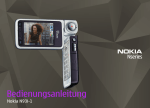
Bedienungsanleitung
Nokia N93i-1
KONFORMITÄTSERKLÄRUNG
Hiermit erklärt NOKIA CORPORATION,
dass sich die Producte RM-156
in Übereinstimmung mit den
grundlegenden Anforderungen und den übrigen einschlägigen Bestimmungen der
Richtlinie 1999/5/EG befinden. Den vollständigen Text der Konformitätserklärung
finden Sie unter: http://www.nokia.com/phones/declaration_of_conformity/.
© 2007 Nokia. Alle Rechte vorbehalten.
Nokia, Nokia Connecting People, Nseries, N93i, Visual Radio und Pop-Port sind Marken
oder eingetragene Marken der Nokia Corporation. Nokia tune ist eine Tonmarke der
Nokia Corporation. Andere in diesem Handbuch erwähnte Produkt- und Firmennamen
können Marken oder Handelsnamen ihrer jeweiligen Inhaber sein.
Der Inhalt dieses Dokuments darf ohne vorherige schriftliche Genehmigung durch
Nokia in keiner Form, weder ganz noch teilweise, vervielfältigt, weitergegeben,
verbreitet oder gespeichert werden.
This product includes software licensed from Symbian
Software Ltd © 1998-2007. Symbian and Symbian OS
are trademarks of Symbian Ltd.
Java™ and all Java-based marks are trademarks or registered
trademarks of Sun Microsystems, Inc.
This product is licensed under the MPEG-4 Visual Patent Portfolio License (i) for
personal and noncommercial use in connection with information which has been
encoded in compliance with the MPEG-4 Visual Standard by a consumer engaged
in a personal and noncommercial activity and (ii) for use in connection with
MPEG-4 video provided by a licensed video provider. No license is granted or shall
be implied for any other use. Additional information, including that relating to
promotional, internal, and commercial uses may be obtained from MPEG LA, LLC.
See <http://www.mpegla.com>.
Dieses Produkt ist im Rahmen der MPEG-4 Visual Patent Portfolio License
lizenziert (i) für den persönlichen und nicht kommerziellen Einsatz in Verbindung
mit Informationen, die von einem Verbraucher, der nicht zu Unternehmenszwecken
handelt, in Übereinstimmung mit dem MPEG-4 Visual Standard zu persönlichen
Zwecken und unentgeltlich erstellt wurden, und (ii) für den Einsatz in Verbindung
mit MPEG4-Videos, die von einem lizenzierten Videoanbieter zur Verfügung
gestellt wurden. Es wird weder implizit noch explizit eine Lizenz für andere
Einsatzzwecke gewährt. Weitere Informationen, inklusive solcher zur Verwendung
für Werbezwecke sowie für den internen und kommerziellen Einsatz, erhalten
Sie von MPEG LA, LLC. Siehe <http://www.mpegla.com>.
Nokia entwickelt entsprechend seiner Politik die Produkte ständig weiter.
Nokia behält sich das Recht vor, ohne vorherige Ankündigung an jedem
der in dieser Dokumentation beschriebenen Produkte Änderungen und
Verbesserungen vorzunehmen.
IN DEM DURCH DAS ANWENDBARE RECHT WEITESTGESTATTETEN UMFANG SIND
NOKIA UND SEINE LIZENZGEBER UNTER KEINEN UMSTÄNDEN VERANTWORTLICH
FÜR DEN VERLUST VON DATEN ODER EINKÜNFTEN ODER FÜR JEDWEDE
BESONDEREN, BEILÄUFIGEN, FOLGE- ODER UNMITTELBAREN SCHÄDEN,
WIE AUCH IMMER DIESE VERURSACHT WORDEN SIND.
DER INHALT DIESES DOKUMENTS WIRD SO PRÄSENTIERT, WIE ER AKTUELL
VORLIEGT. NOKIA ÜBERNIMMT WEDER AUSDRÜCKLICH NOCH STILLSCHWEIGEND
IRGENDEINE GEWÄHRLEISTUNG FÜR DIE RICHTIGKEIT ODER VOLLSTÄNDIGKEIT
DES INHALTS DIESES DOKUMENTS, EINSCHLIESSLICH, ABER NICHT BESCHRÄNKT
AUF DIE STILLSCHWEIGENDE GARANTIE DER MARKTTAUGLICHKEIT UND DER
EIGNUNG FÜR EINEN BESTIMMTEN ZWECK, ES SEI DENN, ANWENDBARE GESETZE
ODER RECHTSPRECHUNG SCHREIBEN ZWINGEND EINE HAFTUNG VOR. NOKIA
BEHÄLT SICH DAS RECHT VOR, JEDERZEIT OHNE VORHERIGE ANKÜNDIGUNG
ÄNDERUNGEN AN DIESEM DOKUMENT VORZUNEHMEN ODER DAS DOKUMENT
ZURÜCKZUZIEHEN.
Die Verfügbarkeit bestimmter Produkte sowie Programme und Dienste für diese
Produkte kann je nach Region variieren. Wenden Sie sich für weitere Details
und Informationen über verfügbare Sprachoptionen an Ihren Nokia Händler.
Exportregelungen
Dieses Produkt enthält Güter, Technologie oder Software, die in Übereinstimmung
mit den gültigen Bestimmungen der Vereinigten Staaten und anderer Länder
exportiert wurde bzw. wurden. Eine Umleitung, die gegen das Gesetz verstößt,
ist verboten.
HINWEIS ZU FCC/INDUSTRY CANADA
Das Gerät kann Störungen im Fernsehen oder Radio verursachen (wenn
beispielsweise ein Telefon in der Nähe eines Empfangsgeräts verwendet wird).
Die FCC (Federal Communications Commission) und Industry Canada schreiben
vor, dass Sie ggf. auf die Verwendung Ihres Telefons verzichten müssen, wenn
solche Störungen nicht behoben werden können. Wenn Sie diesbezüglich
Unterstützung benötigen, wenden Sie sich an die zuständige Dienststelle vor Ort.
Das Gerät entspricht Abschnitt 15 der FCC-Richtlinien. Der Betrieb ist nur zulässig,
wenn die folgenden beiden Bedingungen erfüllt sind: (1) Das Gerät darf keine
schädlichen Interferenzen erzeugen; (2) Das Gerät muss empfangene Interferenzen
aufnehmen, auch wenn diese zu Betriebsstörungen führen können. Geräte, an
denen Änderungen vorgenommen wurden, die nicht von Nokia genehmigt wurden,
dürfen vom Benutzer nicht betrieben werden.
Die Programme der Drittanbieter, die mit dem Gerät geliefert werden, wurden
von Personen oder juristischen Personen erstellt oder stehen in deren Eigentum,
die nicht mit Nokia verbunden sind oder sonst zu Nokia in einer Beziehung
stehen. Nokia besitzt weder Urheberrechte noch andere geistige Eigentumsrechte
an diesen Drittanbieterprogrammen. Als solches übernimmt Nokia weder
irgendeine Verantwortung für den Endbenutzersupport oder die Funktionsfähigkeit
dieser Programme noch für die in diesen Programmen und in diesem Material
enthaltenen Informationen. Nokia übernimmt keine Garantie oder Gewährleistung
für diese Drittanbieterprogramme.
DURCH DIE NUTZUNG DER PROGRAMME AKZEPTIEREN SIE, DASS DIE
PROGRAMME WIE BESEHEN OHNE GEWÄHRLEISTUNG ODER GARANTIE
JEGLICHER ART, OB AUSDRÜCKLICH ODER STILLSCHWEIGEND, UND IM MAXIMAL
ZULÄSSIGEN RAHMEN DES GELTENDEN GESETZES ZUR VERFÜGUNG GESTELLT
WERDEN. WEITERHIN AKZEPTIEREN SIE, DASS WEDER NOKIA NOCH EIN MIT
NOKIA VERBUNDENES UNTERNEHMEN EINE GARANTIE ODER GEWÄHRLEISTUNG
ÜBERNEHMEN, OB AUSDRÜCKLICH ODER STILLSCHWEIGEND, EINSCHLIESSLICH,
JEDOCH NICHT BESCHRÄNKT AUF RECHTSMÄNGEL, TAUGLICHKEIT ODER EIGNUNG
FÜR EINEN BESTIMMTEN ZWECK, ODER DASS DIE PROGRAMME NICHT
IRGENDWELCHE PATENTE, URHEBERRECHTE, MARKEN ODER SONSTIGE
RECHTE DRITTER VERLETZEN.
AUSGABE 2 DE, 9253888
Inhalt
Sicherheitshinweise ...................................8
In Verbindung bleiben .............................12
Ihr Nokia N93i .........................................13
Modi ........................................................................................13
Schnellzugriff .......................................................................15
Einstellungen ........................................................................16
Willkommen!.........................................................................17
Inhalt von einem anderen Gerät übertragen...............17
Wichtige Symbole ...............................................................18
Tastensperre..........................................................................19
Lautstärke- und Lautsprecherregelung.........................19
Uhr...........................................................................................20
Headset ..................................................................................21
Riemen für Handgelenk und
Kamera-Abdeckung ............................................................21
Speicherkarte........................................................................21
Dateimanager .......................................................................23
Laden! ....................................................................................24
Spiele ......................................................................................25
Hilfe.........................................................................................25
Einführung.............................................................................25
Informationen zur Nokia Unterstützung
und zu Nokia Kontakten ................................................... 25
Erste Schritte........................................................................ 25
Zusätzliche Programme..................................................... 26
Kamera......................................................27
Videoaufnahme.................................................................... 27
Fotos aufnehmen ................................................................ 30
Galerie ......................................................35
Dateien anzeigen und durchsuchen .............................. 35
Bilder und Videoclips ......................................................... 36
Videoclips bearbeiten......................................................... 37
Bilder bearbeiten................................................................. 38
Diaschau ................................................................................ 39
Modus TV-Ausgang ............................................................ 40
Alben....................................................................................... 40
Fotodrucker........................................................................... 41
Speicher freigeben.............................................................. 42
Sicherungsdateien .............................................................. 42
Präsentationen..................................................................... 42
Online-Abzüge ..................................................................... 42
Online-Freigabe ................................................................... 43
Player ....................................................... 44
Kalender....................................................80
Musik hinzufügen................................................................44
Musikwiedergabe.................................................................44
Musikbibliothek....................................................................45
Musikdateien übertragen ..................................................45
Kalendereinträge erstellen................................................ 80
Besprechungsanfragen ...................................................... 81
Kalenderansichten .............................................................. 81
Kalendereinträge verwalten............................................. 81
Kalendereinstellungen ....................................................... 81
Mitteilungen ........................................... 48
Programme ...............................................82
Texteingaben.........................................................................49
Mitteilungen erstellen und senden ................................51
Eingang – Mitteilungen empfangen ..............................54
Mailbox...................................................................................55
Mitteilungen auf einer SIM-Karte anzeigen................58
Mitteilungs-Einstellungen ................................................58
Visual Radio ......................................................................... 82
RealPlayer.............................................................................. 84
Adobe Flash Player.............................................................. 87
Movie Director ..................................................................... 87
Videozentrale........................................................................ 88
Kontakte (Telefonbuch) ......................... 64
Internet.....................................................92
Namen und Nummern speichern ....................................64
Kontakte kopieren ...............................................................65
Klingeltöne zu Kontakten hinzufügen...........................66
Kontaktgruppen erstellen..................................................67
Internetzugangspunkt........................................................ 92
Internet .................................................................................. 92
Dienste ................................................................................... 95
Lesezeichenansicht ............................................................. 97
Elemente herunterladen und erwerben ........................ 98
Beenden der Verbindung................................................... 98
Verbindungssicherheit ....................................................... 98
Anrufen.................................................... 68
Sprachanrufe ........................................................................68
Videoanrufe...........................................................................70
Echtzeitübertragung von Videos .....................................72
Anruf entgegennehmen oder abweisen ........................75
Protokoll.................................................................................77
Verbindungen ........................................ 100
Funknetz (WLAN) ..............................................................100
PC-Verbindungen ..............................................................102
Datenkabel ......................................................................... 103
Bluetooth Verbindung..................................................... 103
Infrarotverbindung........................................................... 107
Synchronisation ................................................................ 108
Verbindungs-Manager .................................................... 109
TV-Konfiguration.............................................................. 110
Privates Netz...................................................................... 110
Modem ............................................................................... 114
Standortbestimmung....................................................... 114
Office..................................................... 116
Aufnahme ........................................................................... 116
Umrechner.......................................................................... 116
Rechner ............................................................................... 116
Notizen................................................................................ 117
Zip manager....................................................................... 117
Quickoffice ......................................................................... 117
Adobe Reader .................................................................... 118
Barcode Reader................................................................. 119
Personalisieren des Geräts ................... 121
Profile Töne einstellen..................................................... 122
Das Erscheinungsbild des Geräts ändern................... 123
Aktiver Standby-Modus.................................................. 123
System ................................................... 125
Multimediataste ................................................................125
Sprachbefehle ....................................................................125
Geräte-Manager................................................................126
Programm-Manager.........................................................127
Aktivierungsschlüssel für urheberrechtlich
geschützte Dateien...........................................................129
Einstellungen ........................................ 131
Telefon..................................................................................131
Anruf.....................................................................................133
Verbindung..........................................................................134
Datum/Uhrzeit ...................................................................138
Sicherheit ............................................................................138
Rufumleitung .....................................................................141
Anrufsperre ........................................................................142
Netz.......................................................................................142
Zubehör................................................................................143
Fehlerbehebung .................................... 144
Häufig gestellte Fragen...................................................144
Akku-Informationen ............................ 148
Laden und Entladen..........................................................148
Richtlinien zur Ermittlung der Echtheit
von Nokia Akkus................................................................149
Pflege und Wartung ............................. 151
Zusätzliche Sicherheitshinweise .......... 153
Index ...................................................... 157
Sicherheitshinweise
Lesen Sie diese einfachen Richtlinien. Deren Nichtbeachtung
kann gefährliche Folgen haben oder gegen Vorschriften
verstoßen. Lesen Sie die ausführliche Bedienungsanleitung
für weitere Informationen.
8
AN BORD EINES FLUGZEUGS
AUSSCHALTEN Beachten Sie alle Gebote
und Verbote. Mobile Geräte können Störungen
in Flugzeugen verursachen.
EINSCHALTEN Schalten Sie das Gerät nicht
ein, wenn der Einsatz von Mobiltelefonen
verboten ist, es Störungen verursachen oder
Gefahr entstehen kann.
AN TANKSTELLEN AUSSCHALTEN Benutzen
Sie das Gerät nicht an Tankstellen. Verwenden
Sie es nicht in der Nähe von Kraftstoffen
oder Chemikalien.
VERKEHRSSICHERHEIT GEHT VOR Beachten
Sie alle vor Ort geltenden Gesetze. Die Hände
müssen beim Fahren immer für die Bedienung
des Fahrzeugs frei sein. Die Verkehrssicherheit
muss beim Fahren immer Vorrang haben.
IN SPRENGGEBIETEN AUSSCHALTEN
Beachten Sie alle Gebote und Verbote.
Benutzen Sie das Gerät nicht
in Sprenggebieten.
STÖRUNGEN Bei mobilen Geräten kann es
zu Störungen durch Interferenzen kommen,
die die Leistung beeinträchtigen können.
UMSICHTIG VERWENDEN Halten Sie das
Gerät wie in der Produktdokumentation
beschrieben. Berühren Sie die Antenne
nicht unnötig.
IN KRANKENHÄUSERN AUSSCHALTEN
Beachten Sie alle Gebote und Verbote.
Schalten Sie das Gerät in der Nähe
medizinischer Geräte aus.
QUALIFIZIERTER KUNDENDIENST
Installation und Reparatur dieses Produkts darf
nur durch qualifiziertes Fachpersonal erfolgen.
ZUBEHÖR UND AKKUS Verwenden Sie nur
zugelassenes Zubehör und zugelassene Akkus.
Schließen Sie keine inkompatiblen Produkte an.
WASSERDICHTIGKEIT Ihr Gerät ist nicht
wasserdicht. Halten Sie es trocken.
SICHERUNGSKOPIEN Von allen im Gerät
gespeicherten wichtigen Daten sollten Sie
entweder Sicherungskopien anfertigen
oder Abschriften aufbewahren.
ANSCHLUSS AN ANDERE GERÄTE Wenn Sie
das Gerät an ein anderes Gerät anschließen,
lesen Sie dessen Bedienungsanleitung, um
detaillierte Sicherheitshinweise zu erhalten.
Schließen Sie keine inkompatiblen
Produkte an.
NOTRUFE Stellen Sie sicher, dass die
Telefonfunktion des Geräts eingeschaltet
und betriebsbereit ist. Das Tastenfeld ist nur
im Arbeitsmodus aktiv. Drücken Sie so oft wie
notwendig auf die Beendigungstaste, um die
Anzeige zu löschen und zum Standby-Modus
zurückzukehren. Geben Sie die Notrufnummer
ein und drücken Sie anschließend auf die
Anruftaste. Geben Sie Ihren Standort durch.
Beenden Sie das Gespräch nicht, bevor Ihnen
die Erlaubnis hierzu erteilt worden ist.
Informationen zu Ihrem Gerät
Das in dieser Bedienungsanleitung beschriebene mobile
Gerät ist für den Einsatz in GSM 900/1800/1900- und
UMTS 2100-Netzen zugelassen. Weitere Hinweise zu
Mobilfunknetzen erhalten Sie von Ihrem Diensteanbieter.
Beachten Sie bei der Nutzung der Funktionen in diesem
Gerät alle geltenden Gesetze sowie die kulturellen
Gepflogenheiten und verletzen Sie nicht die Privatsphäre
und Rechte anderer. Dies schließt Urheberrechte ein.
Das Kopieren, Ändern, Übertragen oder Weiterleiten
bestimmter Bilder sowie von Musik (einschließlich
Klingeltönen) und anderen Inhalten kann aufgrund
des Urheberrechtsschutzes verboten sein.
Ihr Gerät unterstützt Verbindungen ins Internet und
andere Verbindungsmethoden. Wie Computer auch,
kann Ihr Gerät Viren, Mitteilungen und Programmen
mit schädlichem Inhalt oder anderen schädlichen Inhalten
ausgesetzt sein. Führen Sie folgende Aktionen nur
mit äußerster Vorsicht durch und akzeptieren Sie nur
vertrauenswürdige Quellen für Installationen: Öffnen
von Mitteilungen, Akzeptieren von Verbindungsanfragen,
Herunterladen von Inhalten, Installieren von Programmen.
Um die Sicherheit für Ihr Gerät zu erhöhen, sollten Sie ein
Antivirus-Programm, das regelmäßig aktualisiert wird, und
ein Firewall-Programm in Erwägung ziehen.
9
Warnung: Wenn Sie außer der Erinnerungsfunktion
andere Funktionen des Geräts verwenden möchten,
muss es eingeschaltet sein. Schalten Sie das Gerät
nicht ein, wenn es durch den Einsatz mobiler Geräte
zu Störungen kommen oder Gefahr entstehen kann.
Die Office-Programme unterstützen die von
Microsoft Word, PowerPoint und Excel (Microsoft
Office 2000, XP und 2003) bekannten allgemeinen
Funktionen. Es können jedoch nicht alle Dateiformate
angezeigt und bearbeitet werden.
Während des Betriebs, zum Beispiel bei einer aktiven
Videozuschaltung oder HochgeschwindigkeitsDatenverbindung, kann sich das Gerät warm anfühlen.
In den meisten Fällen ist dies normal. Wenn der Verdacht
besteht, dass das Gerät nicht ordnungsgemäß funktioniert,
bringen Sie es zum nächsten autorisierten Kundenservice.
Auf Ihrem Gerät sind u. U. Lesezeichen oder
Verknüpfungen vorinstalliert, die den Zutritt auf
Internetseiten von Drittanbietern erlauben, die keine
verbundenen Gesellschaften von Nokia sind.
Nokia bestätigt oder übernimmt keine Gewähr oder
Verantwortung für den Inhalt dieser Internetseiten.
Wenn Sie darauf zugreifen wollen, sollten Sie dieselben
Vorsichtsmaßnahmen bezüglich Sicherheit und Inhalt
treffen wie bei jeder anderen Internetseite.
10
Netzdienste
Für die Verwendung des Mobiltelefons benötigen Sie Zugriff
auf die Dienste eines Mobilfunknetzbetreibers. Für viele
Funktionen sind besondere Netzdienste erforderlich.
Diese Netzdienste sind unter Umständen nicht in allen
Netzen verfügbar oder Sie müssen möglicherweise spezielle
Vereinbarungen mit Ihrem Diensteanbieter treffen, bevor
Sie sie nutzen können. Ihr Diensteanbieter kann Ihnen
zusätzliche Informationen für die Verwendung der Dienste
und über die damit verbundenen Kosten geben. Bei einigen
Netzen können außerdem Einschränkungen gegeben sein,
die Auswirkung auf Ihre Verwendung der Netzdienste haben.
Einige Netze unterstützen z. B. nicht alle sprachabhängigen
Zeichen und Dienste.
Ihr Diensteanbieter hat möglicherweise verlangt,
dass bestimmte Funktionen in Ihrem Gerät deaktiviert
oder nicht aktiviert wurden. In diesem Fall werden sie
nicht im Menü Ihres Geräts angezeigt. Ihr Gerät kann
ebenfalls besonders konfiguriert sein, z. B. Änderungen
an Bezeichnungen und der Reihenfolge der Menüs
und der Symbole. Bitte wenden Sie sich für weitere
Informationen an Ihren Diensteanbieter.
Dieses Gerät unterstützt WAP 2.0-Protokolle (HTTP
und SSL) über TCP/IP. Einige Funktionen dieses Geräts,
zum Beispiel MMS, das Durchsuchen von E-Mails, das
Herunterladen von Inhalten über den Browser oder
per MMS, erfordern die Unterstützung der betreffenden
Technik durch das Mobilfunknetz.
Wenden Sie sich bezüglich Verfügbarkeit und
weiterer Informationen über die Verwendung der
SIM-Kartendienste an den Verkäufer Ihrer SIM-Karte.
Dies kann der Diensteanbieter oder ein anderer
Verkäufer sein.
bzw. Gewährleistung erlöschen und kann gefährliche
Folgen haben.
Erkundigen Sie sich bei Ihrem Händler nach zugelassenem
Zubehör. Ziehen Sie beim Trennen des Kabels von
Zubehörteilen am Stecker und nicht am Kabel.
Zubehör, Akkus und Ladegeräte
Bevor Sie den Akku herausnehmen, müssen Sie das Gerät
immer ausschalten und es vom Ladegerät trennen.
Prüfen Sie bei jedem Ladegerät, welche Modellnummer es
hat, bevor Sie es zusammen mit diesem Gerät verwenden.
Dieses Gerät kann nur verwendet werden, wenn es über die
Ladegeräte DC-4, AC-3 und AC-4 sowie bei Verwendung
des Ladegerät-Adapters CA-44 über die Ladegeräte AC-1,
ACP-8, ACP-9, ACP-12 sowie die ZigarettenanzünderLadekabel LCH-8, LCH-9 oder LCH-12 mit Strom
versorgt wird.
Dieses Gerät ist für die Verwendung des Akkus
BL-5F ausgelegt.
Warnung: Verwenden Sie nur Akkus, Ladegeräte
und Zubehör, die von Nokia für den Einsatz mit diesem
Modell zugelassen wurden. Der Einsatz anderer Typen
lässt möglicherweise die Zulassung oder Garantie
11
In Verbindung bleiben
In Verbindung bleiben
Verwenden Sie das Gerät in Netzen der zweiten und dritten
Generation. Siehe „Informationen zu Ihrem Gerät“, S. 9.
2. und 3.
Generation
Verwenden Sie beispielsweise die Bluetooth Funktechnik,
um Dateien zu übertragen und eine Verbindung zu
kompatiblem Zubehör herzustellen. Siehe „Bluetooth
Verbindung“, S. 103.
Bluetooth
Mit Infrarottechnik können Sie zum Beispiel Daten
zwischen kompatiblen Geräten übertragen und
synchronisieren. Siehe „Infrarotverbindung“, S. 107.
WLAN
USB und TV-OUT
Speicherkarte
12
Stellen Sie über WLAN eine Verbindung ins Internet
und zu WLAN-fähigen Geräten her. Siehe „Funknetz
(WLAN)“, S. 100.
Für die Verbindung zu kompatiblen Geräten, wie Drucker
und PCs, verwenden Sie das Nokia Datenkabel CA-53.
Siehe „Datenkabel“ S. 103. Die Verbindung zu einem
kompatiblen Fernseher wird über das Nokia Videokabel
CA-64U hergestellt. Siehe „TV-Konfiguration“, S. 110.
Mit einer kompatiblen miniSD-Karte können Sie zum
Beispiel Daten übertragen oder Datensicherungen
erstellen. Siehe „Speicherkarte“, S. 22.
Modellnummer Nokia N93i-1
In diesem Dokument als Nokia N93i bezeichnet.
Modi
Ihr Gerät verfügt über vier mechanische Modi, die für die
Verwendung in verschiedenen Situationen optimiert werden:
Bereitschaftsmodus zum Herumtragen, Arbeitsmodus für
den normalen Gebrauch des Mobiltelefons, Bildmodus zum
Aufnehmen von Videos und Fotos, und Anzeigemodus zum
Anzeigen Ihrer Fotos und Videos. Um zwischen den Modi
umzuschalten, klappen Sie das Display auf oder zu und
drehen die Kamera. Der gewählte Modus wird eventuell
erst nach einer kurzen Verzögerung aktiviert.
ungelesene Mitteilungen erhalten haben, oder wenn der
Akku geladen wird. Weitere Informationen zum Ändern
der Einstellungen für das Außendisplay finden Sie unter
„Außendisplay“, S. 132. Falls Sie den Player zum Anhören
eines Soundclips verwenden, wird dieser weiter abgespielt.
Bereitschaftsmodus
Im Bereitschaftsmodus werden im kleinen Display die
Uhrzeit und Statusinformationen angezeigt. In der
Ausgangsanzeige werden ggf. die Signalstärke und
Ladekontrollanzeige, die Uhrzeit, Statusanzeigen sowie
der Name des aktiven Profils (falls nicht Allgemein)
angezeigt. Falls Sie gerade einen Soundclip über
den Player abspielen, werden Lautstärke und
Titelinformationen angezeigt. Verwenden Sie die
seitliche Navigationstaste, um den nächsten oder
vorherigen Soundclip wiederzugeben oder zu unterbrechen
und die Lautstärke zu erhöhen oder zu verringern.
Wenn das Gerät zugeklappt ist, wird das
Hauptdisplay deaktiviert und das kleine
Display (außen) beleuchtet. Laufende
Anrufe werden beendet, es sein denn, der
Lautsprecher ist eingeschaltet oder ein
kompatibles Headset ist angeschlossen.
Das Außendisplay ist beleuchtet, wenn
Sie Anrufe in Abwesenheit, E-Mails oder
Wenn Sie Visual Radio im Bereitschaftsmodus verwenden,
werden keine visuellen Inhalte auf dem kleinen Display
angezeigt. Sie können mehrere voreingestellte Sender
mit dem entsprechenden Namen, der Frequenz und dem
Standort speichern. Diese Informationen werden auf
dem kleinen Display angezeigt. Um das Radio ein- und
auszuschalten, den Kanal zu ändern und neue Kanäle
zu suchen, verwenden Sie die seitliche Navigationstaste.
Ihr Nokia N93i
Ihr Nokia N93i
13
Ihr Nokia N93i
Darüber hinaus werden Kalendererinnerungen und
Weckzeiten sowie Hinweise auf verpasste Anrufe und neu
eingegangene Mitteilungen angezeigt. Um empfangene
Kurzmitteilungen und den Text und die Bildobjekte
empfangener Multimedia-Mitteilungen anzuzeigen,
öffnen Sie Klappe und zeigen die Mitteilung auf
dem Hauptdisplay an.
Eingehende Anrufe werden durch den eingestellten
Klingelton und einen Hinweis signalisiert. Wählen Sie
in den Einstellungen für das kleine Display die Option
Annahme durch Öffnen, um einen Anruf durch
Aufklappen des Telefons entgegenzunehmen. Falls
ein kompatibles Headset mit dem Gerät verbunden ist,
drücken Sie die Rufannahme-Taste am Headset. Weitere
Informationen zum Ändern der Einstellungen finden
Sie unter „Außendisplay“, S. 132.
Um Anrufe zu tätigen oder das Menü zu verwenden,
öffnen Sie das Telefon.
Um den Blitz als Blitzlicht zu verwenden, drücken Sie die
Blitzlichttaste an der Seite des Geräts. Um das Blitzlicht
zu bedienen, gehen Sie wie folgt vor:
• Drücken Sie die Blitzlichttaste einmal. Das Blitzlicht
wird für 1,5 Sekunden aktiviert.
14
• Drücken Sie Blitzlichttaste zweimal. Das Blitzlicht
wird für 3 Minuten aktiviert bzw. so lange, bis Sie
die Blitzlichttaste erneut drücken.
• Halten Sie die Blitzlichttaste gedrückt. Das Blitzlicht wird
aktiviert und leuchtet so lange Sie die Taste gedrückt
halten oder bis die 3 Minuten vorüber sind.
Arbeitsmodus
Wenn Sie das Telefon aufklappen,
wird der Arbeitsmodus automatisch
aktiviert: Das Hauptdisplay wird
beleuchtet, das Tastenfeld wird
aktiviert und Sie können auf das
Menü zugreifen. Navigieren Sie
im Menü.
Der Arbeitsmodus wird auch
aktiviert, wenn das Telefon nicht
vollständig geöffnet ist. Das Telefon lässt sich auf
etwa 160 Grad öffnen, wie in der Abbildung gezeigt.
Versuchen Sie nicht, es weiter zu öffnen.
Wenn Sie das Telefons bis auf
90 Grad aufklappen, es seitlich
und so nach unten halten, dass Sie
das Hauptdisplay sehen können,
wird der Bildmodus aktiviert.
Die Hauptkamera wird aktiviert
und die Aufnahmeansicht wird
angezeigt.
Im Bildmodus können Sie
Videos und Fotos aufnehmen.
Siehe „Kamera“, S. 27.
Im Bildmodus ist das numerische Tastenfeld (mit
Ausnahme der Menütaste) nicht aktiviert. Sie können die
Aufnahmetaste, Zoomtaste, die seitliche Navigationstaste,
Kameramodustaste und Blitzlichttaste (befinden sich alle
an der Seite des Geräts),
, die Auswahltasten am
Display neben dem Hauptdisplay verwenden.
Anzeigemodus
Wenn das Gerät zugeklappt ist und Sie das Display
der drehbaren Kamera seitlich nach oben klappen,
wird der Anzeigemodus aktiviert.
Verwenden Sie den
Anzeigemodus,
um Folgendes
durchzuführen:
• Anzeigen Ihrer Bilder.
• Aktivieren von Fotos
und Filmen über die
Galerie, um Diashows
anzuzeigen.
• Zum Durchführen von Videoanrufen über die
Freisprechanlage und zum Senden von Live-Videos
während eines Videoanrufs. Stellen Sie den Winkel
des Displays auf den optimalen Winkel der
sekundären Kamera ein.
Ihr Nokia N93i
Bildmodus
Schnellzugriff
Mithilfe von Schnellzugriffen können Sie Ihr Gerät in
kürzester Zeit optimal nutzen. Weitere Informationen
zu den Funktionen finden Sie in den entsprechenden
Abschnitten dieser Bedienungsanleitung.
Ausgangsanzeige
Um zwischen geöffneten Programmen zu wechseln, halten
Sie
gedrückt und wählen Sie ein Programm aus. Wenn
der Speicher fast voll ist, werden möglicherweise einige
Programme auf dem Gerät geschlossen. Zuvor werden
sämtliche nicht gespeicherten Daten gespeichert.
15
Ihr Nokia N93i
Das Ausführen von Anwendungen im Hintergrund erhöht
den Stromverbrauch und verkürzt die Betriebsdauer
des Akkus.
• Um die Kamera zu starten, drücken Sie im Bildmodus
die Aufnahmetaste.
• Um die Sprachmailbox anzurufen (Netzdienst), halten
Sie die Taste
gedrückt.
• Um Multimedia-Programm zu öffnen, drücken Sie
.
Siehe „Multimediataste“, S. 125.
• Um das Profil zu ändern, drücken Sie
und wählen
Sie ein Profil.
• Um zwischen den Profilen Allgemein und Lautlos zu
wechseln, halten Sie
gedrückt. Wenn Sie über zwei
Telefonleitungen verfügen, wechseln Sie so zwischen
den beiden Leitungen.
• Um die Liste der zuletzt gewählten Nummern
zu öffnen, drücken Sie
.
• Um Sprachbefehle zu verwenden, halten Sie die rechte
Auswahltaste gedrückt.
• Um eine Verbindung zu Dienste aufzubauen, halten
Sie
gedrückt. Siehe „Dienste“, S. 95.
Weitere in der Ausgangsanzeige verfügbare Schnellzugriffe
finden Sie unter „Aktiver Standby-Modus“, S. 123.
16
Bearbeiten von Text und Listen
• Um ein Objekt in einer Liste zu markieren, navigieren
Sie zu dem Objekt und drücken Sie gleichzeitig
und
.
• Um mehrere Objekte in einer Liste zu markieren, halten
Sie
gedrückt und drücken Sie gleichzeitig auf
oder
. Lassen Sie zum Beenden der Auswahl die
Taste
bzw.
und dann die Taste
los.
• Um Buchstaben und Wörter zu markieren, halten Sie
die Taste
gedrückt. Drücken Sie gleichzeitig
oder
, um Text zu markieren. Um den Text in die
Zwischenablage zu kopieren, halten Sie die Taste
weiter gedrückt und wählen Sie Kopieren. Um den Text
in ein Dokument einzufügen, halten Sie die Taste
gedrückt und wählen Sie Einfügen.
Einstellungen
Die MMS-, GPRS-, Streaming-Einstellungen und
Einstellungen für mobiles Internet werden auf dem
Nokia Gerät in der Regel automatisch, basierend auf
Informationen Ihres Diensteanbieters konfiguriert.
Möglicherweise hat Ihr Diensteanbieter bereits
Einstellungen auf dem Gerät vorinstalliert, oder Sie
erhalten die Einstellungen von Ihrem Diensteanbieter
in einer speziellen Kurzmitteilung.
Wenn Sie Ihr Gerät zum ersten Mal einschalten, wird der
Bildschirm Willkommen! angezeigt. Wählen Sie eine der
folgenden Optionen:
Einführung – Um Informationen zu den Funktionen
des Geräts zu erhalten.
SettingWiz. – Um verschiedene Einstellungen zu
konfigurieren. Weitere Informationen zum Programm
finden Sie in der Broschüre „Zusätzliche Programme“
für Ihr Gerät.
Transfer – Um Inhalte wie Kontakt- und Kalendereinträge
von einem kompatiblen Nokia Gerät zu übertragen.
Um den Bildschirm Willkommen! später erneut
anzuzeigen, drücken Sie
und wählen Programme >
Willkommen!. Sie können die einzelnen Programme
auch über das Hauptmenü öffnen.
Inhalt von einem anderen
Gerät übertragen
Sie können Inhalte wie beispielsweise Kontakte und
Kalendereinträge von einem kompatiblen Nokia Telefon
auf Ihr Nokia Gerät über eine Bluetooth Verbindung oder
eine Infrarotverbindung kopieren. Die Inhalte, die kopiert
werden können, variieren je nach Telefonmodell.
Sie können eine SIM-Karte in das andere Gerät einlegen.
Wenn das Nokia Gerät eingeschaltet ist, ohne dass eine
SIM-Karte eingelegt wurde, wird automatisch dass
Offline-Profil aktiviert.
Inhalt übertragen
1 Drücken Sie und wählen Sie System > Transfer.
2 Wählen Sie in der Informationsansicht Fortfahren.
3 Geben Sie an, ob Sie die Daten über eine Bluetooth
Verbindung oder eine Infrarotverbindung übertragen
möchten. Beide Geräte müssen den ausgewählten
Verbindungstyp unterstützen.
4 Wenn Sie die Bluetooth Funkverbindung wählen,
damit das Nokia Gerät nach Geräten mit Bluetooth
Funkverbindung sucht, wählen Sie Fortfahren. Wählen
Sie das andere Gerät aus der Liste aus. Sie werden
aufgefordert, einen Passcode auf Ihrem Nokia Gerät
einzugeben. Geben Sie einen Code (1-16 Ziffern)
ein und wählen Sie OK. Geben Sie denselben Code
auf dem anderen Gerät ein und wählen Sie OK.
Die beiden Geräte sind nun gekoppelt. Siehe „Geräte
koppeln“, S. 106.
Bei einigen Telefonmodellen wird Transfer als
Mitteilung an das andere Gerät gesendet. Öffnen
Sie die Mitteilung, um das Programm Transfer auf
Ihr Nokia N93i
Willkommen!
17
Ihr Nokia N93i
dem anderen Gerät zu installieren und folgen Sie
den Anweisungen auf dem Display.
Wenn Sie als Verbindungstyp eine Infrarotverbindung
wählen, verbinden Sie die beiden Geräte. Siehe
„Infrarotverbindung“, S. 107.
5 Wählen Sie auf dem Nokia Gerät den Inhalt,
der vom anderen Gerät kopiert werden soll.
Der Inhalt wird aus dem Speicher oder von der ggf.
eingelegten kompatiblen Speicherkarte des anderen
Gerätes in den gewünschten Ordner auf dem Nokia
Gerät und auf die ggf. eingelegte Speicherkarte kopiert.
Die Kopierzeit hängt von der zu übertragenden
Datenmenge ab. Sie können den Vorgang abbrechen
und später fortsetzen.
Um die Protokollinformationen einer vorherigen
Datenübertragung anzuzeigen, wählen Sie im
Hauptmenü den Eintrag Transferprot..
Um die Geräte anzuzeigen, von denen aus Daten kopiert
oder übertragen wurden, wählen Sie im Hauptmenü
den Eintrag Telefone.
Wichtige Symbole
Das Gerät wird in einem GSM-Netz verwendet.
Das Gerät wird in einem UMTS-Netz verwendet
(Netzdienst).
18
Es befinden sich eine oder mehrere Mitteilungen
im Posteingangsordner unter Mitteil..
Es ist eine neue E-Mail in Ihrer Remote-Mailbox
eingegangen.
Im Ausgangsordner befinden sich noch zu sendende
Mitteilungen.
Sie haben Anrufe verpasst.
Wird angezeigt, wenn Ruftonart auf Lautlos
eingestellt ist.
Das Tastenfeld des Geräts ist gesperrt.
Ein Weckton ist aktiv.
Die zweite Telefonleitung wird verwendet (Netzdienst).
Alle Anrufe für das Gerät werden an eine
andere Nummer weitergeleitet. Wenn Sie über zwei
Telefonleitungen verfügen (Netzdienst), ist die Anzeige für
die erste Leitung
und für die zweite Leitung
.
Ein kompatibles Headset ist an das Gerät
angeschlossen.
Eine kompatible induktive Schleifeneinheit ist
an das Gerät angeschlossen.
Ein kompatibles Texttelefon ist an das Gerät
angeschlossen.
Ein Datenanruf ist aktiv.
Eine GPRS- oder EDGE-Paketdatenverbindung ist aktiv.
Eine GPRS- oder EDGE-Paketdatenverbindung wird
gehalten.
Eine UMTS-Paketdatenverbindung ist verfügbar.
Eine UMTS-Paketdatenverbindung ist aktiv.
Eine UMTS-Paketdatenverbindung wird gehalten.
Das Gerät wurde für die Suche nach WLANs
eingerichtet und es ist ein WLAN verfügbar.
Siehe „Wireless LAN“, S. 138.
Eine verschlüsselte WLAN-Verbindung ist aktiv.
Eine unverschlüsselte WLAN-Verbindung ist aktiv.
Eine Bluetooth Verbindung ist aktiv.
Daten werden über eine Bluetooth Verbindung
übertragen.
Eine USB-Verbindung ist aktiv.
Eine Infrarotverbindung ist aktiv. Wenn die Anzeige
blinkt, versucht Ihr Gerät entweder, eine Verbindung zu
dem anderen Gerät herzustellen, oder die Verbindung
wurde unterbrochen.
Tastensperre
Mit der Tastensperre können Sie vermeiden, dass Tasten
versehentlich gedrückt werden.
Wenn Sie die Display-Beleuchtung bei aktivierter
Tastensperre einschalten möchten, drücken Sie
.
• Drücken Sie zum Sperren der Tastatur die linke
Auswahltaste und anschließend
. Bei aktivierter
Tastensperre wird das Symbol
angezeigt.
• Zum Entsperren der Tastatur im Arbeitsmodus drücken
Sie die linke Auswahltaste und anschließend
.
• Um die Tastatur im Bereitschafts-Modus zu entsperren,
drücken Sie die Taste für den Aufnahmemodus und
halten Sie sie gedrückt.
Wenn die Tastensperre aktiviert ist, können
möglicherweise immer noch Notrufe an die in Ihrem Gerät
programmierte offizielle Notrufnummer getätigt werden.
Ihr Nokia N93i
Eine GPRS- oder EDGE-Paketdatenverbindung
ist verfügbar.
Lautstärke- und
Lautsprecherregelung
Wenn Sie ein Telefonat
führen oder eine
Tonaufnahme hören, drücken
Sie
, um die Lautstärke zu erhöhen, oder auf
um sie zu verringern.
,
19
Ihr Nokia N93i
Mit dem eingebauten Lautsprecher können Sie aus kurzer
Entfernung sprechen und hören, ohne das Gerät ans Ohr
halten zu müssen.
Warnung: Halten Sie das Gerät nicht an Ihr Ohr,
wenn der Lautsprecher verwendet wird, da die
Lautstärke sehr hoch werden kann.
Um während eines Gesprächs auf den Lautsprecher
umzuschalten, wählen Sie Optionen > Lautspr.
aktivieren.
Um den Lautsprecher auszuschalten, wählen Sie
Optionen > Telefon aktivieren.
Uhr
Drücken Sie
und wählen Sie Programme > Uhr.
Zum Einstellen einer neuen Weckzeit wählen Sie
Optionen > Weckzeit einstellen. Wenn der Wecker
aktiv ist, wird
angezeigt.
Um den Wecker auszuschalten, wählen Sie Stop.
Wenn Sie den Weckton für 5 Minuten anhalten möchten,
wählen Sie Schlumm..
Wenn der Erinnerungszeitpunkt erreicht wird, während das
Gerät ausgeschaltet ist, schaltet es sich selbsttätig ein und
lässt den Erinnerungston erklingen. Wenn Sie Stop
20
auswählen, erscheint eine Abfrage, ob Sie das Gerät für
Anrufe aktivieren möchten. Wählen Sie Nein, wenn Sie
das Gerät ausschalten wollen, oder Ja, damit Sie Anrufe
tätigen und entgegennehmen können. Wählen Sie nicht Ja,
wenn es durch den Einsatz von Mobiltelefonen zu
Störungen kommen oder Gefahr entstehen kann.
Um eine Erinnerung zu deaktivieren, wählen Sie Uhr >
Optionen > Wecker ausschalten.
Uhrzeiteinstellungen
Um die Uhreinstellungen zu ändern, wählen Sie Uhr >
Optionen > Einstellungen.
Zum Ändern der Einstellungen für Uhrzeit oder Datum
wählen Sie Uhrzeit oder Datum.
Um die in der Ausgangsanzeige angezeigte Uhr zu ändern,
wählen Sie Uhrentyp > Analog oder Digital.
Um Uhrzeit-, Datums- und Zeitzoneninformationen auf
Ihrem Gerät automatisch über das Netz zu aktualisieren
(Netzdienst), navigieren Sie nach unten und wählen
Sie Netzbetreiberzeit > Auto-Aktualisierung.
Um den Weckton zu ändern, wählen Sie Weckton.
Um die Weltuhr aufzurufen, öffnen Sie die Uhr und
drücken Sie
. In der Weltuhr können Sie die Zeit
für verschiedene Städte anzeigen lassen.
Um Städte zur Liste hinzuzufügen, wählen Sie Optionen >
Stadt hinzufügen. Sie können maximal 15 Städte in die
Liste aufnehmen.
Um die Stadt zu wählen, in der Sie sich derzeit aufhalten,
navigieren Sie zu dieser Stadt und wählen Sie Optionen >
Aufenthaltsort. Die Stadt wird in der Hauptansicht der
Uhr angezeigt. Die vom Gerät angegebene Zeit entspricht
der Ortszeit dieser Stadt. Prüfen Sie, ob die Zeitangabe für
Ihre Zeitzone korrekt ist.
Headset
Schließen Sie ein
kompatibles Headset
an den Pop-PortTMAnschluss des Geräts an.
Warnung:
Bei Verwendung des
Headsets besteht die
Möglichkeit, dass Sie
keine Geräusche der Umgebung mehr wahrnehmen.
Verwenden Sie das Headset nicht, wenn dies Ihre
Sicherheit beeinträchtigen kann.
Riemen für Handgelenk
und Kamera-Abdeckung
Führen Sie die Schlaufe
jeweils durch die Öse
(siehe Abbildung) und
ziehen Sie sie fest.
Ihr Nokia N93i
Weltuhr
Speicherkarte
Sie können eine kompatible
miniSD-Karte als zusätzlichen
Speicher verwenden, um weniger
Gerätespeicher zu belegen. Sie können
die Speicherkarte auch zur Datensicherung von im
Gerätespeicher befindlichen Informationen verwenden.
Verwenden Sie nur kompatible miniSD-Karten, die von
Nokia für die Verwendung mit diesem Gerät zugelassen
sind. Auch wenn Nokia bei Speicherkarten die allgemeinen
Industriestandards einhält, ist es möglich, dass Marken
einiger Hersteller nicht vollständig mit diesem Gerät
kompatibel sind. Durch die Verwendung einer nicht
21
Ihr Nokia N93i
kompatiblen Speicherkarte kann sowohl die Karte als auch
das Gerät beschädigt werden. Außerdem können die auf
der Karte gespeicherten Daten beschädigt werden.
Bewahren Sie Speicherkarten außerhalb der Reichweite
von Kleinkindern auf.
Speicherkarte einsetzen
1 Setzen Sie Ihren Finger am
oberen Teil der Abdeckung
an und klappen Sie die
Abdeckung auf.
2 Setzen Sie die Speicherkarte in
den Steckplatz ein. Stellen Sie
sicher, dass der Kontaktbereich
der Karte nach unten weist.
Speicherkarte auswerfen
1 Vor dem Entnehmen der Speicherkarte drücken Sie
und wählen Sie Speicherk. entnehm.. Alle Programme
werden geschlossen.
2 Wenn Speicherkarte entfernen und „OK“ drücken
angezeigt wird, öffnen Sie die Abdeckung des
Speicherkarten-Steckplatzes.
3 Drücken Sie auf die Speicherkarte, um sie aus
dem Steckplatz herausnehmen zu können.
4 Nehmen Sie die Speicherkarte heraus. Wenn das Gerät
eingeschaltet ist, wählen Sie OK, wenn Sie aufgefordert
werden, die Entnahme der Speicherkarte zu bestätigen.
Wichtig: Entfernen Sie die Speicherkarte niemals,
wenn ein Programm auf sie zugreift. Dies kann zu
Schäden an der Speicherkarte und dem Gerät sowie
an den auf der Karte gespeicherten Daten führen.
Speicherkarte
3 Schieben Sie die Karte in den
Steckplatz. Sie hören ein
Klickgeräusch, wenn die
Karte einrastet.
4 Schließen Sie die Abdeckung.
22
Drücken Sie
und wählen Sie System > Speicher.
Sie können eine kompatible miniSD-Speicherkarte
als zusätzlichen Speicher und zum Sichern der im
Gerätespeicher befindlichen Informationen verwenden.
Um Daten aus dem Gerätespeicher auf einer Speicherkarte
zu sichern, wählen Sie Optionen > Tel.speicher sichern.
Speicherkarte formatieren
Beim Neuformatieren einer Speicherkarte gehen alle
darauf gespeicherten Daten unwiderruflich verloren.
Manche Speicherkarten sind bereits formatiert, andere
müssen erst formatiert werden. Sie erfahren von Ihrem
Händler, ob Sie die Speicherkarte formatieren müssen,
bevor Sie sie verwenden können.
Um eine Speicherkarte zu formatieren, wählen Sie
Optionen > Sp.-karte formatier.. Wählen Sie zum
Bestätigen des Vorgangs Ja.
Tipp: Sie erzielen optimale Ergebnisse, wenn Sie alle
neuen miniSD-Karten mit Ihrem Nokia Gerät formatieren.
Dateimanager
Sie können als zusätzlichen Speicher eine kompatible
Speicherkarte verwenden. Speicherkarten sind
wiederbeschreibbar, so dass Sie alte Daten auf
der Speicherkarte löschen und neue Daten
speichern können.
Um Dateien und Ordner im Gerätespeicher oder auf der
Speicherkarte (sofern eingesetzt) anzuzeigen, drücken
Sie
und wählen Sie System > Dateiman.. Die Ansicht
für den Gerätespeicher (
) wird geöffnet. Mit
öffnen Sie die Ansicht für die ggf. eingesetzte
Speicherkarte (
).
Ihr Nokia N93i
Um Daten von der Speicherkarte im Gerätespeicher
wiederherzustellen, wählen Sie Optionen >
Daten wiederherst..
Wenn Sie Dateien in einen Ordner verschieben oder
kopieren möchten, drücken Sie
und
gleichzeitig,
um eine Datei zu markieren. Wählen Sie dann Optionen >
In Ordner verschieb. oder In Ordner kopieren.
Um eine Datei zu suchen, wählen Sie Optionen > Suchen
und den Speicher, der durchsucht werden soll. Geben Sie
dann einen Suchtext ein, der dem Dateinamen entspricht.
Speicherbelegung anzeigen
Für viele Elemente des Geräts, wie Kontakte, Mitteilungen,
Bilder, Videos, Klingeltöne, Kalendereinträge, Dokumente
und heruntergeladene Programme, wird Speicherplatz zum
Speichern der Daten benötigt. Der verfügbare Speicher
ist vom Umfang der bereits auf dem Gerät gespeicherten
Daten abhängig.
Um eine Übersicht über die Speicherbelegung und die Art
der vorliegenden Daten im Gerät zu erhalten, wählen Sie
Optionen > Speicherdetails. Der verfügbare Speicher wird
unter Freier Speicher angezeigt.
23
Ihr Nokia N93i
Speicher fast voll - Speicher freigeben
Wenn der Gerätespeicher oder die Speicherkarte fast voll
ist, werden Sie informiert.
Um Gerätespeicher freizugeben, übertragen Sie Daten per
Dateimanager auf eine kompatible Speicherkarte, sofern
diese verfügbar ist. Markieren Sie die Dateien, die Sie
verschieben möchten, wählen Sie In Ordner verschieb. >
Speicherkarte und dann einen Ordner.
Sie können auch Mediendateien auf einen kompatiblen
PC übertragen, indem Sie zum Beispiel die
Übertragungsoption aus der Galerie verwenden.
Siehe „Sicherungsdateien“, S. 42.
Tipp: Verwenden Sie den Nokia Phone Browser
aus der Nokia PC Suite zum Anzeigen der Daten im
Gerätespeicher und auf der Speicherkarte sowie zur
Datenübertragung.
Um Speicher durch Löschen von Daten freizugeben,
verwenden Sie den Dateiman. oder das jeweilige
Programm. Sie können zum Beispiel Folgendes löschen:
• Mitteilungen aus den Ordnern Eingang, Entwürfe
und Gesendet in Mitteil.
• Abgerufene E-Mails im Gerätespeicher
• Gespeicherte Internetseiten
• Gespeicherte Bilder, Videos oder Tonaufnahmen
• Kontaktdaten
24
• Kalendernotizen
• Heruntergeladene Programme. Siehe auch „ProgrammManager“, S. 127.
• Installationsdateien (.sis) von Programmen, die Sie
auf einer kompatiblen Speicherkarte abgelegt haben.
Sichern Sie die Installationsdateien zuerst auf einem
kompatiblen PC.
• Andere Daten, die Sie nicht mehr benötigen
Laden!
Laden! (Netzdienst) ist ein mobiler Shop für Inhalte,
der auf Ihrem Gerät verfügbar ist. Sie können Objekte
wie Programme und Mediendateien durchsuchen, aus dem
Internet auf Ihr Gerät herunterladen und dort installieren.
Drücken Sie
und wählen Sie Internet > Laden!.
Alle Komponenten sind in Katalogen und Ordnern
verschiedener Diensteanbieter kategorisiert. Einige
sind möglicherweise kostenpflichtig, können jedoch
kostenlos in einer Vorschau angezeigt werden. Weitere
Informationen zu Laden! finden Sie in der Broschüre
„Zusätzliche Programme“.
Drücken Sie
, wählen Sie Spiele und dann ein Spiel aus.
Anleitungen für das Spiel erhalten Sie durch Auswahl von
Optionen > Hilfe.
Hilfe
Ihr Gerät verfügt über eine kontextabhängige Hilfe. Wenn
ein Programm geöffnet ist, erhalten Sie Hilfe zur aktuellen
Anzeige durch Auswahl von Optionen > Hilfe.
Wenn Sie die Anleitungen lesen, können Sie zwischen
der Hilfe und des im Hintergrund geöffneten Programms
wechseln, indem Sie
gedrückt halten.
Um die Hilfe im Hauptmenü zu öffnen, wählen Sie System >
Hilfe. Wählen Sie das gewünschte Programm aus, um eine
Liste der relevanten Hilfethemen anzuzeigen.
Programme > Einführung und dann den gewünschten
Abschnitt.
Informationen zur
Nokia Unterstützung
und zu Nokia Kontakten
Ihr Nokia N93i
Spiele
Unter www.nseries.com/support oder auf den
Nokia Internetseiten für Ihr Land finden Sie die aktuelle
Version dieser Kurzanleitung, zusätzliche Informationen,
Downloads und Dienste, die für Ihr Nokia Gerät
angeboten werden.
Auf der Website finden Sie Informationen zur
Verwendung von Produkten und Geräten von Nokia.
Wenn Sie den Kundendienst kontaktieren möchten,
finden Sie eine Liste der Nokia Contact Center unter
www.nokia.com/customerservice.
Wenn Sie Informationen zu Wartungsdiensten benötigen,
finden Sie das Nokia Service Center in Ihrer Nähe unter
www.nokia.com/repair.
Einführung
Erste Schritte
Die Einführung zeigt Ihnen einen Ausschnitt aus dem
Funktionsumfang Ihres Geräts. Um die Einführung aus
dem Menü aufzurufen, drücken Sie , wählen Sie
Weitere Informationen zu Tasten und Komponenten sowie
Anweisungen zum Einrichten des Geräts finden Sie im
Handbuch „Erste Schritte“.
25
Ihr Nokia N93i
26
Zusätzliche Programme
Nokia und andere Softwarehersteller bieten viele
verschiedene Programme, mit deren Hilfe sich Ihnen
in kürzester Zeit alle Vorteile und neuen Funktionen
des Nokia Geräts erschließen. Diese Programme werden
in der Broschüre „Zusätzliche Programme“ erläutert,
die auf den Support-Seiten zum Produkt unter
www.nseries.com/support oder auf den Nokia
Internetseiten für Ihr Land verfügbar ist.
Ihr Nokia Gerät verfügt über zwei Kameras – eine
hochauflösende Kamera an der Seite (die Hauptkamera)
und eine Kamera mit niedrigerer Auflösung über dem
Hauptdisplay (die Zusatzkamera). Mit beiden Kameras
können Sie im Hoch- und Querformat Fotos machen
und Videos aufnehmen.
Videoaufnahme
Das Nokia Gerät unterstützt bei der Hauptkamera eine
Bildauflösung von 2048 x 1536 Pixel. Die Bildauflösung
in diesen Materialien kann jedoch anders wirken.
Drücken Sie die Aufnahmetaste, um die Aufnahme zu
starten. Das Aufnahmesymbol
wird angezeigt und
ein akustisches Signal ertönt. Die rote Aufnahmeanzeige
leuchtet als Hinweis darauf, dass ein Video
aufgenommen wird.
1 Um die Aufnahme zu stoppen, drücken Sie
den Auslöser.
2 Drücken Sie den Auslöser erneut, um die
Aufnahme fortzusetzen.
Der Videoclip wird automatisch im Ordner
Bilder & Videos in der Galerie gespeichert.
Siehe „Galerie“, S. 35.
Die Bilder und Videoclips werden automatisch in dem
Ordner Bilder & Videos in der Galerie gespeichert.
Die Kameras erzeugen Bilder im Format .jpg. Videoclips
werden im Format .mp4 oder im Format 3GPP mit der
Erweiterung .3gp (MMS-Modi) aufgenommen. Siehe
„Videoeinstellungen“, S. 29.
Sie können Bilder und Videoclips auch als E-Mail-Anhang
in einer Multimedia-Mitteilung oder über eine Bluetooth
Verbindung bzw. mit Infrarottechnik senden. Sie können
auch Bilder und Videoclips in kompatiblen Online-Alben,
Weblogs oder in anderen Online-Freigabediensten im
Internet für andere zugänglich machen. Siehe „OnlineFreigabe“, S. 43.
Kamera
Kamera
Aktivieren Sie die Hauptkamera, indem Sie das Display
in den Kameramodus drehen. Befindet sich die Kamera
im Bildmodus, können Sie mit der Taste für den
Aufnahmemodus in den Videomodus umschalten.
Um vor dem Aufnehmen eines Videos die
Belichtung und Farben im Kameramodus einzustellen,
navigieren Sie mit der seitlichen Navigationstaste
auf der Symbolleiste. Siehe „Grundeinstellungen –
Farbe und Belichtung“, S. 33, und „Aufnahmemodi“, S. 34.
27
Kamera
Um das Objekt zu vergrößern oder zu verkleinern
(stufenloser 3-facher optischer und bis zu 20-facher
digitaler Zoom) drehen Sie die Zoomtaste an der Seite
des Geräts.
Der Video-Sucher zeigt folgende Informationen:
• Statusanzeigen (1) Schließen
für Ton aus,
Stabilisierung an,
Videolichtmodus
und aktueller
Aufnahmemodus
• Die Symbolleiste
(2), auf der
Optionen
Sie vor der
Aufnahme den
Aufnahmemodus, Weißabgleich und Farbton auswählen
können (die Symbolleiste ist während der Aufnahme
ausgeblendet).
• Die insgesamt verfügbare Videoaufnahmezeit (3).
Während der Aufnahme zeigt die aktuelle
Videolängenanzeige auch die abgelaufene
und die verbleibende Zeit.
• Die Anzeigen für Gerätespeicher ( ) und
Speicherkarte ( ) (4) geben an, wo die
Videos gespeichert werden.
• Die Anzeige der Videoqualität (5) gibt an, ob die
Qualität des Videos auf TV (hoch), TV (normal),
28
Handapparat (hoch), Handapparat (normal)
oder MMS eingestellt ist.
• Dateityp des Videoclips (6)
Tipp: Wählen Sie Optionen > Symbole einblenden,
um alle Sucheranzeigen einzublenden, oder Symbole
ausblenden, um nur die Videostatusanzeigen
einzublenden.
Nachdem Sie einen Videoclip aufgenommen haben, wählen
Sie eine der folgenden Optionen auf der Symbolleiste:
• Für die sofortige Wiedergabe des gerade
aufgezeichneten Videoclips wählen Sie Wiedergabe.
• Wenn Sie das Video nicht behalten möchten, löschen
Sie es durch Auswählen von Löschen.
• Um das Video als Multimedia-Mitteilung, E-MailAnhang, über eine Bluetooth Verbindung oder mit
der Infrarotfunktion zu senden, drücken Sie
oder wählen Sie Optionen > Senden. Weitere
Informationen finden Sie unter „Mitteilungen“, S. 48
und „Bluetooth Verbindung“, S. 103. Diese Option ist
während eines aktiven Anrufs nicht verfügbar.
• Um einen neuen Videoclip aufzunehmen,
wählen Sie Neues Video.
Tipp: Aktivieren Sie das Profil Offline, damit die
Videoaufnahme nicht durch eingehende Anrufe
unterbrochen wird.
Für die Videoaufnahme sind zwei Arten von Einstellungen
verfügbar: Videokonfiguration und Grundeinstellungen.
Hinweise zum Ändern der Videokonfigurations-Einstellungen
finden Sie unter „Grundeinstellungen –
Farbe und Belichtung“ auf S. 33. Die
Konfigurationseinstellungen werden auf die
Standardeinstellungen zurückgesetzt, sobald Sie die Kamera
schließen. Die Grundeinstellungen dagegen bleiben
unverändert, bis Sie sie erneut ändern. Um die
Grundeinstellungen zu ändern, wählen Sie Optionen >
Einstellungen und eine der folgenden Optionen:
Audioaufnahme – Wählen Sie Aus, wenn Sie keinen
Ton aufnehmen möchten.
Videoqualität – Setzen Sie die Qualität des Videoclips
auf TV (hoch) (beste Qualität zur Archivierung und
Wiedergabe auf einem kompatiblen TV-Gerät oder PC
sowie Mobiltelefon), TV (normal), Handapparat (hoch),
Handapparat (normal) oder MMS (Größe des Videoclips
beim Senden als Multimedia-Mitteilung (MMS) begrenzt).
Falls Sie das Video auf einem kompatiblen Fernseher oder
PC abspielen möchten, wählen Sie die Qualität TV (hoch)
mit VGA-Auflösung (640 x 480) und dem Dateiformat
.mp4. Wenn Sie den Videoclip als MMS versenden
möchten, wählen Sie MMS (QCIF-Auflösung und
Dateiformat .3gp). Die Größe des aufgenommenen
Videoclips ist bei Auswahl von MMS auf 300 KByte
begrenzt (entspricht etwa 20 Sekunden), damit es sich
problemlos als Multimedia-Mitteilung an kompatible
Geräte versenden lässt.
Kamera
Videoeinstellungen
Videostabilisierung – Wählen Sie Ein, um Kamerawackeln
bei der Videoaufnahme zu reduzieren.
In Album einfügen – Legen Sie fest, ob der
aufgenommene Videoclip in ein bestimmtes Album in der
Galerie eingefügt werden soll. Wählen Sie Ja, um eine Liste
der verfügbaren Alben zu öffnen. Der Videoclip wird nach
der Aufnahme automatisch in das gewählte Album
gespeichert. Ändern Sie die Einstellung, wenn Sie mit
der Aufnahme von Videoclips für das gewählte Album
fertig sind.
Videoaufnahme zeigen – Geben Sie an, ob der erste
Frame des aufgezeichneten Videoclips im Anschluss an die
Aufnahme auf dem Display angezeigt werden soll. Wählen
Sie Wiedergabe auf der Symbolleiste (Hauptkamera)
oder Optionen > Wiedergabe (Zusatzkamera), um den
Videoclip anzuzeigen.
Optischer Zoom bei Aufnahme – Wählen Sie Ein
oder Aus. Wählen Sie Aus, um mechanische Geräusche,
die durch die Bewegung des Objektivs beim Einschalten
des optischen Zooms während der Aufnahme entstehen,
zu beseitigen.
29
Kamera
Verwendeter Speicher – Legen Sie den
Standardspeicherort fest: Gerätespeicher oder ggf.
eingelegte Speicherkarte.
Das Speichern des aufgenommenen Fotos kann länger
dauern, wenn Sie die Einstellungen für Zoom, Belichtung
oder Farbe verändern.
Fotos aufnehmen
• Statusanzeigen (1)
Der Kamerasucher zeigt folgende Informationen:
Aktivieren Sie die Hauptkamera, indem Sie das Display
in den Kameramodus drehen. Befindet sich die Kamera
im Videomodus, können Sie mit der Taste für den
Aufnahmemodus in den Bildmodus umschalten.
Um den Fokus auf ein Objekt scharfzustellen und zu
fixieren, drücken Sie den Auslöser halb nach unten
(nur Hauptkamera). Das grüne Symbol für die Speicherung
des Fokus wird im Display angezeigt. Wenn der Fokus nicht
fixiert war, wird die rote Fokusanzeige sichtbar. Lassen Sie
den Auslöser los, und drücken Sie sie erneut halb nach
unten. Sie können auch ohne Fixierung des Fokus
Bilder aufnehmen.
Drücken Sie zur Aufnahme eines Fotos mit der
Hauptkamera auf den Auslöser. Halten Sie das
Gerät so lange ruhig, bis das Bild gespeichert wurde.
Um vor dem Aufnehmen eines Fotos Belichtung und
Farben im Bildmodus einzustellen, navigieren Sie
auf der Symbolleiste. Siehe „Grundeinstellungen –
Farbe und Belichtung“, S. 33.
30
Schließen
für Serienbild ein,
Selbstauslöser ein,
Blitzlichtfunktion
Automatisch
(
), Ein ( )
oder Aus ( )
und aktueller
Optionen
Aufnahmemodus
• Die Symbolleiste
(2), auf der Sie vor der Aufnahme des Bildes den
Aufnahmemodus, Weißabgleich, Belichtungswert
und den Farbton auswählen können (die Symbolleiste
ist beim Fokussieren und beim Auslösen des Fotos
ausgeblendet).
• Die Anzeige der Bildauflösung (3) gibt an, ob die
Qualität des Bildes auf Abzug 3 Mio. - Groß
(Auflösung 2048 x 1536), Abzug 2 Mio. - Mittel
(Auflösung 1600 x 1200), Abzug 1,3 Mio. - Klein
(Auflösung 1280 x 960) oder MMS 0,3 Mio.
(Auflösung 640 x 480) eingestellt ist.
• Der Bildzähler (4) zeigt die ungefähre Anzahl der Bilder,
die Sie mit der eingestellten Bildqualität und dem
Beachten Sie beim Aufnehmen von Fotos die
nachstehenden Hinweise:
• Die Qualität eines digital gezoomten Bildes ist geringer
als die eines nicht gezoomten Bildes.
• Die Kamera wechselt in den Energiesparmodus, wenn
eine bestimmte Zeit lang keine Taste gedrückt wurde.
Um weitere Fotos aufzunehmen, drücken Sie
.
Nachdem Sie ein Bild aufgenommen haben, wählen
Sie eine der folgenden Optionen auf der Symbolleiste:
• Wenn Sie das Bild nicht behalten möchten,
löschen Sie es durch Auswählen von Löschen.
• Um das Video als Multimedia-Mitteilung, E-MailAnhang, über eine Bluetooth Verbindung oder mit
der Infrarotfunktion zu senden, drücken Sie
oder wählen Sie Senden.
• Zum Aufnehmen eines neuen Bildes wählen Sie
Neues Bild.
• Um das Bild zu drucken, wählen Sie Druck.
Siehe „Fotodrucker“, S. 41.
Kamera
verwendeten Speicher aufnehmen können (der Zähler
wird beim Fokussieren und beim Auslösen des Fotos
ausgeblendet).
• Die Anzeigen für Gerätespeicher ( ) und
Speicherkarte ( ) (5) geben an, wo die Fotos
gespeichert werden.
Tipp: Wählen Sie Optionen > Symbole einblenden,
um alle Sucheranzeigen einzublenden, oder Symbole
ausblenden, um nur die Kamerastatusanzeigen
einzublenden.
Hauptkamera-Einstellungen
Für die Hauptkamera sind zwei Arten von Einstellungen
verfügbar: Fotos konfigurieren und die Grundeinstellungen.
Hinweise zum Ändern der Fotokonfigurations-Einstellungen
finden Sie unter „Grundeinstellungen –
Farbe und Belichtung“ auf S. 33. Die
Einrichtungseinstellungen werden auf die
Standardeinstellungen zurückgesetzt, sobald Sie die Kamera
schließen. Die Grundeinstellungen dagegen bleiben
unverändert, bis Sie sie erneut ändern. Um die
Grundeinstellungen zu ändern, wählen Sie Optionen >
Einstellungen und eine der folgenden Optionen:
Bildqualität – Abzug 3 Mio. - Groß (Auflösung
2048 x 1536), Abzug 2 Mio. - Mittel (Auflösung
1600 x 1200), Abzug 1,3 Mio. - Klein (Auflösung
1280 x 960) oder MMS 0,3 Mio. (Auflösung 640 x 480).
Je höher die Auflösung, desto mehr Speicherplatz belegt
das Foto. Wenn Sie das Bild drucken möchten, wählen
Sie Abzug 3 Mio. - Groß, Abzug 2 Mio. - Mittel oder
Abzug 1,3 Mio. - Klein. Wenn Sie das Bild per E-Mail
senden möchten, wählen Sie Abzug 1,3 Mio. - Klein.
31
Kamera
Um das Bild per MMS zu versenden, wählen Sie
MMS 0,3 Mio..
Verwendeter Speicher – Wählen Sie den Speicherort
für Ihre Fotos aus.
Diese Auflösungen sind nur für die Hauptkamera
verfügbar.
Serienaufnahmen
In Album einfügen – Legen Sie fest, ob das Foto in ein
bestimmtes Album in der Galerie eingefügt werden soll.
Wenn Sie Ja wählen, wird eine Liste der verfügbaren Alben
geöffnet. Das Bild wird nach der Aufnahme automatisch im
gewählten Album gespeichert. Ändern Sie die Einstellung,
wenn Sie mit der Aufnahme von Bildern für das gewählte
Album fertig sind.
Bild zeigen – Wählen Sie Ja, um das Foto nach der
Aufnahme anzuzeigen, oder Nein, um sofort weitere
Fotos aufnehmen zu können.
Verstärkter Zoom (nur Hauptkamera) – Wählen Sie
Ein (fortlaufend), damit die Zoomverstärkung zwischen
digitalem und erweitertem digitalen Zoom übergangslos
erfolgt, oder Ein (angehalten), damit die Zoomverstärkung
beim Übergang vom digitalen zum erweiterten digitalen
Zoom angehalten wird. Wenn Sie die Zoomstärke so
einschränken möchten, dass die gewählte Bildqualität
beibehalten werden kann, wählen Sie Aus.
Flimmerreduzierung – Wählen Sie 50Hz oder 60Hz.
Auslöserton – Wählen Sie den Ton aus, der bei der
Aufnahme eines Fotos zu hören ist.
32
Bildfolgemodus ist nur für die Hauptkamera verfügbar.
Um die Kamera so einzustellen, dass bis zu sechs Bilder
in Folge aufgenommen werden (sofern genügend Speicher
verfügbar ist), wählen Sie Optionen > Bildfolgemodus.
Drücken Sie zur Aufnahme der Bilder den Auslöser.
Nach der Aufnahme werden die Bilder in einer Tabelle
auf dem Display angezeigt. Um ein bestimmtes Bild
anzuzeigen, drücken Sie
, um es zu öffnen.
Die Serienbildfunktion lässt sich auch in Verbindung
mit dem Selbstauslöser verwenden.
Drücken Sie den Auslöser, um zurück zum Sucherbild
der Serienbildfunktion zu wechseln.
Selbst im Bild – der Selbstauslöser
Der Selbstauslöser ist nur für die Hauptkamera verfügbar.
Der Selbstauslöser ermöglicht das zeitverzögerte
Aufnehmen von Fotos, so dass Sie selbst im Bild
sein können. Zum Einstellen der SelbstauslöserZeitverzögerung wählen Sie Optionen > Selbstauslöser >
2 Sekunden, 10 Sekunden oder 20 Sekunden. Zum
Die Selbstauslöserfunktion kann auch in Verbindung
mit Serienbildaufnahmen verwendet werden.
Tipp: Wählen Sie Optionen > Selbstauslöser >
2 Sekunden, um die Hand während der Aufnahme
ruhig zu halten.
Blitzlicht
Der Blitz ist nur für die Hauptkamera verfügbar.
Halten Sie bei Verwendung des Blitzlichtes ausreichenden
Sicherheitsabstand. Halten Sie das Blitzlicht nicht zu
nah an Personen oder Tiere. Achten Sie darauf, dass
das Blitzlicht bei der Bildaufnahme nicht verdeckt ist.
Die Kamera verfügt über ein LED-Blitzlicht für ungünstige
Lichtverhältnisse. Die folgenden Blitzlichtmodi sind
verfügbar: Automatisch (
), Ein ( ) und Aus ( ).
Um zwischen den Blitzlichtmodi zu wechseln, drücken
Sie die Blitzlichttaste.
Grundeinstellungen –
Farbe und Belichtung
Damit die Kamera Farben und Belichtung genauer
darstellen kann oder um Ihre Bilder oder Videos mit
Effekten zu versehen, navigieren Sie auf der Symbolleiste
und wählen Sie aus den folgenden Optionen aus:
Kamera
Aktivieren des Selbstauslösers wählen Sie Aktivieren.
Nachdem der Timer aktiviert worden ist, blinkt die
Selbstauslöser-Anzeige ( ) und ein Signalton ertönt.
Nach Ablauf der Verzögerungszeit wird das
Foto aufgenommen.
Aufn.-modus – Zur Auswahl des Aufnahmemodus,
der sich für die Umgebung, in der Bilder aufgenommen
werden, am besten eignet. Jeder Aufnahmemodus
verwendet eigene Lichteinstellungen, die an eine
bestimmte Umgebung angepasst sind.
Weißabgleich – Wählen Sie die Einstellung für die aktuelle
Belichtung aus der Liste. Hierdurch können die Farben
genauer dargestellt werden.
Belichtungswert (nur Fotos) – Stellen Sie die
Belichtungszeit der Kamera ein.
Farbton – Zur Auswahl eines Farbeffekts aus der Liste.
Die Displaydarstellung wird an die jeweilige Einstellung
angepasst, damit Sie sehen können, wie sich diese auf
die Bilder bzw. Videos auswirkt.
Die verfügbaren Einstellungen variieren je nach
ausgewählter Kamera.
Die Grundeinstellungen sind kameraspezifisch: Wenn
Sie die Einstellungen für die Zusatzkamera ändern, bleiben
33
Kamera
die Einstellungen der Hauptkamera davon unberührt.
Die Grundeinstellungen werden dagegen zwischen Bildund Videomodus übernommen. Die Grundeinstellungen
werden beim Schließen der Kamera wieder auf die
Standardwerte zurückgesetzt.
Aufnahmemodi
Mit einem Aufnahmemodus können Sie die richtigen Farbund Belichtungseinstellungen für die aktuelle Umgebung
bestimmen. Wählen Sie den geeigneten Aufnahmemodus
für Bild- oder Videoaufnahmen aus der Liste der
Aufnahmemodi aus. Die Einstellungen der einzelnen
Aufnahmemodi wurden jeweils auf eine bestimmte
Umgebung abgestimmt.
Aufnahmemodi sind nur für die Hauptkamera auswählbar.
Navigieren Sie auf der Symbolleiste, und wählen Sie
den Aufnahmemodus für Videos bzw. Bilder aus.
Bei der Aufnahme von Bildern wird der Aufnahmemodus
Automatisch als Standardmodus verwendet.
Um Ihren eigenen Aufnahmemodus auf eine bestimmte
Umgebung abzustimmen, wählen Sie Benutzerdefiniert >
Optionen > Ändern. Im benutzerdefinierten
Aufnahmemodus können Sie verschiedene Belichtungsund Farbeinstellungen anpassen. Um die Einstellungen
eines anderen Aufnahmemodus zu kopieren, wählen
34
Sie Je nach Aufnahmemodus und anschließend den
gewünschten Aufnahmemodus.
Wenn Sie Ihre Bilder, Video- und Soundclips,
Wiedergabelisten oder Streaming-Links anzeigen,
speichern oder ordnen möchten oder Ihre Dateien mit
anderen kompatiblen Universal Plug and Play (UPnP)Geräten über WLAN austauschen möchten, drücken
Sie
und wählen Sie Galerie. Zum Öffnen der Galerie
aus dem Programm Kamera wählen Sie Optionen >
Galerie öffnen. Mit dem Programm Kamera können
Sie nur den Ordner Bilder & Videos öffnen.
Tipp: Um von der Galerie zur Kamera im Bildmodus
zu wechseln, drücken Sie in Bilder & Videos die
Aufnahmetaste oder die Kameramodustaste.
Dateien anzeigen und
durchsuchen
Wählen Sie einen der Hauptordner: Bilder & Videos
,
Musiktitel , Soundclips , Streaming-Links
,
Präsentationen , Alle Dateien
oder Heimnetz
(falls eingerichtet) und drücken Sie
, um ihn zu öffnen.
Sie können Ordner durchsuchen und öffnen sowie
Elemente markieren, kopieren und in Ordner verschieben.
Darüber hinaus können Sie Alben erstellen und
Elemente markieren, kopieren und in Alben einfügen.
Siehe „Alben“, S. 40.
Galerie
Galerie
Auf der ggf. eingelegten Speicherkarte befindliche Dateien
sind mit
markiert. Im Speicher des Geräts befindliche
Dateien sind mit
markiert.
Drücken Sie
, um eine Datei zu öffnen. Videoclips,
RAM-Dateien und Streaming-Links werden im Programm
RealPlayer geöffnet und wiedergegeben, Musik und
Soundclips im Programm Player. Siehe „RealPlayer“, S. 84,
und „Player“, S. 44.
Um Dateien auf eine kompatible Speicherkarte (falls
eingelegt) oder auf den Gerätespeicher zu kopieren bzw.
zu verschieben, markieren Sie eine Datei und wählen Sie
Optionen > Verschieb. u. kopier., dann Auf Speicherk.
kopier. oder Auf Sp.-k. verschieb., oder wählen Sie In
Tel.-speich. kopier. oder In Tel.-spch. verschb..
Um Dateien in die Galerie herunterzuladen, wählen Sie
Download unter Bilder & Videos, Musik-Downlds. unter
Musiktitel oder Ton-Downloads unter Soundclips. Der
Browser wird gestartet, und Sie können ein Lesezeichen
für die Internetseite auswählen, von der der Download
erfolgen soll.
35
Galerie
Bilder und Videoclips
Bilder und Videoclips, die mit einer der Kameras
aufgenommen wurden, werden im Ordner Bilder & Videos in
der Galerie gespeichert. Bilder und Videoclips können auch in
einer Multimedia-Mitteilung, als E-Mail-Anhang, über eine
Bluetooth Verbindung oder über eine Infrarotverbindung an
Sie gesendet werden. Um empfangene Bilder oder Videoclips
in der Galerie oder im Medien-Player anzusehen, müssen
diese zunächst im Gerätespeicher oder auf einer kompatiblen
Speicherkarte (sofern eingelegt) abgelegt werden.
Die in der Videozentr. gespeicherten Videoclips werden
unter Bilder & Videos in der Galerie nicht angezeigt Siehe
„Videozentrale“, S. 88.
Öffnen Sie Bilder & Videos in der Galerie. Die Bilder
und Videoclip-Dateien sind in einer Schleife nach Datum
angeordnet. Die Anzahl der Dateien wird angezeigt. Um
die Dateien nacheinander zu durchsuchen, navigieren Sie
nach links oder rechts. Um die Dateien gruppenweise zu
durchsuchen, navigieren Sie nach oben oder unten.
Um das Bild anzuzeigen, navigieren Sie zu dem Bild und
drücken Sie
.
Wenn das Bild geöffnet ist, wählen Sie zum Zoomen
des Bildes Optionen > Vergrößern oder Verkleinern.
Das Zoomverhältnis wird oben im Display angezeigt.
Das Zoomverhältnis wird nicht dauerhaft gespeichert.
36
Um einen Videoclip oder ein Foto zu bearbeiten, wählen Sie
Optionen > Bearbeiten. Daraufhin wird ein Bild-Editor
oder ein Video-Editor geöffnet. Siehe „Videoclips
bearbeiten“, S. 37. Siehe „Bilder bearbeiten“, S. 38.
Zum Erstellen eigener Videoclips markieren Sie einen
oder mehrere Videoclips in der Galerie und wählen
Sie Optionen > Bearbeiten > muvee erstellen.
Siehe „Videoclips bearbeiten“, S. 37.
Um Ihre Bilder auf einem kompatiblen Drucker zu drucken
oder zum Drucken auf der Speicherkarte (falls eingelegt)
zu speichern, wählen Sie Optionen > Druck. Siehe
„Fotodrucker“, S. 41.
Um ein Bild oder einen Videoclip in ein Album in der
Galerie einzufügen, wählen Sie Optionen > Alben >
In Album einfügen. Siehe „Alben“, S. 40.
Um ein Bild als Hintergrundbild zu verwenden, markieren
Sie das gewünschte Bild und wählen Sie Optionen >
Zuweisen > Als Hintergrund.
Um ein Bild oder einen Videoclip zu löschen, drücken Sie
Um in der Galerie gespeicherte Mediendateien mit
anderen kompatiblen UPnP-Geräten über eine WLANVerbindung auszutauschen, erstellen und konfigurieren
Sie zunächst den Internetzugangspunkt für das WLANHeimnetz, und konfigurieren Sie dann das Programm
Priv. Netz. Siehe „Privates Netz“, S. 110.
.
Videos, Ton, Bilder, Text und
Übergänge bearbeiten
Videoclips bearbeiten
Zum Erstellen eigener Videoclips markieren Sie einen
oder mehrere Videoclips und wählen Sie Optionen >
Bearbeiten > Video-Editor.
Um Videoclips aus der Galerie zu bearbeiten und eigene
Videoclips zu erstellen, navigieren Sie zu einem Videoclip
und wählen Sie Optionen > Bearbeiten. Siehe „Galerie“,
S. 35. Hiermit können Sie benutzerdefinierte Videoclips
erstellen, Videoclips kombinieren und schneiden oder
Bilder, Soundclips, Übergänge und Effekte hinzufügen.
Übergänge sind visuelle Effekte, die Sie am Beginn und
Ende des Videos und zwischen Videoclips einfügen können.
Mit dem Movie Director können Sie auch eigene
Videoclips erstellen. Wählen Sie die Videoclips und Bilder
aus, mit denen Sie ein muvee erstellen möchten, und
wählen Sie Optionen > Bearbeiten > muvee erstellen.
Siehe „Movie Director“, S. 87.
Im Video-Editor sehen Sie zwei Zeitleisten: die VideoclipZeitleiste und die Soundclip-Zeitleiste. Die Bilder, Texte
und Übergänge, die zu einem Videoclip hinzugefügt
wurden, werden auf der Videoclip-Zeitleiste angezeigt.
Indem Sie nach oben oder unten navigieren, können Sie
zwischen den Zeitleisten wechseln.
Galerie
Die Optionen für Priv. Netz sind in der Galerie erst
verfügbar, wenn die Einstellungen für Priv. Netz
konfiguriert sind.
Um das Video zu bearbeiten, wählen Sie die
gewünschten Optionen:
Videoclip bearbeiten – Schneiden Sie den Clip, fügen
Sie Farbeffekte ein, verwenden Sie die Zeitlupe, schalten
Sie den Ton ein oder aus, verschieben, entfernen oder
duplizieren Sie ausgewählte Videoclips.
Text bearbeiten (wird nur angezeigt, wenn Sie Text
hinzugefügt haben) – Verschieben, entfernen oder
kopieren Sie Text. Ändern Sie die Farbe und den Textstil.
Legen Sie fest, wie lange der Text auf dem Bildschirm
sichtbar bleibt. Versehen Sie den Text mit Effekten.
Bild bearbeiten (wird nur angezeigt, wenn Sie ein
Bild hinzugefügt haben) – Verschieben, entfernen oder
kopieren Sie ein Bild. Legen Sie fest, wie lange es auf dem
Bildschirm sichtbar bleibt. Versehen Sie das Bild mit einem
Hintergrund oder Farbeffekten.
Soundclip bearbeiten (wird nur angezeigt, wenn Sie
einen Soundclip hinzugefügt haben) – Schneiden oder
verschieben Sie den Soundclip, passen Sie die Länge
des Clips an oder entfernen bzw. kopieren Sie den Clip.
37
Galerie
Übergang bearbeiten – Es gibt drei Arten von
Übergängen: Beginn und Ende eines Videos und
Übergänge zwischen Videoclips. Sie können den Beginn
eines Übergangs festlegen, sobald der erste Übergang des
Videos aktiv ist.
Einfügen – Wählen Sie Videoclip, Bild, Text, Soundclip
oder Neuer Soundclip.
Movie – Sie können eine Vorschau des Films im
Vollbildmodus oder als Miniaturansicht anzeigen, den
Film speichern oder den Film auf eine geeignete Größe
zum Senden in einer Multimedia-Mitteilung schneiden.
Um einen Schnappschuss eines Videoclips aufzunehmen,
wählen Sie Optionen > Bearbeiten > Schneiden und dann
Optionen > Standbild aufnehmen.
Um Ihr Video zu speichern, wählen Sie Optionen >
Movie > Speichern. Um die Option für Verwendeter
Speicher festzulegen, wählen Sie Optionen >
Einstellungen. Der Gerätespeicher ist die Voreinstellung.
In Einstellungen können Sie auch Folgendes festlegen:
Standard-Videoname, Std.-Standbildname, Auflösung
und Verwendeter Speicher.
Videoclips zum Versenden bearbeiten
Um das Video zu senden, wählen Sie Optionen > Senden >
Via Multimedia, Via E-Mail (falls eingerichtet),
38
Via Bluetooth, Via Infrarot oder Internet-Upload.
Erkundigen Sie sich bei Ihrem Diensteanbieter nach der
maximal zulässigen Größe für Multimedia-Mitteilungen.
Tipp: Wenn Sie einen Videoclip senden möchten,
der größer als die maximal erlaubte MultimediaMitteilungsgröße Ihres Diensteanbieters ist, können
Sie diesen per Bluetooth Funktechnik senden. Siehe
„Daten senden“, S. 105. Sie können Ihre Videos auch
per Bluetooth Funktechnik auf einen kompatiblen PC
übertragen. Alternativ können Sie einen kompatiblen
Speicherkartenleser verwenden (optional erhältlich).
Bilder bearbeiten
Um die Bilder nach der Aufnahme oder Bilder, die bereits
in der Galerie gespeichert sind, zu bearbeiten, wählen
Sie Optionen > Bearbeiten.
Wählen Sie Effekt anwenden, um ein Bild zuzuschneiden
oder zu drehen, Helligkeit, Farbe, Kontrast und Auflösung
anzupassen sowie Effekte, Text, Cliparts oder Rahmen
in das Bild einzufügen.
Bild zuschneiden
Um ein Bild zuzuschneiden, wählen Sie Optionen >
Effekt anwenden > Zuschnitt. Um die Bildgröße manuell
zuzuschneiden, wählen Sie Manuell oder ein vordefiniertes
Wenn Sie ein vordefiniertes Größenformat
ausgewählt haben, wählen Sie die obere linke Ecke des
auszuschneidenden Bereichs aus. Verwenden Sie die
Navigationstaste, um die Größe des markierten Bereichs
zu ändern. Drücken Sie
, um den ausgewählten Bereich
zu fixieren. Verwenden Sie die Navigationstaste, um den
Bereich innerhalb des Bildes zu verschieben. Um den
auszuschneidenden Bereich auszuwählen, drücken Sie
.
Rote-Augen-Effekt reduzieren
Um den Rote-Augen-Effekt in einem Bild zu reduzieren,
wählen Sie Optionen > Effekt anwenden > Rote-AugenRedukt.. Platzieren Sie das Fadenkreuz auf das Auge, und
drücken Sie
. Auf dem Display wird ein kleiner Kreis
angezeigt. Um die Größe des Kreises so zu ändern, dass
das Auge hineinpasst, verwenden Sie die Navigationstaste.
Um den Rote-Augen-Effekt zu reduzieren, drücken Sie
.
Nützliche Schnellzugriffe
Schnellzugriffe im Bild-Editor:
• Um ein Bild im Vollbildmodus anzuzeigen, drücken
Sie
. Durch Drücken von
kehren Sie zur
Normalansicht zurück.
• Um ein Bild im oder gegen den Uhrzeigersinn zu
drehen, drücken Sie
oder
.
• Drücken Sie zum Vergrößern oder Verkleinern
auf
bzw.
.
• Navigieren Sie innerhalb eines gezoomten Bildes,
indem Sie
,
,
oder
drücken.
Galerie
Größenformat aus der Liste. Wenn Sie Manuell auswählen,
wird in der oberen linken Eckes des Bildes ein Fadenkreuz
angezeigt. Drücken Sie die Navigationstaste, um den
auszuschneidenden Bereich auszuwählen, und wählen
Sie dann Position.. In der unteren rechten Ecke wird ein
weiteres Fadenkreuz angezeigt. Wählen Sie erneut den
auszuschneidenden Bereich aus. Um den ersten
ausgewählten Bereich anzupassen, wählen Sie Zurück.
Die ausgewählten Bereiche bilden ein Rechteck, das den
Bildzuschnitt darstellt.
Diaschau
Wählen Sie Optionen > Diaschau > Start, um Bilder
und Videoclips im Vollbildmodus anzuzeigen. Die Diashow
startet mit der markierten Datei. Wählen Sie eine der
folgenden Optionen:
Wiedergabe – Zur Wiedergabe eines Videoclips
im RealPlayer.
Pause – Zum Unterbrechen der Diaschau.
Fortfahren – Zum Fortsetzen der Diaschau.
Ende – Zum Beenden der Diaschau.
Um die Bilder zu durchsuchen, drücken Sie
(vorheriges) oder
(nächstes).
39
Galerie
Um vor dem Start die Geschwindigkeit der Diashow
festzulegen, wählen Sie Optionen > Diaschau >
Einstellungen > Verzögerung zw. Dias.
Um die Diashow zu vertonen, wählen Sie Optionen >
Diaschau > Einstellungen und danach eine der
folgenden Optionen:
Musik – Wählen Sie Ein oder Aus.
Titel – Wählen Sie eine Musikdatei aus der Liste aus.
Zum Einstellen der Lautstärke während der Diashow
drücken Sie
oder
.
Modus TV-Ausgang
Sie können Videos und Bilder, die auf Ihrem Gerät
gespeichert sind, auf einem kompatiblen Fernsehgerät
anschauen. Schließen Sie ein kompatibles Nokia TV-OutKabel an den Pop-PortTM-Anschluss Ihres Geräts sowie
an den Videoeingang eines kompatiblen Fernsehers an.
Für alle Programme, die nicht unter Bilder & Videos in
der Galerie und im RealPlayer zu finden sind, zeigt der
Fernsehbildschirm dieselben Bilder wie das Display
Ihres Geräts.
Wenn Sie ein Bild in der Miniaturansicht öffnen, während
es auf dem Fernsehgerät angezeigt wird, ist die Option
Vergrößern nicht verfügbar. Ist das Bild nicht gezoomt,
40
so wird das geöffnete Bild auf dem gesamten
Fernsehbildschirm gezeigt.
Sie können Videos und Bilder als Diashow anzeigen.
Alle Objekte in einem Album oder markierte Bilder
werden auf dem gesamten Fernsehbildschirm gezeigt
und die gewählte Musik wird dabei wiedergegeben.
Wenn Sie einen markierten Videoclip öffnen, beginnt
der RealPlayer mit der Wiedergabe des Videoclips auf
dem Display des Geräts und auf dem Fernsehbildschirm.
Siehe „RealPlayer“, S. 84.
Sämtliche Audiosignale, einschließlich der Tonsignale
des Stereo-Videoclips, des Klingeltons und der Tastentöne,
werden zum Fernsehgerät geleitet, wenn das Video-OutKabel an das Gerät angeschlossen ist. Sie können das
Mikrofon des Geräts wie gewohnt verwenden.
Die Einstellungen für den TV-Ausgang müssen für das
jeweilige TV-System und das TV-Format konfiguriert
werden. Siehe „TV-Konfiguration“, S. 110.
Alben
Mit Alben können Sie Ihre Bilder und Videoclips bequem
verwalten. Um eine Liste der Alben anzuzeigen, rufen Sie
Bilder & Videos auf und wählen Sie Optionen > Alben >
Alben zeigen.
Um eine Datei aus einem Album zu entfernen, drücken
Sie
. Die Datei wird nicht aus Bilder & Videos in
der Galerie gelöscht.
Um ein neues Album zu erstellen, wählen Sie in der
Albumslistenansicht Optionen > Neues Album.
Fotodrucker
Mit dem Fotodrucker können Sie Ihre Bilder über ein
kompatibles Datenkabel, WLAN (sofern verfügbar), eine
Bluetooth Verbindung oder eine kompatible Speicherkarte
(sofern verfügbar) drucken.
Sie können nur Bilder im Format .jpeg ausdrucken.
Die mit einer der Kameras aufgenommenen Bilder
werden automatisch im JPEG-Format gespeichert.
Um Bilder mit dem Fotodrucker zu drucken, wählen Sie
das gewünschte Bild und die Druckoption in der Galerie,
der Kamera, im Bild-Editor oder Foto-Betrachter aus.
Um Bilder auf einem mit dem Fotodrucker kompatiblen
Drucker zu drucken, schließen Sie das Datenkabel an,
bevor Sie die Druckoption auswählen.
Galerie
Um ein Bild oder einen Videoclip in ein Album in der
Galerie einzufügen, navigieren Sie zu dem Bild bzw.
dem Videoclip und wählen Sie Optionen > Alben >
In Album einfügen. Eine Liste von Alben wird geöffnet.
Wählen Sie aus, in welches Album das Bild oder der
Videoclip eingefügt werden soll, und drücken Sie
.
Die eingefügten Bilder oder Videoclips werden nicht
aus dem Ordner Bilder & Videos gelöscht.
Druckerauswahl
Wenn Sie den Fotodrucker zum ersten Mal verwenden, wird
eine Liste der verfügbaren Drucker angezeigt, nachdem Sie
das Bild markiert haben. Wählen Sie einen Drucker aus.
Dieser Drucker wird als Standarddrucker festgelegt.
Wenn Sie einen mit dem Fotodrucker kompatiblen
Drucker über das Nokia Datenkabel CA-53 angeschlossen
haben, wird dieser Drucker automatisch angezeigt.
Wenn der Standarddrucker nicht verfügbar ist, wird
eine Liste der verfügbaren Drucker angezeigt.
Um den Standarddrucker zu ändern, wählen Sie
Optionen > Einstellungen > Standarddrucker.
Druckvorschau
Die Druckvorschau wird nur geöffnet, wenn Sie den
Druck eines Bildes aus der Galerie vornehmen.
Die ausgewählten Bilder werden in einem vorgegebenen
Layout angezeigt. Wenn Sie das Layout ändern möchten,
drücken Sie
und
, um die verfügbaren Layouts des
gewählten Druckers anzuzeigen. Wenn die Bilder nicht
auf eine Seite passen, werden sie auf mehreren Seiten
41
Galerie
angezeigt. Drücken Sie
Seiten anzuzeigen.
oder
, um die weiteren
Druckeinstellungen
Die verfügbaren Optionen sind je nach Drucker
unterschiedlich.
Zum Ändern der Einstellungen für das Speichergerät
oder den Speicherordner wählen Sie Optionen >
Übertrag. u. Speicher > Übertragungseinstellungen.
Um den Standarddrucker festzulegen, wählen Sie
Optionen > Einstellungen > Standarddrucker.
Präsentationen
Um die Größe von Bildern, die bereits an einen anderen
Speicherort kopiert wurden, zum Beispiel auf einen
kompatiblen PC, zu reduzieren, wählen Sie Optionen >
Übertrag. u. Speicher > Komprimieren. Komprimieren
reduziert die Auflösung eines Bilds auf 640 x 480 Pixel.
Präsentationen bieten die Möglichkeit, SVG-Dateien
(skalierbare Vektorgrafiken) wie Comics oder Karten
anzuzeigen. Die Bilder verfügen über eine Darstellung,
bei der Anzeige oder Ausdruck unabhängig von der
Bildschirmgröße und Auflösung unverändert bleiben.
Wählen Sie zur Anzeige von SVG-Dateien den Ordner
Präsentationen, navigieren Sie zu einem Bild und
wählen Sie Optionen > Wiedergabe.
Sicherungsdateien
Wählen Sie zum Vergrößern
verkleinern, wählen Sie
.
Speicher freigeben
Um Mediendateien von Ihrem Gerät auf ein anderes
kompatibles Gerät wie einen UPnP-kompatiblen PC über
ein WLAN zu übertragen und zu sichern, wählen Sie
Optionen > Übertrag. u. Speicher > Automatische
Übertragung. Siehe „Funknetz (WLAN)“, S. 100, und
„Privates Netz“, S. 110.
42
Das Gerät startet eine Suche nach angeschlossenen
Geräten. Wählen Sie ein Gerät und einen Ordner für die
Übertragung der Mediendateien aus. Wählen Sie Kopieren.
. Möchten Sie das Bild
Drücken Sie
, wenn Sie zwischen dem Vollbildmodus
und der Normalansicht wechseln möchten.
Online-Abzüge
Mit Online-Abzüge können Sie Abzüge von Bildern online
direkt nach Hause oder zum Abholen in ein Geschäft
Um Online-Abzüge zu nutzen, müssen Sie mindestens
eine Konfigurationsdatei für den Online-Dienst installiert
haben. Die Dateien erhalten Sie bei Anbietern von OnlineAbzügen, die das Programm Online-Abzüge unterstützen.
Weitere Informationen zum Programm finden Sie in der
Broschüre „Zusätzliche Programme“ für Ihr Gerät unter
www.nseries.com/support oder auf den Nokia
Internetseiten für Ihr Land.
Abonnieren des Dienstes erhalten Sie von Ihrem
Diensteanbieter. Weitere Informationen zu geeigneten
Anbietern finden Sie auf den Support-Seiten zum
Produkt unter www.nseries.com/support oder auf
den Nokia Internetseiten für Ihr Land.
Galerie
bestellen. Sie können auch verschiedene Produkte mit
dem gewählten Bild bestellen, z. B. Kaffeebecher oder
Mauspads. Die verfügbaren Produkte variieren je nach
Diensteanbieter.
Weitere Informationen zur Online-Freigabe finden Sie in
der Broschüre „Zusätzliche Programme“ für Ihr Gerät unter
www.nseries.com/support oder auf den Nokia Internetseiten
für Ihr Land.
Online-Freigabe
Sie können Bilder und Videoclips in Online-Alben, Weblogs
oder in anderen Online-Freigabediensten im Internet für
andere zugänglich machen. Sie können Inhalte hochladen,
nicht abgeschlossene Sendungen als Entwürfe speichern
und später damit fortfahren oder den Inhalt der Alben
anzeigen. Die unterstützten Inhaltstypen können je nach
Anbieter variieren.
Um diese Funktion nutzen zu können, muss der Dienst
bei einem Anbieter für die Online-Freigabe von Bildern
abonniert und ein neues Konto eingerichtet werden. Sie
können den Dienst in der Regel auf der Internetseite des
Diensteanbieters abonnieren. Ausführliche Hinweise zum
43
Player
Player
Drücken Sie
und wählen Sie Player. Wiedergabelisten
können mit den Musikdateien kopiert oder im Player neu
erstellt werden.
Warnung: Genießen Sie Musik in mäßiger Lautstärke.
Wenn Sie Ihr Gehör ständig großer Lautstärke aussetzen,
kann es geschädigt werden. Halten Sie das Gerät nicht an
Ihr Ohr, wenn der Lautsprecher verwendet wird, da es
sehr laut werden kann.
Musik hinzufügen
Wenn Sie den Player zum ersten Mal öffnen, durchsucht
das Programm den Gerätespeicher nach Musikdateien,
um eine Musikbibliothek anzulegen.
Aktualisieren Sie die Musikbibliothek, nachdem Sie
Musikdateien hinzugefügt oder vom Gerät entfernt haben.
Wählen Sie Optionen > Musikbibliothek > Optionen >
Musikbiblioth. aktualis..
Tipp: Mit dem Nokia Music Manager in der Nokia
PC Suite können Sie Musikdateien von Ihrem Gerät
auf Ihre ggf. eingelegte kompatible Speicherkarte
übertragen.
44
Musikwiedergabe
Wenn Sie den Player öffnen, wird der zuletzt gespielte Titel
bzw. die zuletzt verwendete Wiedergabeliste angezeigt.
Wählen Sie
oder Optionen > Musikbibliothek und
den gewünschten Titel. Um die Wiedergabe der Titel in der
Ansicht zu starten, wählen Sie Optionen > Wiedergabe.
Während der Wiedergabe eines Titels können Sie zwischen
der Wiedergabe und dem Pausemodus wechseln, indem
Sie
oder
drücken.
Um einen Titel anzuhalten, drücken Sie
. Für den
schnellen Rück- oder Vorlauf halten Sie
bzw.
gedrückt. Um den vorherigen oder nächsten Titel
wiederzugeben, drücken Sie
bzw.
.
Um die Liste mir den aktuell wiedergegebenen Titel
anzuzeigen, wählen Sie
oder Optionen > Aktuelle
Titel' öffn.. Wählen Sie zum Speichern einer Titelliste als
Wiedergabeliste Optionen > Zur Titelliste hinzuf., und
erstellen Sie eine neue Wiedergabeliste oder wählen Sie
eine bestehende Liste aus.
Zum Einstellen der Lautstärke drücken Sie
oder
Um eine Einstellung für die Musikwiedergabe
vorzunehmen, wählen Sie Optionen > Klangregler.
.
Um Wiedergabelisten anzuzeigen, wählen Sie Titellisten.
Zum Erstellen einer neuen Wiedergabeliste wählen Sie
Optionen > Neue Titelliste. Wenn Sie eine selbst erstellte
Wiedergabeliste anzeigen möchten, um weitere Titel
hinzuzufügen, wählen Sie Optionen > Titel hinzufügen.
Um Lesezeichen aus dem Internet zum Herunterladen
von Musik zu öffnen, wählen Sie Optionen >
Musik-Downloads.
Um eine Wiedergabeliste zu löschen, drücken Sie
.
Wenn Sie eine Wiedergabeliste löschen, werden die
zugehörigen Musikdateien nicht gelöscht.
Um zur Ausgangsanzeige zurückzukehren und die
Musikwiedergabe im Hintergrund eingeschaltet zu
lassen, wählen Sie Optionen > Im Hintergrund.
Musikdateien übertragen
Musikbibliothek
Übertragen Sie Musikdateien von einem kompatiblen
PC oder anderen kompatiblen Geräten mit einem
kompatiblen USB-Kabel oder über eine Bluetooth
Verbindung. Nähere Informationen finden Sie unter
„Bluetooth Verbindung“, S. 103.
Wählen Sie zum Anzeigen der Musikbibliothek
Optionen > Musikbibliothek. Unter Alle Titel sind
alle Musikdateien aufgelistet. Um Titel unter einem
bestimmten Aspekt geordnet anzuzeigen, wählen
Sie Alben, Interpreten, Genres oder Komponisten.
Die Informationen zum Album, Interpret, Genre und
Komponist werden den ID3- oder Ma4-Tags
der Musikdateien entnommen, sofern vorhanden.
Um Titel, Alben, Interpreten, Genres oder Komponisten
einer Wiedergabeliste hinzuzufügen, markieren Sie die
gewünschten Objekte und wählen Sie Optionen > Zur
Titelliste hinzuf.. Sie können eine neue Wiedergabeliste
erstellen oder eine bestehende Liste erweitern.
Player
Zum Umschalten zwischen zufälliger und normaler
Wiedergabe wählen Sie Optionen > Zufällig.
Um festzulegen, ob die Wiedergabe am Ende der
Wiedergabeliste endet oder wieder von vorn beginnt,
wählen Sie Optionen > Dauerwiederholung.
Um die Bibliothek zu aktualisieren, nachdem Sie die
Titelauswahl auf Ihrem Gerät geändert haben, wählen
Sie unter Musikbibliothek die Einträge Optionen >
Musikbiblioth. aktualis..
Anforderungen an den PC für die Übertragung
von Musikdateien:
• Microsoft Windows XP Betriebssystem (oder neuer)
• Eine kompatible Version des Windows Media Player
Ausführlichere Informationen zur Kompatibilität
45
Player
des Windows Media Player finden Sie auf den
Nokia Internetseiten im Bereich Nokia N93i.
• Nokia PC Suite 6.7 oder höher
Musikdateien vom PC übertragen
Für die Übertragung von Musikdateien stehen drei
verschiedene Methoden zur Auswahl:
• Damit Sie Ihr Gerät auf einem PC als externes
Festplattenlaufwerk anzeigen können, auf das Sie
beliebige Datendateien übertragen können, stellen
Sie die Verbindung mit einem kompatiblen USB-Kabel
oder über Bluetooth Funktechnik her. Wenn Sie das
USB-Kabel verwenden, wählen Sie Datentransfer als
Verbindungsmodus. Eine kompatible Speicherkarte
muss in das Gerät eingelegt werden.
• Um Musikdateien mit dem Windows Media Player
zu synchronisieren, schließen Sie das kompatible
USB-Kabel an und wählen Sie Media-Player als
Verbindungsmodus. Eine kompatible Speicherkarte
muss in das Gerät eingelegt werden.
• Um den Nokia Music Manager in der Nokia PC Suite
zu verwenden, schließen Sie das kompatible USB-Kabel
an und wählen Sie PC Suite als Verbindungsmodus.
Um den Standard-USB-Verbindungsmodus zu ändern,
drücken Sie
und wählen Sie Verbind. > Datenkab..
46
Sowohl der Windows Media Player als auch der Nokia
Music Manager in der Nokia PC Suite sind für die
Übertragung von Musikdateien optimiert. Informationen
zur Übertragung von Musikdateien mit dem Nokia
Music Manager finden Sie in der Bedienungsanleitung
zur Nokia PC Suite.
Musikdateien mit dem Windows
Media Player übertragen
Die Funktionsweise der Musiksynchronisierung kann
bei verschiedenen Versionen des Windows Media Player
variieren. Nähere Informationen enthalten die
entsprechenden Handbücher und Hilfen zum
Windows Media Player.
Manuelle Synchronisierung
Nachdem Sie Ihr Gerät mit einem kompatiblen PC
verbunden haben, wählt der Windows Media Player
die manuelle Synchronisierung, sofern auf Ihrem
Gerät nicht genügend Speicherplatz frei ist. Bei der
manuellen Synchronisierung können Sie die Titel
und Wiedergabelisten auswählen, die Sie verschieben,
kopieren oder entfernen möchten.
Wenn Sie Ihr Gerät zum ersten Mal anschließen, geben Sie
einen Namen ein, der im Windows Media Player als Name
Ihres Geräts verwendet wird.
Sind keine Wiedergabelisten ausgewählt, wird die
gesamte Musikbibliothek des PCs für die Synchronisierung
herangezogen. Beachten Sie, dass die Musikbibliothek
Ihres PCs möglicherweise mehr Dateien enthält, als der
Gerätespeicher und die kompatible Speicherkarte Ihres
Geräts fassen können. Weitere Informationen finden
Sie in der Hilfe zum Windows Media Player.
Player
So übertragen Sie eine manuelle Auswahl:
1 Nachdem Ihr Gerät mit dem Windows Media Player
verbunden wurde, wählen Sie Ihr Gerät in der
Navigationsleiste aus, sofern mehrere Geräte
verbunden sind.
2 Ziehen Sie die Titel oder Alben in den Listenbereich für
die Synchronisierung. Um Titel oder Alben zu entfernen,
wählen Sie ein Objekt aus der Liste aus und klicken Sie
auf Aus Liste entfernen.
3 Überprüfen Sie, ob die Liste die richtigen Dateien
für die Synchronisierung enthält und ob genügend
Speicherplatz auf dem Gerät frei ist. Klicken Sie auf
Synchronisieren starten, um die Synchronisierung
zu starten.
Die Wiedergabelisten auf Ihrem Gerät werden nicht
mit den Wiedergabelisten des Windows Media Player
synchronisiert.
Automatische Synchronisierung
Um die Standardoption für die Dateiübertragung im
Windows Media Player zu ändern, klicken Sie auf den Pfeil
unter Synchron., wählen Sie Ihr Gerät aus und klicken
Sie auf Synchronisieren einrichten Markieren Sie das
Auswahlfeld Gerät automatisch synchronisieren oder
entfernen Sie die Markierung.
Wenn das Auswahlfeld Gerät automatisch
synchronisieren markiert ist und Ihr Gerät verbunden wird,
wird die Musikbibliothek auf Ihrem Gerät automatisch
entsprechend den im Windows Media Player ausgewählten
Wiedergabelisten aktualisiert.
47
Mitteilungen
Mitteilungen
Drücken Sie
und wählen Sie Mitteil.. In Mitteilungen
können Sie Kurzmitteilungen, Multimedia-Mitteilungen,
E-Mails und spezielle Kurzmitteilungen, die Daten enthalten,
erstellen, senden, empfangen, anzeigen, bearbeiten und
organisieren. Darüber hinaus können Sie Mitteilungen
und Daten über eine Bluetooth oder Infrarotverbindung
empfangen, Internetdienst-Mitteilungen und Cell BroadcastMitteilungen empfangen sowie Dienstbefehle senden.
Zum Erstellen einer neuen Mitteilung wählen Sie
Neue Mitteilung.
Nur Geräte mit kompatiblen Funktionen können
Multimedia-Mitteilungen empfangen und anzeigen.
Das Erscheinungsbild einer Mitteilung kann
unterschiedlich sein, je nachdem, von welchem
Gerät sie empfangen wird.
Der Ordner Mitteilungen enthält folgende Ordner:
Eingang – Enthält empfangene Mitteilungen außer
E-Mails und Cell Broadcast-Mitteilungen. E-Mails werden
in der Mailbox gespeichert.
Meine Ordner – Zum Verwalten Ihrer Mitteilungen
in Ordnern.
48
Tipp: Mit den Texten im Vorlagenordner können
Sie das wiederholte Schreiben von häufig gesendeten
Mitteilungen vermeiden.
Mailbox – Bauen Sie eine Verbindung zu Ihrer
Remote-Mailbox auf, um neue E-Mails abzurufen oder
zuvor abgerufene E-Mails offline anzuzeigen. Siehe
„E-Mail“, S. 60.
Entwürfe – Enthält Mitteilungsentwürfe, die nicht
gesendet wurden.
Gesendet – Speichert die letzten 20 Mitteilungen,
die gesendet wurden (ausgenommen Mitteilungen,
die über eine Bluetooth Verbindung gesendet wurden).
Weitere Informationen zum Ändern der Anzahl der zu
speichernden Mitteilungen finden Sie unter „Sonstige
Einstellungen“, S. 62.
Ausgang – Noch zu sendende Mitteilungen werden
temporär in diesem Ordner gespeichert.
Beispiel: Mitteilungen werden in den Ausgang gelegt,
z.B. wenn das Gerät außerhalb des Versorgungsbereichs
des Mobilfunknetzes liegt. Sie können festlegen, dass
die E-Mails beim nächsten Verbindungsaufbau mit
der Remote-Mailbox gesendet werden sollen.
Tipp: Wenn Sie einen der Standardordner geöffnet
haben, können Sie zwischen den Ordnern navigieren,
indem Sie
oder
drücken.
Zum Eingeben und Senden von Dienstanforderungen
(auch als USSD-Befehle bezeichnet) – beispielsweise
Aktivierungsbefehle für Netzdienste – an den
Diensteanbieter wählen Sie Optionen > Dienstbefehl
in der Hauptansicht von Mitteilungen.
Cell Broadcast (Netzdienst) ermöglicht Ihnen, von Ihrem
Diensteanbieter Nachrichten zu verschiedenen Themen,
wie Wetter oder Verkehrssituation, zu empfangen. Wenden
Sie sich an Ihren Diensteanbieter, um Informationen
zu den verfügbaren Themen und den entsprechenden
Themennummern zu erhalten. In der Hauptansicht von
Mitteilungen wählen Sie Optionen > Cell Broadcast.
In der Hauptansicht werden der Status, die Nummer und
der Name des Themas sowie ggf. eine Markierung ( )
für die Verfolgung angezeigt.
Cell Broadcast-Mitteilungen können in UMTS-Netzen
nicht empfangen werden. Eine Paketdatenverbindung
kann den Empfang von Cell Broadcast verhindern.
Texteingaben
ABC, abc und Abc zeigen den gewählten Zeichenmodus
an. 123 zeigt den Zahlenmodus an.
Mitteilungen
Berichte – Sie können vom Mobilfunknetz einen
Sendebericht für die gesendeten Kurzmitteilungen
und Multimedia-Mitteilungen anfordern (Netzdienst).
Manchmal ist der Empfang eines Übertragungsberichts
für eine Multimedia-Mitteilung an eine E-Mail-Adresse
nicht möglich.
Herkömmliche Texteingabe
wird angezeigt, wenn Sie die herkömmliche
Texteingabe verwenden.
• Drücken Sie wiederholt auf eine Zifferntaste
(
–
), bis das gewünschte Zeichen angezeigt
wird. Eine Zifferntaste ist mit mehr Zeichen belegt
als auf der Taste aufgedruckt sind.
• Wenn der nächste Buchstabe der gleichen Taste
zugeordnet ist wie der aktuelle, warten Sie, bis der
Cursor angezeigt wird (oder drücken Sie
, um
das Zeitüberschreitungsintervall zu beenden) und
geben dann den Buchstaben ein.
• Um ein Leerzeichen einzufügen, drücken Sie
.
Um den Cursor in die nächste Zeile zu setzen,
drücken Sie dreimal
.
49
Mitteilungen
50
Texteingabe mit automatischer
Worterkennung
Sie können jeden Buchstaben mit einem einzigen
Tastendruck eingeben. Die Texteingabe mit automatischer
Worterkennung greift auf ein integriertes Wörterbuch zu,
in das Sie neue Wörter einfügen können.
wird
angezeigt, wenn Sie Text mithilfe der automatischen
Worterkennung eingeben.
1 Um die automatische Worterkennung zu aktivieren,
drücken Sie
und wählen Sie Texterkennung ein.
Dadurch wird die automatische Worterkennung für alle
Editoren im Gerät aktiviert.
2 Geben Sie das gewünschte
Wort ein, indem Sie die
Tasten
–
drücken.
Drücken Sie für einen
Buchstaben jeweils nur
einmal auf eine Taste.
Um beispielsweise „Nokia“
einzugeben, wenn das
englische Wörterbuch
aktiviert ist, drücken Sie
für N,
für O,
für K,
für I und
für A.
Nach jedem Tastendruck wird ein anderer
Wortvorschlag angezeigt.
3 Wenn Sie das Wort in der richtigen Schreibweise
eingegeben haben, bestätigen Sie es, indem Sie
drücken oder indem Sie durch Drücken von
ein
Leerzeichen eingeben.
Ist das angezeigte Wort nicht das richtige,
drücken Sie wiederholt
, um die im Wörterbuch
gefundenen passenden Wörter nacheinander
anzuzeigen, oder drücken Sie
und wählen
Sie Texterkennung > Treffer.
Wenn das Zeichen ? hinter dem Wort angezeigt wird,
befindet sich das Wort nicht im Wörterbuch. Um ein
Wort zum Wörterbuch hinzuzufügen, wählen Sie
Buchst. und geben das Wort mit der herkömmlichen
Texteingabe ein. Wählen Sie dann OK. Das Wort wird
in das Wörterbuch eingefügt. Wenn das Wörterbuch
voll ist, ersetzt ein neu eingegebenes Wort das älteste
hinzugefügte Wort.
4 Beginnen Sie mit der Eingabe des nächsten Wortes.
Zusammengesetzte Wörter eingeben
Geben Sie den ersten Teil eines zusammengesetzten
Wortes ein, und bestätigen Sie es, indem Sie
drücken.
Geben Sie den letzten Teil des zusammengesetzten Wortes
ein. Um die Eingabe des zusammengesetzten Wortes
abzuschließen, fügen Sie mit
ein Leerzeichen hinzu.
Um die automatische Worterkennung für alle Editoren
im Gerät auszuschalten, drücken Sie
und wählen
Sie Texterkennung > Aus.
Tipp: Um die automatische Worterkennung einoder auszuschalten, drücken Sie zweimal schnell
hintereinander
.
Tipps zur Texteingabe
Um im Buchstabenmodus eine Ziffer einzufügen,
halten Sie die gewünschte Zifferntaste gedrückt.
Um zwischen dem Buchstaben- und Zahlenmodus
zu wechseln, halten Sie
gedrückt.
Um den Zeichenmodus zu wechseln, drücken Sie
.
Um ein Zeichen zu löschen, drücken Sie
. Um mehrere
Zeichen zu löschen, halten Sie
gedrückt.
Um die gängigsten Interpunktionszeichen zu verwenden,
drücken Sie
.
Halten Sie
zu öffnen.
gedrückt, um eine Liste von Sonderzeichen
Tipp: Um mehrere Sonderzeichen gleichzeitig
einzufügen, drücken Sie
bei der Auswahl der
einzelnen Zeichen.
Mitteilungen erstellen
und senden
Die Darstellung von Multimedia-Mitteilungen kann
je nach Empfangsgerät variieren.
Bevor Sie eine Multimedia-Mitteilung erstellen
oder eine E-Mail schreiben können, müssen Sie die
richtigen Verbindungseinstellungen festgelegt haben.
Siehe „MMS- und E-Mail-Einstellungen empfangen“,
S. 53, und „E-Mail“, S. 60.
Mitteilungen
Automatische Worterkennung ausschalten
Die Größe von MMS-Mitteilungen kann durch das
Mobilfunknetz beschränkt sein. Überschreitet das
eingefügte Bild die festgelegte Größe, ist es möglich,
dass das Gerät das Bild verkleinert, um das Senden
als MMS-Mitteilung zu ermöglichen.
1 Wählen Sie Neue Mitteilung und eine der folgenden
Optionen:
Kurzmitteilung – Zum Senden einer Kurzmitteilung
Multimedia-Mitteilung – Zum Senden einer
Multimedia-Mitteilung (MMS)
E-Mail – Zum Senden einer E-Mail
Wenn Sie Ihr E-Mail-Konto noch nicht eingerichtet
haben, werden Sie dazu aufgefordert. Um die
E-Mail-Einstellungen mithilfe des Mailbox-Assistenten
einzurichten, wählen Sie Start.
51
Mitteilungen
52
2 Drücken Sie
im Feld
An, um die Empfänger
oder Gruppen aus dem
Kontaktverzeichnis
auszuwählen, oder geben
Sie die Telefonnummer
bzw. die E-Mail-Adresse
des Empfängers ein.
Drücken Sie
, um
ein Semikolon (;) als
Trennzeichen zwischen
Empfängern einzufügen.
Sie können die Nummern
oder Adressen auch aus der Zwischenablage einfügen.
3 Geben Sie in das Feld Betreff den Betreff der
Multimedia-Mitteilung oder E-Mail ein. Um
die Anzeige der Felder zu ändern, wählen Sie
Optionen > Adressfelder.
4 Geben Sie in das Mitteilungsfeld die Mitteilung ein.
Um eine Vorlage in die Mitteilung einzufügen,
wählen Sie Optionen > Einfügen oder Objekt
einfügen > Vorlage.
5 Um einer Multimedia-Mitteilung ein Medienobjekt
hinzuzufügen, wählen Sie Optionen > Objekt
einfügen > Bild, Soundclip oder Videoclip. Wenn ein
Soundclip hinzugefügt wurde, wird
angezeigt.
Informationen zum Ändern des Speicherformats
von aufgenommenen Videos finden Sie unter
„Videoeinstellungen“, S. 29.
6 Um Sound bzw. ein Video oder ein neues Foto für
eine Multimedia-Mitteilung aufzunehmen, wählen
Sie Neues Obj. einfügen > Foto, Soundclip oder
Videoclip. Um eine neue Folie in die Mitteilung
einzufügen, wählen Sie Seite.
Um die Multimedia-Mitteilung vor dem Senden
anzuzeigen, wählen Sie Optionen > Vorschau.
7 Um einer E-Mail einen Anhang hinzuzufügen, wählen
Sie Optionen > Einfügen > Foto, Soundclip, Videoclip
oder Notiz. E-Mail-Anhänge sind mit
gekennzeichnet.
Tipp: Um andere Dateitypen als Anhänge zu
senden, öffnen Sie das entsprechende Programm
und wählen Optionen > Senden > Via E-Mail,
sofern verfügbar.
8 Um die Mitteilung zu senden, wählen Sie Optionen >
Senden oder drücken Sie
.
Hinweis: Möglicherweise weist Sie das Gerät darauf
hin, dass Ihre Mitteilung an die Nummer der im Gerät
gespeicherten Kurzmitteilungszentrale gesendet wurde.
Das Gerät kann jedoch nicht anzeigen, ob die Mitteilung
bei der beabsichtigten Zieladresse empfangen wurde.
Für weitere Hinweise zu Mitteilungsdiensten wenden
Sie sich bitte an Ihren Diensteanbieter.
E-Mails werden vor dem Senden automatisch im Ausgang
abgelegt. Wenn die E-Mail nicht erfolgreich gesendet
wurde, verbleibt sie im Ausgang mit dem Status Fehler.
Tipp: Sie können Bilder, Videos, Sound und Text
zu einer Präsentation kombinieren und diese als
Multimedia-Mitteilung senden. Erstellen Sie eine
Multimedia-Mitteilung und wählen Sie Optionen >
Präsent. erstellen. Diese Option wird nur angezeigt,
wenn MMS-Erstell.-modus auf Mit Warnung oder
Unbeschränkt eingestellt ist. Siehe „MultimediaMitteilungen“, S. 59.
MMS- und E-Mail-Einstellungen
empfangen
Möglicherweise erhalten Sie die Einstellungen für
den Zugangspunkt von Ihrem Diensteanbieter als
Kurzmitteilung. Siehe „Daten und Einstellungen“, S. 55.
Mitteilungen
Das Gerät unterstützt das Versenden von Kurzmitteilungen,
die die normale Zeichenbegrenzung einer einzelnen
Mitteilung überschreiten. Längere Mitteilungen werden
in Form von zwei oder mehr aufeinander folgenden
Mitteilungen gesendet. Ihr Diensteanbieter erhebt hierfür
eventuell entsprechende Gebühren. Zeichen mit Akzenten
oder andere Sonderzeichen sowie Zeichen bestimmter
Sprachen benötigen mehr Speicherplatz, wodurch die
Anzahl der Zeichen, die in einer Mitteilung gesendet
werden können, zusätzlich eingeschränkt wird.
Informationen zu Verfügbarkeit und Bezug von
Datendiensten erhalten Sie von Ihrem Diensteanbieter.
Befolgen Sie die Anweisungen Ihres Diensteanbieters.
MMS-Einstellungen manuell eingeben
1 Drücken Sie
, wählen Sie dann System > Einstell. >
Verbindung > Zugangspunkte und legen Sie die
Einstellungen für einen Zugangspunkt für MultimediaMitteilungen fest. Siehe „Verbindung“, S. 134.
2 Drücken Sie
und wählen Sie Mitteil. > Optionen >
Einstellungen > MMS > Verwend. Zug.-punkt.
Wählen Sie anschließend den Zugangspunkt aus,
den Sie als bevorzugte Datenverbindung erstellt haben.
Siehe auch „Multimedia-Mitteilungen“, S. 59.
Bevor Sie E-Mails senden, empfangen, beantworten und
weiterleiten können, müssen Sie:
• Einen IAP (Zugangspunkt) ordnungsgemäß
konfigurieren. Siehe „Verbindung“, S. 134.
• Ihre E-Mail-Einstellungen ordnungsgemäß festlegen.
Wenn Sie Mailbox unter Mitteil. wählen und Ihr
E-Mail-Konto noch nicht eingerichtet haben, werden
53
Mitteilungen
Sie dazu aufgefordert. Um die E-Mail-Einstellungen
mithilfe des Mailbox-Assistenten einzurichten,
wählen Sie Start. Siehe auch „E-Mail“, S. 60.
Sie benötigen ein eigenes E-Mail-Konto. Befolgen
Sie die Anweisungen Ihres Remote-Mailbox- und
Internetdiensteanbieters (ISP).
Eingang – Mitteilungen
empfangen
Im Ordner Eingang kennzeichnet
eine ungelesene
Kurzmitteilung,
eine ungelesene Multimedia-Mitteilung,
kennzeichnet über eine Infrarotverbindung empfangene
Daten und
zeigt an, dass Daten über eine Bluetooth
Verbindung empfangen wurden.
Wenn Sie eine Mitteilung erhalten, werden in der
Ausgangsanzeige
und der Text 1 neue Mitteilung
angezeigt. Um die Mitteilung zu öffnen, wählen Sie
Zeigen. Um eine Mitteilung im Eingang zu öffnen,
drücken Sie
.
Zum Beantworten einer empfangenen Mitteilung wählen
Sie Optionen > Antworten.
Wenn Sie eine Kurzmitteilung oder eine MultimediaMitteilung auf einem kompatiblen Drucker mit Bluetooth
Funktechnik und Unterstützung für das Bluetooth Profil
„Basic Printing (BPP)“ (z. B. HP Deskjet 450 Mobile Printer
54
oder HP Photosmart 8150) drucken möchten, wählen
Sie Optionen > Drucken.
Multimedia-Mitteilungen
Wichtig: Öffnen Sie Mitteilungen mit äußerster
Vorsicht. Multimedia-Mitteilungsobjekte können
schädliche Software enthalten oder auf andere
Weise Schäden an Ihrem Gerät oder PC verursachen.
Unter Umständen erhalten Sie eine Benachrichtigung, dass
eine noch nicht gelesene Multimedia-Mitteilung in der
Multimedia-Mitteilungszentrale verfügbar ist. Um eine
Paketdatenverbindung zum Abrufen der Mitteilung auf
Ihr Gerät zu starten, wählen Sie Optionen > Abrufen.
Wenn Sie eine Multimedia-Mitteilung ( ) öffnen,
sehen Sie unter Umständen ein Bild und eine Mitteilung.
wird angezeigt, wenn die Mitteilung Sound enthält,
zeigt an, dass die Mitteilung ein Video enthält.
Um den Sound oder das Video abzuspielen, wählen
Sie das entsprechende Symbol.
Um Medienobjekte aus einer Multimedia-Mitteilung
anzuzeigen, wählen Sie Optionen > Objekte.
Wenn die Mitteilung eine Multimedia-Präsentation
enthält, wird
angezeigt. Um die Präsentation
wiederzugeben, wählen Sie das entsprechende Symbol.
Das Gerät kann viele verschiedene Mitteilungstypen mit
Dateninhalt empfangen ( ):
Konfigurationsmitteilung – Möglicherweise erhalten
Sie von Ihrem Diensteanbieter oder der IT-Abteilung
Ihres Unternehmens Einstellungen in einer
Konfigurationsmitteilung. Um die Einstellungen zu
speichern, wählen Sie Optionen > Speichern.
Visitenkarte – Um die Informationen unter Kontakte
zu speichern, wählen Sie Optionen > Visitenkarte speich..
An die Visitenkarte angehängte Zertifikate oder
Sounddateien werden nicht gespeichert.
Klingelton – Um den Klingelton zu speichern,
wählen Sie Optionen > Speichern.
Betreiberlogo – Um in der Ausgangsanzeige das
Logo anstelle der ursprünglichen Identifikation des
Netzbetreibers anzuzeigen, wählen Sie Optionen >
Speichern.
Kal.-eintrag – Um eine Einladung zu speichern,
wählen Sie Optionen > In Kalend. speichern.
Internet-Mitt. – Um ein Lesezeichen in der Liste
der Lesezeichen im Internet zu speichern, wählen Sie
Optionen > Zu Lesezeichen. Wenn die Mitteilung sowohl
Einstellungen für Zugangspunkte als auch Lesezeichen
enthält, wählen Sie zum Speichern der Daten Optionen >
Alle speichern.
E-Mail – Zeigt an, wie viele neue E-Mails sich in
Ihrer Remote-Mailbox befinden. Eine erweiterte
Benachrichtigung enthält gegebenenfalls
ausführlichere Informationen.
Mitteilungen
Daten und Einstellungen
Internetdienst-Mitteilungen
Internetdienst-Mitteilungen ( ) stellen
Benachrichtigungen dar, z. B. eine Nachrichtenübersicht,
und können eine Kurzmitteilung oder einen Link enthalten.
Informationen über Verfügbarkeit und Anmeldung
erhalten Sie von Ihrem Diensteanbieter.
Mailbox
Wenn Sie Mailbox wählen und Ihr E-Mail-Konto noch
nicht eingerichtet haben, werden Sie dazu aufgefordert.
Um die E-Mail-Einstellungen mithilfe des MailboxAssistenten einzurichten, wählen Sie Start. Siehe auch
„E-Mail“, S. 60.
Wenn Sie eine neue Mailbox einrichten, wird Mailbox
in der Hauptansicht von Mitteilungen durch den von
Ihnen angegebenen Namen ersetzt. Sie können bis zu
sechs Mailboxen einrichten.
55
Mitteilungen
Mailbox öffnen
Wenn Sie die Mailbox öffnen, werden Sie gefragt, ob
Sie eine Verbindung zur Mailbox herstellen möchten
(Mit Mailbox verbinden?).
Wählen Sie Ja, um eine Verbindung zu Ihrer Mailbox
aufzubauen und neue Betreffzeilen oder Mitteilungen
abzurufen. Bei der Online-Anzeige von E-Mails besteht
über eine Datenverbindung eine permanente Verbindung
zur Remote-Mailbox. Siehe auch „Verbindung“, S. 134.
Wählen Sie Nein, um zuvor abgerufene E-Mails offline
zu lesen. Bei der Offline-Anzeige von E-Mails ist Ihr
Gerät nicht mit der Remote-Mailbox verbunden.
E-Mails abrufen
Wenn Sie offline sind, wählen Sie Optionen > Verbinden,
um eine Verbindung zu einer Remote-Mailbox aufzubauen.
Wichtig: Öffnen Sie Mitteilungen mit äußerster
Vorsicht. E-Mails können schädliche Software enthalten
oder auf andere Weise Schäden an Ihrem Gerät oder
PC verursachen.
1 Wenn eine Verbindung zur Remote-Mailbox aktiv ist,
wählen Sie Optionen > E-Mail abrufen und eine
Option aus der folgenden Auswahl:
Neue – Ruft alle neuen E-Mails ab.
Ausgewählte – Ruft nur die markierten E-Mails ab.
56
Alle – Ruft alle Mitteilungen von der Mailbox ab.
Um den Abruf zu beenden, wählen Sie Abbruch.
2 Nachdem Sie Ihre E-Mails abgerufen haben, können
Sie diese weiterhin online anzeigen, oder wählen Sie
Optionen > Verbindung trennen, um die Verbindung
zu beenden und die E-Mails offline anzuzeigen.
Symbole für den E-Mail-Status:
Die neue E-Mail (Offline- oder Online-Modus)
wurde nicht auf das Gerät geladen.
Die neue E-Mail wurde auf das Gerät geladen.
Die E-Mail wurde gelesen, aber nicht auf das
Gerät geladen.
Die E-Mail-Mitteilung wurde gelesen.
Die Betreff-Zeile wurde bereits gelesen, und
der Inhalt der Mitteilung wurde im Gerät gelöscht.
3 Um eine E-Mail zu öffnen, drücken Sie auf .
Wenn die E-Mail nicht abgerufen und Sie sich im
Offline-Modus befinden, werden Sie gefragt, ob diese
Mitteilung von der Mailbox abgerufen werden soll.
Um E-Mail-Anhänge anzuzeigen, öffnen Sie eine durch
das Anhangsymbol
gekennzeichnete Mitteilung
und wählen Sie Optionen > Anhänge. Wenn das
Anhangsymbol abgeblendet ist, wurde der Anhang nicht
auf das Gerät geladen. Wählen Sie Optionen > Holen.
Sie können auch Besprechungsanfragen in der Mailbox
empfangen. Siehe „Besprechungsanfragen“, S. 81,
und „Kalendereinträge erstellen“, S. 80.
E-Mails automatisch abrufen
Um E-Mails automatisch abzurufen, wählen Sie
Optionen > E-Mail-Einstellungen > Automatischer
Abruf > Kopfzeilenabruf > Immer aktiviert oder
Nur in Heimnetz und legen Sie fest, zu welchem
Zeitpunkt und wie oft Mitteilungen abgerufen werden.
Wenn Sie das Gerät so einstellen, dass E-Mails
automatisch abgerufen werden, werden möglicherweise
große Datenmengen über das Netz des Diensteanbieters
übertragen. Wenden Sie sich bezüglich der Preise für
die Datenübertragung an Ihren Diensteanbieter.
E-Mails löschen
Um den Inhalt einer E-Mail vom Gerät, jedoch nicht aus
der Remote-Mailbox zu löschen, wählen Sie Optionen >
Löschen. Wählen Sie unter Löschen von: die Option
Nur Telefon.
Im Gerät werden die Betreff-Zeilen der Remote-Mailbox
widergespiegelt. Das heißt, Sie haben zwar den Inhalt der
Mitteilung vom Gerät gelöscht, die Betreff-Zeile ist jedoch
weiterhin vorhanden. Wenn Sie die Betreff-Zeile ebenfalls
löschen möchten, löschen Sie die E-Mail aus Ihrer RemoteMailbox und stellen Sie danach erneut eine Verbindung
von Ihrem Gerät zur Remote-Mailbox her, um den Status
zu aktualisieren.
Um eine E-Mail aus dem Gerät und der Remote-Mailbox
zu löschen, wählen Sie Optionen > Löschen. Wählen
Sie unter Löschen von: die Option Telefon und Server.
Mitteilungen
Wenn Sie eine E-Mail auf einem kompatiblen Drucker
mit Bluetooth Funktechnik und Unterstützung für das
Bluetooth Profil „Basic Printing (BPP)“ (z. B. HP Deskjet 450
Mobile Printer oder HP Photosmart 8150) drucken
möchten, wählen Sie Optionen > Drucken.
Wenn Sie offline sind, wird die E-Mail zuerst auf Ihrem
Gerät gelöscht. Während der nächsten Verbindung zur
Remote-Mailbox wird sie automatisch aus dieser entfernt.
Beim Einsatz des Protokolls POP3 werden Mitteilungen,
die zum Löschen markiert sind, erst entfernt, wenn die
Verbindung zur Remote-Mailbox getrennt wird.
Um das Löschen einer E-Mail auf dem Gerät und auf
dem Server rückgängig zu machen, navigieren Sie
zu einer E-Mail, die für das Löschen beim nächsten
Verbindungsaufbau vorgesehen ist ( ), und wählen
Sie Optionen > Löschen rückgängig.
Verbindung mit der Mailbox trennen
Wenn Sie online sind, wählen Sie Optionen > Verbindung
trennen, um die Datenverbindung zur Remote-Mailbox
zu trennen.
57
Mitteilungen
Mitteilungen auf einer
SIM-Karte anzeigen
Bevor Sie SIM-Mitteilungen anzeigen können, müssen
Sie diese in einen Ordner Ihres Geräts kopieren.
1 In der Hauptansicht von Mitteil. wählen Sie
Optionen > SIM-Mitteilungen.
2 Wählen Sie Optionen > Markierungen > Markieren
oder Alles markieren, um Mitteilungen zu markieren.
3 Wählen Sie Optionen > Kopieren. Eine Liste mit
Ordnern wird geöffnet.
4 Um den Kopiervorgang zu starten, wählen Sie einen
Ordner aus und dann OK. Öffnen Sie den Ordner,
um die Mitteilungen anzuzeigen.
Mitteilungs-Einstellungen
Füllen Sie alle mit Definition nötig oder einem roten
Sternchen markierten Felder aus. Befolgen Sie die
Anweisungen Ihres Diensteanbieters. Möglicherweise
erhalten Sie eine Konfigurationsmitteilung mit
Einstellungen von Ihrem Diensteanbieter.
Einige oder alle Mitteilungszentralen oder Zugangspunkte
sind möglicherweise von Ihrem Diensteanbieter für Ihr
Gerät voreingestellt, so dass Sie diese nicht ändern,
erstellen, bearbeiten oder entfernen können.
58
Kurzmitteilungen
Drücken Sie
wählen Sie Mitteil. > Optionen >
Einstellungen > Kurzmitteilung und dann eine
der folgenden Optionen:
Mitteilungszentralen – Bearbeiten Sie
Mitteilungszentralen-Einstellungen.
Verw. Mitt.-zentrale – Legen Sie fest, welche
Mitteilungszentrale für die Übermittlung von
Kurzmitteilungen verwendet wird.
Zeichenkodierung – Wählen Sie Eingeschr. Unterstütz.,
um die Zeichenkonvertierung in ein anderes
Kodierungssystem zu verwenden, sofern eines
verfügbar ist.
Bericht erstellen – Geben Sie an, ob Sendeberichte
für Ihre Mitteilungen von Ihrem Netz gesendet
werden (Netzdienst).
Speicherdauer – Geben Sie an, wie lange die
Mitteilungszentrale versuchen soll, eine Mitteilung
zu senden, für die der erste Sendeversuch fehlgeschlagen
ist (Netzdienst). Wenn der Empfänger innerhalb der
angegebenen Speicherdauer nicht erreicht werden kann,
wird die Mitteilung aus der Mitteilungszentrale gelöscht.
Mitteil. gesendet als – Ändern Sie diese Option nur, wenn
Sie sicher sind, dass Ihre Dienstzentrale Kurzmitteilungen
Bevorzugte Verbind. – Geben Sie die Verbindung für
das Senden von Kurzmitteilungen an: Sie können das
GSM-Netz oder Paketdaten angeben, sofern diese
Optionen vom Netz unterstützt werden. Siehe
„Verbindung“, S. 134.
Über selbe antworten – Geben Sie an, ob eine als
Antwort zu sendende Mitteilung über dieselbe Nummer
der Kurzmitteilungszentrale übermittelt werden
soll (Netzdienst).
Multimedia-Mitteilungen
Drücken Sie
wählen Sie Mitteil. > Optionen >
Einstellungen > Multimedia-Mitteilung und dann
eine der folgenden Optionen:
Verwend. Zug.-punkt – Wählen Sie den Zugangspunkt,
der als bevorzugte Verbindung für die MultimediaMitteilungszentrale verwendet wird.
Multimedia-Abruf – Legen Sie fest, wie Sie MultimediaMitteilungen empfangen möchten. Um MultimediaMitteilungen automatisch in Ihrem Heimnetz zu empfangen,
wählen Sie Autom. in Heimnetz. Außerhalb Ihres Heimnetzes
erhalten Sie eine Benachrichtigung, dass Sie eine MultimediaMitteilung erhalten haben, die Sie von der MultimediaMitteilungszentrale abrufen können.
Mitteilungen
in diese anderen Formate umwandeln kann.
Wenden Sie sich an Ihren Diensteanbieter.
Außerhalb Ihres Heimnetzes kann das Senden und
Empfangen von Multimedia-Mitteilungen teurer sein.
Wenn Sie Multimedia-Abruf > Immer automatisch
auswählen, kann Ihr Gerät sowohl im Heimnetz
als auch außerhalb automatisch über eine aktive
Paketdatenverbindung Mitteilungen abrufen.
Bildgröße – Legen Sie die Größe des Bildes in einer
Multimedia-Mitteilung fest: Original (wird nur angezeigt,
wenn MMS-Erstell.-modus auf Mit Warnung oder
Unbeschränkt eingestellt ist), Klein oder Groß.
Anonyme Mitt. zulass. – Geben Sie an, ob Mitteilungen
von anonymen Absendern zurückgewiesen werden sollen.
MMS-Erstell.-modus – Wenn Sie Mit Warnung wählen,
werden Sie informiert, falls die Mitteilung, die Sie
senden möchten, möglicherweise vom Empfänger nicht
unterstützt wird. Bei Auswahl von Eingeschränkt
verhindert das Gerät das Senden von Mitteilungen,
die möglicherweise nicht unterstützt werden.
Bericht empfangen – Geben Sie an, ob der Status der
gesendeten Mitteilung im Protokoll angezeigt werden
soll (Netzdienst). Manchmal ist der Empfang eines
Übertragungsberichts für eine Multimedia-Mitteilung
an eine E-Mail-Adresse nicht möglich.
Werbung empfangen – Legen Sie fest, ob Sie
Multimedia-Werbemitteilungen empfangen möchten.
59
Mitteilungen
Bericht nicht senden – Geben Sie an, wenn das Gerät
keine Sendeberichte über empfangene MultimediaMitteilungen senden soll.
Speicherdauer – Geben Sie an, wie lange die
Mitteilungszentrale versuchen soll, eine Mitteilung zu
senden, für die der erste Sendeversuch fehlgeschlagen
ist (Netzdienst). Wenn der Empfänger innerhalb der
angegebenen Speicherdauer nicht erreicht werden kann,
wird die Mitteilung aus der Mitteilungszentrale gelöscht.
E-Mail
Drücken Sie
und wählen Sie Mitteil. > Optionen >
Einstellungen > E-Mail und eine der folgenden Optionen:
Mailboxen – Wählen Sie eine Mailbox, um die folgenden
Einstellungen vorzunehmen: Verbindungseinstell.,
Benutzereinstell., Abrufeinstellungen und
Automatischer Abruf.
Verwendete Mailbox – Wählen Sie die gewünschte
Mailbox für das Senden von E-Mails.
Um eine neue Mailbox zu erstellen, wählen Sie in der
Hauptansicht für Mailboxen Optionen > Neue Mailbox.
Verbindungseinstell.
Um die Einstellungen für eingehende E-Mails zu ändern,
wählen Sie Eingehende E-Mails und eine der
folgenden Optionen:
60
Benutzername – Geben Sie den Benutzernamen ein,
den Sie von Ihrem Diensteanbieter erhalten haben.
Passwort – Geben Sie Ihr Passwort ein. Wenn Sie dieses
Feld leer lassen, werden Sie zur Eingabe Ihres Passwortes
aufgefordert, sobald Sie versuchen, eine Verbindung
mit Ihrer Remote-Mailbox aufzubauen.
Ankomm. Mail-Server – Geben Sie die IP-Adresse
oder den Host-Namen des Mail-Servers an, der Ihre
E-Mails empfängt.
Verw. Zugangspunkt – Wählen Sie einen IAP.
Siehe „Verbindung“, S. 134.
Mailbox-Name – Geben Sie einen Namen für die
Mailbox ein.
Mailbox-Typ – Legt das E-Mail-Protokoll fest, das
Ihr Remote-Mailbox-Diensteanbieter empfiehlt. Es gibt
folgende Optionen: POP3 und IMAP4. Diese Einstellung kann
nur einmal gewählt werden und ist nicht mehr veränderbar,
wenn Sie die Mailbox-Einstellungen gespeichert oder beendet
haben. Bei Verwendung des Protokolls POP3 werden E-Mails
nicht automatisch aktualisiert, wenn Sie online sind. Um die
neuesten E-Mails anzuzeigen, müssen Sie die Verbindung
trennen und eine neue Verbindung zur Mailbox aufbauen.
Sicherheit (Ports) – Wählen Sie eine Sicherheitsoption,
um die Verbindung zur Remote-Mailbox zu sichern.
Port – Geben Sie einen Port für die Verbindung an.
Um die Einstellungen für das Senden von E-Mails zu
ändern, wählen Sie Ausgehende E-Mails und eine
der folgenden Optionen:
Meine E-Mail-Adr. – Geben Sie die E-Mail-Adresse ein, die
Sie von Ihrem Diensteanbieter erhalten haben. Antworten
auf Ihre Mitteilungen werden an diese Adresse gesendet.
Ausgeh. Mail-Server – Geben Sie die IP-Adresse oder den
Host-Namen des Mail-Servers an, der Ihre E-Mails sendet.
Sie können möglicherweise nur den ausgehenden MailServer Ihres Diensteanbieters verwenden. Bitte wenden Sie
sich für weitere Informationen an Ihren Diensteanbieter.
Verw. Zugangspunkt – Wählen Sie einen IAP.
Siehe „Verbindung“, S. 134.
Die Einstellungen für Benutzername, Passwort,
Sicherheit (Ports) und Port sind identisch mit denen
für Eingehende E-Mails.
Benutzereinstellungen
Mein Mail-Name – Geben Sie Ihren eigenen Namen ein.
Der Name wird anstelle der E-Mail-Adresse beim Empfänger
angezeigt, sofern das Gerät diese Funktion unterstützt.
Mitteilung senden – Legen Sie fest, wie E-Mails von Ihrem
Gerät gesendet werden. Wählen Sie Sofort, damit das
Gerät eine Verbindung zur Mailbox bei der Auswahl von
Mitteilung senden herstellt. Wenn Sie Nächste Verbind.
wählen, wird die E-Mail gesendet, wenn die Verbindung
zur Remote-Mailbox verfügbar ist.
Mitteilungen
Sicherer APOP-Login (nur bei POP3) – Verwenden Sie
das POP3-Protokoll zur Verschlüsselung beim Senden
von Passwörtern an den Remote-E-Mail-Server bei
gleichzeitiger Verbindung zur Mailbox.
Kopie an eig. E-Mail – Geben Sie an, ob eine Kopie der
E-Mail in Ihrer Remote-Mailbox und für die unter Meine
E-Mail-Adr. festgelegte Adresse gespeichert werden soll.
Mit Signatur – Geben Sie an, ob eine Signatur an Ihre
E-Mail angehängt werden soll.
Signale f. neue E-Mail – Wählen Sie, ob neue E-Mails
in der Mailbox per Signalton und Notiz angekündigt
werden sollen.
Standardkodierung – Wählen Sie je nach Sprache eine
andere Kodierung aus.
Abrufeinstellungen
E-Mail-Abruf – Legen Sie fest, welche Teile der E-Mail
abgerufen werden sollen: Nur Überschrift., Max. Größ.
(nur bei POP3) oder Mitt. u. Anhänge (nur bei POP3).
Abrufumfang – Geben Sie an, wie viele neue E-Mails
von der Mailbox abgerufen werden.
IMAP4-Ordnerpfad (nur für IMAP4) – Legen Sie den
Ordnerpfad für Ordner fest, die abonniert werden sollen.
61
Mitteilungen
Ordnerabonnements (nur für IMAP4) – Abonnieren
Sie andere Ordner aus der Remote-Mailbox und rufen
Sie Inhalt von diesen Ordnern ab.
Automatischer Abruf
Kopfzeilenabruf – Geben Sie an, ob das Gerät neue
E-Mails automatisch abrufen soll. Sie können festlegen,
zu welchem Zeitpunkt und wie oft Mitteilungen
abgerufen werden.
Wenn Sie das Gerät so einstellen, dass E-Mails
automatisch abgerufen werden, werden möglicherweise
große Datenmengen über das Netz des Diensteanbieters
übertragen. Wenden Sie sich bezüglich der Preise für
die Datenübertragung an Ihren Diensteanbieter.
Internetdienst-Mitteilungen
Drücken Sie
und wählen Sie Mitteil. > Optionen >
Einstellungen > Dienstmitteilung. Geben Sie an, ob
Sie Dienstmitteilungen empfangen möchten. Wenn der
Browser automatisch gestartet und die Netzverbindung
aufgebaut werden soll, um den Inhalt abzurufen, nachdem
eine Dienstmitteilung eingegangen ist, wählen Sie Mitteil.
herunterladen > Automatisch.
Cell Broadcast
Wenden Sie sich an Ihren Diensteanbieter, um Informationen
zu den verfügbaren Themen und den entsprechenden
Themennummern zu erhalten. Drücken Sie
wählen
Sie Mitteil. > Optionen > Einstellungen > Cell Broadcast
und dann eine der folgenden Optionen:
Empfang – Legen Sie fest, ob Sie Broadcast-Mitteilungen
empfangen möchten.
Sprache – Geben Sie die Sprache an, in der Sie Mitteilungen
empfangen möchten: Alle, Ausgewählte oder Andere.
Themensuche – Geben Sie an, ob das Gerät automatisch
nach neuen Themennummern suchen und die neuen
Nummern ohne Namen in der Themenliste speichern soll.
Sonstige Einstellungen
Drücken Sie
wählen Sie Mitteil. > Optionen >
Einstellungen > Sonstige und dann eine der
folgenden Optionen:
Gesendete speichern – Legen Sie fest, ob eine Kopie der
gesendeten Kurzmitteilungen, Multimedia-Mitteilungen
oder E-Mails im Ordner „Gesendet“ gespeichert werden soll.
Anzahl gespch. Mitt. – Legen Sie fest, wie viele gesendete
Mitteilungen im Ordner „Gesendet“ gespeichert werden.
Der Standardwert beträgt 20 Mitteilungen. Wenn das
62
Verwendeter Speich. – Wenn eine kompatible
Speicherkarte in das Gerät eingelegt ist, wählen
Sie Telefonspeicher oder Speicherkarte, um Ihre
Mitteilungen zu speichern.
Mitteilungen
Limit erreicht ist, wird die jeweils älteste
Mitteilung gelöscht.
63
Kontakte (Telefonbuch)
Kontakte (Telefonbuch)
Drücken Sie und wählen Sie Kontakte. Unter Kontakte
können Sie einen personalisierten Klingelton oder ein
kleines Foto für die Kontaktkarte hinzufügen. Sie können
auch Kontaktgruppen erstellen und auf diese Weise
Kurzmitteilungen oder E-Mails an mehrere Empfänger
gleichzeitig versenden. Kontakten können Sie empfangene
Kontaktinformationen (Visitenkarten) hinzufügen. Siehe
„Daten und Einstellungen“, S. 55. Das Senden oder
Empfangen von Kontaktinformationen ist nur mit
kompatiblen Geräten möglich.
Namen und Nummern speichern
1 Wählen Sie Optionen > Neuer Kontakt.
2 Füllen Sie die gewünschten Felder aus,
und wählen Sie OK.
Um Kontaktkarten in Kontakte zu bearbeiten, navigieren
Sie zur betreffenden Kontaktkarte und wählen Sie
Optionen > Bearbeiten.
Tipp: Wenn Sie Kontaktkarten auf einem
kompatiblen Drucker mit Bluetooth Funktechnik
und Unterstützung für das Bluetooth Profil
„Basic Printing (BPP)“ (z. B. HP Deskjet 450
64
Mobile Printer oder HP Photosmart 8150) drucken
möchten, wählen Sie Optionen > Drucken.
Um eine Kontaktkarte unter Kontakte zu löschen,
wählen Sie die Karte und drücken Sie . Um mehrere
Kontaktkarten gleichzeitig zu löschen, drücken Sie
und
zum Markieren der Kontakte und dann ,
um die Auswahl zu löschen.
Tipp: Verwenden Sie zum Hinzufügen und Ändern
von Kontaktkarten den Nokia Contacts Editor aus der
Nokia PC Suite.
Um ein kleines Foto in eine Kontaktkarte aufzunehmen,
öffnen Sie die Kontaktkarte, und wählen Sie Optionen >
Bearbeiten > Optionen > Mini-Foto hinzufüg..
Das kleine Foto wird angezeigt, wenn ein Anruf
der Kontaktperson erfolgt.
Tipp: Bei der Kurzwahl handelt es sich um eine
praktische Funktion, mit der Sie schnell Personen
anrufen können, mit denen Sie häufig telefonieren.
Sie können bis zu acht Telefonnummern
Kurzwahltasten zuordnen. Siehe „Kurzwahl einer
Telefonnummer“, S. 69.
Um einer Gruppe einen Kontakt hinzuzufügen, wählen
Sie Optionen > Zu Gruppe hinzu: (wird nur dann
angezeigt, wenn Sie eine Gruppe erstellt haben).
Siehe „Kontaktgruppen erstellen“, S. 67.
Um die Anzahl an Kontakten und Gruppen sowie den
in Kontakte verfügbaren Speicherplatz anzuzeigen,
wählen Sie Optionen > Kontaktinfos.
Standardnummern und -adressen
Sie können einer Kontaktkarte Standardnummern oder
-adressen hinzufügen. Wenn für einen Kontakt mehrere
Nummern oder Adressen hinterlegt sind, können Sie
auf diese Weise einfach automatisch eine bestimmte
Nummer oder Adresse für Anrufe oder Mitteilungen
verwenden. Die Standardnummer wird auch bei der
Sprachanwahl verwendet.
1 Wählen Sie im Adressbuch einen Kontakt, und drücken
Sie auf
.
2 Wählen Sie Optionen > Standard.
3 Wählen Sie den Standard aus, dem Sie eine Nummer
oder Adresse hinzufügen möchten, und wählen Sie
anschließend Zuweisen.
4 Wählen Sie eine Nummer oder Adresse
als Standardeinstellung aus.
Die Standardnummer oder -adresse wird auf
der Kontaktkarte unterstrichen.
Kontakte kopieren
Um Namen und Nummern von einer SIM-Karte in
den Gerätespeicher zu kopieren, drücken Sie
und
wählen Sie Kontakte > Optionen > SIM-Kontakte >
SIM-Speicher. Markieren Sie die zu kopierenden Namen
und wählen Sie Optionen > Zu Kont. kopieren.
Kontakte (Telefonbuch)
Tipp: Um Kontaktinformationen zu senden, wählen
Sie die zu sendende Karte. Wählen Sie Optionen >
Senden > Via Kurzmitteilung, Via Multimedia,
Via E-Mail (wenn eine Mailbox definiert),
Via Bluetooth oder Via Infrarot. Siehe „Mitteilungen“,
S. 48, und „Daten senden“, S. 105.
Um Kontakte auf Ihre SIM-Karte zu kopieren, drücken
Sie
und wählen Sie Kontakte. Markieren Sie die
zu kopierenden Namen und wählen Sie Optionen >
Kopie in SIM-Speich. oder Optionen > Kopieren >
In SIM-Speicher. Es werden nur die Kontaktkartenfelder
kopiert, die von Ihrer SIM-Karte unterstützt werden.
Tipp: Sie können Ihre Kontakte mithilfe der
Nokia PC Suite mit einem kompatiblen PC
synchronisieren.
65
Kontakte (Telefonbuch)
SIM-Speicher und Dienste
die Telefonnummer des Empfängers in die Liste der
erlaubten Nummern eingetragen sein.
Wenden Sie sich bezüglich Verfügbarkeit und
weiterer Informationen über die Verwendung der
SIM-Kartendienste an den Verkäufer Ihrer SIM-Karte.
Dies kann der Diensteanbieter oder ein anderer
Verkäufer sein.
Wenn die Rufnummernbeschränkung aktiviert ist, können
möglicherweise immer noch Notrufe an die in Ihrem Gerät
programmierte offizielle Notrufnummer getätigt werden.
Drücken Sie
und wählen Sie Kontakte > Optionen >
SIM-Kontakte > SIM-Speicher, um die auf der SIM-Karte
gespeicherten Namen und Nummern anzuzeigen.
Im SIM-Speicher können Sie Nummern zu Kontakten
hinzufügen, sie bearbeiten oder kopieren und
Anrufe tätigen.
Um die Liste der Rufnummernbeschränkungen
anzuzeigen, wählen Sie Optionen > SIM-Kontakte >
Kont. m. Beschränk.. Diese Einstellung wird nur angezeigt,
wenn sie von Ihrer SIM-Karte unterstützt wird.
Um Anrufe von Ihrem Gerät auf bestimmte
Telefonnummern zu beschränken, wählen Sie Optionen >
Nr.-beschränk. ein. Um neue Nummern zur Liste der
Rufnummernbeschränkungen hinzuzufügen, wählen Sie
Optionen > Neuer SIM-Kontakt. Für diese Funktionen
benötigen Sie den PIN2-Code.
Wenn Sie die Rufnrn.-beschränk. nutzen, können
Paketdatenverbindungen ausschließlich zum Senden
von Kurzmitteilungen hergestellt werden. In diesem
Fall muss die Nummer der Mitteilungszentrale und
66
Klingeltöne zu Kontakten
hinzufügen
Wenn eine Kontaktperson bzw. ein Mitglied einer
Kontaktgruppe Sie anruft, wird der gewählte Klingelton
wiedergegeben (sofern die Telefonnummer des Anrufers
mitgesendet und von Ihrem Gerät erkannt wurde).
1 Drücken Sie , um eine Kontaktkarte zu öffnen,
oder öffnen Sie die Gruppenliste und wählen Sie
eine Kontaktgruppe aus.
2 Wählen Sie Optionen > Klingelton. Eine Liste der
Klingeltöne wird geöffnet.
3 Wählen Sie den gewünschten Klingelton für diesen
Kontakt bzw. diese Gruppe aus.
Um den Klingelton zu entfernen, wählen Sie aus der
Liste der Klingeltöne Standard-Rufton aus.
1 Drücken Sie in Kontakte auf
2
3
4
5
6
, um die Gruppenliste
zu öffnen.
Wählen Sie Optionen > Neue Gruppe.
Geben Sie einen Namen für die Gruppe ein oder
verwenden Sie den Standardnamen und wählen Sie OK.
Öffnen Sie die Gruppe und wählen Sie Optionen >
Einträge hinzufügen.
Navigieren Sie zu einem Kontakt und drücken Sie
,
um ihn zu markieren. Um mehrere Mitglieder
gleichzeitig hinzuzufügen, wiederholen Sie diesen
Vorgang für alle Kontakte, die Sie hinzufügen möchten.
Wählen Sie OK, um die Kontakte zur Gruppe
hinzuzufügen.
Tipp: Um zu überprüfen, zu welchen Gruppen ein
Kontakt gehört, navigieren Sie zum Kontakt und wählen
Sie Optionen > Gruppenzugehörigk..
Kontakte (Telefonbuch)
Kontaktgruppen erstellen
Um eine Gruppe umzubenennen, wählen Sie Optionen >
Umbenennen, geben Sie den neuen Namen ein und
wählen Sie OK.
Mitglieder einer Gruppe entfernen
1 Öffnen Sie in der Gruppenliste die Gruppe,
die Sie ändern möchten.
2 Navigieren Sie zum Kontakt und wählen Sie
Optionen > Aus Gruppe entfern.
3 Wählen Sie Ja, um den Kontakt aus der Gruppe
zu entfernen.
67
Anrufen
Anrufen
Sprachanrufe
Tipp: Um während eines Anrufs die Lautstärke
einzustellen, drücken Sie
oder
.
Sprachanrufe können im Arbeitsmodus und im
Anzeigemodus getätigt werden. Siehe „Modi“, S. 13.
1 Um einen Sprachanruf im Arbeitsmodus zu starten,
geben Sie die Telefonnummer mit Vorwahl im
Standby-Modus ein. Um eine Ziffer zu löschen,
drücken Sie
.
Drücken Sie für Auslandsgespräche zweimal auf
für das Zeichen + (es steht für den internationalen
Zugangscode), und geben Sie dann die Ländervorwahl,
die Ortsvorwahl (ggf. ohne führende 0) sowie die
Rufnummer ein.
2 Drücken Sie
, um die Nummer anzurufen.
3 Drücken Sie
, um das Cover zu schließen
und den Anruf damit zu beenden (oder den
Anrufversuch abzubrechen).
Durch Drücken auf
wird ein Gespräch immer beendet,
auch wenn ein anderes Programm aktiv ist.
Um von Kontakte aus einen Anruf zu tätigen, drücken
Sie
und wählen Sie Kontakte. Navigieren Sie zum
68
gewünschten Namen oder geben Sie die ersten
Buchstaben des Namens in das Suchfeld ein.
Die übereinstimmenden Kontakte werden aufgelistet.
Um den Anruf zu tätigen, drücken Sie
. Wählen
Sie als Anruftyp Sprachanruf.
Damit Sie Anrufe auf diese Weise tätigen können, müssen
Sie zunächst die Kontakte von der SIM-Karte in den Ordner
Kontakte kopieren. Siehe „Kontakte kopieren“, S. 65.
Um die Sprachmailbox (Netzdienst) abzurufen, halten
Sie im Standby-Modus
gedrückt. Siehe auch
„Rufumleitung“, S. 141.
Tipp: Um die Telefonnummer Ihrer Sprachmailbox
zu ändern, drücken Sie . Wählen Sie dann System >
Sprachmail > Optionen > Nummer ändern. Geben
Sie die Nummer (die Sie von Ihrem Diensteanbieter
erhalten haben) ein und wählen Sie OK.
Um eine kürzlich gewählte Nummer anzurufen, drücken
Sie im Standby-Modus
. Navigieren Sie zu der
gewünschten Nummer und drücken Sie
, um die
Nummer anzurufen.
Kurzwahl einer Telefonnummer
1 Rufen Sie den ersten Teilnehmer an.
2 Rufen Sie einen weiteren Teilnehmer an, indem Sie
Aktivieren Sie die Kurzwahl durch Drücken von
und wählen Sie System > Einstell. > Anrufe >
Kurzwahl > Ein.
Optionen > Neuer Anruf wählen. Der erste Anruf
wird automatisch gehalten.
3 Wenn der neue Anruf angenommen wurde, nehmen Sie
den ersten Teilnehmer wieder in die Telefonkonferenz
auf, indem Sie Optionen > Konferenz wählen.
Um der Telefonkonferenz eine weitere Person
hinzuzufügen, wiederholen Sie Schritt 2 und wählen
Sie Optionen > Konferenz > Zu Konf. hinzufügen.
Das Gerät unterstützt Telefonkonferenzen mit bis
zu sechs Teilnehmern (einschließlich Sie selbst).
Um mit einem der Teilnehmer privat zu sprechen,
wählen Sie Optionen > Konferenz > Privat. Wählen
Sie einen Teilnehmer und anschließend Privat.
Die Telefonkonferenz wird am Gerät gehalten.
Die anderen Teilnehmer können die Telefonkonferenz
fortsetzen. Wenn Sie nach dem Einzelgespräch zur
Telefonkonferenz zurückkehren möchten, wählen
Sie Optionen > Zu Konf. hinzufügen.
Um einen Teilnehmer aus der Telefonkonferenz
auszuschließen, wählen Sie Optionen > Konferenz >
Teiln. ausschließen, navigieren Sie zu dem Teilnehmer,
und drücken Sie Ausschl.
4 Um die aktive Telefonkonferenz zu beenden,
drücken Sie auf
.
,
Anrufen
Telefonkonferenz
Um eine Telefonnummer einer der Kurzwahltasten
(
–
) zuzuordnen, drücken Sie
und wählen
Sie System > Kurzwahl. Navigieren Sie zu der Taste,
der Sie die Telefonnummer zuweisen möchten, und wählen
Sie Optionen > Zuweisen.
ist für die Sprachmailbox
reserviert.
Um vom Standby-Modus aus einen Anruf zu tätigen,
drücken Sie die Kurzwahltaste und dann
.
Sprachanwahl
Das Gerät unterstützt nutzerunabhängige Sprachbefehle.
Diese sind nicht stimmabhängig, d.h. Sie müssen zuvor
keine Anrufnamen aufzeichnen. Stattdessen wird vom
Gerät ein Anrufname für jeden Eintrag in der Kontaktliste
erstellt und der gesprochene Anrufname mit diesem
verglichen. Die Stimmerkennung des Geräts passt sich an
die Stimme des Hauptbenutzers an, um die Sprachbefehle
besser erkennen zu können.
Der Anrufname für einen Kontakt ist der auf der
Kontaktkarte gespeicherte Name oder das Pseudonym.
Um den vom Telefon erstellten Anrufnamen zu hören,
69
Anrufen
öffnen Sie eine Kontaktkarte und wählen Sie Optionen >
Anrufn. wiedergeb..
Anruf mit Anrufname tätigen
Hinweis: Die Verwendung von Anrufnamen kann
beispielsweise in einer lauten Umgebung oder in
einem Notfall schwierig sein. Sie sollten sich daher
nicht unter allen Umständen ausschließlich auf
die Sprachanwahl verlassen.
Bei der Sprachanwahl ist der Lautsprecher aktiv. Halten
Sie das Gerät in kurzem Abstand vor Ihren Mund, wenn
Sie den Anrufnamen aussprechen.
1 Um die Sprachanwahl vom Standby-Modus aus
zu starten, halten Sie die rechte Auswahltaste
gedrückt. Wenn Sie ein kompatibles Headset mit einer
Rufannahme-/Beendigungs-Taste verwenden, halten
Sie die Rufannahme-/Beendigungs-Taste gedrückt,
um eine Sprachanwahl zu tätigen.
2 Ein kurzer Signalton ertönt, und der Hinweis Jetzt
sprechen wird angezeigt. Sprechen Sie den auf
der Kontaktkarte gespeicherten Namen oder das
Pseudonym deutlich aus.
3 Das Gerät gibt einen synthetisierten Anrufnamen
für den erkannten Kontakt in der ausgewählten
Display-Sprache wieder und zeigt den Namen und
die Nummer an. Nach einer Zeitverzögerung von
2,5 Sekunden wird die Nummer gewählt.
70
Wenn nicht der gewünschte Kontakt erkannt wurde,
wählen Sie Nächste, um eine Liste weiterer
Entsprechungen anzuzeigen, oder Stop,
um die Sprachanwahl abzubrechen.
Wenn unter dem Namen mehrere Telefonnummern
gespeichert sind, wird die Standardnummer ausgewählt,
falls diese festgelegt wurde. Andernfalls wird die erste
verfügbare Telefonnummer in der folgenden Reihenfolge
ausgewählt: Mobiltelefon, Mobiltel. (privat), Mobiltel.
(dnstl.), Telefon, Telefon (privat) und Tel. (dienstl.).
Videoanrufe
Videoanrufe können im Arbeitsmodus und im
Anzeigemodus getätigt werden. Siehe „Modi“, S. 13.
Um Videoanrufe mit der Freisprechfunktion auszuführen,
verwenden Sie den Anzeigemodus.
Wenn Sie einen Videoanruf tätigen, wird
zwischen Ihnen und Ihrem Gesprächspartner eine
Zweiwege-Videoverbindung in Echtzeit aufgebaut.
Das Live-Videobild oder das von der Kamera Ihres
Geräts aufgenommene Videobild ist beim
Gesprächspartner zu sehen.
Um einen Videoanruf tätigen zu können, muss eine
USIM-Karte eingelegt sein, und Sie müssen sich im
Versorgungsbereich eines UMTS-Netzes befinden.
Symbole:
Sie haben keinen Videoempfang (entweder werden
vom Empfänger keine Videodaten gesendet oder das
Netz überträgt sie nicht).
Sie haben die Videoübertragung auf Ihrem Gerät
unterdrückt. Um stattdessen ein Standbild zu senden,
lesen Sie „Anruf“, S. 133.
1 Um einen Videoanruf im Arbeitsmodus zu tätigen,
geben Sie im Standby-Modus die Telefonnummer ein
oder wählen Sie unter Kontakte einen Kontakt aus.
2 Wählen Sie Optionen > Videoanruf.
Wenn Sie einen Videoanruf mit der Freisprechfunktion
ausführen möchten, aktivieren Sie den Anzeigemodus,
nachdem der Anrufempfänger den Anruf
entgegengenommen hat.
Der Aufbau der Verbindung für den Videoanruf kann
eine Weile dauern. Der Hinweis Videobild wird erwartet
wird angezeigt. Wenn der Anruf nicht zustande kommt
(z. B. weil das Netz keine Videoanrufe unterstützt oder
das Gerät des Gesprächspartners nicht kompatibel ist),
werden Sie gefragt, ob Sie stattdessen einen normalen
Anruf tätigen oder eine Mitteilung senden möchten.
Der Videoanruf ist aktiv, wenn Sie zwei Videobilder
sehen und Ton über den Lautsprecher hören. Der
Gesprächspartner kann das Senden von Videobildern
unterdrücken (
). In diesem Fall hören Sie den Ton und
sehen nur ein Standbild oder eine graue Hintergrundgrafik.
Anrufen
Informationen zu Verfügbarkeit und Bezug von
Videotelefonie-Diensten erhalten Sie von Ihrem
Diensteanbieter. Ein Videoanruf kann nur zwischen
zwei Parteien erfolgen. Der Videoanruf kann zu einem
kompatiblen Mobiltelefon oder ISDN-Client aufgebaut
werden. Videoanrufe sind nicht möglich, wenn andere
Sprach-, Video- oder Datenanrufe aktiv sind.
Tipp: Um die Lautstärke während eines Anrufs
einzustellen, drücken Sie
oder
.
Um zwischen der Übermittlung von Video und nur Ton
zu wechseln, wählen Sie Aktivieren oder Deaktivieren >
Video senden, Audio senden oder Audio & Video senden.
Um die Größe des eigenen Bilds zu ändern, wählen
Sie Vergrößern oder Verkleinern. Die Zoom-Anzeige
erscheint am oberen Rand des Displays.
Um die Reihenfolge zu ändern, in der die gesendeten
und empfangenen Videobilder auf dem Display
angezeigt werden, wählen Sie Bildreihenf. ändern.
Auch wenn Sie das Senden von Videos während eines
Videoanrufs unterdrückt haben, wird der Anruf als
Videoanruf abgerechnet. Informationen zu den
Preisen erhalten Sie von Ihrem Diensteanbieter.
Um den Videoanruf zu beenden, drücken Sie
.
71
Anrufen
Echtzeitübertragung von Videos
Verwenden Sie Vid. zuschalt. (Netzdienst), um während
eines Sprachanrufs Live-Videos oder einen gespeicherten
Videoclip von einem Mobiltelefon auf ein anderes,
kompatibles mobiles Gerät zu übertragen. Laden Sie
einfach einen Empfänger zum Betrachten des Live-Videos
oder Videoclips ein. Die gemeinsame Videonutzung
beginnt automatisch, wenn der Empfänger die Einladung
annimmt und Sie den korrekten Modus aktivieren.
Siehe „Gemeinsame Nutzung von Videos“, S. 73.
Anforderungen für die
Echtzeitübertragung von Videos
Für die Vid. zuschalt. ist eine Verbindung über ein
UMTS-Netz erforderlich, das auch als Mobilfunknetz
der dritten Generation (3G) bezeichnet wird. Die
Funktionsfähigkeit der Vid. zuschalt. ist nur in einem
verfügbaren UMTS-Netz gewährleistet. Wenden Sie
sich an Ihren Diensteanbieter, falls Sie Fragen zur
Verfügbarkeit des Netzes und zu den Gebühren für die
Nutzung dieses Programms haben. Für die Verwendung
von Vid. zuschalt. müssen folgende Voraussetzungen
erfüllt sein:
• Stellen Sie sicher, dass Vid. zuschalt. auf Ihrem
Nokia Gerät installiert ist.
72
• Stellen Sie sicher, dass das Gerät für Verbindungen
von Person zu Person eingerichtet ist. Siehe
„Einstellungen“, S. 72.
• Vergewissern Sie sich, dass eine aktive
UMTS-Verbindung besteht und Sie sich innerhalb
des Sendebereiches des UMTS-Netzes befinden.
Siehe „Einstellungen“, S. 72. Wenn Sie die
Echtzeitübertragung von Videos innerhalb eines
UMTS-Netzes beginnen und dann in ein GSM-Netz
wechseln, wird die Übertragung unterbrochen,
der Sprachanruf jedoch fortgesetzt.
• Stellen Sie sicher, dass sowohl der Sender als auch
der Empfänger im UMTS-Netz eingebucht sind.
Wenn Sie einen Empfänger zur gemeinsamen
Videonutzung einladen und das Telefon des
Empfängers ausgeschaltet ist bzw. der Empfänger sich
nicht in einem UMTS-Sendebereich befindet, weiß der
Empfänger nicht, dass Sie eine Einladung gesendet
haben. In diesem Fall werden Sie jedoch in einer
Fehlermeldung darüber informiert, dass der Empfänger
die Einladung nicht annehmen kann.
Einstellungen
Einstellungen für Verbindungen von Person zu Person
Eine Verbindung von Person zu Person wird auch als
SIP-Verbindung (Session Initiation Protocol) bezeichnet.
Die SIP-Profileinstellungen müssen auf dem Gerät
• Stellen Sie sicher, dass die Einstellungen Ihres
Wenden Sie sich an Ihren Diensteanbieter, um die
SIP-Profileinstellungen zu erhalten und diese in Ihrem
Gerät zu speichern. Ihr Diensteanbieter kann Ihnen
diese Einstellungen unter Umständen über das
Mobilfunknetz senden.
Um eine Videozuschaltung zu empfangen, muss
der Empfänger Vid. zuschalt. installieren und die
entsprechenden Einstellungen auf dem mobilen Gerät
konfigurieren. Der Empfänger und Sie selbst müssen
bei dem Dienst registriert sein, bevor Sie mit der
Echtzeitübertragung von Videos beginnen können.
Wenn Ihnen die SIP-Adresse eines Empfängers bekannt
ist, können Sie sie der Kontaktkarte für diese Person
hinzufügen. Öffnen Sie Kontakte im Hauptmenü des Geräts
und öffnen Sie die Kontaktkarte (oder legen Sie eine neue
Karte für diese Person an). Wählen Sie Optionen > Detail
hinzufügen > SIP. Geben Sie die SIP-Adresse im Format
SIP: Benutzername@Domänenname ein (Sie können statt
des Domänennamens die IP-Adresse verwenden).
Geräts für die Verbindung zum UMTS-Zugangspunkt
ordnungsgemäß konfiguriert sind. Hilfe hierzu erhalten
Sie unter „Verbindung“, S. 134.
Anrufen
konfiguriert werden, bevor Sie Vid. zuschalt. verwenden
können. Die Einrichtung eines SIP-Profils ermöglicht Ihnen,
Teilnehmer-zu-Teilnehmer-Verbindungen mit einem
anderen kompatiblen Telefon herzustellen. Das SIP-Profil
muss darüber hinaus zum Empfangen in Echtzeit
übertragener Videos eingerichtet sein.
Gemeinsame Nutzung von Videos
Um eine Einladung für die gemeinsame Nutzung von
Videos zu empfangen, müssen Sie am Dienst registriert
sein, über eine aktive UMTS-Verbindung verfügen
und sich innerhalb des Versorgungsbereichs des
UMTS-Netzes befinden.
Live-Video
UMTS-Verbindungseinstellungen
1 Wenn ein Sprachanruf aktiv ist, wählen Sie Optionen >
Führen Sie folgende Schritte durch, um eine
UMTS-Verbindung einzurichten:
• Wenden Sie sich an Ihren Diensteanbieter, um
eine Vereinbarung zur Nutzung des UMTS-Netzes
abzuschließen.
2 Das Gerät sendet die Einladung an die SIP-Adresse,
Video zuschalten > Live.
die Sie der Kontaktkarte des Empfängers
hinzugefügt haben.
Enthält die Kontaktkarte des Empfängers mehrere
SIP-Adressen, müssen Sie die SIP-Adresse, an die
die Einladung gesendet werden soll, auswählen.
73
Anrufen
Wählen Sie anschließend Wählen, um die Einladung
zu senden.
Wenn die SIP-Adresse des Empfängers in der Liste nicht
verfügbar ist, geben Sie sie ein. Wählen Sie OK, um die
Einladung zu senden.
3 Das Video wird automatisch gemeinsam genutzt,
sobald der Empfänger die Einladung annimmt.
Der Lautsprecher ist aktiv. Sie können auch ein
kompatibles Headset verwenden, um den
Sprachanruf während der Zuschaltung eines
Live-Videos fortzusetzen.
4 Wählen Sie Pause, um die Echtzeitübertragung
zu unterbrechen. Wählen Sie Fortfahren, um die
Echtzeitübertragung fortzusetzen.
5 Wählen Sie Stop, um die Zuschaltung zu beenden.
Um den Sprachanruf zu beenden, drücken Sie
.
Videoclip
1 Wenn ein Sprachanruf aktiv ist, wählen Sie Optionen >
Video zuschalten > Clip.
Es wird eine Liste der Videoclips geöffnet.
2 Wählen Sie den Videoclip für die gemeinsame Nutzung
aus. Daraufhin wird ein Vorschaufenster eingeblendet.
Wählen Sie zum Anzeigen einer Vorschau des Clips
Optionen > Wiedergabe.
3 Wählen Sie Optionen > Einladen.
Sie müssen den Videoclip ggf. in ein geeignetes Format
für die gemeinsame Nutzung konvertieren. In diesem
74
Fall wird die Meldung Clip muss vor dem Zuschalten
konvertiert werden. Fortfahren? eingeblendet.
Wählen Sie OK.
Das Gerät sendet die Einladung an die SIP-Adresse, die
Sie der Kontaktkarte des Empfängers hinzugefügt haben.
Enthält die Kontaktkarte des Empfängers mehrere
SIP-Adressen, müssen Sie die SIP-Adresse, an die
die Einladung gesendet werden soll, auswählen. Wählen
Sie anschließend Wählen, um die Einladung zu senden.
Wenn die SIP-Adresse des Empfängers in der Liste nicht
verfügbar ist, geben Sie sie ein. Wählen Sie OK, um die
Einladung zu senden.
4 Das Video wird automatisch gemeinsam genutzt,
sobald der Empfänger die Einladung annimmt.
5 Wählen Sie Pause, um die Echtzeitübertragung
zu unterbrechen. Wählen Sie Optionen > Fortfahren,
um die Zuschaltung fortzusetzen.
6 Wählen Sie Stop, um die Zuschaltung zu beenden.
Um den Sprachanruf zu beenden, drücken Sie
.
Einladung annehmen
Wenn Sie eine Einladung für die Echtzeitübertragung
von Videoaufnahmen erhalten, wird eine
Einladungsmitteilung mit dem Namen des Absenders
oder der SIP-Adresse angezeigt. Wenn das Gerät
nicht auf Lautlos eingestellt ist, ertönt beim Empfang
einer Einladung der Signalton.
Beim Erhalt einer Einladung können Sie folgendes wählen:
OK zum Starten der Videozuschaltung. Aktivieren Sie
den Anzeigemodus, wenn der Absender Live-Videos
gemeinsam nutzen möchte.
Abweisen zum Ablehnen der Einladung. Der Absender
erhält eine Mitteilung, dass Sie die Einladung abgelehnt
haben. Sie können auch
drücken, um die
Videozuschaltung abzulehnen und den Sprachanruf
zu beenden.
Wählen Sie Stop, um die Zuschaltung zu beenden.
Wählen Sie bei der Zuschaltung eines Videoclips
Schließen. Videozuschaltung beendet wird angezeigt.
Anruf entgegennehmen
oder abweisen
Um den Anruf im Arbeitsmodus entgegenzunehmen,
drücken Sie
. Wenn Annahme durch Öffnen auf
Ja eingestellt ist, klappen Sie das Telefon auf, um einen
Anruf im Bereitschaftsmodus entgegenzunehmen.
Der Anruf wird dann automatisch gestartet. Öffnen
Sie andernfalls die Klappe und drücken Sie
.
Um den Klingelton eines eingehenden Anrufs
abzuschalten, wählen Sie Lautlos. Um den Klingelton
im Bereitschaftsmodus abzuschalten, drücken Sie die
seitliche Navigationstaste.
Anrufen
Wenn Sie eine Einladung zur gemeinsamen
Nutzung erhalten und Sie sich nicht innerhalb des
UMTS-Netzsendebereichs befinden, werden Sie über
den Empfang der Einladung nicht informiert.
Tipp: Wenn ein kompatibles Headset an das Gerät
angeschlossen ist, können Sie Anrufe durch Drücken
auf die Rufannahme-/Beendigungstaste des Headsets
entgegennehmen und beenden.
Wenn Sie einen Anruf nicht entgegennehmen möchten,
drücken Sie im Arbeitsmodus
, um ihn abzuweisen.
Der Anrufer hört daraufhin das Besetztzeichen. Wenn Sie
die Funktion Uml.-Einst. > Wenn besetzt aktiviert haben,
um Anrufe umzuleiten, werden abgewiesene ankommende
Anrufe ebenfalls umgeleitet. Siehe „Rufumleitung“, S. 141.
Wenn Sie einen eingehenden Anruf im Arbeitsmodus
abweisen, können Sie dem Anrufer auch eine
Kurzmitteilung senden, in der Sie erklären, warum
Sie den Anruf nicht annehmen können. Wählen Sie
Optionen > Senden. Sie können den Text vor dem
Versenden bearbeiten. Weitere Informationen
zum Festlegen dieser Option und Schreiben einer
Standardnachricht finden Sie unter „Anruf“, Seite 133.
Wenn Sie einen Sprachanruf während eines Videoanrufs
entgegennehmen, wird der Videoanruf beendet.
Anklopfen ist während eines Videoanrufs nicht verfügbar.
75
Anrufen
Videoanruf entgegennehmen
oder abweisen
Um den Videoanruf zu beenden, drücken Sie
im Anzeigemodus oder im Arbeitsmodus.
Wenn ein Videoanruf eingeht, wird
Anklopfen (Netzdienst)
angezeigt.
Tipp: Sie können Videoanrufen einen eigenen
Klingelton zuweisen. Drücken Sie , und wählen
Sie System > Profile, ein Profil und anschließend
Optionen > Personalisieren > Videoanrufsignal.
Um den Videoanruf im Arbeitsmodus entgegenzunehmen,
drücken Sie
.
Um den anklopfenden Anruf entgegenzunehmen,
drücken Sie
. Der erste Anruf wird gehalten.
Um mit dem Senden von Videobildern zu beginnen,
aktivieren Sie den Anzeigemodus. Der Empfänger sieht ein
Live-Videobild, einen aufgezeichneten Videoclip oder das
von der Kamera des Geräts aufgenommene Bild. Wenn Sie
Live-Videobilder senden möchten, drehen Sie die Kamera
in die Richtung, aus der Sie die Bilder senden möchten.
Wenn Sie den Anzeigemodus nicht aktivieren, können
Sie keine Videobilder senden, Ihr Gegenüber jedoch hören.
Anstelle des Videos wird ein grauer Bildschirm angezeigt.
Weitere Informationen zum Ersetzen des grauen
Bildschirms durch ein Standbild finden Sie unter
„Anruf“, Foto in Videoanruf, Seite 133.
Um zwischen den beiden Anrufen zu wechseln, wählen
Sie Tauschen. Wählen Sie Optionen > Durchstellen,
um einen eingehenden oder gehaltenen Anruf mit einem
aktiven Anruf zu verbinden und sich selbst von beiden
Anrufen zu trennen. Um den aktiven Anruf zu beenden,
drücken Sie
. Um beide Anrufe zu beenden, wählen
Sie Optionen > Alle Anrufe beenden.
Auch wenn Sie das Senden von Videos während eines
Videoanrufs unterdrückt haben, wird der Anruf als
Videoanruf abgerechnet. Informationen zu den
Preisen erhalten Sie von Ihrem Diensteanbieter.
76
Sie können einen Anruf annehmen, während Sie ein
anderes Gespräch führen, sofern Sie unter Anklopfen
in System > Einstellungen > Anrufe > Anklopfen
aktiviert haben.
Optionen während eines Sprachanrufs
Viele der Optionen, die Sie während eines Sprachanrufs
verwenden können, sind Netzdienste. Wählen Sie
während eines Anrufs Optionen, um die auf Ihrem Gerät
verfügbaren Optionen, wie die folgenden, anzuzeigen:
Ersetzen – Beendet den aktiven Anruf und nimmt
automatisch den wartenden (anklopfenden)
Anruf entgegen.
DTMF senden – Sendet DTMF-Tonfolgen, z. B. Passwörter.
Geben Sie die DTMF-Tonfolge ein, oder suchen Sie
sie in Kontakte. Um ein Wartezeichen (w) oder ein
Pausezeichen (p) zu senden, drücken Sie wiederholt
.
Drücken Sie OK, um den Ton zu senden.
Tipp: Sie können DTMF-Töne zu den Feldern
Telefonnummer oder DTMF auf einer Kontaktkarte
hinzufügen.
Optionen während eines Videoanrufs
Wählen Sie während eines Videoanrufs Optionen, um
einige der folgenden Optionen anzuzeigen: Aktivieren
oder Deaktivieren (Audio im Arbeitsmodus; Video, Audio
oder beides im Anzeigemodus), Telefon aktivieren
(falls ein kompatibles Headset mit Bluetooth Funktion
angeschlossen ist), oder Freispr. aktivieren (nur im
Arbeitsmodus, falls ein kompatibles Headset mit Bluetooth
Funktion angeschlossen ist), Aktiven Anr. beend.;
Bildreihenf. ändern Vergrößern oder Verkleinern
(nur Anzeigemodus).
Protokoll
Letzte Anrufe
Anrufen
MMS senden (nur in UMTS-Netzen) – Sendet ein
Bild oder Video in einer Multimedia-Mitteilung an den
anderen Gesprächsteilnehmer. Sie können die Mitteilung
bearbeiten und den Empfänger vor dem Senden ändern.
Drücken Sie
, um die Datei an ein kompatibles Gerät
zu senden.
Um die Telefonnummern der Anrufe in Abwesenheit,
der empfangenen und getätigten Anrufe durchzusehen,
drücken Sie
und wählen Sie Programme > Protokoll >
Letzte Anrufe. Anrufe in Abwesenheit und empfangene
Anrufe werden nur registriert, wenn das Netz diese
Funktionen unterstützt und das Gerät eingeschaltet
ist und sich im Versorgungsbereich des Netzes befindet.
Tipp: Wenn Sie im Standby-Modus einen Hinweis
auf Anrufe in Abwesenheit sehen, wählen Sie Zeigen,
um die Liste der Anrufe in Abwesenheit zu öffnen.
Um anzurufen, navigieren Sie zu einem Namen
oder einer Nummer und drücken Sie
.
Um alle Listen der letzten Anrufe zu löschen, wählen Sie
Optionen > Letzte Anrufe lösch. in der Hauptansicht
der letzten Anrufe. Um eine der Anruflisten zu löschen,
öffnen Sie die zu löschende Liste und wählen Sie
Optionen > Liste löschen. Um ein Einzelereignis
zu löschen, öffnen Sie eine Liste, navigieren zu
dem Ereignis und drücken auf
.
77
Anrufen
Anrufdauer
Um die ungefähre Dauer der ankommenden und
abgehenden Anrufe anzuzeigen, drücken Sie
und
wählen Sie Programme > Protokoll > Anrufdauer.
Um die Anzeige der Anrufdauer während eines
aktiven Anrufs zu aktivieren, wählen Sie Programme >
Protokoll > Optionen > Einstellungen > Anrufdauer
anzeigen > Ja oder Nein.
Hinweis: Die tatsächlich von Ihrem Diensteanbieter
in Rechnung gestellte Zeit für Anrufe kann je nach
Netzmerkmalen, Rechnungsrundung usw. variieren.
Um die Anrufdaueranzeigen zu löschen, wählen Sie
Optionen > Zähler löschen. Dafür benötigen Sie den
Sperrcode (siehe „Sicherheit“, „Telefon und SIM“, S. 138).
Paketdaten
Um den Umfang der über Paketdatenverbindungen
gesendeten und empfangenen Daten zu überprüfen,
drücken Sie
und wählen Sie Programme >
Protokoll > Paketdaten. Beispielsweise könnten
Ihre Paketdatenverbindungen nach dem Umfang
der gesendeten und empfangenen Daten
abgerechnet werden.
78
Alle Kommunikationsereignisse
überwachen
Symbole im Protokoll:
Eingehender Anruf
Abgehender Anruf
Kommunikationsereignisse in Abwesenheit
Um alle Sprachund Videoanrufe,
Kurzmitteilungen oder
vom Gerät registrierten
Datenverbindungen
zu verfolgen, drücken
Sie . Wählen Sie
dann Programme >
Protokoll und drücken
Sie
, um das allgemeine
Protokoll auszuwählen.
Dort wird zu jedem
Kommunikationsereignis der
Name des Senders bzw. Empfängers, die Telefonnummer,
der Name des Diensteanbieters bzw. der Zugangspunkt
angezeigt. Sie können das allgemeine Protokoll so filtern,
dass nur ein Ereignistyp angezeigt wird, und neue
Kontaktkarten auf der Basis von Protokollinformationen
erstellen.
Tipp: Um eine Liste der gesendeten Mitteilungen
anzuzeigen, drücken Sie
und wählen Sie
Mitteil. > Gesendet.
Teil-Ereignisse, z. B. Senden einer extralangen verknüpften
Kurzmitteilung und Paketdatenverbindungen, werden als
ein Kommunikationsereignis protokolliert. Verbindungen
mit Ihrer Mailbox, der Multimedia-Mitteilungszentrale
oder mit Internetseiten werden als
Paketdatenverbindungen angezeigt.
Um das Protokolls zu filtern,wählen Sie Optionen > Filter
und einen Filter.
Bei Auswahl von Keine Protokolle werden der gesamte
Protokollinhalt, die Liste der letzten Anrufe und die
Sendeberichte für Mitteilungen dauerhaft gelöscht.
Um die Details eines Kommunikationsereignisses
anzuzeigen, gehen Sie in der allgemeinen
Protokollansicht zu einem Ereignis und drücken Sie
Anrufen
Tipp: Wenn Sie die Dauer eines Sprachanrufs
während eines aktiven Anrufs im Hauptdisplay
anzeigen möchten, wählen Sie Optionen >
Einstellungen > Anrufdauer anzeigen > Ja.
.
Tipp: Um in der Detailansicht eine Telefonnummer
in die Zwischenablage zu kopieren, wählen Sie
Optionen > Nummer kopieren.
Paketdatenzähler und Verbindungszeitmesser:
Um den Umfang der übertragenen Daten (in Kilobyte)
und die Dauer einer bestimmten Paketdatenverbindung
anzuzeigen, navigieren Sie zu einem ankommenden oder
abgehenden Ereignis (angezeigt durch Paket) und wählen
Sie Optionen > Details anzeigen.
Um den gesamten Protokollinhalt, die Liste der letzten
Anrufe und die Sendeberichte für Mitteilungen dauerhaft
zu löschen, wählen Sie Optionen > Protokoll löschen.
Wählen Sie zum Bestätigen des Vorgangs Ja. Drücken
Sie , um ein einzelnes Ereignis aus dem Protokoll
zu löschen.
Um die Protokollgültigkeit einzustellen, wählen
Sie Optionen > Einstellungen > Protokollgültigkeit.
Die Protokollereignisse verbleiben eine festgelegte
Anzahl von Tagen im Gerätespeicher. Danach werden
sie automatisch gelöscht, um Speicher frei zu machen.
79
Kalender
Kalender
Verwenden Sie den Kalender, um sich an Besprechungen
und Jahres- oder Geburtstage erinnern zu lassen und
Aufgaben und andere Notizen zu verwalten.
Kalendereinträge erstellen
Schnellzugriff: Drücken Sie in der Tages-, Wochenoder Monatsansicht des Kalenders eine beliebige
Taste (
bis
). Ein Termineintrag wird geöffnet,
und die eingegebenen Zeichen werden dem Feld
Betreff hinzugefügt. In der Aufgabenliste wird
eine Notiz für eine Aufgabe geöffnet.
1 Drücken Sie auf
,
und wählen Sie
Kalender > Optionen >
Neuer Eintrag sowie aus
den folgenden Optionen:
Besprechung zur
Erinnerung an einen
Termin an einem
bestimmten Datum
und zu einer
bestimmten Uhrzeit.
80
Notiz zur Erstellung eines allgemeinen Eintrags
für einen Tag.
Geburtstag/Jahrestag zur Erinnerung an einen
Geburtstag oder ein spezielles Datum (Einträge
werden von Jahr zu Jahr weitergeführt).
Aufgabe zur Erinnerung an eine Aufgabe,
die an einem bestimmten Datum zu erledigen ist.
2 Füllen Sie die Felder aus. Wählen Sie Erinnerung >
Ein, und geben Sie die Erinnerungszeit und den
Erinnerungstag ein, um eine Erinnerung einzurichten.
Wählen Sie Optionen > Beschreib. hinzuf.,
um eine Beschreibung für einen Termin oder
eine Besprechung hinzuzufügen.
3 Um den Eintrag zu speichern, wählen Sie OK.
Wenn ein Signal zur Erinnerung an einen Kalendereintrag
ertönt, wählen Sie Lautlos, um das Erinnerungssignal
auszuschalten. Der Erinnerungstext verbleibt auf dem
Display. Zum Beenden des Erinnerungssignals wählen Sie
Stop. Wählen Sie Schlumm., damit das Erinnerungssignal
nach einer gewissen Zeit erneut ertönt.
Tipp: Sie können den Kalender mit der Nokia PC Suite
mit einem kompatiblen PC synchronisieren. Wählen Sie
bei Erstellung eines Kalendereintrags die gewünschte
Option für die Synchronisation aus.
Wenn Sie in der Mailbox Ihres Geräts eine
Besprechungsanfrage empfangen, wird die Anfrage
im Kalender gespeichert, sobald Sie die E-Mail öffnen.
Sie können empfangene Besprechungsanfragen in der
Mailbox oder im Kalender anzeigen. Um per E-Mail
auf eine Besprechungsanfrage zu antworten, wählen
Sie Optionen > Antworten.
Kalenderansichten
Tipp: Wählen Sie Optionen > Einstellungen,
um den Anfangstag der Woche oder die Ansicht zu
ändern, die beim Öffnen des Kalenders angezeigt wird.
Um Kalendereinträge auf einem kompatiblen Drucker
mit Bluetooth Funktechnik und Unterstützung für das
Bluetooth Profil „Basic Printing (BPP)“ (z. B. HP Deskjet 450
Mobile Printer oder HP Photosmart 8150) zu drucken,
wählen Sie Optionen > Drucken.
Kalender
Besprechungsanfragen
Kalendereinträge verwalten
Durch das Löschen bereits abgelaufener Einträge
aus dem Kalender können Sie den verfügbaren
Gerätespeicher vergrößern.
Um mehrere Ereignisse gleichzeitig zu entfernen, wechseln
Sie in die Monatsansicht und wählen Sie Optionen >
Eintrag löschen > Vor Datum oder Alle Einträge.
Um eine Aufgabe als erledigt zu kennzeichnen, navigieren
Sie in der Aufgabenliste zu dieser Aufgabe und wählen Sie
Optionen > Erledigt.
In der Monatsansicht sind Tage mit Kalendereinträgen
unten rechts mit einem kleinen Dreieck markiert. Notizen
und Jahrestage werden in der Wochenansicht vor 8 Uhr
positioniert. Um zwischen der Monats-, Wochen-, Tagesund Aufgabenansicht zu wechseln, drücken Sie auf
.
Kalendereinstellungen
Um zu einem bestimmten Datum zu gelangen, wählen
Sie Optionen > Datum öffnen. Drücken Sie auf
,
um zum aktuellen Datum zu gelangen.
Um den Kalender-Signalton, die Standardansicht, den
Wochenbeginn und die Art d. Wochenansicht zu ändern,
wählen Sie Optionen > Einstellungen.
Wählen Sie Optionen > Senden, um einen Kalendereintrag
an ein kompatibles Gerät zu senden.
81
Programme
82
Programme
Visual Radio
• Der Sender muss die richtige Visual RadioDienstkennung besitzen, und der Visual Radio-Dienst
muss aktiviert sein. Siehe „Gespeicherte Sender“, S. 84.
Das Programm Visual Radio (Netzdienst) kann wie
ein herkömmliches UKW-Radio mit automatischer
Sendersuche und festen Senderspeichern verwendet
werden. Wenn Sie Sender einstellen, die den Visual RadioDienst anbieten, können Sie Informationen zum jeweiligen
Radioprogramm auf dem Display sehen. Der Visual RadioDienst verwendet Paketdaten (Netzdienst). Sie können
UKW-Radiosendungen hören, während Sie andere
Programme ausführen.
Falls Sie nicht auf den Visual Radio-Dienst zugreifen
können, wird der Dienst möglicherweise von den
Betreibern und Rundfunksendern in Ihrer Region
nicht unterstützt.
Für den Visual Radio-Dienst müssen folgende Bedingungen
erfüllt sein:
• Das Gerät muss eingeschaltet sein.
• Im Gerät muss sich eine gültige SIM-Karte befinden.
• Der gehörte Sender oder der verwendete
Diensteanbieter muss diesen Dienst unterstützen.
• Ein Internetzugangspunkt muss für den Zugriff auf den
Visual Radio-Server des Diensteanbieters definiert sein.
Siehe „Zugangspunkte“, S. 134.
Sie können mit dem integrierten Lautsprecher oder einem
kompatiblen Headset Radio hören. Bei Verwendung des
Lautsprechers muss das Headset am Gerät angeschlossen
sein. Das Kabel des Headsets dient als Radioantenne und
sollte daher nicht zusammengerollt sein.
Das UKW-Radio verwendet eine andere Antenne als
das mobile Gerät. Damit es ordnungsgemäß funktioniert,
muss ein kompatibles Headset oder entsprechendes
Zubehör an das Gerät angeschlossen werden.
Warnung: Genießen Sie Musik in mäßiger
Lautstärke. Wenn Sie Ihr Gehör ständig großer
Lautstärke aussetzen, kann es geschädigt werden.
Halten Sie das Gerät nicht an Ihr Ohr, wenn der
Lautsprecher verwendet wird, da es sehr laut
werden kann.
Wenn Sie zuvor Radiosender gespeichert haben, wählen
Sie
oder
, um zum nächsten bzw. vorherigen
gespeicherten Sender zu wechseln. Um den Speicherplatz
eines Senders auszuwählen, drücken Sie die entsprechende
Zifferntaste.
Das Radio wählt den Frequenzbereich anhand der
vom Netz empfangenen Länderinformationen aus.
Zum Einstellen der Lautstärke drücken Sie
oder
.
Wählen Sie zur Radiowiedergabe über den Lautsprecher
Optionen > Lautspr. aktivieren.
Sie können Visual Radio hören, wenn sich das Gerät
im Bereitschaftsmodus befindet. Senderinformationen
werden ggf. auf dem äußeren Display angezeigt.
Um das Radio stummzuschalten oder wieder laut zu
stellen, drücken Sie die seitliche Navigationstaste.
Radioempfang
Beachten Sie, dass die Qualität der Radioübertragung
vom Empfang des Radiosenders in dem betreffenden
Gebiet abhängt.
Schließen Sie ein kompatibles Headset an das Gerät an.
Das Kabel des Headsets dient als Radioantenne und sollte
daher nicht zusammengerollt sein. Drücken Sie
und
wählen Sie Programme > Radio.
Wählen Sie zum Starten des Sendersuchlaufs
oder
. Die Suche wird angehalten, wenn ein Sender
gefunden wurde. Um die Frequenz manuell zu ändern,
wählen Sie Optionen > Manuelle Suche.
Programme
Während Sie Radio hören, können Sie einen Anruf tätigen
oder einen ankommenden Anruf entgegennehmen.
Während eines aktiven Anrufs wird das Radio
ausgeschaltet. Sobald der Anruf beendet wird,
schaltet sich das Radio wieder ein.
Um die in einer Region verfügbaren Rundfunksender
anzuzeigen, wählen Sie Optionen >
Senderverzeichnis (Netzdienst).
Um den gerade eingestellten
Sender in die Senderliste
aufzunehmen, wählen
Sie Optionen > Sender
speichern. Um die Liste
der gespeicherten Sender
zu öffnen, wählen Sie
Optionen > Sender. Siehe
„Gespeicherte Sender“, S. 84.
Um zur Ausgangsanzeige
zurückzukehren und das
UKW-Radio im Hintergrund
eingeschaltet zu lassen, wählen Sie Optionen >
Hintergrundwiederg. oder drücken Sie
.
83
Programme
Visuelle Inhalte anzeigen
Sender mit Visual Radio verfügbaren Inhalte anzuzeigen,
wählen Sie Optionen > Sender > Visual Radio starten.
Informationen zu Verfügbarkeit und Kosten dieses Dienstes
erhalten Sie von Ihrem Diensteanbieter, bei dem Sie den
Dienst abonnieren können.
Um Senderdetails zu ändern, wählen Sie Optionen >
Sender > Bearbeiten.
Um die für einen eingestellten Sender verfügbaren
visuellen Informationen anzuzeigen, wählen Sie
oder
in der Senderansicht Optionen > Sender > Visual Radio
starten. Falls die Visual Radio-Kennung für den Sender
nicht gespeichert wurde, geben Sie sie ein oder wählen
Sie Abrufen, um im Senderverzeichnis danach zu
suchen (Netzdienst).
Wenn die Verbindung zum Visual Radio-Dienst aufgebaut
wurde, werden die aktuellen visuellen Inhalte des
Inhaltsanbieters auf dem Display angezeigt.
Um die Darstellung der Visual Radio-Inhalte anzupassen,
wählen Sie Optionen > Bildschirmeinstell. >
Beleuchtung oder Zeit bis Energiesparm..
Gespeicherte Sender
Sie können bis zu 20 Radiosender in Visual Radio
speichern. Wählen Sie zum Öffnen der Senderliste
Optionen > Sender.
Um zu einem gespeicherten Sender zu wechseln, wählen
Sie Optionen > Sender > Anhören. Um die für einen
84
Einstellungen
Wählen Sie Optionen > Einstellungen und eine der
folgenden Optionen:
Startmelodie – Legen Sie fest, ob beim Starten des
Programms eine Melodie wiedergegeben wird.
Dienst autom. starten – Wählen Sie Ja, wenn der
Visual Radio-Dienst beim Einstellen eines entsprechenden
Senders automatisch gestartet werden soll.
Zugangspunkt – Wählen Sie den Zugangspunkt aus,
der für die Datenverbindung verwendet wird. Die Auswahl
eines Zugangspunkts ist nicht erforderlich, wenn Sie das
Programm als normales UKW-Radio verwenden.
RealPlayer
Drücken Sie
und wählen Sie Programme > RealPlayer.
Mit dem RealPlayer können Sie Videoclips wiedergeben
oder Mediendateien über das Mobilfunknetz streamen.
Ein Streaming-Link kann aktiviert werden, während Sie
Tipp: Sie können Videoclips oder Streaming-Links
auf dem Gerät auch mit anderen UPnP-kompatiblen
Geräten, zum Beispiel einem Fernseher oder einem PC,
über WLAN anzeigen. Siehe „Mediendateien anzeigen“,
S. 112.
RealPlayer unterstützt Dateien mit Dateierweiterungen
wie 3GP, MP4 oder RM. Allerdings unterstützt der
RealPlayer nicht unbedingt alle Dateiformate oder
Varianten davon. RealPlayer versucht beispielsweise, alle
MP4-Dateien zu öffnen, aber einige MP4-Dateien können
über Inhalte verfügen, die nicht den 3GPP-Standards
entsprechen und daher nicht von diesem Gerät
unterstützt werden.
Videoclips wiedergeben
1 Für die Wiedergabe einer Mediendatei, die im
Gerätespeicher oder auf der ggf. eingelegten
kompatiblen Speicherkarte gespeichert wurde,
wählen Sie Optionen > Öffnen und dann eine
der folgenden Optionen:
Aktuellste Clips – Zur Wiedergabe der letzen
sechs mit RealPlayer wiedergegebenen Dateien
Gespeicherter Clip – Zur Wiedergabe einer in der
Galerie gespeicherten Datei
Siehe „Galerie“, S. 35.
2 Navigieren Sie zu einer Datei und drücken Sie
,
um die Datei wiederzugeben.
Tipp: Um einen Videoclip im Vollbildmodus
anzuzeigen, drücken Sie auf
. Drücken Sie erneut
darauf, um zur Normalansicht zurückzukehren.
Programme
Internetseiten aufrufen, oder im Gerätespeicher oder
auf einer ggf. eingelegten kompatiblen Speicherkarte
abgelegt werden.
Schnellzugriffe während der Wiedergabe:
• Halten Sie für den Schnellvorlauf
gedrückt.
• Für den Schnellrücklauf in der Mediendatei halten
Sie
gedrückt.
• Halten Sie zum Ausschalten des Tons
gedrückt,
bis die Anzeige
erscheint. Um den Ton wieder
einzuschalten, halten Sie
gedrückt, bis
angezeigt wird.
Inhalte über das Mobilfunknetz
streamen
Bei vielen Diensteanbietern muss ein IAP
(Internetzugangspunkt) als Standard-Zugangspunkt
festgelegt werden. Bei einigen Diensteanbietern kann
jedoch auch ein WAP-Access-Point gewählt werden.
Die Zugangspunkte können bei der ersten Inbetriebnahme
Ihres Geräts konfiguriert werden.
85
Programme
Bitte wenden Sie sich für weitere Informationen an Ihren
Diensteanbieter.
Im RealPlayer können Sie nur eine RTSP-URL öffnen.
RealPlayer erkennt allerdings HTTP-Verknüpfungen zu
RAM-Dateien.
Um Inhalte über das Mobilfunknetz zu streamen, wählen
Sie eine Streaming-Verknüpfung aus der Galerie, von einer
Internetseite oder aus einer Kurz- oder MultimediaMitteilung. Bevor das Streaming von Live-Inhalten
gestartet wird, stellt das Gerät eine Verbindung zur
Internetseite her und beginnt, den Inhalt zu laden.
Der Inhalt wird nicht im Gerät gespeichert.
RealPlayer-Einstellungen empfangen
Möglicherweise erhalten Sie die Einstellungen für den
RealPlayer von Ihrem Diensteanbieter als spezielle
Kurzmitteilung. Siehe „Daten und Einstellungen“, S. 55.
Weitere Informationen erhalten Sie von Ihrem
Diensteanbieter.
RealPlayer-Einstellungen ändern
Wählen Sie Optionen > Einstellungen und eine der
folgenden Optionen:
Video – Zum automatischen Wiederholen von Videoclips
im RealPlayer nach jeder Wiedergabe.
86
Verbindung – Legen Sie hier fest, ob ein Proxyserver
verwendet wird, welcher Zugangspunkt benutzt wird und
welche Werte für den Port-Bereich der Verbindung gelten.
Wenden Sie sich bezüglich der richtigen Einstellungen an
Ihren Diensteanbieter.
Proxy –
• Proxy verwenden – Um einen Proxyserver zu
verwenden, wählen Sie Ja.
• Proxyserver-Adr. – Geben Sie die IP-Adresse des
Proxyservers ein.
• Proxy-Portnummer – Geben Sie die Portnummer des
Proxyservers ein.
Glossar: Proxyserver sind Server, die zwischen MedienServern und Anwendern stehen. Einige Diensteanbieter
sorgen so für mehr Sicherheit oder schnelleren Zugriff
auf Seiten mit Sound- oder Videoclips.
Netz –
• Standard-Zug.-punkt – Wählen Sie den
Zugangspunkt für die Internetverbindung aus und
drücken Sie
.
• Online-Zeit – Legen Sie fest, nach welcher Zeit
RealPlayer die Verbindung zum Internet trennt,
wenn Sie die Wiedergabe über einen Internet-Link
angehalten haben. Drücken Sie Benutzerdefin.
und wählen Sie
. Geben Sie die Zeit ein und
wählen Sie OK.
Portnummer des Port-Bereichs für den Server ein.
Der kleinste Wert ist 1024.
• Höchster UDP-Port – Geben Sie die niedrigste
Portnummer des Port-Bereichs für den Server ein.
Der größte Wert ist 65535.
Wählen Sie Optionen > Erweiterte Einstell., um die
Bandbreiten für verschiedene Netze zu ändern.
Adobe Flash Player
Zum Anzeigen, Wiedergeben und Interagieren mit
Flash-Dateien für mobile Geräte drücken Sie
und
wählen Sie Programme > Flash-Plr.. Navigieren Sie
zu einer Flash-Datei und drücken Sie
.
Movie Director
Drücken Sie
und wählen Sie Programme > Movie oder
starten Sie das Programm von der Galerie aus. muvees sind
Videoclips, die auf Stilvorlagen basieren und Videos, Bilder,
Musik und Text enthalten können. Der Stil legt fest, welche
Übergänge, visuelle Effekte, Grafiken, Musik und Texte in
dem muvee verwendet werden.
muvees erstellen
1 Wählen Sie in der Hauptansicht von Movie Director
die Videos und Bilder aus, mit denen Sie ein muvee
erstellen möchten, und wählen Sie dann Optionen >
muvee erstellen. Oder öffnen Sie Bilder & Videos in
der Galerie. Wählen Sie die Videoclips und Bilder aus,
mit denen Sie ein muvee erstellen möchten, und
wählen Sie Optionen > Bearbeiten > muvee erstellen.
2 Wählen Sie einen Stil für das muvee aus der Stil-Liste
aus. Movie Director verwendet die Musik und den Text
des gewählten Stils.
3 Wählen Sie Optionen > muvee erstellen.
Programme
• Niedrigster UDP-Port – Geben Sie die niedrigste
Das muvee wird automatisch erstellt und eine Vorschau
wird angezeigt. Wählen Sie Speichern, um das muvee
in der Galerie zu speichern, Neu bearbeiten, um die
Mediendateien neu anzuordnen und ein neues muvee zu
erstellen, oder wählen Sie Zurück, um einen anderen Stil
für das muvee festzulegen. Sie können auch Anpassen
wählen, um die muvee-Einstellungen zu ändern und ein
benutzerdefiniertes muvee zu erstellen, in das Sie Bilder,
Musik und Text einfügen können.
Ein eigenes muvee erstellen
1 Wählen Sie in der Hauptansicht von Movie Director
die Videos und Bilder aus, mit denen Sie ein muvee
erstellen möchten, und wählen Sie dann Optionen >
87
Programme
88
muvee erstellen. Oder wählen Sie Bilder & Videos in
der Galerie. Wählen Sie die Videoclips und Bilder aus,
mit denen Sie ein muvee erstellen möchten, und
wählen Sie Optionen > Bearbeiten > muvee erstellen.
2 Wählen Sie einen Stil für das muvee aus der Stil-Liste
aus. Wählen Sie in der Ansicht „Stile“ Optionen >
Anpassen und wählen Sie eine der folgenden Optionen:
Videos & Bilder – Wählen Sie Optionen und eine der
folgenden Möglichkeiten:
• Verschieben – Ordnen Sie die Videoclips und Bilder
im eigenen muvee neu an.
• Inhalt auswählen – Wählen Sie Videosegmente aus,
die in das muvee eingefügt oder aus dem muvee
entfernt werden sollen.
• Hinzufügen/Entfernen – Fügen Sie Videoclips oder
Bilder ein oder entfernen Sie diese, oder wählen Sie
Hinzufügen/Entfernen > Fotografieren, um das
Kameraprogramm zu öffnen und neue Videoclips
und Bilder aufzunehmen.
Musik – Zum Auswählen eines Musikclips aus der Liste.
Mitteilung – Um den Anfangsgruß und den
Abschiedsgruß zu bearbeiten.
Länge – Um die Dauer des muvee festzulegen, wählen
Sie Benutzerdefiniert. Wählen Sie MultimediaMitteilung, Automatische Wahl oder Wie Musik.
Ist das muvee kürzer als die Musik, so wird das muvee
entsprechend der Musikdauer wiederholt. Dauert das
muvee länger als die Musik, so wird die Musik
entsprechend der muvee-Dauer wiederholt.
Einstellungen, um die Einstellungen für die Erstellung
von muvees zu ändern. Wählen Sie eine der folgenden
Optionen:
• Verwendeter Speicher – Wählen Sie den
Speicherort für Ihre muvees aus.
• Auflösung – Wählen Sie die Auflösung für
die muvees.
• Standardname – Legen Sie einen Standardnamen
für muvees fest.
3 Wählen Sie Optionen > muvee erstellen.
Das muvee wird automatisch erstellt und eine Vorschau
wird angezeigt. Wählen Sie Speichern, um das muvee
in der Galerie zu speichern, Neu bearbeiten, um die
Mediendateien neu anzuordnen und ein neues muvee
zu erstellen, oder wählen Sie Anpassen, um zu den
muvee-Einstellungen zurückzukehren.
Videozentrale
Mit der Videozentr. (Netzdienst) können Sie Videoclips
von einem kompatiblen Internet-Videodienst über eine
Paketdatenverbindung oder ein WLAN herunterladen
oder streamen. Sie können auch Videoclips von einem
Die Videozentr. unterstützt die gleichen Dateiformate wie
der RealPlayer. Siehe „RealPlayer“, S. 84.
Auf Ihrem Gerät können Dienst voreingestellt sein. Um eine
Verbindung zum Internet herzustellen und die verfügbaren
Dienste zu durchsuchen, die Sie zur Videozentr.
hinzufügen können, wählen Sie Neue Dienste hinzufügen.
Diensteanbieter können Inhalte kostenlos zur Verfügung
stellen oder Gebühren dafür berechnen. Prüfen Sie die
Preise bei dem Dienst oder dem Diensteanbieter.
Videos suchen und anzeigen
1 Drücken Sie
und wählen Sie Videozentr..
2 Um eine Verbindung zu einem Dienst herzustellen,
wählen Sie den gewünschten Videodienst aus.
3 Das Gerät aktualisiert den bei dem Dienst verfügbaren
Inhalt und zeigt diesen an. Um Videos nach Kategorien
(falls verfügbar) anzuzeigen, drücken Sie
und
,
um zu den anderen Registern zu navigieren.
4 Um Informationen zu einem Video anzuzeigen,
wählen Sie Optionen > Videodetails.
Bei einigen Videoclips ist ein Streaming über die
Mobilfunkverbindung möglich, andere müssen jedoch
zunächst auf das Gerät heruntergeladen werden. Zum
Herunterladen wählen Sie Optionen > Herunterladen.
Zum Streaming eines Videoclips oder zum Anzeigen
eines heruntergeladenen Clips wählen Sie Optionen >
Wiedergabe.
5 Während der Wiedergabe des Videoclips können Sie die
Lautstärke durch Drücken von
bzw.
einstellen.
Um das Video im Vollbildmodus anzuzeigen, wählen
Sie Optionen > Forts. auf ganz. Bildsch. oder
Auf ganzem Bildschirm.
Programme
kompatiblen PC auf das Gerät übertragen und sich diese in
der Videozentr. ansehen.
Downloads werden im Hintergrund fortgesetzt, wenn Sie
das Programm beenden. Die heruntergeladenen Videos
werden unter Videozentr. > Meine Videos gespeichert.
Um eine Verbindung zum Internet herzustellen und
die verfügbaren Dienste zu durchsuchen, die Sie
zur Hauptansicht hinzufügen können, wählen Sie
Neue Dienste hinzufügen.
Internet-Videos
Internet-Videos sind Videoclips, die mittels RSS-Feeds
im Internet verbreitet werden. In den Einstellungen
können Sie neue Feeds zu den Video-Feeds hinzufügen.
Siehe „Einstellungen“, S. 90.
1 Wählen Sie unter Videozentr. den Ordner
Video-Feeds. Ihre Feeds werden angezeigt.
Um Feeds hinzuzufügen oder zu löschen,
wählen Sie Optionen > Feed-Abos.
89
Programme
2 Um die in einem Feed verfügbaren Videos anzuzeigen,
navigieren Sie zu einem Videoclip und drücken Sie
.
Um Informationen zu einem Video anzuzeigen, wählen
Sie Optionen > Videodetails.
3 Um ein Video herunterzuladen, navigieren Sie zu dem
Video, und wählen Sie Optionen > Herunterladen.
Um das heruntergeladene Video wiederzugeben,
wählen Sie Wiedergabe.
Heruntergeladene Videos wiedergeben
Die heruntergeladenen Videos und die Videos,
deren Herunterladen im Gange ist, werden unter
Videozentr. > Meine Videos gespeichert. Wenn Sie
ein heruntergeladenes Video wiedergeben möchten,
wählen Sie ein Video aus und drücken Sie
.
Sie können auch Videoclips von einem kompatiblen PC
auf das Gerät übertragen und sich diese in Videozentr. >
Meine Videos ansehen. Damit die Videoclips in der
Videozentr. verfügbar sind, müssen Sie sie unter dem Pfad
C:\Data\My Videos im Gerätespeicher (C:\) oder unter
E:\My Videos auf einer kompatiblen Speicherkarte (E:\)
speichern. Sie können beispielsweise den in der Nokia
PC Suite verfügbaren Dateimanager zum Übertragen
der Dateien in das richtige Verzeichnis verwenden.
Während der Wiedergabe des Videoclips können Sie die
Lautstärke durch Drücken von
bzw.
einstellen.
90
Um das Video im Vollbildmodus anzuzeigen, wählen
Sie Optionen > Forts. auf ganz. Bildsch. oder
Auf ganzem Bildschirm.
Wenn nicht genug freier Speicherplatz auf dem Gerät
und der kompatiblen Speicherkarte zur Verfügung steht,
löscht das Programm beim Herunterladen neuer Videos
automatisch einige der ältesten bereits angesehenen
Videos.
zeigt an, dass möglicherweise in Kürze
Videos gelöscht werden. Um zu verhindern, dass ein
Video automatisch gelöscht wird ( ), wählen Sie
Optionen > Schützen.
Um ein Video zu löschen, wählen Sie Optionen > Löschen.
Um ein im Gange befindliches Herunterladen abzubrechen,
wählen Sie Optionen > Download abbrechen.
Um den Ordner oder den Speicherort eines Videos
zu ändern, wählen Sie Optionen > Ordnen und die
gewünschte Option.
Einstellungen
Dienste festlegen
1 Wählen Sie in der Videozentr. die Einträge Optionen >
Einstellungen > Auswahl Videodienst.
2 Um Videodienste auszuwählen, wählen Sie Video on
Demand. Um Internet-Videofeeds hinzuzufügen oder
zu löschen, wählen Sie Video-Feeds.
angezeigt werden sollen.
Um einen neuen Internet-Videofeed hinzuzufügen,
der nicht in der Liste angezeigt wird, wählen Sie
Optionen > Feed hinzufügen. Geben Sie den Namen
und die Adresse für den Dienst ein, die Sie vom
Dienstanbieter erhalten haben.
Für einige Dienste ist ein Benutzername und
ein Passwort erforderlich, die Sie von dem
Dienstanbieter erhalten.
Verfügung steht, löscht das Programm automatisch einige
der ältesten bereits angesehenen Videos.
Miniaturbilder – Wählen Sie, ob in der Videoliste von
Videodiensten Miniaturbilder angezeigt werden sollen.
Programme
3 Wählenn Sie die Dienste aus, die im Programm
Um die sonstigen Einstellungen festzulegen, wählen
Sie Optionen > Einstellungen und eine der folgenden
Optionen:
Standard-Zugangspkte. – Wählen Sie die Zugangspunkte
aus, die für die Datenverbindung verwendet werden.
Bei Verwendung von Paketdaten-Zugangspunkten zum
Herunterladen von Dateien werden möglicherweise
große Datenmengen über das Netz des Diensteanbieters
übertragen. Wenden Sie sich bezüglich der Preise für die
Datenübertragung an Ihren Diensteanbieter.
Bevorzugter Speicher – Wählen Sie, ob heruntergeladene
Videos im Gerätespeicher oder auf der einer kompatiblen
Speicherkarte gespeichert werden sollen. Wenn der
gewählte Speicher voll ist, speichert das Gerät die Inhalte
in dem anderen Speicher, sofern dieser verfügbar ist. Wenn
auch im anderen Speicher nicht genügend Platz zur
91
Internet
Internet
Internetzugangspunkt
Für den Zugriff auf Seiten benötigen Sie
Internetdiensteinstellungen für die Seite, die Sie
verwenden möchten. Möglicherweise erhalten Sie die
Einstellungen vom Diensteanbieter der Internetseite als
spezielle Kurzmitteilung. Siehe „Daten und Einstellungen“,
S. 55. Weitere Informationen erhalten Sie von Ihrem
Diensteanbieter.
Tipp: Einstellungen finden Sie möglicherweise
auf der Internetseite Ihres Diensteanbieters.
Einstellungen manuell eingeben
1 Drücken Sie
, wählen Sie dann System > Einstell. >
Verbindung > Zugangspunkte und legen Sie die
Einstellungen für einen Zugangspunkt fest. Befolgen
Sie die Anweisungen des Diensteanbieters. Siehe
„Verbindung“, S. 134.
2 Drücken Sie
und wählen Sie Internet > Internet
oder Dienste > Optionen > Lesezeich.-Manager >
Lesez. hinzufügen. Geben Sie einen Namen für das
Lesezeichen und die Adresse der Seite ein, die für
den aktuellen Zugangspunkt festgelegt ist.
92
3 Wählen Sie Optionen > Einstellungen >
Zugangspunkt, um den erstellten Zugangspunkt
als Standard-Zugangspunkt zu verwenden.
Internet
Drücken Sie
und wählen Sie Internet >
Internet (Netzdienst).
Mit Internet können Sie HTML-Webseiten im Internet in
ihrem Originaldesign anzeigen. Sie können auch speziell
für Mobilgeräte konzipierte Seiten aufrufen und WML(Wireless Markup Language) sowie XHTML- (eXtensible
HyperText Markup Language) Seiten anzeigen.
Informationen über die Verfügbarkeit von Diensten sowie
Preise und Tarife erhalten Sie von Ihrem Diensteanbieter.
Von den Diensteanbietern erhalten Sie auch Anleitungen
zur Verwendung ihrer Dienste.
Mit diesem Browser können Sie normale Internetseiten
anzeigen, eine Seite größer oder kleiner darstellen
(Mini-Karte), Internetseiten anzeigen, die nur Text
Wichtig: Verwenden Sie nur Dienste, denen Sie
vertrauen, und die ausreichende Sicherheit und
Schutz gegen schädliche Software bieten.
Tastenkürzel
• Drücken Sie
•
•
Webfeeds und Blogs
•
Webfeeds sind XML-Dateien in Webseiten, die häufig von
der Weblog-Community zur Verbreitung der Schlagzeilen
oder Volltexte der neuesten Einträge, beispielsweise
aktueller Nachrichten, verwendet werden. Webfeeds sind
oft auf Web-, Blog- und Wiki-Seiten zu finden. Um auf
Webseiten einen Webfeed zu abonnieren, wählen Sie
Optionen > Abonnieren. Um die abonnierten Webfeeds
anzuzeigen, wählen Sie in der Lesezeichenansicht
Webfeeds.
•
Bei Blogs oder Weblogs handelt es sich um InternetTagebücher. Wenn Sie einen Webfeed oder ein Blog im
Internet herunterladen möchten, navigieren Sie dorthin
und drücken Sie
.
•
•
•
, um bei mehreren geöffneten Fenstern
das aktive Fenster zu schließen.
Drücken Sie
, um Ihre Lesezeichen anzuzeigen.
Drücken Sie
, um die aktuelle Seite nach Text zu
durchsuchen.
Drücken Sie
, um zur vorherigen Seite
zurückzukehren.
Drücken Sie
, um alle geöffneten Fenster
aufzulisten.
Drücken Sie
, um die vorherige Seitenübersicht
anzuzeigen. Drücken Sie
erneut, um die Ansicht
zu vergrößern und die gewünschten Informationen
anzuzeigen.
Drücken Sie
, um zu einer anderen Internetseite
zu wechseln.
Drücken Sie
, um zur Startseite zu wechseln
(falls eine festgelegt ist).
Internet
in knapper Form enthalten, so dass dieser umgebrochen
wird, und Feeds und Blogs lesen.
Drücken Sie zum Vergrößern oder Verkleinern
der Seite
bzw.
.
Surfen im Internet
Um das automatische Öffnen mehrerer Fenster zu
gestatten oder zu verhindern, wählen Sie Optionen >
Einstellungen > Pop-ups sperren > Ja.
Wenn Sie eine Seite herunterladen möchten, wählen Sie
ein Lesezeichen aus und drücken Sie
. Sie können auch
die Adresse in das Feld ( ) eingeben.
Wenn Sie die während der aktuellen Sitzung besuchten
Internetseiten anzeigen möchten, wählen Sie Optionen >
Navigationsoptionen > Verlauf. Um die Liste der
93
Internet
bisherigen Seiten automatisch anzuzeigen, wenn Sie zur
vorherigen Seite zurückkehren, wählen Sie Optionen >
Einstellungen > Verlaufsliste > Ein.
Mini-Karte
Mit Mini-Karte können Informationen auf Internetseiten,
die enorme Datenmengen enthalten, angezeigt und
gesucht werden. Sofern die Funktion Mini-Karte
aktiviert ist, geht das Internet automatisch in die
Übersichtsdarstellung und zeigt die aktuelle Internetseite
im Überblick. Wenn Sie die gewünschten Informationen
gefunden haben, zoomt Mini-Karte die Seite automatisch
heran. Um Mini-Karte zu aktivieren, wählen Sie
Optionen > Einstellungen > Mini-Karte > Ein.
Standardkodierung – Wählen Sie für ein nicht
korrekt dargestelltes Zeichen eine andere Kodierung
(sprachabhängig) für die aktuelle Seite aus.
Interneteinstellungen
Bildschirmgröße – Wählen Sie zwischen Ganzer
B.-schirm und der Normalansicht mit der Optionenliste.
Wählen Sie Optionen > Einstellungen und eine der
folgenden Optionen:
Mini-Karte – Setzen Sie Mini-Karte auf Ein oder Aus.
Siehe „Mini-Karte“, S. 94.
Zugangspunkt – Ändern Sie den Standard-Zugangspunkt.
Siehe „Verbindung“, S. 134. Einige oder alle
Zugangspunkte sind möglicherweise von Ihrem
Diensteanbieter für Ihr Gerät voreingestellt, so dass
Sie diese nicht ändern, erstellen, bearbeiten oder
entfernen können.
Verlaufsliste – Um beim Surfen die Auswahltaste Zurück
verwenden zu können, um eine Liste der während der
aktuellen Sitzung besuchten Seiten anzuzeigen, setzen
Sie Verlaufsliste auf Ein.
Startseite – Legen Sie die Startseite fest.
94
Bilder/Obj. zeig. – Legen Sie fest, ob Sie Bilder und andere
Objekte beim Aufrufen von Seiten laden möchten. Wenn
Sie Nein gewählt haben und Bilder sowie andere Objekte
beim Seitenaufruf laden möchten, wählen Sie Optionen >
Bilder zeigen.
Autom. Lesezeichen – Erlauben oder verhindern Sie
das automatische Anlegen von Lesezeichen. Wenn Sie
weiterhin Adressen von besuchten Webseiten im Ordner
Autom. Lesezch. speichern möchten, den Ordner jedoch
auf der Lesezeichenansicht verbergen möchten, wählen
Sie Ordner verberg..
Lautstärke – Wählen Sie die Lautstärke für Musik und
andere Sounds auf Webseiten.
Java/ECMA-Script – Aktivieren oder deaktivieren Sie die
Verwendung von Skripten.
Surfen im Internet
Wichtig: Verwenden Sie nur Dienste, denen Sie
vertrauen, und die ausreichende Sicherheit und
Schutz gegen schädliche Software bieten.
Sicherh.-warnungen – Blenden Sie Sicherheitshinweise
aus oder ein.
Wählen Sie ein Lesezeichen oder geben Sie die Adresse
in das Feld ( ) ein, um eine Seite herunterzuladen.
Pop-ups sperren – Gestatten oder Sperren Sie das
automatische Öffnen verschiedener Pop-up-Fenster.
Auf einer Internetseite werden neue Links blau
unterstrichen und bereits besuchte Links lila dargestellt.
Bilder mit Link-Funktion werden mit blauem Rand
angezeigt.
Dienste
Treffen Sie eine Auswahl und drücken Sie
zu öffnen.
Verschiedene Diensteanbieter unterhalten speziell für
Mobilgeräte konzipierte Seiten. Es können WML- (Wireless
Markup Language), XHTML- (eXtensible HyperText Markup
Language) oder HTML-Seiten (HyperText Markup
Language) angezeigt werden.
Informationen über die Verfügbarkeit von Diensten sowie
Preise und Tarife erhalten Sie von Ihrem Diensteanbieter.
Von den Diensteanbietern erhalten Sie auch Anleitungen
zur Verwendung ihrer Dienste.
Drücken Sie
und wählen Sie Internet > Dienste.
Schnellzugriff: Um eine Verbindung aufzubauen,
halten Sie in der Ausgangsanzeige
gedrückt.
Schnellzugriff: Drücken Sie
einer Seite zu gelangen, und
der Seite zu gehen.
Internet
Cookies – Aktivieren oder deaktivieren Sie das Senden und
Empfangen von Cookies.
, um Links
, um an das Ende
, um an den Anfang
Um beim Surfen zur vorherigen Seite zu wechseln, wählen
Sie Zurück. Wenn die Option Zurück nicht verfügbar ist,
wählen Sie Optionen > Navigationsoptionen > Verlauf,
um eine chronologische Liste der besuchten Internetseiten
anzuzeigen.
Um den neuesten Inhalt vom Server abzurufen, wählen
Sie Optionen > Navigationsoptionen > Neu laden.
Um ein Lesezeichen zu speichern, wählen Sie Optionen >
Als Lesez. speich..
95
Internet
Tipp: Um beim Surfen auf die Lesezeichenansicht
zuzugreifen, halten Sie
gedrückt. Um zur
Browseransicht zurückzukehren, wählen Sie
Optionen > Zurück zu Seite.
Um eine Seite während des Surfens zu speichern, wählen
Sie Optionen > Erweiterte Optionen > Seite speichern.
Sie können Seiten im Speicher des Geräts oder auf einer
kompatiblen Speicherkarte (falls eingelegt) speichern
und diese aufrufen, wenn Sie offline sind. Um zu einem
späteren Zeitpunkt auf die Seiten zuzugreifen, drücken
Sie in der Lesezeichenansicht auf
. Die Ansicht
Gespeicherte Seiten wird geöffnet.
Um eine neue URL-Adresse einzugeben, wählen
Sie Optionen > Navigationsoptionen >
Web-Adresse öffnen.
Um eine untergeordnete Liste von Befehlen oder Aktionen
für die gerade gezeigte Seite zu öffnen, wählen Sie
Optionen > Dienstoptionen.
Sie können Dateien, die nicht auf der Internetseite
angezeigt werden, wie Klingeltöne, Fotos, Betreiberlogos,
Themen und Videoclips, herunterladen. Navigieren Sie zu
der Verknüpfung für das herunterzuladende Element, und
drücken Sie auf
.
Sobald das Herunterladen begonnen hat, wird eine Liste
der laufenden, angehaltenen und fertigen Downloads der
aktuellen Surfsitzung angezeigt. Um die Liste anzuzeigen,
96
wählen Sie Optionen > System > Downloads.
Navigieren Sie in der Liste zu einem Element, und wählen
Sie Optionen, um laufende Downloads anzuhalten,
fortzusetzen oder abzubrechen oder um vollständige
Downloads zu öffnen, zu speichern oder zu löschen.
Wichtig: Installieren und verwenden Sie Programme
und andere Software nur aus Quellen wie zum Beispiel
Programmen, die „Symbian signiert“ sind oder den
Java VerifiedTM-Test bestanden haben.
Diensteinstellungen
Wählen Sie Optionen > Einstellungen und eine der
folgenden Optionen:
Zugangspunkt – Ändern Sie den Standard-Zugangspunkt.
Siehe „Verbindung“, S. 134. Einige oder alle
Zugangspunkte sind möglicherweise von Ihrem
Diensteanbieter für Ihr Gerät voreingestellt, so dass
Sie diese nicht ändern, erstellen, bearbeiten oder
entfernen können.
Startseite – Legen Sie die Startseite fest.
Bilder/Obj. zeig. – Legen Sie fest, ob Sie Bilder beim
Aufrufen von Seiten laden möchten. Wenn Sie Nein
gewählt haben und Bilder beim Seitenaufruf laden
möchten, wählen Sie Optionen > Bilder zeigen.
Schriftgröße – Wählen Sie die Textgröße.
Autom. Lesezeichen – Erlauben oder verhindern Sie das
automatische Anlegen von Lesezeichen. Um automatisch
Lesezeichen anzulegen, den Ordner aber in der
Lesezeichenansicht auszublenden, wählen Sie
Ordner verberg..
Bildschirmgröße – Wählen Sie die beim Surfen
anzuzeigenden Display-Elemente aus: Nur Ausw.-tasten
oder Ganzer B.-schirm.
Suchseite – Legen Sie eine Internetseite fest, die
heruntergeladen wird, wenn Sie in der Lesezeichenansicht
Navigationsoptionen > Suchseite öffnen auswählen,
oder wenn Sie surfen.
Lautstärke – Wenn der Browser Töne von Internetseiten
wiedergeben soll, wählen Sie hier die Lautstärke.
Wiedergabeart – Wenn Sie das Seitenlayout so genau wie
möglich darstellen möchten, wählen Sie Hohe Qualität.
Wenn Sie keine externen CSS (Cascading Stylesheets)
herunterladen möchten, wählen Sie Hohe Geschwind..
Sicherh.-warnungen – Blenden Sie Sicherheitshinweise
aus oder ein.
DTMF-Send. bestätig. – Legen Sie fest, ob das Senden von
DTMF-Tönen während eines Anrufs bestätigt werden soll.
Siehe auch „Optionen während eines Sprachanrufs“, S. 76.
Internet
Standardkodierung – Wählen Sie für ein nicht korrekt
dargestelltes Zeichen eine andere Kodierung
(sprachabhängig) aus.
Lesezeichenansicht
Die Lesezeichenansicht wird geöffnet, wenn Sie Internet
oder Dienste aufrufen.
Auf Ihrem Gerät sind u. U. Lesezeichen oder
Verknüpfungen vorinstalliert, die den Zutritt auf
Internetseiten von Drittanbietern erlauben, die
keine verbundenen Gesellschaften von Nokia sind.
Nokia bestätigt oder übernimmt keine Gewähr oder
Verantwortung für den Inhalt dieser Internetseiten.
Wenn Sie darauf zugreifen wollen, sollten Sie dieselben
Vorsichtsmaßnahmen bezüglich Sicherheit und Inhalt
treffen wie bei jeder anderen Internetseite.
gibt die für den Standard-Zugangspunkt festgelegte
Startseite an.
Cookies – Aktivieren oder deaktivieren Sie das Senden und
Empfangen von Cookies.
Java/ECMA-Script – Aktivieren oder deaktivieren Sie die
Verwendung von Skripten.
97
Internet
Elemente herunterladen
und erwerben
Beenden der Verbindung
Um die Verbindung mit dem Internet zu beenden,
wählen Sie Optionen > Erweiterte Optionen >
Verbindung trennen.
Sie können Elemente wie Klingeltöne, Fotos,
Betreiberlogos, Themen und Videoclips herunterladen.
Diese Elemente werden entweder kostenlos oder gegen
Entgelt zur Verfügung gestellt. Heruntergeladene
Elemente werden in den entsprechenden Programmen
des Geräts verarbeitet, z. B. wird ein heruntergeladenes
Foto in der Galerie gespeichert.
Wenn Sie die Informationen löschen möchten, die
der Netzserver über Ihre Besuche auf verschiedenen
Internetseiten sammelt, wählen Sie Optionen >
Erweiterte Optionen > Cookies löschen.
Wichtig: Installieren und verwenden Sie Programme
und andere Software nur aus Quellen wie zum Beispiel
Programmen, die „Symbian signiert“ sind oder den
Java VerifiedTM-Test bestanden haben.
1 Navigieren Sie zu der Verknüpfung für das
herunterzuladende Element, und drücken Sie auf
.
2 Wählen Sie die entsprechende Option, beispielsweise
„Kaufen“, um das Element zu kaufen.
3 Lesen Sie die Informationen sorgfältig durch.
Um das Herunterladen fortzusetzen, wählen Sie OK.
Um das Herunterladen abzubrechen, wählen
Sie Abbruch.
Cache leeren
Die Informationen oder Dienste, auf die Sie zugegriffen
haben, werden im Cache des Geräts gespeichert.
Ein Cache ist ein Speicher für die temporäre Speicherung
von Daten. Wenn Sie auf vertrauliche Informationen,
für die Kennwörter erforderlich sind, zugegriffen haben
oder dies versucht haben, löschen Sie den Cache des
Mobiltelefons nach jeder Verwendung. Die Informationen
oder Dienste, auf die Sie zugegriffen haben, werden im
Cache gespeichert. Um den Cache zu leeren, wählen Sie
Optionen > Erweiterte Optionen > Cache-Spch. leeren.
Verbindungssicherheit
Wenn das Sicherheitssymbol
während einer
Verbindung angezeigt wird, ist die Datenübertragung
98
Das Sicherheitssymbol weist nicht darauf hin, dass
die Datenübertragung zwischen dem Gateway und dem
Inhalte-Server (oder dem Ort, an dem die angeforderte
Ressource gespeichert wird) sicher ist. Der Diensteanbieter
stellt die Sicherheit der Datenübertragung zwischen dem
Gateway und dem Inhalte-Server sicher.
Internet
zwischen dem Gerät und dem Internet-Gateway oder
-Server verschlüsselt.
Wählen Sie Optionen > Details > Sicherheit, um Details
zur Verbindung, Verschlüsselung sowie Server- und
Benutzerauthentifizierung zu erhalten.
Sicherheitszertifikate sind für einige Dienste, z. B.
Bankgeschäfte, erforderlich. Weitere Informationen
erhalten Sie von Ihrem Diensteanbieter. Siehe auch
„Zertifikatsverwaltung“, S. 140.
99
Verbindungen
Verbindungen
Funknetz (WLAN)
Das Gerät kann Verbindungen mit einem lokalen Funknetz
(WLAN) herstellen. WLANs ermöglichen Verbindungen ins
Internet und zu kompatiblen WLAN-Geräten. Weitere
Informationen zur Verwendung des Geräts in einem
Heimnetz, finden Sie unter „Privates Netz“, S. 110.
Um ein WLAN verwenden zu können, muss ein WLAN am
jeweiligen Standort verfügbar sein und Ihr Gerät muss mit
diesem WLAN verbunden sein.
In einigen Ländern, wie zum Beispiel in Frankreich,
gelten Einschränkungen bei der Verwendung von WLANs.
Informieren Sie sich bei den zuständigen Behörden.
Funktionen, die auf WLAN zugreifen, auch wenn sie bei der
Verwendung anderer Funktionen im Hintergrund laufen,
erhöhen den Stromverbrauch und verkürzen die
Betriebsdauer des Geräts.
Das Gerät unterstützt die folgenden WLAN-Funktionen:
• IEEE 802.11b/g Norm
• Betrieb mit einer Frequenz von 2,4 GHz
• WEP-Verschlüsselung (Wired Equivalent Privacy)
mit einer Schlüssellänge von bis zu 128 Bit, WPA(Wi-Fi Protected Access) und 802.1x-Verschlüsselung.
100
Die Verwendung dieser Funktionen ist jedoch nur
möglich, wenn sie vom Netz unterstützt werden.
WLAN-Verbindungen
Um ein WLAN verwenden zu können, müssen Sie einen
IAP (Internet Access Point) in einem WLAN erstellen.
Verwenden Sie diesen Zugangspunkt für Programme,
für die eine Internetverbindung erforderlich ist.
Siehe „Verbindungs-Manager“, S. 109, und
„WLAN-Assistent“, S. 101.
Wichtig: Aktivieren Sie stets eine der verfügbaren
Verschlüsselungsmethoden, um die Sicherheit
Ihrer WLAN-Verbindung zu erhöhen. Durch die
Datenverschlüsselung minimieren Sie das Risiko
eines unbefugten Zugriffs auf Ihre Daten.
Es wird eine WLAN-Verbindung aufgebaut, sobald
Sie eine Datenverbindung unter Verwendung des
WLAN-IAP (WLAN-Internetzugangspunkts) erstellt haben.
Die aktive WLAN-Verbindung wird getrennt, wenn Sie die
Datenverbindung trennen. Weitere Informationen zum
Trennen der Verbindung finden Sie unter „VerbindungsManager“, S. 109.
Sie können die WLAN-Funktion (sofern verfügbar) auch
dann verwenden, wenn Sie das Offline-Profil aktiviert
haben. Beachten Sie beim Aufbau und der Verwendung
einer WLAN-Verbindung alle geltenden
Sicherheitsvorschriften.
Tipp: Geben Sie zur Überprüfung der MAC-Adresse
(Media Access Control), die zur Identifikation des
Geräts verwendet wird, in der Ausgangsanzeige
*#62209526# ein.
WLAN-Assistent
Der WLAN-Assistent hilft Ihnen dabei, eine Verbindung zu
einem WLAN herzustellen und Ihre WLAN-Verbindungen
zu verwalten.
Der WLAN-Assistent zeigt den Status Ihrer WLANVerbindungen in der aktiven Ausgangsanzeige an.
Wenn Sie alle verfügbaren Optionen anzeigen möchten,
navigieren Sie zu der Zeile mit dem Status und
drücken Sie
.
Wenn bei der Suche WLANs gefunden werden und
beispielsweise WLAN-Netz gefunden angezeigt wird, und
Sie automatisch einen IAP erstellen und den Webbrowser
mit diesem IAP starten möchten, wählen Sie den Status,
die Option Browsen beginnen und das Netz.
Wenn Sie ein gesichertes WLAN-Netz auswählen,
werden Sie aufgefordert, die entsprechenden Passcodes
einzugeben. Wenn Sie eine Verbindung zu einem
verborgenen Netz erstellen möchten, müssen Sie den
korrekten Netznamen (SSID, Service Set Identifier)
eingeben. Zum Erstellen eines neuen Zugangspunkts
für einem verborgenen WLAN wählen Sie Neues WLAN.
Verbindungen
Sie können eine WLAN-Verbindung auch während
eines Sprachanrufs verwenden oder wenn eine aktive
Paketdatenverbindung besteht. Es kann jeweils nur eine
Verbindung zu einem WLAN-IAP hergestellt werden, dieser
IAP kann jedoch von mehreren Programmen gleichzeitig
verwendet werden.
Wenn Sie mit einem WLAN verbunden sind, wird der Name
des IAP angezeigt. Um den Webbrower mit diesem IAP
zu starten, wählen Sie den Status und die Option Mit
Browsen fortfahren aus. Wenn Sie die Verbindung im
WLAN beenden möchten, wählen Sie den Status und die
Option WLAN trennen aus.
Wenn die WLAN-Suche ausgeschaltet ist und keine
Verbindung zu einem WLAN besteht, wird WLAN-Suche
deaktiviert angezeigt. Um die Suche einzuschalten und
nach vorhandenen WLANs zu suchen, wählen Sie den
Status WLAN-Suche deaktiviert.
Wenn Sie eine Suche nach verfügbaren WLANs starten
möchten, wählen Sie einen Status und die Option
WLAN suchen aus. Um die WLAN-Suche auszuschalten,
101
Verbindungen
wählen Sie einen Status und die Option WLAN-Suche
deaktiviert aus.
Um auf den WLAN-Assistenten im Menü zuzugreifen,
drücken Sie
und wählen Sie Verbind. > WLAN-Assist..
WLAN-Zugangspunkte
Um nach verfügbaren WLANs zu suchen, die sich in
Reichweite befinden, drücken Sie
und wählen dann
Verbind. > WLAN-Assist..
Wählen Sie Optionen und eine der folgenden Optionen:
WLAN-Netze filtern – Um WLANs aus der Liste der
gefundenen Netze herauszufiltern. Die ausgewählten
Netze werden herausgefiltert, wenn das Programm das
nächste Mal nach WLANs sucht.
Details – Um die in der Liste angegebenen Netzdetails
anzuzeigen. Wenn Sie eine aktive Verbindung auswählen,
werden die Verbindungsdetails angezeigt.
Zug.-punkt definier. – Um einen IAP in einem WLAN
zu erstellen.
Zug.-punkt bearbeiten – Um die Details eines
bestehenden IAPs zu bearbeiten.
Sie können IAPs auch mit dem Verb.-Mgr. einrichten.
Siehe „Verbindungs-Manager“, S. 109.
102
Betriebsmodi
In Kombination mit einem WLAN sind zwei verschiedene
Betriebsmodi verfügbar: „Infrastruktur“ und „Ad-hoc“.
Bei Verwendung des Infrastruktur-Betriebsmodus sind
zwei verschiedene Kommunikationsarten verfügbar:
WLAN-Geräte können über einen WLAN-Zugangspunkt
miteinander kommunizieren oder werden über einen
WLAN-Zugangspunkt mit dem angeschlossenen
LAN verbunden.
Im Ad-hoc-Betriebsmodus können Geräte Daten direkt
an andere Geräte senden und von diesen empfangen.
Um einen IAP für ein Ad-hoc-Netz einzurichten,
sehen Sie unter „Zugangspunkte“, S. 134 nach.
PC-Verbindungen
Folgende Aktionen sind möglich, wenn Sie Ihr Gerät
an einen kompatiblen PC anschließen:
• Informationen zwischen Programmen der Nokia
PC Suite und Ihrem Gerät übertragen. Beispiel: Termine
des Kalenders synchronisieren oder Bilder übertragen.
• Verwenden Sie Ihr Gerät als Modem, um eine
Verbindung zu Netzdiensten (z.B. Internet)
herzustellen.
Ausführliche Installationsanweisungen finden Sie
in der Bedienungsanleitung zur Nokia PC Suite.
Tipp: Wenn Sie die Nokia PC Suite zum ersten
Mal verwenden möchten, um das Gerät an einen
kompatiblen PC anzuschließen, führen Sie den
Verbindungsassistenten der Nokia PC Suite aus.
Datenkabel
Drücken Sie
und wählen Sie Verbind. > Datenkab. >
Datenkabelmodus > Media-Player, PC Suite,
Datentransfer oder Fotodrucker. Wenn Sie das Gerät so
einrichten möchten, dass der Zweck der Verbindung bei
Anschluss des Kabels immer abgefragt werden soll,
wählen Sie Bei Verbindung fragen.
Bluetooth Verbindung
Sie können mit Bluetooth Funktechnik eine kabellose
Verbindung zu anderen kompatiblen Geräten herstellen.
Kompatible Geräte umfassen beispielsweise Mobiltelefone,
Computer und Zubehör wie Headsets oder KfzEinbausätze. Sie können die Bluetooth Verbindung zum
Senden von Bildern, Videoclips, Musik und Soundclips
sowie Notizen oder für Funkverbindungen zu Ihrem
kompatiblen PC (z. B. zur Dateiübertragung) verwenden.
Oder Sie stellen eine Verbindung zu einem kompatiblen
Drucker her, um Bilder mit Fotodrucker zu drucken.
Siehe „Fotodrucker“, S. 41.
Verbindungen
Sie können Ihr Gerät über ein kompatibles USB-Kabel oder
ein serielles Kabel, über Infrarottechnik oder Bluetooth
Funktechnik mit einem kompatiblen PC verbinden.
Da Bluetooth Geräte mittels Funkwellen kommunizieren,
muss zwischen Ihrem und dem anderen Gerät keine direkte
Sichtverbindung bestehen. Die beiden Geräte müssen
lediglich weniger als zehn Meter voneinander entfernt
sein. Allerdings kann die Verbindung durch Hindernisse
wie Wände oder durch andere elektronische Geräte
beeinträchtigt werden.
Dieses Gerät entspricht der Bluetooth Spezifikation 2.0.
Folgende Profile werden unterstützt: Basic Printing (BPP),
Generic Access (GAP), Serial Port (SPP), Dial-up
Networking (DUN), Headset (HSP), Hands-Free (HFP),
Generic Object Exchange (GOEP), Object Push (OPP),
File Transfer (FTP), Basic Imaging (BIP), SIM Access (SIM)
und Human Interface Device (HID). Verwenden Sie von
Nokia zugelassenes Zubehör für dieses Modell, damit
das problemlose Funktionieren mit anderen Geräten, die
Bluetooth Funktechnik unterstützen, gewährleistet ist.
Erkundigen Sie sich bei den Herstellern anderer Geräte
über deren Kompatibilität mit diesem Gerät.
103
Verbindungen
Glossar: Ein Profil gehört zu einem Dienst oder einer
Funktion und legt fest, wie unterschiedliche Geräte
miteinander verbunden werden. Das Profil Hands-Free
wird beispielsweise zwischen der Freisprecheinrichtung
und dem Telefon verwendet. Um die Kompatibilität von
Geräten zu gewährleisten, müssen diese dieselben
Profile unterstützen.
Möglicherweise gibt es an manchen Orten
Einschränkungen in Bezug auf den Einsatz von Bluetooth
Funktechnik. Informieren Sie sich bei den zuständigen
Behörden oder Ihrem Diensteanbieter.
Funktionen, die auf Bluetooth Funktechnik zugreifen, auch
wenn sie bei der Verwendung anderer Funktionen im
Hintergrund laufen, erhöhen den Stromverbrauch und
verkürzen die Betriebsdauer des Geräts.
Wenn das Gerät gesperrt ist, können Sie keine Bluetooth
Verbindung nutzen. Unter „Sicherheit“ auf S. 138 finden
Sie weitere Informationen zum Sperren von Geräten.
Einstellungen
Drücken Sie
und wählen Sie Verbind. > Bluetooth.
Beim erstmaligen Öffnen des Programms werden Sie
aufgefordert, einen Namen für Ihr Gerät festzulegen. Wenn
Sie die Bluetooth Verbindung aktiviert und Sichtbarkeit
des Tel. auf Für alle sichtbar eingestellt haben, sind Ihr
104
Gerät und dieser Name für andere Benutzer von Bluetooth
Geräten sichtbar.
Wählen Sie eine der folgenden Optionen:
Bluetooth – Wählen Sie Ein oder Aus. Um eine
Funkverbindung mit einem anderen kompatiblen Gerät
herzustellen, setzen Sie zuerst die Bluetooth Verbindung
auf Ein und stellen Sie anschließend die Verbindung her.
Sichtbarkeit des Tel. – Damit Ihr Gerät von anderen
Geräten mit Bluetooth Funktechnik erkannt wird, wählen
Sie Für alle sichtbar. Mit Verborgen können Sie es vor
anderen Geräten verbergen.
Name meines Telef. – Bearbeiten Sie den Namen
Ihres Geräts.
Externer SIM-Modus – Wenn die SIM-Karte Ihres Geräts
von einem anderen Gerät, zum Beispiel dem Zubehör
eines kompatiblen Kfz-Einbausatzes, zur Herstellung einer
Netzverbindung verwendet werden soll, wählen Sie Ein.
Externer SIM-Modus
Für die Verwendung des externen SIM-Modus in
Kombination mit dem Zubehör eines kompatiblen
Kfz-Einbausatzes muss die Bluetooth Verbindung und
die Verwendung des externen SIM-Modus für das Gerät
aktiviert werden. Vor der Aktivierung des Modus müssen
beide Geräte gekoppelt und die Kopplung vom zweiten
Gerät aus initiiert werden. Verwenden Sie zur Kopplung
Wenn der externe SIM-Modus auf Ihrem Nokia Gerät
aktiviert ist, wird in der Ausgangsanzeige Externe SIM
angezeigt. Die Verbindung zum Mobilfunknetz wird
unterbrochen. Dies wird durch das Symbol
in der
Signalstärkeanzeige dargestellt. In diesem Fall können
Sie keine SIM-Kartendienste oder –funktionen verwenden,
die eine Verbindung zum Mobilfunknetz erfordern.
Während der externe SIM-Modus aktiviert ist, bleibt
die WLAN-Verbindung aktiv.
Wenn sich das mobile Gerät im externen SIM-Modus
befindet, können Sie nur Anrufe tätigen oder annehmen,
wenn kompatibles Zubehör wie beispielsweise ein
Kfz-Einbausatz angeschlossen ist. Ihr mobiles Gerät
kann in diesem Modus nicht zum Tätigen von Anrufen
verwendet werden. Es können in diesem Modus nur
die Notrufnummern angerufen werden, die im Gerät
einprogrammiert wurden. Um das Gerät zum Tätigen
von Anrufen zu verwenden, muss zunächst der externe
SIM-Modus deaktiviert werden. Wenn das Gerät gesperrt
wurde, müssen Sie zuerst den Sperrcode eingeben, um die
Sperre aufzuheben.
Um den externen SIM-Modus zu beenden, drücken Sie
und wählen Sie Ext. SIM-Mod. schlß..
Sicherheitstipps
Wenn Sie die Bluetooth Verbindung nicht verwenden,
wählen Sie Bluetooth > Aus oder Sichtbarkeit des Tel. >
Verborgen. Auf diese Weise können Sie besser steuern,
wer Ihr Gerät mit Bluetooth Funktechnik finden und eine
Verbindung dazu herstellen kann.
Verbindungen
den 16-stelligen Passcode, und stellen Sie sicher, dass
das andere Gerät als autorisiertes Gerät eingerichtet wird.
Siehe „Geräte koppeln“, S. 106. Aktivieren Sie den externen
SIM-Modus vom zweiten Gerät aus.
Nehmen Sie keine Kopplung mit unbekannten Geräten vor
und weisen Sie Verbindungsanfragen von solchen Geräten
stets ab. So können Sie Ihr Gerät besser vor schädlichen
Inhalten schützen.
Daten senden
Es können mehrere Bluetooth Verbindungen gleichzeitig
aktiv sein. Wenn Sie beispielsweise mit einem Headset
verbunden sind, können Sie gleichzeitig Dateien an ein
anderes kompatibles Gerät übertragen.
Bluetooth Verbindungsanzeigen
• Wenn in der Ausgangsanzeige angezeigt wird,
ist die Bluetooth Verbindung aktiviert.
• Wenn
blinkt, versucht Ihr Gerät, die Verbindung
mit einem anderen Gerät aufzubauen.
• Wenn
angezeigt wird, werden Daten über die
Bluetooth Verbindung übertragen.
1 Öffnen Sie das Programm, in dem das zu sendende
Element gespeichert ist. Um beispielsweise ein Bild an
105
Verbindungen
2
3
4
5
ein anderes kompatibles Gerät zu senden, öffnen
Sie die Galerie.
Wählen Sie das gewünschte Element und dann
Optionen > Senden > Via Bluetooth. Bluetooth
Geräte innerhalb der Reichweite werden auf dem
Display angezeigt.
Gerätesymbole:
Computer, Telefon,
Audiooder Video-Gerät und
Anderes Gerät.
Um die Suche zu unterbrechen, wählen Sie Stop.
Wählen Sie das gewünschte Gerät für die Verbindung.
Wenn das andere Gerät eine Kopplung erfordert, bevor
Daten übermittelt werden können, ertönt ein Signal,
und Sie werden zur Eingabe eines Passcodes
aufgefordert. Siehe „Geräte koppeln“, S. 106.
Nach erfolgreichem Verbindungsaufbau wird
Daten werden gesendet angezeigt.
Im Ordner Gesendet unter Mitteil. werden keine über
eine Bluetooth Verbindung gesendeten Mitteilungen
gespeichert.
Tipp: Bei der Suche nach Geräten zeigen einige
Geräte nur die eindeutige Adresse (Geräteadresse) an.
Um die eindeutige Adresse Ihres Geräts zu ermitteln,
geben Sie in der Ausgangsanzeige den Code
*#2820# ein.
Geräte koppeln
Um die Ansicht gekoppelter Geräte (
) in der
Hauptansicht des Bluetooth Programms zu öffnen,
drücken Sie
.
Erstellen Sie vor der Kopplung einen eigenen Passcode
(1 bis 16 Ziffern), und einigen Sie sich mit dem Besitzer
des anderen Geräts auf die Verwendung dieses Codes.
Bei Geräten ohne Benutzerschnittstelle ist der Passcode
werkseitig eingestellt. Der Passcode wird nur einmal
verwendet.
Zur Kopplung mit einem Gerät wählen Sie Optionen >
Neues gekopp. Ger.. Bluetooth Geräte innerhalb der
Reichweite werden auf dem Display angezeigt. Wählen
Sie das Gerät aus, und geben Sie den Passcode ein.
Auf dem anderen Gerät muss derselbe Passcode
eingegeben werden. Nach der Kopplung wird das
Gerät in der Ansicht gekoppelter Geräte gespeichert.
Gekoppelte Geräte werden bei der Gerätesuche mit
gekennzeichnet.
Um ein Gerät als autorisiert bzw. nicht autorisiert
einzurichten, navigieren Sie zu dem Gerät und wählen
aus den folgenden Optionen:
Autorisiert – Verbindungen zwischen Ihrem Gerät und
diesem Gerät können ohne Ihr Wissen hergestellt werden.
Es ist keine separate Bestätigung oder Autorisierung
106
Nicht autorisiert – Verbindungsanforderungen von
diesem Gerät müssen jeweils separat akzeptiert werden.
Um die Kopplung abzubrechen, navigieren Sie zu
dem entsprechenden Gerät und wählen Sie Optionen >
Löschen. Wenn Sie alle Kopplungen aufheben möchten,
wählen Sie Optionen > Alle löschen.
Tipp: Wenn Sie gerade mit einem Gerät verbunden
sind und die Kopplung dieses Geräts aufheben, wird die
Kopplung sofort entfernt und die Verbindung getrennt.
Daten empfangen
Beim Empfang von Daten über eine Bluetooth Verbindung
ertönt ein Signal, und Sie werden gefragt, ob Sie die
Mitteilung annehmen möchten. Wenn Sie annehmen,
wird
angezeigt und das Element im Eingang unter
Mitteil. abgelegt. Mitteilungen, die über eine Bluetooth
Verbindung empfangen wurden, werden mit
gekennzeichnet. Siehe „Eingang – Mitteilungen
empfangen“, S. 54.
Deaktivieren
Um die Bluetooth Funktion zu deaktivieren, wählen Sie
Bluetooth > Aus.
Infrarotverbindung
Verbindungen
erforderlich. Verwenden Sie diesen Status für Ihre eigenen
Geräte, z. B. ein kompatibles Headset oder Ihren Computer,
oder für Geräte, die einer Person Ihres Vertrauens gehören.
zeigt autorisierte Geräte in der Ansicht gekoppelter
Geräte an.
Über eine Infrarotverbindung können Sie zum Beispiel
Visitenkarten, Kalendernotizen und Mediendateien auf
ein kompatibles Gerät übertragen.
Richten Sie den IR-Strahl (Infrarotstrahl) nicht auf die
Augen von Personen und vermeiden Sie die Störung
anderer IR-Geräte durch den IR-Strahl. Das Gerät ist
ein Laser-Produkt der Klasse 1.
Daten über eine Infrarotverbindung senden
und empfangen
1 Achten Sie darauf, dass die Infrarotanschlüsse des
sendenden und des empfangenden Geräts zueinander
zeigen und sich keine Hindernisse zwischen den
Geräten befinden. Es wird empfohlen, einen Abstand
von bis zu einem Meter zwischen den beiden Geräten
einzuhalten.
2 Der Benutzer des empfangenden Geräts aktiviert den
Infrarotanschluss.
107
Verbindungen
Um den Infrarotanschluss des Geräts für den Empfang
von Daten über eine Infrarotverbindung zu aktivieren,
drücken Sie
und wählen Sie Verbind. > Infrarot.
3 Der Benutzer des sendenden Geräts wählt die
gewünschte Infrarotfunktion aus, um die
Datenübertragung zu starten.
Um Daten über eine Infrarotverbindung zu übertragen,
suchen Sie die gewünschte Datei in einem Programm
oder dem Dateimanager und wählen Sie Optionen >
Senden > Via Infrarot.
Wenn die Datenübertragung nicht innerhalb von einer
Minute nach Aktivierung des Infrarotanschlusses gestartet
wird, wird die Verbindung abgebrochen und muss neu
gestartet werden.
Alle Elemente, die über eine Infrarotverbindung
empfangen werden, werden im Eingang unter
Mitteilungen abgelegt. Neue Infrarotmitteilungen
werden mit
gekennzeichnet.
Wenn das Symbol
blinkt, versucht Ihr Gerät
entweder, eine Verbindung zu dem anderen Gerät
herzustellen, oder die Verbindung wurde unterbrochen.
Wenn das Symbol
angezeigt wird, ist die
Infrarotverbindung aktiviert und Ihr Gerät ist bereit, Daten
über den Infrarotanschluss zu senden und zu empfangen.
108
Synchronisation
Drücken Sie
und wählen Sie Verbind. > Synchron..
Synchron. ermöglicht die Synchronisation Ihres
Kalenders bzw. Ihrer Kontakte, Notizen oder E-Mails mit
verschiedenen Kalender- und Adressbuchprogrammen auf
einem kompatiblen Computer oder über das Internet. Sie
können zudem Synchronisationseinstellungen erstellen
oder bearbeiten.
Das Synchronisationsprogramm verwendet die
SyncML-Technik für die Synchronisation. Informationen
über die Kompatibilität mit SyncML erhalten Sie
von dem Lieferanten des Programms, das Sie für die
Synchronisation der Daten auf Ihrem Gerät verwenden
möchten.
Die Synchronisationseinstellungen werden möglicherweise
in einer speziellen Kurzmitteilung übermittelt. Siehe
„Daten und Einstellungen“, S. 55.
Daten synchronisieren
In der Hauptansicht von Synchron. werden
unterschiedliche Synchronisationsprofile angezeigt.
1 Wählen Sie ein Synchronisationsprofil und dann
Optionen > Synchronisieren. Der Status der
Synchronisation wird auf dem Display angezeigt.
Verbindungs-Manager
Hinweis: Die tatsächlich von Ihrem Diensteanbieter
in Rechnung gestellte Zeit für Anrufe kann je nach
Netzmerkmalen, Rechnungsrundung usw. variieren.
Um eine Verbindung zu beenden, wählen Sie Optionen >
Verbindung trennen. Um alle aktuell geöffneten
Verbindungen zu schließen, wählen Sie Optionen >
Alle Verb. trennen.
Verbindungen
Wenn Sie die Synchronisation abbrechen möchten,
bevor sie beendet wurde, drücken Sie Abbruch.
2 Sie werden benachrichtigt, wenn die Synchronisation
abgeschlossen ist. Wählen Sie Ja, um die Protokolldatei
anzuzeigen, aus der Sie den Status der Synchronisation
und die Anzahl der auf Ihrem Gerät und dem Server
hinzugefügten, aktualisierten, gelöschten oder
verworfenen (nicht synchronisierten) Einträge
entnehmen können.
Um Verbindungsdetails anzuzeigen, wählen Sie
Optionen > Details. Die angezeigten Details können
je nach Verbindungstyp variieren.
Funknetz (WLAN)
Drücken Sie
und wählen Sie Verbind. > Verb.-Mgr..
Um den Status der Datenverbindungen anzuzeigen oder
Verbindungen zu GSM- und UMTS-Netzen und Funknetzen
(WLANs) zu beenden, wählen Sie Akt. Datenvb.. Um nach
verfügbaren WLANs zu suchen, die sich in Reichweite
befinden, wählen Sie Verfügb. WLAN.
Datenverbindungen
In der Ansicht aktiver Verbindungen werden aktuell
offene Datenverbindungen angezeigt: Datenanrufe (
Paketdatenverbindungen ( ) und WLANVerbindungen ( ).
),
In der Ansicht verfügbarer WLANs wird eine Liste der
WLANs in Reichweite, der entsprechende Netzmodus
(Infrastruktur oder Ad-hoc) und die Signalstärkeanzeige
angezeigt.
wird für verschlüsselte Netze angezeigt.
zeigt an, dass auf Ihrem Gerät eine aktive
Netzverbindung besteht.
Um die Netzdetails anzuzeigen, wählen Sie
Optionen > Details.
Internetzugangspunkt (IAP) einrichten
1 Drücken Sie
und wählen Sie Verbind. >
Verb.-Mgr. > Verfügb. WLAN.
2 Das Gerät sucht nach WLANs in Reichweite. Navigieren
Sie zu dem Netz, in dem Sie den IAP erstellen möchten,
und wählen Sie Optionen > Zug.-punkt definier..
109
Verbindungen
3 Das Gerät erstellt unter Verwendung der
Standardeinstellungen einen IAP. Informationen
zum Anzeigen oder Ändern dieser Einstellungen finden
Sie unter „Datenverbindungen und Zugangspunkte“
auf S. 134.
TV-Konfiguration
Drücken Sie
und wählen Sie Verbind. > TV-Ausgang.
Wählen Sie eine der folgenden Optionen:
TV-System – Wählen Sie PAL für die TV-Systeme PAL und
SECAM oder NTSC für das TV-System NTSC.
Format – Wählen Sie 4:03 oder 16:09.
Privates Netz
Ihr Gerät ist mit UPnP kompatibel. Unter Verwendung von
WLAN-Zugangpunkten oder eines WLAN-Routers können
Sie ein Heimnetz erstellen und kompatible UPnP-Geräte
mit WLAN-Unterstützung anschließen, wie z.B. Ihr
Nokia Gerät, einen PC, Drucker, ein Soundsystem oder
Fernsehgerät, sofern diese Geräte kompatibel sind, oder
Soundsysteme bzw. Fernseher, die mit einem kompatiblen
Wireless Multimedia Receiver ausgestattet sind.
110
Für die Verwendung der WLAN-Funktion des Nokia Geräts
in einem Heimnetz muss eine WLAN-Verbindung zum
Heimnetz eingerichtet werden und auf den Zielgeräten des
Heimnetzes muss UPnP aktiviert sein, damit diese ebenfalls
eine Verbindung zu diesem Heimnetz aufbauen können.
Sie haben die Möglichkeit, die in der Galerie gespeicherten
Mediendateien mit anderen kompatiblen UPnP-Geräten
über das private Netzwerk auszutauschen. Zur Verwaltung
der Einstellungen für das Priv. Netz drücken Sie
und
wählen Sie Verbind. > Priv. Netz. Im privaten Netzwerk
können Sie auch kompatible Mediendateien aus der
Galerie anzeigen, wiedergeben, kopieren oder drucken.
Siehe „Mediendateien anzeigen“, S. 112.
Das Heimnetz verwendet die Sicherheitseinstellungen der
WLAN-Verbindung. Nutzen Sie die Heimnetz-Funktion in
Kombination mit einer WLAN-Infrastruktur, die auf einem
Gerät als Internetzugangspunkt mit aktivierter
Verschlüsselungsfunktion basiert.
Wichtig: Aktivieren Sie stets eine der verfügbaren
Verschlüsselungsmethoden, um die Sicherheit
Ihrer WLAN-Verbindung zu erhöhen. Durch die
Datenverschlüsselung minimieren Sie das Risiko
eines unbefugten Zugriffs auf Ihre Daten.
Ihr Gerät wird nur dann mit dem privaten Netz verbunden,
wenn Sie Verbindungsanforderungen von einem anderen
Gerät akzeptieren oder auf Ihrem Nokia Gerät in der
Wichtige Sicherheitsinformationen
Wenn Sie das WLAN-Heimnetz konfigurieren,
aktivieren Sie zuerst auf dem WLAN-Access-Point
eine Verschlüsselungsmethode. Aktivieren Sie diese
Verschlüsselungsmethode anschließend für alle Geräte,
die Sie an das Heimnetz anschließen möchten. Weitere
Informationen finden Sie in der Dokumentation der
jeweiligen Geräte. Bewahren Sie alle Passwörter und
Schlüssel an einem sicheren Ort und von den Geräten
getrennt auf.
Informationen zum Anzeigen oder Ändern der
Einstellungen des WLAN-Internetzugangspunkts auf Ihrem
Nokia Gerät finden Sie unter „Datenverbindungen und
Zugangspunkte“ auf S. 134.
Wenn Sie den Ad-hoc-Betriebsmodus zur Erstellung
eines Heimnetzes für ein kompatibles Gerät verwenden,
aktivieren Sie eine der Verschlüsselungsmethoden des
WLAN-Sich.-modus, wenn Sie den Internetzugangspunkt
konfigurieren. Auf diese Weise vermindern Sie das Risiko,
dass unbefugte Benutzer auf das Ad-hoc-Netzwerk
zugreifen.
Das Gerät benachrichtigt Sie, sobald ein anderes
Gerät versucht, eine Verbindung zu Ihrem Gerät
oder zum Heimnetz aufzubauen. Weisen Sie
Verbindungsanforderungen von unbekannten
Geräten stets ab.
Wenn Sie WLANs in einem unverschlüsselten Netz
verwenden, deaktivieren Sie die Funktion zum Austausch
von Dateien mit anderen Geräten oder lassen Sie den
Austausch privater Mediendateien nicht zu. Weitere
Informationen zum Ändern der Freigabeeinstellungen
finden Sie unter „Einstellungen für Privates Netz“, S. 112.
Verbindungen
Galerie die Option zum Anzeigen, Wiedergeben, Drucken
oder Kopieren von Mediendateien auswählen oder im
Priv. Netz nach anderen Geräten suchen.
UPnP-Assistent
Beim erstmaligen Starten des Programms „Privates Netz“
startet der Einrichtungsassistent und hilft Ihnen,
die Einstellungen des privaten Netzes für Ihr Gerät
festzulegen. Um den Einrichtungsassistenten zu
einem späteren Zeitpunkt zu öffnen, wählen Sie in der
Hauptansicht von Privates Netz Optionen > Assistenten
ausführen, und folgen Sie den Anweisungen auf dem
Display.
Wenn Sie einen kompatiblen PC an das private Netz
anschließen möchten, müssen Sie auf dem PC die Home
Media Server-Software von der DVD-ROM installieren,
die im Lieferumfang Ihres Nokia Geräts enthalten ist.
111
Verbindungen
Einstellungen für Privates Netz
Um Mediendateien aus der Galerie mit anderen
kompatiblen UPnP-Geräten über eine WLAN-Verbindung
auszutauschen, erstellen und konfigurieren Sie den
Internetzugangspunkt für das WLAN-Heimnetz, und
konfigurieren Sie dann das Programm Priv. Netz.
Siehe „Funknetz (WLAN)“, S. 100.
Die Optionen für Priv. Netz sind in der Galerie erst
verfügbar, wenn die Einstellungen für Priv. Netz
konfiguriert sind.
Einstellungen konfigurieren
Zum Konfigurieren des Priv. Netz wählen Sie Verbind. >
Priv. Netz > Einstellungen und eine der folgenden
Optionen:
Zug.pkt. Priv. Netz – Wählen Sie Immer frag., wenn bei
jedem Verbindungsaufbau zum privaten Netz nach dem
Zugangspunkt gefragt werden soll, Neu erstellen, um
einen neuen Zugangspunkt zu erstellen, oder Keine. Wenn
für Ihr Heimnetz keine WLAN-Sicherheitseinstellungen
aktiviert wurden, erhalten Sie eine Warnung bezüglich des
Sicherheitsrisikos. Sie können den Vorgang fortsetzen und
die WLAN-Sicherheitseinstellungen später aktivieren oder
den Vorgang zum Einrichten des Zugangspunkts abbrechen
und zuerst die WLAN-Sicherheit aktivieren. Siehe WLAN
unter „Zugangspunkte“ auf S. 134.
112
Gerätename – Geben Sie einen Namen für Ihr Gerät ein,
unter dem es für andere kompatible Geräte im privaten
Netz angezeigt wird.
Freizugebenden Inhalt festlegen
Wählen Sie Verbind. > Priv. Netz > Dateien freigeb..
Dateifreigabe – Geben Sie an, ob Mediendateien mit
kompatiblen Geräten ausgetauscht werden dürfen.
Aktivieren Sie die Option Dateifreigabe erst, nachdem
Sie alle anderen Einstellungen vorgenommen haben.
Wenn Sie die Dateifreigabe aktivieren, können andere
UPnP-kompatible Geräte im Heimnetz Ihre Dateien,
die Sie unter Bilder & Video und Musik zum Austausch
freigegeben haben, anzeigen und kopieren.
Um Mediendateien zum Austausch mit anderen Geräten
unter Bilder & Video und Musik auszuwählen oder
um ihren Freigabestatus anzuzeigen, wählen Sie
Dateien freigeb..
Mediendateien anzeigen
Wenn Sie einen kompatiblen PC an das private Netz
anschließen möchten, müssen Sie die Software Home
Media Server von der DVD-ROM installieren, die im
Lieferumfang Ihres Nokia Geräts enthalten ist.
Wenn die Option Dateifreigabe auf Ihrem Gerät aktiviert
ist, können die anderen UPnP-kompatiblen Geräte im
Auf dem Gerät gespeicherte Mediendateien
Um Bilder, Videos und Soundclips auszuwählen, die auf
dem Gerät gespeichert sind und diese auf einem anderen
in das private Netz eingebundenen Gerät, zum Beispiel
einem kompatiblen Fernseher, anzuzeigen, gehen Sie
folgendermaßen vor:
1 Wählen Sie aus der Galerie ein Bild, ein Video oder
einen Soundclip aus.
2 Wählen Sie Optionen > Über priv. Netz wdg.
3 Wählen Sie ein kompatibles Gerät, auf dem die
gewünschte Mediendatei angezeigt wird. Die Bilder
werden sowohl auf dem anderen in das Heimnetz
eingebundenen Gerät als auch auf Ihrem Gerät
angezeigt. Die Video- und Soundclips werden
nur auf dem anderen Gerät abgespielt.
Auf dem anderen Gerät gespeicherte
Mediendateien
Wenn Sie Mediendateien auswählen möchten, die auf
einem anderen in das private Netz eingebundenen Gerät
gespeichert sind, und diese auf Ihrem Gerät oder auf einem
kompatiblen Fernseher anzeigen möchten, gehen Sie
folgendermaßen vor:
1 Wählen Sie in der Galerie die Option Heimnetz. Das
Gerät startet die Suche nach kompatiblen Geräten. Die
Namen der Geräte werden auf dem Display angezeigt.
2 Wählen Sie ein Gerät aus der Liste aus.
3 Wählen Sie den Medientyp aus, den Sie vom anderen
Gerät anzeigen möchten. Welche Dateitypen verfügbar
sind, hängt von den Funktionen des anderen Geräts ab.
4 Wählen Sie das Bild, den Videoclip oder Musikclip
zum Anzeigen aus, und wählen Sie dann Optionen >
Über priv. Netz wdg. (Bilder und Videoclips) oder
Über priv. Netz wdg. (Musik).
5 Wählen Sie das Gerät aus, auf dem die Datei angezeigt
werden soll.
Verbindungen
privaten Netz die Mediendateien, die Sie unter Dateien
freigeb. freigegeben haben, anzeigen und kopieren.
Wenn Sie den Zugriff der anderen Geräte auf Ihre Dateien
nicht zulassen möchten, deaktivieren Sie die Option
Dateifreigabe. Selbst wenn die Option Dateifreigabe auf
dem Gerät deaktiviert ist, können Sie die Mediendateien,
die auf einem anderen Gerät des Heimnetzes gespeichert
sind, anzeigen und kopieren, wenn die Konfiguration des
anderen Geräts dies zulässt.
Wenn Sie die Freigabe der Mediendatei beenden möchten,
wählen Sie Optionen > Wiedergabe beenden.
Um Bilder aus der Galerie über das Priv. Netz auf einem
UPnP-kompatiblen Drucker zu drucken, wählen Sie die
Druckoption in der Galerie aus. Siehe „Fotodrucker“, S. 41.
Dateifreigabe muss dazu nicht aktiviert sein.
113
Verbindungen
Um anhand verschiedener Kriterien nach Dateien
zu suchen, wählen Sie Optionen > Suchen. Um die
gefundenen Dateien zu ordnen, wählen Sie Optionen >
Sortieren nach.
Informationen zur Verbindung der Geräte finden Sie unter
„Infrarotverbindung“, S. 107.
Mediendateien kopieren
Drücken Sie
und wählen Sie Verbind. > Navigator
oder Or.-punkte..
Um Mediendateien von Ihrem Gerät auf ein anderes
kompatibles Gerät wie einen UPnP-kompatiblen PC zu
kopieren oder zu übertragen, wählen Sie eine Datei in
der Galerie und anschließend Optionen > Verschieb.
u. kopier. > In priv. Netz kopieren oder In priv. Netz
versch.. Dateifreigabe muss dazu nicht aktiviert sein.
Um umgekehrt Dateien von einem anderen Gerät auf Ihr
Gerät zu kopieren oder zu übertragen, wählen Sie eine
Datei auf dem anderen Gerät aus und wählen Sie dann
Optionen > In Tel.-speich. kopier. oder Auf Speicherk.
kopier. (der Name der ggf. eingelegten kompatiblen
Speicherkarte wird angezeigt). Dateifreigabe muss dazu
nicht aktiviert sein.
Modem
Drücken Sie
und wählen Sie Verbind. > Modem.
Um Ihr Gerät über Infrarot mit einem kompatiblen PC zu
verbinden, um es als Modem einzusetzen, drücken Sie .
114
Standortbestimmung
Das GPS (Global Positioning System) wird der Regierung
der Vereinigten Staaten von Amerika betrieben, die
allein für die Genauigkeit und Wartung des Systems
verantwortlich sind. Die Genauigkeit der Positionsdaten
kann durch Korrekturen der US-Behörden an den
GPS-Satelliten beeinträchtigt werden. Diese unterliegen
Änderungen gemäß der zivilen GPS-Richtlinie des
US-Verteidigungsministeriums und dem Federal
Radionavigation Plan. Die Genauigkeit kann zudem durch
eine schlechte Satellitengeometrie beeinträchtigt werden.
Die Verfügbarkeit sowie die Qualität der GPS-Signale
kann durch Ihren Standort, Gebäude, natürliche
Hindernisse und Wetterbedingungen beeinflusst werden.
Der GPS-Empfänger sollte nur im Freien verwendet
werden, um die GPS-Signale empfangen zu können.
Verwenden Sie GPS nur als Navigationshilfe. Setzen Sie
GPS nicht für genaue Positionsbestimmungen ein und
verlassen Sie sich bei der Positionsbestimmung oder der
Navigation niemals ausschließlich auf die Positionsdaten
des GPS-Empfängers.
Mit Or.-punkte können Sie Positionsinformationen
von bestimmten Orten auf dem Gerät speichern
und anzeigen. Mit dem Navigator können Sie auf
Routenführungsinformationen zu einem ausgewählten
Zielort sowie auf Reiseinformationen, wie der ungefähren
Entfernung zum Ziel und der ungefähren Reisedauer
zugreifen.
Verbindungen
Da der Tageskilometerzähler nur eine begrenzte
Genauigkeit hat, können Rundungsfehler auftreten.
Die Genauigkeit kann ebenfalls durch die Verfügbarkeit
und Qualität von GPS-Signalen beeinflusst werden.
Für einige Funktion in Or.-punkte und im Navigator
kann die Verwendung eines kompatiblen GPS-Empfängers
erforderlich sein.
Weitere Informationen zu Or.-punkte und zum Navigator
finden Sie in der Broschüre „Zusätzliche Programme“ für
Ihr Gerät unter www.nseries.com/support oder auf den
Nokia Internetseiten für Ihr Land.
Einstellungen zur Standortbestimmung
Drücken Sie
und wählen Sie Verbind. > St.-ortinfo.
Um einen externen GPS-Empfänger mit Bluetooth
Verbindung zu verwenden, aktivieren Sie Bluetooth GPS.
Die Standortinformationen können von kompatiblem
Programmen auf Ihrem Gerät genutzt werden.
115
Office
Office
Aufnahme
Um Sprachmemos aufzunehmen, drücken Sie
und
wählen Sie Office > Aufnahme. Um ein Telefongespräch
aufzunehmen, öffnen Sie Aufnahme während eines
Sprachanrufs. Beide Gesprächsteilnehmer vernehmen
während der Aufnahme alle 5 Sekunden einen Ton.
Umrechner
3 Geben Sie im ersten Feld Wert den umzurechnenden
Wert ein. Das andere Feld Wert ändert sich
automatisch und zeigt den umgerechneten Wert an.
Grundwährung und Wechselkurse
Wählen Sie Art > Währung > Optionen > Wechselkurse.
Bevor Sie Währungen umrechnen können, müssen Sie eine
Basiswährung wählen und Wechselkurse hinzufügen.
Der Kurs der Basiswährung ist immer 1.
Hinweis: Wenn Sie die Basiswährung ändern,
müssen Sie die Wechselkurse neu eingeben, da alle
vorher angegebenen Wechselkurse gelöscht werden.
Um Maßeinheiten von einer Einheit in eine andere
umzurechnen, drücken Sie , und wählen Sie
Office > Umrechner.
Da der Umrechner nur eine begrenzte Genauigkeit hat,
können Rundungsfehler auftreten.
1 Wählen Sie im Feld Art die zu verwendende
Maßeinheit.
2 Wählen Sie im ersten Feld Einheit die umzurechnende
Einheit aus. Wählen Sie im nächsten Feld Einheit die
Einheit, in die Sie umrechnen möchten.
116
Rechner
Drücken Sie
, und wählen Sie Office > Rechner.
Hinweis: Dieser Taschenrechner verfügt nur über
eine begrenzte Genauigkeit und ist für einfache
Berechnungen bestimmt.
Um Notizen zu verfassen, drücken Sie
Sie Office > Notizen.
Quickoffice
und wählen
Zip manager
Verwenden Sie das Programm Zip manager zum
Komprimieren von Dateien. Komprimierte Dateien
benötigen weniger Speicherplatz und können
problemloser an kompatible Geräte gesendet werden.
Um das Programm zu öffnen, drücken Sie
wählen Sie Office > Zip.
und
Um Archive zu erstellen oder zu verwalten oder um die
Einstellungen zu ändern, wählen Sie Optionen und die
gewünschte Option.
Sie können Archivdateien auf dem Gerät oder auf einer
kompatiblen Speicherkarte speichern.
Office
Notizen
Mit Quickoffice können Sie Dokumente in den Formaten
DOC, XLS, PPT und TXT anzeigen. Alle Dateiformate
bzw. Funktionen werden unterstützt. Apple Macintosh
wird nicht unterstützt.
Um die Quickoffice-Programme zu verwenden, drücken
Sie
und wählen Sie Office > Quickoffice. Daraufhin
wird eine Liste mit Dateien, die auf dem Gerät und auf
der Speicherkarte im DOC-, XLS-, PPT- oder TXT-Format
gespeichert wurden, geöffnet.
Um Quickword, Quicksheet oder Quickpoint zu
öffnen, drücken Sie
, um auf die gewünschte
Ansicht zuzugreifen.
Quickword
Mit Quickword können Sie Microsoft Word-Dokumente im
Ursprungsformat auf dem Display des Geräts anzeigen.
Quickword ermöglicht das Anzeigen von Dokumenten,
die im DOC-Format in Microsoft Word 97, 2000 und XP
gespeichert wurden. Es werden nicht alle Varianten oder
Funktionen der genannten Dateiformate unterstützt.
117
Office
Um ein Dokument zu öffnen, drücken Sie
und wählen
Sie Office > Quickoffice > Quickword und das
entsprechende Dokument.
Um eine Präsentation zu öffnen, drücken Sie
und
wählen Sie Office > Quickoffice > Quickpoint und
die entsprechende Präsentation.
Siehe auch „Weitere Informationen“, S. 118.
Siehe auch „Weitere Informationen“, S. 118.
Quicksheet
Weitere Informationen
Mit Quicksheet können Sie Microsoft Excel-Dateien
auf dem Display des Geräts anzeigen.
Bei Problemen mit Quickword, Quicksheet oder
Quickpoint erhalten Sie weitere Informationen unter
www.quickoffice.com. Unterstützung kann ebenfalls
unter folgender E-Mail-Adresse angefordert werden:
[email protected].
Quicksheet ermöglicht die Anzeige von
Tabellenkalkulationsdateien, die im XLS-Format in
Microsoft Excel 97, 2000 oder XP gespeichert sind.
Es werden nicht alle Varianten oder Funktionen
der genannten Dateiformate unterstützt.
Um ein Dokument zu öffnen, drücken Sie
und
wählen Sie Office > Quickoffice > Quicksheet
und die entsprechende Kalkulationstabelle.
Siehe auch „Weitere Informationen“, S. 118.
Quickpoint
Mit Quickpoint können Sie Microsoft PowerPointPräsentationen auf dem Display des Geräts anzeigen.
Quickpoint ermöglicht das Anzeigen von Präsentationen,
die im PPT-Format in Microsoft PowerPoint 2000 und XP
erstellt wurden. Es werden nicht alle Varianten oder
Funktionen der genannten Dateiformate unterstützt.
118
Adobe Reader
Mit Adobe Reader können Sie PDF-Dokumente auf
dem Display Ihres Geräts lesen.
Dieses Programm wurde für den Inhalt von
PDF-Dokumenten auf Mobiltelefonen und anderen
mobilen Geräten optimiert und bietet im Vergleich
zu PC-Versionen nur einen eingeschränkten
Funktionsumfang.
Um Dokumente zu öffnen, drücken Sie
und wählen Sie
Office > Adobe PDF. Die kürzlich angezeigten Dateien
werden in der Dateiansicht aufgelistet. Um ein Dokument
Verwenden Sie Dateiman., um im Gerätespeicher und
auf der Speicherkarte gespeicherte Dokumente zu suchen
und zu öffnen.
Weitere Informationen
Weitere Informationen finden Sie unter www.adobe.com.
Wenn Sie Fragen, Vorschläge und Informationen über
das Programm weitergeben möchten, besuchen Sie das
Benutzerforum für Adobe Reader for Symbian OS unter
http://adobe.com/support/forums/main.html.
Barcode Reader
Verwenden Sie das Barcode-Programm zum Entschlüsseln
verschiedener Codetypen (zum Beispiel von Barcodes
und Codes in Magazinen). Die Codes enthalten
möglicherweise Informationen wie URL-Links,
E-Mail-Adressen und Telefonnummern.
Um Barcodes zu scannen und zu entschlüsseln,
drücken Sie , und wählen Sie Office > Barcode.
Um einen Code zu scannen, wählen Sie Code scannen.
Ordnen Sie den Code auf dem Display zwischen den
roten Linien an. Das Programm Barcode scannt
und entschlüsselt den Code und die entschlüsselten
Informationen werden angezeigt.
Office
zu öffnen, navigieren Sie zu diesem Dokument,
und drücken Sie
.
Um die gescannten Daten zu speichern, wählen
Sie Optionen > Speichern. Die Daten werden im
Format .bcr gespeichert.
Um entschlüsselte Informationen anzuzeigen, die zuvor
gespeichert wurden, wählen Sie in der Hauptansicht
Gespeich. Daten. Drücken Sie
, um einen Code
zu öffnen.
Wenn die entschlüsselten Informationen angezeigt
werden, werden die verschiedenen Links, URL-Links,
Telefonnummern und E-Mail-Adressen durch Symbole
oben auf dem Display in der Richtung dargestellt, in der
Sie in den entschlüsselten Informationen enthalten sind.
Nach dem Scannen des Codes wählen Sie Optionen und
eine der folgenden Optionen:
Neuen Code scannen – Einen neuen Code scannen
Link öffnen – Einen Web-Link öffnen
Zu Lesezeichen hinzuf. – Einen Web-Link bei den
Lesezeichen unter Internet speichern
Mitteilung verfassen – Eine Textmitteilung oder
eine E-Mail an eine Telefonnummer oder eine
E-Mail-Adresse senden
119
Office
Zu Kont. hinzufügen – Eine Telefonnummer,
eine E-Mail-Adresse oder eine Web-Adresse unter
Kontakte einfügen
Anrufen – Eine Telefonnummer anrufen
Die verfügbaren Optionen hängen möglicherweise
vom markierten Link ab.
Um den Akku zu schonen, wechselt das Gerät in den
Standby-Modus, wenn Barcode nicht aktiviert werden
kann oder 1 Minute lang keine Taste betätigt wurde.
Um mit dem Scannen oder Anzeigen gespeicherter
Informationen fortzufahren, drücken Sie
.
120
Ihr Diensteanbieter hat möglicherweise verlangt, dass
bestimmte Funktionen in Ihrem Gerät deaktiviert oder
nicht aktiviert wurden. In diesem Fall werden sie nicht im
Menü des Geräts angezeigt. Ihr Gerät ist möglicherweise
auch speziell für Ihren Diensteanbieter konfiguriert. Diese
Konfigurierung kann zu Abweichungen bei Menünamen,
der Reihenfolge von Menüs und bei Symbolen führen. Bitte
wenden Sie sich für weitere Informationen an Ihren
Diensteanbieter.
Die Abbildungen in diesem Handbuch können vom Display
Ihres Geräts abweichen.
• Um über die
Standby-Anzeige schnell
auf die am häufigsten
verwendeten Programme
zuzugreifen, lesen Sie
„Aktiver Standby-Modus“,
S. 123.
• Um das Hintergrundbild
oder den
Bildschirmschoner den
Standby-Modus zu
ändern, lesen Sie
„Das Erscheinungsbild
des Geräts ändern“, S. 123.
• Um Klingeltöne anzupassen, lesen Sie „Profile Töne
•
•
•
•
•
einstellen“, S. 122 und „Klingeltöne zu Kontakten
hinzufügen“, S. 66.
Weitere Informationen zum Ändern der Schnellzugriffe,
die der mittleren, linken und rechten Auswahltaste im
Standby-Modus zugewiesen sind, finden Sie unter
„Standby-Modus“, p. 132.
Um die im Standby-Modus angezeigte Uhr zu ändern,
wählen Sie
und wählen Sie anschließend
Programme > Uhr > Optionen > Einstellungen >
Uhrentyp > Analog oder Digital.
Um die Begrüßung in ein Bild oder eine Animation
zu ändern, drücken Sie
und wählen Sie
System > Einstellungen > Telefon > Allgemein >
Begrüßung oder Logo.
Um die Ansicht des Hauptmenüs zu ändern, wählen
Sie im Hauptmenü Optionen > Ansicht ändern >
Raster oder Liste.
Um die Anordnung des Hauptmenüs zu ändern,
wählen Sie im Hauptmenü Optionen > Verschieben,
In Ordner verschieb. oder Neuer Ordner. Sie können
selten verwendete Programme in Ordner verschieben
und häufiger verwendete Programme in das
Hauptmenü einfügen.
Personalisieren des Geräts
Personalisieren des Geräts
121
Personalisieren des Geräts
Profile – Töne einstellen
Um den Klingelton, das Kurzmitteilungssignal und andere
Töne für verschiedene Ereignisse, Umgebungen oder
Anrufergruppen festzulegen und anzupassen, drücken
Sie
und wählen Sie System > Profile.
Um das Profil zu ändern, drücken Sie im Standby-Modus
auf
. Navigieren Sie zum gewünschten Profil, und
wählen Sie OK.
Um ein Profil zu ändern, drücken Sie
und wählen
Sie System > Profile. Navigieren Sie zu dem Profil und
wählen Sie Optionen > Personalisieren. Navigieren Sie
zu der Einstellung, die Sie ändern möchten, und drücken
Sie
, um die Wahlmöglichkeiten zu öffnen. Auf der
Speicherkarte befindliche Töne sind mit
markiert.
Sie können durch die Liste der Töne blättern und jeden
anhören, bevor Sie Ihre Wahl treffen. Um den Ton zu
beenden, drücken Sie eine beliebige Taste.
Wenn Sie einen Ton wählen, können Sie mit
Ton-Downloads eine Lesezeichenliste öffnen. Sie können
ein Lesezeichen wählen und die Verbindung zu einer
Internetseite aufbauen, um von dort Töne herunterzuladen.
Soll beim Klingeln des Geräts der Name des
Anrufers angesagt werden, wählen Sie Optionen >
122
Personalisieren > Anrufernamen ansag. > Ein. Der Name
des Anrufers muss unter Kontakte gespeichert sein.
Um ein neues Profil zu erstellen, wählen Sie Optionen >
Neues Profil.
Offline-Profil
Im Offline-Profil wird das Gerät ohne Verbindung zum
Mobilfunknetz verwendet. Wenn Sie das Offline-Profil
aktivieren, wird die Verbindung zum Mobilfunknetz
deaktiviert. Dies wird durch das Symbol
in der
Signalstärkeanzeige dargestellt. Alle Mobilfunksignale
zu und vom Gerät werden unterbunden. Wenn Sie eine
Mitteilung senden, wird diese zum späteren Versand im
Ausgang abgelegt.
Wenn das Offline-Profil aktiv ist, können Sie Ihr Gerät ohne
(U)SIM-Karte verwenden.
Wichtig: Bei aktiviertem Offline-Profil können
Sie keine Anrufe tätigen oder entgegennehmen oder
andere Funktionen nutzen, die eine Verbindung zum
Mobilfunknetz erfordern. Möglicherweise können
jedoch immer noch Notrufe an die in Ihrem Gerät
programmierte offizielle Notrufnummer getätigt
werden. Wenn Sie Anrufe tätigen wollen, müssen Sie
zuerst die Telefonfunktion durch Wechseln des Profils
aktivieren. Wenn das Gerät gesperrt wurde, müssen
Sie den Sperrcode eingeben.
Um das Offline-Profil zu verlassen, drücken Sie
und
wählen Sie ein anderes Profil aus. Das Gerät stellt die
Verbindung zum Mobilfunknetz wieder her (sofern die
Signalstärke ausreicht). Wenn vor dem Öffnen des
Offline-Profils eine Bluetooth Verbindung aktiviert war,
wird diese deaktiviert. Bluetooth Verbindungen werden
nach dem Verlassen des Offline-Profils automatisch
wieder aktiviert. Siehe „Einstellungen“, S. 104.
Das Erscheinungsbild
des Geräts ändern
Um das Aussehen des Displays anzupassen
(z. B. Hintergrund und Symbole), drücken Sie
und
wählen Sie System > Themen. Das aktive Thema wird
mit
gekennzeichnet. Unter Themen können Sie
Elemente aus anderen Themen oder Bilder aus der Galerie
zusammenstellen, um einem Thema Ihre persönliche Note
zu verleihen. Themen, die sich auf einer kompatiblen
Speicherkarte befinden, sind mit
markiert, falls
die Speicherkarte eingesetzt ist. Die Themen auf der
Speicherkarte stehen nicht zur Verfügung, wenn die
Speicherkarte nicht in das Gerät eingesetzt ist. Wenn
Sie die auf der Speicherkarte vorhandenen Themen
ohne die Speicherkarte verwenden möchten, speichern
Sie die Themen zunächst im Gerätespeicher.
Um eine Verbindung zum Internet herzustellen
und weitere Themen herunterzuladen, wählen Sie
Themen-Downl.
Um ein Thema zu aktivieren, navigieren Sie zum
entsprechenden Thema, und wählen Sie Optionen >
Übernehmen. Um ein Thema vor der Aktivierung
anzuzeigen, wählen Sie Optionen > Vorschau.
Personalisieren des Geräts
Wenn das Offline-Profil aktiviert ist, können Sie weiterhin
das WLAN (falls verfügbar) nutzen, um beispielsweise Ihre
E-Mail-Nachrichten zu lesen oder im Internet zu surfen.
Beachten Sie beim Aufbau und der Verwendung einer
WLAN-Verbindung alle geltenden Sicherheitsvorschriften.
Siehe „Funknetz (WLAN)“, S. 100.
Um Themen zu bearbeiten, navigieren Sie zu einem Thema
und wählen Sie Optionen > Ändern, um die Einstellungen
für Hintergrund und Energiesparmodus zu ändern.
Um die ursprünglichen Einstellungen des ausgewählten
Themas wiederherzustellen, wählen Sie während der
Bearbeitung eines Themas Optionen > Original wiederh..
Aktiver Standby-Modus
Greifen Sie über die Standby-Anzeige schnell auf die
am häufigsten verwendeten Programme zu. Der Modus
„Aktiver Standby“ ist standardmäßig eingeschaltet.
Drücken Sie , wählen Sie System > Einstell. >
Telefon > Standby-Modus > Aktiver Standby,
123
Personalisieren des Geräts
und drücken Sie
, um den aktiven Standby zu aktivieren
bzw. zu deaktivieren.
Im aktiven Standby werden
am oberen Bildschirmrand
Standardprogramme und
darunter der Kalender,
Aufgaben und PlayerInformationen angezeigt.
Navigieren Sie zu einem
Programm oder einem
Ereignis und drücken Sie
.
Die im Standby-Modus
verfügbaren StandardSchnellzugriffe für die
Navigationstaste können im aktiven Standby nicht
verwendet werden.
Um die Standard-Schnellzugriffe für Programme zu
ändern, drücken Sie , wählen Sie System > Einstell. >
Telefon > Standby-Modus > Progr. im akt. Modus
und drücken Sie
.
Einige Schnellzugriffe können nicht geändert werden.
124
Multimediataste
Um den der Multimediataste zugeordneten Schnellzugriff
zu verwenden, halten Sie
gedrückt. Um eine Liste
der Multimedia-Programme aufzurufen, drücken Sie
.
Verwenden Sie die Navigationstaste, um das gewünschte
Programm zu öffnen. Um die Liste zu verlassen, ohne ein
Programm auszuwählen, drücken Sie
.
Um die Schnellzugriffe zu ändern, drücken Sie
und
. Um die Programme zu ändern, die durch Drücken
auf
angezeigt werden wählen Sie Oben, Links, Mitte
und Rechts und dann das Programm.
Einige Schnellzugriffe können nicht geändert werden.
Sprachbefehle
Sie können Ihr Gerät mithilfe von Sprachbefehlen
bedienen. Weitere Informationen über die von Ihrem Gerät
unterstützten nutzerunabhängigen Sprachbefehle finden
Sie unter „Sprachanwahl“, S. 69.
System
System
Um nutzerunabhängige Sprachbefehle beim Starten von
Programmen und Profilen verwenden zu können, drücken
Sie
und wählen Sie System > Sp.-befehl > Profile.
Es werden Anrufnamen für Programme und Profile vom
Gerät erstellt. Um erweiterte Sprachbefehle zu verwenden,
halten Sie in der Ausgangsanzeige die rechte Auswahltaste
gedrückt, und sprechen Sie einen Sprachbefehl. Der
Sprachbefehl entspricht dem Namen des Programms oder
des Profils, die oder das in der Liste angezeigt wird.
Um weitere Programme zur Liste hinzuzufügen, wählen
Sie Optionen > Neues Programm. Um einen zweiten
Sprachbefehl zum Starten des Programms hinzuzufügen,
wählen Sie Optionen > Befehl ändern und geben Sie den
neuen Sprachbefehl als Text ein. Vermeiden Sie die Eingabe
von sehr kurzen Namen, Abkürzungen und Akronymen.
Um den Anrufnamen mit synthetisch generierter Stimme
abzuspielen, wählen Sie Optionen > Wiedergabe.
Um die Einstellungen für Sprachbefehle zu ändern,
wählen Sie Optionen > Einstellungen. Um die Ausgabe
erkannter Anrufnamen und Befehle in der ausgewählten
Display-Sprache mit synthetisch generierter Stimme
auszuschalten, wählen Sie Synthesizer > Aus. Um die
Stimmerkennung zurückzusetzen (beispielsweise,
125
System
wenn sich der Hauptbenutzer des Geräts ändert),
wählen Sie Spr.-anpass. zurücks..
Geräte-Manager
Servername – Geben Sie einen Namen für den
Konfigurations-Server ein.
Server-ID – Geben Sie eine eindeutige Kennung für den
Konfigurations-Server ein.
Server-Passwort – Geben Sie ein Passwort ein, mit dem
sich Ihr Gerät am Server anmeldet.
Drücken Sie
und wählen Sie System > Ger.-Man.. Ihr
Diensteanbieter oder die IT-Abteilung Ihres Unternehmens
stellt Ihnen möglicherweise verschiedene Server-Profile
und Konfigurationseinstellungen zur Verfügung. Diese
Konfigurationseinstellungen können Einstellungen für
Zugangspunkte für Datenverbindungen und andere
Einstellungen für verschiedene Programme auf Ihrem
Gerät enthalten.
Zugangspunkt – Wählen Sie einen Zugangspunkt für
die Verbindung zum Server aus.
Serveradresse – Geben Sie die URL-Adresse des
Servers ein.
Um die Verbindung zu einem Server herzustellen und
Konfigurationseinstellungen für Ihr Gerät zu erhalten,
navigieren Sie zu einem Profil und wählen Optionen >
Konfigurat. starten.
Port – Geben Sie die Portnummer des Servers ein.
Um den Empfang von Konfigurationseinstellungen von
Diensteanbietern zu erlauben oder zu sperren, wählen
Sie Optionen > Konfigur. aktivieren oder Konfig.
deaktivieren.
Konfigurat. erlauben – Wählen Sie Ja, um
Konfigurationseinstellungen vom Server zu empfangen.
Server-Profileinstellungen
Wenden Sie sich bezüglich der richtigen Einstellungen an
Ihren Diensteanbieter.
126
Verbindungsmodus – Wählen Sie den Verbindungstyp aus,
mit dem die Verbindung zum Server hergestellt wird:
Internet oder Bluetooth.
Benutzername und Passwort – Geben Sie Ihren
Benutzernamen und Ihr Passwort ein.
Alle Auff. autom. akz. – Wenn das Gerät vor dem
Übernehmen einer Konfiguration vom Server eine
Bestätigung anfordern soll, wählen Sie Nein.
Netzauthentifizierung – Legen Sie fest, ob
Netzauthentifizierung verwendet werden soll.
Drücken Sie
und wählen Sie System > Progr.-Man..
Auf dem Gerät können Sie zwei Arten von Programmen
und Software installieren:
• Java-Programme (J2ME™) mit der Erweiterung JAD
oder JAR ( ).
• Andere Programme und Software, die für das SymbianBetriebssystem geeignet sind ( ). Die Erweiterung
der Installationsdateien lautet SIS. Installieren Sie
nur speziell für das Nokia Gerät bestimmte Software.
Softwareanbieter verwenden häufig die offizielle
Modellnummer dieses Produkts.
Sie können Installationsdateien von einem kompatiblen
Computer auf Ihr Gerät übertragen, aus dem Internet
herunterladen oder in einer Multimedia-Mitteilung,
z. B. als E-Mail-Anhang, bzw. über eine Bluetooth
Verbindung oder eine Infrarotverbindung erhalten. Mit
dem Nokia Application Installer aus der Nokia PC Suite
können Sie ein Programm auf dem Gerät installieren.
Wenn Sie die Datei mit dem Microsoft Windows Explorer
übertragen, speichern Sie die Datei auf eine Speicherkarte
(lokaler Datenträger).
Programme und Software installieren
gibt ein SIS-Programm an,
ein Java-Programm,
zeigt an, dass das Programm nicht vollständig
installiert wurde und
zeigt an, dass das Programm
auf einer kompatiblen Speicherkarte installiert wurde.
System
Programm-Manager
Wichtig: Installieren und verwenden
Sie nur Programme und andere Software aus
vertrauenswürdigen Quellen, wie zum Beispiel
Programme, die „Symbian signiert“ sind oder
den Java VerifiedTM-Test bestanden haben.
Beachten Sie vor der Installation Folgendes:
• Wählen Sie Optionen > Details zeigen, um
den Typ, die Versionsnummer und den Lieferanten
oder Hersteller des Programms anzuzeigen.
• Wählen Sie vor der Installation Optionen >
Zertifikat anzeigen, um die Details zum
Sicherheitszertifikat des Programms anzuzeigen.
Siehe „Zertifikatsverwaltung“, S. 140.
• Wenn Sie eine Datei installieren, die eine
Aktualisierung bzw. Reparatur eines vorhandenen
Programms enthält, können Sie das ursprüngliche
Programm nur mithilfe der Original-Installationsdatei
oder einer vollständigen Sicherungskopie des
entfernten Softwarepakets wiederherstellen. Um das
ursprüngliche Programm wiederherzustellen, entfernen
Sie zunächst das Programm, und installieren Sie es
127
System
128
dann erneut von der Original-Installationsdatei
bzw. der Sicherungskopie.
• Die JAR-Datei wird zum Installieren von JavaProgrammen benötigt. Wenn diese fehlt, werden
Sie möglicherweise aufgefordert, sie herunterzuladen.
Falls für das Programm kein Zugangspunkt definiert ist,
werden Sie aufgefordert, einen auszuwählen.
Zum Herunterladen der JAR-Datei benötigen Sie
möglicherweise einen Benutzernamen und ein
Passwort, um auf den Server zuzugreifen. Diese
erhalten Sie vom Lieferanten bzw. Hersteller des
Programms.
1 Um die Installationsdatei zu suchen, drücken Sie
und wählen Sie System > Progr.-Man.. Durchsuchen
Sie alternativ dazu den Gerätespeicher oder die
Speicherkarte (sofern eingesetzt) mit dem Dateiman.
oder öffnen Sie eine Mitteilung, die eine
Installationsdatei enthält, unter Mitteil. > Eingang.
2 Wählen Sie im Progr.-Man. die Einträge Optionen >
Installieren. Navigieren Sie in anderen Programmen
zur Installationsdatei und drücken Sie
, um die
Installation zu starten.
Während der Installation werden Informationen über
den Fortschritt des Installationsvorgangs angezeigt.
Wenn Sie ein Programm ohne digitale Signatur oder
Zertifizierung installieren, wird eine Warnmeldung
angezeigt. Setzen Sie die Installation nur fort, wenn
Sie Herkunft und Inhalt des Programms mit
Sicherheit kennen.
Um ein installiertes Programm zu starten, gehen Sie
zum entsprechenden Menüpunkt und drücken Sie
.
Um eine Netzverbindung aufzubauen und zusätzliche
Informationen über das Programm anzuzeigen, wählen
Sie Optionen > Web-Adresse öffnen, falls verfügbar.
Um festzustellen, welche Softwarepakete wann installiert
oder deinstalliert wurden, wählen Sie Optionen >
Protokoll ansehen.
Um das Installationsprotokoll an einen Helpdesk
zu senden, damit dort ermittelt werden kann, welche
Programme installiert oder entfernt wurden, wählen
Sie Optionen > Protokoll senden > Via Kurzmitteilung
oder Via E-Mail (nur verfügbar, wenn die richtigen
E-Mail-Einstellungen vorliegen).
Wichtig: Das Gerät unterstützt nur ein AntivirusProgramm gleichzeitig. Wenn Sie mehrere Programme
mit Antivirus-Funktion verwenden, kann dies die
Leistung und den Betrieb beeinträchtigen, oder
die Funktionsfähigkeit Ihres Geräts beenden.
Ihre im Gerätespeicher abgelegten Installationsdateien
(.sis) der Programme werden nach der Installation des
Programms auf einer kompatiblen Speicherkarte nicht
gelöscht. Diese Dateien belegen u. U. viel Speicherplatz,
Programme und Software entfernen
Navigieren Sie zu einem Softwarepaket und wählen Sie
Optionen > Entfernen. Wählen Sie zum Bestätigen
des Vorgangs Ja.
Wenn Sie Software entfernen, können Sie diese
anschließend nur über die Originaldatei des
Softwarepakets oder über eine vollständige
Sicherungsdatei des entfernten Softwarepakets
wiederherstellen. Wenn Sie ein Softwarepaket
deinstallieren, können Sie Dokumente, die mit dieser
Software erstellt wurden, unter Umständen nicht
mehr öffnen.
Wenn ein anderes Softwarepaket von der entfernten
Software abhängt, kann dieses Softwarepaket unter
Umständen nicht mehr ausgeführt werden. Weitere
Informationen hierzu finden Sie in der Dokumentation
zur installierten Software.
Einstellungen
Wählen Sie Optionen > Einstellungen und eine der
folgenden Optionen:
System
wodurch verhindert wird, dass Sie andere Dateien
abspeichern können. Um ausreichend Speicher zu
behalten, sollten Sie die Installationsdateien unter
Verwendung der Nokia PC Suite zuerst auf einem
kompatiblen PC sichern und sie dann unter Verwendung
des Dateimanagers aus dem Gerätespeicher löschen.
Siehe „Dateimanager“, S. 23. Wenn die SIS-Datei ein
Anhang einer Mitteilung ist, löschen Sie die Mitteilung
aus dem Posteingang.
Online-Zert.-prüfung – Hiermit prüfen Sie vor der
Installation eines Programms die Online-Zertifikate.
Standard-Web-Adr. – Legt die Standardadresse zur
Prüfung von Online-Zertifikaten fest.
Einige Java-Programme erfordern u. U. einen Anruf,
eine Nachricht oder eine Netzverbindung zu einem
bestimmten Zugangspunkt, damit zusätzliche Daten
oder Komponenten heruntergeladen werden können.
Navigieren Sie in der Hauptansicht des Progr.-Man.
zu einem Programm und wählen Sie Optionen >
Suite-Einstellungen, um programmbezogene
Einstellungen zu ändern.
Aktivierungsschlüssel
für urheberrechtlich
geschützte Dateien
Drücken Sie
, um die im Gerät gespeicherten
Aktivierungsschlüssel für Digital Rights anzuzeigen und
wählen Sie System > Akt.-schl.und anschließend aus den
folgenden Optionen:
129
System
Gült. Schlüss. – Zeigt Schlüssel an, die mit mindestens
einer Mediendatei verbunden sind, sowie Schlüssel,
deren Gültigkeitsperiode noch nicht begonnen hat.
Ungült. Schl. – Zeigt ungültige Schlüssel an. Die Zeitdauer
für die Verwendung der Mediendatei ist abgelaufen oder
es handelt sich um eine geschützte Mediendatei auf
dem Gerät, die nicht mit einem Aktivierungsschlüssel
verbunden ist.
Nicht verwd. – Zeigt Schlüssel des Geräts an,
die nicht mit Mediendateien verbunden sind.
Um mehr Nutzungszeit zu erwerben oder den
Nutzungszeitraum einer Mediendatei zu verlängern,
wählen Sie einen ungültigen Aktivierungsschlüssel
und danach Optionen > Aktiv.-schlüssel laden.
Aktivierungsschlüssel können nicht aktualisiert werden,
wenn der Empfang von Internetdienst-Mitteilungen
deaktiviert ist. Siehe „Internetdienst-Mitteilungen“, S. 55.
Um detaillierte Informationen wie Gültigkeitsstatus
und Senderechte anzuzeigen, navigieren Sie zu einem
Aktivierungsschlüssel und drücken Sie
.
130
Drücken Sie zum Ändern der Einstellungen auf
und
wählen Sie System > Einstell.. Drücken Sie
, um eine
Gruppe von Einstellungen zu öffnen. Navigieren Sie zu
der zu ändernden Einstellung, und drücken Sie
.
Einige Einstellungen sind eventuell von Ihrem Anbieter
für das Gerät voreingestellt und können von Ihnen nicht
geändert werden.
Telefon
Allgemein
Display-Sprache – Wenn Sie die Sprache der
Display-Texte im Gerät ändern, wirkt sich dies auch auf
das Format für Datum und Uhrzeit sowie die Trennzeichen
aus, die beispielsweise bei Berechnungen verwendet
werden. Automatisch wählt die Sprache entsprechend
den Informationen auf der SIM-Karte. Nach dem Ändern
der Display-Sprache wird das Gerät neu gestartet.
Das Ändern der Einstellungen für Display-Sprache oder
Eingabesprache hat Auswirkungen auf alle Programme
Ihres Geräts, und die Änderungen bleiben so lange
wirksam, bis Sie diese Einstellungen erneut ändern.
Eingabesprache – Wenn Sie die Sprache ändern,
wirkt sich dies auf die bei der Texteingabe und der
automatischen Worterkennung verfügbaren Zeichen
und Sonderzeichen aus.
Einstellungen
Einstellungen
Texterkennung – Sie können die automatische
Worterkennung für alle Editoren des Geräts auf Ein
oder Aus setzen. Die automatische Worterkennung
ist nicht für alle Sprachen verfügbar.
Begrüßung oder Logo – Die Begrüßung bzw. das
Logo wird jedes Mal kurz angezeigt, wenn Sie das Gerät
einschalten. Wählen Sie Standard, um das Standardbild
zu verwenden, Text, um eine Begrüßung zu verfassen
oder Foto, um ein Bild aus der Galerie auszuwählen.
Original-Telefoneinst. – Sie können einige Einstellungen
auf die ursprünglichen Werte zurücksetzen. Dazu
benötigen Sie den Sperrcode. Siehe „Sicherheit“,
„Telefon und SIM“, S. 139. Nach dem Zurücksetzen
der Einstellungen dauert der nächste Einschaltvorgang
möglicherweise länger. Dokumente und Dateien sind
davon nicht betroffen.
131
Einstellungen
Standby-Modus
Zeit bis Energiesparm. – Wählen Sie den Zeitraum aus,
nach dem der Bildschirmschoner aktiviert wird.
Aktiver Standby – Verwenden Sie Schnellzugriffe
zum Aufrufen von Programmen im aktiven Standby.
Siehe „Aktiver Standby-Modus“, S. 123.
Beleuchtungsdauer – Wählen Sie die Dauer, nach der
die Beleuchtung des Displays ausgeschaltet wird.
Linke Auswahltaste – Weisen Sie im Standby-Modus
einen Schnellzugriff für die linke Auswahltaste (
) zu.
Außendisplay
Rechte Auswahltaste – Weisen Sie im Standby-Modus
einen Schnellzugriff für die rechte Auswahltaste (
) zu.
Progr. im akt. Modus – Wählen Sie die Schnellzugriffe
für Programme aus, die im aktiven Standby angezeigt
werden sollen. Diese Einstellung ist nur verfügbar,
wenn Aktiver Standby aktiviert ist.
Es besteht außerdem die Möglichkeit, Tastenkürzel für die
mittlere Auswahltaste zuzuweisen. Die Schnellzugriffe
über die mittlere Auswahltaste sind im aktiven Standby
nicht verfügbar.
Betreiberlogo – Diese Einstellung ist nur verfügbar, wenn
Sie ein Betreiberlogo empfangen und gespeichert haben.
Wählen Sie Aus, wenn kein Logo angezeigt werden soll.
Display
Lichtsensor – Sie können die Display-Helligkeit erhöhen
oder verringern. Bei extremen Lichtverhältnissen wird die
Helligkeit des Displays allerdings automatisch angepasst.
132
Wählen Sie Personalisieren sowie eine der
folgenden Optionen:
Farbschema – Wählen Sie ein Farbschema für das
Außendisplay. Um eine Vorschau des ausgewählten
Farbschemas anzuzeigen, wählen Sie Optionen >
Vorschau und klappen Sie das Gerät zu. Um verschiedene
Farbschemen im Vorschaumodus zu durchsuchen,
navigieren Sie mithilfe der seitlichen Navigationstaste
nach oben bzw. unten.
LED-Licht – Wählen Sie eine Farbe für das Außendisplay.
Sie können verschiedene Farben für Anrufe in Abwesenheit
und E-Mails sowie für ungelesene Mitteilungen
auswählen. Für die Aufladung des Akkus kann zwischen
den Einstellungen Ein bzw. Aus gewählt werden.
Animat. beim Schließen – Wählen Sie eine kurze
Animation, die beim Schließen des Displays
wiedergegeben werden soll.
Ton beim Schließen – Wählen Sie eine kurze Melodie,
die beim Schließen des Displays ertönen soll.
Wählen Sie Anrufe sowie eine der folgenden Optionen:
Annahme durch Öffnen – Wählen Sie Nein oder Ja.
Beim Schließen – Wählen Sie Anruf beenden oder
Lautsprecher aktivieren.
Anruf
Eigene Nr. senden – Wählen Sie Ja oder Nein, um Ihr
Telefon so einzustellen, dass Ihre Telefonnummer der
angerufenen Person angezeigt bzw. nicht angezeigt wird.
Andernfalls wird der Wert möglicherweise von Ihren
Anbieter festgelegt, wenn Sie sich den Netzdienst
abonnieren. Netzabhängig wird angezeigt.
Anklopfen – Wenn Anklopfen (Netzdienst) aktiviert
wurde, erhalten Sie während eines Anrufs vom Netz eine
Benachrichtigung über ein neu ankommendes Gespräch.
Um zu prüfen, ob die Funktion aktiv ist, wählen Sie
Status prüfen. Um die Funktion ein- oder auszuschalten,
wählen Sie Aktivieren oder Deaktivieren.
Anruf ablehnen mit SMS – Wählen Sie Ja, um dem
Anrufer eine Kurzmitteilung zu senden, in der erklärt wird,
warum Sie den Anruf nicht annehmen können.
Siehe „Anruf entgegennehmen oder abweisen“, S. 75.
Mitteilungstext – Geben Sie hier einen Text für die
Abweisungsnachricht ein.
Foto in Videoanruf – Wählen Sie ein Standbild,
das anstelle eines Videos angezeigt werden soll.
Einstellungen
Ton beim Öffnen – Wählen Sie eine kurze Melodie,
die ertönen soll, wenn das Display geöffnet wird und
das Gerät sich im Standby-Modus befindet.
Automat. Wiederwahl – Wenn Sie Ein wählen, werden
nach einem erfolglosen Wahlversuch maximal zehn
Versuche unternommen, die Verbindung herzustellen. Zum
Beenden der automatischen Wiederwahl drücken Sie
.
Anrufinformationen – Aktivieren Sie diese Einstellung,
um die ungefähre Dauer des letzten Anrufs kurz
einzublenden.
Kurzwahl – Wenn Sie Ein wählen, können die den
Kurzwahltasten (
–
) zugeordneten Nummern
durch Drücken und Halten der Taste gewählt werden.
Siehe auch „Kurzwahl einer Telefonnummer“, S. 69.
Antw. mit jeder Taste – Wählen Sie Ein. Um einen
eingehenden Anruf anzunehmen, drücken Sie kurz
eine beliebige Taste außer
,
,
und
.
Verwendete Leitung – Diese Einstellung (Netzdienst)
ist nur verfügbar, wenn die SIM-Karte zwei
Teilnehmernummern, also zwei Telefonleitungen,
unterstützt. Legen Sie die Telefonleitung fest, die für
abgehende Anrufe und Kurzmitteilungen verwendet
133
Einstellungen
werden soll. Unabhängig von der gewählten Leitung
können auf beiden Leitungen Anrufe entgegengenommen
werden. Wenn Sie Leitung 2 wählen und dieser Netzdienst
nicht freigeschaltet ist, können Sie keine Anrufe tätigen.
Wenn Leitung 2 gewählt ist, wird im Standby-Modus
angezeigt.
Tipp: Um die Telefonleitung zu wechseln,
halten Sie in Standby-Modus
gedrückt.
Leitungswechsel – Um die Leitungsauswahl (Netzdienst)
zu verhindern, wählen Sie Deaktivieren, sofern Ihre
SIM-Karte diese Funktion unterstützt. Zum Ändern
dieser Einstellung benötigen Sie den PIN2-Code.
Verbindung
134
Sie können auch eine WLAN-Datenverbindung verwenden.
Siehe „Funknetz (WLAN)“, S. 100. Es kann allerdings
jeweils nur eine aktive Verbindung in einem WLAN
bestehen.
Zum Erstellen einer Datenverbindung ist ein Zugangspunkt
erforderlich. Sie können folgende verschiedene
Zugangspunkte definieren:
• MMS-Zugangspunkt, um Multimedia-Mitteilungen
zu senden und zu empfangen
• Zugangspunkt für ein Internetprogramm, um WMLoder XHTML-Seiten anzuzeigen
• IAP zum Senden und Empfangen von E-Mail und zur
Verbindung mit dem Internet
Fragen Sie Ihren Diensteanbieter, welcher Zugangspunkt
für den gewünschten Dienst erforderlich ist. Informationen
zu Verfügbarkeit und Bezug von Paketdatenverbindungen
erhalten Sie von Ihrem Diensteanbieter.
Datenverbindungen und
Zugangspunkte
Zugangspunkte
Ihr Gerät unterstützt Paketdatenverbindungen,
wie beispielsweise GPRS im GSM-Netz. Wenn Sie Ihr
Gerät in GSM- und UMTS-Netzen verwenden, können
Sie gleichzeitig mehrere Datenverbindungen offen
halten und mehrere Zugangspunkte können eine
Datenverbindung gemeinsam verwenden.
Möglicherweise erhalten Sie die Einstellungen
für den Zugangspunkt von Ihrem Netzbetreiber oder
Diensteanbieter als Kurzmitteilung. Siehe „Daten und
Einstellungen“, S. 55. Einige oder alle Zugangspunkte
sind möglicherweise für Ihr Gerät von Ihrem Netzbetreiber
voreingestellt, so dass Sie diese nicht ändern, erstellen,
bedeutet, dass
kennzeichnet einen Zugangspunkt für Paketdaten
und
einen WLAN-Zugangspunkt.
Tipp: Um einen IAP (Internet Access Point,
Internetzugangspunkt) in einem WLAN zu erstellen,
drücken Sie
und wählen Sie Verbind. >
Verb.-Mgr. > Verfügb. WLAN > Optionen >
Zug.-punkt definier..
Wenn Sie einen neuen Zugangspunkt erstellen möchten,
wählen Sie Optionen > Neuer Zugangspkt.. Um die
Einstellungen eines Zugangspunkts zu bearbeiten,
wählen Sie Optionen > Bearbeiten. Befolgen Sie
die Anweisungen des Diensteanbieters.
Verbindungsname – Geben Sie einen beschreibenden
Namen für die Verbindung ein.
Datenträger – Wählen Sie den Datenverbindungstyp aus.
Paketdaten
Befolgen Sie die Anweisungen des Diensteanbieters.
Name v. Zugangspkt. – Den Namen des Zugangspunkts
erhalten Sie von Ihrem Diensteanbieter.
Benutzername – Der Benutzername wird ggf. für das
Herstellen einer Datenverbindung benötigt und in der
Regel vom Diensteanbieter zur Verfügung gestellt.
Einstellungen
bearbeiten oder entfernen können.
der Zugangspunkt geschützt ist.
Passwort abfragen – Wenn Sie bei jedem
Anmeldevorgang auf einem Server ein Passwort
eingeben müssen oder Ihr Passwort nicht speichern
möchten, wählen Sie Ja.
Passwort – Ein Passwort wird ggf. für das Herstellen
einer Datenverbindung benötigt und in der Regel
vom Diensteanbieter zur Verfügung gestellt.
Authentifizierung – Wählen Sie zwischen Normal
und Gesichert.
Startseite – Je nach Zugangspunkt, den Sie einrichten,
geben Sie die Internetadresse oder die Adresse der
Multimedia-Mitteilungszentrale ein.
Je nach gewählter Datenverbindung sind nur bestimmte
Felder verfügbar. Füllen Sie alle mit Definition nötig
oder einem roten Sternchen markierten Felder aus.
Andere Felder können Sie leer lassen, sofern Ihr
Diensteanbieter nichts anderes vorgibt.
Wählen Sie Optionen > Erweiterte Einstell., um folgende
Einstellungen zu ändern:
Eine Datenverbindung kann nur verwendet werden,
wenn diese Funktion vom Netzbetreiber unterstützt
und ggf. für Ihre SIM-Karte aktiviert wird.
Netztyp – Wählen Sie IPv4-Einstellungen oder
IPv6-Einstellungen aus. Die anderen Einstellungen
hängen von dem Netztyp ab, der ausgewählt wurde.
135
Einstellungen
Telefon-IP-Adresse (nur für IPv4) – Geben Sie die
IP-Adresse des Geräts ein.
DNS-Adresse – Geben Sie im Feld Primäre DNS-Adresse
die IP-Adresse des primären DNS-Servers ein. Sekundäre
DNS-Adr. – Geben Sie die IP-Adresse des sekundären
DNS-Servers ein. Fragen Sie Ihren Internetdiensteanbieter
nach diesen Daten.
Proxyserver-Adr. – Geben Sie die Adresse des
Proxyservers an.
Proxy-Portnummer – Geben Sie die Portnummer des
Proxyservers ein.
Funknetz (WLAN)
Befolgen Sie die Anweisungen des Diensteanbieters.
WLAN-Netzname – Wählen Sie Manuell eingeben
oder Namensuche. Wenn Sie ein vorhandenes WLAN
auswählen, werden der WLAN-Netzmodus und der
WLAN-Sich.-modus über die Einstellungen des
WLAN-Zungangspunkts festgelegt.
WLAN-Netzmodus – Wählen Sie Ad-hoc, um ein
Ad-hoc-Netz zu erstellen, damit Geräte Daten ohne
WLAN-Access-Point direkt senden und empfangen
können.
WLAN-Sich.-modus – Wählen Sie die Verschlüsselung
aus: WEP, 802.1x (nicht für Ad-hoc-Netze) oder
WPA/WPA2. Wenn Sie Offenes Netz wählen, wird
136
keine Verschlüsselung verwendet. Die WEP-, 802.1x- und
WPA-Verschlüsselungen können nur verwendet werden,
wenn das WLAN diese Funktionen unterstützt.
WLAN-Sich.-einst. – Geben Sie die Einstellungen
für den ausgewählten Sicherheitsmodus ein:
Folgende Sicherheitseinstellungen für WEP stehen
zur Verfügung:
Verwend. WEP-Schl. – Wählen Sie die Nummer des
zu verwendenden WEP-Schlüssels aus. Sie können bis
zu vier WEP-Schlüssel erstellen. Die hier vorgenommenen
Einstellungen müssen auch beim WLAN-Access-Point
eingegeben werden.
Authentifizier.-typ – Wählen Sie Offen oder Gemeinsam,
um den Authentifizierungstyp für die Verbindung zwischen
Ihrem Gerät und dem WLAN-Zugangspunkt anzugeben.
WEP-Schlüsseleinst. – Geben Sie die
WEP-Verschlüsselung (Schlüssellänge), das
WEP-Schlüsselpassw. (ASCII oder Hexadezimal) und
den WEP-Schlüssel (die Daten für den WEP-Schlüssel
im ausgewählten Format) ein.
Folgende Sicherheitseinstellungen für 802.1x und
WPA/WPA2 stehen zur Verfügung:
WPA-Modus – Wählen Sie die Authentifizierung aus: EAP,
um ein EAP-Plug-in (Extensible Authentication Protocol)
zu verwenden, oder wählen Sie PSK-Schlüssel, um ein
Proxyserver-Adr. – Geben Sie die Adresse des
Proxyservers an.
EAP Plug-in-Einstell. (nur für EAP) – Geben Sie die
Einstellungen nach den Anweisungen Ihres
Diensteanbieters ein.
Proxy-Portnummer – Geben Sie die Portnummer
des Proxyservers ein.
PSK-Schlüssel (nur für den Modus PSK-Schlüssel) –
Geben Sie ein Passwort ein. Dasselbe Passwort muss
auch beim WLAN-Access-Point eingegeben werden.
TKIP-Verschlüsselung – Geben Sie an, ob das
TKIP-Protokoll (Temporal Key Integrity Protocol)
verwendet wird.
Startseite – Legen Sie eine Startseite fest.
Wählen Sie Optionen > Erweiterte Einstell. sowie aus
den folgenden Optionen:
IPv4-Einstellungen: Telefon-IP-Adresse (die IP-Adresse
für Ihr Gerät), Unternetz-Maske (die IP-Adresse für das
Unternetz), Standard-Gateway (das Gateway) und die
DNS-Adresse – Geben Sie die IP-Adressen für den
primären und den sekundären DNS-Server ein. Fragen
Sie Ihren Internetdiensteanbieter nach diesen Daten.
IPv6-Einstellungen > DNS-Adresse – Wählen Sie
Automatisch, Bekannt oder Benutz.-definiert.
Ad-hoc-Kanal (nur für Ad-hoc) – Für die manuelle
Eingabe einer Kanalnummer (1-11) wählen Sie
Benutzerdefiniert.
Paketdaten
Einstellungen
Passwort zu verwenden. Nehmen Sie die erforderlichen
Einstellungen vor:
Die Paketdaten-Einstellungen gelten für alle
Zugangspunkte mit Paketdatenverbindung.
Paketdatenverbind. – Wenn Sie Wenn verfügbar
auswählen und das Netz Paketdaten unterstützt, bucht
sich das Gerät beim Paketdaten-Netz ein. Eine aktive
Paketdatenverbindung wird schneller aufgebaut.
Wenn keine Paketdaten verfügbar sind, versucht das Gerät
immer wieder, eine Paketdatenverbindung aufzubauen.
Wenn Sie Wenn nötig auswählen, wird nur dann
eine Paketdatenverbindung verwendet, wenn Sie ein
Programm bzw. Aktion starten, die diese benötigt.
Zugangspunkt – Der Name des Zugangspunktes ist
erforderlich, wenn das Gerät als Paketdatenmodem
für Ihren Computer eingesetzt werden soll.
SIP-Einstellungen
SIP-Einstellungen (SIP steht für Session Initiation Protocol)
sind für bestimmte Netzdienste erforderlich, dei SIP
verwenden, wie z.B. die Videozuschaltung. Möglicherweise
137
Einstellungen
erhalten Sie die Einstellungen in einer speziellen
Kurzmitteilung von Ihrem Netzbetreiber oder
Diensteanbieter. Sie können diese Profileinstellungen
unter SIP-Einstellungen anzeigen, löschen oder erstellen.
Siehe auch „Einstellungen für Verbindungen von Person zu
Person“, S. 72.
Wireless LAN
Verfügb. anzeigen – Wählen Sie, ob
angezeigt werden
soll, wenn eine WLAN-Verbindung verfügbar ist.
Netzscanintervall – Wenn Sie Verfügb. anzeigen auf
Ja setzen, müssen Sie angeben, wie häufig das Gerät
nach verfügbaren WLANs suchen und die Anzeige
aktualisieren soll.
Um erweiterte Einstellungen anzuzeigen, wählen
Sie Optionen > Erweiterte Einstell.. Es wird nicht
empfohlen, die erweiterten Einstellungen für ein
WLAN zu ändern.
Konfigurationen
Möglicherweise erhalten Sie gesicherte
Server-Einstellungen vom Diensteanbieter in einer
Konfigurationsmitteilung. Die Einstellungen können
auch bereits auf der USIM-Karte definiert sein. Sie
können diese Einstellungen im Gerät speichern und
unter Konfigurationen anzeigen oder löschen.
138
Datum/Uhrzeit
Siehe „Uhrzeiteinstellungen“ S. 20 und
Spracheinstellungen unter „Allgemein“, S. 131.
Sicherheit
Telefon und SIM
PIN-Code-Abfrage – Wenn aktiviert, wird der Code beim
Einschalten des Geräts jedes Mal abgefragt. Die Abfrage
der PIN kann bei einigen SIM-Karten nicht deaktiviert
werden. Siehe „Glossar für PIN- und Sperrcodes“, S. 139.
PIN-Code, PIN2-Code und Sperrcode – Sie können
Sperr-, PIN- und PIN2-Code ändern. Diese Codes dürfen
nur die Ziffern 0 bis 9 enthalten. Wenn Sie einen dieser
Codes vergessen haben, wenden Sie sich an Ihren
Diensteanbieter. Siehe „Glossar für PIN- und Sperrcodes“,
S. 139.
Verwenden Sie keine den Notrufnummern ähnlichen
Zugriffscodes, um ein versehentliches Wählen der
Notrufnummern zu vermeiden.
Zeit bis aut. Sperre – Sie können einen Zeitraum für die
automatische Sperre angeben. Ist die angegebene Zeit
Um die Sperre aufzuheben, geben Sie den Sperrcode ein.
Wenn das Gerät gesperrt ist, können möglicherweise
immer noch Notrufe an die in Ihrem Gerät programmierte
offizielle Notrufnummer getätigt werden.
Tipp: Um das Gerät manuell zu sperren, drücken
Sie
. Eine Liste von Befehlen wird geöffnet.
Wählen Sie Telefon sperren.
Sperren bei SIM-Änd. – Sie können das Gerät so
einstellen, dass der Sperrcode abgefragt wird, sobald
eine unbekannte SIM-Karte in das Gerät eingesetzt wird.
Im Gerät wird eine Liste von SIM-Karten geführt, die als
Karten des Besitzers erkannt werden.
Geschl. Benutzergrp. – Sie können eine Gruppe von
Personen festlegen, die Sie anrufen und deren Anrufe
Sie entgegennehmen können (Netzdienst).
Wenn Anrufe auf geschlossene Benutzergruppen
beschränkt sind, können möglicherweise immer noch
Notrufe an die in Ihrem Gerät programmierte offizielle
Notrufnummer getätigt werden.
SIM-Dienste bestätig. – Legen Sie fest, ob
bei Verwendung eines SIM-Kartendienstes
Bestätigungsmeldungen angezeigt werden (Netzdienst).
Glossar für PIN- und Sperrcodes
Wenn Sie einen dieser Codes vergessen haben,
wenden Sie sich an Ihren Diensteanbieter.
PIN-Code – Dieser Code schützt die SIM-Karte
vor unbefugter Benutzung. Sie erhalten die PIN (4 bis
8 Ziffern) zusammen mit der SIM-Karte. Wurde dreimal in
Folge eine falsche PIN eingegeben, wird der Code gesperrt,
und Sie müssen zur Entsperrung den PUK-Code eingeben.
Einstellungen
verstrichen, wird das Gerät automatisch gesperrt. Wählen
Sie Keine, um die automatische Sperre auszuschalten.
UPIN-Code – Diesen Code erhalten Sie zusammen
mit der USIM-Karte. Die USIM-Karte ist eine Erweiterung
der SIM-Karte und wird von UMTS-Mobiltelefonen
unterstützt.
PIN2-Code – Dieser Code (4 bis 8 Ziffern) wird bei einigen
SIM-Karten benötigt, um auf bestimmte Funktionen
zuzugreifen.
Sperrcode (Sicherheitscode) – Dieser Code (5 Ziffern)
kann zum Sperren des Geräts gegen unbefugte Benutzung
verwendet werden. Die Voreinstellung für den Sperrcode
ist 12345. Ändern Sie den Sperrcode, um eine unbefugte
Benutzung Ihres Geräts zu vermeiden. Halten Sie den
neuen Code geheim, und bewahren Sie ihn an einem
sicheren Ort getrennt vom Gerät auf. Wenn Sie den
Code vergessen haben, wenden Sie sich an Ihren
Diensteanbieter.
PUK- und PUK2-Code – Diese Codes (8 Ziffern) werden
benötigt, um die Blockierung eines PIN- bzw. PIN2-Codes
139
Einstellungen
aufzuheben. Falls die Codes nicht der SIM-Karte beiliegen,
wenden Sie sich an den Betreiber, dessen Karte in Ihr Gerät
eingesetzt ist.
UPUK-Code – Dieser Code (8 Ziffern) wird zum Ändern
eines gesperrten UPIN-Codes benötigt. Falls der Code
der USIM-Karte nicht beiliegt, wenden Sie sich an den
Diensteanbieter, dessen USIM-Karte in Ihr Gerät
eingesetzt ist.
Zertifikatsverwaltung
Digitale Zertifikate gewährleisten keine Sicherheit. Sie
werden zum Überprüfen der Herkunft von Software
verwendet.
In der Ansicht für Zertifikatsverwaltung wird eine Liste
der Zertifikate von Zertifizierungsstellen angezeigt, die
in Ihrem Gerät gespeichert wurden. Drücken Sie
,
um eine Liste der persönlichen Zertifikate zu öffnen,
falls vorhanden.
Digitale Zertifikate sollten verwendet werden, wenn Sie
eine Verbindung zum Online-Dienst einer Bank bzw. zu
anderen Internetseiten oder Remote-Servern, bei denen
vertrauliche Informationen übertragen werden, herstellen
möchten. Sie sollten sie auch verwenden, um sich vor
Viren oder gefährlicher Software zu schützen und wenn
Sie sicherstellen möchten, dass die Software, die Sie
herunterladen und installieren, keine Fälschung ist.
140
Wichtig: Die Risiken, die bei der Nutzung von
Fernverbindungen und der Installation von Software
über diese entstehen, werden durch die Verwendung
von Zertifikaten erheblich verringert. Dies gilt aber
nur, wenn die Zertifikate ordnungsgemäß verwendet
werden. Das Vorhandensein eines Zertifikats an sich
bietet noch keinen Schutz. Der Zertifikats-Manager
muss korrekte, authentische oder vertrauenswürdige
Zertifikate enthalten, damit die Sicherheit erhöht wird.
Die Lebensdauer von Zertifikaten ist begrenzt.
Wenn bei einem Zertifikat, das gültig sein sollte,
Abgelaufenes Zertifikat oder Zertifikat noch nicht
gültig angezeigt wird, prüfen Sie, ob die Einstellungen
für Datum und Uhrzeit auf Ihrem Gerät richtig sind.
Zertifikatsdetails anzeigen – Authentizität prüfen
Sie können sich der Identität eines Servers nur sicher sein,
wenn die Signatur und die Laufzeit des entsprechenden
Zertifikats überprüft wurden.
Sie werden informiert, wenn die Identität des Servers
nicht authentifiziert ist oder das Gerät nicht über das
richtige Sicherheitszertifikat verfügt.
Um die Zertifikatsdetails zu prüfen, navigieren
Sie zu einem Zertifikat und wählen Optionen >
Zertifikat-Details. Beim Öffnen von Zertifikat-Details
wird die Gültigkeit des Zertifikats überprüft und ggf.
einer der folgenden Hinweise angezeigt:
Abgelaufenes Zertifikat – Die Gültigkeitsdauer für das
gewählte Zertifikat ist abgelaufen.
Zertifikat noch nicht gültig – Die Gültigkeitsdauer für
das gewählte Zertifikat hat noch nicht begonnen.
Zertifikat fehlerhaft – Das Zertifikat ist nicht verwendbar.
Wenden Sie sich an den Aussteller.
Beglaubigungseinstellungen ändern
Bevor Sie Zertifikatseinstellungen ändern, müssen Sie
sicherstellen, dass Sie dem Eigentümer des Zertifikats
tatsächlich vertrauen, und dass das Zertifikat dem
angegebenen Eigentümer gehört.
Navigieren Sie zum Zertifikat einer Zertifizierungsstelle,
und wählen Sie Optionen > Beglaubig.-einstell.. Je nach
Zertifikat wird eine Liste von Programmen angezeigt, die
das markierte Zertifikat verwenden können. Beispiel:
Symbian-Installation > Ja – Das Zertifikat kann die
Herkunft der neuen Symbian-Betriebssystemsoftware
zertifizieren.
Internet > Ja – Das Zertifikat kann zur Zertifizierung
von Servern verwendet werden.
Programminstallat. > Ja – Das Zertifikat kann die
Herkunft eines neuen Java-Programms zertifizieren.
Wählen Sie Optionen > Einstellung ändern, um den
Wert zu ändern.
Geschütztes Objekt verfolgen
Einstellungen
Zertifikat nicht beglaubigt – Sie haben kein Programm
festgelegt, das das Zertifikat verwenden soll. Siehe
„Beglaubigungseinstellungen ändern“, S. 141.
Urheberrechtlich geschützte Musikdateien können über
eine Transaktions-ID verfügen. Geben Sie an, ob die ID
zusammen mit der Musikdatei übertragen werden soll,
wenn Sie diese versenden oder weiterleiten. Der Anbieter
der Musikdatei kann die ID verwenden, um die Verbreitung
der Dateien anhand dieser ID zu verfolgen.
EAP Plug-ins
Sie können die aktuell auf dem Gerät installierten
EAP-Plug-ins anzeigen (Netzdienst). Einige
Internetzugangspunkte, die Daten über eine
WLAN-Verbindung übertragen und den
WPA-Sicherheitsmodus verwenden, führen die
Authentifizierung mithilfe von Plug-ins durch.
Rufumleitung
Rufumleitung ermöglicht das Umleiten ankommender
Anrufe an Ihre Sprachmailbox oder eine andere Nummer.
141
Einstellungen
Wenden Sie sich für weitere Informationen an Ihren
Diensteanbieter.
Anrufsperrung und Rufumleitung können nicht
gleichzeitig aktiv sein.
Um Sprachanrufe umzuleiten, wenn Ihre Nummer besetzt
ist oder wenn ankommende Anrufe abgewiesen werden,
wählen Sie Wenn besetzt. Um zu prüfen, ob die
Option aktiviert ist, wählen Sie Status prüfen. Um die
Option ein- oder auszuschalten, wählen Sie Aktivieren
oder Aufheben.
Wenn die Anrufsperrung aktiviert ist, können
möglicherweise immer noch Notrufe zu bestimmten
offiziellen Notrufnummern getätigt werden.
Es können mehrere Rufumleitungen gleichzeitig aktiv sein.
Wenn alle Anrufe umgeleitet werden, wird im
Standby-Modus
angezeigt.
Anrufsperrung und Rufumleitung können nicht
gleichzeitig aktiv sein.
Anrufsperre
Anrufsperre (Netzdienst) ermöglicht Ihnen, aus- und
eingehende Anrufe auf Ihrem Gerät zu beschränken.
Zum Ändern der Einstellungen benötigen Sie von Ihrem
Diensteanbieter das Passwort für die Beschränkung.
Um die Option ein- oder auszuschalten, wählen Sie
Aktivieren oder Aufheben. Um zu prüfen, ob die Option
aktiviert ist, wählen Sie Status prüfen. Anrufsperre
betrifft alle Anrufe, auch Datenanrufe.
142
Netz
Das Gerät kann automatisch zwischen GSM- und
UMTS-Netzen wechseln. Das GSM-Netz wird im
Standby-Modus mit
gekennzeichnet. Das
UMTS-Netz wird mit
gekennzeichnet.
Netzmodus (wird nur bei Unterstützung durch den
Betreiber angezeigt) – Wählen Sie, welches Netz
verwendet werden soll. Wenn Sie Dualmodus wählen,
verwendet das Gerät automatisch entsprechend den
Netzparametern und den Roaming-Vereinbarungen
zwischen den Diensteanbietern ein GSM- oder UMTS-Netz.
Bitte wenden Sie sich für weitere Details an Ihren
Netzbetreiber.
Betreiberauswahl – Wählen Sie Automatisch, um das
Gerät auf die automatische Suche und Auswahl eines
Mobilfunknetzes in Ihrer Umgebung einzustellen, oder
Manuell, wenn Sie das Netz manuell aus einer Liste von
Netzen auswählen möchten. Falls die Verbindung zum
Glossar: Eine Roaming-Vereinbarung ist ein
Abkommen zwischen mehreren Diensteanbietern,
um Benutzern des einen Diensteanbieters die
Nutzung der Dienste eines anderen Diensteanbieters
zu ermöglichen.
Zelleninfo – Wenn Sie Ein wählen, können Sie abhängig
von der derzeit verwendeten Funkzelle Informationen
vom Netzbetreiber empfangen (Netzdienst).
Autom. Rufannahme – Aktivieren Sie diese Option, wenn
das Gerät einen eingehenden Anruf nach fünf Sekunden
automatisch annehmen soll. Wenn die Ruftonart auf
Einzelton oder Lautlos gesetzt ist, kann die automatische
Anrufannahme nicht verwendet werden. Die automatische
Annahme ist auch nicht für ein Texttelefon verfügbar.
Beleuchtung (nur für Kfz-Einbausatz) – Legen Sie fest,
ob die Beleuchtung nach einer Zeitüberschreitung
eingeschaltet bleibt.
Einstellungen
manuell ausgewählten Netz abbricht, wird ein Signalton
ausgegeben, und Sie werden aufgefordert, erneut ein
Netz auszuwählen. Das ausgewählte Netz muss über
eine Roaming-Vereinbarung mit Ihrem privaten Netz
verfügen. Hierbei handelt es sich um das Netz, das der
Diensteanbieter verwendet, dessen SIM-Karte sich in
Ihrem Gerät befindet.
Wenn Sie ein Texttelefon verwenden, muss dieses auf dem
Gerät aktiviert werden. Drücken Sie
und wählen Sie
System > Einstell. > Zubehör > Texttelefon > Texttel.
verwenden > Ja.
Zubehör
Wählen Sie das entsprechende Zubehör und eine der
folgenden Optionen:
Standardprofil – Legen Sie das Profil fest, das immer
aktiviert werden soll, wenn ein bestimmtes Zubehörteil
an Ihr Gerät angeschlossen wird. Siehe „Profile Töne
einstellen“, S. 122.
143
Fehlerbehebung
Fehlerbehebung
Häufig gestellte Fragen
Bluetooth Verbindung
Zugriffscodes
F: Warum findet mein Telefon das Gerät meines
Bekannten nicht?
F: Wie lautet mein Passwort für den Sperr-, PIN- oder
PUK-Code?
A: Der Standard-Sperrcode ist 12345. Wenn Sie den
Sperrcode vergessen oder verloren haben, wenden
Sie sich an Ihren Händler.
Wenn Sie einen PIN- oder PUK-Code vergessen oder
verloren oder keinen Code erhalten haben, wenden
Sie sich an Ihren Netzbetreiber.
Informationen zu Passwörtern erhalten Sie von
Ihrem Zugangspunktanbieter, beispielsweise einem
kommerziellen Internetdiensteanbieter (ISP),
Mobilfunknetzbetreiber oder Netzbetreiber.
Programm reagiert nicht
F: Wie schließe ich ein Programm, das nicht reagiert?
A: Öffnen Sie das Fenster für den Programmwechsel, indem
Sie
gedrückt halten. Navigieren Sie dann zu dem
entsprechenden Programm, und und drücken Sie ,
um das Programm zu schließen.
A: Prüfen Sie, ob bei beiden Geräten die Bluetooth Funktion
aktiviert ist.
Achten Sie darauf, dass die Distanz der beiden Geräte
maximal 10 Meter beträgt und keine Mauern oder
andere Hindernisse dazwischen liegen.
Stellen Sie sicher, dass sich das andere Gerät nicht
im verborgenen Modus befindet.
Prüfen Sie, ob die beiden Geräte kompatibel sind.
F: Warum kann ich eine Bluetooth Verbindung nicht
beenden?
A: Wenn die Verbindung zu Ihrem Gerät von einem anderen
Gerät aus hergestellt wurde, können Sie die Verbindung
entweder mit dem anderen Gerät oder durch Deaktivieren
der Bluetooth Funktion trennen. Wählen Sie Verbind. >
Bluetooth > Aus.
Internetzugang
F: Was unternehme ich, wenn folgende Meldung angezeigt
wird: Kein gültiger Zugangspunkt definiert. Punkt in
Diensteinstellungen definieren.?
A: Fügen Sie die richtigen Browsereinstellungen ein.
Wenden Sie sich diesbezüglich an Ihren Diensteanbieter.
144
Display
F: Warum sehen Bilder fleckig aus?
F: Warum werden bei jedem Einschalten des Geräts fehlende,
verfärbte oder helle Punkte auf dem Bildschirm angezeigt?
A: Ziehen Sie die Schutzfolie vom Display und der Kamera ab.
Stellen Sie sicher, dass das Schutzfenster des
Kameraobjektivs sauber ist.
F: Warum sind Geräusche von der Kamera zu hören,
wenn die Autofokus-Funktion oder der optische Zoom
verwendet wird?
A: Dies ist eine typische Eigenschaft von Displays dieser Art.
Einige Displays können Pixel oder Bildpunkte enthalten, die
aktiviert oder deaktiviert bleiben. Dies ist normal und kein
Anzeichen für eine Fehlfunktion.
Heimnetz (UPnP)
A: Die Bewegung des Objektivs beim Zoomen und bei
der Autofokus-Funktion verursacht mechanische
Geräusche. Wählen Sie Optionen > Einstellungen >
Optischer Zoom bei Aufnahme > Aus, um mechanische
Geräusche durch die Bewegung des Objektivs bei der
Aufnahme zu beseitigen.
F: Warum kann ich Dateien nicht für andere Geräte
freigeben?
F: Warum sind bei Bildern oder Videos, die im Nachtmodus
aufgenommen sind, häufig mehr Geräusche bei dunklen
Lichtverhältnissen als im Normalmodus zu verzeichnen?
Protokoll
A: Die Leistung des Bildsensors bei dunklen Lichtverhältnissen
ist im Nachtmodus stärker als im Normalmodus, um die
Helligkeit zu verbessern. Dadurch steigt der Geräuschpegel
auf dem Bild oder Video.
A: Möglicherweise haben Sie einen Filter aktiviert, und
es wurden keine Kommunikationsereignisse protokolliert,
die diesem Filter entsprechen. Um alle Ereignisse
anzuzeigen, wählen Sie Programme > Protokoll >
Optionen > Filter > Alle Verbindungen.
F: Warum sind VGA-Videobilder verzerrt, wenn die Funktion
Videostabilisierung aktiviert wird?
Fehlerbehebung
Kamera
A: Stellen Sie sicher, dass Sie die Einstellungen für das
private Netz konfiguriert haben. Wählen Sie Verbind. >
Priv. Netz > Dateien freigeb. > Dateifreigabe, und stellen
Sie sicher, dass das andere Gerät UPnP-kompatibel ist.
F: Warum erscheint das Protokoll leer?
A: Bei der Videostabilisierung wird jedes Videobild in VGA
von einer kleineren Größe auf VGA-Format vergrößert.
Dadurch ist die Qualität jedes Einzelbildes im Vergleich
zum Video ohne Stabilisierungsmodus schlechter.
145
Fehlerbehebung
Speicher fast voll
Mitteilungen
F: Was kann ich tun, wenn der Gerätespeicher fast voll ist?
F: Warum kann ich keinen Kontakt auswählen?
A: Sie können regelmäßig folgende Elemente löschen,
um Speicherplatz frei zu geben:
A: Die Kontaktkarte besitzt keine Telefonnummer oder
E-Mail-Adresse. Fügen Sie der Kontaktkarte die
fehlenden Informationen unter Kontakte hinzu.
• Messages from Eingang, Entwürfe und Gesendet
im Ordner Mitteil.
F: Was kann ich tun, wenn das Gerät eine
Multimedia-Mitteilung nicht empfangen kann,
weil der Speicher voll ist?
Löschen Sie Kontaktinformationen, Kalendernotizen,
Anrufdaueranzeigen, Telefonkostenzähler, Spielstände
oder andere Daten im jeweiligen Programm. Wenn
mehrere Elemente gelöscht werden und eine der folgenden
Meldungen angezeigt wird: Nicht genügend Speicher. Erst
einige Daten löschen. oder Speicher fast voll. Einige Daten
löschen., löschen Sie Elemente einzeln (beginnend mit dem
kleinsten Element).
A: Die benötigte Speichermenge wird in folgender
Fehlermeldung angegeben: Nicht genügend Speicher
zum Abrufen der Mitteilung. Erst einige Daten löschen.
Um eine Übersicht über die Speicherbelegung und die
Art der vorliegenden Daten im Telefon zu gewinnen,
wählen Sie Dateiman. > Optionen > Speicherdetails.
F: Wie kann ich meine Daten vor dem Löschen speichern?
A: Das Gerät versucht, eine Multimedia-Mitteilung aus der
Multimedia-Mitteilungszentrale abzurufen. Prüfen Sie,
ob die Einstellungen für Multimedia-Mitteilungen richtig
definiert sind und die Telefonnummern oder Adressen
korrekt eingegeben wurden. Wählen Sie Mitteil. >
Optionen > Einstellungen > Multimedia-Mitteilung.
A: Verwenden Sie zum Speichern Ihrer Daten eine der
folgenden Methoden:
• Erstellen Sie mit der Nokia PC Suite eine Sicherungskopie
aller Daten auf einem kompatiblen Computer.
• Senden Sie Bilder an Ihre E-Mail-Adresse, und speichern
Sie sie anschließend auf Ihrem Computer.
• Senden Sie Daten über eine Bluetooth Verbindung an ein
kompatibles Gerät.
• Speichern Sie Daten auf einer kompatiblen Speicherkarte.
146
Multimedia-Mitteilung
• Abgerufene E-Mails im Gerätespeicher
• Gespeicherte Internetseiten
• Bilder und Fotos in der Galerie
F: Der Hinweis Mitteilung wird abgerufen wird kurz
angezeigt. Was passiert hier?
F: Wie kann ich die Datenverbindung beenden, wenn das
Gerät immer wieder erneut eine Datenverbindung
herstellt?
PC-Verbindung
F: Warum kann ich das Gerät nicht mit meinem PC
verbinden?
A: Stellen Sie sicher, dass die Nokia PC Suite auf Ihrem PC
installiert und aktiviert ist. Weitere Informationen erhalten
Sie im Benutzerhandbuch zur Nokia PC Suite auf der
DVD-ROM. Weitere Informationen zur Verwendung der
Nokia PC Suite finden Sie in der Hilfe zur Nokia PC Suite
oder auf den Support-Seiten unter www.nokia.com.
Funknetz (WLAN)
F: Warum kann ich keinen WLAN-Zugangspunkt sehen,
obwohl ich weiß, dass er sich in meiner Reichweite
befindet?
A: Möglicherweise verwendet der WLAN-Zugangspunkt
eine verborgene SSID (Service Set Identifier). Sie können
nur auf Netze mit einer verborgenen SSID zugreifen,
wenn Ihnen die richtige SSID bekannt ist und Sie einen
WLAN-IAP (WLAN-Internetzugangspunkt) für das
WLAN auf dem Nokia Gerät erstellt haben.
Fehlerbehebung
A: Um die Datenverbindung des Geräts zu unterbinden,
wählen Sie Mitteilungen und anschließend eine der
folgenden Optionen:
Bei Mitteil.-empfang > Später laden – Hiermit speichert
die Mitteilungszentrale die Mitteilung zum späteren
Abrufen, beispielsweise nachdem Sie die Einstellungen
überprüft haben. Wenn Sie diese Einstellung vornehmen,
muss das Gerät eine Informationsmeldung an das Netz
senden. Um die Mitteilung jetzt abzurufen, wählen Sie
Sofort laden.
Bei Mitteil.-empfang > Mitteil. abweisen – Hiermit
weisen Sie eingehende Multimedia-Mitteilungen ab.
Wenn Sie diese Einstellung vornehmen, muss das
Gerät eine Informationsmeldung an das Netz
senden, und alle Multimedia-Meldungen, die in der
Multimedia-Mitteilungszentrale für Sie eingegangen
sind, werden gelöscht.
Multimedia-Empfang > Aus – Um alle eingehenden
Multimedia-Mitteilungen zu ignorieren. Nach dieser
Änderung stellt das Gerät keine Netzverbindungen
in Bezug auf Multimedia-Mitteilungen her.
F: Wie kann ich das WLAN auf meinem Nokia Gerät
ausschalten?
A: Sie können das WLAN auf Ihrem Nokia Gerät nicht
ausschalten. Um die Akkubelastung zu reduzieren,
können Sie Ihr Nokia Gerät aber so einstellen, dass
es nicht nach verfügbaren WLANs sucht.
So schalten Sie die Suche im Hintergrund aus:
und wählen Sie System > Einstell. >
Verbindung > Wireless LAN.
2 Wählen Sie Netzscanintervall > Nie.
3 Um Ihre Änderungen zu speichern, wählen Sie OK.
1 Drücken Sie
Wenn Netzscanintervall auf Nie gesetzt wurde, listet das
Nokia Gerät verfügbare Netze jedoch nach wie vor auf, und
Sie können verfügbare WLANs wie gewohnt verwenden.
147
Akku-Informationen
Akku-Informationen
Laden und Entladen
Ihr Gerät wird von einem Akku gespeist. Der Akku kann zwar
mehrere hundert Mal ge- und entladen werden, nutzt sich
aber im Laufe der Zeit ab. Wenn die Sprech- und StandbyZeiten deutlich kürzer als normal sind, ersetzen Sie den Akku.
Verwenden Sie ausschließlich von Nokia zugelassene Akkus
und laden Sie Akkus nur mit von Nokia zugelassenen
Ladegeräten, die speziell für diesen Zweck vorgesehen sind.
Wird der Austauschakku zum ersten Mal eingesetzt oder
wurde der Akku über einen längeren Zeitraum nicht
verwendet, müssen Sie das Ladegerät möglicherweise nach
dem ersten Anschließen trennen und erneut anschließen,
um den Ladevorgang zu starten.
Trennen Sie das Ladegerät vom Netz und vom Gerät, wenn
es nicht benötigt wird. Trennen Sie den vollständig geladenen
Akku vom Ladegerät, da das Überladen die Lebensdauer
des Akkus verkürzt. Bei Nichtgebrauch entlädt sich ein voll
aufgeladener Akku mit der Zeit.
Ist der Akku vollständig entladen, dauert es möglicherweise
einige Minuten, bis die Ladeanzeige in der Anzeige
eingeblendet wird oder Sie Anrufe tätigen können.
Benutzen Sie den Akku nur für den vorgesehenen Zweck.
Benutzen Sie keine beschädigten Ladegeräte oder Akkus.
148
Schließen Sie den Akku nicht kurz. Ein unbeabsichtigter
Kurzschluss kann auftreten, wenn durch einen metallischen
Gegenstand wie z. B. ein Geldstück, eine Büroklammer oder ein
Stift der Plus- und Minuspol des Akkus direkt miteinander
verbunden werden. (Die Pole sehen aus wie Metallstreifen
auf dem Akku.) Dies kann auftreten, wenn Sie beispielsweise
einen Ersatzakku in Ihrer Tasche oder Ihrem Portemonnaie
aufbewahren. Durch Kurzschließen der Pole können der
Akku oder der verbindende Gegenstand beschädigt werden.
Die Kapazität und Lebensdauer des Akkus wird verkürzt,
wenn er an kalten oder warmen Orten, wie z. B. in einem
geschlossenen Auto bei sommerlichen oder winterlichen
Bedingungen, liegen gelassen wird. Versuchen Sie daher
immer, den Akku bei Temperaturen zwischen 15°C und 25°C
(59°F und 77°F) aufzubewahren. Ein Gerät mit einem kalten
oder warmen Akku funktioniert unter Umständen
vorübergehend nicht, selbst wenn der Akku vollständig
geladen ist. Die Leistung von Akkus ist insbesondere bei
Temperaturen deutlich unter dem Gefrierpunkt eingeschränkt.
Werfen Sie Akkus nicht ins Feuer, da sonst Explosionsgefahr
besteht! Akkus können ebenfalls explodieren, wenn sie
beschädigt sind. Akkus müssen ordnungsgemäß entsorgt
werden. Führen Sie diese der Wiederverwertung zu, soweit dies
möglich ist. Entsorgen Sie diese nicht über den Hausmüll.
Richtlinien zur Ermittlung der
Echtheit von Nokia Akkus
Verwenden Sie zu Ihrer Sicherheit ausschließlich
Nokia Original-Akkus. Um sicherzustellen, dass Sie einen
Nokia Original-Akku verwenden, kaufen Sie diesen bei einem
Nokia Fachhändler, suchen Sie nach dem Logo „Nokia Original
Enhancements“ auf der Verpackung und überprüfen den
Hologramm-Aufkleber wie nachfolgend beschrieben:
Die erfolgreiche Überprüfung des Hologramms anhand
der vier Schritte bedeutet jedoch keine absolute Sicherheit,
dass es sich um einen Nokia Original-Akku handelt. Sollten
Sie irgendeinen Grund zu der Annahme haben, dass Ihr
Akku kein Original-Zubehör von Nokia ist, sehen Sie von
dessen Verwendung ab und wenden Sie sich an den Nokia
Kundendienst oder einen Fachhändler in Ihrer Nähe. Der Nokia
Kundendienst oder Fachhändler prüft dann, ob es sich bei dem
Akku um Original-Zubehör von Nokia handelt. Falls die
Authentizität nicht nachweisbar ist, geben Sie den Akku
dort wieder ab, wo Sie ihn erworben haben.
Überprüfen des Hologramms
1 Wenn Sie sich den HologrammAufkleber ansehen, ist in einem
bestimmten Betrachtungswinkel
das Nokia Symbol der sich
reichenden Hände und in einem
anderen Betrachtungswinkel
das Logo „Nokia Original
Enhancements“ erkennbar.
2 Wenn Sie das Hologramm zur
linken, rechten, unteren und
oberen Seite des Logos neigen,
sind jeweils 1, 2, 3 bzw. 4 Punkte
auf einer Seite zu sehen.
Akku-Informationen
Versuchen Sie nicht, Akkus zu öffnen oder zu zerstören. Tritt
aus einem Akku Flüssigkeit aus, achten Sie darauf, dass diese
Flüssigkeit nicht mit der Haut oder den Augen in Berührung
kommt. Sollte es dennoch zu einer Berührung kommen,
reinigen Sie die Haut oder die Augen sofort mit Wasser
oder wenden Sie sich an einen Arzt.
3 Rubbeln Sie an der Seite des
Aufklebers den 20-stelligen
Code frei, zum Beispiel
12345678919876543210. Halten
Sie den Akku so, dass die Ziffern
nach oben zeigen. Der 20-stellige
Code beginnt in der oberen Zeile
und setzt sich in der unteren
Zeile fort.
149
Akku-Informationen
4 Stellen Sie sicher, dass der
20-stellige Code gültig ist,
indem Sie die unter
www.nokia.com/batterycheck
beschriebenen Anweisungen
befolgen.
Um eine Kurzmitteilung zu erstellen,
geben Sie den 20-stelligen Code
(z. B. 12345678919876543210) ein und senden die Mitteilung
an +44 7786 200276.
Für die Übermittlung fallen nationale und internationale
Gebühren an.
Sie erhalten eine Mitteilung darüber, ob der Code
authentifiziert werden konnte.
Was ist zu tun, wenn sich der Akku nicht als
Nokia Original-Akku erweist?
Wenn nicht sichergestellt werden kann, dass es sich bei dem
Nokia Akku mit dem Hologramm-Aufkleber um einen Nokia
Original-Akku handelt, verwenden Sie den Akku nicht, sondern
bringen ihn zum Nokia Kundendienst oder Fachhändler in Ihrer
Nähe. Die Verwendung eines Akkus, der nicht vom Hersteller
zugelassen ist, kann gefährlich sein und dazu führen, dass
Ihr Gerät und das verwendete Zubehör in ihrer Leistung
beeinträchtigt bzw. beschädigt werden. Daneben kann die
Zulassung oder Garantie bzw. Gewährleistung für das
Gerät erlöschen.
Weitere Informationen zu Original-Akkus von Nokia finden Sie
unter www.nokia.com/battery.
150
Ihr Gerät wurde mit großer Sorgfalt entworfen und hergestellt
und sollte auch mit Sorgfalt behandelt werden. Die folgenden
Empfehlungen sollen Ihnen helfen, Ihre Garantie- und
Gewährleistungsansprüche zu wahren.
• Bewahren Sie das Gerät trocken auf. In Niederschlägen,
Feuchtigkeit und allen Arten von Flüssigkeiten und Nässe
können Mineralien enthalten sein, die elektronische
Schaltkreise korrodieren lassen. Wenn das Gerät nass wird,
nehmen Sie den Akku heraus und lassen Sie das Gerät
vollständig trocknen, bevor Sie den Akku wieder einlegen.
• Verwenden Sie das Gerät nicht in staubigen oder
schmutzigen Umgebungen oder bewahren Sie es dort auf.
Die beweglichen Teile und elektronischen Komponenten
können beschädigt werden.
• Bewahren Sie das Gerät nicht in heißen Umgebungen auf.
Hohe Temperaturen können die Lebensdauer
elektronischer Geräte verkürzen, Akkus beschädigen
und bestimmte Kunststoffe verformen oder zum
Schmelzen bringen.
• Bewahren Sie das Gerät nicht in kalten Umgebungen auf.
Wenn das Gerät anschließend wieder zu seiner normalen
Temperatur zurückkehrt, kann sich in seinem Innern
Feuchtigkeit bilden und die elektronischen
Schaltungen beschädigen.
• Versuchen Sie nicht, das Gerät anders als in dieser
Anleitung beschrieben zu öffnen.
• Lassen Sie das Gerät nicht fallen, setzen Sie es keinen
•
•
•
•
•
•
•
Schlägen oder Stößen aus und schütteln Sie es nicht.
Durch eine grobe Behandlung können im Gerät befindliche
elektronische Schaltungen und mechanische Feinteile
Schaden nehmen.
Verwenden Sie keine scharfen Chemikalien,
Reinigungslösungen oder starke Reinigungsmittel zur
Reinigung des Geräts.
Malen Sie das Gerät nicht an. Durch die Farbe können die
beweglichen Teile verkleben und so den ordnungsgemäßen
Betrieb verhindern.
Reinigen Sie Linsen z. B. von Kameras, Abstandssensoren
und Lichtsensoren mit einem weichen, sauberen und
trockenen Tuch.
Verwenden Sie nur die mitgelieferte Antenne oder eine
andere zugelassene Zusatzantenne. Nicht zugelassene
Antennen, unbefugte Änderungen oder unerlaubte Zusätze
könnten das Gerät beschädigen und gegen die für
Funkgeräte geltenden Vorschriften verstoßen.
Verwenden Sie die Ladegeräte nicht im Freien.
Erstellen Sie Sicherheitskopien aller wichtiger Daten,
die Sie aufbewahren möchten (z. B. Adressbuch- und
Kalendereinträge).
Um das Gerät zur Optimierung der Leistung gelegentlich
neu zu starten, schalten Sie es aus und entnehmen
den Akku.
Pflege und Wartung
Pflege und Wartung
151
Pflege und Wartung
Diese Empfehlungen gelten in gleicher Weise für Ihr Gerät,
Akku, Ladegerät sowie sämtliches Zubehör. Wenn ein Gerät
nicht ordnungsgemäß funktioniert, bringen Sie es zum
nächsten autorisierten Kundenservice.
Entsorgung
Das Symbol der durchgestrichenen Abfalltonne auf
Rädern, das auf dem Produkt, in der Dokumentation
oder auf dem Verpackungsmaterial zu finden ist,
bedeutet, dass elektrische und elektronische Produkte,
Batterien und Akkumulatoren am Ende ihrer Lebensdauer in
der Europäischen Union einer getrennten Müllsammlung
zugeführt werden müssen. Entsorgen Sie diese Produkte nicht
über den unsortierten Hausmüll.
Entsorgen Sie diese Produkte getrennt von anderen Abfällen,
um der Umwelt bzw. der menschlichen Gesundheit nicht
durch unkontrollierte Müllbeseitigung zu schaden und die
nachhaltige Wiederverwertung von stofflichen Ressourcen
zu fördern. Informationen zur getrennten Müllsammlung
erhalten Sie von Ihrem Händler, den zuständigen Behörden,
den nationalen Organisationen für Produzentenverantwortung
oder Ihrem Nokia Ansprechpartner vor Ort. Weitere Hinweise
hierzu finden Sie in der Eco Declaration zum Produkt oder den
landesspezifischen Informationen unter www.nokia.com.
152
Das Gerät und sein Zubehör können Kleinteile enthalten.
Halten Sie diese außerhalb der Reichweite von
kleinen Kindern.
Betriebsumgebung
Beachten Sie alle besonderen Regelungen, die in bestimmten
Bereichen gelten, und schalten Sie das Gerät stets aus, wenn
sein Gebrauch untersagt ist oder Störugen bzw. Gefahren
verursachen kann. Verwenden Sie das Gerät nur in den
vorgesehenen Betriebspositionen. Dieses Gerät erfüllt bei
Einsatz in der vorgesehenen Haltung am Ohr oder in einer
Position von mindestens 1,5 cm (5/8 Zoll) vom Körper entfernt
die Richtlinien zur Freisetzung hochfrequenter Schwingungen.
Wenn eine Gürteltasche, ein Gürtelclip oder eine Halterung
verwendet wird, um das Gerät am Körper einzusetzen, sollte
diese Vorrichtung kein Metall enthalten und das Gerät sollte
sich mindestens in der oben genannten Entfernung vom
Körper entfernt befinden.
Um Dateien oder Mitteilungen zu übertragen, benötigt dieses
Gerät eine gute Verbindung zum Mobilfunknetz. In einigen
Fällen kann die Übertragung von Dateien oder Mitteilungen
verzögert werden, bis eine derartige Verbindung verfügbar ist.
Stellen Sie sicher, dass die oben angegebenen Anweisungen
bezüglich Abständen eingehalten werden, bis die Übertragung
beendet ist.
Teile des Geräts sind magnetisch. Deshalb werden
Metallgegenstände unter Umständen von dem Gerät
magnetisch angezogen. Bringen Sie keine Kreditkarten oder
andere magnetische Datenträger in die Nähe des Geräts,
da auf diesen enthaltene Daten hierdurch gelöscht
werden können.
Medizinische Geräte
Der Betrieb von Funkgeräten, einschließlich Mobiltelefonen,
kann unter Umständen die Funktionalität von nicht
ausreichend abgeschirmten medizinischen Geräten stören.
Wenden Sie sich an einen Arzt oder den Hersteller des
medizinischen Geräts, um festzustellen, ob diese ausreichend
gegen externe Hochfrequenzemissionen abgeschirmt sind
oder wenn Sie Fragen zu anderen Themen haben. Schalten Sie
Ihr Gerät in Gesundheitseinrichtungen aus, wenn Sie durch in
diesen Bereichen aufgestellte Vorschriften dazu aufgefordert
werden. Krankenhäuser oder Gesundheitseinrichtungen
können unter Umständen Geräte verwenden, die auf externe
Hochfrequenzemissionen sensibel reagieren können.
Zusätzliche Sicherheitshinweise
Zusätzliche Sicherheitshinweise
Herzschrittmacher
Hersteller von Herzschrittmachern empfehlen, einen
Mindestabstand von 15,3 cm (6 Zoll) zwischen einem
Mobiltelefon und einem Herzschrittmacher einzuhalten, um
eventuelle Störungen des Herzschrittmachers zu vermeiden.
153
Zusätzliche Sicherheitshinweise
Diese Empfehlungen stimmen mit der unabhängigen
Forschung und den Empfehlungen von Wireless
Technology Research überein. Personen mit einem
Herzschrittmacher sollten:
• immer einen Mindestabstand von 15,3 cm (6 Zoll)
zwischen Gerät und Herzschrittmacher einhalten;
• das Gerät nicht in der Brusttasche aufbewahren;
• das Gerät an das dem Herzschrittmacher entferntere Ohr
halten, um die Gefahr möglicher Störungen zu verringern.
Wenn Sie eine Störung vermuten, schalten Sie das Gerät aus
und entfernen Sie das Gerät aus Ihrer Nähe.
Hörgeräte
Einige digitale mobile Geräte können unter Umständen
Störungen bei einigen Hörgeräten verursachen. Wenn
Störungen auftreten, wenden Sie sich an Ihren
Diensteanbieter.
Fahrzeuge
HF-Signale können unter Umständen die Funktion nicht
ordnungsgemäß installierter oder nicht ausreichend
abgeschirmter elektronischer Systeme in Kraftfahrzeugen,
z. B. elektronisch gesteuerte Benzineinspritzungen,
elektronische ABS-Systeme (Anti-Blockier-Systeme),
elektronische Fahrtgeschwindigkeitsregler, Airbagsysteme
beeinträchtigen. Für weitere Informationen wenden Sie
sich bitte an den Hersteller Ihres Fahrzeugs oder jeglichen
Zubehörs oder an den jeweiligen Vertreter.
154
Das Gerät sollte nur von Fachpersonal gewartet oder in
das Fahrzeug eingebaut werden. Fehlerhafte Montage oder
Wartung kann gefährliche Folgen haben und zum Erlöschen
der für das Gerät gültigen Garantie bzw. Gewährleistung
führen. Prüfen Sie regelmäßig, ob das Kfz-Zubehör für Ihr
Mobilfunkgerät in Ihrem Fahrzeug ordnungsgemäß installiert
ist und einwandfrei funktioniert. Bewahren Sie keine
brennbaren Flüssigkeiten, Gase oder Explosivstoffe im selben
Raum wie das Gerät, seine Teile oder das Zubehör auf oder
führen diese so mit sich. Bedenken Sie bei Fahrzeugen, die mit
einem Airbag ausgestattet sind, dass der Airbag mit großer
Wucht gefüllt wird. Platzieren Sie Objekte einschließlich
fest installiertem oder beweglichem Kfz-Zubehör für Ihr
Mobilfunkgerät weder oberhalb des Airbags noch in
dem vom gefüllten Airbag belegten Bereich. Wenn die
Mobiltelefonausrüstung innerhalb des Fahrzeugs nicht
ordnungsgemäß installiert ist und der Airbag gefüllt wird,
kann es zu ernsthaften Verletzungen kommen.
Das Gerät darf in einem Flugzeug während des Fluges
nicht verwendet werden. Schalten Sie das Gerät aus,
bevor Sie in ein Flugzeug steigen. Der Einsatz eines mobilen
Telekommunikationsgeräts an Bord eines Flugzeugs kann
für den Betrieb des Flugzeugs gefährliche Folgen haben,
das Mobiltelefonnetz stören und illegal sein.
Explosionsgefährdete Orte
Schalten Sie Ihr Gerät an Orten mit einer
explosionsgefährdeten Atmosphäre aus und handeln Sie
entsprechend den Schildern und Anweisungen. Zu den Orten
Notrufe
Wichtig: Mobiltelefone wie dieses Gerät arbeiten
mit Funksignalen, Mobilfunk- und Festnetzen sowie
vom Benutzer programmierten Funktionen. Daher kann
der Verbindungsaufbau nicht in allen Situationen
gewährleistet werden. Sie sollten sich nicht
ausschließlich auf ein mobiles Gerät verlassen,
wenn es um lebenswichtige Kommunikation
(z. B. bei medizinischen Notfällen) geht.
Tätigen Sie einen Notruf wie folgt:
1 Schalten Sie das Gerät ein, falls es nicht schon
eingeschaltet ist. Stellen Sie sicher, dass die
Signalstärke ausreichend ist.
In einigen Netzen kann es erforderlich sein, dass
eine gültige SIM-Karte ordnungsgemäß in das
Gerät eingelegt ist.
2 Drücken Sie auf die Beendigungstaste so oft wie
notwendig, um die Anzeige zu löschen und das
Mobiltelefon für Anrufe vorzubereiten.
3 Geben Sie die für das Mobilfunknetz, mit dem Sie
gerade verbunden sind, gültige Notrufnummer ein.
Notrufnummern sind je nach Standort unterschiedlich.
4 Drücken Sie auf die Anruftaste.
Falls bestimmte Funktionen aktiviert sind, müssen Sie diese
Funktionen eventuell ausschalten, bevor Sie einen Notruf
tätigen können. Wenn sich das Gerät im Offline- oder
Flugprofil befindet, müssen Sie möglicherweise durch
Wechseln des Profils die Telefonfunktion aktivieren, damit
Sie einen Notruf tätigen können. Weitere Hinweise und
Informationen erhalten Sie in dieser Anleitung oder von
Ihrem Diensteanbieter.
Zusätzliche Sicherheitshinweise
mit einer explosionsgefährdeten Atmosphäre zählen Orte,
an denen Ihnen normalerweise empfohlen wird, den
Fahrzeugmotor abzustellen. An solchen Orten kann ein Funke
eine Explosion auslösen oder einen Brand mit körperlichen
Schäden oder Todesfolge auslösen. Schalten Sie das Gerät an
Tankstellen und in der Nähe von Benzinpumpen aus. Beachten
Sie die Einschränkungen in Bezug auf den Einsatz von
Funkgeräten in Kraftstoffdepots, -lagern und verkaufsbereichen, chemischen Anlagen oder Sprenggebieten.
Orte mit einer explosionsgefährdeten Atmosphäre sind zwar
häufig, aber nicht immer deutlich gekennzeichnet. Hierzu
gehören beispielsweise das Unterdeck auf Schiffen,
Umgebungen von Leitungen und Tanks, in denen sich
Chemikalien befinden, Fahrzeuge, die mit Flüssiggas
(wie z. B. Propan oder Butan) betrieben werden, sowie Orte,
an denen sich Chemikalien oder Partikel wie Getreidestaub,
Staub oder Metallpulver in der Luft befinden.
Wenn Sie einen Notruf tätigen, geben Sie alle nötigen
Informationen so genau wie möglich an. Ihr mobiles Gerät
könnte das einzige Kommunikationsmittel sein, das sich am
Unfallort befindet. Beenden Sie das Gespräch nicht, bevor
Ihnen die Erlaubnis hierzu erteilt worden ist.
155
Zusätzliche Sicherheitshinweise
156
Informationen zur Zertifizierung (SAR)
Dieses mobile Gerät entspricht den Richtlinien
zur Begrenzung der Exposition durch
elektromagnetische Felder.
Ihr mobiles Gerät ist ein Funkempfangs- und -sendegerät.
Es wurde so konstruiert, dass es die von internationalen
Regelwerken empfohlenen Grenzwerte für die Exposition
durch elektromagnetische Felder nicht überschreitet. Diese
von der unabhängigen Kommission ICNIRP herausgegebenen
Empfehlungen beinhalten Sicherheitsspannen, um den Schutz
aller Personen unabhängig vom Alter und allgemeinen
Gesundheitszustand sicherzustellen.
Die Expositions-Empfehlungen für mobile Geräte verwenden
eine Maßeinheit, die als Spezifische Absorptionsrate oder
SAR bezeichnet wird. Der in den ICNIRP-Empfehlungen
dokumentierte SAR-Grenzwert beträgt 2,0 Watt/Kilogramm
(W/kg) als Durchschnittswert pro 10 Gramm Körpergewebe.
SAR-Tests werden auf der Basis von
Standardbedienungspositionen durchgeführt, wobei das Gerät
in allen getesteten Frequenzbändern mit der höchstmöglichen
Sendeleistung betrieben wird. Der tatsächliche SAR-Wert
eines Geräts im Betrieb kann dabei unter dem Maximalwert
liegen, da das Gerät so konstruiert ist, dass jeweils nur die
Sendeleistung nutzt, die zum Zugriff auf das Mobilfunknetz
erforderlich ist. Der Wert kann sich abhängig von
verschiedenen Faktoren ändern, wie zum Beispiel Ihre
Entfernung zur nächsten Basisstation des Funknetzes.
Der maximale SAR-Wert gemäß den ICNIRP-Empfehlungen
für die Verwendung des Geräts am Ohr ist 0,84 W/kg.
Die Verwendung von Gerätezubehör kann Auswirkungen auf
die SAR-Werte haben. Die SAR-Grenzwerte können abhängig
von den nationalen Richtlinien und Testanforderungen sowie
dem Frequenzband variieren. Weitere Informationen zu
SAR-Werten finden Sie in den Produktinformationen
unter www.nokia.com.
Index
A
C
Adobe Reader 118
Aktivierungsschlüssel 129
Anrufe
Dauer 78
Einstellungen für die
Rufumleitung 141
empfangene 77
gewählte Nummern 77
International 68
übertragen 76
Anrufliste. Siehe Protokoll.
Anrufnamen 70, 125
Anzeige löschen. Siehe standby mode.
Anzeigen 18
Cache leeren 98
Codes 138, 139
Computerverbindungen 102
B
Bluetooth 103
deaktivieren 107
Geräteadresse 106
Headset 143
Koppeln 106
Sicherheit 105
Büroprogramme 117
D
Dateiformate
.jad, .jar und .sis 127
RealPlayer 85
Dateimanager 23
Datenverbindungen 109
Anzeigen 18
beenden 109
Datum 20
Dienstbefehle 49
E
Einstellungen
Anrufsperre 142
Bildschirmschoner 132
Bluetooth Verbindung 104
Datenverbindungen 134
Datum und Uhrzeit 138
Display 132
Gerät personalisieren 121
Kalender 81
PIN-Code 139
Rufumleitung 141
Sperrcode 139
Sprache 131
UPIN-Code 139
UPUK-Code 140
Ursprüngliche Einstellungen 131
Zertifikate 140
Zugriffscodes 138
Einstellungen induktive Schleife 143
E-Mail 51
Anhänge anzeigen 56
automatisch abrufen 57
Einstellungen 60
öffnen 56
Remote-Mailbox 55
von der Mailbox abrufen 56
Externer SIM-Modus 104
F
Filme, muvees 87
Freisprechbetrieb. Siehe Lautsprecher.
157
Funknetz (WLAN) 100
Assistent 101
IAP erstellen 102, 109
Sicherheit 111
Siehe auch UPnP.
Zugangspunkteinstellungen 136
G
Galerie 35
Dateien in Alben ordnen 40
Modus TV-Ausgang 40
Präsentationen 42
Sicherungsdateien 42
Geräte-Manager 126
GPS
Standortbestimmung 114
H
Headset-Einstellungen 143
Hilfeprogramm 25
I
IAP. Siehe Zugangspunkte.
Informationen zu Kontakten 25
Informationen zur Unterstützung 25
Inhalt übertragen 17
Internet. Siehe Web.
Internet-Videos 89
158
J
L
Java. Siehe Programme.
Laden! 24
Lautsprecher 20
Lautstärkeregelung 19, 20, 68
Lesezeichen 97
K
Kalender 80
Kamera
Bildmodus 15
Blitzlicht 33
Farb- und
Belichtungseinstellung 33
Foto-Einstellungen 33
Hauptkamera-Einstellungen 31
Selbstauslöser 32
Serienbildfunktion 32
Speichern von Videoclips 27
Szenen 33
Videoaufnahme-Einstellungen 29
Videos bearbeiten 37
Klingeltöne
in einer Kurzmitteilung
empfangen 55
Persönlicher Klingelton 66
Konferenzschaltung 69
Kontakte kopieren 65
Kontaktkarten
Bilder einfügen 64
DTMF-Töne speichern 77
Senden 65
Kurzwahl 69
M
Mailbox 55, 57
Mediendateien 85
Menü neu ordnen 121
Mitteilungen
E-Mail 51
Kurzmitteilungen 58
Multimedia-Mitteilungen 51
Modem 114
Modi 13, 14, 15
Multimedia-Mitteilungen 51
Musikdateien übertragen 45
N
Nokia PC Suite
Gerätespeicherdaten anzeigen 24
Kalenderdaten 80
Musikdateien auf die Speicherkarte
übertragen 44
P
Paketdatenverbindungen 137
PC-Verbindungen 102
PDF-Dateien 118
Personalisierung 123
PIN-Code 139
Player 44
Musikdateien übertragen 45
Profile 122
Programme 127
Protokoll 79
Q
Quickoffice 117
R
Radio 82
RealPlayer 84
Remote-Mailbox 55
Rufnummernbeschränkung 66
S
Schlummern 20
Schnellzugriffe 15
Senden
Kontakt- und Visitenkarten 65
Videoclips 38
Sicherheitscode. Siehe Sperrcode.
Sichern 22
SIM-Karte
Mitteilungen 58
Namen und Nummern kopieren 65
SIS-Datei 127
Software 127
Soundclips 35
Speicher 23, 77
Speicherkarte 22
Sperrcode 139
Sprachanwahl 69
Sprachbefehle 125
Sprachmailbox 68, 141
Sprachmitteilungen 68
Standby-Modus 121
Standortbestimmung 114
SVG-Dateien 42
Synchronisation 108
T
Telefonbuch. Siehe Kontaktkarten.
Themen 123
Titel
übertragen 45
Töne
Klingelton stumm schalten 75
Töne aufnehmen 116
U
Uhr 20
Uhrzeit 20
UKW-Radio 82
UPIN-Code 139
UPnP 111
UPUK-Code 140
Urheberrechtsschutz.
Siehe Aktivierungsschlüssel.
USSD-Befehle 49
V
Verbindungseinstellungen 134
Verwaltung digitaler Rechte
(Digital Rights Management).
Siehe Aktivierungsschlüssel.
Video on Demand 88
Videoanruf 70, 76
Videoclips 35
Video-Player. Siehe RealPlayer.
Videos bearbeiten 37
Visual Radio 82, 84
W
Web 95
Wecker 20
Z
Zertifikate 140
Zugangspunkte 134
Zusätzliche Programme 26
159