1
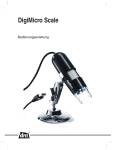
DigiMicro Scale
Bedienungsanleitung
user manual
Mode d’emploi
Gebruiksaanwijzing
dm4lg.indd 1
27.01.2010 15:54:54
Inhalt
Deutsch
Sicherheitshinweise ..............................................................3
Gerätebeschreibung
Systemvoraussetzungen ......................................................4
Geräteansicht .......................................................................4
Erstinbetriebnahme ..............................................................5
Software ...............................................................................6
Zusatzhinweise .....................................................................9
Technische Daten ...............................................................10
CE-Erklärung ......................................................................10
Umweltgerechte Entsorgung ..............................................10
Garantiebedingungen .........................................................11
Inverkehrbringer:
Drahtlose Nachrichtentechnik
Entwicklungs- und Vertriebs GmbH
Voltastraße 4
D-63128 Dietzenbach
Tel. +49 (0)6074 3714-0
Fax +49 (0)6074 3714-37
Service-Hotline +49 (0)6074 3714-31
Internet http://www.dnt.de
Email [email protected]
Änderungen vorbehalten
-2-
dm4lg.indd 2
27.01.2010 15:55:28
Sicherheitshinweise
Allgemeine Hinweise
Stellen Sie das Gerät niemals auf einen instabilen Untergrund. Durch ein Herabfallen kann das Gerät
beschädigt werden.
Das Gerät gehört nicht in Kinderhände. Es ist kein Spielzeug.
Beachten Sie auch die Sicherheitshinweise und die Bedienungsanleitungen der übrigen Geräte, an die
das Gerät angeschlossen wird.
In gewerblichen Einrichtungen sind die Unfallverhütungsvorschriften des Verbandes der gewerblichen
Berufsgenossenschaften für elektrische Anlagen und Betriebsmittel zu beachten.
In Schulen, Ausbildungseinrichtungen, Hobby- oder Selbsthilfewerkstätten ist das Betreiben elektronischer Produkte durch geschultes Personal verantwortlich zu überwachen.
Wenn Sie Fragen oder Zweifel hinsichtlich des Geräts, dessen Arbeitsweise, der Sicherheit oder den
korrekten Anschluss haben, wenden Sie sich bitte an unser Service-Center.
Der Verkäufer übernimmt keine Verantwortung für Schäden, die bei der Benutzung des Gerätes auftreten,
sowie für Beanstandungen Dritter.
Deutsch
Bitte lesen Sie diese Hinweise vor dem ersten Gebrauch sorgfältig durch.
Umgebungsbedingungen
Vermeiden Sie starke mechanische Beanspruchungen des Gerätes. Schützen Sie es vor Vibrationen,
harten Stößen, lassen Sie es nicht fallen und schütteln Sie es nicht.
Setzen Sie das Gerät keinen hohen Temperaturen (über 60 °C) und starken Temperaturschwankungen
aus. Schützen Sie es vor direkter Sonnenstrahlung und der Nähe zu Heizkörpern.
Schützen Sie das Gerät vor Feuchtigkeit. Gebrauchen Sie es nicht in Räumen mit hoher Luftfeuchtigkeit,
z.B. im Badezimmer.
Verwenden Sie das Gerät nicht an staubigen Orten. Schützen Sie es vor Staub.
Teile des Gehäuses oder Zubehörs können sogenannte Weichmacher enthalten, die empfi ndliche Möbelund Kunststoffoberflächen angreifen können. Vermeiden Sie darum einen direkten Kontakt mit empfindlichen Flächen.
Störungen
Sollte ein Gegenstand oder Flüssigkeit in das Gerät gelangen, lassen Sie das Gerät von einer autorisierten Fachkraft überprüfen, bevor Sie es weiter verwenden. Wir empfehlen Ihnen, sich an unser ServiceCenter zu wenden.
Verpackungsmaterial
Halten Sie Kinder von Verpackungsmaterial fern. Es besteht Erstickungsgefahr!
Reinigung und Pflege
Bewahren Sie das Gerät immer an einem sauberen, trockenen Platz auf.
Verwenden Sie zur Reinigung der Außenflächen ein trockenes, weiches Tuch.
-3-
dm4lg.indd 3
27.01.2010 15:55:28
Systemvoraussetzungen
Systemvoraussetzungen
Deutsch
Betriebssystem: MS Windows 2000/XP/Vista/ Windows7
min. Prozessor Pentium 300 oder vergleichbarer AMD Prozessor
100 MB freier Festplattenspeicher
min. 32MB RAM, empfohlen sind 512 MB RAM
24 Bit Farb-Videokarte
freie USB 2.0 Schnittstelle
CD-ROM Laufwerk
Geräteansicht
USB Kabel
Einzelbildtaste
Gehäuse
Rändelrad
Halterung
Standfuß
Beleuchtung einstellen
Vergrößerung einstellen
Markierung zum
Ablesen der
Vergrößerung
-4-
dm4lg.indd 4
27.01.2010 15:55:29
Softwareinstallation
Erstinbetriebnahme
Installieren Sie zuerst den Treiber, bevor Sie das Mikroskop an den USB-Port anschliessen.
Legen Sie die mitgelieferte CD-ROM in das CD-ROM Laufwerk Ihres Computers ein. Die CD startet automatisch und zeigt den Start-Bildschirm, alternativ können Sie auf der CD die Installation mit microcapture
bzw microcapture.exe starten. Klicken Sie beim Installationsbildschirm auf USB Microscope Driver.
Nach erfolgreicher Treiber-Installation, starten Sie die Installation der Microcapture-Software.
Die Installation läuft komplett eigenständig ab.
Für Windows Vista und Windows7 müssen gegebenenfalls die Benutzerrechte für das Verzeichnis MicroCapture geändert werden, sonst kann die Menüeinstellung nicht gespeichert werden.
Deutsch
Softwareinstallation
Für MAC OS befindet sich ein Ordner MAC auf der CD.
Das Mikroskop wird als UVC-Gerät installiert und ist somit für alle modernen Betriebssysteme geeignet. Die Microcapture-Software funktioniert allerdings nur unter Windows ab
Windows2000 SP4 und MAC. Directx9c muß bei Windows installiert sein.
Inbetriebnahme
Starten Sie das Programm microcapture.exe vom Desktop aus.
Wurden alle Treiber korrekt installiert, sehen Sie direkt eine Vorschau.
Bedienung
Montieren Sie die Kamera auf den mitgelieferten Ständer und entfernen Sie die Schutzkappe.
Die Programmoberfläche ist mehrsprachig. Sollte es notwendig sein die Sprache umzustellen, wählen Sie
Optionen > Language > German
Richten Sie die Kamera auf das abzubildende Objekt und stellen Sie mit dem Rändelrad die Bildschärfe
ein. Beobachten Sie dabei den Monitor.
Bei sehr geringem Abstand zum Objekt gibt es 2 Punkte, mit unterschiedlicher Vergrößerung,
an denen die Kamera scharf eingestellt werden. Eine Hilfe hierzu finden Sie auf Seite 9.
Um Einzelbilder zu speichern, drücken Sie kurz auf die Einzelbildtaste, klicken im oberen Fensterrahmen
auf das Fotokamerasymbol oder drücken Sie die F11-Taste. Fotos werden in den Ordner photos gespeichert
Das aufgenommene Bild wird auf der rechten Seite als Miniaturdarstellung angezeigt.
Wenn sich der Mauszeiger über einer Miniaturansicht befindet, wird das Bild im Vorschaufenster angezeigt. Mit der rechten Maustaste erhalten Sie ein Untermenü, mit der Sie folgende Aktionen ausführen
können: Mit Öffnet sich erhalten Sie ein Vorschaubild, mit Speichern können Sie das Bild speichern, mit
Kopieren wird das Bild in die Zwischenablage gespeichert zur weiteren Verarbeitung und mit Löschen
wird das Bild gelöscht. Bei Speichern öffnet sich eine Dialogbox, mit der Sie den Dateinamen und den
Speicherort wählen können.
Ein Video wird aufgenommen, sobald das Videokamera-Symbol im oberen Fensterrahmen angeklickt wird
oder die Aufnahme mit Erfassen > Video gestartet wird. Die Aufnahme wird gestoppt, sobald das Symbol
nochmals angeklickt wird. Videos werden in den Ordner Video gespeichert.
-5-
dm4lg.indd 5
27.01.2010 15:55:38
Konfiguration
Um eine Verschmutzung des Objektivs zu vermeiden, sollten Sie die Schutzkappe aufsetzen,
wenn das Gerät nicht benötigt wird.
Deutsch
Hauptmenüleiste
Datei/File
Beenden/Exit:
Das Programm beenden.
Optionen/Options
Vorschau Bildgrösse/
Preview size:
Unter diesem Menüeintrag können Sie die Vorschaubildgröße einstellen.
Drehen/Rotate
Hier können Sie das Bild um 90° im Uhrzeigersinn bzw. gegen den Uhrzeigersinn
drehen.
Datum/Zeit
Date/Time:
Es wird das Datum und die Uhrzeit in das Bild eingeblendet
Sprache/
Language:
Zum Einstellen der Menüsprache
Oberfläche/Skin:
Ganzbildanzeige/
Zur Auswahl einer Fensteransicht.
Toggle Fullscreen:
Umschaltung zwischen normal und Ganzbildschirmanzeige. Die Umschaltung zur
normalen Darstellung erfolgt mit einem Doppelklick auf die Bilddarstellung.
Einstellungen/
Preferences:
Hier können verschiedene Einstellungen zur Bilddarstellung gemacht und verschiedene Effekte erzeugt werden (nur VGA Auflösung und kleiner). Die Einstellungen
können geladen und gespeichert werden. Die Begriffe auf dem Bildschirm sind
selbsterklärend.
Erfassen/Capture
Foto/Photo:
Einzelbilderfassung
Video:
Startet eine Videoaufnahme. Nochmaliges Klicken stoppt die Aufnahme.
Sobald Sie das Programm starten, wenn das Mikroskop nicht angeschlossen ist, erfolgt eine
Fehlermeldung.
-6-
dm4lg.indd 6
27.01.2010 15:55:38
Software
„Kein Gerät erkannt, verbinden Sie das Mikroskop mit der USB-Schnittstelle am Computer“.
Wenn Ihr Computer nicht über eine USB 2.0 Schnittstelle verfügt, verringert sich die Bildauflösung.
Deutsch
oder
“No Device detected, please connect your Microscope directly to your USB Port.“
Bildbearbeitung
Gleichzeitig mit dem Hauptprogramm wird auch eine Software installiert, mit der Sie Messungen im Bild
durchführen können. Um die Software zu starten, doppelklicken Sie auf ein Bild in der Bildergalerie auf der
rechten Seite.
Am unteren Fensterrand sehen Sie einige Symbole, die Ihnen dem Fax/Bildbetracher von Windows geläufig sind. Sie können das bearbeitete Bild speichern, löschen, in die Zwschenablage kopieren, vergrößern,
verkleinern usw.
-7-
dm4lg.indd 7
27.01.2010 15:55:38
Software
Stellen Sie zuerst die Vergrößerung ein, die auf der Skala am Rändelknopf abzulesen ist. Am Gehäuse befindet sich eine kleine Markierung. Lesen Sie einfach
den Wert ab, auf den die Markierung zeigt.
Deutsch
Linientyp
Einstellen des gewünschten Linientyps
Linienstärke
Legen Sie die Linienstärke fest
Linienfarbe
Zeichensatz für die Bemaßung
Letzte Bearbeitung rückgängig machen
Freihand zeichnen
Linie zeichnen(ohne Bemaßung)
Rechteck zeichnen
Texteingabemodus
Strecke vermessen mit Angabe des Abstandes zwischen 2 Punkten
Mehrfache Streckenmessung
Radius Circle , mißt den Abstand vom Mittelpunkt des Kreises zu seinem
Radius.
Durchmesser
Winkelmessung
Maßeinheit
-8-
dm4lg.indd 8
27.01.2010 15:55:39
Für die fehlerfreie Funktion der Software sind 2 Dinge zu beachten:
1. Sie müssen Administrator-Rechte auf dem Computer haben, ansonsten erhalten
Sie Fehlermeldungen.
2. Sie müssen auf dem PC Directx9c installiert haben. Um festzustellen, ob Directx9c
installiert ist, geben Sie unter Start > Ausführen den Befehl „dxdiag“ ein.
Deutsch
Zusatzhinweise
Das DigiMicro hat zwei Fixfocus-Einstellungen. Dazu ist die Rändelschraube entsprechend zu drehen. In der Nähe des rechten Anschlags erhalten Sie so die niedrige
Vergrößerung, in der Nähe des linken Anschlags erhalten Sie hohe Vergrößerung.
Drehen Sie die Rändelschraube auf Rechtsanschlag.
Stellen Sie in der Software eine Vorschaugröße von
1280x960 ein.
Stellen Sie das DigiMicro mit der beleuchtetet Vorderseite mittig auf die Zeichnung (links).
Warten Sie 2 Sekunden bis der Weißabgleich erfolgt
ist.
Drehen Sie nun die Rändelschraube langsam nach
links.
Zuerst sehen Sie den äußeren Kreis bildschirmfüllend. Das ist die niedrige Vergrößerung. Er hat einen
Durchmesser von 6mm.
Wenn Sie nun die Rändelschraube weiter nach links
drehen, sehen Sie den inneren Kreis bildschirmfüllend. Das ist die hohe Vergrößerung. Er hat einen
Durchmesser von 1,5mm.
-9-
dm4lg.indd 9
27.01.2010 15:55:39
Technische Informationen
Technische Daten
Deutsch
Bildsensor
Video Auflösung
2 Mega Pixels
2560x2048 (5M), 2000x1600, 1600x1280 (2M), 1280x1024, 1024x960,
1024x768, 800x600, 640x480, 352x288, 320x240, 160x120 Pixel
Einzelbild Auflösung
2560x2048 (5M), 2000x1600, 1600x1280 (2M), 1280x1024, 1024x960,
1024x768, 800x600, 640x480, 352x288, 320x240, 160x120
Farbe
24-Bit-RGB
Optik
Dual-Linse 27-fach + 100-fach
Fokussierung
manuell, 10 mm bis 500mm
Flicker-Frequenz
50/60 Hz
Bildrate:
max. 30 Bilder/s (bei 600 Lux Beleuchtung)
Vergrößerung
20- bis 200-fach
Verschlusszeit
1 Sek. bis 1/1000 Sek.
Bild-Format
JPG und BMP
Video-Format
AVI
Weißabgleich
automatisch
Belichtung
automatisch
Arbeitsfeldbeleuchtung 8 LED, weiß, stufenlos am Gerät einstellbar
PC-Interface
USB 2.0
Betriebssystem
MS Windows 2000/XP/Vista Windows 7
Spannungsversorgung 5 V (USB-Port)
Abm. (Gehäuse)
110 x 33 mm
Declaration of Conformity
Hiermit erklärt dnt GmbH, dass sich das Gerät DigiMicro Scale in Übereinstimmung mit den grundlegenden Anforderungen und den übrigen einschlägigen Bestimmungen der Richtlinie 1999/5/EG
befindet.
Die CE Erklärung ist unter www.dnt.de/konformitaet erhältlich.
Umweltgerechte Entsorgung
Dieses Gerät ist entsprechend der europäischen Richtlinie 2002/96/EG über Elektro- und
Elektronik-Altgeräte gekennzeichnet. Nutzen Sie die von Ihrer Kommune eingerichtete
Sammelstelle zur Rückgabe und Verwertung elektrischer und elektronischer Altgeräte.
- 10 -
dm4lg.indd 10
27.01.2010 15:55:39
English
- 11 -
dm4lg.indd 11
27.01.2010 15:55:40
Content
Security instructions .................................... 13
System requirements................................... 14
Appliance description .................................. 14
Getting started ............................................. 15
Software ...................................................... 17
Disposal of electrical and
electronic equipment ................................... 21
Service informationen.................................. 21
Warranty regulations.................................... 83
English
Drahtlose Nachrichtentechnik
Entwicklungs- und Vertriebs GmbH
Voltastraße 4
D-63128 Dietzenbach
Tel. +49 (0)6074 3714-0
Fax +49 (0)6074 3714-37
Service-Hotline +49 (0)6074 3714-31
Internet http://www.dnt.de
Email [email protected]
- 12 -
dm4lg.indd 12
27.01.2010 15:55:40
Security instructions
Please read this information carefully before you use the two way radio.
Don’t place the unit on unstable location, if it falls down, people may be injured.
The unit is not a toy, please beware of small children.
If you connect the unit to other electronic devices, please study also the security instruction of this device.
If you have any question regarding the unit, how it works, the safety or the correct connection please
contact our technical support or ask any specialist.
The seller will not be liable for any damages caused by misuse of the product and any claim from third parties.
Environmental conditions
Don‘t drop or shake the unit, it might be damaged.
Avoid too high pressure to the LC-display, it might be damaged.
Don‘t leave the unit where the temperature is higher than 60°C, e.g. in cars with closed windows in the
summertime, near heaters or any other type of heat source.
Don‘t use the unit in rooms with high humidity e.g. bathrooms. Parts of the apparatus, tube and mini camera, are water proofed See technical specifications for details
Don‘t use the unit at dusty places.
English
General instructions
Technical problems
In case any foreign material or liquid gets into the product, please immediately remove the power cord.
Before you use it again, ask your authorised dealer to check the product carefully.
Please do not hesitate to contact our service center.
Packaging material
Please don’t keep any packaging material within reach of small children. It can become a dangerous toy.
Maintenance
We strongly suggest using a clean, dry, non-alcohol cotton swab to clean the glass surface periodically to
produce a clear image during operation.
- 13 -
dm4lg.indd 13
27.01.2010 15:55:40
Systemrequirements
Systemrequirements
OS: MS Windows 2000/XP/Vista/ Windows7
min. Prozessor Pentium 300 or compabible AMD Processor
100 MB freier Festplattenspeicher
mpfohlen sind 512 MB RAM
24 Bit Video card
USB 2.0 port
CD-ROM drive
English
Appliance description
USB cable
snapshoot button
compartment
magnification ruler
holder
stand
Stetup the brightness of
the LEDs
Indicator marker
magnitfication ruler
- 14 -
dm4lg.indd 14
27.01.2010 15:55:40
Software installation
Getting started
Install the software
Insert the supplied CD-ROM into the CD-ROM drive of your computer. The CD starts automatically and
displays the startup screen, alternatively, you can start the installation with microcapture or microcapture.
exe. on the CD. Click on the install screen on USB Microscope Driver
After a successful driver installation, start the installation of micro-capture software
The Installation installs itself completely independent.
For Windows Vista, Windows 7 the user rights for the directory Micro Capture might have to be changed,
otherwise the menu setting can not be stored.
English
First, install the driver before you connect the microscope to the USB port.
For MAC OS a folder on the CD is available.
The microscope is installed as a UVC device, and is therefore suitable for all modern operating systems. The Micro capture software works only with Windows from Windows2000 SP4
and MAC. Directx9c must be installed in Windows.
Start the software
Start the program microcapture.exe from your desktop
If all drivers are installed correctly, you will clearly see a preview.
Operation
Mount the camera on the included stand and remove the protection cap.
The program interface is multilingual. Should it be necessary to switch the language, select the options>
Language> English
Point the camera at the imaged object and set the sharpness with the thumbwheel. Observe the monitor.
At very short distance to the object, there are 2 points with different magnification at which
the camera can be focused. For help, refer to page 9 .
To save individual images, you press the button for single images, click in the upper window frame on the
camera icon or press the F11 key. Photos are stored in the folder photos.
The captured image is displayed on the right side as a miniature representation.
If the mouse is moved on a miniature representation, the image is displayed in the preview window. Use
the right mouse button and get a submenu with which you can do the following action: With Öffnet, you get
a preview, click Save to save the image, to copy the image is saved in the memory for further processing
and with delete the Image is deleted. To Save, a dialog box opens that allows you to select the file name
and location.
A video will be added as soon as the video camera icon in the upper window is clicked or the system is
started with capturing> video. The recording will be stopped once the icon is clicked again. Videos are
saved in the folder video.
- 15 -
dm4lg.indd 15
27.01.2010 15:55:50
Configuration
To avoid contamination of the lens, you should put the protection cap back when the device
is not needed.
Main menu
English
File
Exit:
Quit the program.
Options
Preview size:
In this menu you can set the preview size.
Rotate
Here you can rotate the image 90 degrees clockwise or
Date/Time:
The date and time is displayed in the image
Language:
Sets the language menu
Skin:
To select a window view.
Toggle Fullscreen:
Switching between normal and screen display. The switch back to normal view is
done with a double click on the image display.
Preferences:
:Here you can make different settings for image display and different effects can be
produced (only VGA resolution and smaller). The settings can be loaded and saved.
The words on the screen are self-explanatory.
Capture
Photo:
Single image
Video:
Starts a video recording. Click again to stop recording.
As soon as the program is started and the microscope is not connected, an error message
appears
“No Device detected, please connect your Microscope directly to your USB Port.“
If your computer has no USB 2.0 interface, the image resolution decreases
- 16 -
dm4lg.indd 16
27.01.2010 15:55:50
Software
Picture editing
English
Simultaneously with the main program also a software is installed, that allows you to perform measurements
in the picture. To start the software, double click on the image in the picture gallery on the right side.
At the bottom of the window you see some icons, which you remember from the fax / Bildbetrachter Windows.
You can save the edited picture, delete, copy into the memory, increase or decrease the size.
- 17 -
dm4lg.indd 17
27.01.2010 15:55:50
Software
First set the magnification, which is read on the scale on the knob. On the cabinet
there is a small indication. Simply read the value which points to the indication
Line type
Set the desired line type
Line width
Set the line width
English
Line Color
Character set for the dimension
Cancel last edition
Freehand drawing
Draw a line (with no dimension )
Draw a Rectangle
Text entry mode
Distance measured with an indication of the distance between 2 points
Multiple-path measurement
Radius Circle, measures the distance from the center of the circle to its
radius.
Diameter
Angle measurement
unit of measurement
- 18 -
dm4lg.indd 18
27.01.2010 15:55:51
Additional Information
The DigiMicro has two fixed focus settings. Turn the knurled screw accordingly. Near
the right keystroke you get the low magnification, in the vicinity of the left keystroke
you get high magnification.
Turn the thumbscrew to the right keystroke. Set a software preview to the size of 1280x960
Set the DigiMicro with the illuminated front to the centre of the drawing (left).
Wait 2 seconds until the white balance is adjusted.
Turn the thumbscrew slowly to the left.
First you see the outer circle on full screen. This is the
low magnification. It has a diameter of 6mm.
Now, if you continue turning the thumb wheel to the
left, you see the inner circle full screen. This is the
high magnification. It has a diameter of 1.5 mm.
English
For correct function of the software 2 things are to be considered:
1. You must have administrator privileges on your computer, otherwise you get error
messages.
2. You must have installed PC DirectX9c on your computer. To determine whether
DirectX9c is installed, enter the Start> Run the command „dxdiag“.
- 19 -
dm4lg.indd 19
27.01.2010 15:55:51
Specifications
Specifications
Image sensor
Video resolution
Still capture resolution
English
Colour
Focus Range
Flicker-Frequency
Frame rate:
Magnification Ratio
Photo format
Video format
White balance
Light source
PC-Interface
OS
DC Power
Dimensions
2 Mega Pixels
2560x2048 (5M), 2000x1600, 1600x1280 (2M), 1280x1024, 1024x960,
1024x768, 800x600, 640x480, 352x288, 320x240, 160x120 Pixel
2560x2048 (5M), 2000x1600, 1600x1280 (2M), 1280x1024, 1024x960,
1024x768, 800x600, 640x480, 352x288, 320x240, 160x120
24-Bit-RGB
Manual focus from 10mm to 500mm
50/60 Hz
Max 30f/s under 600 Lus Brightness
20x to 200x
JPG and BMP
AVI
automatic
8 LED, white
USB 2.0
MS Windows 2000/XP/Vista Windows 7
5 V (USB-Port)
110 x 33 mm
- 20 -
dm4lg.indd 20
27.01.2010 15:55:52
Declaration of conformity
Hereby, dnt GmbH, declares that this DigiMicro Scale is in compliance with the essential requirements and
other relevant provisions of Directive 1999/5/EC.
The declaration of conformity is available for download www.dnt.de/konformitaet
Service information
Service time:
Hotline/service:
E-mail:
Monday until Thursday from 8.00-17.00h
Friday from 8.00-16.00h
+49 6074 3714 31
[email protected]
Please do not send your device to our address without request by our service team. The expense and the risk
of the loss are for debits of the sender. We reserve to refuse the unrequested shipment or return corresponding goods to the sender at buyer‘s risk and expense.
Français
In case of complaints your device shows a defect, please consult your dealer or contact the service department of dnt to agree a servicing.
Disposal of electrical and electronic equipment
This symbol on the product or in the instructions means that your electrical and electronic
equipment should be disposed at the end of its life separately from your household waste.
There are separate collection systems for recycling in the EU. For more information, please
contact the local authority or your retailer where you purchased the product.
- 21 -
dm4lg.indd 21
27.01.2010 15:55:52
Contenu
Sicherheitshinweise ..............................................................3
Précautions de sécurité .......................................................3
Description de l’appareil
Exigences du système ........................................................ 4
Vue de l’appareil ..................................................................4
Première mise en service .....................................................5
Logiciel ................................................................................6
Instructions supplémentaires................................................9
Caractéristiques techniques ..............................................10
Déclaration de conformité CE ............................................10
Élimination écologique ......................................................10
Conditions de la garantie ...................................................11
Français
Mise en circulation par :
Drahtlose Nachrichtentechnik
Entwicklungs- und Vertriebs GmbH
Voltastraße 4
D-63128 Dietzenbach
Tél. +49 (0)6074 3714-0
Télécopie +49 (0)6074 3714-37
Assistance téléphonique +49 (0)6074 3714-31
Internet http://www.dnt.de
Courriel [email protected]
Sous réserve de modifications
- 22 -
dm4lg.indd 22
27.01.2010 15:55:52
Précautions de sécurité
Avant la première mise en service, veuillez lire attentivement les instructions suivantes.
Prescriptions générales
Ne jamais poser l’appareil sur un support instable. La chute de l’appareil pourrait blesser des personnes.
Ne pas laisser l’appareil à la portée des enfants en bas âge. L’appareil n’est pas un jouet.
Veuillez également respecter les prescriptions de sécurité et les modes d’emploi des autres appareils
auxquels sera connecté l’appareil.
A l’intérieur des établissements à usage industriel, veuillez respecter les prescriptions de la caisse
d’assurance mutuelle de l’industrie relatives à la prévention des accidents du travail pour les installations
et les équipements d’exploitation électriques.
Dans les écoles, les centres de formation, les ateliers de bricolage et d’entraide, l’utilisation des produits
électroniques doit être surveillée par du personnel qualifié.
Le vendeur n’est aucunement responsable des dommages pouvant survenir lors de l’utilisation de
l’appareil ainsi que des réclamations de tiers.
Conditions ambiantes
Français
En cas de doute ou de questions concernant l’appareil, son fonctionnement, sa connexion correcte ou la
sécurité, n’hésitez pas à contacter notre service technique ou tout autre expert.
Evitez de soumettre l’appareil à des sollicitations mécaniques trop fortes. Protégez-le des vibrations et des
chocs durs, ne le faites pas tomber et ne le secouez pas.
N’exposez pas l’appareil à des températures élevées (plus de 60°C) et à de fortes variations de température. Protégez-le de la lumière directe du soleil et gardez-le éloigné des sources de chaleur.
Protégez l’appareil de l’humidité. Ne l’utilisez pas dans les pièces où l’humidité de l’air est élevée, par ex.
dans les salles de bains.
N’utilisez pas l’appareil dans les locaux poussiéreux. Protégez-le de la poussière.
Les éléments du boîtier ou des accessoires peuvent contenir ce que l’on appelle des plastifiants pouvant
attaquer des surfaces synthétiques et des surfaces de meubles sensibles Evitez pour cette raison un
contact direct avec ces surfaces
Perturbations
En cas de pénétration d’un objet ou d’humidité dans l’appareil, faites le contrôler par un expert agrée.
Nous vous recommandons de vous adresser à notre service clientèle.
Matériel d’emballage
Tenez les enfants éloignés du matériel d’emballage. Risque d’étouffement !
Nettoyage et entretien
Rangez l’appareil à un endroit propre et sec.
Utilisez un chiffon propre et sec pour nettoyer les surfaces de l’appareil.
- 23 -
dm4lg.indd 23
27.01.2010 15:55:52
Exigences du système
Exigences du système
Système d’exploitation : MS Windows 2000/XP/Vista/Windows7
Processeur Pentium 300 ou processeur AMD équivalent au minimum
100 MB de mémoire libre sur le disque dur
32MB RAM au minimum, 512 MB RAM sont recommandés
Carte vidéo en couleur 24 bits
Port USB 2.0 libre
Lecteur CD-ROM
Câble USB
Vue de l’appareil
Touche d’image individuelle
Boîtier
Molette de réglage
Support
Français
Pied de support
Régler l’éclairage
Marquage pour lire
l’agrandissement
Régler l’agrandissement
- 24 -
dm4lg.indd 24
27.01.2010 15:55:52
Installation du logiciel
Première mise en service
Première mise en service
Installez d’abord le pilote avant de raccorder le microscope au port USB
Insérez le CD-ROM fourni dans le lecteur CD-ROM de votre ordinateur. Le CD démarre automatiquement
et la page de démarrage s’affiche à l’écran. En alternative, vous pouvez également démarrer l’installation
à partir du CD en cliquant sur microcapture et/ou microcapture.exe. Lors de l’affichage de l’installation,
cliquez sur USB Microscope Driver.
Une fois le pilote installé avec du succès, démarrez l’installation du logiciel Microcapture.
L’installation est effectuée automatiquement
Pour les systèmes Windows Vista et Windows7, vous devez éventuellement modifier les droits d’utilisateur
pour le répertoire MicroCapture, en cas contraire le réglage du menu ne pourra pas être enregistré.
elle
Un dossier MAC se trouve sur le CD pour MAC OS.
Français
Le microscope est installé en tant qu’appareil UV-C et convient de ce fait à tous les systèmes
d’exploitation modernes. Le logiciel Microcapture fonctionne cependant seulement à partir
des versions Windows Windows2000 SP4 et MAC. Directx9c doit être installé sur Windows.
Mise en service
Démarrez le programme à partir de votre bureau en cliquant sur microcapture.exe.
Si tous les pilotes ont été correctement installés, une prévisualisation est immédiatement affichée
Maniement
Montez la caméra sur le support fourni et ôtez le capuchon de protection.
La surface du programme est proposée en plusieurs langues. S’il est nécessaire de passer à une autre
langue, sélectionnez Options > Language > Français
Dirigez la caméra sur l’objet à saisir et réglez la netteté de l’image à l’aide de la molette de réglage. Ce
faisant, observez le moniteur.
Si la distance par rapport à l’objet est très courte, 2 points d’agrandissement différent permettent d’ajuster la caméra. Des explications supplémentaires vous sont fournies à la page
9.
Pour enregistrer des images individuelles, appuyez brièvement sur la touche d’image individuelle, cliquez
sur le symbole de la caméra photo dans la partie supérieure du cadre de la fenêtre ou appuyez sur la
touche F11. Les photos sont enregistrées dans le dossier photos
L’image enregistrée est affichée en miniature sur le côté droit.
Dès que le pointeur de la souris se trouve sur une vue en miniature, l’image s’affiche dans la fenêtre de
prévisualisation. Vous accédez à un sous-menu avec le bouton droit de la souris et pouvez y procéder
aux opérations suivantes : Ouvrir vous affiche une image de prévisualisation, Enregistrer vous permet de
sauvegarder l’image, Copier vous permet d’enregistrer l’image dans le presse-papiers pour un traitement
ultérieur et Effacer élimine l’image. Enregistrer ouvre une boîte de dialogue dans laquelle vous pouvez
sélectionner le nom du fichier et le lieu d’enregistrement.
- 25 -
dm4lg.indd 25
27.01.2010 15:56:02
Configuration
Une vidéo est enregistrée en cliquant sur le symbole de la caméra vidéo dans la partie supérieure du
cadre de la fenêtre ou en démarrant l’enregistrement avec Saisir > Vidéo. L’enregistrement est arrêté en
cliquant une nouvelle fois sur le symbole. Les vidéos sont enregistrées dans le dossier Vidéos.
Pour éviter la salissure de l’objectif, nous recommandons de replacer le capuchon de protection dès que l’appareil n’est plus utilisé
Barre du menu principal
Fichier/File
Français
Quitter
Terminer le programme.
Options/Options
Prévisualisation
de la taille de l’image/
Preview size:
Ce point de menu vous permet de régler la grandeur de l’image de prévisualisation.
Tourner/Rotate
Vous pouvez ici tourner la photo de 90° dans le sens des aiguilles d‘une montre et
dans le sens inverse.
Date/Heure
Date/Time:
La date et l’heure sont affichées à l’image.
Langue/
Language:
Réglage de la langue du menu.
Surface /Skin:
Sélection d’un aperçu de fenêtre..
Affichage plein écran/
Toggle Fullscreen: Passer d’un affichage normal à un affichage plein écran. Un double-clic sur la présentation de l’image vous permet de retourner à l’écran normal.
Réglages/
Preferences:
Vous pouvez ici procéder à des réglages pour la représentation de l’image et réaliser des différents effets (seulement résolution VGA et inférieure). Les réglages peuvent être téléchargés et enregistrés. Les termes affichés à l’écran ne nécessitent
pas d’explications supplémentaires.
Saisie/Capture
Photo/Photo:
Saisie d’image individuelle
Vidéo :
Démarrage d’un enregistrement vidéo. L’enregistrement s’arrête en cliquant une
- 26 -
dm4lg.indd 26
27.01.2010 15:56:02
Logiciel
nouvelle fois.
Si le microscope n’est pas raccordé, le message d’erreur suivant apparaît dès que vous
démarrez le programme:
“No Device detected, please connect your Microscope directly to your USB Port.“
au
„Aucun appareil détecté, raccordez le microscope au port USB 2.0 de l’ordinateur“
Si votre ordinateur n’est pas équipé d’un port USB 2.0, la résolution de l’image diminue.
.
Traitement de l’image
Français
Un logiciel permettant de procéder à des mesures dans l’image est installé en même temps que le programme principal. Pour démarrer ce logiciel, double-cliquez sur une image dans la galerie d’images sur le
côté droit.
En bas du cadre de la fenêtre, vous pouvez voir quelques symboles bien connus des utilisateurs des télécopies/images de Windows. L’image traitée peut ensuite être enregistrée, annulée, copiée dans le pressepapiers, être agrandie ou rétrécie etc.
- 27 -
dm4lg.indd 27
27.01.2010 15:56:03
Logiciel
Réglez d’abord l’agrandissement en vous référant à l’échelle sur la molette de
réglage. Un petit marquage se trouve sur le boîtier. Relevez simplement la valeur
indiquée par le marqueur.
Type de ligne
Réglage du type de ligne désiré
Épaisseur de ligne
Sélection de l’épaisseur de la ligne
Couleur de ligne
Jeu de caractères pour la cotation
Retour en arrière
Français
Dessin à main libre
Tracer une ligne (sans cotation)
Tracer un rectangle
Mode de saisie de texte
Mesurer un segment d’une droite en indiquant la distance entre 2 points
Mesurer plusieurs segments d’une droite
Rayon de cercle, mesure la distance du centre du cercle à son radius.
Diamètre
Goniométrie
Unité de mesure
- 28 -
dm4lg.indd 28
27.01.2010 15:56:04
Tournez la molette de réglage jusqu’à la butée à droite.
Réglez la prévisualisation dans le logiciel sur
1280x960 pixels.
Positionnez le DigiMicro avec la face avant éclairée
centré sur le dessin (à gauche).
Attendez 2 secondes jusqu’à ce que la balance des
blancs ait été effectuée.
Tournez maintenant lentement la molette de réglage
vers la gauche.
Vous voyez d’abord le cercle extérieur remplissant
l’écran. Il s’agit ici du faible agrandissement d’un diamètre de 6 mm.
Si vous continuez maintenant à tourner la molette
de réglage vers la gauche, le cercle intérieur remplit
l’écran. Il s’agit du fort agrandissement d’un diamètre
de 1,5 mm.
Français
Instructions supplémentaires
Pour un fonctionnement irréprochable du logiciel, veuillez observer les deux indications suivantes :
1. Vous devez posséder les droits d’administrateur pour l’ordinateur, en cas contraire
vous recevrez des messages d’erreur.
2. Vous devez avoir installé Directx9c sur votre PC. Pour vérifier si Directx9c est installé, cliquez sur Démarrer > Exécuter et entrez la commande „dxdiag“
Le DigiMicro Scale dispose de deux réglages rapides Fixfocus. Pour activer ces réglages, tournez la molette de réglage. Plus vous vous rapprochez de la butée à droite,
plus l’agrandissement est faible, plus vous vous rapprochez de la butée à gauche,
plus l’agrandissement est fort.
- 29 -
dm4lg.indd 29
27.01.2010 15:56:04
Caractéristiques techniques
Capteur d’image
Résolution vidéo
Français
2 mégapixels
2560x2048 (5M), 2000x1600, 1600x1280 (2M), 1280x1024, 1024x960,
1024x768, 800x600, 640x480, 352x288, 320x240, 160x120 pixels
Résolution d’image individuelle 2560x2048 (5M), 2000x1600, 1600x1280 (2M), 1280x1024, 1024x960,
1024x768, 800x600, 640x480, 352x288, 320x240, 160x120 pixels
Couleur
RGB 24 bits
Optique
lentille Dual 27 fois + 100 fois
Focalisation
manuelle, 10 mm jusqu’à 500 mm
Fréquence de scintillement
50/60 Hz
Taux d’image
30 images max. (à un éclairage de 600 lux)
Agrandissement
20 à 200 fois
Temps d’obturation
1 sec. à 1/1000 sec.
Format photo
JPG et BMP
Format vidéo
AVI
Balance des blancs
automatique
Eclairage
automatique
Eclairage du champ de travail 8 DEL, lumière blanche, réglage en continu sur l’appareil
Interface de l’ordinateur
Port USB 2.0
Système d’exploitation
MS Windows 2000/XP/Vista/Windows 7
Alimentation en tension
5 V (port USB)
Dimensions (boîtier)
10 x 33 mm
Déclaration de conformité
La société dnt GmbH déclare par la présente que l’appareil DigiMicro Scale est conforme aux
exigences essentielles et aux autres principales dispositions de la directive 1999/5/CE.
La déclaration de conformité CE peut être téléchargée de notre page web www.dnt.de/konformitaet.
Elimination écologique
Cet appareil est marqué conformément à la directive européenne 2002/96/CE portant sur
les appareils électriques et électroniques usagés.
Utilisez des centres de collecte de votre commune pour la restitution et le recyclage des
appareils électriques et électroniques usagés.
- 30 -
dm4lg.indd 30
27.01.2010 15:56:04
Service clientèle
Pour toute réclamation ou si votre appareil devait présenter un défaut, nous vous prions de vous adresser à
votre détaillant ou au service clientèle de la société dnt afin de convenir des mesures à prendre.
Horaires de service : Lundi à jeudi de 8h00 à 17h00
Vendredi de 8h00 à 16h00
Assistance téléphonique/Service : 06074 37 14 31
Courriel : [email protected]
Français
Nous vous prions de ne pas envoyer votre appareil à notre adresse sans y avoir été invité au préalable par
notre équipe de service. Les frais et le risque de perte sont à la charge de l’expéditeur. Nous nous réservons
le droit de refuser la réception des envois non-convenus ou de retourner les marchandises concernées nonaffranchies ou aux frais du destinataire.
- 31 -
dm4lg.indd 31
27.01.2010 15:56:04
Inhoud
Veiligheidsaanwijzingen ..................................................33
Beschrijving van het toestel
Systeemvoorwaarden .........................................................34
Toestelaanzicht ...................................................................34
Eerste inbedrijfstelling ........................................................35
Software ............................................................................ 36
Extra aanwijzingen ............................................................39
Technische gegevens ........................................................40
CE-verklaring..................................................................... 40
Milieuvriendelijke verwijdering ...........................................40
Garantievoorwaarden ........................................................41
Nederlands
Firma die het product op de markt brengt:
Drahtlose Nachrichtentechnik
Entwicklungs- und Vertriebs GmbH
Voltastraße 4
D-63128 Dietzenbach
Tel. +49 (0)6074 3714-0
Fax +49 (0)6074 3714-37
Service-hotline +49 (0)6074 3714-31
Internet http://www.dnt.de
E-mail [email protected]
Veranderingen voorbehouden
- 32 -
dm4lg.indd 32
27.01.2010 15:56:04
Veiligheidaanwijzingen
Lees deze aanwijzingen a.u.b. voor het eerste gebruik zorgvuldig door.
Algemene aanwijzingen
Plaats het toestel nooit op een onstabiele ondergrond. Door het neervallen kan het toestel beschadigd
worden.
Het toestel mag niet in kinderhanden geraken. Het is geen speelgoed.
Let ook op de veiligheidsaanwijzingen en de gebruiksaanwijzingen van de overige toestellen, waarop het
toestel aangesloten wordt.
In commerciële inrichtingen moeten de ongevallenpreventievoorschriften van de Vereniging van de Commerciële Ongevallenverzekeringen voor elektrische installaties en bedrijfsmiddelen nageleefd worden.
In scholen, opleidingsinrichtingen, hobby- en zelfhulpwerkplaatsen moet de bediening van elektronische
producten door geschoold personeel gecontroleerd worden.
Wend u a.u.b. tot ons servicecentrum als u vragen of twijfels heeft met betrekking tot het toestel, zijn
werking, veiligheid of correcte aansluiting.
De verkoper neemt geen verantwoordelijkheid over voor schade, die optreedt bij het gebruik van het
toestel, en ook niet voor klachten van derden.
Vermijd sterke mechanische belastingen van het toestel. Bescherm het tegen vibraties en harde schokken. Laat het niet vallen en schud het niet.
Stel het toestel niet bloot aan hoge temperaturen (meer dan 60 °C) en sterke temperatuurschommelingen.
Bescherm het tegen directe zonnestraling en de nabijheid van radiatoren.
Bescherm het toestel tegen vochtigheid. Gebruik het niet in ruimten met hoge luchtvochtigheid zoals bijv.
in badkamers.
Gebruik het toestel niet op stoffige plaatsen. Bescherm het tegen stof.
Delen van de behuizing of het toebehoren kunnen zogenaamde weekmakers bevatten, die gevoelige
meubel- en kunststofoppervlakken kunnen aantasten. Vermijd daarom een direct contact met gevoelige
vlakken.
Nederlands
Omgevingsvoorwaarden
Storingen
Mocht een voorwerp of vloeistof in het toestel geraken, moet u het door een geautoriseerde geschoolde
arbeidskracht laten controleren voordat u het verder gebruikt. Wij raden u aan zich tot ons servicecentrum
te wenden.
Verpakkingsmateriaal
Bewaar het verpakkingsmateriaal buiten bereik van kinderen. Er bestaat verstikkingsgevaar!
Reiniging en verzorging
Bewaar het toestel steeds op een zuivere, droge plaats.
Gebruik voor de reiniging van de externe vlakken een droge, zachte doek.
- 33 -
dm4lg.indd 33
27.01.2010 15:56:04
Systeemvoorwaarden
Systeemvoorwaarden
Bedrijfssysteem: MS Windows 2000/XP/Vista/ Windows7
Min. processor Pentium 300 of vergelijkbare AMD processor
100 MB vrij schijfgeheugen
Min. 32 MB RAM, aanbevolen zijn 512 MB RAM
24 bit kleur-videokaart
Vrije USB 2.0 interface
CD-ROM-loopwerk
USB-kabel
Toestelaanzicht
Afzonderlijke beeldtoets
Huis
Gekartelde knop
Houder
Nederlands
Standvoet
Verlichting instellen
Vergroting instellen
Markering voor
het aflezen van
de vergroting
- 34 -
dm4lg.indd 34
27.01.2010 15:56:05
Software-installatie
Eerste inbedrijfstelling
Software-installatie
Installeer eerst de driver vooraleer u de microscoop op de USB-poort aansluit.
Leg de meegeleverde CD-ROM in het CD-ROM-loopwerk van uw computer. De CD start automatisch en
toont het start-beeldscherm. U kunt alternatief op de CD de installatie met microcapture resp. microcapture.exe starten. Klik bij het installatiebeeldscherm op USB microscope driver.
Nadat de driver met succes geïnstalleerd werd, start u de installatie van de microcapture-software.
De installatie verloopt helemaal automatisch.
Voor Windows Vista en Windows7 moeten eventueel de gebruikersrechten voor de index micro-capture
veranderd worden daar de menu-instelling anders niet opgeslagen kan worden.
Voor MAC OS bevindt zich een ordner MAC op de CD.
De microscoop wordt als UVC-toestel geïnstalleerd en is bijgevolg geschikt voor alle moderne
bedrijfssystemen. De microcapture-software functioneert echter alleen onder Windows vanaf
Windows2000 SP4 en MAC. Directx9c moet bij Windows geïnstalleerd zijn.
Inbedrijfstelling
Werden alle drivers correct geïnstalleerd, ziet u direct een vooruitziend overzicht.
Bediening
Monteer de camera op de meegeleverde staander en verwijder de beschermkap.
De programmaoppervlakte is meertalig. Mocht het noodzakelijk zijn om de taal om te stellen, kiest u opties
> language > Dutch
Nederlands
Start het programma microcapture.exe vanuit de desktop.
Richt de camera op het af te beelden object en stel met de gekartelde knop de beeldscherpte in. Let
daarbij op de monitor.
Bij zeer geringe afstand t.o.v. het object zijn er 2 punten met verschillende vergro-ting, waar
de camera scherp ingesteld wordt. Hulp hiervoor vindt u op pagina 9.
Om afzonderlijke beelden op te slaan, drukt u kort op de afzonderlijke-beeldtoets. Klik dan in de bovenste
vensterlijst op het fotocamerasymbool of druk op de F11-toets. Foto‘s worden in de ordner foto‘s opgeslagen.
Het opgenomen beeld verschijnt op de rechterzijde als miniatuurafbeelding.
Bevindt de muiswijzer zich boven een miniatuuraanzicht wordt het beeld in het preview-venster weergegeven. Met de rechtermuistoets verschijnt een submenu, waarmee u de volgende acties kunt uitvoeren:
Met gaat open verkrijgt u een vooruitziend overzicht (preview), met opslaan kunt u het beeld opslaan, met
kopiëren wordt het beeld in de tussenopslag opgeslagen voor de verdere verwerking en met wissen wordt
het beeld gewist. Bij opslaan gaat een dialoogbox open, waarmee u de bestandsnaam en de opslagplaats
kunt kiezen.
Een video wordt opgenomen zodra op het videocamera-symbool in de bovenste vensterlijst geklikt wordt
of de opname met registreren > video gestart wordt. De opname wordt gestopt zodra nogmaals op het
symbool geklikt wordt. Video‘s worden in de ordners video opgesla-gen.
- 35 -
dm4lg.indd 35
27.01.2010 15:56:14
Configuratie
Om een vervuiling van het objectief te vermijden, moet u de beschermkap opzetten wanneer
u het toestel niet nodig heeft.
Hoofdmenulijst
Bestand/file
Beëindigen/exit
Het programma beëindigen.
Opties/Options
Preview-beeldformaat /
Preview size:
Onder dit menupunt kunt u het preview-beeldformaat instellen.
Nederlands
Draaien/Rotate
Hier kunt u het beeld 90° met de wijzers van de klok mee resp. tegen de wijzers van
de klok in draaien.
Datum/tijd
Date/Time:
De datum en de tijd verschijnen op het beeld.
Taal/
Language:
Voor het instellen van de menutaal.
Oppervlakte/Skin:
Voor de keuze van een vensteraanzicht.
Weergave compleet beeld/
Toggle Fullscreen: Omschakeling tussen normale weergave en weergave van het complete beeldscherm. De omschakeling naar de normale weergave gebeurt door twee keer op
de beeldweergave te klikken.
Instellingen/
Preferences:
Hier zijn verschillende instellingen mogelijk voor de beeldweergave en kunnen verschillende effecten gecreëerd worden (alleen VGA-resolutie en kleiner). De instellingen kunnen geladen en opgeslagen worden. De begrippen op het beeldscherm
zijn vanzelfsprekend.
Registreren/capture
Foto/photo
Registratie van afzonderlijke beelden
Video:
Start een video-opname. Door nogmaals te klikken, wordt de opname gestopt
- 36 -
dm4lg.indd 36
27.01.2010 15:56:14
Software
Zodra u het programma start – als de microscoop niet aangesloten is – verschijnt een foutmelding.
„Geen toestel geïdentificeerd. Verbind de microscoop met de USB-interface aan de computer“.
of
“No Device detected, please connect your Microscope directly to your USB Port.“
Als uw computer niet over een USB 2.0 interface beschikt, vermindert de beeldresolutie.
.
Beeldbewerking
Nederlands
Samen met het hoofdprogramma wordt ook een software geïnstalleerd, waarmee u metingen in het beeld
kunt doorvoeren. Om de software te starten klikt u twee keer op een beeld in de beeldengalerij op de rechterzijde.
Aan de onderste vensterrand ziet u enkele symbolen die u kent van de fax/beeldbekijker. U kunt het bewerkte
beeld opslaan, wissen, in de tussenslag kopiëren, vergroten, verkleinen enzovoort.
- 37 -
dm4lg.indd 37
27.01.2010 15:56:15
Software
Stel eerst de vergroting in die op de schaal aan de gekartelde knop afgelezen
kan worden. Aan het huis bevindt zich een kleine markering. Lees eenvoudig de
waarde af waarnaar de markering wijst.
Lijntype
Instellen van het gewenste lijntype
Lijnsterkte
Leg de lijnsterkte vast
Lijnkleur
Tekenset voor de dimensionering
Laatste bewerking ongedaan maken
Nederlands
Handtekenen
Lijn tekenen (zonder dimensionering)
Rechthoek tekenen
Tekstinvoermodus
Traject meten met vermelding van de afstand tussen 2 punten
Meervoudige trajectmetingg
Radius circle, meet de afstand van het middelpunt van de cirkel t.o.v. zijn straal.
Diameter
Hoekmeting
Maateenheid
- 38 -
dm4lg.indd 38
27.01.2010 15:56:15
Nederlands
Extra aanwijzingen
Voor de foutloze werking van de software moeten 2 dingen in acht genomen worden:
1. U moet administrator-rechten op de computer hebben, anders ontvangt u foutmeldingen.
2. U moet op de PC Directx9c geïnstalleerd hebben. Om vast te stellen of Directx9c
geïnstalleerd is, voert u onder start > uitvoeren het bevel „dxdiag“ in.
De DigiMicro heeft twee fixfocus-instellingen. Daartoe moet de gekartelde schroef
overeenkomstig gedraaid worden. In de buurt van de rechteraanslag verkrijgt u zo de
lage vergroting. In de buurt van de linkeraanslag verkrijgt u de hoge vergroting.
Draai de gekartelde schroef tegen de rechteraanslag. Stel in de software een preview-formaat in van
1280x960.
Stel de DigiMicro met de verlichte voorzijde centraal
op de tekening (links).
Wacht 2 seconden tot de witbalans gebeurd is.
Draai nu de gekartelde schroef langzaam naar links.
Eerst ziet u de externe cirkel beeldschermvullend. Dit
is de lage vergroting. Deze heeft een vergroting van
6mm.
Als u nu de gekartelde schroef verder naar links draait,
ziet u de binnenste cirkel beeldschermvullend.
Dit is de hoge vergroting. Deze heeft een diameter
van 1,5mm.
- 39 -
dm4lg.indd 39
27.01.2010 15:56:16
Technische gegevens
Technische gegevens
Beeldsensor
Videoresolutie
Resolutie afzonderlijk beeld
Nederlands
Kleur
Optiek
Focussering
Flikkerfrequentie
Beeldherhalingsfrequentie:
Vergroting
Sluittijd
Beeldformaat
Videoformaat
Witbalans
Verlichting
Werkveldverlichting
PC-interface
Bedrijfssysteem
Spanningsvoeding
Afmetingen (huis)
2 Mega Pixels
2560x2048 (5M), 2000x1600, 1600x1280 (2M), 1280x1024, 1024x960,
1024x768, 800x600, 640x480, 352x288, 320x240, 160x120 Pixel
2560x2048 (5M), 2000x1600, 1600x1280 (2M), 1280x1024, 1024x960,
1024x768, 800x600, 640x480, 352x288, 320x240, 160x120
24-Bit-RGB
dual-lins 27-voudig + 100-voudig
manueel, 10 mm tot 500mm
50/60 Hz
tot 30 beelden (bij een verlichting van 600 lux)
20- tot 200-voudig
1 sec. tot 1/1000 sec
JPG und BMP
AVI
automatisch
automatisch
8 LED, wit, traploos aan het toestel instelbaar
USB 2.0
MS Windows 2000/XP/Vista Windows 7
5 V (USB-Port)
110 x 33 mm
Declaration of Conformity
Hiermee verklaart dnt GmbH dat het toestel DigiMicro Scale in overeenstemming is met de fundamentele eisen en de overige desbetreffende bepalingen van de richtlijn 1999/5/EG.
De CE-verklaring is verkrijgbaar onder www.dnt.de/konformitaet.
Milieuvriendelijke verwijdering
Dit toestel is gemarkeerd overeenkomstig de Europese richtlijn 2002/96/EG betreffende afgedankte elektrische en elektronische apparatuur. Maak gebruik van de door uw
gemeente ingerichte verzamelplaats voor het teruggeven en recycleren van afgedankte
elektrische en elektronische toestellen.
- 40 -
dm4lg.indd 40
27.01.2010 15:56:16
Serviceafwikkeling
Hebt u klachten of is uw toestel defect? Wend u dan a.u.b. tot uw dealer of neem contact op met de serviceafdeling van de firma dnt GmbH om een serviceafwikkeling overeen te komen.
Servicetijd:
's maandags tot 's donderdags van 8.00-17.00 uur
's vrijdags van 8.00-16.00 uur
Hotline/service: 06074 3714 31
E-mail: [email protected]
Nederlands
Stuur uw toestel a.u.b. niet naar ons adres als ons serviceteam u niet daarom verzoekt. De kosten en het
gevaar van het verlies zijn ten laste van de afzender. Wij behouden ons het recht voor zendingen, waarom
wij niet verzocht hebben, te weigeren of overeenkomstige goederen naar de afzender - ongefrankeerd resp.
op diens kosten - terug te zenden.
- 41 -
dm4lg.indd 41
27.01.2010 15:56:16
Nederlands
- 42 -
dm4lg.indd 42
27.01.2010 15:56:16
Garantiebedingungen
1. Es gelten grundsätzlich die gesetzlichen Garantiebestimungen. Die Garantiezeit beginnt mit der Übergabe des Gerätes. Im Garantiefall ist das Gerät mit dem Kaufbeleg (Kassenzettel, Rechnung o.ä.), dem korrekt ausgefüllten Gerätepass und einer genauen
Fehlerbeschreibung einzureichen. Ohne diese Belege sind wir nicht zur Garantieleistung verpflichtet.
2. Während der Garantiezeit beheben wir kostenlos alle Mängel, soweit sie auf Material oder Fabrikationsfehler zurückzuführen sind. Es
bleibt dem Hersteller überlassen, defekte Teile / Geräte auszutauschen oder durch andere zu ersetzen. Weitergehende Ansprüche,
gleich welcher Art, sind ausgeschlossen. Ausgetauschte Teile gehen in unser Eigentum über. Haftung für Folgeschäden übernehmen
wir nicht.
3. Eingriffe am Gerät durch nicht von uns autorisierte Firmen / Personen führen automatisch zum Erlöschen des Garantieanspruches.
4. Vom Garantieanspruch ausgenommen sind alle Schäden, die durch unsachgemäße Behandlung, Nichtbeachtung der Bedienungsanleitung, ausgelaufene Akkus/Batterien und betriebsbedingte Abnutzung entstehen.
5. Durch Reparatur oder Teileersatz wird die ursprüngliche Garantiezeit nicht verlängert.
6. Diese Garantiebedingungen gelten in der Bundesrepublik Deutschland.
Warranty regulations
1. In general the European warranty regulations are valid. Warranty starts with receipt of unit. In a warranty case, please submit the unit
together with invoice, unit pass and error description. Without these documentary evidence we are not obliged to a warranty performance.
2. During warranty period we repair all constructional or material defects which are caused by a manufacturing fault. It is in the decision
of the manufacturer to change or replace defective parts/units. Further claims are excluded. Changed parts will automatically go over
into our property. We will not be held responsible for future damages.
3. Manipulation on the unit through non-authorized companies/persons automatically leads to an end of warranty period.
4. Excluded of warranty claims are damages due to improper treatment, not following the manual, oxidation of batteries, permanent
usage.
5. The initial warranty period is not extended because of repair or replacement of parts.
6. These warranty regulations are valid in the Federal Republik of Germany.
Application de la garantie
1. L‘application de la garantie est soumise aux dispositions légales. La période de garantie débute à la remise de l‘appareil. En cas d‘application de la garantie, nous demandons que soit restitué l‘appareil accompagné de son justificatif d‘achat (ticket de caisse, facture
ou autres), la carte de l‘appareil dûment renseignée et une description précise du défaut. Sans ces éléments, nous ne sommes pas
tenus d‘assurer les prestations de garantie.
2. Pendant la période de garantie, nous réparons gratuitement tous les défauts, dans la mesure où il s‘agit de défauts matériels ou de
fabrication. Le fabricant est libre de réparer les pièces / appareils défectueux ou de les remplacer. Aucune autre requête, de quelque
nature que ce soit, ne sera prise en compte. Les pièces remplacées sont notre propriété. Nous déclinons toute responsabilité pour
les éventuels dommages consécutifs.
3. Toute intervention sur l‘appareil, effectuée par des sociétés / ou des personnes non autorisées par nos soins, entraîne automatiquement l‘annulation de la garantie.
4. Sont exclus de la garantie, tous les dommages résultant d‘une utilisation non conforme, du non respect de la notice d‘utilisation, de
l‘épuisement des piles/ou du déchargement des accus et de l‘usure normale liée à l‘utilisation.
5. La réparation ou le remplacement des pièces ne prolonge en aucun cas la période de garantie initiale.
6. Les présentes conditions de garantie s‘appliquent à l‘Allemagne fédérale.
Garantievoorwaarden
1. Principieel gelden de wettelijke garantiebepalingen. De garantietijd begint met de overhandiging van het toestel. In geval van garantie
moet het toestel met het koopbewijs (kassabon, rekening of iets dergelijks), het correct ingevulde toestelpasje en een nauwkeurige
foutbeschrijving ingediend worden.
Zonder deze bewijsstukken zijn wij niet tot garantievergoeding verplicht.
2. Tijdens de garantieperiode elimineren wij gratis alle gebreken in zoverre zij te wijten zijn aan materiaal- of fabricatiefouten. Het staat
de producent vrij defecte delen/toestellen uit te wisselen of ze door andere te vervangen. Verdere aanspraken - van om het even welke
soort - zijn uitgesloten. Vervangen delen worden onze eigendom. Wij zijn niet aansprakelijk voor gevolgschade.
3. Ingrepen aan het toestel door niet door ons geautoriseerde firma‘s/personen leiden automatisch tot het vervallen van de garantieclaim.
4. De garantie geldt niet voor schade die te wijten is aan ondeskundige behandeling, niet-naleving van de gebruiksaanwijzing, uitgelopen
accu‘s/batterijen en slijtage door bediening.
5. Door het repareren of vervangen van delen wordt de oorspronkelijke garantieperiode niet verlengd.
6. Deze garantievoorwaarden gelden in de Bondsrepubliek Duitsland.
- 43 -
dm4lg.indd 43
27.01.2010 15:56:16
DigiMicro Scale
Garantiekarte
Carte de garantie
Warranty card
Garantiekaart
Drahtlose Nachrichtentechnik
Entwicklungs- und Vertriebs GmbH
Voltastraße 4
D-63128 Dietzenbach
Tel.
+49 (0)6074 3714-0
Fax
+49 (0)6074 3714-37
Service-Hotline +49 (0)6074 3714-31
Internet
http://www.dnt.de
Email
[email protected]
Serien Nr.
Serial no.
N° de série
Seienr.
Kaufdatum:
Date of purchase:
Date d’achat:
Koopdatum:
Stempel und Unterschrift des Händlers
Stamp and signature of the dealer
Cachet de signature du revendeur
Stempel en handtekening van de handelaar
dm4lg.indd 44
27.01.2010 15:56:16