1
Bedienungsanleitung
Stereo Bluetooth™ Headset
SBH50
Inhaltsverzeichnis
Bedienungsanleitung für das Stereo Bluetooth™ Headset...........3
Einführung......................................................................................4
Funktionen im Überblick......................................................................4
Überblick über die Hardware...............................................................4
Statussymbole im Überblick................................................................5
Grundlagen.....................................................................................6
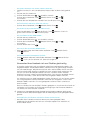
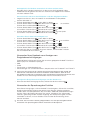
Laden des Akkus................................................................................6
Ein- und Ausschalten des Headsets....................................................6
Einschalten des Bildschirms................................................................6
Einstellen der Lautstärke.....................................................................6
Menüoptionen.....................................................................................6
Zurücksetzen des Headsets................................................................7
Erste Schritte..................................................................................8
Vorbereiten Ihres Headsets für die Verwendung mit einem
Android™-Gerät.................................................................................8
Vorbereiten Ihres Headsets für die Verwendung mit einem Gerät
ohne Android™-Betriebssystem..........................................................9
Verwenden Ihres Headsets..........................................................11
Verwenden Ihres Headsets zum Verarbeiten von Anrufen..................11
Verwenden Ihres Headsets zum Abspielen von Musik.......................11
Verwenden Ihres Headsets mit zwei Geräten gleichzeitig...................12
Verwenden Ihres Headsets zum Anzeigen von
Ereignisbenachrichtigungen..............................................................13
Verwenden der Sprachausgabe-Funktion..........................................13
Rechtliche Informationen.............................................................15
Declaration of Conformity for SBH50 ................................................15
2
Dies ist eine Internetversion dieser Publikation. © Druckausgabe nur für den privaten Gebrauch.
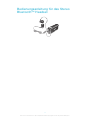
Bedienungsanleitung für das Stereo
Bluetooth™ Headset
3
Dies ist eine Internetversion dieser Publikation. © Druckausgabe nur für den privaten Gebrauch.
Einführung
Funktionen im Überblick
Ihr Stereo Bluetooth™ Headset SBH50 soll Ihnen Ihr Leben erleichtern, wenn Sie
unterwegs sind. Sie können es mit einem Android™-Gerät, beispielsweise einem
Mobiltelefon oder einem Tablet, oder mit einem Bluetooth™-kompatiblen Gerät,
beispielsweise einem Mobiltelefon mit einem anderen Betriebssystem als Android, einem
Computer oder einem Musikplayer, verwenden. Wenn Sie Ihr Headset mit einem
kompatiblen Gerät koppeln, können Sie es für einige oder alle der folgenden Aktionen
verwenden:
•
•
•
•
•
•
Eingehende Anrufe verwalten – beispielsweise Annehmen oder Abweisen eingehender
Anrufe
Streamen von Musik von einem Musik abspielenden Gerät
Tätigen eines Anrufs über das Anrufprotokoll* des Headsets
Anzeigen von Ereignisbenachrichtigungen, beispielsweise von SMS, E-Mails,
Erinnerungen bei Kalenderereignissen und Aktualisierungen von sozialen Netzwerken*
Vorlesen* von Ereignisbenachrichtigungen
Ausführen von sonstigen grundlegenden Aufgaben, z. B. Angabe der Uhrzeit
Sie können das Headset auch als unabhängiges UKW-Radio verwenden.
* Damit diese Funktionen zur Verfügung stehen, müssen Sie ein Android™-Gerät
verwenden, das die relevanten Funktionen, beispielsweise das Verwalten von Anrufen
oder Messaging, unterstützt. Außerdem müssen auf dem Android™-Gerät die
Anwendung „Smart-Kontakt“ und die entsprechende App für das Stereo Bluetooth™
Headset SBH50 installiert sein.
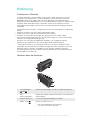
Überblick über die Hardware
1
2
3
4
5
6
7
8
10
9
1
Lautstärkeregler
Drücken Sie den Regler, um die Lautstärke anzupassen.
2
NFCErkennungsbereich
Bringen Sie andere Geräte während NFC-Transaktionen in
diesen Bereich.
3
Headset-Anschluss
3,5-mm-Eingang für Kopfhörer mit Kabel
4
Weiter-Taste
Drücken Sie die Taste, um:
•
•
den nächste Menüeintrag aufzurufen.
zum nächsten Titel zu wechseln.
4
Dies ist eine Internetversion dieser Publikation. © Druckausgabe nur für den privaten Gebrauch.
•
die gewünschte höhere UKW-Frequenz in Schritten von
0,1 MHz auszuwählen.
Halten Sie diese Taste gedrückt, um auf der Suche nach
einem Sender höhere Frequenzen auszuwählen.
5
Start-/Auswahltaste
Drücken Sie auf diese Taste, um:
•
•
•
das zuletzt verwendete Medium abzuspielen oder
anzuhalten.
Menüeinträge auszuwählen.
neue Ereignisbenachrichtigungen anzuzeigen.
Halten Sie diese Taste während eines Anrufs gedrückt, um
das Mikrofon stumm zu schalten.
6
Zurück-Taste
Drücken Sie die Taste, um:
•
•
•
den vorherigen Menüeintrag aufzurufen.
zum vorherigen Titel zu wechseln.
die gewünschte niedrigere UKW-Frequenz in Schritten
von 0,1 MHz auszuwählen.
Halten Sie diese Taste gedrückt, um auf der Suche nach
einem Sender niedrigere Frequenzen auszuwählen.
7
Rück-/Menütaste
Drücken Sie auf diese Taste, um:
•
•
8
Einschalttaste
das Menü zu öffnen oder zu schließen.
einen Schritt zurückzugehen.
Halten Sie diese Taste gedrückt, um das Headset ein- oder
auszuschalten.
Wenn das Headset ausgeschaltet ist, drücken Sie die Taste
15 Sekunden lang, um das Headset zurückzusetzen.
9
Micro USB-Port
Stecken Sie zum Laden des Akkus das Kabel ein.
10
Aktionstaste
Drücken Sie auf diese Taste, um eingehende Anrufe
anzunehmen.
Halten Sie die Taste gedrückt, um eingehende Anrufe
abzuweisen.
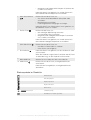
Statussymbole im Überblick
Akkuladestand
Akku wird geladen
Eingehender Anruf
Abgehender Anruf
Aktiver Anruf
Lautstärkeanzeige
Das Mikrofon ist stumm geschaltet.
5
Dies ist eine Internetversion dieser Publikation. © Druckausgabe nur für den privaten Gebrauch.
Grundlagen
Laden des Akkus
Bevor Sie Stereo Bluetooth™ Headset SBH50 das erste Mal verwenden, müssen Sie
das Headset etwa 2,5 Stunden lang aufladen. Dafür werden Ladegeräte von Sony
empfohlen.
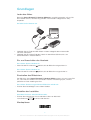
So laden Sie Ihr Headset auf:
1
2
1
2
Verbinden Sie ein Ende des USB-Kabels mit dem Ladegerät oder mit dem USBPort eines Computers.
Verbinden Sie das andere Ende des Kabels mit dem Micro USB-Anschluss am
Stereo Bluetooth™ Headset SBH50.
Ein- und Ausschalten des Headsets
•
So schalten Sie das Headset ein
Halten Sie die Einschalttaste gedrückt, bis der Bildschirm eingeschaltet ist.
•
So schalten Sie das Headset aus
Halten Sie die Einschalttaste gedrückt, bis der Bildschirm ausgeschaltet ist.
Einschalten des Bildschirms
Der Bildschirm Ihres Stereo Bluetooth™ Headset SBH50 schaltet sich nach kurzer Zeit
aus, wenn Sie das Headset nicht verwenden. Dadurch wird Strom gespart, und Ihre
persönlichen Daten werden geschützt.
•
So schalten Sie den ausgeschalteten Bildschirm wieder ein:
Drücken Sie eine beliebige Taste auf dem Headset.
Einstellen der Lautstärke
•
So ändern Sie Anruf- oder Musiklautstärke:
Drücken Sie während eines Anrufs oder beim Hören von Musik die
Lautstärketaste
aufwärts oder abwärts.
Menüoptionen
6
Dies ist eine Internetversion dieser Publikation. © Druckausgabe nur für den privaten Gebrauch.
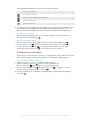
Die folgenden Menüoptionen sind auf Ihrem Headset verfügbar:
Einstellungen bearbeiten
Neue Ereignisse anzeigen
Musik von einem kompatiblen Gerät abspielen
Anrufprotokoll anzeigen
UKW-Radio abspielen
Das Symbol für neue Ereignisse und das Symbol für das Anrufprotokoll erscheinen nur, wenn
Ihr Headset mit einem Android™-Gerät gekoppelt und verbunden ist. Außerdem muss auf
diesem Gerät die Anwendung für das Stereo Bluetooth™ Headset SBH50 installiert sein.
•
1
2
So öffnen Sie das Menü:
Drücken Sie eine beliebige Taste, um den Headset-Bildschirm einzuschalten, und
drücken Sie dann die Menütaste .
So navigieren Sie im Menü
Wenn Sie das Headset-Menü geöffnet haben, drücken Sie die Weiter-Taste
oder die Zurück-Taste , um die verschiedenen Menüoptionen auszuwählen.
, um die gewählte Menüoptionen zu öffnen,
Drücken Sie die Auswahltaste
oder drücken Sie die Rücktaste , um einen Schritt zurück zu gehen.
Zurücksetzen des Headsets
Setzen Sie das Headset zurück, wenn es sich ungewöhnlich verhält. Beim Zurücksetzen
des Headsets werden sämtliche Informationen zu gekoppelten Geräten gelöscht.
1
2
3
So setzen Sie das Headset zurück:
Vergewissern Sie sich, dass das Headset ausgeschaltet ist.
Halten Sie die Einschalttaste gedrückt, bis das Symbol für die
auf dem Headset-Display angezeigt wird.
Werkseinstellungen
Drücken Sie die Weiter-Taste
oder die Zurück-Taste
, um
Drücken Sie anschließend die Auswahltaste
.
zu markieren.
Des Weiteren können Sie auf die Werkseinstellungsoption zugreifen, indem Sie Folgendes
.
auswählen:
7
Dies ist eine Internetversion dieser Publikation. © Druckausgabe nur für den privaten Gebrauch.
Erste Schritte
Vorbereiten Ihres Headsets für die Verwendung mit einem
Android™-Gerät
Bevor Sie Ihr Headset mit einem Android™-Gerät verwenden können, müssen Sie
Folgendes tun:
•
•
•
•
1
2
3
4
5
Installieren Sie die Anwendung „Smart-Kontakt“ auf Ihrem Android™-Gerät.
Koppeln Sie das Headset manuell (über Bluetooth™) oder automatisch (über NFC) mit
dem Android™-Gerät.
Installieren Sie die entsprechende Anwendung für das Stereo Bluetooth™ Headset
SBH50 auf Ihrem Android™-Gerät.
Installieren Sie weitere Anwendungen von Google Play™ auf dem Android™-Gerät, um
die Funktionalität Ihres Headsets zu optimieren.
So installieren Sie die Anwendung „Smart-Kontakt“ auf einem Android™-Gerät:
Tippen Sie im zentralen Anwendungsmenü Ihres Android™-Geräts auf Play
Store, um die Anwendung Google Play™ zu öffnen.
Tippen Sie auf das Suchsymbol in der oberen rechten Ecke und geben Sie im
Suchfeld „Smart-Kontakt“ ein. Tippen Sie dann erneut auf das Suchsymbol.
Tippen Sie auf Smart-Kontakt.
Tippen Sie auf Download und anschließend auf Akzeptieren & Herunterladen.
Befolgen Sie die Anweisungen auf dem Bildschirm Ihres Android™-Geräts, um die
Anwendung zu installieren.
Sie können die Anwendung „Smart-Kontakt“ nur auf einem Android™-Gerät, beispielsweise
auf einem Mobiltelefon oder einem Tablet, installieren.
1
2
3
4
5
So koppeln Sie Ihr Headset manuell mit einem Android™-Gerät:
Android™-Gerät: Stellen Sie sicher, dass die Bluetooth™-Funktion aktiviert ist.
Schalten Sie Ihr Headset aus.
Headset: Halten Sie die Einschalttaste gedrückt, bis das Bluetooth™-Symbol
angezeigt wird.
Android™-Gerät: Suchen Sie die Bluetooth™-Geräte und wählen Sie aus der
Liste der verfügbaren Geräte Stereo Bluetooth™ Headset SBH50 aus.
Android™-Gerät: Befolgen Sie die auf dem Bildschirm angezeigten Anweisungen
zum Koppeln.
8
Dies ist eine Internetversion dieser Publikation. © Druckausgabe nur für den privaten Gebrauch.
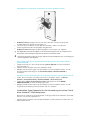
So koppeln Sie Ihr Headset automatisch mit einem Android™-Gerät:
1
2
3
Android™-Gerät: Vergewissern Sie sich, dass die NFC-Funktion eingeschaltet
und der Bildschirm aktiviert und entsperrt ist.
Platzieren Sie Ihr Android™-Gerät über dem Headset, sodass sich die NFCErkennungsbereiche der Geräte gegenseitig berühren.
Android™-Gerät: Befolgen Sie die angezeigten Anweisungen zum Koppeln.
Das abgebildete Gerät dient lediglich zu Veranschaulichungszwecken. Es entspricht unter
Umständen nicht hundertprozentig dem tatsächlich verwendeten Gerät.
Sie können Ihr Headset selbst im ausgeschalteten Zustand mithilfe der NFC-Technologie mit
einem kompatiblen Gerät koppeln.
1
2
3
1
2
3
So installieren Sie die entsprechende Anwendung für das Stereo Bluetooth™
Headset SBH50:
Vergewissern Sie sich, dass die Anwendung Smart-Kontakt auf Ihrem Android™Gerät installiert ist.
Koppeln Sie das Headset mit Ihrem Android™-Gerät.
Befolgen Sie die Anweisungen auf dem Bildschirm Ihres Android™-Geräts, um die
entsprechende Anwendung für das Stereo Bluetooth™ Headset SBH50 zu
installieren.
So laden Sie neue Anwendungen für Ihr Headset herunter und installieren Sie sie:
Tippen Sie im zentralen Anwendungsmenü Ihres Android™-Geräts auf SmartKontakt > Stereo Bluetooth™ Headset SBH50 > Neue Ereignisse.
Tippen Sie auf Nach Anwendungen suchen oder tippen Sie unter MEINE
ANWENDUNGEN auf einen Anwendungsnamen.
Befolgen Sie die Anweisungen auf dem Bildschirm Ihres Android™-Geräts, um die
ausgewählte Anwendung herunterzuladen und zu installieren.
Vorbereiten Ihres Headsets für die Verwendung mit einem Gerät
ohne Android™-Betriebssystem
Bevor Sie Ihr Headset mit einem Bluetooth™-fähigen Gerät ohne Android™ verwenden
können, müssen Sie Folgendes tun:
•
Koppeln Sie das Headset manuell (über Bluetooth™) oder automatisch (über NFC) mit
dem anderen Gerät.
9
Dies ist eine Internetversion dieser Publikation. © Druckausgabe nur für den privaten Gebrauch.
•
•
So koppeln Sie Ihr Headset manuell mit einem Gerät ohne Android™Betriebssystem:
Gehen Sie genauso vor wie beim manuellen Koppeln Ihres Headsets mit einem
Android™-Gerät.
So koppeln Sie Ihr Headset automatisch mit einem Gerät ohne Android™Betriebssystem:
Gehen Sie genauso vor wie beim automatischen Koppeln Ihres Headsets mit
einem Android™-Gerät.
10
Dies ist eine Internetversion dieser Publikation. © Druckausgabe nur für den privaten Gebrauch.
Verwenden Ihres Headsets
Verwenden Ihres Headsets zum Verarbeiten von Anrufen
Verwenden Sie das Headset, um eingehende Anrufe zu verarbeiten, das heißt, einen
Anruf anzunehmen oder abzuweisen. Die Rufnummer des Anrufers wird im HeadsetDisplay angezeigt.
Wenn Sie das Headset in Verbindung mit einem Android™-Gerät verwenden, werden
der Name des Anrufers und die zugehörige Rufnummer im Headset-Display angezeigt.
Sie können außerdem das Anrufprotokoll des Headsets für eigene Anrufe verwenden.
•
1
2
So beantworten Sie einen Anruf mit dem Headset
Wenn Sie das Signal für eingehende Anrufe hören, drücken Sie die Aktionstaste
.
So tätigen Sie einen Anruf über das Anrufprotokoll des Headsets:
Drücken Sie eine beliebige Taste, um den Bildschirm des Headsets einzuschalten,
und halten Sie dann die Aktionstaste
gedrückt, um das Anrufprotokoll zu
öffnen.
Drücken Sie die Weiter-Taste
oder die Zurück-Taste
, um den Kontakt oder
die Nummer auszuwählen, den bzw. die Sie anrufen möchten. Drücken Sie
, um den Anruf zu tätigen.
anschließend auf die Auswahltaste
Damit Sie direkt von Ihrem Headset auf das Anrufprotokoll zugreifen können, muss die
entsprechende Anwendung für Stereo Bluetooth™ Headset SBH50 installiert sein.
•
So beenden Sie einen Anruf:
Drücken Sie während eines aktiven Anrufs die Aktionstaste
.
•
So weisen Sie einen Anruf ab:
Wenn Sie das Signal für einen eingehenden Anruf hören, halten Sie die
gedrückt.
Aktionstaste
•
So nehmen Sie einen weiteren Anruf an:
Wenn Sie während eines aktiven Anrufs das Signal für einen eingehenden Anruf
hören, drücken Sie die Aktionstaste . Der aktive Anruf wird gehalten.
Sie können auch auf die Weiter-Taste
oder die Zurück-Taste
anderen Anruf zu wechseln und den aktuellen Anruf zu halten.
•
•
drücken, um zu einem
So weisen Sie einen weiteren Anruf ab:
Wenn Sie während eines aktiven Anrufs das Signal für einen eingehenden Anruf
gedrückt.
hören, halten Sie die Aktionstaste
So schalten Sie das Mikrofon während eines Anrufs stumm:
Halten Sie die Auswahltaste
gedrückt.
Verwenden Ihres Headsets zum Abspielen von Musik
Sie können Musik von Ihrem Mobiltelefon oder einem anderen Bluetooth™-kompatiblen
Gerät auf Ihrem Headset abspielen. Sie können außerdem Musik über das im Headset
eingebaute Radio hören. Zunächst müssen Sie aber eine Musikquelle auswählen.
11
Dies ist eine Internetversion dieser Publikation. © Druckausgabe nur für den privaten Gebrauch.
5
So spielen Sie Musik von einem anderen Gerät ab:
Vergewissern Sie sich, dass die Musikplayer-App auf dem anderen Gerät geöffnet
ist.
Schalten Sie das Headset ein.
Drücken Sie die Menütaste
, um das Menü zu öffnen.
Drücken Sie auf die Weiter-Taste
oder die Zurück-Taste
, um
auszuwählen.
Drücken Sie zum Abspielen des aktuellen Titels auf die Start-Taste
.
•
So wechseln Sie zwischen Titeln hin und her:
oder die Zurück-Taste
Drücken Sie auf die Weiter-Taste
1
2
3
4
•
So spulen Sie einen Musiktitel vor oder zurück:
Halten Sie die Weiter-Taste
oder die Zurück-Taste
gewünschten Position vor- oder zurückzuspulen.
1
2
3
So verwenden Sie das UKW-Radio:
Schalten Sie das Headset ein.
Drücken Sie die Menütaste
, um das Menü zu öffnen.
Drücken Sie auf die Weiter-Taste
oder die Zurück-Taste
auszuwählen.
.
Drücken Sie die Start-Taste
4
.
gedrückt, um bis zur
•
So suchen Sie nach einem Radiosender:
Halten Sie beim Hören des UKW-Radios die Weiter-Taste
Taste
gedrückt.
•
So ändern Sie die Funkfrequenz manuell:
Drücken Sie beim Hören des UKW-Radios die Weiter-Taste
Taste , um in 100-kHz-Schritten vor- oder zurückzugehen.
, um
oder die Zurück-
oder die Zurück-
Verwenden Ihres Headsets mit zwei Geräten gleichzeitig
Ihr Headset verfügt über zwei verschiedene Verbindungsmodi: Multipoint-Modus und
Singlepoint-Modus. Der Multipoint-Modus erleichtert Ihnen das gleichzeitige Verwalten
von zwei Verbindungen. Beispielsweise können Sie in diesem Modus Anrufe von einem
Gerät annehmen oder abweisen und SMS von einem anderen Gerät empfangen. Sie
müssen manuell in den Multipoint-Modus wechseln, nachdem Sie das Headset
erfolgreich mit einem zweiten Gerät gekoppelt haben. Falls Sie eines der beiden Geräte
nicht mehr verwenden, sollten Sie manuell in den Singlepoint-Modus wechseln.
Das Headset merkt sich beide gekoppelten Geräte. Sie können sich ganz einfach wieder
mit zuvor gekoppelten Geräten verbinden, indem Sie vom Singlepoint- zurück in den
Multipoint-Modus wechseln. Ein zuvor gekoppeltes Gerät kann dann automatisch
erkannt werden.
Wenn Ihr Headset mit zwei Android™-Geräten gekoppelt ist, müssen Sie eines davon als
Primärgerät zum Anzeigen von Ereignisbenachrichtigungen und Annehmen/Abweisen
von Anrufen auf Ihrem Headset auswählen.
Sie können sich im Multipoint-Modus maximal mit zwei Geräten verbinden. Wenn Sie das
Headset mit einem dritten Gerät koppeln, wird die Verbindung zum zuerst gekoppelten Gerät
getrennt.
•
So koppeln Sie Ihr Headset manuell mit einem zweiten Gerät:
Nachdem Sie Ihr Headset manuell mit dem ersten Gerät gekoppelt haben,
wiederholen Sie die gleichen Schritte zum manuellen Koppeln Ihres Headsets mit
einem anderen Gerät.
12
Dies ist eine Internetversion dieser Publikation. © Druckausgabe nur für den privaten Gebrauch.
•
1
2
3
4
5
1
2
3
4
So koppeln Sie Ihr Headset automatisch mit einem zweiten Gerät:
Nachdem Sie Ihr Headset automatisch mit dem ersten Gerät gekoppelt haben,
wiederholen Sie die gleichen Schritte zum automatischen Koppeln Ihres Headsets
mit einem anderen Gerät.
So wechseln Sie zwischen dem Multipoint- und dem Singlepoint-Modus:
Vergewissern Sie sich, dass Ihr Headset mit zwei Bluetooth™-kompatiblen
Geräten verbunden ist.
Drücken Sie die Menütaste , um das Menü zu öffnen.
auszuwählen.
Drücken Sie die Weiter-Taste
oder die Zurück-Taste , um
Drücken Sie anschließend die Auswahltaste
.
Drücken Sie die Weiter-Taste
oder die Zurück-Taste , um
auszuwählen. Drücken Sie anschließend die Auswahltaste
.
Drücken Sie die Weiter-Taste
oder die Zurück-Taste , um eine Option
.
auszuwählen. Drücken Sie anschließend die Auswahltaste
So wählen Sie ein Gerät als Primärgerät aus:
Drücken Sie die Menütaste , um das Menü zu öffnen.
Drücken Sie die Weiter-Taste
oder die Zurück-Taste , um
auszuwählen.
.
Drücken Sie anschließend die Auswahltaste
oder die Zurück-Taste , um
Drücken Sie die Weiter-Taste
auszuwählen. Drücken Sie anschließend die Auswahltaste
.
oder die Zurück-Taste , um das Symbol für
Drücken Sie die Weiter-Taste
das Gerät, das Sie als Primärgerät einrichten möchten, hervorzuheben. Drücken
.
Sie anschließend die Auswahltaste
Verwenden Ihres Headsets zum Anzeigen von
Ereignisbenachrichtigungen
Folgende Benachrichtigungen können Sie von einem gekoppelten Android™-Gerät auf
dem Display Ihres Headsets empfangen:
•
•
•
•
SMS
E-Mail
Erinnerungen zu Kalenderereignissen
Aktualisierungen von sozialen Netzwerken, beispielsweise von Facebook™ und Twitter™
Sie müssen zunächst die für das Headset relevanten Anwendungen für SMS, E-Mail, den
Kalender und soziale Netzwerke auf Ihrem Android™-Gerät installieren, damit die zuvor
beschriebenen Funktionen zur Verfügung stehen. Ausführlichere Informationen finden Sie unter
So laden Sie neue Anwendungen für Ihr Headset herunter und installieren Sie sie:.
•
So zeigen Sie Ereignisbenachrichtigungen auf dem Headset an:
Wenn Sie eine Benachrichtigung erhalten, drücken Sie die Auswahltaste
.
Verwenden der Sprachausgabe-Funktion
Wenn Benachrichtigungen auf Ihrem Android™-Gerät eingehen, können Sie auswählen,
ob die entsprechenden Ereignisinformationen Ihnen über das Headset vorgelesen
werden sollen. Zum Beispiel können Sie sich E-Mails, SMS oder Kalendererinnerungen
anhören. Wenn die Ereignisinformation Text enthält, wird dieser Text während des
Vorlesens gleichzeitig auf dem Headset angezeigt. Um die Sprachausgabe-Funktion
verwenden zu können, müssen Sie diese zunächst über die Anwendung „SmartKontakt“ aktivieren.
Das Gerät, das Sie mit dem Headset gekoppelt haben, muss die Sprachausgabe-Funktion
unterstützen. Die Sprachausgabe-Funktion unterstützt nicht alle Sprachen.
13
Dies ist eine Internetversion dieser Publikation. © Druckausgabe nur für den privaten Gebrauch.
1
2
1
2
So aktivieren Sie die Sprachausgabe-Funktion:
Tippen Sie im zentralen Anwendungsmenü Ihres Android™-Geräts auf SmartKontakt > Stereo Bluetooth™ Headset SBH50 > Einstellungen > Text-inSprache.
Aktivieren Sie das Kontrollkästchen Text-in-Sprache.
So wählen Sie eine Sprache für die Sprachausgabe-Funktion aus:
Tippen Sie im zentralen Anwendungsmenü Ihres Android™-Geräts auf SmartKontakt > Stereo Bluetooth™ Headset SBH50 > Einstellungen > Text-inSprache.
Tippen Sie auf Sprache und wählen Sie dann eine Option aus.
14
Dies ist eine Internetversion dieser Publikation. © Druckausgabe nur für den privaten Gebrauch.
Rechtliche Informationen
Sony SBH50
Lesen Sie vor der Verwendung das separat bereitgestellte Merkblatt Wichtige Informationen.
Diese Bedienungsanleitung wird ohne jegliche Gewährleistung von Sony Mobile Communications AB oder einer
regionalen Tochtergesellschaft veröffentlicht. Korrekturen und Änderungen dieser Bedienungsanleitung zur
Beseitigung typografischer Fehler und redaktioneller Ungenauigkeiten sowie aufgrund von Verbesserungen der
Programme und/oder Geräte können von Sony Mobile Communications AB jederzeit und ohne Ankündigung
vorgenommen werden. Änderungen dieser Art werden in zukünftigen Ausgaben dieser Bedienungsanleitung
berücksichtigt.
Alle Rechte vorbehalten.
©Sony Mobile Communications AB, 2013
Publikationsnummer: 1275-7023.2
Interoperabilität und Kompatibilität sind je nach Bluetooth™-Gerät unterschiedlich. Das Gerät unterstützt im
Allgemeinen Produkte, die mindestens Bluetooth Spec. 1.2 und ein Headset- oder Freisprechprofil verwenden.
Sony ist eine Marke oder eingetragene Marke der Sony Corporation. Bluetooth ist eine Marke der Bluetooth (SIG)
Inc. und wird unter Lizenz verwendet. Alle anderen Marken sind Eigentum der jeweiligen Eigentümer. Alle Rechte
vorbehalten.
Alle in diesem Dokument verwendeten Produkt- und Firmennamen sind Marken oder eingetragene Marken der
jeweiligen Eigentümer. Alle in diesem Dokument nicht ausdrücklich gewährten Rechte sind vorbehalten. Alle
anderen Marken sind Eigentum der jeweiligen Eigentümer.
Weitere Informationen finden Sie unter www.sonymobile.com.
Alle Abbildungen dienen ausschließlich der Illustration und zeigen nicht immer exakte Darstellungen Ihres Zubehörs.
Declaration of Conformity for SBH50
We, Sony Mobile Communications AB of
Nya Vattentornet
SE-221 88 Lund, Sweden
declare under our sole responsibility that our product
Sony type RD-0000
and in combination with our accessories, to which this declaration relates is in conformity
with the appropriate standards EN 300 328:V1.7.1, EN 301 489-7:V1.3.1, EN 301
489-17:V2.1.1 and EN 60 950-1:2006 +A11:2009+A1:2010+A12:2011 following the
provisions of, Radio Equipment and Telecommunication Terminal Equipment directive
1999/5/EC.
Lund, April 2013
Pär Thuresson,
Quality Officer, SVP, Quality & Customer Services
We fulfil the requirements of the R&TTE Directive (1999/5/EC).
FCC Statement
This device complies with Part 15 of the FCC rules. Operation is subject to the following two
conditions: (1) This device may not cause harmful interference, and (2) This device must accept
any interference received, including interference that may cause undesired operation.
Any change or modification not expressly approved by Sony may void the user's authority to operate the
equipment.
This equipment has been tested and found to comply with the limits for a Class B digital device, pursuant to Part
15 of the FCC Rules. These limits are designed to provide reasonable protection against harmful interference in a
residential installation. This equipment generates, uses and can radiate radio frequency energy and, if not installed
and used in accordance with the instructions, may cause harmful interference to radio communications. However,
there is no guarantee that interference will not occur in a particular installation.
15
Dies ist eine Internetversion dieser Publikation. © Druckausgabe nur für den privaten Gebrauch.
If this equipment does cause harmful interference to radio or television reception, which can be determined by
turning the equipment off and on, the user is encouraged to try to correct the interference by one or more of the
following measures:
•
•
•
•
Reorient or relocate the receiving antenna.
Increase the separation between the equipment and receiver.
Connect the equipment into an outlet on a circuit different from that to which the receiver is connected.
Consult the dealer or an experienced radio/TV technician for help.
Industry Canada Statement
This device complies with RSS-210 of Industry Canada.
Operation is subject to the following two conditions: (1) this device may not cause interference, and (2) this device
must accept any interference, including interference that may cause undesired operation of the device.
This Class B digital apparatus complies with Canadian ICES-003.
Cet appareil numérique de la classe B est conforme à la norme NMB-003 du Canada.
16
Dies ist eine Internetversion dieser Publikation. © Druckausgabe nur für den privaten Gebrauch.